Sony Imaging Edge Desktop: где скачать и как пользоваться
Sony Imaging Edge Desktop объединяет три рабочих модуля для фотографа: Viewer помогает просматривать и отбирать съёмку, Edit — проявлять RAW и корректировать изображение, Remote — управлять совместимой камерой с компьютера. Установочный пакет и подробности можно получить со страницы Xeon Live: скачать Sony Imaging Edge Desktop бесплатно. Ниже — не перечень функций, а практический маршрут от импорта серии до готового JPEG/TIFF и удалённой съёмки.
Что умеет программа и как устроен рабочий интерфейс
Sony Imaging Edge Desktop рассчитан прежде всего на владельцев совместимых камер Sony, которым нужен фирменный путь от съёмки до проявки RAW. Программа не строится вокруг единого каталога: Home запускает и обновляет компоненты, а основная работа распределена между Viewer, Edit и Remote. Между этими модулями можно переключаться кнопками в верхней части окна, поэтому отбор, проявка и съёмка остаются связанными, но не смешиваются в одну перегруженную панель.
Viewer: папки, миниатюры, предпросмотр и сравнение
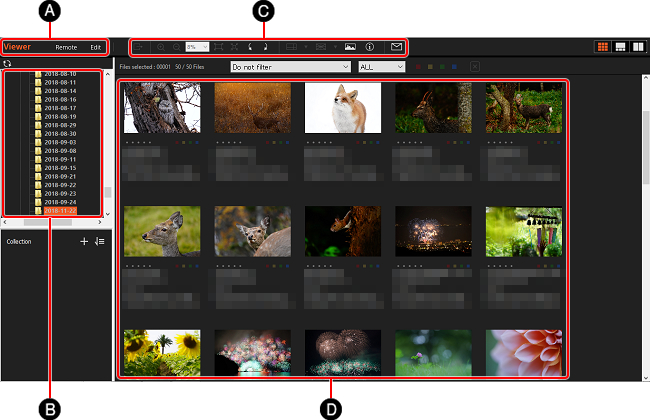
Viewer работает напрямую с папками и предлагает три режима отображения: миниатюры, предпросмотр и сравнение. В дереве слева выбирают каталог с материалом, в центре просматривают снимки, а режим Comparison выводит два кадра рядом. Для больших серий важны рейтинг, цветовые метки, фильтры, гистограмма, EXIF и коллекции. Коллекция здесь является виртуальным набором: удаление коллекции не удаляет исходные файлы из их папок.
Edit: превью и палитры коррекции
Edit открывает выбранный кадр в зоне предпросмотра и размещает справа набор палитр. Для RAW доступны экспозиция, баланс белого, Creative Style или Creative Look, контраст, D-Range Optimizer, цвет, компенсация виньетирования, резкость, шумоподавление, коррекция объектива, тоновая кривая и другие инструменты. Порядок палитр можно менять перетаскиванием, поэтому часто используемые блоки удобно поднимать выше. Для JPEG, TIFF и HEIF набор редактирования заметно уже, чем для RAW.
Remote: Live View и панель управления камерой
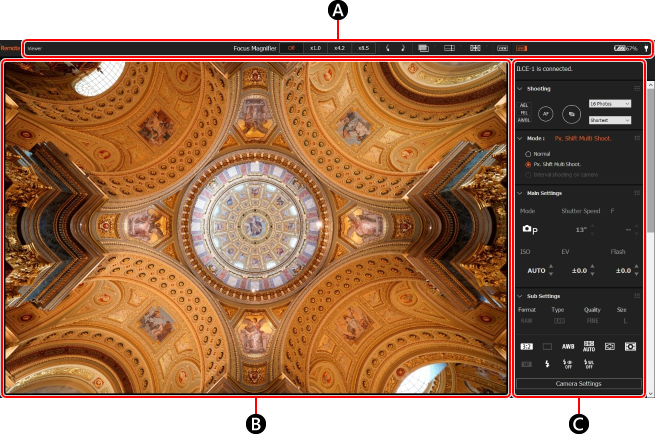
Remote показывает Live View совместимой камеры и отдельную панель съёмочных параметров. Через неё меняют доступные для конкретной модели значения экспозиции, качества, фокусировки и другие настройки, а затем спускают затвор с компьютера. В Live View доступны увеличение, направляющие, сетка и наложение ранее снятого изображения. Эти инструменты особенно полезны для предметной съёмки, репродукции, покадровой анимации и повторяемых композиций.
По состоянию на проверку Sony указывает Windows 11 для компьютеров с процессорами Intel или AMD, а ARM-компьютеры для Windows не поддерживаются. Для macOS перечислены macOS 14, 15 и 26. Минимальное рекомендуемое разрешение дисплея — 1280×720. Отдельные тяжёлые функции, включая композитную съёмку и Extended RAW Processing, имеют дополнительные требования и зависят от модели камеры.
Как быстро отобрать большую серию в Viewer
Рабочий сценарий Viewer начинается не с импорта в каталог, а с выбора папки. Это удобно после копирования карты памяти на диск: можно сразу открыть каталог съёмки, пройти серию, отметить удачные кадры и передать выбранные RAW в Edit или пакетную обработку. Для общей логики RAW-процесса полезно сопоставить этот маршрут с руководством по обработке RAW-фотографий на Xeon Live: там разобран полный цикл, а здесь — конкретные действия в Imaging Edge Desktop.
Открытие папки, проверка резкости и сравнение дублей
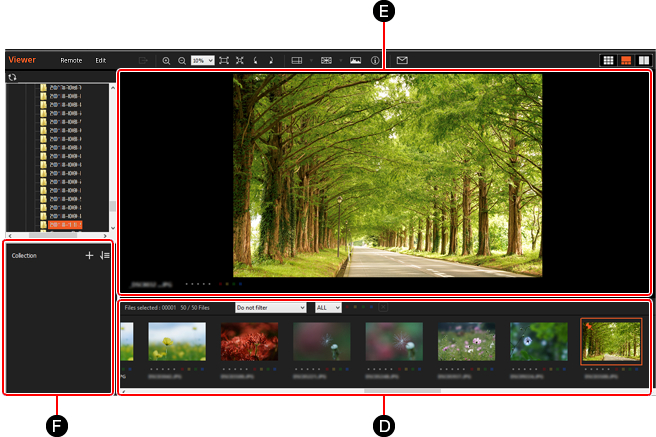
Шаг 1. Запустите Viewer и в дереве Folders слева выберите папку со съёмкой. Сначала оставайтесь в Thumbnail Display: так быстрее увидеть серии, промахи по экспозиции и очевидный брак. Если папка содержит сотни файлов, не открывайте каждый кадр в Edit — отбор должен происходить до проявки.
Шаг 2. Переключитесь в Preview Display кнопками вида в правой верхней части окна. Выделенный кадр станет крупным, а лента миниатюр останется доступной для перехода. Для проверки резкости увеличьте изображение инструментом Zoom. На Windows можно использовать Ctrl с клавишами увеличения и уменьшения, на Mac — Command. Команда Actual Pixels показывает изображение в масштабе 1:1, что полезно для контроля фокуса и смаза.
Шаг 3. Для дублей включите Comparison Display. Разместите рядом два близких кадра, включите синхронизацию положения просмотра и приблизьте область с глазами, мелкой фактурой или контрастным объектом. При синхронном масштабировании легче определить, какой дубль резче. Клавиши со стрелками позволяют проходить соседние кадры без возврата к сетке.
Шаг 4. Когда нужно сравнить снимки из разных папок, создайте Collection и добавьте туда кандидатов. Коллекция не перемещает исходники, поэтому ею удобно собирать финальный набор из нескольких каталогов. После отбора проверьте, что в коллекции остались только нужные кадры, а оригиналы по-прежнему находятся в своих папках.
Рейтинги, цветовые метки и фильтрация перед проявкой
Шаг 1. В Preview или Thumbnail Display присвойте удачным кадрам рейтинг. Viewer поддерживает пять уровней рейтинга. Цветовые метки используйте для второго измерения: например, рейтингом отмечайте качество, а цветом — дальнейшее действие. Такой подход не привязан к конкретной тематике съёмки и хорошо работает в длинных сериях.
Шаг 2. После первого прохода включите фильтр в области миниатюр. Viewer умеет фильтровать по рейтингу, модели камеры или объектива, формату файла и цветовой метке. Сначала оставьте, например, только высокий рейтинг, затем при необходимости сузьте выборку по формату RAW. Кнопка очистки фильтра возвращает все миниатюры.
Шаг 3. Пройдите отфильтрованную выборку второй раз в Preview или Comparison Display. На этом этапе удобно удалить из рабочего набора кадры с микросмазом, неудачной мимикой или пересветом, который не удаётся восстановить. Не путайте удаление файла и удаление из коллекции: коллекция — виртуальная, а команда удаления файла работает с самим объектом на диске.
Шаг 4. Когда окончательная серия сформирована, выделите все нужные RAW. Нажмите Output на панели либо переходите в Edit для индивидуальной коррекции. Viewer позволяет экспортировать рейтинг и цветовые метки в XMP для программ, которые понимают эту информацию, поэтому предварительный отбор можно перенести в другой рабочий процесс.
Как проявить RAW в Edit без лишних итераций
В Edit лучше идти уже с отобранными кадрами. Практический порядок — сначала технические параметры, затем тон и цвет, потом детализация и только в конце кадрирование, локальная проверка клиппинга и экспорт. Такой порядок проще контролировать, потому что резкость и шум лучше оценивать после экспозиции и баланса белого. Общие принципы кадрирования, света и финальной подготовки собраны в руководстве по редактированию фотографий Xeon Live.
Базовая проявка: экспозиция, баланс белого и контраст
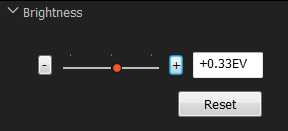
Шаг 1. Откройте RAW в Edit и выставьте масштаб Fit to Window, чтобы оценить фотографию целиком. Если экспозиция в целом неверна, начните с Brightness. Ползунок и числовое поле меняют общую яркость, а кнопки плюс и минус двигают значение с шагом 1/3 EV. После заметной коррекции вернитесь к общему виду и убедитесь, что светлые области не потеряли фактуру.
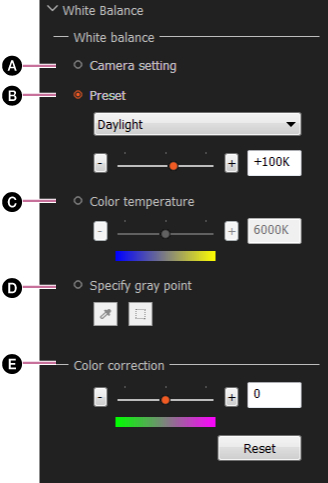
Шаг 2. Перейдите к White Balance. Для нейтральной отправной точки выберите Camera setting, когда баланс в камере был корректным. Preset удобен для стандартных условий, Color temperature — для точного значения, а Specify gray point позволяет указать нейтральную область кадра. После установки температуры проверьте Color correction, который смещает оттенок между зелёным и пурпурным.
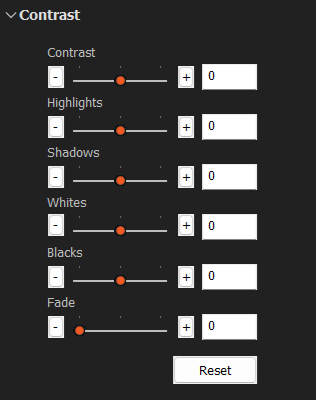
Шаг 3. Настройте Contrast. Отдельные ползунки Highlights и Shadows помогают вернуть детали в светах и тенях, а Whites и Blacks задают крайние участки тонового диапазона. Не пытайтесь сразу сделать кадр максимально контрастным: сначала добейтесь читаемости светов и теней, затем добавляйте общий контраст. Fade используйте только когда нужен осознанно приглушённый чёрный.
Шаг 4. Сравните изображение до и после базовой коррекции, а затем проверьте участки с нейтральными объектами, кожей и небом. Для более системной работы с цветом можно обратиться к практике цветокоррекции фотографии; в Sony Imaging Edge Desktop те же принципы реализуются через баланс белого, цвет, контраст и тоновую кривую.
Детализация: резкость, шумоподавление и коррекция объектива
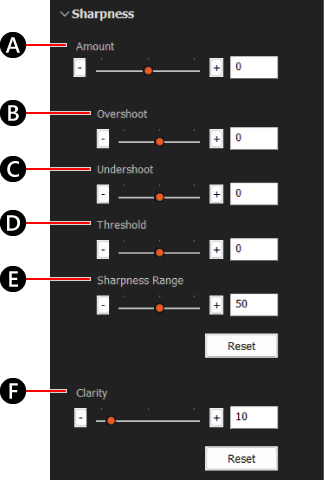
Шаг 1. Увеличьте кадр до Actual Pixels. В Sharpness начните с Amount и двигайтесь небольшими шагами. Overshoot и Undershoot усиливают разные стороны контуров, Threshold определяет порог применения, Sharpness Range смещает диапазон по частотам, а Clarity меняет микроконтраст. Контроль делайте на фактуре волос, ткани, листвы или мелких деталей, а не только на общем превью.
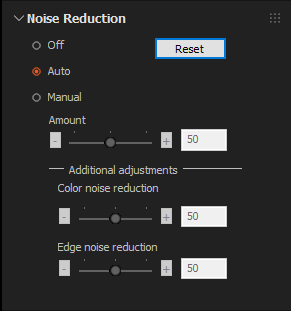
Шаг 2. Откройте Noise Reduction. Auto выбирает уровень автоматически, Manual даёт отдельные параметры общего шумоподавления, цветового шума и шума на краях. Увеличивайте подавление только до момента, когда цветные точки и зерно перестают мешать. Сильное значение снижает разрешение, поэтому после каждой заметной правки сравнивайте мелкую фактуру до и после.
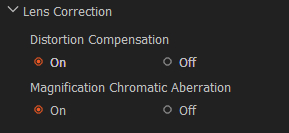
Шаг 3. Проверьте Lens Correction. Доступные переключатели исправляют геометрическое и хроматическое искажение, которое связано с характеристиками объектива. После включения смотрите не только центр, но и края: там легче заметить изменение геометрии и цветные каймы. Если коррекция меняет композицию у края, окончательное кадрирование выполняйте уже после неё.
Тоновая кривая, кадрирование и версии обработки
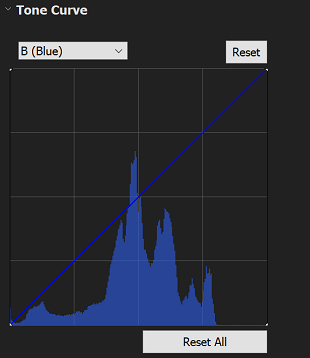
Шаг 1. В Tone Curve выберите Y для яркости или R, G, B для отдельного канала. Поставьте контрольную точку щелчком и тяните кривую вверх для осветления выбранного диапазона или вниз для затемнения. Не ставьте много точек без необходимости: две-три опорные точки обычно проще контролировать, чем сложную ломаную. Reset сбрасывает выбранный канал, Reset All — все каналы.
Шаг 2. Перейдите к Cropping and Inclination Correction на верхней панели. Сначала выровняйте горизонт, затем задайте соотношение сторон или размер и только после этого уточняйте границы. Так не придётся повторять кадрирование после исправления наклона. Проверьте, что важные детали не оказались слишком близко к краю и что перспектива не стала визуально неустойчивой.
Шаг 3. В Display Control включите предупреждения для проваленных теней, выбитых светов и цветов вне охвата. Эти режимы нужны для контроля, а не для обязательного устранения каждого предупреждения. Если небольшой блик по смыслу кадра остаётся чистым белым, это допустимо; критичнее не потерять фактуру в объектах, где она должна читаться.
Шаг 4. Для альтернативных вариантов используйте Version Stack. RAW ARW может хранить несколько наборов параметров обработки. Создайте новую версию перед заметно отличающейся цветовой или контрастной интерпретацией, переключайтесь между версиями и назначьте нужную Current Version. As Shot Version удалить нельзя, поэтому исходная отправная точка сохраняется.
Как настроить Remote и снимать прямо на компьютер
Удалённая съёмка зависит от конкретной модели камеры: способы подключения и доступные пункты меню различаются. Sony отдельно описывает USB, Wi‑Fi Direct, подключение через точку доступа и для части моделей проводную LAN. Поэтому сначала проверьте совместимость своей камеры, а затем следуйте ветке подключения именно для неё. Ниже приведён общий порядок действий, который совпадает с логикой Remote.
Подключение камеры и выбор устройства
Шаг 1. Установите камеру устойчиво и подготовьте источник питания на длительную сессию. Для USB соедините камеру и компьютер кабелем, затем активируйте на камере режим Remote Shooting или PC Remote в том варианте меню, который предусмотрен вашей моделью. Не переносите названия пунктов меню от другой камеры: у разных поколений они отличаются.
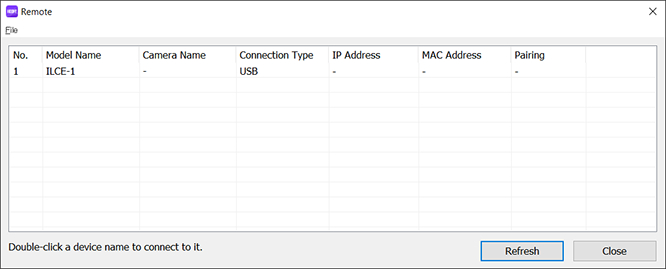
Шаг 2. Запустите Remote. В Device selection дважды щёлкните по своей камере. Если используется поддерживаемое сетевое соединение, камера и компьютер должны быть настроены по соответствующей схеме Sony. Для Wi‑Fi через точку доступа на новых моделях применяется аутентификация: данные и отпечаток соединения сверяются на камере и компьютере.
Шаг 3. Дождитесь открытия окна Remote и проверьте, появился ли Live View. Сам факт подключения ещё не гарантирует показ живого изображения: Sony прямо указывает, что Live View зависит от модели. Если окно управления открылось, но Live View отсутствует, сначала проверяйте таблицу поддерживаемых функций своей камеры, а не переустанавливайте программу вслепую.
Композиция и фокус в Live View
Шаг 1. Сначала выставьте экспозицию и качество на Operation panel. Параметры передаются в камеру сразу, поэтому изменения можно оценивать по Live View. Затем увеличьте критичную область кадра Focus Magnifier, если эта функция доступна с вашей камерой, и уточните фокус. Для Flexible Spot и Expand Flexible Spot точку фокусировки можно выбрать щелчком в Live View, после чего нажать AF/AE.
Шаг 2. Включите Grid для проверки горизонта и геометрии. Доступны три типа сетки, а для квадратной сетки — три размера; можно менять цвет и толщину. Guide даёт до двух вертикальных и двух горизонтальных направляющих. В предметной съёмке направляющие удобнее сетки, когда нужно каждый раз ставить объект в одну и ту же точку.
Шаг 3. Для повторяемой композиции включите Display Overlay через панель или Tools → Overlay → Display Overlay. Выберите ранее снятый кадр, настройте прозрачность и при необходимости поверните наложение. Это помогает повторять положение предмета или делать покадровую анимацию. Перед спуском затвора выключать overlay необязательно: он служит только экранной подсказкой.
Шаг 4. Перед серией проверьте фокус на увеличении и вернитесь к общему масштабу. Убедитесь, что нужные направляющие видны и не перекрывают важные детали. На Windows быстрые команды Remote включают Ctrl+L для Live View, Ctrl+G для направляющих, Ctrl+D для сетки, Ctrl+O для overlay; клавиша 1 выполняет фото, а Ctrl+I открывает интервальную съёмку.
Обычная и интервальная съёмка с автоматическим просмотром
Шаг 1. Для обычного кадра проверьте настройки сохранения Remote Shooting на камере: назначение, размер и формат зависят от модели. В Remote укажите папку сохранения на компьютере, если требуется писать материал на ПК. Наведите фокус, подтвердите композицию и нажмите кнопку Photo на панели съёмки.
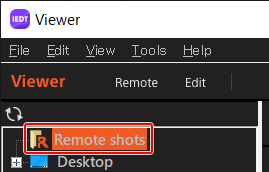
Шаг 2. Для немедленного контроля откройте Settings в Remote и включите Display preview in Viewer. После съёмки фотографии, которые сохраняются на компьютер, появляются в папке Remote shots Viewer. Если на камере выбран вариант Camera Only, кадр в Remote shots не появится — это ожидаемое поведение, а не ошибка передачи.
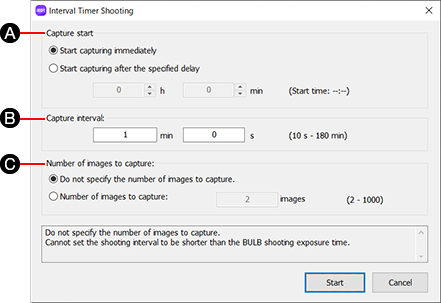
Шаг 3. Для интервальной серии нажмите Interval timer shooting. В Capture start выберите немедленный запуск либо задержку, задайте Capture interval и Number of images to capture. Sony требует режим привода Single Shooting. Перед началом очистите папку назначения: при наличии файлов интервальная съёмка не стартует. Нажмите Start и периодически контролируйте результат.
Шаг 4. Если нужно остановить серию раньше, нажмите Stop. Preview in Viewer на время интервальной съёмки отключается. При наличии как минимум 15 кадров Viewer поддерживает создание таймлапс-видео. Для длительных серий отдельно контролируйте питание камеры, свободное место и стабильность соединения, потому что эти факторы напрямую влияют на завершение съёмки.
Как ускорить серийную обработку и правильно экспортировать результат
После того как один кадр доведён до нужного вида, повторять те же действия вручную на десятках RAW не нужно. Sony Imaging Edge Desktop сохраняет параметры обработки в файл, умеет загружать их в Edit и применять к нескольким RAW из Viewer. Финальный экспорт выполняется в JPEG или TIFF; на этом этапе задаются имя, тип файла, степень сжатия, цветовое пространство и размер в пикселях.
Сохранение параметров и пакетное применение
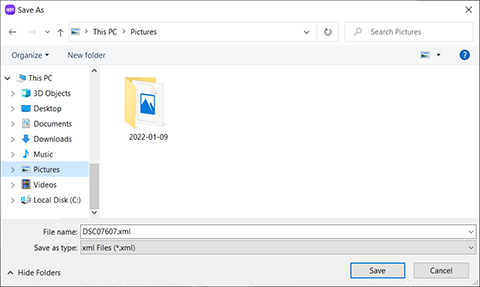
Шаг 1. Доведите эталонный RAW в Edit до состояния, которое подходит всей серии по свету, цвету и детализации. В раскрывающемся меню рядом с Save выберите Save image processing settings либо откройте Edit → Image Processing Settings → Save. Укажите понятное имя файла настроек, чтобы позже отличать разные сцены и условия освещения.
Шаг 2. Для одного другого кадра можно не сохранять файл настроек: на обработанном изображении выберите Image Processing Settings → Copy, затем откройте второй кадр и выполните Paste. После вставки обязательно проверьте экспозицию и баланс белого — общие настройки подходят серии только при сходных условиях съёмки.
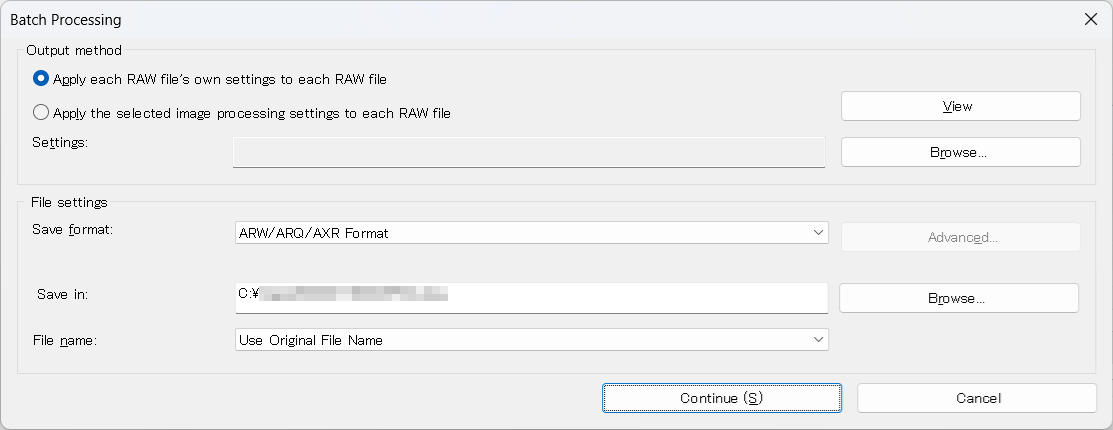
Шаг 3. Для пакета вернитесь в Viewer и выделите несколько RAW. Нажмите Output или File → Export. В Batch Processing выберите Apply the selected image processing settings to each RAW file, нажмите Browse у поля Settings и укажите сохранённый файл. Нажмите Continue и дождитесь завершения обработки.
Шаг 4. После пакетной операции откройте минимум несколько кадров из разных частей серии: светлый, тёмный и типичный. Сравните оттенок кожи или нейтральных объектов, сохранность светов и уровень шума. Пакетная обработка ускоряет работу, но не отменяет контроль кадров, которые отличаются по экспозиции или освещению.
Экспорт JPEG/TIFF, размер и передача во внешнюю программу
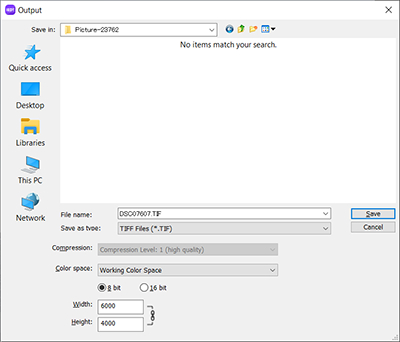
Шаг 1. Для одного кадра откройте его в Edit и нажмите Output либо File → Output. Укажите имя файла, File type, Compression, Color space и размер в пикселях. JPEG выбирайте для обычной публикации и передачи, TIFF — когда нужен более тяжёлый промежуточный файл для дальнейшей обработки. После сохранения откройте итоговый файл отдельно и проверьте масштаб, цвет и детали.
Шаг 2. Для нескольких кадров выделите их в Viewer, нажмите Output или File → Export и настройте File settings в Batch Processing. Выберите папку назначения и понятную схему имён, чтобы готовые файлы не смешивались с исходными RAW. После Continue дождитесь окончания процесса и сверяйте количество результатов с количеством выбранных кадров.
Шаг 3. На Windows настройте мониторный профиль через Viewer → Tools → Settings → Color Management. Доступны sRGB и Other monitor profile. При выборе sRGB программа не использует систему управления цветом ОС; при Other monitor profile укажите нужный профиль через Change. После настройки заново оцените нейтральные серые и насыщенные цвета на нескольких кадрах.
Шаг 4. Для некоторых тяжёлых операций Viewer позволяет выбрать GPU в Settings → Performance. Аппаратное ускорение применяется к Noise Reduction Shooting, Shooting for HDR и Extended RAW Processing; несовместимые GPU в списке не показываются. Для обычной проявки RAW не приписывайте этой настройке универсального ускорения — перечень функций ограничен документацией Sony.
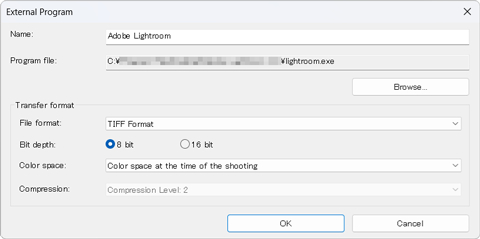
Шаг 5. Когда требуется продолжить ретушь в другой программе, откройте Viewer → Settings → External Programs, добавьте приложение через Add, укажите Program file и параметры Transfer format. Sony позволяет зарегистрировать до трёх внешних программ. Затем передавайте выбранный кадр через соответствующую команду Viewer, а для Remote можно назначить внешнюю программу для предпросмотра в его настройках.
Когда задача сводится именно к конвертации исходников ARW в готовые растровые файлы, порядок параметров полезно сверить с инструкцией по переводу ARW в JPG. В Imaging Edge Desktop важное отличие в том, что конвертация встроена в фирменную проявку RAW Sony и может выполняться как для одного кадра, так и пакетно.
Типичные ошибки: как найти причину и проверить исправление
В Imaging Edge Desktop значительная часть проблем связана не с самой проявкой, а с совместимостью конкретной камеры, режимом подключения и различием между RAW и уже готовыми форматами. Диагностику лучше вести от простого к сложному: сначала подтвердить поддержку функции, затем проверить источник данных и только потом менять параметры программы. Такой порядок экономит время и не создаёт новых переменных.
Камера не определяется, Live View не появляется или результат выглядит иначе
Камера не видна в Device selection. Сначала проверьте, что модель есть в списке поддерживаемых устройств и что на камере активирован предусмотренный для неё режим Remote Shooting или PC Remote. Затем переподключите USB без переходника, обновите список устройств через Refresh и убедитесь, что камера не занята другим соединением. Для сетевого режима заново проверьте, что компьютер и камера подключены по требуемой схеме.
Remote подключился, но Live View отсутствует. Sony указывает, что Live View доступен не для каждой модели. Сверьте поддержку именно этой функции. Если модель поддерживается, закройте приложения, которые могут держать камеру, перезапустите Remote и повторите подключение. Исправление считается подтверждённым, когда в центральной области окна появляется живое изображение, а изменения экспозиции на панели отражаются на камере.
Снимок не появляется в Remote shots. Проверьте назначение хранения в настройках Remote Shooting камеры. При Camera Only файлы остаются на карте и не отображаются в Remote shots. Если материал должен попадать на компьютер, укажите соответствующее сохранение и включите Display preview in Viewer. Проверка проста: после следующего кадра новый файл должен появиться в папке Remote shots.
JPEG или TIFF не дают тех же возможностей, что RAW. Это ограничение формата внутри Edit. Для JPEG, TIFF и HEIF доступны только некоторые операции, включая тоновую кривую, shading compensation, поворот, Display Control и кадрирование с исправлением наклона. Если нужны полноценные параметры баланса белого, детализации и фирменной проявки, откройте исходный RAW.
После шумоподавления пропадает фактура. Верните Noise Reduction к меньшему значению и проверяйте кадр в Actual Pixels. Auto подходит как отправная точка; в Manual уменьшайте общий Amount и отдельно контролируйте Color noise reduction и Edge noise reduction. Исправление подтверждается не отсутствием любого зерна, а сохранением мелких деталей без навязчивого цветового шума.
После резкости появились ореолы. Снизьте Amount, Overshoot и Undershoot, затем проверьте контрастные края на масштабе 1:1. Threshold помогает ограничить усиление, а Sharpness Range — сместить диапазон воздействия. Если ореолы исчезли, но кадр стал мягким, возвращайте резкость небольшими шагами, а не одним большим изменением.
Экспорт отличается по цвету. На Windows проверьте Color Management и выбранное цветовое пространство Output. Не смешивайте оценку в одном профиле с экспортом в другом без осознанной причины. Откройте итоговый JPEG/TIFF в приложении с управлением цветом и сравните нейтральные области, насыщенные цвета и переходы. Если расхождение остаётся, вернитесь к мониторному профилю и настройкам экспорта.
Плюсы, минусы, альтернативы и практические рекомендации
Сильная сторона Sony Imaging Edge Desktop — тесная связь с камерами Sony: Viewer понимает фирменный рабочий контекст, Edit раскрывает параметры RAW, а Remote управляет поддерживаемыми моделями и Live View. Программа особенно логична там, где важны tethered-съёмка, фирменная проявка ARW и специальные режимы вроде Pixel Shift Multi Shooting, Noise Reduction Shooting, Shooting for HDR и Extended RAW Processing на совместимых камерах.
Плюсы
- Единая связка Viewer, Edit и Remote без обязательного импорта в большой фотокаталог.
- Фирменная проявка RAW Sony с экспозицией, балансом белого, тоновой кривой, резкостью, шумоподавлением и коррекцией объектива.
- Удалённая съёмка с Live View, сеткой, направляющими, overlay и интервальным таймером на совместимых камерах.
- Сохранение параметров обработки и пакетное применение к нескольким RAW.
- Экспорт в JPEG и TIFF с настройкой сжатия, цветового пространства и размера.
- Связь с внешними редакторами и экспорт рейтингов/цветовых меток в XMP.
Минусы
- Набор Remote-функций заметно зависит от конкретной модели камеры и режима подключения.
- JPEG, TIFF и HEIF редактируются значительно ограниченнее, чем RAW.
- Организация библиотеки проще, чем в полноценных каталогизаторах: Viewer ориентирован на папки и коллекции.
- Аппаратное ускорение GPU относится к отдельным тяжёлым операциям, а не ко всем задачам Edit.
- Сложные локальные маски, многослойная ретушь и развитый каталог находятся за пределами основной модели работы программы.
Когда выбрать Imaging Edge Desktop, Lightroom Classic или Capture One
Sony Imaging Edge Desktop подходит владельцу Sony, которому важны фирменная проявка, Remote и специальные режимы камеры без сложной библиотечной инфраструктуры. Adobe Lightroom Classic больше ориентирован на каталог, организацию большой медиатеки и единый цикл Library/Develop; он также поддерживает tethered capture для ряда камер, включая Sony, но фирменные функции Imaging Edge остаются отдельным преимуществом Sony. Capture One сильнее в локальных слоях и масках, продвинутой студийной обработке и развитом tethered-процессе.
Для каталога из десятков тысяч кадров, сложной локальной ретуши и единой системы проектов разумнее смотреть в сторону Lightroom Classic или Capture One. Для предметной съёмки с конкретной Sony, проверки композиции по overlay, съёмки с компьютера и проявки ARW без лишней инфраструктуры Imaging Edge Desktop остаётся прямым инструментом. Его удобно использовать и как первый этап: отобрать и проявить RAW, затем передать TIFF во внешний редактор.
Практический маршрут для большинства задач выглядит так: скопировать съёмку в отдельную папку, отобрать кадры в Viewer, проверить лучшие дубли в Comparison Display, проявить один эталонный RAW в Edit, применить настройки к серии, проверить несколько файлов вручную и вывести JPEG/TIFF. Для tethered-сессии сначала проверить совместимость камеры, настроить Remote и папку сохранения, затем включить Viewer для оперативного контроля.
При таком подходе программа раскрывает свою специализацию без попытки заменить универсальный фотокомбайн. Viewer отвечает за отбор, Edit — за фирменную проявку, Remote — за съёмку. Переходы между модулями короткие, а каждый этап можно проверить: резкость — на Actual Pixels, экспозицию — по предупреждениям и гистограмме, пакетную обработку — на контрольных кадрах, экспорт — по итоговым JPEG/TIFF.