SolveigMM Video Splitter: где скачать и как пользоваться
SolveigMM Video Splitter — специализированный редактор для быстрой резки и объединения уже сжатого видео, когда важны точные границы и отсутствие полного повторного кодирования всего ролика. На странице Xeon Live можно скачать SolveigMM Video Splitter бесплатно и проверить, как программа работает с вашими исходниками до перехода к постоянному рабочему процессу.
Что представляет собой SolveigMM Video Splitter и для каких задач он рассчитан
Актуальная Windows-ветка SolveigMM Video Splitter относится к версии 9.0. В ней сохранился основной принцип программы — Direct Stream Copy с интеллектуальной обработкой границ — и добавлена работа с AV1. В сборке 9.0.2604.22 также появилась поддержка MP4 DASH. Редактор ориентирован не на многослойный творческий монтаж, а на точечные операции: отрезать начало или конец, удалить несколько ненужных интервалов, сохранить выбранные дорожки, разделить длинный файл на части или объединить совместимые фрагменты.
Главное достоинство такого подхода — не необходимость заново просчитывать каждый кадр длинного файла. При обычной работе большая часть медиапотока переносится в результат напрямую, а режим Frame Accuracy использует Smart Mode для точной обработки границ. Это важное уточнение: программа не обещает, что абсолютно каждый байт всегда копируется без изменений. Для покадровой точности на границе она может пересчитать участок вокруг монтажной точки, но не запускает полный рендер всего ролика.
Поэтому SolveigMM Video Splitter особенно уместен для записей камер, трансляций, вебинаров, DVR-файлов и архивных роликов, где требуется быстро убрать лишнее. Базовые принципы резки по другим инструментам разобраны в материале Xeon Live о том, как нарезать видео на разных устройствах; здесь фокус только на логике SolveigMM.
- Windows-версия поддерживает MP4, MOV, MKV, WEBM, FLV, AVI, ASF/WMV, MPEG-1/2, AVCHD и ряд аудиоформатов; в версии 9 заявлена работа с AV1 наряду с H.264/AVC и H.265/HEVC.
- Home рассчитана на обычную ручную обработку и вывод до 4K; Batch Manager и командная строка относятся к Business, а MXF выделен в Broadcast.
- Для macOS существует отдельный SolveigMM Video Splitter MAC с другим набором возможностей и более узким перечнем форматов, поэтому инструкции ниже относятся к Windows-интерфейсу.
Карта интерфейса: где искать медиа, предпросмотр, таймлайн и команды резки
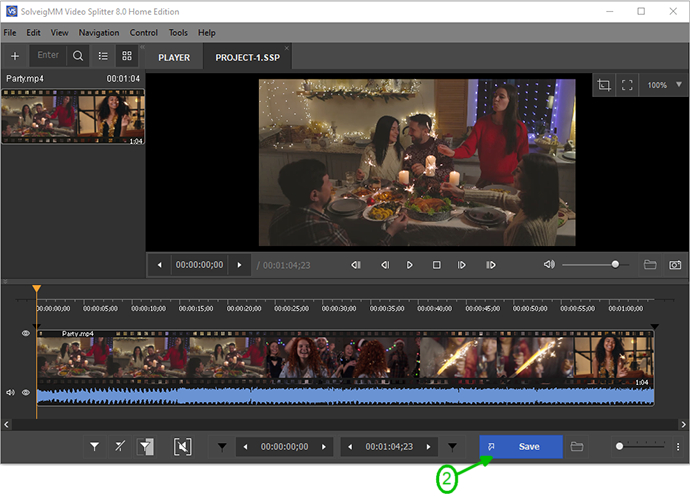
Основное окно устроено линейно. Слева находится Media panel со списком исходников. В центре расположен Player для просмотра и контроля монтажной точки. Нижняя часть занята multi-timeline: на ней видны миниатюры кадров, аудиоволна, курсор, маркеры и интервалы. Под таймлайном находятся Splitting controls, где сосредоточены маркеры, инверсия, отключение звука и запуск сохранения.
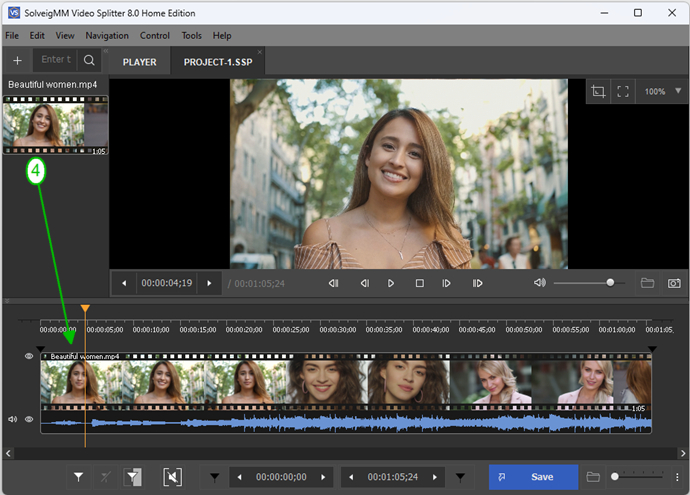
Медиапанель и предпросмотр
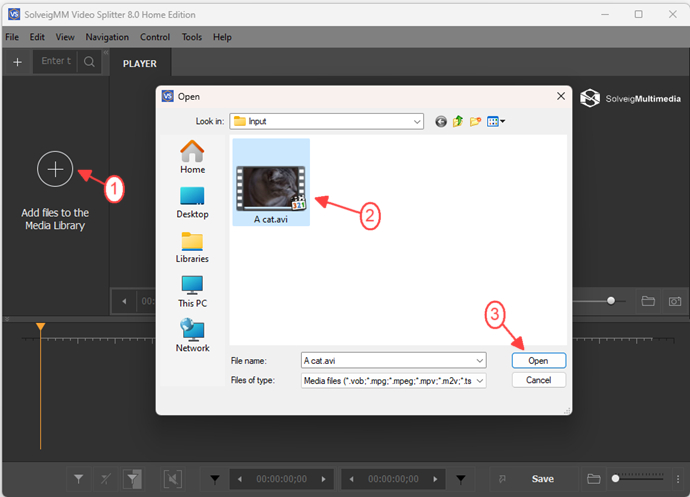
Чтобы начать работу, добавьте файл через File → Add Media Files… или Ctrl+O. Тот же результат даёт перетаскивание в Media panel. После загрузки исходник появляется в списке, а его содержимое становится доступно в Player. В многодорожечных контейнерах программа дополнительно предлагает окно выбора потоков. Для обычной обрезки достаточно убедиться, что изображение и звук воспроизводятся корректно и общая длительность совпадает с ожидаемой.
Таймлайн, интервалы и Splitting controls
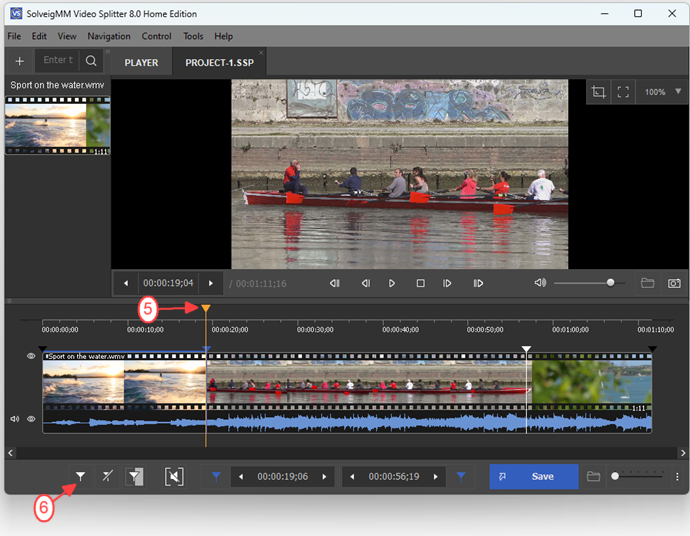
На таймлайне монтаж строится не как цепочка независимых клипов, а как набор интервалов исходного материала. Два соседних маркера образуют интервал. Для него задаётся состояние: сохранить или исключить. Команды Keep Selected Fragment и Cut Out Selected Fragment меняют именно это состояние, а Invert Time Line Fragments быстро переворачивает логику всей разметки. Такой принцип удобен при чистке длинных записей, потому что десятки вырезов можно собрать в один выходной файл за один проход.
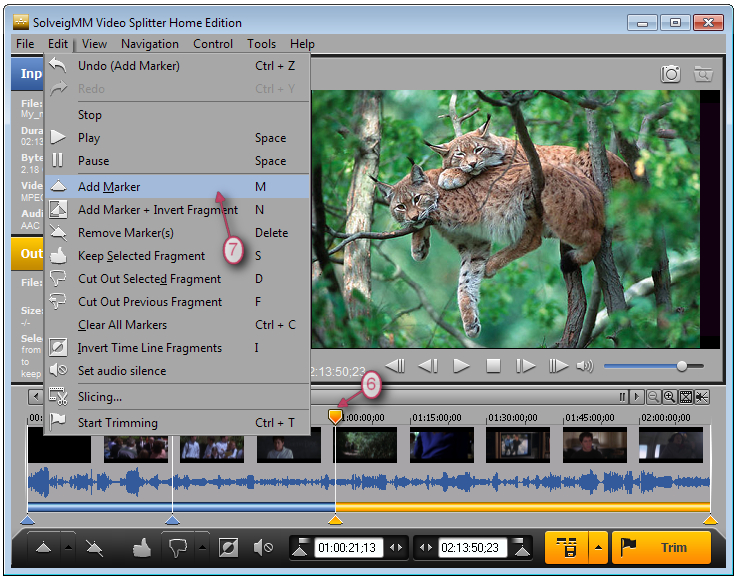
Для навигации полезны Space для воспроизведения, Ctrl+Left/Ctrl+Right для перехода по кадрам, Left/Right для перехода по K-frame, Tab и Shift+Tab для переключения между маркерами. Масштаб таймлайна меняется Num+ и Num-. Чем точнее выставлены границы до запуска Trim, тем меньше времени уйдёт на повторную проверку результата.
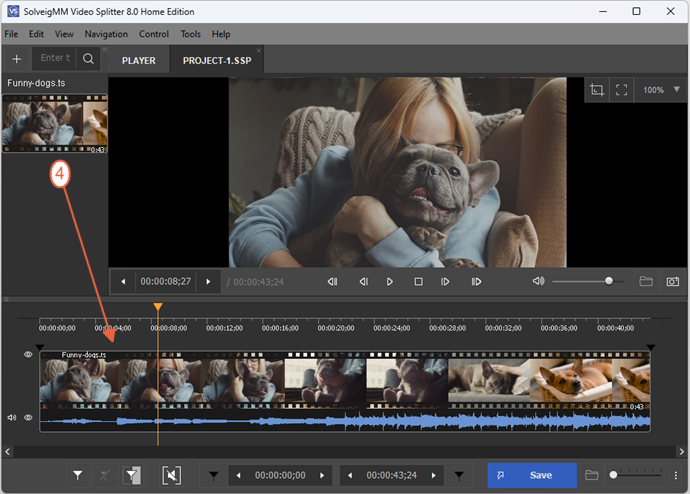
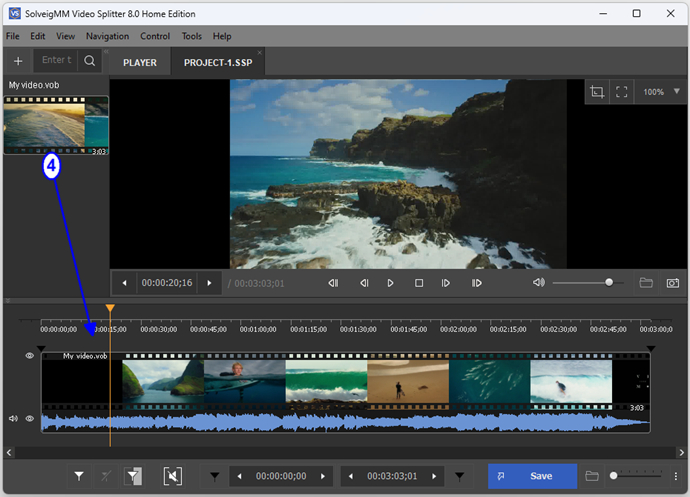
Как обрезать начало и конец ролика с точной проверкой границ
Базовый сценарий — оставить один полезный фрагмент и отбросить всё до него и после него. Он хорошо подходит для записи встречи, камеры или скринкаста, где нужно убрать ожидание перед началом и несколько секунд после завершения. В SolveigMM это делается разметкой двух границ и назначением интервалов, а не созданием нового монтажного проекта.
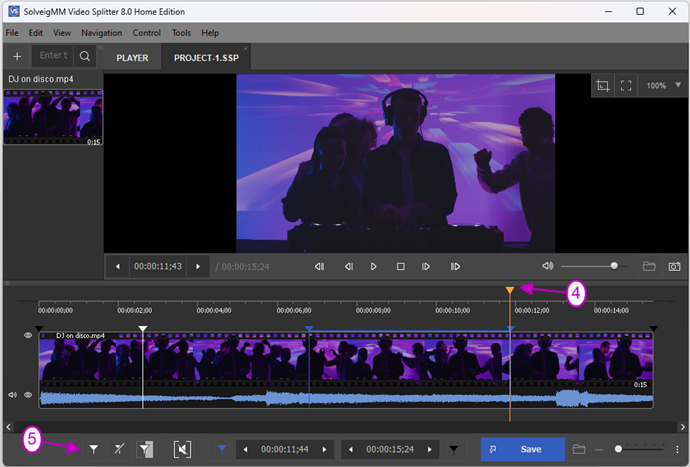
Поставьте границы нужного фрагмента
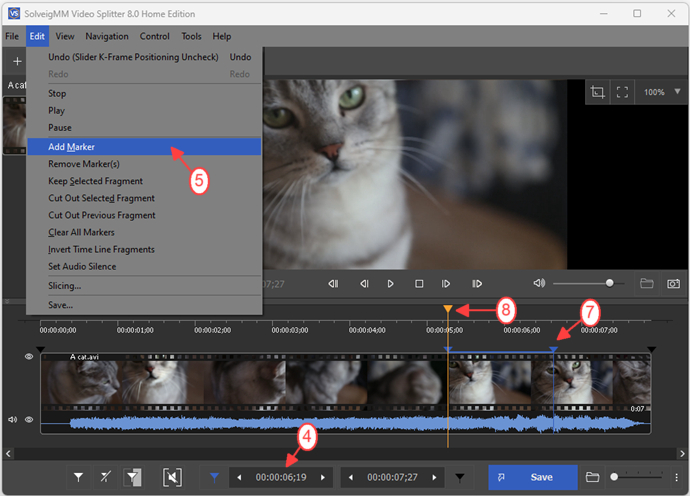
1. Откройте исходник через File → Add Media Files… или Ctrl+O. После загрузки дождитесь построения миниатюр и аудиоволны, если они включены. 2. Перейдите к месту, с которого должен начинаться результат. Для грубого перехода используйте мышь или шкалу, затем подведите позицию точнее кнопками навигации. 3. Нажмите M — Add Marker. 4. Перейдите к конечной точке и снова нажмите M. Между маркерами появится отдельный интервал. 5. Выделите его и примените Keep Selected Fragment, клавиша S. 6. Проверьте, что участки до первого и после второго маркера не отмечены как сохраняемые; при необходимости назначьте им Cut Out Selected Fragment, клавиша D.
Перед сохранением проиграйте по несколько секунд вокруг обеих границ. На речи проверьте, что первый звук не начинается с обрезанного согласного и последняя фраза не теряет окончание. На видео убедитесь, что в кадр не попадает лишняя заставка, движение мыши или техническая пауза. Для точного контроля переключайтесь по кадрам Ctrl+Left и Ctrl+Right. При выключенной Frame Accuracy начало сохраняемого участка всё равно ограничивается возможностями структуры сжатого потока, поэтому для точной точки реза используйте режим покадровой точности.
Если удобнее работать от противоположной логики, сначала пометьте центральный кусок как сохраняемый, а затем используйте Invert Time Line Fragments. Важно после инверсии ещё раз посмотреть цветовую разметку и статус каждого участка: при длинном файле ошибка в одном состоянии может привести к сохранению не той части.
Запустите Trim и проверьте итог
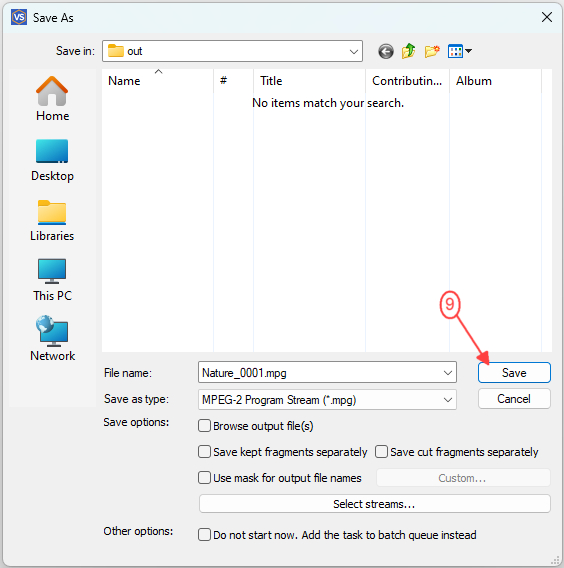
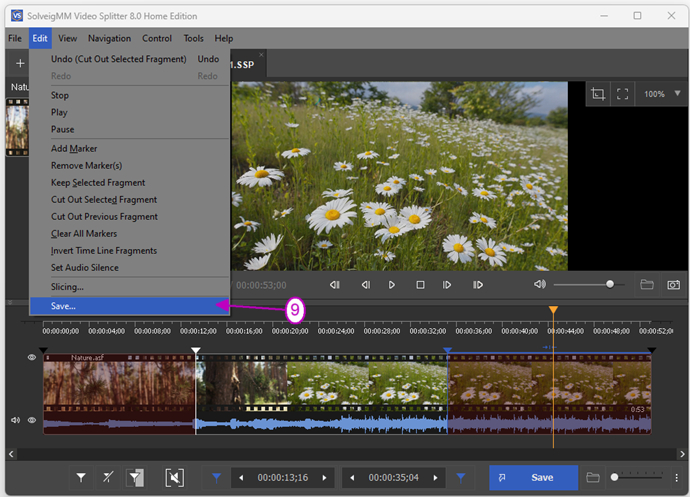
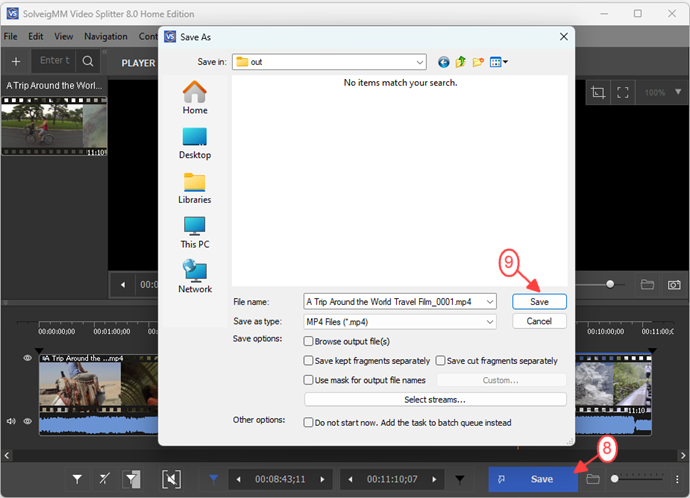
1. Нажмите Ctrl+T или Save в Splitting controls. 2. В окне Save As укажите новую папку и имя результата, чтобы не перепутать его с исходником. 3. Не включайте раздельное сохранение фрагментов, если нужен один готовый ролик. 4. Подтвердите Save и дождитесь завершения. 5. Откройте полученный файл обычным плеером и проверьте первые и последние пять–десять секунд, затем быстро промотайте середину. 6. Сверьте длительность с выбранным интервалом и убедитесь, что звук не исчез и нужная аудиодорожка сохранилась.
Когда задача сводится к извлечению одной сцены из середины, полезно отдельно свериться с инструкцией Xeon Live о том, как вырезать кусок из видео: там разобрана общая логика этой операции в разных редакторах, а в SolveigMM она реализуется через маркеры и состояния интервалов.
Как удалить несколько рекламных вставок, пауз и неудачных дублей за один проход
Сильная сторона SolveigMM Video Splitter — одновременная разметка нескольких исключаемых интервалов. Вместо того чтобы сохранять ролик после каждого выреза, можно пройти весь файл, отметить рекламу или паузы, а затем один раз запустить обработку. Исходный файл при этом не изменяется: результат создаётся отдельно.
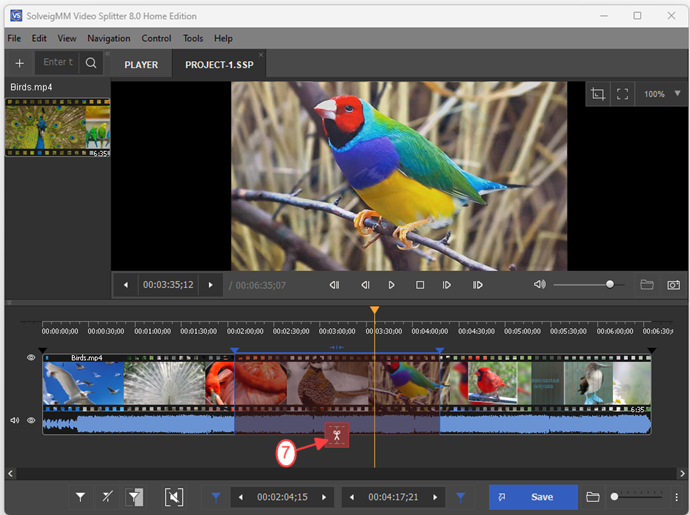
1. Откройте запись и включите отображение миниатюр и аудиоволны через View, если они скрыты. 2. Перейдите к началу первой ненужной вставки и поставьте M. 3. Найдите конец вставки и поставьте второй M. 4. Выделите интервал между ними и нажмите D — Cut Out Selected Fragment. 5. Перейдите к следующей паузе и повторите разметку. 6. Для каждого интервала смотрите, что он визуально отображается как исключаемый. 7. Если ошиблись, сразу используйте Ctrl+Z; Ctrl+Y возвращает отменённое действие. 8. После разметки всего файла проиграйте примерно по секунде до и после каждой пары маркеров. 9. Нажмите Ctrl+T и сохраните единый результат.
При чистке собственной записи полезна команда Cut Out Previous Fragment, клавиша F. Она ускоряет повторяющийся сценарий: во время просмотра вы обнаружили неудачный дубль, остановились после него и пометили предыдущий интервал на удаление. Команда не заменяет проверку границ, но сокращает количество действий при серийной чистке речи.
Инверсия I полезна, когда в длинном исходнике нужны только несколько коротких моментов. Сначала разметьте полезные участки, затем переверните состояния интервалов и убедитесь, что остаются только выбранные эпизоды. Не запускайте Trim сразу после инверсии: визуально проверьте первый, последний и хотя бы один средний интервал, потому что ошибка здесь меняет судьбу всего файла.
Как сохранить результат, выбрать дорожки и не потерять нужный звук или субтитры
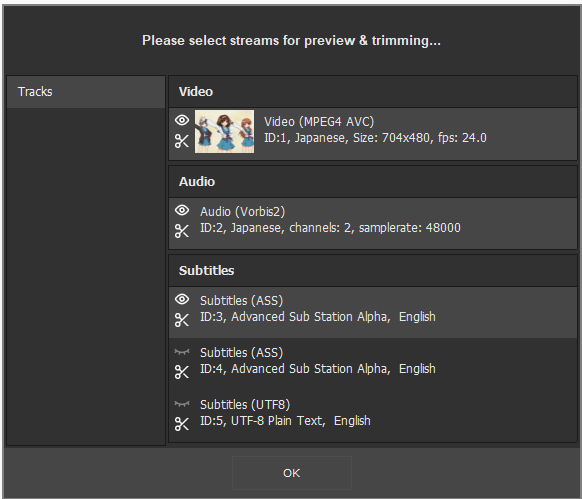
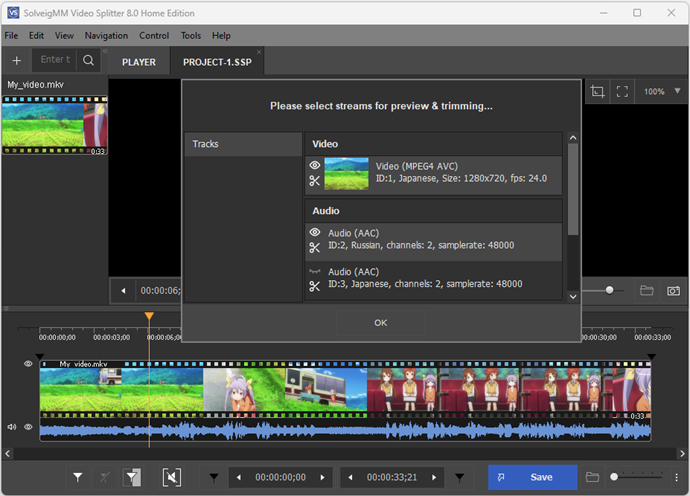
В многодорожечных MKV, MP4, WEBM, AVI и TS ошибка часто возникает не на резке, а на выборе потоков. SolveigMM Video Splitter разделяет две операции: какой поток показывать в предпросмотре и какой включать в выходной файл. В окне выбора дорожек это обозначается отдельными переключателями с символами просмотра и редактирования.
Проверьте потоки перед сохранением
1. Откройте многодорожечный файл. Если окно выбора не появилось автоматически, используйте Control → Select streams… или кнопку Select streams… в Save As. 2. В секции Video оставьте для вывода нужный видеопоток. 3. В секции Audio включите именно ту дорожку, которая должна остаться в результате; при нескольких языках сверяйте идентификатор, язык и параметры. 4. В секции Subtitles включите только нужные субтитры. 5. Для предпросмотра активируйте тот поток, по которому будете проверять синхронизацию. 6. Нажмите OK и вернитесь к таймлайну.
После разметки интервалов нажмите Save. В стандартном окне сохранения задайте папку и имя файла. Опции Save kept fragments separately и Save cut fragments separately нужны только когда вы хотите получить набор отдельных файлов; для обычного итогового ролика их оставляют выключенными. В Business здесь же доступно добавление задачи в очередь без немедленного запуска. Если файлы обрабатываются вручную, проще сразу сохранить один результат и проверить его.
После завершения откройте файл в плеере, переключите доступные аудиодорожки и субтитры, если контейнер их содержит. Так проверяется не только картинка, но и структура результата. Для архивной работы дополнительно сравните длительность, количество дорожек и базовые свойства контейнера. Полезно понимать разницу между контейнером и способом сжатия — она подробно разобрана в материале Xeon Live о видеокодеках и принципах сжатия.
Как разделить длинный файл по длительности, размеру или на равные части
Slicing предназначен для формальной нарезки, когда конкретные сцены не важны, а нужен набор частей по правилу. Это удобно для архивов, ограничений на загрузку, последовательной передачи больших файлов или подготовки одинаковых фрагментов. В отличие от ручной разметки маркерами, здесь границы рассчитывает сама программа.
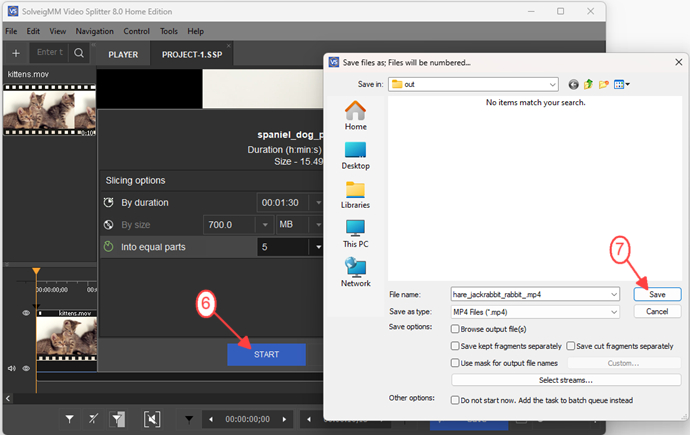
1. Откройте Tools → Slicing… или Edit → Slicing…. 2. Добавьте один или несколько файлов, которые нужно разделить. 3. Выберите один из трёх режимов: By duration, By size или Into equal parts. 4. Для By duration задайте длительность каждой части; последний файл может оказаться короче. 5. Для By size задайте ориентир по объёму, понимая, что точный размер зависит от структуры потока и допустимых границ разбиения. 6. Для Into equal parts укажите число частей. 7. Нажмите START. 8. В окне сохранения выберите папку и основу имени. 9. После выполнения проверьте количество получившихся файлов, их последовательность и воспроизведение стыков.
При делении по времени не выбирайте слишком короткий интервал только ради удобства передачи: большое число мелких файлов усложняет дальнейшую сборку и навигацию. Для длинной лекции практичнее выбрать смысловой период, например главу или блок, а для технической передачи — ориентироваться на ограничение принимающей системы. Если ограничение связано не с монтажом, а с форматом или контейнером, пригодится отдельный разбор Xeon Live о видеоформатах и контейнерах.
Проверка после Slicing состоит из трёх действий: откройте первую часть и убедитесь, что она начинается правильно; откройте границу между двумя соседними частями и убедитесь, что последовательность не нарушена; откройте последний файл и проверьте финал. При серийной подготовке лучше сначала протестировать правило на копии одного исходника, а затем применять его к большой группе.
Как склеить совместимые видео в Join Manager без полного пересчёта
Join Manager объединяет целые файлы в заданном порядке. Он рассчитан на исходники с одинаковыми параметрами: совпадающими характеристиками видео и аудио, разрешением и совместимой структурой контейнера. Это принципиальное ограничение. Если один фрагмент записан с другими параметрами, задача уже ближе к полноценному монтажу с приведением материалов к общему формату.
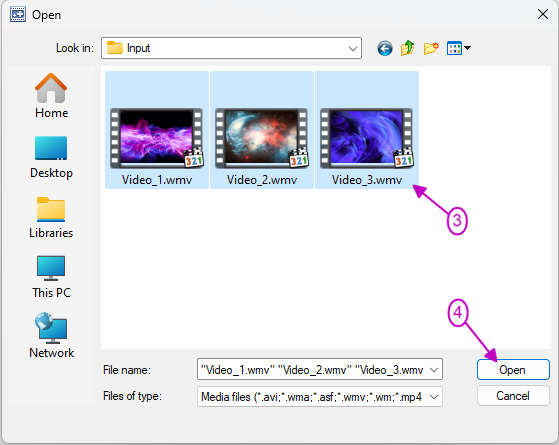
1. Откройте Tools → Join Manager → Show Join Manager. 2. Нажмите Add Media File(s) или Ins. 3. Выберите файлы, которые должны идти подряд. 4. Посмотрите таблицу Join Manager: сравните Video, Width, Height, аудиокодек, частоту и другие доступные характеристики. 5. Если программа сообщает о несовместимости, остановитесь и не пытайтесь получить корректный результат простым объединением. 6. Расставьте файлы в нужном порядке командами Move Up и Move Down; горячие клавиши Page Up и Page Down ускоряют перестановку. 7. Задайте имя результата через Set Output File Name. 8. Запустите File → Start Joining или соответствующую кнопку. 9. После завершения откройте стыки между исходниками и проверьте изображение, звук и временную непрерывность.
Лучший материал для такого объединения — последовательные куски одной камеры или регистратора, которые устройство само разбило по времени. У них обычно совпадают параметры, поэтому Join Manager работает предсказуемо. Фрагменты из разных мессенджеров, камер и монтажных программ часто отличаются частотой кадров, профилем кодека или звуком; их безопаснее сначала привести к единому формату в редакторе, который умеет перекодировать.
Общая последовательность объединения в других инструментах разобрана в инструкции Xeon Live о том, как склеить видео в один файл. В SolveigMM важнее всего добавить к этому шаг проверки совместимости параметров до запуска Start Joining.
Как настроить Batch Manager для серии однотипных задач
Batch Manager относится к Business-редакции. Он нужен, когда разметку хочется подготовить заранее, а обработку нескольких файлов запустить одной очередью. В отличие от простого Slicing, каждая задача хранит собственный исходник, путь результата, интервалы, выбранные аудио- и видеопотоки, точность и дополнительные параметры.
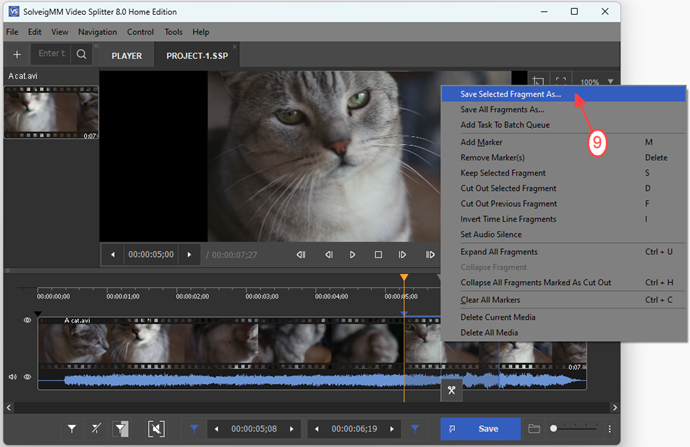
1. Откройте первый файл в главном окне. 2. Расставьте маркеры и назначьте интервалы так же, как для обычного Trim. 3. Проверьте выбранные потоки. 4. Передайте задачу через Tools → Batch Manager → Add Task To Batch Queue либо включите в Save As пункт, который добавляет задачу в очередь без немедленного запуска. 5. Откройте следующий файл и повторите процедуру. 6. Когда очередь собрана, откройте Tools → Batch Manager → Show Batch Manager. 7. Просмотрите Source file, Dest file, Fragments count, Audio stream, Video stream, Accuracy и список сохраняемых интервалов. 8. Исправьте ошибочную задачу через Edit Task with SolveigMM Video Splitter или Enter, затем после правок выполните Update Task. 9. Запустите всю очередь Ctrl+T либо только выделенные задачи Shift+T.
Для производственного процесса полезно сохранить список задач в XTL, особенно если обработку планируется повторять или запускать через консольную утилиту. Business включает Batch Splitter CLI, который принимает XML-описание задач. Это уже сценарий автоматизации: сначала удобно проверить одну задачу в графическом интерфейсе, затем сохранить список и только после этого переносить запуск в скрипт.
Перед длительным пакетным прогоном проверьте свободное место и имена выходных файлов. Ошибка в папке назначения размножается на всю очередь. Практичный порядок — выполнить один тестовый файл, открыть результат, убедиться в дорожках и синхронизации, а затем запускать остальные. Если несколько задач используют разные языковые дорожки, не полагайтесь на одинаковый номер потока: проверяйте содержимое каждого исходника.
Как ускорить точную работу: горячие клавиши, Frame Accuracy и параметры Preferences
SolveigMM Video Splitter хорошо приспособлен к работе с клавиатуры. Когда вы очищаете десятки записей, скорость определяется не длительностью экспорта, а тем, как быстро ставятся и проверяются границы. Основные команды доступны без мыши, а профили горячих клавиш сохраняются в Preferences.
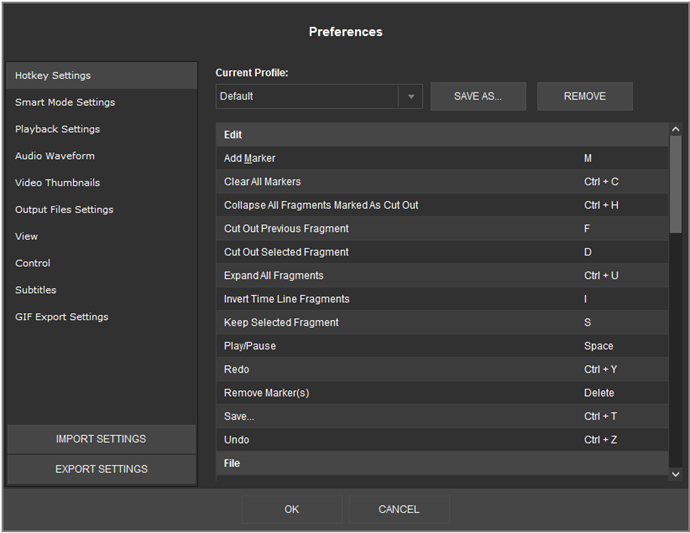
Соберите короткий набор команд для ежедневной работы
Для ручной чистки достаточно запомнить M — маркер, S — оставить интервал, D — исключить, F — исключить предыдущий, I — инвертировать состояния, Delete — удалить маркер, Space — воспроизведение/пауза, Ctrl+Z и Ctrl+Y — отмена и повтор, Ctrl+T — запуск обработки. Для точной навигации используйте Ctrl+Left/Ctrl+Right по кадрам, Left/Right по K-frame, Tab и Shift+Tab между маркерами. На длинной шкале Num+ и Num- меняют масштаб без постоянного перетаскивания ползунков.
Рабочий приём выглядит так: грубо перейти к проблемному месту мышью, нажать Space для остановки, приблизить таймлайн, довести позицию по кадрам, поставить M, затем тем же способом найти вторую границу. После назначения интервала снова нажать Space и просмотреть стык. Такой цикл быстрее и надёжнее, чем попытка поставить обе границы сразу на уменьшенной шкале.
Настройте точность и поведение проекта
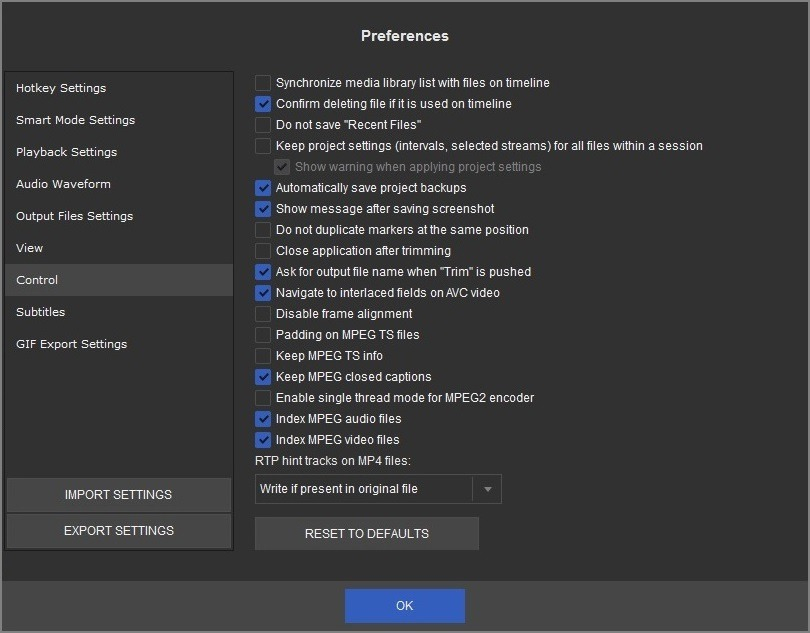
Откройте Preferences через Ctrl+P. На вкладке Control проверьте автосохранение резервных копий проекта, показ диалога имени файла при Trim и параметры индексации MPEG. Индексация полезна для MPEG-источников, потому что ускоряет и стабилизирует навигацию по структуре потока. Параметр Disable frame alignment связан с позиционированием и не должен переключаться без конкретной причины: после изменения обязательно проверяйте стыки на тестовом фрагменте.
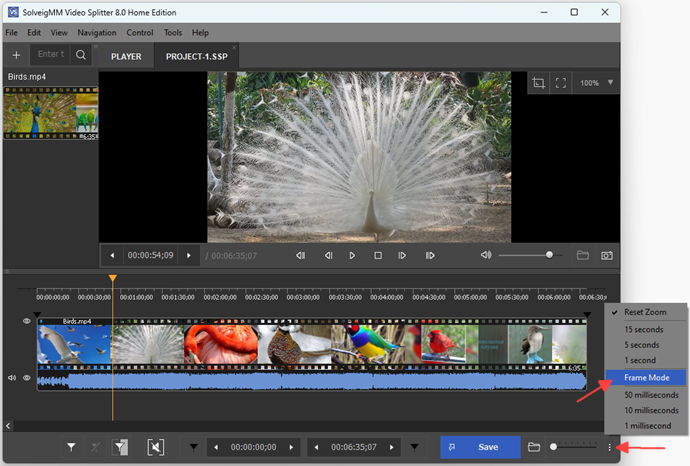
В меню Control включается Frame Accuracy. В этом режиме программа стремится резать по выбранному кадру и применяет Smart Mode на границе. Когда покадровая точность выключена, монтаж ограничивается K-frame/GOP-структурой исходника. Для грубой резки это быстрее и предсказуемо, но точка начала может сместиться к допустимой опорной позиции. Выбор режима делайте до массовой разметки, чтобы не проверять десятки границ заново.
На вкладке Hot Keys Settings можно сохранить собственный профиль. Не переназначайте сразу десятки команд: сначала измените только навигацию, маркер и удаление интервала, если стандартная схема мешает привычному рабочему процессу. После сохранения профиля проверьте его на коротком тестовом файле и только затем используйте в очереди или длинной записи.
Как диагностировать типичные ошибки и проверять результат до передачи файла
Большинство проблем в SolveigMM связано не с самой командой Save, а с особенностями исходника: потоки, структура GOP, несовместимые параметры при склейке, MPEG-индексация или выбранная аудиодорожка. Поэтому диагностика строится от симптома к конкретному параметру, а не от повторной установки программы.
Рассинхронизация звука после резки
1. Откройте проблемный исходник и повторите короткий тестовый Trim на участке, где ошибка хорошо слышна. 2. Проверьте, какая аудиодорожка включена в Select streams. 3. В Control включите Obey samples times — документация описывает его как альтернативный алгоритм синхронизации для случаев, когда результат уходит по времени. 4. Сохраните новый тестовый файл. 5. Сравните синхронность в начале, середине и ближе к концу. 6. Если проблема исчезла, применяйте ту же настройку к основной разметке; если нет, не запускайте большую очередь, пока не будет понятна причина исходного файла.
Неверная точка реза или лишний кадр
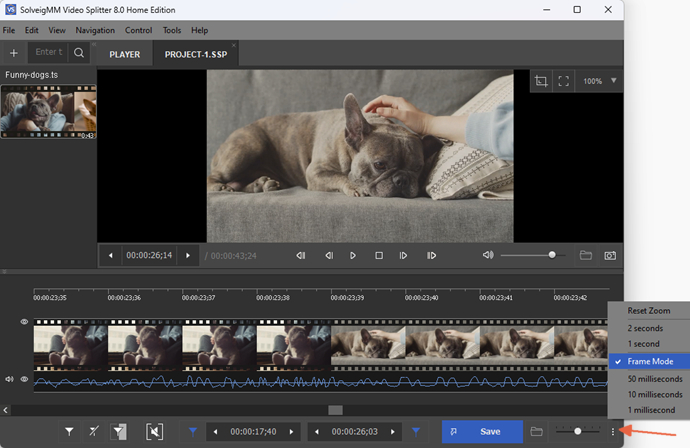
1. Увеличьте масштаб таймлайна. 2. Проверьте состояние Frame Accuracy. 3. Перемещайтесь Ctrl+Left/Ctrl+Right и заново установите маркер. 4. Проиграйте две–три секунды через границу. 5. Выполните короткое тестовое сохранение только этого участка. 6. Сверьте полученный первый кадр и звук с тем, что было в предпросмотре. Если нужна только грубая быстрая нарезка, допустимо работать по K-frame; для точной реплики речи или смены кадра используйте покадровый режим.
Если Join Manager не принимает набор или результат нарушается на стыке, сравните параметры исходников. SolveigMM прямо рассчитывает Join Manager на файлы с одинаковыми характеристиками. Разное разрешение, кодек, частота или аудиопараметры — повод не искать скрытый переключатель, а сначала привести материалы к совместимому виду. Для такой подготовки пригодится материал Xeon Live о том, как переформатировать видео без лишней потери качества.
Финальная проверка должна включать не только просмотр картинки. Сверьте длительность, начало и конец, все стыки, выбранные аудиодорожки, наличие субтитров и воспроизводимость файла в отдельном плеере. Для бизнес-процесса полезно хранить исходник до тех пор, пока результат не прошёл этот контроль: SolveigMM Video Splitter не разрушает исходный файл, поэтому возврат к разметке остаётся простым.
Отдельно проверяйте файлы, которые пойдут в дальнейший монтаж или автоматическую публикацию. Сначала убедитесь, что контейнер открывается без предупреждений и перемотка работает по всей длительности. Затем проверьте два-три стыка в середине, а не только начало. При многодорожечном материале переключите каждую сохранённую аудиодорожку и включите субтитры. Если результат будет частью цепочки обработки, прогоните короткий тест именно через следующую программу: так обнаруживаются несовместимости, которые обычный медиаплеер может не показать. Такой контроль особенно важен после пакетной очереди, потому что одна неверная настройка способна повториться во всех задачах.
Плюсы, минусы, альтернативы и практический выбор сценария
SolveigMM Video Splitter занимает узкую, но понятную нишу. Он полезен там, где полный нелинейный редактор избыточен, а требуется быстро и точно убрать части уже сжатого материала. При этом его ограничения важно учитывать заранее: художественных эффектов, многослойной композиции и свободного сведения разнородных клипов он не заменяет.
Плюсы
- Быстрая обработка без полного повторного кодирования всего ролика; Smart Mode применяется к границам для покадровой точности.
- Удобная разметка нескольких исключаемых интервалов за один проход.
- Join Manager, Slicing, выбор потоков, субтитры и многодорожечные контейнеры закрывают типовые технические операции без тяжёлого монтажного проекта.
- Понятные горячие клавиши и масштабируемый таймлайн подходят для серийной ручной чистки.
- Business добавляет Batch Manager и CLI, что полезно для повторяемой производственной обработки.
Минусы
- Join Manager требует совместимых параметров исходников и не решает задачу нормализации разнородного материала.
- Batch Manager и командная строка недоступны в Home.
- Бесплатный режим ограничен: заявлены HD 720p, ограничение длительности результата, не более двух файлов для объединения и водяной знак.
- Для сложного монтажа с титрами, эффектами, переходами, многослойной композицией и цветокоррекцией нужен полноценный видеоредактор.
- macOS-версия существует отдельно и не совпадает с Windows-продуктом по формату и функциональному охвату.
В качестве прямой альтернативы для быстрой работы без полного перекодирования можно рассматривать LosslessCut: это кроссплатформенный интерфейс к FFmpeg с быстрым lossless-cut, перестановкой сегментов, работой с потоками и собственным экспериментальным Smart Cut. Он гибче по платформам и открыт, но его поведение и набор операций устроены иначе. Shotcut относится уже к другой категории: это полноценный бесплатный нелинейный редактор с многодорожечным таймлайном, фильтрами, переходами и экспортом, поэтому он лучше подходит, когда простой технической резки недостаточно.
Для ручной очистки длинных записей, удаления рекламы, подготовки архивных фрагментов и объединения однотипных файлов SolveigMM Video Splitter остаётся практичным специализированным инструментом. Перед постоянным использованием стоит проверить именно свои контейнеры, дорожки и режим точности на коротком материале. Для серийной обработки переход к Business оправдан функционально тогда, когда Batch Manager и CLI реально сокращают повторяющиеся действия; для одиночных файлов эти возможности не обязательны.