TurboCollage: где скачать и как пользоваться
TurboCollage — настольная программа, которая собирает фотографии в сетки, коллажи с главным кадром, россыпи и фигурные композиции. На странице Xeon Live можно скачать TurboCollage бесплатно и посмотреть базовую информацию о программе. Ниже — практическое руководство по интерфейсу, компоновке, оформлению и экспорту результата без попытки превратить TurboCollage в универсальный фоторедактор.
Что такое TurboCollage и для каких задач он нужен
TurboCollage работает на Windows и macOS и сосредоточен именно на компоновке фотографий. В актуальной линейке десктопных приложений используются версии 7.3.x: на странице загрузки разработчика указаны отдельные сборки для Windows и Mac. Программа подходит для фотосеток, коллажей с наложением, контактных листов, mood board, подборок для портфолио, семейных плакатов и изображений для публикаций. В ней есть несколько паттернов раскладки, пользовательский размер холста, фон, рамки, тени, текст и экспорт в графические форматы.
Главное отличие от редакторов общего назначения — готовая логика раскладки. Здесь не нужно вручную создавать десятки прямоугольников и затем помещать каждый снимок в отдельную маску. Пользователь выбирает Pattern, задаёт размеры и добавляет изображения, после чего TurboCollage строит основу автоматически. Ручная работа остаётся там, где она действительно нужна: перестановка кадров, панорамирование и масштабирование внутри ячеек, изменение размеров центрального фото, деление ячеек в неравномерной сетке, поворот и порядок наложения в Regular Pile.
Для понимания самой задачи полезно отдельно посмотреть материал Xeon Live о том, как сделать коллаж из фотографий: там разобраны не только настольные программы, но и другие подходы. TurboCollage стоит выбирать, когда нужен локальный инструмент с быстрым переходом от набора файлов к готовой композиции, а не полноценная ретушь, векторная графика, многостраничная верстка или совместное редактирование в браузере.
У пробной версии есть практическое ограничение: экспортированные коллажи получают водяной знак. Это важно учитывать до подготовки печатного или клиентского макета. Редакции Home, Advanced и Professional различаются разрешёнными сценариями использования и предельными параметрами вывода, поэтому для рабочей или клиентской публикации нужно сверять условия конкретной редакции, а не ориентироваться только на набор инструментов в интерфейсе.
Как ориентироваться в интерфейсе и подготовить проект
Рабочий процесс лучше строить в фиксированном порядке: сначала определить формат результата, затем паттерн, после этого добавить фотографии и только потом заниматься рамками, фоном и текстом. Такой порядок уменьшает число переделок. Если начать с декоративных настроек, а затем сменить размер или тип раскладки, композиция перестроится и часть ручной доводки придётся повторить.
Pictures: импорт и порядок фотографий
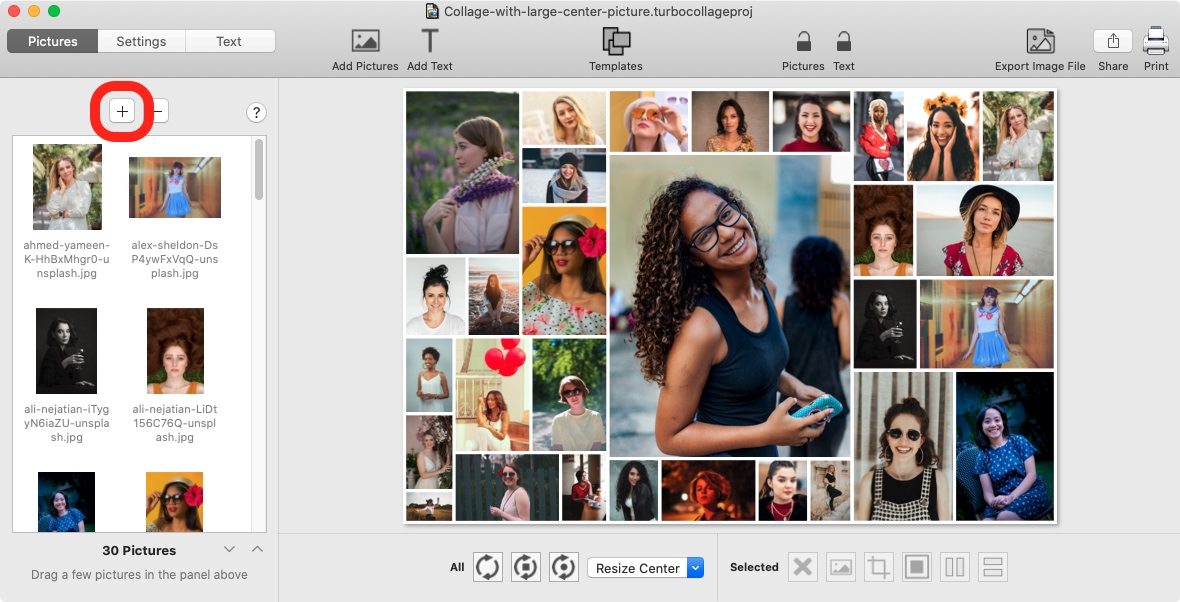
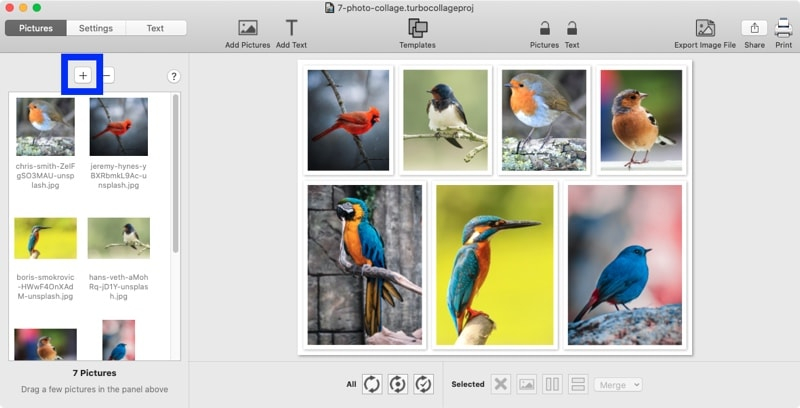
- Откройте Pictures. Нажмите + или Add Pictures и выберите нужные изображения. Для большой подборки удобнее заранее собрать исходники в одной папке и удалить явные дубли.
- Посмотрите на автоматическую раскладку. Не исправляйте каждую ячейку сразу. Сначала оцените общий баланс: где слишком много похожих кадров, какие фотографии стали слишком мелкими и есть ли снимок, который должен получить больший визуальный вес.
- Переставьте неудачные пары. В сеточных режимах фотографии можно менять местами перетаскиванием. Это быстрее, чем удалять кадр и добавлять его заново.
- Исправьте кадрирование. Выделите проблемное фото и используйте pan and zoom или crop, чтобы лицо, предмет или горизонт попали в рабочую область рамки. Проверяйте не только один кадр, но и ритм соседних ячеек.
- Добавляйте новые файлы только после первой оценки. TurboCollage пересобирает композицию при пополнении набора, поэтому лучше сначала понять, чего именно не хватает: ещё одного вертикального кадра, общего плана, портрета или спокойной детали.
В Picture Grid и других ячеечных паттернах контроль кадрирования важнее, чем количество эффектов. Снимок может быть технически качественным, но выглядеть плохо из-за того, что рамка обрезала лицо или важную деталь. Поэтому после автоматического заполнения пройдите по крупным и портретным кадрам, затем по угловым ячейкам и только потом по остальным. Такой просмотр быстрее выявляет ошибки, чем хаотичное редактирование.
Settings: паттерн, размер, ориентация и оформление
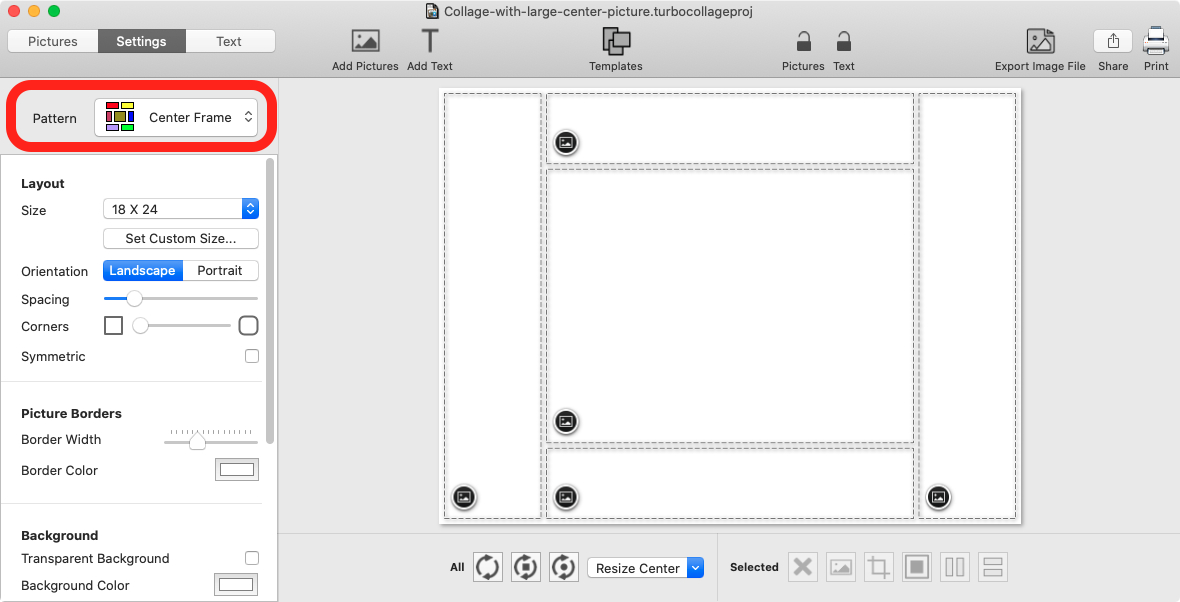
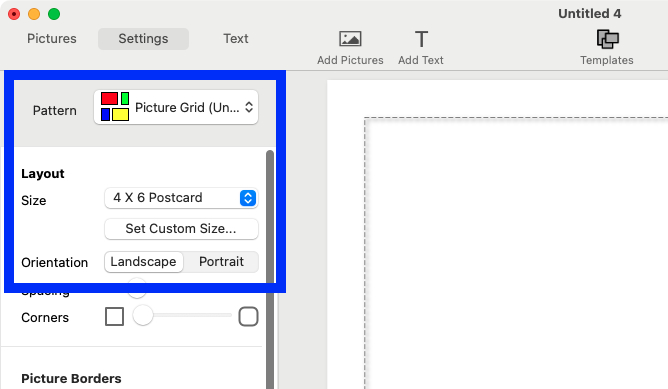
Settings — основная панель проекта. Здесь выбирается Pattern, задаются Size или Set Custom Size, Landscape или Portrait, а для конкретных режимов появляются дополнительные параметры: Rows и Columns, Fit Pictures, Shape, Symmetric, Spacing, Corners, Picture Borders, Background и Draw Shadows. Практически это означает, что большую часть проекта можно настроить без открытия дополнительных окон.
- Сначала задайте конечный размер. Для экрана используйте нужные пиксельные размеры. Для печати задайте физические размеры и разрешение ещё до компоновки, чтобы не растягивать готовую работу позже.
- Выберите паттерн по задаче. Picture Grid подходит для строгой сетки, Picture Grid Unequal — для ячеек разного размера, Center Frame — для композиции с главным фото, Regular Pile — для наложения, Photohive — для повторяющихся фигур.
- Определите ориентацию. Landscape удобнее для широких подборок и экранных баннеров, Portrait — для вертикальных постеров и длинных изображений. Переключать ориентацию после ручной расстановки нежелательно.
- Настройте расстояния и границы. Spacing отвечает за воздух между элементами, Border Width и Border Color — за рамку, Draw Shadows — за тень. Для строгой сетки уменьшайте декоративность, для эффекта бумажных карточек оставляйте рамки и тени заметнее.
- Проверьте фон. Прозрачный фон нужен только там, где итоговый формат поддерживает прозрачность. Для обычной публикации чаще проще использовать нейтральный цвет или фоновое изображение.
Шаблоны упоминаются в официальных руководствах как отдельная возможность на Mac. На Windows лучше рассчитывать прежде всего на паттерны и ручную настройку. Общая логика двух десктопных версий сходна, но расположение отдельных команд и подписи могут немного различаться, поэтому при переносе инструкции между платформами ориентируйтесь на название функции и вид панели, а не на точную координату кнопки.
Как сделать аккуратную фотосетку Picture Grid
Picture Grid — самый предсказуемый режим для каталога, контактного листа, подборки работ, серии до и после или коллажа из одинаково важных кадров. Здесь стоит сначала решить математику сетки, а затем заниматься содержимым. Когда количество фотографий и число ячеек не совпадают, программа всё равно позволит продолжить, но композиция будет требовать лишней ручной коррекции.
Строки, столбцы и Fit Pictures
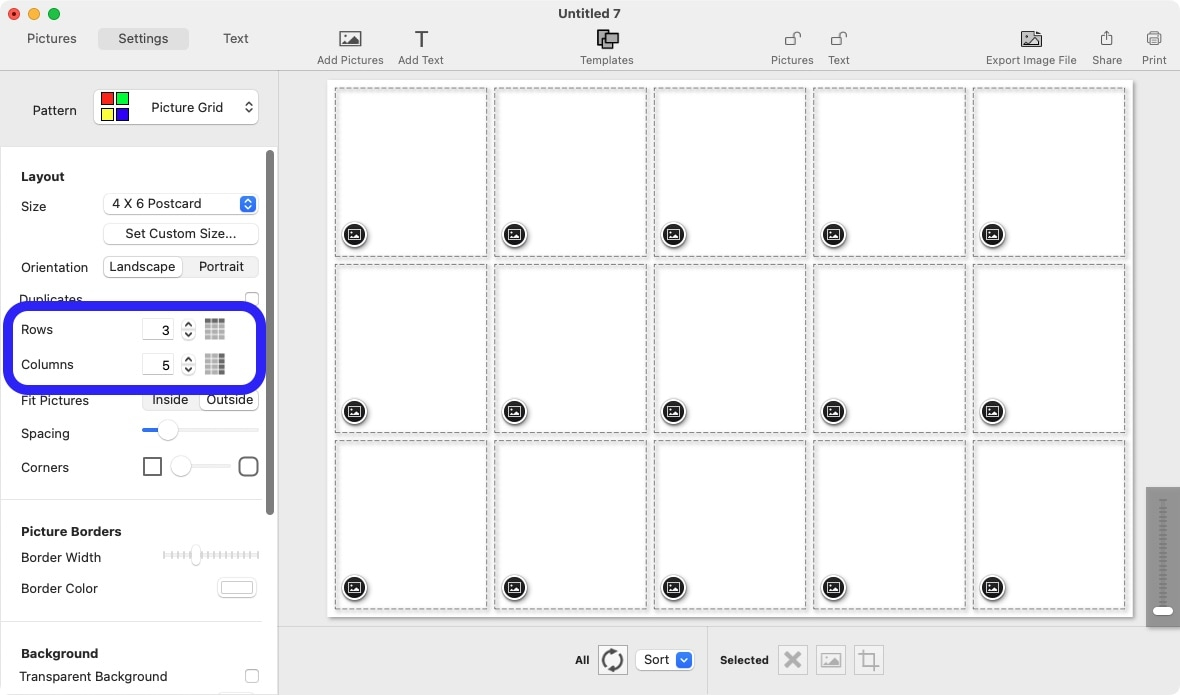
- Откройте Settings и выберите Picture Grid. Затем задайте размер и ориентацию холста.
- Выставьте Rows и Columns. Например, для пятнадцати кадров подходит 3 × 5, для восьми — 2 × 4. Оцените не только число ячеек, но и их пропорции на выбранном холсте.
- Добавьте фотографии через Pictures. Дайте программе заполнить сетку автоматически и не редактируйте декоративные параметры до первой проверки.
- Выберите Fit Pictures. Outside заполняет ячейку целиком и может обрезать края; Inside показывает снимок полностью, но способен оставить свободное место. Для портретов и кадров с важными краями чаще безопаснее Inside, для плотной витрины — Outside.
- Переставьте снимки. Перетаскивайте фотографии между ячейками так, чтобы похожие цвета, ракурсы и крупности не слипались в одном участке сетки.
- Доведите кадрирование. Увеличьте или сдвиньте фотографию внутри рамки. Если приходится сильно обрезать почти каждый снимок, лучше вернуться к размеру сетки или ориентации холста, а не исправлять проблему по одному кадру.
- Настройте Spacing и рамки. Сначала уменьшайте или увеличивайте интервалы, затем корректируйте Border Width и Draw Shadows. Такой порядок даёт более предсказуемый визуальный ритм.
- Проверьте сетку при уменьшенном масштабе. На небольшом превью хорошо видно, не образовались ли визуально тяжёлые углы и не повторяются ли рядом похожие фотографии.
Отдельно следите за исходниками с разной ориентацией. Вертикальные портреты в широких ячейках чаще требуют Inside или аккуратного панорамирования, а широкие пейзажи в узких ячейках — обратного решения. Не пытайтесь сохранить каждую фотографию целиком любой ценой: в коллаже важнее общий рисунок, но обрезка не должна уничтожать смысл кадра.
Для серии с одинаковой ролью снимков минималистичная сетка обычно выигрывает у декоративной. Уменьшите Border Width, отключите Draw Shadows, оставьте равномерный Spacing и выберите спокойный Background Color. Если материал рассчитан на печать, сделайте пробный экспорт и проверьте фактические пиксельные размеры до отправки в печать: изменение размера после экспорта не исправит слишком маленький исходник.
Если сетка нужна как контактный лист, не делайте изображения слишком крупными и не используйте сложный фон. В этом сценарии задача не в декоративности, а в сравнении кадров. Для портфолио, наоборот, оставьте больше воздуха и уменьшите число элементов на странице. Один и тот же Picture Grid легко решает обе задачи, но параметры плотности должны быть разными.
Перед финальным сохранением сетки полезно временно увеличить окно и пройтись по границам каждой ячейки. Так проще заметить тонкие белые полосы, случайно оставленные при Inside, слишком близкие лица и кадры, которые визуально повторяют соседей. После этой проверки верните рабочий масштаб и ещё раз оцените общий рисунок: локально правильные кадры не должны разрушать композицию целиком.
Как делать выразительные макеты: Center Frame, Unequal и Photohive
Когда обычная сетка выглядит слишком равномерно, переходите к паттернам, где программа сама создаёт иерархию. Здесь важно не просто выбрать красивую форму, а связать её с содержанием. Один главный портрет лучше раскрывается через Center Frame, смешанная репортажная серия — через Picture Grid Unequal, а большая подборка однотипных портретов или объектов — через Photohive.
Center Frame: один главный кадр и окружение
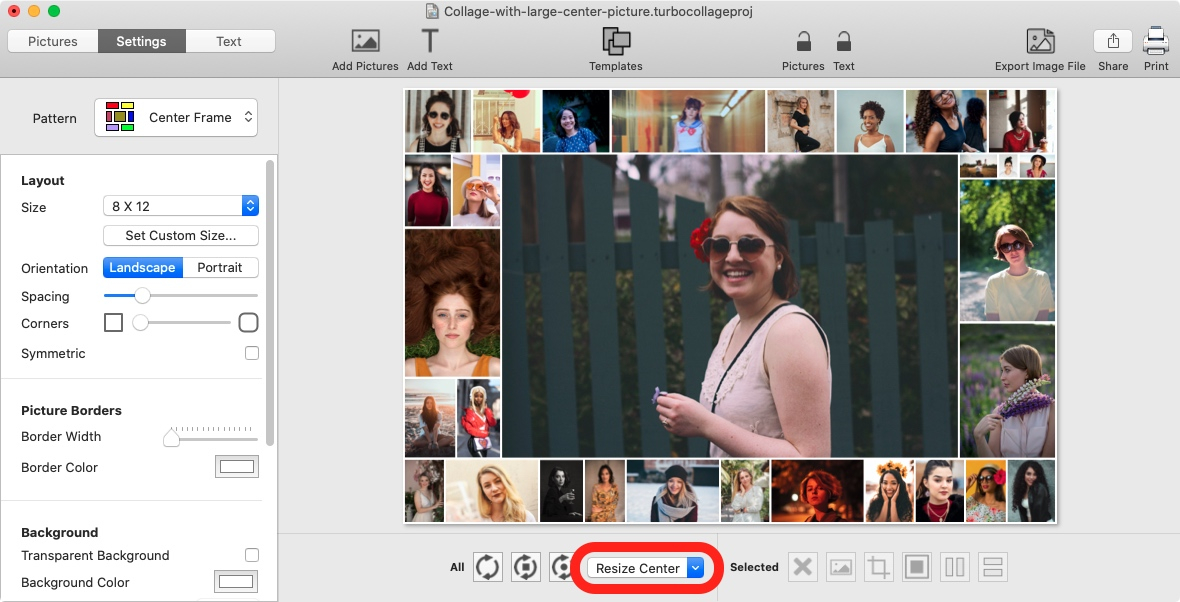
- Выберите Center Frame. До импорта определите размер холста и ориентацию.
- Добавьте весь набор фотографий. TurboCollage автоматически назначит один снимок центральным и разложит остальные по периметру.
- Назначьте правильный главный кадр. Выделите нужную фотографию и используйте Set selected picture as center picture. Сначала решите этот вопрос, а уже потом переставляйте окружающие изображения.
- Отрегулируйте Resize Center. Увеличивайте центр до тех пор, пока он явно доминирует, но не превращает периферийные кадры в нечитаемые миниатюры.
- Перемешайте окружение. Несколько автоматических вариантов часто быстрее приводят к удачному ритму, чем ручная перестановка каждого элемента.
- Проверьте переходы по краям. Не ставьте рядом несколько очень тёмных или очень ярких кадров; распределите их по периметру, чтобы взгляд не проваливался в один угол.
Center Frame особенно полезен для события, где есть один герой: портрет, товар, объект проекта, обложечный кадр поездки. Если в исходниках нет очевидного главного снимка, этот паттерн может создавать искусственную иерархию. В таком случае лучше вернуться к обычной сетке или Unequal, где размер ячеек можно распределить мягче.
Picture Grid Unequal: живой ритм и ручное деление ячеек
Unequal полезен, когда нужен порядок без ощущения таблицы. После выбора паттерна и добавления изображений TurboCollage формирует ячейки разного размера. Сначала несколько раз перестройте автоматический вариант и выберите основу, в которой крупные ячейки уже совпадают с сильными фотографиями. Только после этого переходите к ручному делению.
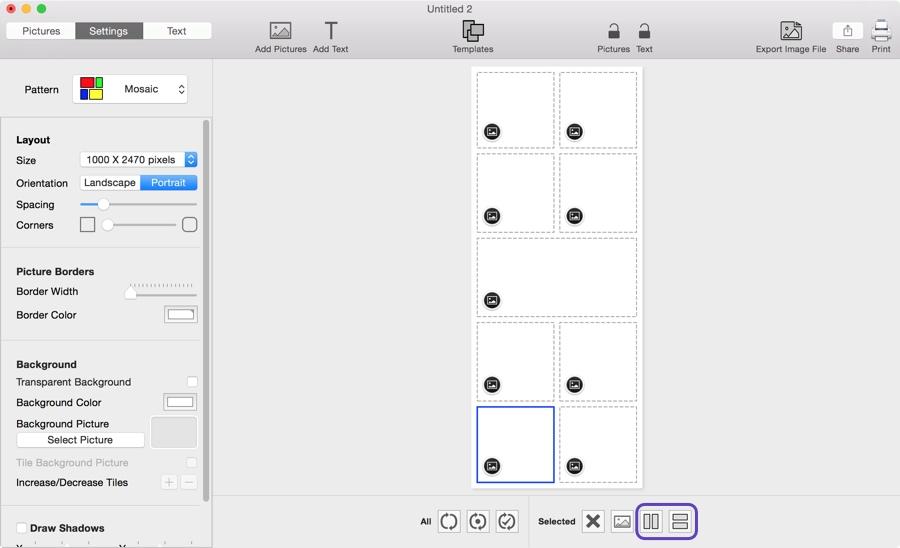
- Выделите ячейку, которую нужно уточнить. Не дробите макет сразу на много мелких областей: композиция быстро становится шумной.
- Используйте splitting tools. Разделяйте выбранную область вертикально или горизонтально, ориентируясь на форму будущих снимков.
- Заполняйте крупные области первыми. Сначала назначьте фотографии, которые должны читаться издалека, затем добавляйте второстепенные кадры в более мелкие ячейки.
- Оставьте пространство под текст заранее. Если нужен заголовок, проще выделить для него отдельную спокойную область, чем потом накладывать надпись поверх насыщенной фотографии.
- Проверьте баланс размеров. Если в одном углу слишком много мелких ячеек, а в другом две большие, перестройте сетку до кадрирования. Ручная обрезка не исправляет слабую геометрию.
Photohive и Regular Pile: фигуры или намеренный хаос
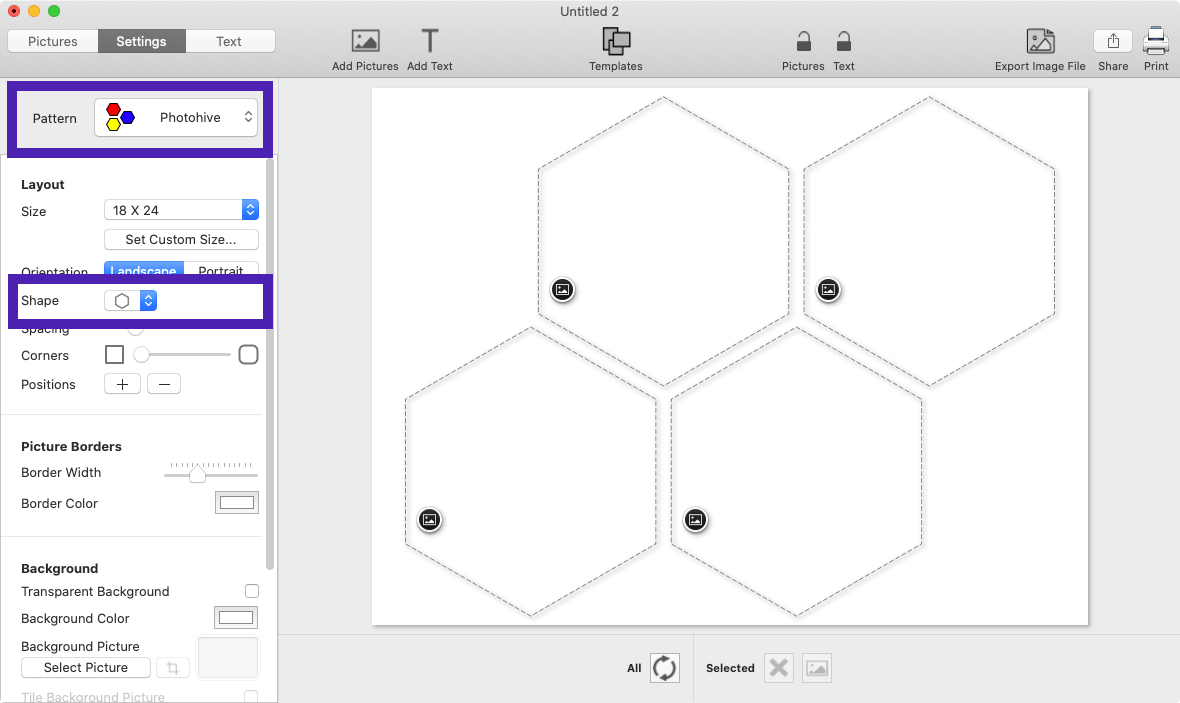
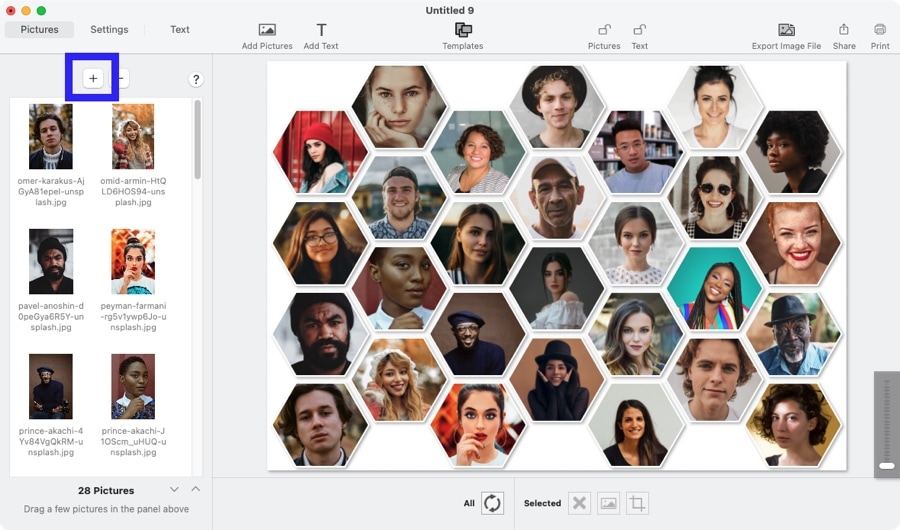
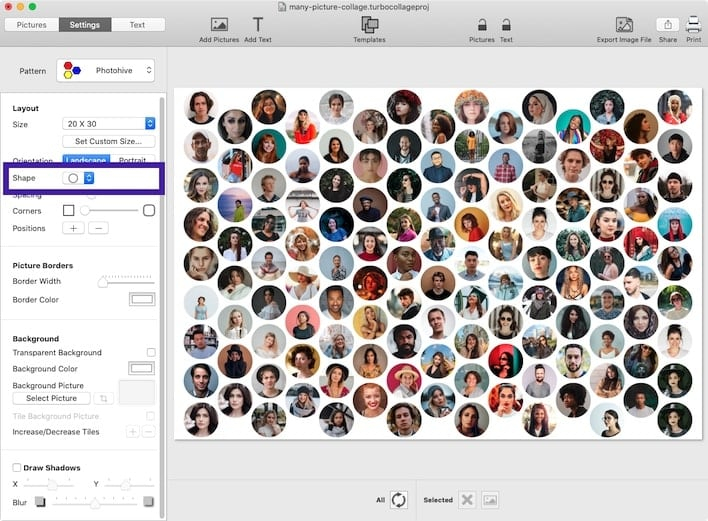
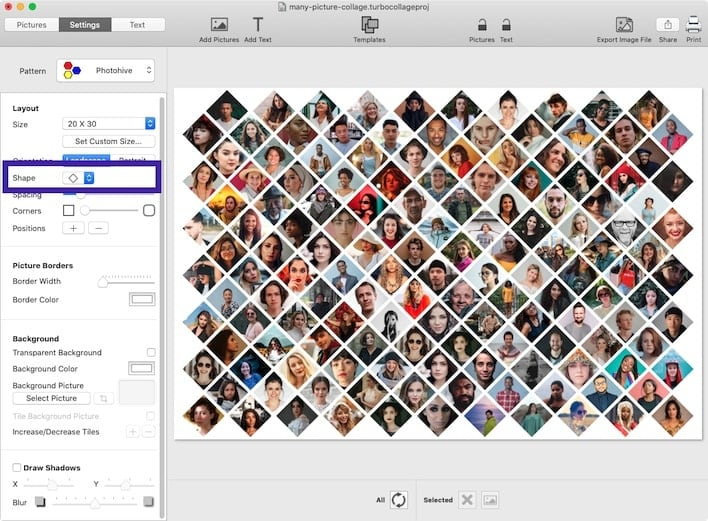
В Photohive логика ещё проще: выберите Pattern → Photohive, затем Shape. Наиболее наглядные варианты — Hexagon, Circle и Diamond. Такой способ хорошо работает с большим числом однотипных объектов: портретами команды, серией товаров, хроникой события. Форма должна помогать чтению, а не мешать ему. Шестиугольники дают плотную структуру, круги смягчают композицию, ромбы делают её визуально активнее.
- Задайте размер и форму до импорта. При большом числе снимков смена Shape после ручной доводки создаёт лишнюю работу.
- Добавьте фотографии и оцените плотность. Если лица или предметы стали слишком мелкими, уменьшите количество элементов или увеличьте итоговый размер.
- Проверьте обрезку по краям фигур. Круг и шестиугольник сильнее прямоугольника режут углы изображения, поэтому важные детали должны находиться ближе к центру.
- Настройте Spacing и Corners только после заполнения. На пустом шаблоне трудно понять, сколько воздуха нужно между реальными фотографиями.
- Сделайте тестовый экспорт. Фигурные коллажи стоит проверять в том размере, в котором их увидит читатель: мелкие лица могут выглядеть нормально на большом холсте, но потеряться после уменьшения.
Regular Pile решает противоположную задачу: вместо строгой геометрии фотографии накладываются как бумажные отпечатки. В этом режиме полезны ручное перемещение, изменение размера, поворот и порядок слоёв. Начинайте с автоматической россыпи, затем увеличьте два-три важных кадра, разнесите повторяющиеся цвета и только в конце добавляйте рамки или фон. Чем больше фотографий, тем осторожнее с углами поворота: слишком разный наклон превращает композицию в шум.
Как добавить текст, настроить фон и подготовить экспорт
Оформление лучше делать после того, как сама композиция уже работает без декора. Сначала фотографии должны образовать читаемый ритм, затем добавляются фон, рамки, тени и надписи. Если текст нужен как часть структуры, например в вертикальном макете, место под него следует оставить раньше — на этапе сетки.
Text, Background и размер холста
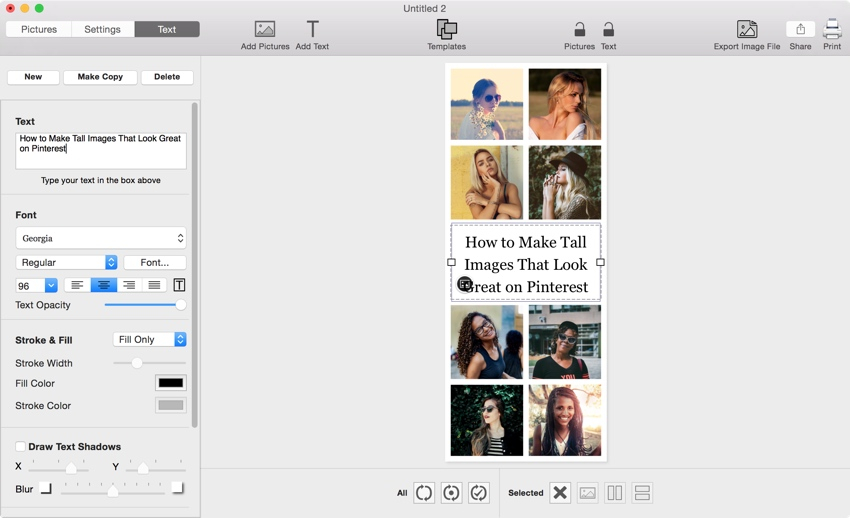
- Откройте Text и создайте надпись. Используйте New, введите короткий текст, затем выберите шрифт, начертание и размер.
- Настройте читаемость. Text Opacity полезна для мягких подписей, Stroke & Fill — когда текст должен оставаться видимым на неоднородном фоне. Не делайте одновременно сильную обводку, тень и контрастную заливку без необходимости.
- Разблокируйте и переместите текст. Надпись можно перетаскивать; позиционируйте её относительно композиции, а не только относительно краёв холста.
- Проверьте фон. В Settings → Background можно выбрать прозрачный фон, цвет или изображение; фоновую картинку можно повторять плиткой. Для прозрачного результата используйте PNG, потому что JPEG не хранит прозрачность.
- Задайте размер через Set Custom Size. Программа позволяет вводить ширину и высоту в пикселях или физических единицах и задавать разрешение. Для печати размер нужно определить до финального экспорта.
- Сделайте два просмотра. Сначала проверьте композицию на полном экране, затем уменьшите её до реального размера публикации. Текст и мелкие фотографии должны оставаться читаемыми в обоих случаях.
Для фоновой фотографии выбирайте изображение с низкой детализацией или заранее затемнённый вариант. Сложный фон конкурирует с основными снимками и создаёт ложные границы между ячейками. Tiled background имеет смысл только как намеренный повторяющийся узор. В большинстве деловых макетов спокойный однотонный фон даёт более стабильный результат.
При подготовке печати используйте Set Custom Size и задавайте физические размеры вместе с разрешением. Официальное руководство позволяет задавать ширину и высоту в pixels, inches, mm или cm. Для крупных печатных работ дополнительно сверяйте лимиты конкретной редакции TurboCollage, потому что максимальные размеры вывода у редакций различаются.

- Сохраните проект перед финальным выводом. Это оставляет возможность вернуться к расположению фотографий без сборки с нуля.
- Нажмите Export Image File или используйте File → Export As. В официальной документации для экспорта указаны JPEG, PNG и TIFF.
- Выберите формат по задаче. JPEG подходит для обычной публикации и печати без прозрачности; PNG нужен для прозрачного фона и часто удобен для графики с текстом; TIFF уместен там, где нужен более тяжёлый файл и совместимость с последующей обработкой.
- Откройте экспортированный файл отдельно. Проверьте размер в пикселях, края, читаемость текста, отсутствие случайной обрезки и водяного знака, если работа предназначена для финального использования.
- Сравните экспорт с проектом. Особое внимание уделите тонким рамкам, теням и прозрачности: именно эти элементы чаще всего выглядят иначе после уменьшения или публикации.
Если итог нужен для экрана, не делайте файл намного больше реального места показа без причины: это увеличивает вес и не добавляет видимой детализации. Для печати действует обратное правило — слишком маленький экспорт нельзя исправить простым увеличением. Размер, разрешение и количество фотографий должны быть согласованы до последнего шага.
Типичные ошибки и как проверить результат
Большинство проблем в TurboCollage возникает не из-за сбоя программы, а из-за несогласованных решений: слишком много фотографий для маленького холста, неправильный Fit Pictures, поздняя смена ориентации или чрезмерно декоративные рамки. Исправлять такие ошибки лучше от общей структуры к деталям.
- Фотографии слишком сильно обрезаны. Сначала переключите Fit Pictures между Outside и Inside. Затем подправьте pan and zoom. Если почти все кадры требуют ручного спасения, измените Rows, Columns или пропорции холста.
- Главный кадр в Center Frame выглядит слабым. Назначьте другое фото через Set selected picture as center picture и только потом регулируйте Resize Center. Увеличение неудачного кадра не создаёт нужного акцента.
- Unequal выглядит случайно и тяжело. Уменьшите число мелких ячеек, верните несколько крупных областей и повторно распределите фотографии. Сетка должна читаться сначала как композиция, а затем как набор отдельных снимков.
- Photohive теряет лица и предметы. Проверьте, где находятся важные детали относительно формы ячейки. Для кругов, ромбов и шестиугольников переносите объект ближе к центру или используйте другой исходник.
- Текст плохо читается. Упростите фон под надписью, увеличьте контраст Fill Color, добавьте умеренную обводку или переместите текст в спокойную область. Не пытайтесь компенсировать сложный фон несколькими эффектами одновременно.
- Экспорт получился с водяным знаком. Это штатное ограничение неактивированной пробной версии. Для финальной работы используйте активированную редакцию с подходящими правами использования.
- После экспорта макет выглядит слишком мелким. Сравните фактический размер файла с местом публикации. При большом числе фотографий уменьшение сильнее всего бьёт по лицам, мелким подписям и тонким рамкам.
- Файл без прозрачности, хотя фон был прозрачным. Экспортируйте PNG. JPEG прозрачность не сохраняет.
Финальная проверка должна быть отдельным этапом. Откройте файл вне TurboCollage и проверьте его при масштабе 100%, затем в размере, близком к реальному показу. Посмотрите на четыре угла, центральную область, текст, лица, горизонты и границы ячеек. После этого уменьшите изображение ещё сильнее: так быстро выявляются участки, которые перетягивают внимание или превращаются в нечитаемое пятно.
Для больших коллажей применяйте выборочную проверку исходников. Не нужно открывать сотню фотографий по очереди: сначала оцените все крупные ячейки, затем крайние кадры и несколько случайных мелких. Если они сохраняют резкость и смысл, вероятность проблем ниже. При сомнении сделайте тестовый экспорт меньшего размера, чтобы не тратить время на повторный вывод тяжёлого файла.
Плюсы, минусы и реальные альтернативы
Плюсы
- Несколько принципиально разных паттернов: регулярная и неравномерная сетка, Center Frame, pile-композиции, Photohive и другие варианты.
- Автоматическая раскладка сочетается с ручной перестановкой, кадрированием, pan and zoom, изменением размеров и делением ячеек.
- Можно задавать пользовательский размер и разрешение, поэтому программа подходит и для экрана, и для печати.
- Есть отдельные настройки фона, рамок, теней, углов и текста без необходимости переходить в другой редактор.
- Программа уверенно работает со сценариями, где нужно разместить десятки и сотни фотографий.
Минусы
- Пробный режим добавляет водяной знак на экспорт.
- Это не универсальный графический редактор: сложная ретушь, развитая векторная графика, многослойные рекламные макеты и командная работа находятся вне его специализации.
- Часть возможностей и сценариев различается между Mac и Windows; шаблоны в официальных руководствах отдельно отмечены для Mac.
- Фигурные ячейки Photohive не заменяют программы, которые строят весь коллаж в форме слова, числа или произвольного силуэта.
- При очень плотной компоновке автоматический результат всё равно требует ручной проверки кадрирования и визуального баланса.
Кому подойдёт
TurboCollage подходит фотографам, контент-командам, небольшим бизнесам и домашним пользователям, которым регулярно нужны сетки, mood board, контактные листы, семейные плакаты и композиции из большого числа снимков. Он особенно удобен, когда важны скорость компоновки и возможность вручную поправить автоматический результат.
Среди альтернатив стоит смотреть не на абстрактную популярность, а на задачу. Canva шире как онлайн-конструктор для самых разных дизайн-материалов и совместной работы. FotoJet делает больший акцент на готовые декоративные шаблоны и браузерный сценарий. Collagerator проще и ближе к базовому коллажеру. TurboCollage выигрывает там, где нужна именно гибкая раскладка фотографий с несколькими паттернами и локальным рабочим процессом.
Если нужно сравнить больше программ одной категории, полезнее использовать рейтинг программ для создания фотоколлажей, а затем выбирать по типу макета, платформе и требованиям к экспорту. Для сложной ретуши или брендовых многослойных макетов лучше сразу брать редактор другого класса, а не пытаться расширить TurboCollage за пределы его назначения.
Практические рекомендации для разных сценариев
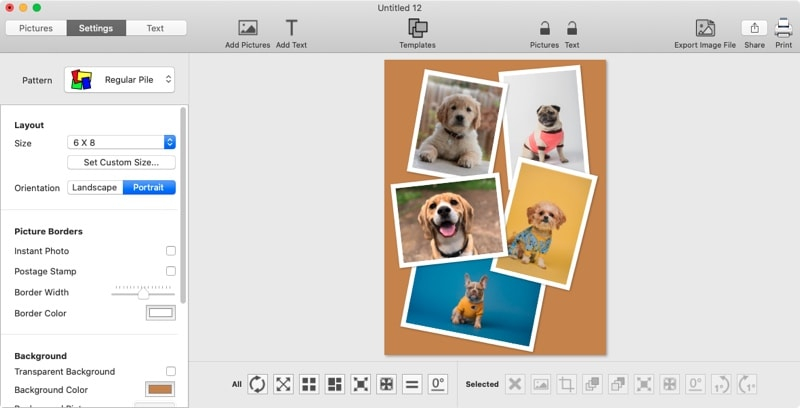
Для семейного плаката или подарочного коллажа начните с Center Frame или Regular Pile. В первом случае выберите один сильный портрет и подстройте Resize Center; во втором оставьте несколько крупных фотографий поверх автоматической россыпи. Декоративные рамки и тени добавляйте умеренно, чтобы они поддерживали эффект отпечатков, а не конкурировали с лицами.
Для каталога, портфолио и контактного листа используйте Picture Grid. Сначала рассчитайте Rows и Columns, затем выберите Fit Pictures и только после этого правьте кадрирование. Фон лучше оставить нейтральным, тени — отключить или ослабить, интервалы — сделать равномерными. Такой макет легче сравнивать и проще использовать в деловой публикации.
Для вертикального контента, mood board и подборки с разными акцентами берите Picture Grid Unequal. Создайте несколько крупных ячеек для главных кадров, мелкие используйте как связующие элементы, а место под заголовок оставьте заранее. Не дробите макет до тех пор, пока каждая фотография не станет слишком маленькой: живая сетка должна оставаться читаемой.
Для команды, серии портретов или большой тематической коллекции попробуйте Photohive. Шестиугольники дают плотный геометрический ритм, круги мягче воспринимаются в портретах, ромбы лучше подходят для более активной графики. Перед финальным экспортом обязательно уменьшите коллаж до реального размера просмотра и убедитесь, что лица не превратились в точки.
Для печати сначала задайте физический размер и разрешение, затем собирайте композицию. Для экранной публикации исходите из нужных пиксельных размеров. В обоих случаях финальный файл следует открыть отдельно и проверить по краям, в центре и при уменьшении. Такой короткий контроль полезнее, чем ещё один декоративный эффект внутри проекта.
Итоговая логика TurboCollage проста: паттерн задаёт структуру, Settings — геометрию и оформление, Pictures — состав и порядок кадров, Text — подписи, Export Image File — готовый файл. Программа особенно полезна там, где эти действия повторяются регулярно и требуется быстро получить несколько вариантов композиции без ручной верстки каждого элемента.