Tungsten VRS Elite: где скачать и как пользоваться
Tungsten VRS Elite — программный слой обработки изображений для рабочих мест со сканерами: он выравнивает страницы, очищает края, управляет пустыми оборотами, цветом и исключениями ещё до передачи результата в систему захвата. На Xeon Live можно скачать Tungsten VRS Elite бесплатно, а ниже — разобраться, какие окна действительно нужны оператору, как собрать устойчивый профиль и как проверить, что автоматика не удаляет полезные данные.
Главное отличие VRS от обычного PDF-редактора — место в цепочке. Программа работает рядом с драйвером и сканирующим приложением, поэтому большинство коррекций применяется к каждой стороне во время захвата. Итоговый PDF, TIFF или другой файл затем получает уже обработанный растр. Это делает VRS полезным на потоковых рабочих местах, но одновременно требует аккуратно разделять настройки сканера, профиль VRS и параметры программы, которая сохраняет документ.
Для каких задач нужен Tungsten VRS Elite
VRS Elite рассчитан на повторяемое сканирование документов, где цена пропущенной страницы, неверного поворота или нечитабельного текста выше, чем время на первоначальную настройку. Типичный поток — договоры, счета, архивные карточки, анкеты, формы, корреспонденция, документы со штрихкодами и смешанные партии из цветных и чёрно-белых листов. Автоматическая коррекция особенно заметна там, где один оператор за смену обрабатывает большие пачки и не должен вручную открывать графический редактор после каждого неидеального листа.
Программа не является универсальным редактором готовых PDF. Она не предназначена для перестановки страниц, правки текста или подписания уже созданного файла. После сканирования такие задачи удобнее выполнять отдельным инструментом; на Xeon Live есть отдельный материал о том, как устроен PDF и чем его открывать, редактировать и конвертировать. Роль VRS заканчивается в основном на подготовке качественного изображения и передаче его дальше.
В текущей документации интерфейс и часть компонентов по-прежнему называются Kofax VRS. Это не другая программа: продукт теперь продаётся как Tungsten VRS Elite, а справка версии 5.3 сохраняет прежнее название в окнах и скриншотах. Поэтому в рабочем окружении одновременно встречаются Tungsten VRS Elite, Kofax VRS Interactive Viewer и Kofax VRS Administration Console.
- Подходит для постоянного потока сканов с повторяемыми требованиями к качеству.
- Особенно полезен при смешанном цвете, перекошенных листах, пустых оборотах, перфорации и нестабильном фоне.
- Требует совместимого источника сканирования и аккуратного тестирования профилей.
- Не заменяет полноценное OCR-приложение, PDF-редактор или систему документооборота.
Карта интерфейса: где находятся рабочие инструменты
В VRS важно ориентироваться не в одном главном окне, а в нескольких слоях. Interactive Viewer отвечает за качество конкретной страницы и профили, Administration Console — за глобальные правила рабочей станции, а Test Console помогает отделить ошибки VRS и драйвера от поведения основной системы захвата. Дополнительно есть интерфейсы TWAIN/ISIS конкретного источника: именно там задаются разрешение, стороны, размер бумаги и часть аппаратных свойств.
Interactive Viewer: страница, профиль и Image Quality
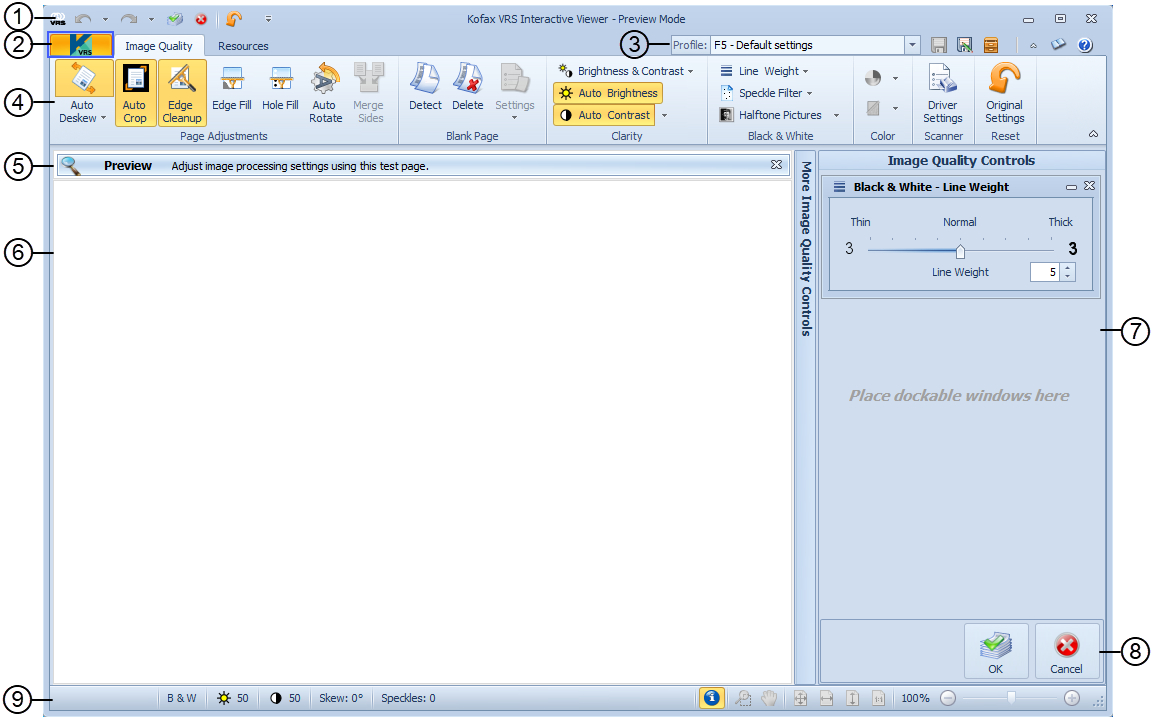
В верхней части Interactive Viewer находится Profile Toolbar с активным профилем и командами сохранения, ниже — Ribbon. На вкладке Image Quality сгруппированы Page Adjustments, Blank Page, Clarity, Black & White, Color, Manual Adjustments и Scanner. Центральная область показывает текущий кадр; справа открывается Docking Panel с подробными параметрами выбранного фильтра. Внизу Status Bar помогает контролировать свойства изображения и масштаб.
Контекстное меню и Mini Toolbar в области просмотра используются для ручного поворота, кадрирования, смены цветового режима и удаления текущего изображения. Это полезно для исключительных страниц. Массовую повторяющуюся коррекцию лучше переносить в профиль, чтобы результат не зависел от внимания оператора.
Administration Console: правила станции
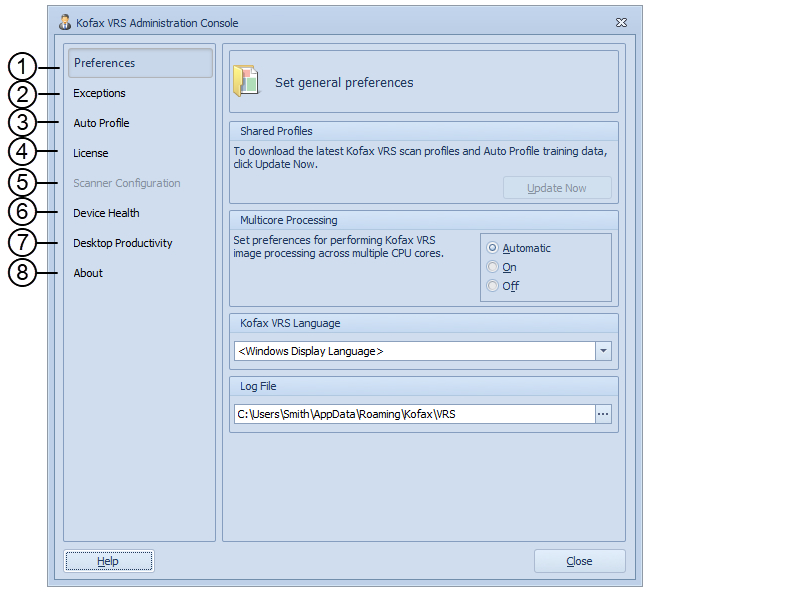
Administration Console содержит панели Preferences, Exceptions, Auto Profile, License, Scanner Configuration, Device Health, Desktop Productivity и About; набор зависит от лицензии и конфигурации. Здесь задаются многоядерная обработка, язык интерфейса, путь журнала, реакция на предупреждения, источник по умолчанию, обучение Auto Profile и функции, которые не должны случайно меняться при каждом сканировании.
Если на нескольких рабочих местах нужен одинаковый результат, именно административный слой становится точкой контроля: локальные эксперименты отделяют от утверждённых профилей, а глобальные исключения документируют вместе с требованиями к потоку. В клиент-серверной конфигурации профили можно публиковать в общий репозиторий для станций с тем же сканером.
Test Console: независимая диагностика
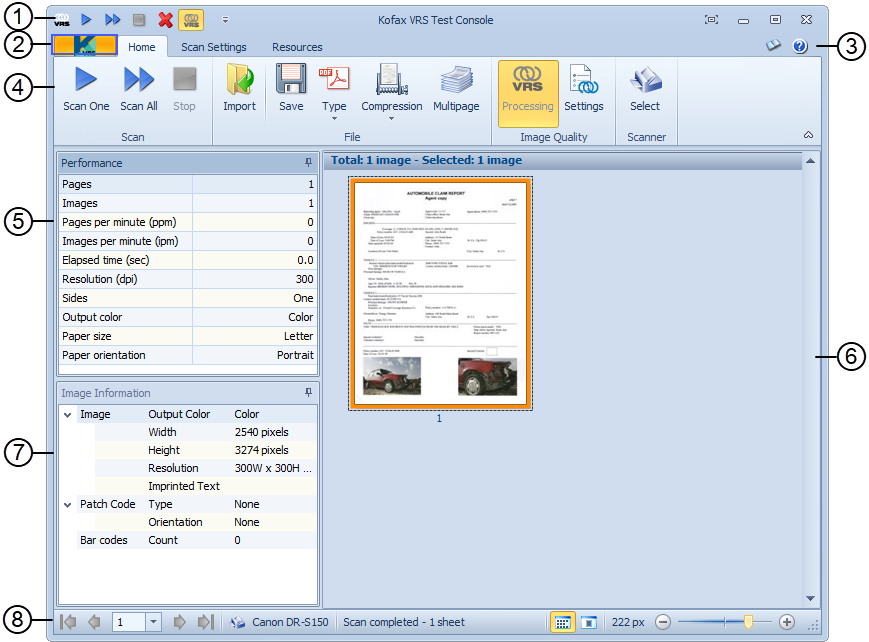
Kofax VRS Test Console полезен как контрольный стенд. Он умеет сканировать одну страницу или всю подачу, импортировать образец, сохранять результат и показывает статистику Performance. В нём проще проверить, воспроизводится ли дефект без основной программы захвата. Если проблема повторяется в Test Console, исследуют VRS, драйвер, соединение и сканер. Если там всё чисто, внимание переключают на настройки принимающего приложения.
Как подготовить рабочее место и создать базовый профиль
Настройку стоит начинать с минимального маршрута: физический сканер → источник VRS → тестовая страница → профиль → принимающее приложение. Такой порядок исключает ситуацию, когда одновременно меняются драйвер, фильтры и параметры экспорта, а причина дефекта становится неясной.
Шаг 1. Выберите правильный сканер и источник VRS
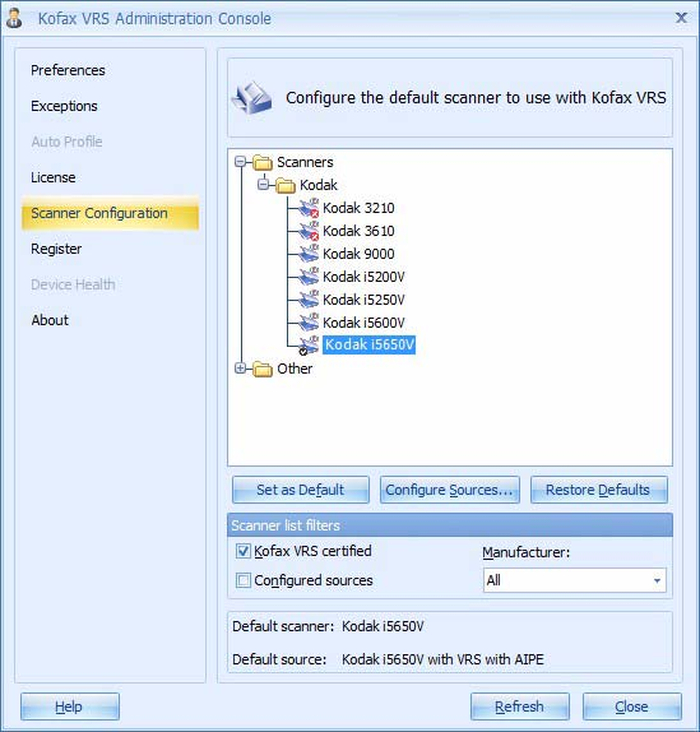
- Откройте Administration Console и перейдите в Scanner Configuration. Убедитесь, что нужная модель видна в списке. Для сертифицированного устройства ориентируйтесь на конфигурацию VRS, а не только на наличие обычного WIA/TWAIN-драйвера.
- Выберите устройство и проверьте поле Default source. В рабочей программе затем выбирайте источник, который явно проходит через VRS. Прямой драйвер сканера может успешно отсканировать страницу, но фильтры VRS в этом случае не применятся.
- После обновления драйвера нажмите Refresh и повторно проверьте источник. Старое имя может остаться в приложении, хотя за ним уже нет корректно зарегистрированного компонента.
- Сканируйте один тестовый лист. Признак правильного маршрута — активный значок VRS и возможность открыть Preview/Interactive Viewer. Если значка нет, сначала перепроверьте выбранный источник, а не настройки качества.
Не начинайте с агрессивной очистки. На первом проходе нужен исходный кадр, который показывает фактический размер, ориентацию, стороны и цвет. Только когда захват полный, имеет смысл включать автообрезку, выравнивание и подавление фона.
Шаг 2. Задайте базовые параметры TWAIN
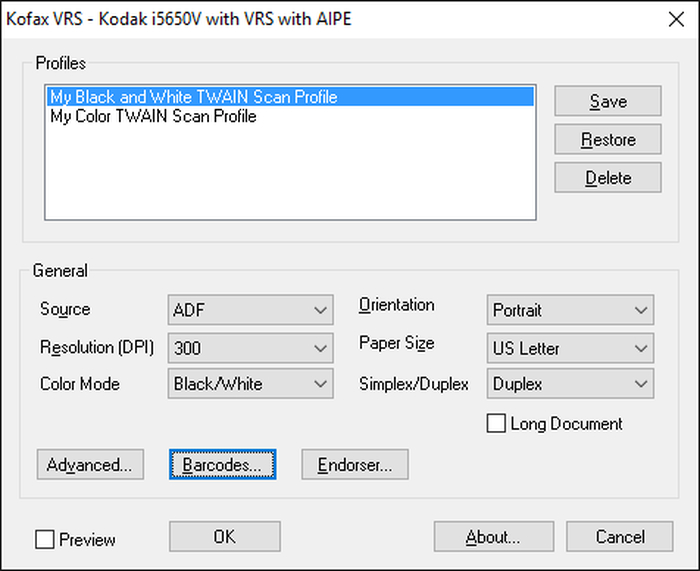
- В TWAIN Kofax выберите Source: ADF для автоподатчика или Flatbed для планшета, если он есть у устройства. Затем задайте Resolution, Color Mode, Orientation, Paper Size и Simplex/Duplex.
- Для обычных текстовых документов начните с умеренного разрешения и проверьте самый мелкий шрифт на реальном образце. Не увеличивайте dpi автоматически: более высокое значение увеличивает объём данных и нагрузку, но не исправляет грязное стекло или расфокусировку.
- Если партия содержит листы разных размеров, не задавайте область меньше самого крупного документа. Программная обрезка умеет убрать лишний фон, но не восстанавливает пиксели, которые драйвер вообще не захватил.
- Сохраните отдельный TWAIN-профиль только тогда, когда эти параметры действительно должны жить в драйвере. Не путайте его с профилем VRS: это два разных набора настроек.
После сохранения TWAIN-профиля повторно откройте его и проверьте, что Resolution, Duplex и Paper Size восстановились. На некоторых рабочих местах основная система захвата сама передаёт эти значения при старте задания и может переопределять профиль драйвера. В таком процессе лучше выбрать один источник истины и документировать, какой слой отвечает за каждый параметр.
Шаг 3. Проверьте параметры ISIS/PixKofax
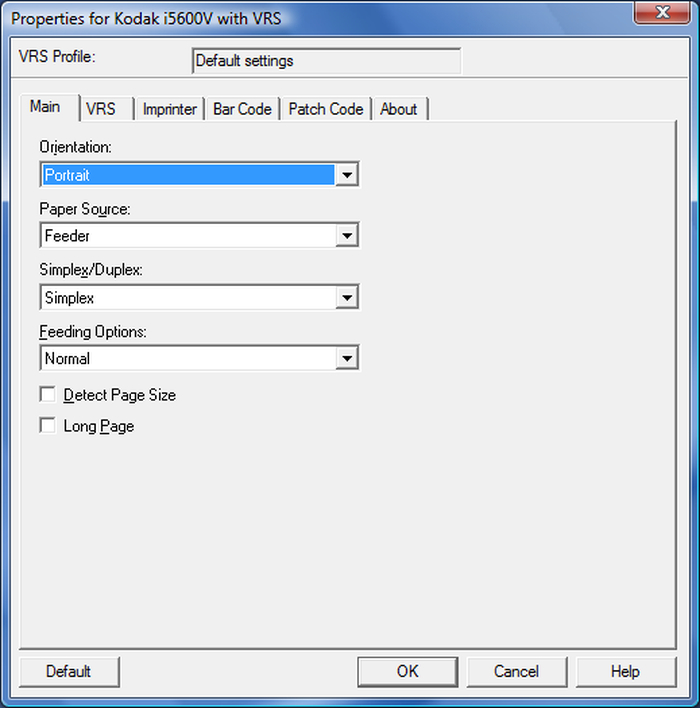
В приложениях с ISIS интерфейс отличается. На вкладке Main задаются Orientation, Paper Source, Simplex/Duplex, Feeding Options, Detect Page Size и Long Page. Сначала установите фактическую подачу и геометрию, затем сделайте тестовый скан. Если лист обрезан уже в исходном изображении, последующая Auto Crop не поможет.
- Для смешанных форматов включайте Detect Page Size только после проверки на тёмной бумаге и документах с рваными краями: автоматическое определение границы зависит от контраста листа и фона.
- Long Page используйте только для действительно длинных оригиналов и в пределах возможностей конкретного сканера. Проверьте, не отключаются ли при этом нужные аппаратные функции.
- После изменения параметров драйвера сохраните их в профиль VRS, если рабочий процесс требует повторяемости. Иначе окно может помнить значения только до конца текущего сеанса.
Шаг 4. Создайте профиль VRS и проверьте его повторное открытие
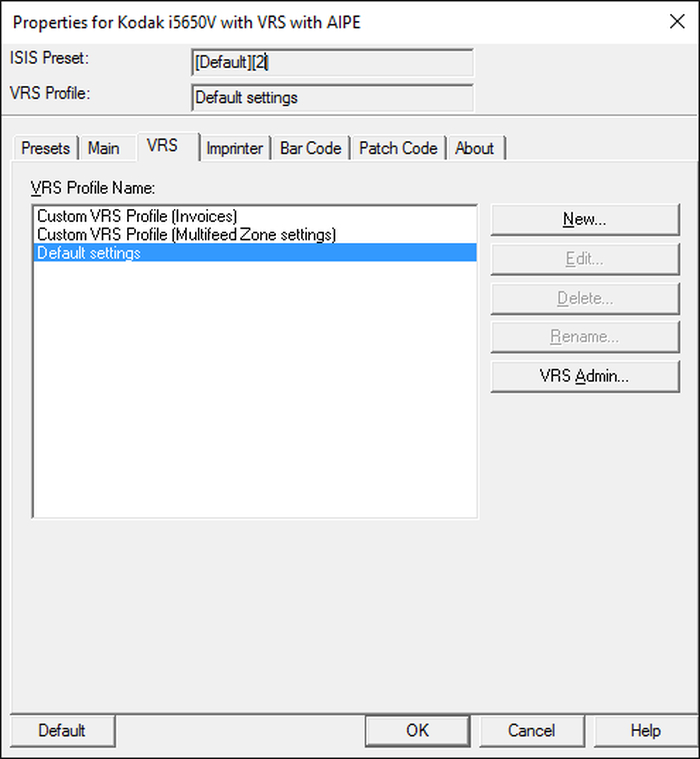
- Откройте Profile Toolbar в Interactive Viewer и начните с Default settings либо с самого близкого рабочего профиля.
- Включите только те коррекции, которые уже прошли тест на контрольном листе. Для нового задания лучше Save As, а не перезапись общего профиля: так можно вернуться к предыдущему состоянию.
- Дайте профилю содержательное имя по назначению, например «Договоры duplex автоцвет» или «Счета без удаления пустых». Название должно подсказывать оператору риск, а не только номер версии.
- Закройте и снова откройте профиль, затем повторите сканирование того же листа. Сравните размер страницы, ориентацию, цвет и поля. Такая проверка выявляет параметры драйвера, которые не сохранились вместе с профилем.
- Для первых пяти профилей VRS автоматически назначает F5–F9. Зафиксируйте порядок: перестановка списка меняет назначение клавиш и может привести к запуску другого профиля по привычному сочетанию.
Как настроить качество изображения без потери данных
Коррекцию удобнее настраивать по слоям: сначала геометрия, затем фон и тон, затем чёрно-белые фильтры и только после этого правила пустых страниц. Такой порядок снижает риск «лечить» контрастом страницу, которая уже неверно обрезана, или удалять оборот после слишком агрессивного осветления.
Шаг 1. Выравнивание, обрезка и поля
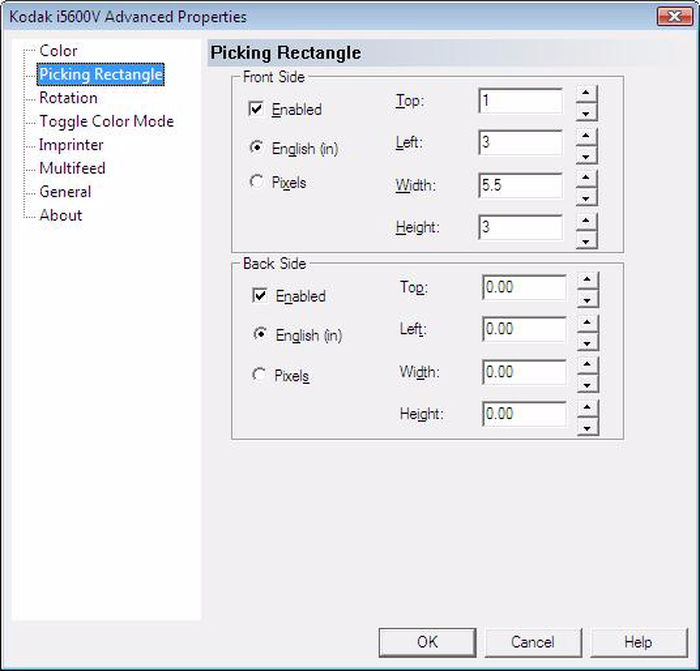
- Сканируйте тестовую страницу и откройте Interactive Viewer. В Page Adjustments сначала включите Auto Deskew и проверьте, что строки выровнены без потери углов.
- Включите Auto Crop и сравните исходный и обработанный кадр. Если край исчезает уже в исходнике, вернитесь к Paper Size или Picking Rectangle в драйвере; VRS не может восстановить незахваченный участок.
- Если фон и край документа плохо различаются, используйте фиксированный Picking Rectangle с небольшим запасом. На двусторонней подаче отдельно проверьте Front Side и Back Side, поскольку геометрия может отличаться.
- После Auto Crop добавьте минимальный Edge Cleanup только для тёмной каймы у края. Текст, печать и штрихкод рядом с полем должны остаться целыми.
- Hole Fill включайте на перфорированных листах только после теста на круглых элементах бланка. Фильтр меняет пиксели, поэтому для доказательных документов оцените, допустима ли такая коррекция по внутреннему регламенту.
Для ручного исключения используйте Straighten или Crop в режиме Adjust Quality On Every Page/Warnings. Crop обрезает кадр по выделенному прямоугольнику; Enter подтверждает обрезку, Esc отменяет её. Ручной режим удобен для единичной проблемной страницы, но массовая одинаковая правка означает, что профиль настроен не полностью.
Шаг 2. Яркость, контраст, цвет и фон
- Откройте Brightness & Contrast в группе Clarity. Для чёрно-белых и серых документов сначала попробуйте Auto Brightness. Ручное изменение Brightness или Contrast отключает соответствующую автоматику.
- Меняйте один параметр за раз и смотрите не только на «красоту», но и на внутренние просветы букв, тонкие линии таблиц и слабые печати. Слишком высокий контраст склеивает элементы, чрезмерная яркость стирает слабые штрихи.
- Для смешанных пачек включите Color Detection и проверьте минимум три образца: полностью чёрно-белый лист, страницу с небольшой цветной печатью и страницу с заметной цветной областью. Смысл настройки — сохранить значимый цвет, не переводя всю партию в тяжёлый цветной поток.
- Background Smoothing применяйте к пятнистому или цветному фону только после сравнения водяных знаков, карандашных заметок и защитной сетки. Для архивных оригиналов полезно иметь отдельный профиль минимальной обработки.
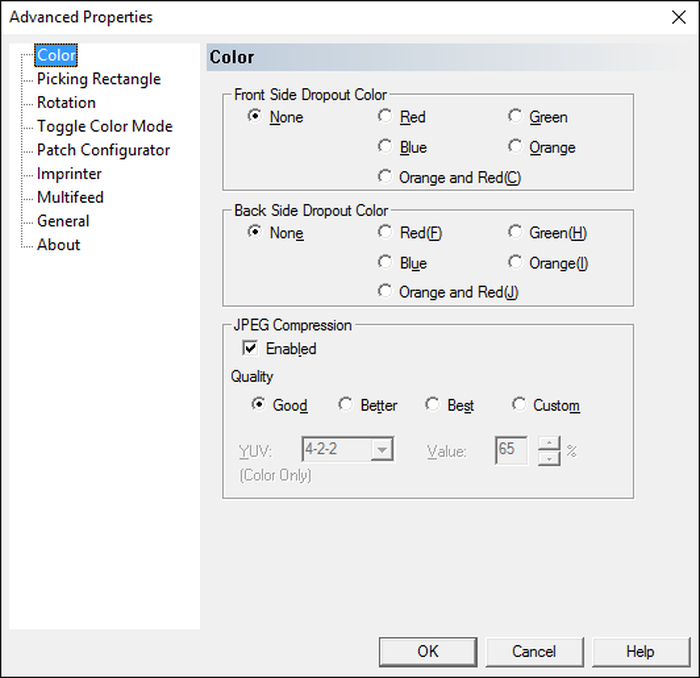
- Color Dropout в Advanced Properties используйте лишь для конкретного цвета формы. После включения снова проверьте Auto Rotate и OCR: удаление структуры бланка может изменить анализ ориентации и читаемость.
При необходимости вручную настройте Gamma вместе с Brightness и Contrast. Изменения видны на тестовом изображении сразу. Сохраните значения в профиль только после контрольной выборки — один удачный лист не гарантирует стабильный результат на бледной копии, факсе и бумаге другого оттенка.
Шаг 3. Чёрно-белые фильтры и пустые страницы
- Для битонального текста отрегулируйте Line Weight. Утолщение помогает разорванным штрихам, но остановитесь до того, как закроются просветы в «о», «е», «8». Утончение полезно для расплывшейся печати, но может удалить точки и тонкие цифры.
- Включайте Speckle Filter на шумных факсах и грязных копиях. Затем проверьте точки над буквами, пунктуацию и мелкие элементы штрихкодов — фильтр удаляет маленькие группы пикселей без понимания смысла.
- Для страниц с полутоновыми печатными фотографиями проверьте Intelligent Halftone. Если фотография сама является содержанием, безопаснее сохранить серый или цветной режим, чем превращать её в чёрно-белый растр.
- В группе Blank Page сначала включите Detect и настройте Content Sensitivity. Перед Delete обязательно проверьте чистый оборот, лист с одной точкой, слабую подпись и бледную печать.
- Опцию Ignore Holes используйте, когда отверстия у края не должны мешать признанию оборота пустым. После выбора Delete пересканируйте тестовую пачку duplex и сверьте число ожидаемых и фактически сохранённых сторон.
Если отсканированный документ уже создан и задача состоит в улучшении готового PDF, обработка идёт другим путём. На Xeon Live есть отдельная инструкция о том, как повысить качество PDF после сканирования. VRS выгоднее применять раньше — до сохранения файла, когда ещё можно управлять источником и каждой стороной.
Как автоматизировать профили, исключения и сложные партии
После того как один профиль стабильно работает на контрольной выборке, следующий уровень — автоматизация. VRS умеет выбирать профиль по обученным образцам, реагировать на предупреждения по заданным правилам и централизовать профили в клиент-серверной установке. Автоматизировать стоит только уже проверенные решения: плохой профиль, применённый автоматически, масштабирует ошибку.
Шаг 1. Настройте Auto Profile на реальных образцах
- Откройте Administration Console → Auto Profile и включите Enable training mode.
- Запустите сканирующее приложение, выберите источник VRS и установите режим Adjust Quality On Every Page. Это позволит принимать решение для каждого тренировочного изображения.
- Подайте несколько вариантов одного типа документа: чистый, слегка перекошенный, более бледный, с допустимыми вариациями печати. Для каждого кадра выберите нужный профиль.
- Если качество приемлемо, нажмите Train. Если образец не должен участвовать в обучении, нажмите OK. Документация рекомендует обучать один и тот же тип более одного раза, чтобы повысить уверенность распознавания.
- Выключите режим обучения и прогоните смешанную контрольную пачку, включая документы похожего, но другого типа. Ошибка классификации особенно опасна, если профили отличаются удалением пустых страниц, цветом или фиксированной областью обрезки.
Обученные файлы привязаны к зарезервированному сканеру. После смены устройства не переносите классификацию «вслепую»: оптика, фон и геометрия меняют признаки страницы. Сначала соберите новую контрольную выборку и повторите тест.
Шаг 2. Настройте Exceptions и режим открытия Viewer
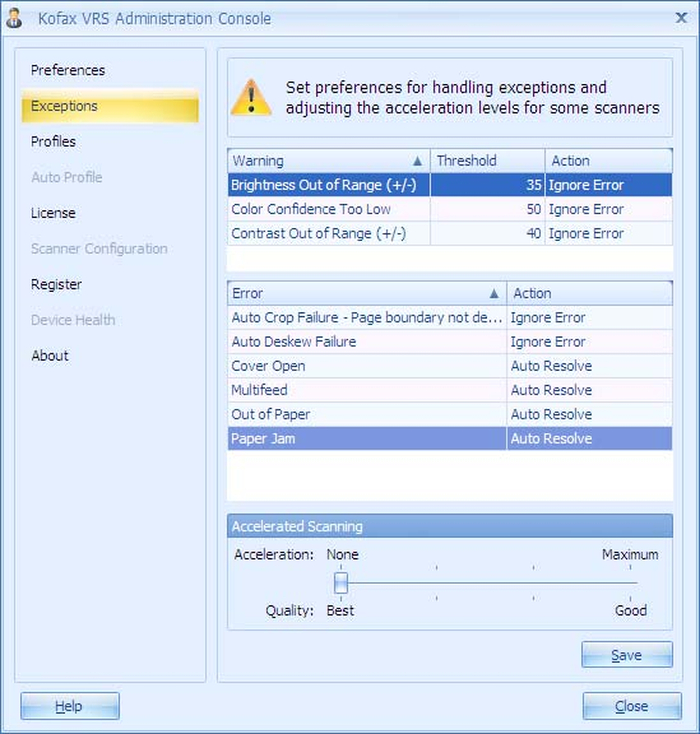
- В Administration Console откройте Exceptions. Для каждого предупреждения определите Threshold и Action. Логика должна соответствовать риску: незначительное отклонение яркости можно пропустить, а мультиподача требует реакции.
- Оставьте Adjust Quality On Warnings как основной режим для нормального потока. Viewer тогда появляется только при условиях, которые вы настроили как исключения. On Every Page оставьте для обучения и коротких сложных пачек.
- Если оператор видит слишком много ложных предупреждений, меняйте конкретный порог или предварительную обработку. Полное отключение контроля создаёт более дорогой риск — незаметную потерю страницы.
- Проверьте Out of Paper, Paper Jam, Cover Open и Multifeed на тестовой станции. Для Auto Resolve сценариев оператор должен понимать, когда можно продолжить после устранения причины, а когда требуется повторная подача листа.
- После изменения правил нажмите Save и выполните пачку, в которой намеренно есть минимум один плохой образец. Убедитесь, что нужное событие действительно вызывает Viewer или Auto Resolve.
Accelerated Scanning находится на той же административной панели для поддерживаемых сканеров. Ускорение достигается за счёт сканирования с меньшим фактическим разрешением и последующего масштабирования до запрошенного. Чем выше ускорение, тем больше потенциальная потеря качества. Поэтому тестируйте его на мелком шрифте и штрихкодах, а не только по числу страниц в минуту.
Шаг 3. Настройте штрихкоды, мультиподачу и аннотацию
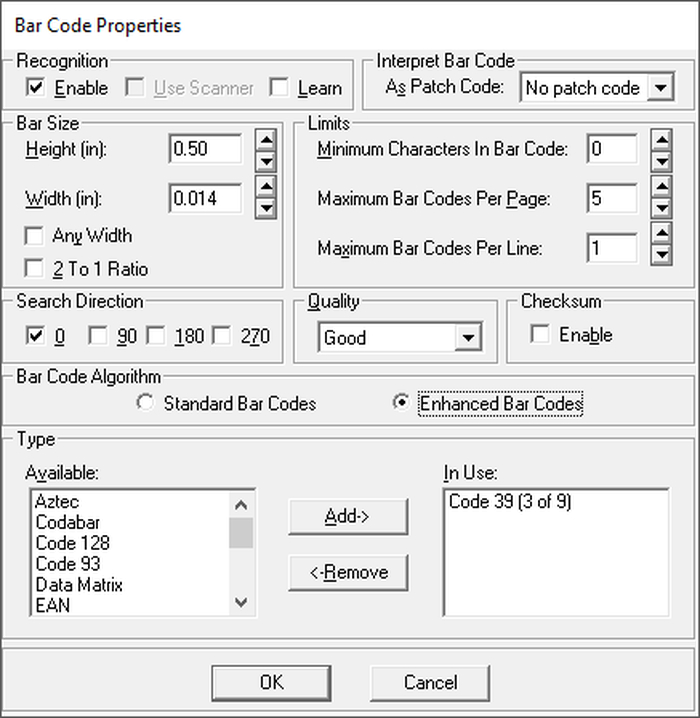
- В Bar Code Properties включите только реально используемые типы кодов и допустимые направления поиска. Чем уже набор, тем меньше лишней работы и ложных срабатываний.
- Задайте разумные ограничения на число кодов и проверьте минимальный реальный образец. Если после Line Weight или Speckle Filter чтение ухудшается, создайте более мягкий профиль для страниц с кодами.
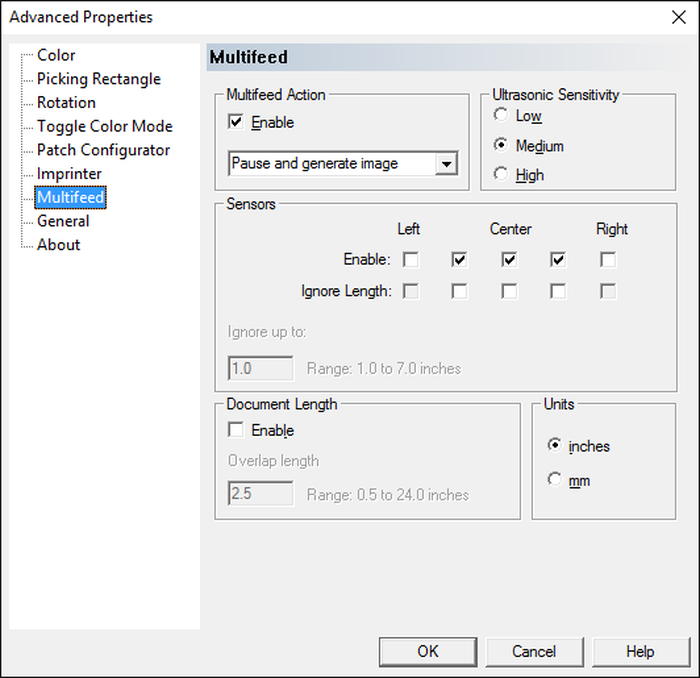
- Для мультиподачи сначала включите аппаратный контроль и подайте обычный двойной лист. Затем протестируйте документ с допустимой наклейкой или вложением. Если требуется зона игнорирования, ограничьте её именно тем участком, где ожидается перекрытие, а не отключайте датчики полностью.
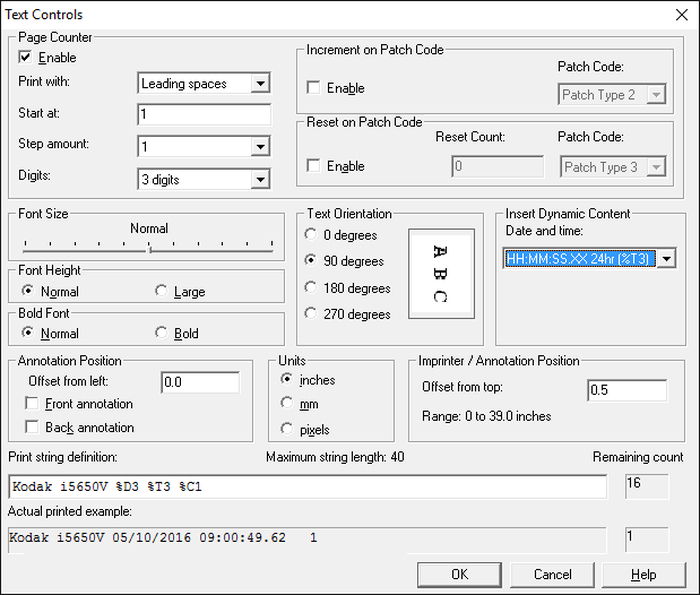
- Импринтер или электронную аннотацию настройте на копии. Проверьте сторону, ориентацию, смещение, длину строки и порядок счётчика. Отметка не должна закрывать подписи, штрихкоды и текст у края.
- После каждого изменения пересканируйте короткую пачку и сверьте не только изображение, но и данные, которые получает принимающее приложение: значение штрихкода, число страниц и факт срабатывания исключения.
Как проверить, сохранить и передать результат
VRS отвечает за качество изображения, но конечный файл часто создаёт другая программа. Поэтому проверка должна захватывать всю цепочку: кадр в Viewer, поведение сканирующего приложения, итоговый контейнер и последующее OCR. Самая частая ошибка внедрения — считать красивую страницу в Preview достаточным доказательством готовности процесса.
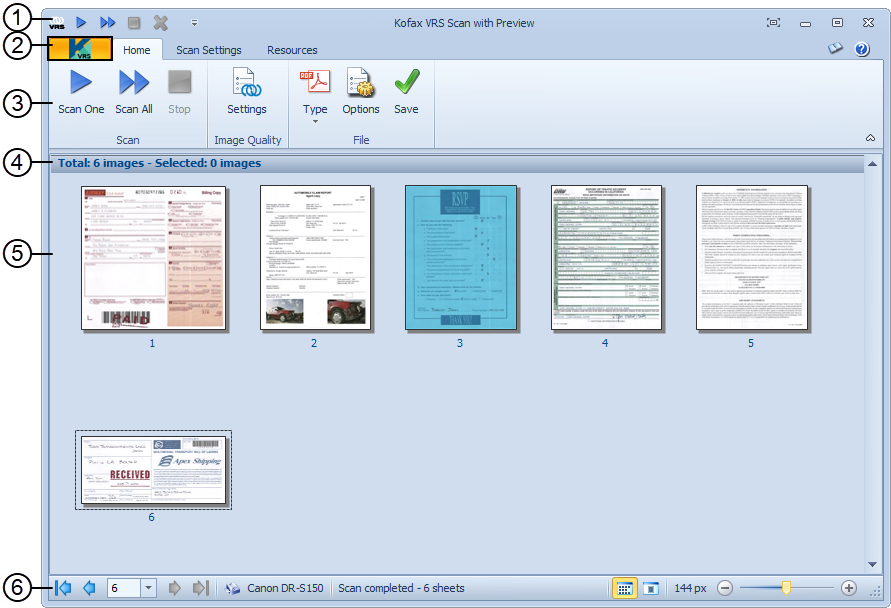
Шаг 1. Используйте Scan with Preview для контрольной партии
- Запустите Scan with Preview из поддерживаемого контекста Desktop Productivity или используйте аналогичный предварительный просмотр в своём приложении.
- Выберите источник, профиль, стороны, цвет и разрешение. Перед сканированием проверьте папку назначения и формат, чтобы тест качества не смешался с ошибкой сохранения.
- Отсканируйте 5–10 страниц из разных классов: обычный текст, слабый фон, цветную печать, пустой оборот, перфорацию и сложный край.
- Просмотрите миниатюры и счётчик. Если duplex-пачка из пяти листов должна дать восемь полезных сторон после удаления пустых, итоговое число должно совпасть именно с этим ожиданием.
- Откройте итоговый файл в целевой системе и проверьте поиск, копирование текста, порядок страниц и размер. Если OCR выполняется после VRS, сравните ошибки на самом мелком тексте и числовых полях.
Для пользователя, которому нужно просто отсканировать несколько листов в PDF без сложной производственной конфигурации, VRS может быть избыточен. Базовую последовательность разных способов описывает инструкция Xeon Live как отсканировать документы в PDF. VRS раскрывается там, где поток повторяется и качество нужно стандартизировать.
Шаг 2. Используйте Test Console для сравнения вариантов
- В Test Console выберите тот же физический сканер и источник, что использует рабочая система. Сохраните исходный профиль и сделайте Scan One на контрольном листе.
- Зафиксируйте Performance: время, разрешение, стороны и выходной цвет. Затем измените только один параметр — например, Background Smoothing или ускорение — и повторите скан.
- Сравните изображения при масштабе «вся страница» и 100%. На первом уровне видны поля и ориентация, на втором — тонкие штрихи, шум и артефакты сжатия.
- Если нужно оценить фильтр без повторной подачи бумаги, используйте Import для файла-образца. Помните, что импорт не воспроизводит механические дефекты тракта, мультиподачу и фактическую область захвата.
- После выбора настроек снова выполните физическое сканирование. Только этот результат сохраняйте как эталон профиля.
При экспорте ориентируйтесь на задачу. Чёрно-белый текст обычно лучше сжимается после удаления шума; цветной документ требует компромисса между сохранением деталей и размером. Searchable PDF полезен только тогда, когда распознавание проверено на языке и структуре документа. Для долгосрочного хранения формат и допустимые преобразования определяются архивным регламентом, а не только минимальным размером файла.
Как разбирать ошибки и нестабильное качество
Диагностика VRS становится быстрее, когда проблема раскладывается по уровням: физический оригинал → сканер и драйвер → источник VRS → профиль → принимающее приложение → экспорт/OCR. Меняйте по одному уровню за раз. Массовая переустановка всего стека редко показывает, где именно возник дефект.
Шаг 1. Проверьте базовый канал через VCDemo
- Убедитесь, что Windows видит физический сканер и родной тест драйвера способен получить страницу. Если устройство не работает на этом уровне, VRS не исправит соединение.
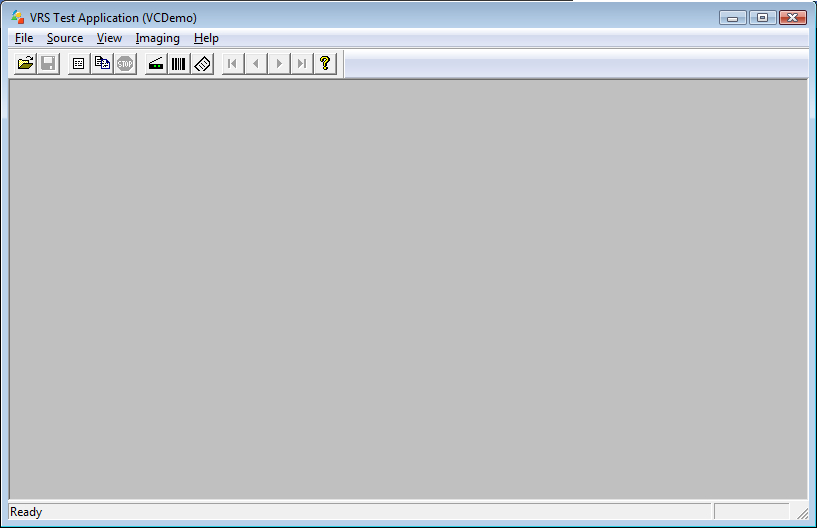
- Откройте VCDemo и выберите источник ImageControls/VRS. Задайте минимальные параметры: подачу, разрешение, цвет, размер и стороны.
- Сканируйте один известный лист. Если он не появляется, вернитесь к Scanner Configuration и регистрации источника. Если появляется, сравните геометрию и цвет с результатом основной программы.
- Повторите тот же тест в Test Console. Совпадающий дефект в двух контрольных инструментах указывает на драйвер, источник, профиль или аппаратную часть. Разница с рабочим приложением указывает на его настройки или способ вызова TWAIN/ISIS.
- Перед дальнейшими изменениями сохраните время события, имя профиля, источник и журнал VRS. Это делает последующую проверку воспроизводимой.
Шаг 2. Исправляйте типовые проблемы по симптомам
- Край страницы обрезан. Сначала смотрите исходный кадр. Если данных нет уже там, увеличьте Paper Size/область захвата или исправьте Picking Rectangle. Если исходник полный, отключайте Auto Crop и Edge Cleanup по одному.
- Страница повернулась неверно. Проверьте, есть ли достаточно текста для Auto Rotate. Для фотографии, пустого листа и симметричной формы используйте фиксированную ориентацию драйвера. После Color Dropout повторно проверьте поворот.
- Удалился полезный оборот. Отключите Delete, оставьте Detect, уменьшите агрессивность Content Sensitivity и проверьте слабую подпись/печать. Потерянную страницу восстанавливайте повторным сканированием оригинала.
- PDF слишком большой. Проверьте, действительно ли весь поток должен быть цветным, нет ли лишних пустых сторон и шумного фона. Затем подбирайте сжатие. Не начинайте со снижения разрешения, если OCR мелкого текста критичен.
- OCR ошибается на красивом скане. Сравните исходный и обработанный вариант. Уменьшите Line Weight, сглаживание и JPEG-сжатие, проверьте язык и ориентацию. Визуальная гладкость не равна оптимальному входу для распознавания.
- Рабочая программа не видит VRS. Проверьте Scanner Configuration, архитектуру драйвера и приложения, а затем выберите именно VRS-источник, а не прямой WIA/TWAIN. Контроль — успешный скан в Test Console.
- Viewer не появляется. Проверьте режим Adjust Quality и значок VRS в области уведомлений. Режим Never скрывает Viewer даже при исключениях; выбор прямого источника сканера вообще обходит VRS.
- Скорость ниже паспортной. Сравните локальное сохранение и сетевое, уменьшите лишнее разрешение, проверьте многоядерную обработку и временный каталог. Accelerated Scanning повышайте только после контроля качества на мелком тексте.
Плюсы, минусы, альтернативы и практические рекомендации
Плюсы
- Коррекция выполняется в момент сканирования, поэтому downstream-системы получают уже выровненные и очищенные изображения.
- Профили позволяют стандартизировать повторяющиеся задания и переключаться между типами документов без ручного восстановления десятков параметров.
- Auto Profile, исключения, централизованное распространение профилей и Device Health ориентированы на многопользовательские и потоковые рабочие места.
- Interactive Viewer даёт оператору ручной контроль проблемной страницы без выхода из процесса захвата.
- Есть отдельные инструменты для диагностики — Test Console, VCDemo, Scanner Configuration и журнал.
Минусы
- Зависит от совместимости сканера, драйвера и способа подключения; наличие обычного TWAIN само по себе не гарантирует полный набор функций VRS.
- Настройки распределены между Interactive Viewer, Administration Console, TWAIN/ISIS и принимающим приложением, поэтому без документации легко получить конфликт параметров.
- Агрессивные фильтры способны удалить слабый текст, значимый цвет, перфорацию или детали защитного бланка; профиль нужно тестировать на граничных образцах.
- Программа не заменяет редактор готовых PDF и специализированное OCR для сложной структуры, таблиц и последующей правки текста.
- Демо-режим предназначен для оценки функций и добавляет водяной знак на отсканированные изображения; для производственного потока нужна подходящая лицензия.
Кому подойдёт
Tungsten VRS Elite уместен в отделах оцифровки, бэк-офисе, архиве, бухгалтерии и других местах, где есть совместимый сканер и регулярные партии однотипных документов. Он особенно полезен, когда результат должен одинаково выглядеть на разных сменах и станциях, а оператор вмешивается только в исключения.
Кому не подойдёт
Для домашнего сканирования нескольких страниц в месяц проще использовать приложение самого сканера или более универсальную программу. Например, на Xeon Live есть отдельный обзор NAPS2 для сканирования документов и PDF. Если нужен ручной просмотр, OCR и постобработка в отдельном окне Windows, можно сравнить подход с PaperScan. Для задач распознавания и редактирования содержания после сканирования ближе ABBYY FineReader или Tungsten OmniPage.
Практический критерий выбора прост: VRS нужен, когда основная проблема возникает до создания файла — перекос, фон, пустые стороны, цвет, мультиподача, нестабильное качество и разные типы листов должны контролироваться прямо в потоке. Если исходный PDF уже готов и задача начинается с текста, страниц, подписей или конвертации, нужен другой класс программ.
Перед развёртыванием соберите контрольную выборку: самый маленький и самый большой формат, сильный допустимый перекос, бледный текст, цветную печать, пустой оборот, слабую рукописную запись, перфорацию, фотографию и повреждённый штрихкод. Для каждого образца зафиксируйте ожидаемый результат. После обновления драйвера или смены сканера прогоняйте тот же набор заново. Такой регрессионный тест надёжнее субъективной оценки одной красивой страницы.
Итоговая стратегия для большинства рабочих мест — минимально достаточная обработка. Геометрия должна сохранять весь документ, тоновая коррекция — укреплять текст, Blank Page — не удалять слабые данные, а Exceptions — останавливать поток только при реальном риске. Чем яснее разделены обязанности между драйвером, VRS и системой захвата, тем проще поддерживать процесс и объяснять оператору, где искать причину конкретной ошибки.