Sony Vegas Pro: где скачать и как пользоваться
Sony Vegas Pro — привычное многим название нелинейного видеоредактора, который сегодня развивается как Vegas Pro. На XeonLive собрана отдельная страница, где можно скачать Sony Vegas Pro бесплатно и сверить доступный вариант дистрибутива. Дальше разберём рабочую логику редактора: от импорта и организации исходников до точного монтажа, цвета, звука, ускорения тяжёлых проектов и финального рендера.
Что представляет собой Sony Vegas Pro и кому он нужен
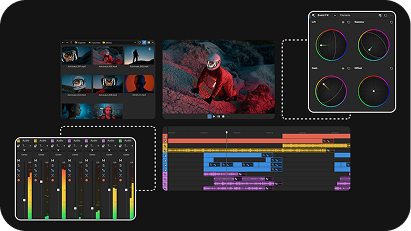
Sony Vegas Pro — настольный видеоредактор для Windows с многодорожечным таймлайном, развитой обработкой звука, эффектами, композитингом, цветокоррекцией и гибким рендером. Историческое название Sony Vegas Pro закрепилось у пользователей, хотя продукт после Sony перешёл к MAGIX, а с 2026 года входит в линейку Boris FX и выпускается как Vegas Pro 2026. Современная ветка ориентирована на Windows 11 и сохраняет знакомую монтажную модель: медиа попадает в проект, размещается событиями на дорожках, обрабатывается на уровне события, дорожки или всего выхода и затем рендерится в нужный формат.
Как устроено рабочее пространство
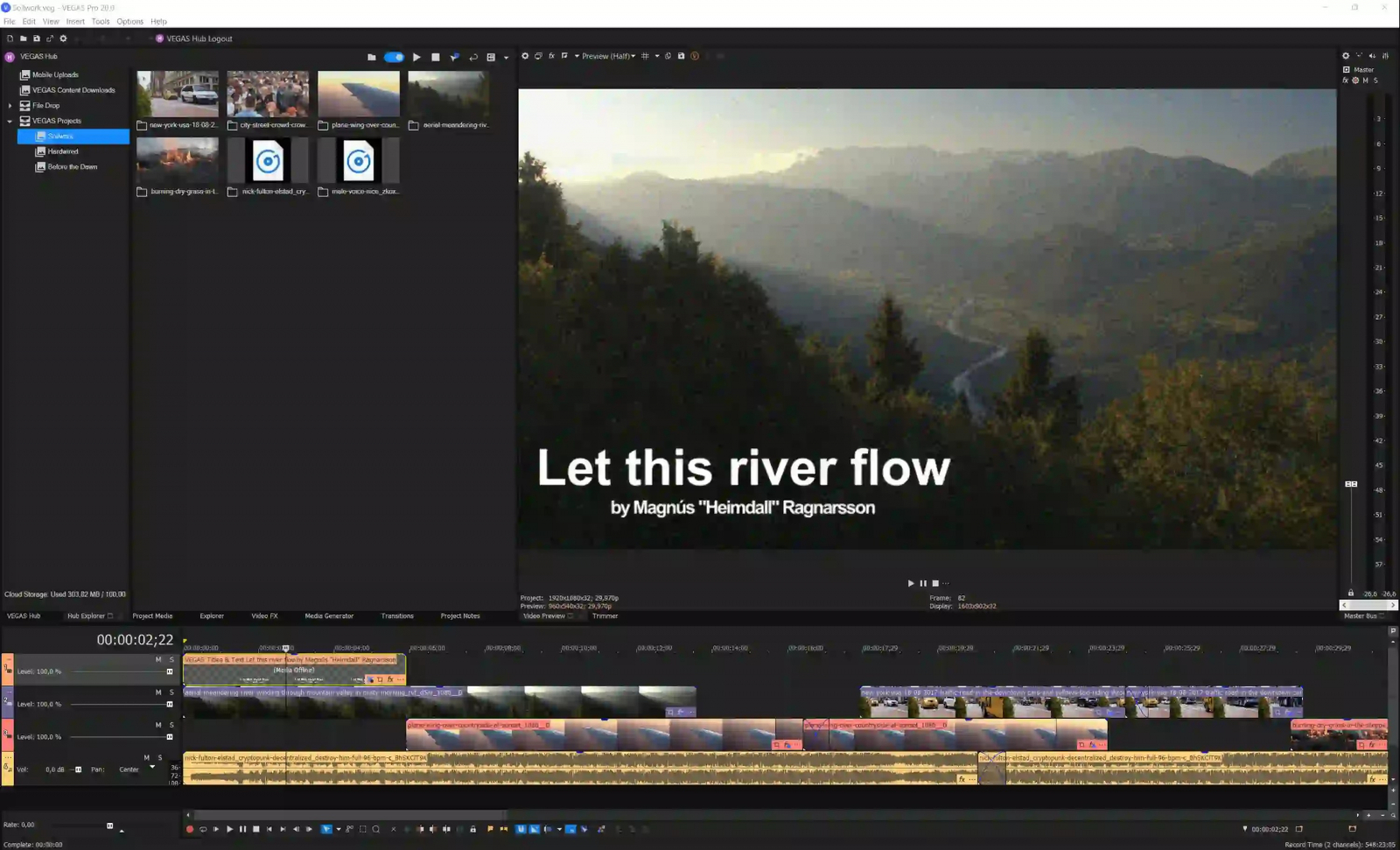
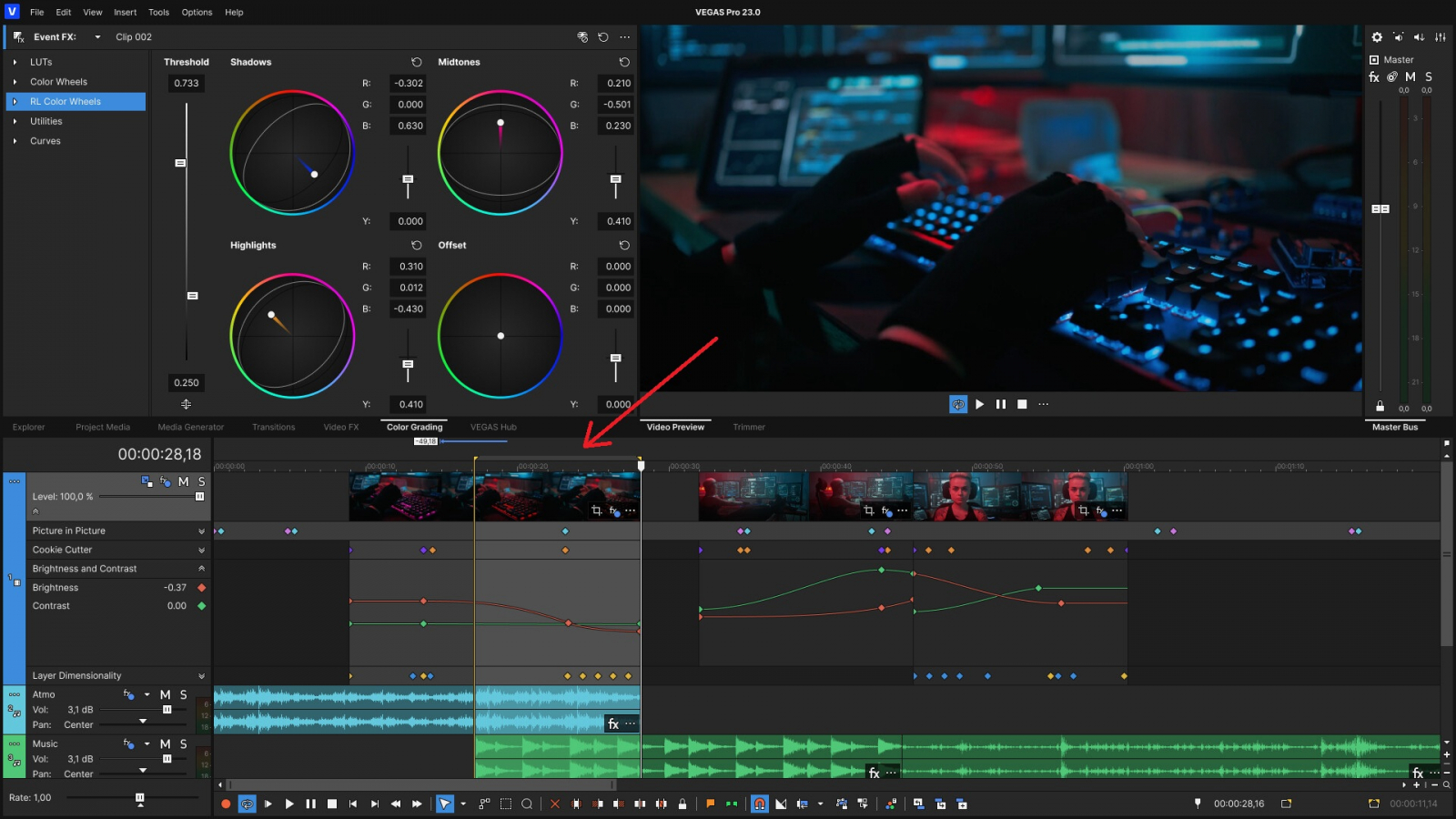
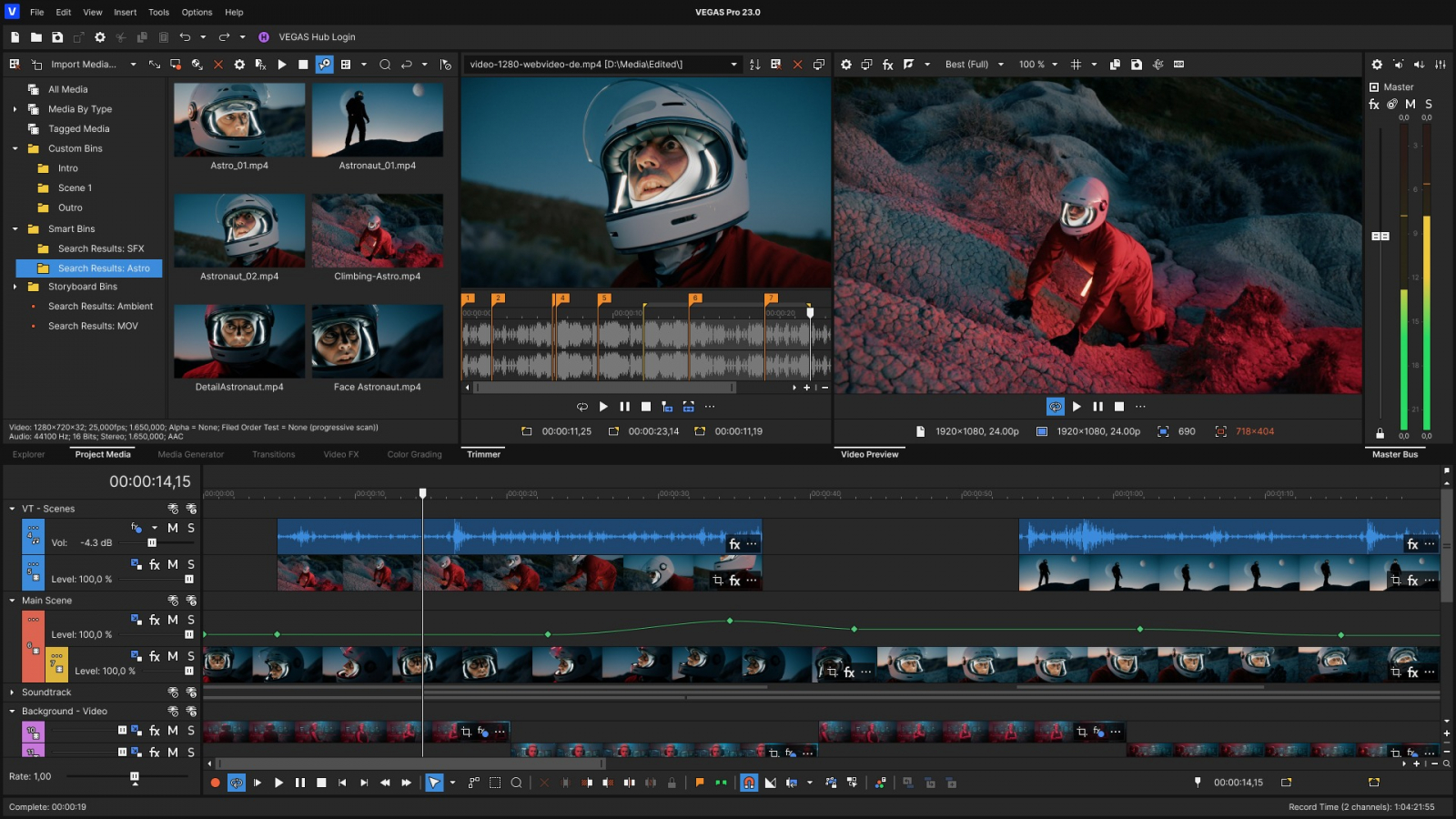
Основная область — Timeline. Здесь видео и звук представлены событиями на дорожках. Слева находятся заголовки дорожек с уровнем, mute/solo, FX и дополнительными командами. Окно Video Preview показывает результат в позиции курсора. Project Media хранит файлы, используемые в проекте, Explorer помогает просматривать носители и папки, Trimmer удобен для отбора фрагмента до размещения на таймлайне. Video FX, Transitions и Media Generators открывают эффекты, переходы и генераторы, а Mixing Console предназначена для более детального микширования. Панели докируются, выносятся в отдельные окна и собираются в рабочие компоновки.
Какие задачи редактор закрывает лучше всего
Программа рассчитана на монтаж роликов, интервью, обучающих материалов, рекламных видео, записей с нескольких камер, контента для социальных платформ и проектов, где монтажёр одновременно работает с изображением и звуком. Сильная сторона Sony Vegas Pro — прямой монтаж на таймлайне: многие действия выполняются перетаскиванием, обрезкой краёв события, клавишами и контекстными командами без перехода в отдельные режимы. Для понимания общей логики нелинейного монтажа полезен отдельный материал как монтировать видео.
- Подходит монтажёрам, которым нужен быстрый многодорожечный монтаж на Windows без жёсткой привязки к единственной рабочей раскладке.
- Удобен авторам, которые сводят речь, музыку и эффекты в одном проекте и хотят видеть аудиодорожки рядом с видеомонтажом.
- Подходит для проектов с цветокоррекцией, LUT, масками, ключевыми кадрами и эффектами на уровне события или дорожки.
- Не рассчитан на macOS и Linux: актуальная ветка Vegas Pro 2026 работает в Windows 11.
Подготовка проекта и импорт исходников
Создаём проект и подгоняем свойства под материал
Начните с параметров проекта, а не с эффектов. Создайте проект и откройте Project Properties клавишами Alt+Enter. В Video проверьте размер кадра, частоту кадров, порядок полей и пиксельное соотношение. Для обычного современного видео используйте прогрессивную развертку и частоту, совпадающую с основным материалом. Самый быстрый путь — добавить типичный клип в Project Media, щёлкнуть его правой кнопкой и выбрать Match Project Video Settings: Sony Vegas Pro перенесёт в проект параметры выбранного файла. Затем сохраните проект через Ctrl+S. Результат проверки простой: в строке свойств предпросмотра параметры Project должны соответствовать целевому формату, а движение в Video Preview не должно показывать регулярных рывков из-за неверной частоты кадров.
Разрешение проекта определяет монтажное полотно, но не заставляет исходники физически перекодироваться. Поэтому сначала определите основной формат выпуска, затем приводите исключения — вертикальные клипы, старые интерлейсные записи и фото — к нужному кадру средствами Pan/Crop или Crop. Для проектов под разные площадки держите отдельные версии проекта или проверенные шаблоны параметров, а не меняйте соотношение сторон уже после завершения графики. Базовые различия форматов 16:9, 9:16, 1:1 и 4:3 разобраны в материале о соотношении сторон кадра.
Импортируем и раскладываем материалы
Откройте Project Media через View → Window → Project Media или Alt+5. Добавьте файлы кнопкой Import Media либо перетащите их из Explorer. До монтажа разложите большой проект по bins: отдельно интервью, перебивки, музыка, графика, закадровый голос и служебные файлы. В Thumbnail Mode наведите курсор на ролик для hover scrubbing. Для грубого отбора внутри миниатюры задайте In и Out клавишами I и O, затем перетащите выбранный участок на таймлайн. Такой отбор не изменяет исходный файл — на таймлайне создаётся событие, ссылающееся на медиа.
- Импортируйте основные камеры, звук и графику в Project Media.
- Создайте bins по смыслу, а не по расширениям: так нужный дубль находится быстрее.
- Просмотрите длинные клипы в миниатюре или Trimmer, задайте вход и выход и перенесите только нужный фрагмент.
- Переименуйте дорожки до активного монтажа: например, Камера A, Камера B, Речь, Музыка, SFX.
- Сразу сохраните .veg и включите привычку периодически делать Save Version через Ctrl+Alt+S.
- После раскладки переместите курсор по нескольким клипам и убедитесь, что Video Preview и звук открываются без Media Offline.
Делаем прокси для тяжёлых исходников
При монтаже тяжёлых кодеков выберите клипы в Project Media, щёлкните правой кнопкой и выполните Create Video Proxy. Sony Vegas Pro создаст файлы .sfvp0 рядом с оригиналами. На таймлайне оставьте исходные события: вручную подменять медиа не нужно. В окне Video Preview установите Draft или Preview — в этих режимах для предпросмотра используются proxy-файлы; Good и Best возвращают оригинал. Финальный рендер строится из исходного материала, а не из proxy. Проверка выполняется на одном тяжёлом участке: сравните плавность Preview с Good/Best и убедитесь, что монтажные точки не меняются.
Для 4K актуальная документация описывает автоматическое создание proxy, однако ручная команда остаётся полезной для контролируемой подготовки длинного проекта. Дополнительно снизьте качество предпросмотра, когда на таймлайне много эффектов и цветокоррекции. Это влияет на отображение во время монтажа, но не задаёт качество итогового файла. Не путайте Preview Quality с настройками рендера.
Готовим структуру проекта к длинному монтажу
До активной нарезки создайте понятную структуру папок на диске и не меняйте её после импорта без необходимости. Проект .veg хранит ссылки на медиа, поэтому бессистемное перемещение исходников приводит к Media Offline при следующем открытии. Держите рядом отдельные каталоги для камер, звука, графики, музыки, proxy и рендеров. Внутри Project Media используйте bins с похожей логикой. Для повторяющихся выпусков сохраните чистый проект-шаблон с именованными дорожками, базовыми шинами, рабочей раскладкой и готовыми папками, но без чужих исходников.
Перед большой серией изменений сделайте Save Version через Ctrl+Alt+S. Версионные сохранения удобнее одного постоянно перезаписываемого файла: после неудачной ripple-правки, массовой замены медиа или сложной цветовой обработки можно открыть предыдущую точку, а не восстанавливать десятки действий. После сохранения версии закройте и снова откройте проект на раннем этапе подготовки — это быстрый способ проверить, что все нужные файлы доступны и структура проекта переживает перезапуск.
Монтаж на таймлайне: от черновой сборки до точных склеек
Режем и переставляем события без путаницы
Поставьте курсор в точку разреза и нажмите S. Команда Split делит выбранное событие; когда ничего не выделено, разрез проходит по событиям под курсором на дорожках. Для удаления лишнего фрагмента сделайте два разреза, выделите середину и нажмите Delete. Края события можно подрезать без отдельной команды: наведите указатель на левую или правую границу и тяните её. Исходный файл при этом остаётся неизменным. Подробные общие приёмы собраны также в материале как нарезать видео.
После грубой нарезки соберите ритм. Перетаскивайте события по времени и между дорожками. Привязка помогает стыковать края к курсору, маркерам и другим событиям; F8 включает и выключает snapping. Shift во время перетаскивания временно меняет состояние привязки. Для покадровой правки используйте цифровую клавиатуру: 1 и 3 сдвигают выбранное событие на кадр влево или вправо, 4 и 6 — на пиксель таймлайна. Результат проверяйте проходом через монтажную точку в реальном времени и покадрово около стыка.
Работаем с группами, привязкой и ripple
Видео с камерным звуком обычно образует группу. Перемещение одного элемента сохраняет синхронизацию группы. Для локальной операции включайте Ignore Event Grouping только на время нужного действия, затем возвращайте обычный режим. При удалении фрагмента контролируйте Auto Ripple. Этот режим сдвигает материал справа после изменения длины, вырезания, вставки или удаления. Перед массовой правкой выберите вариант ripple и проверьте не только активную дорожку, но и титры, маркеры и звук. Горячие клавиши F, Ctrl+F и Ctrl+Shift+F соответствуют разным областям post-edit ripple.
Практический порядок безопасной ripple-правки: поставьте маркер перед изменяемым участком, сохраните версию проекта, включите нужный режим Auto Ripple, выполните один разрез и удаление, затем проверьте синхронность по маркеру и по двум-трём дорожкам ниже. После серии правок выключите ripple, когда дальнейшие действия не должны сдвигать хвост проекта. Такой контроль предотвращает типичную ошибку, когда удаление паузы незаметно уводит музыку, графику или субтитры.
Делаем переходы и меняем темп
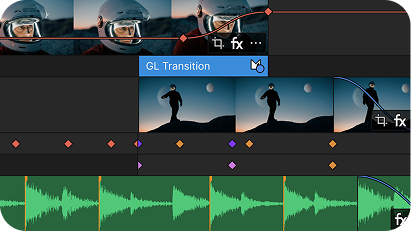
Для простого кроссфейда наложите край одного события на другое на той же дорожке: область перекрытия становится переходом. Более выразительный переход берите в окне Transitions и перетащите пресет на область перекрытия. Длительность меняется шириной перекрытия. Не растягивайте переход дольше, чем позволяет содержание соседних кадров: сначала настройте монтажную точку, затем эффект. После добавления воспроизведите несколько секунд до и после стыка и убедитесь, что переход не маскирует ошибку ритма.
Скорость отдельного события меняется растяжением с Ctrl у края или через свойства события и инструменты времени, в зависимости от задачи. Для выраженного замедления качество сильно зависит от частоты исходника и метода формирования промежуточных кадров. Держите контрольную точку на движущемся объекте и просматривайте участок в Best/Full перед финальным выводом, чтобы заметить двоение и артефакты. Не оценивайте сложное замедление только по Draft-просмотру.
Горячие клавиши и сохранение рабочих привычек
Минимальный набор, который заметно ускоряет Sony Vegas Pro: S — разрез; Delete — удаление; Ctrl+Z — отмена; Ctrl+S — сохранение; Ctrl+Alt+S — Save Version; Alt+Enter — Project Properties; Alt+5 — Project Media; Alt+8 — Video FX; Alt+G — Color Grading; Alt+M — Motion Tracking; F8 — snapping. Команды можно переназначить через Options → Customize Keyboard. Перед изменением карты сохраните текущую раскладку, а после назначения проверьте конфликт на нескольких командах. В длинном проекте быстрее работает небольшая стабильная карта клавиш, чем десятки комбинаций, которые редко используются.
Используем маркеры и регионы для навигации
На длинном таймлайне размечайте смысловые точки маркерами, а целые фрагменты — регионами. Поставьте курсор в начало сцены, добавьте маркер и дайте ему короткое имя: интро, тезис, демонстрация, финал. Для участка, который нужно регулярно пересматривать или выводить отдельно, создайте region. Такая разметка ускоряет поиск и помогает проверять последствия ripple-правок: после удаления паузы маркер сразу показывает, сдвинулся ли весь связанный блок ожидаемым образом. Перед финальным просмотром переходите по маркерам и проверяйте каждый смысловой узел отдельно, затем смотрите проект непрерывно.
Кадрирование, движение, эффекты и цвет
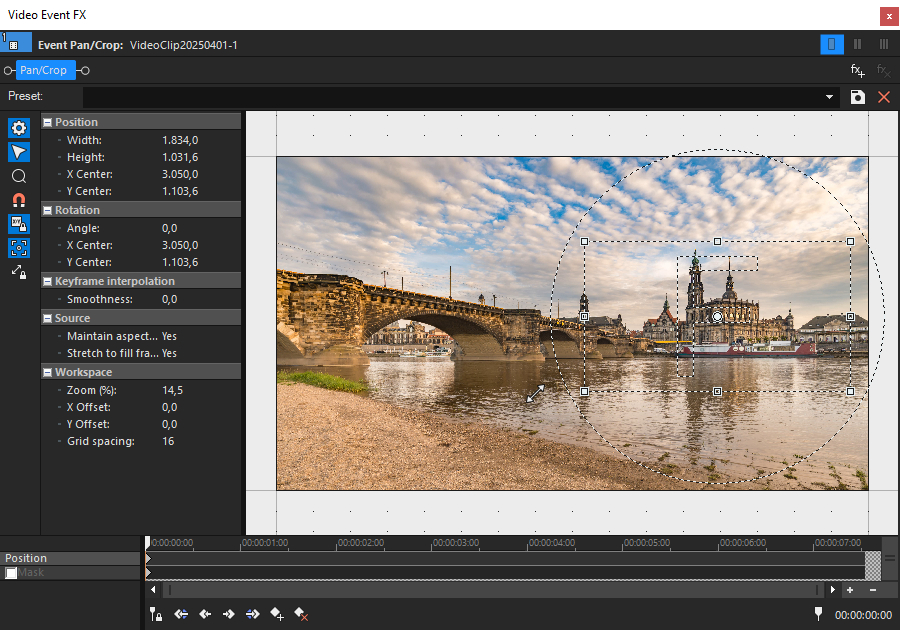
Кадрируем и приводим клип к нужному кадру
Выделите событие и нажмите Pan/Crop в его заголовке либо откройте Tools → Video → Video Event Pan/Crop. В рабочем окне изменяйте прямоугольник Position: уменьшение рамки увеличивает изображение в выходном кадре, смещение X Center и Y Center меняет центр. Lock Aspect Ratio сохраняет пропорции, Size About Center масштабирует относительно центра. Для клипа с другим соотношением сторон щёлкните правой кнопкой в рабочей области и выберите Match Output Aspect. Затем подвиньте рамку так, чтобы важный объект не оказался у края.
Для вертикального ролика в горизонтальном проекте заранее решите, что важнее: сохранить весь кадр с полями или заполнить 16:9 обрезкой. Pan/Crop даёт предсказуемый ручной контроль. После настройки пройдите клип от начала до конца — объект не должен выходить за рамку при движении. В проектах с множеством однотипных клипов сохраните настройку как пресет и применяйте её как стартовую точку, но каждый кадр всё равно проверяйте визуально.
Создаём движение и picture-in-picture
Для движения внутри одного события используйте ключевые кадры Pan/Crop. Поставьте курсор ключевых кадров в начало, задайте первый размер и положение, затем переместитесь по времени и измените рамку. Sony Vegas Pro создаст второе состояние, а промежуточные кадры интерполирует. Для эффекта медленного наезда начинайте с более широкой рамки и завершайте более узкой. Для панорамирования сохраняйте размер рамки и меняйте X/Y Center. Плавность контролируйте типом интерполяции и фактическим воспроизведением.
Picture-in-picture на уровне целой дорожки удобнее делать через Track Motion. Поместите фон ниже, оверлей выше, откройте Track Motion на верхней дорожке и уменьшите рабочую рамку. Переместите её в угол, затем проверьте безопасные поля и перекрытие титров. Track Motion влияет на всю дорожку, поэтому размещайте на ней только материал, который должен получить одинаковое пространственное преобразование. Для одного клипа предпочтительнее Pan/Crop или соответствующий OFX-инструмент.
Добавляем Video FX и сохраняем цепочки
Откройте Video FX клавишами Alt+8, найдите нужный эффект и перетащите его на событие. Эффект на event действует только на конкретное событие; Track FX распространяется на дорожку; Media FX влияет на все вхождения выбранного исходного файла; output FX применяется ко всему видеовыходу. Перед добавлением определите нужный уровень обработки — это предотвращает дублирование коррекции и облегчает поиск причины проблемы.
Соберите цепочку в логичном порядке и периодически обходите обработку через bypass. При повторяющемся наборе эффектов сохраните пакет в Plug-In Chooser через Save As: пакет запоминает порядок и настройки цепочки. Для быстрой проверки используйте Split-Screen View в Video Preview — режим позволяет сравнить обработанное и необработанное изображение, не удаляя эффекты. Оценивать резкость, шум и тон лучше на стоп-кадре в полном качестве предпросмотра.
Делаем базовую цветокоррекцию
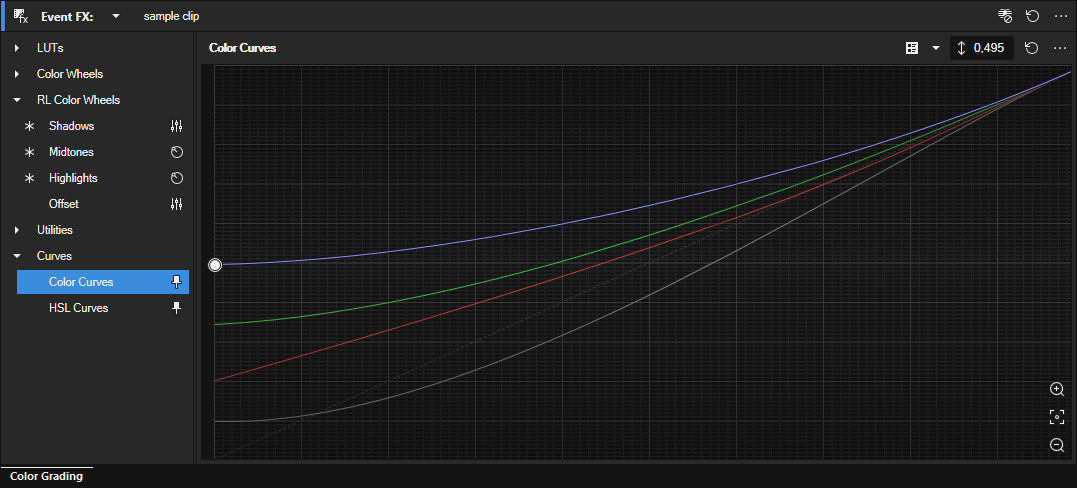
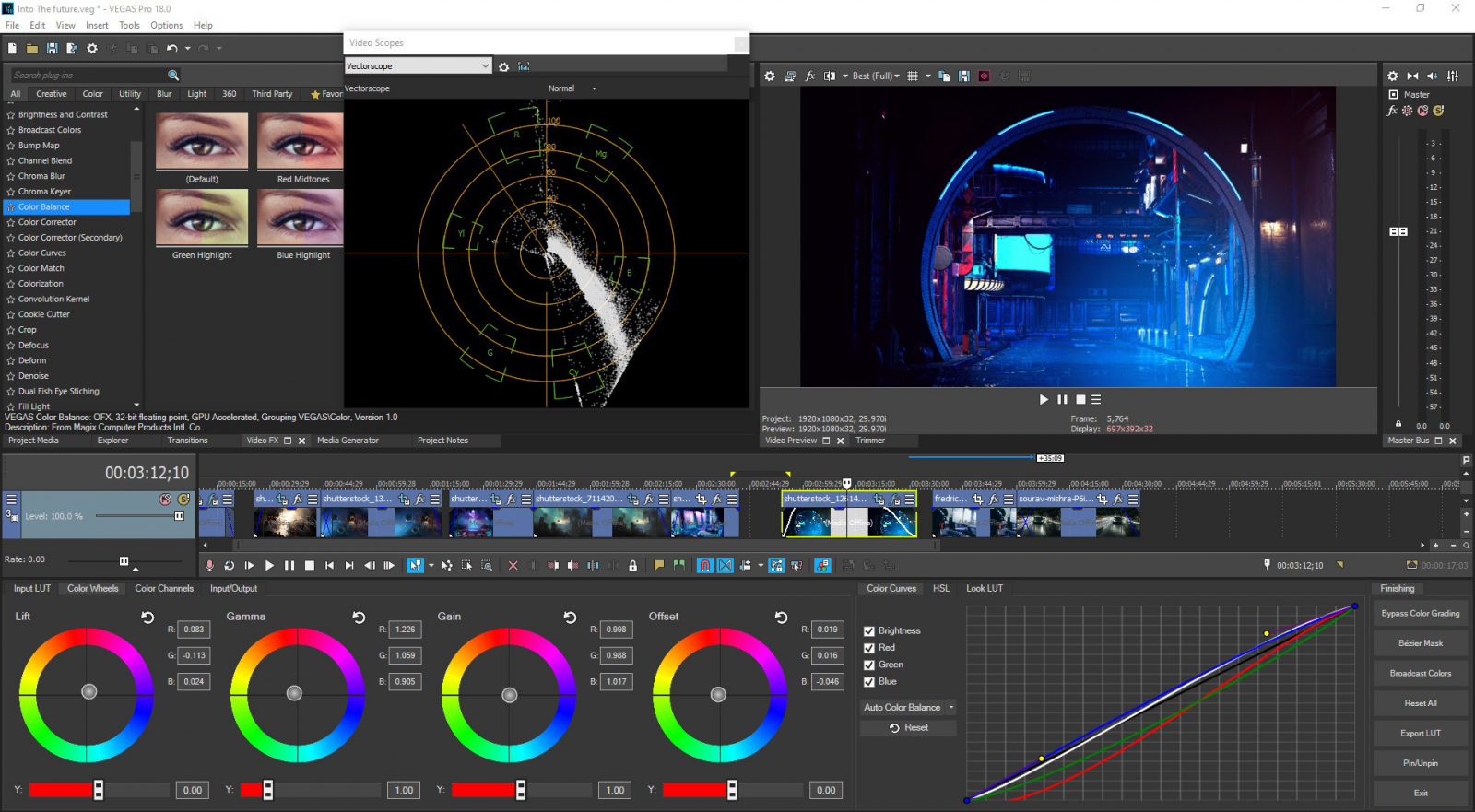
Откройте Color Grading через Alt+G на выбранном событии. Сначала исправьте техническую базу: баланс белого, экспозицию и контраст, затем насыщенность, и только после этого формируйте творческий вид. Следите за Video Scopes, а не только за монитором. В Color Curves яркостная кривая отвечает за распределение тонов, а отдельные Red, Green и Blue позволяют точечно менять цветовой баланс. Добавляйте контрольные точки двойным щелчком, делайте небольшие изменения и постоянно сравнивайте с исходником.
Последовательность для интервью: найдите нейтральный или знакомый по цвету объект, поправьте Temperature и Tint, выровняйте яркость лица без потери светлых деталей, добавьте умеренный контраст кривой, затем проверьте кожу и фон по scopes. После коррекции скопируйте атрибуты на близкие по свету дубли и проверьте каждый. Для общего понимания процесса пригодится материал как делать цветокоррекцию видео.
Работаем с LUT без двойной коррекции
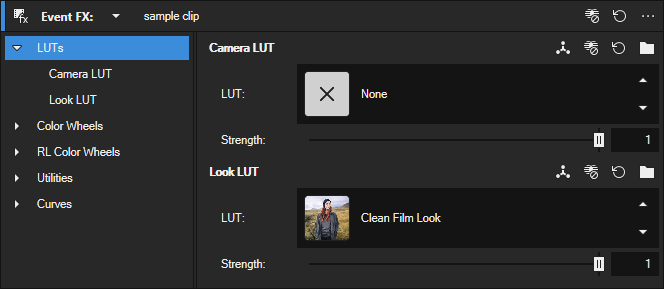
В Color Grading откройте LUTs. Camera LUT используется для интерпретации исходного профиля камеры, Look LUT — для творческого вида. Сначала выберите подходящий Camera LUT для log-материала, затем регулируйте Strength. После технической нормализации добавляйте Look LUT с меньшей интенсивностью и проверяйте светлые области, кожу и насыщенные цвета. Не ставьте два технических преобразования подряд: это приводит к лишнему контрасту, сдвигам цвета и клиппингу. Для точного преобразования доступна tetrahedral interpolation.
Звук: речь, музыка и баланс
Настраиваем уровни и панораму
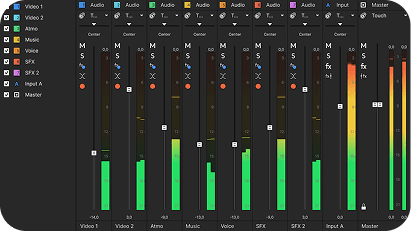
Сначала приведите структуру дорожек в порядок: речь, музыка, атмосфера и эффекты держите раздельно. В заголовке аудиодорожки регулируйте уровень и pan, а для детальной работы откройте Mixing Console через Ctrl+Alt+5. В микшере видны каналы дорожек, шины, вставные эффекты и мастер. Проиграйте самый громкий фрагмент проекта и выставьте баланс так, чтобы мастер не перегружался. Затем проверьте несколько тихих фраз и переходов — речь должна оставаться разборчивой без постоянного ручного изменения системной громкости.
Фейдер дорожки задаёт её место в миксе, а огибающая громкости используется для изменений во времени. Не компенсируйте плохую запись одним повышением уровня: шум поднимется вместе с речью. Сначала устраните проблемный источник или обработайте событие, затем сводите дорожку. Панорама в обычном разговорном видео обычно остаётся по центру для речи, а стереофонические музыкальные и атмосферные дорожки сохраняют собственное пространство.
Чистим и формируем тембр
Откройте FX на дорожке речи и собирайте обработку по причине, а не по привычке. Эквалайзер нужен для частотного баланса, компрессор — для контроля динамики, шумоподавление — для постоянного фонового шума в пределах возможностей конкретного плагина. Modern Equalizer доступен как встроенный инструмент современной ветки. После каждого эффекта сравнивайте обработанный сигнал с bypass на одинаковой воспринимаемой громкости. Так легче отличить реальное улучшение от впечатления, вызванного просто повышением уровня.
Для нескольких однотипных речевых клипов выгоднее обрабатывать дорожку, а не копировать одинаковую цепочку на каждое событие. Локальные проблемы — щелчок, короткий шум, отдельная фраза — исправляйте на уровне события. Сохраняйте цепочки только после проверки на разных репликах. Слишком агрессивная фильтрация быстро делает голос тонким или металлическим, поэтому каждый этап слушайте и в наушниках, и на обычных динамиках.
Освобождаем место для голоса
Музыку под речью опускайте автоматизацией или средствами ducking. Сначала выставьте комфортный уровень музыки в паузах, затем создайте снижение на участках речи. Переход должен начинаться немного раньше фразы и восстанавливаться после неё без заметного скачка. В современной ветке есть Auto Ducking, а ручные огибающие остаются полезны для нестандартных сцен. После настройки прослушайте проект целиком без взгляда на таймлайн: резкие изменения громкости слышны лучше, когда внимание не занято монтажными точками.
Синхронизируем внешний звук с камерой
Для интервью с отдельным рекордером сначала поместите камерный звук и чистую запись на соседние аудиодорожки. Найдите отчётливый общий импульс — хлопок, начало слова или другой короткий звук — и увеличьте масштаб таймлайна. Совместите пики волны, затем воспроизведите фразу и проверьте согласование губ и речи. После точной синхронизации сгруппируйте нужные события, а камерный звук заглушите или оставьте как резерв. На длинной записи дополнительно проверьте синхрон ближе к концу: постоянный уход указывает на различие временной базы или параметров записи, а не на ошибку одной монтажной точки.
Производительность, контроль качества и экспорт
Ускоряем предпросмотр без потери финального качества
Начните с Preview Quality. Draft и Preview предназначены для лёгкого воспроизведения, Good и Best — для более точной оценки. При proxy-файлах Draft/Preview используют proxy, а Good/Best обращаются к оригиналу. Сложные эффекты и цветокоррекцию проверяйте в Best на коротком участке, а основную нарезку выполняйте в более лёгком режиме. При проблемах с плавностью сначала снизьте качество предпросмотра и проверьте proxy, затем оценивайте нагрузку эффектов и декодирования.
Современная версия использует GPU для ряда этапов декодирования, обработки и вывода. Актуальные требования Boris FX разделяют минимальную конфигурацию, рекомендации для 4K и для AI. Главным индикатором остаётся стабильность конкретного проекта: несколько минут непрерывного воспроизведения тяжёлого участка показывают больше, чем один удачный кадр. После изменений производительности сравнивайте тот же отрезок с теми же настройками Preview.
Проверяем проект перед рендером
Перед экспортом сохраните проект и пройдите его от начала до конца. Ищите чёрные кадры, Media Offline, случайные пустоты, щелчки на звуковых склейках, незавершённые fade, оставшиеся тестовые титры и клиппинг мастера. Затем выборочно откройте начало, середину и конец в Best/Full. Для материала с эффектами сравните split-screen или bypass. Для вертикальных и смешанных исходников проверьте края кадра и отсутствие непреднамеренных чёрных полос.
- Сохраните проект и отдельную версию перед финальными изменениями.
- Проверьте старт и конец каждого смыслового блока, титры и переходы.
- Просмотрите проблемные места в Best/Full и остановитесь на кадрах с быстрым движением.
- Проверьте мастер-звук и несколько самых громких участков.
- Убедитесь, что параметры проекта соответствуют целевой частоте кадров и размеру.
- Только после этого переходите к File → Render.
Экспортируем мастер и версию для публикации
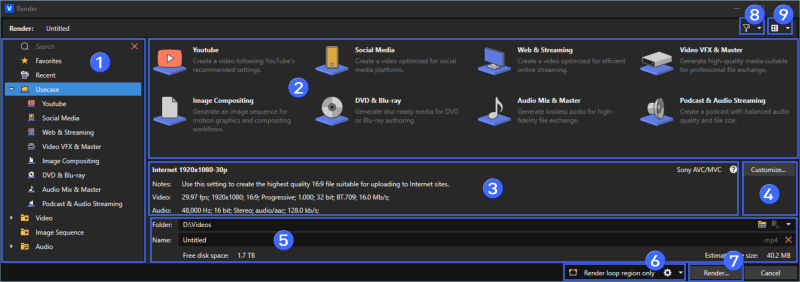
Откройте File → Render. В новом диалоге выберите категорию назначения, затем формат и подходящий Template. Включите Match project settings, когда нужен список совместимых шаблонов, или Show all formats для полного перечня. В Customize Template проверьте разрешение, частоту кадров, режим битрейта, аудиокодек и частоту дискретизации. Для веб-публикации используйте AVC/H.264 в подходящем контейнере и частоту кадров исходного проекта; для мастер-файла выбирайте формат, рассчитанный на последующую обработку или архив.
Настройки кодека определяют компромисс между размером, совместимостью и качеством. Подробное различие H.264, H.265, AV1, VP9 и ProRes разобрано в материале о видеокодеках, а сам этап финального просчёта — в объяснении что такое рендеринг. После выбора имени и папки нажмите Render. По завершении откройте готовый файл отдельным проигрывателем, а не только внутри Sony Vegas Pro.
Финальная проверка обязательна: сравните длительность с проектом, посмотрите первые и последние секунды, проверьте несколько резких движений, синхрон речи и изображения, отсутствие обрезанного текста и корректный стереозвук. Затем проверьте технические свойства файла сторонним просмотрщиком свойств или медиаплеером: размер кадра, частоту кадров и аудиопараметры. Ошибка, найденная на этом этапе, исправляется в проекте и требует нового рендера — готовый файл не заменяет исходный .veg.
Делаем короткий тестовый рендер до полного просчёта
Перед многочасовым выводом выделите 20–60 секунд самого сложного участка и включите Render loop region only. В тест должны попасть быстрые движения, титры, цветокоррекция, наиболее тяжёлые эффекты и громкий звук. Используйте тот же template, который выбран для финального файла. После рендера откройте результат отдельно, проверьте качество изображения, частоту кадров, синхрон, звук и корректность текста. Успешный короткий тест не гарантирует отсутствие всех проблем, но подтверждает выбранную цепочку вывода и быстро выявляет неверный шаблон, соотношение сторон или конфликт эффекта с кодером.
Типичные ошибки и как их разбирать
Большинство проблем Sony Vegas Pro удобно делить на четыре группы: медиа не читается или потеряно; предпросмотр тормозит; эффект даёт неожиданный результат; рендер завершается ошибкой или выдаёт неверный файл. Диагностика начинается с локализации. Сначала определите конкретный клип, дорожку, эффект или участок времени, затем временно отключайте элементы по одному. Массовое удаление плагинов и изменение десятка параметров одновременно уничтожает причинно-следственную связь.
Проверка после исправления
После каждого исправления повторяйте один и тот же тестовый сценарий. Для медиа — открыть клип, перейти на несколько его событий и сделать короткий пробный рендер. Для производительности — проиграть одинаковый тяжёлый участок. Для цвета — сравнить один и тот же кадр со scopes. Для звука — прослушать участок на той же громкости. Для рендера — вывести короткий loop region с тем же шаблоном. Такой контроль показывает, решена причина или только скрыт симптом.
Плюсы, минусы, альтернативы и практический выбор
Плюсы
- Быстрый прямой монтаж на таймлайне с разрезами, подрезкой, overlap-переходами и большим числом клавиатурных команд.
- Гибкая работа со звуком: дорожечные уровни, шины, Mixing Console, эффекты и автоматизация находятся в том же проекте.
- Pan/Crop, Track Motion, маски, OFX-эффекты, LUT и Color Grading закрывают большую часть типовых задач без выхода в отдельную программу.
- Proxy, настройка качества предпросмотра и аппаратное ускорение помогают адаптировать тяжёлые проекты под доступное железо.
- Render предлагает шаблоны по назначению и сохраняет возможность детальной настройки кодека, частоты кадров, битрейта и звука.
Минусы
- Актуальная ветка ориентирована на Windows 11, поэтому для macOS и Linux нужен другой редактор.
- Большое число способов выполнить одну операцию повышает порог входа: эффект можно поставить на событие, медиа, дорожку или выход, и ошибочный уровень усложняет диагностику.
- Тяжёлые кодеки, несколько цветовых преобразований и цепочки эффектов быстро повышают требования к CPU, GPU и памяти.
- Старые обучающие материалы по Sony- и MAGIX-версиям не всегда совпадают с интерфейсом Vegas Pro 2026, особенно в обновлённых панелях цвета и рендера.
- Часть современных функций и комплектных инструментов зависит от конкретной редакции или типа лицензии, поэтому состав возможностей нужно сверять с используемой поставкой.
С чем сравнивать
В качестве альтернатив рассматривают Adobe Premiere Pro, DaVinci Resolve, CyberLink PowerDirector и VSDC Free Video Editor. Premiere Pro строит процесс вокруг экосистемы Adobe и тесной связки с After Effects и Audition. DaVinci Resolve объединяет монтаж, развитый грейдинг, Fusion и Fairlight. PowerDirector ориентирован на быстрый выпуск с большим количеством готовых инструментов и шаблонов. VSDC закрывает базовый и средний монтаж на Windows с иной логикой интерфейса. Выбор определяется не общим набором функций, а тем, где проходит основная работа: быстрый таймлайн, цвет, композитинг, звук, совместная экосистема или более лёгкая конфигурация.
Кому подойдёт
- Авторам YouTube, обучающих роликов и бизнес-видео, которым важны быстрый таймлайн, звук и гибкий экспорт на одном Windows-компьютере.
- Монтажёрам интервью, многодорожечных проектов и контента с большим количеством B-roll, где ценятся bins, Trimmer, точные разрезы и ripple-правки.
- Пользователям, которые хотят выполнять базовую и продвинутую цветокоррекцию, маскирование и motion-задачи внутри одного NLE.
- Не подойдёт тем, кому нужен нативный монтаж на macOS или Linux, а также командам, чей процесс полностью построен вокруг другой экосистемы совместных проектов и плагинов.
Практичный стартовый сценарий такой: создать проект под основной материал, организовать Project Media, выполнить грубую сборку без тяжёлых эффектов, затем точный монтаж и звук, после этого кадрирование, цвет и графику, а финальный этап оставить под контроль качества и рендер. Для длинных и тяжёлых проектов proxy и версионные сохранения стоит включать в процесс сразу. Sony Vegas Pro остаётся особенно удобным там, где скорость ручного монтажа и свобода таймлайна важнее жёстко заданного порядка операций.