TurboFloorPlan 3D Home & Landscape Pro: где скачать и как пользоваться
TurboFloorPlan 3D Home & Landscape Pro объединяет план дома, инженерные слои, кровлю, интерьер, террасу и участок в одном проекте. Для знакомства с программой и получения дистрибутива можно скачать TurboFloorPlan 3D Home & Landscape Pro бесплатно на странице Xeon Live, а этот материал сосредоточен на том, как устроена рабочая среда, как построить модель без путаницы между планами и как вывести результат в пригодном для проверки виде.
Логика программы ближе к настольным системам проектирования, чем к простым веб-планировщикам. Здесь отдельные вкладки отвечают за Foundation, Floor, Electrical, Plumbing, Roof, HVAC, Deck, Landscape, Detail и Framing, а параметры выбранного объекта редактируются через Properties. Поэтому удобнее осваивать TurboFloorPlan 3D Home & Landscape Pro не по набору эффектных функций, а по последовательности: сначала единицы и этаж, затем геометрия дома, после этого проёмы и лестницы, кровля и конструктив, инженерные планы, участок, 3D-проверка и только в конце листы, экспорт и смета.
Что делает TurboFloorPlan 3D Home & Landscape Pro и для каких задач он рассчитан
Основная ценность программы — связность проекта. Стены, двери, окна, лестницы и крыша не существуют отдельно от плана; инженерные элементы раскладываются по специализированным вкладкам; участок хранится рядом с моделью дома; 2D и 3D представляют одну и ту же геометрию. Это особенно полезно для частного дома, реконструкции, пристройки, террасы или благоустройства, где приходится одновременно держать в голове архитектуру и наружную территорию.
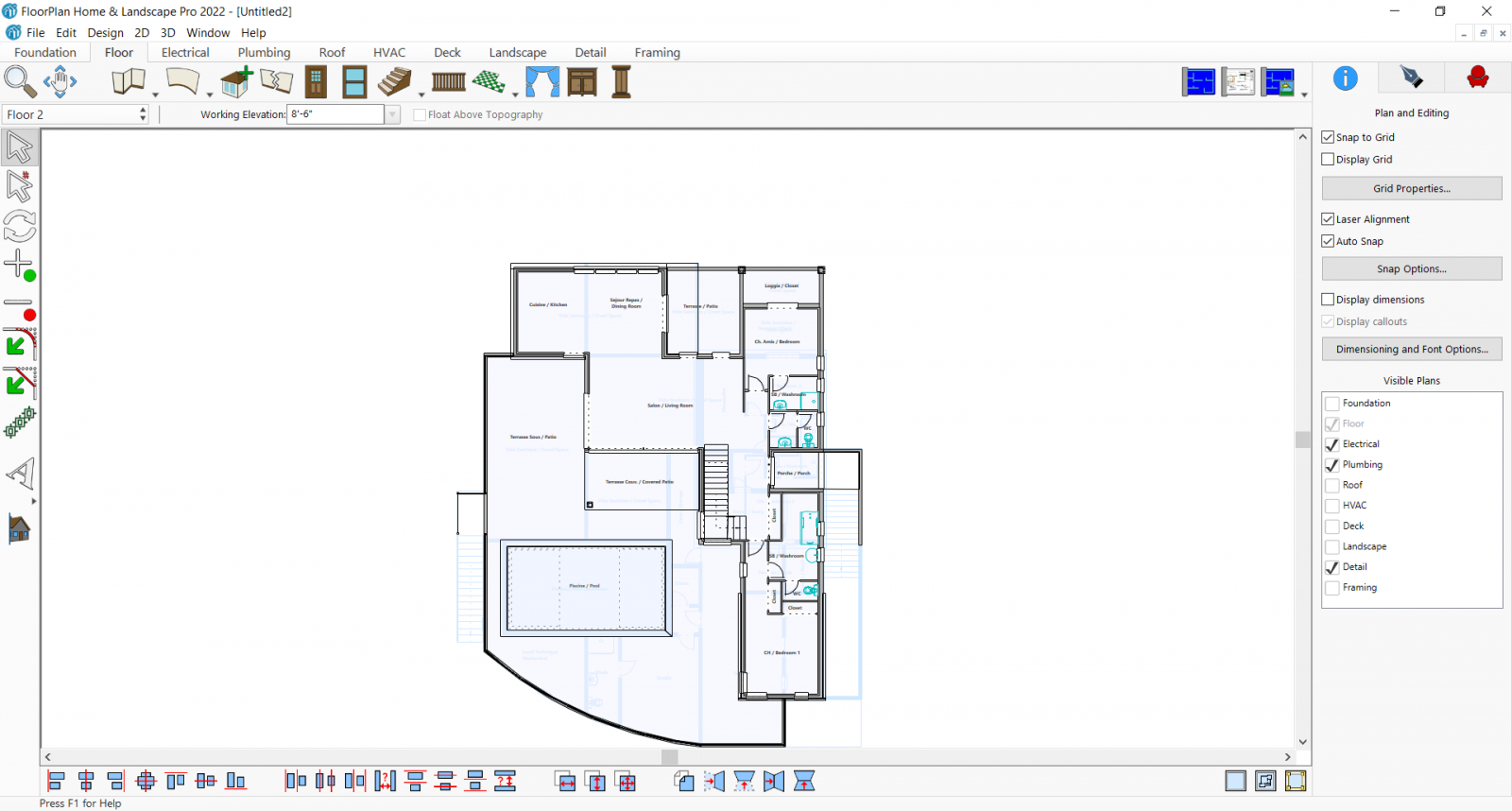
Для бытовой перепланировки одной комнаты возможностей здесь больше, чем обычно нужно. Зато при проектировании дома целиком отдельные планы начинают работать на порядок: можно выключить электрику, пока правится стеновой контур, вернуть её после стабилизации геометрии, отдельно проверить сантехнику и HVAC, а затем свести всё в общий комплект. Это снижает визуальный шум и помогает не менять элементы не того раздела.
Если задача шире обычной планировки, полезно заранее посмотреть практическую схему подготовки проекта дома на Xeon Live: там удобно сопоставить этапы будущего объекта с тем, что затем раскладывается по вкладкам TurboFloorPlan 3D Home & Landscape Pro.
- Дом с несколькими этажами, где нужны точные стены, проёмы, лестницы, крыша и отдельные рабочие планы.
- Реконструкция или пристройка, когда важно быстро проверить новый объём рядом с существующей геометрией.
- Связанный проект дома и участка: patio, deck, дорожки, ограждение, растительность и рельеф.
- Предварительная координация Electrical, Plumbing и HVAC без превращения модели в полноценный инженерный расчётный комплекс.
- Подготовка понятных 2D/3D видов, листов и предварительной ведомости материалов для обсуждения с подрядчиком или семьёй.
Границы тоже существенны. TurboFloorPlan 3D Home & Landscape Pro не заменяет расчёт несущих конструкций, теплотехнический расчёт, гидравлику, профессиональную BIM-координацию или специализированный визуализатор. Его разумно использовать как проектную и презентационную среду для частного объекта, а критические конструктивные решения затем проверять профильными специалистами.
Карта интерфейса: вкладки, свойства, этажи и режимы просмотра
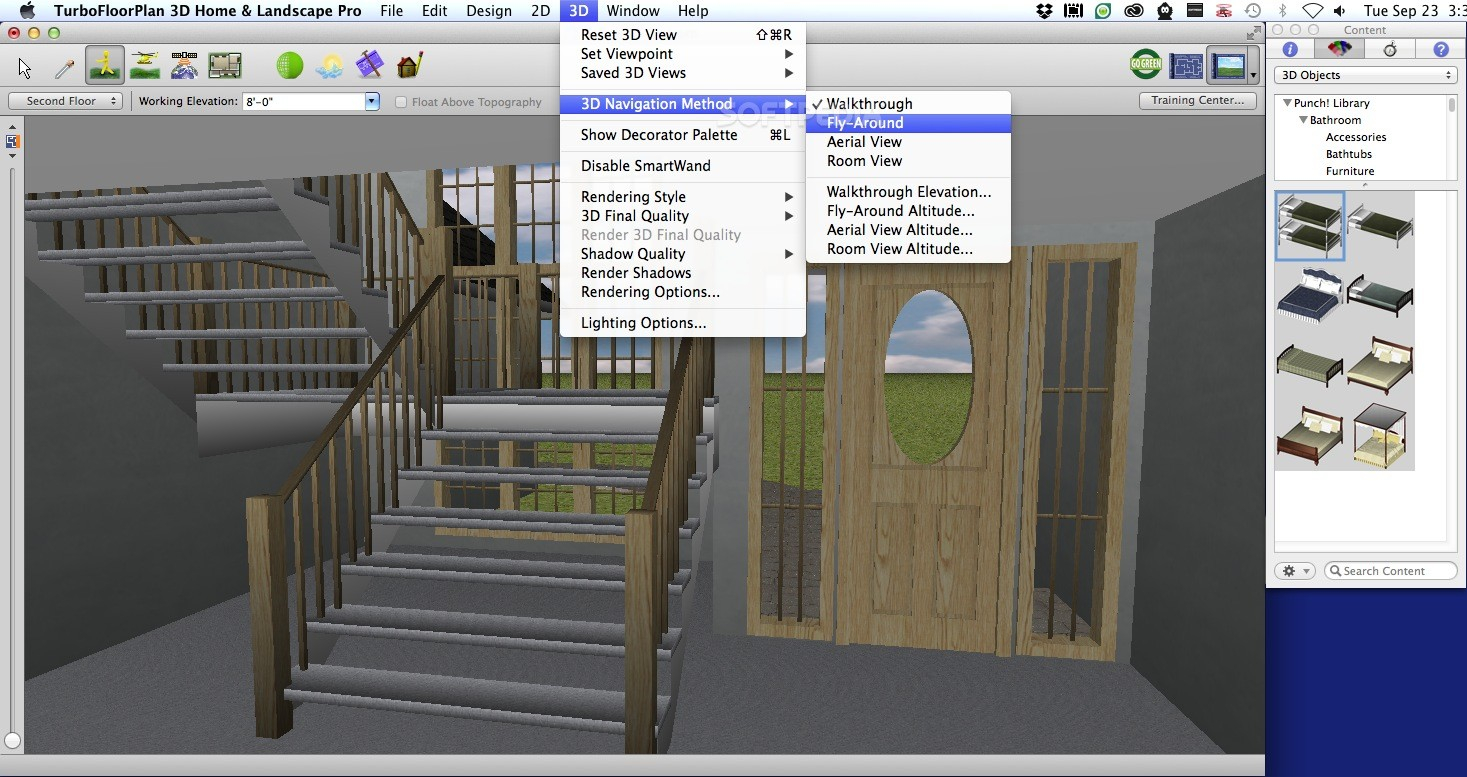
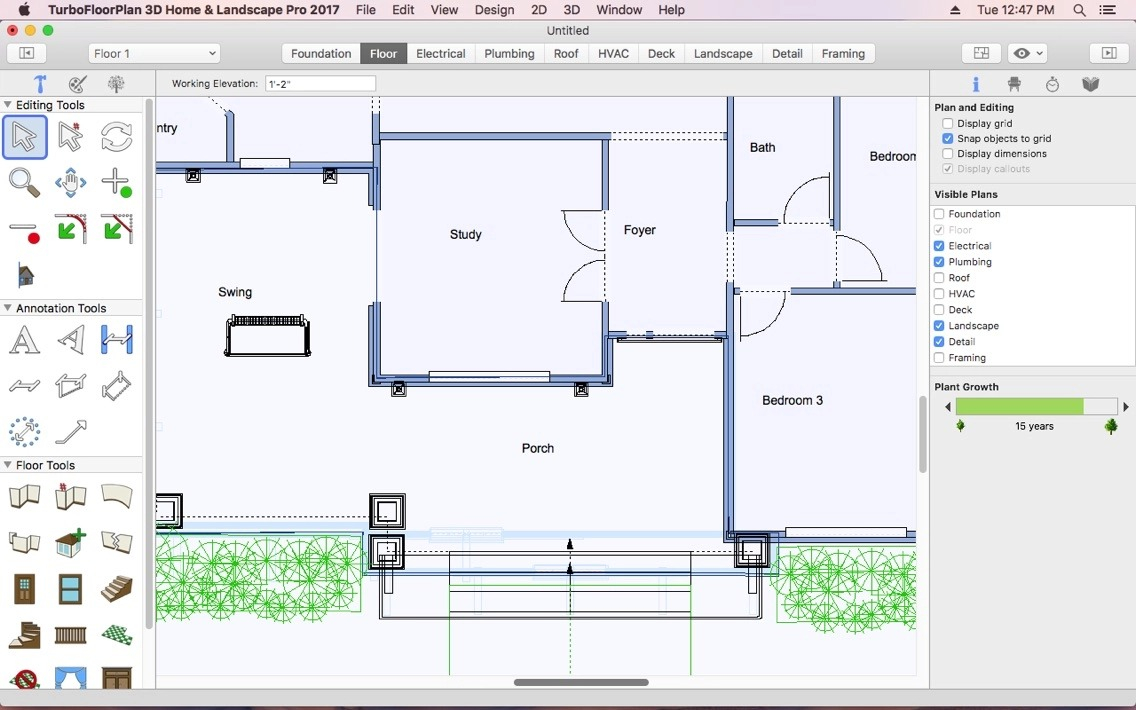
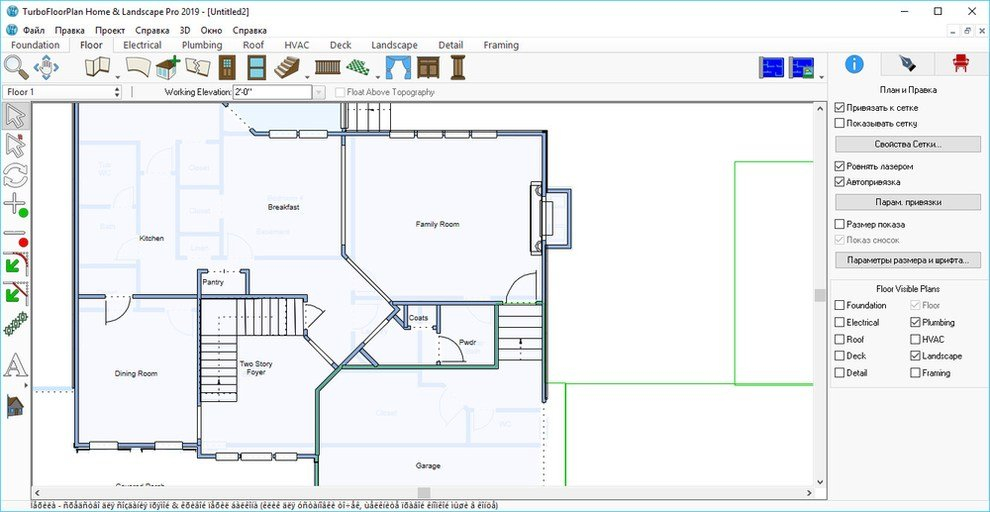
Рабочее окно строится вокруг центрального Design Window. Сверху идут Menu Bar, Plan Tabs и инструменты активного раздела. Рядом с выбором этажа находится Working Floor и поле рабочей отметки. Справа обычно открыты Properties и Visible Plans, снизу — служебные панели и предварительный просмотр библиотек. В 3D появляются отдельные режимы навигации и параметры визуализации.
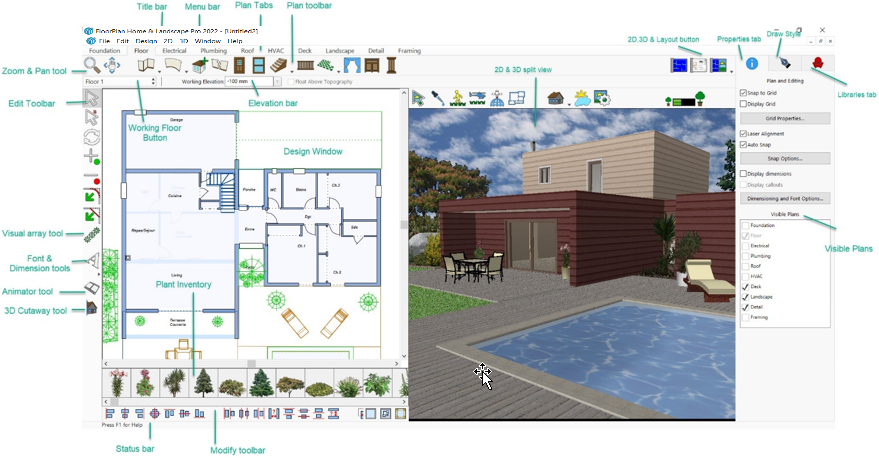
Plan Tabs и Visible Plans: как не редактировать лишнее
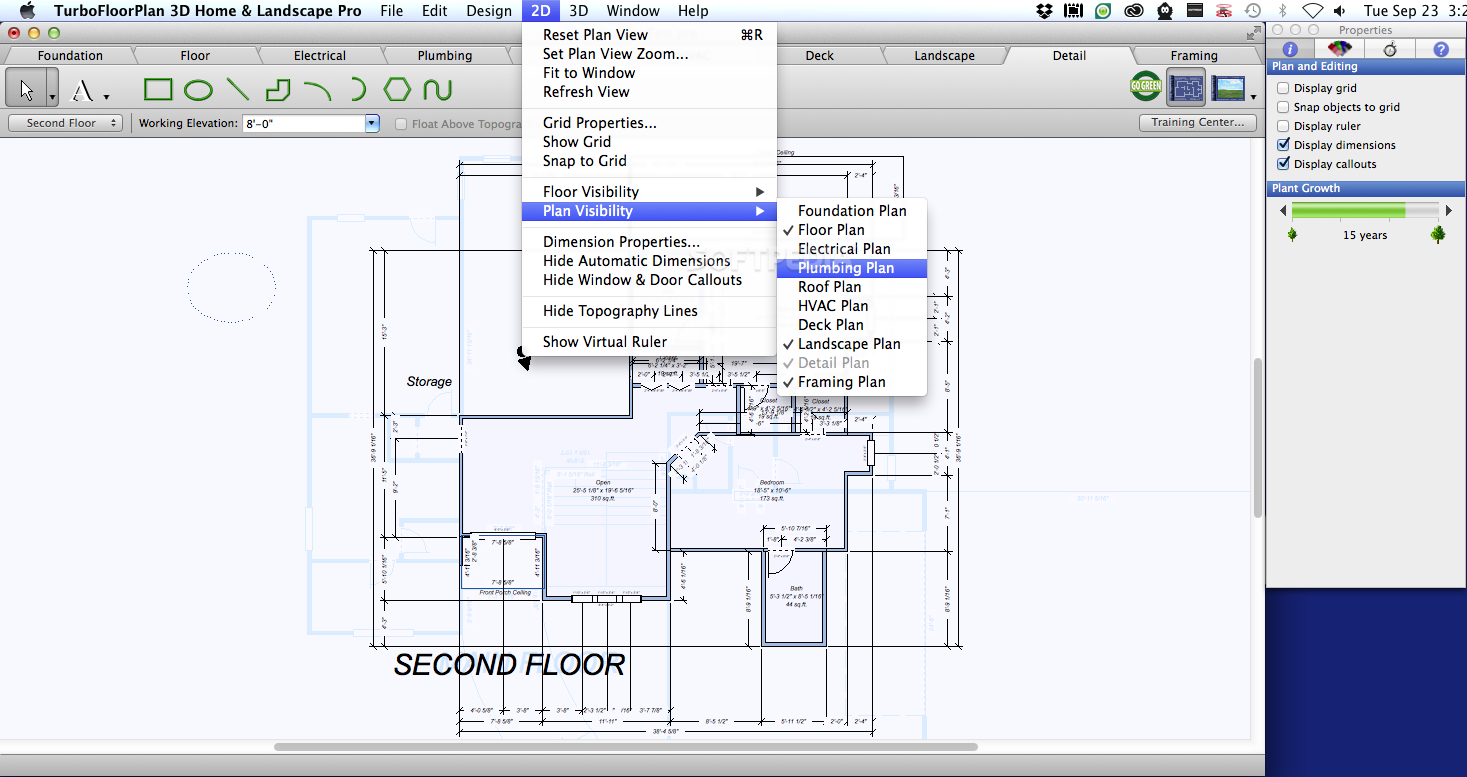
Plan Tabs переключают набор инструментов, а Visible Plans управляет тем, что видно одновременно. Это разные механизмы. Для архитектурной правки выбирают Floor и оставляют видимыми только нужные планы; для инженерной проверки включают Electrical, Plumbing или HVAC поверх архитектурной основы. Когда проект становится насыщенным, такой режим гораздо безопаснее, чем держать всё на экране постоянно.
Проверка простая: после переключения вкладки посмотрите, изменился ли набор инструментов сверху; после изменения Visible Plans убедитесь, что исчезли только вспомогательные слои, а сам контур дома остался на месте. Для многоэтажного здания дополнительно используйте View Working Floor Only, когда редактируется один уровень, и общий просмотр этажей только для проверки взаимного положения.
Properties, Libraries и Preview: где меняются параметры объекта
После выделения двери, окна, лестницы, растения, шкафа, крыши или инженерного элемента основная настройка идёт через Properties. Если панель не реагирует на выбор, проверьте Window > Auto Display Tool Options и параметры Edit > Preferences > User Interface. Библиотеки используются для типовых объектов и материалов, а Preview помогает оценить выбранный элемент до размещения.
Надёжный рабочий приём — сначала выбрать инструмент или объект, затем прочитать его свойства и только после этого менять размеры. Так меньше риск перепутать геометрию текущего объекта с общими настройками проекта. Когда несколько одинаковых объектов должны иметь единый стиль, сначала настройте один эталонный экземпляр, затем используйте этот вариант как основу для последующих размещений.
Как начать проект и построить точный план дома
До рисования стен настройте проект. В TurboFloorPlan 3D Home & Landscape Pro удобнее исправить единицы, этаж и видимость в первые минуты, чем потом пересчитывать уже созданную геометрию. Базовая последовательность ниже подходит и для нового дома, и для реконструкции, где исходный контур вводится вручную.
Шаг 1. Единицы, этаж и чистая рабочая область
Откройте Design > Unit of Measure и выберите систему измерений, которую будете использовать во всём проекте. После этого выберите рабочий этаж через Working Floor. Если дом многоэтажный, на время точного редактирования оставьте только текущий этаж и минимальный набор Visible Plans. Включите Snap to Grid или Auto Snap только тогда, когда они действительно помогают, и сразу проверьте, что привязка не заставляет стену перескакивать через нужную точку.
Сохраните пустой проект через File > Save As под отдельным именем. Это даст исходную контрольную точку. Дальше полезно сохраняться после каждого завершённого этапа: внешний контур, внутренние перегородки, проёмы, лестница, кровля. Документация IMSI также рекомендует сохранять работу регулярно; практический смысл прост — откат к чистой версии быстрее, чем поиск случайного смещения в насыщенном проекте.
Шаг 2. Наружные и внутренние стены
Перейдите на Floor и выберите Wall Tool. Для наброска можно рисовать сегменты Click-and-Drag, а для точной длины используйте Wall (Custom Length) Tool и вводите размер числом. Сначала замкните внешний контур. Только после этого добавляйте внутренние перегородки: так легче видеть общую геометрию и контролировать привязки углов.
Когда контур готов, выделите проблемный сегмент Selection Tool и уточните его через Resize Segment Tool. Если нужна новая вершина, используйте Insert Point; лишнюю убирайте Remove Point. Для скругления или среза угла применяйте Fillet Corner и Chamfer Corner. После каждой серии правок сравнивайте размеры ключевых сторон и визуально проверяйте, что стык стен не дал лишний излом.
Для пристройки вдоль существующей стены используйте Room Addition Tool. Выберите стену, задайте форму и размеры помещения, высоту стен, проёмы и вариант кровли, затем разместите дополнение. После вставки не считайте результат окончательным: проверьте длины примыканий, положение двери, окна и взаимодействие новой кровли с основной.
Шаг 3. Двери, окна и лестницы
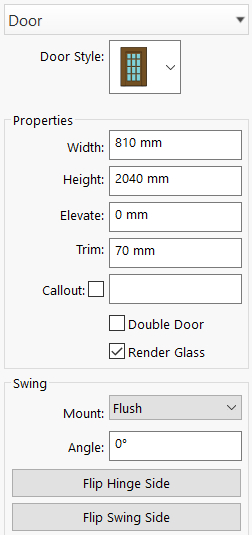
Размещайте проёмы только после стабилизации стен. У двери откройте Properties и задайте Width, Height, Elevate и Trim, при необходимости включите Double Door и Render Glass. Направление открывания корректируется через Flip Hinge Side и Flip Swing Side. Контроль делайте в 2D по размерным привязкам и в 3D по фактической стороне полотна.
Для окон выберите подходящий Window Style, задайте размеры и отметку, затем проверьте Render Glass и раскладку Grill Style. На фасадах с повторяющимся ритмом сначала настройте одно окно, а уже потом размножайте одинаковые элементы. Если окно асимметричное, отдельно проверьте его ориентацию в Elevation View — на плане ошибка может быть менее заметна.
Лестницу вставляйте после того, как известна высота между уровнями. В свойствах контролируйте Step Height, Step Depth, вариант Open, параметры поручней и общую высоту. Затем откройте Split 2D/3D View: на плане проверьте занимаемую площадь и направление марша, в 3D — попадание на нужный этаж, просвет и внешний вид ограждения. Если высота этажа изменилась, лестницу нужно проверить повторно.
Финальная проверка раздела: внешний контур замкнут, перегородки не пересекаются случайно, размеры стен соответствуют исходным данным, проёмы сидят в нужных стенах, лестница приходит на правильный уровень. Только после этого переходите к крыше и каркасу.
Перед переходом дальше сделайте ещё одну короткую проверку по контрольным размерам: общая длина и ширина дома, ширина двух-трёх ключевых помещений, размер одного наружного проёма и высота этажа. Сравните их с исходными данными и сохраните контрольную копию через Save As. Такой снимок проекта удобен тем, что любые последующие проблемы с крышей, инженерными планами или рельефом можно отделить от ошибок базовой геометрии.
Как собрать крышу, фундамент и каркас без лишней ручной работы
Roof, Foundation и Framing лучше настраивать после планировки, потому что они зависят от уже созданного объёма. Автоматические инструменты ускоряют старт, но их результат нужно рассматривать как параметрическую заготовку, которую затем проверяют и дорабатывают.
Шаг 1. Автоматическая крыша и ручная корректировка
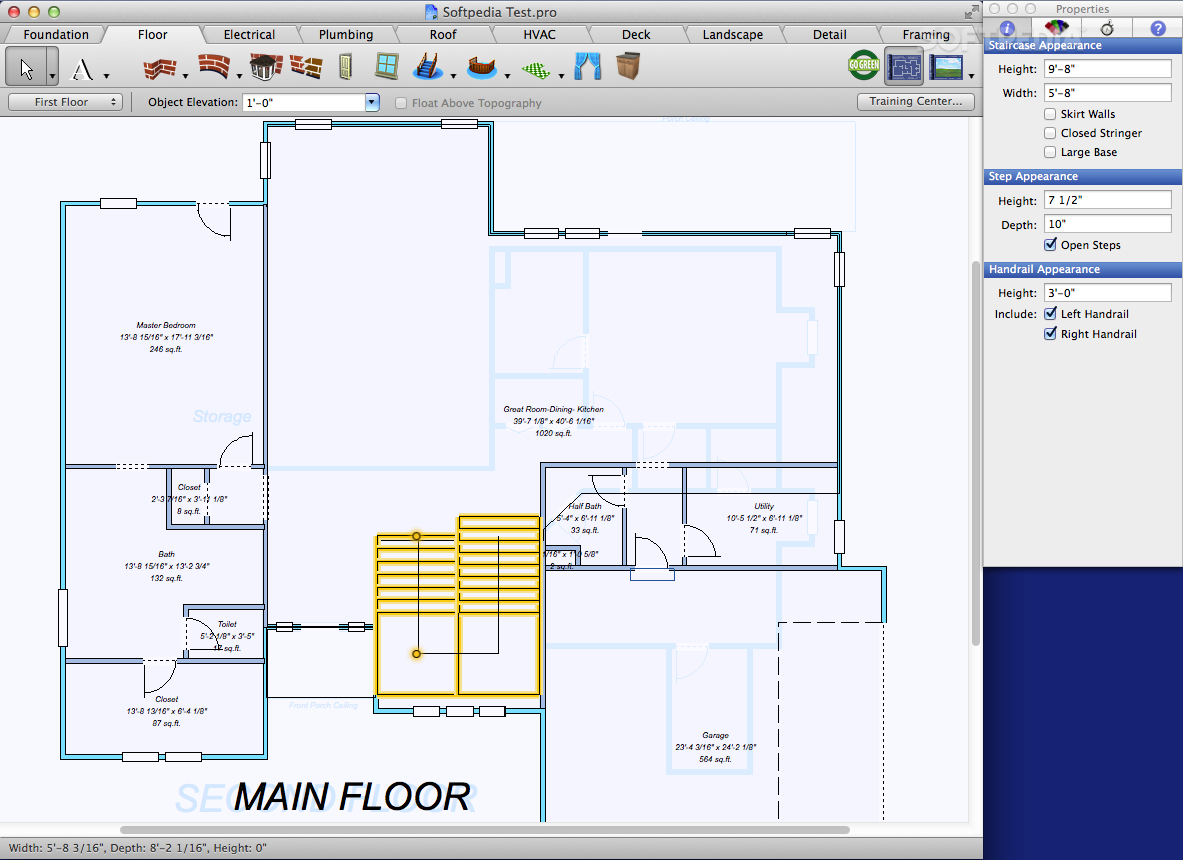
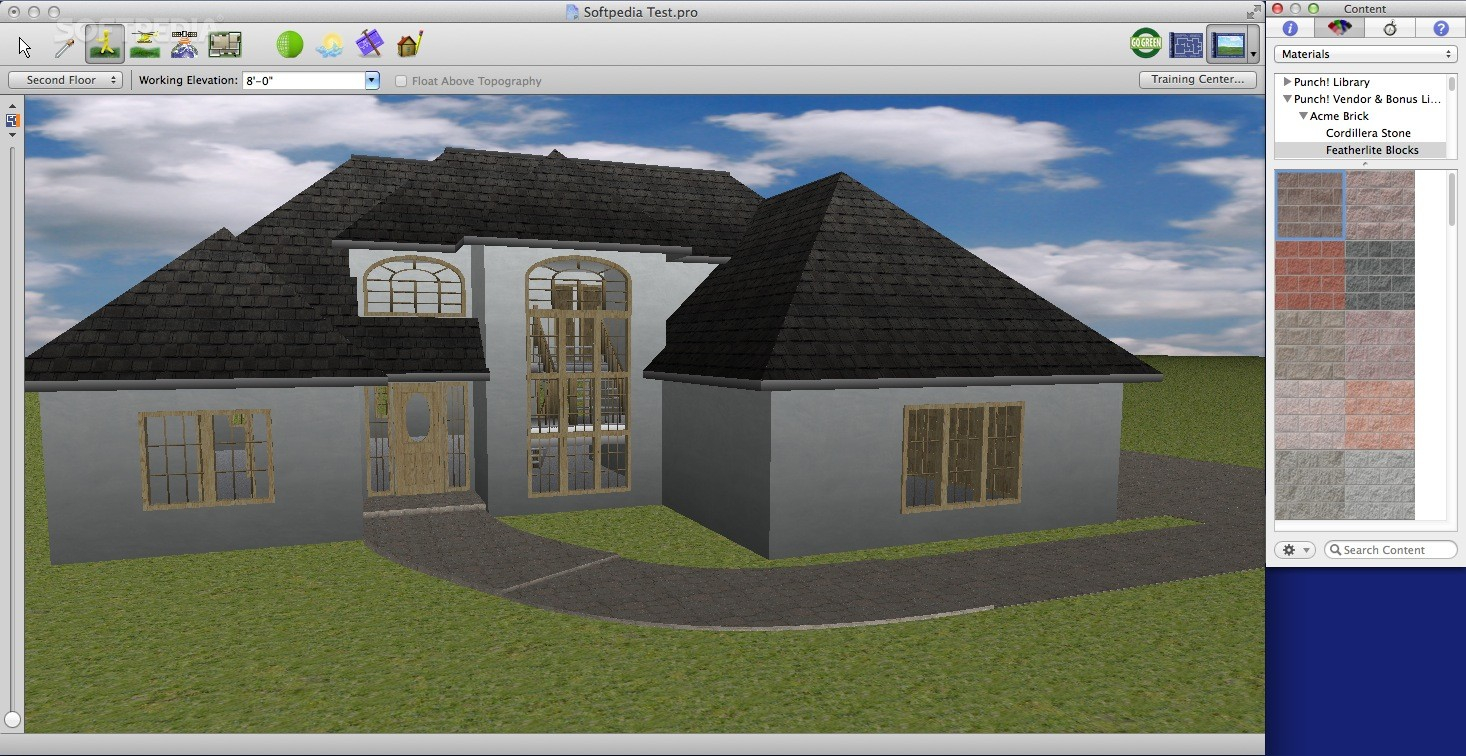
Перейдите на Roof и сначала определите, где дом должен иметь обычный скат, а где фронтон или отдельную панель. Для типовой формы используйте автоматическую крышу и откройте Automatic Roof Options. Задайте уклон и глубину свеса, затем сгенерируйте крышу. После построения осмотрите каждый скат в Elevation View и Full 3D View: проверьте карнизы, примыкания, конёк и участки над пристройками.
Если часть стен должна задавать gable, настройте соответствующий тип до повторной генерации крыши. Для мансардных элементов используйте Dormer Cutout Tool только после того, как основная roof panel уже стабилизирована. Контур выреза стройте на существующей панели, затем размещайте dormer. Skylight также ставится на готовую панель; после размещения проверьте его не только сверху, но и изнутри, чтобы отверстие не оказалось в конфликте с лестницей, перегородкой или мебелью.
Сложную крышу собирайте частями. В участках с разным pitch разумнее оставить автоматическую основу, а нетипичные зоны заменить или дополнить свободными roof sections. Не пытайтесь добиться результата десятком мелких смещений в 3D — точнее работать через параметры панелей и затем проверять силуэт фасада.
Шаг 2. Foundation и Framing как координационные слои
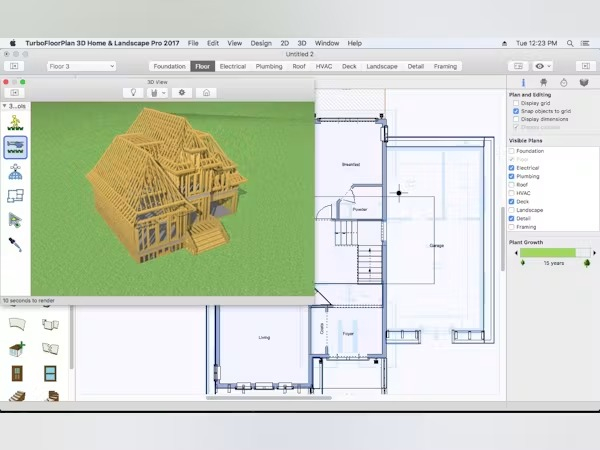
На Foundation добавляйте только те элементы, которые действительно нужны для схемы: Stiffener Beam, Foundation Pier, Post-Tension Strand и Foundation Slope. Для балок задавайте ширину и глубину, для опор — диаметр и глубину. Foundation Slope используйте там, где нужен контролируемый уклон плиты. После размещения временно скрывайте лишние планы, чтобы фундамент не смешивался с мебелью или ландшафтом.
Перейдите на Framing. Для Framing Beam задайте width, depth и material, для Floor Joist — joist angle, joist spacing, joist size и необходимость rim-joist. У несущих стен проверьте Framing Properties: load-bearing, insulated и материал каркаса. Для крыши выберите применимую схему rafters или trusses и проверьте шаг элементов.
TurboFloorPlan 3D Home & Landscape Pro не выполняет инженерный расчёт несущей способности, поэтому здесь важна координация, а не выдача расчётного заключения. Практическая цель раздела — увидеть, что балки, лаги, колонны и стропильная схема не конфликтуют с лестницей, крупными проёмами, вентиляцией и геометрией крыши. Для окончательного проекта эти решения должен проверить специалист по конструкциям.
Закройте раздел проверкой в 3D и Elevation View. Если каркасный стиль отображения доступен в вашем выпуске, включите его и убедитесь, что элементы находятся на ожидаемых высотах. Затем сохраните отдельную версию проекта перед переходом к участку: изменения рельефа и deck лучше делать уже на стабильной модели дома.
Как спроектировать участок, террасу, дорожки и ограждение
Landscape и Deck — одна из сильных сторон TurboFloorPlan 3D Home & Landscape Pro. Чтобы участок не превратился в декоративный фон, сначала задайте рельеф и твёрдые поверхности, затем ограждения, а растения добавляйте последними. Такой порядок упрощает пересечения и делает итоговую 3D-проверку понятнее.
Шаг 1. Рельеф, build pad и покрытия
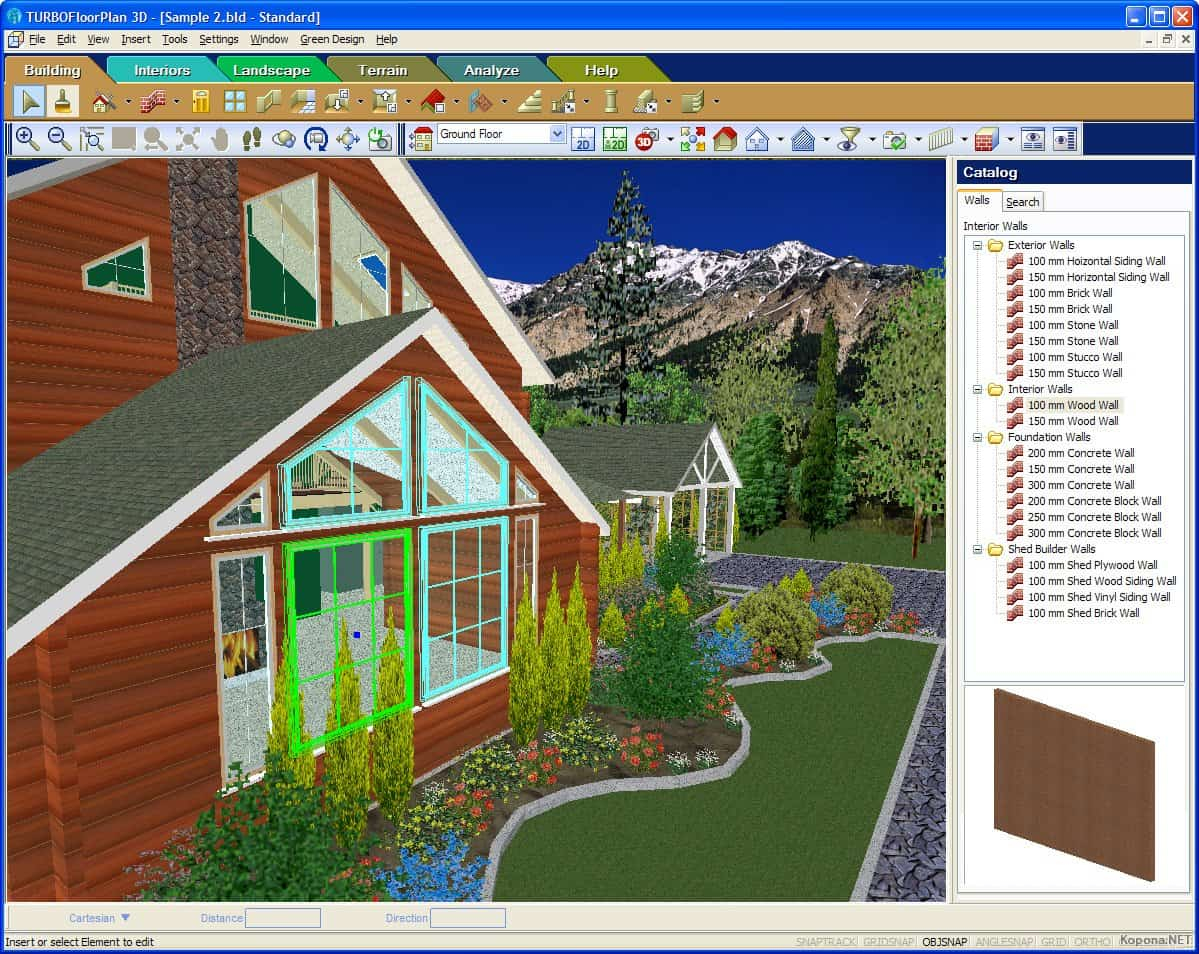
На Landscape включите Topography Line Tool и проводите контуры высот только по известным отметкам. Для каждой линии задайте Elevation. Не стремитесь сразу получить красивый 3D-рельеф: сначала проверьте, что соседние линии имеют логичную последовательность высот и нигде не меняются местами. Когда площадка под дом должна оставаться плоской, используйте Convert To Build Pad на нужном контуре.
Для локального уклона задайте стартовую отметку и направление спуска через инструменты slope. После изменения рельефа включите 3D и посмотрите, не оказался ли дом частично погружён в землю и не зависли ли deck или дорожки над поверхностью. Если линии мешают чертежу, временно используйте 2D menu > Show Topography Lines, но перед финальной проверкой включите их обратно.
Планируя участок целиком, полезно сопоставить рельеф, подъезд, дом и наружные зоны с этапами подготовки генплана участка. Это помогает не тратить время на растения до того, как понятны границы, твёрдые покрытия и высотная схема.
Ground Fill используйте для газона, мульчи, отсыпки и других покрытий. Нарисуйте регион, назначьте материал и только затем при необходимости добавьте edging. Для клумбы можно перейти к Plant Fill: выбрать растение, вызвать заполнение региона и задать параметры посадки. Проверьте результат в 2D по плотности символов и в 3D по масштабу — слишком крупные растения быстро скрывают архитектуру и дорожки.
Шаг 2. Patio, deck и Fence Designer
Patio Tool подходит для площадок сложной формы. Нарисуйте контур, задайте Patio Thickness и при необходимости отредактируйте криволинейные границы. Проверьте площадь и привязку к двери или ступеням дома. Если поверхность должна прилегать к фасаду, увеличьте масштаб и убедитесь, что между стеной и площадкой нет тонкой щели, которая в 3D выглядит как ошибка.
Для террасы перейдите на Deck. Прямую площадку можно построить обычными deck-инструментами; если контур должен повторять фасад, используйте Wall Trace Deck Tool или Custom Deck Wall Trace Tool. После построения задайте высоту и размеры, затем проверьте лестницу и railing. У ограждения контролируйте handrail height, baluster spacing и параметры стоек.
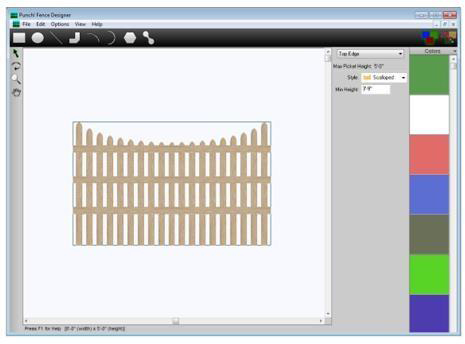
Fence Designer используйте для нестандартного ограждения, когда готовой секции мало. Сначала задайте высоту и базовую структуру секции, затем настройте rails, caps и декоративные элементы. После возврата в проект разместите забор по границе и отдельно проверьте ворота и проходы: красивый 3D-контур не должен перекрывать дорожку, подъезд или выход с deck.
Перед озеленением включите Split 2D/3D View и пройдите участок по периметру. Смотрите на три вещи: нет ли скачков рельефа, не конфликтуют ли твёрдые покрытия и ограждения, достаточно ли места для проходов. Только после этого заполняйте посадки и декоративные зоны — иначе растения будут маскировать геометрические ошибки.
Как добавить инженерные планы и проверить проект в 2D и 3D
Electrical, Plumbing и HVAC в TurboFloorPlan 3D Home & Landscape Pro удобны как координационные схемы. Их не следует воспринимать как замену инженерному расчёту, но они позволяют заранее увидеть расположение розеток, сантехники, воздуховодов и решёток относительно стен, мебели и проёмов.
Шаг 1. Electrical, Plumbing и HVAC
Перейдите на Electrical и расставляйте стенные розетки Wall Receptacle вдоль готовых стен. Floor Receptacle и Ceiling Receptacle применяйте там, где точка действительно должна быть вне стены. При размещении ориентируйтесь на размерные линии до ближайшего края стены или соседнего элемента. Выключатели связывайте с нагрузкой через Switch Connector Tool; такие связи нужны на 2D-плане и не должны засорять 3D.
Для света сначала разместите Fixture Lights или Flood Lights, затем откройте свойства. Параметры Beam, Ambient, Dimmer, Radius, Falloff, Glow, Glow Dimmer, Glow Size, Casts Shadows и цвет источника лучше менять постепенно. После каждой группы правок смотрите на 3D-сцену: слишком яркий или слишком широкий источник легко создаёт ошибочное впечатление о материале стены или фасада.
На Plumbing размещайте sinks, toilets, tubs, showers, drains, water heater, а для наружных точек — hose bib и gas bib. Размеры раковины и отступ до стены задавайте через Properties. Проверяйте не только символ в плане, но и фактическое пространство перед сантехникой. Если объект налезает на дверь или шкаф, сначала исправьте планировку, а не пытайтесь скрыть конфликт в 3D.
На HVAC рисуйте Air Ducts и ставьте floor register, wall register/return и ceiling register/vent. У воздуховодов задайте ширину и глубину, затем проверьте трассу на пересечения с лестницей, крупными балками и сантехническими зонами. Это координационная проверка: расчёт расхода воздуха, сечения и сопротивления должен выполняться профильным методом.
Шаг 2. Split 2D/3D, Elevation и 3D Cutaway
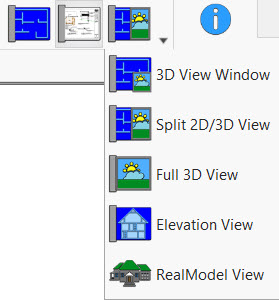
Для повседневной проверки используйте Split 2D/3D View. В 2D выделите объект, затем убедитесь, что в 3D меняется именно нужный элемент. Этот режим особенно удобен для окон, дверей, светильников, мебели, deck и наружных материалов: точность контролируется по плану, а пространственный результат — по модели.
Для фасадов переключайтесь в Elevation View. Здесь проще сравнивать высоты окон, двери, карниз и линию крыши. Если вид кажется неправильным, не начинайте двигать объект на глаз в перспективе: вернитесь к его числовым параметрам Elevate, Width или Height и затем снова проверьте фасад.
3D Cutaway используйте для сложных мест: лестница, двухсветное помещение, сопряжение этажей, крупные шкафы у проёмов. Сделайте вертикальный или горизонтальный срез на нужной отметке и проверьте внутренние связи. После завершения обязательно отключите срез и посмотрите модель целиком — локально удобный разрез иногда скрывает проблему на другом фасаде.
Если проект стал тяжёлым, закройте 3D-окно на время длинной 2D-правки. Постоянный пересчёт объёма расходует ресурсы. Дополнительно скрывайте ненужные Visible Plans и сложные ландшафтные слои. Когда геометрия изменена, вновь откройте 3D и сделайте контрольный обход, а не держите тяжёлую визуализацию активной без необходимости.
Как импортировать исходники, сохранить проект, получить смету и вывести результат
Импорт и вывод лучше планировать до финального оформления. TurboFloorPlan 3D Home & Landscape Pro работает со своей интеллектуальной моделью, поэтому внешняя 2D-геометрия после импорта остаётся основой, а не автоматически превращается в стены, двери и другие объекты. На этапе экспорта тоже важно различать чертёж, растровую картинку и 3D-представление.
Шаг 1. Импорт DXF/DWG и проверка масштаба
Откройте File > Import > DXF/DWG File. Выберите файл и нажмите Open. В Import Scale задайте масштаб, совпадающий с исходным чертежом. При необходимости включите Explode blocks when possible, Use Imported Geometric colors и Group from import, если хотите сохранить импортированную основу как единый заблокированный набор.
После импорта измерьте один известный размер — например длину фасада или ширину комнаты. Если он отличается от исходного, не продолжайте трассировку: отмените импорт и исправьте Scale. Далее используйте импорт как подложку и превращайте линии и поверхности в интеллектуальные элементы там, где это требуется. В 3D обычные 2D-линии сами по себе не становятся стенами.
SketchUp-объекты импортируются через File > Import > SketchUp File. После открытия модель появляется в центре 2D-дизайна; проверьте масштаб, ориентацию и высоту размещения. Для мебели и декоративных объектов это удобнее, чем рисовать сложную геометрию вручную, но не стоит импортировать десятки тяжёлых моделей до стабилизации основной архитектуры.
Шаг 2. Сохранение и экспорт 2D/3D
Рабочий файл сохраняйте через File > Save, а контрольные версии — через File > Save As. Практичная схема имён включает этап: plan, roof, engineering, landscape, final. Она позволяет вернуться к стабильной геометрии, если поздняя правка рельефа или импорта повредила проект.
Для обмена чертежом откройте File > Export > DXF/DWG File, выберите Format и Version, при необходимости Fills / Patterns, нажмите Export и укажите имя файла. После сохранения откройте экспорт в принимающей CAD-системе и проверьте масштаб, расположение и видимые слои. Экспорт считается завершённым только после такой обратной проверки.
Для плоского изображения используйте File > Export > 2D Image и задайте формат, размер и параметры View Options. Для 3D — File > Export > 3D View Image, затем Export Format, Export Quality и размер. Перед 3D-экспортом увеличьте окно просмотра, выставьте нужный ракурс и убедитесь, что не осталось временного Cutaway или скрытых этажей.
Если задача — не просто сохранить картинку, а показать интерьер и экстерьер убедительно, полезно свериться с принципами визуализации интерьера и экстерьера. TurboFloorPlan 3D Home & Landscape Pro даёт рабочий 3D-контроль, но качество подачи всё равно зависит от ракурса, материалов, света и чистоты сцены.
Шаг 3. Estimator, Sheet Layout и печать
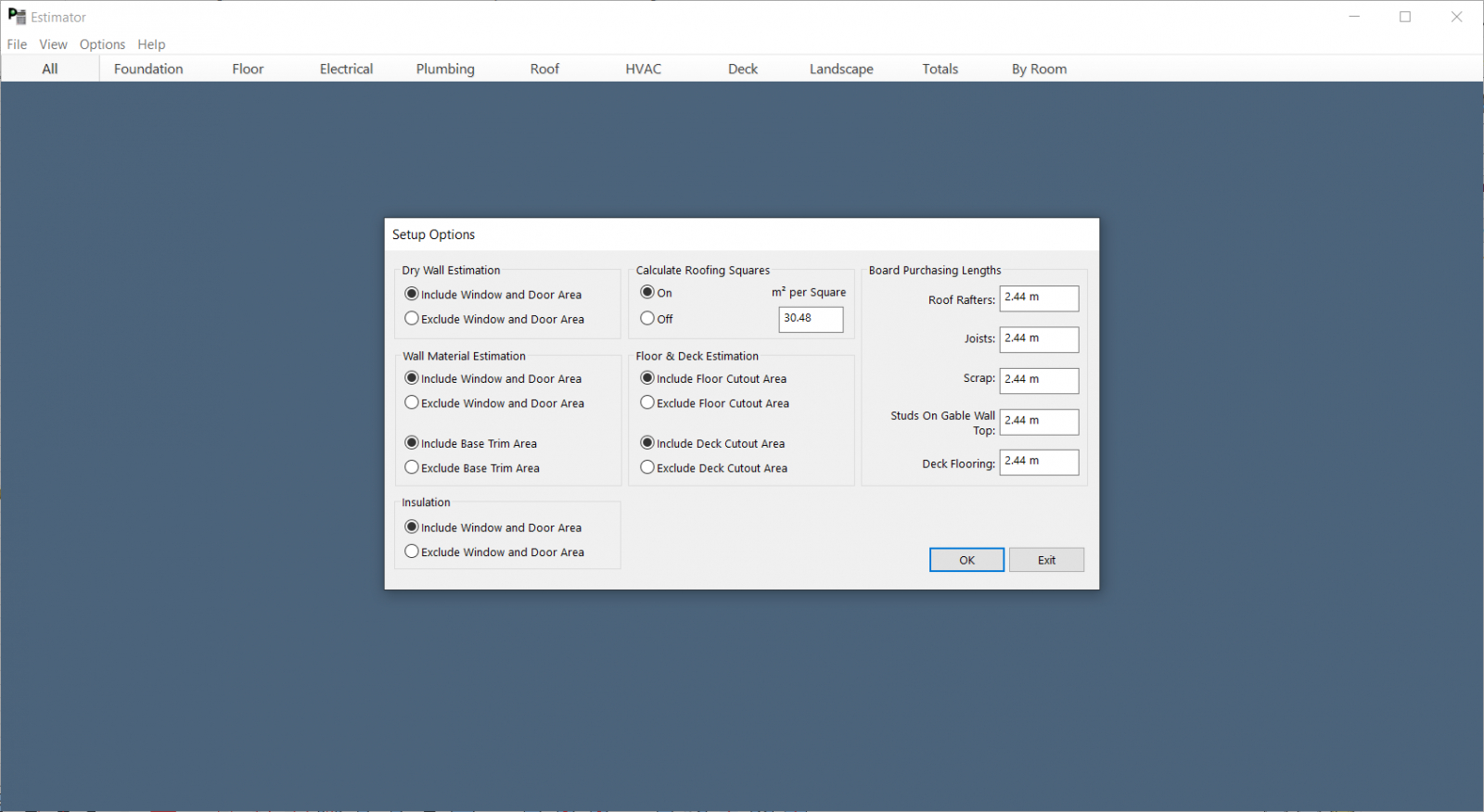
Откройте Estimator после того, как основные элементы проекта уже определены. Просматривайте данные по вкладкам и по помещениям, отдельно проверяя стены, двери и окна, кровлю, deck, растения и другие группы. Custom pricelists имеет смысл заполнять только актуальными данными; если цены не поддерживаются, используйте Estimator как ведомость количества и не выдавайте сумму за точную строительную смету.
Перед печатью перейдите в Sheet Layout Mode. Задайте paper size и страницы, добавьте титульный блок и разложите нужные виды. Команда Design > Send View To Layout Sheet переносит текущий вид на лист. Для каждого вида проверьте масштаб и подписи, а затем сделайте предварительный просмотр. Если нужен обычный план без компоновки листов, File > Print или Ctrl+P открывает Print Preview, где выбираются масштаб и параметры отображения.
Контрольный цикл вывода: один лист распечатайте или сохраните тестово, измерьте на нём контрольный размер, убедитесь, что видимые планы именно те, что нужны, а сетка и служебные элементы не попали в печать. После этого выводите весь комплект. Такой тест экономит время и бумагу, особенно когда проект содержит топографию и несколько инженерных слоёв.
Типичные ошибки, плюсы, минусы и выбор альтернативы
Большинство проблем в TurboFloorPlan 3D Home & Landscape Pro связано не с отсутствием инструмента, а с неправильным порядком действий: неверные единицы, импорт не в том масштабе, лишние Visible Plans, слишком ранняя работа в 3D или попытка использовать 2D-детали как полноценную модель. Эти ошибки проще предотвращать контрольными точками после каждого этапа.
Ошибки, которые стоит проверять в первую очередь
При подозрении на ошибку сначала определите, к какому уровню она относится: проектные единицы, этаж, план, объект или 3D-представление. Не исправляйте видимую проблему случайным перетаскиванием. Найдите числовой параметр или источник геометрии и только затем меняйте значение.
Плюсы и минусы
Плюсы
- Один проект объединяет архитектуру дома, инженерные планы, deck и ландшафт.
- Разделение по Plan Tabs помогает поддерживать крупный проект в читаемом состоянии.
- Крыша, рельеф, deck и Fence Designer рассчитаны на более серьёзную работу, чем простая расстановка мебели.
- Properties даёт числовой контроль размеров, высот и параметров большинства объектов.
- Split 2D/3D, Elevation View и 3D Cutaway удобны для регулярной проверки геометрии.
- Estimator и Sheet Layout переводят модель из стадии идеи в ведомость и комплект для обсуждения.
Минусы
- Интерфейс плотный: вкладки, свойства, видимость планов и режимы просмотра требуют дисциплины.
- Для одной комнаты или быстрой перестановки мебели программа избыточна.
- 3D удобен прежде всего для проектной проверки; для фотореалистичной рекламной визуализации нужны специализированные средства.
- Инженерные вкладки помогают координации, но не заменяют расчёты конструкций, вентиляции, электрики и сантехники.
- Смешение старых и новых поколений линейки FloorPlan требует внимательно относиться к названиям команд в конкретном выпуске.
Когда выбрать другую программу
Home Designer Pro ближе к строительной автоматизации и более глубокой проработке конструктивных задач. Live Home 3D удобнее, когда приоритетом становятся быстрый старт и мягкая визуальная работа с 2D/3D. Sweet Home 3D проще для планировки квартиры и мебели; на Xeon Live есть отдельный обзор Sweet Home 3D. Realtime Landscaping Architect логичнее рассматривать в проектах, где почти вся работа сосредоточена на участке, растительности и наружной среде.
TurboFloorPlan 3D Home & Landscape Pro имеет смысл выбирать, когда нужен связанный домашний проект: точный план, крыша, проёмы, инженерные слои, deck, ландшафт и несколько способов проверки модели. Для таких задач важнее не максимальный фотореализм и не минимальное число кнопок, а последовательность работы. Самый надёжный маршрут выглядит так: единицы и этаж, стены, проёмы, лестница, крыша и каркас, инженерные планы, участок, 2D/3D-проверка, Estimator, листы и экспорт.
Для самостоятельного проекта полезно держать две контрольные версии файла: архитектурную до инженерных и ландшафтных изменений и итоговую после них. Это даёт безопасную точку возврата и дисциплинирует процесс. А перед передачей материалов подрядчику отдельно проверьте размеры, этажи, видимые планы и масштаб печати — именно эти вещи чаще всего важнее красивого ракурса.