wepik.com: где скачать и как пользоваться
Карточка Xeon Live скачать wepik.com бесплатно помогает быстро найти описание сервиса, но важная оговорка для 2026 года такова: отдельного приложения Wepik для установки нет. Домен wepik.com ведёт в экосистему Magnific, где шаблоны открываются в браузере, а актуальное редактирование выполняется в Designer. Поэтому дальше речь идёт о том, как пользоваться нынешним продолжением Wepik и что изменилось по сравнению со старым редактором.
Wepik долго воспринимался как простой конструктор постов, баннеров, презентаций, карточек и печатных макетов. Сейчас практический смысл названия сохранился как точка входа и как историческое название продукта, а рабочий маршрут проходит через Magnific Templates и Magnific Designer. Это важно учитывать при поиске старых инструкций: названия кнопок Download, Resize, AI Writer и отдельной страницы Projects относятся к предыдущему Designer и не описывают новую рабочую среду один к одному.
Что такое wepik.com сейчас и кому он нужен
По состоянию на 12 сентября 2026 года wepik.com не работает как самостоятельный редактор. Переход по домену приводит к каталогу шаблонов Magnific, который обозначает себя как преемника Freepik. Отдельный Wepik исчез из текущей линейки продуктов, а задачи быстрого дизайна сосредоточены в Designer. Для пользователя это не косметическая смена вывески: текущий Designer построен заново, использует другой формат документов и предлагает другой набор рабочих областей.
Почему вместо Wepik открывается Magnific

Перенаправление не является ошибкой домена. Каталог Magnific содержит редактируемые шаблоны для бизнеса, брендинга, маркетинга, соцсетей, баннеров, печатных материалов и личных проектов. Кнопка Edit online на поддерживаемых шаблонах открывает Designer. Старые материалы о Wepik полезны для понимания принципа работы — выбрать формат, заменить текст и изображения, выгрузить результат, — но актуальные команды нужно сверять с новым интерфейсом.
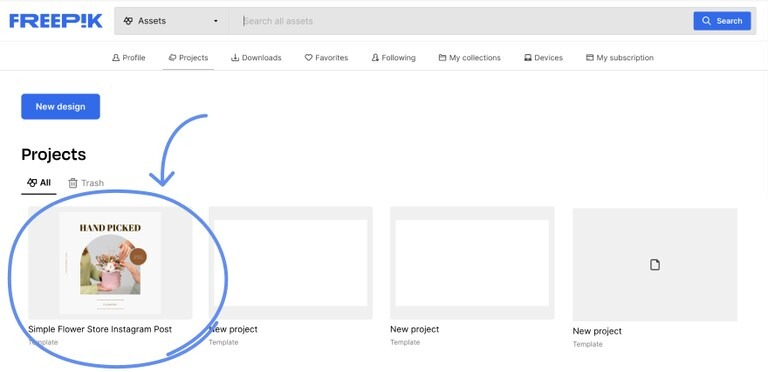
Самое заметное различие касается проектов. Документы предыдущего Designer несовместимы с новым Designer, автоматического преобразования старого файла в новый нет. Загруженные медиа и созданные в экосистеме изображения сохраняются в библиотеке, а саму композицию старого проекта для продолжения работы требуется экспортировать как визуальный эталон и затем собрать заново. Это ограничение особенно важно для команд, у которых сохранились старые шаблоны Wepik.
Кому сервис подходит лучше всего
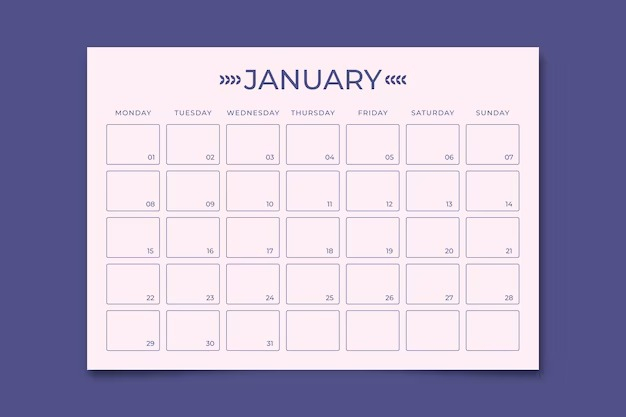
Текущий Designer рассчитан на быстрые графические материалы: посты и истории для соцсетей, баннеры, карточки, постеры, резюме, обложки, презентационные страницы и многостраничные документы. Его сильная сторона — готовая композиционная база и работа прямо в браузере. Для малого бизнеса, маркетолога, контент-менеджера, преподавателя и автора, которому регулярно нужны визуалы без отдельного настольного пакета, такой подход сокращает путь от идеи до файла.
Сервис хуже подходит для полиграфической допечатной подготовки со сложным управлением цветом, для многостраничной вёрстки с длинным текстом, для профессионального векторного рисования и для интерфейсного проектирования с компонентными системами. В этих задачах Designer можно использовать как быстрый эскизный инструмент, а финальную работу переносить в специализированное ПО.
Карта интерфейса и первый проект: пошаговый старт
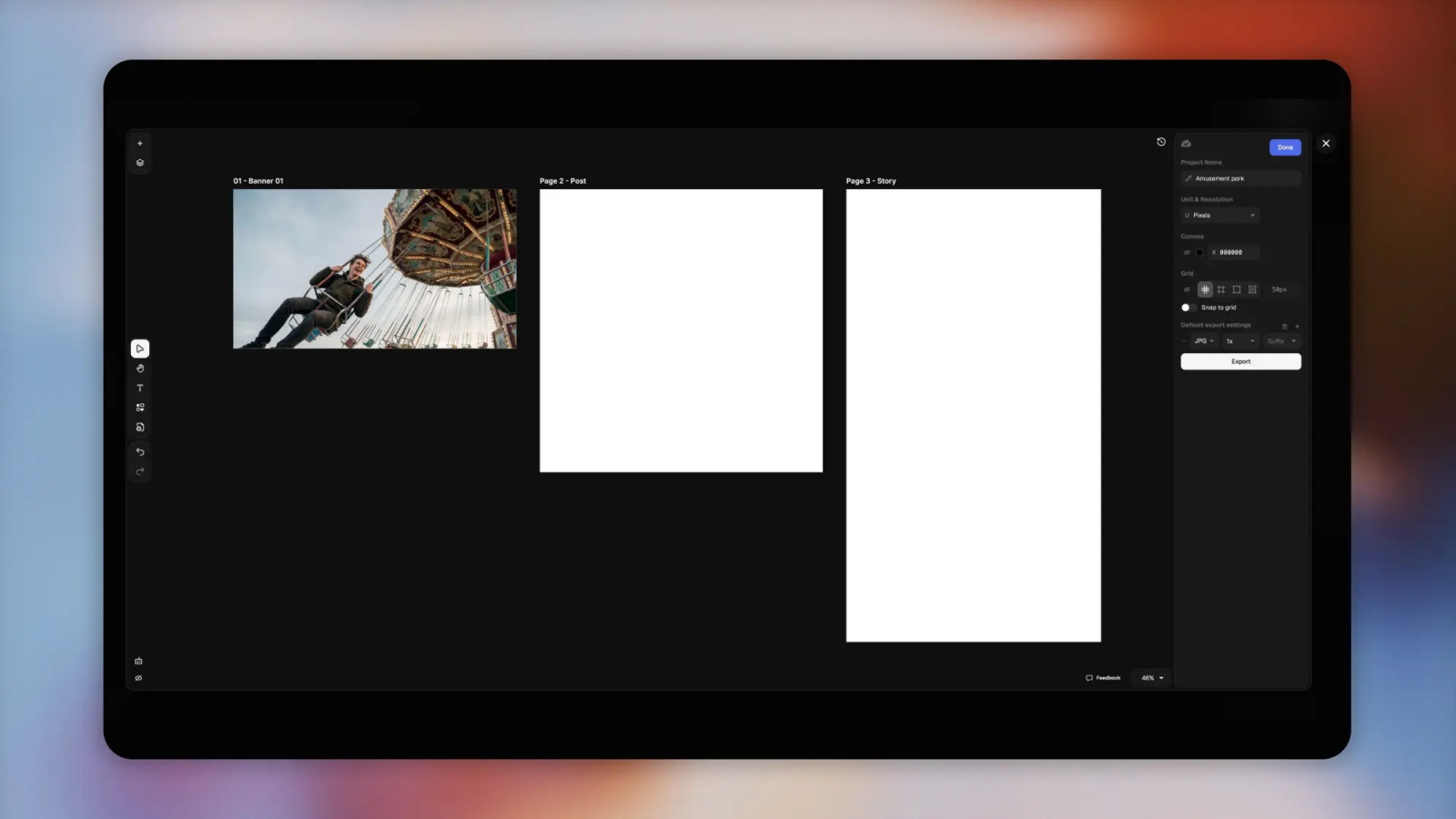
Новый Designer открывается как самостоятельный инструмент Magnific или как узел внутри Spaces. Для обычного макета нужен самостоятельный режим. Рабочий процесс строится вокруг холста, левой панели контента, вертикальной панели инструментов, контекстной панели над выбранным элементом, правого Inspector, верхнего Header и нижнего Footer. Разделение простое: слева добавляется содержимое, в центре собирается композиция, справа задаются свойства выбранного объекта, сверху управляются проект и экспорт.
Шаг 1. Выберите шаблон или создайте пустой макет
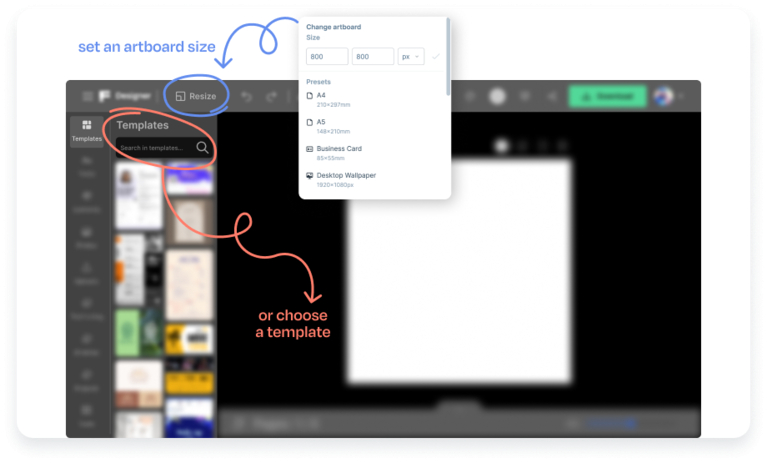
Первое решение — готовый шаблон или пустая страница. Готовый шаблон быстрее для стандартного поста, баннера, визитки и афиши: он уже задаёт размер, визуальную иерархию и расположение блоков. Пустая страница удобнее при строгих размерах или собственной сетке. В нынешнем Designer откройте раздел Design, затем Designer или Explore templates. Для шаблонного пути найдите нужный тип материала и откройте его в редакторе; для пустого проекта выберите Blank page или подходящий формат вроде Social post, Story, Business card или Poster.
- До открытия редактора зафиксируйте конечный канал: экран, соцсеть, печать или PDF. Это определяет размер страницы и формат выгрузки.
- Для серийной работы сразу выберите формат, который станет базовым. Новый Designer допускает страницы разных размеров в одном документе, но единая базовая сетка упрощает контроль.
- Переименуйте проект в Header в начале работы. Имя используется как основа для названий файлов при экспорте.
- Откройте пустую область холста и проверьте документные настройки в Inspector: там находятся общие параметры и конфигурация экспорта по умолчанию.
Проверка результата на этом этапе занимает меньше минуты: масштабируйте страницу через Footer так, чтобы она целиком помещалась на экране, убедитесь в правильном соотношении сторон и только после этого заполняйте макет. Ошибка размера, найденная после расстановки десятков элементов, почти всегда приводит к лишней ручной работе.
Шаг 2. Разберитесь в рабочих областях нового Designer
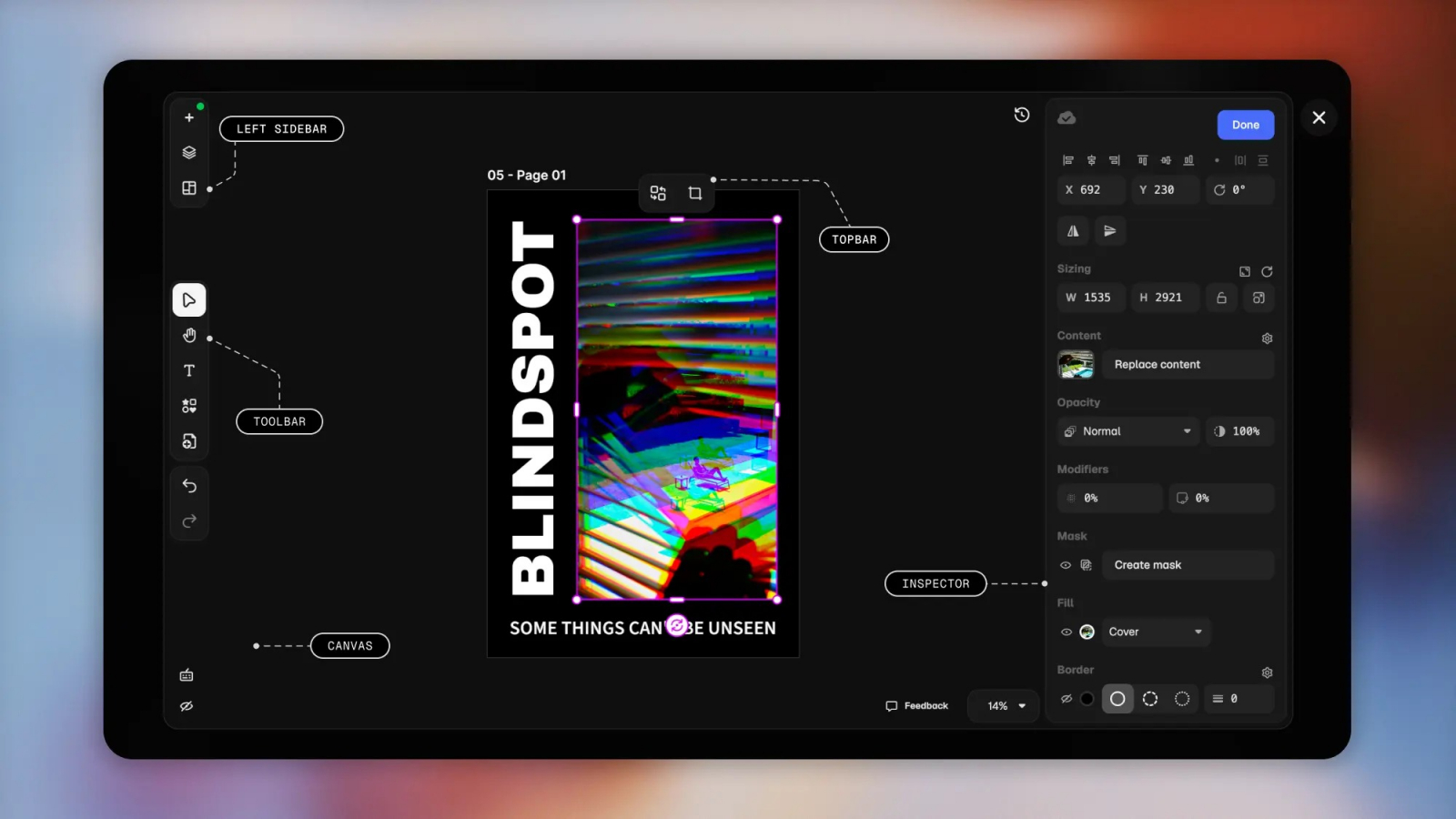
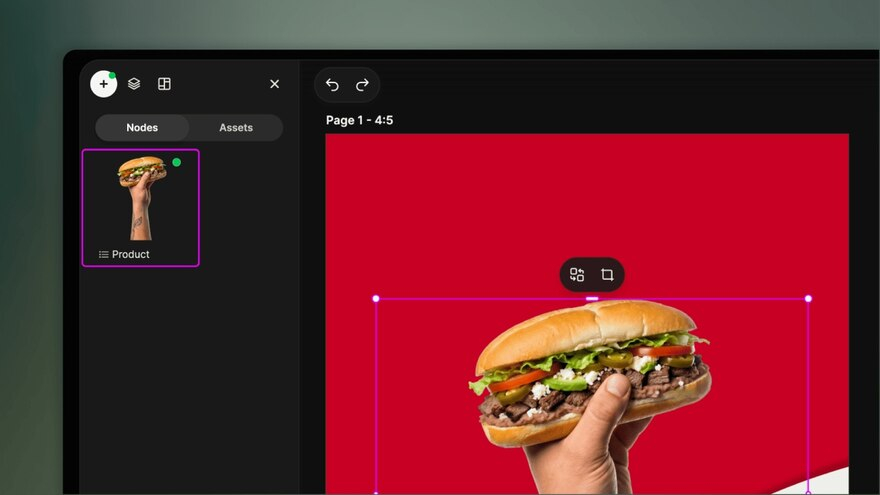
На центральном Canvas находятся страницы и элементы. Левый Sidebar показывает изображения и слои; в контексте Spaces там дополнительно появляются входы от соседних узлов. Вертикальный Toolbar содержит Cursor, Pan, Text, Shape, Create Page, Undo и Redo. После выделения объекта над ним появляется Topbar с быстрыми действиями. Справа Inspector переключает свойства в зависимости от выбранного объекта. Header хранит название, историю версий, экспорт и вход к Agent, Footer отвечает за масштаб и подгонку страницы к экрану.
- Для перемещения по большому документу удерживайте Space и перетаскивайте холст. Это не меняет положение элементов.
- Для правки объекта выберите Cursor и щёлкните элемент. Не пытайтесь искать все настройки в одном месте: быстрые действия появляются над элементом, полный набор находится в Inspector.
- Для добавления новой страницы используйте Create Page или готовый пресет. Страницы в одном документе допускают разные размеры и единицы измерения.
- Для наведения порядка откройте Layers. Слой удобнее выбирать в панели, когда на холсте несколько объектов перекрывают друг друга.
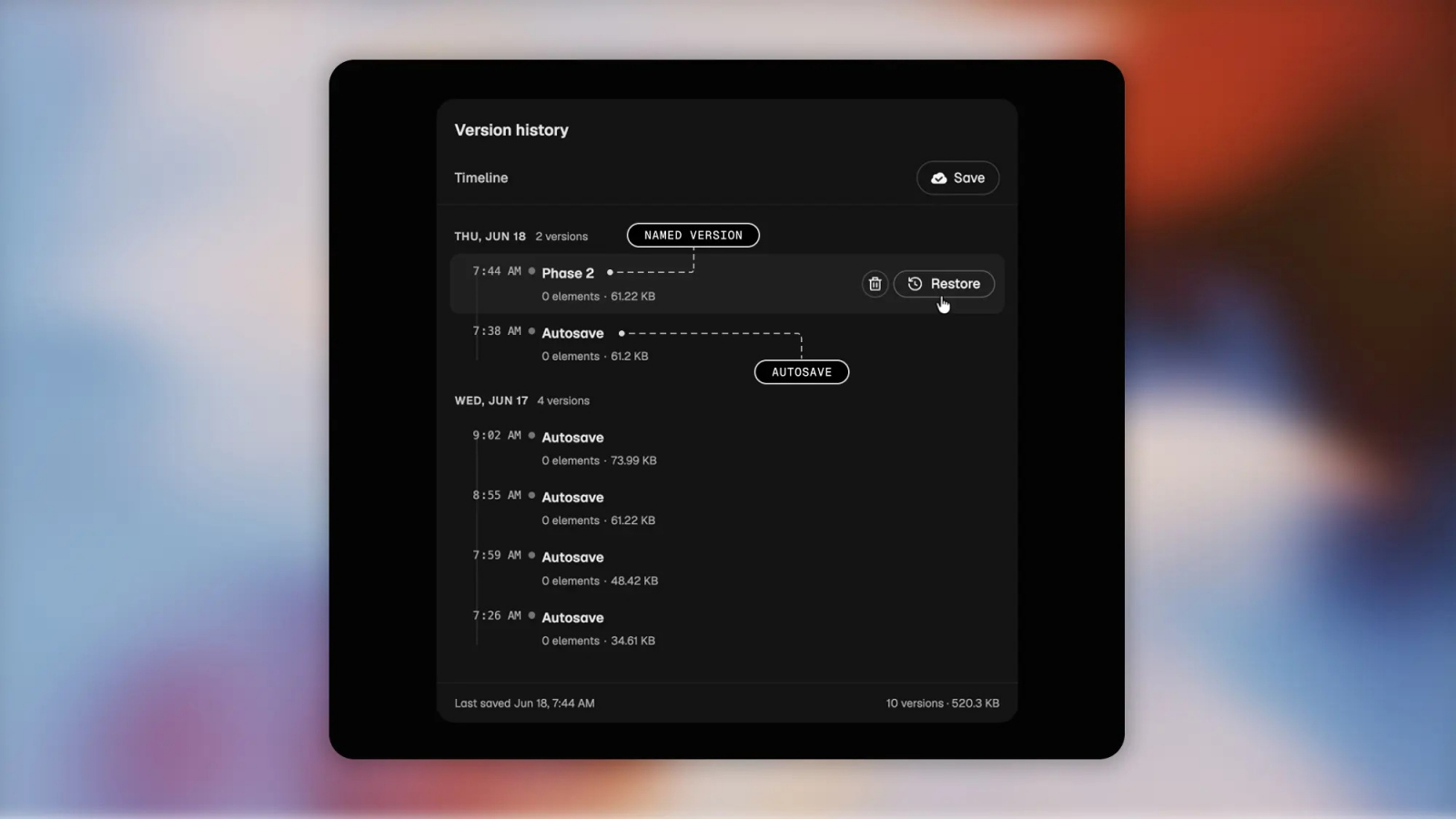
- Перед крупной правкой создайте именованную точку в Version history. Автосохранение работает постоянно, но именованная версия быстрее возвращает проект в понятное состояние.
Практическая проверка интерфейса: создайте простой прямоугольник и текст, выберите каждый по очереди и посмотрите на Inspector. У текста появляются шрифт, начертание, размер, цвет, выравнивание, межбуквенный интервал и межстрочный интервал. У графического элемента появляются заливка, обводка, радиус, позиция, размеры, эффекты и прозрачность. Такое переключение контекста — основная логика нового редактора.
Шаг 3. Добавьте текст, графику и изображения без разрушения шаблона
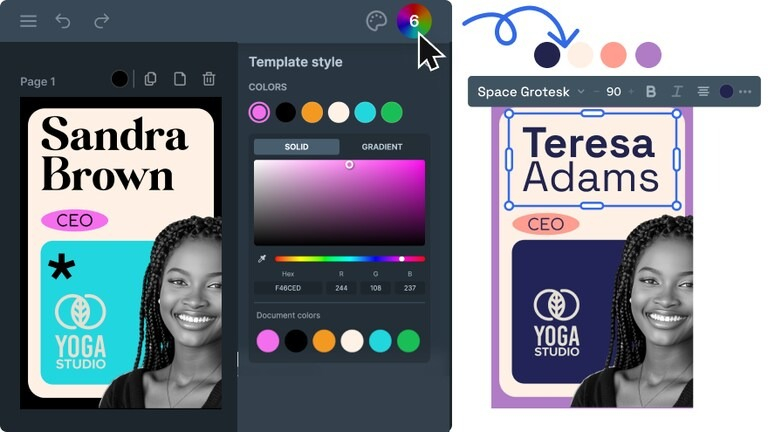
Для текстового блока нажмите Text и поставьте его на страницу, затем отредактируйте содержание и типографику в Inspector. При работе по готовой композиции сохраняйте визуальную роль блока: заголовок остаётся коротким, поясняющий текст — спокойнее и меньше. Для базовых правил наложения текста на фото пригодится отдельная инструкция Xeon Live о том, как добавить текст на фотографию. В Designer принцип тот же: сначала читаемость, затем декоративные эффекты.
- Сначала замените текст, не меняя шрифт и размер. Оцените, помещается ли новая фраза в исходную область.
- Затем настройте размер, ширину блока, line height и letter spacing. Не уменьшайте шрифт до нечитаемого состояния ради сохранения одной строки.
- Добавьте изображения через Images/Assets или импорт с компьютера. Для замены одного визуала другим сохраняйте рамку и пропорции, затем правьте кадрирование.
- Фигуры и векторные элементы добавляйте через Shape и Elements. Для векторной графики доступны цвет и другие свойства, у растровых изображений — отдельные настройки яркости, контраста, экспозиции, насыщенности, температуры, резкости и clarity.
- После крупных изменений проверьте слой за слоем: текст не перекрыт, изображения не обрезаны случайно, декоративные элементы не вышли за границы страницы.
Быстрый контроль полезно выполнять на двух масштабах. В режиме Fit to page видно композицию целиком и легко заметить перекосы. При увеличении проверяются края масок, качество изображения и расстояния между элементами. Такой двухэтапный просмотр снижает число дефектов перед экспортом.
Рабочие сценарии: пост, баннер и серийные маркетинговые макеты
Ниже три сценария, которые лучше всего раскрывают идею Wepik: взять готовую визуальную основу и быстро адаптировать её под конкретную задачу. Все шаги рассчитаны на текущий Designer. Старые скриншоты используются только как иллюстрация базовой логики выделения элементов; названия актуальных команд приведены по документации нового редактора.
Сценарий 1. Сделайте пост для соцсетей из шаблона
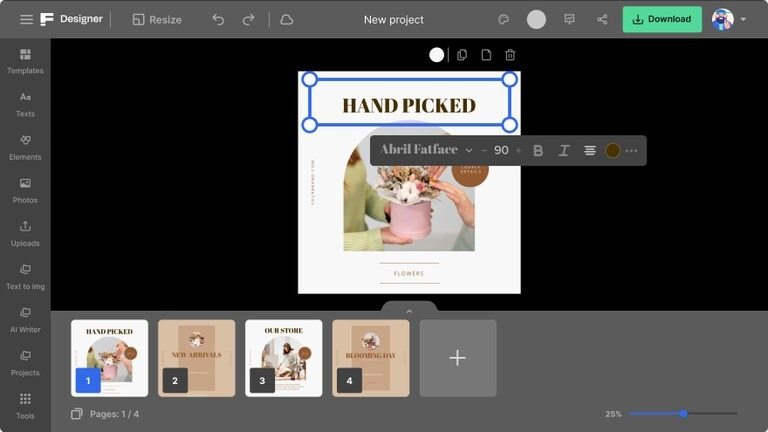
Начните с Explore templates и категории Social Media либо с пресета Social post. Выберите композицию, в которой уже есть один главный визуальный акцент, один заголовок и короткий вспомогательный блок. Чем ближе исходная структура к задаче, тем меньше элементов придётся перестраивать. После открытия шаблона переименуйте проект и сразу создайте именованную версию исходного состояния.
- Выделите главный текст. Замените его на фактический заголовок публикации. Сохраните исходное количество смысловых уровней: один главный заголовок и один короткий поясняющий блок.
- Выделите изображение. Через Images добавьте собственный файл или актив из библиотеки. Настройте режим вписывания, затем кадрирование и положение внутри рамки.
- Сверьте контраст текста и фона. Для светлого изображения используйте более тёмный текст или подложку; для тёмного изображения — светлый текст. Читаемость проверяйте при масштабе около реального размера публикации.
- Приведите акцентные цвета к бренду. Выберите графические элементы по очереди и измените Fill. Для повторяемой серии зафиксируйте одинаковые цвета во всех страницах документа.
- Продублируйте страницу сочетанием Cmd/Ctrl+D или средствами страницы и подготовьте второй вариант: поменяйте изображение и короткий текст, не перестраивая сетку.
- Откройте Export и выгрузите страницу в PNG или JPEG. PNG сохраняет без потерь и подходит для макетов с плоской графикой и мелким текстом; JPEG рациональнее для преимущественно фотографического визуала.
Финальная проверка поста состоит из трёх вопросов: заголовок читается на экране телефона, главный объект не перекрыт интерфейсными зонами площадки, серия выглядит как один набор. Для постов с логотипом полезно сверить его размер и отступы с инструкцией Xeon Live о том, как добавить логотип на фотографию.
Сценарий 2. Соберите баннер или постер под конкретный размер

Для баннера размер важнее декоративных деталей. Откройте Blank page с нужными размерами или выберите Banner/Poster preset. Принципы композиции и подготовки материала подробнее разобраны в руководстве Xeon Live о том, как сделать плакат или постер самостоятельно. В Designer практический маршрут сводится к точной странице, сетке, крупному заголовку и одному доминирующему визуалу.
- Создайте страницу в нужных единицах: пиксели для экранного баннера, миллиметры или сантиметры для макета, который будет передаваться в PDF.
- Поставьте главный визуал и задайте ему достаточную площадь. В Image properties выберите подходящий режим заполнения рамки, затем обрежьте кадр без потери главного объекта.
- Добавьте короткий заголовок. В Inspector настройте размер, начертание, цвет, line height и letter spacing. Избегайте нескольких одинаково сильных заголовков.
- Добавьте вторичный текст и небольшие графические элементы. Выравнивайте их относительно страницы и соседних объектов, ориентируясь на автоматические направляющие.
- Соберите группу связанных элементов через Cmd/Ctrl+G. Группу легче перемещать и масштабировать, сохраняя внутренние расстояния.
- Проверьте края страницы на увеличении. Для печатного PDF оставляйте безопасные поля внутри макета и согласуйте выпуск под обрез с требованиями конкретной типографии вне Designer.
- Откройте Export. Для печати используйте PDF как документный формат; для веб-баннера — PNG, JPEG или WebP в зависимости от требований площадки.
В новом Designer экспорт PDF отличается от растрового вывода. PDF умеет объединять выбранные страницы в один файл, сохраняет векторные элементы в векторном виде и оставляет текст выделяемым. Для одиночного веб-баннера обычно проще растр, для многостраничного материала и передачи на печать удобнее PDF.
Сценарий 3. Сделайте серию карточек без ручной перестройки каждого макета
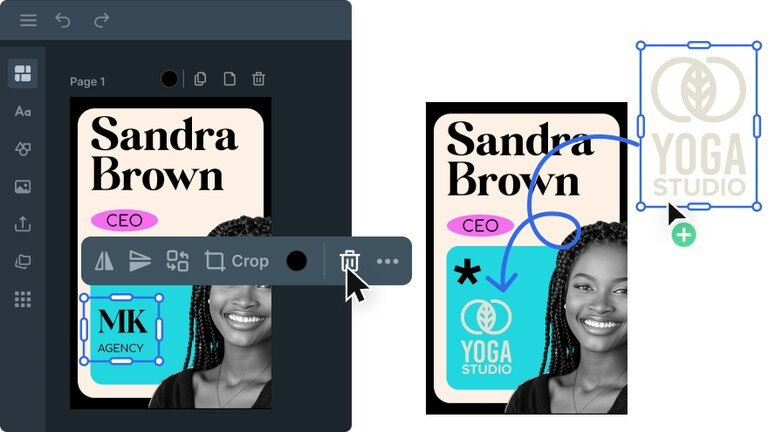
Серия карточек строится вокруг повторяемой структуры. Это особенно заметно в материалах для каталога или маркетплейса; принципы состава изображения раскрыты в инструкции Xeon Live о том, как оформить карточку товара. В Designer сначала соберите одну эталонную страницу, затем размножайте её и меняйте только данные, которые должны отличаться.
- Создайте эталон: фон, область изображения, заголовок, короткий подзаголовок и постоянные элементы бренда.
- Сгруппируйте неизменяемые элементы. Для картинки оставьте отдельную рамку или элемент, который легко заменить.
- Продублируйте страницу нужное число раз. Новый Designer поддерживает многостраничный документ, поэтому вся серия остаётся в одном проекте.
- На каждой копии замените изображение, заголовок и вторичный текст. Размеры и позиции постоянных блоков не меняйте.
- Откройте документ в Fit to page или уменьшенном масштабе и сравните страницы как набор. Ищите скачки заголовка, различающиеся отступы и случайные сдвиги логотипа.
- Для десятков и сотен однотипных вариантов переведите задачу в Spaces: текст и изображения подаются как входы, а Designer используется как повторяемый шаблон. Этот способ уменьшает объём ручных замен.
Серийность ценнее декоративной уникальности каждого кадра. Пользователь должен сразу узнавать общий формат. Поэтому шрифт, размер заголовка, положение постоянных элементов и логика кадрирования фиксируются в эталонной странице, а вариативные поля меняются по строгому списку.
Презентации, многостраничность и изображения: подробный рабочий процесс
В старом Wepik презентации были заметной частью продукта, включая AI Presentation Maker. Сейчас автоматическая генерация презентаций по текстовому описанию находится в Slidesgo, а новый Designer остаётся универсальным редактором многостраничных документов. Практически это разделяет два сценария: быстро получить структуру слайдов в Slidesgo или вручную собрать и довести многостраничный дизайн в Designer.
Соберите многостраничный документ или презентацию вручную
Для презентации сначала определите структуру: титульная страница, контекст, основная часть, доказательства и финальный вывод. Общие принципы последовательности слайдов разобраны в материале Xeon Live о том, как создать презентацию самостоятельно. В Designer каждый слайд является страницей, а новый движок допускает независимые размеры страниц внутри одного документа.
- Создайте первую страницу по нужному формату. Для презентации держите одинаковое соотношение сторон на всех слайдах, даже несмотря на техническую поддержку смешанных размеров.
- Соберите титульный слайд: один заголовок, короткий подзаголовок и визуал. Не помещайте на него содержание всей презентации.
- Продублируйте страницу и превратите копию в шаблон содержательного слайда. Сохраните поля, сетку и положение служебных элементов.
- Создайте нужное число страниц через Duplicate или Create Page. В Layers поддерживайте понятные группы, особенно на сложных слайдах.
- Для каждого слайда проверяйте одну главную мысль. Текст сокращайте до тезисов, а детали переносите в заметки выступающего или отдельный документ.
- Перед экспортом просмотрите страницы в последовательности. Убедитесь, что заголовки стоят на одном уровне, стиль изображений согласован, а переход от слайда к слайду не ломает ритм.
- Откройте Export, выделите нужные Pages и используйте Export PDF для единого многостраничного файла. Для отдельных изображений каждого слайда выберите PNG, JPEG или WebP.
Важный нюанс: Export и Export PDF — разные действия. Обычный Export создаёт отдельный файл на страницу в формате по умолчанию, а Export PDF объединяет выбранные страницы в единый PDF в порядке документа. Для презентации, которую нужно переслать без дальнейшего редактирования, единый PDF обычно удобнее. Для дальнейшей работы в PowerPoint практичнее использовать специализированный генератор Slidesgo, где результат выдаётся в PPTX.
Импортируйте изображения, кадрируйте и настраивайте их в Inspector
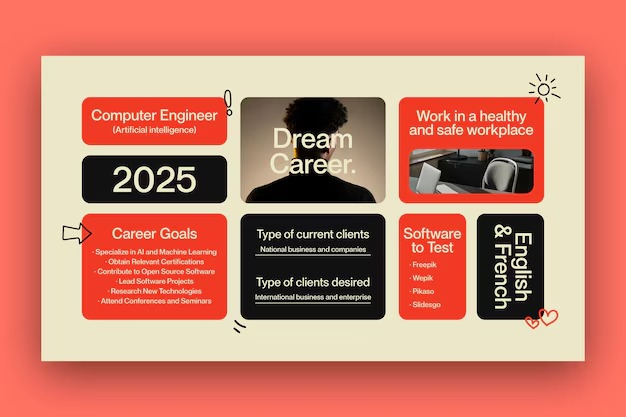
Изображения попадают в Designer через Images/Assets, перетаскивание файла на холст, вставку из буфера, переход из другого инструмента Magnific или через входы Spaces. Для обычной ручной работы быстрее всего Images либо drag-and-drop. После добавления изображение становится отдельным элементом, а Inspector показывает размеры, соотношение сторон, режим вписывания, маску, Trim transparent и панель коррекции.
- Добавьте изображение и сразу задайте его роль: фон, главный объект, иллюстрация или декоративная деталь. От роли зависит размер на странице.
- Выберите режим cover, contain или fit в зависимости от рамки. Cover заполняет область с возможной обрезкой, contain сохраняет весь кадр внутри рамки, fit используется для точной подгонки.
- Для локального кадрирования используйте маску или рамку. Не увеличивайте маленький исходник до размера, при котором видна пикселизация.
- Откройте Adjustments только после кадрирования. Последовательно проверьте exposure, contrast, highlights, shadows, whites, blacks, saturation, temperature, gamma, sharpness и clarity. Коррекция должна поддерживать единый стиль серии, а не маскировать слабое исходное изображение.
- Для элемента, который нужно получить отдельным файлом, включите Include in export. Такой объект появится в Assets внутри панели Export и получит собственную конфигурацию формата и масштаба.
- После правки сравните изображение на увеличении и в общей композиции. На увеличении проверяются края и резкость, в полном кадре — цветовой баланс и визуальный вес.
Слишком сильная резкость, контраст и насыщенность быстро делают шаблон визуально тяжёлым. Правильнее сначала подобрать подходящий исходник и кадр, затем применять небольшую коррекцию. При работе с несколькими изображениями оценка должна быть общей: отдельный кадр выглядит хорошо только тогда, когда не выбивается из соседних по температуре, контрасту и яркости.
Заменяйте фон, разбирайте изображение на слои и восстанавливайте старые макеты
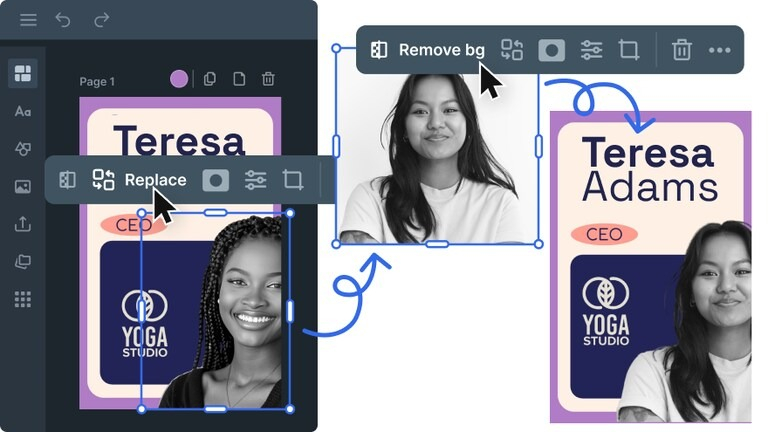
В новой версии AI-действия встроены в работу с выбранным элементом. Remove Background изолирует объект, Auto Layers раскладывает плоское изображение на редактируемые части, Ask Agent принимает инструкцию естественным языком и применяет изменения к выбранному объекту. Эти инструменты особенно полезны при переносе старого Wepik-макета: экспортированный PNG можно использовать как визуальную основу, затем Auto Layers помогает вернуть раздельные части для дальнейшей ручной доводки.
- Сохраните старый макет Wepik или предыдущего Designer в PNG и дополнительно в PDF для многостраничного проекта. Новый Designer не открывает старый документ напрямую.
- Создайте новый проект с тем же размером страницы и импортируйте PNG как ориентир.
- Запустите Auto Layers для плоского изображения. Проверьте, какие части распознаны как текст, объект и фон.
- Удалите или замените неверно разделённые фрагменты вручную. AI-разделение ускоряет восстановление, но контроль структуры остаётся обязательным.
- Пересоздайте важные текстовые блоки обычным Text, чтобы сохранить редактируемость и качество вывода.
- Сравните новый макет с исходным PNG в одинаковом масштабе. Проверьте поля, размеры объектов, шрифтовую иерархию и цветовые акценты.
- Создайте именованную версию после завершения переноса, затем продолжайте обновлять содержимое уже в новом формате.
Такой перенос не равен автоматической миграции: старый документный формат и новый несовместимы. Практическая цель — восстановить визуальную систему и основные редактируемые элементы, а не добиться побайтовой идентичности внутренней структуры.
AI, автоматизация, экспорт и устранение типичных проблем
Новый Designer сильнее старого Wepik не количеством отдельных кнопок, а связкой редактирования, AI-действий и Spaces. Для одиночного макета хватает Inspector, слоёв и Export. Для повторяемых серий полезны динамические входы, а для рискованных изменений — Version history. Важно различать возможности нового и предыдущего редактора: AI Writer внутри старого Designer больше не имеет прямого аналога в новом Designer; текстовые задачи вынесены в более широкий Assistant.
AI на холсте: Remove Background, Auto Layers и Ask Agent
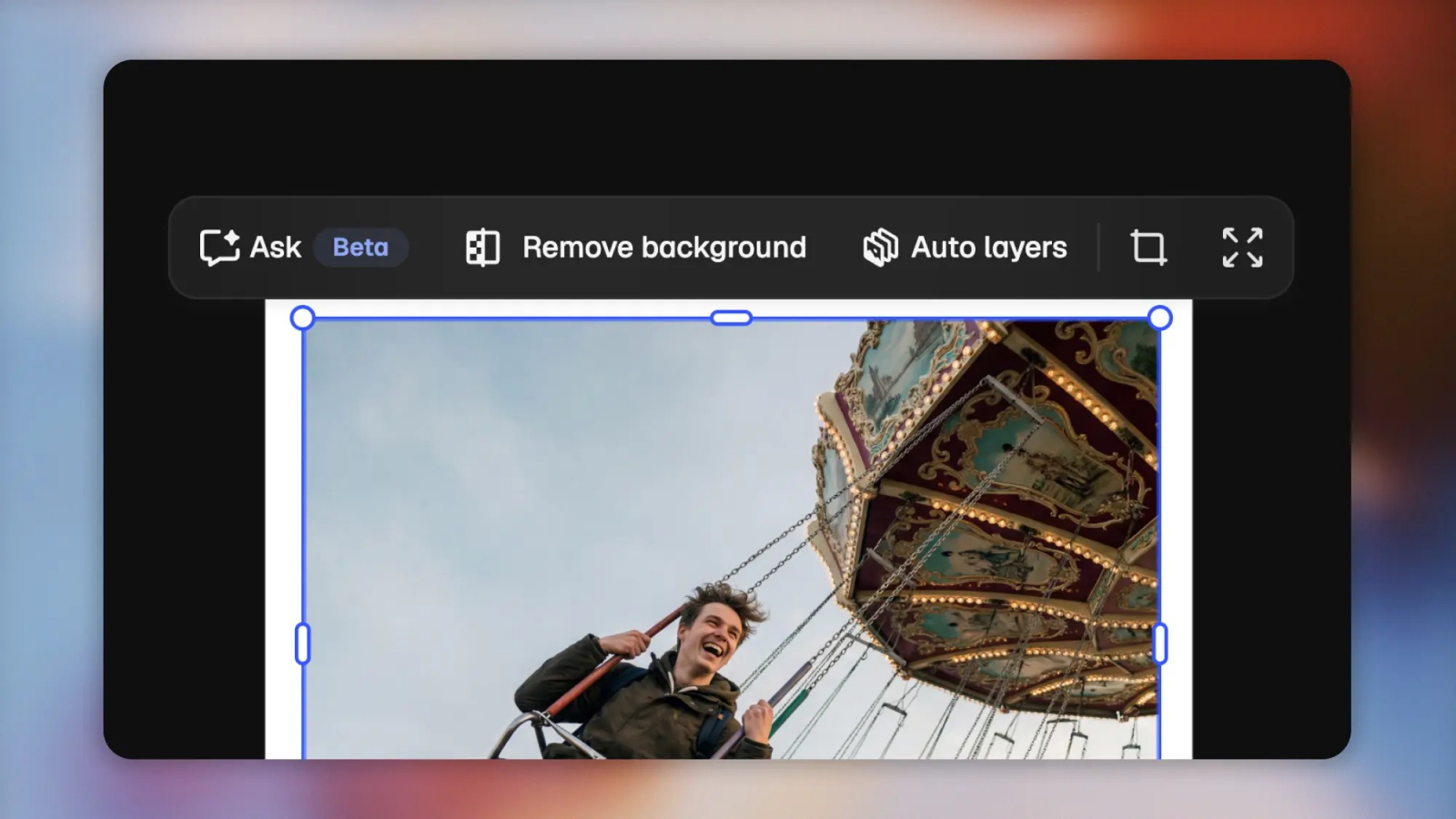
Работайте с AI только после выбора конкретного объекта. Выделите изображение и откройте контекстную панель. Remove Background делает фон прозрачным, Auto Layers разделяет изображение на элементы, Ask Agent выполняет описанную правку над выбранным содержимым. Такой подход безопаснее генерации всего макета заново: меняется локальная часть, а сетка, типографика и соседние элементы сохраняются.
- Перед AI-операцией создайте именованную версию проекта. Это даёт понятную точку возврата поверх обычного автосохранения.
- Выберите только тот объект, который действительно нужно изменить. Контекстный Inspector и Topbar должны показывать свойства именно этого элемента.
- Для удаления фона примените Remove Background и сразу проверьте края объекта на увеличении.
- Для плоского макета используйте Auto Layers и оцените структуру полученных частей. Некорректно разделённые фрагменты исправьте вручную.
- Для локальной текстовой инструкции используйте Ask Agent. Формулируйте действие предметно: что изменить, у какого элемента и какой результат нужен.
- После AI-изменения переключитесь на Fit to page и убедитесь, что локальная правка не нарушила общую композицию.
AI не заменяет проверку готового файла. Удалённый фон оценивается по волосам, мелким контурам и полупрозрачным областям, Auto Layers — по корректности выделенных частей, Agent — по сохранению исходной задачи. Ошибка, незаметная на миниатюре, часто проявляется только при увеличении или после экспорта.
Автоматизация серий через Spaces и динамические входы
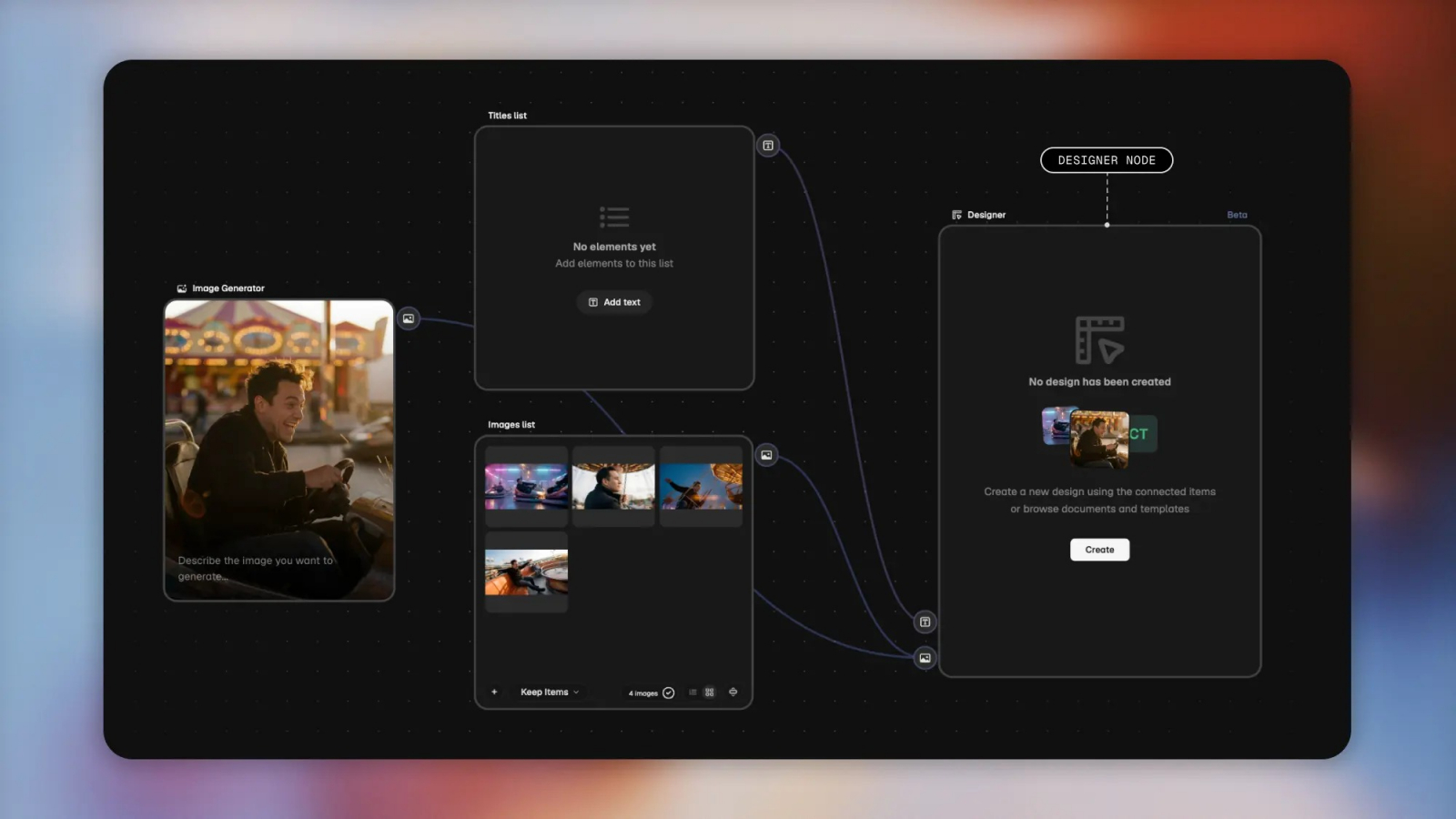
Designer работает как узел Spaces. Изображения и текст из соседних узлов подключаются к placeholder-элементам на холсте, а макет повторно визуализируется при изменении входных данных. Этот режим нужен не для одного поста, а для потока однотипных материалов: карточки каталога, серия промо-креативов, набор локализованных вариантов, кампании с повторяемой сеткой.
- Соберите эталонный макет в Designer и определите, какие поля меняются: изображение, заголовок, подзаголовок, подпись или цветовой акцент.
- Создайте placeholder для каждого изменяемого поля и дайте ему понятное имя. Название должно описывать содержание, а не позицию вроде «поле 1».
- В Spaces подключите источники текста и изображений к Designer node. Входы появятся в соответствующей области редактора.
- Свяжите вход с нужным placeholder. После этого элемент становится динамическим и обновляется при новых данных.
- Запустите несколько тестовых наборов с коротким, средним и длинным текстом. Так выявляются переполнения и слабые места шаблона до массового выпуска.
- Отрегулируйте размеры текстовых блоков, безопасные зоны изображения и правила кадрирования. Цель — сохранить композицию при вариативных данных.
- Только после тестовых прогонов используйте шаблон для массового выпуска. Периодически просматривайте выборку готовых страниц, а не только первый результат.
Главное преимущество автоматизации проявляется после стандартизации макета. Нестабильный шаблон с тесными текстовыми блоками и случайными отступами масштабирует ошибки. Устойчивый шаблон, наоборот, превращает Designer из ручного редактора в управляемый этап производственного процесса.
Экспорт, горячие клавиши и типичные ошибки
В новом Designer основной способ выдачи результата — Export. Для страниц используются PNG, JPEG, WebP и PDF; для отдельных элементов действует Include in export и вкладка Assets. PDF умеет объединять выбранные страницы в один документ. Масштаб задаётся не только числом вроде 2x, но и целевой шириной или высотой. Перед выгрузкой задайте понятное имя проекта, потому что оно участвует в именовании файлов.
- Ошибка: открывается Magnific, а не Wepik. Это текущее состояние продукта. Продолжайте через Templates и Designer, не ищите отдельный установщик Wepik.
- Ошибка: старый проект не открывается в новом Designer. Форматы несовместимы. Экспортируйте старый документ в PNG/PDF как эталон и пересоберите важный макет в новом редакторе.
- Ошибка: после замены картинки кадр обрезан не там. Проверьте sizing mode и маску, затем вручную сместите изображение внутри рамки.
- Ошибка: текст не помещается. Сначала расширьте блок или сократите формулировку, затем корректируйте размер, line height и letter spacing. Не уменьшайте текст до потери читаемости.
- Ошибка: PDF получился набором отдельных файлов. В Pages используйте Export PDF для объединённого документа. Обычный Export создаёт отдельные файлы по страницам.
- Ошибка: большой PDF долго собирается. Разделите очень объёмный документ на несколько экспортов или выгружайте только нужные страницы.
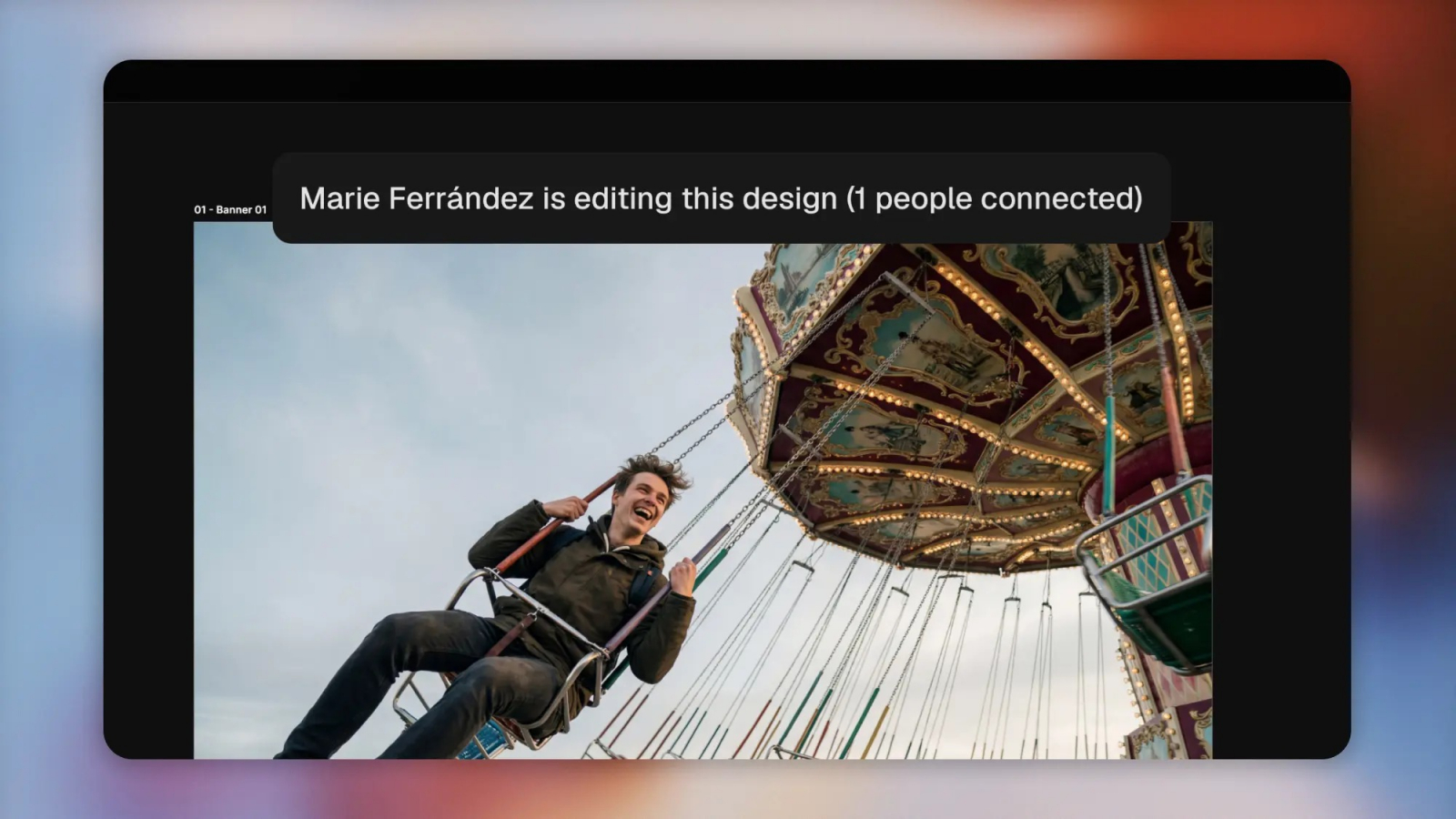
- Ошибка: участник видит проект, но не может редактировать. В текущей совместной работе действует single-editor lock: один участник редактирует, остальные наблюдают изменения в режиме просмотра.
Для ускорения ручной работы используйте сочетания: Cmd/Ctrl+C, V и X для копирования, вставки и вырезания; Cmd/Ctrl+D для дублирования; Cmd/Ctrl+Z для отмены; Cmd/Ctrl+Shift+Z для возврата отменённого действия; Cmd/Ctrl+A для выбора всех элементов; Cmd/Ctrl+G и Cmd/Ctrl+Shift+G для группировки и разгруппировки; Cmd/Ctrl+] и [ для перемещения по слоям; Space с перетаскиванием для панорамирования; Cmd/Ctrl+=, - и 0 для масштаба.
Контроль готового файла выполняйте вне редактора. Откройте экспортированный PNG/JPEG/WebP обычным просмотрщиком и проверьте фактические пиксельные размеры, края, резкость и отсутствие случайно вышедших объектов. PDF откройте в отдельном просмотрщике, пролистайте все страницы, проверьте порядок и выделяемость текста. Для печатного материала дополнительно согласуйте требования типографии к полям, выпуску под обрез и цветовой модели.
Плюсы, минусы, альтернативы и практический выбор
Сильные и слабые стороны wepik.com в 2026 году нельзя оценивать как характеристики прежнего отдельного сервиса: самостоятельный Wepik завершил жизненный цикл, а рабочий инструмент находится внутри Magnific. Поэтому оценивать нужно текущий путь от шаблона к Designer, включая миграцию старых проектов, новые AI-действия, многостраничность и Spaces.
Плюсы и минусы текущего пути Wepik → Magnific Designer
Плюсы
- Браузерная работа без обязательной установки настольного редактора.
- Большая библиотека готовых шаблонов для соцсетей, маркетинга, бизнеса и печатных материалов.
- Новый Designer поддерживает многостраничные документы и разные размеры страниц внутри одного проекта.
- Инструменты работы с текстом, графикой, изображениями, слоями и расширенной коррекцией собраны в едином рабочем пространстве.
- AI применяется к выбранному элементу через Remove Background, Auto Layers и Ask Agent, поэтому локальная правка не требует пересоздавать весь макет.
- Spaces позволяет связать макет с динамическими текстовыми и графическими входами и масштабировать серийное производство материалов.
- Экспорт охватывает PNG, JPEG, WebP и PDF, а PDF поддерживает объединение страниц.
Минусы
- wepik.com больше не является отдельным продуктом, поэтому старые инструкции и интерфейс Wepik быстро вводят в заблуждение.
- Документы предыдущего Designer несовместимы с новым форматом, автоматической миграции нет.
- Часть привычных функций предыдущего редактора перенесена в другие зоны экосистемы; AI Writer больше не встроен прямо в новый Designer.
- Совместная работа использует single-editor lock: одновременно проект редактирует один участник.
- Для сложной допечатной подготовки, глубокой векторной работы, длинной издательской вёрстки и полноценного UI/UX-проектирования нужны специализированные приложения.
- AI-функции расходуют кредиты плана, поэтому массовые генеративные операции требуют отдельного контроля ресурсов.
Чем заменить wepik.com и какой вариант выбрать
Canva ближе всего по общей модели: шаблоны, соцсетевые макеты, презентации, совместная работа и быстрый выпуск визуалов. Adobe Express предлагает аналогичный шаблонный подход, теснее связан с экосистемой Adobe и включает генеративное создание редактируемых шаблонов. VistaCreate ориентирован на быстрые маркетинговые визуалы и соцсети. Figma заметно сильнее для интерфейсного дизайна, компонентных систем и одновременного редактирования несколькими участниками, но требует другой дисциплины построения макетов.
Для пользователя старого Wepik логичный первый выбор — текущий Magnific Designer: медиабиблиотека остаётся в той же экосистеме, а модель «шаблон → редактирование → экспорт» сохраняется. Для автоматической генерации презентаций из текста удобнее Slidesgo, куда перенаправляется прежний сценарий Wepik AI Presentation Maker. Для ежедневной командной работы над маркетинговыми шаблонами имеет смысл сравнить Magnific Designer, Canva и Adobe Express на одном реальном типовом макете, а не по списку функций.
Кому подойдёт
- Маркетологам и контент-менеджерам, которым нужны посты, баннеры, карточки и презентационные материалы по готовым шаблонам.
- Малому бизнесу, которому важны скорость, единый визуальный стиль и работа в браузере.
- Авторам и преподавателям, собирающим простые многостраничные материалы без сложной издательской вёрстки.
- Командам с повторяемыми сериями креативов, готовым строить устойчивые шаблоны и подключать Spaces.
Кому не подойдёт
- Дизайнерам полиграфии, которым нужны профессиональные инструменты допечатной подготовки и строгая работа с цветовыми профилями.
- Векторным иллюстраторам, которым требуется сложное рисование контуров, кисти и расширенная работа с кривыми.
- Продуктовым командам, строящим большие UI-киты, компоненты, прототипы и дизайн-системы.
- Пользователям, рассчитывающим открыть старый Wepik-проект в новом Designer без пересборки.
Практический вывод простой: wepik.com в 2026 году стоит воспринимать как историческое название и вход к продолжению продукта, а не как отдельную программу для скачивания. Для нового проекта открывайте Magnific Templates или Designer, сразу работайте в новом формате документа, используйте многостраничность и локальные AI-действия, а старые проекты сначала сохраняйте в PNG/PDF и только затем переносите. Такой порядок избегает главной ошибки — попытки повторить старый Wepik по устаревшим кнопкам и инструкциям.