Студия Эффектов: где скачать и как пользоваться
Студия Эффектов — настольный фоторедактор AMS Software для быстрой художественной обработки снимков: готовые стили, тонкая настройка эффекта, рамки, надписи, клипарт, сохранение и печать собраны в одном окне. На Xeon Live можно скачать Студия Эффектов бесплатно и сразу перейти к работе с собственными фотографиями. В обзоре ниже основной акцент сделан на последовательности действий и контроле результата, а не на перечислении коллекции фильтров.
Что представляет собой Студия Эффектов и для каких задач она подходит
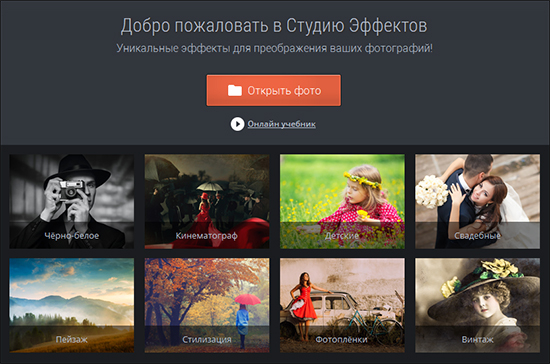
Программа построена вокруг пресетного подхода. Пользователь открывает фотографию, выбирает тематическую обработку, оценивает результат на крупном предпросмотре, затем ослабляет или дорабатывает эффект и при необходимости добавляет оформление. Разработчик указывает библиотеку из 350+ готовых стилей и спецэффектов. Каталог разбит по жанрам и характеру изображения: среди подтверждённых направлений есть пейзаж, свадьба, винтаж, черно-белая обработка, кинематографические стили и фотоплёнки. Такой подход рассчитан прежде всего на быстрый визуальный результат, а не на сложную многослойную ретушь.
Студия Эффектов закрывает цельный бытовой рабочий цикл: открыть снимок, скорректировать его, придать художественный характер, добавить рамку или декоративный элемент, разместить подпись, сохранить файл в подходящем формате или вывести его на печать. Подтверждённые форматы сохранения — PNG, JPG, TIFF, GIF и BMP. На текущей странице разработчика указана версия 4.15 и совместимость с Windows 11, 10, 8 и 7. Для этой версии заявлены процессор от 1 ГГц, оперативная память от 256 МБ и не менее 500 МБ свободного места на диске.
При этом программу не стоит смешивать с полноформатными редакторами для профессионального потока. В подтверждённом наборе нет заявленной многослойной компоновки уровня Photoshop, развитой локальной ретуши и отдельного каталога RAW-съёмки. Основная специализация остаётся прежней: художественная стилизация и оформление. Для сложной коррекции кожи, удаления объектов, работы с масками и обработки больших фотосессий практичнее использовать более широкий редактор, а Студию Эффектов оставлять как быстрый инструмент для стилистики и финального декора.
Полезно заранее разделить две задачи. Первая — исправление самого кадра: поворот, кадрирование, яркость, контраст и насыщенность. Вторая — художественная подача: готовый эффект, сила воздействия, рамка, текст и клипарт. Правильная последовательность идёт от технической базы к стилизации. Более общий порядок редактирования снимка разобран в материале Xeon Live про обработку фотографии от кадрирования до экспорта. В Студии Эффектов этот порядок сокращён и хорошо подходит для одного кадра или небольшой серии.
Карта интерфейса: где находятся эффекты, редактор и оформление
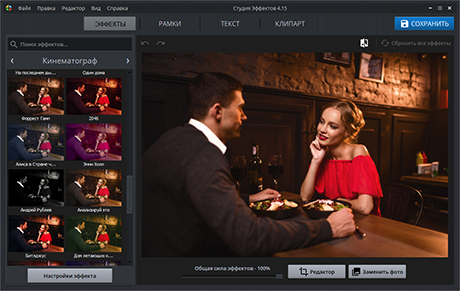
После запуска программа показывает стартовый экран с крупной кнопкой Открыть фото и тематическими плитками. После загрузки снимка открывается основное рабочее окно. В верхней части находятся вкладки Эффекты, Рамки, Текст и Клипарт. Центральная область отдана изображению, слева меняется содержимое панели в зависимости от выбранной вкладки, а в правой верхней части находится кнопка Сохранить. В рабочем окне также видна команда Сбросить все эффекты, поэтому исходный вид можно вернуть без поиска по меню.
Вкладка Эффекты и каталог пресетов
Во вкладке Эффекты слева находится поле Поиск эффектов, список тематических групп и миниатюры пресетов. Выбор построен визуально: название задаёт направление, а миниатюра показывает характер будущей обработки. Внизу панели находится кнопка Настройки эффекта. Она переводит работу из режима выбора готового варианта в режим редактирования его компонентов. Под фотографией доступна общая Сила эффекта — это первая настройка, которую имеет смысл менять после выбора подходящего стиля.
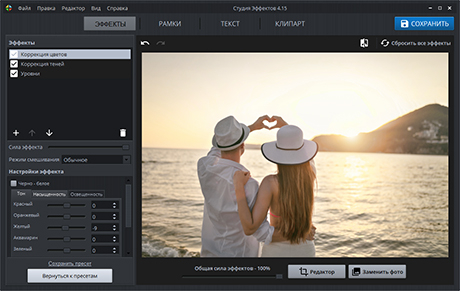
В режиме редактирования эффекта слева отображается цепочка корректирующих блоков. На опубликованных экранах видны, в частности, Коррекция цвета, Коррекция теней и Уровни. Для выбранного блока открываются собственные параметры, а общий результат продолжает отображаться в центре. Пользователь может отключать отдельные компоненты, менять их порядок и сохранять итог как собственный пресет. Именно этот режим превращает программу из набора фильтров в редактор повторяемых стилей.
Редактор базовых параметров и сравнение до/после
Разработчик отдельно подтверждает базовое редактирование фотографии: кадрирование, поворот, яркость, контраст и насыщенность. Эти операции выполняются до декоративной стадии и позволяют привести исходник в нормальное состояние. Рядом с рабочими режимами предусмотрено сравнение исходного и обработанного варианта одной кнопкой. Эта проверка особенно полезна после нескольких последовательных правок: глаз быстро привыкает к усиленному контрасту и насыщенности, а сравнение возвращает объективную точку отсчёта.
Вкладки Рамки, Текст и Клипарт
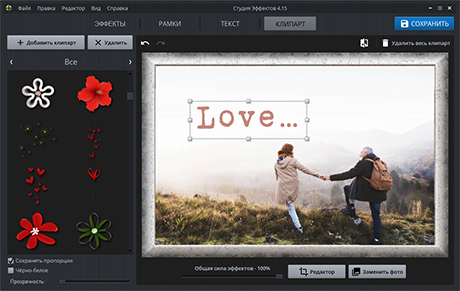
Оформление вынесено в отдельные вкладки. В режиме Клипарт доступны кнопки Добавить клипарт и Удалить, масштабирование объекта, сохранение пропорций и регулировка прозрачности. В режиме Текст подтверждены добавление надписи, выбор шрифта и цвета, а также оформление тенью и контуром. Рамки выбираются из встроенной коллекции и автоматически подстраиваются под размер снимка. Эти инструменты удобно использовать уже после того, как выбран общий цветовой характер изображения.
Как применить эффект и получить аккуратную стилизацию
Главный рабочий сценарий занимает несколько минут, но хороший результат требует не механического выбора яркого пресета, а последовательной проверки. Студия Эффектов позволяет начинать с готового варианта и постепенно уменьшать лишнюю интенсивность. Такой порядок особенно полезен для портретов и пейзажей: в этих жанрах слишком сильный фильтр быстро уничтожает естественный цвет кожи, фактуру неба и детали в тенях.
Шаг 1. Откройте фотографию и приведите исходник в порядок
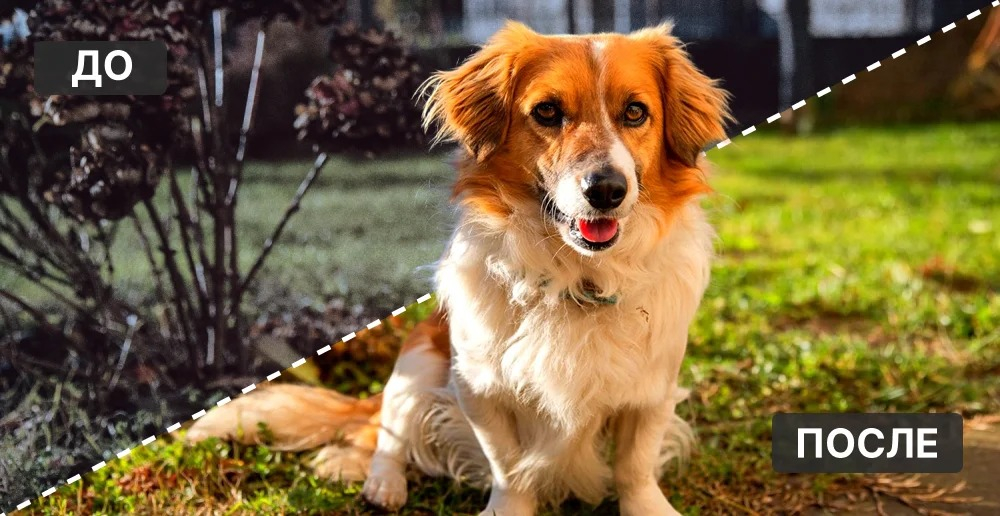
Запустите программу и нажмите Открыть фото. Выберите снимок в проводнике и дождитесь появления рабочего окна. Сначала оцените техническое состояние изображения: горизонт, лишние края, общую яркость и насыщенность. Откройте базовый редактор и выполните только те исправления, которые нужны исходнику. Кадрирование делайте до выбора художественного эффекта: после сильной стилизации границы кадра воспринимаются иначе, а повторная обрезка в конце часто нарушает уже подобранный визуальный баланс.
Поворот используйте для исправления ориентации. Яркость поднимайте только до точки, где детали в светлых участках сохраняются. Контраст добавляйте умеренно, особенно на портретах. Насыщенность проверяйте по коже, небу и зелени: именно эти области первыми показывают чрезмерную коррекцию. После базовой правки вернитесь к крупному просмотру. На этом этапе фотография должна выглядеть технически аккуратно и без декоративного эффекта.
Затем нажмите сравнение до/после и убедитесь, что базовая коррекция действительно улучшила кадр, а не просто сделала его ярче. Для заметно недоэкспонированной фотографии правильнее сохранить детали и характер сцены, а не выравнивать всё до одинаковой светлоты. Для пересвеченного кадра не добавляйте контраст до проверки светов. Программа предназначена для стилизации, поэтому основная задача базового этапа — подготовить чистую основу, на которой пресет не будет маскировать очевидные дефекты.
Шаг 2. Выберите тематическую группу и сравните несколько пресетов
Перейдите во вкладку Эффекты. Используйте тематическую категорию, соответствующую задаче. Для портрета начните с Черно-белое, Кинематограф или Винтаж. Для пейзажа откройте Пейзаж или Фотоплёнки. Для свадебного кадра используйте Свадебные. Для заметного художественного преобразования откройте Стилизация. Внутри категории не останавливайтесь на первом выразительном варианте: примените несколько пресетов по очереди и сравните не силу изменения, а то, как каждый вариант поддерживает сюжет.
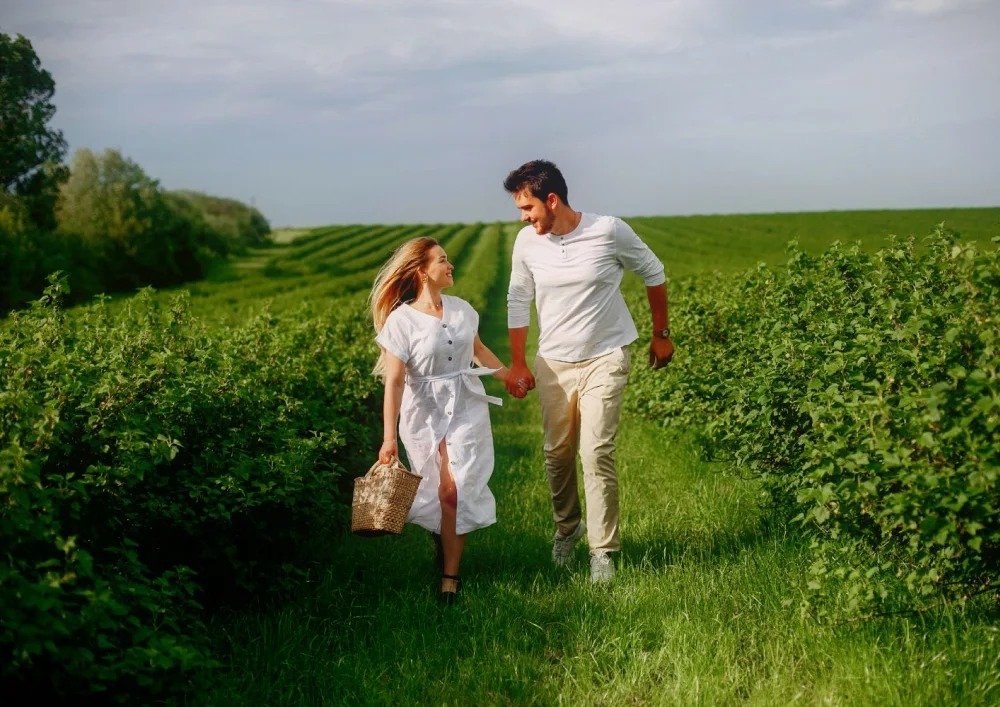
Оценку ведите по четырём зонам. Сначала лицо: естественность кожи и сохранность светотеневого объёма. Затем самые светлые участки: белая одежда, облака, блики. Потом тени: волосы, тёмная одежда, интерьер. Последним оценивайте фон и общий цветовой баланс. Пресет подходит кадру, когда все четыре зоны остаются читаемыми, а настроение становится выразительнее. Разбор разных способов добавить эффект на снимок есть в отдельной инструкции по фотоэффектам.
Шаг 3. Ослабьте эффект и доработайте его компоненты
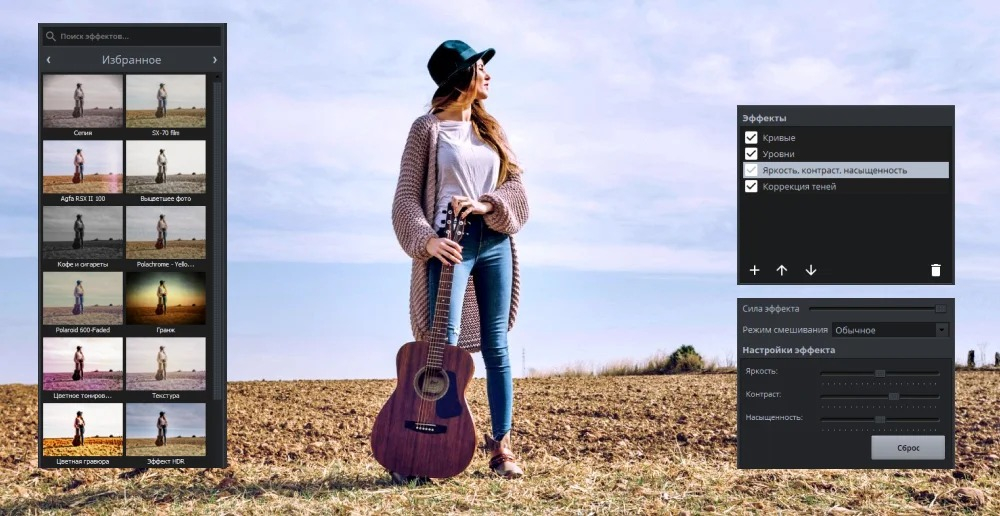
Нажмите Настройки эффекта. Сначала отрегулируйте общую Силу эффекта. Это самый быстрый способ убрать чрезмерную стилизацию, сохранив понравившийся характер пресета. Затем посмотрите на список корректирующих блоков. Отключите один блок, оцените изменение и верните его, когда он действительно нужен. Такой метод лучше случайного движения нескольких параметров одновременно: каждая правка имеет понятную причину и видимый результат.
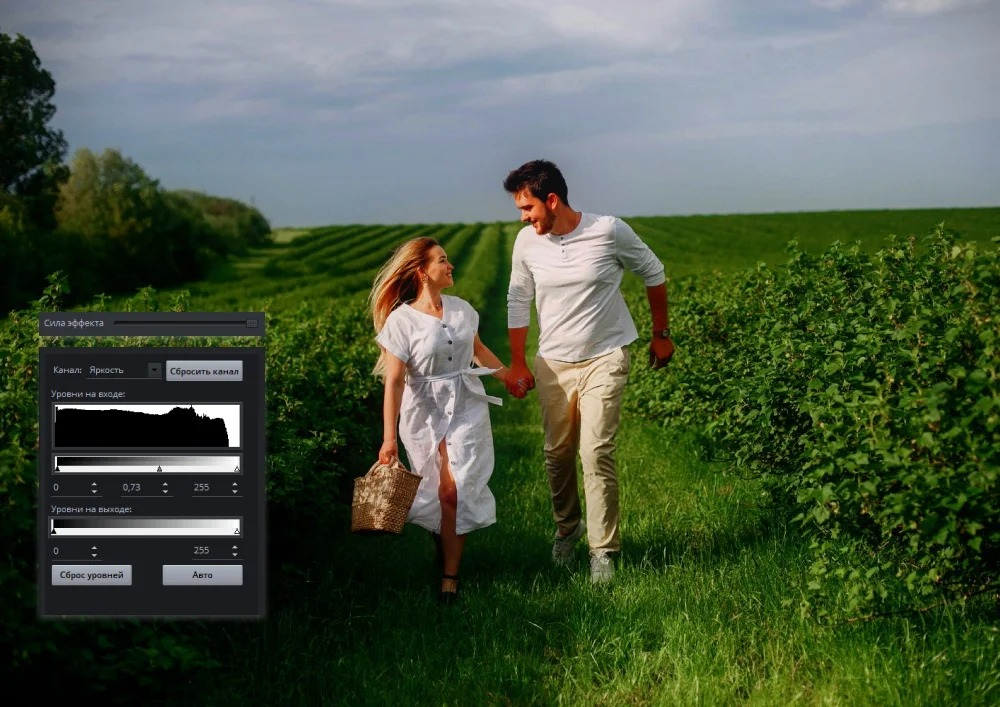
После общей силы переходите к конкретному блоку. На подтверждённых экранах доступны Уровни, Коррекция цвета и Коррекция теней. В Уровнях ориентируйтесь на гистограмму и визуальный результат: не сжимайте диапазон так, чтобы большие области превратились в чисто белые или чисто чёрные. В цветовой коррекции следите за нейтральными объектами и кожей. В тенях возвращайте читаемость, а не серую плоскость. После каждого заметного изменения снова включайте сравнение до/после.
Финальный контроль выполняйте на масштабе, при котором видна фотография целиком. Сильная обработка часто выглядит эффектно на отдельном фрагменте и тяжело на полном кадре. Уберите одну лишнюю корректировку раньше, чем добавлять новую. Студия Эффектов даёт лучший результат, когда пресет задаёт направление, а ручная настройка возвращает естественность. Для цветовой части полезно свериться с общими принципами цветокоррекции фотографии.
Как создать собственный пресет и обработать серию в одном стиле
В программе подтверждены две функции, которые ускоряют повторяющуюся работу: сохранение собственного пресета и последовательная обработка. Это не полноценная пакетная очередь с автоматическим экспортом десятков файлов. Последовательная обработка устроена проще: пользователь заменяет текущую фотографию, а настройки предыдущей применяются к новой автоматически. В сочетании с авторским пресетом этого достаточно для небольшой серии кадров с одинаковым визуальным почерком.
Шаг 1. Соберите повторяемый стиль на эталонной фотографии
Выберите один снимок из серии, который хорошо представляет остальные по свету и цвету. Откройте его, выполните базовую коррекцию и подберите близкий готовый эффект. Нажмите Настройки эффекта и доведите его до нужной интенсивности. Не привязывайте стиль к случайной особенности одного кадра: сильное осветление теней на тёмном портрете плохо переносится на уже светлую фотографию, а чрезмерно тёплый тон быстро ломает кадры, снятые при другом освещении.
Проверяйте стиль на характерных участках: кожа, нейтральные предметы, светлое небо, глубокие тени. После этого используйте Создать пресет и сохраните настройку. FreeSoft отдельно фиксирует, что изменённый вариант можно поместить в группу Мои эффекты и применять к другим фотографиям. Название пресета делайте содержательным: жанр плюс характер обработки. Так в собственной библиотеке легче отличить мягкий портретный стиль от контрастного пейзажного.
Шаг 2. Перенесите настройки на следующий кадр и проверьте различия
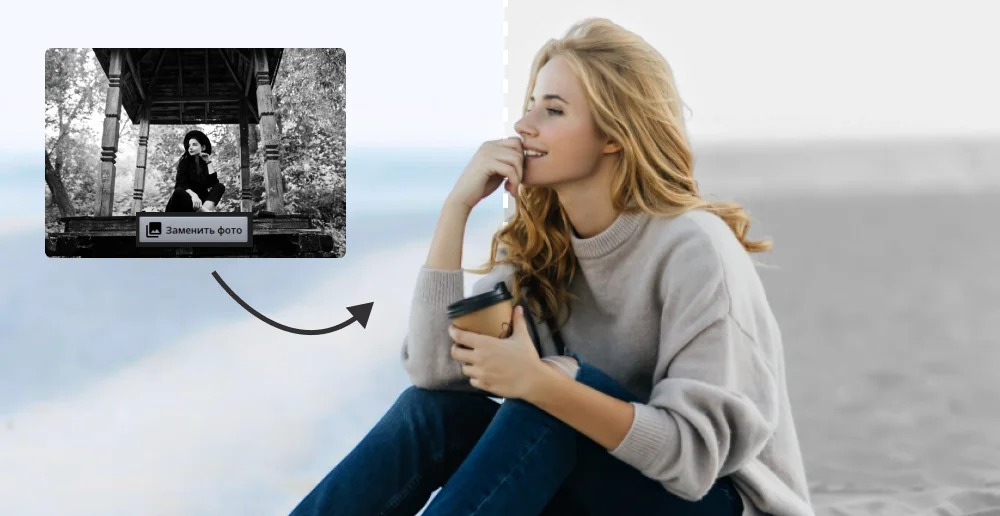
После готового первого кадра нажмите Заменить фото. Выберите следующую фотографию той же серии. Разработчик описывает этот режим как последовательную обработку: настройки старой фотографии автоматически применяются к новой. Сразу после замены не сохраняйте результат. Сначала сравните кадр с исходником, затем оцените свет и цвет. Одинаковый пресет даёт разную визуальную плотность на светлой и тёмной сцене, поэтому общей силы эффекта часто достаточно для небольшой компенсации.
Порядок контроля повторяйте на каждом снимке: лицо и нейтральные оттенки, затем света, тени и фон. Когда второй кадр заметно отличается по освещению, корректируйте только общую Силу эффекта или один очевидно проблемный компонент. Не перестраивайте весь стиль. Цель последовательной обработки — сохранить общую логику серии, а не добиться одинаковой гистограммы. После коррекции сохраните кадр и переходите к следующему через Заменить фото.
Шаг 3. Отделите серийную стилизацию от настоящей пакетной обработки
Студия Эффектов ускоряет работу по одному кадру за раз, но подтверждённых сведений о пакетной очереди с одновременной обработкой сотен файлов нет. Для небольшой подборки это не проблема: Заменить фото сохраняет творческий контроль, а авторский пресет поддерживает единый вид. Для большой фотосессии с массовым переименованием, изменением размера и экспортом практичнее использовать редактор с отдельным пакетным модулем. У ФотоМАСТЕРа пакетная обработка заявлена разработчиком напрямую.
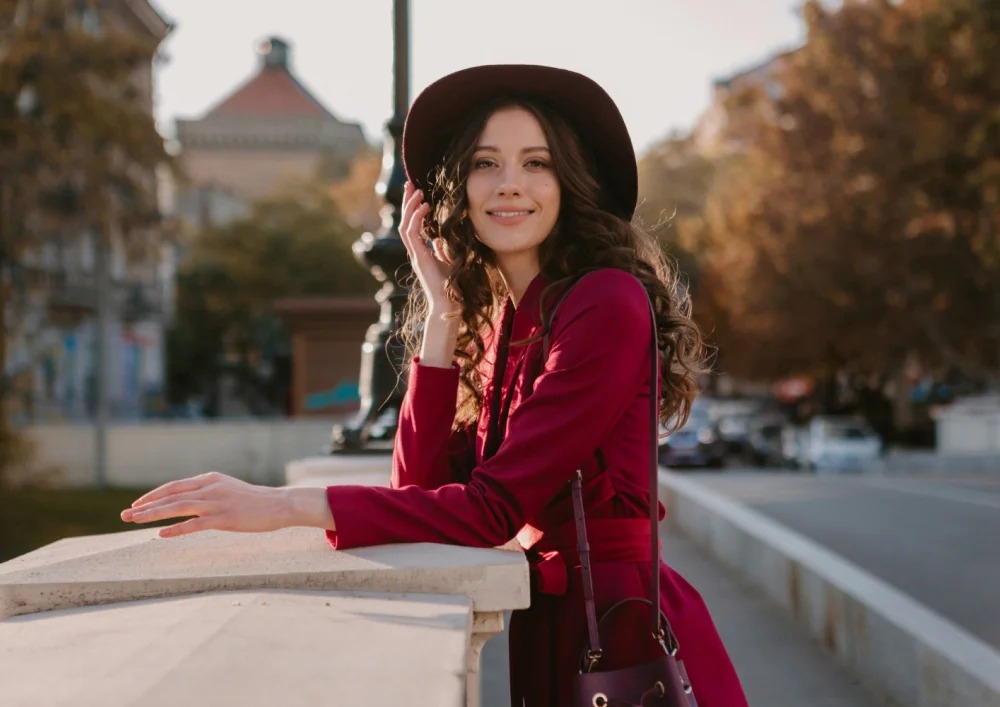
Рабочая схема для серии в Студии Эффектов выглядит так: эталонный кадр — собственный пресет — Заменить фото — быстрая коррекция силы — визуальная проверка — сохранение — следующий кадр. Не меняйте в середине серии категорию эффекта без причины. Сначала завершите основную группу снимков, затем делайте отдельную творческую вариацию. Так файлы не превращаются в набор несвязанных экспериментов, а серия сохраняет общий визуальный язык.
Как оформить фотографию рамкой, текстом и клипартом
Декоративный этап выполняйте после цветовой обработки. В программе для него выделены отдельные вкладки, поэтому порядок получается естественным: сначала эффект, затем рамка, текст и клипарт. Оформление особенно уместно для открыток, памятных снимков, семейной печати и изображений с короткой подписью. На обычной фотографии для публикации декор используйте сдержанно: один дополнительный элемент обычно работает лучше нескольких конкурирующих деталей.
Шаг 1. Подберите рамку после завершения цветовой обработки
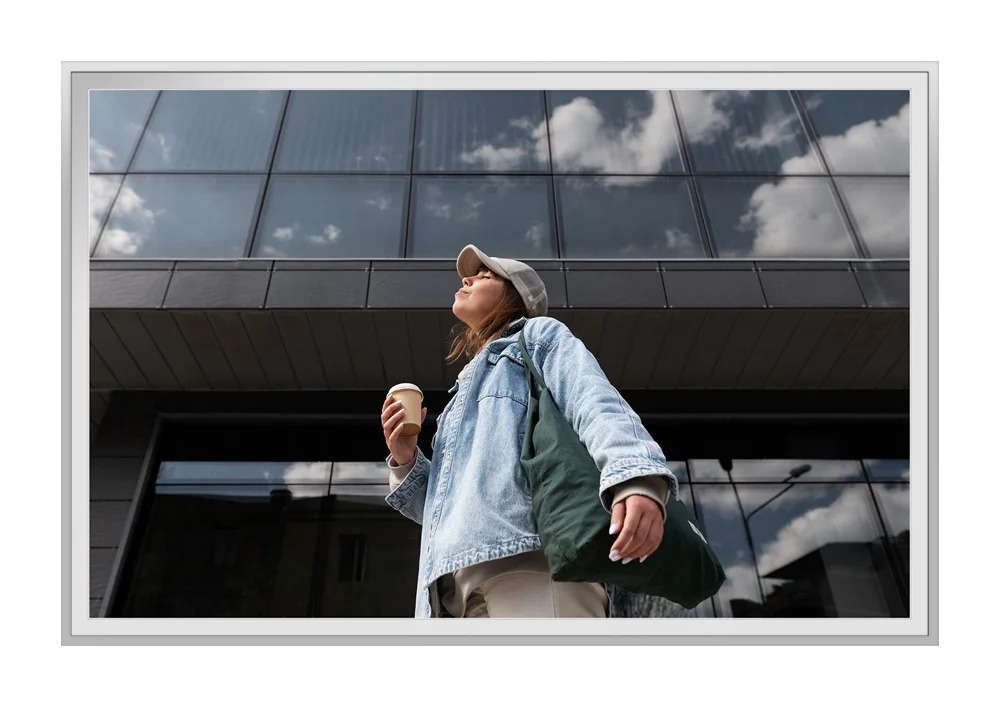
Откройте вкладку Рамки. Просмотрите варианты и выберите обрамление, которое поддерживает уже созданный стиль. Для современного портрета используйте минималистичную рамку. Для семейной или праздничной фотографии подходит более декоративный вариант. Для винтажной стилизации логично выбирать фактурное обрамление. Рамки подстраиваются под размер изображения автоматически, поэтому основной контроль сводится к соответствию сюжету и тому, насколько граница кадра перетягивает внимание.
После выбора смотрите на фотографию целиком. Слишком активная рамка уменьшает визуальное пространство внутри снимка и конкурирует с лицом или главным объектом. Переключите несколько вариантов и оставьте тот, который заметен только после основного сюжета. Для печати дополнительно оцените, не выглядит ли рамка слишком тонкой или слишком тяжёлой на предполагаемом размере бумаги. Сам снимок должен оставаться главным элементом композиции.
Шаг 2. Добавьте короткую надпись и настройте читаемость
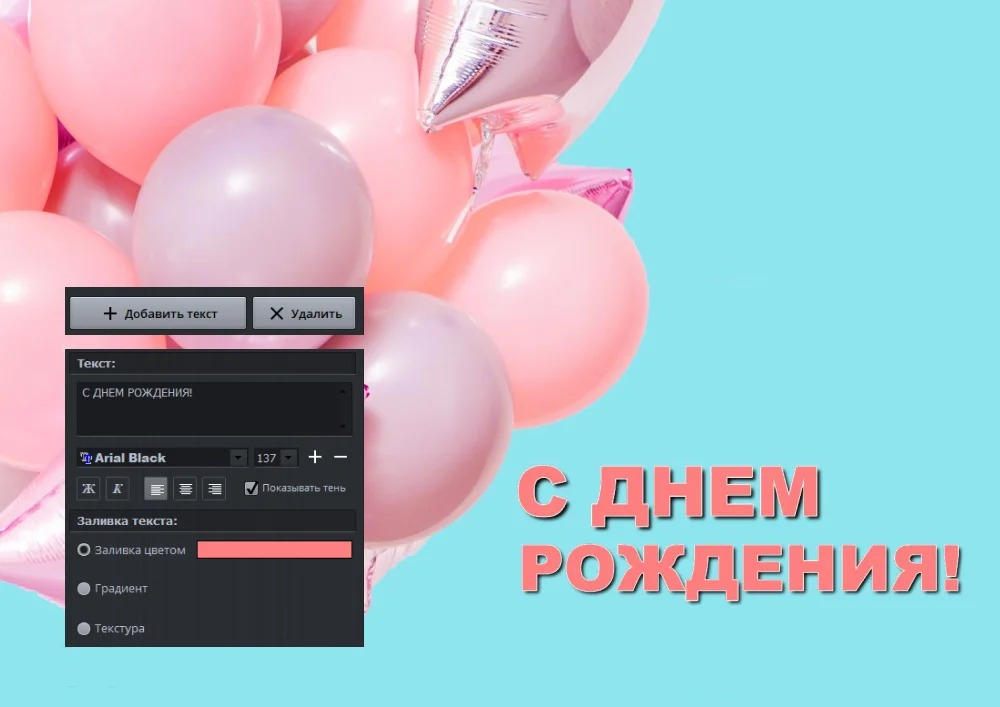
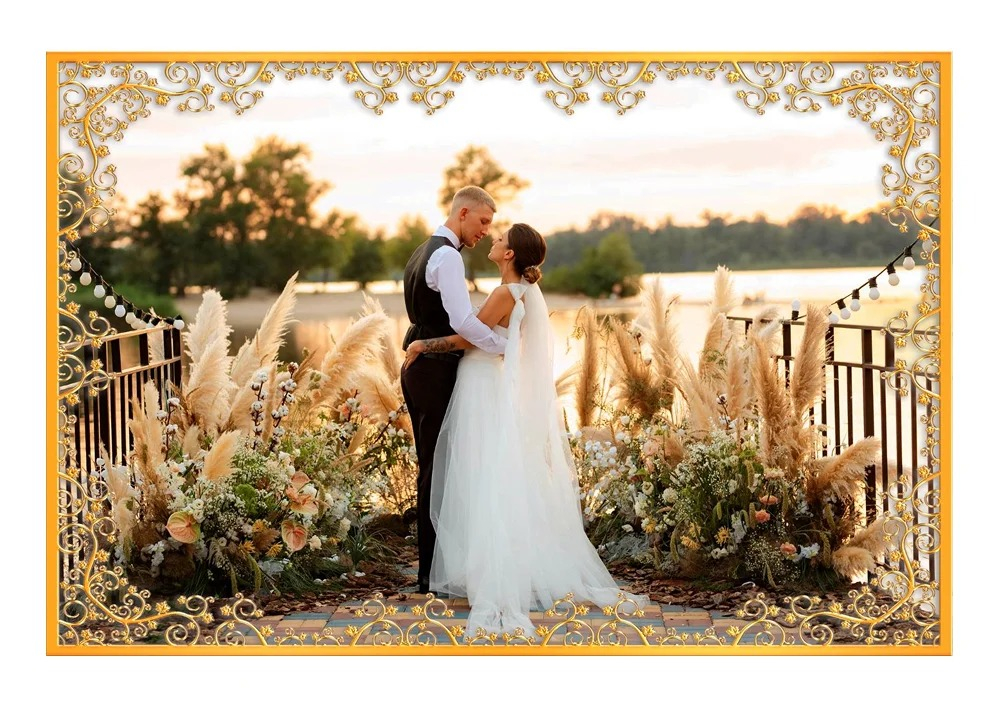
Перейдите во вкладку Текст и нажмите Добавить текст. Введите короткую подпись. На опубликованной панели видны выбор гарнитуры, размер, выравнивание, заливка, тень, а также варианты заливки цветом, градиентом и текстурой. Начните с простого однотонного текста. Настройте размер так, чтобы надпись читалась без увеличения изображения, но не закрывала важный объект. Расположите её в спокойной зоне кадра: на небе, стене, затемнённом фоне или свободном поле композиции.
Цвет выбирайте по контрасту с фоном. Светлый текст работает на тёмной области, тёмный — на светлой. Тень и контур добавляйте только для улучшения читаемости. Не используйте одновременно тяжёлую тень, контур и яркую текстуру: надпись быстро становится главным объектом и разрушает фотографию. После настройки отведите взгляд от текста и снова посмотрите на сюжет. Хорошая подпись читается за секунду и не мешает воспринимать снимок.
Шаг 3. Добавьте клипарт, настройте размер и прозрачность
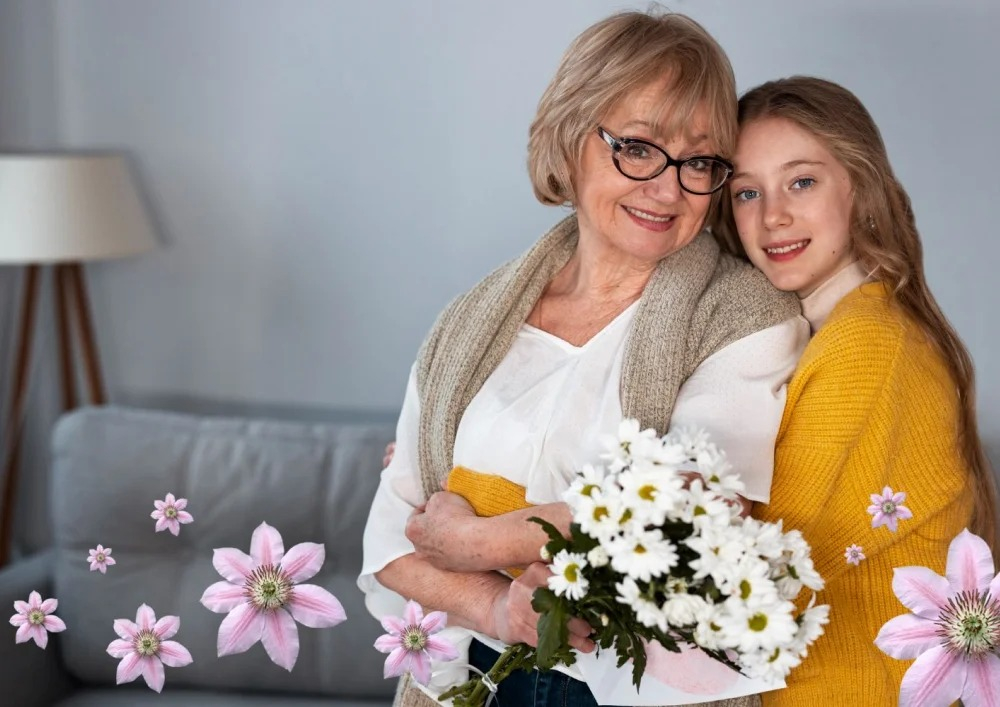
Откройте вкладку Клипарт и нажмите Добавить клипарт. Выберите объект из коллекции, затем переместите его в нужную часть изображения. Оставьте включённым сохранение пропорций, чтобы декоративный элемент не растягивался. Масштабируйте объект так, чтобы он поддерживал композицию. После этого уменьшите прозрачность до уровня, при котором клипарт воспринимается частью оформления, а не отдельной наклейкой.
Клипарт полезен в трёх ролях: небольшой праздничный акцент, визуальная поддержка темы и баланс свободного угла композиции. На портрете держите декоративные объекты подальше от лица и рук. На пейзаже не перекрывайте линию горизонта и главный объект. На открытке допускается более заметный элемент, но текст и клипарт не должны спорить между собой. Ненужный объект удаляется кнопкой Удалить, поэтому лучше сравнить два варианта — с декором и без него — и оставить более цельный.
Шаг 4. Проверьте общий баланс оформления
Вернитесь к просмотру фотографии целиком. Сначала должно считываться главное содержание кадра, затем художественный стиль, после этого подпись и декор. Рамка выполняет роль границы, а не самостоятельного плаката. При перегрузе убирайте элементы в обратном порядке: лишний клипарт, затем избыточные эффекты текста, потом слишком активную рамку. Не компенсируйте перегруз уменьшением фотографии: проблема находится в количестве акцентов, а не в размере холста.
Для памятной картинки используйте одну идею оформления. Например: мягкий винтажный эффект, спокойная рамка и короткая дата. Для поздравительной открытки: более светлый пресет, заметная надпись и один тематический клипарт. Для фотографии в ленту: эффект без рамки и декора либо только короткая подпись. Такая дисциплина помогает использовать богатую коллекцию инструментов без визуального шума.
Как сохранить, распечатать и проверить готовый результат
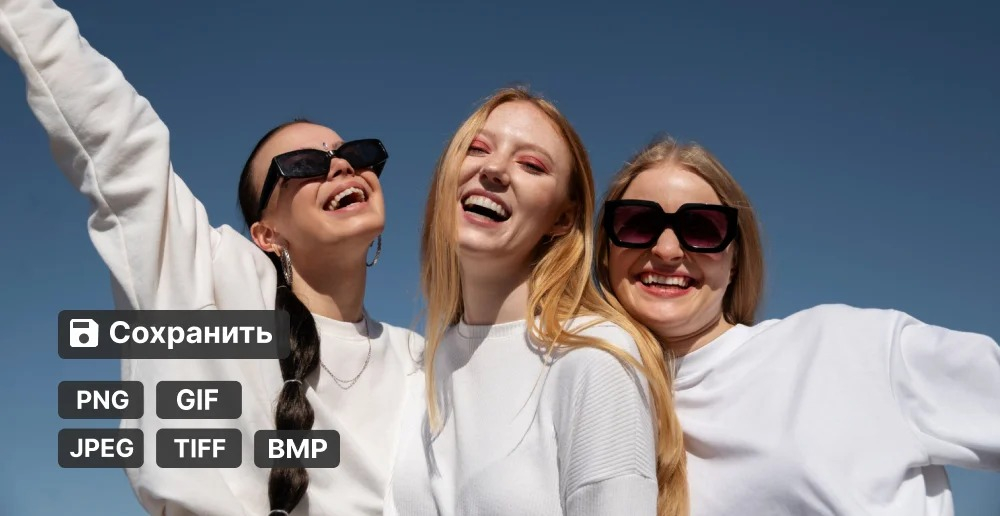
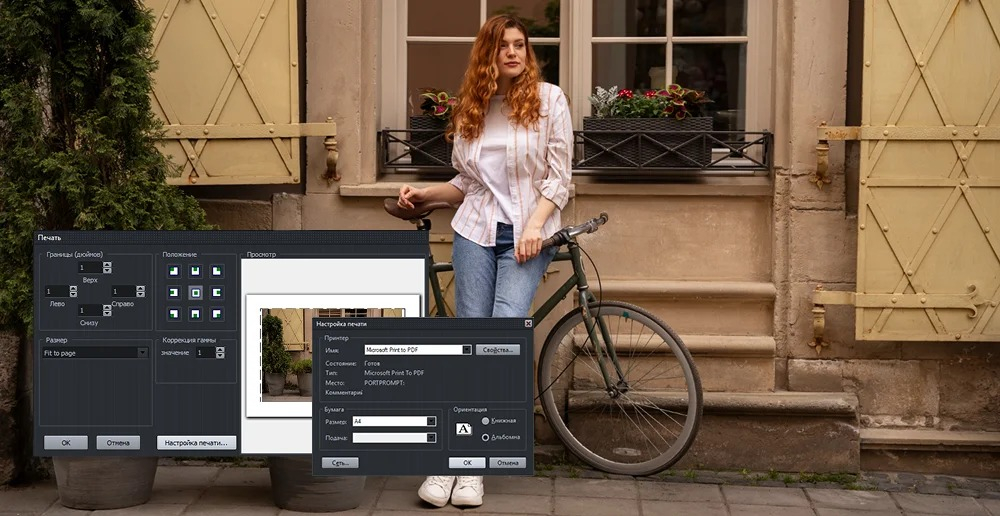
После обработки нажмите Сохранить. Разработчик подтверждает экспорт в PNG, JPG, TIFF, GIF и BMP. Отдельно доступна печать: в окне печати задаются формат, ориентация и положение изображения на странице. Финальный этап стоит выполнять в два прохода. Сначала сохранить цифровую копию и проверить её обычным просмотрщиком, затем при необходимости готовить бумажную версию. Так ошибки оформления обнаруживаются до расхода бумаги.
Шаг 1. Выберите формат под задачу
Для обычной фотографии и публикации используйте JPG: формат компактный и широко совместим. Для изображения с большим количеством текста, чёткой графикой и повторным редактированием удобнее PNG. TIFF подходит для сохранения тяжёлой мастер-копии без ориентации на минимальный размер файла. GIF и BMP оставляйте для совместимости с конкретной системой или старым рабочим процессом. Не сохраняйте единственный финальный вариант поверх исходного снимка: держите оригинал отдельно и создавайте новый файл с понятным именем.
Перед сохранением ещё раз включите сравнение до/после. Проверьте естественность кожи, отсутствие проваленных теней, читаемость текста, границы рамки и положение клипарта. Затем нажмите Сохранить, укажите папку и формат. После завершения откройте файл вне Студии Эффектов. Полноэкранный просмотр быстро показывает проблемы, которые терялись среди панелей редактора: чрезмерную насыщенность, слишком тяжёлую рамку или слабую читаемость подписи.
Шаг 2. Подготовьте изображение к печати
Откройте печать после финальной проверки цифрового файла. В окне печати выберите принтер, формат бумаги и ориентацию. Затем настройте положение изображения на странице. Превью должно показывать полный кадр без случайного обрезания важных деталей. Для фотографии с рамкой особенно внимательно смотрите на все четыре стороны: рамка должна оставаться равномерной и полностью попадать в печатную область.
Не пытайтесь исправлять цвет в диалоге печати теми настройками, которые логичнее сделать в самом редакторе. Вернитесь к фотографии, скорректируйте эффект и снова откройте печать. Такой порядок сохраняет одну финальную версию и упрощает повторную печать. При альбомной фотографии используйте соответствующую ориентацию страницы, при вертикальном портрете — вертикальную. Положение картинки регулируйте по предпросмотру, а не на глаз по предполагаемым полям.
Шаг 3. Проведите финальную проверку качества
Готовый файл проверяйте в трёх масштабах. На полном кадре оценивайте композицию и общий цвет. На среднем увеличении — лицо, текст, края рамки и контакт клипарта с фоном. На крупном — наличие грубых переходов, засвеченных участков и слишком резкого контраста. Затем на несколько секунд переключитесь на исходник. Возврат к обработанной версии должен показывать более цельный характер, а не просто более сильные цвета.
Для серии откройте подряд два-три сохранённых файла и сравните их рядом. Стиль должен быть узнаваемым, но каждый кадр обязан сохранять собственный световой рисунок. Резкие скачки насыщенности и контраста означают, что один снимок требует коррекции общей силы эффекта. Финальную версию сохраняйте только после такого сравнения. Этот короткий контроль экономит больше времени, чем повторное редактирование уже опубликованных или распечатанных изображений.
Типичные ошибки в работе и как их исправить
Большинство проблем в Студии Эффектов связано не с непонятным интерфейсом, а с избытком обработки или неправильным порядком действий. Программа специально упрощает доступ к эффектам, поэтому соблазн применить слишком много средств сразу велик. Исправление обычно начинается с Сбросить все эффекты, уменьшения общей силы или отключения одного корректирующего блока. Ниже — практические ситуации, которые реально следуют из подтверждённого интерфейса и набора функций.
Эффект выглядит слишком жёстко или неестественно
Откройте Настройки эффекта и уменьшите Силу эффекта. Затем сравните до/после. Когда проблема остаётся, по очереди отключайте компоненты пресета и находите тот, который сильнее всего меняет цвет или тон. После этого настройте только этот блок. Не добавляйте второй пресет поверх проблемного результата. Умеренная сила одного удачного эффекта даёт более чистую картинку, чем несколько сильных корректировок.
После замены фотографии стиль стал заметно сильнее или слабее
Последовательная обработка переносит предыдущие настройки на новый снимок, а исходные фотографии отличаются экспозицией и цветом. После команды Заменить фото сначала регулируйте общую силу эффекта. Затем проверяйте самые светлые и тёмные зоны. Изменяйте один параметр за раз. Сохранённый авторский пресет используйте как направление серии, а не как требование одинаковой интенсивности на каждом кадре.
Текст теряется на фоне или выглядит тяжело
Переместите надпись в более спокойную область. Затем поменяйте цвет на контрастный по отношению к фону. Тень или контур используйте как вспомогательный приём, а не как основной декор. Слишком большой размер шрифта уменьшите после выбора подходящего положения. Окончательную читаемость проверяйте на полном изображении: надпись должна считываться без увеличения и не закрывать главный объект.
Клипарт и рамка перегружают фотографию
Удалите один декоративный объект и снова оцените композицию. Уменьшите клипарт, сохраните его пропорции и снизьте прозрачность. Рамку замените на более спокойную. На оформленной фотографии оставляйте один доминирующий декоративный приём. Для открытки доминирует текст, для памятного снимка — рамка, для тематической картинки — один клипарт. Остальные элементы работают как поддержка.
Сохранённый файл выглядит иначе, чем ожидалось
Откройте сохранённое изображение обычным просмотрщиком и сравните его с рабочим окном. Сначала проверьте, что сохранена именно последняя версия, затем оцените формат и визуальные акценты. При неудовлетворительном результате вернитесь в редактор, уберите последнюю правку и сохраните новый файл под другим именем. Такой порядок сохраняет исходник и предыдущую удачную версию, поэтому сравнение остаётся объективным.
Плюсы, минусы, альтернативы и практический выбор
Студия Эффектов занимает понятную нишу между простым фильтром и универсальным фоторедактором. Её основная ценность — быстрый переход от исходного кадра к стилизованному и оформленному изображению. Программа не требует строить обработку с нуля, но позволяет открыть готовый пресет, ослабить его и сохранить собственную версию. Это удобно для домашней печати, небольших серий, открыток, винтажной стилизации и фотографий для публикации.
Плюсы
- Большая библиотека из 350+ готовых стилей и спецэффектов с тематической навигацией.
- Редактирование готового эффекта, регулировка общей силы и работа с отдельными корректирующими блоками.
- Создание собственных пресетов и повторное применение сохранённого стиля.
- Отдельные вкладки для рамок, текста и клипарта; оформление не требует перехода в другую программу.
- Подтверждённый экспорт в PNG, JPG, TIFF, GIF и BMP, а также встроенная печать.
- Последовательная обработка через Заменить фото ускоряет работу с небольшой серией.
Минусы
- Специализация уже, чем у универсальных редакторов: программа сфокусирована на эффектах и декоративной подаче.
- Последовательная обработка не заменяет полноценный пакетный модуль с очередью массового экспорта.
- При высокой силе пресета легко получить чрезмерный контраст, насыщенность и неестественный цвет.
- Рамки, текст и клипарт быстро перегружают кадр при одновременном использовании нескольких ярких элементов.
- Для глубокой ретуши, сложного фотомонтажа и многослойных композиций нужен другой класс редакторов.
С чем сравнить Студию Эффектов
ФотоМАСТЕР относится к более универсальным решениям. Разработчик подтверждает замену фона, удаление объектов, автоматическую портретную ретушь, локальные корректировки, поддержку RAW и пакетную обработку. Студия Эффектов проще и быстрее выводит пользователя к художественному стилю, а ФотоМАСТЕР лучше подходит для полного цикла коррекции и ретуши. Выбор между ними определяется не количеством эффектов, а глубиной требуемой обработки.
Домашняя Фотостудия также шире по бытовым задачам: в ней заявлены ретушь, удаление объектов, замена фона, открытки, календари и коллажи. Студия Эффектов выигрывает именно концентрацией на стилизации и визуальном оформлении. Для ретро-направления отдельно стоит посмотреть ФотоВИНТАЖ: этот продукт сильнее сфокусирован на восстановлении и стилистике старых фотографий.
FotoSketcher — бесплатная альтернатива для художественного превращения фотографии в рисунок или живопись. Официально подтверждены пакетная обработка, рамки, подписи, комбинирование фильтров и собственные эффекты через скриптовую функцию. Его сильная сторона — живописные и графические стили. Photoshop Elements заметно шире: Guided Edits проводят пользователя по готовым сценариям, есть работа с текстом, коллажами, фоном и творческими эффектами. Эти программы сложнее по масштабу, но дают больше вариантов дальнейшего редактирования.
Кому программа подходит, а кому лучше выбрать другой редактор
Студия Эффектов подходит пользователям, которые регулярно стилизуют отдельные фотографии, делают семейные и подарочные изображения, любят винтаж и кинематографическую тонировку, печатают оформленные снимки и хотят собирать собственные пресеты без сложной профессиональной среды. Она также удобна для небольших серий, где важен общий стиль и ручная проверка каждого кадра.
Другой редактор нужен для глубокой портретной ретуши, удаления сложных объектов, многослойного фотомонтажа, масок, профессионального RAW-процесса и массовой обработки сотен файлов. Для этих сценариев Студия Эффектов остаётся дополнительным творческим инструментом. Её рациональная роль — быстро придать изображению характер и завершить оформление после базовой технической подготовки.
Итоговая рабочая схема
Для повседневной работы используйте один и тот же порядок: Открыть фото — базовая коррекция — выбор тематического эффекта — уменьшение или настройка силы — проверка до/после — рамка, текст и клипарт только при реальной необходимости — Сохранить — проверка готового файла. Для серии добавьте собственный пресет и Заменить фото. Для печати завершайте цифровую проверку раньше настройки принтера. Такой порядок раскрывает сильную сторону Студии Эффектов: быстрый художественный результат без лишних переходов и без отказа от ручного контроля.
Программа особенно полезна не максимальным количеством операций, а ясной последовательностью. Готовый пресет задаёт направление, редактор позволяет убрать избыточность, а вкладки оформления превращают снимок в завершённую картинку. При умеренной обработке Студия Эффектов работает как удобный творческий модуль. Для технически сложных задач используйте специализированный редактор, а для стилизации, открыток, семейной печати и небольших серий этот инструмент остаётся логичным и понятным выбором.