АудиоМАСТЕР: где скачать и как пользоваться
АудиоМАСТЕР — настольный аудиоредактор для Windows, ориентированный на запись голоса, обрезку и склейку дорожек, простое смешивание, эффекты и конвертацию. Начать знакомство с программой можно со страницы Xeon Live, где доступна ссылка скачать АудиоМАСТЕР бесплатно. Ниже — не рекламное перечисление возможностей, а рабочая схема: что находится в интерфейсе, как выполнять типовые операции, где проверять результат и в каких задачах лучше сразу выбрать более глубокий редактор.
Что делает АудиоМАСТЕР и как устроено рабочее окно
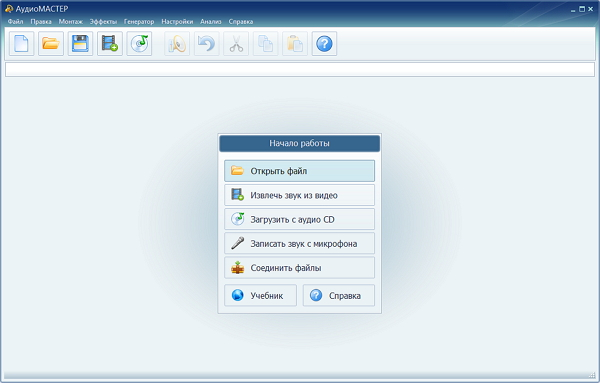
Программа построена вокруг одного открытого аудиофайла и волновой формы. Это определяет ее сильную сторону: короткие операции выполняются без настройки проекта, шин и сложной многодорожечной среды. На стартовом экране собраны действия «Открыть файл», «Извлечь звук из видео», «Загрузить с аудио CD», «Записать звук с микрофона» и «Соединить файлы». После загрузки или записи материал открывается в основном окне, где видна волна, позиция воспроизведения, транспортные кнопки и инструменты обработки.
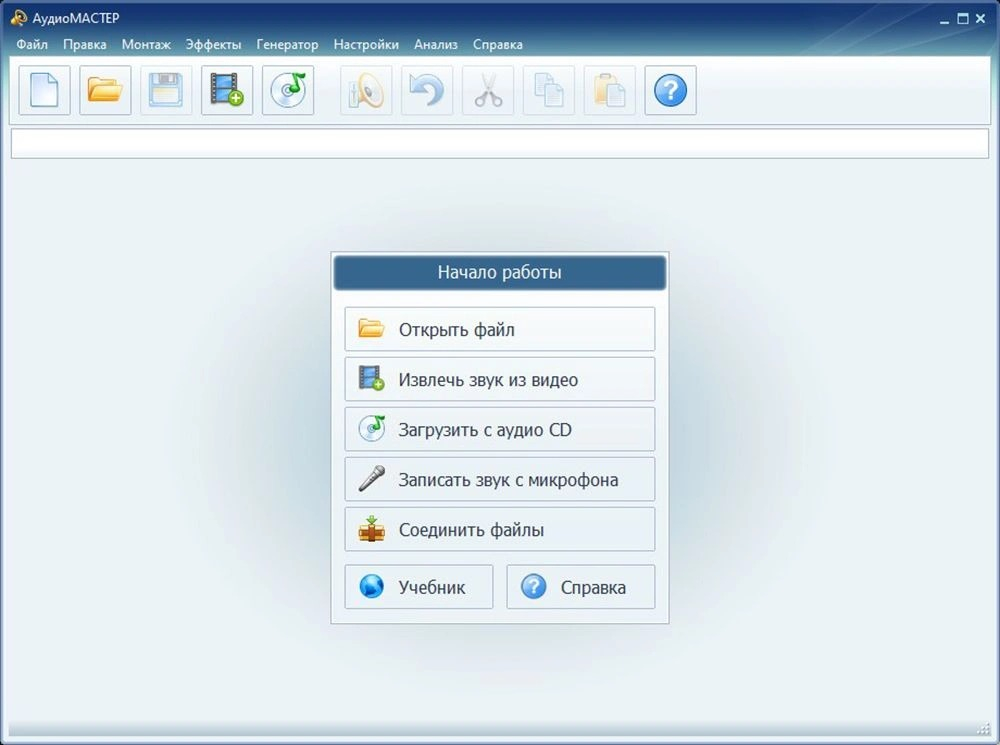
Сверху находятся меню «Файл», «Правка», «Монтаж», «Эффекты», «Генератор», «Настройки», «Анализ» и «Справка». Для повседневной работы чаще всего нужны «Файл» для открытия и сохранения, «Монтаж» для соединения и смешивания, «Эффекты» для операций над выделением или дорожкой, а также «Генератор» для синтеза служебных звуков. Слева продублированы востребованные обработки: изменение темпа, голоса и громкости, выравнивание громкости, нарастание и затухание, эхо, реверберация, смена каналов, атмосферы, эквалайзер, частотный фильтр, сдвиг высоты тона и работа с частотным спектром.
Логика почти во всех сценариях одинакова. Сначала открывается или создается источник, затем при необходимости выделяется участок волны, после этого применяется инструмент и прослушивается результат. Сохранять лучше через «Файл → Сохранить как», чтобы исходник оставался нетронутым. Для понимания общих принципов обработки полезен материал Xeon Live об основах редактирования аудио на компьютере: он помогает отделить монтаж от коррекции громкости, частотной обработки и финального экспорта.
- Волновая область — место для навигации, выделения и контроля границ фрагмента.
- Транспорт — воспроизведение, остановка и переход по записи перед применением изменений.
- Левая панель эффектов — быстрый доступ к обработкам без поиска команды в верхнем меню.
- Верхние меню — монтаж, сохранение, генераторы, анализ и служебные операции.
- Окна эффектов — содержат «Прослушать» и «Применить», поэтому настройку можно проверять до фиксации результата.
АудиоМАСТЕР работает в Windows 11, 10, 8, 7 и XP. Это важно при выборе альтернативы: пользователям macOS и Linux понадобится другой редактор. Также программа не заменяет полноценную DAW: здесь нет привычной студийной многодорожечной сессии с независимыми дорожками, сложной маршрутизацией и длительным нелинейным сведением. Для озвучки, подкастовых вставок, простых музыкальных фрагментов и подготовки файлов такой упрощенный подход, напротив, сокращает число лишних действий.
Как записать голос и сразу подготовить дорожку
Запись с микрофона — один из сценариев, где простая структура программы особенно удобна: после остановки дубль сразу попадает в редактор. Перед началом желательно закрыть другие приложения, использующие микрофон, выбрать нужное устройство записи и сделать короткий пробный дубль. Дальше обрабатывайте уже записанный материал, а не пытайтесь компенсировать слишком тихий или перегруженный сигнал сильными эффектами.
Запись нового файла с микрофона
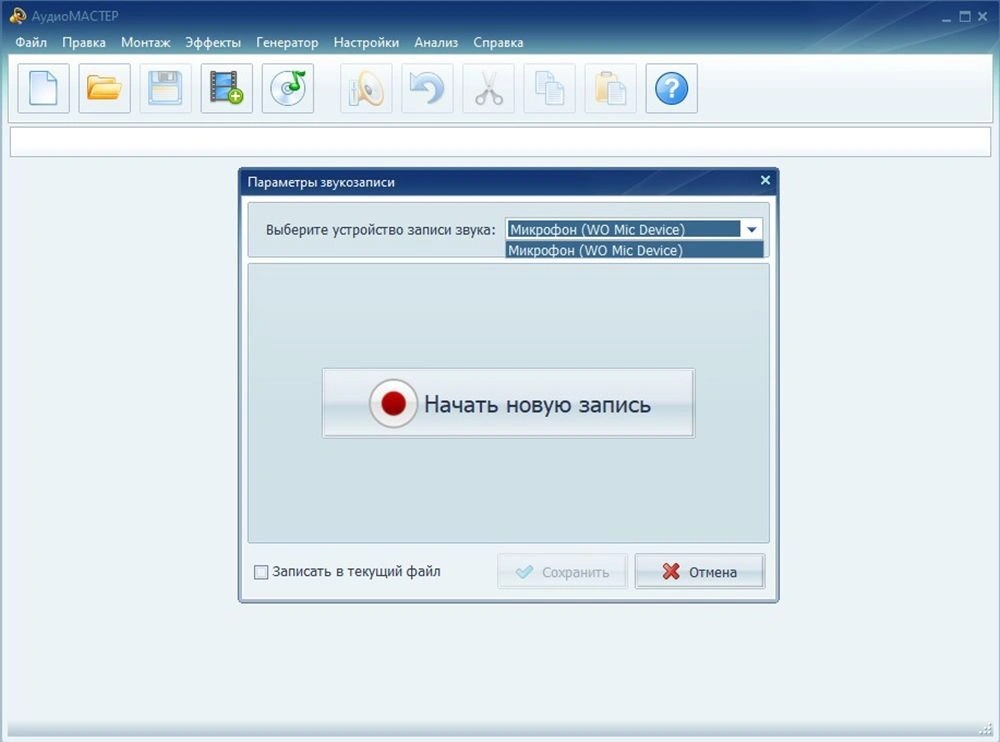
Шаг 1. На стартовом экране нажмите «Записать звук с микрофона». Откроется окно «Параметры звукозаписи». В выпадающем списке источника выберите именно тот вход, к которому подключен микрофон или гарнитура. Не начинайте длинную запись сразу: произнесите несколько фраз в обычной громкости и убедитесь, что программа получает сигнал от нужного устройства.
Шаг 2. Нажмите «Начать новую запись». Во время чтения или озвучки контролируйте себя по наушникам и не меняйте расстояние до микрофона без необходимости. На длинном материале используйте паузу: запись можно приостанавливать и продолжать с того же места, не создавая новый файл на каждый перерыв.
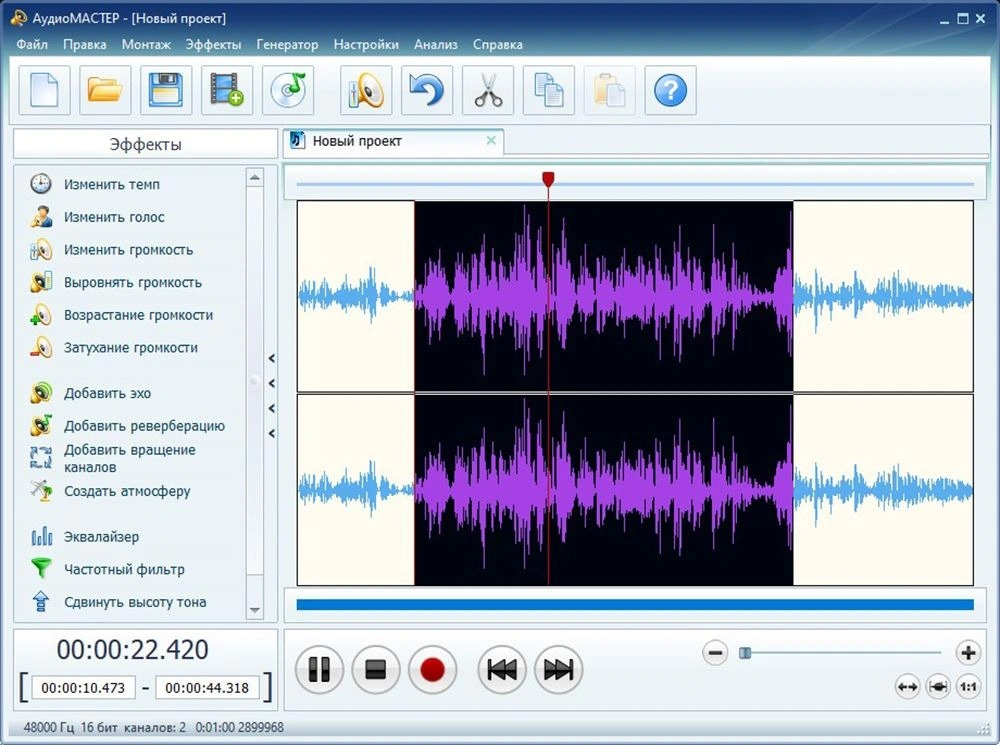
Шаг 3. Остановите запись и дождитесь открытия волны в основном окне. Прослушайте начало, несколько фрагментов из середины и конец. Такая проверка быстрее полного прослушивания и сразу показывает три частые проблемы: слишком низкий уровень, перегруз на громких словах и постоянный фон.
Шаг 4. Если дубль в целом удачный, сначала удалите пустой старт и хвост. Установите курсор возле нужной границы, увеличьте масштаб колесом мыши, выделите лишний участок и удалите его. Только после грубой чистки переходите к эквалайзеру, частотному фильтру и громкости: так обработка не тратится на фрагменты, которые все равно будут вырезаны.
Шаг 5. Сохраните промежуточную версию через «Файл → Сохранить как». Для дальнейшего монтажа выбирайте формат без лишнего повторного сжатия; для финального файла ориентируйтесь на устройство и площадку, где запись будет использоваться. При подготовке дикторской дорожки для видео полезно отдельно проверить рекомендации Xeon Live по записи голоса на микрофон — они помогают решить вопросы с помещением, расстоянием до капсюля и уровнем еще до программной обработки.
Дозапись в открытый файл и базовая очистка
Шаг 1. Откройте уже существующую дорожку, затем вызовите запись с микрофона. В окне параметров доступен режим записи в текущий файл. Он пригодится для диктовки продолжения, добавления реплики или восстановления короткого пропущенного места без создания отдельного документа.
Шаг 2. Перед дозаписью поставьте позицию воспроизведения в нужную точку и сохраните копию исходника. После записи сразу прослушайте стык. Сравните тембр, фоновый шум и громкость старой и новой части. Даже при одном микрофоне разница возникает из-за изменения расстояния, усиления входа или акустики комнаты.
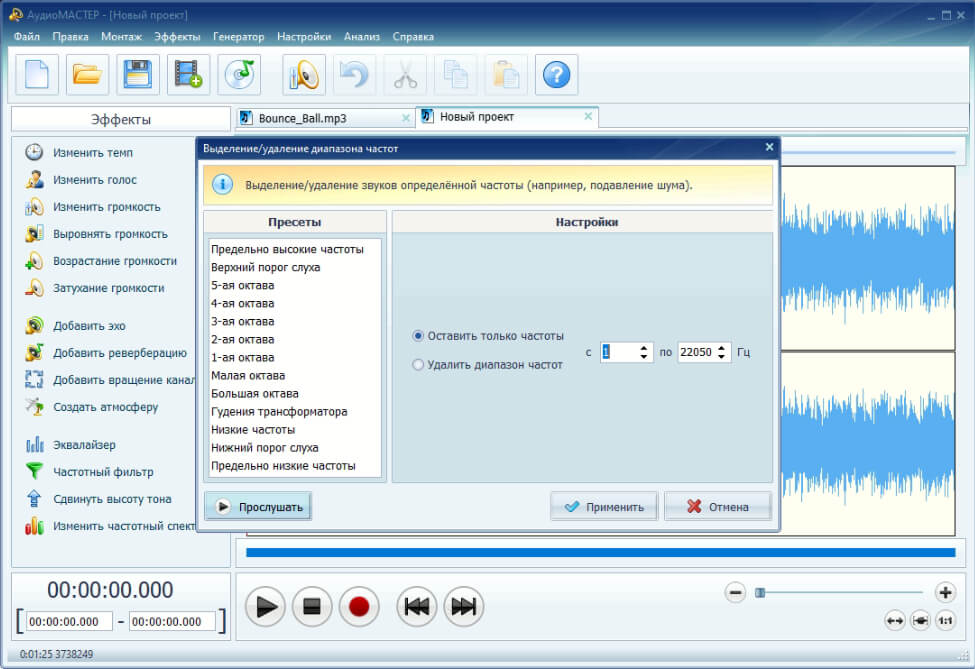
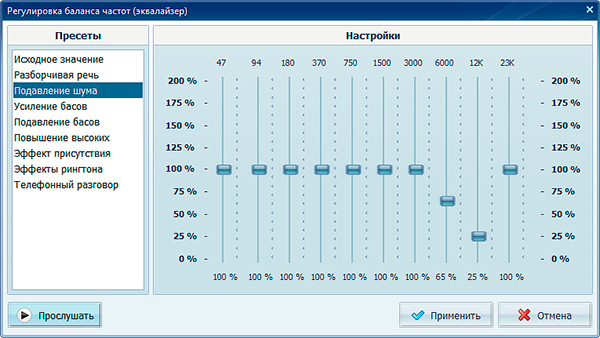
Шаг 3. Для речи откройте «Эквалайзер» и начните с подходящего готового профиля, например «Разборчивая речь» или «Подавление шума». Нажмите «Прослушать» и сравните обработанный фрагмент с исходным. Если голос становится тонким, металлическим или фон почти не меняется, не применяйте профиль вслепую — вернитесь к более мягкой коррекции.
Шаг 4. При локальной проблеме выделяйте только дефектный участок. Например, тихую фразу можно скорректировать отдельно, а не повышать громкость всей записи. После каждой заметной операции проигрывайте несколько секунд до и после границы выделения: так слышны резкие переходы, которые легко пропустить при прослушивании только измененного кусочка.
Шаг 5. Финальную проверку делайте на умеренной громкости. Сначала убедитесь, что речь разборчива и не прыгает по уровню, затем прослушайте проблемные согласные и паузы в наушниках. Если фон слышен лишь в полной тишине, агрессивное подавление обычно ухудшает голос сильнее, чем помогает. Для отдельных методов удаления постоянного шума есть подробный материал Xeon Live о чистке аудиозаписи от шума.
Как обрезать, вырезать и сохранить нужный фрагмент
Монтаж в АудиоМАСТЕР опирается на прямое выделение волны. Это удобно для интервью, рингтонов, голосовых заметок, музыкальных фрагментов и озвучки: нужная часть видна как диапазон на шкале, а лишнее можно удалить или вынести в новый файл. Точность зависит прежде всего от масштаба, поэтому не пытайтесь попадать в границу на сильно уменьшенной волне.
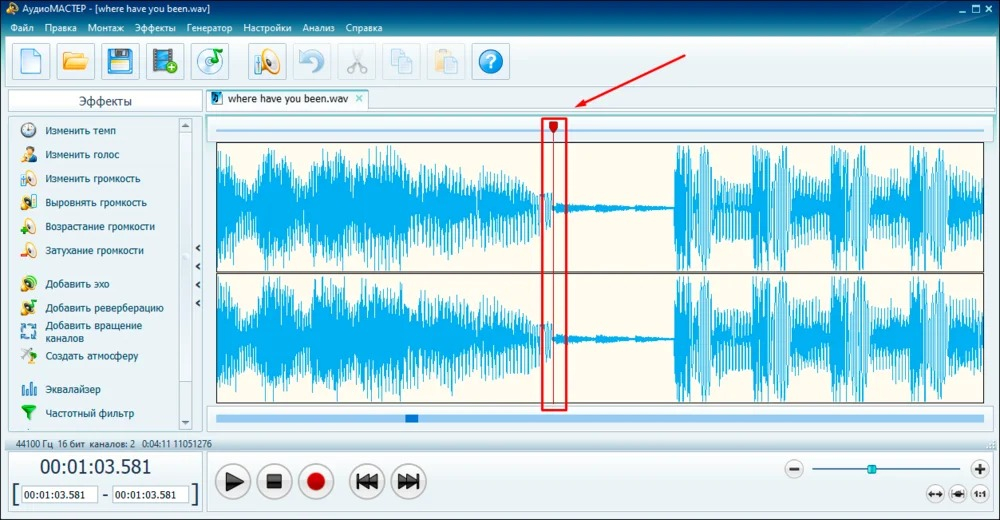
Точная обрезка и удаление лишнего
Шаг 1. Нажмите «Открыть файл» и загрузите запись. Прослушайте участок вокруг предполагаемой точки реза. Остановите воспроизведение немного раньше границы и щелкните по волне, чтобы установить позицию. Затем прокрутите колесо мыши для увеличения масштаба — на крупной волне проще отделить паузу от начала слова или переход между музыкальными тактами.
Шаг 2. Зажмите левую кнопку мыши и протяните по ненужному участку. Выделение должно начинаться и заканчиваться там, где нет полезной атаки звука. При речи оставляйте короткое естественное дыхание между фразами; обрезка вплотную к согласной делает монтаж слышимым даже без наушников.
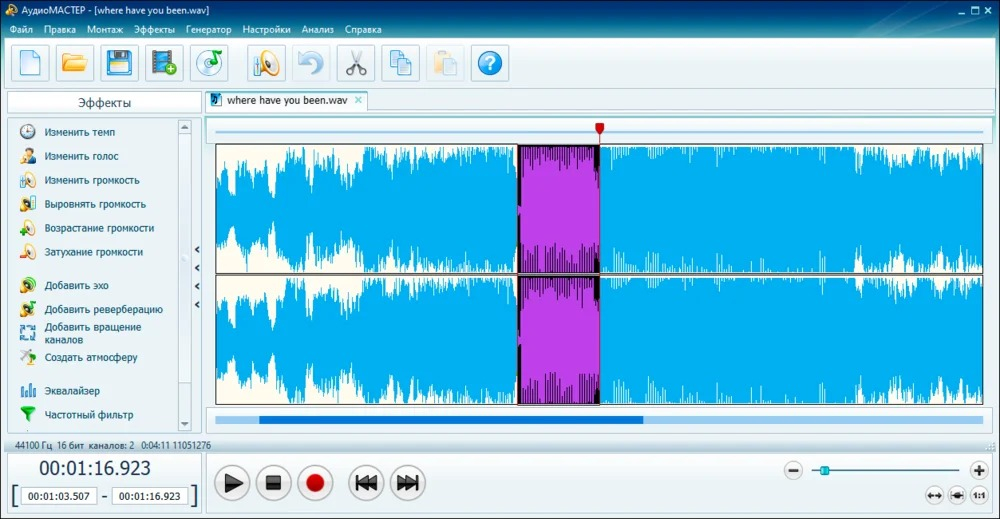
Шаг 3. Нажмите Delete, когда выбранный фрагмент нужно убрать. Если этот кусок понадобится в другом месте, сначала скопируйте его через «Правка» или сочетанием Ctrl + C. После удаления проиграйте стык целиком: начните за несколько секунд до него и продолжайте несколько секунд после. Проверяйте не только отсутствие лишней фразы, но и ритм паузы.
Шаг 4. Для серии оговорок работайте последовательно от начала файла к концу. После каждого удаления оставляйте курсор рядом с исправленным местом и слушайте получившийся переход. Такой порядок снижает вероятность случайно удалить соседний материал. Если ошиблись, отмените последнее действие сразу, пока понятно, какой именно монтажный шаг нужно вернуть.
Шаг 5. Когда начало и конец очищены, сохраните копию через «Сохранить как». Если задача сводится только к обрезке, на этом этапе лучше не добавлять эффекты: так проще отделить монтаж от обработки и сравнить, что именно изменило звучание. Дополнительные варианты точной нарезки разобраны в руководстве Xeon Live по обрезке аудио.
Сохранение только выбранного фрагмента
Шаг 1. Выделите нужный эпизод на волне: припев, удачный дубль, цитату из интервью или звуковую вставку. Начальную и конечную точки уточните при увеличенном масштабе. Перед экспортом нажмите воспроизведение и убедитесь, что первая и последняя доли фрагмента не обрезаны.
Шаг 2. В меню «Файл» используйте команду «Сохранить выделенное». Это короче, чем копировать эпизод в новый документ вручную. Команда сохраняет именно отмеченную область, поэтому перед подтверждением еще раз посмотрите, что выделение не захватило тишину или соседнюю реплику.
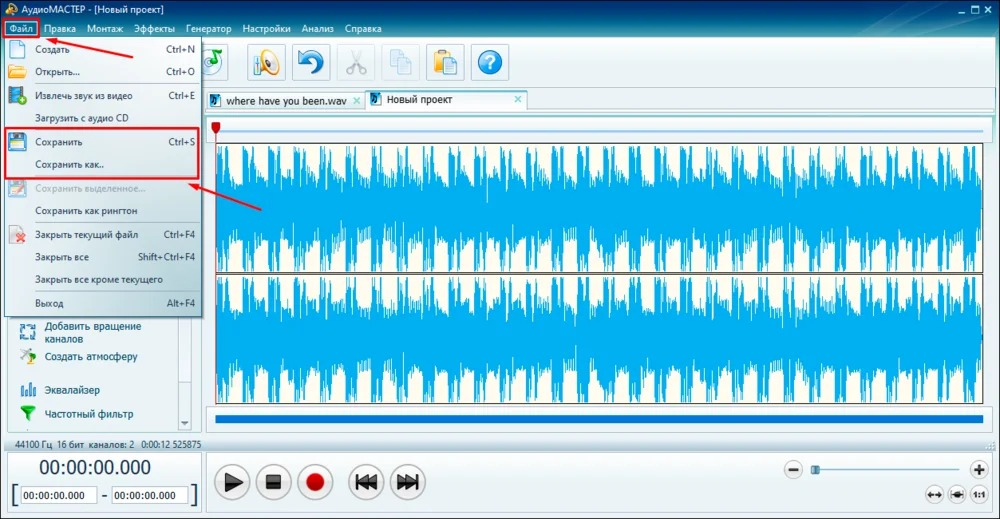
Шаг 3. Выберите формат и параметры сохранения. Если фрагмент будет еще монтироваться, избегайте цепочки многократных преобразований в формат с потерями. Для отправки готового небольшого фрагмента MP3 обычно практичнее, а для промежуточного монтажа полезнее сохранить материал без лишнего ухудшения.
Шаг 4. Откройте сохраненный файл заново и проверьте длительность, старт и конец. Эта простая проверка ловит ошибки выделения раньше, чем короткий фрагмент попадет в видеомонтаж, презентацию или публикацию. Если начало звучит резко, вернитесь к исходнику, расширьте выделение на несколько миллисекунд и повторите экспорт.
Как соединить записи и наложить звук на звук
В программе есть два разных действия, которые часто путают. «Соединить файлы» ставит записи последовательно — одна за другой. «Монтаж → Смешать файлы» накладывает несколько источников одновременно. Для подкаста из нескольких частей обычно нужна склейка, а для голоса поверх фоновой музыки — смешивание. Сначала выберите правильный тип операции, иначе получите либо длинную последовательность вместо подложки, либо одновременное звучание там, где ожидался стык.
Последовательная склейка файлов
Шаг 1. На стартовом экране нажмите «Соединить файлы». Добавьте записи, которые должны идти одна за другой. До подтверждения проверьте порядок: вступление, основной материал, финал. В окне соединения предусмотрены стрелки для перестановки элементов, поэтому лучше исправить последовательность здесь, чем потом вырезать и переносить большие куски волны.
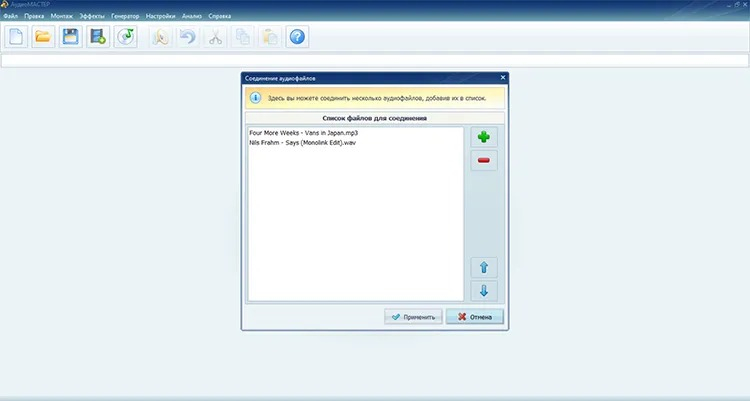
Шаг 2. Примените соединение и дождитесь открытия единой дорожки. Найдите каждый стык по времени и прослушайте его. Если между файлами есть длинная пауза, удалите лишнюю тишину. Если переход слишком резкий, выделите конец первой части и примените «Затухание громкости», затем начало следующей — «Возрастание громкости».
Шаг 3. При монтаже речи не делайте одинаковый кроссфейд на каждом стыке автоматически. Между фразами обычно достаточно естественной паузы, а музыкальному переходу может понадобиться более длинное нарастание и затухание. Увеличьте масштаб, подберите границы на слух и после каждого изменения слушайте переход с запасом по обе стороны.
Шаг 4. После завершения пройдите по всей дорожке и сравните уровни соседних частей. Если одна запись заметно тише, исправьте ее отдельным выделением до финального сохранения. Подробные приемы объединения фрагментов и переходов можно сопоставить с материалом Xeon Live о склейке двух песен в один файл.
Смешивание голоса с музыкой
Шаг 1. Подготовьте голос и фон отдельно. Обрежьте шумные края, выровняйте заметные перепады и сохраните рабочие копии. Это критично для АудиоМАСТЕР: после смешивания программа сводит источники в один результат и не дает редактировать исходные дорожки независимо. Поэтому все, что нужно изменить только в голосе или только в музыке, делайте до объединения.
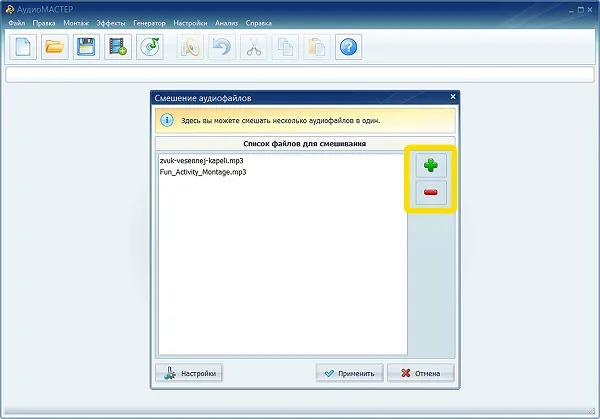
Шаг 2. Откройте «Монтаж → Смешать файлы». Кнопкой с плюсом добавьте подготовленные источники; лишний элемент удаляется кнопкой с минусом. Проверьте, что выбраны именно финальные рабочие копии, а не ранние дубли. Если смешиваете дикторскую дорожку и музыку, полезно заранее сделать музыкальную подложку тише.
Шаг 3. Примените смешивание и прослушайте результат на участке, где голос самый плотный. Если слова теряются, не пытайтесь исправить уже сведенный файл только общей громкостью: такая операция поднимет и музыку. Вернитесь к отдельной музыкальной копии, снизьте ее уровень, затем повторите смешивание.
Шаг 4. Проверьте начало и конец. Музыка не должна резко входить раньше голоса или обрываться сразу после последней фразы. На фоновой дорожке заранее примените нарастание и затухание, затем снова смешайте. Для более сложного многодорожечного проекта этот процесс становится неудобным — это граница, после которой рациональнее переходить в DAW.
Шаг 5. Сохраните итог под новым именем и не удаляйте отдельные исходники. Это позволяет быстро пересобрать микс при замечаниях к громкости или длительности. Дополнительные варианты наложения источников разобраны в инструкции Xeon Live по наложению аудио на аудио.
Как улучшить речь: громкость, эквалайзер и фильтры
Для речевой дорожки полезнее небольшая последовательность понятных корректировок, чем десяток эффектов подряд. Сначала уберите лишние фрагменты, затем выровняйте общий уровень, после этого работайте с частотами. Финальным шагом оставьте проверку на обычной громкости: слишком яркая обработка часто кажется впечатляющей первые секунды, но быстро утомляет и подчеркивает дефекты записи.
Выравнивание и плавная работа с громкостью
Шаг 1. Прослушайте запись и определите, проблема глобальная или локальная. Если вся дорожка тихая, используйте «Изменить громкость» для файла целиком. Если провал есть только в одной реплике, выделите именно ее. Такой подход сохраняет естественную динамику и не поднимает фон там, где уровень уже нормальный.
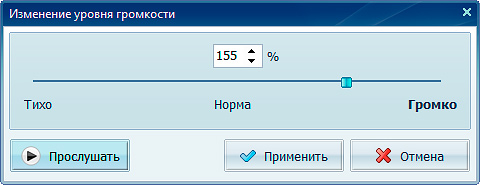
Шаг 2. Поднимайте уровень небольшими шагами и каждый раз слушайте самый громкий момент. Если на пиках появляется жесткость или слышимое искажение, откатите изменение. Повышение громкости не восстанавливает перегруженную запись: если исходный сигнал уже искажен, усиление только делает дефект заметнее.
Шаг 3. Для собранной из нескольких частей записи используйте выравнивание громкости, когда соседние фрагменты заметно отличаются по уровню. После применения прослушайте стыки, а не только середину каждого отрезка. Цель — убрать скачки между частями, но сохранить естественные акценты внутри речи.
Шаг 4. Перед началом фоновой музыки примените «Возрастание громкости», а к концу — «Затухание громкости». Выделите несколько секунд, примените эффект и прослушайте переход в контексте. Если вход заметен как отдельный спецэффект, увеличьте длину выделения и сделайте изменение мягче.
Шаг 5. Сохраните контрольную копию и сравните ее с исходником на одной и той же громкости плеера. Это важная проверка: более громкая версия субъективно кажется лучше, даже когда тембр не улучшился. Для отдельной задачи повышения уровня есть инструкция Xeon Live по увеличению громкости аудиофайла.
Эквалайзер и частотный фильтр для речи
Шаг 1. Откройте «Эквалайзер». Для речи можно начать с профиля «Разборчивая речь»; для постоянного фона — сравнить профиль «Подавление шума». Сразу нажмите «Прослушать». Готовый профиль — стартовая точка, а не обязательный финальный вариант: микрофоны и голоса различаются, поэтому одно и то же усиление частот работает по-разному.
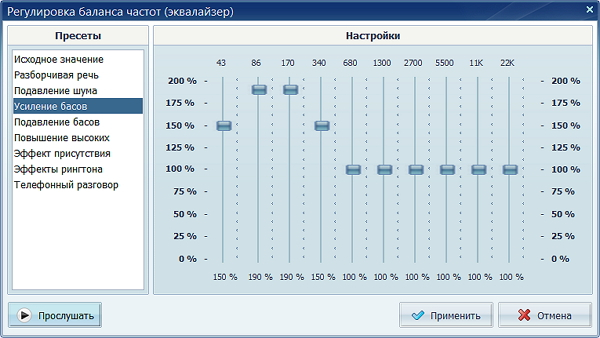
Шаг 2. Если профиль улучшает разборчивость, но делает голос слишком тонким, ослабьте крайние изменения полос вручную. Двигайте по одной полосе и слушайте короткий фрагмент с обычной речью, шипящими согласными и паузой. Одновременное изменение многих полос затрудняет понимание, какая коррекция помогла, а какая дала артефакт.
Шаг 3. Для узкой проблемы используйте «Частотный фильтр». Сначала выделите проблемную область, затем подбирайте фильтрацию по прослушиванию. Не пытайтесь полностью вырезать широкий диапазон ради удаления одного гула: вместе с помехой можно убрать полезную основу голоса.
Шаг 4. После коррекции переключитесь на другую акустику или наушники. Если голос понятен только на одном устройстве, обработка получилась слишком зависимой от конкретного прослушивания. Дополнительную теорию и практические ориентиры можно сверить с материалом Xeon Live по настройке эквалайзера.
Шаг 5. Сохраните обработанную версию отдельно. Затем быстро переключайтесь между исходником и результатом на одинаковой громкости. Хорошая коррекция делает слова понятнее и фон менее заметным, но не превращает тембр в телефонный или металлический. Если приходится долго доказывать себе, что версия лучше, вернитесь к более мягким настройкам.
Как менять темп, высоту тона и добавлять эффекты
Творческие инструменты АудиоМАСТЕР работают через отдельные диалоги с предварительным прослушиванием. Их удобно применять к копии исходника или к выделенному фрагменту. В этой группе особенно важно не смешивать разные задачи: «Изменить темп» отвечает за скорость, «Сдвинуть высоту тона» — за высоту звучания, «Изменить голос» — за комплексную обработку тембра, а эхо, реверберация и атмосферы добавляют пространственный или фоновый слой.
Темп, голос и высота тона
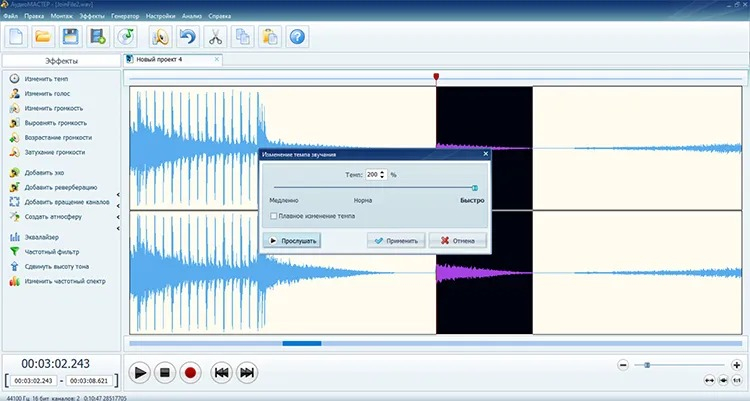
Шаг 1. Для ускорения или замедления выделите нужный участок либо оставьте выделение пустым, когда изменение требуется для всей дорожки. Выберите «Изменить темп», переместите регулятор и нажмите «Прослушать». Проверяйте не только длительность, но и разборчивость: сильное ускорение речи быстро съедает окончания слов.
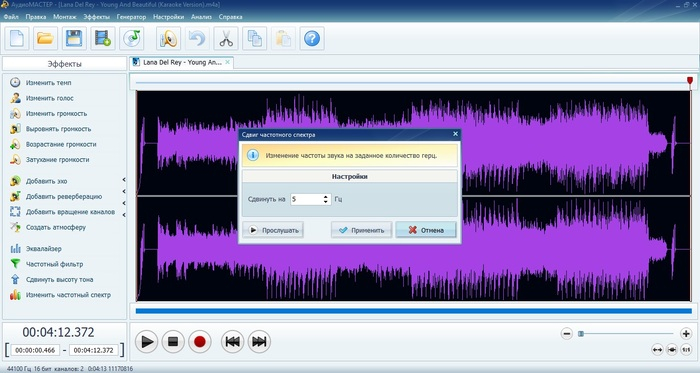
Шаг 2. Для изменения высоты откройте «Сдвинуть высоту тона». В окне параметров задается смещение, после чего результат можно прослушать до применения. Работайте небольшими шагами: чем сильнее изменение, тем выше риск неестественного тембра. Если задача — подогнать фонограмму под голос, оценивайте целый музыкальный фрагмент, а не один звук.
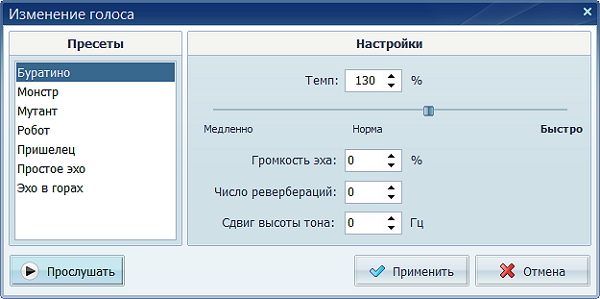
Шаг 3. Для стилизованного голоса используйте «Изменить голос». В окне доступны готовые варианты, среди которых «Буратино», «Монстр», «Мутант», «Робот», «Пришелец», «Простое эхо» и «Эхо в горах». Сначала выберите ближайший характер, затем корректируйте параметры и каждый раз слушайте одну и ту же фразу для честного сравнения.
Шаг 4. Не складывайте сильное изменение темпа, высоты и голоса одним проходом. Сохраните промежуточную копию после первой операции, прослушайте, затем добавьте вторую. Если итог становится неразборчивым, вы точно увидите, на каком этапе появились артефакты, и вернетесь на один шаг назад вместо полной переделки.
Шаг 5. При подготовке песни или минусовки проверьте результат на полном припеве: короткий фрагмент может скрыть проблемы с протяжными нотами и переходами. Для общей логики транспонирования полезен материал Xeon Live о повышении и понижении тональности без изменения темпа.
Эхо, реверберация и атмосферы
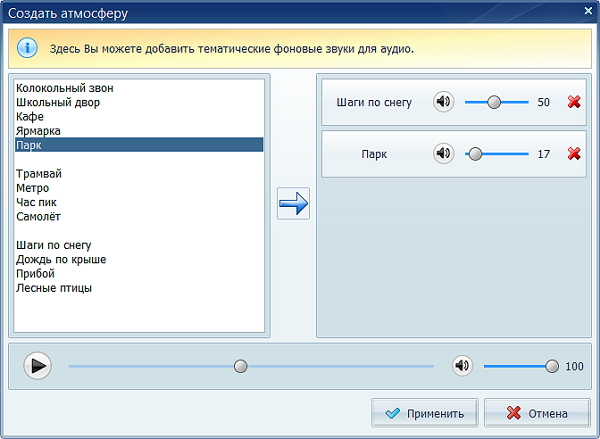
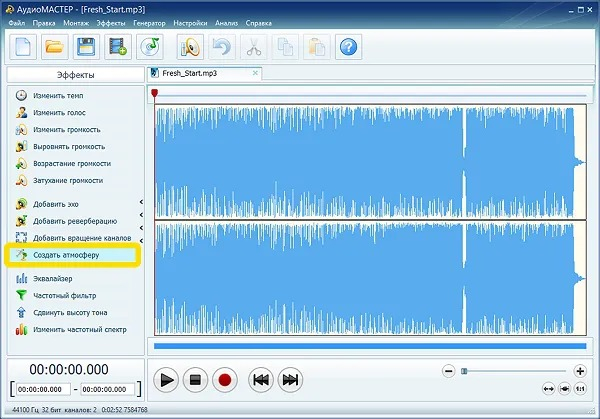
Шаг 1. Решите, какой эффект нужен по смыслу. Эхо создает отдельные повторения, реверберация — общее ощущение пространства, а «Создать атмосферу» добавляет самостоятельный фон: например дождь, метро, прибой, лесных птиц или другие окружения. Не используйте атмосферу как замену шумоподавлению: это декоративный слой, а не восстановление записи.
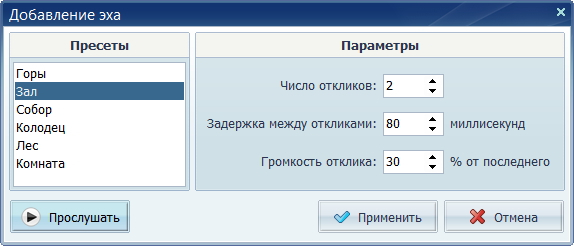
Шаг 2. Для эха откройте «Добавить эхо». Выберите близкий по характеру профиль для нужного типа пространства и нажмите «Прослушать». Затем меняйте количество отражений, задержку и другие доступные параметры по одному. На речи эхо должно оставлять слова понятными; если окончания перекрывают следующую фразу, уменьшите эффект.
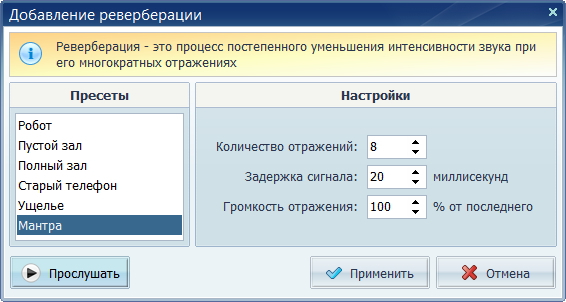
Шаг 3. Для реверберации откройте соответствующий инструмент и также начните с готового профиля. Прослушивайте короткую фразу вместе с паузой после нее: именно пауза показывает длину хвоста. Слишком длинное отражение в голосовой дорожке быстро превращает речь в гул.
Шаг 4. В «Создать атмосферу» выберите фон в списке, добавьте его и отрегулируйте громкость отдельно от основной записи. Проверьте два участка: место, где голос звучит тихо, и место с наиболее громкой репликой. Атмосфера должна быть слышна как окружение, но не маскировать речь.
Шаг 5. Применяйте пространственные эффекты после монтажа. Если сначала добавить сильный реверберационный хвост, а затем вырезать паузу, стык получится заметным. Сначала соберите чистую структуру файла, потом добавьте пространство и в самом конце проверьте общую громкость.
Как извлечь звук из видео и правильно экспортировать
АудиоМАСТЕР умеет извлекать звуковую дорожку из видео без предварительного сохранения ролика в видеоредакторе. В том же сценарии можно ограничить нужный диапазон и выбрать аудиоформат. Это удобно для собственной озвучки, интервью, лекций и других материалов, на которые у пользователя есть право обработки. После извлечения звук можно редактировать обычными инструментами программы.
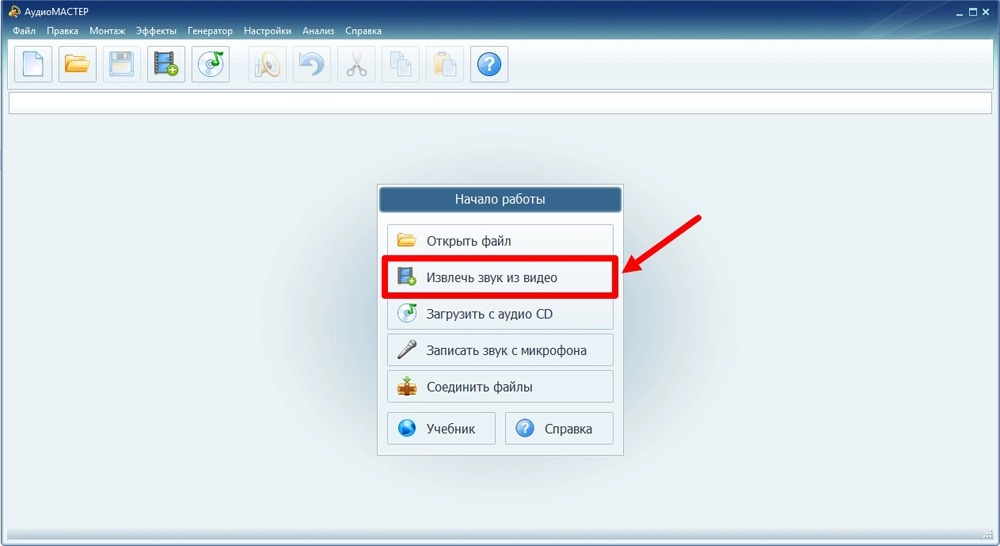
Извлечение нужного фрагмента из ролика
Шаг 1. Нажмите «Извлечь звук из видео» и выберите ролик. После загрузки программа предлагает аудиоформат. В мастере доступны MP3, WAV, WMA, FLAC и M4R. Выбирайте формат не по привычке, а по следующему этапу: для дальнейшего редактирования предпочтительнее избежать лишнего сжатия, для готового компактного файла важнее совместимость и размер.
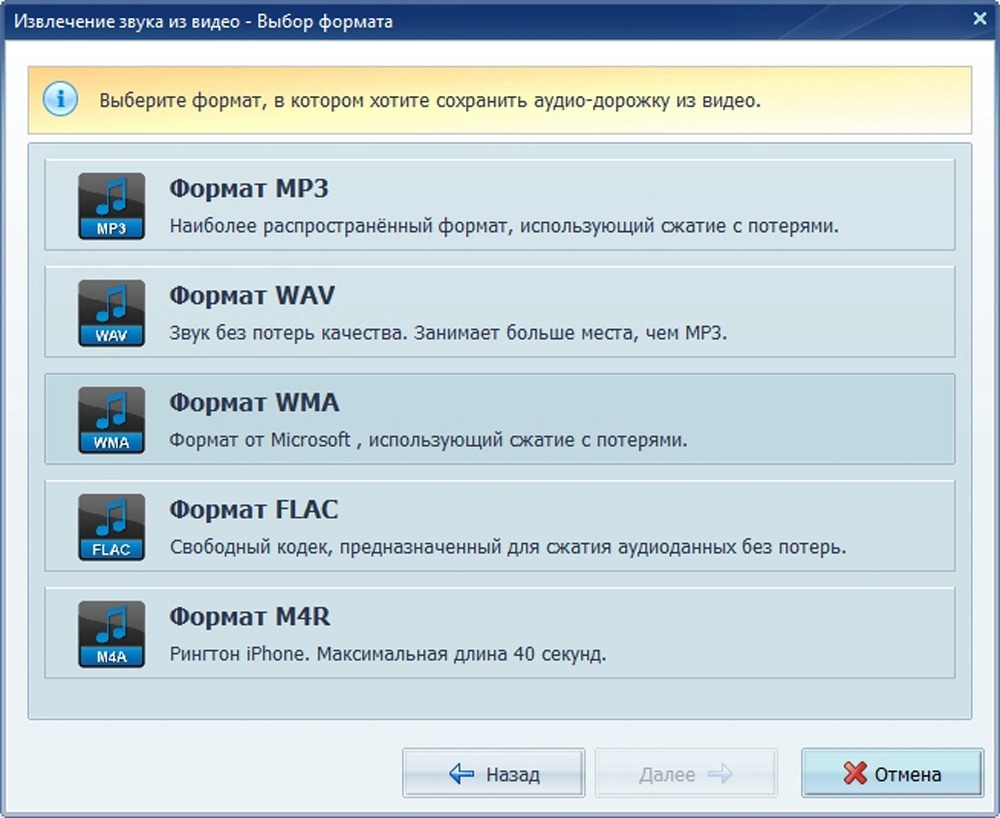
Шаг 2. Перейдите к настройке качества и диапазона. Укажите начало и конец нужного фрагмента маркерами или временем, чтобы не извлекать весь ролик, когда нужен один эпизод. Просмотрите границы по видео и оставьте небольшой запас, если затем планируется точная обрезка в волновом редакторе.
Шаг 3. Запустите извлечение и откройте полученный аудиофайл. Сразу проверьте первые и последние секунды, а затем середину. Если в ролике несколько звуковых событий, убедитесь, что выбран правильный отрезок и не потеряна нужная реплика.
Шаг 4. Выполните обычный монтаж: удалите лишние края, скорректируйте громкость и только затем экспортируйте окончательный файл. Если исходное видео уже содержит сильно сжатый или шумный звук, выбор более высокого качества экспорта не восстановит утраченную информацию. Полный разбор способов для разных устройств есть в инструкции Xeon Live по извлечению аудио из видео.
Формат, частота дискретизации, каналы и битрейт
Шаг 1. Откройте «Файл → Сохранить как». В мастере экспорта выбирается формат, а затем его параметры. Мастер сохранения предлагает WAV, MP3, MP2, WMA, AAC, AC3, OGG и FLAC; в сценарии рингтона и извлечения из видео также используется M4R. Не каждый параметр применим ко всем форматам, поэтому смотрите на поля, которые доступны именно в выбранном варианте.
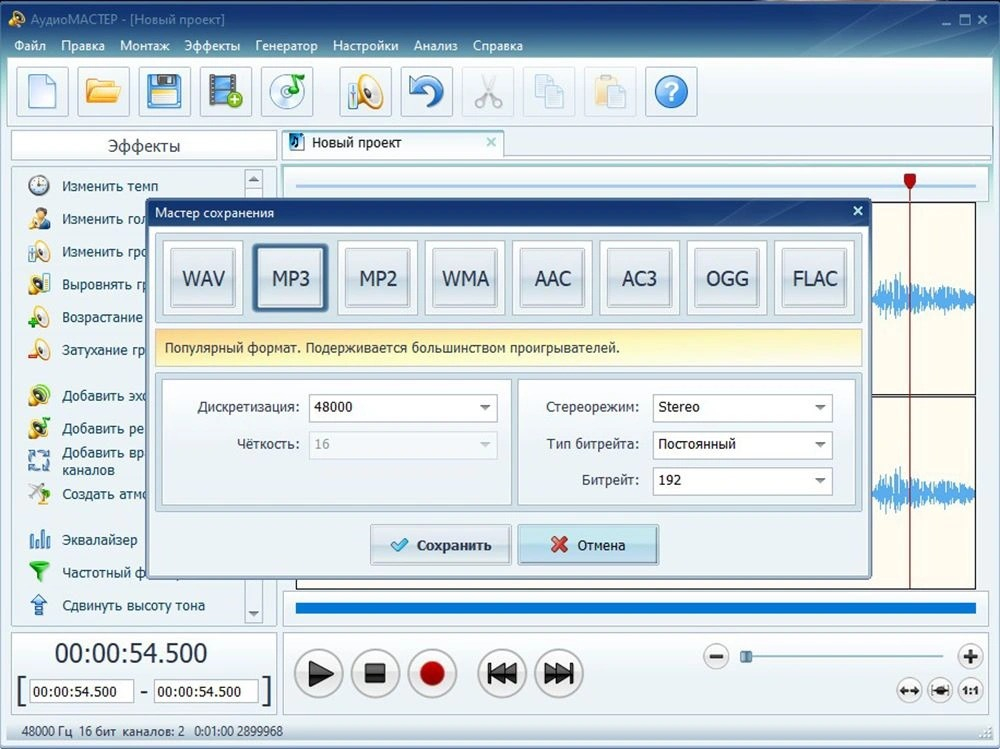
Шаг 2. Частоту дискретизации без необходимости не повышайте выше исходной. Если запись сделана с определенной частотой, простое сохранение в большее значение не добавляет деталей. Для понимания этого параметра пригодится материал Xeon Live о частоте дискретизации звука.
Шаг 3. Проверьте стереорежим. Для исходной монофонической речи бессмысленно искусственно ждать пространственного эффекта от сохранения в стерео; для музыки сохраняйте исходную структуру каналов, если нет отдельной причины ее менять. Перед финальным экспортом прослушайте левый и правый каналы на обычных наушниках.
Шаг 4. Для формата с потерями подберите битрейт под назначение и сделайте короткий тестовый экспорт. Сравните исходник и результат на тихих хвостах, шипящих согласных и сложных музыкальных участках. Чем агрессивнее сжатие, тем выше риск слышимых артефактов. Справочный разбор MP3 и битрейта есть в статье Xeon Live о формате MP3.
Шаг 5. Не пересохраняйте один и тот же MP3 много раз после каждой мелкой правки. Держите рабочую версию в качестве, подходящем для дальнейшего редактирования, а финальное сжатие выполняйте один раз в конце. Для архива можно рассмотреть FLAC; его назначение и отличие от MP3 разобраны в материале Xeon Live о формате FLAC.
Шаг 6. После экспорта обязательно откройте готовый файл вне редактора и проверьте длительность, начало, конец и несколько наиболее сложных мест. Контроль внешним плеером помогает заметить случайно сохраненное выделение вместо всей дорожки, неверный диапазон при извлечении из видео или слишком сильное сжатие.
Ошибки, ограничения, плюсы и реальные альтернативы
Основные проблемы в АудиоМАСТЕР чаще связаны не с отдельной кнопкой, а с порядком действий: пользователь сводит дорожки слишком рано, редактирует единственный исходник, экспортирует с неподходящими параметрами или пытается исправить перегруженную запись одним эквалайзером. Ниже — набор проверок, который закрывает такие ситуации без выдуманных пунктов меню.
Типичные ошибки рабочего процесса и их исправление
Микрофон пишет не с того источника. Остановите запись, снова откройте параметры звукозаписи и выберите нужное устройство в выпадающем списке. Сделайте десятисекундный тест, остановите его и прослушайте. Не записывайте длинный дубль, пока короткая проверка не подтверждает правильный источник и приемлемый уровень.
После смешивания нельзя отдельно сделать музыку тише. Это не поломка проекта, а ограничение выбранного сценария: после смешивания источники становятся единым результатом. Вернитесь к отдельно сохраненным голосу и музыке, измените уровень нужной дорожки до смешивания и соберите результат заново.
Обрезка съедает начало слова. Отмените последнее удаление, увеличьте масштаб колесом мыши и заново поставьте границу. Перед повторным удалением проиграйте несколько секунд вокруг точки реза. Для речи лучше оставить немного естественного пространства, чем срезать атаку согласной.
Эквалайзер сделал голос хуже. Вернитесь к предыдущему состоянию и начните с готового профиля, затем нажмите «Прослушать». Снижайте число одновременных изменений: корректируйте одну-две полосы и постоянно сравнивайте с исходником на одинаковой громкости.
Экспорт получился слишком большим или заметно хуже. Проверьте формат и параметры в «Сохранить как». Не повышайте частоту дискретизации ради видимого числа и не выполняйте много последовательных сохранений в MP3. Для компактного файла сделайте тест на коротком сложном фрагменте, а рабочую копию держите в более щадящем формате.
Из видео извлечен не тот участок. Повторите операцию «Извлечь звук из видео» и внимательно задайте начало и конец диапазона. Лучше захватить небольшой запас и выполнить точную обрезку уже по волне, чем отрезать начало нужной реплики еще на этапе извлечения.
Плюсы
- Понятный стартовый экран с отдельными действиями для открытия, записи, извлечения звука из видео и соединения файлов.
- Волновой монтаж без обязательной настройки сложного проекта: удобно для коротких бытовых и контентных задач.
- Предварительное прослушивание в основных окнах эффектов помогает не применять настройку вслепую.
- Есть запись с выбором источника, обрезка, склейка, смешивание, эквалайзер, громкость, темп, высота тона, эхо, реверберация и атмосферы.
- При экспорте доступны распространенные форматы и параметры качества; звук можно извлекать из видео сразу в аудиофайл.
Минусы
- Программа ориентирована на Windows; для macOS и Linux нужна альтернатива.
- После операции смешивания исходные дорожки не остаются независимыми, поэтому правки приходится делать до сведения и повторять операцию.
- Нет глубокой многодорожечной среды уровня профессиональной DAW для сложного сведения и маршрутизации.
- Инструменты очистки подходят для базовой коррекции, но не заменяют специализированное спектральное восстановление сложных записей.
- Рабочий процесс с большим числом дорожек и частыми изменениями баланса быстро становится менее удобным, чем в многодорожечном редакторе.
Кому подойдет
- Авторам роликов, которым нужно записать или быстро обработать дикторскую дорожку.
- Пользователям, которые режут песни, интервью, лекции, подкастовые вставки и рингтоны.
- Тем, кому нужно извлечь звук из видео, выполнить простую коррекцию и сохранить в распространенный формат.
- Начинающим, которым важнее короткая понятная последовательность действий, чем сложная студийная сессия.
Не лучший выбор — сложное музыкальное производство с десятками независимых дорожек, автоматизацией параметров, развитой маршрутизацией и постоянным возвратом к балансу отдельных источников. Также программа не рассчитана на глубокую реставрацию проблемных архивных записей, когда требуется детальная спектральная правка.
Из альтернатив Audacity подходит тем, кому нужен бесплатный кроссплатформенный редактор с расширением через плагины и спектрограммой. ocenaudio — более легкий кроссплатформенный волновой редактор с VST и предварительным прослушиванием эффектов. Adobe Audition уместнее там, где нужны отдельный Waveform Editor, многодорожечная сессия и спектральная работа. АудиоМАСТЕР выигрывает не глубиной, а более коротким путем к типовым операциям в русскоязычном интерфейсе.
Практический выбор по сценарию. Для одной голосовой дорожки используйте цепочку запись → обрезка → умеренная частотная коррекция → громкость → экспорт. Для подкаста из готовых кусков: подготовка каждого файла → «Соединить файлы» → проверка стыков → выравнивание соседних уровней → экспорт. Для голоса на музыке: отдельно очистить и сохранить оба источника → снизить фон → «Монтаж → Смешать файлы» → проверить разборчивость → при необходимости вернуться к отдельным исходникам. Для сложного многодорожечного проекта переходите в DAW сразу, не тратьте время на многократную пересборку единого файла.
В результате АудиоМАСТЕР рационально использовать как прикладной редактор для быстрых операций: запись, точная нарезка, простая склейка, базовая коррекция, эффекты, извлечение аудио из видео и конвертация. Максимальную пользу дает дисциплина работы с копиями: исходник отдельно, рабочая версия отдельно, финальный экспорт — в конце. Именно такой порядок компенсирует отсутствие полноценной многодорожечной сессии и заметно упрощает откат неудачных действий.