Zotero: где скачать и как пользоваться

Zotero объединяет библиотеку источников, вложения, заметки, разметку PDF и оформление библиографии. На странице Xeon Live можно скачать Zotero бесплатно, а ниже — разобраться, как построить рабочий процесс: от сохранения статьи и проверки метаданных до цитирования в Word и резервной копии библиотеки.
Для чего нужен Zotero и где он экономит время
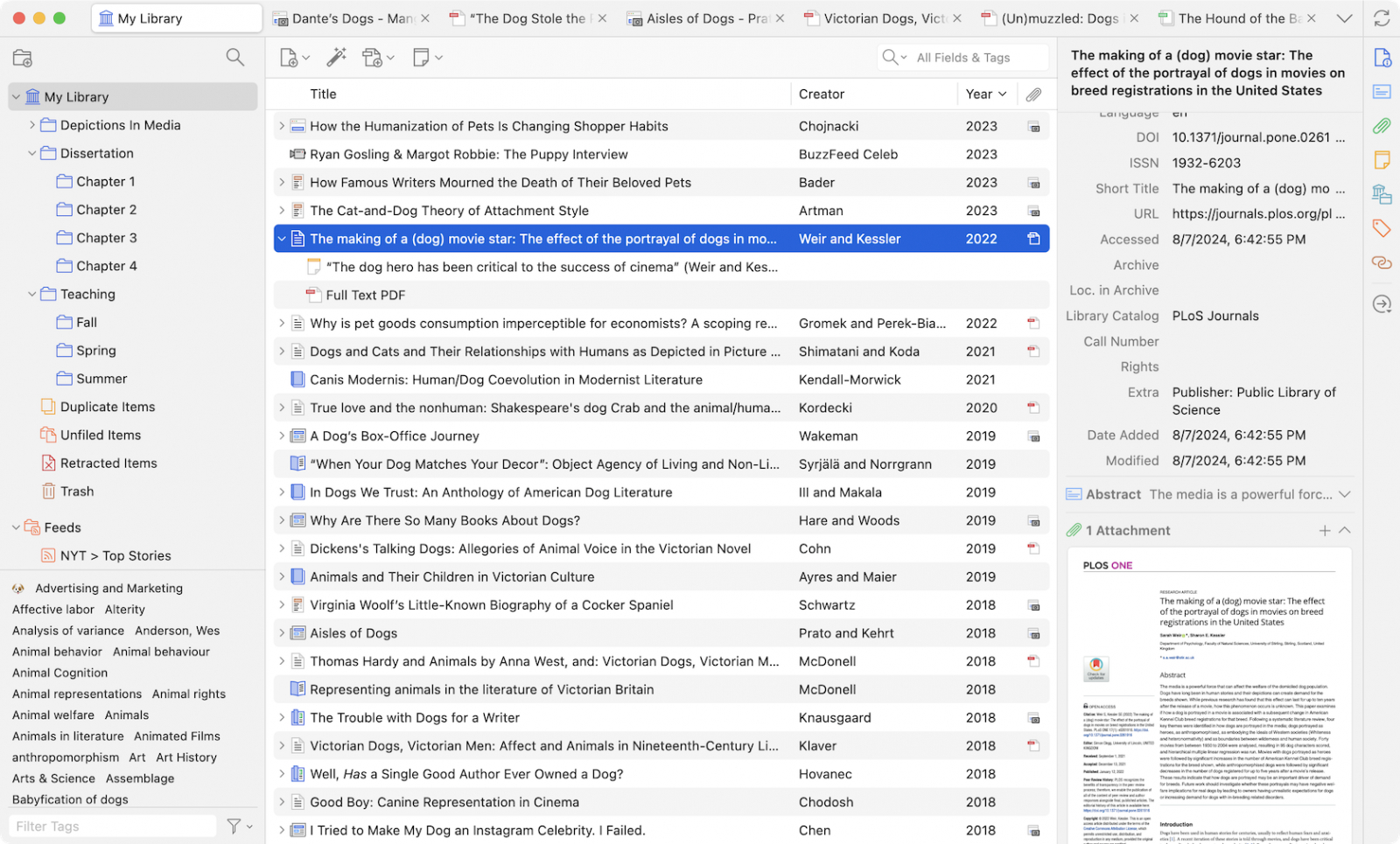
Zotero — менеджер библиографических источников для цепочки «найти материал → сохранить карточку → прочитать файл → сделать заметки → вставить ссылку в рукопись». Zotero 10 работает в Windows 10 и новее, macOS 10.15 и новее и Linux. Данные библиотеки хранятся локально, а синхронизация включается пользователем.
Главная единица библиотеки — библиографическая запись с типом материала, названием, создателями, датой и реквизитами публикации. PDF, EPUB, снимки веб-страниц и заметки прикрепляются к ней как дочерние объекты. Именно поля записи используются при автоматическом оформлении ссылок.
Zotero полезен исследователям, студентам, преподавателям и авторам длинных материалов: коллекции дают проектную структуру, теги — поперечную классификацию, поиск работает по метаданным и проиндексированным вложениям, а офисные плагины поддерживают активные ссылки.
Zotero не заменяет редактор PDF: ридер рассчитан на чтение, аннотации и заметки, а не на полную правку страниц. Для изменения структуры и содержимого нужен отдельный редактор; основы разобраны в материале что такое PDF и как с ним работать.
Как настроить библиотеку и интерфейс перед реальной работой
Первую настройку лучше проводить не по принципу «включить всё», а под конкретный поток материалов. Цель — за несколько минут сделать так, чтобы новые записи сразу попадали в понятное место, поля было удобно проверять, а опасные операции с базой не выполнялись случайно.
Разложить проекты по коллекциям и выбрать рабочие теги
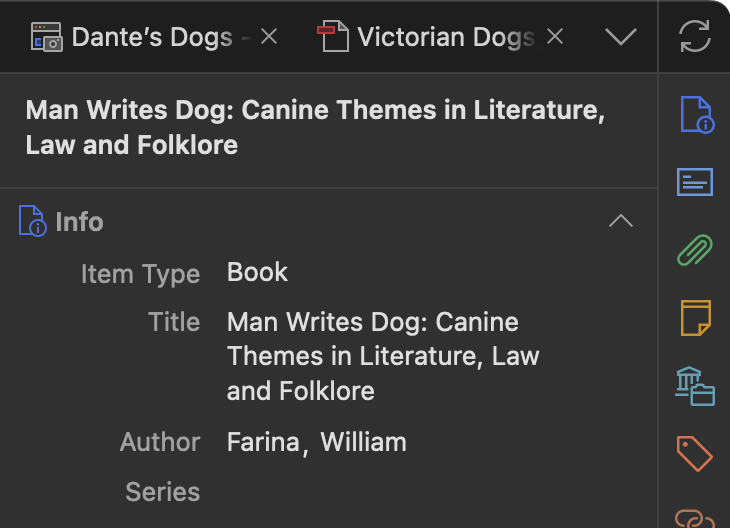
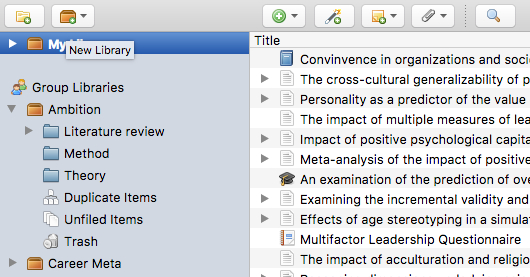
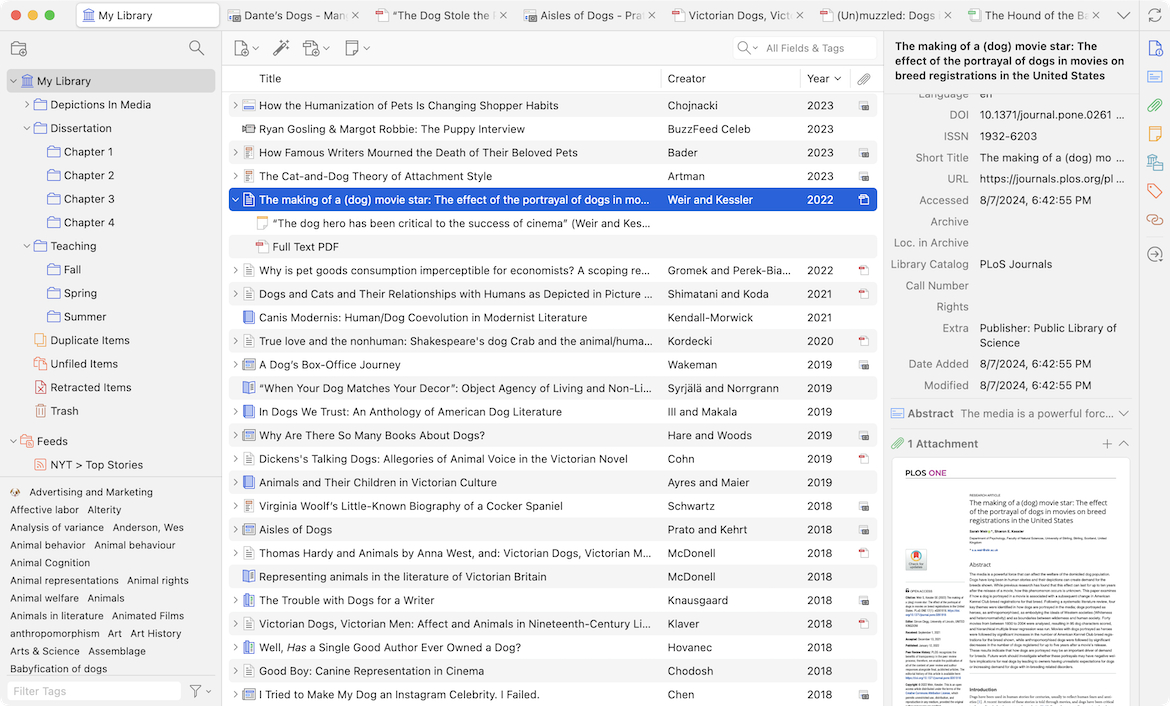
Шаг 1. В левой панели создайте отдельную коллекцию под проект, статью, курс или исследовательскую тему. Подколлекции используйте для крупных этапов — например, обзор литературы, методы, результаты и материалы для обсуждения. Один источник разрешено помещать в несколько коллекций без создания дубля, поэтому не приходится решать, к какой единственной папке относится междисциплинарная работа.
Шаг 2. Добавьте несколько коротких тегов, которые отвечают на другой вопрос: не где хранится источник, а что с ним нужно сделать или что в нём содержится. Рабочая схема обычно включает статус чтения, метод, тему и решение по материалу. Смысловые названия лучше длинного набора почти одинаковых слов: фильтр должен уменьшать список, а не создавать ещё одну систему ручной сортировки.
Шаг 3. Проверьте результат на одном источнике: поместите его в две коллекции и убедитесь, что в корне «Моя библиотека» остаётся одна запись. Затем снимите материал из одной коллекции и проверьте, что он сохранился в другой. Это сразу закрепляет главное правило Zotero: коллекция — представление записи, а не физическая копия файла.
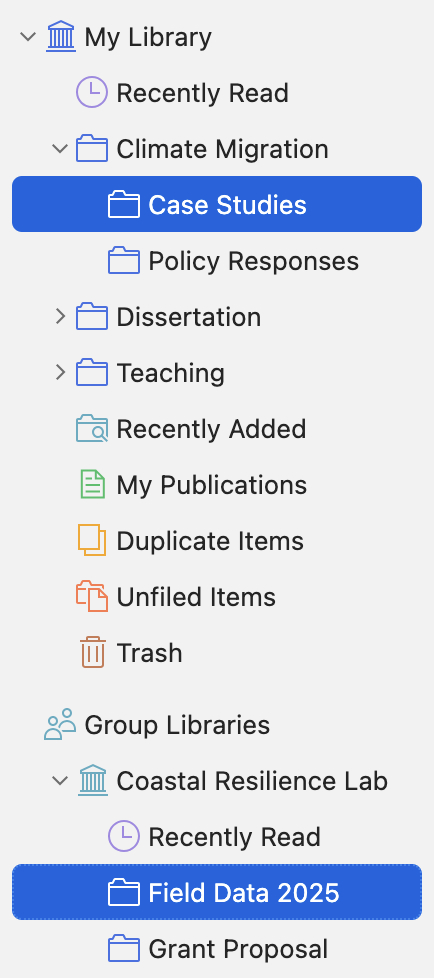
Шаг 4. В Zotero 10 выделите несколько коллекций, когда нужно быстро увидеть их объединённое содержимое. После этого поиск и фильтрация применяются к общему набору. При проверке межпроектных материалов такой режим быстрее временного копирования записей в новую папку. Итог проверяется просто: в центральном списке должны появиться записи из всех выбранных представлений, сгруппированные по библиотекам там, где выбор затронул разные библиотеки.
Настроить рабочие панели и не трогать скрытые параметры без причины
Шаг 1. В центральной таблице оставьте только столбцы, которыми вы действительно пользуетесь при проверке: название, создатель, год и один-два дополнительных признака. Сортировка по году помогает находить странные даты, по названию — повторяющиеся карточки, по дате изменения — свежие правки. Чем меньше бесполезных колонок, тем шире остаётся поле заглавия и проще видеть различия между похожими источниками.
Шаг 2. В правой панели последовательно просматривайте тип записи, название, создателей, дату и реквизиты публикации. Для журнальной статьи отдельно проверяйте журнал, том, выпуск, страницы и DOI; для книги — издателя, место издания там, где это поле используется стилем, ISBN и редакторов. Не исправляйте только имя PDF: на итоговую ссылку влияют поля родительской карточки.
Шаг 3. В настройках оставьте автоматическое обновление распознавателей сайтов и стилей. Параметры вложений меняйте только после понимания разницы между сохранёнными и связанными файлами. Сохранённые файлы управляются Zotero внутри каталога данных; связанные остаются в вашей собственной файловой структуре и требуют отдельной стратегии синхронизации.
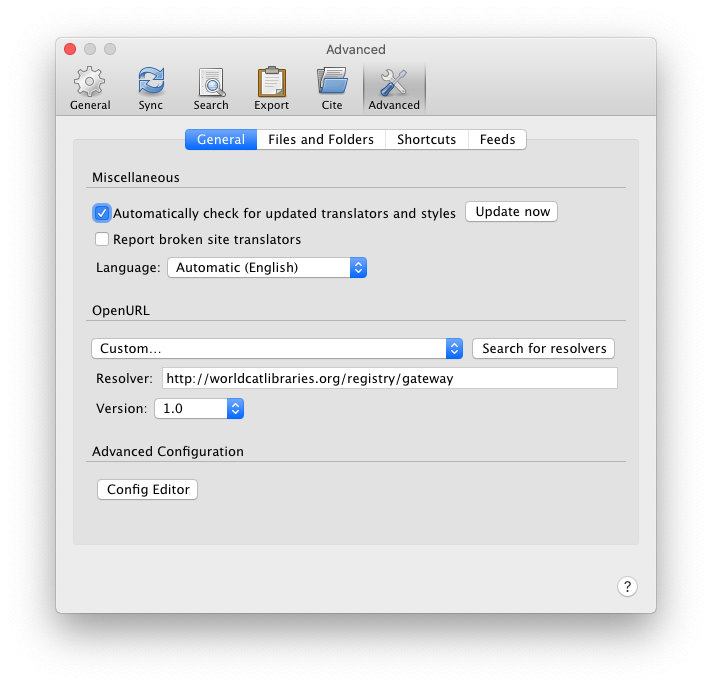
Шаг 4. Редактор скрытых параметров в расширенных настройках используйте только по конкретной проверенной инструкции. Перед изменением запишите исходное значение, меняйте один параметр за раз и после каждого изменения повторяйте тот сценарий, ради которого настройка понадобилась. Такой порядок позволяет быстро отменить неудачную правку и не связывать случайный сбой с десятком одновременно изменённых значений.
- Ctrl/Cmd+F — перейти к быстрому поиску в библиотеке.
- Стандартное Ctrl/Cmd+Z в Zotero 10 отменяет многие операции редактирования и перемещения.
- Для часто повторяемых действий полезнее выстроить стабильные коллекции, теги и сохранённые поиски, чем запоминать десятки редких сочетаний.
Как добавлять источники и приводить метаданные в порядок
Качество всей библиографии определяется на этапе добавления. Самый быстрый рабочий маршрут — сохранить запись со страницы публикации, тут же проверить несколько основных полей и только потом переходить к чтению. Импорт «папки из тысячи PDF» тоже поддерживается, но требует отдельной проверки распознавания.
Сохранить статью из браузера или добавить её по идентификатору

Шаг 1. Откройте обычную страницу статьи, книги, диссертации или записи каталога, а не скачанный PDF. Установленный Zotero Connector меняет значок в зависимости от распознанного материала. Нажмите его один раз. На сайтах с нормальными библиографическими метаданными в библиотеку передаются структурированные поля; на страницах со списком результатов коннектор предлагает выбрать несколько позиций.
Шаг 2. В панели сохранения сразу укажите нужную коллекцию. Это простая привычка, которая не даёт входящим материалам превращаться в сотни неразобранных записей в корне библиотеки. Добавьте один-два рабочих тега, когда статус уже понятен — например, «прочитать» или «метод». Длинное предметное индексирование лучше делать после чтения, когда содержание уже проверено.
Шаг 3. После появления записи выделите её в Zotero и проверьте название, порядок авторов, год, журнал или издателя, том, выпуск, страницы и DOI. Затем раскройте дочерние объекты и убедитесь, что нужный PDF действительно прикреплён. Коннектор на многих сайтах сохраняет доступный полный текст автоматически, но наличие карточки не гарантирует наличие файла.
Шаг 4. Когда у вас есть только DOI, ISBN, PMID, arXiv ID или ADS Bibcode, используйте кнопку добавления по идентификатору в панели Zotero. Вставьте значение и подтвердите. Для нескольких идентификаторов используйте многострочный ввод. После создания записей повторите ту же проверку полей: автоматический ответ реестра помогает сэкономить время, но не отменяет сопоставление издания, даты и списка создателей.
Шаг 5. При обычной веб-странице без специализированных метаданных коннектор сохраняет объект типа веб-страницы с названием, URL и датой обращения. Проверьте заголовок и автора страницы вручную. Для материалов, которые могут меняться, полезен снимок страницы: он сохраняет локальную копию содержимого для дальнейшего чтения и разметки.
Импортировать папку PDF и исправить карточки пакетно
Шаг 1. Перетащите несколько PDF в центральную область библиотеки, а не сразу весь архив. Zotero пытается определить публикацию по содержимому файла и доступным идентификаторам, создаёт родительскую запись и привязывает PDF. Для первой партии возьмите документы разных типов — обычную журнальную статью, препринт, скан и отчёт. Так быстрее увидеть, на каком материале распознавание работает хуже.
Шаг 2. Отделите успешно распознанные документы от самостоятельных вложений. У правильной статьи над PDF появляется родительская запись с библиографическими полями. Самостоятельный файл остаётся без полноценной карточки. Для него вызовите создание родительского элемента и введите DOI или ISBN. Если идентификатора нет, выберите ручной ввод и заполните хотя бы тип материала, название, создателей, дату и источник публикации.
Шаг 3. Проверьте первую страницу каждого PDF против созданной карточки. Типичные расхождения — неправильный регистр заглавия, потерянный выпуск, неполный диапазон страниц, смешение препринта с опубликованной версией и коллективный автор, записанный как фамилия человека. Исправляйте библиографическую запись, а не только видимое имя вложения.
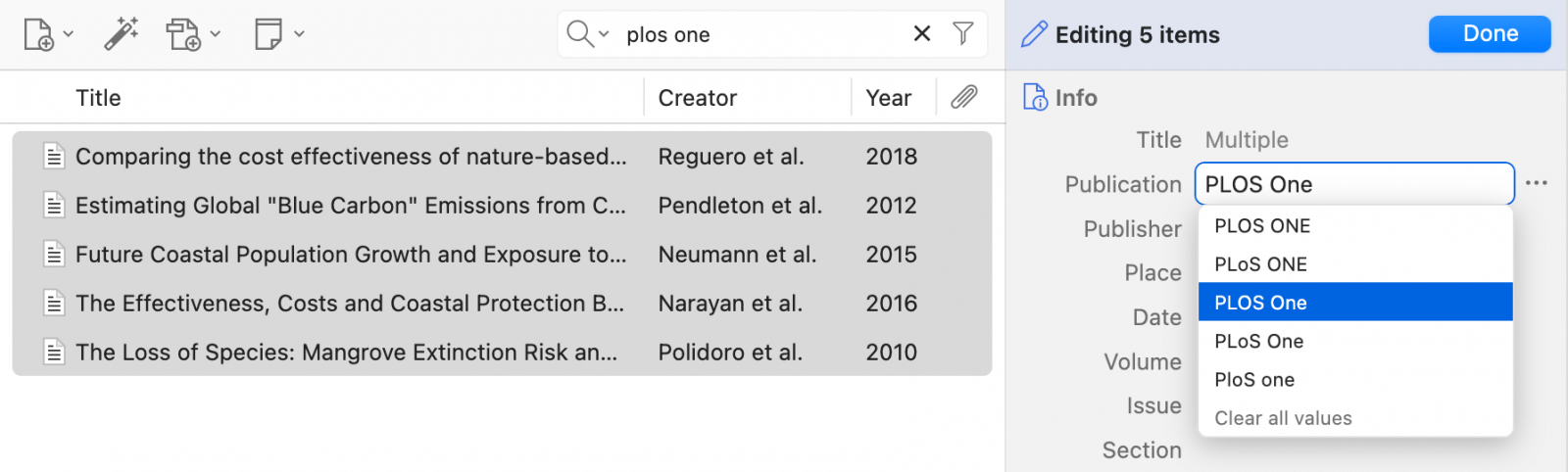
Шаг 4. В Zotero 10 выделите несколько записей и откройте пакетное редактирование из правой панели, когда одно и то же поле требует одинаковой правки — например, нужно унифицировать название издания. Поля с разными значениями показываются как множественные; после подтверждения новое значение применяется ко всем выбранным объектам. Тип записи, создатели и теги пакетно этим механизмом не меняются, поэтому их правят отдельным способом.
Шаг 5. После каждой пакетной операции выберите несколько случайных записей и сравните их с источником. Затем выполните отмену на тестовой группе и повторите правку уже на рабочей выборке. Возможность отмены в Zotero 10 заметно снижает риск массовой ошибки, но не заменяет контроль состава выделения перед нажатием кнопки завершения.
Шаг 6. Только после удачной тестовой партии импортируйте следующую группу файлов. Такой ритм лучше огромной одноразовой загрузки: ошибки распознавания не смешиваются с дублями, а причину странной карточки легче связать с конкретным типом PDF. Отдельный обзор встроенного чтения можно открыть в материале Zotero Reader для чтения и разметки научных PDF.
Как читать, размечать и превращать документы в рабочий конспект
Ридер Zotero важен не сам по себе, а связью аннотации с записью и последующей рукописью. Выделение, заметка и цитата остаются частью одной исследовательской цепочки: от фрагмента страницы можно перейти к источнику, собрать несколько аннотаций в заметку, а затем использовать материал при написании текста.
Разметить PDF и проверить новый режим чтения
Шаг 1. Откройте PDF двойным щелчком по вложению. В ридере включите боковую панель и убедитесь, что видны миниатюры, оглавление или список аннотаций. Перед серьёзной разметкой проверьте текстовый слой: выделите одну строку. Если текст не выделяется, перед полнотекстовым поиском и точными цитатами документу требуется распознавание во внешнем инструменте.
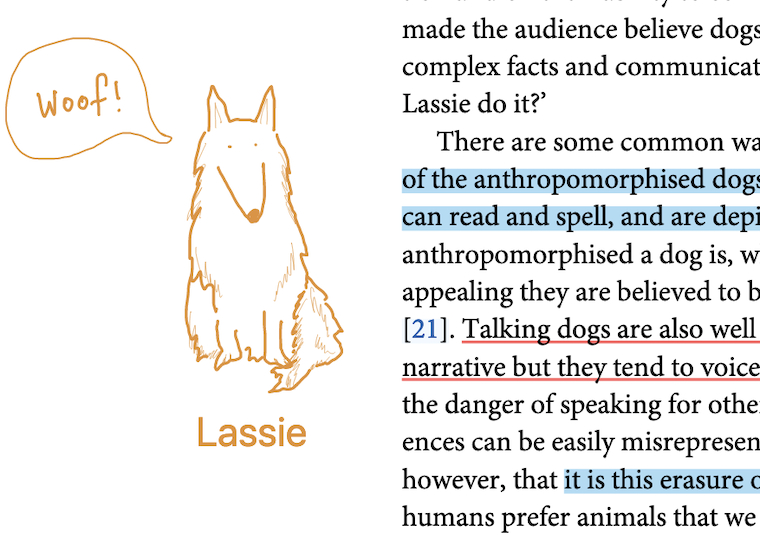
Шаг 2. Для обычного выделения не включайте закреплённый инструмент: выделите текст мышью и выберите цвет в появившейся панели. Для серии однотипных фрагментов включите инструмент выделения или подчёркивания и задайте цвет заранее — каждый следующий выделенный отрезок будет размечаться быстрее. После серии отключите режим, чтобы случайное копирование текста не создавало лишние аннотации.
Шаг 3. Добавляйте комментарий не к каждому выделению, а там, где без него через неделю будет непонятно, зачем фрагмент выбран. Комментарий должен фиксировать функцию материала: определение, ограничение метода, контраргумент, число для проверки или мысль для собственной главы. Тег аннотации используйте для категорий, которые нужно находить сразу в нескольких источниках.
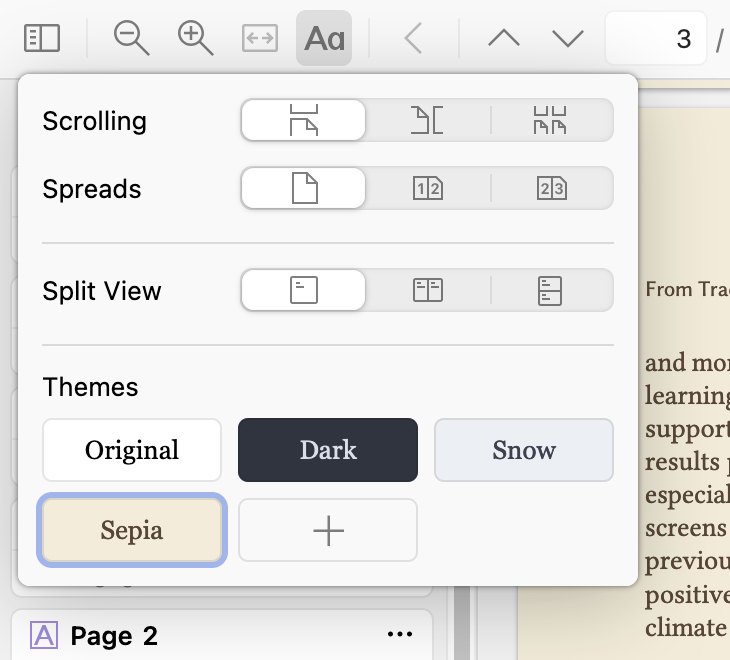
Шаг 4. Настройте отображение страницы под задачу: выберите удобную прокрутку, разворот, разделение окна и тему. Для длинного текста на небольшом экране в Zotero 10 дополнительно включается Reading Mode — переразмеченный режим PDF с регулируемыми шрифтом, размером и межстрочным интервалом. Выделения, подчёркивания и заметки, созданные в этом режиме, остаются связаны с обычным PDF-представлением.
Шаг 5. После страницы с большим количеством пометок откройте список аннотаций и проверьте три вещи: у каждого важного фрагмента есть понятный комментарий или тег, цвет используется последовательно, а цитируемый текст не оборван посередине предложения. Если задача сводится к простому извлечению текста из PDF вне исследовательской библиотеки, отдельные способы разобраны в инструкции как копировать текст из PDF.
Использовать озвучивание без потери контекста
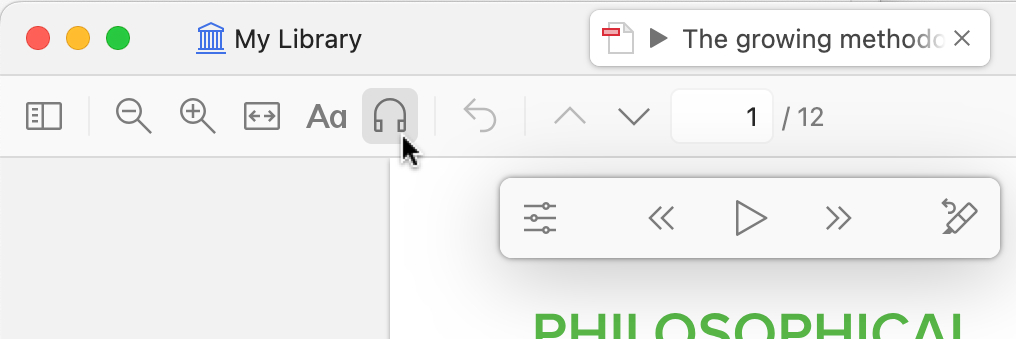
Шаг 1. Нажмите кнопку с наушниками в панели ридера и запустите воспроизведение. В Zotero 10 алгоритм чтения лучше пропускает внутритекстовые ссылки, колонтитулы, таблицы, рисунки и формулы и продолжает абзацы через колонки и страницы. Для проверки сложной статьи начните с участка, где есть двухколоночная верстка и ссылки: так сразу видно, подходит ли распознавание структуры конкретному PDF.
Шаг 2. Перемещайтесь вперёд и назад по предложениям, а не постоянной прокруткой. В настройках доступен вариант подсветки по предложению; для некоторых голосов есть подсветка по словам. Высококачественные голоса требуют учётной записи и сети, а офлайн используется системный синтез речи. Перед многоязычным текстом прослушайте один абзац с фамилиями, формулами и сокращениями, чтобы оценить произношение.
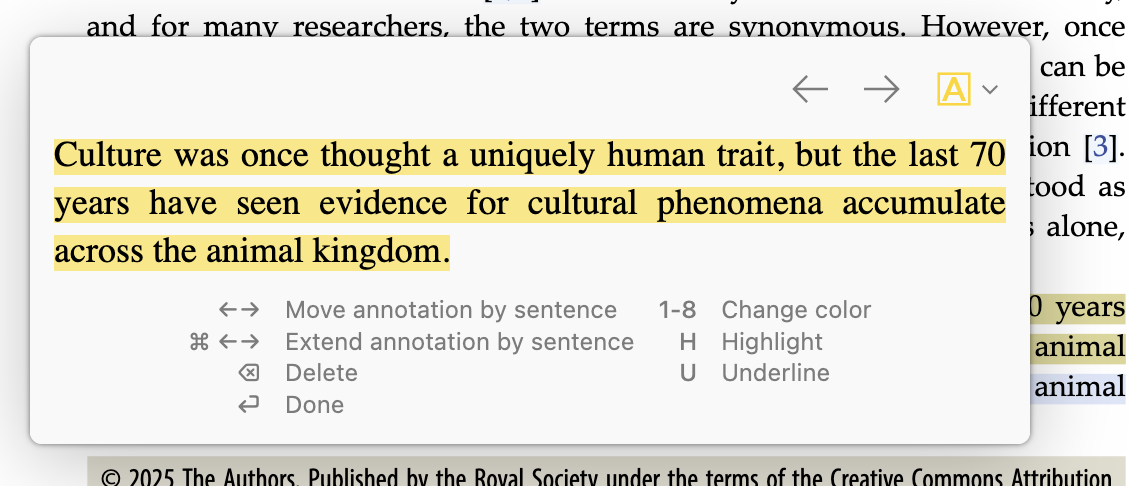
Шаг 3. Во время прослушивания используйте команду аннотирования последнего предложения или клавиши H и U для выделения и подчёркивания услышанной фразы. После создания аннотации скорректируйте границы по предложениям, смените цвет при необходимости и добавьте короткий комментарий. Итоговая проверка — остановить озвучивание, открыть список аннотаций и перейти по последней пометке обратно на нужное место страницы.
Собрать заметку из аннотаций и подготовить материал к письму
Шаг 1. Откройте панель заметок рядом с PDF и создайте дочернюю заметку для конкретной публикации, когда конспект относится только к ней. Для тематического конспекта из нескольких работ создайте самостоятельную заметку. Не смешивайте эти два назначения: дочерняя заметка отвечает за чтение одного источника, самостоятельная — за синтез темы или главы.
Шаг 2. Перетаскивайте отдельные аннотации из PDF или из списка аннотаций в открытую заметку. Вставленный фрагмент сохраняет связь с исходной страницей и библиографическую привязку. После каждой цитаты сразу пишите собственный вывод: чем утверждение полезно, чему противоречит, какую гипотезу поддерживает или какой вопрос оставляет. Такой конспект легче превратить в рукопись, чем длинную ленту чужих фраз.
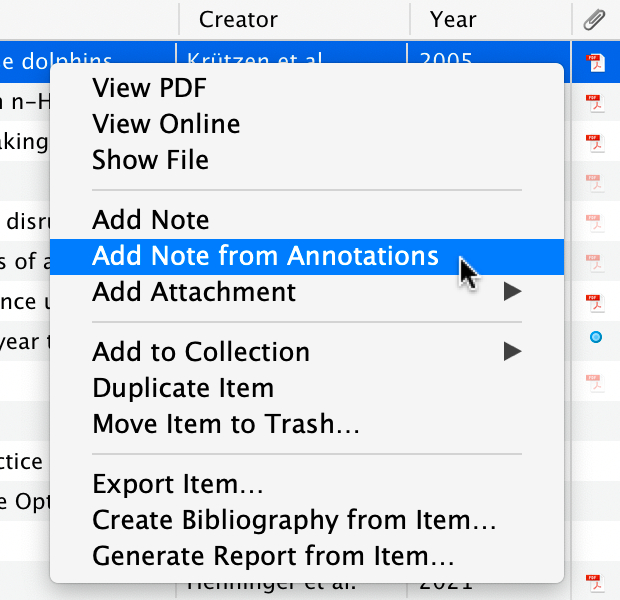
Шаг 3. Когда нужна сводка всех пометок одного документа, используйте команду создания заметки из аннотаций. Для нескольких выбранных источников создайте самостоятельную заметку из их аннотаций. Затем сократите повторы, поставьте подзаголовки по темам и проверьте несколько обратных ссылок: щелчок по аннотации должен возвращать к соответствующему месту оригинального документа.
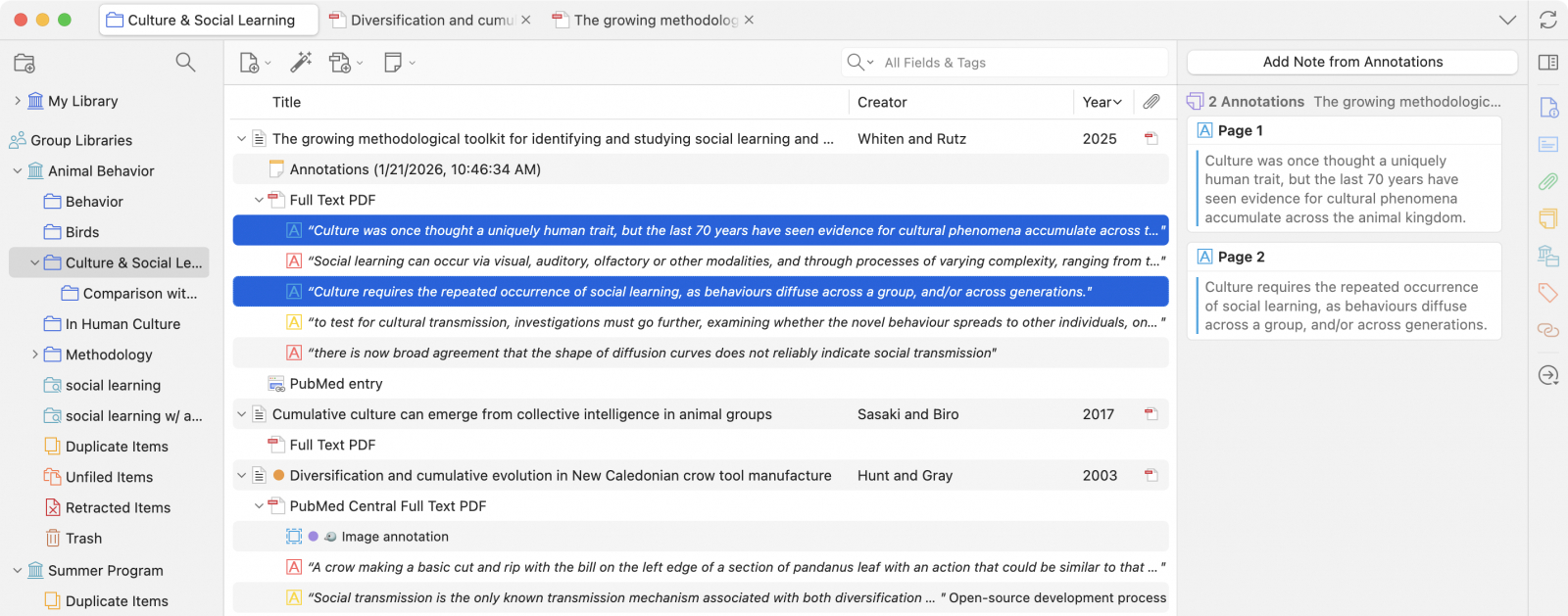
Шаг 4. В Zotero 10 аннотации видны в списке элементов под вложениями. Это позволяет отобрать пометки по тегу или тексту без открытия каждого PDF. Выберите нужные аннотации, создайте из них заметку либо используйте быстрое копирование во внешний редактор. Перед использованием в тексте всё равно откройте несколько фрагментов в контексте: короткая цитата может менять смысл без соседнего предложения.
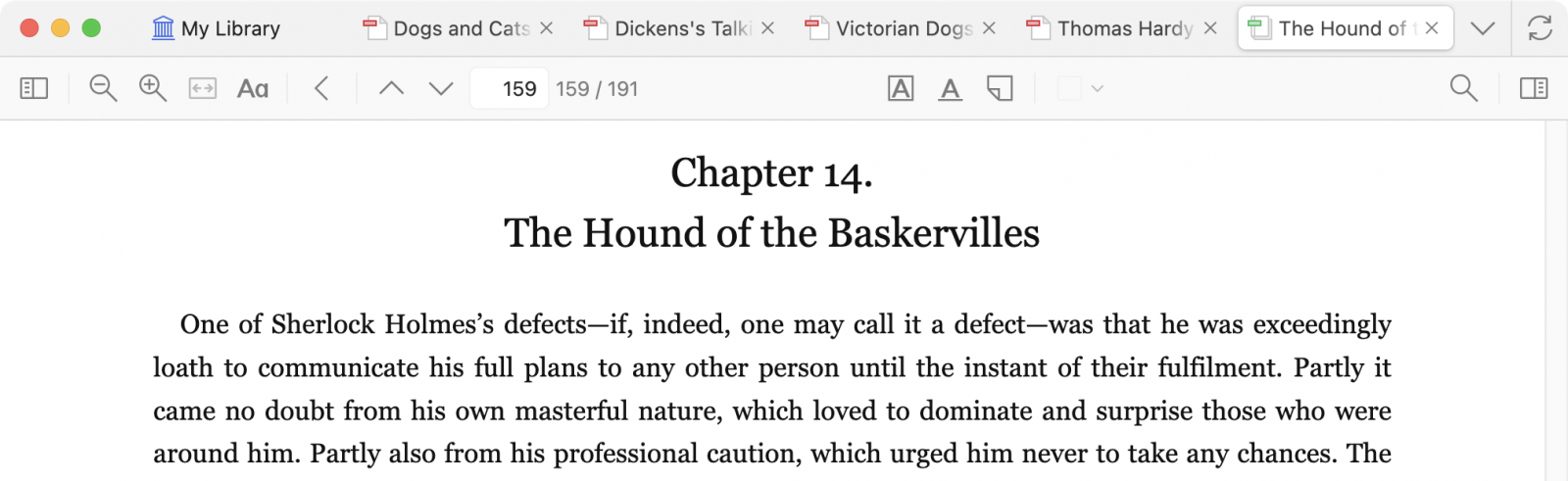
Тот же рабочий принцип применяется к EPUB и сохранённым веб-страницам: чтение, разметка и заметки остаются внутри библиотеки. Для EPUB позиция зависит от переразметки текста, поэтому проверяйте цитирование по устойчивым данным издания, а не только по визуальному положению строки в окне.
Как искать, фильтровать и очищать большую библиотеку
После нескольких сотен записей ручная навигация по коллекциям перестаёт быть достаточной. Zotero 10 заметно усилил расширенный поиск: он работает прямо над списком, поддерживает вложенные группы условий и умеет выдавать верхнеуровневые записи, вложения, аннотации или заметки.
Построить расширенный поиск и сохранить его как рабочее представление
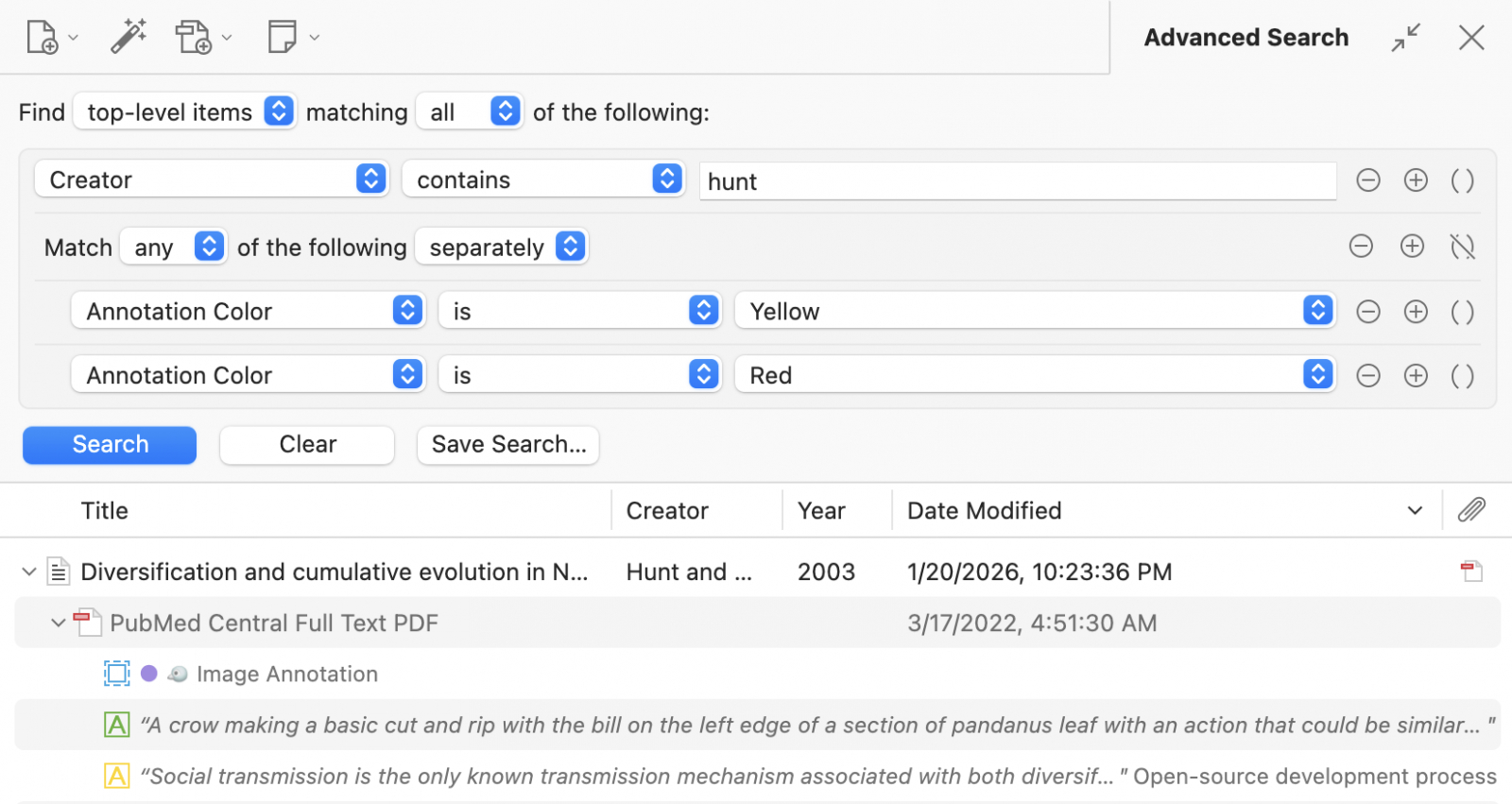
Шаг 1. Сначала сузьте контекст слева: выберите коллекцию, несколько коллекций или всю библиотеку. В быстром поиске введите редкое слово из названия либо фамилию автора. Режим быстрого поиска по названию, году и создателю подходит для навигации; «все поля и теги» захватывает заметки; режим с содержимым ищет ещё и по проиндексированному тексту вложений.
Шаг 2. Для точной выборки откройте расширенный поиск кнопкой фильтра в строке поиска. Выберите уровень результата — верхнеуровневые записи, вложения, аннотации или заметки. Затем добавьте условия. В Zotero 10 условия можно объединять во вложенные группы, например: создатель содержит фамилию и при этом среди дочерних аннотаций есть жёлтая или красная разметка.
Шаг 3. Добавляйте критерии, которые реально исключают неподходящие материалы: тип записи, коллекцию, тег, диапазон дат, наличие DOI, количество вложений или заметок, тип и цвет аннотации. Операторы «пусто» и «не пусто» удобны для редакторской проверки библиотеки — например, чтобы найти статьи без DOI или записи без вложений.
Шаг 4. Сохраните удачный набор условий как сохранённый поиск. Новые подходящие записи будут появляться в нём автоматически. Для систематического обзора полезно создать представления «кандидаты без решения», «нет полного текста», «есть аннотации, но нет итоговой заметки» и «метаданные требуют проверки». Проверка результата — добавить тестовую запись, изменить один признак и убедиться, что она появляется или исчезает из сохранённого представления без ручного перемещения.
Шаг 5. Если полнотекстовый поиск не видит слово внутри PDF, сначала попробуйте выделить и скопировать это слово в ридере. У скана без текстового слоя индексировать нечего. Затем проверьте состояние полнотекстового индекса и доступность самого вложения. В Zotero 10 синхронизация извлечённого текста позволяет искать содержимое, уже проиндексированное на другом устройстве, даже когда конкретный файл загружается по требованию.
Объединить дубликаты и исправить массовые ошибки без ручной чистки
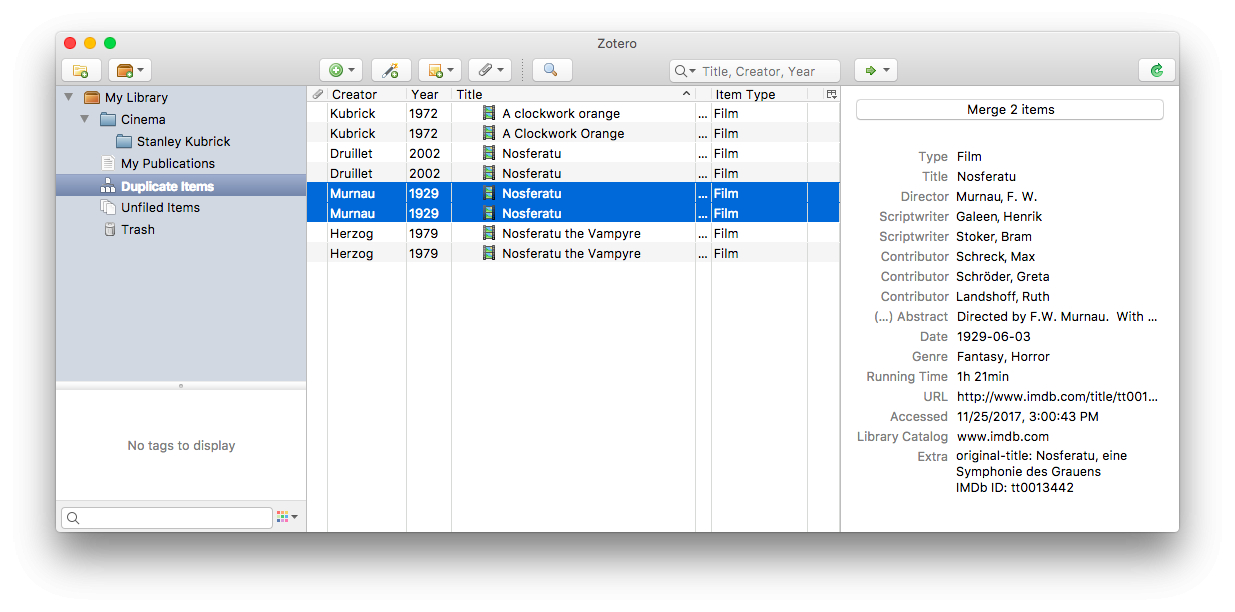
Шаг 1. Откройте раздел дубликатов в левой панели. Zotero сравнивает прежде всего название, DOI и ISBN, а при необходимости учитывает близость года и создателей. Не нажимайте объединение сразу: раскройте вложения и проверьте, что перед вами одно и то же издание, а не перевод, препринт, исправленная версия или книга с совпадающим названием.
Шаг 2. Для настоящего дубля выберите вариант с наиболее полными и корректными полями как основу. Сравните PDF, заметки, теги и принадлежность к коллекциям. Затем используйте объединение, а не удаление одной карточки. Объединение сохраняет коллекции и теги и учитывается интеграцией с текстовыми редакторами, поэтому существующие активные цитаты не теряют связь так, как при простом удалении записи.
Шаг 3. После массового импорта дополнительно отфильтруйте записи с пустым DOI, необычным годом или одинаковым названием. В Zotero 10 удобно сочетать расширенный поиск и пакетное редактирование: сначала получить точную выборку, затем изменить одинаковое поле у нескольких объектов. Перед завершением убедитесь, что в выделении нет записей другого типа — один ошибочный объект может получить чужое значение вместе со всей группой.
Шаг 4. Ложные совпадения в разделе дубликатов не нужно «исправлять» искажением правильных метаданных. Сначала перепроверьте DOI, ISBN и тип записи. Если две разные работы действительно похожи, оставьте их раздельными. Цель чистки — точность библиографии, а не пустой список предупреждений.
Как вставлять ссылки и автоматически собирать библиографию в Word
Интеграция с текстовым процессором — главный практический выигрыш Zotero для длинной рукописи. Ссылка хранится как активное поле, знает, к какой записи относится, и обновляется при исправлении метаданных или смене стиля. Поэтому ручная правка сформированной ссылки внутри Word должна быть исключением, а не обычным способом работы.
Добавить ссылку, страницу и несколько источников в одно поле
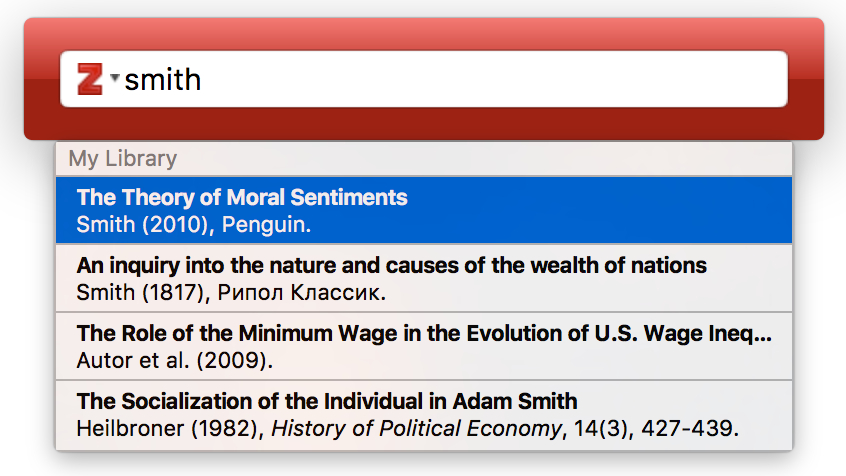
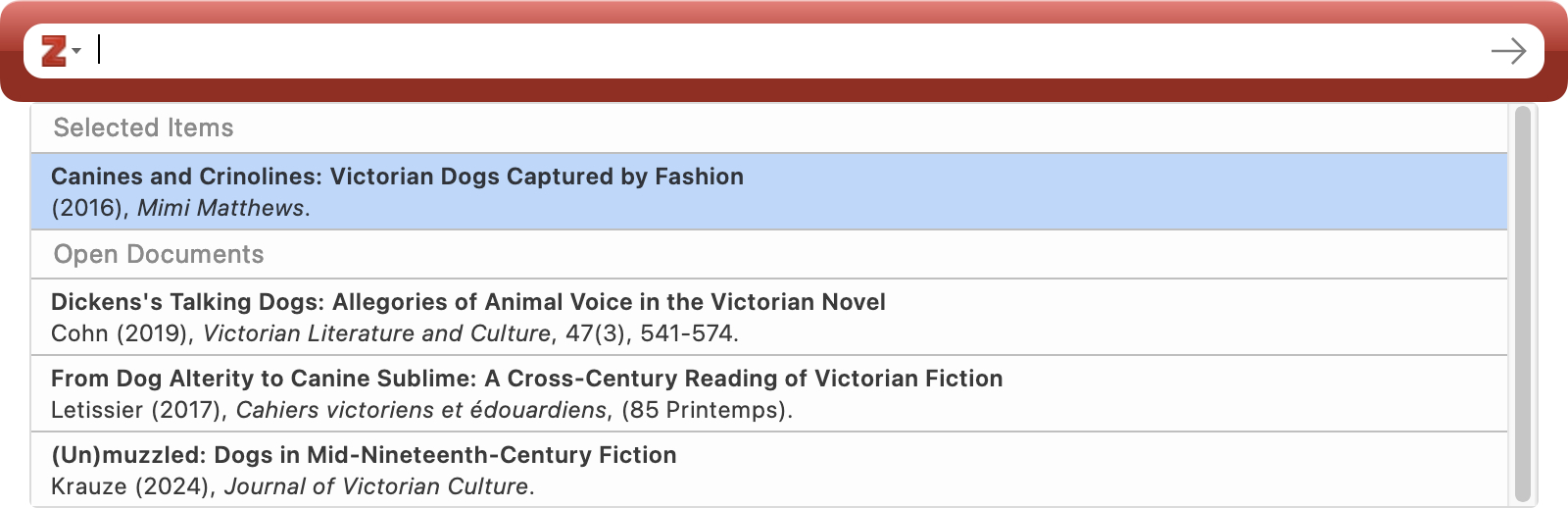
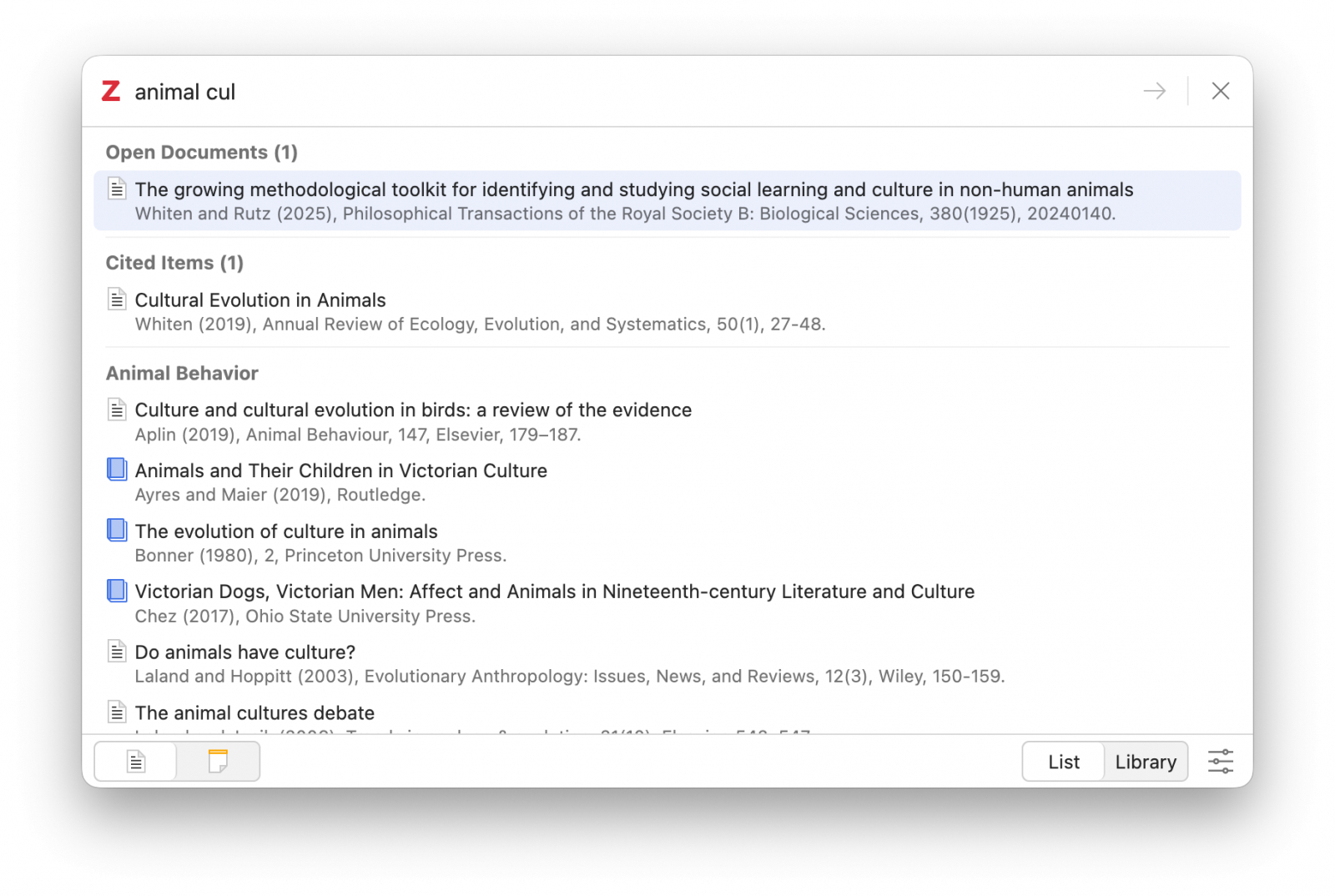
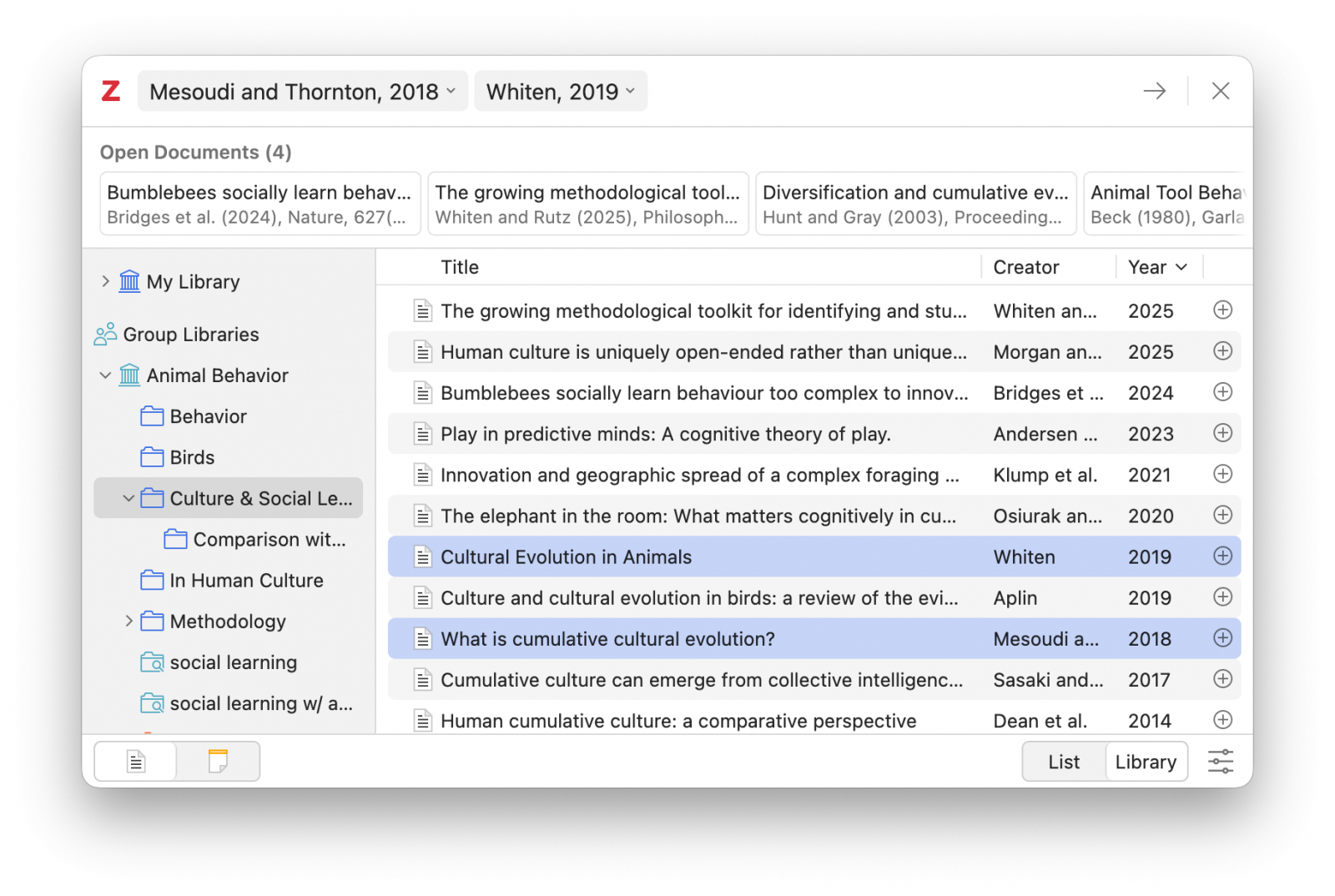
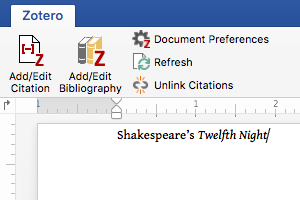
Шаг 1. Установите курсор Word в место будущей ссылки и на вкладке Zotero нажмите Add/Edit Citation. При первом использовании документ попросит выбрать стиль. После этого появится строка поиска. Введите часть фамилии, заглавия или года и выберите нужную запись. Источник становится отдельным элементом внутри поля цитаты.
Шаг 2. Щёлкните по выбранному источнику внутри строки цитирования и задайте локатор — чаще всего страницу, но стиль поддерживает и другие типы, например главу, раздел или рисунок. Для нарративной конструкции имя автора напишите обычным текстом предложения, а в параметрах цитаты исключите автора из автоматически формируемой части. Так связь с записью сохраняется и ссылка корректно перестраивается при смене стиля.
Шаг 3. Для одной скобки с несколькими работами добавьте следующие источники в то же поле. Стиль сортирует их по своим правилам. Ручной порядок используйте только при явном редакционном требовании. После подтверждения поставьте курсор рядом с цитатой и снова вызовите Add/Edit Citation: если запись открывается в редактируемом виде и показывает нужный локатор, поле создано правильно.
Выбрать стиль, обновить библиографию и подготовить финальную копию
Шаг 1. Поставьте курсор в место списка литературы и нажмите Add/Edit Bibliography. Zotero соберёт библиографию из источников, которые реально цитируются в документе. Добавьте новую цитату выше и выполните Refresh: новая запись должна появиться в списке автоматически. Это простая проверка, что документ остаётся связан с библиотекой.
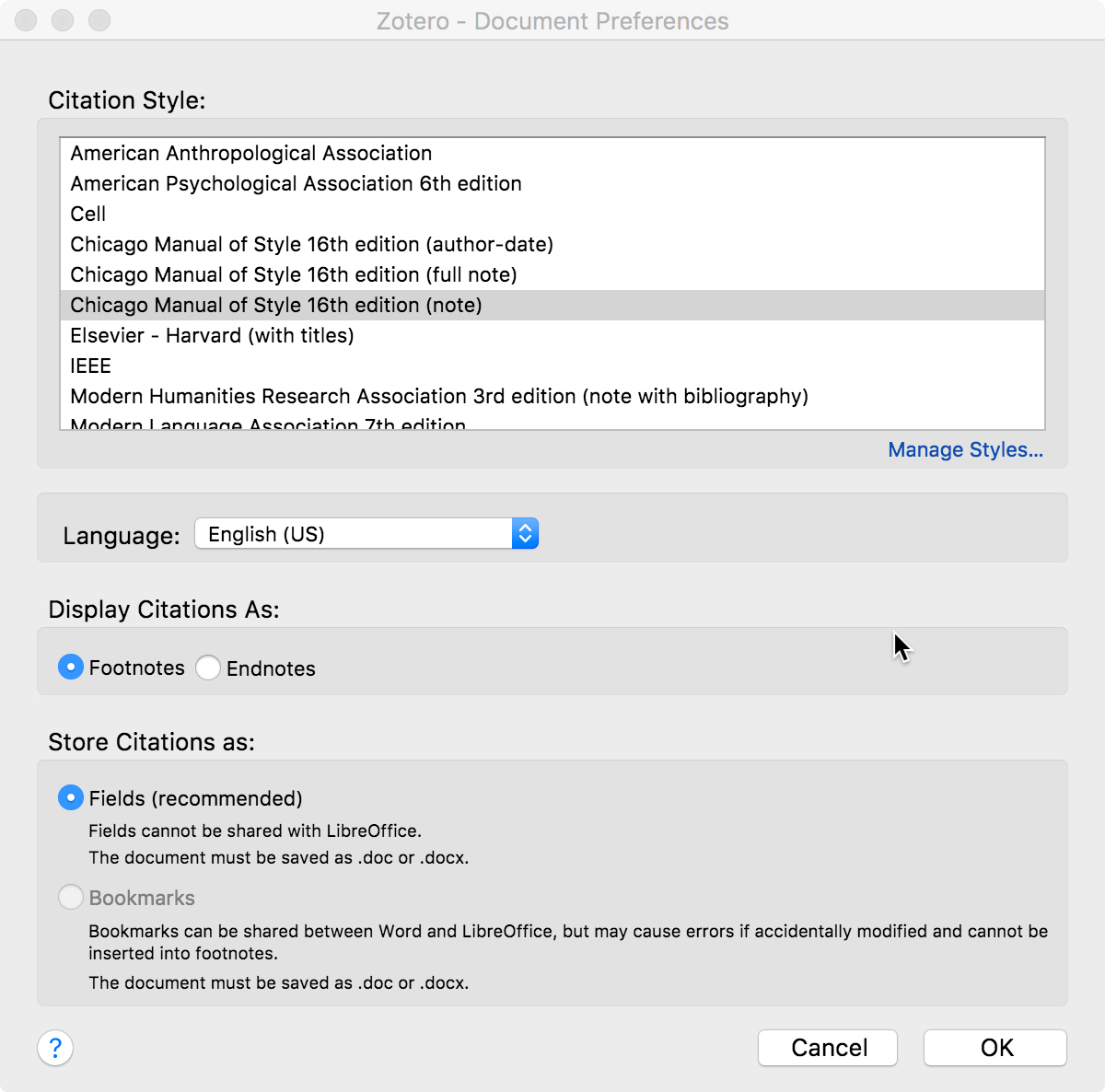
Шаг 2. Откройте Document Preferences и выберите нужный CSL-стиль и язык оформления. Смена стиля перестраивает все активные ссылки и библиографию сразу. До этого исправьте явные ошибки в библиотеке — пропущенный автор, неверный год, том или страницы. Стиль управляет форматированием, но не способен восстановить отсутствующие библиографические данные.
Шаг 3. После исправления карточек в Zotero нажмите Refresh в Word. Не перепечатывайте фамилию или год непосредственно внутри автоматически созданного поля: ручное изменение может вызвать предупреждение и остановить дальнейшее обновление конкретной ссылки. Правильное место для фактической коррекции — запись в библиотеке; правильное место для локального исключения — параметры самой цитаты.
Шаг 4. Перед отправкой финальной версии сохраните обычную рабочую копию с активными полями. Только в дубликате, который больше не будет возвращаться в автоматизированный цикл, используйте Unlink Citations. Эта команда превращает ссылки и библиографию в обычный текст и является необратимой для данной копии. После отвязки проверьте несколько ссылок, нумерацию, сноски и список литературы уже как обычную верстку.
Для LibreOffice принцип тот же: активные ссылки, библиография, выбор стиля и обновление. Плагин LibreOffice требует Java. В Google Docs команды Zotero доступны через браузерный Connector, а форматирование взаимодействует с локальным приложением. В длинных облачных документах обновление занимает больше времени, поэтому не запускайте одну и ту же команду повторно, пока предыдущая операция не завершилась.
Как синхронизировать библиотеку, экспортировать данные и сделать резервную копию
Синхронизация и резервная копия решают разные задачи. Синхронизация распространяет актуальные изменения между устройствами; резервная копия позволяет вернуться к известному состоянию после ошибки или повреждения. Для рабочей библиотеки нужны оба механизма.
Настроить синхронизацию данных и файлов на нескольких устройствах
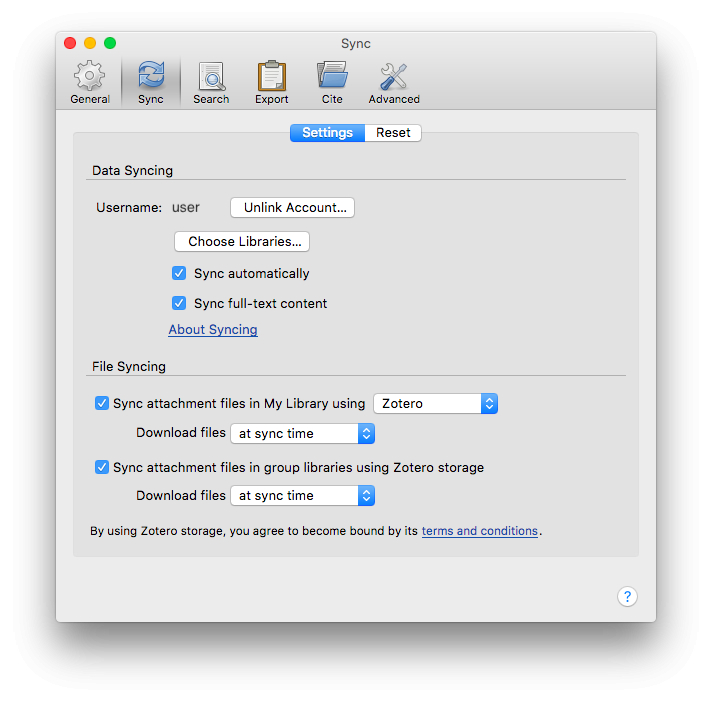
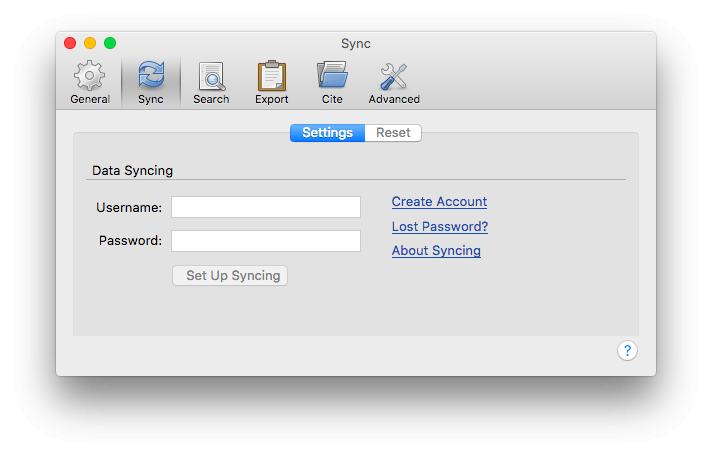
Шаг 1. В Zotero 10 откройте настройки учётной записи и привяжите аккаунт. Включите автоматическую синхронизацию данных и синхронизацию полнотекстового содержимого. Данные включают карточки, коллекции, теги, заметки, аннотации и другие структурированные элементы; файлы настраиваются отдельно. На втором устройстве сначала дождитесь завершения загрузки библиотеки, а уже затем начинайте массовое редактирование.
Шаг 2. Для личной библиотеки выберите Zotero Storage или WebDAV как способ синхронизации вложений. Бесплатная квота Zotero File Storage составляет 300 МБ, при этом локально программа не ограничивает количество файлов этой квотой. Если серверное место заполнено, синхронизация метаданных продолжает работать, но новые вложения не загружаются до освобождения места или изменения плана хранения.
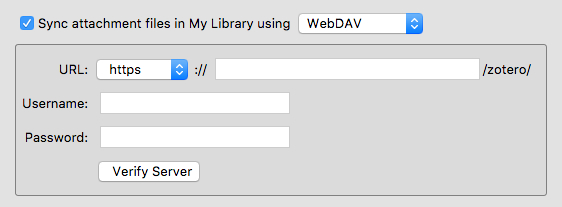
Шаг 3. При WebDAV введите адрес сервера, имя пользователя и пароль, затем используйте встроенную проверку сервера. WebDAV относится к файлам личной библиотеки; для файлов групповых библиотек используется Zotero Storage. Не подставляйте обычную ссылку на папку облачного диска вместо WebDAV-адреса — нужен сервер, поддерживающий соответствующий протокол.
Шаг 4. На ноутбуке с ограниченным SSD выберите загрузку файлов по требованию: карточки видны сразу, а вложение скачивается при открытии. Перед поездкой без интернета заранее откройте нужные документы или переключите режим так, чтобы нужная коллекция была локально доступна. Проверка перед отключением сети — открыть несколько PDF из разных коллекций и убедиться, что рядом не остаётся значка ожидания загрузки.
Шаг 5. Никогда не размещайте рабочий каталог данных Zotero внутри Dropbox, OneDrive или другой папки обычной файловой синхронизации. База SQLite должна обслуживаться самим Zotero; одновременная синхронизация её файлов сторонним клиентом создаёт риск повреждения. Для собственных папок с вложениями используйте связанные файлы и базовый каталог, а библиографические данные синхронизируйте штатным механизмом.
Экспортировать для обмена и отдельно создать полноценную резервную копию
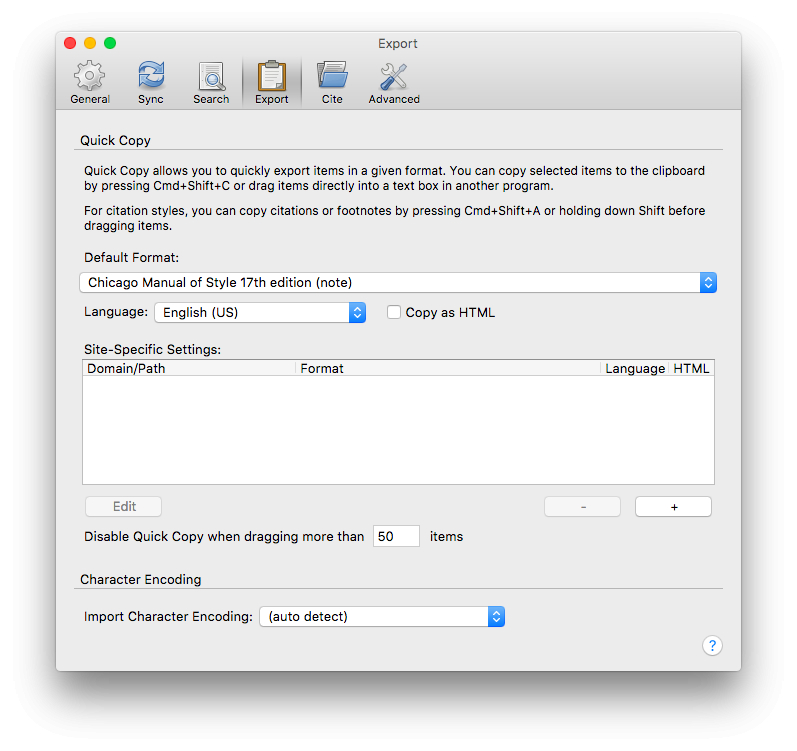
Шаг 1. Для передачи библиографических данных в другую программу откройте импорт или экспорт через меню File. Zotero работает с распространёнными форматами RIS, BibTeX, BibLaTeX, CSL JSON, Zotero RDF, EndNote XML, MODS и рядом других. Выбирайте формат под принимающую систему, а не по размеру файла. Для перехода из EndNote предпочтителен EndNote XML; RIS подходит как универсальный обменный формат, но переносит не всю внутреннюю структуру Zotero.
Шаг 2. Перед крупным импортом сделайте тест на небольшой выборке разных типов. Проверьте многочастные фамилии, редакторов, главы книг, DOI, даты, веб-страницы и вложения. Если поля приехали неверно, удалите тестовую коллекцию и исправьте способ экспорта в исходной программе. Ручная чистка тысяч записей после плохого преобразования обычно занимает больше времени, чем повторный корректный импорт.
Шаг 3. Не используйте экспорт Zotero RDF, RIS или BibTeX как единственную резервную копию. Экспорт предназначен для обмена и не создаёт точную копию базы со всеми служебными связями, датами изменения и привязками к уже существующим цитатам в текстовых документах. Полноценная резервная копия должна включать весь каталог данных при закрытом Zotero.
Шаг 4. Узнайте путь каталога данных в расширенных настройках, закройте Zotero и скопируйте весь каталог целиком на другое устройство хранения. В нём должны остаться база и папка storage с локальными сохранёнными вложениями. Если используется загрузка файлов по требованию, часть файлов физически отсутствует на компьютере; для полного локального архива заранее обеспечьте их загрузку либо отдельно полагайтесь на проверенное облачное хранилище вложений.
Шаг 5. Периодически проверяйте архив: убедитесь, что в нём есть база, папка storage и несколько случайных PDF. Непроверенная резервная копия не даёт надёжной гарантии восстановления.
Типичные ошибки, ограничения и выбор между Zotero и альтернативами
Большинство неприятных ситуаций в Zotero относится не к «поломке базы», а к границе между карточкой, файлом и внешним приложением. Когда Connector не сохраняет материал, сначала проверяется расширение и распознавание страницы; когда на втором компьютере нет PDF — файловая синхронизация; когда Word показывает странную ссылку — метаданные карточки и состояние активного поля.
Что проверить до переустановки программы
- Connector не сохраняет публикацию. Проверьте, что Zotero запущен, расширение разрешено на сайте и открыта страница публикации. Затем повторите сохранение на другом материале; при сбое добавьте запись по DOI или импортируйте RIS.
- PDF остался самостоятельным вложением. Запустите извлечение метаданных; при неудаче создайте родительскую запись по DOI или ISBN. Для скана без текстового слоя сначала нужен OCR.
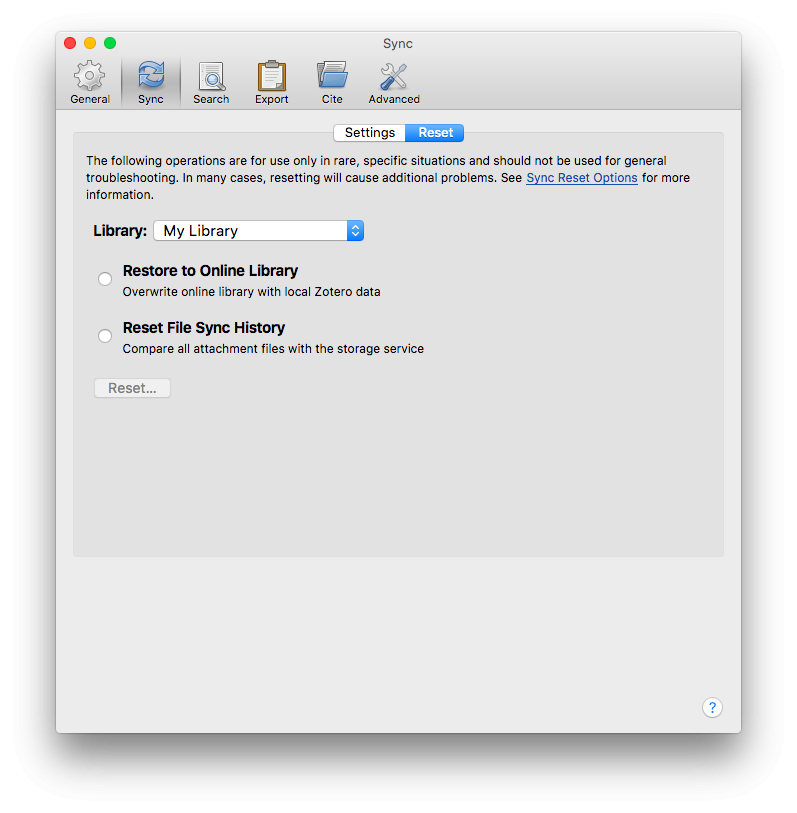
- Файл не появился на втором компьютере. Проверьте завершение синхронизации на исходном устройстве, настройки файлового хранилища и серверную квоту.
- Библиография в Word не обновляется. Выполните Refresh. Если ошибка сохраняется, работайте в копии документа и локализуйте проблемную цитату, не повреждая границы служебного поля.
Плюсы, минусы и кому программа подойдёт
Плюсы
- Единая цепочка от браузерного сохранения до оформленной библиографии.
- Сильная работа с PDF, EPUB, снимками страниц, аннотациями и связанными заметками.
- Гибкая организация через коллекции, теги, сохранённые и расширенные поиски.
- Динамическое цитирование в Word, LibreOffice и Google Docs.
- Открытый исходный код приложения и развитая экосистема форматов и дополнений.
- Zotero 10 добавил более мощный поиск, пакетное редактирование, отмену операций и переразмеченный режим чтения PDF.
Минусы
- Zotero не является полноценным редактором содержимого PDF и не заменяет специализированную программу для сложной правки страниц.
- Бесплатное серверное пространство для файлов ограничено 300 МБ, поэтому библиотека с большим количеством PDF быстро требует другой схемы хранения.
- Связанные файлы удобны для собственной структуры папок, но требуют самостоятельного контроля путей и синхронизации.
- Автоматически полученные метаданные всё равно нужно проверять, особенно для сканов, препринтов, старых книг и неоднозначных изданий.
- Сторонние дополнения получают значительные права внутри приложения и после крупных обновлений требуют отдельной проверки совместимости.
Кому подойдёт
Zotero хорошо подходит тем, кто регулярно собирает десятки и сотни научных источников, пишет тексты с оформленной библиографией, работает с аннотациями и хочет сохранять связь между страницей PDF, заметкой и цитатой. Особенно сильна программа там, где важны открытые форматы, локальная библиотека и возможность самостоятельно выбирать схему файлового хранения.
Для команды полезны отдельные групповые библиотеки и распределение прав. Для короткого текста с несколькими ссылками полный менеджер нередко избыточен: статичный список проще сформировать без постоянной библиотеки.
Чем Zotero отличается от Mendeley, EndNote и Paperpile
Mendeley Reference Manager тоже организует источники, поддерживает PDF-аннотации и вставляет библиографию через Mendeley Cite. Zotero сильнее ориентирован на локальную библиотеку и открытые форматы, Mendeley — на облачный контур Elsevier.
EndNote рассчитан на профессиональные библиографии и тесную работу с Word через Cite While You Write. Его часто выбирают организации с уже выстроенной методикой. Zotero проще для индивидуального старта без платы за настольную программу.
Paperpile работает прежде всего через веб-интерфейс, облачные PDF, Google Docs и Word. Zotero лучше подходит для настольной библиотеки, локального архива и выбора между Zotero Storage, WebDAV и связанными файлами.
Практический выбор рабочего процесса
- Для диплома или научной статьи. Сохраняйте источники Connector, проверяйте поля, размечайте PDF и вставляйте активные ссылки через офисный плагин.
- Для систематического обзора. Используйте теги, сохранённые поиски, поиск по аннотациям и пакетную проверку метаданных.
- Для старой папки PDF. Импортируйте партиями, исправляйте самостоятельные файлы и устраняйте дубли после каждой партии.
- Для нескольких компьютеров. Синхронизируйте данные штатно, выберите одну схему вложений и держите отдельную резервную копию.
- Для короткого списка литературы. Используйте создание библиографии или быстрое копирование без лишней автоматизации.
Оптимальная дисциплина в Zotero проста: карточку проверять при добавлении, аннотацию снабжать смыслом во время чтения, цитату не править вручную в Word, а синхронизацию не считать резервной копией. При таком порядке библиотека остаётся управляемой и после сотен источников, а смена стиля, поиск аргумента или перенос на новый компьютер перестают быть отдельным проектом.