Zoho Writer PDF Tools: где скачать и как пользоваться
Zoho Writer PDF Tools — это набор возможностей Writer для редактирования импортированного PDF и построения заполняемых форм поверх готового бланка. На XeonLive можно скачать Zoho Writer PDF Tools бесплатно и открыть карточку сервиса, а в этом обзоре разберём, какой режим выбирать, где находятся инструменты и как довести документ до проверенного результата.
Главное различие проходит между двумя процессами. При обычном импорте PDF преобразуется в документ Writer: текст становится доступен для правки и форматирования, после чего создаётся новый PDF. В режиме Fillable Template → Create over PDF исходная страница служит фоном, а поверх неё размещаются интерактивные поля. Эти процессы решают разные задачи, поэтому выбор режима до загрузки экономит больше времени, чем последующая ручная переделка формы.
Что представляет собой Zoho Writer PDF Tools
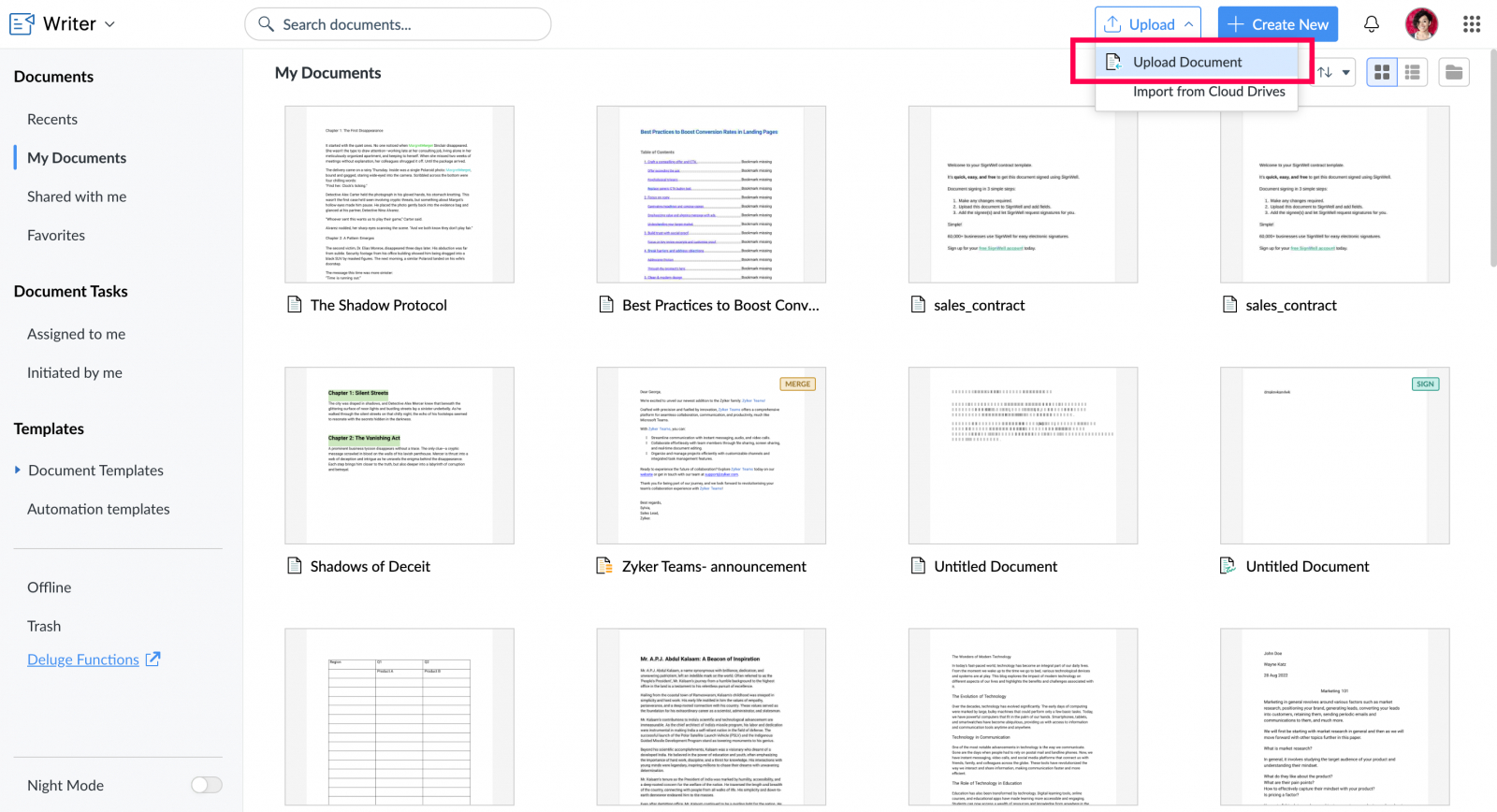
Zoho Writer PDF Tools не является отдельным настольным PDF-редактором. Практическая работа проходит в Zoho Writer: из панели документов загружают PDF, из редактора импортируют файл через File, а материалы из WorkDrive открывают в Writer напрямую. После преобразования доступны стандартные средства текстового документа: правка символов и абзацев, ссылки, форматирование, комментарии, совместная работа и последующий экспорт. Для понимания самого формата и его ограничений полезен отдельный разбор устройства и редактирования PDF.
Сильная сторона Writer раскрывается там, где PDF связан с бизнес-процессом. Статический бланк превращается в форму с текстовыми полями, датами, списками, флажками, подписью, вложениями, вычислениями и зависимыми значениями. После отправки Writer сохраняет заполненную копию, отправляет документ письмом, передаёт его на подпись, записывает ответы в Zoho Sheet либо запускает webhook или пользовательскую функцию. Это уже не только редактирование страницы, а управление жизненным циклом документа.
- Для точечной правки цифрового PDF подходит обычный импорт: исправление текста, дат, ссылок и небольших фрагментов оформления.
- Для анкет, заявлений, согласий и договорных приложений применяется Create over PDF с интерактивными полями поверх исходного бланка.
- Для командного согласования полезны комментарии, права доступа и отслеживание изменений после преобразования PDF в документ Writer.
- Для регулярного сбора данных применяются Fillable Templates, действия On submission, подключённые источники данных и маршруты подписания.
Есть и принципиальные ограничения. При стандартном импорте таблицы из PDF сохраняются как изображения и не превращаются в редактируемые ячейки. Сохранённые изображения внутри импортированного PDF также не становятся обычными редактируемыми картинками Writer: их разрешено удалить или аннотировать, а замену выполняют вставкой нового файла. Для сложной полиграфической верстки и объектной правки PDF рациональнее использовать специализированный редактор.
Карта интерфейса: где находятся нужные инструменты
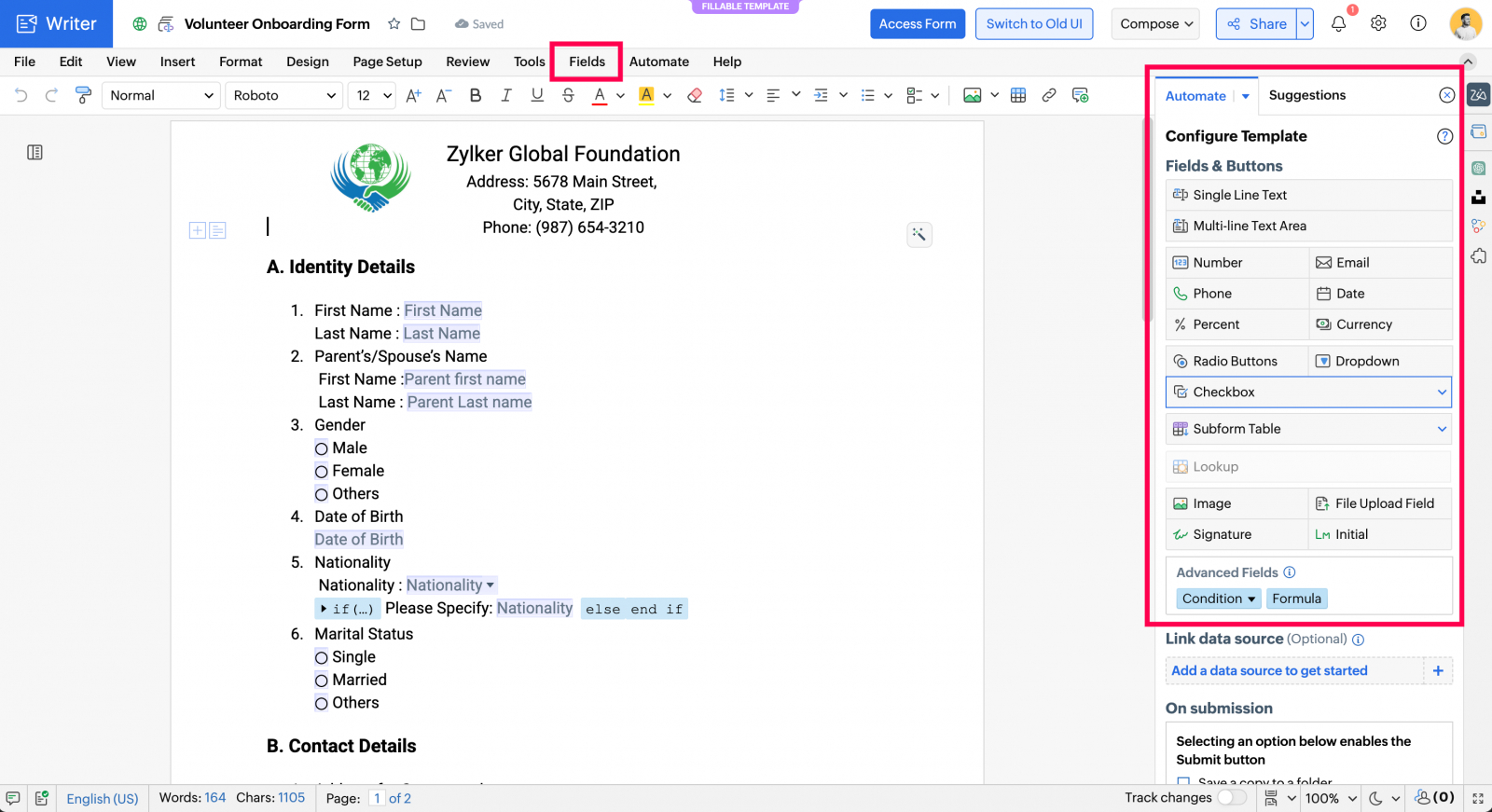
В актуальном интерфейсе Writer верхняя полоса содержит основные вкладки редактора, а контекстные панели открываются рядом с документом. Для работы с PDF достаточно ориентироваться в четырёх зонах: панели документов, меню File, вкладке Fields и вкладке Automate. Дополнительный контекст появляется в правой панели Field Properties, когда выделено заполняемое поле, и в панели навигации, когда нужно проверить порядок перехода между полями.
Панель документов, File и WorkDrive
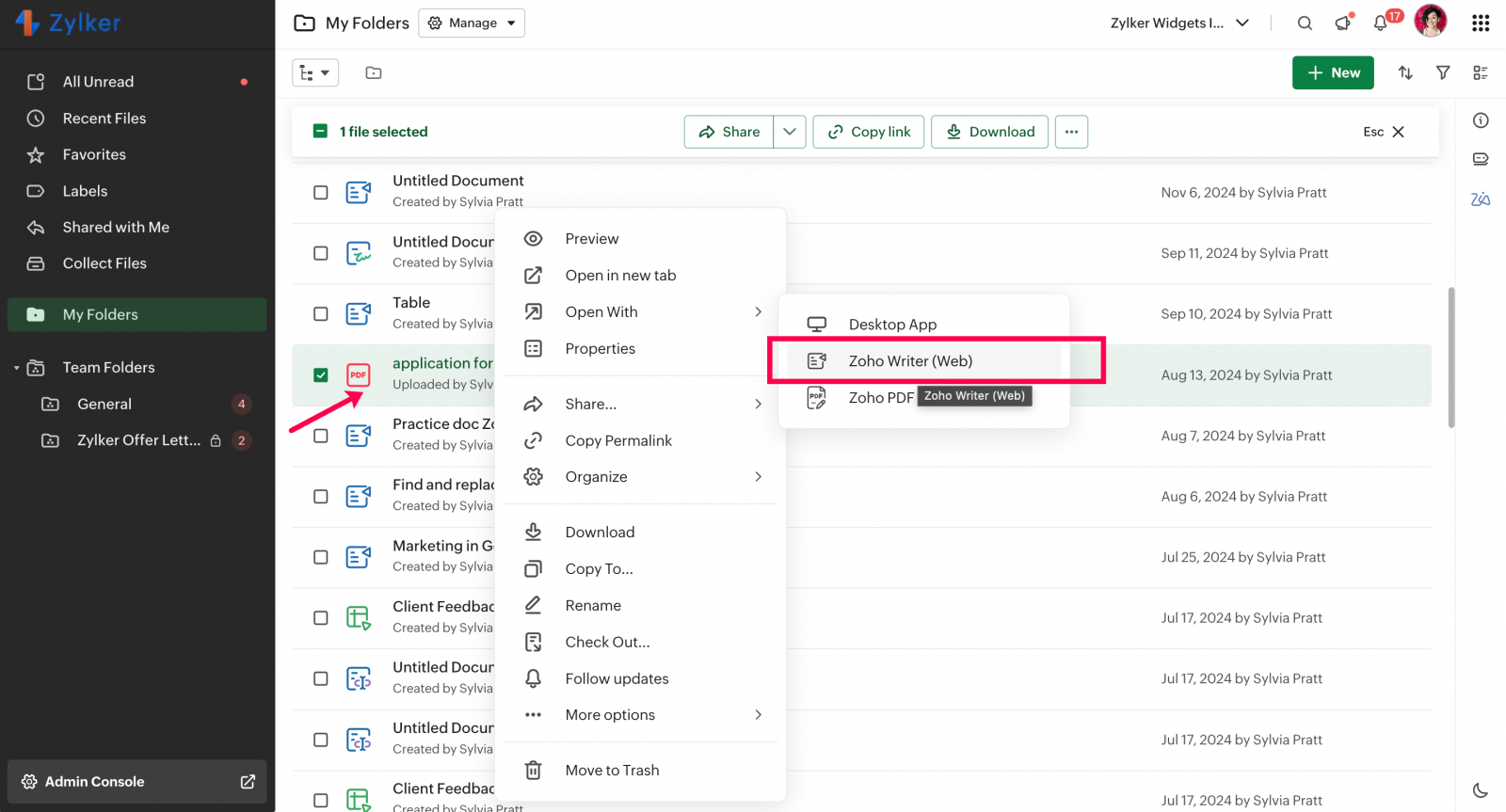
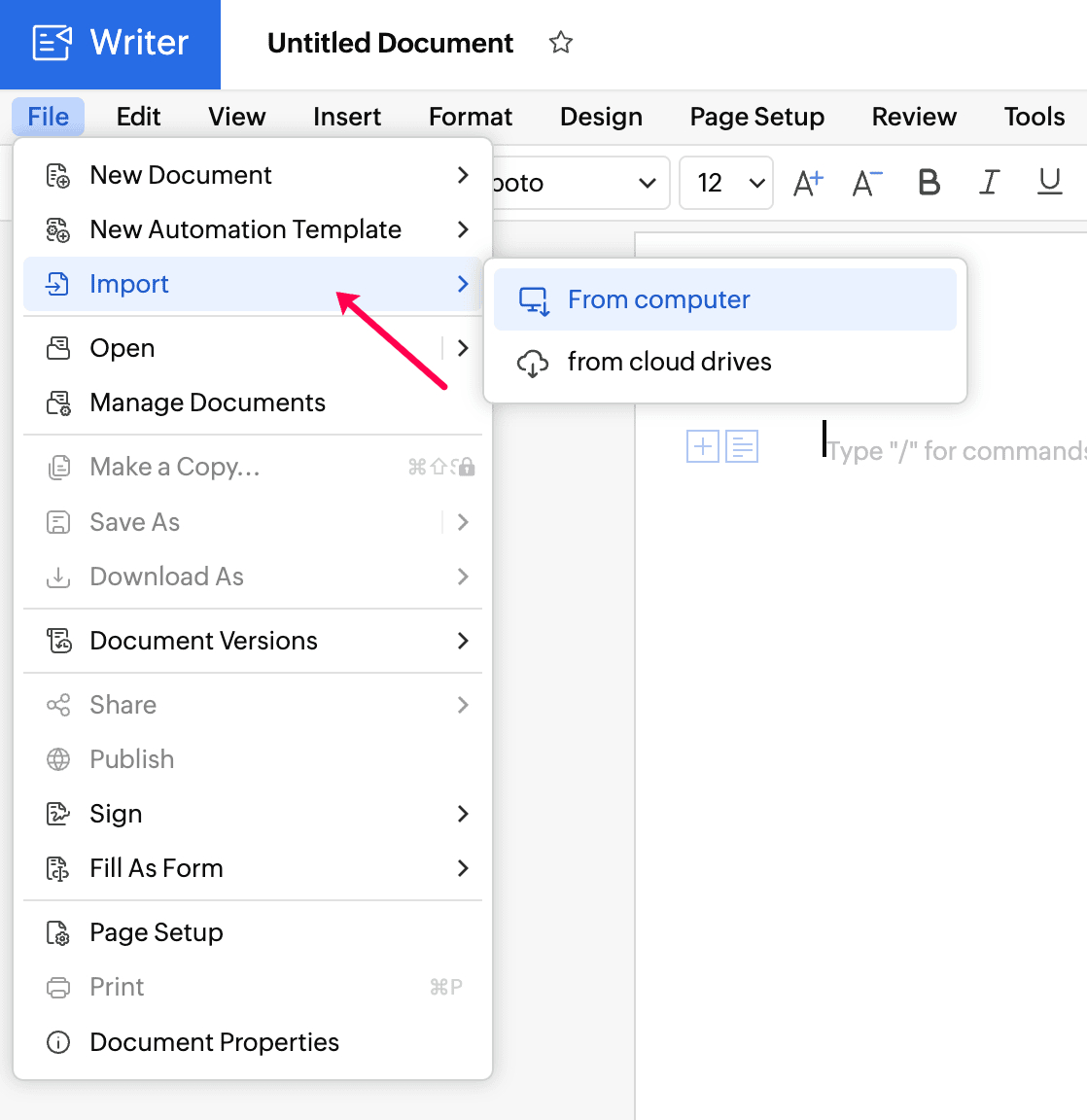
На стартовой панели кнопка Upload открывает загрузку документа. Уже находясь в редакторе, тот же результат получают через File → Import → From computer. Облачный процесс строится через WorkDrive: у PDF открывают контекстное меню, выбирают Open With и затем Zoho Writer (Web). Эти три входа приводят к одному типу задачи — преобразованию PDF в документ Writer для обычной текстовой правки.
В самом меню File находятся команды Save As и Download As, а также импорт, подпись и операции с документом. После правок конечный PDF формируют именно через Download As или Save As. Для заполняемого шаблона формат выбирают отдельно: обычный PDF фиксирует результат, а PDF Form сохраняет интерактивные поля для дальнейшего ввода.
Fields, Field Properties и Automate
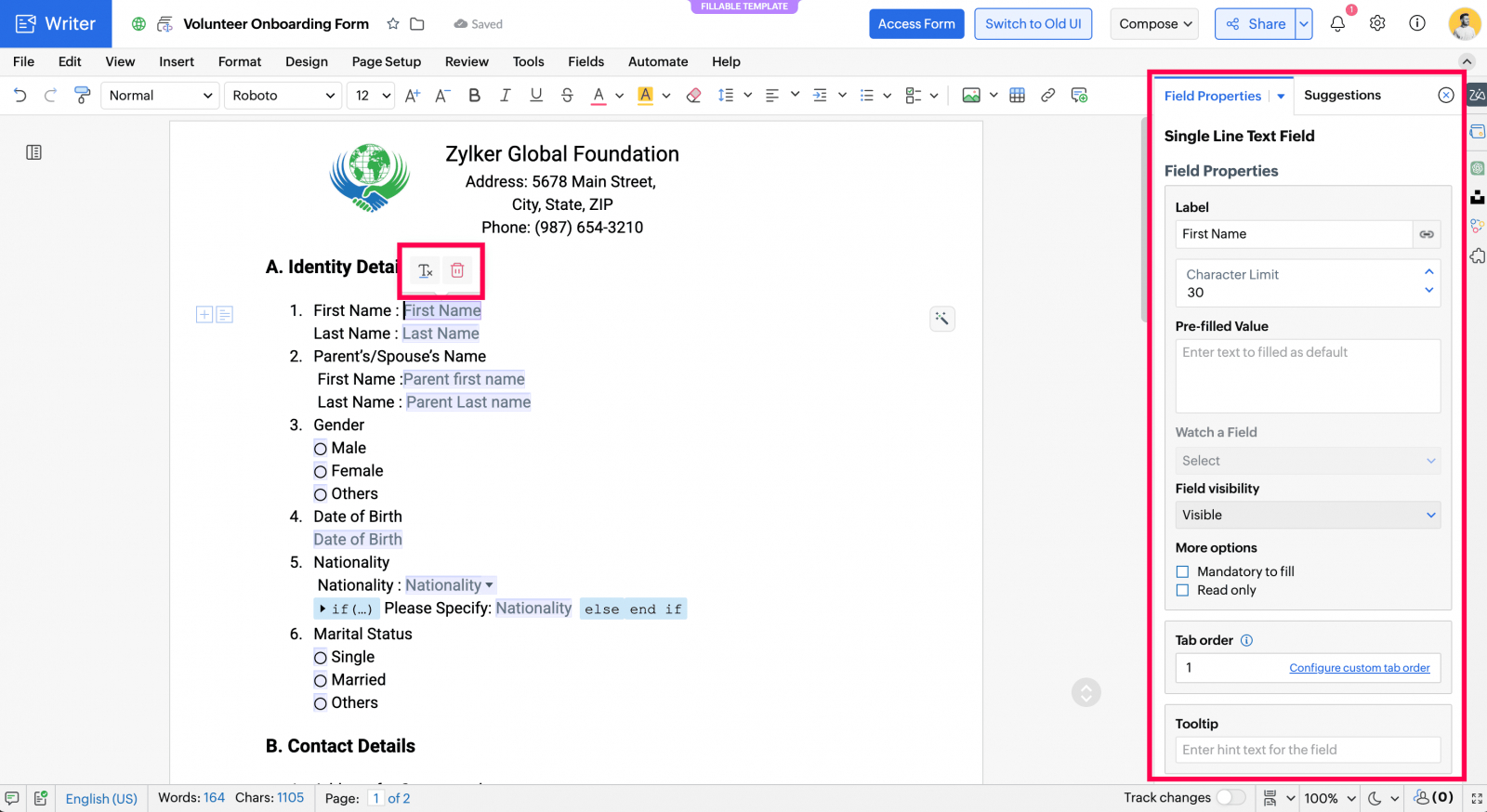
Вкладка Fields открывает набор Fillable Fields. Здесь размещаются Single Line Text, Multi-line Text Area, Number, Email, Phone, Date, Percent, Currency, Radio Buttons, Dropdown, Checkbox, Image, File Upload, Signature, Initial, Lookup, Subform Table, Watch, Condition и Formula. После вставки элемента щелчок по нему открывает Field Properties с именем Label, ограничением длины, предварительным значением, видимостью, обязательностью, Read only, Tab order и Tooltip.
Вкладка Automate связывает форму с дальнейшими действиями. В разделе On submission включаются сохранение копии, письмо, сбор подписи, запись ответов в Zoho Sheet, webhook с пользовательскими функциями и сообщение с перенаправлением. Такая раскладка важна для инструкций ниже: Fields отвечает за то, что пользователь заполняет, Field Properties — как поле себя ведёт, Automate — что происходит после отправки.
Как импортировать PDF, исправить текст и снова получить PDF
Обычный импорт нужен для цифрового PDF, где требуется изменить текст, дату, реквизиты, ссылку или небольшой фрагмент оформления. Writer преобразует файл в собственный редактируемый документ, поэтому финальный контроль обязателен: переносы, шрифты и сложные объекты после преобразования должны быть сверены с исходником.
- 1. Сохраните исходный PDF как отдельную контрольную копию. Не начинайте работу с единственным экземпляром документа, который уже отправлен клиенту или используется в согласовании.
- 2. Откройте панель Writer и нажмите Upload → Upload Document. Второй путь: в уже открытом редакторе выберите File → Import → From computer. Для файла в WorkDrive используйте Open With → Zoho Writer (Web).
- 3. Дождитесь преобразования и сразу проверьте не одну первую страницу, а разные типы страниц: титульную, страницу с таблицей, участок с изображением и последнюю страницу. Так быстрее обнаруживаются системные сдвиги.
- 4. Сравните количество страниц и общий порядок блоков. Таблицы, ставшие изображениями, сразу пометьте как зоны, которые нельзя править по отдельным ячейкам.
- 5. Найдите изменяемый фрагмент через поиск по документу. Для реквизитов и номеров выполняйте замену по одному совпадению, а не массово, чтобы не затронуть приложения и повторяющиеся номера.
- 6. Правьте текст обычными инструментами Writer. Сохраняйте близкий размер и начертание шрифта, а выравнивание делайте через параметры абзаца, табуляцию или таблицу Writer, а не цепочками пробелов.
- 7. Для гиперссылки выделите текст и используйте Link либо Insert → Link. После вставки проверьте адрес в редакторе и повторите проверку уже в экспортированном PDF.
- 8. После завершения откройте File → Download As или Save As и выберите PDF. Сохраните результат под новым именем, чтобы исходник остался доступен для сравнения.
После импорта не следует пытаться исправлять всё подряд. Изменение короткой фамилии или даты обычно укладывается в прежнюю строку, а длинная замена меняет перенос и высоту абзаца. Сначала корректируют один фрагмент, затем просматривают соседние строки и следующий блок. При замене шрифта особенно внимательно проверяют узкие колонки, колонтитулы, сноски и нумерацию. Подробная инструкция по редактированию PDF на XeonLive помогает сопоставить этот процесс с другими способами правки PDF.
- Проверка текста. Выполните повторный поиск старого значения. Ноль найденных совпадений подтверждает, что прежний реквизит не остался в другом месте документа.
- Проверка ссылок. Откройте экспортированный PDF в отдельном просмотрщике и нажмите каждую изменённую ссылку. Проверяется не только цвет текста, но и фактическая кликабельная область.
- Проверка изображений. Убедитесь, что добавленные PNG и JPEG отображаются на каждой странице и сохраняют читаемость мелких подписей.
- Проверка печати. Откройте предпросмотр печати и оцените поля, колонтитулы и элементы около края страницы. Экранный просмотр не показывает все риски печатной области.
- Проверка структуры. Сверьте число страниц, порядок разделов и положение крупных блоков с исходником. Для документов с таблицами увеличьте масштаб и убедитесь, что растровая таблица остаётся читаемой.
Исходные изображения и таблицы требуют отдельной стратегии. Изображение из импортированного PDF удаляют и вставляют новое как локальный PNG или JPEG. Таблицу, которая стала картинкой, нельзя исправить внутри отдельной ячейки: её создают заново средствами Writer либо заменяют целиком подготовленным изображением. При десятках сложных таблиц работа с исходным DOCX или XLSX сохраняет структуру точнее, чем повторная сборка из PDF.
Как превратить готовый PDF-бланк в заполняемую форму
Режим Create over PDF нужен, когда утверждённый макет должен остаться фоном: анкета, заявление, форма согласия, акт или договорное приложение. Writer накладывает поля поверх страницы, поэтому печатный текст и линии не перестраиваются. Для этого режима действует отдельное ограничение: исходный PDF должен быть не больше 10 МБ.
- 1. Подготовьте чистый PDF без рукописных пометок. Для скана выровняйте страницу и сохраните читаемый контраст, чтобы линии и подписи полей были различимы.
- 2. На панели Writer откройте создание нового объекта и выберите Fillable Template → Create over PDF. Загрузите файл с компьютера или по открытому веб-адресу.
- 3. После загрузки запустите Auto Insert fields. Writer анализирует бланк и размещает предполагаемые поля ввода автоматически.
- 4. Просмотрите все страницы. Удалите элементы, созданные на декоративных линиях, и добавьте пропущенные поля вручную через Fields → Fillable Fields.
- 5. Совместите каждое поле с отведённой областью. Текстовое поле не должно перекрывать подпись, рамку или соседний элемент. На плотном бланке проверяйте масштаб 100%.
- 6. Назначьте полям подходящие типы. Короткий текст — Single Line Text, адрес и комментарий — Multi-line Text Area, дата — Date, число — Number, денежное значение — Currency.
- 7. Для выбора одного варианта примените Radio Buttons, для нескольких вариантов — группу Checkboxes, для длинного списка — Dropdown. Подпись и инициалы оформляйте полями Signature и Initial.
- 8. Откройте предварительный просмотр и заполните форму как респондент. Проверьте пустое состояние, типовой набор данных и длинные значения, которые доходят до края поля.
Автоматическое обнаружение полей даёт стартовую разметку, но не заменяет ручную проверку. Цифровой PDF с чёткими линиями распознаётся стабильнее, чем скан с перекосом и низким контрастом. Writer поддерживает обычные PDF-формы, статические XFA и PDF на основе изображений; динамические XFA поддерживаются не полностью. При таком исходнике практический путь — преобразовать форму в статический PDF, затем снова выполнить Create over PDF и пройти все страницы вручную.
- Single Line Text используйте для имени, кода, номера и других коротких значений.
- Multi-line Text Area предназначено для адресов, пояснений и свободного текста в несколько строк.
- Email, Phone, Date, Percent, Currency отделяют структурированные значения от произвольного текста и упрощают последующую обработку.
- Radio Buttons и Dropdown ограничивают ввод заранее заданными вариантами; первый элемент удобен при коротком списке, второй экономит место.
- Checkbox и Checkboxes Group применяются для независимого флажка и множественного выбора соответственно.
- File Upload добавляет вложение, а Signature и Initial размещают подпись и инициалы в ожидаемом месте документа.
Перед публикацией скачайте результат как PDF Form и откройте его вне Writer. Нажимайте Tab, вводите длинные значения, переключайте флажки, очищайте поля и сохраняйте копию. Такая проверка показывает, сохранилась ли интерактивность после экспорта. Для общего понимания поведения готовых форм можно использовать пошаговый материал о заполнении PDF-форм на XeonLive.
Как настроить свойства полей, Tab order и умную логику
После размещения полей начинается наиболее важная часть формы — настройка поведения. Один и тот же прямоугольник на странице настраивается как обязательный, только для чтения, скрытый, печатаемый или связанный с другим источником данных. Ошибка на этом этапе приводит не к косметическому дефекту, а к неправильным ответам и неверному маршруту документа.
- 1. Щёлкните по полю и откройте Field Properties. Заполните Label понятным и устойчивым именем, которое не придётся переименовывать после начала сбора данных.
- 2. Для текстовых полей задайте Character Limit только там, где длина действительно регламентирована. Не подгоняйте ограничение под визуальную длину линии на бланке.
- 3. Включите Mandatory to fill для сведений, без которых документ нельзя обработать. Служебные или необязательные пояснения оставьте необязательными.
- 4. Примените Read only к значениям, которые подставляются из базы или вычисляются формулой и не должны редактироваться респондентом.
- 5. Выберите Field visibility. Visible показывает поле; Hidden скрывает его; Visible but does not print оставляет элемент только на экране; Hidden but printable выводит скрытое значение на печать.
- 6. Добавьте Tooltip для уточнения формата ввода. Критическое требование продублируйте обычным видимым текстом, поскольку на сенсорном устройстве наведение отсутствует.
- 7. Для повторяющегося значения назначьте одинаковый Label нескольким связанным полям. Дату рождения, дату заявления и дату подписи именуйте по-разному, хотя на странице они визуально выглядят одинаково.
- 8. После изменения свойств пройдите форму как респондент и проверьте, что обязательность, видимость и запрет редактирования проявляются именно в ожидаемом месте.
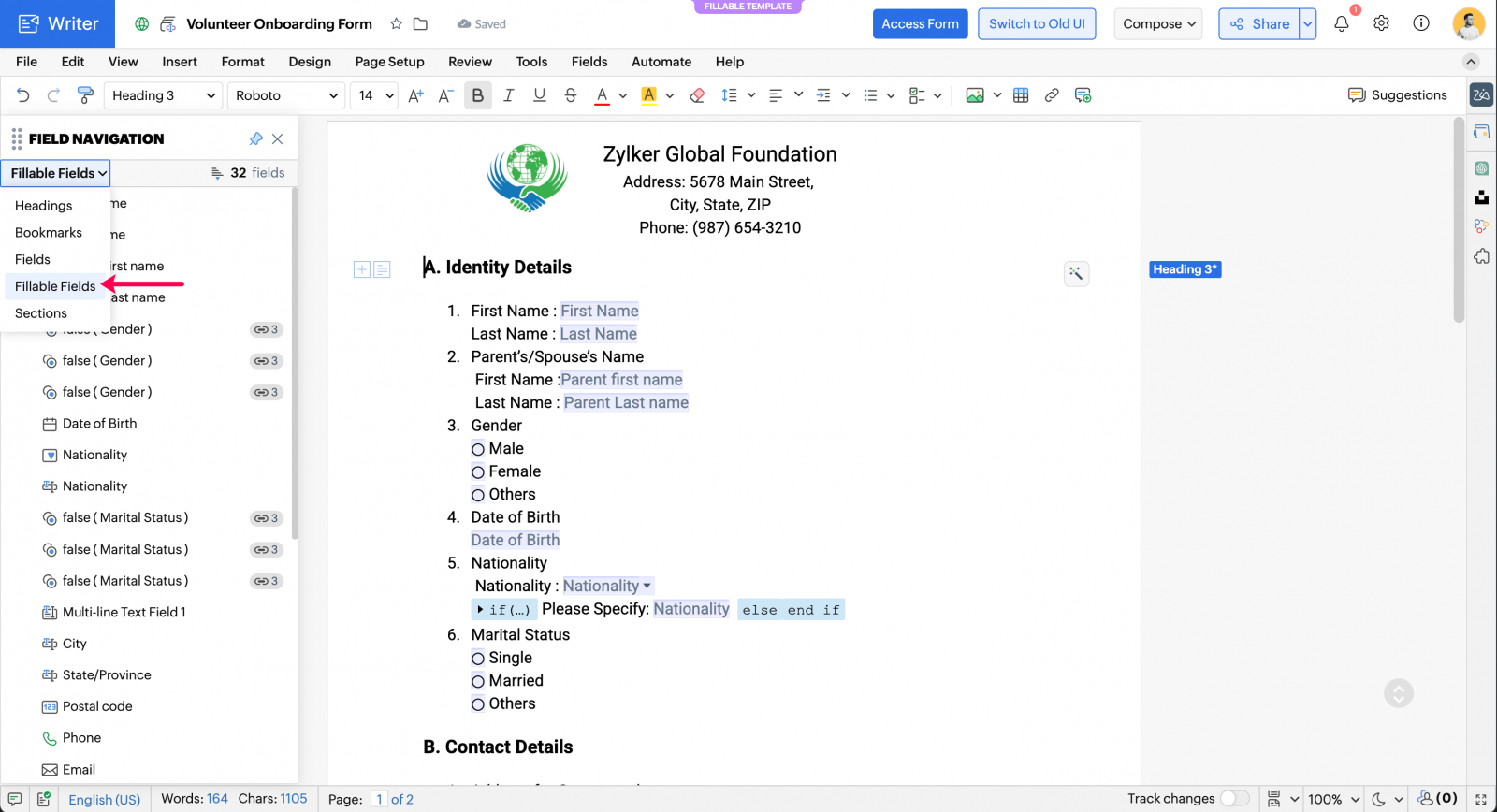
Порядок Tab на длинной форме настраивается отдельно. В Field Properties нажмите Configure custom tab order либо откройте Field Navigation и выберите Fillable Fields. Перетащите элементы в логической последовательности: данные заявителя, контакты, сведения по заявке, подтверждения, подпись. Затем поставьте курсор в первое поле и пройдите форму только клавишей Tab. Нежелательный скачок на другую страницу исправляется перестановкой элемента в панели навигации.
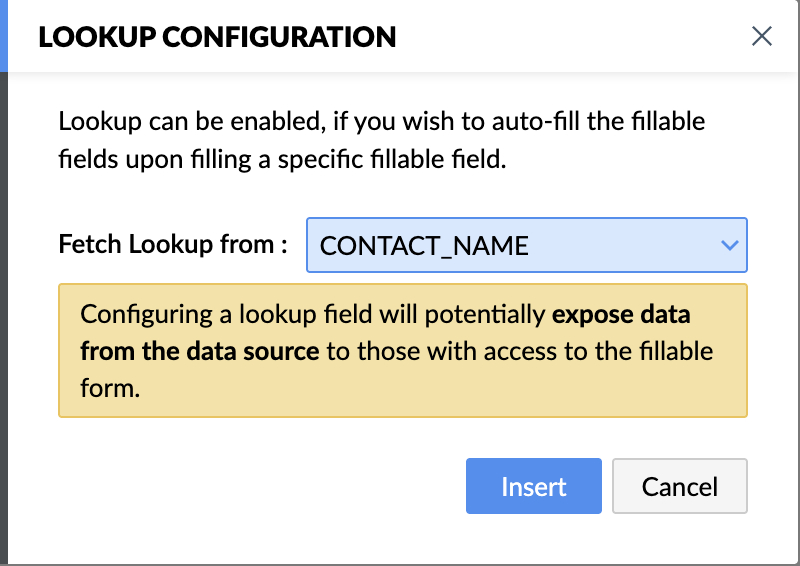
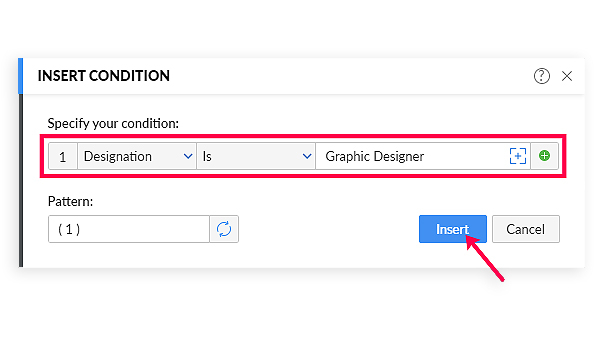
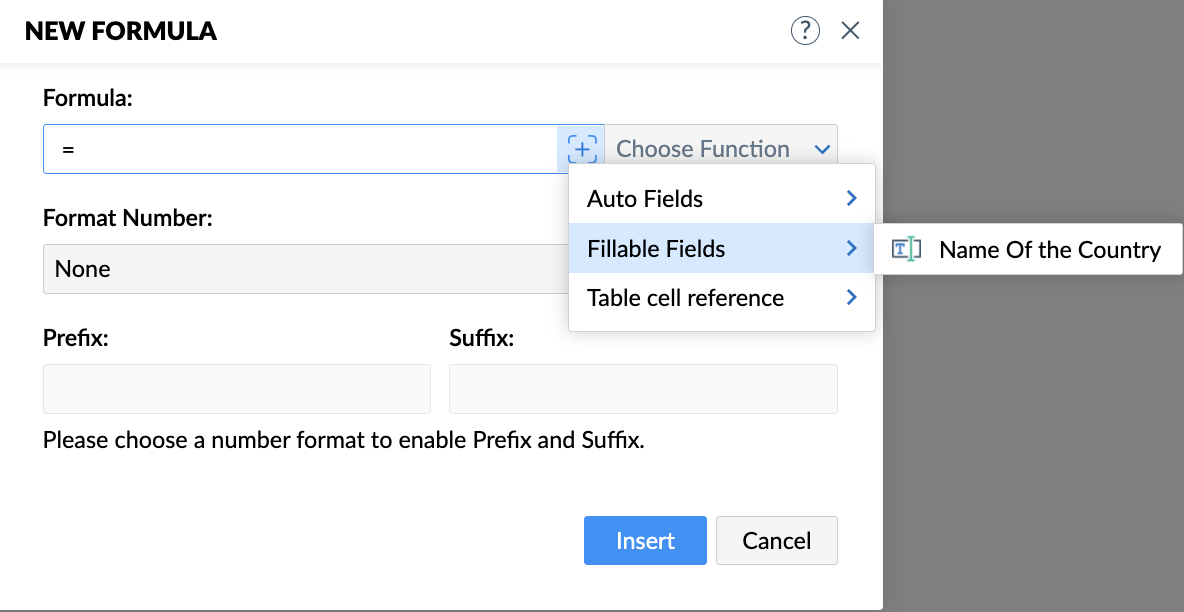
Lookup, Condition и Formula превращают статическую форму в управляемый шаблон. Эти механизмы лучше добавлять после того, как базовые поля уже получили стабильные Label и прошли проверку Tab order. Иначе переименование управляющего поля заставляет переделывать зависимости.
- Lookup и Watch. Откройте Automate и подключите источник данных. Вставьте Lookup, укажите поле, по которому Writer ищет запись, затем для зависимых элементов выберите Watch a field и назначьте созданный Lookup. Сделайте автоматически подставляемые служебные значения Read only. Проверьте полную запись, запись с пустым необязательным полем и смену выбранной записи.
- Condition. В Fields выберите Condition, задайте управляющее поле, оператор и значение, затем вставьте условный блок. Пройдите каждую ветвь отдельно. Обязательное поле скрытой ветви не должно мешать отправке, а возвращение к прежнему варианту должно давать предсказуемое состояние.
- Formula. Вставьте Formula и соберите выражение из Fillable Fields или других доступных ссылок. Для расчётов применяйте Number или Currency вместо произвольного текста. Вычисляемый итог сделайте Read only и проверьте ноль, дробное значение, отрицательное значение там, где оно допустимо, и верхний рабочий предел.
- Subform Table. Используйте подформу для переменного числа строк — расходов, позиций или мест работы. После добавления и удаления строки пересчитайте итог и проверьте разрыв таблицы при печати.
- Dropdown с большим набором вариантов. В свойствах списка используйте SERIES и импортируйте варианты из CSV или JSON. После импорта просмотрите начало, середину и конец списка, чтобы исключить пустые или дублированные значения.
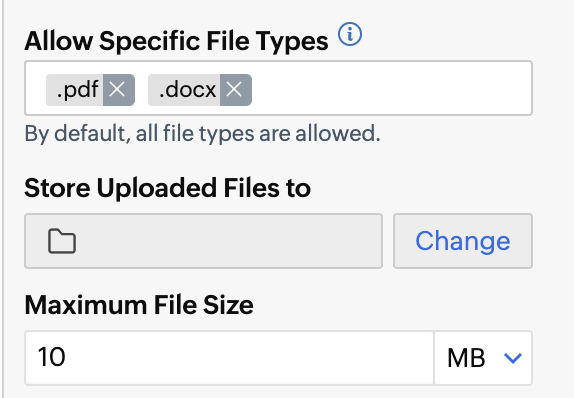
Для File Upload задаются разрешённые типы, место хранения и максимальный размер. Эти параметры должны совпадать с реальным процессом: пользователь получает понятное описание допустимых файлов рядом с полем, а папка хранения доступна владельцу процесса. Перед публикацией загрузите файл разрешённого формата и файл, который должен быть отклонён, чтобы проверить обе ветви поведения.
Как настроить сохранение, письмо и передачу данных после отправки
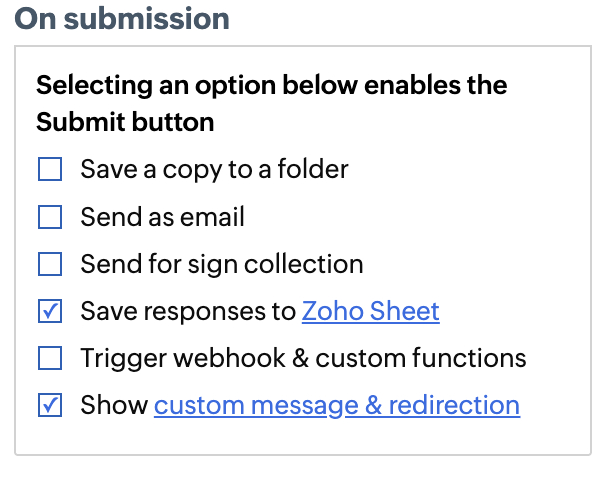
Форма не считается готовой, пока не настроен результат нажатия Submit. В Writer это выполняется в Automate → On submission. Доступны несколько действий, и их разрешено сочетать: сохранить заполненный документ, отправить его, передать на подпись, записать ответы, вызвать интеграцию и показать пользователю подтверждение.
- 1. Откройте Automate и найдите On submission. Включите только те действия, которые входят в утверждённый маршрут документа.
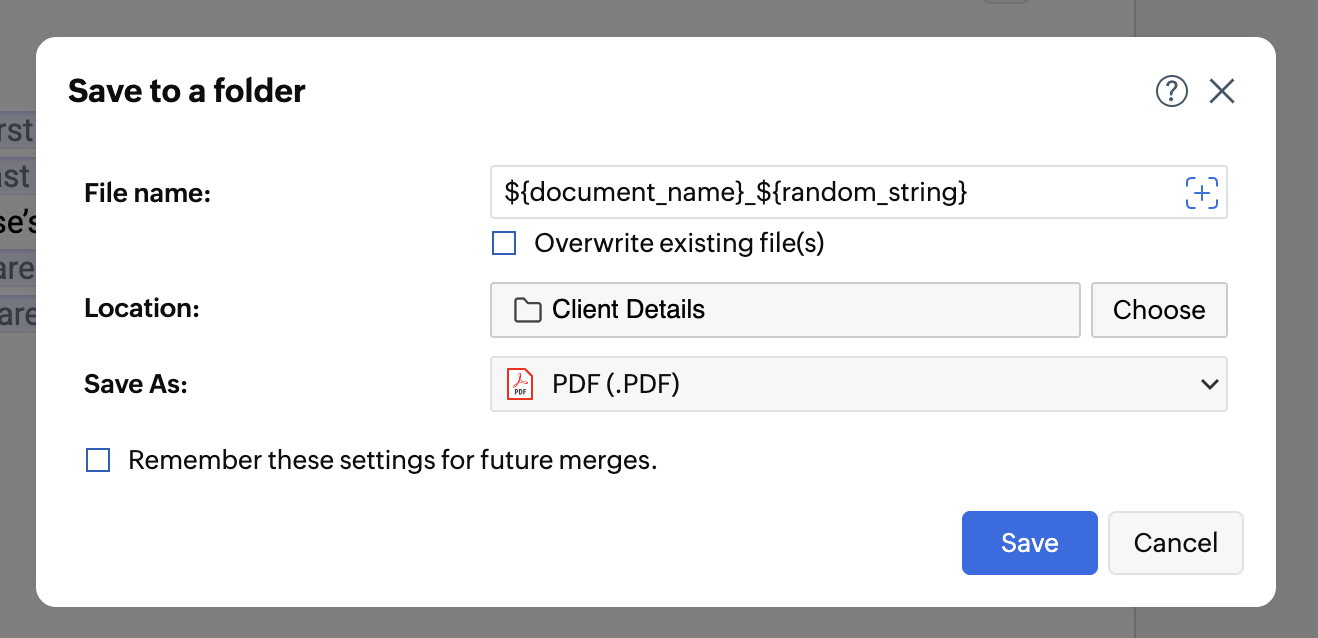
- 2. Для архивной копии отметьте Save a copy to a folder и откройте настройки папки. Укажите понятное имя файла с переменной, которая делает каждую копию уникальной.
- 3. Выберите формат сохранения. Обычный PDF фиксирует заполненные значения, а PDF Form оставляет интерактивные поля. Для утверждённой копии чаще нужен фиксированный PDF.
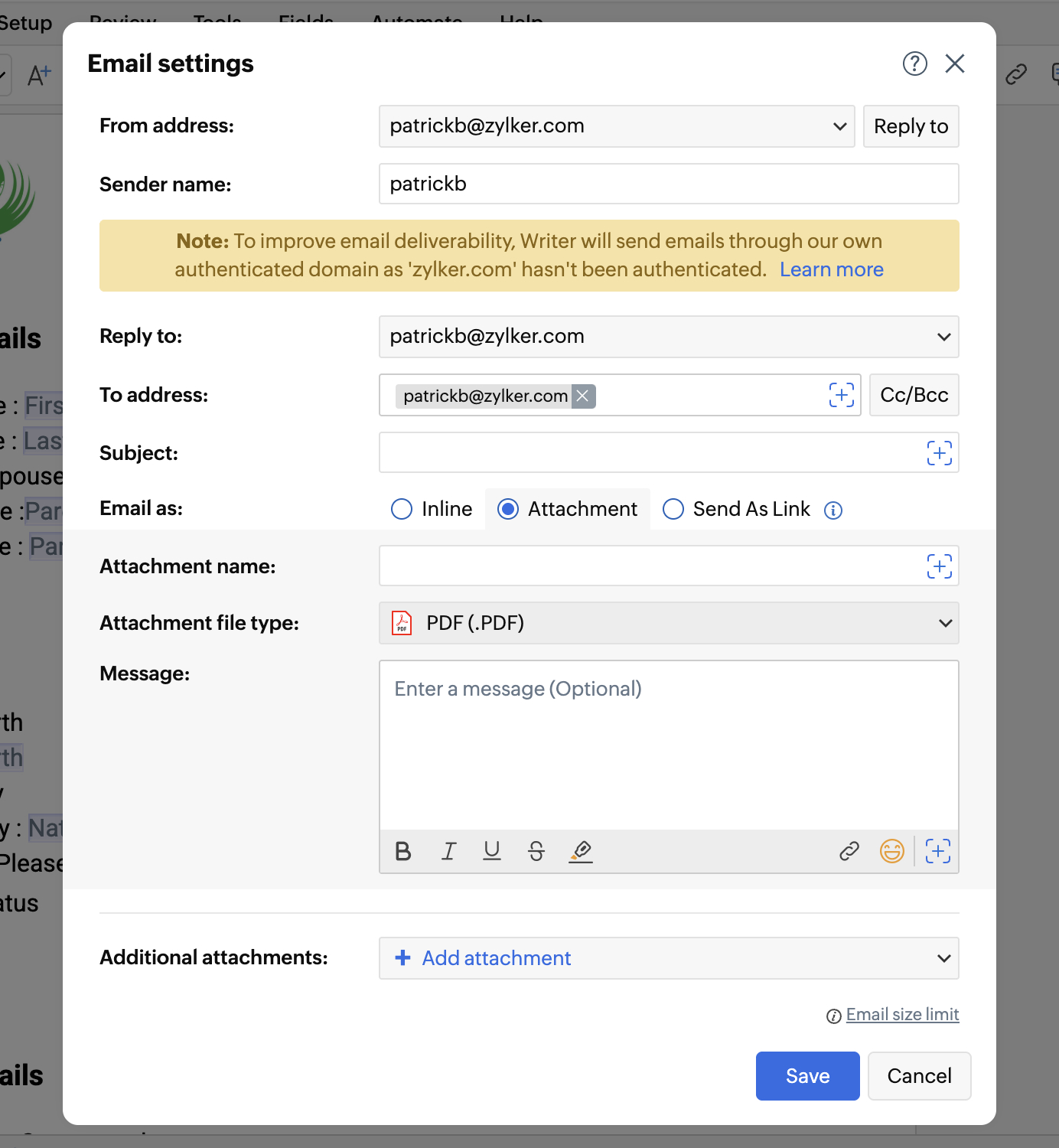
- 4. Включите Send as email, когда результат должен уйти заявителю или сотруднику. Проверьте From, Reply to, To, Cc и Bcc, затем укажите тему и короткое сообщение.
- 5. Для вложения выберите PDF Document, PDF Form или DOCX по дальнейшей работе получателя. Не отправляйте PDF Form как финальную неизменяемую копию: его поля остаются интерактивными.
- 6. Для тяжёлого документа примените Send As Link и выберите место сохранения в WorkDrive. Получатель получает ссылку вместо большого вложения.
- 7. Включите Save responses to Zoho Sheet, когда значения нужны в табличном виде. До запуска окончательно проверьте Label полей, поскольку они участвуют в структуре столбцов.
- 8. Для интеграции отметьте Trigger webhook & custom functions. Приёмная система должна проверять входные данные и уникальный идентификатор, чтобы повторная отправка не создавала дубликаты.
- 9. Настройте Show custom message & redirection. Сообщение должно однозначно подтверждать приём и объяснять следующий шаг, а перенаправление необходимо проверить отдельно.
- 10. Проведите тестовую отправку и сверяйте все выходы: файл в папке, письмо, строку в Zoho Sheet, работу webhook и экран подтверждения.
Имя файла в Save to a folder лучше строить из идентификатора заявки, даты или другого уникального признака. Одна фамилия создаёт риск совпадений. Флажок Overwrite existing file(s) включают только в процессе, где перезапись действительно предусмотрена. В остальных случаях уникальное имя защищает от незаметной потери более раннего ответа.
В Email settings адреса и текст письма разрешено персонализировать значениями полей. Общих дополнительных вложений поддерживается до пяти; они одинаковы для всех получателей, поэтому в них нельзя помещать персональные материалы отдельного респондента. При выборе PDF Document введённые значения становятся обычным содержимым PDF. При выборе PDF Form поля остаются доступными для изменения, что подходит для следующего этапа заполнения, но не для окончательно зафиксированного экземпляра.
- Контроль Zoho Sheet. Отправьте две тестовые формы с разными значениями и убедитесь, что обе записи попали в ожидаемые столбцы. После начала рабочего сбора не меняйте Label без плана миграции данных.
- Контроль webhook. Повторите один и тот же тест дважды и убедитесь, что приёмник умеет отличить повтор от новой операции. Значения формы проверяются на сервере независимо от клиентских ограничений.
- Контроль письма. Проверьте доставку, имя вложения, формат файла, Reply to и работу ссылок. Для разных получателей используйте тестовые адреса в контролируемой среде.
- Контроль папки. Откройте сохранённую копию из WorkDrive и сравните её с документом, который получил пользователь. Формат и заполненные значения должны совпадать.
Как подготовить сбор подписи, совместную проверку и финальный экспорт
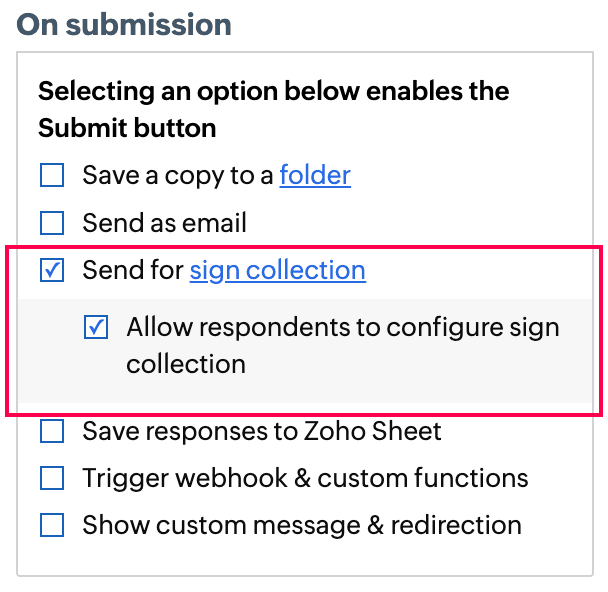
Сбор подписи относится к отдельному маршруту. Writer размещает signer fields и передаёт документ подключённому сервису подписания. Поля подписи не следует смешивать с обычными полями ввода: у каждого подписанта должна быть своя роль и собственный набор элементов, а финальная проверка проходит весь маршрут от отправки до готового подписанного файла.
- 1. Откройте документ или шаблон и перейдите к Fields → Signer Fields. В шаблоне подписи доступ к настройке также открывается через Automate.
- 2. Добавьте подписанта через Add Signer и выберите его в панели. Вставьте Signature, Initial, Full Name, Email, Sign Date или другие нужные поля.
- 3. Для каждого элемента откройте свойства и проверьте, какому подписанту он назначен, обязателен ли ввод и разрешено ли изменение размера.
- 4. Расположите поля рядом с соответствующим местом документа, не перекрывая основной текст и края страницы. На многостраничном файле проверьте каждую страницу с полями подписи.
- 5. В On submission включите Send for sign collection. Задайте участников и порядок, соответствующий рабочему процессу. Опцию, разрешающую респонденту самостоятельно назначать подписантов, включайте только в процессах, где такой выбор предусмотрен правилами.
- 6. Отправьте тест на внутренние адреса и пройдите весь путь как разные роли. Подписант должен видеть только предназначенные ему поля и получать документ в нужной последовательности.
- 7. После завершения откройте итоговый файл и проверьте подписи, даты, порядок участников и журнал сервиса подписания. Визуального появления росчерка на странице недостаточно для проверки процесса.
Для договоров и других документов с несколькими редакторами сначала проводят совместную содержательную проверку. После обычного импорта PDF становится документом Writer, поэтому коллегам назначают права, используют комментарии и Track Changes, принимают или отклоняют изменения, а затем формируют чистый результат. В отдельном обзоре XeonLive разобраны возможности Zoho Sign для электронной подписи и маршрутов согласования, а работа с файлами и согласованием в облаке раскрыта в материале о Zoho WorkDrive PDF Viewer.
- 1. Перед передачей коллегам сохраните контрольную версию документа.
- 2. Дайте рецензенту доступ на комментирование, а редактору — право редактирования только там, где это требуется процессом.
- 3. Включите Track Changes для содержательных правок и обработайте все замечания до экспорта.
- 4. Выполните финальный поиск по старым реквизитам и именам, чтобы исключить оставшиеся значения.
- 5. Скачайте обычный PDF через File → Download As. Для интерактивной формы используйте PDF Form.
- 6. Откройте экспортированный файл в отдельном просмотрщике, проверьте число страниц, ссылки, изображения, поля и печатный вид.
- 7. Перед отправкой подпишите рабочий статус файла понятным именем и сохраните исходник отдельно.
При создании нового документа с нуля конечный PDF проще формировать из Writer напрямую, без промежуточного импорта. Общая логика создания изложена в инструкции по созданию PDF-файла, а перенос офисного документа — в материале о том, как конвертировать Word в PDF без потери форматирования. Чем меньше циклов PDF → документ → PDF проходит макет, тем проще контролировать переносы и структуру.
Типичные ошибки, ограничения и безопасная проверка результата
Ошибки в Writer удобно разделять на четыре группы: загрузка исходного PDF, преобразование макета, поведение полей и действия после отправки. Диагностика начинается не с повторной загрузки наугад, а с проверки режима, размера файла и того шага, на котором результат перестал соответствовать ожиданиям.
- PDF не загружается. Сначала определите выбранный режим. Для стандартного редактирования действует предел 100 страниц и 50 МБ. Для автоматизации с PDF — до 400 страниц при 50 МБ. Для Create over PDF — до 10 МБ. Уменьшите размер, разделите документ или выберите процесс, соответствующий задаче.
- Форма не распознаётся. Проверьте тип PDF. Статические XFA, стандартные формы и PDF на основе изображений поддерживаются; динамические XFA поддерживаются не полностью. Преобразуйте документ в статический PDF и заново проверьте все страницы.
- Auto Insert пропускает поля. Улучшите читаемость скана без чрезмерного повышения резкости, выровняйте страницу и повторите распознавание. Оставшиеся элементы добавьте вручную через Fillable Fields.
- После импорта сдвигается текст. Найдите заменённые шрифты и участки с выравниванием пробелами. Используйте шрифт с близкими метриками и параметры абзаца или tab stops. Сверьте проблемную страницу после каждого изменения.
- Таблица не редактируется. Это ограничение стандартного импорта: таблица сохраняется как изображение. Создайте новую таблицу Writer или замените объект целиком. Для большого отчёта используйте исходный редактируемый файл.
- Картинка исчезает из PDF. Используйте локальный PNG или JPEG, исключите закрытые ссылки, WMF и Base64-вставки. Для изображения больше 10 МБ уменьшите размер и повторите экспорт.
- Поля идут в неверном порядке. Откройте Field Navigation, выберите Fillable Fields, переставьте элементы и полностью пройдите форму клавишей Tab. Проверьте веб-форму и скачанный PDF Form.
- Результат уходит не тому получателю. Проверьте поля To, Cc, Bcc и динамические Email-поля в Email settings. Для маршрутов с дополнительными респондентами тестируйте пустой и неверно заполненный адрес до публикации.
- Нет команды экспорта. В корпоративной среде доступностью Export управляет администратор организации. Проверьте административную политику и права пользователя, затем повторите загрузку в поддерживаемом браузере.
При работе с конфиденциальным PDF нужно проверять каждый выход данных отдельно. Права на сам документ не ограничивают автоматически папку с сохранённой копией, Zoho Sheet, webhook и почтовые адреса. Для Lookup подключайте только необходимый набор полей и не используйте Hidden как средство разграничения доступа: скрытое значение всё равно участвует в обработке и способно попасть в итоговый файл или интеграцию.
Финальный тест лучше проводить по сценарию реального пользователя. Откройте форму на компьютере и телефоне, заполните обязательные и необязательные поля, пройдите Tab order, добавьте разрешённое вложение, отправьте форму и проверьте каждый выход. Затем повторите тест с ошибочным вводом: пустое обязательное поле, файл неподходящего типа и значение на границе допустимого диапазона. Только после этого опубликованный маршрут отражает реальное поведение системы, а не внешний вид шаблона.
Плюсы, минусы, альтернативы и итоговый выбор
Zoho Writer PDF Tools сильнее всего выглядит не как замена профессиональному объектному PDF-редактору, а как связка текстовой правки, заполняемых шаблонов и автоматических действий. Для небольшой корректировки договора этого достаточно; для сложной допечатной верстки, детального редактирования таблиц и объектов PDF ограничения преобразования становятся заметными.
Плюсы
- Обычный импорт позволяет исправлять текст и ссылки в PDF как в документе Writer, а затем снова выгружать результат в PDF.
- Create over PDF сохраняет бланк фоном и добавляет поверх него интерактивные поля без перестройки утверждённой страницы.
- Набор Fillable Fields охватывает текст, числа, даты, списки, флажки, подпись, вложения, вычисления, условия и связанные данные.
- Field Properties управляет обязательностью, Read only, видимостью, подсказками и порядком Tab, что подходит для форм с регламентированным вводом.
- On submission связывает форму с WorkDrive, письмом, Zoho Sheet, подписью и программной автоматизацией.
- Совместная правка, комментарии и Track Changes позволяют согласовать текст до финального экспорта.
Минусы
- Стандартный импорт преобразует PDF в документ Writer, поэтому сложная верстка требует обязательного визуального сравнения с исходником.
- Таблицы из PDF сохраняются как изображения и не редактируются по ячейкам.
- Сохранённые изображения из импортированного PDF нельзя править как обычные картинки Writer; для замены нужен новый файл.
- Ограничения зависят от режима: 100 страниц и 50 МБ для стандартной правки, 400 страниц и 50 МБ для автоматизации, 10 МБ для Create over PDF.
- Динамические XFA поддерживаются не полностью, поэтому такие формы требуют предварительного преобразования.
- Продвинутые формы требуют аккуратной архитектуры Label, ролей, доступа и действий после отправки; хаотичная настройка быстро усложняет сопровождение.
Кому подойдёт
- Командам, которые регулярно исправляют текстовые PDF и затем согласуют изменения в общей рабочей среде.
- Отделам кадров, продаж, закупок, сервиса и бэк-офиса, которым нужны заполняемые заявления, анкеты, согласия и договорные приложения.
- Процессам, где после заполнения документ должен автоматически сохраниться, уйти письмом, попасть в таблицу или перейти на подпись.
- Организациям, уже использующим Zoho Writer, WorkDrive, Sheet или Sign и стремящимся сократить ручную пересылку документов.
Кому не подойдёт
- Специалистам по допечатной подготовке, которым нужна точная объектная правка сложного PDF без преобразования в текстовый документ.
- Работе с отчётами, где десятки таблиц необходимо менять по отдельным ячейкам прямо внутри PDF.
- Процессам, где принципиально требуется полностью локальная офлайн-обработка конфиденциальных PDF без облачного маршрута.
- Сценариям с динамическими XFA, которые нельзя предварительно преобразовать в статическую форму.
В качестве прямых альтернатив для объектной работы с PDF стоит смотреть PDF-XChange Editor; для совместной офисной среды с PDF и формами — ONLYOFFICE PDF Editor; для локального набора операций на Windows — PDF24 Creator. Эти программы решают часть тех же задач, но не повторяют логику Writer с Fillable Templates, Lookup, On submission и тесной связкой с другими сервисами Zoho.
- Выбирайте Zoho Writer PDF Tools, когда PDF нужно не только поправить, но и включить в последовательный процесс заполнения, согласования, сохранения и передачи данных.
- Выбирайте PDF-XChange Editor, когда основная задача — детально редактировать сам PDF и его объекты на Windows.
- Выбирайте ONLYOFFICE PDF Editor, когда приоритетом является работа с PDF внутри совместной офисной среды ONLYOFFICE.
- Выбирайте PDF24 Creator, когда нужен локальный Windows-набор для создания, объединения, конвертации, OCR и других повседневных операций без ориентации на веб-формы Writer.
Практический критерий простой: определите конечный результат до загрузки файла. Для нескольких текстовых исправлений используйте обычный импорт. Для утверждённого бланка с вводом данных — Create over PDF. Для процесса с подстановкой, вычислениями и маршрутизацией настройте Fillable Template, затем On submission и тестовую отправку. В каждом сценарии храните исходник отдельно и проверяйте именно экспортированный PDF, а не только страницу в редакторе.