Zoho Sign: где скачать и как пользоваться
Zoho Sign — облачный сервис для электронной подписи, согласования и контроля документов. На странице Xeon Live можно скачать Zoho Sign бесплатно и перейти к актуальному способу запуска сервиса. Ниже — практическая схема работы: от подготовки PDF и маршрута получателей до проверки завершённого файла и сертификата.
В Zoho Sign работа строится вокруг операции подписания: файлов, участников, ролей, порядка, полей, срока, проверки личности и журнала событий. Это удобнее одиночной подписи, когда нужно видеть состояние договора или внутреннего согласования целиком.
Что такое Zoho Sign и для каких задач он нужен
Zoho Sign готовит документы к электронной подписи и ведёт маршрут между участниками. Отправитель загружает файлы, назначает роли, расставляет поля и запускает процесс; получатели проходят заданную проверку, подписывают или согласуют документ, а владелец видит статусы в одном кабинете.
Что входит в одну операцию подписания
Одна операция может объединять несколько документов и участников и хранится как единая операция с названием, сроком, типом, папкой и статусом. Это удобно для договора с приложениями, но перед отправкой весь комплект надо проверять целиком.
- Подписание договора одним или несколькими контрагентами с последовательным либо параллельным порядком.
- Согласование без подписи через роль Approver, когда участнику нужно подтвердить содержимое документа.
- Отправка подписанной копии адресату, который не должен заполнять поля или влиять на маршрут.
- Повторяющиеся документы через Templates, предзаполнение известных данных и дальнейшее переиспользование схемы полей.
- Контроль незавершённых отправок: статус, напоминание, продление срока, отзыв, корректировка и история действий.
- Сохранение завершённого файла вместе с сертификатом завершения для последующей проверки.
Где границы сервиса
Zoho Sign не является полноценным редактором договоров. Его сильная сторона — маршрут подписи и фиксация действий, а не глубокая правка текста, верстки или таблиц. Юридически значимый документ лучше привести к финальному виду до загрузки. Для работы именно с содержимым PDF пригодится отдельное руководство по редактированию PDF, а в Zoho Sign уже собирать подписи и согласования.
Zoho Sign не определяет, допустима ли конкретная форма электронной подписи для конкретной сделки. Требуемый уровень идентификации и вид подписи задаются законодательством и внутренними правилами организации; для чувствительных процессов эти требования фиксируют до настройки маршрута.
Карта интерфейса: где искать документы, шаблоны и настройки
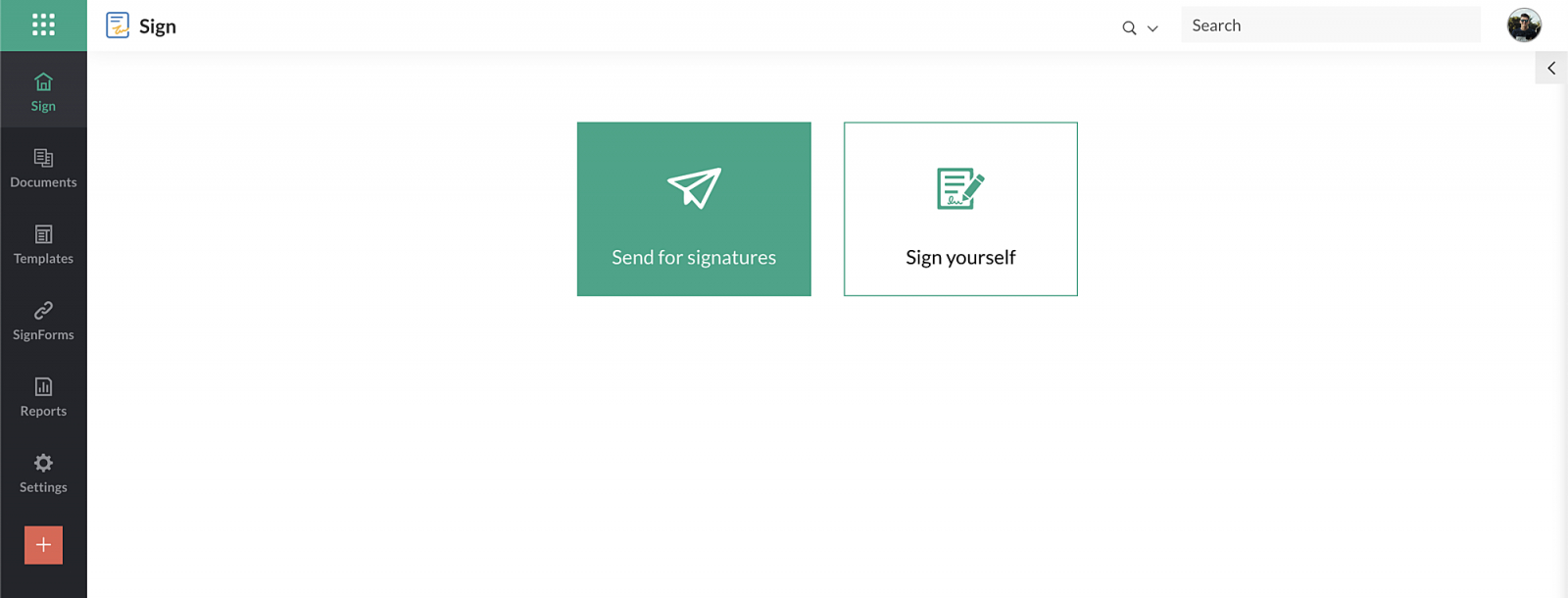
Главная панель даёт две базовые точки старта: Send for signatures для отправки другим людям и Sign yourself для собственного подписания. Основная навигация находится слева. Через неё открываются Documents, Templates, SignForms, Reports и Settings. Такой порядок хорошо отражает жизненный цикл: создать отправку, повторно использовать заготовку, контролировать состояние, анализировать историю и управлять настройками организации.
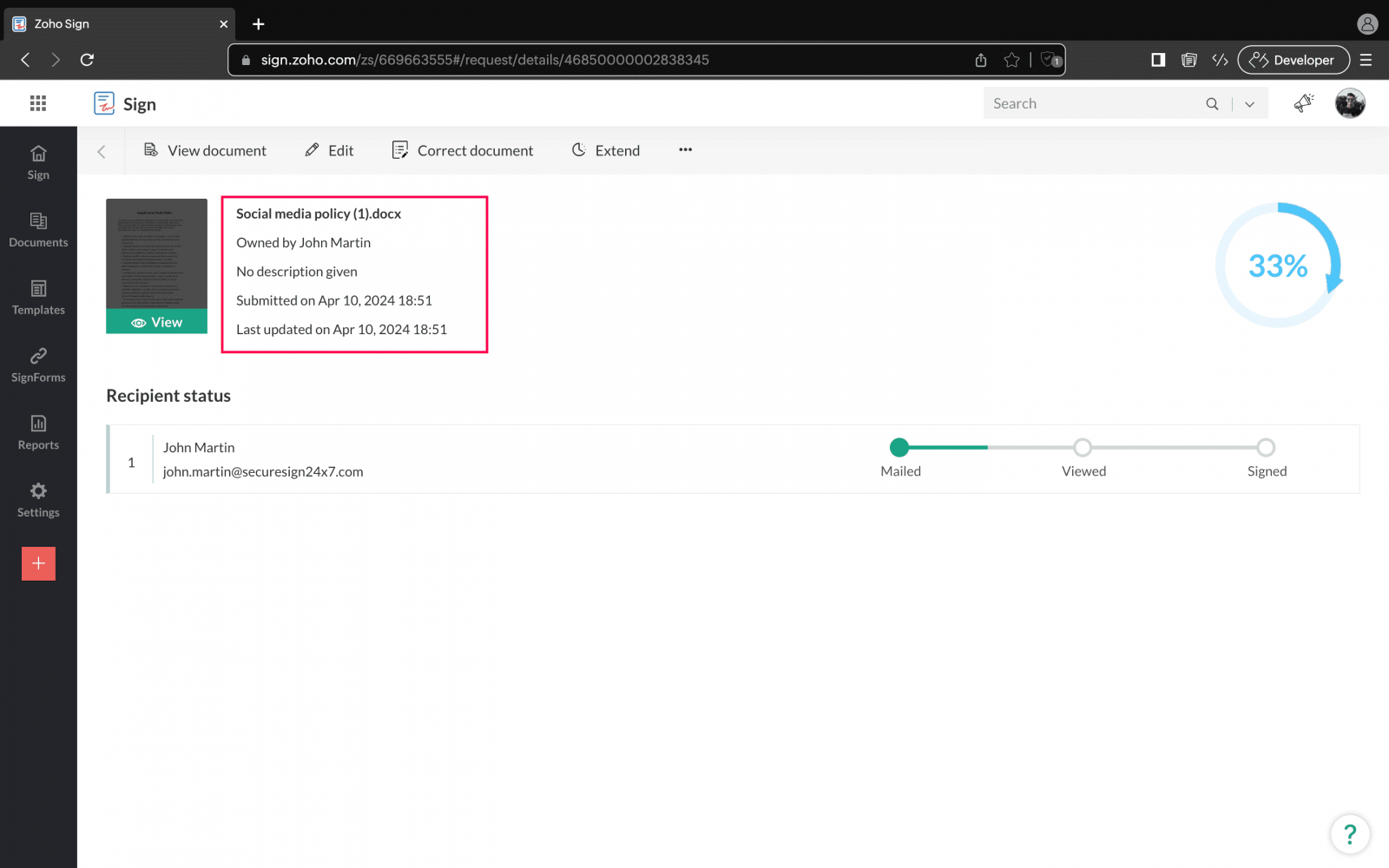
Documents и подробная карточка отправки
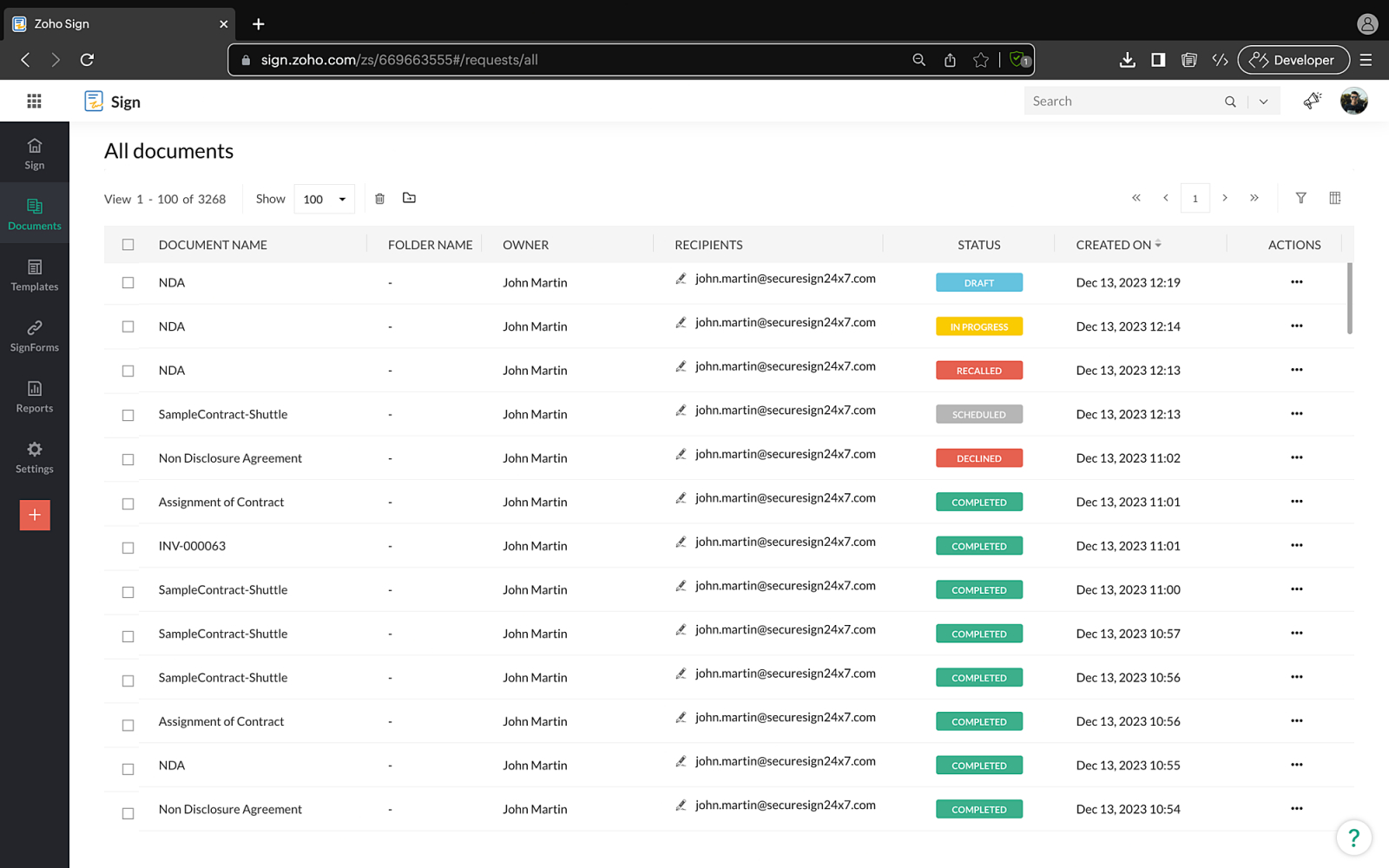
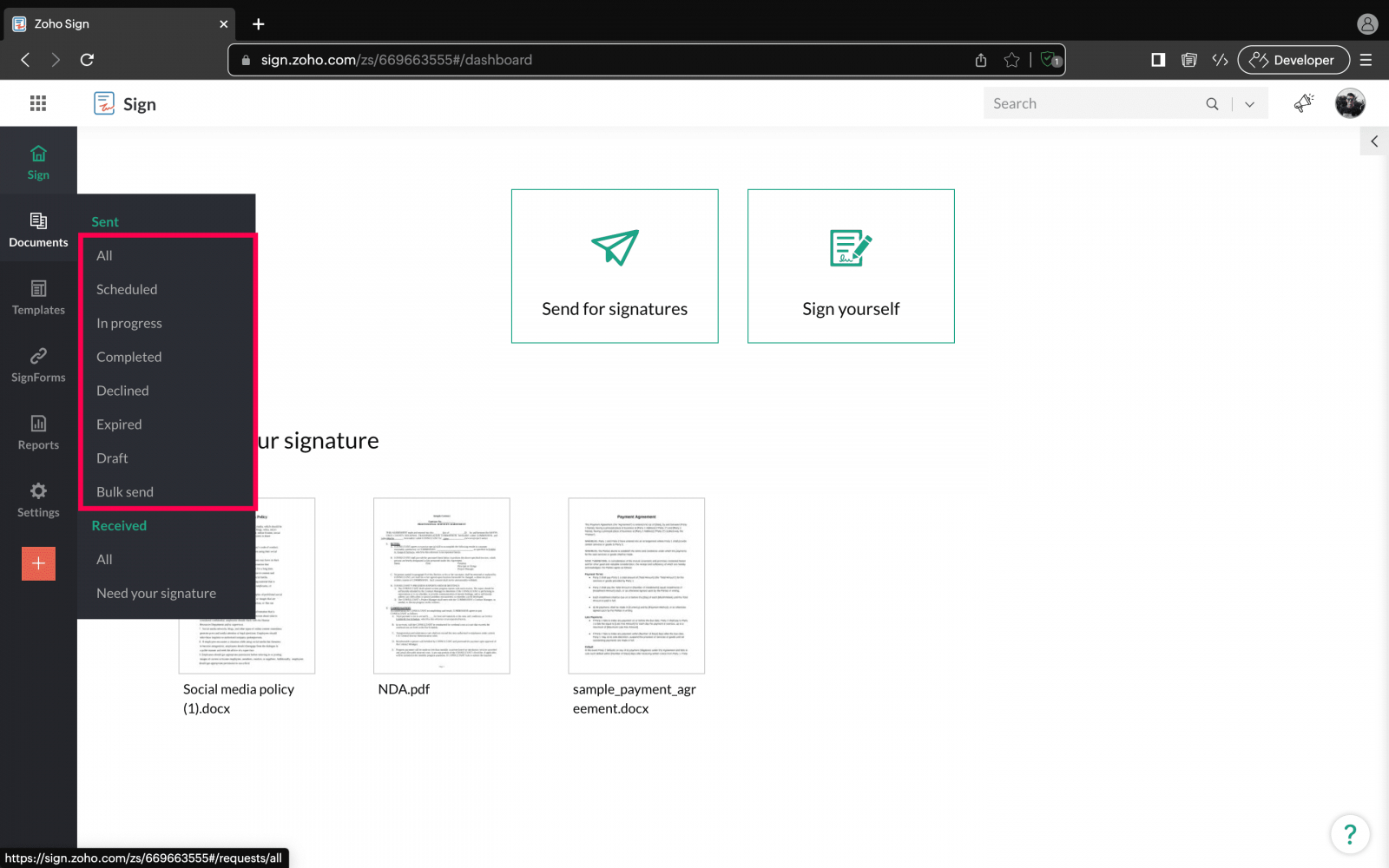
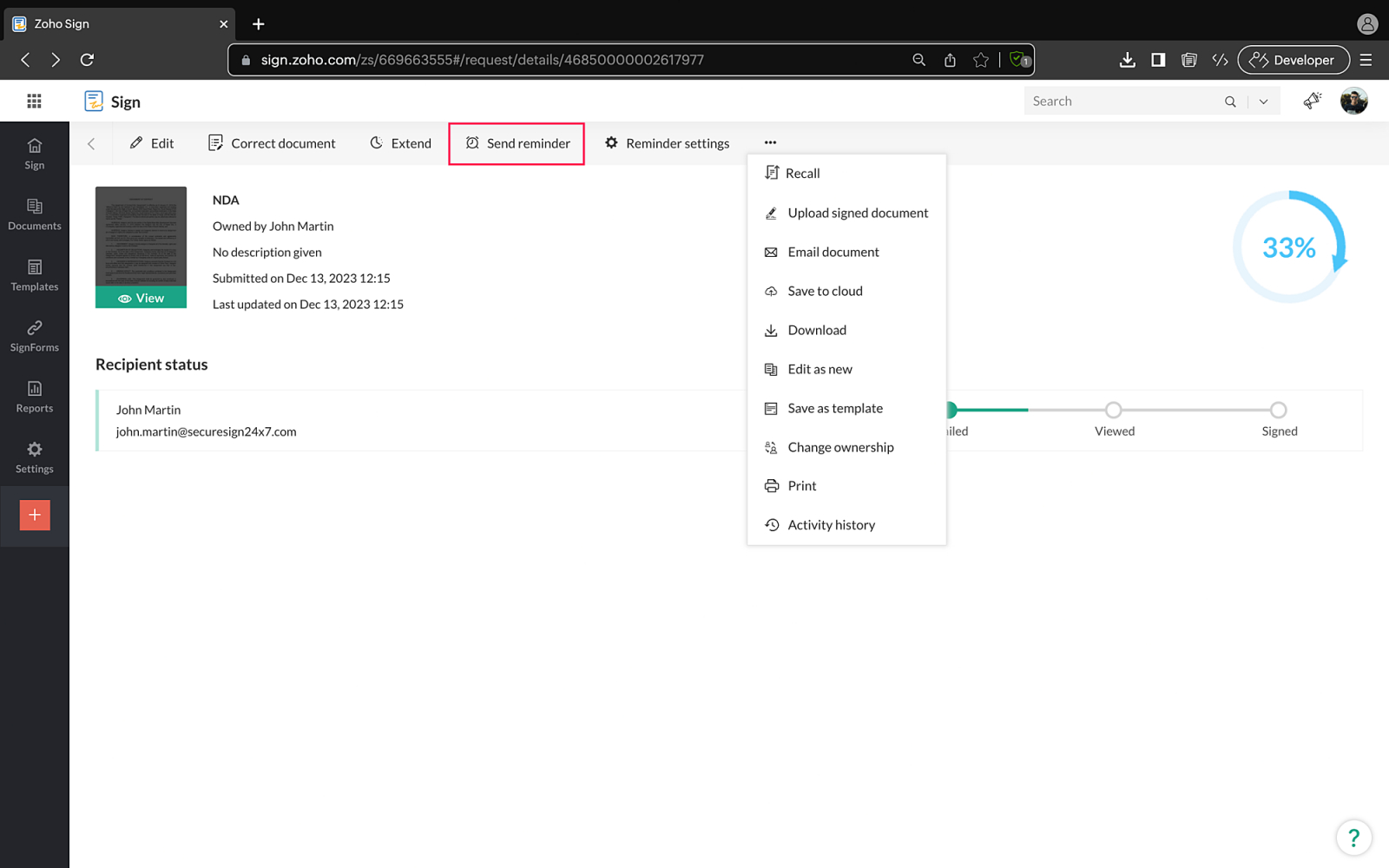
В Documents операции разделяются по состоянию. Для отправителя особенно важны Draft, In progress, Completed, Declined, Expired, Scheduled и Bulk send. В подробной карточке видно владельца, даты, процент прогресса и состояние каждого получателя. У активного документа появляются команды Edit, Correct document, Extend, Send reminder и Reminder settings; после завершения на первый план выходят Download, Completion certificate, Email document и история.
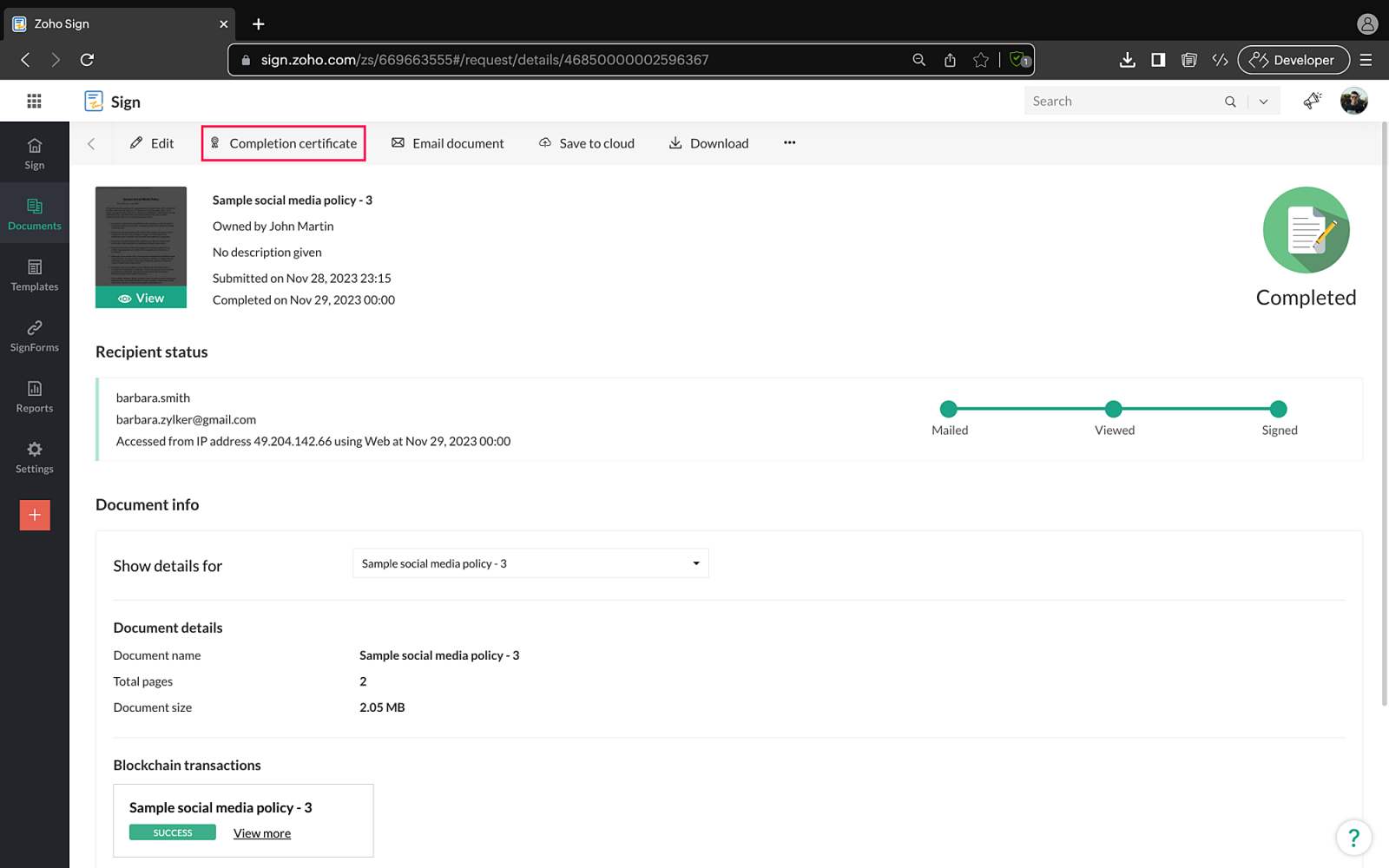
Сначала смотрите статус конкретного получателя, затем выбирайте действие. При Send in order второй участник не получит письмо до своей очереди; после завершения критического шага Correct document ограничивается, а завершённая операция уже не редактируется.
Templates, SignForms, Reports и Settings
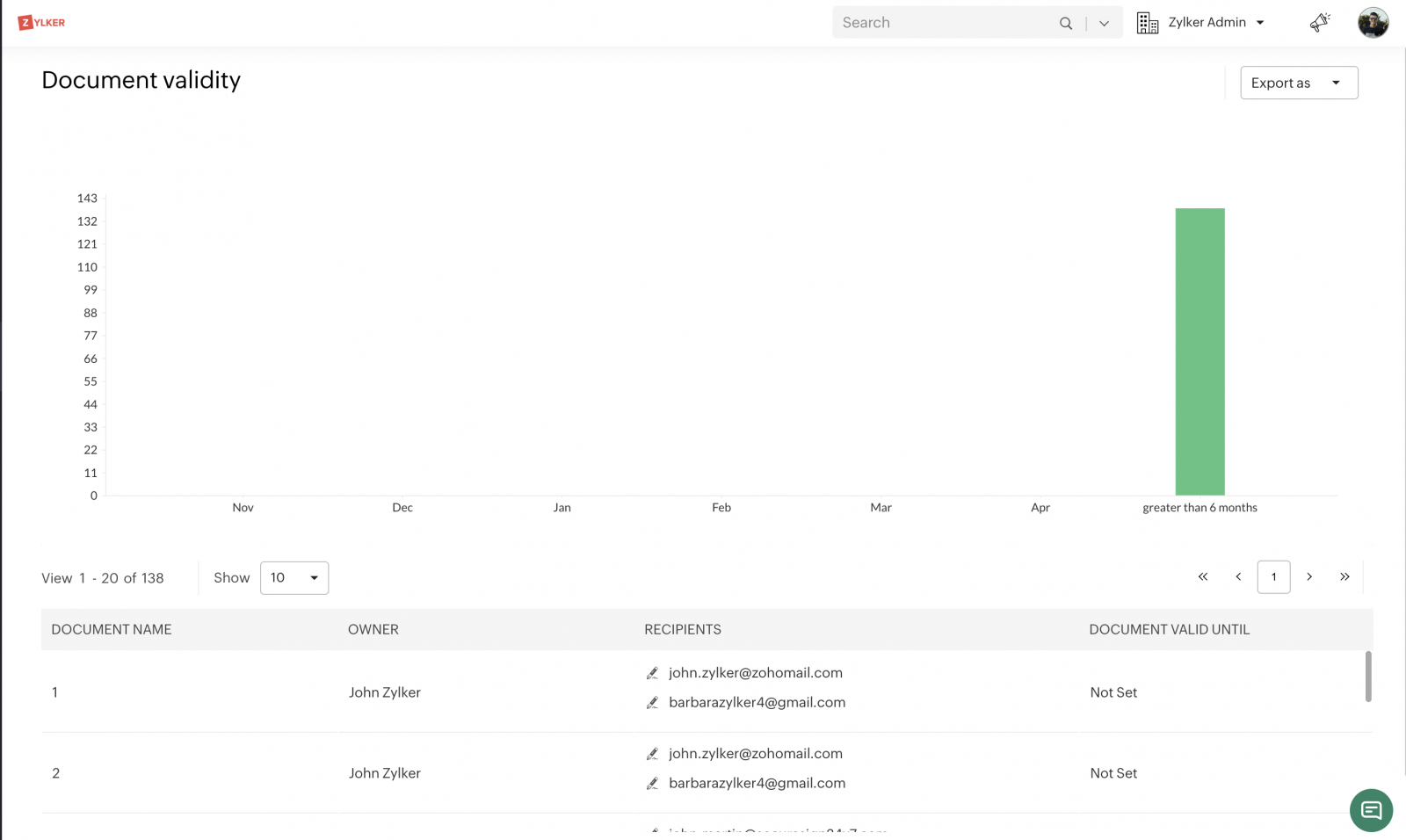
Templates хранит повторно используемые схемы документов, ролей и полей. SignForms предназначен для самостоятельного запуска подписания через ссылку и относится к корпоративным сценариям. Reports показывает статистику и журнал активности. Settings объединяет параметры профиля, организации, способов отправки, аутентификации, интеграций и developer-настроек. Администратору полезно заранее отделить настройки организации от настроек конкретной отправки: первые задают правила по умолчанию, вторые можно менять при отправке.
Для нескольких типов договоров заранее создайте папки и Document type. Название отправки связывайте с внутренним номером процесса.
Как отправить документ на подпись: полный маршрут от файла до Send
Типовая отправка состоит из пяти операций: загрузить файлы, задать параметры, добавить получателей, назначить им роли и проверку, расставить поля, затем подтвердить отправку. Ниже — последовательность, которая минимизирует ошибки и подходит для обычного договора с одним или несколькими участниками.
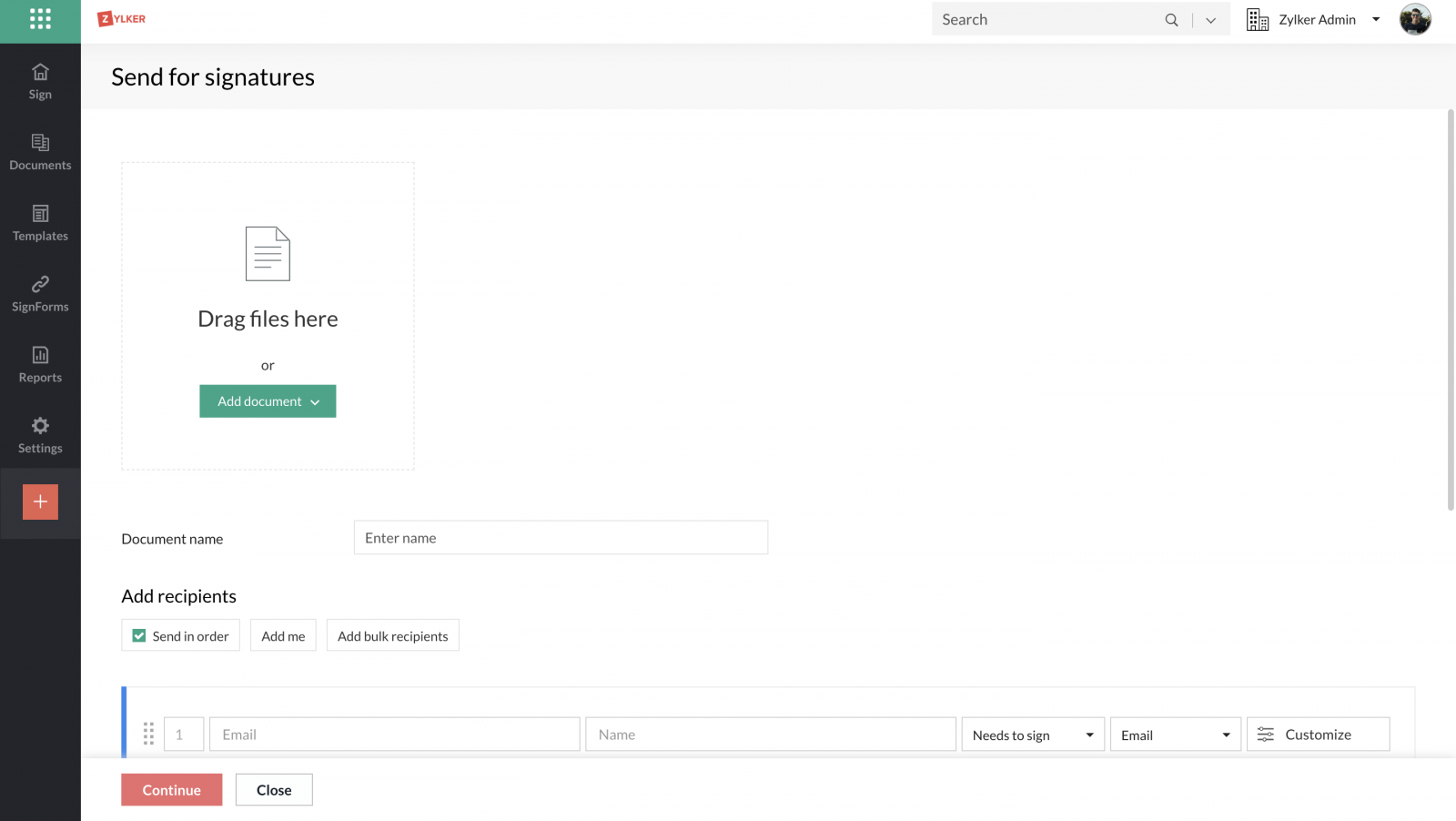
Шаг 1. Загрузите файл и задайте параметры отправки
Откройте Send for signatures. Перетащите документ в область Drag files here либо используйте Add document. Zoho Sign принимает PDF и ряд офисных и графических форматов, но для договоров с точной версткой практичнее загружать заранее проверенный PDF: офисные файлы преобразуются перед размещением полей, и сложные шрифты, переносы или таблицы могут выглядеть иначе.
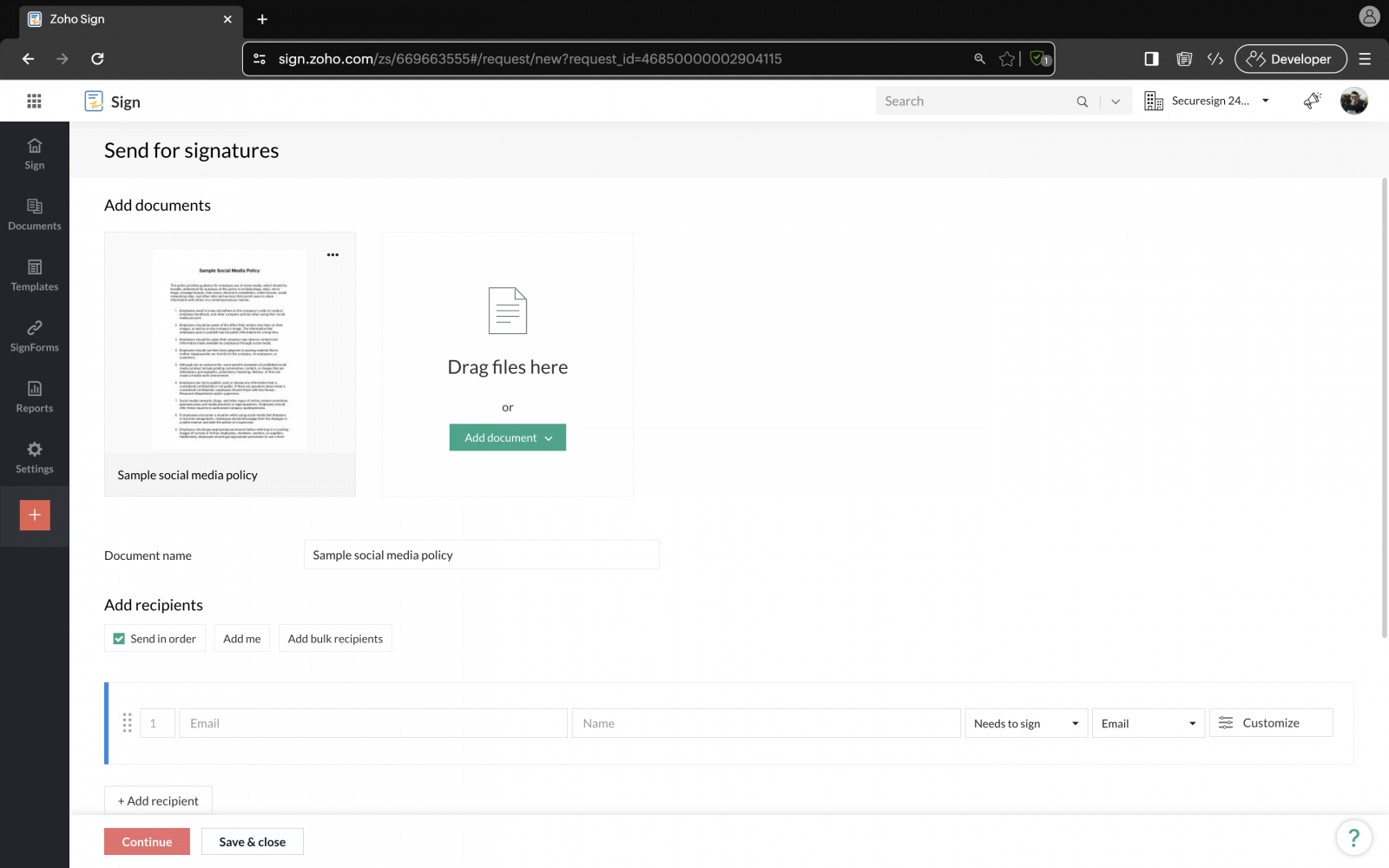
- Проверьте исходный документ локально: порядок страниц, ориентацию, читаемость сканов, реквизиты и финальную редакцию текста.
- Добавьте нужные файлы. В одной операции допускается до 40 файлов; отдельный файл должен укладываться в лимит 25 МБ, а суммарный объём — в 40 МБ.
- Введите понятное Document name. Для рабочего реестра удобнее использовать тип документа и внутренний номер процесса, а не только имя контрагента.
- Раскройте More settings. Задайте Days to complete, при необходимости документную validity, Document type, Folder и Description.
- Если участникам нужны автоматические письма, включите Automatic reminders и назначьте интервал, который соответствует реальному сроку согласования.
- Перед переходом дальше ещё раз убедитесь, что в операции нет устаревшей версии файла. После начала подписания любые существенные изменения требуют аккуратной коррекции или новой отправки.
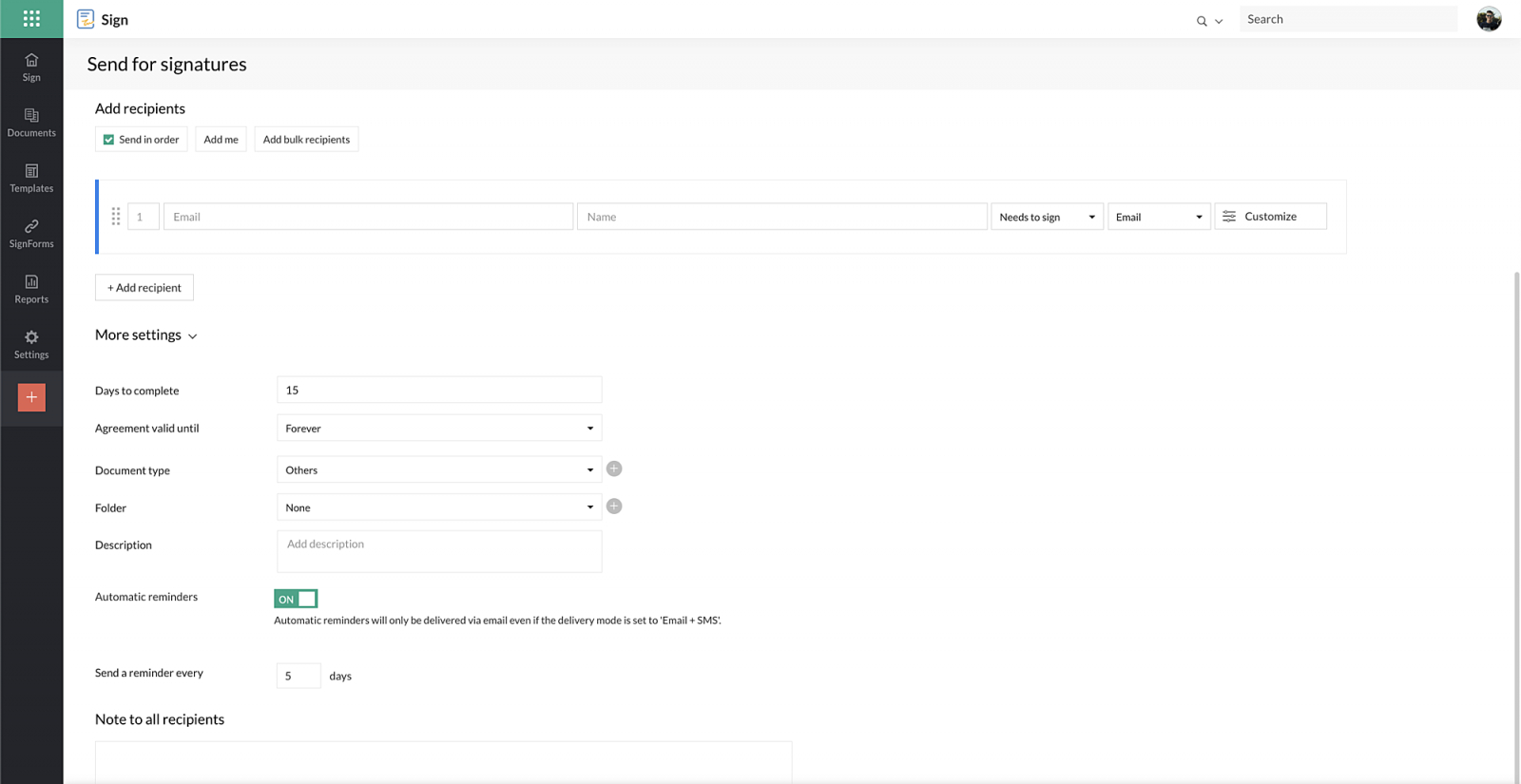
Ограничения размера проверяются одновременно. Например, файл в пределах 25 МБ не гарантирует успешную загрузку, когда вместе с другими вложениями превышен общий предел. Если скан слишком тяжёлый, его лучше оптимизировать до отправки, но не в ущерб читаемости печатей, мелкого текста, QR-кодов и приложений. Для базовой работы с форматом пригодится материал что такое PDF и как с ним работать.
Шаг 2. Добавьте получателей, роли и порядок действий
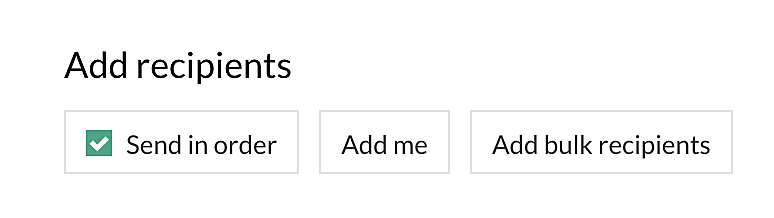
В блоке Add recipients введите имя и email каждого участника. Для каждого получателя выберите действие. Needs to sign используется для подписанта, Approver — для согласующего, Receives a copy — для адресата, которому нужна итоговая копия. В интерфейсе также предусмотрены сценарии очного подписания, свидетеля и управления участниками. Не назначайте подписные поля получателю копии: он не должен становиться обязательной остановкой маршрута.
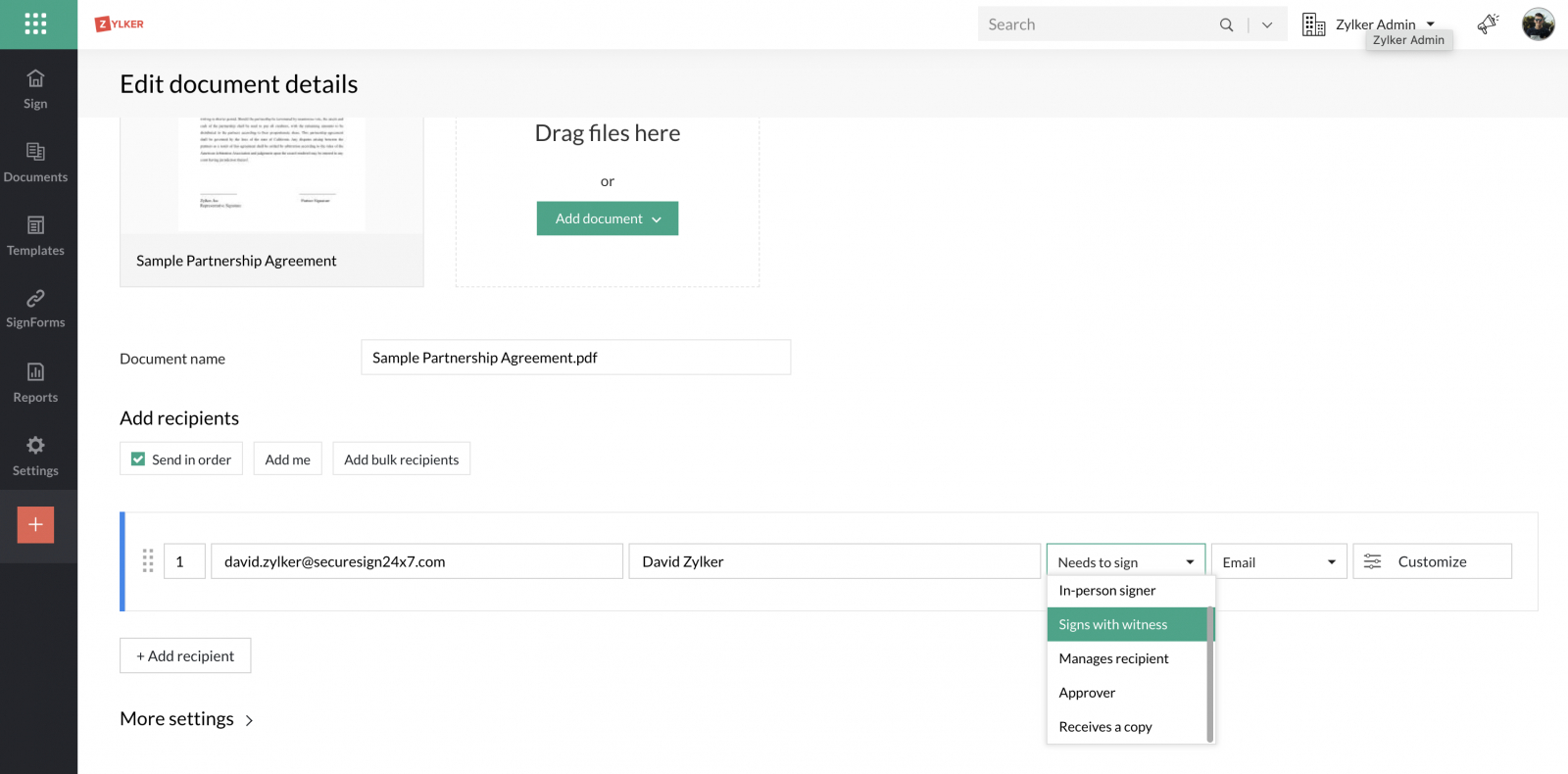
- Добавьте первого участника и выберите его действие.
- Нажмите Add recipient для следующих людей. В обычной отправке интерфейс поддерживает до 25 получателей.
- Включите Send in order, когда второй участник должен получить документ только после завершения первого. Если порядок не нужен, оставьте параллельную отправку.
- При последовательном маршруте расставьте позиции. Одинаковая позиция у нескольких людей позволяет отправить документ им параллельно, а следующая ступень начнётся после завершения всей группы.
- Нажмите Customize у конкретного получателя, чтобы настроить Private note, Authentication и язык интерфейса подписания.
- Проверьте email и, для сценариев с SMS, корректность номера и страны до отправки. Исправление контакта после запуска возможно только для ещё не завершивших действие участников и создаёт новый путь доступа.
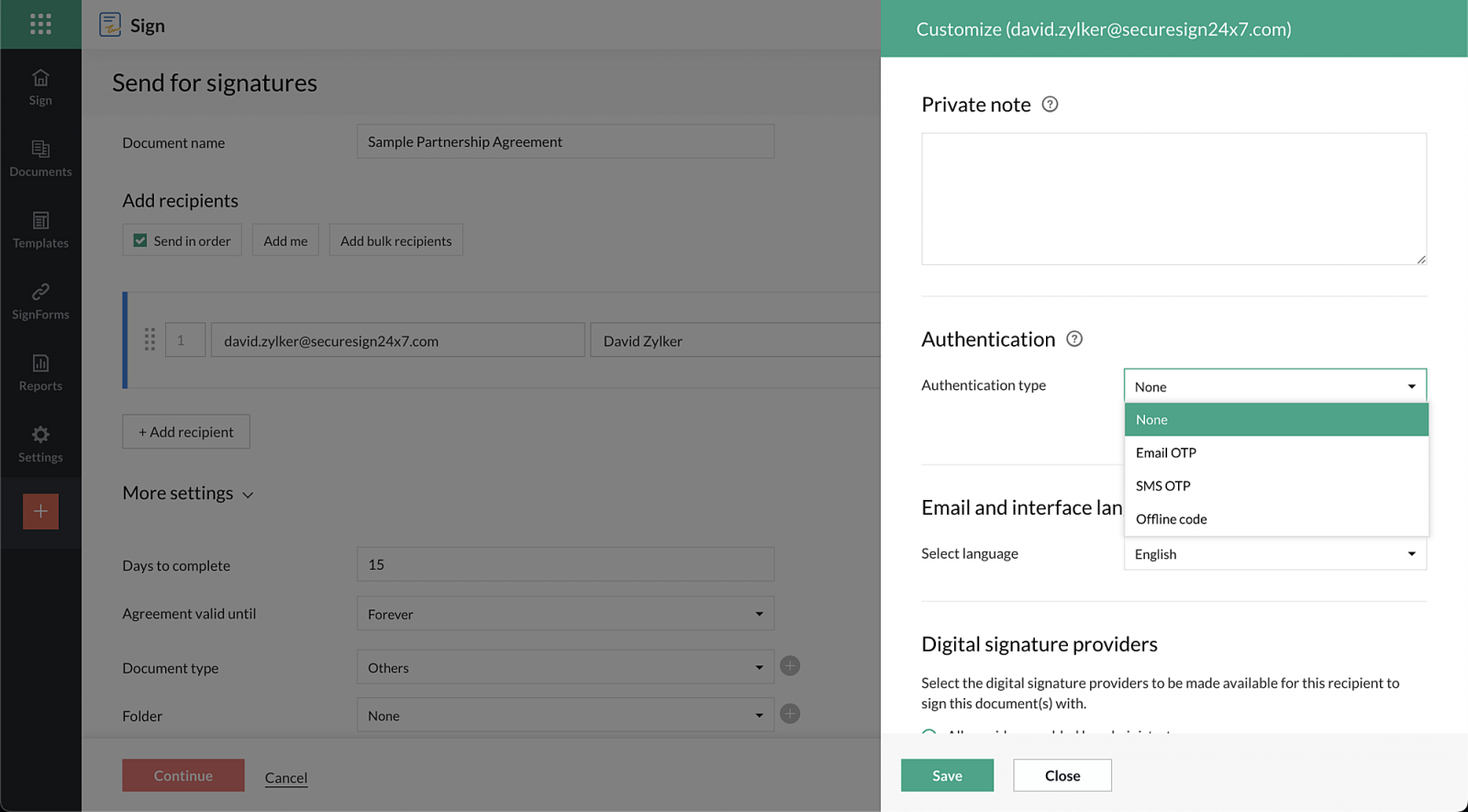
Выбор аутентификации должен соответствовать риску. Email-проверка подтверждает доступ к почтовому ящику. Дополнительные способы — одноразовый код, SMS, офлайн-код и региональные провайдеры идентификации — повышают контроль, но зависят от тарифа, центра данных и доступности сервиса в стране подписанта. Для регулируемых процессов администратор заранее утверждает разрешённый метод, а отправитель не ослабляет его ради быстрого завершения.
Шаг 3. Расставьте поля и проверьте владельца каждого элемента
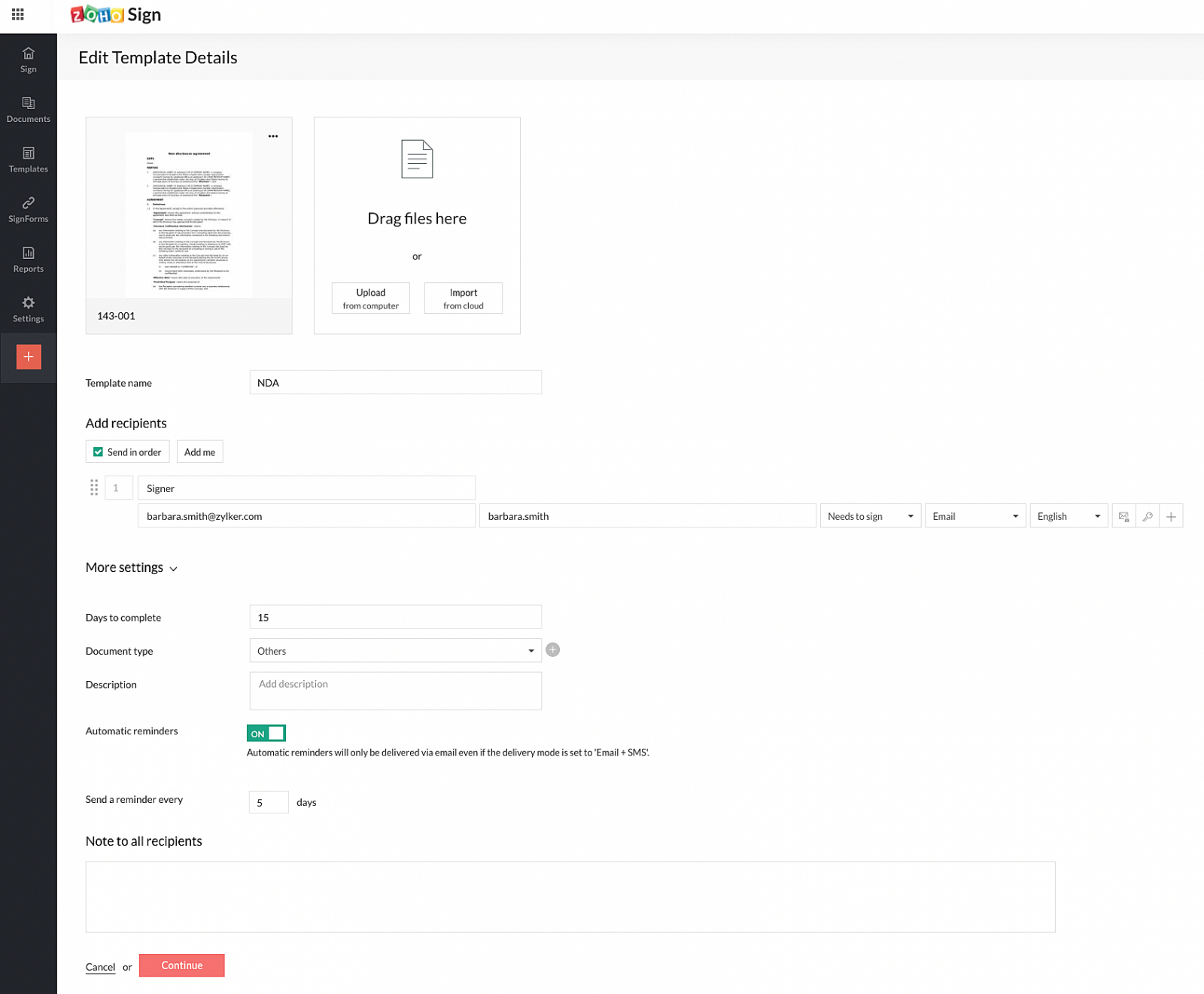
Нажмите Continue, чтобы перейти в viewer. Слева отображаются документы, в центре — страница, справа — Recipients и каталог полей. Сначала выберите конкретного получателя, затем перетащите нужный элемент на страницу. Это принципиально: поле принадлежит активному участнику, и визуально правильная подпись может оказаться назначена не тому человеку.
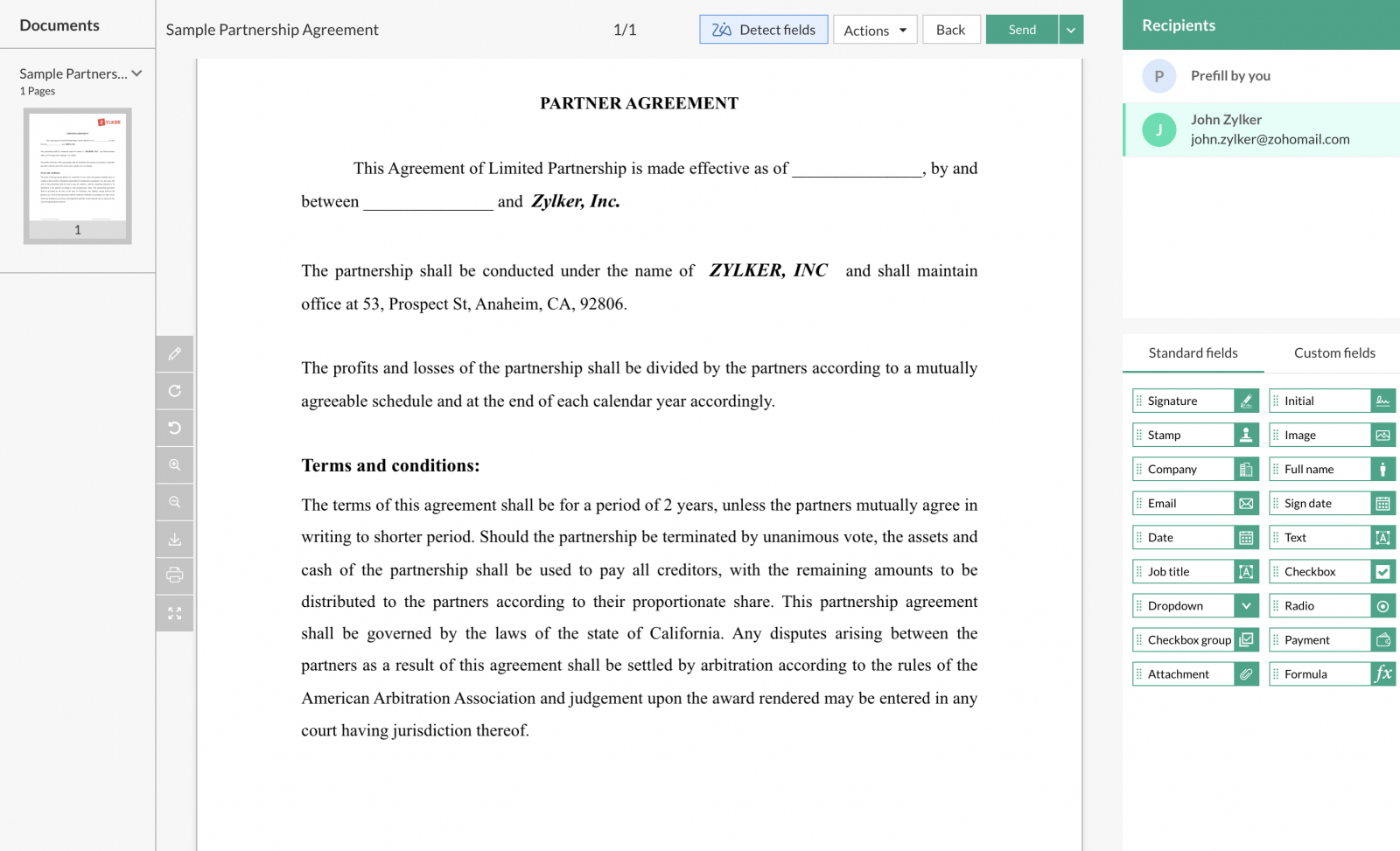
- Для каждой стороны добавьте обязательную Signature в нужном месте. При необходимости используйте Initial для инициалов, но не подменяйте ими основную подпись.
- Добавьте Full name, Email, Company, Job title и Sign date там, где эти реквизиты должны фиксироваться системой.
- Для вводимых данных используйте Text, Date, Checkbox, Dropdown или Radio. В текстовых полях настройте Validation; доступна и пользовательская регулярная проверка.
- Проверьте Data label у полей. Одинаковая метка позволяет переносить одно значение в повторяющиеся поля и упрощает дальнейший экспорт данных.
- Для каждого подписанта убедитесь, что есть хотя бы одно его поле. Пройдите документ по страницам и переключайте Recipients, чтобы увидеть распределение элементов.
- Перед отправкой проверьте, что поля не перекрывают основной текст, подпись другой стороны, печати или строки для рукописных реквизитов.
Каталог полей включает подпись, инициалы, штамп, изображение, компанию, полное имя, email, дату подписи, обычную дату, текст, должность, флажки, раскрывающийся список, радиокнопки, вложение, формулу и другие элементы. Для одного получателя допускается до 200 полей подписи. В длинном договоре это позволяет поставить подписи или инициалы на нескольких страницах, но избыточное количество обязательных действий ухудшает прохождение формы.
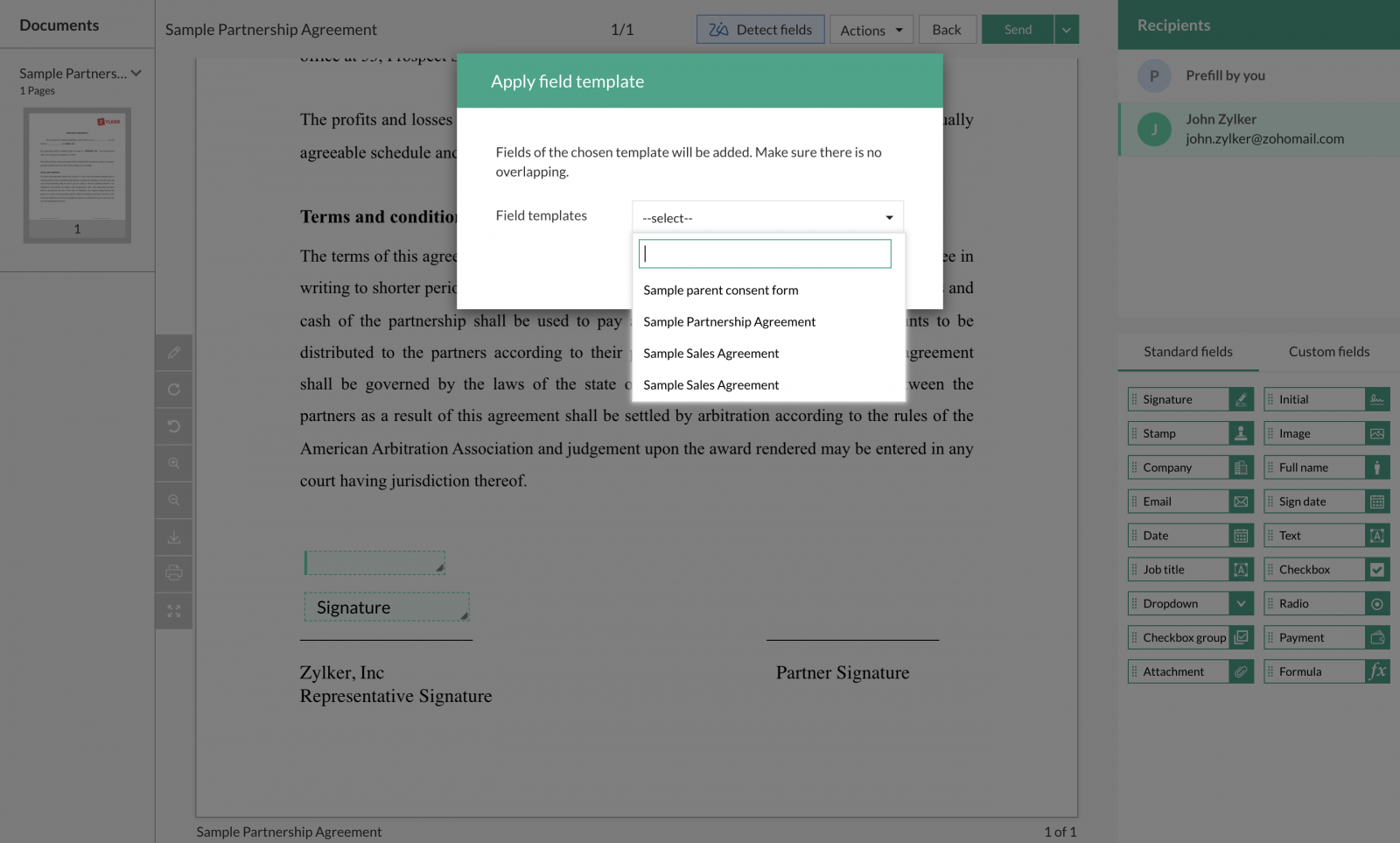
Если расположение элементов уже настроено в другом шаблоне, используйте Actions → Apply field template. После применения обязательно проверьте совпадение страниц и координат: шаблон полей рассчитан на конкретную геометрию документа, и даже небольшое изменение верстки может сместить подпись относительно строки.
Шаг 4. Отправьте документ и проверьте подтверждение
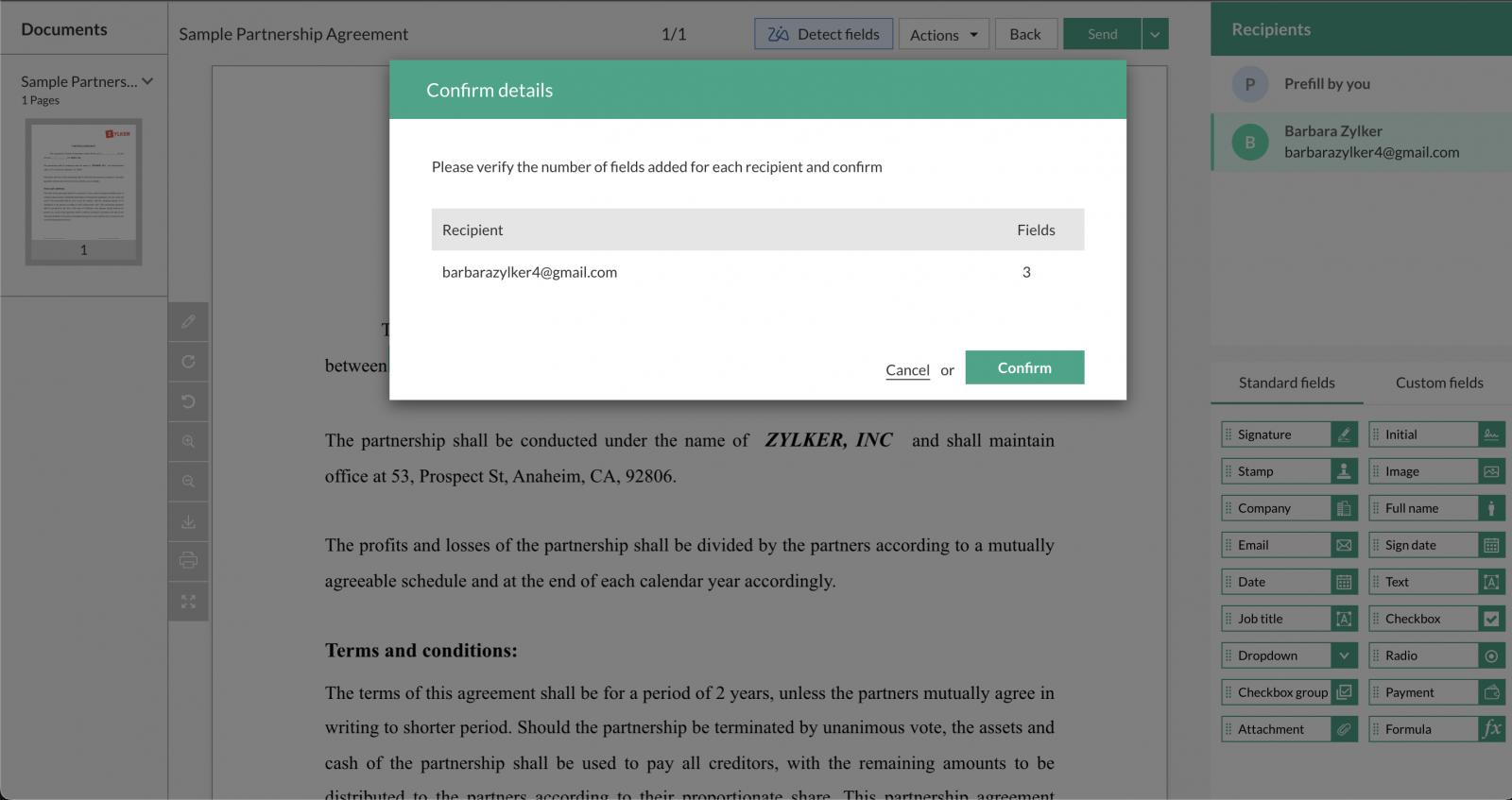
Когда поля расставлены, нажмите Send. Перед фактической отправкой Zoho Sign показывает Confirm details с количеством полей для каждого участника. Это последний удобный момент заметить, что у одного подписанта нет полей или их подозрительно мало. Сверьте число участников и назначений, затем нажмите Confirm.

После отправки откройте Documents → In progress и убедитесь, что операция появилась со статусом активного процесса. Не создавайте дубликат только потому, что адресат ещё не ответил: сначала посмотрите, ушло ли письмо, какой участник сейчас активен и не включён ли последовательный порядок. Дубликаты усложняют контроль и могут привести к подписи разных редакций одного договора.
Как подписать самому и провести получателя через подписание
Zoho Sign поддерживает два близких, но разных сценария: Sign yourself, когда пользователь сервиса подписывает документ сам, и получательскую сессию по ссылке из письма или сообщения. Отправителю полезно понимать оба пути — тогда проще объяснить контрагенту, что именно он увидит и на каком шаге может возникнуть ошибка.
Собственное подписание через Sign yourself
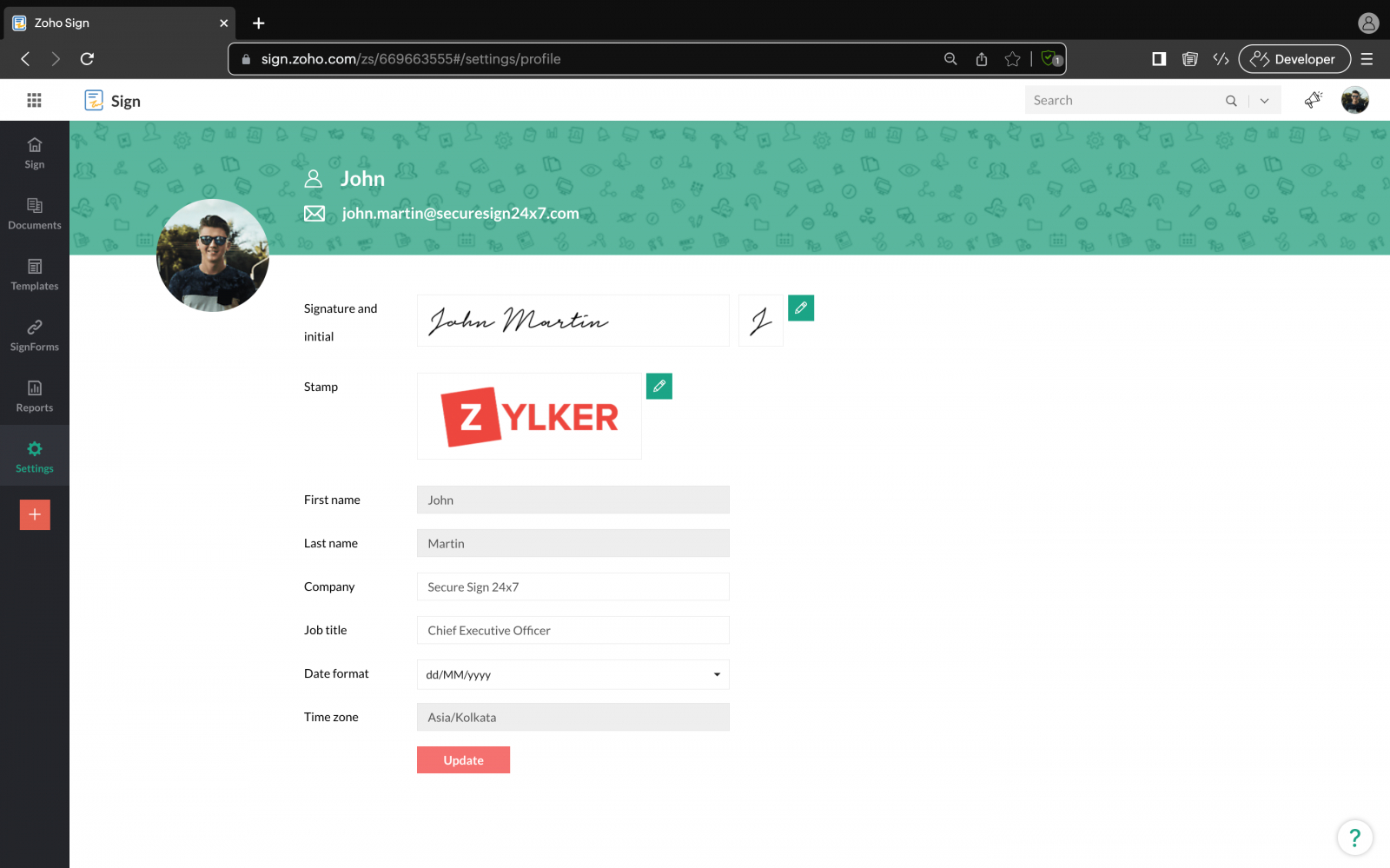
На главной панели нажмите Sign yourself. Загрузите или импортируйте документ, затем перейдите в viewer. Добавьте подпись и остальные поля в нужные места. Если в профиле ещё не сохранена подпись, сервис открывает мастер, где её можно набрать, нарисовать или загрузить как изображение. После размещения полей нажмите Finish. Завершённый документ можно сохранить и передать получателям как подписанную копию.
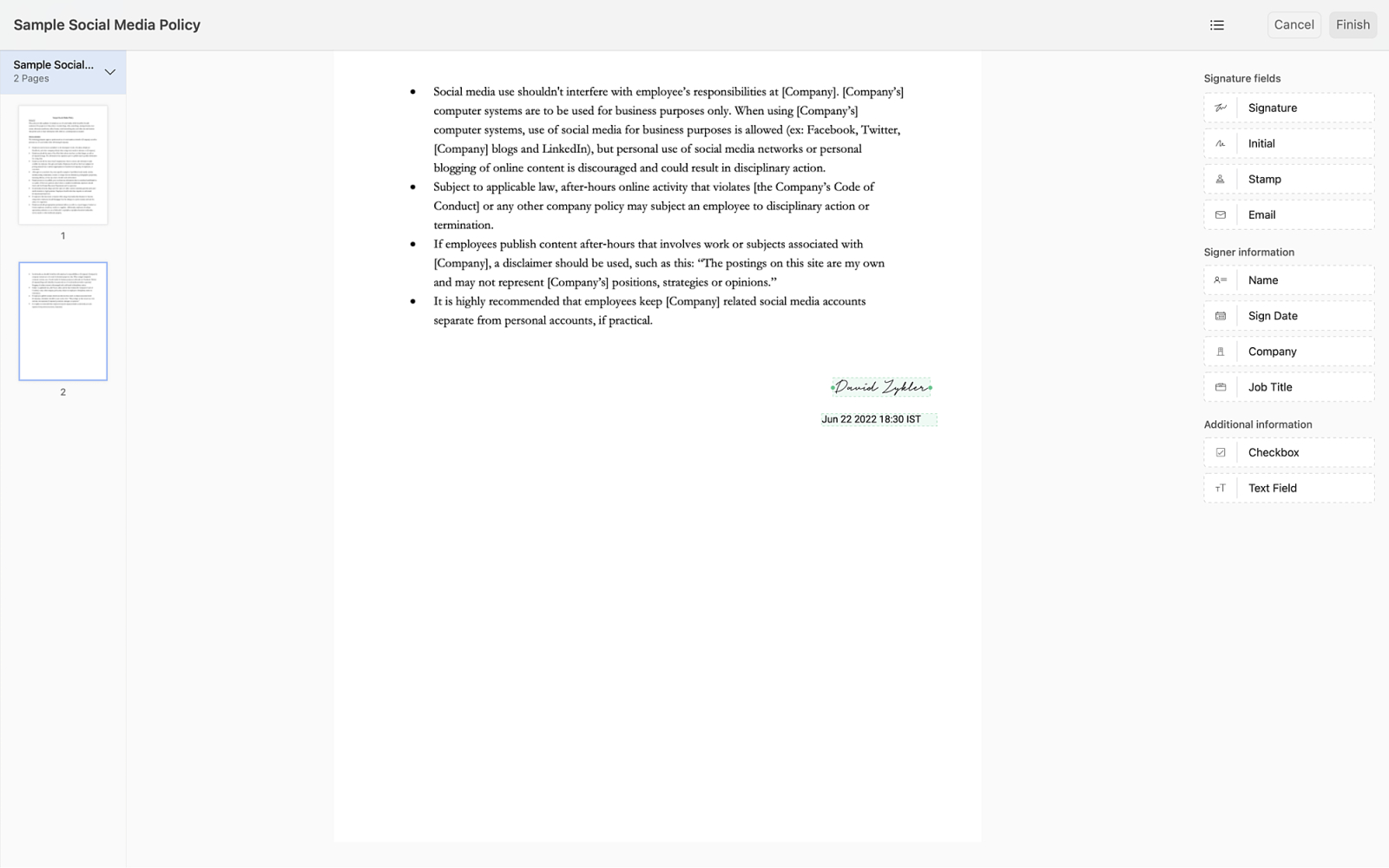
- Откройте Sign yourself и загрузите финальный документ.
- Проверьте страницы в viewer до размещения полей.
- Добавьте Signature, дату и другие необходимые реквизиты.
- Завершите действие через Finish и сохраните итоговый файл вместе с подтверждающими материалами.
- Если документ после собственного подписания должен подписать другой человек, не отправляйте ему просто файл по почте: создайте отдельный маршрут с ролью подписанта, чтобы его действие вошло в журнал.
Для простой визуальной подписи в PDF без маршрута согласования можно использовать и другие инструменты; отдельные способы разобраны в материале как вставить подпись в PDF. Zoho Sign нужен тогда, когда кроме изображения подписи важны участники, последовательность, уведомления и проверяемая история.
Что видит внешний получатель
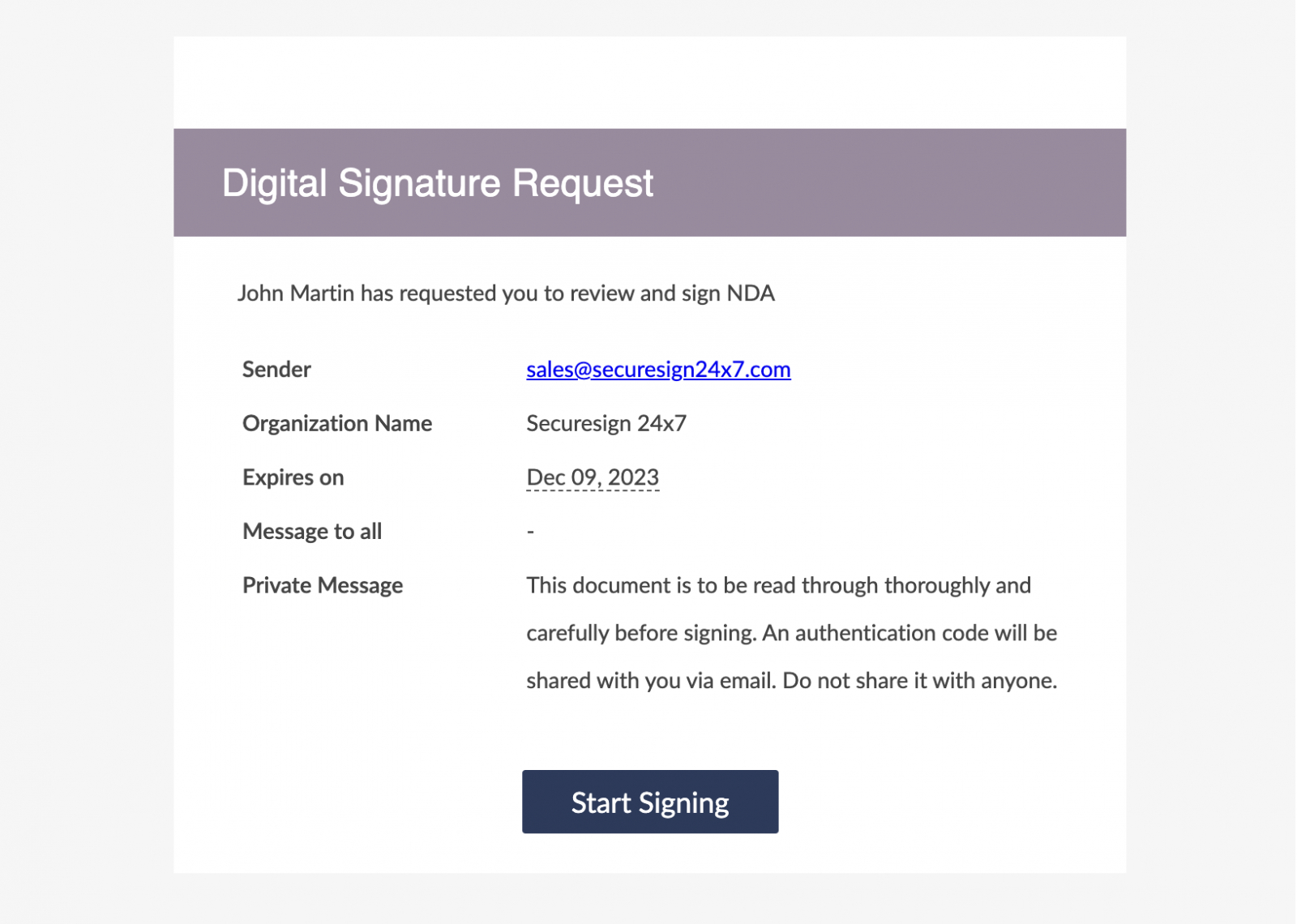
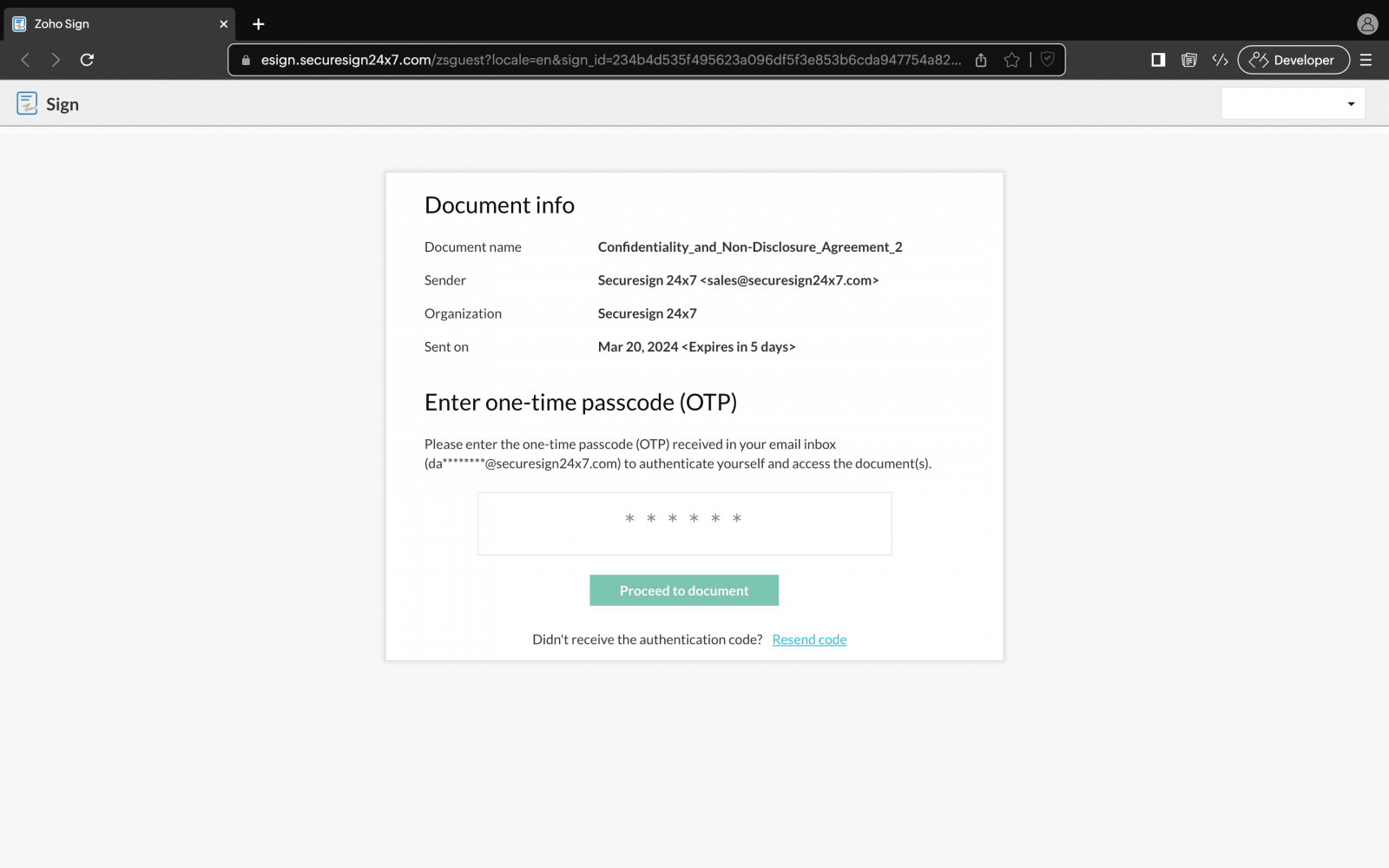
Получатель открывает письмо Digital Signature Request и нажимает Start Signing. На информационной странице он видит название документа и отправителя. Когда назначена дополнительная проверка, перед доступом к документу появляется ввод одноразового кода или другой выбранный метод. После успешной проверки пользователь принимает условия электронного взаимодействия и переходит в viewer.
- Откройте исходное письмо или сообщение и нажмите Start Signing. Не используйте пересланную кем-то копию ссылки, когда процесс требует персонального доступа.
- Проверьте имя отправителя, название документа и срок. При неожиданном письме лучше уточнить происхождение у организации до ввода любых данных.
- Пройдите аутентификацию. Для OTP введите полученный код и нажмите Proceed to document.
- Прочитайте раскрытие условий и нажмите Agree & Continue только после того, как понятны правила электронного взаимодействия.
- Заполните все обязательные поля. Навигация по незаполненным элементам помогает найти пропущенные поля на длинном документе.
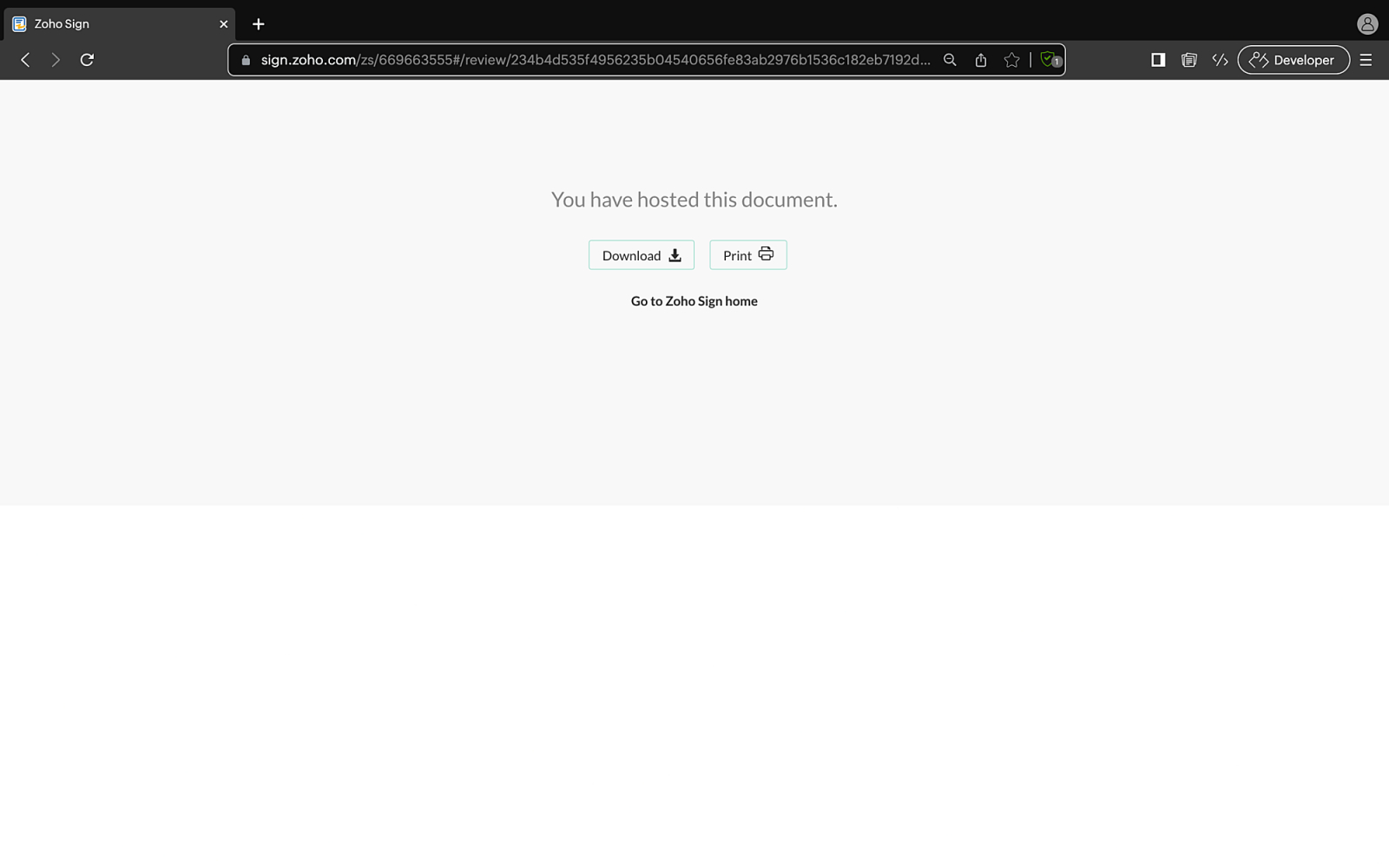
- Нажмите Finish. После завершения используйте доступные команды Download или Print, а при необходимости сохраните полученную копию отдельно от черновика.
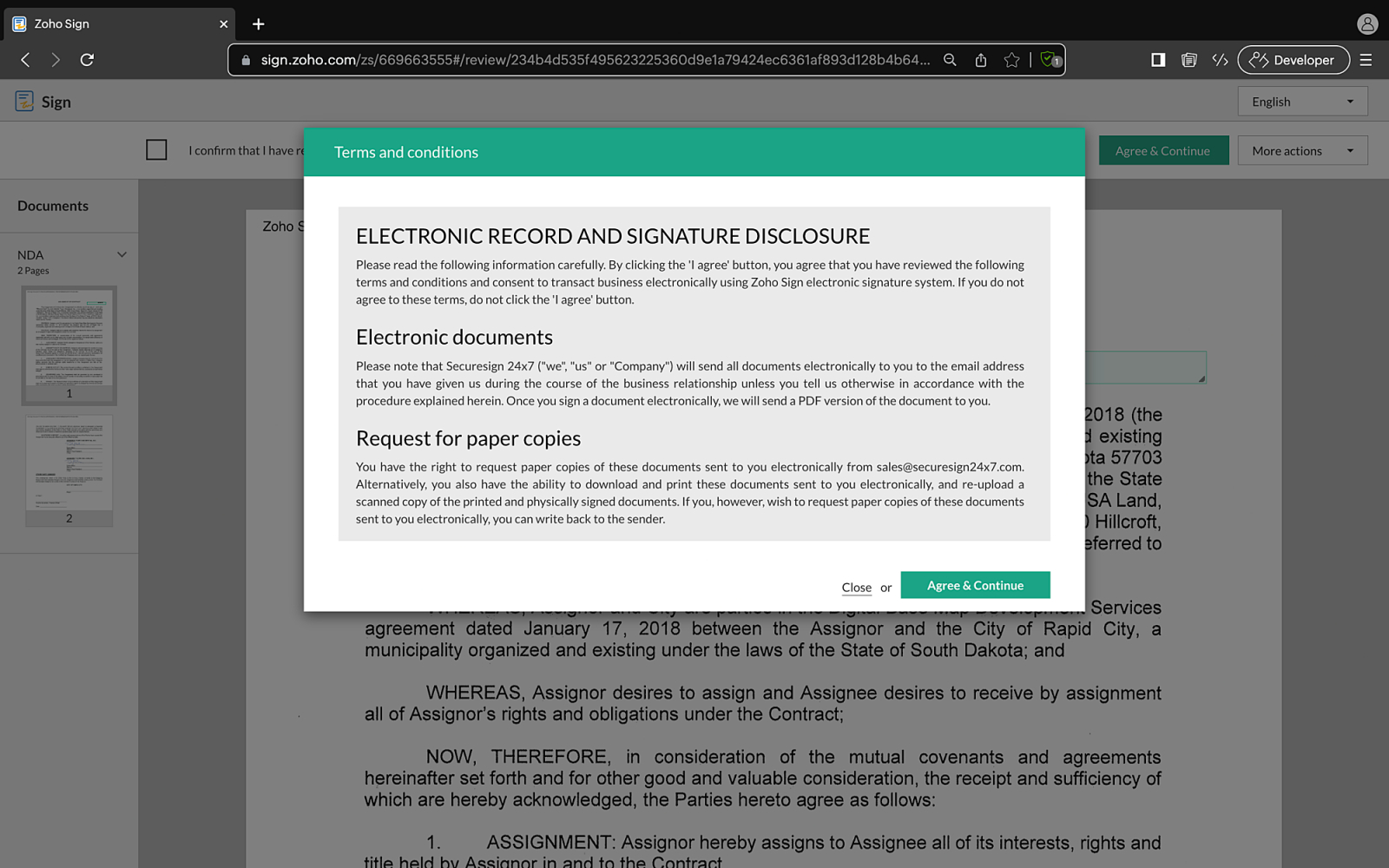
Кнопка Finish не сработает, если осталось обязательное поле, которое подписант не заполнил. Это особенно важно при условных сценариях: скрытое поле не должно оставаться обязательным в ветке, где оно невидимо. Отправителю проще исправить структуру формы, чем просить получателя многократно перезагружать страницу.
Как ускорить повторяющиеся процессы: шаблоны, текстовые метки и массовая отправка
Для разовой подписи достаточно обычного Send for signatures. Когда одинаковая форма используется десятки раз, ручное размещение полей становится главным источником ошибок. Zoho Sign решает это через Templates, prefill, field templates, текстовые метки и Bulk Send. Эти инструменты дают максимальную экономию времени только после контрольной отправки на тестовом документе.
Создайте Template для повторяющегося договора
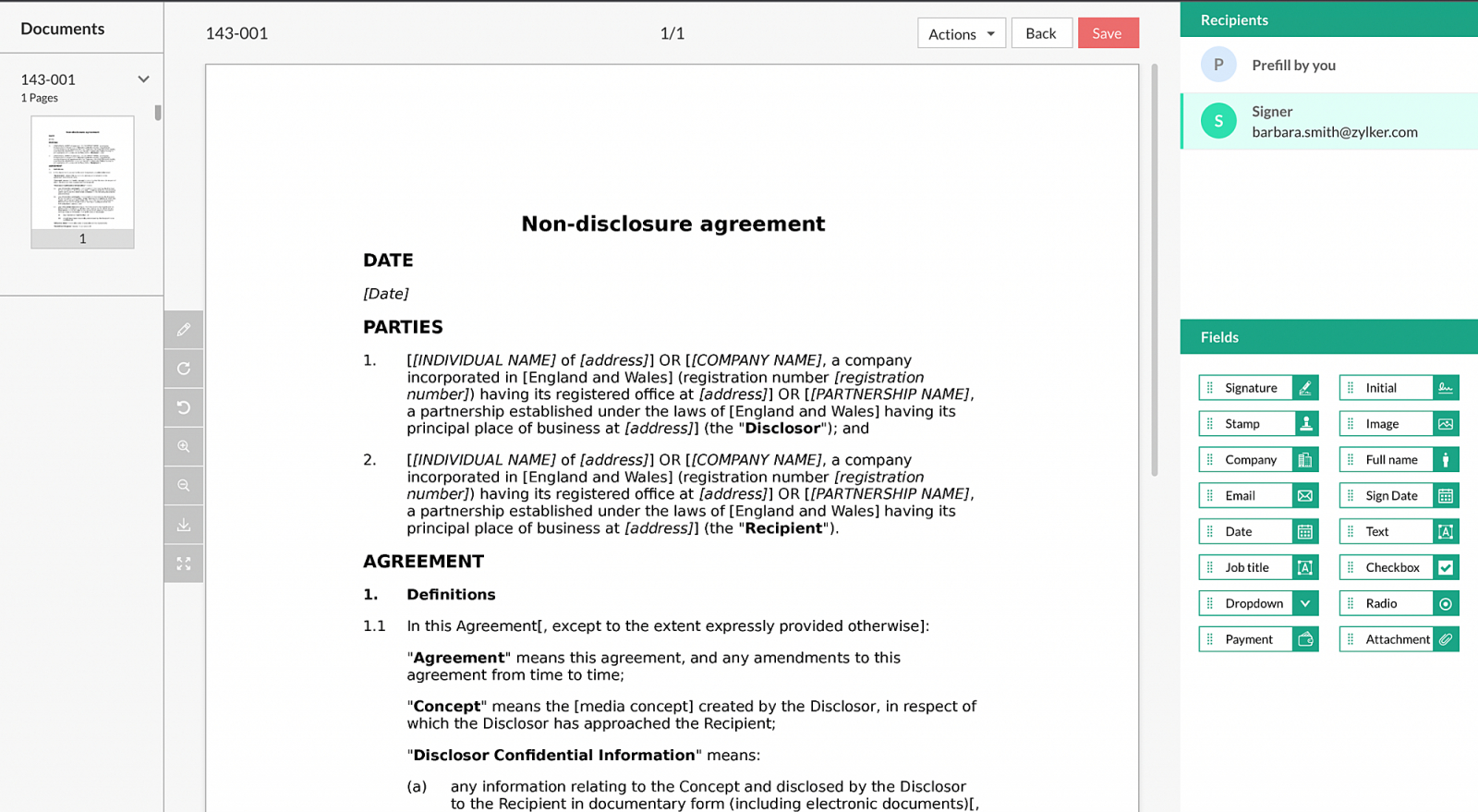
Откройте Templates и создайте новый шаблон. Загрузите типовой документ, задайте Template name, срок, тип и описание. Вместо конкретных людей используйте устойчивые роли: например, Employee, Client, Manager или Legal. Настройте порядок, напоминания и другие параметры, затем перейдите в viewer и расставьте поля для каждой роли.
- Создайте шаблон только на утверждённой версии документа. Если текст часто меняется, сначала стабилизируйте форму, иначе придётся регулярно переносить поля.
- Назначьте роли, которые сохраняют смысл независимо от конкретного человека. Роль Client полезнее фамилии одного клиента.
- Добавьте Prefill by you для данных, которые отправитель знает заранее: номер договора, внутренний код, дата, подразделение или реквизит из CRM.
- Расставьте signer fields для каждой роли и сохраните шаблон.
- Сделайте тестовую отправку себе и коллеге. Проверьте не только подпись, но и отображение на мобильном экране, обязательность полей, порядок и финальный PDF.
- После изменения исходного документа повторите тест. Не считайте прежнюю проверку действительной для новой верстки.
Шаблон сокращает повторяющиеся действия, но увеличивает масштаб ошибки. Неправильно назначенное поле в одной разовой отправке мешает одному документу; та же ошибка в общем шаблоне повторяется во всех будущих отправках. Поэтому право редактировать шаблоны лучше оставить ограниченной группе пользователей, а отправителям дать готовые заготовки.
Используйте текстовые метки для автоматического добавления полей
Text tags позволяют поместить маркеры полей прямо в исходный документ. При загрузке Zoho Sign распознаёт их и создаёт соответствующие элементы автоматически. Например, {{Signature}} или короткая форма {{S}} добавляет поле подписи первому получателю. Можно адресовать поле конкретному участнику, помечать текст как обязательный и задавать параметры для поддерживаемых типов.
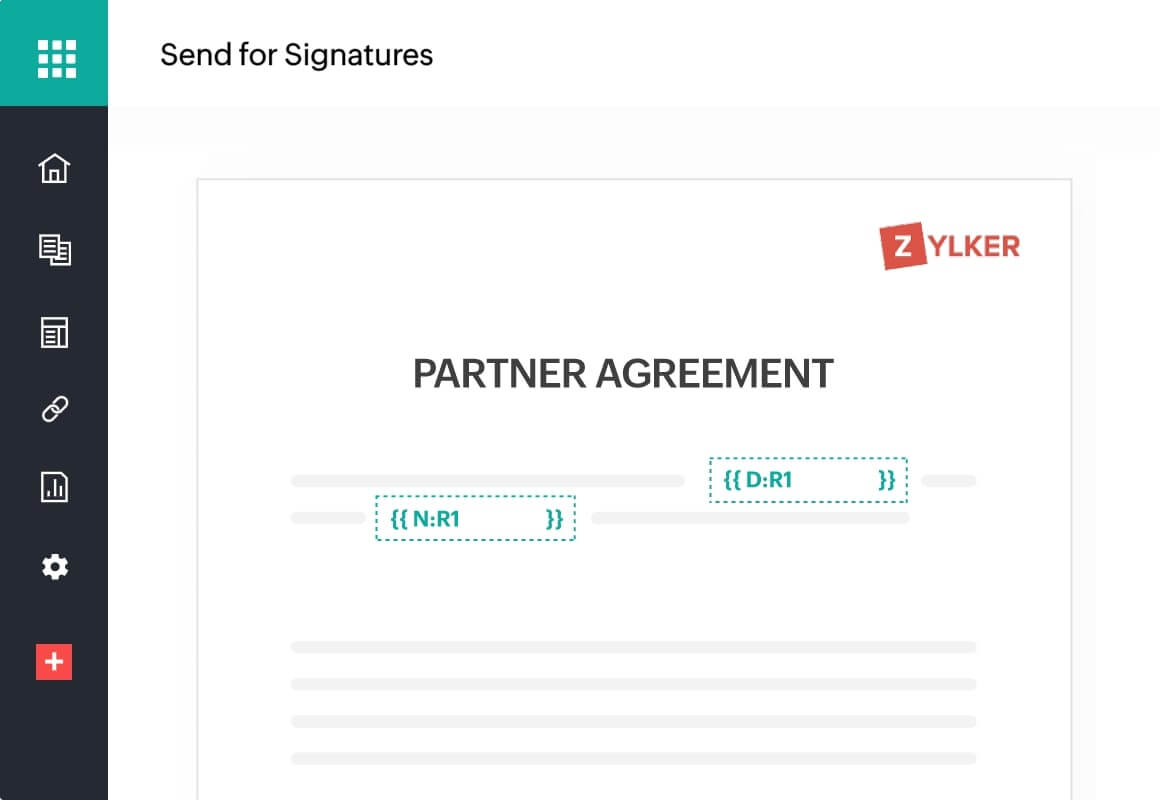
- Вставьте текстовые метки в исходный DOCX или другой поддерживаемый документ там, где должны появиться поля.
- Следите, чтобы метка находилась в одной строке. Разрыв строки мешает распознаванию; в тесных местах используйте короткую форму.
- Для обязательного текстового поля или флажка используйте поддерживаемый синтаксис обязательности.
- Загрузите документ через Send for signatures или Sign yourself и перейдите в viewer.
- Проверьте автоматически созданные поля, их владельца и размер. Автоматизация не отменяет визуальную проверку.
- Сохраните проверенный документ как Template, если эта же разметка будет использоваться повторно.
Текстовые метки поддерживаются для документов короче 75 страниц. Это разумное ограничение для автоматизации типовых договоров и форм; огромные пакеты документов лучше разбивать по процессу, чтобы не терять управляемость. В интеграциях с CRM или Writer метки особенно полезны, потому что исходный документ может формироваться динамически, а поля появляются без ручного позиционирования каждый раз.
Bulk Send для большого списка получателей
Bulk Send относится к Enterprise-сценариям и нужен, когда один и тот же документ следует отправить большому списку адресатов. Работа начинается с шаблона или документа и CSV. В список можно включить до 1000 получателей. Имя и email обязательны; дополнительные столбцы можно сопоставить с полями документа через одинаковые Data label.
- Подготовьте CSV и проверьте заголовки столбцов. Для значений, которые должны попасть в документ, используйте названия, совпадающие с Data label соответствующих полей.
- Откройте Send for signature, добавьте документ или шаблон и нажмите Add bulk recipients.
- Загрузите CSV и просмотрите импортированные строки. Исправьте пустые имена, неверные адреса и случайные дубликаты до отправки.
- Добавьте фиксированных участников маршрута, когда одна и та же сторона должна получать копию или действовать во всех экземплярах.
- В viewer расставьте поля и убедитесь, что динамические значения помечены как merged data.
- Отправьте тест на небольшой контрольный список. Только после проверки полей, писем и сертификата запускайте весь массив.
- Статус массовой операции отслеживайте через Documents → Bulk Send, а не по отдельным письмам.
Массовая отправка расходует Zoho Sign credits на каждого динамического получателя. В статье нет смысла фиксировать стоимость: правила лицензирования меняются, а для планирования важнее учитывать сам принцип потребления. Перед крупной кампанией администратор проверяет доступный пакет, количество строк и необходимость повторных запусков.
Как контролировать отправленный документ и сохранить доказательства
После нажатия Send работа не заканчивается. Владелец должен отличать обычное ожидание от реальной проблемы, своевременно напоминать, корректировать ошибочную отправку только в допустимый момент и сохранять завершённый комплект. Все основные действия доступны из подробной карточки документа.
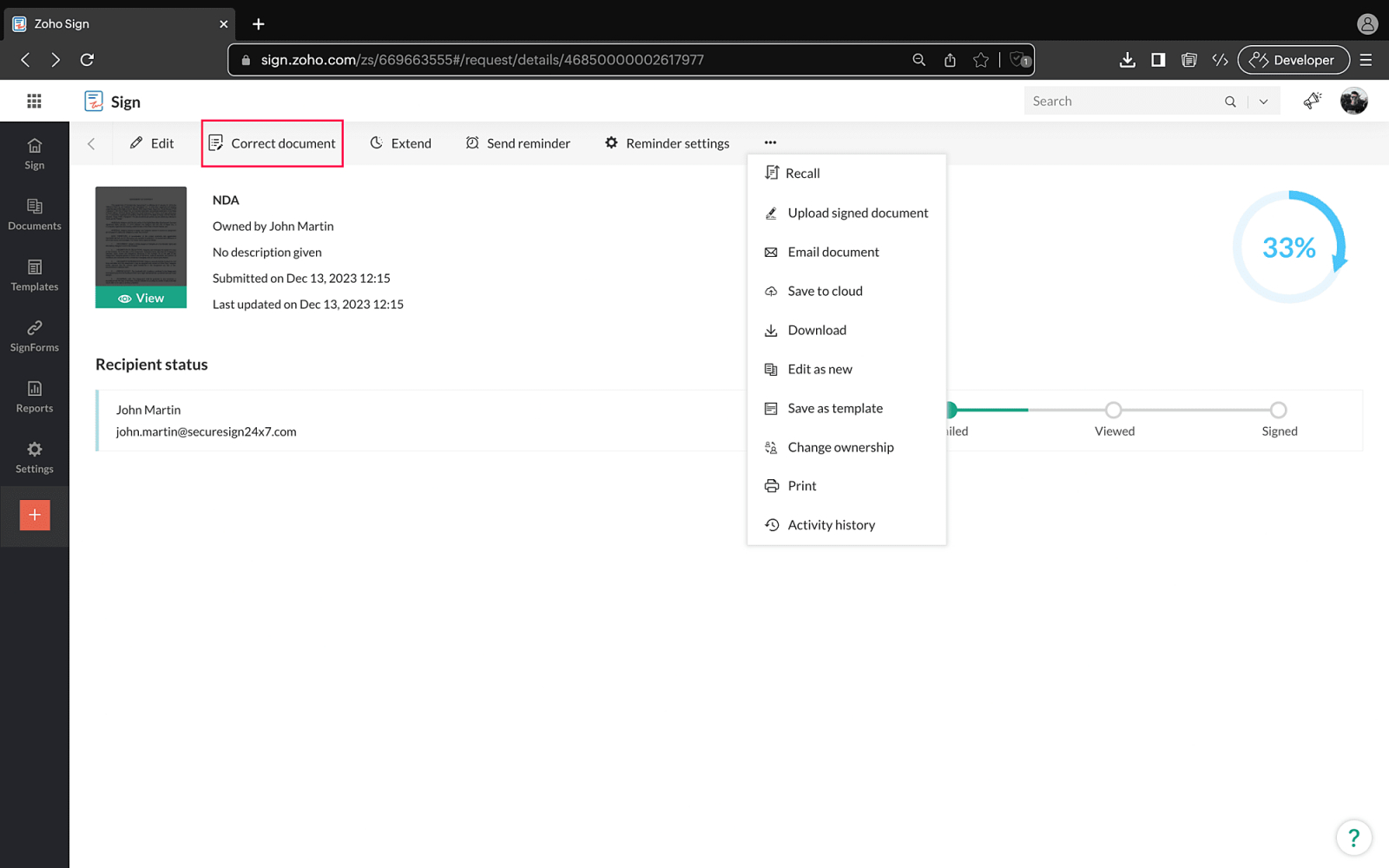
Correct document, Edit и Edit as new: не путайте три операции
Edit меняет ограниченный набор параметров активной отправки. Correct document возвращает к более глубокой настройке: позволяет добавить документы, изменить состав или порядок получателей, настроить их действия и исправить поля. При этом возможность коррекции зависит от стадии — после завершения первого критического действия она ограничивается. Edit as new создаёт отдельную копию маршрута, которую можно менять независимо от уже отправленного экземпляра.
- Сначала откройте Documents → In progress и выберите нужную операцию.
- Посмотрите, кто сейчас активен и на какой стадии находится каждый участник.
- Для небольших метаданных используйте Edit. Для ошибки в файле, участниках или полях выбирайте Correct document только пока это разрешено состоянием.
- Если исправление меняет смысл уже начавшегося соглашения, создайте новую редакцию через отдельную отправку, а старую отзовите с понятной причиной.
- Не используйте Edit as new как скрытую замену истории. Это новая операция с новым жизненным циклом, поэтому её название и внутренний реестр должны отличать копию от оригинала.
Правило для договоров простое: техническая возможность коррекции не означает, что допустимо менять существенные условия после подписи одной из сторон. В юридически значимом процессе изменения суммы, предмета, срока или обязанностей оформляют новой редакцией по правилам организации.
Напоминания, продление и отзыв
Send reminder отправляет разовое письмо текущему подписанту. Reminder settings управляет автоматическими напоминаниями. При Send in order уведомления следуют текущей ступени: второй участник не должен получать автоматические письма до завершения первого. Extend меняет технический срок доступа к подписанию без повторной отправки, а Recall закрывает операцию для дальнейшего просмотра и подписания.
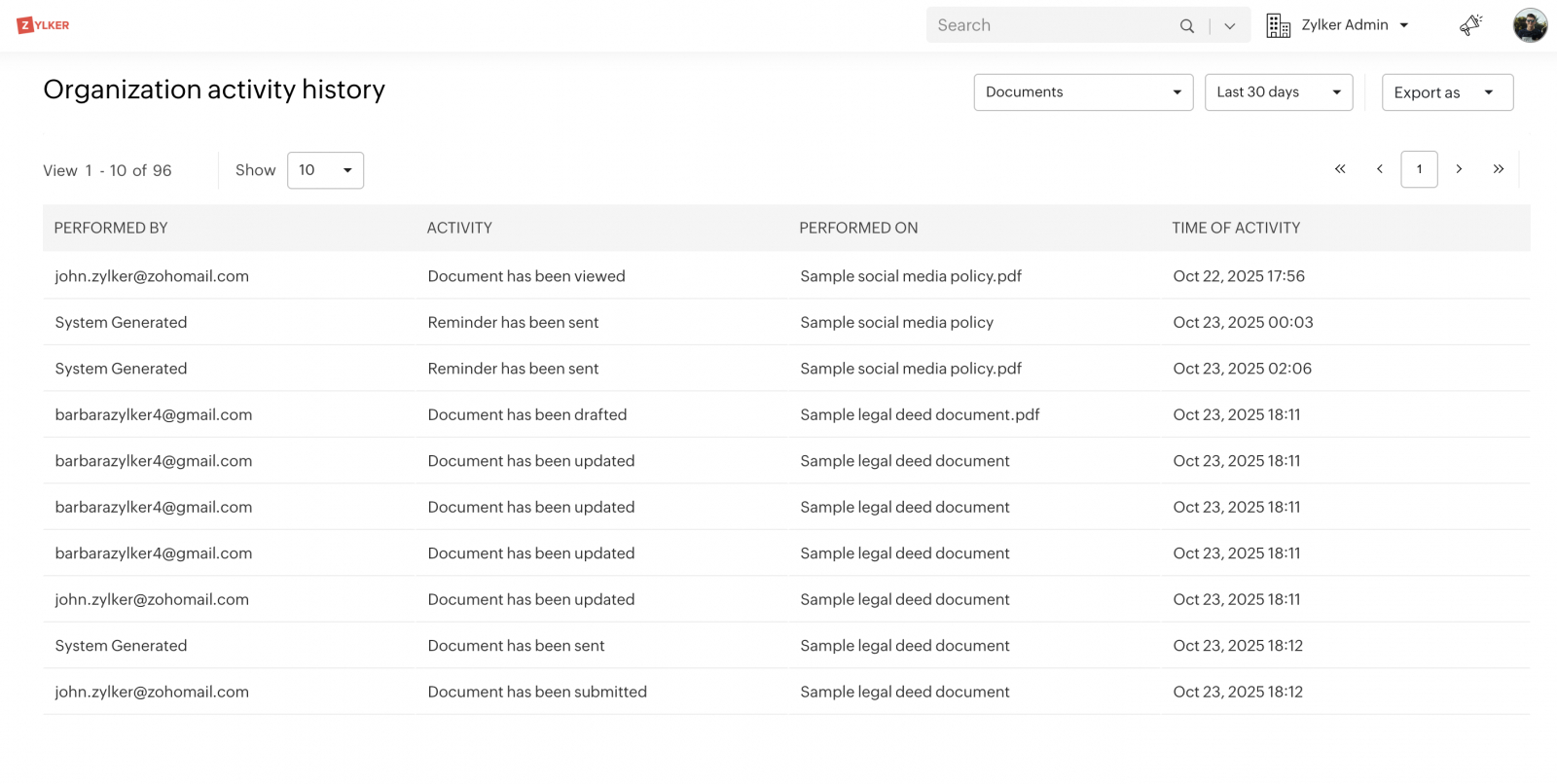
- Перед напоминанием проверьте, кому реально принадлежит текущий шаг.
- Используйте Send reminder для единичного сообщения и Reminder settings для повторяющегося графика.
- Если стороны согласовали дополнительное время, откройте Extend и задайте новую дату окончания доступа. Не путайте её с изменением юридического срока самого договора.
- При ошибочной отправке выберите Recall, укажите причину и зафиксируйте её во внутренней системе.
- После отзыва создавайте исправленную отправку отдельно. Не просите участника пользоваться старой ссылкой — она больше не должна быть рабочим каналом.
Загрузите завершённый PDF и сертификат
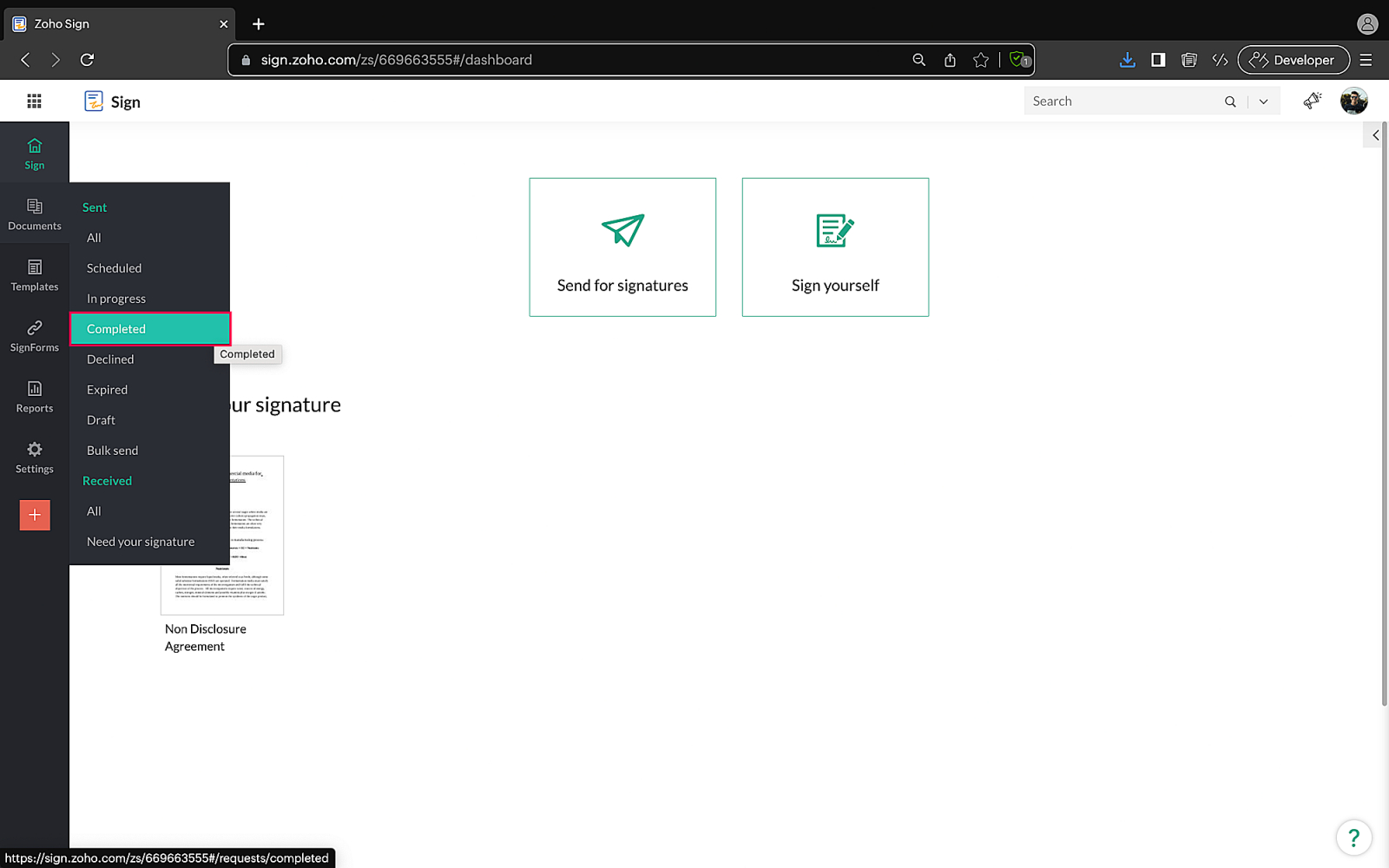
После окончания маршрута откройте Documents → Completed. В меню или подробной карточке доступна команда Completion certificate. Сертификат содержит сводку процесса и данные аудита: участников, временные отметки, сведения о действиях и другие подтверждающие параметры. Он должен храниться рядом с конкретной завершённой версией документа.
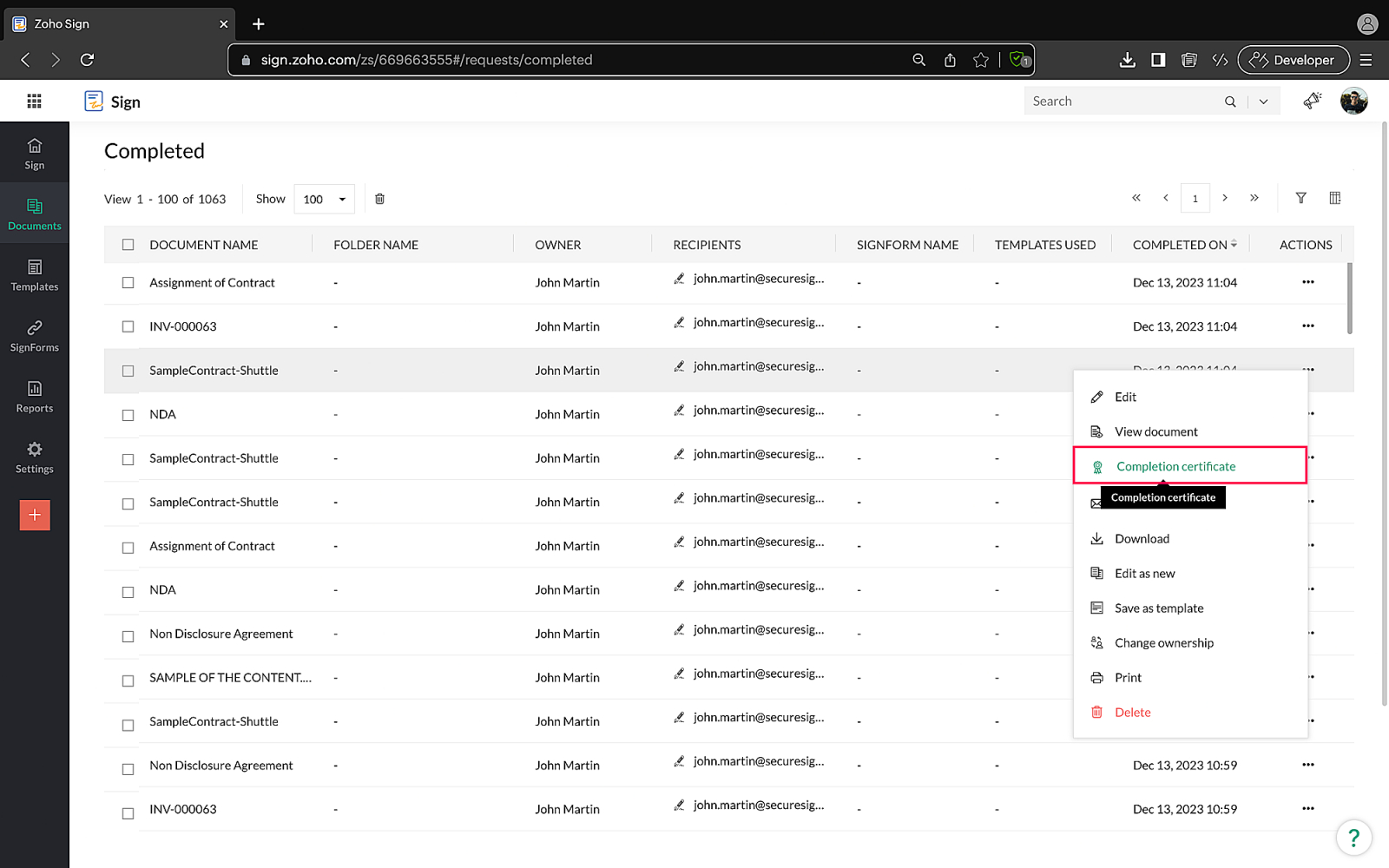
- Откройте завершённую операцию и убедитесь, что статус всех обязательных участников — Completed.
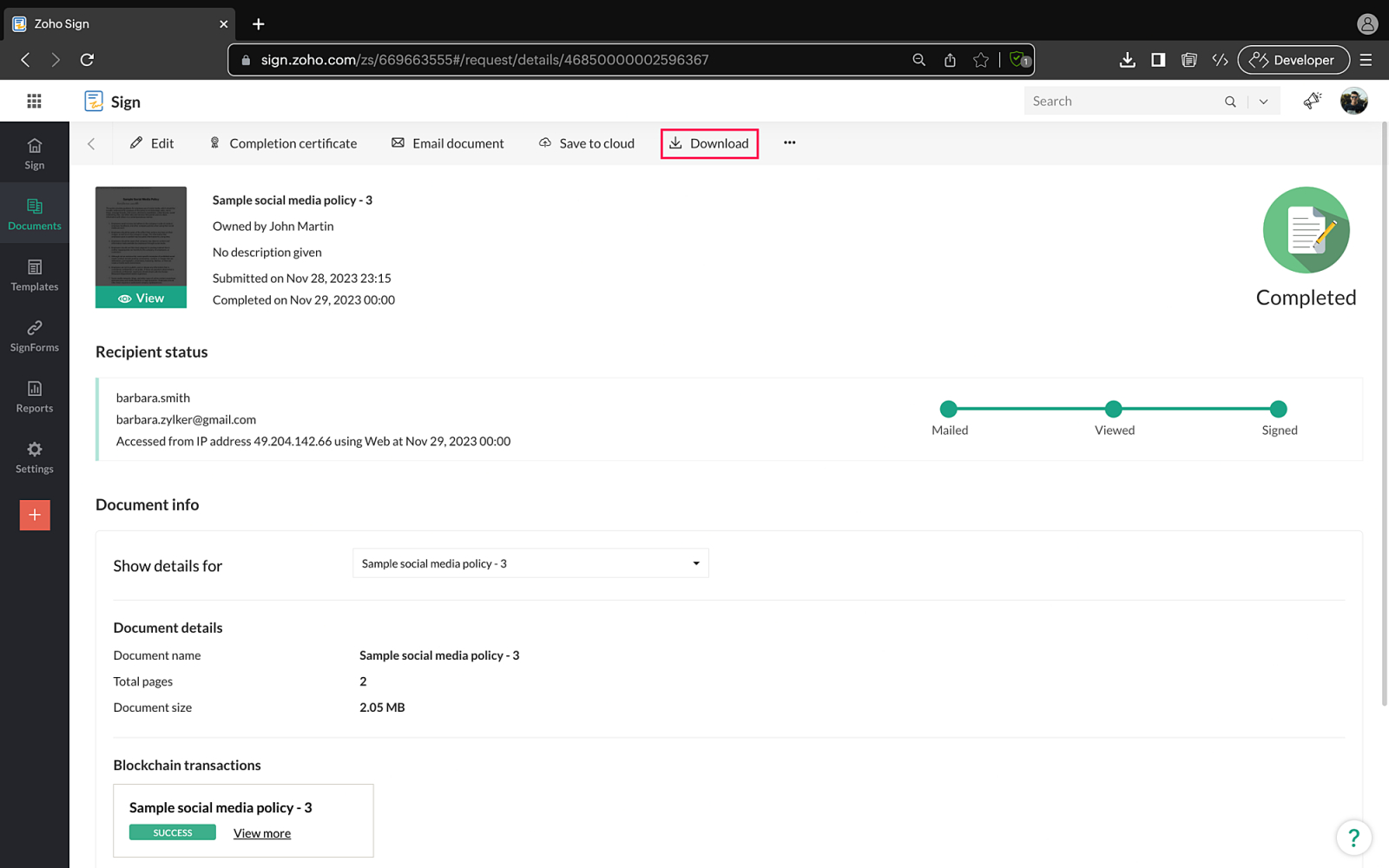
- Скачайте Completion certificate.
- Откройте Download и выберите нужный вариант: документы, сертификат, комплект в ZIP или объединённый PDF, когда такой вариант нужен для чтения.
- Сохраните исходный завершённый PDF и сертификат под устойчивым внутренним идентификатором. Не переименовывайте файлы так, чтобы потерялась связь между ними.
- Для контрольной проверки откройте панель цифровых подписей или Signature panel и убедитесь, что документ не менялся после подписания.
- Если документ пойдёт в архив или внешнюю систему, передайте туда и PDF, и подтверждающие данные. Одна распечатка не сохраняет криптографическую проверяемость.
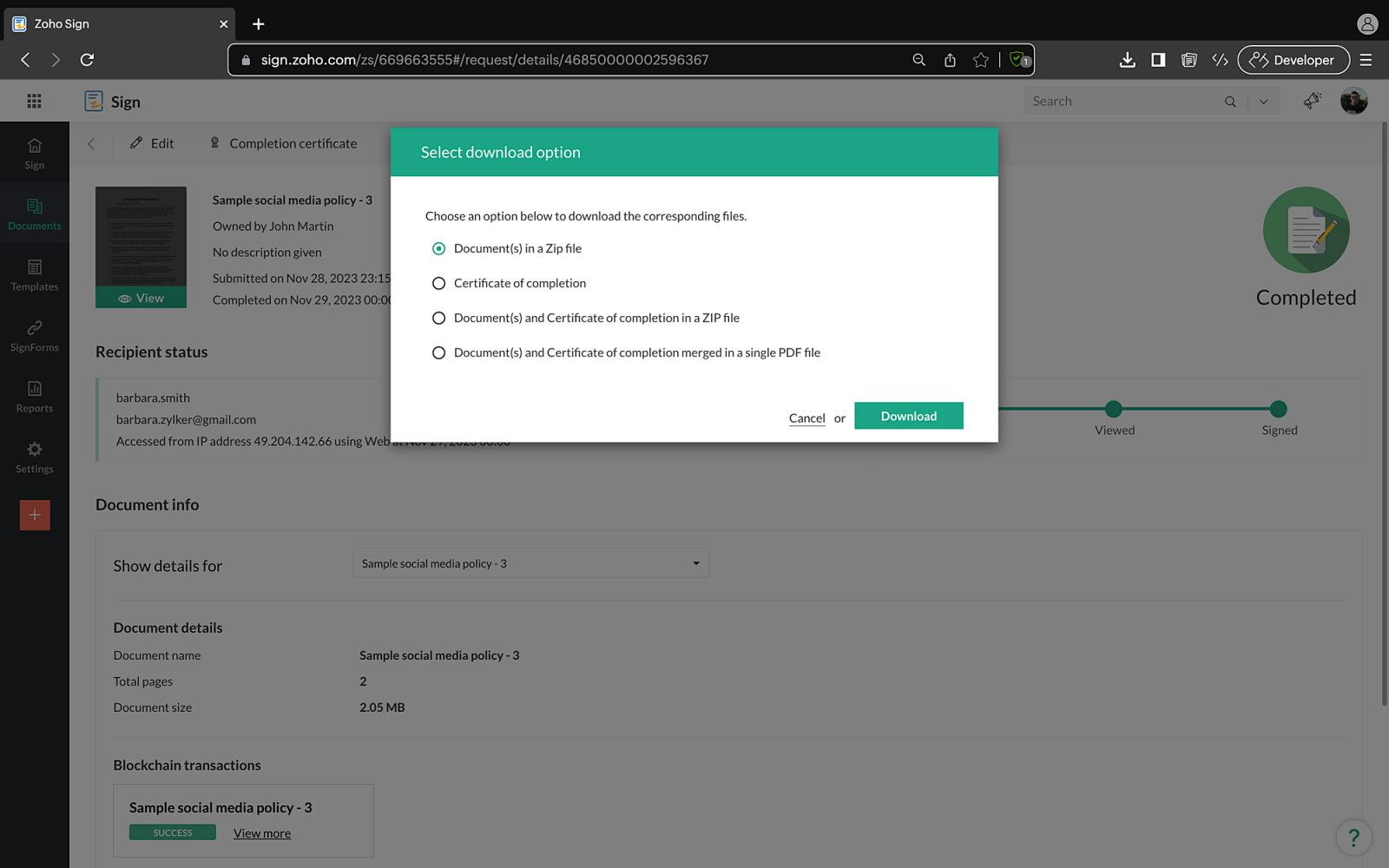
Отдельно полезно сверять итог с утверждённой редакцией договора. Корректная цифровая подпись доказывает целостность подписанного файла после операции, но не исправляет человеческую ошибку, когда отправитель изначально выбрал не тот PDF. Для проверки электронной подписи и сертификатов можно дополнительно использовать инструкцию по проверке электронной подписи в PDF.
Как настроить организацию, безопасность и автоматизацию
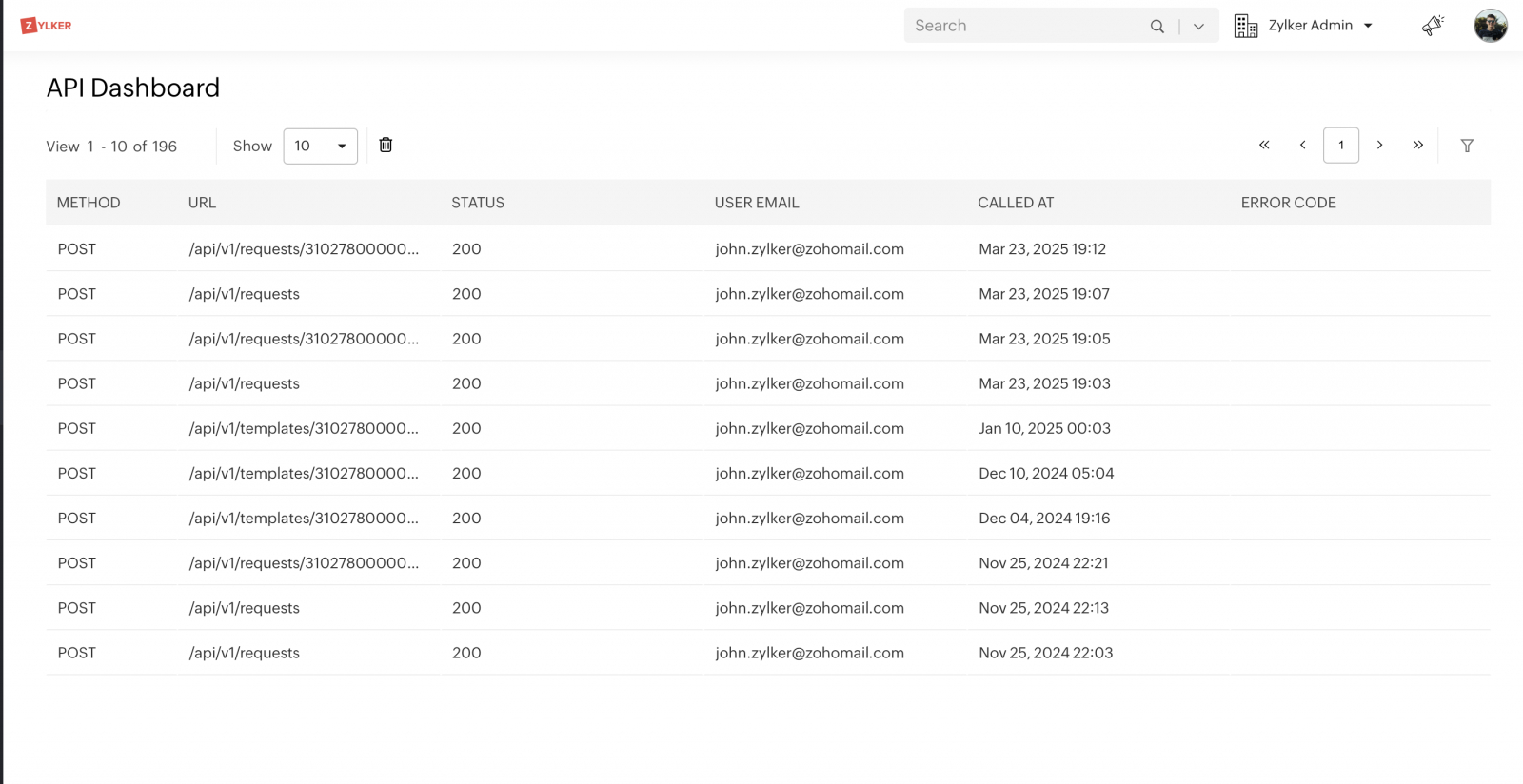
До масштабного внедрения лучше настроить общие правила, а не полагаться на внимательность каждого отправителя. Account settings позволяют задать defaults для срока, порядка и напоминаний. Recipient authentication определяет допустимые способы проверки. Developer settings отвечает за API и webhooks. Reports даёт наблюдаемость. Такая базовая конфигурация снижает количество расхождений между отделами.
Минимальная безопасная настройка организации
Администратор сначала задаёт профиль организации и пользователей с персональными учётными записями, затем включает многофакторную защиту учётных записей, настраивает способы отправки и правила доступа. Для высокорисковых документов не стоит оставлять аутентификацию на усмотрение каждого сотрудника: выбранный уровень проверки следует закрепить внутренним регламентом.
- Определите, какие типы документов разрешено отправлять с базовой email-проверкой, а какие требуют усиленного метода.
- Настройте Request defaults: стандартный Days to complete, Send in order и Automatic reminders там, где это соответствует процессу.
- Создайте папки и типы документов. Это влияет не на подпись как таковую, а на управляемость списка и отчётов.
- Разделите роли пользователей: отправитель, владелец шаблонов, администратор и аудитор не должны автоматически иметь одинаковые права.
- Проверьте доставку писем на внешние домены до запуска массового процесса.
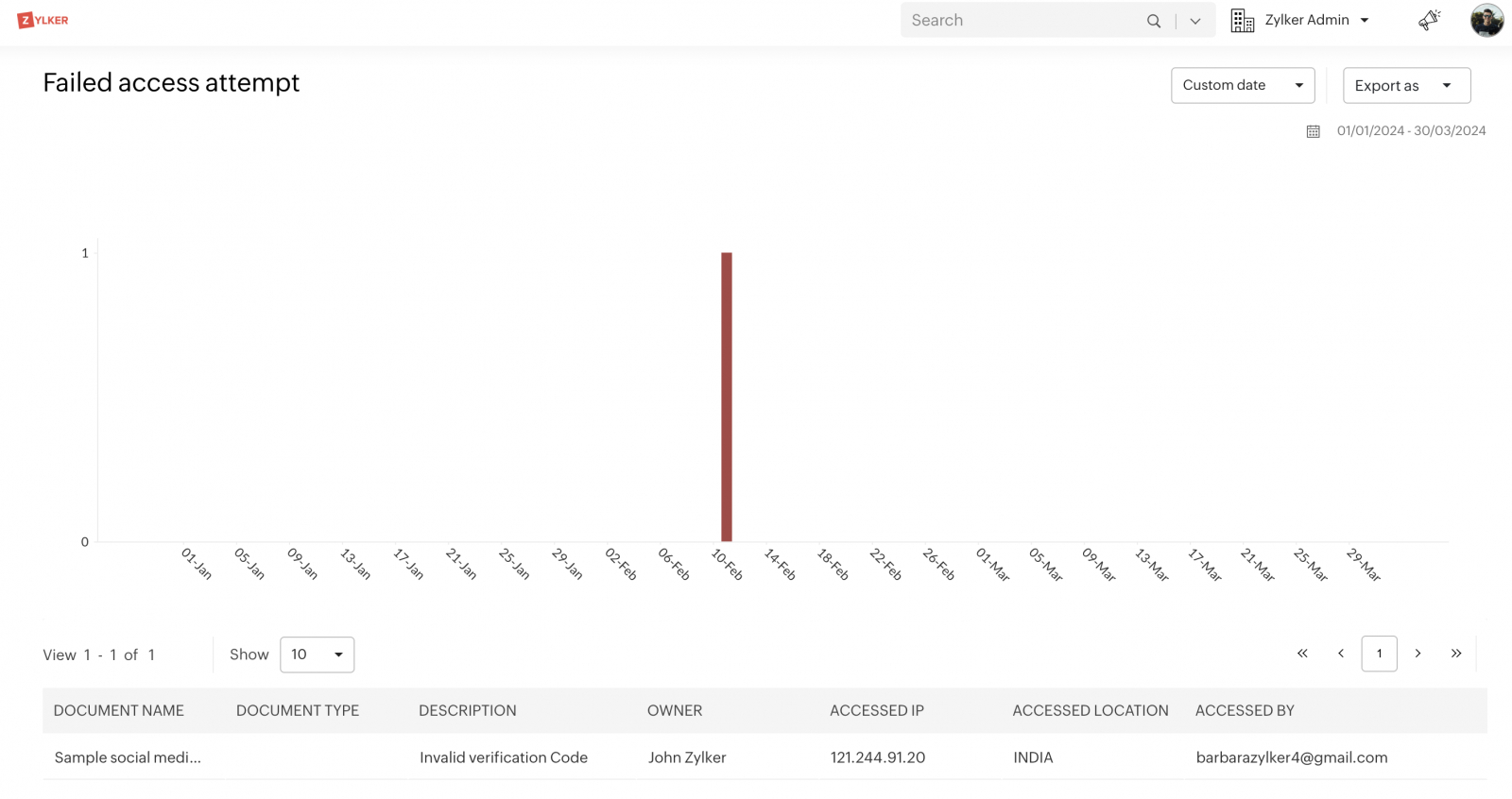
- Используйте отчёт Failed access attempt как сигнал для расследования повторных неудачных проверок, а не как повод автоматически ослаблять аутентификацию.
Zoho Sign применяет шифрование AES-256 для данных в состоянии хранения и защищённую передачу по SSL/TLS. Но эти меры не компенсируют слабое управление аккаунтами. Общие логины отдела, неотключённые учётные записи бывших сотрудников и слишком широкие права администраторов остаются организационным риском.
Webhooks и связь с другими системами
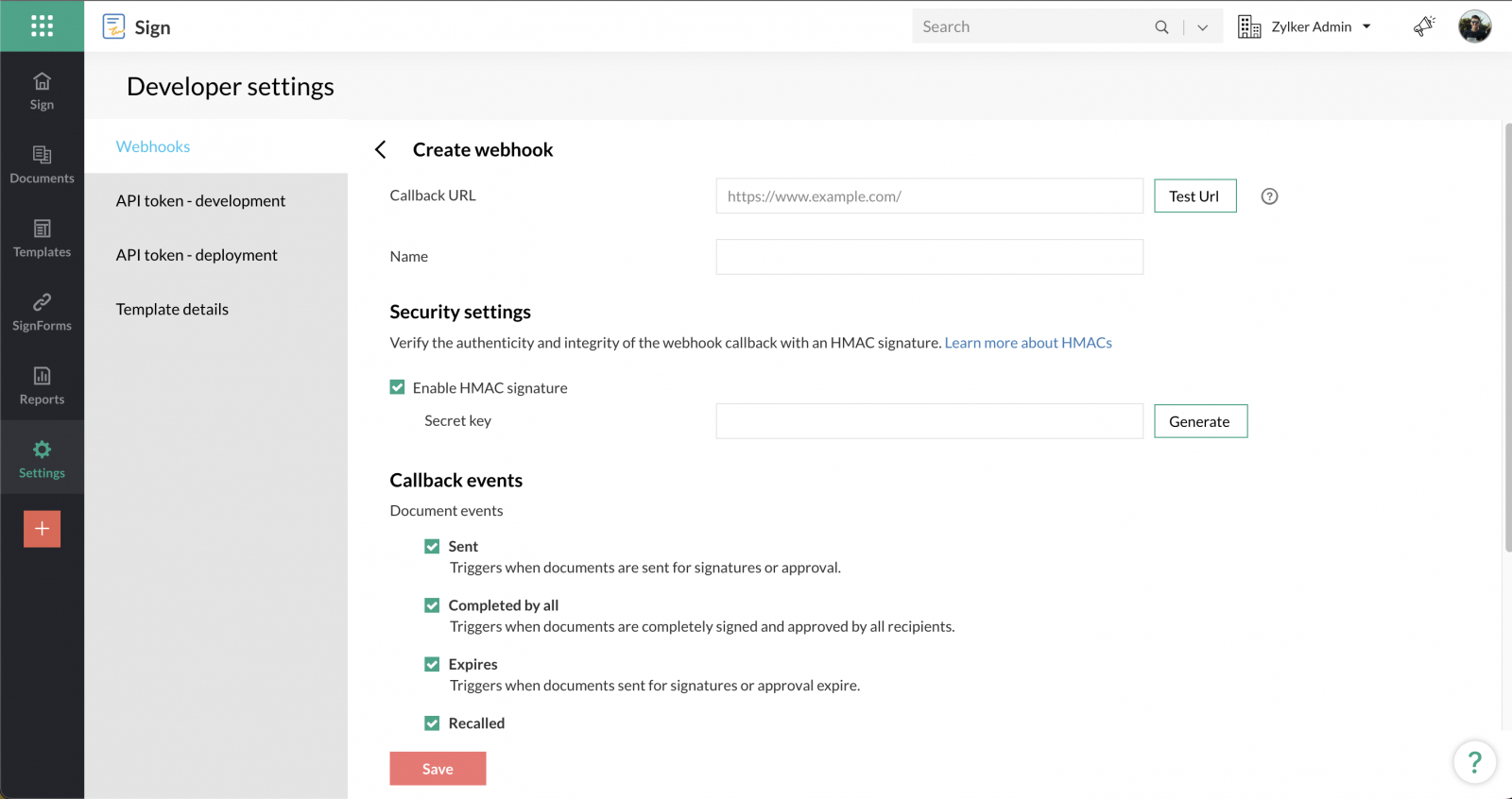
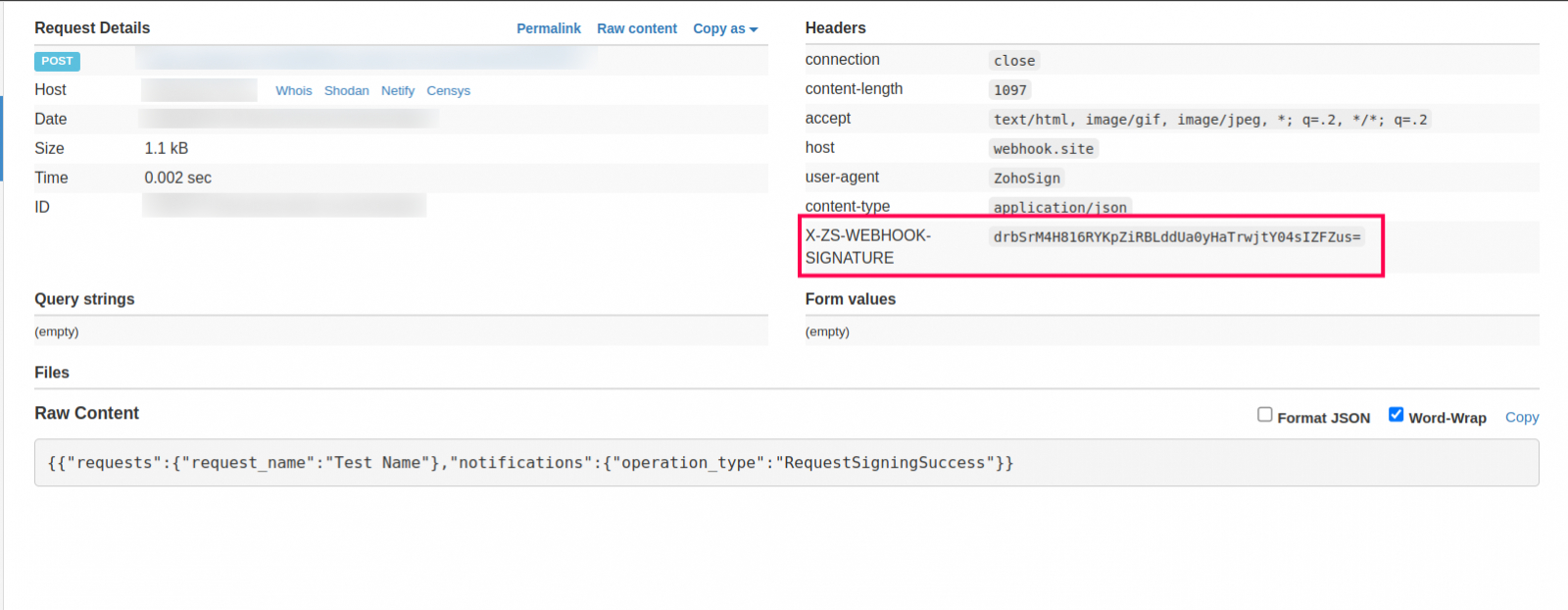
Webhooks отправляют события в интегрированную систему в реальном времени. Zoho Sign поддерживает события отправки, просмотра, подписи или согласования, завершения, отказа, переназначения, истечения и отзыва. Настройка находится в Settings → Developer Settings → Webhooks. Для защиты callback можно включить HMAC-подпись и проверять её на стороне принимающего сервиса.
- Создайте отдельный HTTPS endpoint в вашей системе и убедитесь, что он быстро отвечает без тяжёлой обработки внутри обработчика.
- В Zoho Sign откройте Developer Settings → Webhooks и создайте webhook с понятным названием.
- Укажите callback URL и выберите только те события, которые реально нужны бизнес-процессу.
- Включите HMAC signature, сохраните secret key в защищённом хранилище и реализуйте проверку заголовка X-ZS-WEBHOOK-SIGNATURE.
- Сначала подключите тестовый маршрут. Проверьте повторы, задержки, отказ callback и повторную обработку одного события.
- Переводите сделку или кадровый процесс в завершённое состояние только после события Completed и сохранения нужного комплекта файлов.
На текущей схеме Zoho Sign разрешает ограниченное число webhooks на аккаунт, поэтому события лучше агрегировать на одном надёжном endpoint и уже внутри системы маршрутизировать по документам. Webhooks относятся к корпоративным и API-сценариям; перед внедрением администратор проверяет доступность функции в своём плане.
Типичные ошибки и как их исправлять
Большинство проблем в Zoho Sign связано не с самой подписью, а с состоянием маршрута, неудачной аутентификацией, неправильными полями или исходным файлом. Диагностика должна идти от статуса к причине: сначала Documents и карточка отправки, затем контакты и порядок, потом поля, только после этого браузер и сеть.
Если проблема связана с самим PDF — повреждением, паролем или структурой страниц — сначала восстановите или пересохраните документ в профильном инструменте. Zoho Sign рассчитан на подпись корректного исходника. В противном случае отправитель может тратить время на настройки маршрута, хотя ошибка находится внутри файла.
Плюсы, минусы и реальные альтернативы
Zoho Sign логичен для компаний, которые уже используют сервисы Zoho и хотят связать договоры, CRM и кадровые процессы. Продукт работает и отдельно от экосистемы; выбирать его стоит по соответствию маршрутов, идентификации и архива требованиям конкретного процесса.
Плюсы
- Понятный маршрут от загрузки до завершения: файлы, роли, порядок, поля и статусы находятся в одной операции.
- Шаблоны, prefill, field templates и текстовые метки снижают объём ручной разметки повторяющихся документов.
- Поддерживаются согласующие, получатели копии, последовательные и параллельные цепочки, дополнительные методы аутентификации.
- Подробная карточка активной отправки даёт напоминания, продление, отзыв и контролируемую коррекцию.
- Completion certificate, Activity history, отчёты и проверка подписей помогают выстроить архив и аудит.
- Webhooks и интеграции позволяют связывать завершение подписи с CRM, кадровой системой или внутренним реестром.
Минусы
- Сервис не заменяет полноценное редактирование и согласование содержания договора; финальный текст надо готовить заранее.
- Часть продвинутых функций — Bulk Send, SignForms, webhooks, некоторые методы идентификации и расширенные отчёты — зависит от плана и центра данных.
- Офисные форматы преобразуются перед подписанием, поэтому сложная верстка требует отдельной проверки после загрузки.
- Массовые сценарии и некоторые виды идентификации используют credits, что нужно учитывать при масштабировании.
- Неправильный шаблон быстро тиражирует ошибку, поэтому автоматизация требует контрольной отправки и ограниченных прав на редактирование.
Кому подойдёт
Zoho Sign подходит отделам продаж, HR, закупок, юридическим и операционным командам, которым нужны повторяемые маршруты и доказуемая история действий. Для единичной подписи без контроля маршрута сервис может быть избыточным. Для компаний, где документ прежде всего создают и правят внутри одного комплексного PDF-процесса, стоит сравнить Adobe Acrobat Sign. Когда важна максимально распространённая самостоятельная платформа электронной подписи, полезно посмотреть DocuSign. Для связки создания коммерческих документов, согласований и подписи в одном рабочем потоке уместно сравнение с PandaDoc.
Ещё одна альтернатива — SignNow. Сравнивать платформы лучше на собственных сценариях: обычный договор, последовательный маршрут, массовая отправка, мобильный подписант, отказ, истечение срока и экспорт подтверждающих данных.
Итоговые рекомендации по работе с Zoho Sign
Надёжная схема начинается не с кнопки Send, а с утверждённого исходника. Для юридически значимых документов фиксируйте финальный PDF, затем собирайте маршрут, назначайте роли, включайте только обоснованную аутентификацию и проверяйте поля по каждому получателю. Чем чаще документ используется, тем важнее перенести его в Template и провести повторный тест после любого изменения.
- Для разового договора: подготовьте финальный PDF, добавьте участников, выберите порядок, расставьте поля, отправьте и сохраните PDF вместе с Completion certificate.
- Для отдела продаж: создайте Template, используйте prefill и интеграцию с CRM, а завершение сделки связывайте с событием Completed, а не с фактом отправки письма.
- Для HR: разделите роли кандидата, HR и согласующего, используйте шаблоны для офферов и политик, а массовые ознакомления тестируйте на небольшой группе перед Bulk Send.
- Для регулируемого процесса: заранее утвердите метод идентификации, центр данных, правила хранения и полномочия отправителей; не подменяйте требуемую квалифицированную подпись обычной электронной.
- Для разработчиков: принимайте webhooks идемпотентно, проверяйте HMAC и сохраняйте идентификатор операции вместе с файлами, чтобы событие можно было сопоставить с архивом.
- Для аудита: регулярно выгружайте отчёты, храните завершённые документы и сертификаты, а при споре сначала фиксируйте историю, затем выполняйте отзыв или иные административные действия.
Zoho Sign полезнее всего как часть управляемого процесса: финальный документ, точные роли, проверенная идентификация и сертификат. Автоматизация одинаково быстро масштабирует правильную настройку и ошибку, поэтому шаблоны и массовые маршруты требуют второй проверки.