Zan Image Printer: где скачать и как пользоваться
Zan Image Printer работает как виртуальный принтер Windows: приложение отправляет в него обычное задание печати, а на выходе появляются PDF, TIFF, JPEG, PNG и другие графические файлы. На странице Xeon Live можно скачать Zan Image Printer бесплатно и затем настроить профиль под конкретный документооборот — от разового сохранения отчёта до автоматического архивирования.
Сильная сторона такого подхода — независимость от формата исходного документа. Word, таблица, браузер, просмотрщик PDF, бухгалтерская система или специализированная программа передают в драйвер уже подготовленное представление страниц. Zan Image Printer фиксирует именно печатный вид, поэтому одинаковая схема работает в приложениях, где нет нормального экспорта в графику. Одновременно это определяет ограничение: виртуальная печать сохраняет внешний вид, а не исходную структуру редактируемого документа.
Для чего нужен Zan Image Printer и как устроен интерфейс
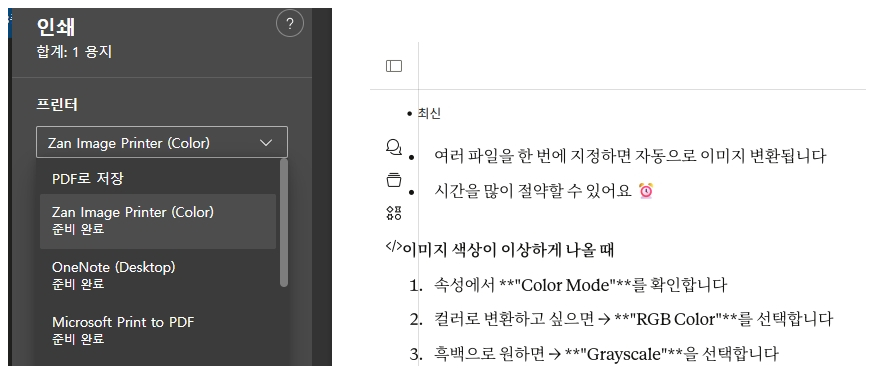
Zan Image Printer полезен там, где результат нужно получить через стандартную команду Print. Программа регистрирует один или несколько виртуальных принтеров, которые видны в системном списке устройств. Пользователь выбирает нужный экземпляр, открывает Properties или Preferences и задаёт параметры будущего файла. В интерфейсе нет отдельного редактора страниц: основная работа выполняется в свойствах принтера и в окне печати исходного приложения.
Карта вкладок и рабочих областей
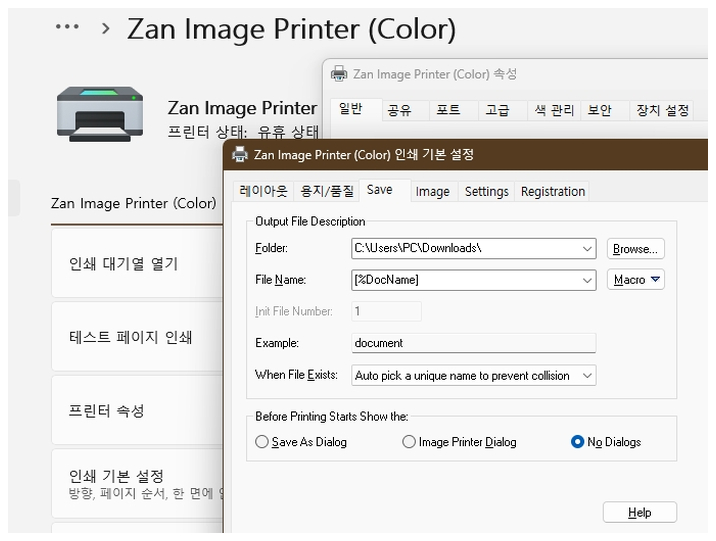
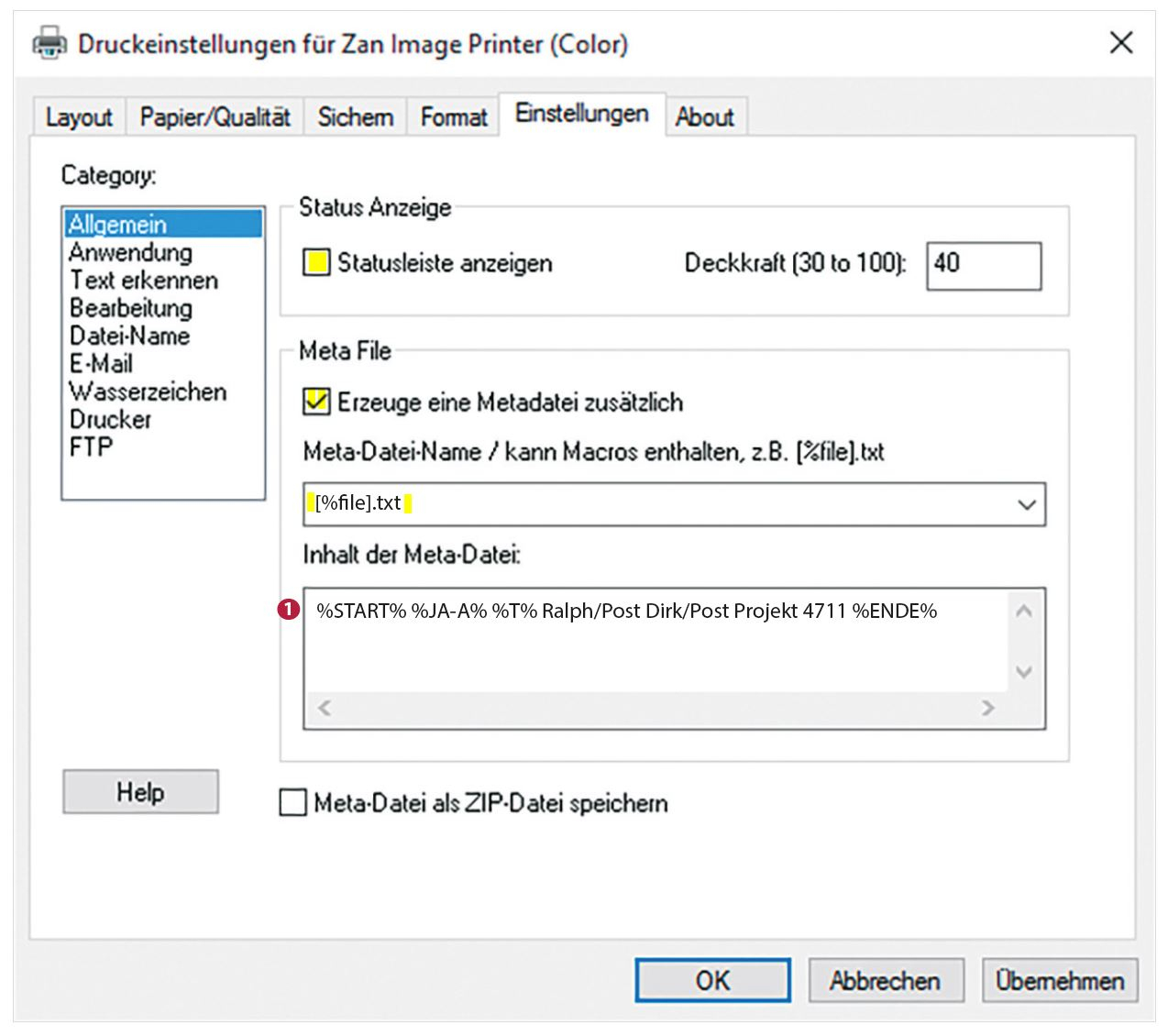
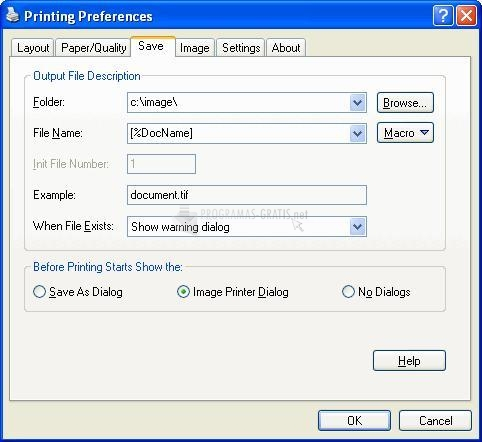
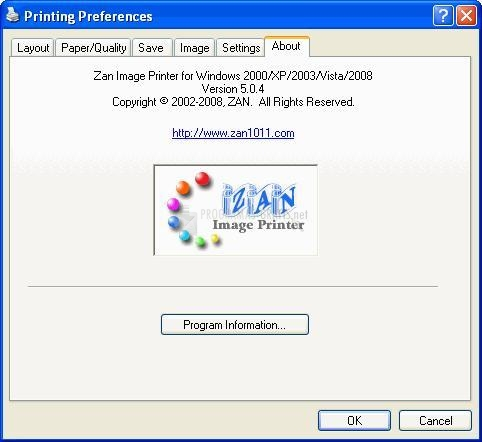
Основные вкладки разделены по назначению. Layout управляет ориентацией, порядком и размещением страниц на листе. Paper/Quality задаёт бумагу, разрешение и базовый цветовой режим драйвера. Save отвечает за каталог, имя, начальную нумерацию и поведение при совпадении имён. Image определяет формат результата, глубину цвета, качество и компрессию. Settings открывает дополнительные категории: General, Application, Text Extraction, Processing, Document Name, Email, Watermark, Printer Redirection, FTP и Paper Size. About или Registration содержит сведения о программе и регистрации.
Логика диагностики следует этой же структуре. Обрезанный макет сначала проверяют в исходном приложении, затем на Layout и Paper/Quality. Неудачное имя или пропавший файл ищут на Save. Большой объём, артефакты JPEG и несовместимое сжатие относятся к Image. Поворот, отражение, обрезка и масштаб находятся в Processing. Сетевую передачу и печать на физический принтер включают только после того, как локальный файл стабильно создаётся.

- Для единых многостраничных документов программа формирует PDF или многостраничный TIFF.
- Для постраничного вывода используются JPEG, PNG, BMP, GIF, JPEG 2000 и режимы TIFF.
- Макросы в имени помогают автоматически различать задания и страницы без ручного переименования.
- Processing выполняет поворот, отражение, обрезку, удаление пустых границ, масштабирование и инверсию.
- Text Extraction получает текстовые данные из печатного потока; эта функция не является OCR для сканов.
- Sentinel File, запуск внешней программы, FTP и Printer Redirection позволяют строить автоматические цепочки.
Как сохранить документ в PDF и проверить результат
Практический сценарий начинается не в Zan Image Printer, а в приложении, где открыт исходный документ. Виртуальный драйвер получает уже сверстанные страницы, поэтому неправильный диапазон, масштаб или область печати переносится в результат. Для первого запуска полезен короткий контрольный документ: две-три страницы с обычным текстом, таблицей, цветным элементом и разной ориентацией. На нём проще увидеть проблему до обработки большого отчёта.
Печать из Word, Excel, браузера или просмотрщика PDF
Порядок действий одинаков для приложений, которые поддерживают стандартную печать Windows. Отличается только внешний вид первого диалога: в одном интерфейсе свойства принтера открываются кнопкой Properties, в другом — Printer properties или Preferences. Перед отправкой задания нужно убедиться, что предварительный просмотр исходной программы показывает именно тот лист, который должен попасть в файл.
- Откройте документ и перейдите к печати. Проверьте диапазон страниц, ориентацию, размер бумаги, масштаб и поля в предварительном просмотре исходного приложения.
- В списке устройств выберите Zan Image Printer, а для цветного документа — экземпляр Color, когда он установлен отдельным профилем.
- Откройте Properties или Preferences. На Paper/Quality установите нужный размер листа и базовое разрешение. Для обычных офисных страниц удобная отправная точка — 300 DPI.
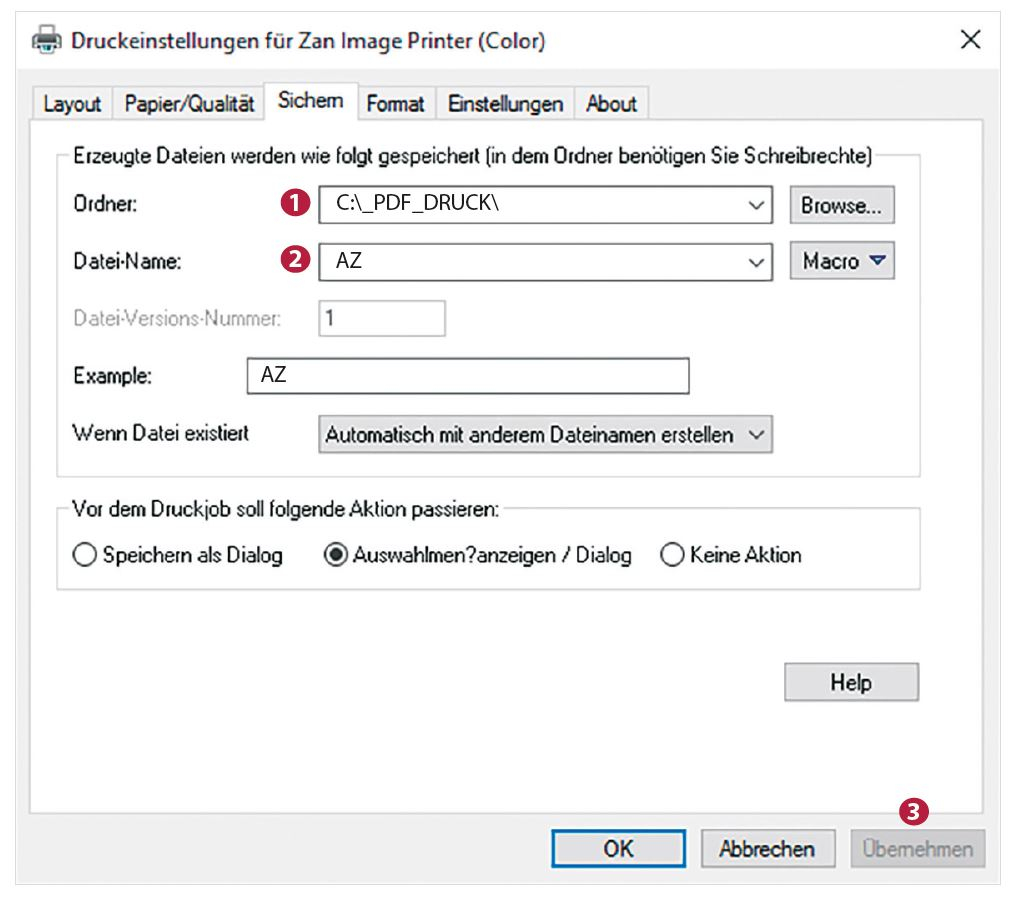
- Перейдите на Save. Укажите доступную папку, задайте понятное имя и безопасное действие при совпадении файла. Для первого запуска оставьте диалог подтверждения, а не режим полной тишины.
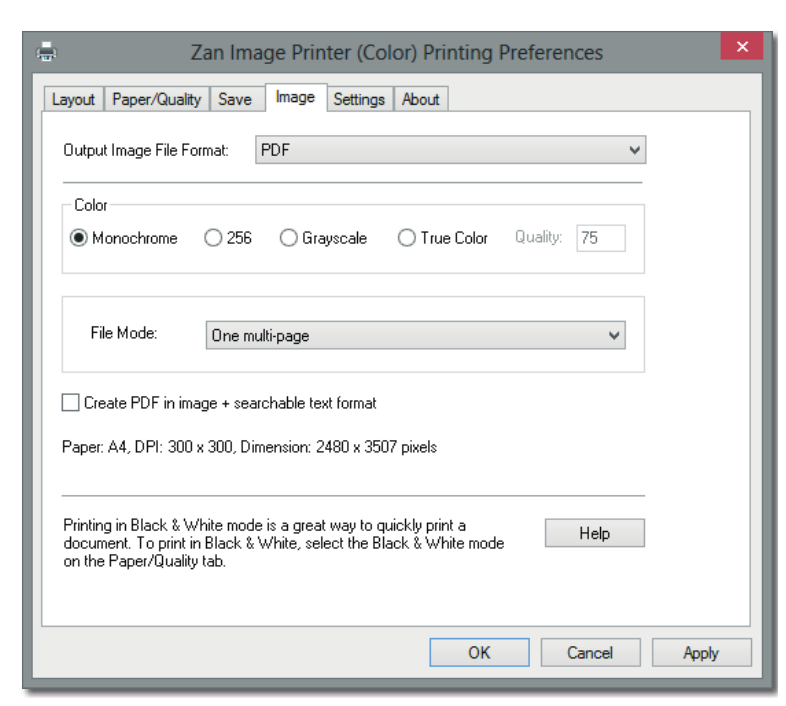
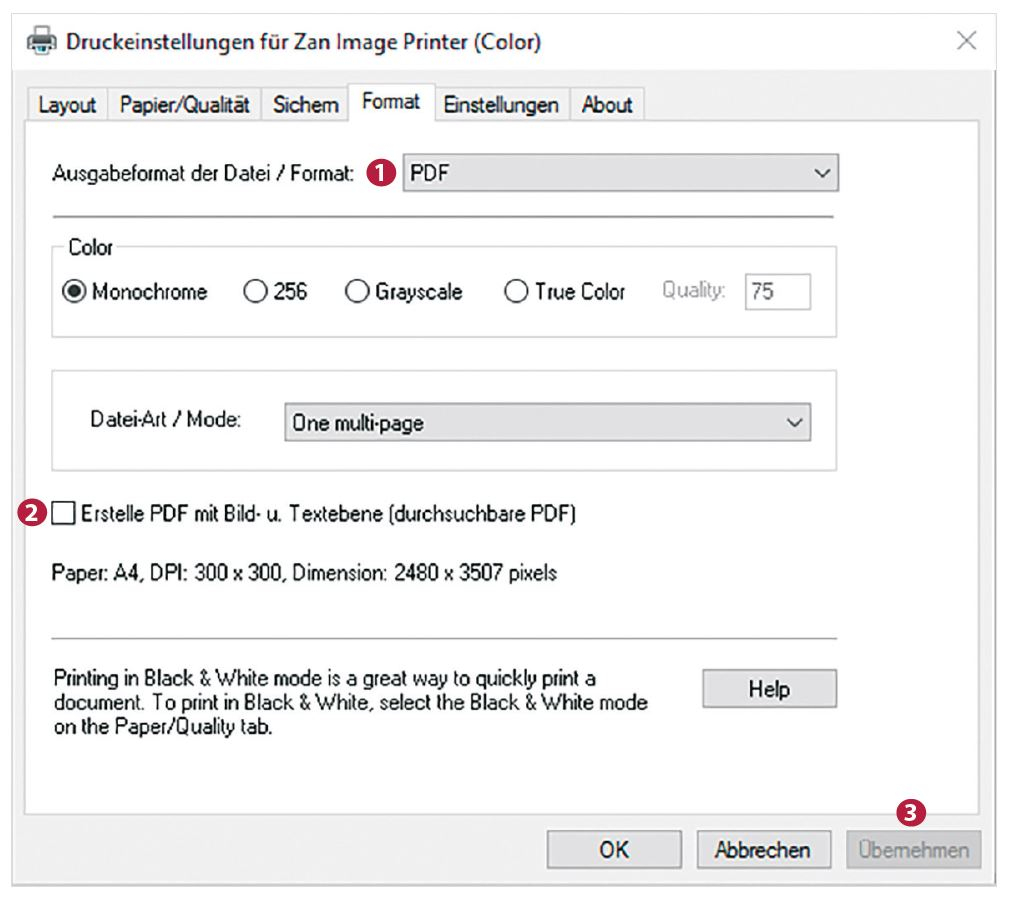
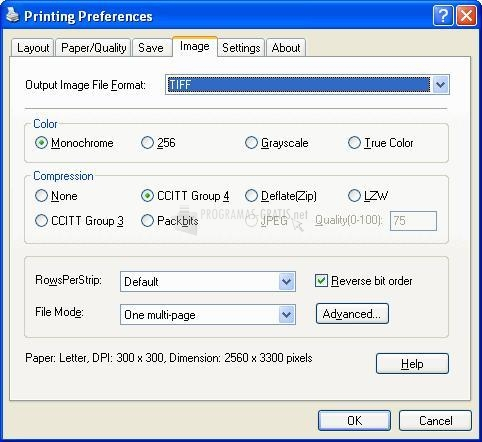
- Откройте Image, выберите PDF. Для одного файла со всеми страницами установите File Mode: One multi-page.
- Выберите цветовой режим. True Color сохраняет цветные элементы; Grayscale подходит для документов, где цвет не несёт смысла; Monochrome используют после проверки тонких линий и светлых отметок.
- Нажмите Apply или OK в свойствах принтера, вернитесь в окно печати и отправьте одну контрольную страницу.
- Откройте созданный PDF. Сверьте размер страницы, поля, ориентацию и мелкие элементы. Затем отправьте весь диапазон и повторно проверьте число страниц.
Как проверить PDF, а не только факт создания файла
Готовый файл считается проверенным только после просмотра содержимого. Существование PDF в папке не доказывает, что все страницы попали в документ и читаются. При растеризации особенно важны мелкий текст, штрихкоды, тонкие линии, полупрозрачные элементы, подписи и печати. Их проверяют при обычном масштабе и при увеличении, а при последующей бумажной печати — ещё и на реальном отпечатке.
- Сверьте количество страниц с исходным диапазоном и убедитесь, что первая и последняя страницы совпадают с ожидаемыми.
- Проверьте портретные и альбомные листы. Смешанный документ не должен внезапно получить одинаковую ориентацию всех страниц.
- Увеличьте страницу до 200–300 процентов и посмотрите на мелкий текст и контрастные границы. Низкое разрешение даёт ступенчатые края, чрезмерное JPEG-сжатие — ореолы и блоки.
- При включённой опции Create PDF in image + searchable text format найдите редкое слово и попробуйте скопировать короткий фрагмент. Печатный текст извлекается из команд приложения; сканированная картинка без текстовых данных остаётся изображением.
- Откройте PDF во втором просмотрщике. Так обнаруживается зависимость от конкретного приложения просмотра и повреждение структуры файла.
- Сравните итоговый размер с контрольной страницей. Резкий рост объёма обычно связан с высоким DPI, полноцветным режимом или неудачным способом сжатия.
Для понимания границы между растровой печатью и полноценным PDF полезен материал Xeon Live о том, как устроен PDF и чем отличаются просмотр, редактирование и конвертация. Zan Image Printer фиксирует печатный вид. Прямой экспорт из Word или другого редактора предпочтительнее, когда нужно сохранить векторный текст, ссылки, структуру документа и удобное последующее редактирование.
Как получить JPEG, PNG и многостраничный TIFF
При выводе в изображения задача меняется: вместо одного документа часто создаётся серия файлов, а значит важны не только качество и формат, но и порядок страниц. На Image сначала выбирают контейнер, затем цвет и параметры компрессии. Для серии заранее настраивают нумерацию на Save, иначе десятки страниц трудно сортировать и повторно импортировать.
JPEG и PNG: постраничная графика для публикации и обмена
JPEG рационален для страниц с фотографиями, градиентами и большим количеством полутонов. PNG лучше сохраняет резкие края букв, схем и интерфейсных элементов, потому что не добавляет потерь JPEG. Выбор делают по типичной странице: одинаковый фрагмент печатают в двух форматах, сравнивают читаемость и размер, затем закрепляют профиль.
- На Save выберите отдельную папку для серии и включите в имя документа номер страницы либо последовательный счётчик. Используйте одинаковую ширину номера: 0001, 0002, 0003.
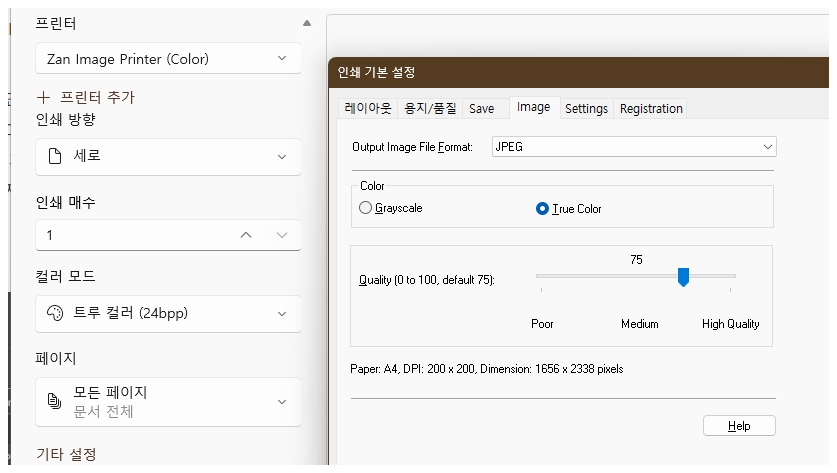
- На Image выберите JPEG для фотографических страниц или PNG для текста, схем и графики с резкими краями.
- Для JPEG установите True Color или Grayscale и задайте Quality. Не начинайте с предельного качества: сделайте контрольные копии и выберите минимальное значение без заметных артефактов на значимых деталях.
- Для PNG проверьте цветовой режим и DPI. Увеличение разрешения повышает число пикселей и размер каждого файла, поэтому 200–300 DPI обычно достаточно для офисной графики.
- Напечатайте три страницы с разным содержимым: фотография, текст, таблица или схема. Откройте изображения и сравните края букв, тонкие линии, градиенты и цвет.
- Отсортируйте папку по имени и убедитесь, что страницы идут в исходном порядке. После этого обработайте весь документ.
Когда исходным материалом служит уже готовый PDF, отдельный разбор есть в инструкции Xeon Live о том, как конвертировать PDF в PNG. Виртуальная печать особенно полезна для приложений, где нет собственного экспорта страниц или где требуется единый системный профиль для разных программ.
TIFF: один многостраничный файл или серия страниц
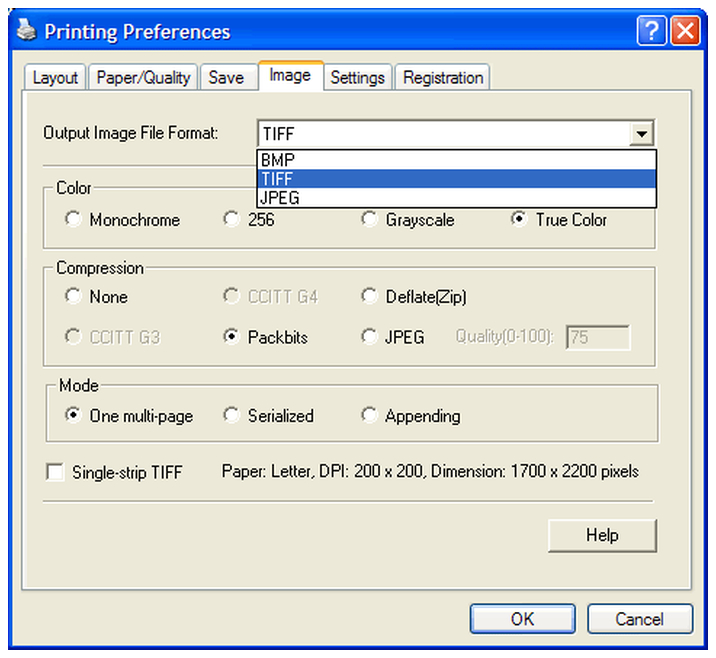
TIFF удобен для архивных и документооборотных систем благодаря многостраничному режиму и набору вариантов компрессии. В интерфейсе Zan Image Printer доступность конкретного способа сжатия зависит от глубины цвета. Для монохромных документов применяются факсовые алгоритмы CCITT, для цветных и серых страниц — другие совместимые варианты. Сначала задают цветовой режим, затем выбирают активный способ сжатия.
- Уточните требования принимающей системы: одно- или многостраничный TIFF, допустимый цветовой режим, DPI и компрессия.
- На Image выберите TIFF. Для единого контейнера установите One multi-page. Для отдельных страниц выберите последовательный режим и проверьте нумерацию на Save.
- Для чёрно-белых документов выберите Monochrome и совместимое CCITT-сжатие. Для цветных материалов используйте True Color или Grayscale и доступный алгоритм без потери значимых деталей.
- Создайте короткий TIFF из трёх страниц. Откройте его просмотрщиком, который используется в реальном процессе, и пролистайте все страницы.
- Проверьте порядок, ориентацию и тонкие элементы. Для штрихкодов дополнительно выполните считывание на целевом оборудовании.
- Режим Appending используйте только в контролируемом процессе. Перед добавлением страниц к существующему TIFF сохраните резервную копию и убедитесь, что параллельное задание не пишет в тот же файл.
Для уже существующих PDF полезно сверить требования контейнера с инструкцией Xeon Live о том, как преобразовать PDF в TIFF. В рабочем архиве важна не только возможность открыть файл, но и совместимость конкретной компрессии с системой импорта.
Как настроить папку, имена файлов и порядок страниц
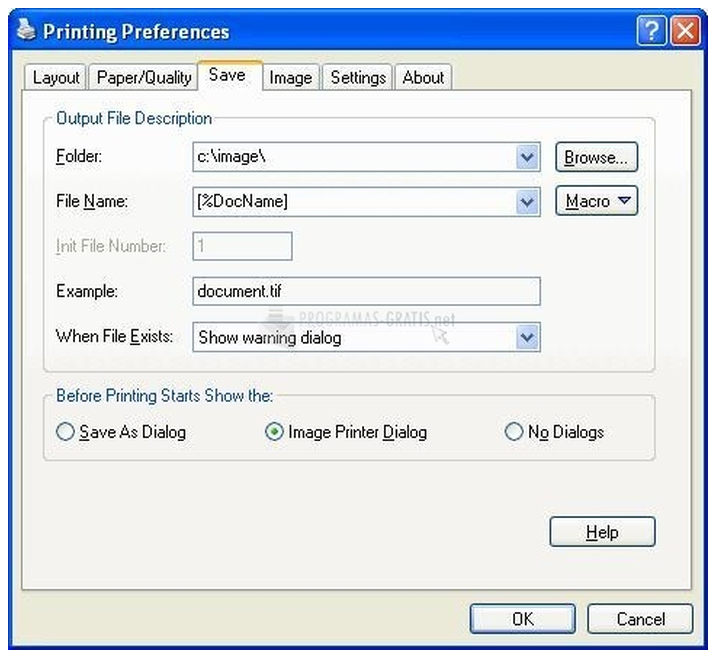
Save определяет, где окажется результат и как он будет называться. Для ручной печати можно каждый раз выбирать каталог через Save As Dialog. Для повторяемого процесса удобнее заранее задать Folder и правило имени. В автоматической схеме имя должно быть уникальным без участия пользователя, а реакция на совпадение — предсказуемой.
Шаблон имени и защита от перезаписи
Поле File Name принимает обычный текст и макросы. Кнопка Macro открывает список подстановок, а строка Example показывает пример результата до запуска печати. Это позволяет заметить лишнее расширение, отсутствие разделителя и слишком общее имя. Для серийных заданий особенно полезны имя документа, дата, время и счётчик. Смысловой префикс добавляют тогда, когда исходное приложение передаёт одинаковое название вроде Document или Report.
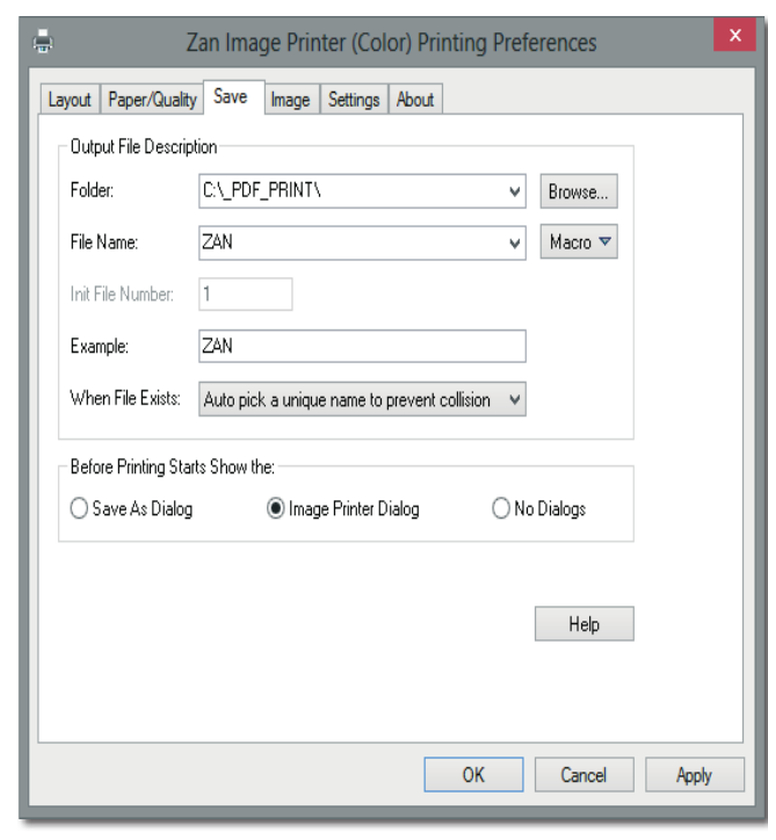
- Создайте отдельную папку для конкретного процесса. Проверьте запись в неё под той же учётной записью Windows, из которой выполняется печать.
- Введите смысловую основу имени. Затем откройте Macro и добавьте подстановку документа, даты или счётчика в зависимости от сценария.
- Посмотрите Example. Имя должно быть читаемым, без лишнего расширения и без символов, запрещённых файловой системой.
- Для постраничного вывода включите последовательную нумерацию. Начните с номера 1 или с продолжения существующей серии и используйте формат, который сохраняет правильную сортировку.
- В When File Exists выберите предупреждение для ручной работы либо автоматическое уникальное имя для потока. Прямую перезапись оставляйте только для специально контролируемого файла, который действительно должен заменяться.
- Напечатайте один и тот же короткий документ дважды. Во второй попытке убедитесь, что прежний результат не пропал и новое имя соответствует выбранному правилу.
Порядок страниц в серии и многостраничном файле
Порядок определяется двумя уровнями. Исходное приложение формирует последовательность задания, а Zan Image Printer либо складывает её внутрь многостраничного контейнера, либо отражает в именах отдельных файлов. Обратная печать и collate обычно задаются до передачи драйверу. При отдельной графике файловый менеджер сортирует строки, а не смысловые номера, поэтому page1, page10 и page2 дают неудобный порядок.
- Для отдельной графики применяйте счётчик одинаковой длины: 0001, 0002 и далее. Такой формат устойчив к алфавитной сортировке.
- Для PDF или One multi-page TIFF не добавляйте номер страницы в имя контейнера. Внутренний порядок проверяйте пролистыванием первой, средней и последней страницы.
- При неожиданной обратной последовательности вернитесь в исходный диалог печати и отключите reverse order. Переименование отдельных картинок не исправляет порядок внутри уже созданного PDF или TIFF.
- Перед режимом Appending откройте целевой файл и зафиксируйте текущее количество страниц. После задания пересчитайте страницы и проверьте место добавления.
- Для общего сетевого каталога используйте уникальную основу имени для каждого пользователя или процесса. Это исключает конкуренцию двух заданий за один путь.
Как настроить DPI, цвет, бумагу и обработку страницы
Качество формируется до сжатия. Размер бумаги и разрешение определяют геометрию растеризации, цветовой режим ограничивает объём данных, а Image уже упаковывает результат в выбранный формат. Поэтому попытка исправить мелкий текст одним повышением JPEG Quality не работает, когда исходная страница была растрирована с низким DPI. Настройку ведут по порядку: бумага, ориентация, разрешение, цвет и только затем компрессия.
DPI, цвет и размер бумаги
Строка Dimension на Image показывает ожидаемое число пикселей. A4 при 300 DPI даёт примерно 2480 × 3507 пикселей. При удвоении DPI ширина и высота в пикселях удваиваются, поэтому число пикселей страницы растёт примерно в четыре раза. Это напрямую влияет на память, скорость и объём. Для обычного текста 300 DPI служат практичной отправной точкой; микротекст, тонкие линии и штрихкоды проверяют отдельно, повышая разрешение ступенчато только при необходимости.
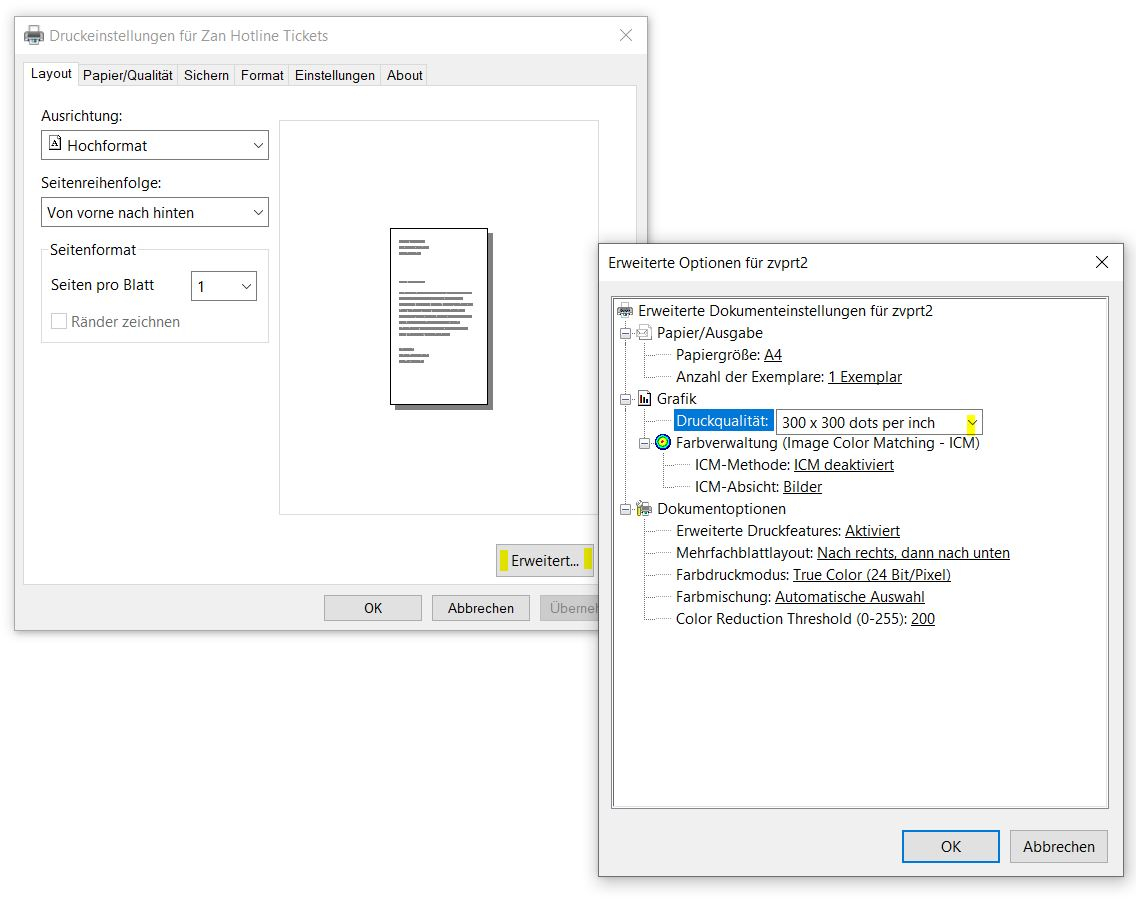
- Сначала выберите в исходной программе фактический размер страницы. Затем задайте такой же формат в свойствах Zan Image Printer.
- Установите Portrait или Landscape в соответствии с макетом. Для смешанных документов не принуждайте один поворот без контрольной печати страниц обоих типов.
- Начните с 300 DPI. Напечатайте страницу с самым мелким значимым текстом и тонкой линией. Поднимайте DPI только тогда, когда контрольный элемент остаётся недостаточно чётким.
- Выберите True Color для цветных схем и фотографий. Grayscale уменьшает цветовую информацию, сохраняя полутона. Monochrome применяйте к чистому чёрно-белому потоку после проверки печатей и светлых линий.
- Проверьте Dimension и размер созданного файла. Большая страница при повышенном DPI и полном цвете закономерно создаёт тяжёлый растровый результат.
- Сохраните удачные параметры как отдельный экземпляр виртуального принтера, когда один и тот же профиль используется регулярно.
Processing: поворот, обрезка, trimming, масштаб и инверсия
Processing применяется ко всем страницам задания по заданному правилу. В нём доступны Rotate 90/180/270, Flip, Auto rotate landscape image, Cropping, Border trimming, Scaling, Invert и Transpose. Эти операции удобны для однотипных потоков, но требуют контрольного набора. Фиксированная обрезка, настроенная по первой странице, повреждает документ, где содержимое на других листах расположено иначе.
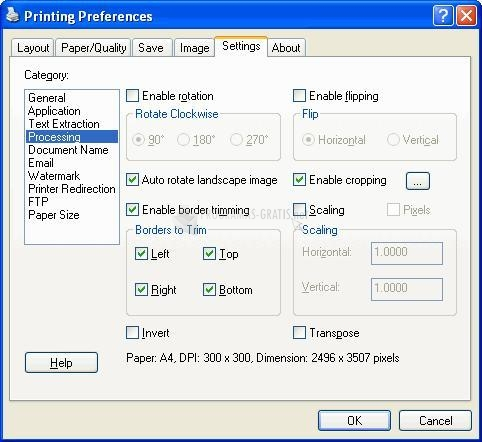
- Отключите все операции Processing и создайте эталонную страницу. Она показывает, как выглядит чистый результат драйвера.
- Для автоматического разворота альбомных страниц включите Auto rotate landscape image и проверьте документ, где чередуются Portrait и Landscape.
- Border trimming применяйте к одинаковой пустой рамке. Сначала обрезайте минимально и просматривайте страницы, где текст ближе всего к краю.
- Cropping задаёт фиксированную область. Используйте её только для формы со стабильным расположением содержимого. Для плавающего макета исправляйте область печати в исходной программе.
- Scaling задавайте одинаковым коэффициентом по горизонтали и вертикали, когда пропорции должны сохраняться. Разные значения растягивают геометрию и ухудшают штрихкоды, схемы и шрифты.
- Invert, Flip и Transpose включайте только под конкретную техническую задачу. После изменения создайте тест и сравните его с эталоном до массовой обработки.
Для нестандартной бумаги пользовательский размер создаётся через системные свойства печати Windows, после чего тот же формат выбирается в исходном приложении. Новая форма может появиться в программе только после повторного открытия печатающего приложения. Такая схема подтверждена в руководствах по Zan Image Printer и объясняет ситуации, когда новый размер уже добавлен в систему, но старое окно печати его ещё не показывает.
Как автоматизировать печать, извлечение текста и передачу файлов
Автоматизация начинается после стабилизации локальной печати. Сначала документ должен безошибочно создаваться в известной папке с уникальным именем. Затем добавляются действия после задания. Такой порядок отделяет проблемы растеризации от ошибок внешней программы, почты, физического принтера и сети. Settings как раз разделяет эти этапы на отдельные категории.
No Dialogs, Sentinel File и внешний обработчик
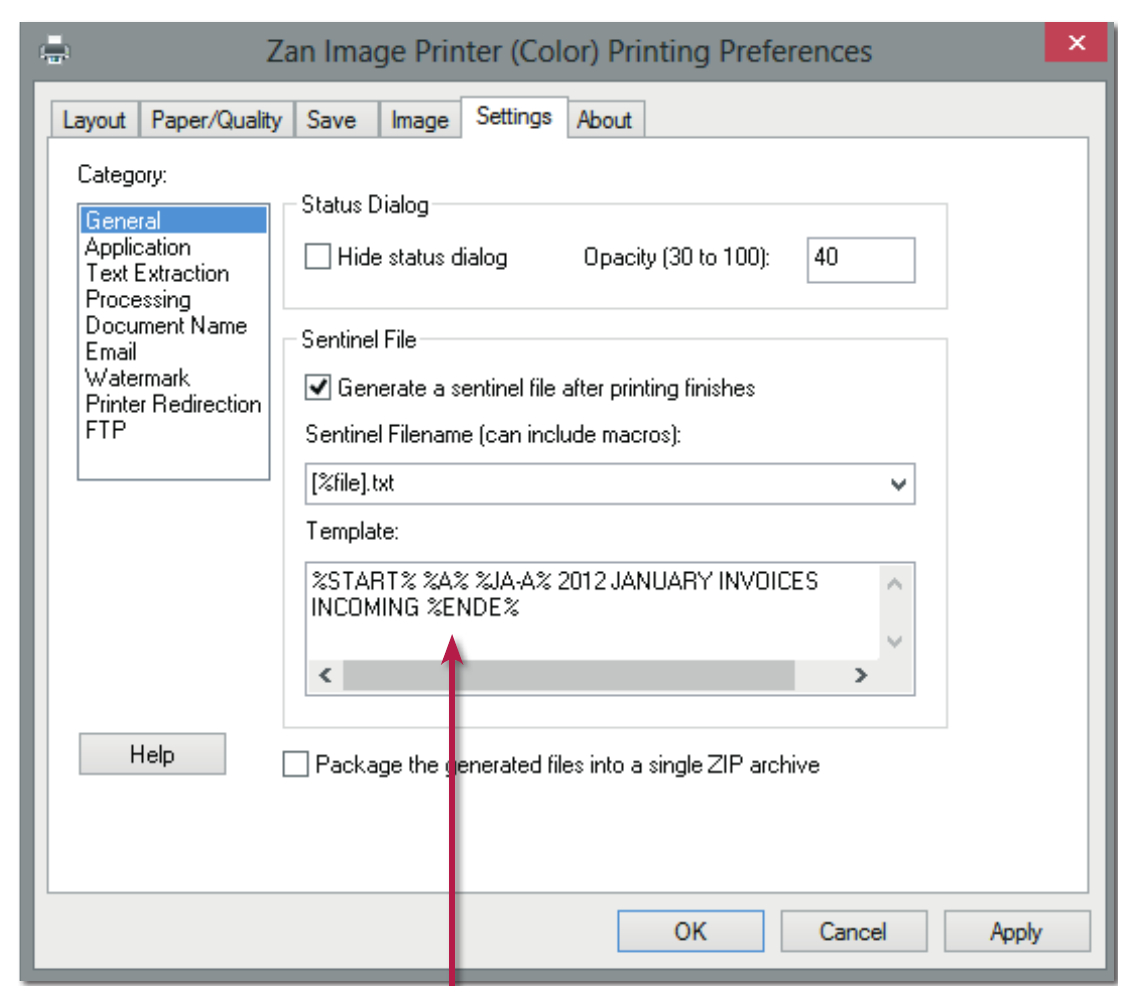
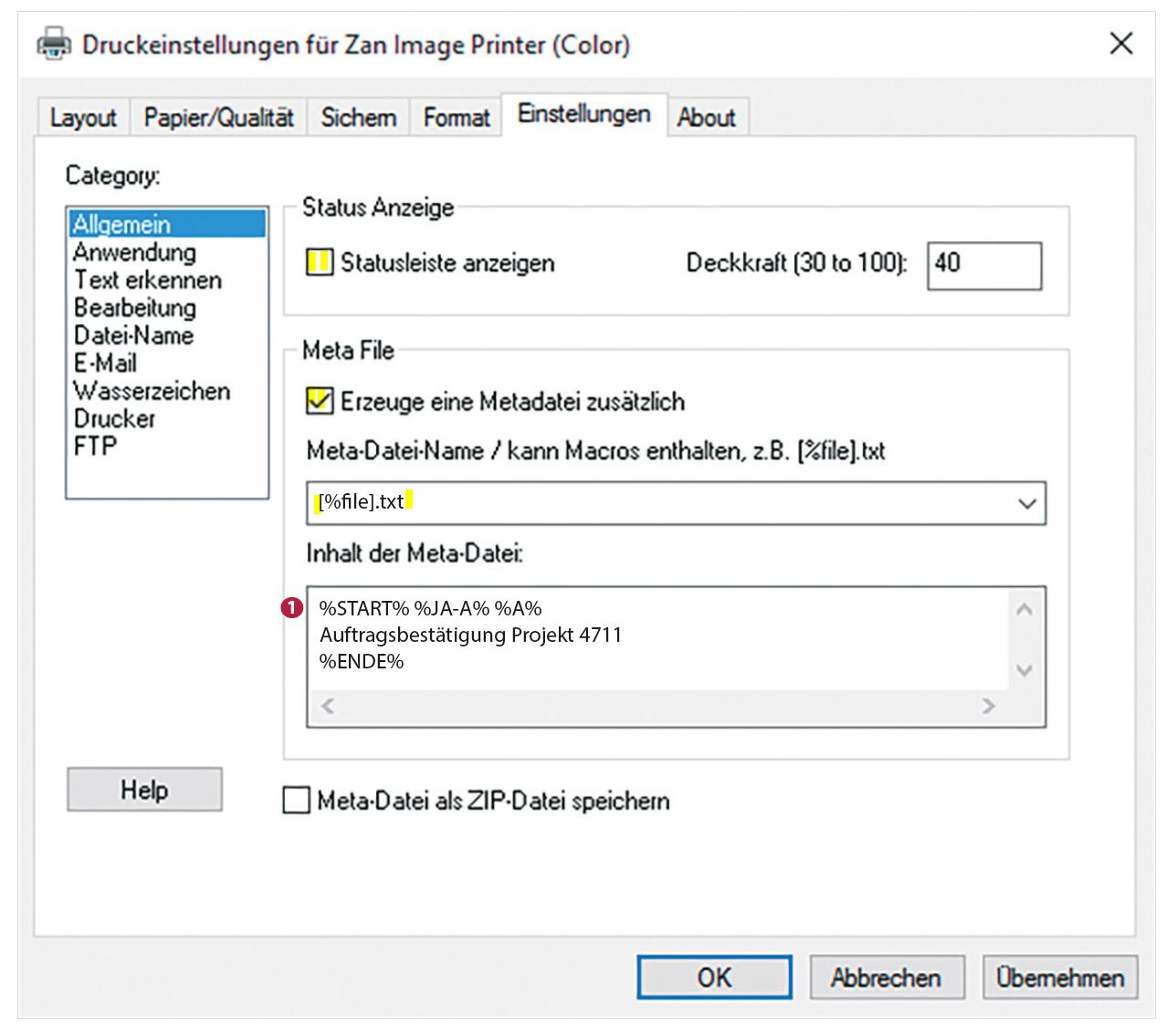
На Save режим No Dialogs убирает вопросы перед каждым заданием и заставляет профиль применять заранее сохранённые правила. В General доступен Sentinel File — отдельный файл, создаваемый после завершения печати. Он служит сигналом для следующего этапа: импортёр, скрипт или система архива начинает работу после появления сигнала, а не сразу после первого созданного изображения. Имя сигнала также должно быть уникальным для задания.
- Настройте Folder, File Name и When File Exists в ручном режиме. Дважды распечатайте контрольный документ и убедитесь, что оба результата сохраняются без потери предыдущего.
- Переключите Before Printing Starts на No Dialogs. Повторите печать и проверьте, что профиль не требует вмешательства и создаёт файл в той же папке.
- В Settings → General включите Generate a sentinel file after printing finishes. Задайте имя, связанное с результатом, чтобы старый сигнал не принимался за новое завершение.
- Создайте многостраничное задание и следите за последовательностью: сначала появляются итоговые файлы, после завершения — sentinel. Следующий процесс должен реагировать именно на сигнал.
- При постраничном выводе включите упаковку generated files into a single ZIP только тогда, когда принимающей стороне нужен пакет изображений. ZIP не превращает изображения в многостраничный PDF и не меняет качество.
- Функцию запуска внешнего приложения добавляйте последней. Передавайте обработчику уникальный путь результата и записывайте собственный журнал уже в следующем процессе.
Text Extraction, Watermark, FTP и Printer Redirection
Text Extraction получает символы, которые печатающее приложение передаёт драйверу как текст. Это не распознавание пикселей. В разделе можно включить выгрузку текста, выбрать кодировку и формат строк, а также отдельно подавить создание изображений. Для сканов нужен OCR после печати; инструкция Xeon Live по распознаванию текста в PDF показывает отдельный этап для изображённых страниц.
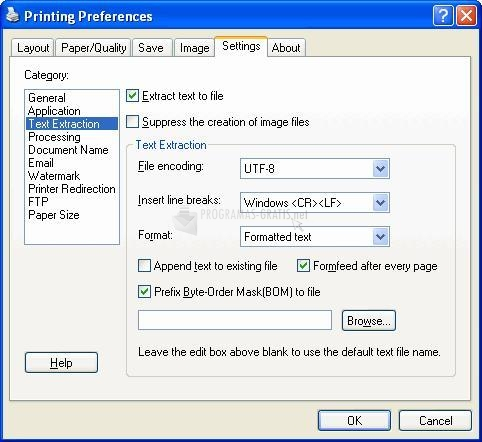
- Для Text Extraction начните с простого документа со стандартным шрифтом. Включите Extract text to file, оставьте UTF-8 и создайте результат.
- Откройте текстовый файл и проверьте символы, переносы строк и порядок чтения. Затем повторите тест на таблице или многоколоночной странице, где порядок текста особенно важен.
- Watermark включайте после настройки базового формата. Создайте знак, распечатайте светлую и тёмную страницу и проверьте, что пометка читается, но не перекрывает данные.
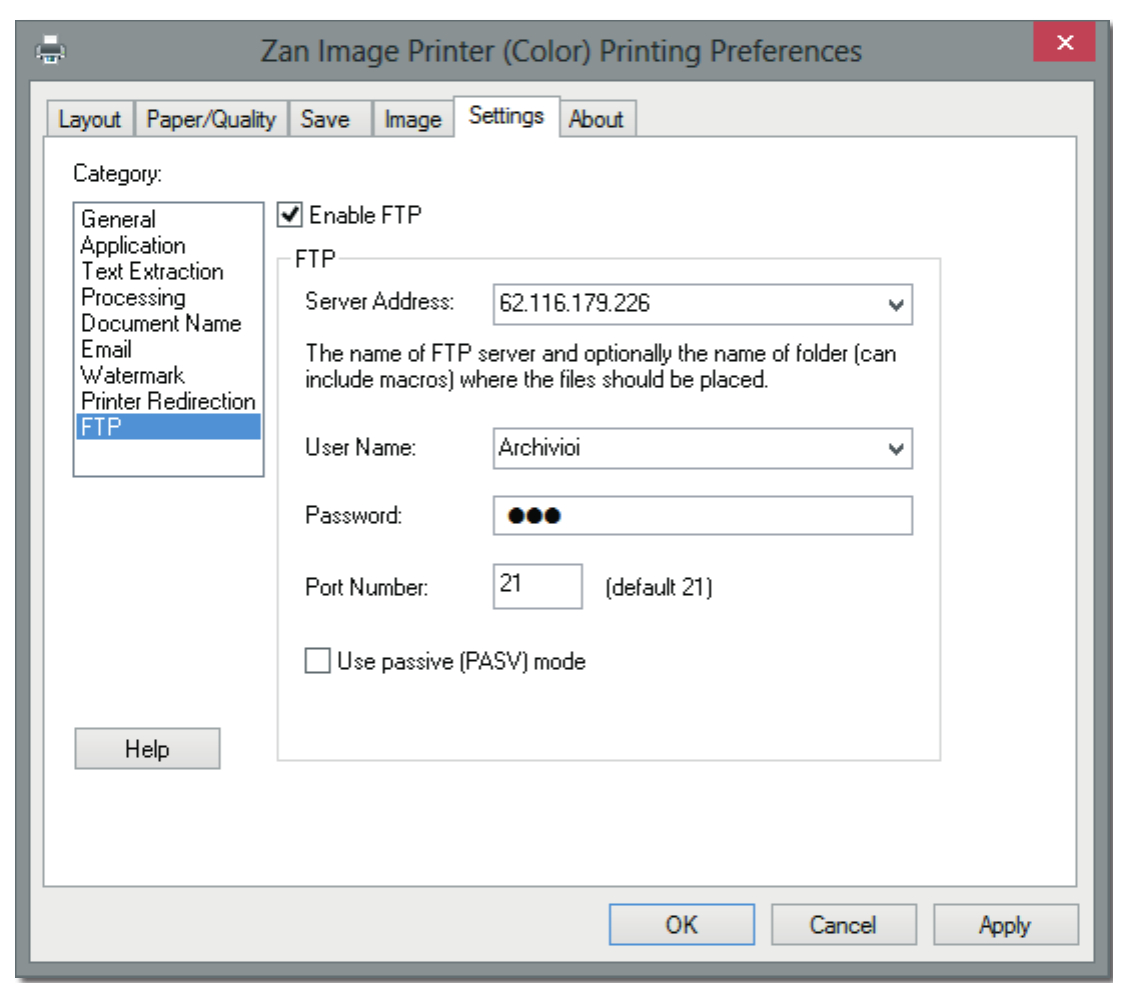
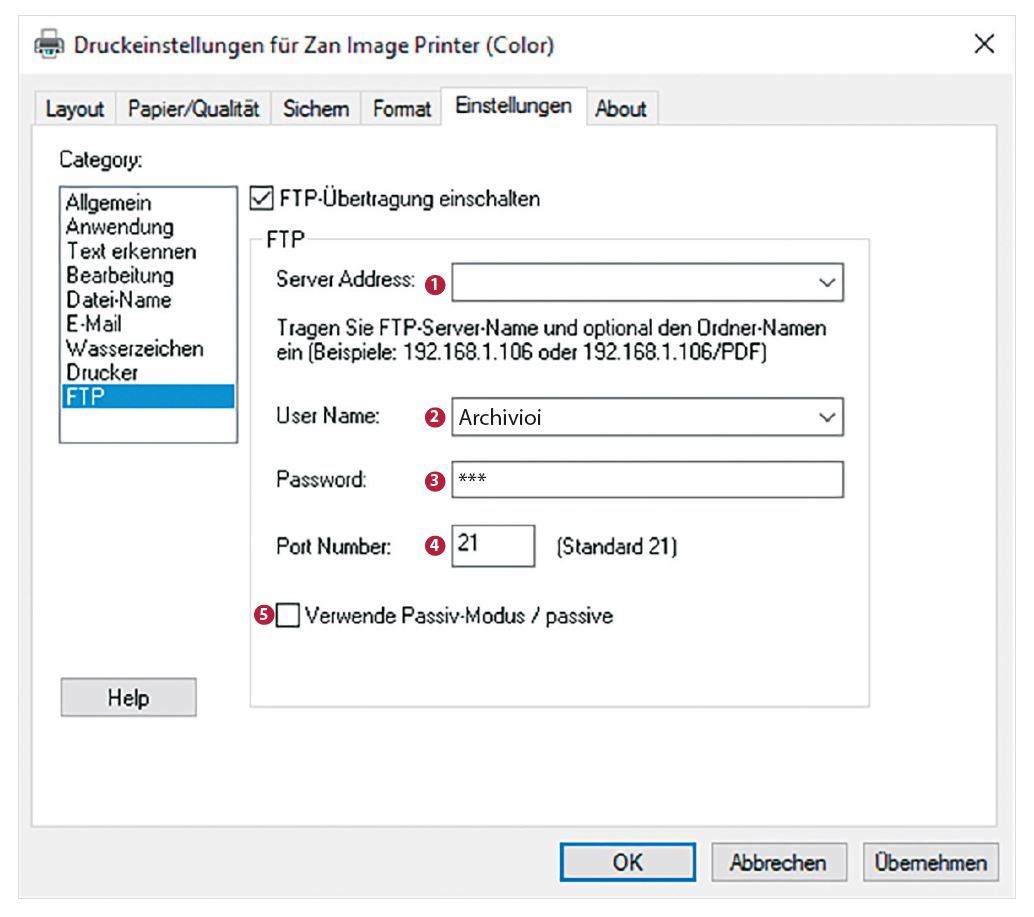
- Перед FTP убедитесь, что локальный файл уже создан и полностью открывается. Затем в Settings → FTP задайте Server Address, User Name, Password, Port Number и нужный режим PASV.
- После теста FTP сравните локальный и удалённый файл по размеру и возможности открытия. Встроенный классический FTP не используют для конфиденциальных материалов в сетях, где требуется защищённый канал.
- Printer Redirection включайте для одновременной электронной и бумажной копии. Выберите физический принтер, распечатайте одну страницу и отдельно проверьте бумажные параметры: лоток, цвет, дуплекс и ориентацию.
Как находить ошибки и восстанавливать предсказуемую печать
Ошибку удобнее искать по слоям. Сначала подтверждается правильный предварительный просмотр исходного приложения, затем работоспособность виртуального принтера, после — доступ к Folder и корректность имени, затем формат и Processing. FTP, Email, Printer Redirection и внешняя обработка временно отключаются. Такой порядок сокращает число переменных и показывает, на каком этапе прекращается работа.
Принтер не виден, задание зависло или файл не появился
Отсутствие Zan Image Printer в списке означает проблему регистрации драйвера, а не формата PDF или TIFF. Зависшее задание диагностируют на одной странице с отключёнными интеграциями. Файл, который не появляется после нормального завершения очереди, чаще связан с Folder, правами, именем или режимом совпадений. Драйвер не следует чинить ручным копированием DLL в системные каталоги: установка виртуального принтера проходит через штатную подсистему Windows.
- Закройте и снова откройте печатающее приложение: многие программы получают список принтеров при запуске. Проверьте наличие Zan Image Printer в системных устройствах.
- Отправьте одну тестовую страницу. При зависшей очереди отмените задание, перезапустите службу Print Spooler штатными средствами Windows и повторите тест.
- На время диагностики отключите FTP, Email, Printer Redirection и запуск внешней программы. Оставьте только локальное сохранение.
- На Save задайте существующую локальную папку с правом записи и простое имя без макросов. Переключитесь на Save As Dialog, чтобы увидеть выбранный путь перед созданием.
- Когда простое имя работает, верните макросы по одному и следите за Example. Затем восстановите автоматическую реакцию When File Exists.
- После стабильного локального результата возвращайте интеграции по одной: сначала внешний обработчик либо водяной знак, затем физический принтер, затем сеть.
Белая страница, обрезанные края, большой файл и проблемы с поиском
Белая страница не исправляется сменой PNG на TIFF, когда исходный предварительный просмотр уже пуст. Обрезанные поля обычно связаны с несовпадением бумаги, масштабом или Processing. Большой файл уменьшают через DPI, глубину цвета и подходящую компрессию. Отсутствие поиска в PDF связано с текстовым слоем: Zan Image Printer получает только те символы, которые приложение передало как текст; растровому скану требуется отдельное распознавание.
- При белом результате откройте Print Preview исходного приложения. Затем отключите Cropping, Border trimming, Invert, Flip и Scaling и напечатайте эталон.
- При обрезанных краях установите одинаковый размер бумаги в исходной программе и Paper/Quality, отключите Pages per sheet и пользовательское масштабирование.
- При размытом тексте начните с 300 DPI и PNG/TIFF. Для JPEG повысите Quality только после проверки разрешения. Двойное уменьшение страницы через Layout и исходную программу также ухудшает читаемость.
- При чрезмерном размере сначала снижайте DPI до достаточного уровня, затем переходите от True Color к Grayscale или Monochrome, когда цвет не нужен, и только потом подбирайте компрессию.
- При неправильном порядке проверьте reverse order в исходном приложении и ширину счётчика в именах. Для Appending убедитесь, что в контейнере не остались страницы предыдущего задания.
- При отсутствии поиска в PDF включите текстовую опцию и проверьте простой документ с обычным шрифтом. Для сканов выполните OCR отдельным инструментом и сверяйте распознанный текст с изображением.
После исправления не ограничивайтесь визуальным ощущением, что окно больше не показывает ошибку. Контроль состоит из четырёх пунктов: файл существует и открывается, число страниц совпадает, геометрия правильна, значимые мелкие элементы читаются. Для больших автоматических потоков первые два пункта проверяются программно, а визуальный эталон периодически сравнивают вручную.
Плюсы, минусы, кому подходит и чем заменить Zan Image Printer
Zan Image Printer остаётся специализированным инструментом виртуальной печати. Его основная ценность проявляется в старых и закрытых приложениях, где доступна печать, но нет удобного экспорта, а также в потоках, где результат надо сразу назвать по правилу, обработать, передать или продублировать на бумаге. Для редактирования PDF, распознавания сканов и совместной работы нужен другой класс программ.
Плюсы
- Работает через стандартную печать Windows и поэтому принимает результат из очень разных приложений.
- Поддерживает BMP, GIF, JPEG, JPEG 2000, PDF, TIFF и PNG.
- Есть многостраничные PDF и TIFF, несколько вариантов цвета и компрессии.
- Save поддерживает автоматические имена, макросы, счётчики и безопасное разрешение совпадений.
- Processing выполняет обрезку, trimming, поворот, отражение, масштаб и инверсию без отдельного графического редактора.
- Text Extraction, Sentinel File, запуск внешней программы, FTP и Printer Redirection позволяют строить производственные цепочки.
- Несколько экземпляров виртуального принтера можно использовать как готовые профили под разные задачи.
Минусы
- Рабочий процесс зависит от совместимости драйвера с конкретной Windows и политиками установки в организации.
- Интерфейс ориентирован на свойства принтера и выглядит устаревшим по сравнению с современными конвертерами.
- Печатный PDF в первую очередь фиксирует внешний вид; он не заменяет прямой экспорт редактируемой структуры.
- Text Extraction не является OCR и не распознаёт текст на сканированных изображениях.
- Классический FTP не подходит для чувствительных данных в среде, где требуется современный защищённый транспорт.
- Большой DPI и полноцветный режим быстро увеличивают объём и время обработки.
- Общие правила Processing опасны для неоднородных документов с разной геометрией страниц.
Кому подойдёт
- Сотрудникам, которые получают отчёты из приложений без экспорта, но с обычной командой Print.
- Архивным и документооборотным процессам, где требуются TIFF или растровый PDF с предсказуемым именованием.
- Автоматизации, где следующий этап ждёт файл завершения, получает результат из известной папки или запускается после печати.
- Сценариям, где одна команда должна одновременно создать электронную копию и отправить документ на физический принтер.
Кому лучше выбрать другой инструмент
- Пользователям, которым нужно редактировать существующий текст, формы, комментарии, подписи и структуру PDF.
- Работе со сканами, где главным требованием является OCR и восстановление текста.
- Современным облачным процессам, где обязательны защищённые протоколы передачи, централизованное управление и совместная работа.
- Задачам, где исходное приложение уже делает качественный векторный PDF прямым экспортом.
Для правки готовых документов полезно сравнить редакторы в рейтинге программ для редактирования PDF. Для того же принципа виртуальной печати современными альтернативами служат Universal Document Converter, PDFCreator, Bullzip PDF Printer и clawPDF. Universal Document Converter ближе по задаче печати в графику, PDFCreator и Bullzip сильнее сосредоточены на PDF-профилях и действиях после создания, clawPDF интересен открытым кодом и развитой конфигурацией.
Для Zan Image Printer лучший рабочий подход простой: сначала настроить чистый локальный профиль, проверить одну страницу, затем короткий многостраничный документ, зафиксировать бумагу, DPI, цвет и формат, после этого отладить имя и только затем подключать Processing и автоматизацию. Для повседневной офисной печати обычно достаточно PDF или TIFF, 300 DPI и предсказуемого имени. Для публикации страниц удобнее JPEG либо PNG. Для ответственных архивов решающим остаётся тест в той системе, которая будет открывать, индексировать и хранить результат.
При необходимости уменьшить уже созданный PDF используйте отдельную обработку, а не бесконечное снижение качества при печати: в материале Xeon Live о том, как сжать PDF без заметной потери качества, разобраны варианты после создания документа. Так проще сохранить читаемость исходной растеризации и контролировать финальный размер отдельно.