XnConvert: где скачать и как пользоваться

XnConvert — настольный пакетный процессор изображений для ситуаций, когда одну и ту же операцию нужно применить не к одному снимку, а к десяткам или тысячам файлов. На Xeon Live можно скачать XnConvert бесплатно для личного или учебного использования и сверить назначение программы перед установкой. Главная идея проста: сначала формируется очередь исходников, затем собирается последовательность действий, после чего отдельно задаются формат, папка и правила сохранения. Такой подход особенно удобен для массового ресайза, конвертации, нормализации ориентации, водяных знаков и подготовки изображений к сайту, архиву или передаче.
Что умеет XnConvert и как устроен рабочий процесс
XnConvert развивает пакетный модуль семейства XnView в отдельную программу с собственным интерфейсом. Текущая ветка 1.116 поддерживает Windows, macOS и Linux. Разработчик заявляет совместимость более чем с 500 форматами чтения и экспорт примерно в 70 форматов. В перечне прямо названы JPEG, TIFF, PNG, GIF, WebP, PSD, JPEG 2000, JPEG XL, OpenEXR, AVIF, HEIC, HEIF, PDF, DNG и распространённые RAW-файлы камер. Для обработки доступно более 80 действий: геометрические преобразования, цветовые коррекции, фильтры, маски, виньетирование, работа с метаданными и водяными знаками.

Программа не заменяет полноценный растровый редактор: в ней нет привычного послойного монтажа, рисования кистью по произвольным областям и ручной ретуши отдельных объектов. Её сильная сторона — повторяемость. Один раз настроенная цепочка одинаково применяется ко всей очереди, поэтому результат легче воспроизводить, а риск забыть операцию на части файлов ниже. До запуска конвертации нужно продумать порядок действий. Например, резкость логичнее оценивать после уменьшения размера, а положение водяного знака — после того, как определены итоговые габариты.
Карта интерфейса: Input, Actions, Output, Status и Settings
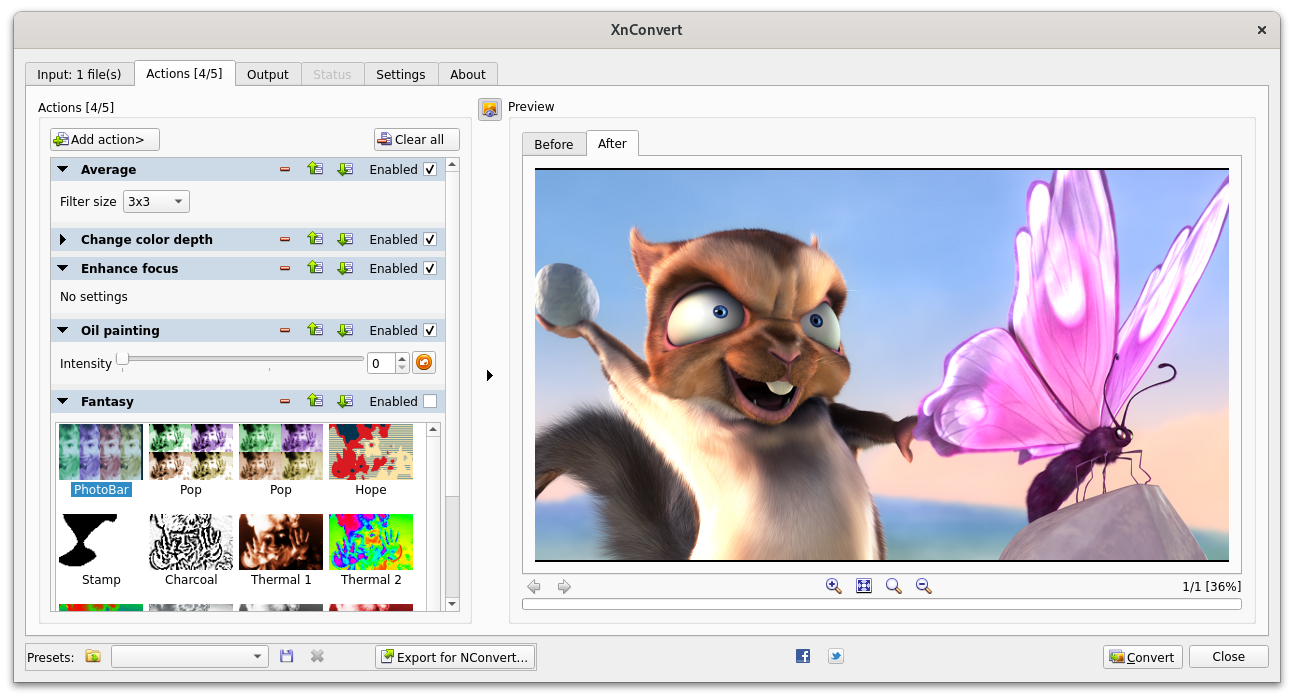
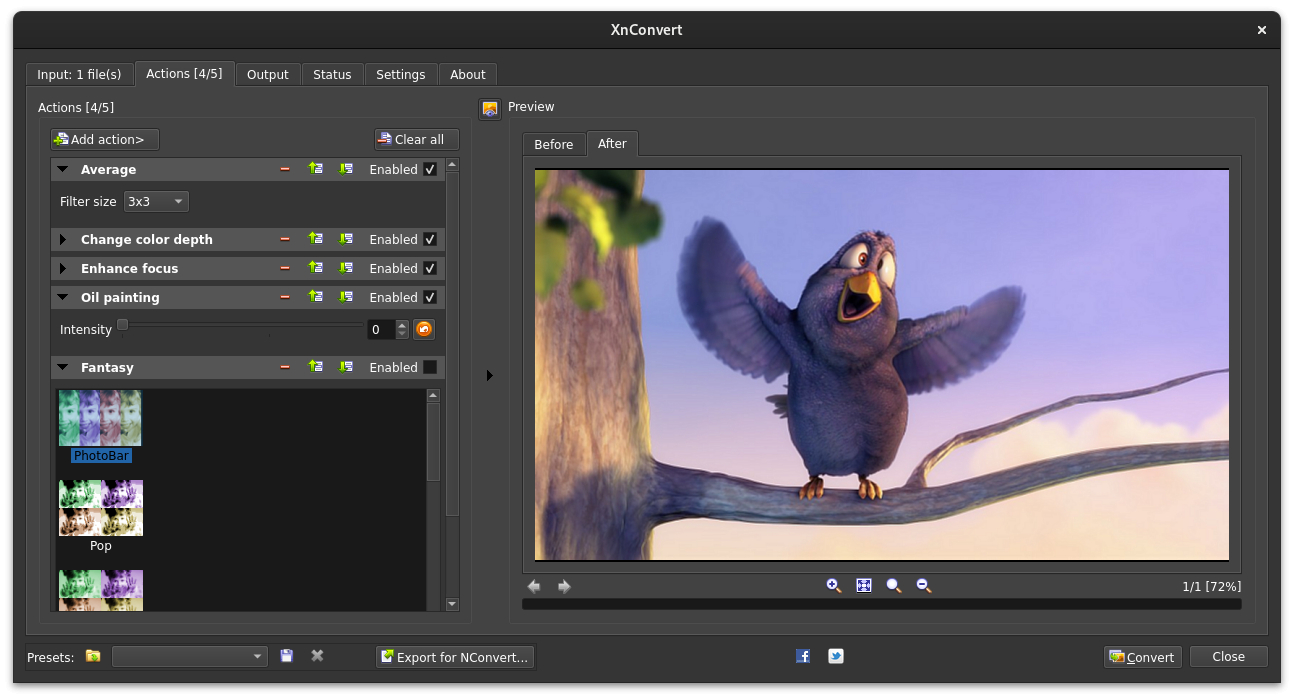
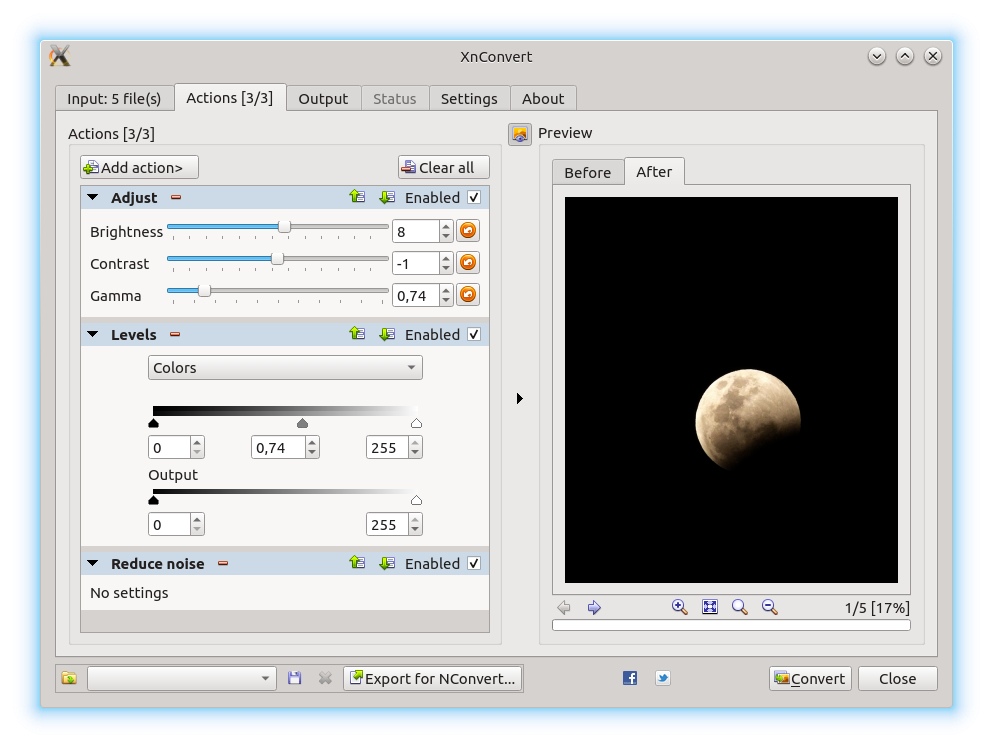
Input отвечает за исходные файлы и папки. Actions хранит цепочку преобразований и предпросмотр. Output задаёт каталог назначения, шаблон имени, формат, параметры кодирования и правила при совпадении имён. Status показывает ход пакетной операции и помогает заметить проблемный файл. Settings содержит общие параметры приложения. В новых выпусках зона Input получила более заметный drag-and-drop: разработчик менял эту часть интерфейса в ветке 1.114, поэтому расположение отдельных кнопок на старых снимках документации отличается, но сама логика вкладок сохранилась.
Для первого знакомства полезно мысленно разделить настройки на два слоя. Действия на вкладке Actions меняют пиксели или служебные данные изображения. Параметры Output определяют, каким станет файл на диске: его расширение, имя, место сохранения и поведение при конфликте. Так проще диагностировать результат: неправильные размеры ищут в Actions, а неожиданную папку или перезапись — в Output.
Как загрузить файлы и подготовить очередь без лишнего риска
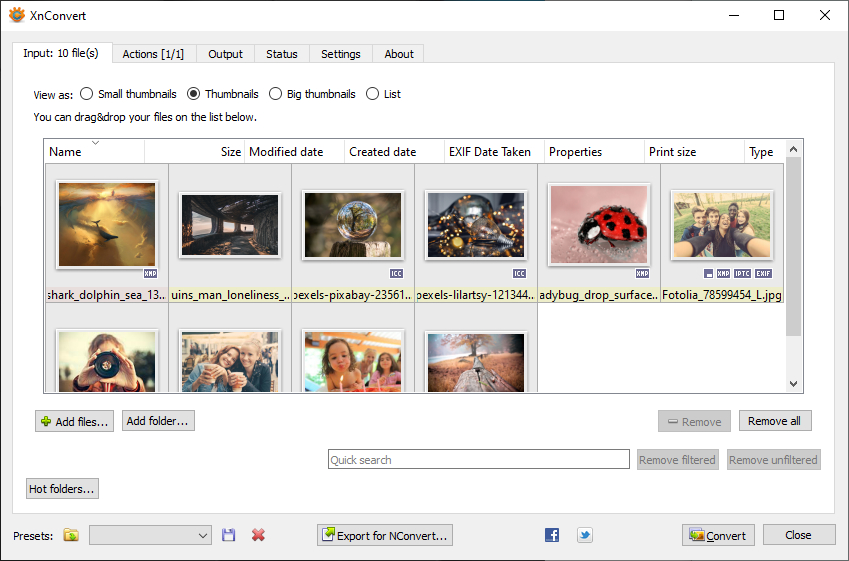
Начинайте пакетную обработку не с эффектов, а с контроля входной очереди. Это особенно важно, когда исходники лежат в нескольких папках или рядом находятся оригиналы и уже обработанные копии. XnConvert поддерживает перетаскивание файлов и папок в окно. В актуальном интерфейсе зона перетаскивания заметна сразу; после добавления материалов становится доступен список. В старых вариантах интерфейса документация показывает отдельные команды Add files и Add folder.
- Шаг 1. Подготовьте отдельную рабочую папку с копиями исходников, когда операция необратима для вашего рабочего процесса. XnConvert умеет писать рядом с исходниками и содержит опцию Delete original, поэтому безопаснее сначала отработать схему на копиях.
- Шаг 2. Откройте Input и перетащите в окно несколько тестовых изображений разных размеров и форматов. Для проверки достаточно 3–5 файлов: горизонтальный, вертикальный, маленький и большой снимок, а также файл с прозрачностью, когда она важна.
- Шаг 3. После появления списка убедитесь, что в очередь попали именно нужные элементы. Если добавлялась папка, проверьте количество и расширения. Не переходите к массовой обработке, пока в списке есть неожиданные файлы.
- Шаг 4. Откройте по одному представителю каждого типа в области предпросмотра. Смысл проверки — заранее увидеть ориентацию, пропорции и наличие альфа-канала, а не оценивать художественное качество.
- Шаг 5. Только после этого переходите в Actions. Очередь Input остаётся набором источников; изменение параметров действий не переписывает их до запуска Convert.
При работе с несколькими каталогами добавляйте их последовательно и не полагайтесь только на общее число файлов. В XnConvert несколько папок могут входить в одну очередь, а структура затем сохраняться на Output. Это удобно для архивов, но одновременно повышает риск получить лишний уровень вложенности. Поэтому перед большой задачей создайте тестовый Output-каталог и обработайте одну небольшую ветку.
Практический критерий готовности очереди: вы можете ответить на три вопроса — какие файлы будут обработаны, куда попадут копии и что произойдёт при совпадении имён. Если любой из ответов не очевиден, запускать Convert рано. Для больших коллекций такая минутная проверка экономит больше времени, чем повторная сортировка сотен результатов.
Как изменить размер изображений и сохранить пропорции
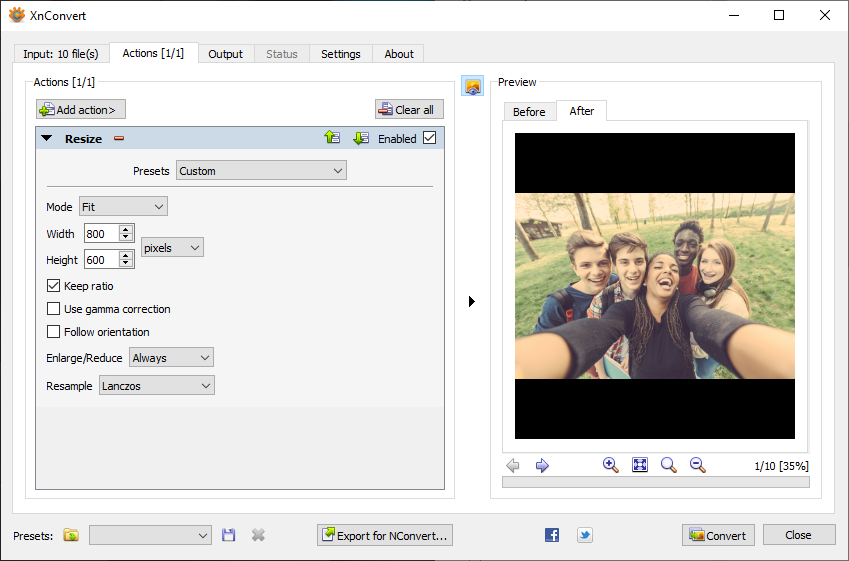
Для пакетного изменения размеров откройте Actions, нажмите Add action и выберите Resize в группе преобразований. Если нужна общая теория о выборе пиксельных размеров и пропорций, можно свериться с материалом Xeon Live о том, как изменить размер фотографии без заметного ухудшения. В XnConvert практическая задача сводится к правильной комбинации режима, ограничений увеличения или уменьшения и метода ресемплинга.
- Шаг 1. В Actions добавьте Resize и включите это действие. Введите целевые Width и Height либо выберите способ, где ограничивается длинная или короткая сторона. Для веб-каталога обычно удобнее мыслить максимальной стороной, чем жёсткой парой ширина × высота.
- Шаг 2. Сохраните Keep ratio. При включённом сохранении пропорций программа подгоняет вторую сторону автоматически и не растягивает изображение по горизонтали или вертикали.
- Шаг 3. Выберите режим подгонки. Fit вписывает изображение в заданные границы; другие варианты используются, когда нужен фиксированный холст или заполнение области. Оценивайте результат справа в Before/After на горизонтальном и вертикальном исходнике.
- Шаг 4. Ограничьте направление изменения. Для подготовки веб-превью включайте уменьшение без принудительного апскейла маленьких картинок: это предотвращает бесполезное раздувание пикселей и размытие.
- Шаг 5. Проверьте Resample. Для обычного уменьшения фотографий выбирайте качественный интерполяционный метод, а не вариант, рассчитанный на сохранение жёстких пиксельных границ.
- Шаг 6. Пролистайте несколько файлов в Preview. Проверьте лица, тонкие линии, текст на скриншотах и диагональные границы — именно там быстрее видны искажения масштаба.
- Шаг 7. Запустите тест на небольшой группе, откройте готовые файлы в просмотрщике и сравните фактический размер в пикселях с задачей. После подтверждения применяйте тот же набор к полной очереди.
Как выбрать режим подгонки, запретить апскейл и настроить Resample
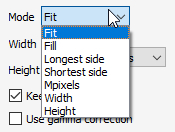
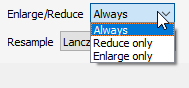
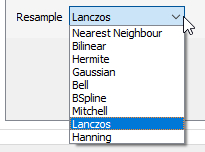
В смешанной коллекции режим важнее конкретного числа пикселей. Например, при ограничении длинной стороны вертикальные и горизонтальные кадры получают одинаковый максимальный габарит, но разные Width и Height. При жёстком размере без сохранения пропорций кадры деформируются. Поэтому для фотографий базовая проверка — круглый объект должен оставаться круглым, а лица не должны становиться шире или уже.
Отдельно оценивайте изображения с текстом и интерфейсные скриншоты. Сильное уменьшение делает тонкие буквы мягкими даже при хорошем алгоритме. В таком случае лучше сформировать два набора: крупные изображения для основного контента и отдельные миниатюры. Один пресет на все случаи редко оптимален, потому что фотография, схема и скриншот по-разному реагируют на ресемплинг.
Как конвертировать формат, настроить имя и папку результата
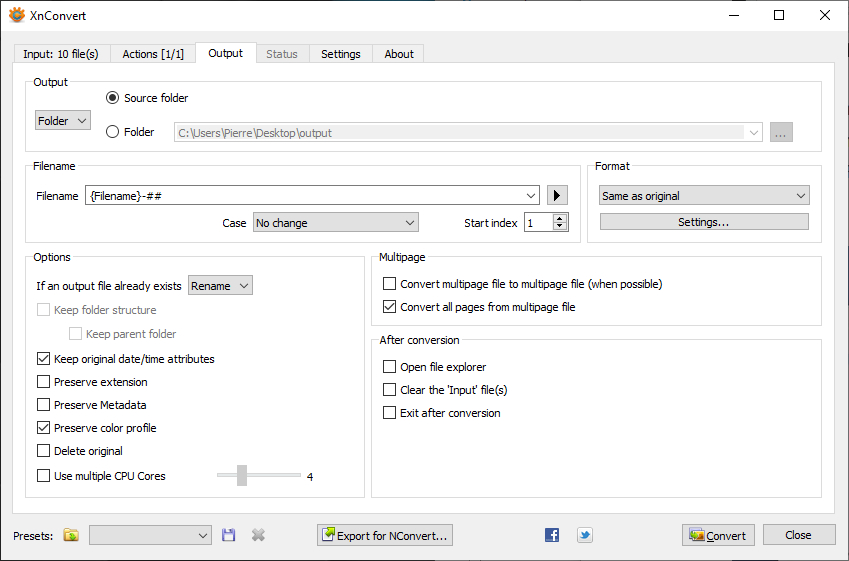
После настройки действий откройте Output. Здесь XnConvert отделяет обработку изображения от записи результата на диск. Подробный разбор различий JPEG, PNG, WebP, HEIC и TIFF есть в инструкции Xeon Live о том, как конвертировать фотографии между популярными форматами. В самой программе порядок действий такой: сначала выбирается папка и схема имени, затем Format и его Settings, затем поведение при существующем файле.
- Шаг 1. В Destination задайте отдельную Folder для результатов. Для первого прохода не выбирайте исходную папку: отдельный каталог позволяет сравнить размер, прозрачность и метаданные без риска спутать версии.
- Шаг 2. Настройте Filename. Когда имена нужно оставить узнаваемыми, используйте исходную основу имени и добавляйте понятный суффикс для назначения, например размер или тип публикации. Избегайте схем, в которых разные исходники превращаются в одинаковое имя.
- Шаг 3. В Format выберите итоговый тип файла. JPEG подходит для обычных фотографий без прозрачности; PNG удобен для графики и альфа-канала; WebP и AVIF применяются для веб-задач при поддержке целевой системы; TIFF рационален в обменных и архивных процессах, где важнее сохранность данных, чем компактность.
- Шаг 4. Откройте Settings рядом с форматом и задайте доступные параметры кодирования. Не переносите процент качества из другого кодека механически: одинаковое число у JPEG и WebP не означает одинаковый размер или одинаковые артефакты.
- Шаг 5. Определите действие When output files already exist. Для первого запуска безопаснее Rename или Ask, а не безусловная перезапись. После отладки конвейера правило можно менять осознанно.
- Шаг 6. Решите, нужны ли Preserve metadata и Preserve color profile. Для публикации часть служебных данных часто не нужна, но ICC-профиль важен в процессах с управлением цветом. Не включайте удаление исходников, пока результат не проверен.
- Шаг 7. Нажмите Convert на тестовом наборе. После завершения откройте каталог назначения и проверьте расширение, имена, структуру папок, размеры файлов и визуальное качество.
Как выбрать формат выхода
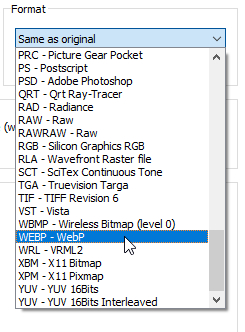
Не делайте конвертацию самоцелью. Перевод JPEG в PNG не возвращает детали, уже потерянные при прежнем сжатии, а PNG для обычной фотографии способен заметно увеличить объём. Перевод PNG с прозрачностью в JPEG удаляет возможность хранить альфа-канал, поэтому перед массовой операцией проверяйте один файл на прозрачном фоне. Для RAW XnConvert удобен как пакетный конвертер, но проявка и тонкая коррекция обычно требуют специализированного RAW-процессора; отдельно полезно прочитать материал Xeon Live об обработке RAW-фотографий.
Как настроить параметры JPEG и других кодеков
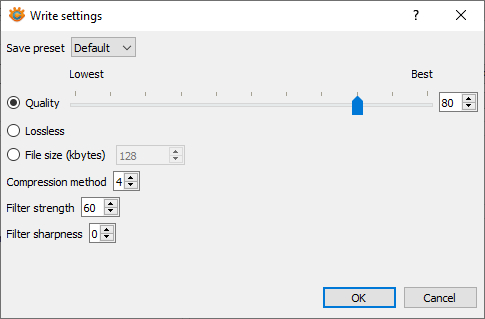
Для JPEG начните не с максимального значения Quality, а с теста на типичном кадре. Сравните мелкие волосы, траву, текстуры стен, градиенты неба и контрастные контуры. Затем сопоставьте объём файла и качество. Для массовой публикации небольшая разница на одном кадре умножается на сотни изображений, поэтому тест из нескольких исходников надёжнее одного.
Когда цель — уменьшить вес JPEG, полезно отдельно сверить принципы из материала Xeon Live про сжатие JPEG. В XnConvert качество задаётся в параметрах выбранного кодека, а геометрическое уменьшение — отдельным действием Resize. Эти два рычага лучше настраивать раздельно: сначала определить нужное разрешение, затем подобрать сжатие.
Как собрать цепочку Actions: кадрирование, цвет и водяной знак
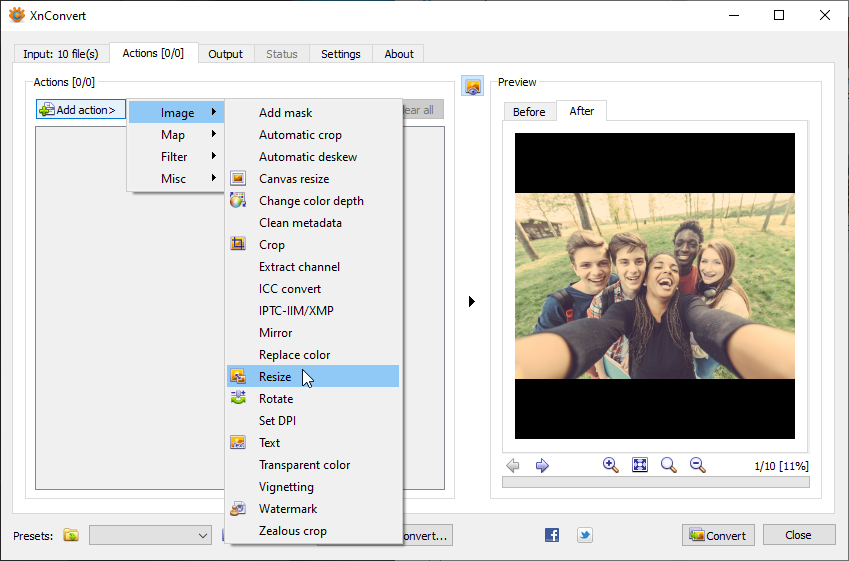
Цепочка Actions — центральный инструмент XnConvert. Добавленные действия выполняются последовательно сверху вниз, поэтому перестановка способна изменить результат. Например, водяной знак до Resize сам уменьшится вместе с изображением, а водяной знак после Resize накладывается уже на финальные габариты. Аналогично кадрирование до масштабирования меняет область, по которой рассчитывается последующий размер.
- Шаг 1. Сформулируйте итог в одном предложении: например, обрезать поля, привести длинную сторону к заданному размеру, слегка скорректировать контраст и наложить логотип в правом нижнем углу. Это задаёт порядок операций.
- Шаг 2. В Actions нажмите Add action и сначала добавьте геометрические операции: Crop, Canvas resize, Rotate или Resize только в том наборе, который действительно нужен. Не добавляйте преобразование ради самого наличия.
- Шаг 3. Добавьте цветовые Adjustments после геометрии, когда они должны применяться к уже выбранной области кадра. Проверяйте Brightness, Contrast и Saturation по Preview, не ориентируясь на название ползунка без визуальной оценки.
- Шаг 4. Добавьте фильтры вроде Sharpen только после того, как определён итоговый размер. Сильная резкость до уменьшения часто даёт другой характер контуров, чем умеренная резкость после ресайза.
- Шаг 5. Для водяного знака добавьте Watermark, укажите изображение знака и настройте позицию, размер и прозрачность доступными полями действия. Проверьте горизонтальный и вертикальный кадр: один и тот же угол должен оставаться визуально корректным.
- Шаг 6. Переключайте Before и After. Просмотрите не один, а несколько исходников из очереди. Цепочка должна быть приемлемой на светлом, тёмном, портретном и альбомном кадре.
- Шаг 7. Временно отключите отдельное действие флажком, когда нужно понять его вклад. Так проще отличить артефакт ресайза от слишком сильной резкости или цветовой коррекции.
- Шаг 8. После отладки сохраните набор как пресет. Это отделяет творческую настройку цепочки от рутинного повторного запуска.
Для фирменной маркировки важно не только наличие логотипа, но и его масштаб относительно изображения. Если задача требует подробнее разобраться с отступами, контрастом и прозрачностью, пригодится инструкция Xeon Live о том, как добавить водяной знак на фотографию. В пакетной обработке главный риск — применять один абсолютный размер знака к исходникам с сильно различающимися габаритами. Проверка нескольких крайних файлов обязательна.
Для цветовых операций придерживайтесь умеренности: XnConvert хорошо выполняет одинаковую техническую коррекцию, но не анализирует художественную задачу каждого кадра так, как оператор при индивидуальной ретуши. Когда в очереди смешаны снимки с разной экспозицией, один агрессивный Contrast или Saturation способен исправить часть фотографий и испортить другую. В таких случаях сначала разделите коллекцию на группы с близкими характеристиками.
Как ускорить повторные задачи: пресеты, несколько ядер и NConvert
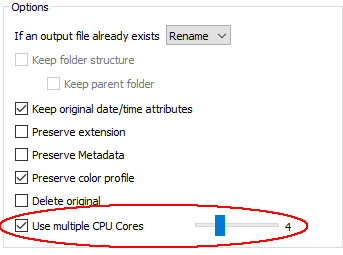
XnConvert рассчитан на повторяемые задачи, поэтому его эффективность заметно растёт после первого настроенного набора. Пресеты сохраняют конфигурацию обработки и позволяют вернуться к ней без ручной сборки цепочки. Разработчик также предусматривает использование нескольких ядер CPU и экспорт действий в NConvert для сценариев, где нужен командный запуск. В объявлении версии 1.116 разработчик также показывает запуск XnConvert с именами файлов в командной строке и вариант с @filelist. Это удобно для предварительного заполнения входной очереди из другого процесса. Для переноса самой цепочки обработки в консоль в интерфейсе отдельно предусмотрен Export for NConvert.
- Шаг 1. Соберите и проверьте цепочку на небольшой очереди. Не сохраняйте пресет до теста: иначе вместе с полезными настройками закрепится ошибка.
- Шаг 2. Сохраните пресет через кнопку сохранения рядом со списком Presets. Название делайте предметным: назначение, размер и формат понятнее, чем обезличенное имя.
- Шаг 3. Очистите Actions или перезапустите программу и загрузите сохранённый набор. Сравните порядок действий, размеры, параметры водяного знака и формат с эталонным запуском.
- Шаг 4. На Output проверьте, какие параметры относятся к файлам, а какие входят только в цепочку Actions. Документация XnConvert отдельно показывает Export for NConvert; этот экспорт ориентирован на действия и не заменяет проверку всей схемы сохранения.
- Шаг 5. Для большой очереди включите Use multiple CPU Cores. После этого выполните короткий замер на одинаковом наборе и убедитесь, что система остаётся отзывчивой и нет ошибок записи.
- Шаг 6. При переходе к автоматизированному процессу используйте NConvert как отдельный консольный инструмент, а не пытайтесь имитировать команды вручную. Экспорт XnConvert полезен как способ перенести уже собранные действия в командный контекст.
- Шаг 7. Для наблюдаемых каталогов Hot folders сначала создайте изолированную тестовую входную и выходную папку. Автоматическая обработка новых или изменённых файлов полезна только после того, как исключено повторное захватывание результатов.
Как сохранить пресет

Хороший пресет хранит одну понятную задачу. Не объединяйте в него несовместимые назначения вроде миниатюр для сайта и архивного TIFF: у них различаются формат, размеры и требования к метаданным. Создайте отдельные наборы для каждого стабильного процесса и периодически перепроверяйте их после обновления программы.
Как загрузить пресет и не перепутать назначение

После загрузки пресета не нажимайте Convert автоматически. Сначала откройте Actions и просмотрите порядок операций, затем Output и каталог назначения. Это особенно важно, когда пресет создавался на другом проекте: даже корректная цепочка может писать файлы не туда или использовать не тот формат. Сам пресет экономит время на настройке, но не отменяет контроль контекста запуска.
Как проверить результат, найти ошибку и не потерять исходники
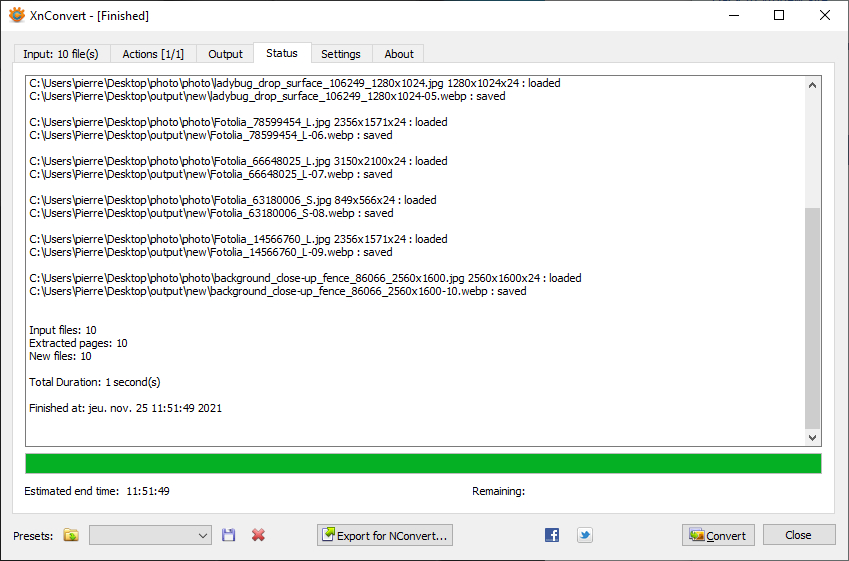
Проверка результата должна быть частью пакетного процесса, а не отдельной аварийной процедурой. После Convert откройте Status и убедитесь, что очередь завершена без пропущенных элементов. Затем сравните число исходников и выходных файлов с учётом многостраничных документов и правил переименования. Если количество не совпадает, сначала выясните причину, а не запускайте ту же операцию поверх уже созданных файлов.
- Шаг 1. Проверьте Status сразу после обработки. Ищите строки с ошибками чтения, записи или неподдерживаемыми файлами. Зафиксируйте конкретный исходник, который не прошёл.
- Шаг 2. Откройте выходную папку и отсортируйте файлы по времени. Так видно, где процесс остановился и не появился ли второй вложенный каталог из-за настроек структуры папок.
- Шаг 3. Выберите 5–10 результатов по принципу крайних случаев: самый большой и маленький исходник, вертикальный и горизонтальный кадр, изображение с прозрачностью, файл с цветовым профилем и один RAW при наличии.
- Шаг 4. Для каждого проверьте размер в пикселях, формат и визуальный вид. У PNG отдельно смотрите прозрачность; у JPEG — артефакты на мелких деталях; у изображений для печати — профиль и ожидаемые габариты.
- Шаг 5. Если ошибка связана с именем или папкой, исправляйте Output. Если неверны пиксели, цвет, кадрирование или знак — возвращайтесь в Actions. Такой разбор быстрее случайного переключения параметров.
- Шаг 6. Повторите тест только на проблемном файле и одном нормальном контрольном. После исправления сравните оба результата, чтобы локальная правка не сломала общий сценарий.
- Шаг 7. Удаляйте исходники только вне первого прохода и только после независимой проверки результата и резервной копии. Наличие Delete original — не повод использовать её в ежедневной схеме без необходимости.
Отдельная опасность — выходная папка внутри наблюдаемой или входной структуры. В обсуждении Hot folders описан случай появления повторяющихся вложенных каталогов. Чтобы исключить цикл, держите вход и выход на разных ветках и проверяйте один небольшой тест. Это не ограничение формата, а следствие организации папок: автоматизация усиливает как правильную схему, так и ошибочную.
Плюсы, минусы, альтернативы и кому подходит XnConvert
XnConvert удобен там, где важнее одинаковая обработка серии, чем ручная работа с каждым кадром. Он особенно силён на пересечении конвертера, пакетного ресайзера и простого процессора эффектов. При этом программа остаётся инструментом технической обработки: сложная локальная ретушь, монтаж из слоёв и интеллектуальное выделение объектов относятся к другому классу редакторов.
Плюсы
- Пакетная схема Input → Actions → Output хорошо разделяет источники, преобразования и запись результата.
- Более 80 операций позволяют объединять ресайз, поворот, кадрирование, цветовые коррекции, фильтры, метаданные и водяные знаки в одну очередь.
- Широкая форматная совместимость подходит для смешанных фотоархивов и технической конвертации.
- Presets ускоряют повторяющиеся задачи, а Export for NConvert связывает графический и консольный рабочие процессы.
- Есть версии для Windows, macOS и Linux; интерфейс и логика остаются близкими между платформами.
- Предпросмотр Before/After снижает риск массово применить неподходящее действие.
Минусы
- Большое число действий и параметров требует заранее понимать порядок операций; неверная последовательность воспроизводит ошибку на всей очереди.
- Это не редактор для послойной ретуши, рисования и точечных правок отдельных объектов.
- Старые снимки в официальном пошаговом руководстве визуально отличаются от актуальной ветки: Input перерабатывался, поэтому отдельные кнопки могут располагаться иначе.
- Опции перезаписи, Delete original и сохранения структуры папок требуют осторожности, особенно вместе с Hot folders.
- Один общий пресет не подходит для сильно неоднородной коллекции, где кадры требуют разной художественной коррекции.
Кому подойдёт
- Контент-командам, которые регулярно готовят большие серии изображений для сайта, каталога или базы знаний.
- Фотографам и архивистам для технической конвертации, изменения размеров, переименования и сохранения согласованной структуры.
- Дизайнерам для массового добавления маркировки, приведения форматов и габаритов без открытия каждого файла вручную.
- Пользователям Windows, macOS и Linux, которым нужен единый настольный пакетный инструмент.
Для узкой задачи только массового изменения размеров проще XnResize: в нём меньше отвлекающих операций. Если кроме пакетной обработки нужен просмотр, каталогизация и повседневная работа с коллекцией, логичнее смотреть в сторону XnView, где пакетный модуль соседствует с менеджером изображений. IrfanView остаётся лёгкой альтернативой на Windows с пакетным режимом, а ImageMagick удобнее там, где процесс изначально строится вокруг командной строки и скриптов. XnConvert выигрывает, когда сложную последовательность нужно собрать визуально и многократно повторять.
Практический выбор. Для десятков однотипных действий XnConvert оправдан уже на первом большом пакете. Для единичной фотографии быстрее обычный редактор. Для фонового серверного процесса лучше NConvert или другой консольный инструмент. Для неоднородной художественной серии сначала разделите материалы на группы, а затем создайте отдельный пресет под каждую группу.
Практические сценарии: сайт, архив и маркировка большой серии
Ниже — три типовых схемы, в которых XnConvert раскрывается лучше всего. Они построены не вокруг конкретной камеры или сайта, а вокруг последовательности действий и контрольных точек. Перед переносом на всю коллекцию используйте небольшую тестовую выборку. Так настройки остаются воспроизводимыми, но не превращаются в слепую массовую операцию.
- Сценарий 1: изображения для сайта. Добавьте в Input несколько исходников с разными пропорциями. В Actions поставьте Resize с сохранением пропорций и ограничением увеличения, затем при необходимости лёгкий Sharpen уже после уменьшения. В Output выберите веб-формат, отдельную папку и безопасное правило конфликтов имён. Выполните тест, откройте результат в браузере и проверьте фактические пиксели, читаемость мелкого текста, градиенты и размер файла. Только после этого обработайте всю серию.
- Сценарий 2: технический архив или обмен между системами. Сначала определите формат, который принимает целевая система. Не добавляйте цветовые эффекты без необходимости. В Actions оставьте только технические преобразования, например Rotate или Resize. В Output выберите формат, включите сохранение метаданных и цветового профиля только там, где они действительно нужны, и сохраните результаты в отдельной структуре. Проверьте несколько файлов в другой программе, которая будет их читать: успешное открытие в XnConvert не заменяет проверку конечного потребителя.
- Сценарий 3: маркировка каталога водяным знаком. Сначала приведите изображения к конечным размерам, затем добавьте Watermark. Настройте положение и прозрачность по Preview. Просмотрите светлый и тёмный кадр, портрет и альбом. В Output создайте отдельную папку с предсказуемыми именами. После тестового Convert откройте результаты на обычном масштабе просмотра: знак должен быть различим, но не закрывать значимые детали.
Для веб-потока особенно полезно разделять две задачи: геометрию и сжатие. Сначала получите нужный размер кадра, а затем подбирайте кодек и качество. Если пытаться компенсировать слишком большое разрешение только сильным JPEG-сжатием, файл станет меньше ценой артефактов, хотя значительная часть пикселей всё равно не будет нужна на странице. Обратная ошибка — агрессивно уменьшить разрешение, а затем выставить максимальное качество: детализация уже потеряна на Resize.
Для архива действует другой приоритет. Здесь важно заранее решить, что считать оригиналом и какие данные нельзя потерять. XnConvert способен сохранять метаданные и цветовой профиль, но выбор этих опций должен быть осознанным. После конвертации сравните не только изображение, но и свойства файла в просмотрщике или DAM-системе. Отдельно проверьте дату съёмки, ориентацию и профиль, когда от них зависит сортировка или печать.
Для маркировки серии сначала определите, должен ли знак иметь одинаковый размер в пикселях или одинаковую визуальную долю кадра. На исходниках с большим разбросом разрешений эти задачи дают разные результаты. Практичный путь — сначала нормализовать размеры, а затем накладывать знак. Так проще добиться одинакового отступа и масштаба. Если серия делится на вертикальные и горизонтальные изображения, проверьте обе группы и при необходимости сохраните два пресета.
Финальная проверка для любого сценария одинаковая: Status без ошибок, ожидаемое число файлов, корректная папка, несколько контрольных изображений открываются во внешней программе, пропорции не искажены, имена не конфликтуют, а исходники остаются нетронутыми до завершения проверки. После этого пресет можно считать рабочим и применять к большой очереди.
Оптимальная схема работы с XnConvert выглядит так: небольшой тестовый набор, отдельная выходная папка, проверенная цепочка Actions, контроль формата и конфликтов имён, просмотр Before/After, тест Convert и только потом массовый запуск. Presets стоит сохранять после успешной проверки, а Hot folders подключать последними. Такой порядок использует сильную сторону программы — воспроизводимость — и одновременно снижает главный риск пакетной обработки: быстро получить много одинаково неправильных файлов.