Xerox Workflow Central: где скачать и как пользоваться
Xerox Workflow Central — облачная платформа для операций с бумажными и цифровыми документами: конвертации, распознавания, перевода, суммаризации, скрытия чувствительных данных и маршрутизации результата. На странице Xeon Live можно скачать Xerox Workflow Central бесплатно и перейти к доступному варианту сервиса; дальше работа строится через пошаговые мастера в веб-интерфейсе или на совместимом многофункциональном устройстве Xerox.
Смысл продукта не в ручном редактировании каждой строки PDF, а в повторяемых преобразованиях. Пользователь выбирает рабочий процесс, добавляет файл или скан, задаёт страницы и язык, настраивает результат и получает его через загрузку, электронную почту, печать на устройстве или облачное хранилище. Поэтому Xerox Workflow Central особенно уместен там, где документы проходят одни и те же этапы: входящие договоры, анкеты, отчёты, сканы, заметки с встреч и материалы на нескольких языках. Для понимания различий между исходным PDF, поисковым PDF и редактируемым документом полезен отдельный материал о том, как устроен формат PDF и чем отличаются его основные сценарии использования.
Что делает Xerox Workflow Central и как устроен рабочий экран
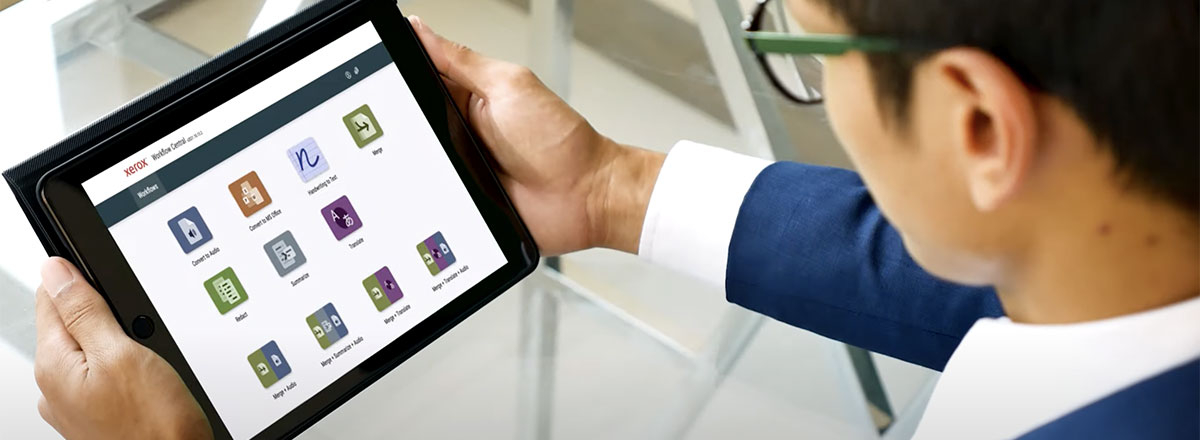
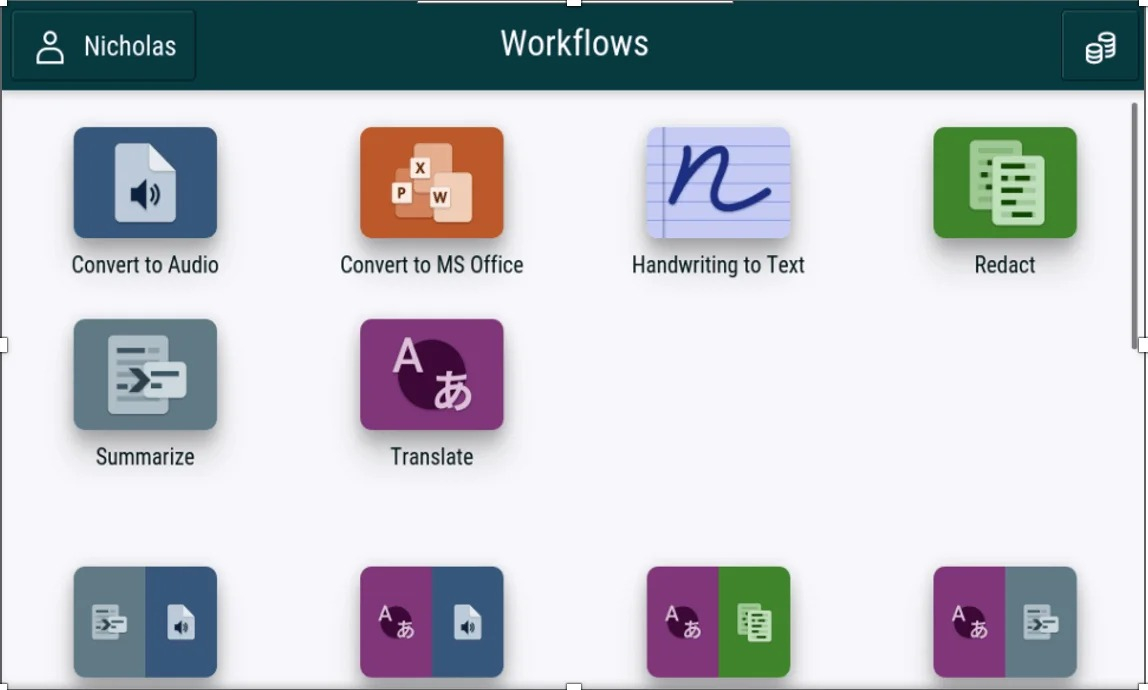
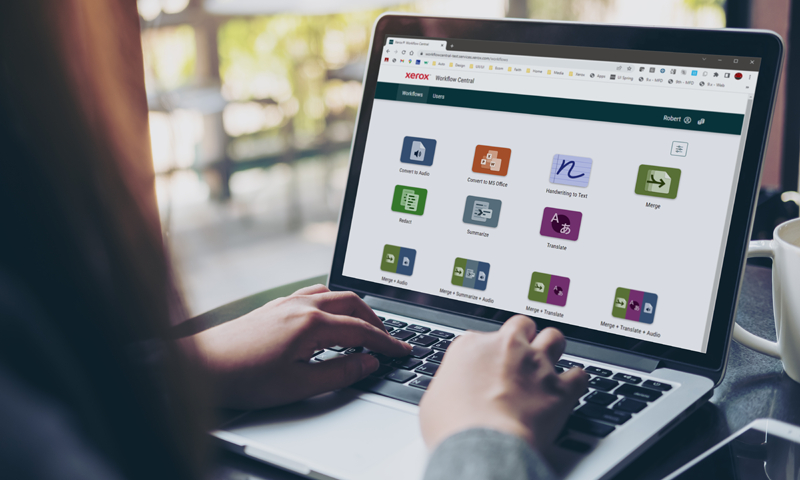
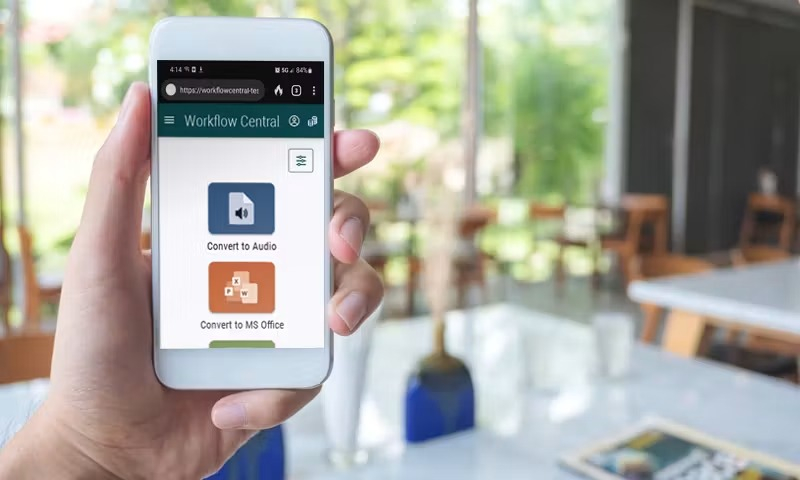
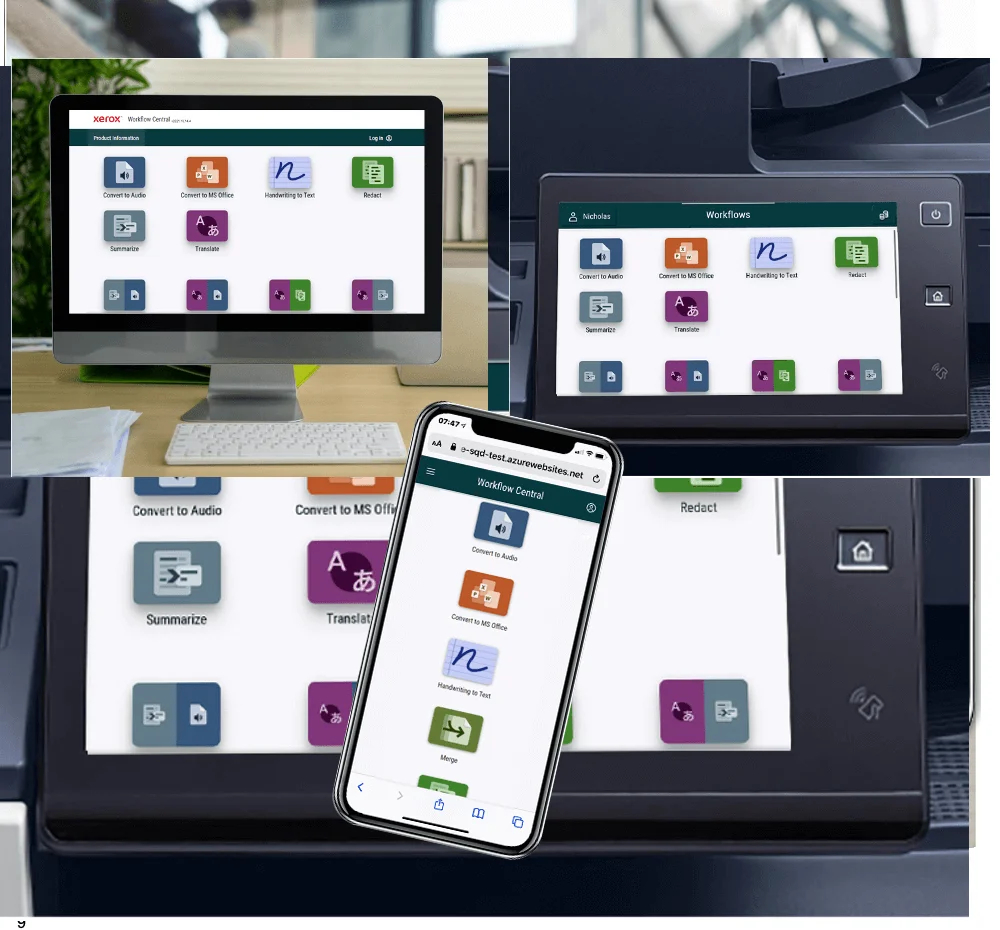
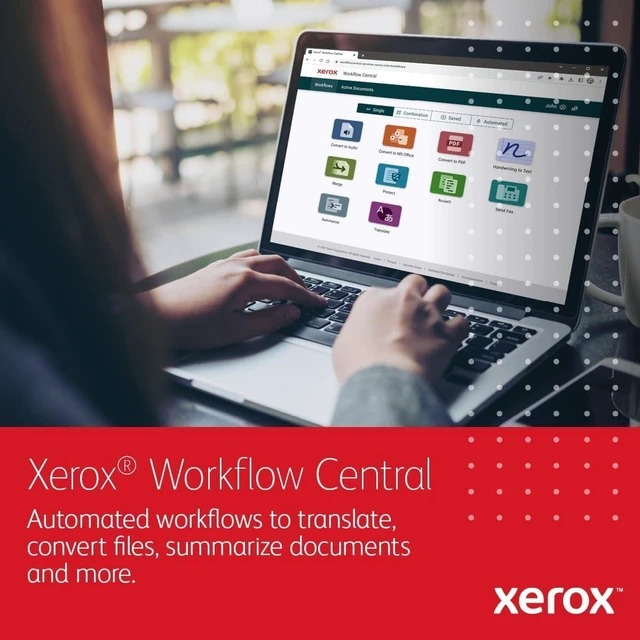
Основная рабочая область построена вокруг плиток Workflows. В набор входят Convert to MS Office, Redact, Translate, Convert to Audio, Handwriting to Text, Summarize, Merge, Convert to PDF и Protect; набор доступных плиток зависит от прав и параметров подписки. Цвет и пиктограмма помогают различать операции: пользователь сначала выбирает задачу, а не тип файла. Ниже могут располагаться составные процессы, которые соединяют несколько действий в фиксированной последовательности. Это важное отличие от обычного PDF-редактора: интерфейс ориентирован на маршрут обработки, а не на полотно страницы с инструментами рисования и правки объектов.
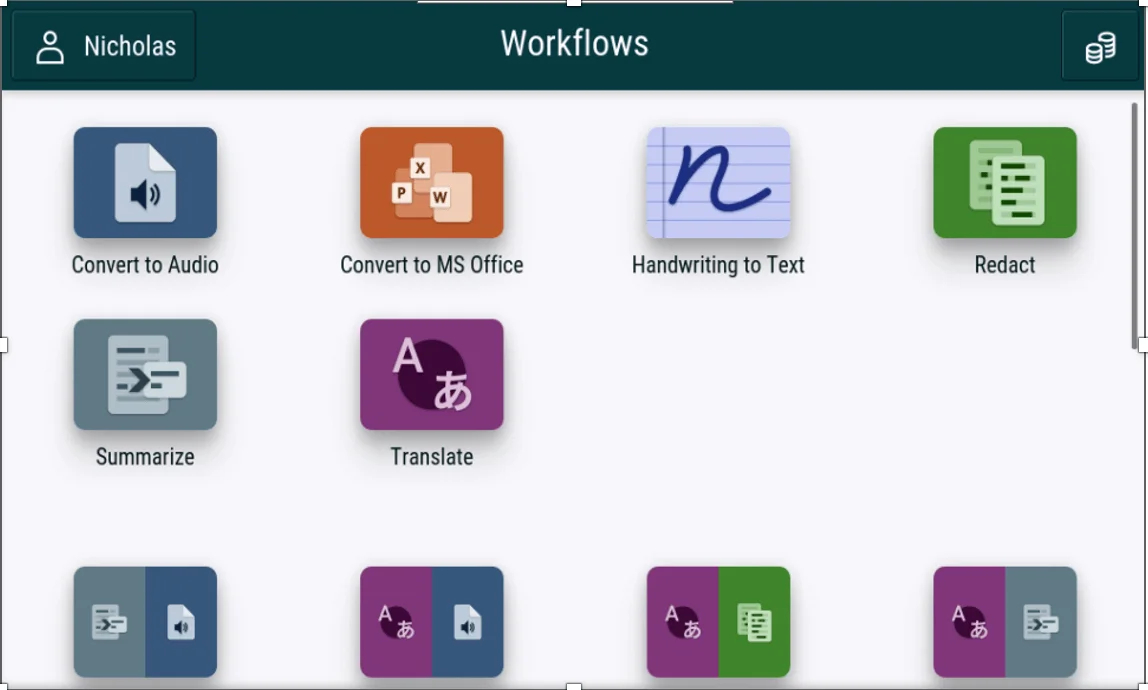
Рабочие плитки, мастер и финальные параметры
После выбора плитки открывается мастер. Для большинства операций его логика повторяется: сначала Browse или перетаскивание файла, затем Page Selector, если нужно обработать только часть документа, далее параметры конкретной операции и в конце Output Settings. Такой порядок стоит запомнить, потому что он одинаково полезен для конвертации, перевода, суммаризации и скрытия данных. Пользователь быстрее работает не за счёт горячих клавиш, а за счёт предсказуемой последовательности экранов и сохранённых процессов.
На финальной странице задаются имя результата, добавление даты и времени, пароль и способ доставки. Документ можно скачать, отправить по электронной почте, направить в поддерживаемое облачное хранилище; на совместимом устройстве доступна печать. В руководстве также описана отправка исходного файла вместе с результатом и защищённая почтовая доставка для соответствующих прав. Пароль на итоговый документ восстановить нельзя, поэтому его нельзя использовать как временную заметку: значение нужно сохранить до запуска задачи и передать получателю отдельно от самого файла.
Веб-портал, мобильный экран и приложение на МФУ
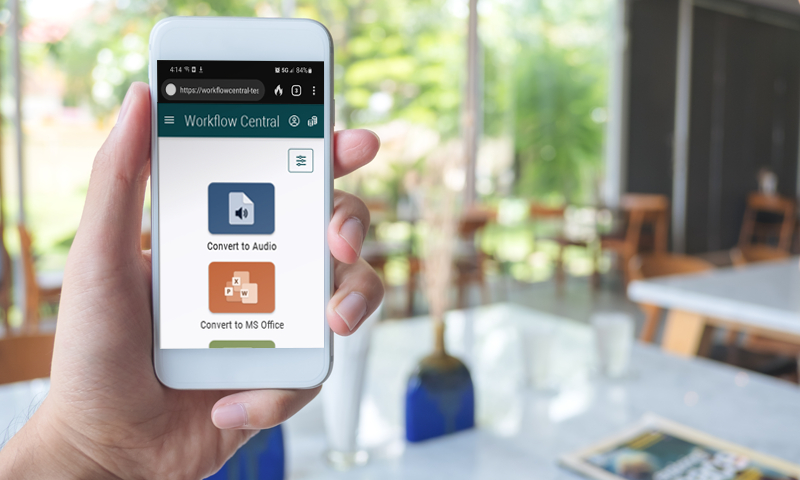
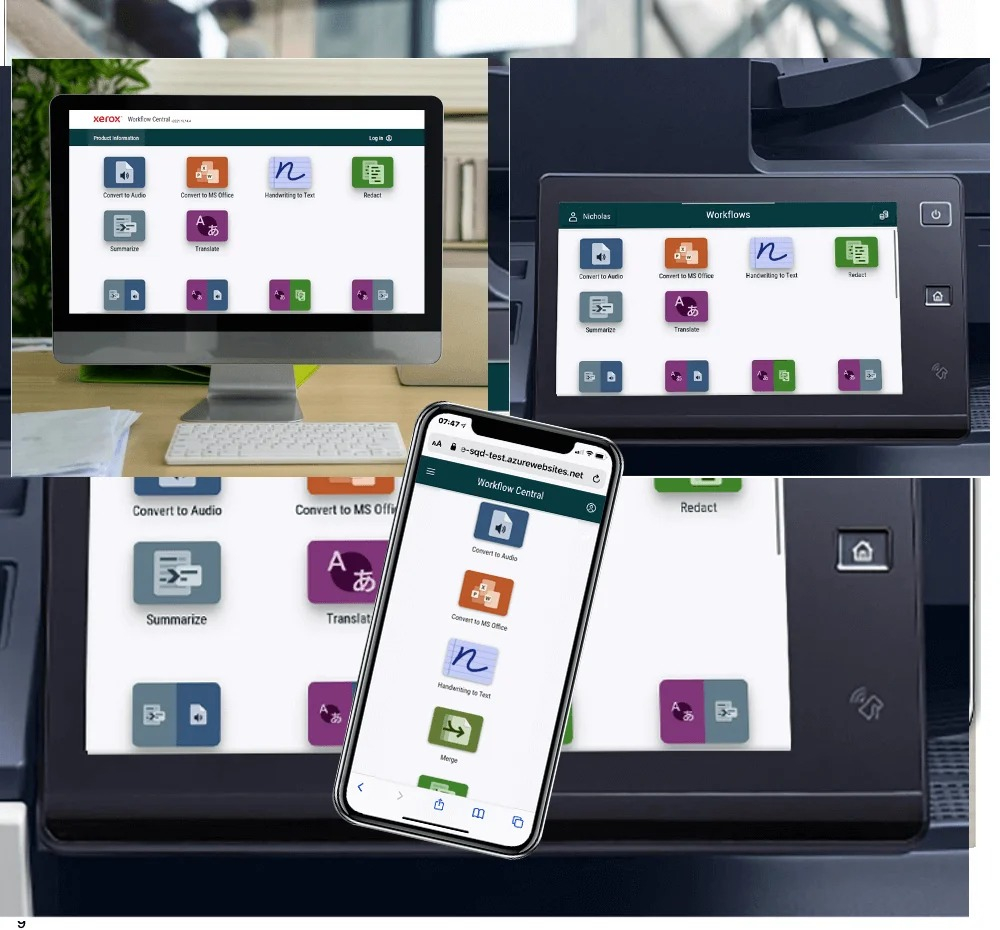
Платформа рассчитана на работу с компьютера, мобильного устройства и совместимых Xerox MFP. На небольшом экране плитки перестраиваются вертикально, но сами рабочие процессы сохраняют знакомые названия. На МФУ сценарий начинается со сканирования: после выбора процесса задаются стороны оригинала, размер и, где поддерживается, диапазон страниц, затем язык и параметры результата. Благодаря этому один и тот же тип задачи можно настроить в кабинете, а затем запускать ближе к источнику бумаги — непосредственно на устройстве.
Пошагово: превращаем скан или PDF в редактируемый файл и поисковый PDF
Самый понятный старт — взять один типовой документ и пройти мастер целиком. Для первичной проверки лучше использовать небольшой файл с обычным текстом, одной таблицей и несколькими страницами: так проще увидеть, как сервис интерпретирует структуру и где появляются ошибки распознавания. Для сложных исходников перед массовым запуском стоит выровнять скан, убрать лишние поля и убедиться, что буквы читаемы. В пользовательском руководстве для цифровых изображений рекомендован диапазон 300–600 dpi; слишком слабый исходник нельзя исправить одним выбором формата на выходе.
PDF или скан в DOCX, XLSX и PPTX через Convert to MS Office
Исходная задача: получить редактируемую версию скана договора, отчёта или ведомости. Откройте Workflow Central, войдите в учётную запись и в Workflows выберите Convert to MS Office. Нажмите Browse и укажите JPEG, PDF, PNG или TIFF либо перетащите файл в область загрузки. За один запуск можно добавить до пяти поддерживаемых файлов, при этом отдельный входной документ не должен превышать 200 страниц. Если нужен только фрагмент, в Page Selector сразу ограничьте диапазон: это уменьшает объём обработки и исключает ненужные листы из результата.
Нажмите Next и выберите язык документа. Этот параметр влияет на распознавание, поэтому его нельзя оставлять формально: для пакета с разными языками создавайте отдельные задания. На следующем экране выберите выходной формат. DOCX подходит для текстовых документов и смешанной вёрстки, XLSX — для таблиц с регулярной сеткой, PPTX — когда страницы нужно превратить в редактируемую основу презентации. По умолчанию предлагается DOCX. Если структура сложная, сначала обработайте две-три показательные страницы: титульную, страницу с таблицей и страницу с графикой.
На Output Settings задайте понятное имя файла. В имени не используйте служебные символы, которые мастер запрещает. Решите, нужна ли временная метка: добавление даты и времени полезно при повторных запусках и снижает риск перепутать версии, но для систем с фиксированными именами его лучше отключить. При необходимости включите Document Password и сохраните пароль до запуска. Затем выберите Download, email или разрешённое облачное хранилище. Для ручной проверки удобнее сначала скачать результат, а уже после вычитки переносить его в общий каталог.
Нажмите Run. После завершения откройте результат в соответствующей программе и проверьте его не визуально в целом, а по контрольным точкам: фамилии и названия, суммы и десятичные разделители, объединённые ячейки, номера страниц, переносы строк, колонтитулы и подписи под изображениями. Для XLSX дополнительно проверьте, не превратились ли числа в текст и не разделились ли одна таблица на несколько областей. Для PPTX убедитесь, что элементы не вышли за границы слайда. Такой контроль важнее самого факта успешной конвертации: сервис создаёт рабочую основу, но сложная исходная композиция требует вычитки.
Если результат нужен именно как Word-документ, а исходный PDF содержит сложные таблицы или сканы, полезно сравнить подход с отдельной инструкцией Xeon Live о том, как преобразовать PDF в Word и что проверять после конвертации. Это помогает заранее определить, где достаточно автоматического преобразования, а где потребуется ручная доводка структуры.
Скан в поисковый PDF или PDF/A через Convert to PDF
Когда редактирование не требуется, а важны поиск и архивирование, используйте Convert to PDF. В Workflows выберите соответствующую плитку, добавьте JPEG, PDF, PNG или TIFF и при необходимости ограничьте страницы через Page Selector. Для одного задания поддерживается до пяти файлов, каждый входной файл — до 200 страниц. На следующем экране доступны два принципиально разных переключателя: Searchable создаёт текстовый слой для поиска и копирования, а Archival PDF/A формирует архивный вариант. Оба режима нужно включать осознанно: обычный PDF не становится автоматически поисковым только потому, что сервис принял скан.
Для пачки сканов сначала включите Searchable и обработайте одну-две страницы с мелким текстом. После скачивания откройте PDF и найдите несколько редких слов, расположенных не на первой странице. Затем выделите абзац и скопируйте его в текстовый редактор. Если поиск работает, но выделение смещено относительно строк, текстовый слой создан, однако геометрия OCR распознана неточно. В таком случае проверьте ориентацию исходника, контраст, разрешение и поля, а затем повторите тест до обработки всей партии. Подробные способы проверки текстового слоя разобраны в инструкции о том, как распознать текст в PDF и проверить OCR.
PDF/A имеет смысл включать для долговременного хранения, а не как универсальный режим на все случаи. После обработки проверьте мелкий текст, иллюстрации, страницы нестандартного размера и отсутствие обрезанных полей. Если корпоративная система архива имеет собственные требования к профилю PDF/A и шифрованию, перед массовой загрузкой пропустите тестовый файл через её валидатор. Пароль на выходной документ создавайте только тогда, когда это согласуется с правилами хранилища: защищённая рабочая копия и архивная копия часто решают разные задачи.
Если уже имеющийся PDF требуется не распознать, а полностью переписать — менять текст, изображения, порядок объектов и оформление — Workflow Central не заменяет полноценный редактор. В таком случае сначала определите, что именно нужно изменить: для простого OCR достаточно Convert to PDF, для редактирования содержимого нужен специализированный инструмент. Это разграничение экономит время: не стоит повторять OCR несколько раз, пытаясь получить функции, которых в рабочем процессе конвертации нет.
Пошагово: перевод, рукопись, суммаризация и аудио
Эта группа процессов полезна не для изменения внешнего вида страницы, а для преобразования смысла и формы представления текста. Здесь особенно важны язык исходника, качество OCR и проверка результата: ошибка на раннем этапе переносится в следующий. Практическое правило — не строить длинную цепочку сразу. Сначала отладьте один этап на небольшом диапазоне, затем добавляйте следующий и только после проверки сохраняйте составной процесс.
Translate: перевод документа и выбор формата результата
Для перевода откройте Workflows и выберите Translate. Поддерживаются DOC, DOCX, JPEG, PDF, PNG, PPT, PPTX, RTF, TIFF, TXT, XLS и XLSX. Один входной файл ограничен 200 страницами или 30 МБ, поэтому PDF с фотографиями высокого разрешения может упереться в размер раньше, чем в число страниц. Добавьте файл через Browse или перетаскивание, при необходимости задайте диапазон и нажмите Next. Затем укажите язык исходника и до пяти языков результата. Пакетная обработка предполагает общий исходный язык, поэтому смешанные документы безопаснее разделять на отдельные задания.
На экране результата выберите DOCX, когда после перевода нужна редактура терминологии и ручная правка, или PDF, когда важнее сохранить внешнюю компоновку. Автоматический перевод нельзя считать финальной вычиткой договора, технического регламента или текста с юридическими последствиями. После Run откройте перевод и проверьте числа, единицы измерения, имена собственные, сокращения, отрицания и предупреждения. Для двуязычных таблиц сравнивайте строки рядом с исходником, а не только по общему смыслу абзаца.
Если документ предназначен для русскоязычного читателя, полезно заранее определить, нужна ли только черновая локализация или публикационный перевод. Пошаговые варианты для разных устройств и сервисов собраны в материале о том, как перевести PDF с английского на русский и сохранить структуру. В Xerox Workflow Central этот выбор сводится к правильному языку входа, языку результата и формату выхода, но редакторская проверка остаётся обязательной.
Handwriting to Text: рукописные заметки в DOCX или TXT
Для рукописных заметок не используйте Convert to MS Office как замену специализированному распознаванию. Выберите Handwriting to Text, добавьте JPEG, PDF, PNG, PPTX или TIFF, ограничьте страницы при необходимости и укажите язык рукописи. На выходе можно выбрать DOCX или TXT. DOCX удобнее, когда нужно сохранить разделение на абзацы и затем дооформить протокол; TXT подходит для переноса чистого текста в систему заметок, поиск или базу знаний. Максимальный размер задания — до 200 страниц на входной документ.
Качество здесь начинается до загрузки. Снимайте лист строго сверху, не перекрывайте текст тенью, выравнивайте перспективу и следите, чтобы фон не сливался с чернилами. Для белой доски избегайте бликов. Если несколько страниц написаны на разных языках, обработайте их раздельно. После Run не ограничивайтесь беглым просмотром: отдельно сверяйте фамилии, даты, суммы, номера дел, аббревиатуры и специальные обозначения. Рукописные формулы, стрелки и сложные схемы не следует считать надёжно преобразованными без ручной проверки.
Для протоколов встреч полезен простой организационный приём: в исходной записи отделять заголовки, пункты решений и фамилии, не накладывать стрелки на слова и не писать поверх клетчатого рисунка. После распознавания создайте рабочую копию, исправьте ошибки и только затем используйте её в следующем процессе — например, суммаризации или перевода. Так исходная фотография остаётся доказуемым источником, а производный текст можно корректировать без риска потерять оригинал.
Summarize и Convert to Audio: сокращаем и озвучиваем длинный текст
Для Summarize добавьте DOCX, JPEG, PDF, PNG, PPTX, RTF, TIFF или TXT, при необходимости задайте Page Selector и переходите к параметрам. В мастере выбирается длина резюме от 10% до 90%; значение по умолчанию — 25%. Затем задаётся Domain, то есть предметная категория документа; по умолчанию используется General. На выходе доступны DOCX, PDF и TXT. Для первого запуска длинного отчёта разумно выбрать не минимальные 10%, а более подробный вариант, чтобы проверить, какие смысловые блоки сохраняются.
После обработки откройте резюме рядом с исходником и проверьте не только факты, но и баланс: сохранились ли выводы, исключения, ограничения, сроки и оговорки. Если пропала важная часть, увеличьте процент и повторите только нужный диапазон страниц. Суммаризация полезна для обзора материалов, но не заменяет чтение критичных документов. Особенно осторожно работайте с условиями договора, регламентами безопасности и текстами, где одна оговорка меняет смысл всего решения.
Convert to Audio принимает DOCX, JPEG, PDF, PNG, PPTX, RTF, TIFF, TXT и XLSX; каждый входной файл ограничен примерно 30 страницами, а в одном запуске можно выбрать до пяти файлов. Откройте процесс, загрузите документ, задайте страницы и язык, затем настройте имя и доставку. Результат формируется как аудиофайл. Перед запуском исключите оглавление, повторяющиеся колонтитулы и большие таблицы: последовательное чтение таких элементов ухудшает восприятие. Для скана сначала проверьте OCR, иначе ошибки распознавания превратятся в неправильное произношение.
Для регулярного прослушивания длинных отчётов удобнее составная логика Summarize + Audio: сначала сервис сокращает документ, затем озвучивает полученный текст. Перед тем как сохранить такую цепочку, запустите Summarize отдельно, вычитайте результат и только потом добавьте Audio. Если нужны точные произношения фамилий и терминов, подготовьте проверенный DOCX или TXT. Workflow Central не является студийным аудиоредактором: здесь нет многодорожечного монтажа, фоновой музыки или ручной правки отдельных пауз, поэтому итоговый MP3 следует воспринимать как рабочую озвучку документа.
Пошагово: скрытие данных, объединение документов и контроль доступа
Для документов с персональными или коммерчески чувствительными сведениями важно различать три разные задачи. Redact создаёт копию, где выбранные данные закрыты; Merge собирает несколько файлов в единый документ; Protect управляет доступом к уже отправленному защищённому документу. Их нельзя считать взаимозаменяемыми. Практический маршрут строится от цели: сначала привести документы в нужный состав, затем удалить лишние данные, а после этого при необходимости ограничить просмотр результата.
Redact: автоматическое скрытие чувствительных данных
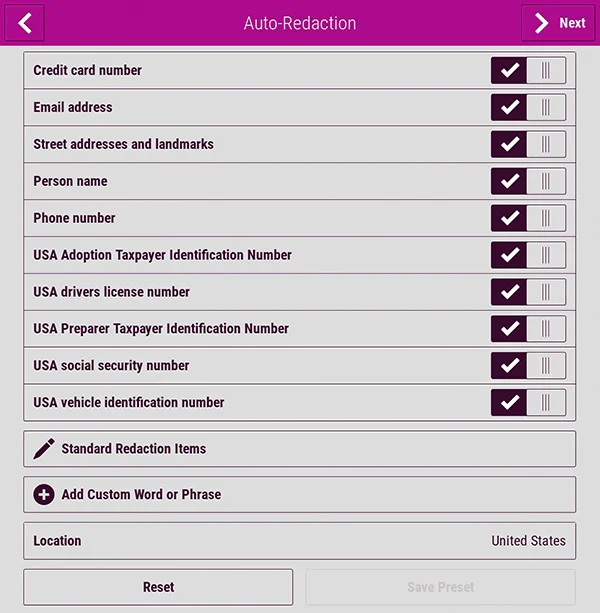
Откройте Workflows и выберите Redact. Процесс принимает DOCX, JPEG, PDF, PNG, PPTX, RTF, TIFF, TXT и XLSX; входной файл — до 200 страниц. Добавьте документ, ограничьте диапазон при необходимости и нажмите Next. Затем выберите Location. Этот параметр влияет на набор стандартных типов данных, потому что форматы идентификаторов и реквизитов различаются по странам. После выбора региона мастер показывает предустановленные категории; по умолчанию они активны, но ненужные элементы можно отключить.
Используйте Add/Edit для изменения стандартного набора. Если нужно скрыть название проекта, внутренний код или другую фразу, которой нет в списке, добавьте Custom Word or Phrase. Для пользовательской записи мастер предлагает логику Contains или Matches. Contains подходит, когда выражение нужно находить внутри более длинной строки; Matches — когда важно точное совпадение. Неправильный выбор создаёт два противоположных риска: часть вариантов останется открытой или, наоборот, будет закрыто слишком много текста. Перед массовой обработкой проверьте правило на документе с несколькими типичными примерами написания.
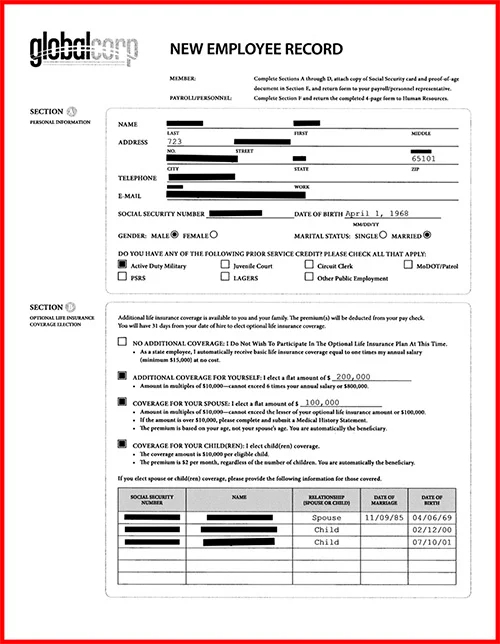
Перейдите к Output Settings, задайте имя, временную метку и пароль, если он нужен, выберите способ доставки и запустите Run. После обработки обязательно просмотрите каждую страницу. Особое внимание уделите сканам низкого качества, вертикальному тексту, печатям, номерам с пробелами и фразам, разбитым переносом строки. Автоматическое обнаружение ускоряет работу, но не доказывает полноту скрытия. Для внешней публикации результат считается готовым только после визуальной проверки всех мест, где могли встречаться чувствительные сведения.
Для кадрового пакета рабочая последовательность выглядит так: взять несколько анкет, ограничить тест первыми страницами, выбрать регион, оставить необходимые категории, добавить внутреннее название проекта отдельной пользовательской фразой, выполнить обработку и сравнить копию с оригиналом. Когда правила подтверждены, тот же набор применяют ко всей партии. Исходники и очищенные копии следует хранить раздельно: включение Include Source File удобно для внутреннего аудита, но не подходит для каталога, к которому имеют доступ внешние получатели.
Merge и Protect: собрать мастер-файл и ограничить его просмотр
Для Merge выберите процесс и определите режим: объединить до пяти документов последовательно или вставить один документ в другой. Поддерживаются DOCX, JPEG, PDF, PNG, PPTX, RTF, TIFF, TXT и XLSX; итоговый объединённый документ ограничен 200 страницами. При обычном объединении добавляйте файлы в нужном порядке и используйте стрелки для перестановки до запуска. В режиме вставки выберите два документа и укажите страницу первого, после которой должен появиться второй. После Next настройте имя, дату и время, пароль и место назначения.
Перед Run проверьте границы документов: последнюю страницу первой части и первую страницу следующей. После обработки откройте итог и убедитесь, что порядок не изменился, пустые страницы не появились между разделами, ориентация страниц сохранена, а нумерация не вводит читателя в заблуждение. Если задача состоит только в сборке нескольких PDF, полезно сопоставить процесс с отдельной инструкцией Xeon Live о том, как соединить несколько PDF в один файл и проверить порядок страниц.
Protect применяется после подготовки содержимого. Выберите Protect, добавьте DOC, DOCX, PDF, PPT или PPTX, при необходимости ограничьте страницы и перейдите к Document Protection Settings. В руководстве описаны три режима: Track Views учитывает число просмотров; Track Viewers добавляет сведения о том, кто открывал документ; Restrict and Track Viewers ограничивает круг получателей и одновременно ведёт учёт. Один входной документ — до 100 страниц, а для защищённой отправки по электронной почте действует предел 10 МБ.
Далее задайте срок действия — календарную дату или число дней. При необходимости ограничьте количество просмотров на пользователя, включите временную отметку, настройте печать и список получателей. Для Restrict and Track Viewers список пользователей обязателен. После Run сохраните защищённый результат и откройте Active Documents: там можно просматривать сведения о действующих защищённых документах и управлять ими. Перед внешней рассылкой отправьте тестовую копию на контролируемый адрес и проверьте открытие, ограничения, печать и срок действия именно тем способом, которым будут пользоваться получатели.
Redact и Protect дополняют друг друга, но решают разные риски. Если сведения вообще не должны покинуть организацию, сначала удалите их через Redact и визуально проверьте результат. Если документ можно передавать, но требуется управлять доступом после отправки, применяйте Protect к уже подготовленной версии. Не полагайтесь на один механизм как на универсальную защиту: пароль, скрытие данных и контроль просмотров действуют на разных уровнях.
Пошагово: сохранённые процессы, составные цепочки и автоматизация
Главная экономия времени появляется после того, как одиночный процесс уже отлажен. Вместо повторного выбора одинаковых параметров его можно сохранить, объединить с другими действиями или превратить в автоматический сценарий. Здесь особенно важно не автоматизировать непроверенную логику: сначала выполните задачу вручную на нескольких реальных документах, зафиксируйте стабильные параметры и только затем убирайте ручные остановки.
Saved Workflows: как сохранить стабильный сценарий
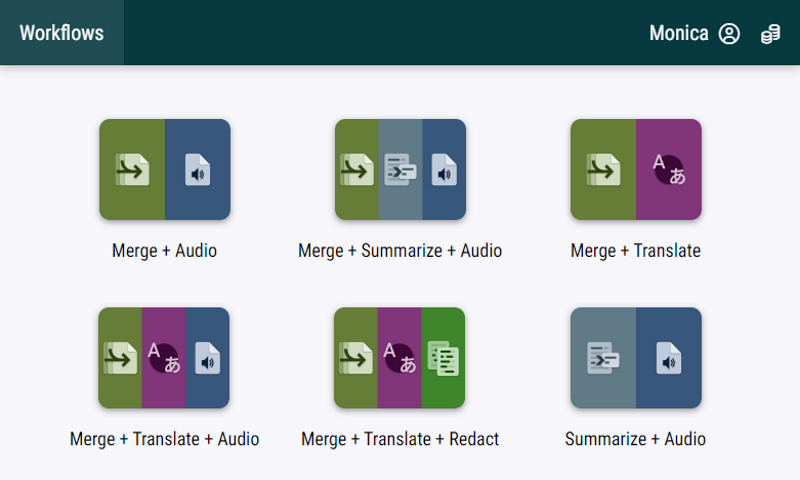
Откройте нужный одиночный процесс и полностью настройте его: входные параметры, язык, формат, имя и место назначения. На финальном экране Output Settings нажмите Save. Введите имя нового процесса. По умолчанию можно оставить существующий значок; при выборе Pick Icon доступны цвет и пиктограмма. После сохранения процесс появляется в разделе Saved Workflows. Название должно описывать не действие вообще, а ожидаемый результат: например, договор EN DOCX, входящие сканы Searchable PDF или отчёт 25 процентов. Так меньше вероятность запустить похожий шаблон с неверным языком или форматом.
Перед тем как использовать Saved Workflow для большой партии, откройте его и ещё раз проверьте переменные, которые меняются между заданиями: диапазон страниц, язык исходника, адресат и папку. Сохранённый процесс сокращает повторный ввод, но не отменяет проверки входного документа. Если шаблон связан с облачным хранилищем, протестируйте доступ под учётной записью того пользователя, который будет запускать работу. Отозванное разрешение или изменение прав папки проявится как ошибка уже после загрузки файла.
Combination Workflows и Workflow Processing: несколько операций подряд
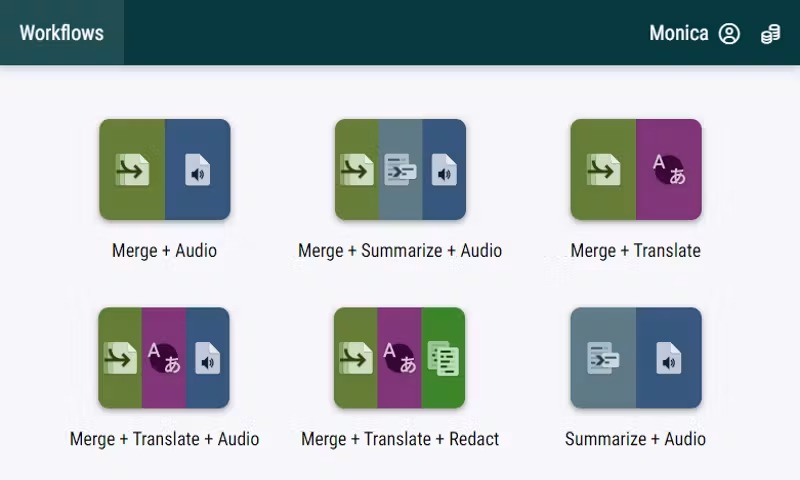
Составные процессы соединяют два или три действия в заранее заданном порядке. В руководстве перечислены Translate + Audio, Translate + Redact, Translate + Summarize, Translate + Summarize + Audio, Translate + Summarize + Redact, Merge + Translate, Merge + Audio, Merge + Summarize + Audio, Merge + Translate + Redact, Merge + Translate + Audio и Summarize + Audio. Выберите цепочку не по числу операций, а по конечному результату. Если сначала нужно объединить документы, затем перевести и скрыть данные, порядок Merge → Translate → Redact логичен; переставить этапы мысленно нельзя, потому что каждый следующий получает результат предыдущего.
Запустите выбранную комбинацию на коротком диапазоне. На каждом экране задайте параметры соответствующего этапа: язык перевода, процент суммаризации, категории Redact и формат результата. При доступной опции Workflow Processing включите её для критичных документов. Тогда цепочка приостанавливается после отдельных шагов и позволяет скачать промежуточный файл для проверки. Это особенно полезно между Translate и Redact или между Summarize и Audio: ошибка перевода или слишком агрессивное сокращение не перейдёт незаметно в финальный результат.
После промежуточной проверки продолжайте цепочку только тогда, когда контрольные данные совпадают с исходником. Для перевода сверяйте числа и имена, для суммаризации — оговорки и исключения, для Redact — полноту скрытия. Когда несколько тестов проходят стабильно, Workflow Processing можно отключить для рутинной партии, если политика организации допускает обработку без ручной остановки. При этом расход определяется этапами цепочки: пятистраничный файл, прошедший Translate и Redact, использует ресурсы обоих процессов, а не только финальной операции.
Automated Workflows и МФУ: обработка папки или почты по расписанию
Автоматический процесс настраивается в веб-портале. Откройте Workflows и справа перейдите в Automated Workflows, затем выберите Create. На шаге Input укажите Folder или email. Для папки в руководстве предусмотрены Microsoft 365 SharePoint и Microsoft OneDrive: выберите Location, войдите в облачную учётную запись, укажите наблюдаемый каталог и при необходимости Page Selector. После Next настройте частоту. Доступны Hourly, Daily и Weekly; почасовой процесс выполняется примерно в ту же минуту часа, когда правило было сохранено, а ежедневный и еженедельный используют выбранное время.
На следующем шаге выберите Workflow и его параметры. Для Convert to PDF определите Searchable и PDF/A; для Convert to MS Office — входной язык; для Handwriting to Text — язык; для Summarize — длину и Domain; для Translate — язык входа и до пяти выходных языков; для Redact — Location, стандартные элементы и пользовательские фразы; для Protect — режим доступа и срок действия. Затем задайте Output: электронную почту или поддерживаемое облачное место назначения, в автоматизации — прежде всего SharePoint или OneDrive. После этого назовите правило, выберите значок, оставьте Active включённым и нажмите Save.
Не помещайте сразу рабочую массу документов в наблюдаемую папку. Сохранённое правило сначала протестируйте одним файлом. При первом подключении к наблюдаемой папке сервис создаёт каталоги для обработанных файлов и ошибок. Проверьте, что тестовый документ попал в нужный маршрут, результат появился в правильном месте, а история задания не содержит ошибки. Файлы неподдерживаемых форматов игнорируются: например, если выбранный процесс принимает только изображения и PDF, DOCX в той же папке не станет автоматически промежуточным PDF. Поэтому входной каталог должен быть специализированным, а не общим складом файлов.
После успешного теста включайте регулярную подачу. Периодически открывайте список Automated Workflows и историю выполнения: там можно активировать и деактивировать правило, редактировать его, удалять и просматривать историю. После смены пароля, отзыва OAuth-разрешения, изменения политики Microsoft 365 или переноса папки выполните повторную авторизацию и снова прогоните один тестовый файл. Если вход по email использует Outlook, руководство отдельно предупреждает использовать реальный Outlook ID, а не сторонний идентификатор для входа в Outlook.
На совместимом МФУ логика похожа, но входом служит скан. Откройте Workflow Central на устройстве, войдите, выберите нужный процесс, задайте Sides Scanned и Original Size, а там, где доступно, диапазон страниц. Далее настройте язык и результат и нажмите Scan. Для повторяемой операции удобнее заранее сохранить процесс в портале, чтобы на панели устройства не вводить длинную цепочку заново. После сканирования проверьте доставку: почта, загрузка, облачное хранилище или печать должны соответствовать выбранному рабочему сценарию.
Ограничения, типичные ошибки, плюсы, минусы и альтернативы
Xerox Workflow Central удобен именно как облачный конвейер, поэтому ограничения связаны не только с форматом файла. Для большинства процессов действует предел 200 страниц, Convert to Audio ограничен примерно 30 страницами, Protect — 100 страницами, а Translate дополнительно ограничен 30 МБ. Merge объединяет не более пяти документов; в пакетных сценариях часто действует тот же предел пяти входных файлов. Если рабочие документы регулярно длиннее этих значений, их приходится делить и затем контролировать стыки, что снижает выгоду автоматизации.
Что делать, когда результат хуже ожидаемого
Первая проверка — язык. Неверно выбранный язык ухудшает OCR, перевод, рукописное распознавание и озвучивание. Вторая — геометрия исходника: наклон страницы, перспектива фотографии, тень корешка, обрезанный край. Третья — сложный фон и слабый контраст. Исправляйте причину по одному параметру и повторяйте тест на одной странице. Повторный запуск всей партии без диагностики только расходует время и ресурс.
Если таблица после Convert to MS Office распалась, сравните DOCX и XLSX на небольшом фрагменте. Регулярная сетка чаще удобнее для XLSX, таблица внутри текста — для DOCX, а при необходимости сохранить внешний вид используйте PDF. Если Translate нарушил сложную компоновку, попробуйте PDF как выход и вынесите редактуру терминологии в отдельную копию. Если Summarize пропустил важную оговорку, увеличьте процент и ограничьте диапазон конкретным разделом. Если Audio произносит аббревиатуры неправильно, сначала подготовьте исправленный DOCX или TXT.
Ошибки облачного хранилища часто связаны с авторизацией и браузером. Разрешите всплывающее окно для входа в выбранный сервис, повторите OAuth-авторизацию и проверьте права на конечную папку. Если автоматическое правило раньше работало, а затем остановилось, откройте его историю, заново выберите вход и выход, сохраните и выполните тест. Не запускайте повторно одну и ту же большую задачу, пока не проверили историю: при нестабильной связи повторное нажатие Run может создать второе задание.
Плюсы
- Единая логика работы с компьютера, мобильного устройства и совместимого Xerox MFP.
- Набор готовых процессов для Office-конвертации, OCR, перевода, рукописи, суммаризации, аудио, объединения, скрытия данных и контроля доступа.
- Page Selector позволяет не обрабатывать лишние страницы и проверять сценарий на небольшом диапазоне.
- Saved Workflows и составные цепочки сокращают повторную настройку типовых операций.
- Automated Workflows умеют отслеживать папку или почтовый вход и запускаться почасово, ежедневно или еженедельно.
- Доступны несколько способов доставки результата: загрузка, email, печать на устройстве и облачные хранилища.
Минусы
- Это не полноценный редактор PDF: свободной правки объектов страницы, сложной вёрстки и визуального монтажа документов здесь нет.
- Качество OCR, перевода, суммаризации и распознавания рукописи зависит от исходника и требует человеческой проверки.
- Для отдельных процессов действуют пределы по страницам, размеру и количеству файлов.
- Составные, защищённые и автоматические сценарии зависят от доступных возможностей подписки и прав учётной записи.
- Работа зависит от сети, браузерной авторизации и доступности облачных коннекторов.
- Для регулярных очень больших пакетов необходимость делить документы на части усложняет контроль результата.
Кому подойдёт и чем заменить в других сценариях
Если нужна именно ручная работа с PDF — исправление текста, перестановка объектов, комментарии, аннотации и визуальный контроль страницы — логичнее взять специализированный редактор. На Xeon Live есть обзор PDF Commander как настольного PDF-редактора, а также PDF-XChange Editor для детальной работы с PDF. Они решают другую задачу: пользователь управляет самим документом, а не облачной последовательностью его преобразований.
Практический выбор простой. Для единичного исправления страницы используйте редактор PDF. Для OCR скана, перевода, суммаризации, рукописных заметок или озвучивания — одиночный процесс Workflow Central. Для устойчивой последовательности из двух-трёх действий — составную цепочку с промежуточной проверкой на этапе внедрения. Для регулярно появляющихся однотипных файлов — Automated Workflow после успешных ручных тестов. Такой порядок позволяет получить пользу от автоматизации без лишнего усложнения и не превращать редкие исключения в хрупкие правила.
Итоговая рекомендация: начинать не с автоматизации, а с одного короткого документа. Выберите процесс, задайте только нужные страницы, проверьте язык, получите результат и сравните его с оригиналом по контрольным точкам. После двух-трёх стабильных запусков сохраните сценарий. Комбинацию или автоматическое правило добавляйте только тогда, когда порядок действий действительно повторяется и понятен способ проверки результата. Именно в такой модели Xerox Workflow Central раскрывается как инструмент документооборота, а не как ещё один универсальный редактор.