Как удалить Microsoft Edge в Windows 11: рабочие способы и ограничения

Удаление Microsoft Edge в Windows 11 в 2026 году зависит не от команды в терминале, а прежде всего от региона Windows и типа устройства. В Европейской экономической зоне система предоставляет штатное удаление браузера. За пределами ЕЭЗ поддерживаемого потребительского механизма нет, поэтому команды, применявшиеся в 2021–2024 годах, уже нельзя считать универсальным решением. Ниже разобраны три практически применимых маршрута, ограничения каждого способа и проверка результата без удаления Microsoft Edge WebView2 Runtime.
Короткий ответ: как устроено удаление Edge в Windows 11 сейчас
В актуальной Windows 11 существуют два принципиально разных режима. На ПК в Европейской экономической зоне Microsoft Edge входит в перечень приложений, которые пользователь вправе удалить стандартным механизмом Windows. В обычной потребительской конфигурации вне ЕЭЗ Edge остаётся системно защищённым приложением: Windows не предоставляет поддерживаемую кнопку полного удаления браузера. Для организаций в ЕЭЗ предусмотрена отдельная политика Microsoft Edge Update, которая применяется к компьютерам, присоединённым к домену Active Directory. Третий маршрут — изменение файла региональных политик Windows — используется за пределами ЕЭЗ как неподдерживаемый обходной способ и требует резервной копии системного файла.
- Самый безопасный путь — штатное удаление через Windows 11 на устройстве в ЕЭЗ. Оно согласовано с механизмом обслуживания системы и не требует правки защищённых файлов.
- Для корпоративных парков в ЕЭЗ действует политика Microsoft Edge Update с управляемым удалением браузера на доменных компьютерах.
- За пределами ЕЭЗ редактирование IntegratedServicesRegionPolicySet.json остаётся обходным техническим приёмом, а не поддерживаемой процедурой Microsoft.
- Microsoft Edge WebView2 Runtime не является браузером Edge. Этот компонент нужен приложениям, встраивающим веб-контент, поэтому его не удаляют вместе с браузером.
- Старые команды setup.exe и Remove-AppxPackage не подходят как универсальная инструкция для современных сборок Windows 11. Их поведение зависит от старых схем установки и уже не отражает текущую региональную модель удаления.
Практический смысл такого разделения прост: сначала определяют, предоставляет ли сама Windows право на удаление, и только затем выбирают инструмент. Это особенно важно на рабочих компьютерах, где браузер связан с профилями, корпоративной аутентификацией, веб-приложениями, презентационными сервисами, рекламными кабинетами и внутренними порталами. Случайное вмешательство в системные компоненты ради одного браузера создаёт больше операционных рисков, чем само присутствие Edge.
Что подготовить перед удалением браузера
Перед любым удалением стоит отделить пользовательские данные браузера от системных компонентов. Закладки, сохранённые пароли, открытые вкладки, локальные профили и установленные через Edge веб-приложения относятся к пользовательской среде. WebView2 Runtime, Edge Update и системные компоненты Windows — к другой части инфраструктуры. Удаление браузера не должно превращаться в ручное стирание папок Microsoft из Program Files или System32.
Сначала назначьте другой браузер основным в Windows 11. Откройте «Параметры» → «Приложения» → «Приложения по умолчанию», выберите нужный браузер и назначьте его для поддерживаемых веб-протоколов и типов файлов. Это действие нужно сделать до удаления Edge, чтобы ссылки из документов, почты, мессенджеров, CRM, аналитических панелей и корпоративных порталов продолжали открываться в рабочем браузере.
Далее сохраните необходимые данные профиля. Для закладок подходит экспорт в HTML, для паролей — встроенный экспорт в защищённое место с последующим удалением временного файла после переноса. Синхронизируемые данные проверяют в новом браузере до удаления старого. На корпоративном устройстве не переносите пароли через открытый файл без разрешения ИТ-службы: в компаниях порядок работы с учётными данными обычно задаётся политиками безопасности.
Отдельно проверьте веб-приложения, установленные через Edge. После удаления браузера перестают работать Progressive Web Apps, установленные как приложения через Edge, а также часть виджетов и интеграций, зависящих именно от браузера. Рабочий сценарий для маркетолога или контент-команды часто включает такие приложения: почту, календарь, сервис управления проектами, редактор макетов, аналитическую панель или клиент видеоконференций. Их заранее переводят на обычные вкладки другого браузера либо устанавливают заново средствами нового браузера.
Создайте точку восстановления перед обходным способом с редактированием IntegratedServicesRegionPolicySet.json. Для штатного удаления в ЕЭЗ точка восстановления не обязательна, но на рабочей станции она остаётся разумной страховкой. Механика деинсталляторов в Windows 11 полезна для понимания, почему корректное удаление отличается от стирания папки приложения вручную.
- Назначен другой браузер по умолчанию и проверено открытие ссылок из рабочих программ.
- Закладки и нужные данные профиля перенесены либо синхронизированы.
- Установленные через Edge веб-приложения перечислены и для каждого определена замена.
- Зафиксированы корпоративные расширения, сертификаты, профили единого входа и политики браузера.
- Для обходного способа создана точка восстановления и отдельная копия IntegratedServicesRegionPolicySet.json.
- WebView2 Runtime помечен как компонент, который не трогают при удалении браузера.
Способ 1. Ускоритель Компьютера: проверить штатный деинсталлятор и привести систему в порядок
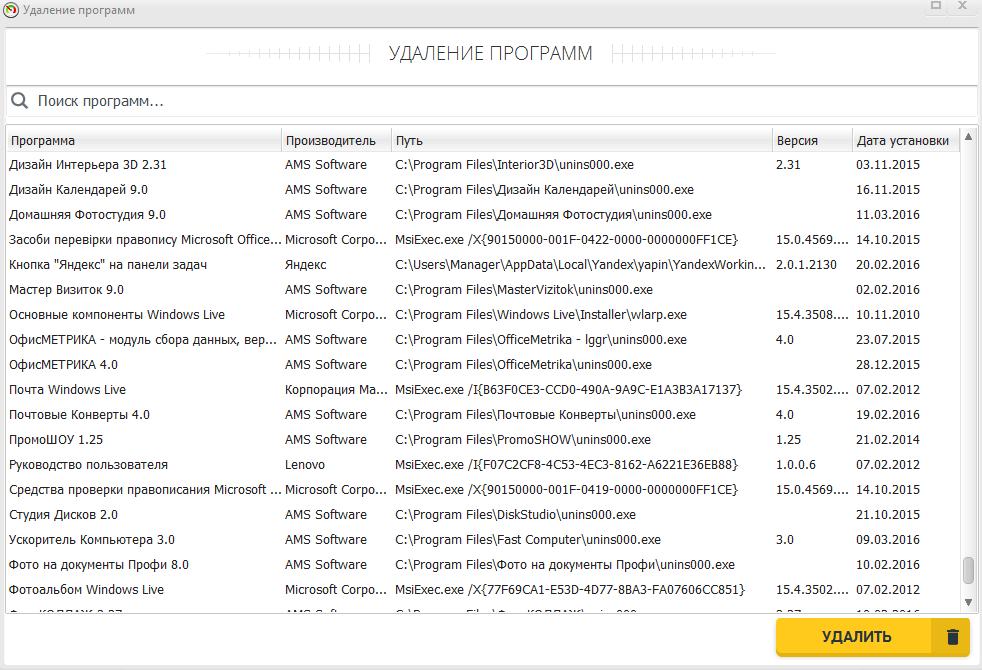
В Ускорителе Компьютера есть отдельный модуль «Удаление программ». Он показывает установленные приложения, производителя, путь, версию и дату установки, а затем запускает зарегистрированный механизм удаления выбранной программы. Граница этого способа принципиальна: утилита не отменяет региональную защиту Microsoft Edge. На Windows 11 за пределами ЕЭЗ программа не превращает системно защищённый Edge в обычное приложение.
Этот способ полезен как быстрый диагностический вход. Откройте «Инструменты» → «Удаление программ» и найдите Microsoft Edge. Активная операция удаления означает, что в системе зарегистрирован доступный деинсталлятор. Отсутствие доступного действия означает, что региональная политика Windows не предоставила штатное удаление. В таком состоянии переход к агрессивной очистке реестра не помогает: сначала решается вопрос с поддерживаемым системным механизмом либо применяется отдельный обходной способ из следующего раздела.
Пошаговый порядок
- Закройте Microsoft Edge и приложения, в которых открыты вкладки или веб-приложения Edge.
- Запустите Ускоритель Компьютера и перейдите в «Инструменты» → «Удаление программ».
- Введите Microsoft Edge в строке поиска модуля и выделите запись браузера.
- Оцените зарегистрированный путь удаления. Доступная кнопка «Удалить» отражает наличие системно разрешённого деинсталлятора.
- Запустите удаление и дождитесь завершения штатной процедуры. Не удаляйте вручную каталоги EdgeWebView и EdgeUpdate.
- Перезагрузите Windows 11, затем снова откройте список установленных приложений и проверьте, что Microsoft Edge отсутствует как отдельный браузер.
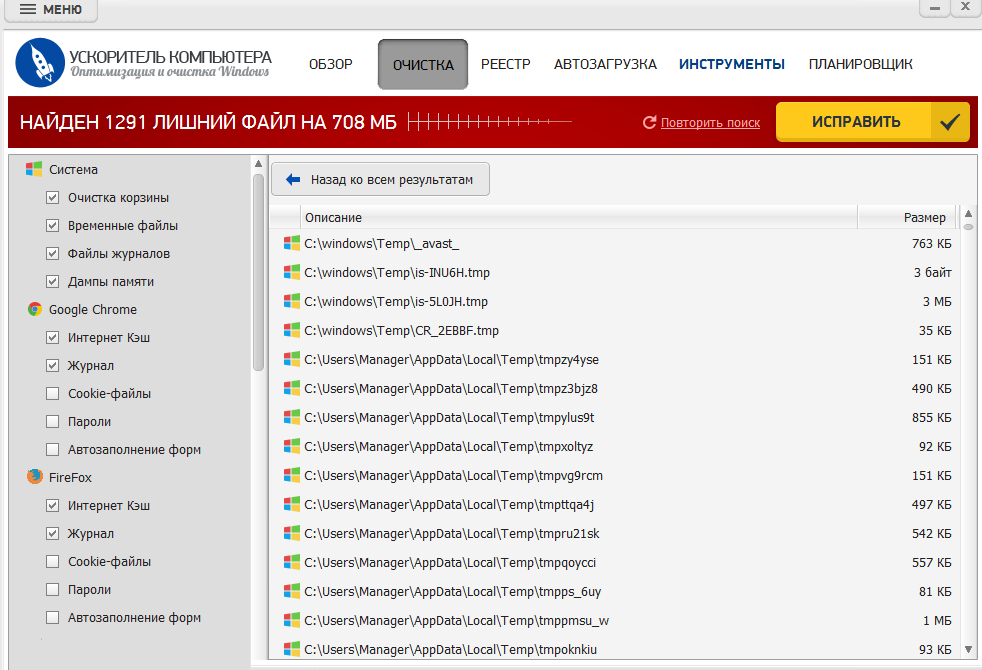
- После проверки браузера отдельно просмотрите временные файлы. Удаляйте только понятные элементы; очистка реестра не является обязательным условием успешной деинсталляции.
Смысл постпроверки важнее самого запуска деинсталлятора. Удаление программы считается завершённым не тогда, когда исчезло окно браузера, а когда Windows больше не показывает его как установленное приложение, выбранный браузер по умолчанию открывает рабочие ссылки, а профиль пользователя не содержит нужных данных, которые не были перенесены. Остаточные папки кэша без исполняемого браузера не требуют немедленной ручной зачистки.
На рабочих компьютерах полезно дополнительно открыть основной набор сервисов: корпоративную почту, облачное хранилище, систему управления проектами, сайт компании, рекламный кабинет, веб-аналитику и видеоконференции. Такая контрольная выборка быстрее показывает, что смена основного браузера прошла без потери авторизации и ассоциаций. Измеримый критерий — все рабочие ссылки открываются в выбранном браузере, а Edge не появляется в списке «Установленные приложения».
Плюсы
- Единый интерфейс для просмотра установленных программ и запуска зарегистрированного деинсталлятора.
- В списке видны производитель, путь, версия и дата установки, что помогает отличить браузер от вспомогательных компонентов.
- После удаления в той же программе доступны отдельные инструменты для просмотра временных файлов и автозагрузки.
- Подходит пользователям, которые уже обслуживают Windows через эту утилиту и не хотят начинать с терминала.
Минусы
- Утилита не снимает региональную защиту Edge и не заменяет политику Windows.
- Для штатно удаляемого Edge в ЕЭЗ достаточно встроенных «Параметров» Windows 11, поэтому сторонняя программа не является обязательной.
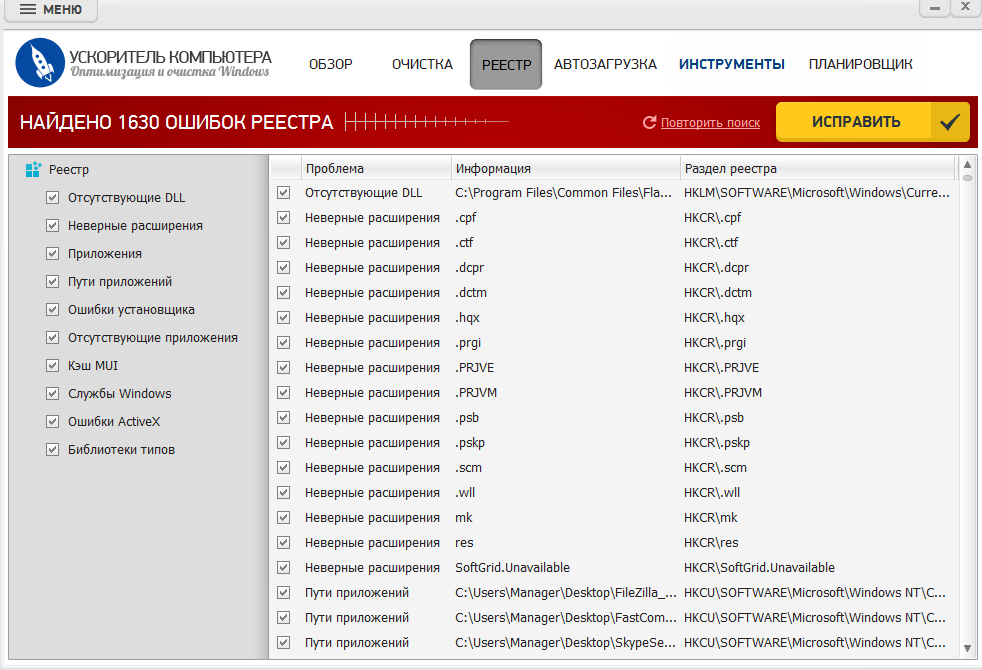
- Очистка реестра после удаления браузера не требуется для самого факта деинсталляции и требует внимательного просмотра найденных записей.
- Наличие общей функции удаления программ не означает, что системно защищённый компонент станет доступен для удаления.
Кому подойдёт
Этот путь удобен владельцам Windows 11, которые уже используют Ускоритель Компьютера и хотят сначала проверить наличие штатного деинсталлятора, а затем выполнить аккуратное постобслуживание. Для Edge он работает в рамках разрешений, предоставленных самой Windows; обход региональных ограничений выполняется другим способом.
Способ 2. Штатное удаление через Параметры Windows 11 в ЕЭЗ
Для пользователей Windows 11 в Европейской экономической зоне основным вариантом остаётся встроенный интерфейс системы. Отдельный разбор удаления Microsoft Edge на Xeon Live охватывает связанные сценарии, а здесь важна текущая логика Microsoft: право на удаление определяется регионом Windows. В ЕЭЗ Edge удаляется тем же стандартным механизмом, который используется для других приложений.
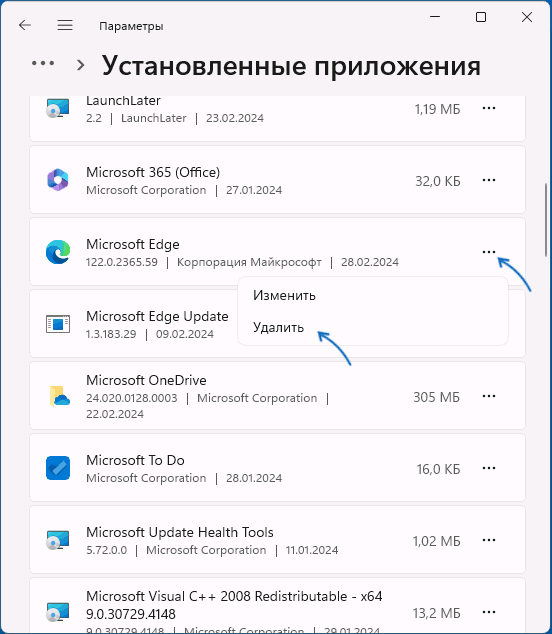
Как удалить Edge через Параметры
- Откройте «Пуск» → «Параметры».
- Перейдите в «Приложения» → «Установленные приложения».
- Введите Edge в поле поиска списка приложений.
- Откройте меню с тремя точками справа от Microsoft Edge.
- Выберите «Удалить» и подтвердите действие в системном окне.
- Дождитесь завершения процесса, затем перезагрузите компьютер и повторно проверьте список установленных приложений.
Именно этот маршрут соответствует модели, введённой для соблюдения требований Digital Markets Act в ЕЭЗ. В этой региональной модели Edge удаляется стандартными механизмами Windows, а сам браузер сделан удаляемым для пользователей ЕЭЗ в рамках изменений, связанных с Digital Markets Act. Это важное отличие от старых инструкций, в которых удаление строилось вокруг скрытых команд установщика.
Регион Windows проверяется в «Параметры» → «Время и язык» → «Язык и регион» → «Страна или регион». Менять регион на фиктивный ради одной операции не относится к поддерживаемой процедуре. Поддерживаемый вариант — реальное устройство пользователя ЕЭЗ с соответствующим региональным режимом Windows. За пределами этой зоны стандартный интерфейс не предоставляет поддерживаемое удаление Edge.
После штатной деинсталляции не удаляйте Microsoft Edge WebView2 Runtime. Название вводит в заблуждение: это отдельная среда выполнения для программ, которые встраивают веб-контент. Microsoft прямо разделяет браузер Edge Stable и WebView2 Runtime; производственные WebView2-приложения используют среду выполнения, а не установленный браузер. Windows 11 включает Evergreen WebView2 Runtime как системно обслуживаемый компонент.
Также не блокируйте Edge Update только ради того, чтобы «ничего не вернулось». В ЕЭЗ Microsoft изменила поведение Windows так, чтобы приложения не навязывали повторную установку Edge после его удаления, за исключением сценариев, где конкретному веб-приложению нужен Edge. Отдельное отключение механизма обновлений создаёт лишний риск: Edge Update обслуживает связанные компоненты, а WebView2 должен получать обновления безопасности.
Корпоративные ПК в ЕЭЗ: политика Microsoft Edge Update
Для компаний Microsoft предусмотрела административную политику «Specify uninstall behavior for Microsoft Edge». Она работает на компьютерах, присоединённых к домену Active Directory, и поддерживается в Windows 11 23H2 и более новых выпусках. Политика находится в «Administrative Templates» → «Microsoft Edge Update» → «Applications». В реестре ей соответствует раздел HKEY_LOCAL_MACHINE\SOFTWARE\Policies\Microsoft\EdgeUpdate и параметр Uninstall{56eb18f8-b008-4cbd-b6d2-8c97fe7e9062}.
Значение «Enabled» инициирует удаление Edge Stable на устройствах в ЕЭЗ при следующей автоматической проверке Microsoft Edge Update и сохраняет пользовательские данные. Режим «Enabled and delete user data» удаляет и браузер, и его пользовательские данные. Значение «Disabled» запрещает пользователям удалять Edge. Состояние «Not configured» передаёт решение региону Windows: пользователи ЕЭЗ получают право удалить браузер, пользователи вне ЕЭЗ — нет.
Для ИТ-отдела это надёжнее ручной обработки сотен компьютеров. Политика разворачивается централизованно, имеет обратимое состояние и не требует изменения защищённых файлов System32. Перед массовым применением создайте пилотную группу: зависящие от Edge веб-приложения и виджеты перестают быть доступны после удаления браузера. На корпоративном парке это проверяют на реальном наборе бизнес-сервисов до широкого развёртывания.
Как проверить результат штатного удаления
- В «Параметры» → «Приложения» → «Установленные приложения» отсутствует отдельная запись Microsoft Edge.
- Ссылки из почты, документов, мессенджеров и CRM открываются в назначенном браузере.
- Команда Windows Search не запускает пользовательский браузер Edge как установленное приложение.
- Рабочие Progressive Web Apps, которые раньше были установлены через Edge, либо заменены, либо открываются как обычные сайты в новом браузере.
- Microsoft Edge WebView2 Runtime остаётся установленным и продолжает обслуживать приложения, которым он нужен.
- На корпоративном компьютере ИТ-служба фиксирует результат политикой и проверяет его на пилотной группе до массового развёртывания.
Способ 3. За пределами ЕЭЗ: изменение IntegratedServicesRegionPolicySet.json
В стандартной Windows 11 за пределами ЕЭЗ штатного поддерживаемого удаления Edge нет. Актуальный обходной вариант использует C:\Windows\System32\IntegratedServicesRegionPolicySet.json. Этот файл содержит набор региональных правил для интегрированных компонентов Windows. Редактирование файла не является процедурой, поддерживаемой Microsoft, и обновление Windows способно восстановить исходное состояние. Поэтому способ применяют только после резервной копии файла и с пониманием, что системная политика обслуживания остаётся приоритетной.
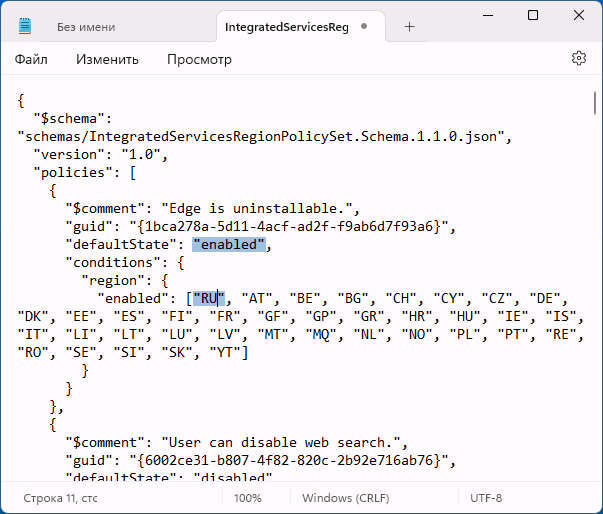
Безопасная последовательность работы с региональным файлом
- Создайте точку восстановления Windows и скопируйте C:\Windows\System32\IntegratedServicesRegionPolicySet.json в отдельную папку. Копия нужна для возврата исходной конфигурации после неудачного результата.
- Откройте свойства исходного файла, перейдите в «Безопасность» → «Дополнительно», временно назначьте владельцем группу администраторов и предоставьте ей право изменения. Не распространяйте полный доступ на весь каталог System32.
- Запустите Блокнот от имени администратора и откройте IntegratedServicesRegionPolicySet.json. При открытии выберите режим просмотра всех файлов.
- Найдите объект с комментарием Edge is uninstallable. Установите defaultState в enabled и внесите код фактического региона Windows в список enabled. Для России используется код RU. Сохраняйте структуру JSON без удаления скобок, запятых и соседних правил.
- Откройте Microsoft Edge → «Параметры» → «Система и производительность» и отключите «Ускорение запуска». Этот шаг выполняют до запуска удаления в «Установленных приложениях».
- Вернитесь в «Параметры» Windows 11 → «Приложения» → «Установленные приложения», откройте меню Microsoft Edge и запустите «Удалить».
- После завершения перезагрузите ПК, проверьте список приложений и работу выбранного браузера. Затем верните владельца системного файла к исходному защищённому состоянию и уберите временно выданные расширенные права.
Важная граница этого метода: правка файла лишь меняет региональное условие, из-за которого интерфейс Windows показывает команду удаления. Она не превращает Edge в независимую программу и не меняет архитектуру Windows. Системное обновление вправе заменить файл новой копией, переработать схему региональных правил или повторно установить браузер в рамках обслуживания. Поэтому такой ПК требует проверки после крупных обновлений Windows.
Не расширяйте обходной способ до ручного удаления каталога C:\Program Files (x86)\Microsoft\Edge и связанных служб. Механизм обновления, WebView2 и другие компоненты имеют свои каталоги и задачи. Ручное стирание по совпадению слова Edge создаёт риск повредить среду выполнения WebView2 и будущие обновления. Цель процедуры — получить штатную команду деинсталляции браузера, а не вычистить все файлы Microsoft с похожим названием.
На рабочем компьютере после такого изменения ведите короткий журнал действий: дата, сборка Windows, исходный регион, созданная резервная копия, изменённый параметр и результат. Это особенно полезно в агентствах и отделах коммуникаций, где один ноутбук содержит доступ к десяткам сервисов. При сбое после обновления журнал позволяет быстро отличить последствия удаления браузера от других системных изменений.
Плюсы
- Обходной способ работает через существующий системный механизм деинсталляции, а не через стирание каталогов вручную.
- После включения правила удаление запускается из обычного списка установленных приложений Windows 11.
- Метод проверялся на Windows 11 25H2 в 2026 году, но остаётся неподдерживаемым изменением защищённой региональной политики.
Минусы
- Microsoft не поддерживает правку IntegratedServicesRegionPolicySet.json как способ удаления Edge за пределами ЕЭЗ.
- Для изменения файла требуется вмешательство в права защищённого объекта System32.
- Обновление Windows способно заменить файл или изменить логику правила, поэтому результат не считается постоянной системной гарантией.
- Ошибочная правка JSON нарушает обработку региональных политик; резервная копия и точка восстановления обязательны для безопасной работы.
Кому подойдёт
Способ рассчитан на опытного пользователя локального ПК вне ЕЭЗ, которому принципиально нужно удалить браузер и который готов обслуживать это изменение после обновлений Windows. Для корпоративного парка он уступает доменной политике Microsoft Edge Update и не должен подменять централизованное управление.
Почему старые команды из интернета больше не стоит считать основным способом
Большая часть старых статей об удалении Edge строится вокруг каталога Installer и команды setup.exe с параметрами uninstall, system-level и force-uninstall. Такой маршрут работал на части ранних Chromium-сборок Edge, потому что установщик браузера принимал принудительную деинсталляцию на системном уровне. Современная Windows 11 применяет региональные и сервисные ограничения иначе. На Windows 11 24H2 и более новых выпусках эта команда не входит в текущую поддерживаемую модель удаления: она связана с ЕЭЗ и политикой Edge Update.
Поэтому команда вида setup.exe --uninstall --system-level --verbose-logging --force-uninstall в 2026 году относится к историческим приёмам, а не к основному поддерживаемому маршруту. Наличие setup.exe в каталоге браузера не доказывает, что текущая сборка Windows разрешает полное удаление Stable-канала. Повторный запуск команды с другими дефисами, из PowerShell или Command Prompt не меняет региональное условие Windows.
Другой популярный вариант использует Get-AppxPackage и Remove-AppxPackage. Современный Microsoft Edge Stable — не обычное приложение Microsoft Store, для которого удаление одного AppX-пакета равнозначно полной деинсталляции браузера. Команды по маске Edge часто затрагивают вспомогательные пакеты, DevTools или старые компоненты, но не заменяют текущий механизм удаления Stable-канала. Использовать PowerShell только потому, что графическая кнопка заблокирована, значит обходить симптом без понимания причины.
Третий устаревший рецепт — изменение NoRemove в реестре. В старых схемах установщика такой параметр управлял доступностью удаления в списке программ. В современных сборках Windows 11 региональная возможность Edge определяется системной политикой и обслуживанием Windows. Одна правка NoRemove не равна официальному разрешению на удаление и не заменяет IntegratedServicesRegionPolicySet.json или доменную политику Edge Update.
Рецепты 2023 года с ViVeTool и принудительным DeviceRegion появились в период предварительного тестирования изменений Digital Markets Act. Они привязаны к конкретным скрытым функциям и идентификаторам экспериментальных сборок. После официального развёртывания ЕЭЗ-механизма такой способ стал историческим. Текущая модель опирается на список установленных приложений, политику Edge Update и региональные правила Windows.
Самый рискованный совет — удалить папки Edge, EdgeUpdate и EdgeWebView вручную, затем зачистить одноимённые ветви реестра. Это не деинсталляция. Такой подход лишает Windows возможности корректно обслуживать компоненты, повреждает WebView2 и усложняет восстановление после следующего обновления. Полное удаление приложений в Windows 11 начинается с зарегистрированного деинсталлятора, а не с удаления файлов наугад.
Краткая оценка старых методов
- setup.exe с force-uninstall — исторический метод Chromium Edge; не отражает текущую региональную модель Windows 11.
- Remove-AppxPackage — не является эквивалентом полной деинсталляции современного Edge Stable.
- NoRemove в реестре — недостаточен как самостоятельное решение в актуальных сборках.
- ViVeTool и DeviceRegion — относились к этапу предварительного развёртывания ЕЭЗ-функций.
- Ручное стирание Program Files — неправильная деинсталляция с риском повредить обслуживание Edge, Edge Update и WebView2.
- Блокировка Windows Update — неприемлемая цена за отсутствие браузера, потому что лишает систему исправлений безопасности.
Edge и WebView2 — не одно и то же
После удаления браузера в списке приложений часто остаётся Microsoft Edge WebView2 Runtime. Это нормальное состояние. WebView2 — отдельная среда выполнения на базе Chromium, которую настольные приложения используют для отображения веб-интерфейсов внутри собственных окон. Производственная WebView2-программа использует WebView2 Runtime, а не установленный Edge Stable. Поэтому удаление браузера и сохранение WebView2 не противоречат друг другу.
Windows 11 включает Evergreen WebView2 Runtime в состав системы. Эта среда автоматически обслуживается и получает обновления. Системную копию WebView2 не модифицируют, её файлы не заменяют и обслуживание не блокируют средствами защиты. В контексте удаления Edge практический вывод простой: не удаляйте каталоги EdgeWebView и не отключайте его обновления ради визуальной «чистоты» списка программ.
Для бизнес-пользователя WebView2 важен потому, что его используют приложения с гибридным интерфейсом: части офисных клиентов, корпоративные оболочки, панели авторизации и внутренние инструменты. Даже когда основной браузер компании — Chrome, Firefox или другой продукт, отдельное настольное приложение продолжает использовать WebView2 внутри собственного окна. Удаление среды выполнения способно нарушить такие приложения независимо от того, используется ли Edge как браузер.
PWA — другой случай. Progressive Web Apps, установленные через Edge, привязаны к браузеру сильнее. После удаления Edge такие приложения и Edge-зависимые виджеты перестают работать. Поэтому перед деинсталляцией браузера составьте список веб-приложений, открывавшихся отдельными окнами, и заранее переустановите их через рабочий браузер либо используйте обычные вкладки.
Что оставлять после удаления Edge
- Microsoft Edge WebView2 Runtime — оставлять.
- Microsoft Edge Update — не удалять вручную; его состояние определяется установленными компонентами и политиками обслуживания.
- Папки WebView2 в Program Files и System32 — не трогать вручную.
- Пользовательские данные Edge — удалять только после переноса нужных закладок, паролей и профилей.
- PWA, установленные через Edge, — заранее заменить или переустановить средствами другого браузера.
Что произойдёт с виджетами, поиском Windows и веб-приложениями
От Edge как браузера зависят отдельные виджеты, новостная лента и веб-приложения, установленные через Edge. После удаления браузера они перестают быть доступными в прежнем виде. Это не означает поломку всей Windows 11, но пользователь должен заранее решить, действительно ли эти функции ему не нужны.
В рабочей среде важнее всего не виджет погоды, а процессы, незаметно связанные с браузерным профилем. Пример — сайт, установленный как приложение и закреплённый на панели задач. После удаления Edge ярлык остаётся бесполезным или исчезает вместе с приложением. Второй пример — корпоративный вход, который был выполнен в профиле Edge и автоматически открывал внутренний портал. После перехода на новый браузер авторизация настраивается заново.
Windows Search и системные ссылки менялись в ЕЭЗ в рамках Digital Markets Act. Пользователям ЕЭЗ предоставлены более широкие возможности выбора браузера и поискового приложения. Однако удаление Edge не следует превращать в эксперимент с перенаправлением всех системных URI вручную. Сначала проверьте стандартные ассоциации браузера и реальные рабочие сценарии. Набор ссылок из почты, Excel, PowerPoint, мессенджера и внутренней CRM даёт более полезный результат, чем абстрактная проверка каждого протокола.
Для отдела маркетинга имеет смысл сохранить перечень критичных веб-сервисов и протестировать их после смены браузера: рекламные кабинеты, система веб-аналитики, менеджер тегов, CMS, корпоративная почта, система дизайна, видеоконференции, облачные документы и сервис планирования публикаций. Тест занимает несколько минут, но фиксирует реальный бизнес-результат: рабочий процесс не зависит от удалённого браузера.
Как проверить, что Microsoft Edge действительно удалён
Проверку выполняют в несколько уровней. Первый — пользовательский: Edge отсутствует в «Установленных приложениях», ярлык не запускает браузер, а веб-ссылки открываются в назначенном приложении. Второй — системный: нет действующего зарегистрированного браузера Edge Stable, но WebView2 Runtime остаётся установленным. Третий — рабочий: критичные сервисы и внешние ссылки открываются без возврата к Edge.
Проверка через интерфейс Windows
- Откройте «Параметры» → «Приложения» → «Установленные приложения».
- Введите Microsoft Edge в поле поиска. Отдельная запись браузера после завершённого удаления отсутствует.
- Запустите «Приложения по умолчанию» и убедитесь, что HTTP, HTTPS и основные веб-форматы назначены выбранному браузеру.
- Откройте ссылку из Word, Excel, почтового клиента и мессенджера. Все четыре сценария должны использовать выбранный браузер.
- Проверьте закреплённые ярлыки PWA и удалите устаревшие ярлыки приложений Edge, которые больше не работают.
- Откройте приложение, использующее WebView2. Его нормальная работа подтверждает, что отдельная среда выполнения не была повреждена.
Проверка из терминала без удаления файлов
Терминал используют только для диагностики, а не для ручной зачистки. Команда where msedge показывает экземпляры msedge.exe, доступные через переменную PATH. Отсутствие результата само по себе не доказывает полную деинсталляцию, потому что браузер не обязан находиться в PATH. Более надёжный ориентир — системный список приложений и зарегистрированные ассоциации. В PowerShell можно просматривать установленные пакеты, но найденный компонент со словом Edge не следует автоматически удалять: он способен относиться к WebView2, обновлению или вспомогательной части Windows.
Для корпоративного контроля добавьте проверку в пилотный сценарий управления устройствами: состояние политики Edge Update, отсутствие браузера в инвентаризации приложений, сохранение WebView2 Runtime и успешный запуск выбранных бизнес-сервисов. Такой набор критериев измеряет не только факт удаления, но и отсутствие регресса для сотрудников.
Как вернуть Edge после удаления
Возврат браузера проще, чем ручное восстановление удалённых каталогов. На обычном ПК Edge устанавливается штатным установщиком Microsoft. На доменном компьютере администратор способен использовать политику установки Microsoft Edge Update; принудительная установка имеет приоритет над политикой удаления. После установки пользователь снова получает отдельный браузер Edge, а WebView2 Runtime продолжает существовать как самостоятельная среда выполнения.
Перед возвратом Edge не нужно восстанавливать папки из резервной копии Program Files. Переустановка создаёт корректные файлы и регистрацию заново. При обходном способе через IntegratedServicesRegionPolicySet.json сначала восстановите исходный системный файл или исходные правила, а затем устанавливайте браузер. Так Windows снова работает в штатной региональной конфигурации.
Пользовательские данные возвращаются отдельно. Синхронизированный профиль подтянет данные после входа в учётную запись, локальные закладки импортируются из сохранённого HTML, а пароли — из ранее подготовленного защищённого экспорта. На управляемом рабочем устройстве настроенные корпоративные политики профиля и расширений применяются после подключения к доменной инфраструктуре.
Как удалить остатки без риска для Windows
После корректной деинсталляции браузера Windows оставляет часть пользовательских данных, журналов и кэша. Они не означают, что Edge продолжает работать. Удалять остатки имеет смысл только после проверки, что перенесены нужные закладки и пароли, а браузер не потребуется вернуть с прежним профилем.
Начинайте с временных файлов и профиля пользователя, а не с системного реестра. «Параметры» → «Система» → «Память» → «Временные файлы» позволяет убрать безопасные категории, которые Windows сама считает очищаемыми. Отдельная инструкция по временным файлам Windows 11 помогает отделить кэш от пользовательских документов и загрузок.
Папку пользовательского профиля Edge удаляют только после переноса данных. Системные каталоги EdgeWebView и компоненты Microsoft Edge Update вручную не стирают. В реестре не удаляют разделы по одному совпадению названия Microsoft или Edge. Такая «глубокая очистка» не даёт практического выигрыша и затрудняет обслуживание Windows.
Полезный критерий очистки — не минимальное число файлов, а отсутствие активной программы и сохранение нормальной работы системы. На SSD несколько мегабайт остаточного кэша не оправдывают риск повреждения WebView2. Освобождение заметного объёма диска достигается удалением ненужных приложений, временных файлов, крупных медиаматериалов и дубликатов, а не агрессивной зачисткой системных каталогов.
Когда Edge лучше не удалять, а просто перестать использовать
Полное удаление браузера оправдано не всегда. На личном ПК вне ЕЭЗ поддерживаемого пути нет, а обходной способ требует изменения защищённого файла. Когда цель состоит только в том, чтобы Edge не открывался по умолчанию и не занимал место в рабочем процессе, достаточно назначить другой браузер, убрать Edge с панели задач и отключить «Ускорение запуска» в его настройках.
Для рабочего компьютера это часто лучший компромисс. Браузер остаётся как резервный инструмент для проверки совместимости сайтов, но не участвует в ежедневной работе. Маркетологу, веб-аналитику или контент-менеджеру резервный браузер полезен при проверке посадочных страниц, рекламных форм, локализации и корпоративных порталов. Наличие второго движка облегчает диагностику: проблема сайта отделяется от проблемы конкретного браузерного профиля.
Такая схема также снижает риски для приложений и виджетов, зависящих от Edge. Пользователь сохраняет системную совместимость, а основной браузер остаётся выбранным вручную. Удаление стоит выполнять тогда, когда есть конкретная организационная причина: корпоративный стандарт, требования к набору приложений, сокращение поддерживаемого программного фонда или необходимость исключить дополнительный пользовательский браузер на управляемом устройстве.
Практический сценарий для компании: как провести удаление без простоя
В компании удаление браузера — не косметическая операция, а изменение клиентской платформы. Оно затрагивает обучение сотрудников, корпоративные профили, единую авторизацию, политики расширений, веб-приложения и поддержку. Поэтому ИТ-служба сначала формулирует результат: Edge не должен быть доступен как пользовательский браузер, при этом все критичные рабочие приложения должны сохранить доступ к веб-контенту через WebView2 или выбранный корпоративный браузер.
Первый этап — инвентаризация. Соберите список компьютеров, выпуск Windows 11, регион, членство в домене, установленный набор браузеров и корпоративных веб-приложений. Отдельно отметьте PWA, установленные через Edge, потому что они требуют миграции. Для маркетинговых команд добавьте в список CMS, рекламные кабинеты, аналитику, сервисы дизайна и публикации, видеоконференции, почту и корпоративное хранилище.
Второй этап — пилот. Выберите несколько компьютеров разных ролей: контент, аналитика, дизайн, аккаунт-менеджмент и ИТ. На устройствах ЕЭЗ примените штатное удаление или доменную политику. Затем проведите контрольный набор действий: вход в рабочие сервисы, открытие ссылок из документов, загрузка файлов, экспорт отчёта, видеозвонок, публикация тестового материала и авторизация через корпоративный провайдер.
Третий этап — измерение. Успех не измеряется количеством удалённых мегабайт. Фиксируйте долю устройств, где Edge исчез из инвентаризации, число сервисов, потребовавших перенастройки, количество инцидентов после миграции и среднее время восстановления рабочего процесса. Для небольшого отдела достаточно простой ведомости до и после; для управляемого парка эти данные собираются средствами инвентаризации и поддержки.
Четвёртый этап — развёртывание. На доменных ПК в ЕЭЗ используйте документированную политику Microsoft Edge Update, а не локальную правку System32. За пределами ЕЭЗ организация не получает официальной политики удаления Edge. Локальный обходной метод не масштабируют как стандарт компании: он зависит от сборки Windows, требует изменения защищённого файла и усложняет последующее обслуживание.
Пятый этап — контроль обновлений. После крупных обновлений Windows проверяйте состояние браузера, политики и WebView2. Для ЕЭЗ Microsoft продолжает развивать модель выбора браузера; для обходного способа вне ЕЭЗ системный файл способен измениться при обслуживании. Такой контроль входит в регламент клиентских устройств вместе с проверкой корпоративного браузера и расширений.
Матрица выбора: какой способ подходит вашей ситуации
Выбор сводится к трём вопросам: где находится устройство, управляется ли оно доменом и нужна ли полная деинсталляция. Ускоритель Компьютера удобен как интерфейс для просмотра зарегистрированных программ и постобслуживания, но не меняет системную политику. «Параметры» Windows 11 — основной поддерживаемый путь для ЕЭЗ. Доменная политика Edge Update — масштабируемый вариант для организаций в ЕЭЗ. IntegratedServicesRegionPolicySet.json — локальный неподдерживаемый обходной путь за пределами ЕЭЗ.
- Личный ПК в ЕЭЗ: используйте «Параметры» Windows 11. Сторонние утилиты не обязательны.
- Доменный ПК компании в ЕЭЗ: используйте политику Microsoft Edge Update и пилотное развёртывание.
- Личный ПК вне ЕЭЗ, полное удаление принципиально: применяйте правку IntegratedServicesRegionPolicySet.json только с резервной копией и последующей проверкой.
- Личный ПК вне ЕЭЗ, Edge просто не нужен в работе: назначьте другой браузер, отключите «Ускорение запуска» и не вмешивайтесь в защищённый файл.
- Рабочий ПК вне ЕЭЗ: предпочтителен корпоративный стандарт браузера без локального удаления системного Edge, пока ИТ-политика компании не определяет иной поддерживаемый маршрут.
Эта матрица помогает избежать распространённой ошибки: воспринимать любое присутствие Edge как техническую проблему. Для большинства рабочих процессов важнее контролировать браузер по умолчанию, обновления, расширения, данные профиля и совместимость веб-сервисов. Полное удаление оправдано конкретной политикой или задачей, а не самим фактом наличия системного браузера.
Частые ошибки при удалении Edge
- Удалять EdgeWebView вместе с Edge. WebView2 — отдельная среда выполнения, которую используют приложения. Её сохранение после удаления браузера является нормой.
- Удалять каталоги вручную. Стирание Program Files не заменяет деинсталляцию и повреждает схему обслуживания компонентов.
- Блокировать Windows Update. Это лишает систему исправлений безопасности ради задачи, которая решается региональной политикой или сменой браузера по умолчанию.
- Использовать старую команду setup.exe как гарантированный рецепт. Современная Windows 11 применяет другую модель удаления Edge.
- Чистить реестр до завершения деинсталляции. Сначала удаляют программу штатным механизмом и проверяют результат, затем рассматривают остаточные пользовательские данные.
- Не переносить PWA. Веб-приложения, установленные через Edge, перестают работать после удаления браузера и требуют замены.
- Не тестировать рабочие ссылки. После смены браузера проверяют документы, почту, мессенджеры, CRM, CMS и другие критичные сервисы.
- Масштабировать обходной метод на корпоративный парк. Правка IntegratedServicesRegionPolicySet.json предназначена для локального технического сценария и не заменяет доменную политику.
Чек-лист перед удалением и после него
До удаления
- Проверить регион Windows 11 и понять, относится ли устройство к ЕЭЗ.
- Определить, личный это ПК или доменное корпоративное устройство.
- Назначить другой браузер по умолчанию.
- Перенести закладки, нужные пароли и рабочие профили.
- Перечислить PWA и сайты, установленные через Edge как приложения.
- Проверить корпоративные расширения, сертификаты и единую авторизацию.
- Для обходного способа создать точку восстановления и резервную копию IntegratedServicesRegionPolicySet.json.
- Зафиксировать текущую сборку Windows, чтобы сравнить поведение после обновления.
После удаления
- Перезагрузить компьютер.
- Проверить отсутствие Microsoft Edge в списке установленных приложений.
- Убедиться, что WebView2 Runtime остался установленным.
- Открыть несколько внешних ссылок из разных рабочих программ.
- Проверить вход в почту, CMS, аналитику, облачные документы и корпоративный портал.
- Удалить устаревшие ярлыки PWA Edge и переустановить нужные веб-приложения через рабочий браузер.
- Не удалять Edge Update и EdgeWebView вручную.
- После следующего крупного обновления Windows повторить короткую проверку состояния браузера и ассоциаций.
FAQ по удалению Microsoft Edge в Windows 11
Итог
В 2026 году удаление Microsoft Edge в Windows 11 нужно начинать с определения региона и типа устройства. В ЕЭЗ браузер удаляется стандартным механизмом Windows, а на доменных компьютерах организация получает отдельную политику Microsoft Edge Update. За пределами ЕЭЗ поддерживаемого потребительского удаления нет; актуальный обходной маршрут связан с IntegratedServicesRegionPolicySet.json и требует резервной копии защищённого файла. Ускоритель Компьютера удобен как первый диагностический интерфейс и средство постобслуживания, но не снимает ограничения Windows. Независимо от выбранного пути WebView2 Runtime оставляют в системе, а успех измеряют не исчезновением папок, а стабильной работой Windows и рабочих веб-сервисов в новом браузере.