Как удалить временные файлы в Windows 10: 6 способов очистить систему без лишнего риска

Windows 10 создаёт временные данные во время установки программ, обновлений, работы браузеров и обычных операций приложений. Часть таких файлов исчезает сама, часть остаётся на системном диске. Поэтому очистка нужна прежде всего как способ освободить место и вернуть понятную структуру хранения, а не как магическая кнопка ускорения. Когда системный раздел почти заполнен, свободное пространство особенно важно: Windows использует его для обновлений, временных операций и работы приложений. Подробную базовую схему можно сверить с инструкцией по удалению временных файлов в Windows 10.
В этой статье методы расположены от наиболее управляемого сценария к более техническим. Первым идёт отдельная утилита с просмотром категорий, затем штатные средства Windows 10, автоматическая профилактика, ручная работа с папками Temp и командная строка. Такой порядок удобен для рабочего компьютера: сначала вы видите, что именно будет очищено, а уже потом переходите к действиям, где ответственность за выбор файлов лежит на пользователе.
Важно разделять временные данные и личные материалы. Папка «Загрузки», корзина, старые установщики, экспортированные ролики, исходники презентаций и архивы могут занимать много места, но это не делает их временными автоматически. В Windows 10 рядом с системными категориями иногда показываются пользовательские области. Перед удалением всегда читайте название категории и смотрите предполагаемый объём освобождения.
Какой способ выбрать: короткая схема
Для большинства компьютеров достаточно двух встроенных средств: раздела «Память» в параметрах и «Очистки диска». Сторонняя утилита удобна, когда обслуживание нужно собрать в одном окне и регулярно повторять по понятному сценарию. Ручная очистка Temp полезна, когда штатный расчёт показывает мало данных, а конкретная программа оставила большой временный каталог. Командная строка подходит для повторяемых технических операций, где пользователь понимает, какой каталог очищается.
- Нужно быстро просмотреть категории мусора в одном окне. Начните с Ускорителя Компьютера и оставьте отмеченными только понятные пункты.
- Нужно освободить место штатными средствами. Используйте Параметры → Система → Память → Временные файлы.
- Нужно удалить системные остатки и увидеть классическое окно очистки. Запустите cleanmgr и при необходимости выполните очистку системных файлов.
- Нужна профилактика без ручного запуска. Настройте «Контроль памяти» и отдельно проверьте правила для корзины и папки «Загрузки».
- Известно, что мусор находится в Temp. Очистите пользовательскую папку через %temp%, а системную C:\Windows\Temp — только после закрытия приложений и с пропуском занятых файлов.
- Нужна повторяемая техническая процедура. Используйте командную строку для пользовательского Temp и после выполнения проверьте, сколько места реально освободилось.
Что именно считается временными файлами в Windows 10
Временный файл — это служебные данные, которые программа или сама Windows создаёт для промежуточной операции. Типичные примеры: данные установки, распаковки, журналирования, эскизы, отчёты о сбоях, кэш отдельных компонентов и рабочие копии, которые нужны приложению только на время задачи. Важное следствие: не любой файл в временной папке уже бесполезен. Открытая программа может продолжать работать с ним, поэтому Windows откажет в удалении части объектов. Такой отказ обычно означает, что файл занят процессом, а не что очистка сломалась.
Штатный раздел «Временные файлы» объединяет несколько категорий. Их набор отличается в зависимости от состояния конкретного компьютера: после обновления появятся одни пункты, после интенсивной работы приложений — другие. Вместо правила «отметить всё» безопаснее оценивать каждую строку по смыслу. Системные временные данные, эскизы и отчёты обычно можно восстановить автоматически, а пользовательские загрузки или содержимое корзины могут быть единственной копией нужного файла.
Категории, которые обычно можно очищать после проверки
- Временные файлы. Служебные данные приложений и Windows, которые система определила как кандидатов на удаление.
- Эскизы. Кэш миниатюр Проводника. После очистки первые открытия папок с большим количеством изображений или видео могут быть медленнее, потому что миниатюры будут созданы заново.
- Отчёты об ошибках и журналы. Полезны при диагностике свежего сбоя. Если проблема уже решена и журналы не нужны специалисту, их можно удалить через штатное средство.
- Временные данные обновлений и доставки. Штатные средства Windows показывают их как отдельные категории и удаляют с учётом состояния системы.
- Кэш графических компонентов. После удаления соответствующие данные будут созданы повторно при следующих запусках приложений или игр.
Категории, с которыми нужна отдельная проверка
- Загрузки. Это обычная пользовательская папка. Не отмечайте её только ради крупной цифры освобождаемого места.
- Корзина. Перед окончательным удалением проверьте, нет ли там случайно удалённых документов, макетов, презентаций или исходников.
- Предыдущая установка Windows. Удаление Windows.old освобождает много места, но убирает возможность штатного возврата к предыдущей версии в доступный период восстановления.
- Файлы браузеров. Кэш обычно восстанавливается, а cookie-файлы, пароли и автозаполнение относятся к другим типам данных и влияют на авторизацию и удобство работы.
- Неизвестные каталоги приложений. Если путь связан с активным монтажным, дизайнерским, аналитическим или корпоративным ПО, сначала закройте программу и убедитесь, что незавершённый проект сохранён.
Для расширенной уборки полезно отдельно посмотреть, что вообще занимает системный диск. Внутренняя инструкция Xeon Live о том, как освободить место на диске C, помогает не смешивать временные данные с крупными личными файлами.
Что сделать перед очисткой
Подготовка занимает несколько минут и снижает риск удалить то, что ещё нужно работе. Сохраните документы, проекты и формы, закройте приложения, которые активно используют диск, завершите экспорт видео и изображений, дождитесь окончания установки программ и обновлений. После этого зафиксируйте объём свободного места на системном диске: Проводник → Этот компьютер → Локальный диск C:. Эта цифра станет контрольной точкой для проверки результата.
На корпоративном или общем компьютере дополнительно учитывайте права пользователя и политику организации. Папки могут быть перенаправлены, часть параметров — управляться администратором, а средства очистки — ограничиваться политиками. В таком случае не нужно обходить ограничения вручную. Цель обслуживания — убрать ненужные данные в пределах разрешённых операций, а не менять конфигурацию рабочего места.
- Сохраните открытые документы и проекты.
- Закройте браузеры, монтажные программы, редакторы изображений, офисные приложения и установщики.
- Проверьте свободное место на C: и запишите значение.
- Просмотрите папку «Загрузки» и корзину до запуска автоматической очистки.
- На рабочей станции убедитесь, что синхронизация корпоративных файлов завершена.
- При сомнении оставьте спорную категорию неотмеченной и вернитесь к ней после основной очистки.
Способ 1. Ускоритель Компьютера: очистка временных файлов в одном окне
Ускоритель Компьютера подходит для сценария, когда нужно сначала увидеть категории мусора, затем выполнить проверку и только после этого применить очистку. На странице Ускорителя Компьютера на Xeon Live подробно разобраны вкладки «Обзор», «Очистка», «Автозагрузка», «Инструменты» и «Планировщик». Для задачи этой статьи нужен прежде всего раздел «Очистка»: в нём отдельно показываются системные временные файлы, корзина, журналы и данные браузеров.
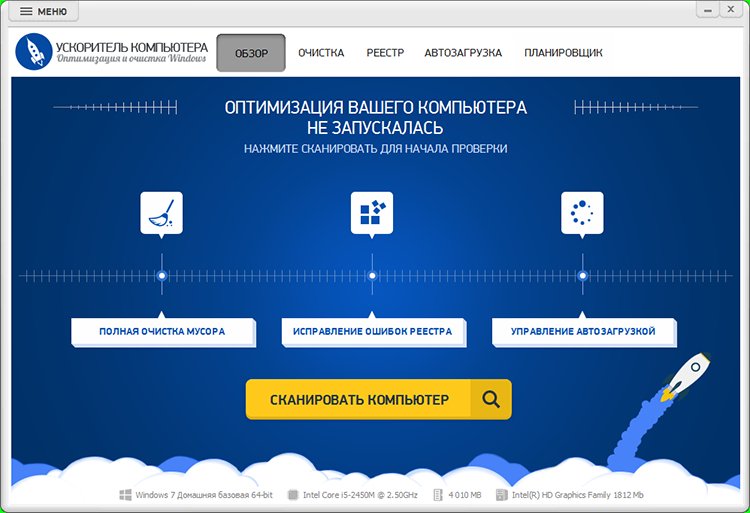
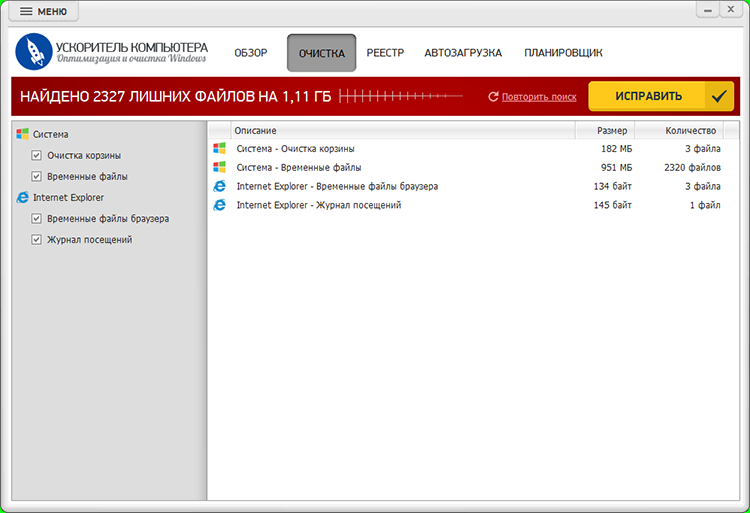
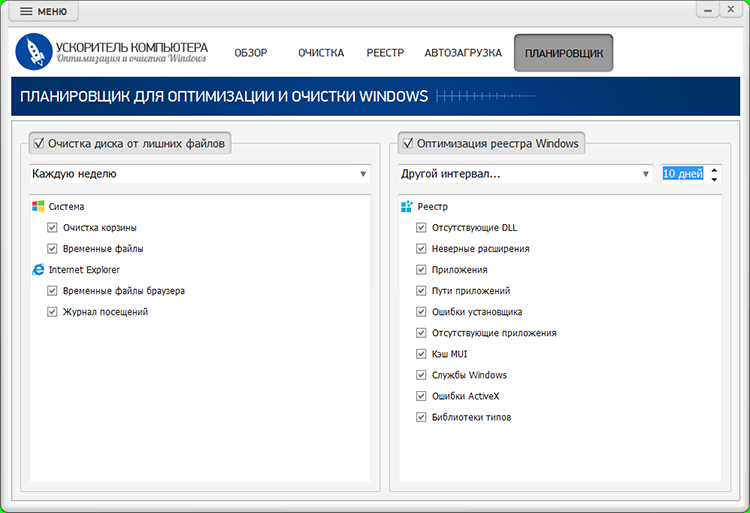
Работать безопаснее через выбор категорий, а не через безусловное исправление всего найденного. Откройте вкладку «Очистка» и сначала посмотрите левую колонку. Для удаления временных данных оставьте отмеченным пункт «Временные файлы». Корзину очищайте только после просмотра её содержимого. Пункт, связанный с загрузками из интернета, не стоит включать автоматически: он может затрагивать обычные пользовательские файлы. В блоках браузеров отдельно проверяйте cookie-файлы, пароли и автозаполнение — эти категории не нужны для освобождения системного Temp и меняют состояние авторизации на сайтах.
Пошаговая очистка
- Закройте приложения, в которых открыты рабочие документы, проекты и веб-сессии.
- Откройте в программе вкладку «Очистка».
- В системной группе оставьте отмеченными только понятные категории, в первую очередь «Временные файлы».
- Проверьте блоки браузеров. Если цель — только системный мусор, снимите отметки с паролей, автозаполнения и других данных учётных записей.
- Запустите сканирование и дождитесь отчёта. Во время анализа не запускайте тяжёлые установки и большие операции копирования.
- Просмотрите найденные категории и объём. Если видите пользовательские данные, которые не планировали удалять, исключите их.
- Запустите исправление. После завершения при необходимости выполните повторную проверку, чтобы убедиться, что остаются только занятые или заново созданные файлы.
Практический плюс этого метода — видимость нескольких классов данных в одном интерфейсе. Практическое ограничение — широта охвата. Утилита умеет работать не только с временными файлами, поэтому пользователь должен удерживать задачу в границах статьи и не совмещать очистку диска с реестром, автозагрузкой или удалением программ без отдельной причины. Чем уже операция, тем проще оценить результат.
Как настроить регулярную уборку
После разовой проверки можно перейти к «Планировщику». Для регулярного обслуживания достаточно задачи очистки диска от лишних файлов. Сначала выполните один цикл вручную и убедитесь, что выбранные категории не затрагивают рабочие материалы. После этого задайте периодичность. На офисном компьютере разумнее запускать обслуживание в момент, когда пользователь не экспортирует видео, не обновляет большие проекты и не устанавливает приложения.
Плюсы
- Системные и браузерные категории собраны в одном окне.
- Перед удалением доступен этап сканирования и просмотр результата.
- Временные файлы можно отделить от cookie-файлы, паролей и автозаполнения.
- Есть планировщик для повторяемого обслуживания после ручной настройки.
Минусы
- Утилита охватывает больше задач, чем требуется для простого удаления Temp, поэтому необходимо внимательно снимать лишние отметки.
- Для разовой очистки только одной пользовательской папки %temp% встроенные средства Windows требуют меньше действий.
- Не все найденные крупные файлы являются временными; пользовательские загрузки и архивы нужно оценивать отдельно.
Кому подойдёт
Метод удобен пользователям и небольшим офисам, которым нужен единый интерфейс для регулярной уборки Windows 10 и которые готовы сначала проверить категории, а уже потом включать автоматизацию. Для администратора с централизованными политиками Windows предпочтительнее штатные механизмы, потому что их проще контролировать на группе устройств.
Способ 2. Параметры Windows 10 → Память → Временные файлы
Это основной штатный вариант для ручной очистки. Он не требует установки программ и показывает категории, которые Windows сама подготовила к удалению. Путь в Windows 10: Пуск → Параметры → Система → Память. На части сборок раздел называется «Память устройства», но логика та же: выберите системный диск или сразу откройте строку «Временные файлы», дождитесь расчёта и просмотрите список.
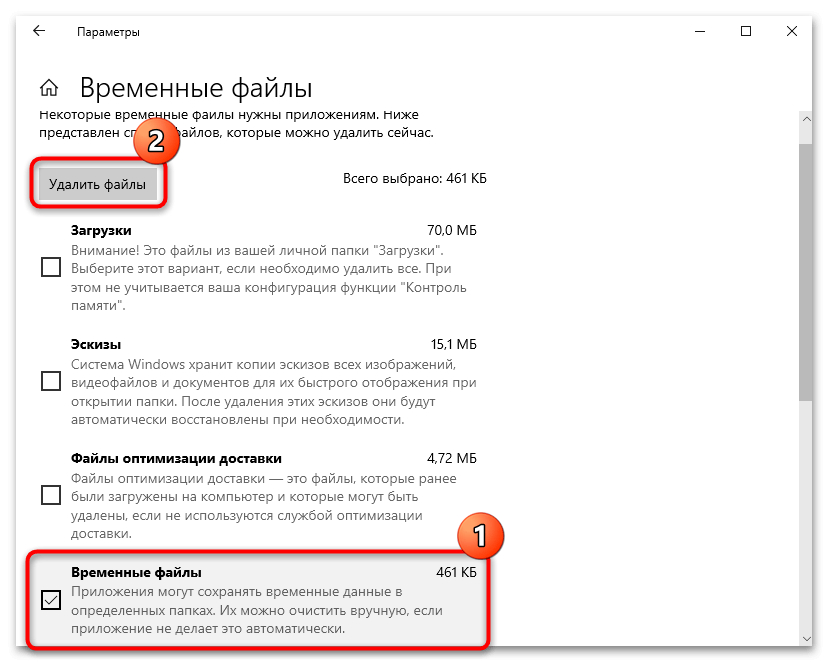
Порядок действий
- Нажмите Win+I или откройте «Параметры» через меню «Пуск».
- Перейдите в «Система» → «Память».
- Откройте «Временные файлы». Если Windows ещё считает объём, дождитесь завершения расчёта.
- Просмотрите каждую категорию. Для начала достаточно системных временных файлов, эскизов и диагностических остатков, которые вам не нужны для текущего расследования сбоя.
- Не отмечайте «Загрузки» и корзину автоматически. Эти области содержат пользовательские данные.
- Проверьте общий объём выбранного и нажмите «Удалить файлы».
- После завершения вернитесь в «Память» и сравните занятое пространство, затем проверьте диск C: в Проводнике.
Главное достоинство этого способа — контекст. Windows показывает не абстрактную папку, а объяснённые категории. Поэтому для начинающего пользователя это безопаснее, чем выделить всё в C:\Windows\Temp и нажать Delete. Кроме того, системный интерфейс учитывает данные, которые лежат не только в двух стандартных папках Temp. Именно поэтому результат раздела «Временные файлы» и ручного удаления может отличаться.
Что отмечать в первую очередь
Начните с категории «Временные файлы». Затем оцените эскизы, отчёты об ошибках, журналы обновлений и другие служебные пункты, которые появились на вашем компьютере. Если вы прямо сейчас разбираете падение приложения или неудачное обновление, диагностические журналы лучше оставить до завершения анализа. Для рабочего компьютера правило простое: сначала освобождаем пространство за счёт воспроизводимых данных, а личные и диагностические материалы трогаем только после отдельной проверки.
Если задача шире и нужно не только удалить временные данные, но и разобрать общий системный мусор, полезно свериться с материалом о том, как очистить компьютер от ненужных файлов. Там временные категории отделены от больших пользовательских объектов и остатков программ.
Когда этот способ не решает проблему
Если после удаления объём свободного места почти не изменился, причина может быть в другом: большие видеофайлы, локальные копии облачных материалов, старые установщики, дубликаты, виртуальные машины, рабочие каталоги редакторов или резервные копии. В этом случае не нужно повторять очистку Temp несколько раз. Сначала определите крупнейшие каталоги и только потом решайте, что переносить или удалять.
Способ 3. «Очистка диска» и cleanmgr
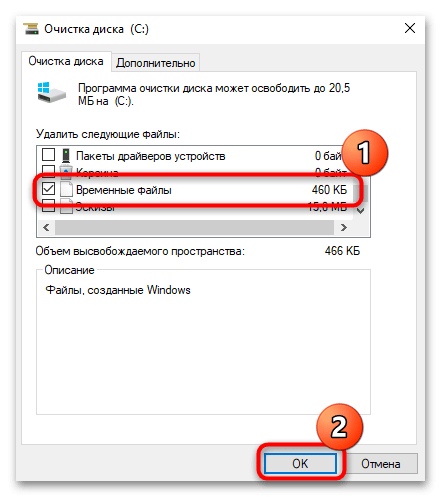
Классическая утилита «Очистка диска» остаётся доступной в Windows 10 и полезна, когда нужен привычный список категорий или очистка системных файлов. Запустить её можно через поиск на панели задач или сочетанием Win+R с командой cleanmgr. Сначала программа оценивает выбранный диск, затем показывает перечень данных и предполагаемый объём освобождения.
Базовая очистка
- Нажмите Win+R, введите cleanmgr и нажмите Enter.
- Выберите диск C:, если окно выбора появилось.
- Дождитесь расчёта. В списке отметьте «Временные файлы» и другие категории, смысл которых вам понятен.
- Нажмите OK и подтвердите удаление файлов.
- Дождитесь завершения. На больших системных остатках расчёт и удаление занимают заметно больше времени, чем очистка обычного пользовательского Temp.
Не ориентируйтесь только на название «временные». В cleanmgr есть категории с похожим бытовым смыслом, но разными последствиями. Например, эскизы просто создадутся заново, а старые установочные данные системы могут быть связаны с восстановлением. Если рядом доступно описание выбранного пункта, прочитайте его до подтверждения.
Очистка системных файлов
Кнопка «Очистить системные файлы» запускает повторный анализ с повышенными правами и добавляет системные категории. Этот режим полезен после крупных обновлений или при заметном дефиците пространства. Но он требует более внимательного выбора: не удаляйте предыдущую установку Windows, пока не уверены, что возврат к ней не понадобится. После удаления таких данных штатный откат становится недоступен.
Для рабочей станции удобный порядок такой: сначала обычный режим cleanmgr, затем проверка свободного места, и только при недостаточном результате — системный режим. Так легче понять, какой класс данных дал основной эффект. Не стоит включать все флажки только потому, что Windows показывает большую итоговую цифру.
Чем cleanmgr отличается от раздела «Временные файлы»
Оба средства решают похожую задачу, но представляют данные по-разному. Раздел «Память» встроен в современное приложение «Параметры» и лучше подходит для регулярной ручной проверки. cleanmgr удобен администраторам и пользователям, которые привыкли к классической утилите и хотят отдельно вызвать системную очистку. На одном и том же компьютере списки категорий могут не совпадать полностью, потому что механизмы анализа и момент проверки различаются.
Способ 4. «Контроль памяти»: автоматическая профилактика
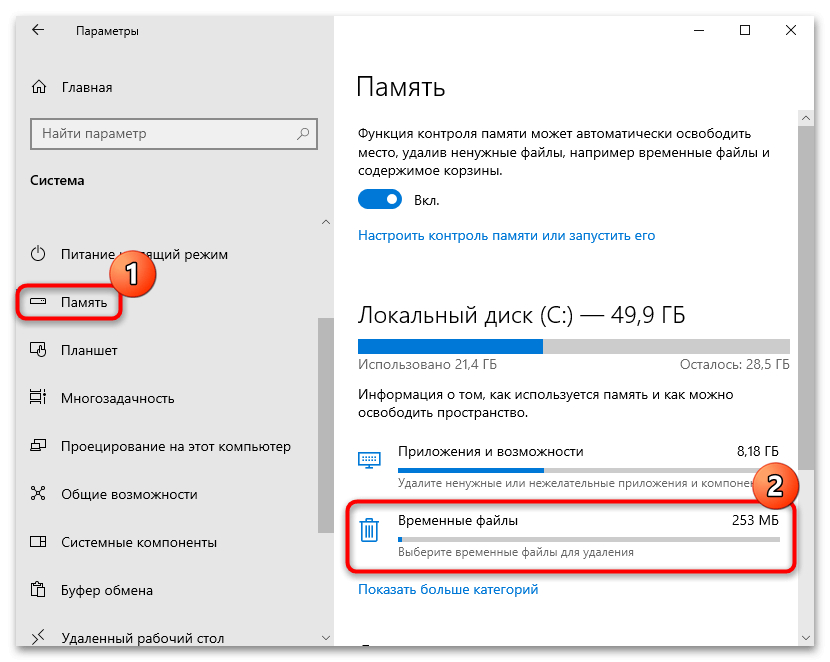
«Контроль памяти» в Windows 10 предназначен для автоматического освобождения места. Он может удалять ненужные временные файлы и обслуживать корзину по заданным правилам. Это не замена разовой проверке: перед автоматизацией важно понять, какие категории система будет затрагивать и что настроено для пользовательских папок.
Как включить и настроить
- Откройте Параметры → Система → Память.
- Включите «Контроль памяти».
- Откройте настройку контроля памяти и изучите частоту запуска.
- Проверьте правила для корзины. Срок хранения должен соответствовать тому, как вы используете корзину для страховки от случайного удаления.
- Отдельно проверьте папку «Загрузки». Не задавайте её автоматическую очистку, если туда регулярно попадают исходники, медиаматериалы, презентации или документы, которые ещё не перенесены в рабочую структуру.
- Сохраните настройки и после первого автоматического цикла проверьте свободное место и сохранность привычных рабочих папок.
По справке Microsoft «Контроль памяти» работает с системным диском. Это важно для компьютеров с несколькими накопителями: автоматическое обслуживание C: не означает, что временные каталоги и пользовательские файлы на D: или другом томе тоже будут разобраны. Дополнительные диски нужно проверять отдельно через параметры хранения или Проводник.
Как выбрать периодичность
Для большинства рабочих компьютеров нет смысла запускать очистку слишком часто. Временные данные создаются снова, а частая уборка кэшей может лишь увеличивать объём повторных вычислений и загрузок. Практичнее ориентироваться на свободное место и характер нагрузки. На ноутбуке с небольшим системным накопителем регулярная автоматизация полезнее, чем на рабочей станции с большим запасом свободного пространства.
После настройки раз в несколько недель проверяйте, что правила всё ещё соответствуют рабочему процессу. Например, отдел маркетинга может временно использовать «Загрузки» как входящую папку для макетов от подрядчиков. Автоматическое удаление по возрасту в таком сценарии создаёт риск, который не имеет отношения к системным временным файлам.
Способ 5. Ручная очистка папок Temp
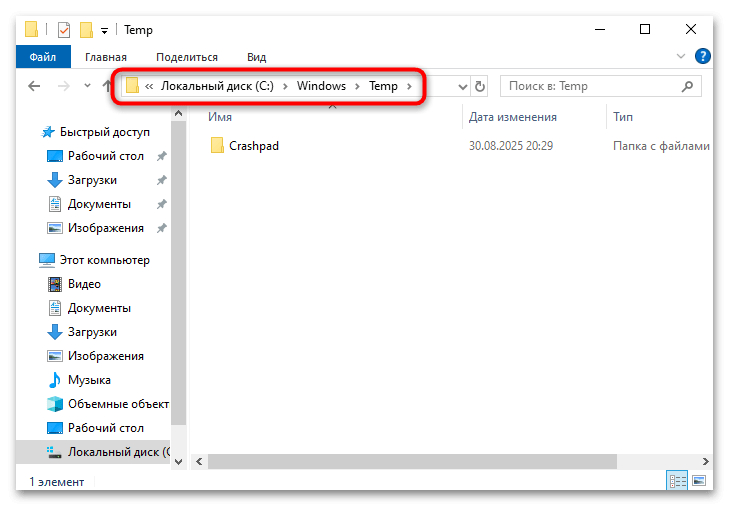
Ручной способ нужен, когда вы точно знаете, что проблема находится в временном каталоге, или хотите проверить, что осталось после штатной очистки. В Windows 10 есть пользовательская папка, которую удобно открыть через %temp%, и системная C:\Windows\Temp. Удалять следует содержимое, а не сам каталог. Часть файлов будет занята активными процессами — такие элементы нужно пропустить.
Пользовательский Temp через %temp%
- Сохраните работу и закройте приложения.
- Нажмите Win+R.
- Введите %temp% и нажмите Enter. Откроется временный каталог текущего пользователя.
- Выделите содержимое сочетанием Ctrl+A.
- Нажмите Delete. Если Windows сообщает, что отдельный файл или папка используется, выберите пропуск для занятых объектов.
- После удаления проверьте корзину. Если файлы попали туда и вы уверены в результате, очистите её отдельно.
Пользовательский Temp особенно полезно проверять после длительной работы программ, которые создают промежуточные копии. Однако сам факт большого объёма не доказывает ошибку. Если монтажная или графическая программа открыта, временные данные могут участвовать в текущем проекте. Поэтому закрытие приложения и сохранение проекта — обязательная часть процедуры, а не формальность.
Системный C:\Windows\Temp
Системный каталог требует прав, соответствующих операции. Откройте C:\Windows\Temp через Проводник, подтвердите доступ, выделите содержимое и удалите то, что Windows разрешает удалить. Занятые файлы пропускайте. Не меняйте разрешения на папку и не пытайтесь снять блокировку с каждого объекта: если система использует файл, безопаснее оставить его до следующей проверки.
В источниках встречается рекомендация отдельно вводить temp в окне «Выполнить». На конкретной системе такой путь зависит от переменных среды и контекста пользователя. Более предсказуемый вариант — %temp% для текущего профиля и явный путь C:\Windows\Temp для системного каталога. Так понятнее, где именно выполняется удаление.
Что делать, если файлы не удаляются
- Закройте приложение, которое могло создать файл, и повторите попытку.
- Перезагрузите компьютер и до запуска тяжёлых программ снова откройте %temp%.
- Пропустите объект, который остаётся занят. Единичные неудаляемые файлы не мешают считать очистку успешной.
- Если один и тот же каталог быстро вырастает снова, выясните, какое приложение его заполняет. Повторное массовое удаление без причины маскирует источник проблемы.
- Не используйте сторонние средства принудительного снятия блокировки только ради удаления нескольких мегабайт временных данных.
Если после очистки Temp системный диск всё равно заполнен, переходите от «мусора» к анализу крупных файлов. В Xeon Live есть отдельная инструкция, как найти большие файлы в Windows 10. Это полезнее, чем бесконечно удалять несколько сотен мегабайт кэша, когда десятки гигабайт занимают видео, архивы или резервные копии.
Способ 6. Командная строка для очистки пользовательского TEMP
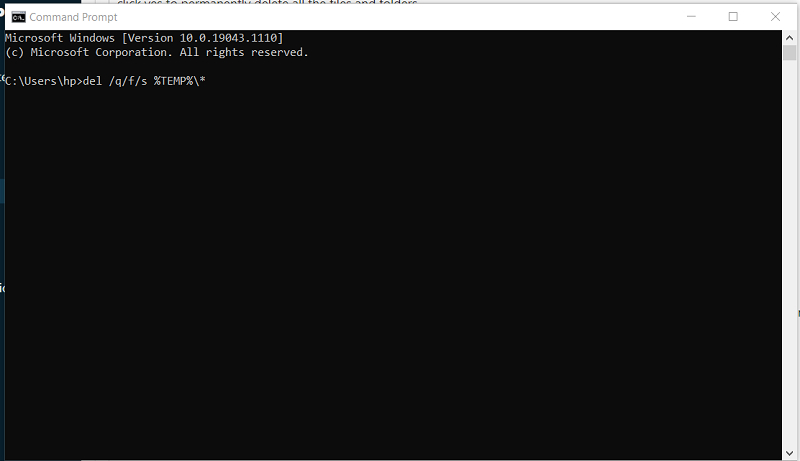
Командная строка полезна, когда одну и ту же операцию приходится повторять на знакомом компьютере и нужен однозначный путь. Для пользовательского временного каталога используется переменная %TEMP%. Команда del /q/f/s %TEMP%\* удаляет файлы внутри указанного дерева, но не является полноценной заменой штатной очистке: она не описывает категории, не оценивает последствия и не удаляет все системные временные области.
Порядок выполнения
- Закройте приложения и сохраните проекты.
- Откройте «Командную строку» из меню «Пуск». Для пользовательского %TEMP% обычно достаточно обычного сеанса без повышения прав.
- Сначала введите echo %TEMP% и убедитесь, что переменная указывает на временную папку текущего профиля.
- Выполните del /q/f/s %TEMP%\*.
- Прочитайте сообщения об ошибках доступа. Занятые файлы оставьте до следующей очистки.
- Закройте консоль и проверьте свободное место на диске C:.
Проверка echo %TEMP% перед удалением — полезная техническая привычка. Она делает путь видимым и снижает вероятность ошибки при работе на нестандартной системе. Не заменяйте %TEMP% произвольным широким путём и не запускайте удаление для корня диска или неизвестного каталога. Команда должна решать только конкретную задачу пользовательского Temp.
Командный способ особенно удобен для специалиста поддержки, который документирует одинаковую процедуру на нескольких однотипных рабочих местах. Для массового администрирования лучше использовать управляемые политики и штатный «Контроль памяти», потому что они позволяют централизованно задавать правила и не превращают ручную команду в постоянную скрытую автоматизацию.
Что не стоит чистить вручную ради освобождения места
В источниках по теме часто смешивают временные файлы с кэшами загрузки, Prefetch, компонентным хранилищем и служебными каталогами обновлений. Такое расширение списка создаёт иллюзию глубокой очистки, но увеличивает риск. Для обычного обслуживания Windows 10 достаточно методов выше. Остальные области трогают только при конкретной диагностической причине.
Prefetch
Prefetch хранит данные, которые Windows использует для ускорения запуска приложений и загрузочных сценариев. Рутинное удаление содержимого не нужно для обычной очистки временных файлов. Даже когда отдельный источник предлагает удалить всё из Prefetch, разумнее оставить этот каталог системе. Освобождённый объём обычно невелик, а данные затем создаются снова.
SoftwareDistribution\Download
Каталог загрузок Центра обновления связан с обслуживанием Windows Update. Его ручное очищение используют при определённых сбоях обновления и обычно сопровождают остановкой и запуском служб. Для простой уборки диска этот путь избыточен. Сначала используйте «Временные файлы» и cleanmgr, которые работают с остатками обновлений штатным способом. Ручной сброс компонентов обновления — отдельная процедура диагностики.
WinSxS и Windows\Installer
Не удаляйте файлы из этих каталогов вручную. Компонентное хранилище и кэш установщика участвуют в обслуживании системы и программ. Большой размер папки в Проводнике не означает, что её содержимое можно считать мусором. Для системных компонентов используйте только штатные механизмы Windows и средства обслуживания, предназначенные именно для этой задачи.
Windows.old
Предыдущая установка Windows может занимать значительный объём. Удалять её нужно через «Временные файлы» или «Очистку диска», когда вы уверены, что возврат к предыдущей системе не нужен. После удаления восстановить штатную возможность отката через эту папку нельзя. Поэтому сначала проверьте стабильность драйверов, приложений и рабочего окружения.
Папка «Загрузки»
Это не системный Temp. На компьютерах специалистов по рекламе, контенту и дизайну здесь часто лежат брифы, медиапланы, экспортированные отчёты, архивы подрядчиков, шрифты, изображения и установщики. Автоматическая очистка «Загрузок» допустима только после того, как в компании выстроено отдельное правило хранения входящих файлов. Иначе обслуживание системы превращается в риск потери рабочего материала.
Как выбрать метод по ситуации
Один универсальный метод не нужен. Правильный выбор зависит от того, что именно вы хотите получить: быстро освободить место, убрать последствия установки, автоматизировать профилактику или разобраться с конкретным разросшимся каталогом. Ниже — практическая матрица без таблицы, потому что в блочном редакторе удобнее использовать однотипные сценарии.
Системный диск почти заполнен
- Сначала откройте Параметры → Память → Временные файлы и удалите безопасные системные категории.
- Затем запустите cleanmgr и при необходимости проверьте системные файлы.
- После этого посмотрите крупнейшие пользовательские файлы. Если основной объём там, дальнейшая очистка Temp уже не даст заметного эффекта.
- Настройте «Контроль памяти», чтобы ситуация не повторялась из-за обычных временных данных.
После установки или обновления программы осталось много мусора
- Закройте установщик и приложение.
- Проверьте «Временные файлы» в параметрах.
- Откройте %temp% и отсортируйте содержимое по дате, чтобы увидеть свежие каталоги.
- Удалите то, что Windows разрешает, пропуская занятые объекты.
- Если объём быстро возвращается, проверьте конкретную программу, а не повторяйте очистку по кругу.
Нужно обслуживать рабочий ноутбук без постоянного ручного контроля
- Один раз выполните ручную очистку и проверьте результат.
- Включите «Контроль памяти».
- Не включайте автоматическое удаление из «Загрузок», пока рабочий процесс не гарантирует перенос файлов в постоянные папки.
- Если используется Ускоритель Компьютера, сначала настройте категории вручную, затем только включайте планировщик.
Компьютер тормозит, но свободного места достаточно
В этой ситуации удаление временных файлов не должно быть единственным действием. Причина может находиться в автозагрузке, нехватке оперативной памяти, фоновых обновлениях, состоянии накопителя, драйверах или конкретном приложении. Сначала измерьте загрузку процессора, памяти и диска в «Диспетчере задач». Для системной диагностики полезен отдельный материал о том, что делать, когда Windows 10 работает медленно.
Как проверить результат очистки
Результат нужно измерять, иначе легко принять повторное создание кэша за «неработающую» очистку или, наоборот, считать систему очищенной только потому, что программа показала зелёный индикатор. Минимальная проверка состоит из четырёх наблюдений: свободное место, объём временных категорий, нормальный запуск приложений и отсутствие потери пользовательских данных.
1. Сравните свободное место на диске C:
Откройте Проводник → Этот компьютер и сравните значение со сделанной до очистки записью. Разница показывает реальный дисковый эффект. Если освободилось мало, это не обязательно ошибка: возможно, временных данных действительно было немного. Если освободилось много, не пытайтесь любой ценой повторить тот же результат на следующей неделе — очищенные данные должны сначала накопиться снова.
2. Повторно откройте «Временные файлы»
Windows пересчитает категории. Небольшой объём может появиться сразу после очистки, потому что система и приложения продолжают создавать служебные данные. Оценивайте порядок величины и состав категорий, а не требуйте абсолютного нуля.
3. Проверьте рабочие приложения
Запустите браузер, офисный пакет, редактор изображений или другую программу, которая важна для вашей работы. Первое открытие некоторых папок и сайтов может быть немного медленнее после очистки кэша и эскизов. Это нормальная цена повторного создания воспроизводимых данных. Ошибки запуска, пропавшие профили или отсутствие документов не являются нормальным результатом и требуют остановить дальнейшие изменения.
4. Оцените повторный рост через день или неделю
Если временные данные снова занимают сопоставимый объём очень быстро, найдите источник. Смотрите время изменения каталогов, активные программы, незавершённые обновления и постоянные фоновые задачи. Профилактика должна удерживать объём под контролем, а не маскировать программу, которая бесконечно создаёт гигабайты временных файлов.
Практические сценарии для маркетинга, контента и офисной работы
На компьютерах специалистов по маркетингу и коммуникациям временные данные часто растут не из-за самой Windows, а из-за рабочего режима: десятки вкладок браузера, загрузка медиаматериалов, экспорт презентаций, обработка изображений, предпросмотр видео, распаковка архивов и синхронизация облачных папок. Поэтому очистку полезно связывать с завершением этапа работы, а не выполнять хаотично в середине проекта.
После большого рекламного запуска
Перед очисткой перенесите финальные креативы, отчёты и исходники из «Загрузок» в структуру проекта. Закройте браузеры и приложения, которые использовались для подготовки материалов. Затем очистите системные временные файлы через «Память» и при необходимости пользовательский %temp%. Такой порядок отделяет нужный проектный архив от воспроизводимого технического мусора.
После серии презентаций и тяжёлых медиафайлов
Если системный диск заполнен, сначала удалите временные категории, затем найдите крупные файлы. Презентации, исходные видео, архивы с фото и экспортированные версии не относятся к Temp только потому, что появились недавно. Их следует переносить в постоянное хранилище или архивировать по правилам проекта. Для понимания разницы между системным мусором и кэшем полезна инструкция о том, как очистить кэш в Windows 10.
На общем офисном компьютере
Автоматизацию включают только после согласования правил хранения. Корзина может быть страховкой для случайно удалённых файлов, а «Загрузки» — временным входящим каталогом команды. Поэтому срок очистки должен соответствовать реальному процессу. Самая безопасная автоматизация — удаление системных временных данных при сохранении пользовательских папок под ручным контролем.
Перед сдачей рабочего материала
Не запускайте глубокую очистку в момент, когда проект ещё экспортируется, рендерится или синхронизируется. Сначала завершите операции, откройте финальные файлы, убедитесь в целостности результата и только затем освобождайте место. Это особенно важно на ноутбуках с небольшим твердотельным накопителем (SSD), где рабочие приложения активно используют системный диск для промежуточных данных.
План регулярного обслуживания Windows 10
Регулярность должна быть простой и проверяемой. Не нужно превращать очистку во вторую работу. Система сама создаёт временные данные, поэтому нулевой объём не является целью. Цель — не допускать ситуации, когда служебные данные вытесняют рабочие файлы и мешают обновлениям.
- Раз в неделю: посмотреть свободное место на C: и состояние папки «Загрузки». Ничего не удалять, если запас пространства достаточен.
- Раз в месяц: открыть «Временные файлы», очистить безопасные системные категории и просмотреть корзину.
- После крупных обновлений: запустить cleanmgr или системный раздел «Временные файлы» и проверить остатки обновления только после того, как система и рабочие программы работают стабильно.
- После интенсивного проекта: закрыть приложения, проверить %temp% и крупные файлы, затем перенести архив проекта в постоянное хранилище.
- При постоянном дефиците места: включить «Контроль памяти», но оставить пользовательские «Загрузки» под ручным контролем.
- При аномальном росте Temp: прекратить повторные чистки и найти программу или службу, которая создаёт данные.
Для небольшого офиса полезно фиксировать один понятный регламент: какой инструмент применяется, какие категории разрешено удалять, что никогда не очищается автоматически и как проверяется результат. Это снижает риск, что разные сотрудники будут применять случайные «ускорители» и удалять непохожие наборы данных.
Типичные ошибки при удалении временных файлов
Ошибка 1. Отмечать все категории без чтения
Самая частая проблема — путать системный мусор с пользовательскими папками. Большая цифра рядом с «Загрузками» выглядит привлекательно, но может означать рабочий архив, а не временные данные. Всегда отделяйте системные категории от личных.
Ошибка 2. Чистить Temp при открытых программах
Рабочее приложение может держать промежуточные файлы открытыми. В лучшем случае Windows запретит удаление, в худшем пользователь сам создаст нестабильное состояние сторонним средством принудительной очистки. Закрытие приложений до обслуживания — обязательное правило.
Ошибка 3. Удалять Prefetch ради «ускорения»
Очистка Prefetch не является базовым способом удаления временных файлов. Система создаёт эти данные для собственных сценариев запуска. Если нет конкретной причины диагностики, оставьте каталог Windows.
Ошибка 4. Ожидать гарантированного ускорения компьютера
Основной измеримый эффект — освобождённое место. Производительность меняется заметно, когда системный диск был близок к заполнению или конкретная программа действительно страдала от повреждённого кэша. На исправном компьютере с большим запасом пространства удаление нескольких сотен мегабайт Temp может почти не повлиять на скорость.
Ошибка 5. Повторять очистку до абсолютного нуля
Windows и приложения сразу создают новые служебные файлы. Небольшой повторный объём — нормальное состояние. Важнее отсутствие аномального роста и достаточное свободное место.
Ошибка 6. Использовать системную очистку как замену управлению файлами
Если диск занят видео, архивами, локальными копиями облака и несколькими версиями одного проекта, временная очистка не решит структуру хранения. Нужен перенос, архивирование, удаление дубликатов и понятные правила работы с исходниками.
Ошибка 7. Автоматически очищать «Загрузки» на рабочем компьютере
Эта папка часто участвует в бизнес-процессе. Перед автоматизацией создайте правило: что считается входящим файлом, когда его переносят в проект и кто отвечает за архив. Только после этого срок удаления имеет смысл.
Ошибка 8. Игнорировать причину быстрого повторного заполнения
Если папка Temp набирает гигабайты за часы, это сигнал к диагностике приложения, обновления или службы. Регулярное удаление освобождает место, но не устраняет источник. Зафиксируйте время, путь и программу, после которой объём растёт, и разбирайте конкретный компонент.
Чек-лист безопасной очистки
- Сохранены документы и проекты.
- Закрыты приложения, которые активно используют диск.
- Записан исходный объём свободного места на C:.
- Проверены «Загрузки» и корзина.
- Первым методом выбран инструмент с понятным списком категорий.
- Не отмечены пароли, автозаполнение и пользовательские файлы без отдельной причины.
- Занятые файлы в Temp пропускаются, а не удаляются принудительно.
- Prefetch, WinSxS и Windows\Installer не очищаются вручную.
- После процедуры повторно проверены свободное место и рабочие приложения.
- При быстром повторном росте временных данных определяется программа-источник.
Почему временные файлы возвращаются после очистки
Повторное появление Temp — нормальная часть работы Windows 10. Браузер снова сохраняет элементы страниц, Проводник создаёт эскизы, приложения формируют журналы и рабочие копии, установщики распаковывают данные перед записью в постоянные каталоги. Поэтому через несколько часов или дней после уборки раздел «Временные файлы» снова покажет ненулевой объём. Само по себе это не означает, что очистка была бесполезной.
Оценивать нужно скорость роста и связь с конкретными действиями. Если после обычного дня объём увеличился умеренно, система ведёт себя ожидаемо. Если же свободное место уменьшается на гигабайты за короткое время, а после очистки ситуация сразу повторяется, зафиксируйте момент роста и список запущенных программ. Так проще отличить нормальный кэш от приложения, которое создаёт чрезмерный объём промежуточных данных.
Полезная проверка — очистить только один понятный класс данных, перезагрузить компьютер и поработать в обычном режиме. Затем снова открыть «Память» и сравнить категории. Если быстро выросли именно системные временные файлы, смотрите установщики, обновления и приложения, которые активно пишут на диск. Если выросли браузерные данные, причина связана с веб-сессиями. Такой подход точнее, чем каждый раз удалять всё доступное.
На рабочих компьютерах рост часто связан с циклом проекта. Во время подготовки рекламного видео, презентации или серии изображений приложения создают больше промежуточных данных, чем в обычный офисный день. После завершения проекта объём можно сократить, но во время активной работы лишняя агрессивная очистка только заставит программу заново создавать кэш и может увеличить время повторного открытия материалов.
Где заканчивается очистка и начинается диагностика
Очистка решает проблему нехватки места только тогда, когда значимую долю диска действительно занимают воспроизводимые служебные данные. Если Windows сообщает о дефиците пространства, а временные категории невелики, нужно искать другую причину. Это могут быть большие пользовательские файлы, локальные резервные копии, виртуальные диски, архивы, несколько экспортов одного проекта или папки синхронизации.
Отдельная ситуация — Temp постоянно растёт из-за сбоя приложения. Признаки: одна и та же папка быстро восстанавливает большой объём, появляются повторяющиеся файлы с близким временем создания, процесс остаётся активным даже после закрытия окна программы. В этом случае зафиксируйте путь и имя приложения, перезапустите его, установите доступные обновления и проверьте настройки самого продукта. Системная уборка здесь нужна только как временная мера освобождения места.
Если компьютер остаётся медленным при достаточном свободном месте, переходите к измерению загрузки процессора, оперативной памяти и диска. Временные файлы не объясняют высокую загрузку процессора, ошибки драйвера или нехватку памяти. Правильная граница проста: очистка отвечает за пространство и воспроизводимые остатки, диагностика — за источник постоянной нагрузки или повторного заполнения.
Итог
Для удаления временных файлов в Windows 10 не нужен рискованный «глубокий» сценарий. Начните с понятного инструмента и просмотра категорий, затем используйте штатные «Временные файлы» и cleanmgr. «Контроль памяти» подключайте после ручной проверки правил, папки Temp очищайте с пропуском занятых объектов, а командную строку оставляйте для повторяемой технической процедуры. Такой порядок освобождает место и сохраняет контроль над рабочими данными.
Главный критерий успеха — не число удалённых объектов и не обещание ускорения, а измеримый результат: на системном диске появилось свободное место, нужные приложения запускаются, документы на месте, а временные каталоги не растут аномально быстро. Если пространство снова заканчивается, переходите к анализу крупных файлов и причин заполнения, а не повторяйте одну и ту же очистку.