Почему лагают игры на компьютере
Когда игра лагает, одинаковое слово часто описывает четыре разные проблемы: низкую частоту кадров, редкие микрофризы, сетевую задержку и подвисания из-за нехватки памяти или медленного накопителя. Поэтому рабочая стратегия начинается не с случайных «твиков», а с короткой диагностики: нужно определить тип задержки, зафиксировать исходное состояние и менять по одному фактору. Так результат можно измерить, а не угадывать.
Что именно называют лагами — и почему это важно
Для начала разделите симптомы. Низкий FPS означает, что компьютер не успевает формировать достаточно кадров в секунду: изображение постоянно тяжёлое, особенно в насыщенных сценах. Микрофриз выглядит иначе: средняя частота кадров может быть высокой, но отдельный кадр приходит заметно позже остальных. Сетевой лаг проявляется задержкой реакции сервера, рывками других игроков, телепортациями или поздней регистрацией действий, хотя локальная анимация остаётся плавной. Наконец, подвисание по ресурсам связано с тем, что процессор, оперативная память или накопитель на короткое время становятся узким местом.
Разница хорошо видна через время кадра. При 60 кадрах в секунду на один кадр приходится примерно 16,7 мс, при 30 — около 33,3 мс. Пользователь воспринимает не только среднее значение, но и равномерность выдачи кадров. Серия по 16–18 мс с единичным скачком до 80–120 мс ощущается как рывок, даже когда счётчик FPS в среднем выглядит прилично. Поэтому в этой инструкции мы оцениваем не одну цифру, а сочетание плавности, загрузки компонентов, температуры и сетевой стабильности.
Подробно о различии FPS, плавности и просадок Xeon Live разбирает в материале о частоте кадров в играх. Для практики достаточно одного правила: постоянный низкий FPS лечится не так, как редкий статтер или высокий пинг. Ошибка в классификации симптома заставляет менять настройки, которые к проблеме не относятся.
Диагностика перед изменениями: контрольный прогон
Перед оптимизацией выберите повторяемый отрезок игры: одну и ту же сохранённую сцену, тренировочную карту или короткий маршрут. Зафиксируйте разрешение, пресет графики, режим экрана, ограничение FPS и положение персонажа. Прогон должен длиться достаточно долго, чтобы успели проявиться обычные фоновые задачи Windows, подгрузка ассетов и нагрев компонентов. Для большинства бытовых проверок хватает нескольких минут стабильной сцены и отдельного прохода по месту, где проблема возникает чаще всего.
- Запишите средний FPS и минимально наблюдаемое значение без попытки «ловить рекорд». Важнее повторяемость результата, чем единичный максимум.
- Откройте Диспетчер задач сочетанием Ctrl + Shift + Esc и посмотрите вкладки «Процессы» и «Производительность»: загрузку CPU, памяти, диска и GPU во время проблемы.
- Проверьте, не упирается ли оперативная память в предел и не начинает ли диск активно обслуживать подкачку. Большая активность диска при почти заполненной памяти — важный диагностический сигнал.
- Зафиксируйте температуру процессора и видеокарты средством производителя или аппаратным монитором, которому доверяете. Сравнивайте температуру одновременно с частотами, а не отдельно.
- Для сетевой игры отдельно отметьте задержку, потери пакетов и джиттер. Высокая скорость тарифа сама по себе не исключает проблемы с откликом.
- Сделайте один контрольный скриншот настроек игры. После каждого изменения меняйте только одну группу параметров, затем повторяйте тот же сценарий.
Начинайте поиск общей медлительности Windows с наблюдения за загрузкой CPU, памяти и диска в Диспетчере задач, а также проверяйте фоновые приложения, автозагрузку, свободное место, обновления и вредоносное ПО. Для игр действует та же логика: сначала выявляется ресурс, который занят именно в момент лагов, затем устраняется причина. Случайное отключение служб без измерения скрывает картину и усложняет возврат к исходному состоянию.
Windows 10 завершила стандартный цикл поддержки 14 октября 2025 года. Поэтому основные пути меню ниже даны для Windows 11. Старые игровые ПК с Windows 10 всё ещё встречаются, но оставаться на неподдерживаемой системе ради привычного интерфейса — плохая база для долговременной оптимизации: безопасность, драйверы и совместимость со временем становятся отдельным источником проблем.
9 способов убрать лаги на компьютере
1. Разгрузить Windows и автозагрузку через Ускоритель Компьютера
Первый сценарий — безопасная базовая уборка, когда игра сама по себе подходит компьютеру, но Windows перегружена временными данными и фоновым запуском программ. В Ускорителе Компьютера для этой задачи нужны прежде всего вкладки «Очистка», «Автозагрузка» и «Планировщик». Это не «ускоритель FPS по кнопке» и не замена диагностике видеокарты: программа полезна там, где нужно вернуть свободное место и убрать лишние процессы, стартующие вместе с системой.
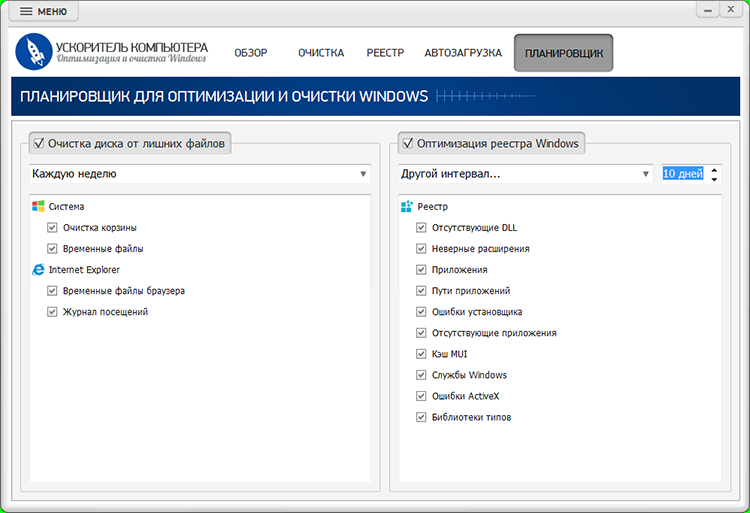
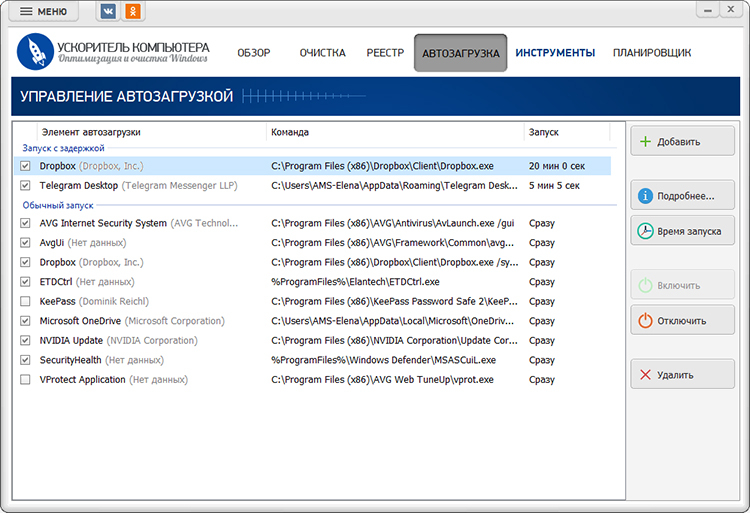
Практический порядок такой. Сначала откройте «Очистка» и отметьте только понятные категории: корзину, временные файлы, журналы и ненужный браузерный кэш. Не удаляйте сохранённые пароли и данные автозаполнения только ради очистки — они не дают игрового выигрыша, зато их потеря создаёт лишнюю работу. После анализа просмотрите результат и удалите выбранные данные. Затем перейдите в «Автозагрузку», отсортируйте элементы по необходимости и отключите то, что точно не требуется сразу после входа в Windows: клиент синхронизации, вспомогательный лаунчер, менеджер обновлений или другой сервис, которым вы пользуетесь эпизодически.
У программы есть управление временем запуска. Это полезно для приложений, которые нужны постоянно, но не должны конкурировать с игрой и другими задачами в первые минуты после входа в систему. Тяжёлую программу можно оставить включённой, но отложить её запуск. После изменений перезагрузите компьютер, дождитесь полной загрузки рабочего стола и сравните состояние памяти, диска и количества фоновых процессов с контрольным прогоном. Такой тест показывает реальный эффект уборки лучше любого обещания в процентах.
Плюсы
- Очистка временных данных и управление автозагрузкой собраны в одном интерфейсе и не требуют ручного поиска нескольких системных разделов.
- Можно отключать элементы автозагрузки или переносить их старт на более позднее время, а затем сравнивать состояние системы после перезагрузки.
- Подходит как первый диагностический слой: после него проще понять, осталась ли проблема внутри игры, драйвера, охлаждения или железа.
Минусы
- Очистка сама по себе не исправляет нехватку производительности CPU или GPU и не гарантирует рост FPS.
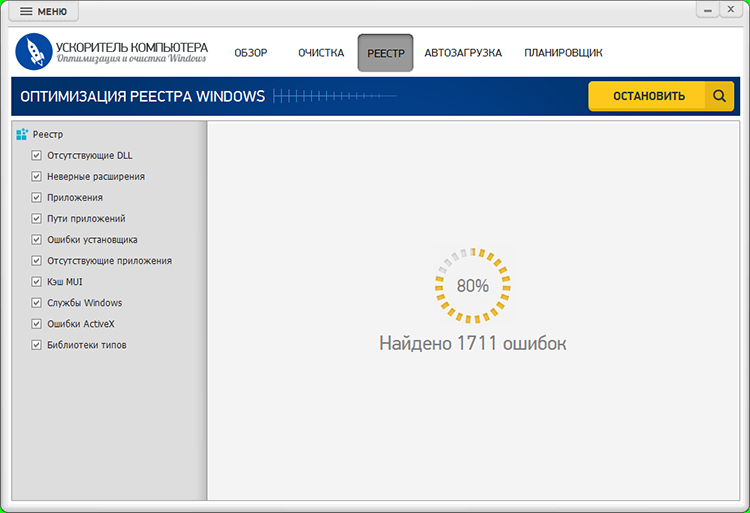
- Модуль работы с реестром не стоит использовать как основной метод борьбы с фризами: наличие лишних записей реестра не равнозначно игровому узкому месту.
- Перед удалением браузерных данных и элементов автозагрузки нужно проверять, какие учётные данные и фоновые сервисы действительно нужны.
Кому подойдёт
Этот способ рационален для компьютеров, где перед запуском игры заметна высокая фоновая активность, системный диск забит временными файлами или после входа в Windows стартует длинный список приложений. После уборки обязательно повторите контрольную сцену. Если загрузка CPU, GPU и диска во время игры не изменилась, переходите к следующему способу, а не продолжайте «чистить» систему глубже.
2. Обновить видеодрайвер и исправить неудачную установку
Видеодрайвер связывает игру, графический API и видеокарту, поэтому ошибки драйвера способны проявляться артефактами, падениями, некорректной частотой кадров или проблемами после крупного обновления игры. Установите актуальный драйвер для точной модели GPU через программное обеспечение производителя или Windows Update, перезагрузите компьютер и повторите тот же контрольный прогон. Актуальный драйвер важен прежде всего для совместимости с новыми играми, патчами и графическими функциями; сам факт обновления не гарантирует прирост FPS в любой старой игре. Для сложной диагностики Xeon Live разбирает полное удаление драйвера NVIDIA, включая штатные средства Windows и безопасный режим.

Не превращайте «чистую установку» в обязательный ежемесячный ритуал. Она нужна как инструмент устранения проблем, когда обычное обновление завершилось ошибкой, после смены видеокарты остались конфликтующие компоненты или после установки драйвера появились устойчивые аномалии. Чистую установку применяют именно как сценарий диагностики неудачной установки или устойчивого конфликта.
После обновления не оценивайте результат на первой секунде запуска. Некоторые игры после смены драйвера или обновления могут заново компилировать шейдеры и временно давать рывки. Проведите повторный прогон той же сцены после стабилизации, сравните FPS, равномерность кадров и наличие графических ошибок. Если проблема началась строго после нового драйвера и повторяется в нескольких играх, зафиксируйте версию, вернитесь на ранее стабильный выпуск и сравните ещё раз. Это диагностический A/B-тест, а не рекомендация всегда использовать старый драйвер.
3. Настроить графику по реальному узкому месту
Самый предсказуемый способ повысить плавность — уменьшить нагрузку именно на тот компонент, который ограничивает игру. Когда GPU постоянно работает близко к пределу и при снижении разрешения FPS заметно растёт, причина обычно находится в графической части. Начинайте с разрешения или внутреннего масштаба рендера, трассировки лучей, качества теней, отражений, объёмных эффектов и сглаживания. Текстуры меняйте с оглядкой на объём видеопамяти: слишком высокий пресет способен вызвать подгрузки и статтеры, но снижение текстур не всегда ускоряет игру, если видеопамяти достаточно. Детальную схему по приоритету графических и системных настроек Xeon Live приводит в материале о повышении FPS в играх.
Когда GPU загружен неполностью, а один или несколько потоков CPU заняты очень сильно, агрессивное снижение разрешения может ничего не дать. Тогда полезнее уменьшить дальность прорисовки, плотность толпы, физику, сложность симуляции и другие параметры, которые увеличивают число объектов и расчётов. Распространённый совет просто «поставить всё на минимум» ухудшает картинку сильнее, чем нужно, и иногда почти не меняет частоту кадров. Разумнее двигаться сверху вниз по ресурсоёмким настройкам и проверять эффект после каждого шага.
Для текущей диагностики придерживайтесь короткого алгоритма: сначала снизьте один тяжёлый параметр, повторите контрольную сцену, затем оставьте изменение только при измеримом улучшении. Включение другого графического API — DirectX 11, DirectX 12 или Vulkan — используйте только тогда, когда сама игра предоставляет выбор. Универсального «самого быстрого API для всех игр» нет.
- Разрешение и масштаб рендера сильнее всего влияют на число пикселей, которые обрабатывает GPU. Снижайте их в первую очередь при явном упоре в видеокарту.
- Трассировка лучей, сложные отражения и объёмный свет способны быть очень дорогими по GPU. Для стабильности логично сначала уменьшить их качество или отключить.
- Тени и дальность их прорисовки нагружают и графическую, и в отдельных играх процессорную часть. Средний пресет часто даёт лучший баланс, чем максимальный.
- Текстуры прежде всего расходуют видеопамять. Если их объём помещается в VRAM, снижение качества может почти не изменить FPS; при нехватке памяти эффект бывает заметным по статтерам.
- Дальность прорисовки, толпы, физика и сложная симуляция чаще важны при CPU-ограничении. Их стоит проверять отдельно от чисто графических параметров.
- Ограничитель FPS полезен, когда компьютер выдаёт сильно колеблющуюся частоту выше комфортного уровня. Стабильный лимит может сделать время кадра ровнее и снизить нагрев.
4. Включить игровой режим Windows 11, проверить фоновые приложения и питание
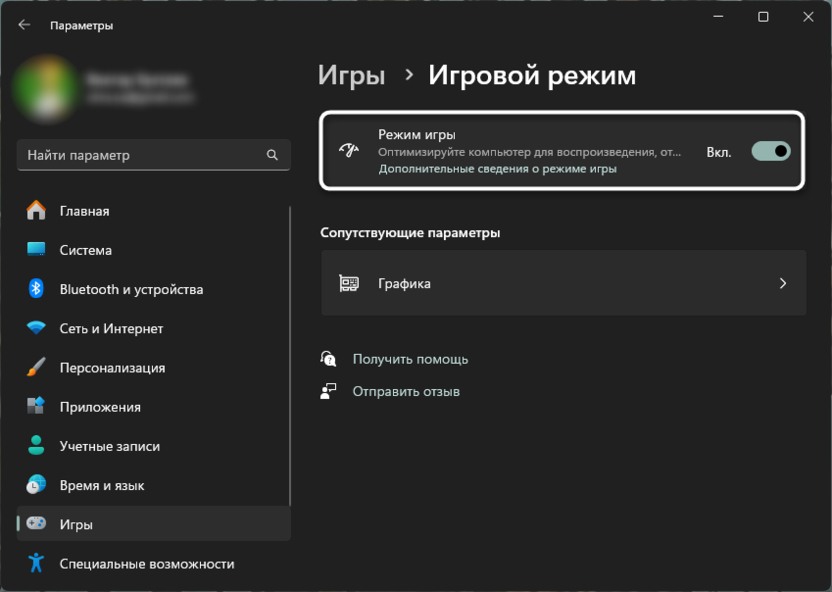
В Windows 11 откройте «Параметры» → «Игры» → «Игровой режим» и убедитесь, что режим включён. Затем перейдите «Параметры» → «Система» → «Дисплей» → «Графика». Здесь можно назначить приложению предпочитаемый GPU на системах с несколькими графическими адаптерами, а также управлять доступными графическими параметрами Windows. Для совместимых DirectX 10/11 приложений оптимизации оконных игр используют современную модель представления кадра, которая снижает лишнюю задержку и обеспечивает работу функций вроде Auto HDR и переменной частоты обновления. Пошаговые системные настройки также собраны в гайде по оптимизации Windows 11 для игр.
Следующий слой — фоновые процессы. Закройте браузер с десятками тяжёлых вкладок, облачную синхронизацию во время массовой передачи файлов, кодирование видео, редакторы и программы записи, которые вам не нужны в игре. В Диспетчере задач не завершайте системные процессы по названию, которого не понимаете. Смысл проверки — освободить измеримо занятые ресурсы, а не довести Windows до минимального числа процессов. Для автозапуска есть отдельный разбор Xeon Live по отключению лишних программ в автозагрузке.
На ноутбуке подключите штатный блок питания и проверьте «Параметры» → «Система» → «Питание и батарея» → «Режим питания». Режим «Максимальная производительность» предназначен для задач, где приоритетом является скорость, но он увеличивает энергопотребление и способен сильнее нагревать ноутбук. Поэтому режим не нужно оставлять включённым постоянно на батарее. На настольном ПК также имеет смысл проверить, не выбран ли заведомо экономичный профиль, который ограничивает производительность под нагрузкой.
Отдельно проверьте частоту обновления монитора: «Параметры» → «Система» → «Дисплей» → «Расширенный дисплей». Высокий FPS не даёт ожидаемой визуальной плавности, когда экран работает на неожиданно низкой частоте. Это не повышает скорость рендера игры, но убирает ситуацию, когда производительный ПК фактически выводит меньше обновлений, чем способен монитор.
5. Исключить перегрев и падение частот
Перегрев важен не как абстрактная «высокая температура», а как связь температуры с рабочей частотой и производительностью. Thermal throttling — защитный механизм: при достижении температурного предела процессор снижает тактовую частоту, чтобы уменьшить тепловыделение. В игре это способно выглядеть как нормальная скорость в первые минуты и постепенное ухудшение после прогрева. Поэтому сравнивайте начало и конец одинакового прогона: температуру, частоту CPU/GPU и FPS в одной сцене.
Универсальной «нормальной температуры для всех процессоров» нет: пределы зависят от конкретной модели, корпуса, кулера, температуры окружающей среды и типа нагрузки. Используйте спецификацию своего CPU и GPU, а не случайную цифру из форума. Сначала проверьте простые вещи: работают ли вентиляторы, не забиты ли пылевые фильтры, свободны ли воздухозаборники, не стоит ли ноутбук на мягкой поверхности и не перекрыт ли выдув. После чистки сравните те же показатели под той же нагрузкой.
Замена термопасты — не первый шаг для каждого ПК. Она имеет смысл после длительной эксплуатации, демонтажа кулера, заметного ухудшения контакта или когда система охлаждения исправна механически, но температура и падение частот остаются аномальными для конкретного процессора. На ноутбуках разборка может быть сложной и затрагивать гарантийные условия производителя, поэтому обслуживание охлаждения следует выполнять по документации устройства или в сервисе, который умеет работать с этой моделью.
Проблемы питания могут маскироваться под перегрев. На ноутбуке недостаточно мощный или неисправный адаптер способен не давать системе выйти на обычные лимиты. На настольном ПК плохой контакт питания видеокарты, деградировавший блок питания или агрессивный разгон проявляются падениями частот, сбоями и вылетами. Перед разгоном или андервольтингом верните систему к стабильным штатным параметрам и повторите тест — это проще и информативнее, чем одновременно менять частоты, напряжение и охлаждение.
6. Проверить оперативную память и не ломать файл подкачки
Когда оперативной памяти мало, Windows начинает активнее использовать виртуальную память, а игра может подгружать данные с накопителя вместо быстрого доступа к RAM. Признаки — заполнение памяти почти до предела, резкие всплески дисковой активности при повороте камеры или переходе в новую локацию, задержки при переключении приложений и повторяющиеся вылеты с ошибками памяти. Сначала посмотрите потребление памяти в Диспетчере задач и закройте ненужные тяжёлые приложения, затем повторите сцену. При вылетах и подозрении на аппаратную нестабильность используйте отдельную проверку оперативной памяти на ошибки.
Не задавайте файл подкачки по универсальной формуле. Он расширяет механизм виртуальной памяти, а необходимый размер зависит от рабочей нагрузки, объёма физической памяти и требований к дампам сбоев. Для обычного игрового ПК безопаснее оставить системное управление размером файла подкачки, пока конкретная техническая причина не требует ручной настройки. Отключение подкачки ради «ускорения SSD» способно привести к ошибкам при пиковом потреблении памяти и лишить систему места для дампов.
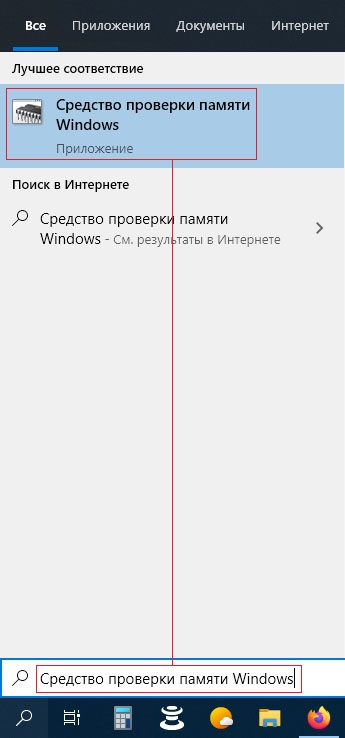
Если есть вылеты, повреждение данных или нестабильность после установки новых модулей, запустите средство диагностики памяти Windows или другой проверенный тест. Ошибка теста — причина сначала разобраться со стабильностью модулей, профилем XMP/EXPO, слотами и контроллером памяти, а уже потом искать «оптимизацию» в игре.
Проверяйте и конфигурацию каналов памяти. Один модуль вместо пары на платформах, где доступен двухканальный режим, способен уменьшать пропускную способность. Но не обещайте себе фиксированный процент прироста: эффект зависит от процессора, игры и того, насколько она чувствительна к памяти. Практический критерий тот же — одинаковая сцена до и после изменения конфигурации. На системах с интегрированной графикой память особенно важна, потому что CPU и GPU используют общий ресурс.
7. Освободить системный диск и проверить накопитель
Почти заполненный системный диск ухудшает условия работы Windows: системе нужно место для временных файлов, обновлений, кэшей и виртуальной памяти. Освобождайте место через «Параметры» → «Система» → «Память», временные файлы и «Контроль памяти». Для игрового ПК это особенно важно, когда на том же диске расположены игра, файл подкачки, кэш шейдеров и рабочие приложения. Практические безопасные категории очистки Xeon Live перечисляет в инструкции по очистке диска C.
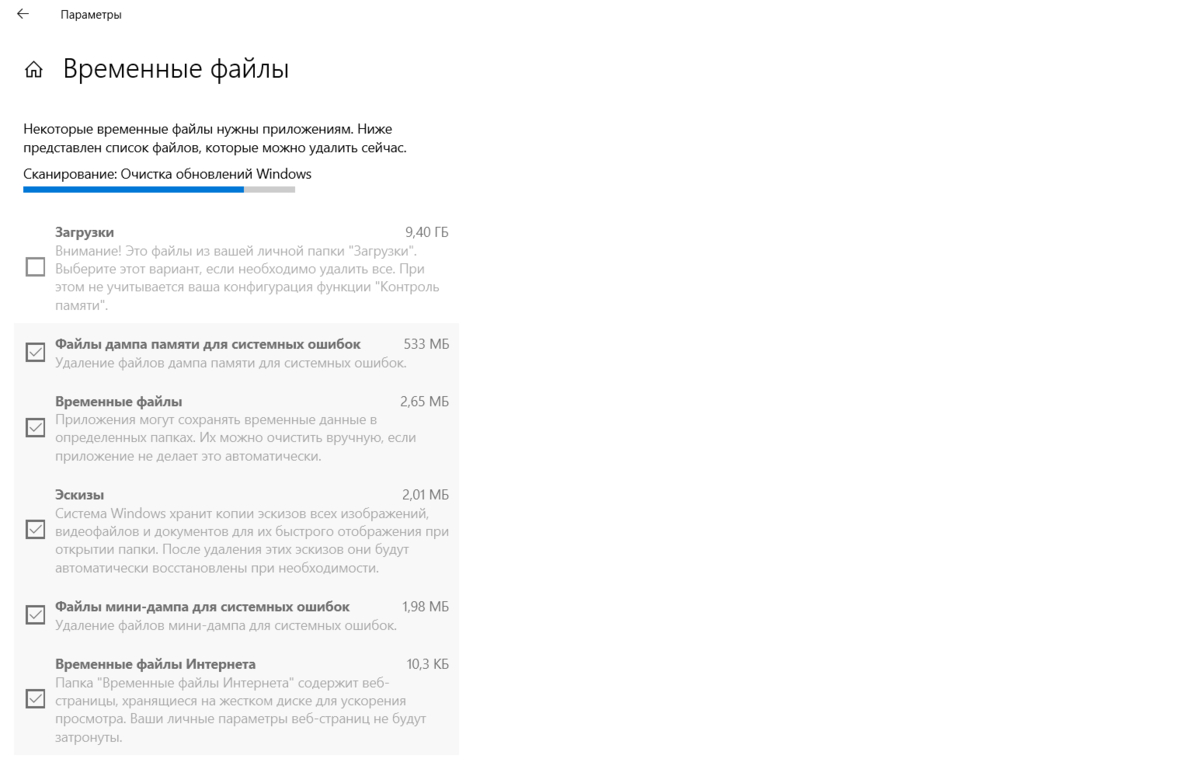
Начните с безопасных категорий. Откройте «Параметры» → «Система» → «Память» → «Временные файлы», посмотрите объём каждой группы и не отмечайте личные загрузки, пока не проверили их содержимое. После освобождения места перезагрузите систему и снова наблюдайте загрузку диска в сцене, где раньше возникали подвисания.
SSD не следует описывать как универсальную кнопку роста среднего FPS. Его сильная сторона — малая задержка доступа и высокая скорость чтения; это сокращает загрузки и помогает играм быстрее подгружать данные. DirectStorage в Windows создан именно для того, чтобы современные игры могли эффективнее использовать быстрые накопители, особенно NVMe SSD. В проектах с интенсивным стримингом ассетов медленный HDD способен быть причиной пауз при перемещении по миру. В других играх перенос с HDD на SSD почти не изменит FPS, потому что предел останется в CPU или GPU.
Для HDD используйте системное «Оптимизация дисков», а для SSD оставьте обслуживание Windows — не запускайте классическую дефрагментацию сторонними утилитами по старой привычке. Если накопитель показывает ошибки, пропадает из системы, имеет аномальные задержки или постоянно работает на 100% без понятной нагрузки, оптимизация уже вторична: сначала нужен резервный копируемый набор важных данных и диагностика состояния накопителя. Xeon Live также разбирает ситуацию, когда диск постоянно загружен на 100%.
8. Для онлайн-игр отделить сетевую задержку от проблем FPS
Когда лаги появляются только в сетевой игре, а одиночные проекты и локальная тренировка работают плавно, не начинайте с видеонастроек. Сеть характеризуется не только мегабитами в секунду. Для интерактивных приложений важны задержка, джиттер — разброс задержки — и потеря пакетов. Для оценки игрового соединения нужны все три показателя. Высокая пропускная способность при нестабильной задержке всё равно даёт плохой игровой отклик.
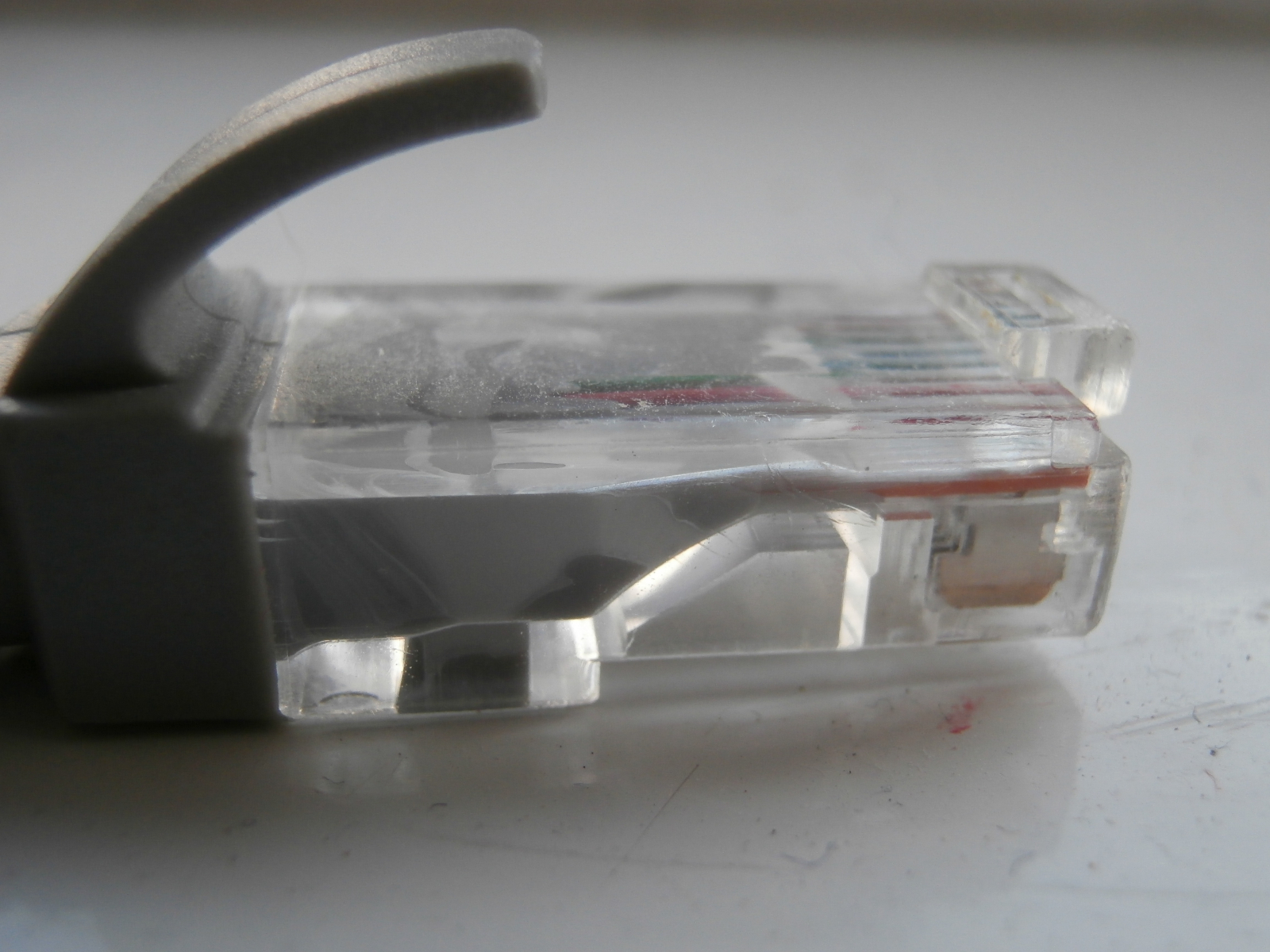
Проверку проводите в два этапа. Сначала сравните стабильность соединения по кабелю Ethernet и по Wi-Fi в одно и то же время. Кабель не «ускоряет интернет» выше возможностей тарифа, но исключает часть радиоэфирных проблем: помехи, перегруженный канал, слабый сигнал и переключения точки доступа. Затем посмотрите задержку до игрового сервера или ближайшего доступного узла, потерю пакетов и колебания задержки под нагрузкой. Важно наблюдать не один минимальный ping, а поведение соединения несколько минут.
Если проблемы есть только вечером, сравните маршрут и задержку в разное время. Если одновременно идут облачные загрузки, резервное копирование, видеозвонки или торренты, остановите их и повторите тест. При Wi-Fi расположите компьютер ближе к точке доступа, проверьте диапазон и уровень сигнала; на стационарном игровом ПК по возможности используйте провод. Не назначайте случайные DNS-серверы как «ускоритель пинга»: DNS влияет в первую очередь на разрешение имён, а после установления игрового соединения задержка определяется маршрутом и качеством сети.
Проблема на стороне сервера подтверждается сравнением: локальная система выдаёт стабильный FPS и время кадра, другие сетевые сервисы работают нормально, а лаг появляется только на конкретном сервере или после его обновления. В таком случае переустановка видеодрайвера, очистка реестра и снижение теней не лечат первопричину. Зафиксируйте время, регион сервера и симптомы — эта информация полезнее для поддержки игры, чем общий текст «всё тормозит».
9. Обновить железо только после подтверждения узкого места
Апгрейд — последний, а не первый пункт. Если видеокарта стабильно загружена на пределе, снижение разрешения и тяжёлых эффектов заметно повышает FPS, а температуры и драйвер исправны, новый GPU действительно адресует выявленное ограничение. Если GPU недогружен, но CPU упирается в один или несколько потоков, логичнее оценивать процессор и платформу. Если память постоянно заполнена, а диск обслуживает подкачку, сначала нужна RAM. Если же игра регулярно ждёт HDD при подгрузке мира, перенос на SSD решает другой тип задержки. Общий порядок аппаратной диагностики собран в руководстве по ускорению компьютера.
Сравните требования самой игры с конфигурацией компьютера. Минимальные требования означают только нижнюю границу запуска при условиях разработчика, а не обещание комфортной частоты кадров на вашем мониторе. Рекомендованные требования тоже не гарантируют конкретные 60 или 144 FPS, потому что сцены, патчи и настройки различаются. Поэтому ориентируйтесь на собственный контрольный прогон и на то, какой компонент ограничивает производительность в проблемной сцене.
При выборе видеокарты учитывайте не только модель GPU, но и объём видеопамяти, блок питания, физические размеры, охлаждение корпуса и разрешение монитора. Для процессора важны совместимость с платой, BIOS/UEFI, память и реальная производительность в нужных играх. Для RAM — поддерживаемые модули и режим каналов. Для SSD — свободный слот, интерфейс и сценарий использования. Такой подход превращает апгрейд из «купить что-то быстрее» в точечное устранение измеренного ограничения.
Для игры критерий апгрейда простой: после программной проверки вы должны уметь показать, какой ресурс упирается в предел, какой настройкой это подтверждается и какой результат ожидается после замены. Без такой цепочки дорогой компонент легко оказывается не тем, что ограничивало FPS.
Как читать загрузку компонентов и не ошибиться с диагнозом
Проценты загрузки полезны только в контексте. «CPU 45%» не означает, что процессор точно не ограничивает игру: один поток может быть полностью занят, пока остальные ядра простаивают. «GPU 99%» чаще указывает на графическое ограничение, но нужно смотреть, не вызвано ли оно намеренным лимитом FPS, синхронизацией или фоновым вычислением. «Диск 100%» говорит о занятости устройства, но не объясняет причину — её нужно искать по процессам, скорости и типу операций. Поэтому диагноз строится из нескольких признаков, а не одного столбца Диспетчера задач.
- Похоже на ограничение GPU: видеокарта долго работает близко к полной загрузке; снижение разрешения или тяжёлых эффектов заметно увеличивает FPS; CPU при этом не упирается в отдельные потоки.
- Похоже на ограничение CPU: снижение разрешения почти не меняет FPS; видеокарта загружена не полностью; производительность особенно падает в сценах с толпой, физикой, большой дальностью прорисовки или сложной симуляцией.
- Похоже на нехватку RAM: память заполнена, при смене локации растёт активность диска, приложение начинает дольше переключаться, а статтеры усиливаются при открытом браузере или других тяжёлых программах.
- Похоже на накопитель: рывки совпадают с активной подгрузкой данных, диск на время становится полностью занят, проблема сильнее на HDD или почти заполненном системном разделе.
- Похоже на троттлинг: первые минуты игра идёт быстрее, затем температура растёт, рабочая частота снижается и вместе с ней падает производительность.
- Похоже на сеть: локальный FPS и время кадра стабильны, но действия на сервере запаздывают, другие игроки рывками перемещаются, растут ping, jitter или потери пакетов.
Узкие места могут меняться внутри одной игры. В коридоре GPU может быть главным ограничением из-за освещения, а в густом городе — CPU из-за большого количества объектов и логики. В меню нагрузка часто вообще не похожа на игровой процесс. Поэтому профилируйте именно проблемные сцены. Это особенно важно для маркетинговых и контент-команд, которые записывают геймплей: одновременно запущенная запись экрана добавляет нагрузку и меняет результат. Диагностику лучше сделать сначала без записи, затем с тем же инструментом захвата и теми же настройками кодировщика.
Какие настройки графики снижать в первую очередь
Длинный список графических параметров без приоритета мало помогает. Практичнее разделить настройки по типу нагрузки и визуальной цене. Сначала уменьшают то, что дорого по производительности и относительно легко принять визуально, затем переходят к деталям. Такой порядок особенно полезен на рабочих компьютерах, где игры используются для демонстраций, презентаций, стримов или записи рекламных материалов: нужно сохранить читаемую картинку, а не просто добиться максимального счётчика FPS.
- Трассировка лучей. Отключите или снизьте уровень первой, когда GPU не выдерживает целевой FPS. Разница в освещении может быть заметной, зато это один из самых тяжёлых эффектов в поддерживаемых играх.
- Разрешение и масштаб рендера. Уменьшайте при чистом упоре в GPU. Если игра поддерживает качественный апскейлинг, сравните режимы на одном и том же кадре и не выбирайте агрессивный профиль только ради числа FPS.
- Тени, отражения, объёмный свет. Переход с «ультра» на «высоко» или «средне» часто даёт более разумный визуальный компромисс, чем тотальное снижение текстур.
- Дальность прорисовки и плотность объектов. Проверяйте при CPU-ограничении, особенно в открытом мире. Такие параметры влияют на число объектов, которые система должна обработать.
- Текстуры. Подбирайте под объём VRAM. Слишком высокий уровень способен вызвать подгрузки; слишком низкий ухудшит визуальный контент без пользы, когда памяти достаточно.
- Сглаживание. Сравните качество и стоимость конкретного метода. В сочетании с высоким разрешением тяжёлое сглаживание может быть лишним, а некоторые временные методы заметнее влияют на чёткость, чем на скорость.
- Размытие в движении и глубина резкости. Эти эффекты часто отключают не ради большого прироста FPS, а ради лучшей читаемости изображения. Для записи геймплея и демонстрации интерфейсов это может быть полезнее, чем для чистой производительности.
- V-Sync, VRR и лимит FPS. Рассматривайте как инструменты синхронизации и ровного времени кадра. Они не создают вычислительную мощность, но помогают убрать разрывы и сделать нагрузку предсказуемее.
После каждого изменения сравнивайте не только счётчик, но и визуальное качество. Для ролика, презентации или клиентского демо потеря текстур и резкости может стоить дороже нескольких кадров в секунду. Сделайте два скриншота одной сцены, увеличьте характерные детали и оцените, что действительно видно зрителю. Это особенно важно при использовании апскейлеров и динамического разрешения: производительность растёт за счёт уменьшения объёма рендеринга, поэтому результат нужно оценивать одновременно по плавности и картинке.
Когда высокий FPS всё равно ощущается как рывки
Высокий средний FPS не гарантирует ровного времени кадра. Короткие пики появляются из-за компиляции шейдеров, подгрузки ассетов, фонового сканирования, выхода за пределы видеопамяти, нехватки RAM, нестабильного разгона, сетевого события или особенности самой игры. Именно поэтому в проблеме микрофризов полезнее смотреть на повторяемость и момент возникновения: первый проход по новой локации, каждый автосейв, резкий поворот камеры, появление большого числа объектов или строго определённый интервал. Для детализации симптомов есть отдельный материал Xeon Live о микрофризах и скачках времени кадра.
Для текущей инструкции важна последовательность: сначала исключите фоновые процессы и нехватку памяти, затем проверьте драйвер и накопитель, после этого сравните поведение игры на стандартных частотах CPU/GPU. Если статтер возникает только при первом посещении новой сцены после обновления драйвера, а второй проход ровный, это другой класс проблемы, чем постоянный рывок каждые десять секунд.
Не пытайтесь «лечить» редкие статтеры безграничным увеличением лимита FPS. Чем выше целевая частота, тем меньше бюджет времени на кадр и тем выше требования к CPU и GPU. Если система нестабильно колеблется, например, между 90 и 140 FPS, фиксированный лимит, который компьютер способен держать большую часть времени, иногда даёт субъективно более ровную картинку. Проверять это нужно той же сценой и тем же способом синхронизации, потому что влияние зависит от конкретного монитора и игры.
Что делать, когда проблема появилась после патча или только в одной игре
Когда остальные игры работают как раньше, а тормоза появились сразу после обновления конкретного проекта, вероятность системной причины ниже. Сначала прочитайте список известных проблем патча, проверьте целостность файлов через лаунчер и сбросьте только графические настройки этой игры, если конфигурационный файл мог сохраниться от старой версии. Не удаляйте все пользовательские папки без резервной копии: там могут лежать сохранения, пользовательские профили, моды и скриншоты.
Проверьте модификации и оверлеи. Мод, созданный для старой версии, способен вызывать ошибки сценариев, рост потребления памяти или конфликты с новым рендерером. Оверлеи записи, счётчики и хуки сторонних приложений тоже могут конфликтовать с отдельными играми. Для диагностики отключите их временно, а не удаляйте всё сразу. Если проблема исчезла, возвращайте компоненты по одному — так вы найдёте конкретный конфликт.
Смена DirectX 11 на DirectX 12 или Vulkan оправдана только в играх, где разработчик поддерживает оба варианта. Сравнивайте их после перезапуска и в одинаковой сцене. Один режим способен давать более высокий средний FPS, другой — более ровное время кадра или меньшую нагрузку на CPU; универсального победителя нет. Если игра не предлагает выбор API, не подменяйте библиотечные файлы из случайных сборок: это создаёт риск нестабильности и нарушения античита.
Если после патча появились массовые жалобы пользователей с похожей конфигурацией, а ваши локальные тесты не выявляют перегрев, память или диск, разумно дождаться исправления разработчика вместо агрессивной перенастройки Windows. Сохраните скриншоты настроек, версию драйвера и точное описание сцены — это позволяет быстро проверить хотфикс и не спорить с воспоминаниями о том, «как было раньше».
Что почти никогда не стоит делать ради FPS
Часть старых рекомендаций выглядит технически убедительно, но плохо связана с причиной игровых лагов. Особенно опасны действия, которые меняют сразу много системных параметров и не оставляют понятного пути отката. Чем труднее объяснить, какой ресурс должен освободиться и как вы это измерите, тем ниже ценность такого «твика».
- Чистить реестр ради обещанного роста FPS. Исправление повреждённых записей может быть частью обслуживания системы, но массовое удаление «лишних ключей» не является универсальным способом ускорить рендеринг игры.
- Отключать десятки служб Windows по чужому списку. Вы рискуете сломать обновления, звук, сеть, безопасность или периферийные функции, а экономия ресурсов часто оказывается несущественной.
- Выключать файл подкачки. Это уменьшает запас виртуальной памяти и способно провоцировать ошибки при пиковом потреблении RAM. Системное управление размером безопаснее универсальных рецептов.
- Ставить несколько «game booster» одновременно. Они могут конфликтовать за приоритеты, автозагрузку и фоновые службы. Для диагностики нужен один набор изменений, а не каскад автоматических оптимизаторов.
- Постоянно выполнять чистую переустановку видеодрайвера. Это средство устранения проблем после неудачной установки или конфликта, а не обязательная процедура перед каждой игрой.
- Отключать антивирус полностью. Вредоносное ПО само способно создавать высокую нагрузку CPU и диска. Для диагностики лучше проверить исключения для доверенной игры по инструкции разработчика, а не оставлять систему без защиты.
- Копировать чужие значения таймеров, приоритетов, реестра и планировщика. Без понимания конкретной проблемы такие правки трудно проверить и откатить. Они не должны предшествовать базовой диагностике CPU, GPU, RAM, диска и сети.
- Гнаться за обещаниями «+30%» без методики. Разные сцены и конфигурации дают разные результаты. Любое улучшение оценивайте своим повторяемым прогоном.
Как измерить результат после оптимизации
После каждого крупного изменения вернитесь к контрольному сценарию. Смысл не в том, чтобы получить красивую цифру один раз, а в том, чтобы улучшение воспроизводилось. Сравнивайте одинаковое разрешение, одинаковый пресет, один и тот же лимит FPS и одинаковую длительность. Для онлайновой сцены используйте тренировочный режим или локальный реплей, если это возможно, чтобы сетевые события не искажали сравнение графических настроек.
- FPS: записывайте среднее значение и характерные просадки в одной сцене. Не смешивайте разные карты и разные погодные условия.
- Время кадра: оценивайте наличие резких пиков. Даже без специализированного графика их можно заметить по стабильным повторяющимся рывкам в одном и том же месте.
- CPU/GPU: сравнивайте загрузку и рабочие частоты. Изменение графики должно менять профиль нагрузки ожидаемым способом.
- RAM и диск: смотрите, уменьшились ли переполнение памяти и активная подкачка, освободилось ли место и исчезла ли постоянная 100-процентная занятость накопителя.
- Температуры: сравнивайте после одинакового времени прогрева. Снижение температуры важно в контексте стабильных частот, а не само по себе.
- Сеть: фиксируйте задержку, потери и джиттер отдельно от FPS. Не объединяйте их в одну субъективную оценку «стало быстрее».
Для рабочих задач добавьте измерение процесса. Например, если компьютер используется для записи рекламного геймплея, повторите тест с тем же разрешением захвата, кодеком и битрейтом. Если проблема возникает во время презентации или стрима, подключите тот же второй монитор и тот же набор приложений. Производительность под рабочей нагрузкой важнее лабораторного результата на пустом рабочем столе.
Хороший результат формулируется конкретно: «после отключения двух фоновых синхронизаторов диск перестал упираться в 100% во время загрузки карты», «после снижения трассировки GPU держит целевой лимит без падения частоты», «после очистки охлаждения частота процессора перестала снижаться через десять минут», «по кабелю исчезли потери пакетов». Такие выводы позволяют поддерживать систему дальше и не возвращаться к хаотичным твикам.
Если компьютер используют для записи геймплея и презентаций
В рабочем контуре производительность нужно измерять в двух режимах: сначала сама игра, затем игра вместе с программой захвата, браузером, презентацией или коммуникационным ПО, которое реально будет запущено во время съёмки. Запись добавляет нагрузку на графический или процессорный кодировщик, память и накопитель. Поэтому тест на пустом рабочем столе показывает только базовый запас, но не гарантирует стабильность в момент, когда команда пишет ролик, делает прямую демонстрацию или собирает игровой фрагмент для рекламного материала. Подготовку самого захвата Xeon Live разбирает в инструкции по записи видео с экрана.
Для чистого сравнения закрепите параметры захвата: разрешение, частоту кадров, кодировщик и путь сохранения файла. Сначала запишите короткий фрагмент контрольной сцены без дополнительных приложений, затем повторите его с обычным рабочим набором. Если второй прогон начинает фризить, смотрите, какой ресурс изменился: выросла загрузка GPU из-за аппаратного кодирования, CPU из-за программного кодировщика, RAM из-за браузера или активность диска из-за записи большого потока. Это позволяет оптимизировать именно рабочий сценарий, а не ухудшать графику игры вслепую.
Для этой статьи важен принцип нагрузки: не включайте одновременно запись, стрим, облачную синхронизацию и фоновый экспорт только потому, что компьютер «мощный». Сначала определите обязательные процессы для конкретной сессии и оставьте запас по CPU, GPU, памяти и диску. Тогда редкие просадки не будут появляться уже после начала клиентской демонстрации.
Для презентаций на втором мониторе отдельно проверьте частоту обновления каждого дисплея, режим дублирования или расширения и активную графику приложения. Windows показывает текущую частоту в «Параметры» → «Система» → «Дисплей» → «Расширенный дисплей». Частота обновления определяет, сколько раз в секунду экран обновляет изображение; более высокая частота при поддержке монитором и системой способна улучшать плавность и отзывчивость в играх. Важный нюанс: изменение частоты монитора не ускоряет сам рендеринг, поэтому этот параметр оценивают вместе с FPS и временем кадра.
Короткий порядок действий, когда времени мало
Когда нужно быстро подготовить компьютер к игре, демонстрации или записи геймплея, действуйте по приоритету. Сначала закройте тяжёлые фоновые задачи и убедитесь, что на системном диске достаточно свободного места. Затем обновите драйвер только при наличии новой стабильной версии или проблемы с текущей, проверьте игровой режим и питание. В самой игре снизьте самые дорогие настройки по типу узкого места. После десяти–пятнадцати минут нагрузки проверьте температуры и частоты. Для онлайна отдельно протестируйте сеть. Апгрейд рассматривайте только после этого.
- Очистить временные данные и лишнюю автозагрузку, перезагрузить компьютер.
- Запустить контрольную сцену и посмотреть CPU, GPU, память, диск и симптомы сети.
- Проверить видеодрайвер и графические настройки, меняя по одной группе параметров.
- Убедиться, что Windows 11 работает в подходящем игровом и энергетическом режиме.
- Проверить нагрев после прогрева, а не только на рабочем столе.
- Проверить RAM, подкачку и накопитель при статтерах и подгрузках.
- Для онлайновых лагов сравнить Ethernet и Wi‑Fi, задержку, джиттер и потери.
- Повторить тот же прогон и оставить только изменения с измеримым эффектом.
- Планировать апгрейд по выявленному узкому месту.
Частые вопросы
Итог: лаги лечатся измерением, а не набором случайных твиков
Оптимизация игры становится предсказуемой, когда каждое действие связано с конкретным симптомом. Низкий FPS требует проверки CPU/GPU и графики; микрофризы — времени кадра, памяти, диска и фоновых процессов; постепенное ухудшение после запуска — температур и частот; сетевые рывки — задержки, джиттера и потерь. Очистка и управление автозагрузкой разумно стоят в начале как безопасная базовая процедура, но не заменяют аппаратную и сетевую диагностику.
Не меняйте пять параметров одновременно. Зафиксируйте исходный прогон, внесите одно изменение, повторите ту же сцену и оставьте настройку только при измеримом улучшении. Такой подход одинаково хорошо работает на домашнем игровом ПК и на рабочей станции, где геймплей записывают для роликов, презентаций, рекламы или социальных сетей: вы получаете не разовую «быструю» конфигурацию, а воспроизводимый режим работы, который можно поддерживать после обновлений игры, драйвера и Windows.