Диск загружен на 100% в Windows 10: как найти причину и снизить нагрузку
Стопроцентная загрузка диска в Windows 10 — это не диагноз накопителя, а показатель того, что очередь операций хранения перестала укладываться в нормальный темп. Причина находится либо в фоновой активности Windows и программ, либо в нехватке памяти и активной подкачке, либо в ошибках файловой системы и драйвера хранения, либо в самом HDD или SSD. Поэтому правильный порядок действий начинается с измерения нагрузки, а не с отключения служб наугад.
Материал ориентирован на рабочие компьютеры, где задержки диска мешают браузеру, офисным приложениям, видеосвязи, выгрузке рекламных материалов, работе с медиатекой и подготовке презентаций. Цель — не добиться красивого нуля в Диспетчере задач, а вернуть предсказуемый отклик системы и зафиксировать, какой именно шаг изменил поведение накопителя.
Отдельная особенность 2026 года: обычная поддержка Windows 10 завершилась 14 октября 2025 года. Система продолжает работать, а программы расширенных обновлений безопасности дают предусмотренным участникам критические и важные исправления безопасности, но не возвращают обычный цикл новых функций и общего технического сопровождения. Поэтому зависшую дисковую активность нельзя автоматически объяснять ожиданием очередного крупного функционального обновления Windows 10.
Что означает 100% в колонке «Диск»
В Диспетчере задач процент по диску отражает занятость накопителя операциями ввода-вывода, а не объём передаваемых мегабайт. Механический HDD способен показывать 100% при сравнительно небольшой скорости чтения и записи: множество мелких обращений, большая задержка и перемещения головок полностью занимают устройство. У SSD причина аналогичной картины чаще связана с очередью мелких операций, подкачкой, фоновой проверкой, контроллером хранения или проблемами самого устройства.
Краткий всплеск после входа в профиль не считается поломкой. Windows запускает службы, проверяет состояние программ, обновляет индекс поиска, читает профили, открывает базы приложений и выполняет защитные проверки. Поводом для диагностики становится длительная ситуация: Проводник и программы открываются с паузами, показатель диска держится у потолка, а завершение фоновой активности не возвращает системе нормальный отклик.
- На вкладке Процессы отсортируйте колонку Диск и запишите лидеров по активности.
- На вкладке Производительность откройте нужный накопитель и наблюдайте активное время, скорость и характер графика.
- Через Win + R → resmon откройте Монитор ресурсов и перейдите на вкладку Диск: там видны процессы, файлы и текущие операции чтения и записи.
- Одновременно откройте раздел Память в Диспетчере задач. Почти заполненная оперативная память переводит часть нагрузки на файл подкачки и способна сделать диск главным ограничением системы.
- Зафиксируйте свободное место на системном разделе. Переполненный C: ухудшает обслуживание временных данных, подкачки, обновлений и кэшей.
Для диагностики полезна одна и та же контрольная сцена: перезагрузка, вход в профиль, две-три минуты без запуска приложений, затем привычный рабочий набор — браузер, мессенджер, редактор документов и одно тяжёлое приложение. Сравнивайте одни и те же действия до и после каждого изменения. Одновременная правка пяти параметров лишает диагностику смысла: результат становится заметен, а причина остаётся неизвестной.
Порядок действий: от безопасных шагов к техническим
Практический маршрут построен по принципу минимального риска. Сначала убираются очевидные источники фоновой записи и нехватки места, затем локализуются службы и сторонние компоненты, после этого проверяется целостность Windows и только в конце выполняются действия с драйвером контроллера и параметрами MSI. Такой порядок уменьшает количество необратимых правок и одновременно даёт понятную точку остановки: при устойчивом исчезновении симптома дальнейшие изменения не требуются.
- Первый проход: сервисная уборка временных данных и проверка автозагрузки через Ускоритель Компьютера.
- Диагностика: Диспетчер задач, Монитор ресурсов, оперативная память и файл подкачки.
- Системные службы: точечная проверка SysMain и Windows Search, без массового отключения компонентов.
- Сторонний фон: автозагрузка и чистая загрузка Windows 10 для выделения конфликтующего приложения или службы.
- Хранилище: освобождение места штатными средствами Windows и контроль временных файлов.
- Безопасность: проверка на вредоносное ПО, когда активность создают неизвестные процессы либо антивирус фиксирует угрозы.
- Целостность: CHKDSK, DISM и SFC при ошибках файловой системы, сбоях обновлений и повреждении компонентов Windows.
- Нижний уровень: драйвер контроллера, StorAHCI.sys, событие 129, оптимизация накопителя и оценка признаков аппаратной деградации.
Способы снизить загрузку диска в Windows 10
1. Ускоритель Компьютера: очистка, большие файлы и автозагрузка в одном проходе
Первым практическим сценарием выбран Ускоритель Компьютера. Программа объединяет очистку временных данных, поиск крупных файлов, управление автозапуском и плановое обслуживание. Для проблемы 100% диска полезны именно эти обслуживающие функции: они разгружают системный раздел и уменьшают количество программ, которые одновременно начинают читать и записывать данные после входа в Windows. Работа с реестром в этом сценарии не рассматривается как самостоятельное лечение стопроцентной загрузки диска.
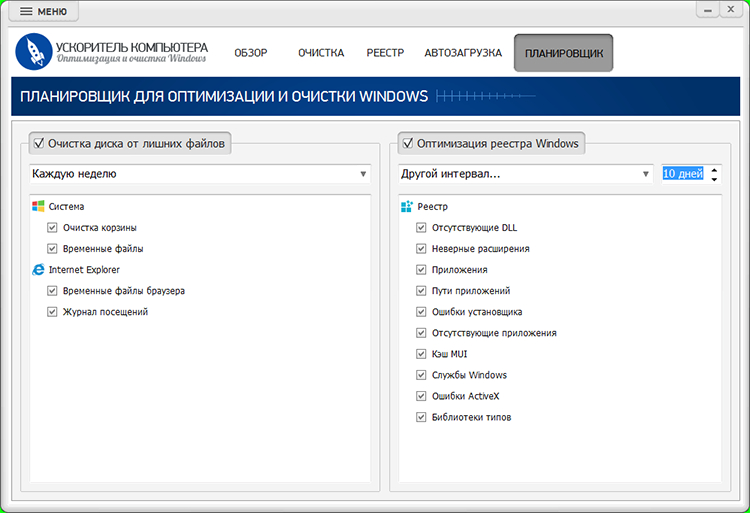
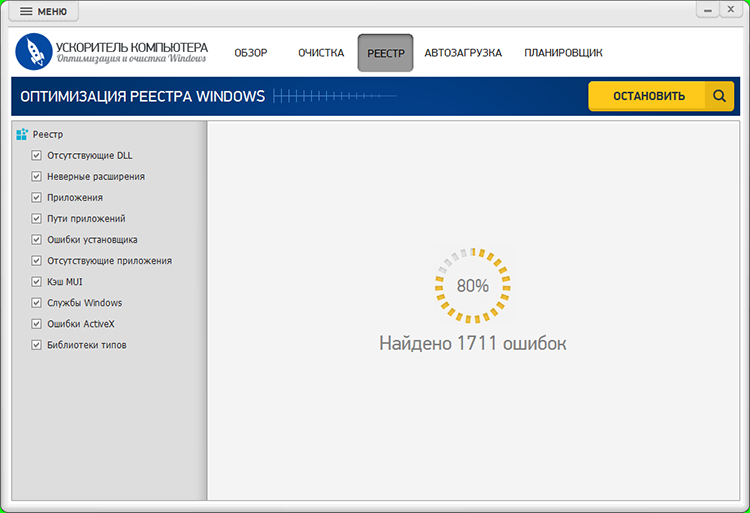
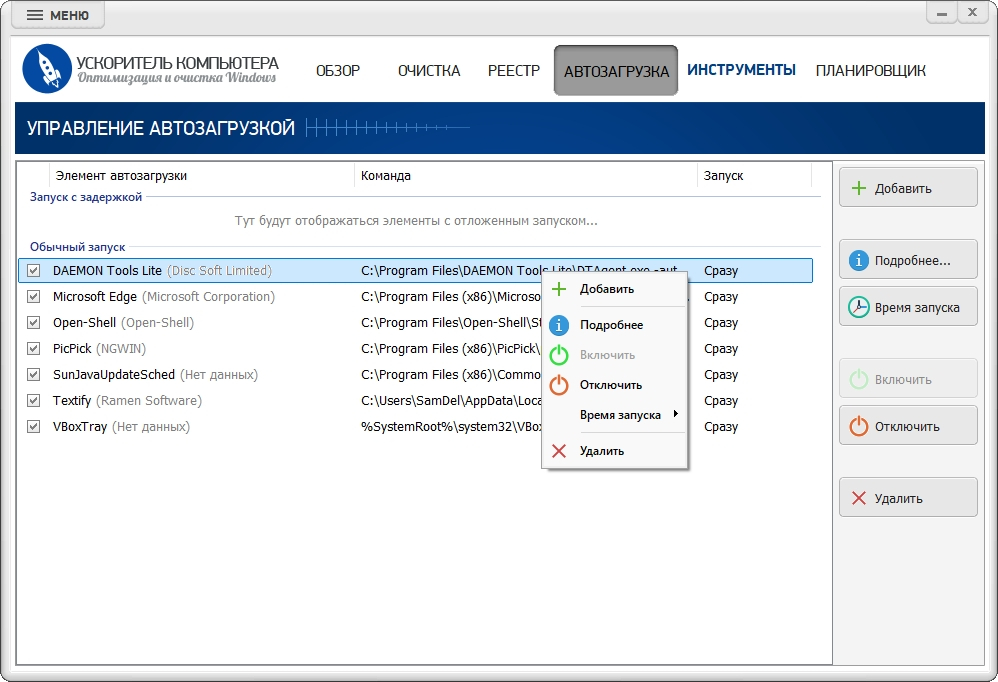
Рабочая последовательность здесь короткая. Сначала откройте ОЧИСТКА и выполните анализ временных файлов. Перед удалением просмотрите категории: пароли, данные автозаполнения и пользовательские загрузки требуют отдельного решения и не должны исчезать вместе с обычным кэшем. Затем перейдите в ИНСТРУМЕНТЫ → Поиск больших файлов, отсортируйте найденное по размеру и разберите очевидные архивы, старые установщики, исходники и экспортированные копии. Завершите проход вкладкой АВТОЗАГРУЗКА: второстепенные программы отключаются, нужные тяжёлые приложения переносятся на отложенный запуск.
- До очистки запишите свободное место на C: и список процессов, которые создают дисковую активность после входа в Windows.
- В модуле очистки оставьте только понятные категории. Пользовательские документы, пароли и рабочие каталоги в пакетную уборку не включаются.
- В поиске больших файлов сначала изучите пути. Крупный медиапроект или архив клиента не является мусором только из-за размера.
- В автозагрузке отключайте программы, которые не нужны до начала рабочего сеанса: лаунчеры, вспомогательные обновляторы, редко используемые мессенджеры и утилиты.
- Перезагрузите Windows и повторите тот же сценарий измерения. Изменение оценивается по длительности высокой дисковой активности и по отклику обычных рабочих приложений.
Сервисная утилита не исправляет аппаратные ошибки HDD, сбои контроллера хранения, повреждённую файловую систему и проблемный драйвер. Нормальный результат этого способа — снижение фоновой активности после входа и освобождение места. Сохранение 100% диска при чистой автозагрузке и достаточном запасе места переводит диагностику к следующим разделам.
Плюсы
- Очистка, поиск крупных файлов и автозагрузка собраны в одном интерфейсе.
- Перед удалением пользователь видит категории и найденные элементы, поэтому обслуживающий проход остаётся контролируемым.
- Отложенный запуск позволяет сохранить нужную программу в автозагрузке, но убрать одновременный старт нескольких тяжёлых приложений.
- Планировщик подходит для регулярной профилактики переполнения временными файлами.
Минусы
- Программа не определяет сама по себе, что именно вызвало 100% активного времени накопителя.
- Очистка реестра не заменяет проверку файловой системы, драйвера хранения и физического состояния накопителя.
- Массовое удаление без просмотра категорий создаёт риск потери нужных данных браузера или пользовательских файлов.
- После сервисного прохода всё равно требуется контроль результата в Диспетчере задач.
Кому подойдёт
Подход рассчитан на рабочие ПК, где Windows давно не обслуживалась, системный раздел переполнен временными данными, а после входа одновременно запускается много программ. При чистой системе, свободном диске и постоянном 100% активного времени переходите сразу к диагностике процессов, служб и контроллера хранения.
2. Найти источник нагрузки в Диспетчере задач и Мониторе ресурсов
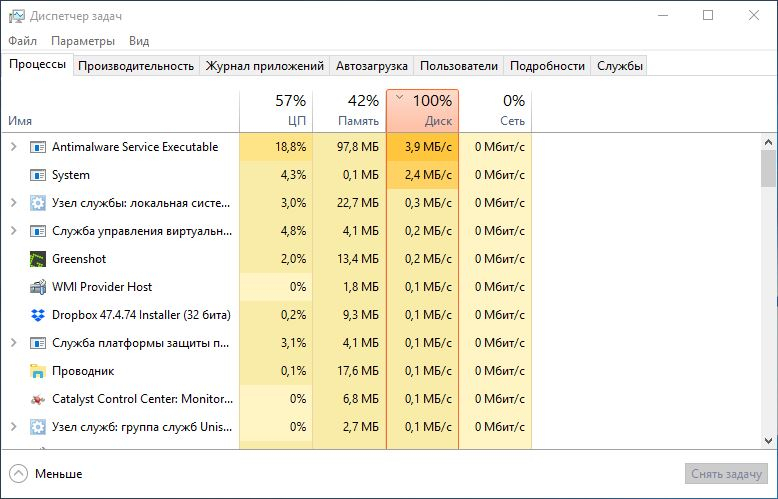
Подробная диагностика стопроцентной загрузки диска в Windows 10 начинается с того, что процент связывается с конкретным процессом и конкретными файлами. Вкладка Процессы даёт быстрый рейтинг, а Монитор ресурсов раскрывает, какие файлы обслуживает процесс и как распределяются чтение и запись. Это принципиально отличает программный фон от проблем накопителя: один видимый процесс с постоянной активностью требует работы с приложением, а 100% при малой пользовательской активности и без явного лидера переводит внимание к памяти, драйверу и состоянию диска.
Как снять базовую картину
- Нажмите Ctrl + Shift + Esc, откройте Процессы и щёлкните по колонке Диск для сортировки по активности.
- Не завершайте процесс сразу. Запишите его название, тип активности и момент появления нагрузки: сразу после входа, при запуске программы, при синхронизации либо в полном простое.
- Нажмите Win + R, введите resmon, перейдите на вкладку Диск и раскройте Дисковая активность.
- Сопоставьте процесс с путями файлов. Активность в профиле браузера, облачной папке, базе почтового клиента, каталоге обновлений или системном журнале даёт намного больше информации, чем один процент.
- Повторите наблюдение после закрытия пользовательских приложений. Сохранившаяся фоновая нагрузка относится уже к службе, защитному компоненту, обновлению, драйверу либо накопителю.
Отдельно смотрите на память. При почти заполненной оперативной памяти Windows активнее использует файл подкачки. В таком режиме дисковая нагрузка является следствием дефицита RAM, а отключение SysMain или Search маскирует лишь часть симптома. Закройте заведомо тяжёлые приложения, уменьшите число вкладок браузера и повторите наблюдение. Сильное снижение активности диска после освобождения памяти подтверждает направление диагностики.
Файл подкачки: вернуть системное управление вместо отключения
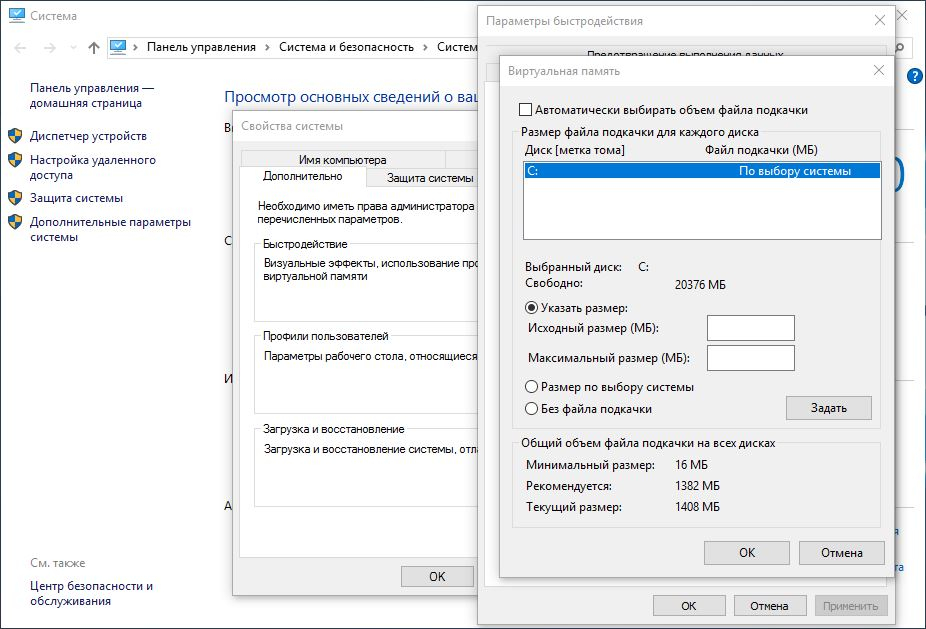
Полное отключение pagefile.sys — плохой универсальный совет для борьбы со 100% диска. Microsoft описывает файл подкачки как системно управляемый по умолчанию ресурс, размер которого связан с нагрузкой фиксации памяти и требованиями к дампам. В рабочей конфигурации без специального расчёта оставьте флажок Автоматически выбирать объём файла подкачки для всех дисков. При ранее отключённом файле верните автоматический режим и перезагрузите компьютер.
- Win + R → SystemPropertiesAdvanced.
- В разделе Быстродействие нажмите Параметры → Дополнительно.
- В разделе Виртуальная память нажмите Изменить.
- Включите Автоматически выбирать объём файла подкачки для всех дисков.
- Подтвердите изменения и выполните перезагрузку, затем повторите контрольный сценарий.
Как понять результат
Результат метода измеряется не разовым падением процента, а повторяемостью. Устранённая программная причина даёт одинаковую картину после нескольких перезагрузок: рабочий стол быстрее становится отзывчивым, очередь дисковых операций сокращается, Проводник открывается без длинных пауз, а один и тот же набор программ перестаёт постоянно удерживать накопитель на пределе. Сохранение симптома без явного процесса — сигнал перейти к службам, чистой загрузке и драйверу хранения.
3. Точечно проверить SysMain и Windows Search
SysMain и индексирование поиска регулярно встречаются в материалах по 100% диска, особенно на компьютерах с HDD. Проверка должна быть диагностической, а не бессрочным отключением всей группы служб. Microsoft отдельно отмечает, что построение поискового индекса способно занимать длительное время, а расширенный режим индексирует больше расположений и расходует больше системных ресурсов. Уменьшение области индексирования сохраняет поиск и одновременно сокращает ненужный фон.
Windows Search и индексирование
Сначала уменьшите объём индексирования без остановки службы. В Панели управления откройте Параметры индексирования → Изменить и оставьте только расположения, в которых быстрый поиск действительно нужен. Рабочие архивы с тысячами экспортов, каталоги исходников, папки виртуальных машин и временные директории не должны попадать в индекс по привычке. После крупного изменения индекс перестраивается и временно создаёт дополнительную активность, поэтому результат оценивайте после завершения перестройки.
- Откройте Панель управления → Параметры индексирования.
- Нажмите Изменить и снимите отметки с тяжёлых каталогов, которые не используются для повседневного поиска.
- Через Дополнительно изучите состояние индекса. Перестроение запускайте только при повреждённом или явно некорректном поиске, поскольку во время перестройки дисковая активность закономерно возрастает.
- После завершения индексирования снова проверьте Диспетчер задач и Монитор ресурсов.
SysMain как контрольный тест
При HDD и постоянной активности системного процесса выполните короткий тест SysMain. Win + R → services.msc → SysMain → Остановить. Наблюдайте диск в том же рабочем сценарии. Резкое и устойчивое улучшение связывает симптом с работой этой службы на конкретной конфигурации. Отсутствие изменения означает, что службу возвращают в исходное состояние и продолжают диагностику, а не оставляют отключённой по инерции.
Для Windows Search действует та же дисциплина: остановка службы используется как временная проверка после того, как область индексирования уже приведена в порядок. Постоянное отключение ухудшает локальный поиск и не оправдано при отсутствии измеримого выигрыша. Такой подход важен на корпоративных и редакционных компьютерах, где быстрый поиск по документам часто ценнее нескольких минут фоновой активности после изменения индекса.
Что считать успехом
- После остановки одной конкретной службы активное время диска быстро возвращается к нормальному уровню и остаётся там при повторении той же нагрузки.
- В Мониторе ресурсов исчезает поток операций, связанный с индексом или системной службой.
- После перезагрузки и возвращения исходных параметров симптом воспроизводится, что подтверждает причинную связь.
- При отсутствии этой связи настройки возвращаются назад; следующий способ выполняется без накопления случайных твиков.
4. Разгрузить автозагрузку и выполнить чистую загрузку
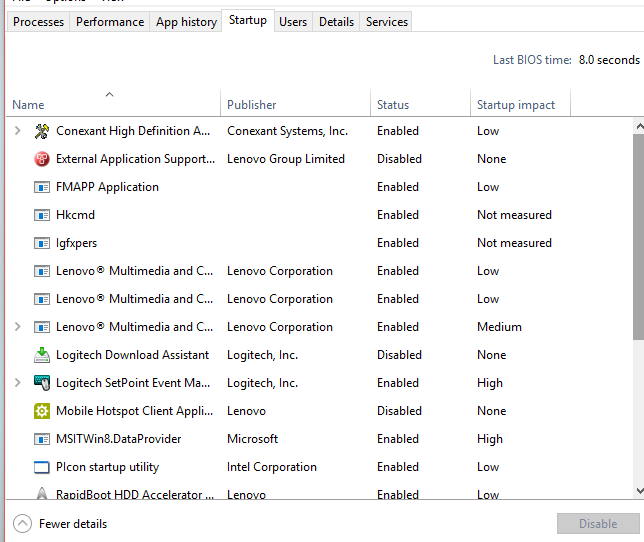
Для систем с десятками приложений полезна отдельная инструкция по автозагрузке Windows 10. Диспетчер задач показывает элементы запуска и их влияние, а чистая загрузка Microsoft отключает сторонние службы и автозапуск так, чтобы локализовать конфликт. Метод особенно эффективен при симптоме «после входа диск долго 100%, спустя время приходит в норму».
Сначала обычная автозагрузка
- Откройте Диспетчер задач → Автозагрузка.
- Сделайте снимок исходного списка или выпишите включённые элементы — это упрощает возврат конфигурации.
- Отключите второстепенные приложения, которые не нужны сразу после входа: игровые клиенты, вспомогательные панели, автообновляторы и редко используемые коммуникационные программы.
- Не отключайте компоненты безопасности, драйверные службы и функции оборудования только по незнакомому названию.
- Перезагрузите компьютер и сравните длительность высокой дисковой активности с исходным измерением.
Затем чистая загрузка
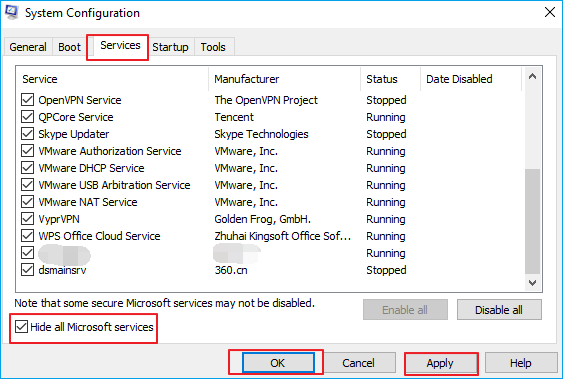
При сохранении симптома выполните процедуру Microsoft: Win + R → msconfig → вкладка Службы → Не отображать службы Microsoft → Отключить все. На вкладке Автозагрузка откройте Диспетчер задач и отключите оставшиеся сторонние элементы. После перезагрузки Windows стартует без большинства сторонних фоновых компонентов. Такая среда предназначена для диагностики и временно лишает часть программ привычных функций.
Дальше используйте бинарное включение: верните половину отключённых элементов, перезагрузите систему и повторите тест. При возврате проблемы виновник находится в включённой половине; при отсутствии — в оставшейся. Повторение деления быстро сводит десятки элементов к одному приложению или службе. После завершения диагностики верните обычный запуск и оставьте отключённым только подтверждённый источник лишней активности либо настройте его внутри самой программы.
Для рабочего компьютера
На машинах маркетолога, дизайнера или менеджера особенно часто одновременно стартуют облачная синхронизация, мессенджеры, браузерные агенты, лаунчеры, драйверные панели и приложения для видеосвязи. Чистая загрузка не должна становиться постоянным режимом. Её задача — отделить необходимый фон от конфликтующего. После локализации критичные для работы компоненты возвращаются, а необязательные запускаются вручную либо с задержкой.
5. Освободить место на C: и убрать временные файлы штатными средствами
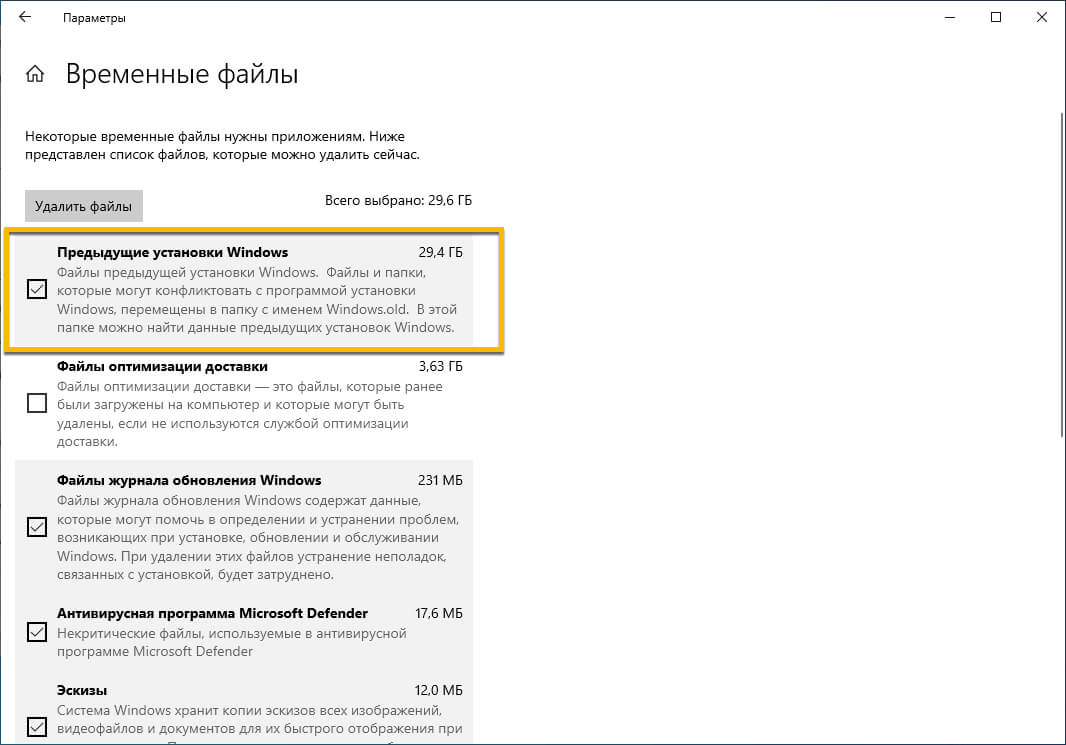
Windows 10 содержит несколько безопасных уровней уборки. Базовая очистка временных файлов находится в Параметры → Система → Память, а более глубокая очистка системного диска C: выполняется через встроенную утилиту Очистка диска. Microsoft указывает, что дефицит свободного места способен ухудшать производительность и мешать установке обновлений. Для проблемы 100% диска это не универсальная причина, но переполненный системный раздел заметно сужает пространство для кэшей, подкачки и служебных операций.
Безопасный проход через Память
- Win + I → Система → Память → Временные файлы.
- Дождитесь полного подсчёта, затем начинайте с понятных категорий: временные файлы, эскизы, отчёты об ошибках, файлы оптимизации доставки и корзина после ручной проверки.
- Папку Загрузки не включайте в пакетную очистку на рабочем ПК: в ней часто находятся документы, исходники, медиаматериалы и установщики.
- Категорию Предыдущие установки Windows удаляйте только после решения, что откат к предыдущему состоянию системы больше не нужен.
- После удаления вернитесь в Память и зафиксируйте новый объём свободного места.
Контроль памяти
Storage Sense в Windows 10 автоматизирует удаление ненужных временных файлов и содержимого корзины. Microsoft указывает, что функция работает с системным диском и не трогает Загрузки без отдельной настройки пользователя. Для рабочих машин это удобный вариант профилактики: временные данные убираются по системной логике, а папка с полученными файлами остаётся под ручным контролем.
Большие файлы — отдельная задача
Временная уборка не решает проблему гигантского видеоархива, копий исходников и старых экспортов. Для этого используйте поиск больших файлов в Windows 10 и анализируйте пользовательские каталоги по размеру. Отделяйте «занимает место» от «не нужно»: исходный ролик, медиатека кампании или локальная резервная копия могут быть крупными и при этом критичными для проекта.
Измерение результата состоит из двух независимых величин: свободное место и дисковая активность. Рост свободного пространства подтверждает успешную уборку, но сам по себе не доказывает исправление 100% нагрузки. После очистки снова выполните исходный рабочий сценарий. Сохранившийся потолок активности требует перехода к антивирусной проверке, целостности и драйверу хранения.
6. Проверить систему на вредоносное ПО
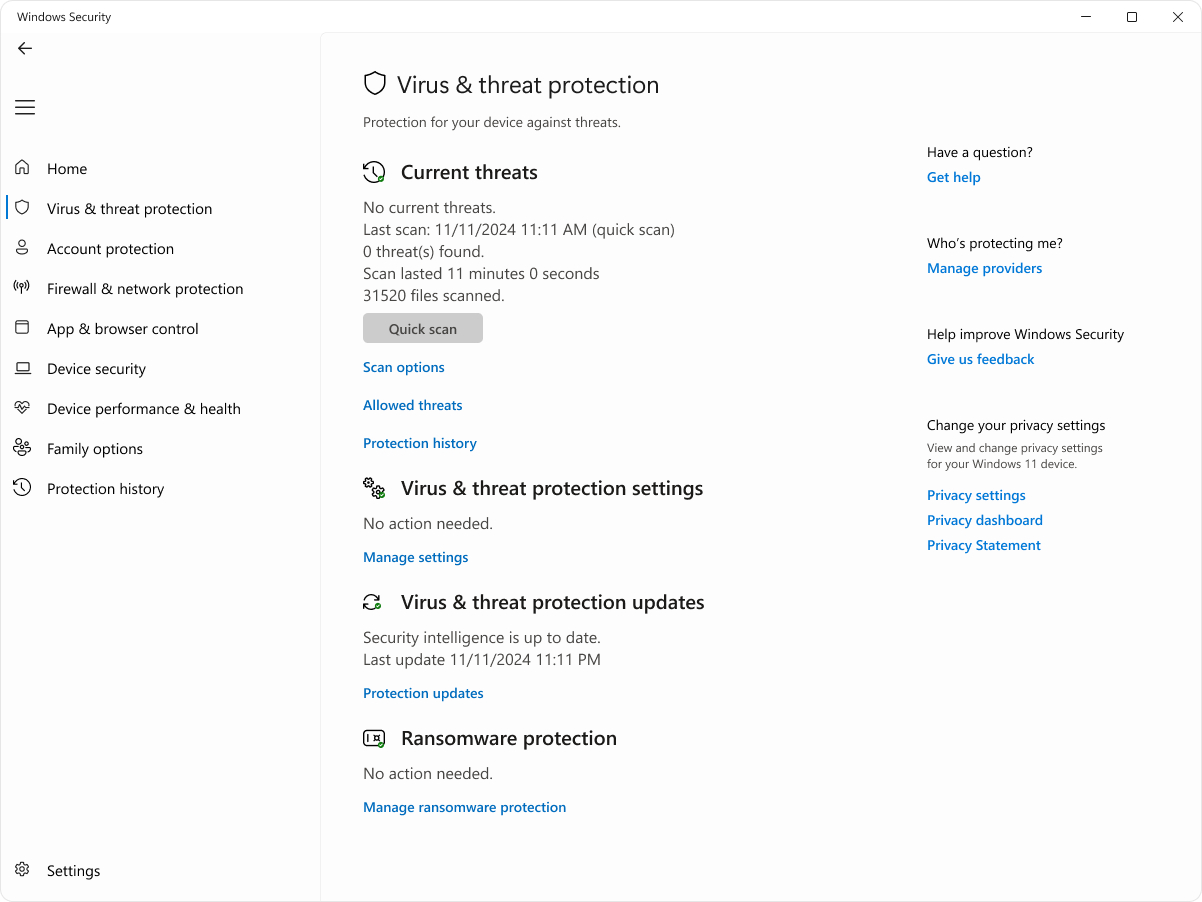
Вредоносное ПО способно создавать постоянную нагрузку на диск через сканирование файлов, распаковку, майнинг, скрытые обновления и изменение системных данных. Microsoft прямо относит проверку на вредоносные программы к шагам повышения производительности Windows. На компьютере с неизвестным фоновым процессом, повторяющимися срабатываниями защиты или самопроизвольной активностью начинать нужно со штатной Безопасности Windows, а не с завершения процесса в Диспетчере задач.
Порядок проверки
- Откройте Безопасность Windows → Защита от вирусов и угроз.
- Проверьте состояние обновлений защитной информации.
- Запустите быструю проверку и изучите Журнал защиты.
- При сохранении подозрительной активности откройте Параметры сканирования и выполните полную проверку.
- При признаках устойчивого вредоносного ПО используйте автономную проверку Microsoft Defender: она перезагружает компьютер и выполняет проверку вне обычного сеанса Windows.
Во время полной антивирусной проверки высокая дисковая активность является ожидаемым следствием самой проверки. Сравнивать производительность нужно после её завершения и повторной перезагрузки. Обнаружение и удаление угрозы требует ещё одного контрольного запуска Диспетчера задач: нормальным результатом считается исчезновение неизвестного процесса и прекращение повторяющейся фоновой записи.
На компьютере с корпоративным сторонним антивирусом Microsoft Defender работает в другом режиме. Не включайте одновременно несколько резидентных антивирусных движков ради эксперимента: параллельное сканирование увеличивает дисковую активность и усложняет диагностику. Используйте штатную конфигурацию защиты организации и её журнал событий.
7. Проверить файловую систему и восстановить компоненты Windows
Повреждение файловой системы и системных компонентов создаёт повторные обращения, ошибки служб и сбои обновлений. Здесь используются три встроенных инструмента с разными задачами: CHKDSK проверяет структуру тома, DISM восстанавливает хранилище компонентов Windows, SFC сверяет и восстанавливает защищённые системные файлы. Их нельзя считать взаимозаменяемыми.
CHKDSK: сначала диагностика, затем исправление
Откройте Терминал или Командную строку от имени администратора. Для работающего NTFS-тома начните с chkdsk C: /scan: команда выполняет онлайн-проверку. При найденных ошибках используйте chkdsk C: /f; для системного раздела Windows предложит выполнить исправление при следующей перезагрузке. Параметр /r дополнительно ищет физически нечитаемые области и включает действия /f, поэтому на большом HDD это длительная процедура и она нужна при признаках повреждённых секторов, а не как рутинный первый шаг.
DISM и SFC
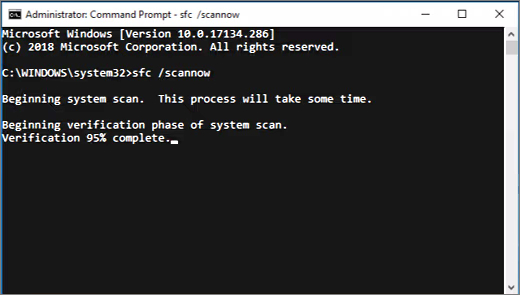
Microsoft рекомендует сначала восстановить компонентное хранилище, а затем запускать проверку системных файлов. Последовательность в консоли администратора: DISM.exe /Online /Cleanup-Image /RestoreHealth, после успешного завершения — sfc /scannow. Не закрывайте окно до окончания процесса. После восстановления перезагрузите компьютер, затем повторите исходный сценарий нагрузки.
- Ошибок файловой системы нет, DISM и SFC завершаются без обнаруженных повреждений — причина 100% диска находится в другом слое.
- CHKDSK исправил структуру тома — после перезагрузки проверяйте повторяемость проблемы и журнал событий.
- SFC нашёл и восстановил системные файлы — повторный запуск после DISM должен завершиться чистым результатом.
- Повторяющиеся ошибки чтения, возврат повреждений после исправления и зависания при обычном копировании переводят приоритет к проверке физического состояния накопителя и резервному копированию.
На рабочем компьютере сначала сохраните текущие проекты и документы. Системные проверки считаются обслуживанием, но аппаратно деградирующий накопитель нельзя нагружать бесконечной серией тяжёлых тестов до резервного копирования. При признаках физического сбоя приоритетом становится сохранность данных, а не достижение низкого процента в Диспетчере задач.
8. Проверить драйвер хранения, обновления и состояние самого накопителя
Последний способ относится к нижнему уровню. Он нужен при 100% диска без явного пользовательского процесса, особенно когда в журнале событий появляются сбросы контроллера, система зависает на простых операциях, а предыдущие методы не меняют картину. Здесь нельзя применять универсальный набор твиков: сначала подтверждается конкретный драйвер и событие, затем меняется только связанный параметр.
Драйвер SATA/AHCI и специальный случай StorAHCI.sys
Dell сохраняет актуальную инструкцию для отдельной причины стопроцентной загрузки Windows 10. Диагностические признаки должны присутствовать одновременно: Диспетчер задач показывает 100% при лёгкой нагрузке или без неё, компьютер зависает, в системном журнале много событий с идентификатором 129, а стандартный SATA AHCI Controller использует StorAHCI.sys. Только такая комбинация оправдывает проверку режима Message Signaled Interrupt — MSI.
Проверка начинается в Диспетчере устройств: IDE ATA/ATAPI controllers → Standard SATA AHCI Controller → Свойства → Драйвер → Сведения о драйвере. Наличие StorAHCI.sys подтверждает стандартный драйвер. Затем в Журнале событий проверяются повторяющиеся события 129, относящиеся к контроллеру диска. При отсутствии этой пары признаков изменение MSI не выполняется.
При подтверждённой конфигурации Dell описывает параметр MSISupported в ветке устройства HKEY_LOCAL_MACHINE\System\CurrentControlSet\Enum\PCI\<путь устройства>\Device Parameters\Interrupt Management\MessageSignaledInterruptProperties. Значение меняют с 1 на 0 только для затронутого контроллера и затем перезагружают систему. Перед правкой сохраните точку восстановления и экспортируйте изменяемую ветку. Массовое изменение всех контроллеров без диагностики не используется.
Windows Update в 2026 году
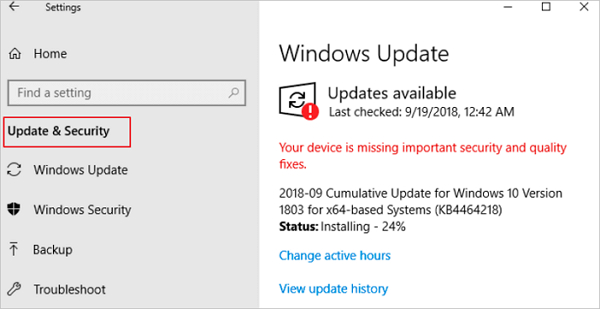
Обычный жизненный цикл Windows 10 завершён. Компьютеры с расширенными обновлениями безопасности продолжают получать предусмотренные этой программой исправления безопасности, а отдельные защитные компоненты и программное обеспечение сохраняют собственные обновления. Поэтому при фоновой нагрузке изучайте фактический процесс и журнал обновлений, а не отключайте службы обновления навсегда. Зависшая установка требует проверки целостности DISM/SFC и достаточного свободного места.
Оптимизация HDD и SSD
Штатный инструмент «Оптимизация дисков» обслуживает типы накопителей по-разному. Microsoft указывает, что HDD дефрагментируются, а SSD обслуживаются через TRIM. Windows автоматически запускает оптимизацию по расписанию, по умолчанию раз в неделю. Ручной запуск полезен для проверки состояния расписания и разовой оптимизации после крупных перемещений данных, но постоянная ручная дефрагментация SSD не нужна.
Признаки аппаратной проблемы
- 100% активного времени сохраняется даже после чистой загрузки и при отсутствии тяжёлого процесса.
- Проводник зависает на открытии обычных папок и при копировании небольших файлов.
- В журнале событий повторяются ошибки диска или сбросы контроллера.
- Накопитель периодически исчезает, операция копирования обрывается либо файлы читаются с повторными ошибками.
- Для HDD появляются механические щелчки, повторяющийся раскрут и длинные паузы.
- Диагностическая утилита производителя накопителя сообщает о ненормальном состоянии SMART либо собственный тест устройства не проходит.
При этих признаках первым действием становится резервное копирование важных данных на другой физический носитель или в корпоративное хранилище. Затем выполняется фирменная диагностика производителя диска и решается вопрос замены. Переход с исправного, но медленного HDD на SSD резко меняет задержки типовых операций Windows, но не исправляет повреждённый драйвер, конфликтующую службу и вредоносное ПО — поэтому аппаратное обновление не отменяет диагностику причин.
Как читать характер нагрузки по времени и поведению системы
Сам процент в Диспетчере задач плохо подходит для поиска причины без привязки ко времени. Намного информативнее паттерн: в какой момент начинается перегрузка, сколько она длится, какой процесс появляется первым и что происходило с компьютером непосредственно перед этим. Один и тот же показатель 100% после входа в профиль, во время экспорта видео и в полном простое относится к трём разным диагностическим веткам.
- Сразу после входа, затем постепенно проходит. В первую очередь проверяются автозагрузка, облачная синхронизация, антивирус, SysMain, индексирование и приложения, которые восстанавливают прошлую сессию.
- Начинается только после запуска конкретной программы. Монитор ресурсов связывает процесс с файлами. Затем изучаются кэш, локальная база, каталог проекта, обновлятор и настройки самой программы.
- Возникает через равные интервалы. Такой ритм характерен для задач по расписанию: защитных проверок, резервного копирования, синхронизации, обслуживания и некоторых обновляторов. Время пика сопоставляется с расписанием соответствующего приложения.
- Появляется одновременно с почти полной оперативной памятью. Приоритет получает память и файл подкачки. Снижение числа тяжёлых приложений и возврат автоматического pagefile.sys должны менять картину раньше, чем отключение системных служб.
- Держится при малой скорости в МБ/с и без явного процесса. Приоритет смещается к задержкам накопителя, контроллеру хранения, событиям журнала и физическому состоянию HDD или SSD.
- Возникает при копировании одного большого файла. Стабильная высокая активность в этот момент сама по себе не является неисправностью. Проблемой становятся зависания, ошибки чтения, обрывы копирования и ненормально длинные паузы.
Для рабочих станций полезно различать «диск занят полезной работой» и «диск занят обслуживанием проблемы». Экспорт большого ролика, локальное резервное копирование и импорт медиатеки закономерно используют накопитель интенсивно. Вреден другой сценарий: пользователь почти ничего не делает, а системный раздел остаётся занят и интерфейс перестаёт отвечать. Диагностика направлена именно на второй случай.
Временная шкала также помогает не обвинять последнюю установленную программу без доказательств. Зафиксируйте момент изменения системы: установка драйвера, подключение облачной папки, появление нового антивируса, восстановление большого архива, изменение объёма RAM, перенос Windows на другой накопитель. Затем сопоставьте эту дату с первым устойчивым появлением симптома. Совпадение не доказывает причину, но определяет, что проверять первым и что возвращать в исходное состояние.
Журнал диагностики: что записать перед изменениями
На компьютере, который используется для работы, журнал диагностики экономит больше времени, чем очередной твик. Достаточно одной заметки с исходным состоянием и результатом каждого шага. Это особенно важно при обслуживании нескольких одинаковых рабочих мест: вместо пересказа «вроде стало быстрее» остаётся последовательность фактов, которую можно повторить на другом ПК.
- Время и условие появления: после входа, при открытии конкретной программы, при простое, при копировании, при синхронизации.
- Лидер в Диспетчере задач: точное имя процесса и характер активности.
- Пути в Мониторе ресурсов: каталоги и файлы, к которым идёт обращение.
- Память: доля занятой RAM в момент перегрузки и наличие тяжёлого набора приложений.
- Свободное место: состояние системного раздела до и после очистки.
- Журнал событий: наличие повторяющихся ошибок диска и события 129 для контроллера.
- Изменение: одна выполненная операция — отключённый элемент автозагрузки, остановленная служба, восстановленный pagefile.sys, завершённая проверка DISM/SFC.
- Результат: исчезновение симптома, отсутствие эффекта либо появление нового побочного поведения.
- Возврат: параметры, которые были восстановлены после неудачного теста.
Такой журнал защищает от накопления случайных правок. На старом компьютере за несколько лет часто остаются отключённые службы, ручные размеры файла подкачки, изменённые схемы питания и неизвестные параметры реестра. Когда новый способ не дал измеримого результата, его нужно отменить сразу. Через несколько итераций система остаётся понятной, а не превращается в набор исторических экспериментов.
Когда программные исправления нужно остановить
Есть граница, после которой дальнейшая оптимизация Windows перестаёт быть разумной. Её задаёт риск для данных. При повторяющихся ошибках чтения, исчезновении диска, механических звуках HDD, регулярных сбросах контроллера и провале фирменной диагностики накопителя сначала сохраняются данные. Только после копирования важных проектов продолжаются проверки, которые интенсивно читают диск.
- Не запускайте многократные полные сканирования поверхности HDD до резервного копирования при явных признаках деградации.
- Не выполняйте серию дефрагментаций в надежде исправить ошибки чтения: дефрагментация организует расположение данных, но не ремонтирует физический носитель.
- Не переустанавливайте Windows на подозрительный накопитель до проверки его состояния. Новая установка создаёт интенсивную запись и не устраняет аппаратную причину.
- Не меняйте кабели, контроллеры и накопители без фиксации исходной конфигурации. Для настольного ПК замена SATA-кабеля является отдельной аппаратной проверкой, но результат всё равно оценивается по повторяемости ошибок и журнала.
- После резервного копирования используйте диагностический инструмент производителя накопителя. Его итог важнее бытового ощущения скорости и сторонних «оценок здоровья» без документации устройства.
Для исправного, но просто медленного HDD аппаратное обновление до SSD является отдельным проектным решением, а не аварийным ремонтом. Такой переход сокращает задержки при запуске Windows, программ и работе с большим количеством мелких файлов. Перед заменой всё равно полезно устранить лишнюю автозагрузку, вредоносное ПО и ошибки системы: чистая конфигурация переносится на новый накопитель предсказуемее, чем система с невыясненной причиной постоянной фоновой активности.
Как измерить эффект, а не полагаться на ощущение
Системную оптимизацию легко переоценить: после перезагрузки любой компьютер некоторое время ощущается «чище», а кэш и фоновые задачи ещё не вернулись к обычному режиму. Для редакционного, маркетингового или офисного компьютера полезен простой протокол измерения. Он не требует бенчмарков и сравнивает именно тот рабочий сценарий, в котором происходили зависания.
- Базовая точка. После перезагрузки запишите длительность периода, когда диск остаётся на высокой активности, и момент, когда Проводник и меню Пуск начинают отвечать без пауз.
- Рабочая точка. Откройте одинаковый набор программ и повторите одно действие: загрузка медиапапки, открытие презентации, запуск браузера с рабочим профилем, импорт файлов в редактор.
- Процесс. Зафиксируйте лидера в колонке Диск и связанные с ним пути в Мониторе ресурсов.
- Память. Проверьте, не ушла ли система в постоянную подкачку после запуска браузера, графического редактора и коммуникационных приложений.
- Свободное место. Сравните объём до и после очистки отдельно от производительности.
- Повтор. Один и тот же тест выполните после двух-трёх перезагрузок. Устойчивое улучшение важнее удачного единичного запуска.
Практический критерий успеха — не 0% в простое. Windows всегда выполняет фоновые операции. Успехом считается исчезновение длительных стопроцентных периодов, нормальный отклик интерфейса, отсутствие очереди из сотен мелких операций одного процесса и предсказуемое завершение фоновой работы. На исправном компьютере краткие пики остаются, но они не парализуют пользовательские действия.
Что особенно важно для рабочих сценариев маркетинга и контента
Стопроцентная загрузка диска сильнее всего мешает задачам, где одновременно идут чтение больших файлов и множество мелких обращений. Видеомонтаж, экспорт рекламных материалов, распаковка медиапаков, локальная синхронизация облака, работа браузера с большим профилем и создание превью в папках способны накладываться друг на друга. Поэтому техническое исправление должно учитывать рабочий процесс, а не только состояние Windows в пустом простое.
Медиатека, видео и графика
Для медиапроектов разнесите временные каталоги, исходники и резервные копии по понятной структуре. Не запускайте массовую синхронизацию облака одновременно с импортом сотен файлов и построением превью. Большой объём исходников не является мусором; уборка строится вокруг временных экспортов, дубликатов и устаревших промежуточных рендеров. При HDD особенно заметна конкуренция между последовательным чтением видео и мелкими системными операциями.
Браузер, аналитика и рекламные кабинеты
Браузерный профиль состоит из множества мелких файлов, баз данных, кэшей и журналов. Одновременное открытие десятков вкладок повышает давление на память, а при дефиците RAM — и на файл подкачки. Поэтому при тормозах в браузере проверяйте не только кэш, но и фактическую занятость памяти. Очистка браузерных данных без решения дефицита RAM даёт временный эффект.
Облако и совместная работа
Синхронизация больших папок создаёт длительную дисковую активность, особенно после переименования каталога, подключения нового рабочего профиля или массового экспорта. В Мониторе ресурсов этот сценарий легко отличить по путям файлов. Решение состоит в настройке синхронизации и расписания, а не в отключении системных служб. На ноутбуке с малым SSD дополнительно контролируйте локальные копии облачных материалов и свободное место.
Презентации, документы и видеосвязь
Офисные файлы сами по себе редко загружают диск полностью, но пользователь чувствует проблему через задержки сохранения, прикрепления файлов и переключения окон. На созвоне это проявляется рывками интерфейса, хотя сеть остаётся стабильной. Уберите одновременный запуск резервного копирования, полной антивирусной проверки и крупных обновлений из рабочего окна времени. После локализации фоновые задачи переносите на период простоя штатными настройками программ.
Ошибки, которые увеличивают риск и не помогают диагностике
- Отключать подряд все службы. Так легко потерять поиск, печать, сетевые функции и обновление, не получив ответа о причине нагрузки.
- Полностью отключать файл подкачки. При нехватке RAM система лишается штатного механизма виртуальной памяти, а приложения получают ошибки вместо решения дисковой проблемы.
- Чистить реестр ради снижения процента диска. Реестр не является универсальной причиной 100% активного времени; этот шаг не заменяет процессы, службы, CHKDSK и драйвер хранения.
- Запускать CHKDSK /r как первую реакцию. Глубокое чтение всех областей HDD занимает много времени и не нужно без признаков повреждения носителя.
- Менять MSISupported без StorAHCI.sys и события 129. Это специальное исправление конкретной конфигурации, а не общий твик для любого диска.
- Удалять крупные рабочие файлы только ради свободного места. Размер не определяет ценность файла; сначала проверяется назначение и наличие резервной копии.
- Судить по одному запуску. Кэш, антивирус и фоновые задачи меняют нагрузку между сеансами, поэтому полезен повторяемый контрольный сценарий.
- Продолжать тяжёлые тесты на диске с признаками физической деградации. Сначала сохраняются данные, затем проводится диагностика устройства.
Профилактика: как не возвращаться к 100% диска
Профилактика не требует постоянной ручной оптимизации. Достаточно сохранять понятную автозагрузку, следить за свободным местом, не отключать штатное управление файлом подкачки без расчёта, оставлять автоматическую оптимизацию дисков и периодически смотреть Диспетчер задач при появлении задержек. Более широкий план ускорения Windows 10 полезен после устранения конкретной причины: сначала система становится стабильной, затем убираются второстепенные тормоза интерфейса и фона.
- Раз в месяц просматривайте автозагрузку и удаляйте из неё программы, которыми больше не пользуетесь ежедневно.
- Оставляйте на системном разделе рабочий запас и включайте Контроль памяти с безопасными параметрами.
- Храните крупные исходники и архивы структурированно, а временные экспорты удаляйте после завершения проекта и резервного копирования.
- Не запускайте несколько тяжёлых обслуживающих задач одновременно: полное антивирусное сканирование, резервное копирование, облачную синхронизацию и массовый импорт медиаданных лучше разводить по времени.
- При возвращении симптома сначала смотрите, что изменилось: новая программа, драйвер, обновление защитного продукта, объём данных или состояние накопителя.
- При общем замедлении системы без явного дискового лидера используйте отдельную диагностику тормозов Windows 10, чтобы не сводить любую задержку к накопителю.
Короткий алгоритм по симптомам
- 100% только первые минуты после входа: автозагрузка → чистая загрузка → SysMain/Search → синхронизация и антивирус.
- 100% при почти заполненной памяти: закрыть лишние программы → вернуть автоматический файл подкачки → оценить достаточность RAM.
- 100% при почти полном C: временные файлы → Очистка диска → большие пользовательские файлы → повторный тест.
- 100% создаёт один процесс: определить пути файлов в resmon → настроить или восстановить конкретное приложение.
- 100% без явного процесса, Event ID 129 и StorAHCI.sys: выполнить специальную проверку MSI для затронутого AHCI-контроллера.
- 100% вместе с ошибками копирования и чтения: резервная копия → проверка устройства → решение о замене.
- 100% после системных сбоев: CHKDSK → DISM → SFC → перезагрузка → контрольный сценарий.
- Нагрузка возникает во время антивирусного сканирования или синхронизации: дождаться завершения и оценить диск после фоновой задачи, а затем изменить расписание.
Частые вопросы
Итог
Стопроцентная загрузка диска в Windows 10 исправляется быстрее, когда каждый шаг отвечает на конкретный вопрос. Сервисная уборка и автозагрузка снимают очевидный фон; Диспетчер задач и Монитор ресурсов показывают источник операций; SysMain и Search проверяются точечно; чистая загрузка отделяет сторонние компоненты; Storage Sense и Очистка диска возвращают свободное место; Defender исключает вредоносную активность; CHKDSK, DISM и SFC восстанавливают структуру тома и Windows; драйвер и состояние накопителя проверяются после подтверждения технических признаков.
Главное правило — менять по одному фактору и повторять один и тот же рабочий сценарий. Такой подход даёт не только снижение процента в Диспетчере задач, но и доказуемый ответ, из-за чего система тормозила. Для бизнес-компьютера это важнее единичного ускорения: стабильный процесс диагностики позволяет восстановить рабочее место без хаотичных твиков, потери настроек и ненужной переустановки системы.