Waves Tune Real-Time: где скачать и как пользоваться

Waves Tune Real-Time — плагин для автоматической коррекции высоты голоса во время записи и исполнения. На XeonLive можно скачать Waves Tune Real-Time бесплатно и отдельно изучить принципы автотюна и коррекции вокала. Ниже — практический разбор интерфейса, настройки естественной коррекции, hard tune, MIDI-управления, live-сценариев и типичных ошибок.
Что делает Waves Tune Real-Time и как устроен интерфейс
Waves Tune Real-Time обрабатывает монофонический материал: плагин определяет текущую высоту входного сигнала, сопоставляет её с разрешёнными нотами выбранной гаммы и корректирует к целевой ступени. Полифонические аккорды он не разбирает. Основной сценарий — вокальная дорожка, где коррекция должна работать сразу, без отдельного графического редактирования каждой ноты после записи. Плагин подходит для мониторинга вокалиста, студийного трекинга, бэк-вокалов и live-обработки. Для детальной ручной хирургии по отдельным нотам предназначены другие инструменты.
Карта рабочего окна
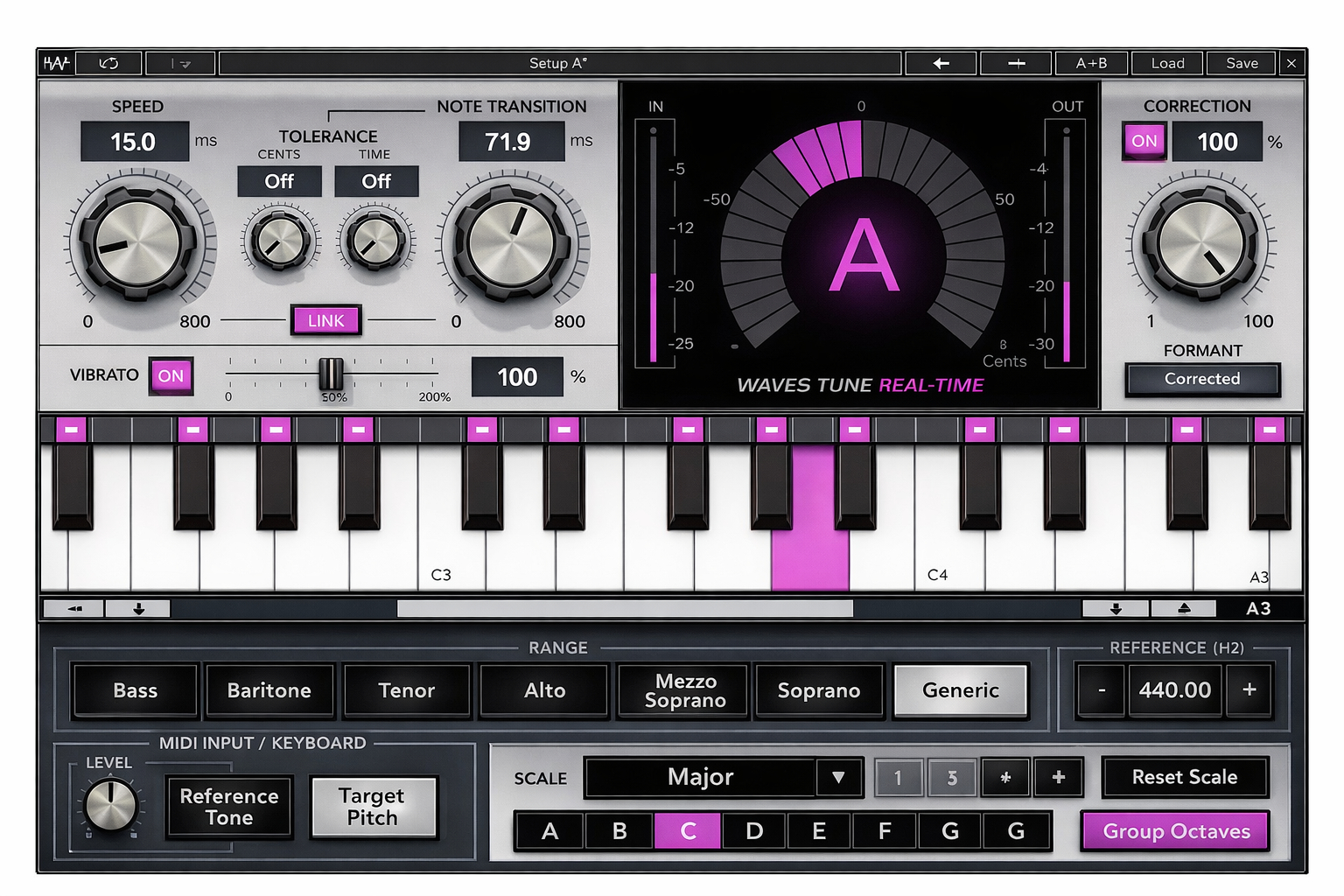
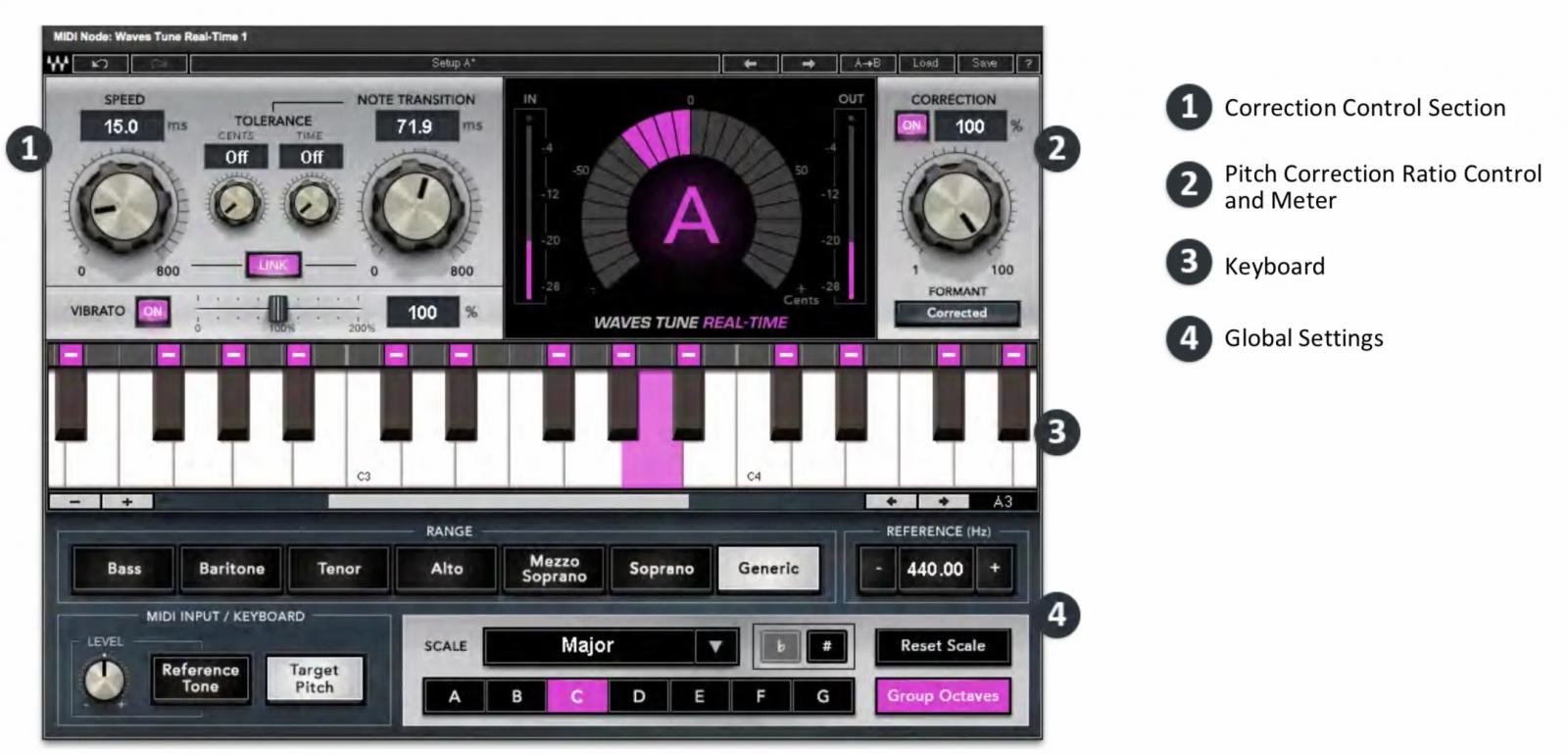
Рабочее окно делится на четыре логических зоны. Слева сверху находятся Speed, Tolerance Cents, Tolerance Time, Note Transition, Link и Vibrato: они определяют скорость реакции, поведение при смене нот и сохранение естественного колебания высоты. В центре расположен крупный индикатор целевой ноты и величины коррекции, рядом стоят входной и выходной уровни. Справа — Correction On/Off, Correction % и Formant Correction. Через середину проходит экранная клавиатура со статусами ступеней. Внизу собраны Range, Reference, MIDI Input / Keyboard, Root, Scale, Reset Scale, Group Octaves и команды передачи гаммы между экземплярами.
Такое расположение важно в работе: сначала задаётся музыкальный контекст в нижней части окна, затем подбирается реакция алгоритма слева, после чего справа оценивается доля коррекции и работа формант. Центральный индикатор используется для контроля, а не как единственный ориентир. Ухо остаётся главным инструментом проверки: одинаковое отклонение в центах воспринимается по-разному на длинной ноте, коротком проходе и мелизме.
Совместимость, форматы и задержка
Актуальная линейка Waves V17 работает в 64-битных средах и использует основные форматы VST3, Audio Units и AAX. Waves указывает поддержку современных версий Pro Tools, Logic Pro, Ableton Live, Cubase, Nuendo, FL Studio, Studio One, REAPER, Bitwig Studio и ряда других хостов. На Windows для V17 заявлены Windows 10 64 bit и Windows 11; на macOS — Sonoma 14, Sequoia 15 и Tahoe 26. Для Apple Silicon нативная поддержка доступна у современных версий Waves. Конкретную совместимость проекта лучше сверять по версии DAW и установленной версии Waves, потому что хост и операционная система должны быть совместимы одновременно.
Сам плагин сообщает хосту нулевую задержку, но детектор и корректор вносят динамическую фактическую задержку от 0 до 4 мс в зависимости от высоты входной ноты. Низкие ноты дают больший период сигнала и требуют больше времени на детектирование. Это объясняет, почему Waves Tune Real-Time пригоден для мониторинга во время исполнения, но вся трактовка live-задержки не сводится только к плагину: к ней добавляются размер буфера интерфейса, плагины до и после него, цифровой микшер и маршрутизация.
Для общего понимания форматов и размещения эффектов в DAW полезен материал XeonLive о VST-плагинах и их установке. Waves Tune Real-Time не является самостоятельным аудиоредактором: он загружается в совместимый хост, получает аудио с дорожки и возвращает обработанный сигнал обратно в проект.
Как настроить естественную коррекцию вокала шаг за шагом
Естественная настройка строится в фиксированном порядке. Сначала плагину сообщают тональность и реальный диапазон партии, затем настраивают переход между нотами, после этого скорость подтяжки внутри удерживаемой ноты, и только в конце трогают Tolerance, Vibrato и процент коррекции. Такой порядок повторяет логику алгоритма и не позволяет маскировать ошибочную гамму агрессивными параметрами.
Шаг 1. Поставьте плагин в начало вокальной цепочки
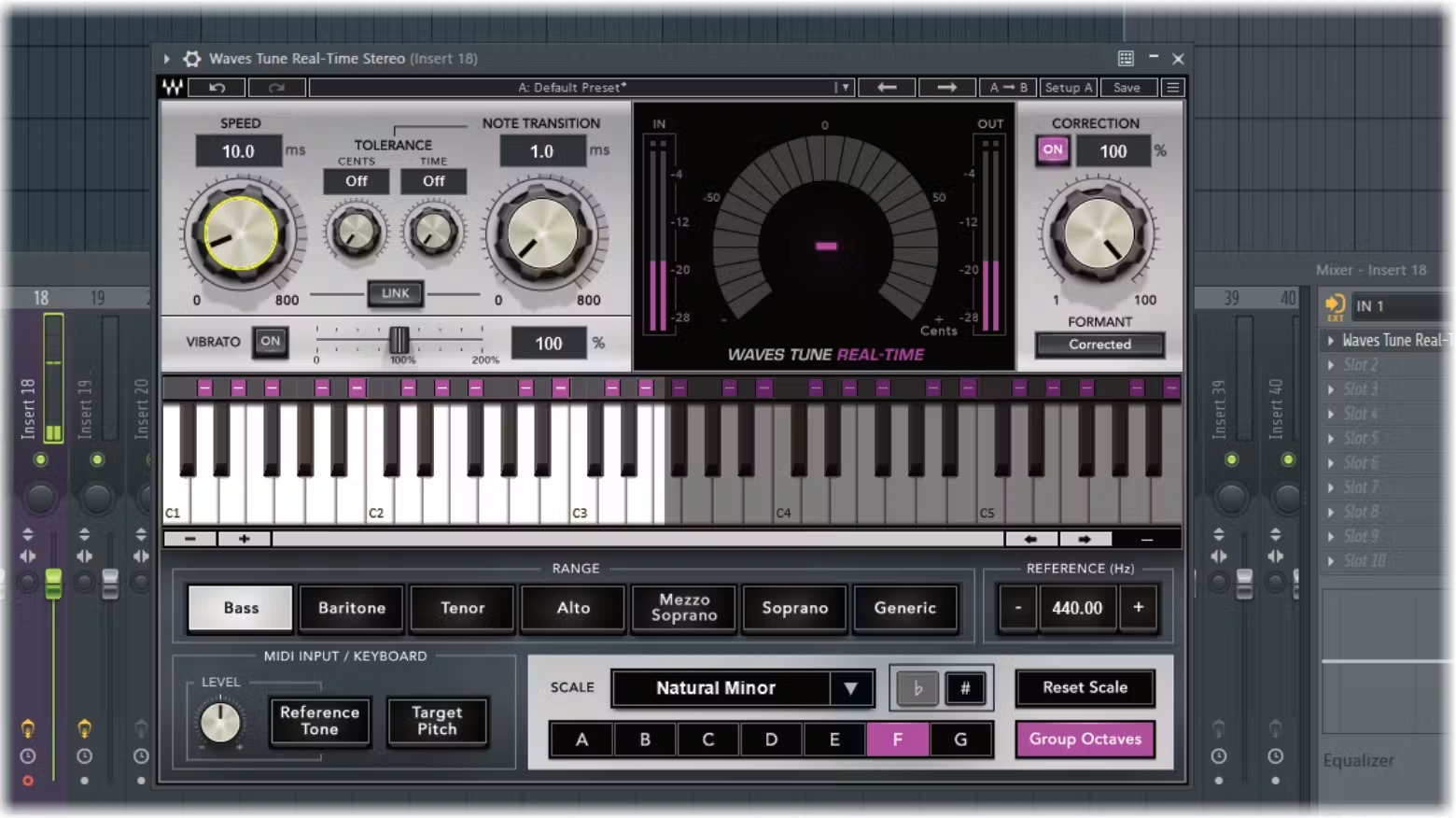
- Откройте вокальную дорожку в DAW и добавьте Waves Tune Real-Time в первый insert-слот. Руководство Waves рекомендует располагать его до остальных эффектов, чтобы детектор получал максимально чистый сигнал.
- Временно отключите реверберацию, хорус, заметный дисторшн и другие эффекты, которые усложняют определение основной частоты до корректора. Компрессор после Waves Tune Real-Time остаётся частью дальнейшей обработки и не мешает детектору.
- Запустите участок с длинными гласными и посмотрите, стабильно ли центральный индикатор показывает музыкальную ноту. На паузах и шуме детектор не должен становиться ориентиром для настройки.
- Сделайте короткое сравнение Correction On/Off. На этом этапе разница ещё остаётся грубой: задача — проверить правильную маршрутизацию и наличие обработанного сигнала.
Для записи с мониторингом важно не печатать эффект необратимо без необходимости. Надёжный рабочий подход — оставить исходную вокальную запись сухой, а исполнителю дать обработанный мониторный сигнал. Тогда характер коррекции слышен во время исполнения, а инженер сохраняет возможность поменять Scale, Speed и другие параметры после дубля.
Шаг 2. Задайте Reference, Root и Scale
В нижней части окна проверьте Reference. Стандартное значение — A = 440 Hz. Диапазон Reference Pitch составляет ±100 центов, поэтому параметр используется для проектов с нестандартной настройкой инструментов или исходным материалом, который заметно смещён относительно стандартного строя. Для обычной современной сессии Reference оставляют на 440 Гц.
- Определите тональный центр песни и нажмите нужную букву Root в блоке Scale.
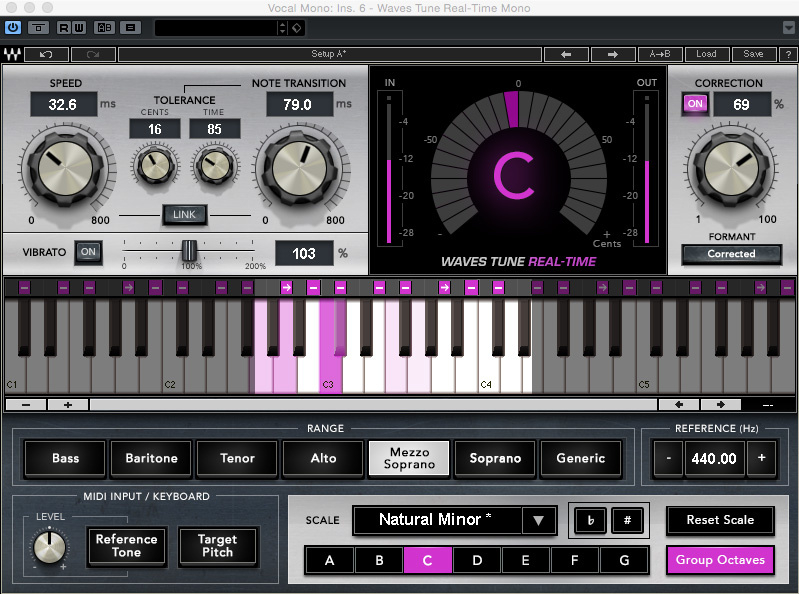
- Откройте меню Scale и выберите фактический лад. Хроматический режим разрешает все двенадцать полутонов и поэтому даёт алгоритму слишком много потенциальных целей для обычной диатонической песни.
- Проиграйте куплет и припев. Следите за местами, где мелодия подходит к соседнему полутону. Правильная гамма должна вести коррекцию к музыкально ожидаемым ступеням, а не к ближайшей случайной ноте.
- При нестандартной гармонии отредактируйте статусы ступеней на экранной клавиатуре. Legal Note разрешает коррекцию к ноте; Illegal Note запрещает её; варианты Pitch Up и Pitch Down задают направление разрешения; Bypass Note оставляет ступень без автоматической коррекции.
- После ручной правки сохраните настройки как пресет проекта, чтобы не собирать пользовательскую шкалу заново.
Корректно выбранная гамма делает работу плагина спокойнее ещё до настройки Tolerance. Причина проста: между разрешёнными ступенями становится меньше неоднозначных целей. Поэтому агрессивное увеличение Tolerance для исправления неправильной тональности даёт менее предсказуемый результат, чем правильная настройка Root и Scale.
Шаг 3. Ограничьте Range реальной тесситурой
Range ограничивает область, где Waves Tune Real-Time выполняет распознавание и коррекцию. Готовые кнопки Bass, Baritone, Tenor, Alto, Mezzo Soprano, Soprano и Generic дают исходную рамку, а границы можно уточнить на клавиатуре.
- Выберите ближайший к партии вокальный диапазон, затем запустите самый низкий и самый высокий фрагменты песни.
- Сдвиньте границы Range так, чтобы все реальные ноты партии находились внутри рабочей области с небольшим запасом.
- Не расширяйте диапазон на несколько октав без причины. Руководство Waves прямо рекомендует использовать самый узкий Range, который покрывает задачу.
- Проверьте паузы и окончания фраз. Шум комнаты, утечки из наушников и дыхание вне рабочей области не должны провоцировать лишнюю коррекцию.
- После настройки диапазона снова прослушайте переходы на краях тесситуры: нота, попавшая за пределы Range, проходит без коррекции.
Шаг 4. Сначала подберите Note Transition
Note Transition управляет тем, как быстро начинается переход к новой целевой ноте после смены высоты. Диапазон — 0,1–800 мс, значение по умолчанию — 120 мс. Быстрое значение делает переходы ступенчатыми и квантованными; более медленное сохраняет глиссандо и естественные заходы.
- Возьмите фрагмент с легато, скольжением или мелизмом. Именно он лучше всего показывает чрезмерно быстрый переход.
- Уменьшайте Note Transition до момента, когда переход начинает звучать искусственно и слишком резко.
- Верните ручку немного назад, чтобы исчез эффект прыжка между ступенями, но коррекция оставалась собранной.
- Проверьте тот же параметр на короткой ритмичной фразе. Слишком большое значение может опаздывать и оставлять заметный участок исходной неточной высоты.
- Не включайте Link на этапе тонкой настройки. Независимое управление Note Transition и Speed даёт точнее разделить поведение между нотами и внутри ноты.
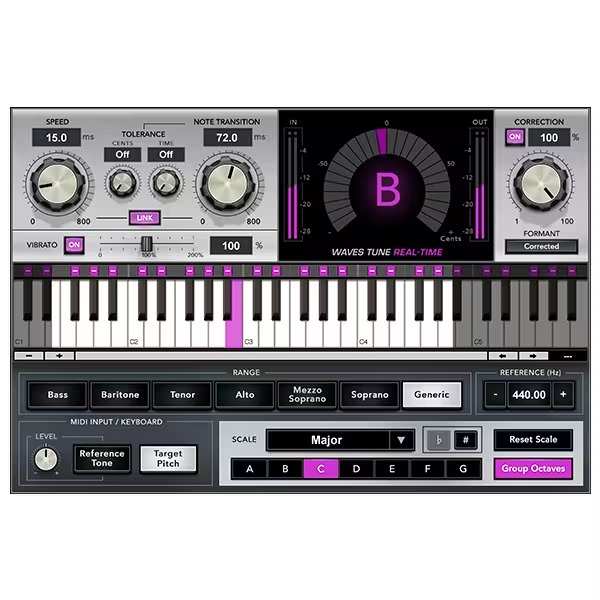
Шаг 5. Затем настройте Speed
Speed задаёт скорость подтягивания уже удерживаемой ноты к целевой высоте. Диапазон — 0,1–800 мс, значение по умолчанию — 15 мс. На длинных гласных быстрый Speed быстро выравнивает дрейф, но одновременно уплощает естественный контур pitch. Медленный Speed сохраняет больше микродвижений, но хуже страхует нестабильное удержание.
- Выберите длинную ноту, на которой исполнитель немного уходит выше или ниже центра.
- Постепенно уменьшайте Speed и слушайте не только точность, но и начало ноты, естественную атаку и дыхание фразы.
- Остановитесь до появления характерного электронного прилипания к центру ступени. Для прозрачной обработки коррекция должна слышаться при A/B-сравнении, но не как отдельный эффект в миксе.
- Проверьте несколько разных регистров. Один вокалист часто требует немного более мягкой реакции на низких нотах и более уверенной на верхних, поэтому итоговый компромисс выбирается по всей партии.
- После выбора Speed снова кратко проверьте Note Transition. Эти параметры взаимосвязаны по восприятию, хотя отвечают за разные стадии коррекции.
Шаг 6. Добавьте Tolerance только при ложных переключениях
Tolerance состоит из Cents и Time. Cents добавляет запас к базовому порогу смены цели; Time требует удерживать отклонение заданное время перед переходом к новой ноте. Диапазоны — Off–40 cents и Off–300 ms. Эти параметры нужны для защиты коротких украшений, а не для общей силы автотюна.
- Оставьте оба Tolerance в Off и прослушайте участок с короткими заходами, форшлагами и нестабильным началом ноты.
- При ложном перескакивании на соседнюю ступень немного увеличьте Cents. Это расширит свободу вокруг текущей цели.
- При очень коротких выбросах добавьте Time, чтобы новая цель подтверждалась устойчивым отклонением, а не мгновенной деталью артикуляции.
- Не поднимайте оба параметра высоко одновременно. Большой запас начинает задерживать реальные переходы и может сглаживать намеренное движение между соседними полутонами.
- После каждого изменения проверяйте проблемное место в контексте фразы и затем весь куплет. Tolerance легко исправляет один слог и одновременно ухудшает другой участок.
Шаг 7. Сохраните вибрато, форманты и живой процент коррекции
Vibrato On отделяет естественную частотную модуляцию от обычного поведения перехода. При Vibrato Depth = 100% исходная глубина сохраняется; 0% выпрямляет частотную модуляцию; значения выше 100% усиливают её. Диапазон Vibrato Depth — 0–200%. Параметр не управляет амплитудной составляющей вибрато.
- Для естественного вокала включите Vibrato и начните с Depth 100%.
- Слушайте окончания длинных нот. Уменьшайте Depth только там, где колебание слишком широкое и мешает точности партии.
- Оставьте Formant Correction в режиме Corrected. Так плагин старается сохранить характер тембра при изменении высоты.
- Проверьте Correction %. Диапазон 1–100% позволяет применить не всю рассчитанную поправку. На уверенном вокалисте снижение процента часто возвращает живость без отказа от страховки.
- Сделайте A/B на одинаковой громкости. Повышенная субъективная громкость не должна маскировать артефакты и создавать ложное впечатление улучшения.
Полный цикл естественной настройки выглядит так: Root и Scale → Range → Note Transition → Speed → Tolerance → Vibrato → Correction % → Formant. Эта последовательность экономит время и делает результат воспроизводимым на новых дорожках.
Как сделать hard tune и управлять высотой через MIDI
Hard tune использует те же блоки интерфейса, но цель меняется: естественные переходы намеренно заменяются быстрой квантизацией к разрешённым ступеням. Для творческого результата музыкальная сетка должна быть даже точнее, чем при мягкой коррекции, потому что быстрый алгоритм сразу подчёркивает любую ошибку Scale.
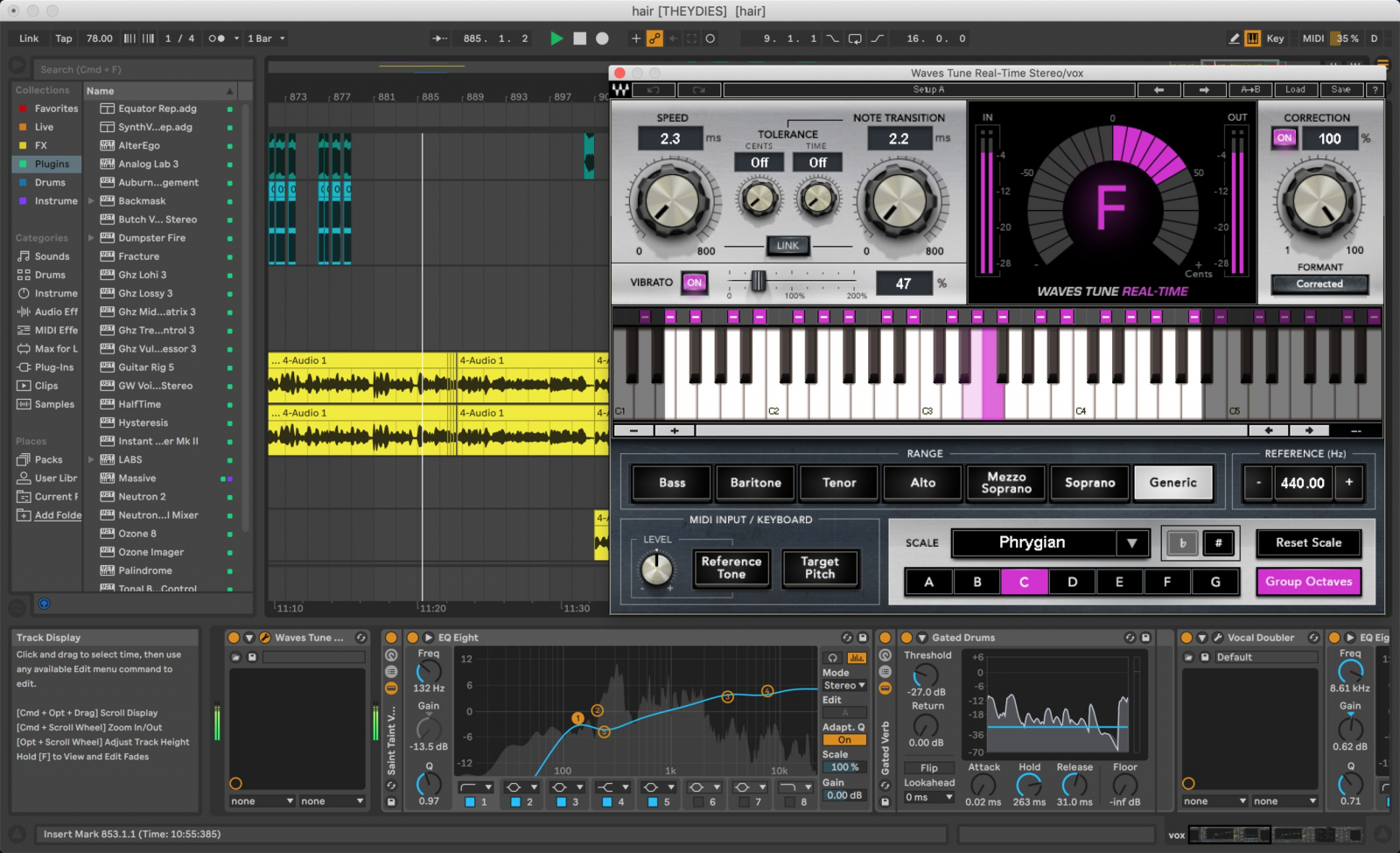
Жёсткая квантизация без ручного редактирования нот
- Сначала выставьте правильные Root и Scale и оставьте в гамме только музыкально нужные ступени. Для риффа с ограниченным набором нот ручная настройка статусов даёт более предсказуемый эффект, чем широкая гамма.
- Установите Note Transition близко к минимальным значениям. Переходы станут быстрыми и ступенчатыми.
- Уменьшите Speed до очень быстрого значения. Долгие ноты будут быстро притягиваться к центру ступени.
- Для выраженного квантованного характера выключите Vibrato. При широком исходном вибрато оставьте Vibrato On и задайте Vibrato Depth 0%, что прямо рекомендуется в руководстве для эффекта квантизации.
- Correction % установите ближе к полному значению, затем оцените результат в миксе. Снижение процента смягчает эффект, но при этом оставляет исходное неточное движение.
- Formant Correction оставьте Corrected для более узнаваемого тембра голоса. Non-Corrected используйте только как отдельный творческий приём: большие сдвиги сильнее меняют тембровую окраску.
- Прослушайте согласные и быстрые окончания. Hard tune должен подчёркивать ступенчатую высоту, а не превращать артикуляцию в хаотические скачки.
Для современного рэп-вокала и поп-вокала полезно сначала создать максимально жёсткий вариант, затем немного вернуть Note Transition или Speed. Такой обратный подход быстрее находит границу между намеренным эффектом и плохо настроенной коррекцией.
Target Pitch: как играть целевую ноту с MIDI
В режиме Target Pitch нота с экранной клавиатуры, MIDI-клавиатуры или MIDI-трека становится прямой целью для вокального сигнала. Руководство Waves описывает пример: при обнаруженном A4 и входящей MIDI-ноте C4 вокал переносится к заданной цели. На результат продолжают влиять Speed и Note Transition, а ноты за пределами Range не сдвигаются.
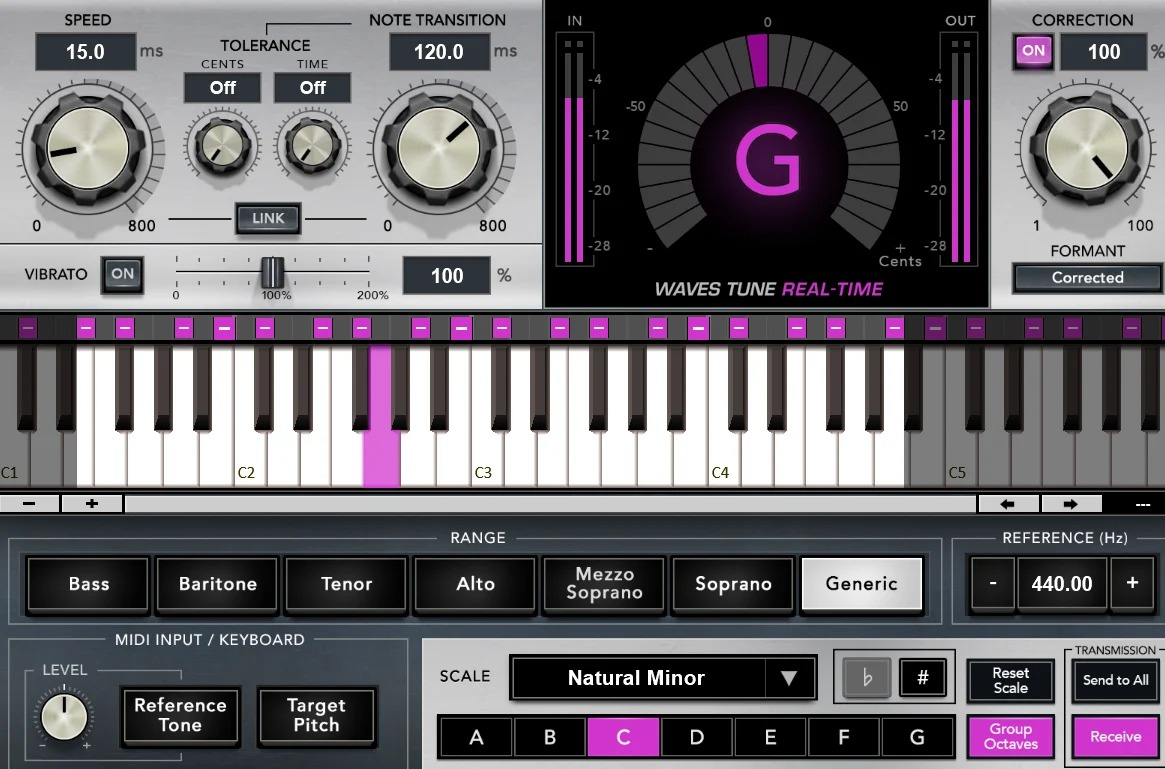
- Создайте на вокальной дорожке экземпляр Waves Tune Real-Time и включите Target Pitch в секции MIDI Input / Keyboard.
- В DAW создайте MIDI-дорожку или назначьте внешний MIDI-контроллер. Маршрутизируйте его выход в конкретный экземпляр Waves Tune Real-Time. Название маршрута зависит от хоста, но принцип один: MIDI должен приходить именно в нужный plugin instance.
- Оставьте Range достаточно широким для всех целевых нот партии, иначе команда за пределами рабочего диапазона не даст ожидаемого сдвига.
- Запустите вокал и сыграйте простую одноголосную MIDI-мелодию. Центральный индикатор должен показывать целевую ноту, а голос — следовать ей с характером, заданным Speed и Note Transition.
- Для точного продакшна запишите MIDI-партию в проект. Так целевые ноты повторяются одинаково на каждом воспроизведении и не зависят от живой игры.
- После записи проверьте крупные интервальные скачки. При слишком резком тембровом изменении уменьшите размер транспозиции, скорректируйте мелодию или верните Formant Correction в Corrected.
MIDI Learn для ручек и live-управления
Waves Tune Real-Time поддерживает MIDI Learn для назначаемых параметров. Сопоставление сохраняется с пресетом, поэтому контроллер можно использовать для живого изменения Vibrato, Correction или других доступных ручек без мыши.
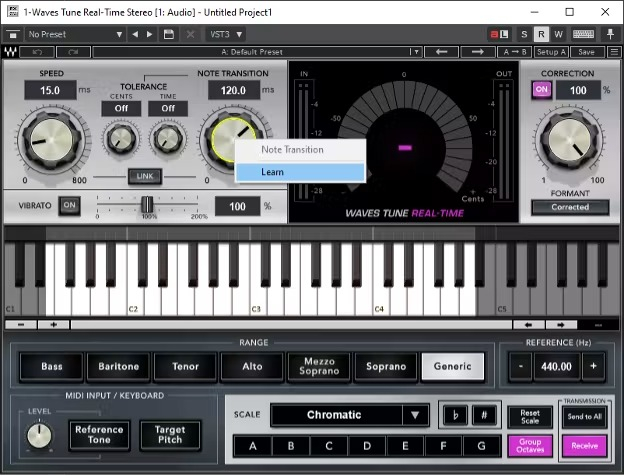
- Откройте контекстное меню нужного параметра правой кнопкой мыши и выберите Learn.
- Двиньте физический регулятор, колесо или фейдер MIDI-контроллера. Плагин свяжет входящее MIDI-сообщение с выбранным параметром.
- Проверьте полный диапазон движения. Для сценического использования не назначайте критические параметры на контроллеры, которые легко задеть случайно.
- Сохраните конфигурацию в пресет Waves и отдельно сохраните проект DAW. Назначения должны восстанавливаться вместе с рабочей конфигурацией.
- Перед выступлением проверьте автоматизацию и MIDI Learn при реальном входном вокале, а не только при остановленном транспортe.
MIDI-режим полезен не только для спецэффектов. Он позволяет заранее прописать сложную мелодию, дублировать необычные интервалы и точно повторять целевые высоты в нескольких дублях. Ограничение остаётся принципиальным: источник должен быть монофоническим, а сам плагин не превращается в полифонический гармонизатор.
Как организовать проект, пресеты, несколько дорожек и live-работу
Waves Tune Real-Time не создаёт отдельный исправленный файл сам по себе. Он обрабатывает поток внутри DAW, поэтому сохранение результата выполняет хост: запись через bus, freeze, render, bounce или export. Главная задача — построить проект так, чтобы настройки плагина были повторяемыми и легко проверялись на нескольких вокальных дорожках.
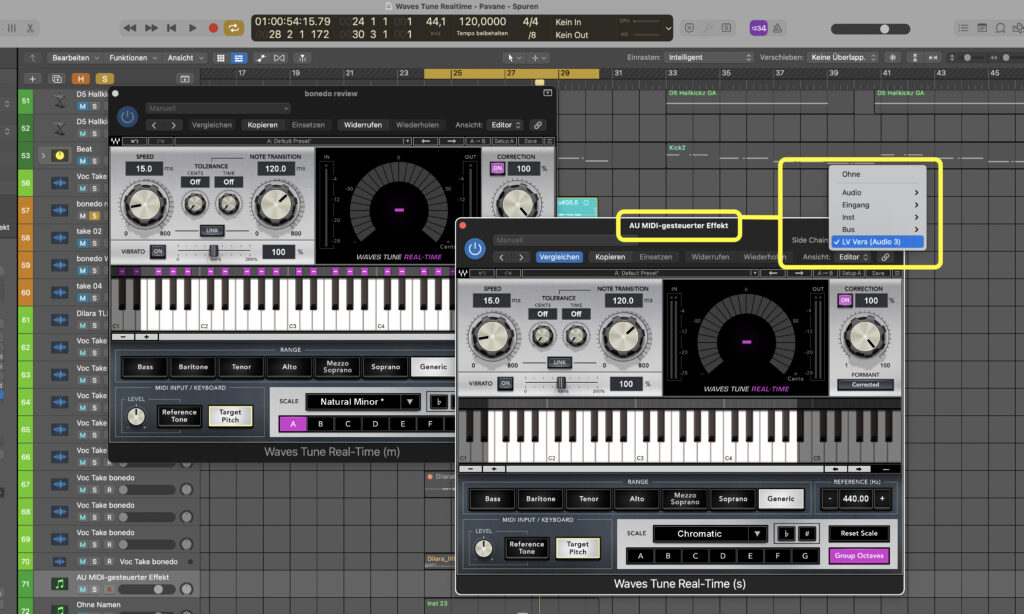
Студийный проект: lead, doubles и бэк-вокалы
- На лид-вокал поставьте отдельный экземпляр Waves Tune Real-Time и настройте его по всей основной партии.
- Скопируйте плагин на дабл только после проверки, что партия действительно использует ту же тональность и диапазон. Полное копирование настроек удобно, но Range и Correction % нередко требуют отдельной подстройки под исполнение.
- На бэк-вокалах задайте ту же Scale, затем решите, насколько жёстко они должны прилипать к сетке. Более собранные бэки могут использовать быстрее Speed, пока лид остаётся живее.
- Сгруппируйте вокальные дорожки в bus после индивидуальной коррекции. Общий компрессор, де-эссер, сатурация и пространственные эффекты обычно располагаются после pitch correction.
- Проверяйте ансамбль в моно и в полном миксе. Несколько одинаково жёстко скорректированных дорожек могут создавать искусственную неподвижность, даже когда каждая из них отдельно звучит приемлемо.
Для дополнительной обработки полезен отдельный гайд XeonLive по обработке вокала, а для построения всей цепочки — материал по сведению вокала. Waves Tune Real-Time решает только задачу высоты тона; он не заменяет эквалайзер, де-эссер, компрессор, шумоподавление и пространственную обработку.
Custom Scale, Group Octaves и передача гаммы
Экранная клавиатура допускает ручное изменение статусов нот. Group Octaves переносит изменение одной ступени на её одноимённые ноты в других октавах. Когда функция выключена, редактирование относится только к конкретной октаве. Это позволяет строить нестандартную карту коррекции, где одна и та же нота в нижнем и верхнем регистре обрабатывается по-разному.
- Для пользовательской гаммы выберите User Scale, где исходно ноты запрещены, и включите только нужные ступени. Альтернативный путь — Chromatic, где все ступени разрешены и лишние отключаются вручную.
- Включите Group Octaves для обычной ладовой настройки по всей тесситуре. Отключите его только при осознанной регистровой логике.
- После ручных правок воспроизведите все части песни со сменой регистра. Особое внимание уделите границе между октавами.
- Команда Send Scale to All передаёт Root, Scale и пользовательское поведение нот другим экземплярам Waves Tune Real-Time в текущей сессии.
- На экземплярах, которые должны сохранить собственную гамму, включите Block Scale Receive. Они будут игнорировать массовую отправку.
- После передачи не полагайтесь только на визуальное совпадение названия Scale: проверьте пользовательские статусы нот на клавиатуре, потому что именно они определяют реальную сетку коррекции.
Пресеты, A/B и безопасная автоматизация
Верхняя WaveSystem Toolbar позволяет сохранять и загружать пресеты, сравнивать варианты, отменять и повторять действия, а также менять размер окна. Пресет полезен для сохранения настроек под конкретного вокалиста, но он не заменяет проверку гаммы каждой песни.
- Сохраните базовый пресет исполнителя с Range, предпочитаемыми Speed, Note Transition, Vibrato и Formant, но перед новым треком обязательно обновите Root и Scale.
- Используйте A/B для двух осмысленных вариантов: например, прозрачная коррекция и более плотный припев. Не сравнивайте набор случайных значений.
- Автоматизируйте параметры DAW только там, где песня действительно требует изменений. Root и Scale можно менять по секциям, но каждая точка автоматизации должна быть поставлена до музыкального события, а не после уже прозвучавшего перехода.
- Сложные смены тональности удобнее проверять по секциям: куплет, пред-припев, припев, бридж. На каждой границе прослушайте одну фразу до и одну после смены.
- Перед финальным экспортом сохраните проект, затем перезапустите сессию и убедитесь, что пресеты, MIDI-маршрутизация и автоматизация восстановились.
Live-сценарий: минимальная задержка и предсказуемость
Для live важны три вещи: чистый вход, короткая цепочка до мониторинга и заранее подготовленные музыкальные настройки. Waves Tune Real-Time рассчитан на такую работу и совместим с Waves live-системами, но итоговая задержка определяется всей системой.
- Поставьте Waves Tune Real-Time как можно раньше в вокальной цепочке и избегайте тяжёлых look-ahead или линейно-фазовых эффектов до мониторного ответвления.
- Настройте Range на конкретного исполнителя. Узкая рабочая область уменьшает число ложных срабатываний от сцены и утечек.
- Подготовьте отдельные пресеты или автоматизацию Root/Scale для песен сет-листа. Переключение должно быть однозначным и проверенным на репетиции.
- Оставьте запас по входному уровню. Питч-корректор не заменяет управление гейном и не должен получать клиппующий сигнал.
- Проверьте систему на самых низких нотах вокалиста: фактическая задержка детектирования немного выше именно там.
- Сделайте аварийный bypass-сценарий. При проблеме с MIDI, гаммой или маршрутизацией инженер должен одним действием убрать коррекцию без пропадания основного вокала.
Как сохранить обработанный результат
- Оставьте исходный вокал на отдельной дорожке или в playlist/take-системе DAW.
- Зафиксируйте финальные Root, Scale, Range, Speed, Note Transition, Tolerance, Vibrato, Correction % и Formant.
- При MIDI Target Pitch распечатайте или заморозьте MIDI-дорожку вместе с сессией, чтобы целевые ноты не потерялись.
- Выполните bounce, render, freeze или запись обработанного сигнала средствами DAW. Waves Tune Real-Time не имеет собственного экспорта аудиофайла.
- Сравните отрендеренный файл с живым воспроизведением проекта на одинаковой громкости. Проверьте начало, конец, смены тональности и участки с автоматизацией.
- После подтверждения оставьте как минимум одну копию сухого вокала. Это сохраняет возможность пересобрать коррекцию без повторной записи.
Ошибки, диагностика и проверка результата
Большинство проблем Waves Tune Real-Time связано не с отдельной ручкой, а с неправильным порядком настройки: неверная гамма, чрезмерно широкий Range, слишком быстрый Note Transition или попытка лечить музыкальную ошибку параметром Tolerance. Диагностика становится простой, когда каждый слой проверяется отдельно.
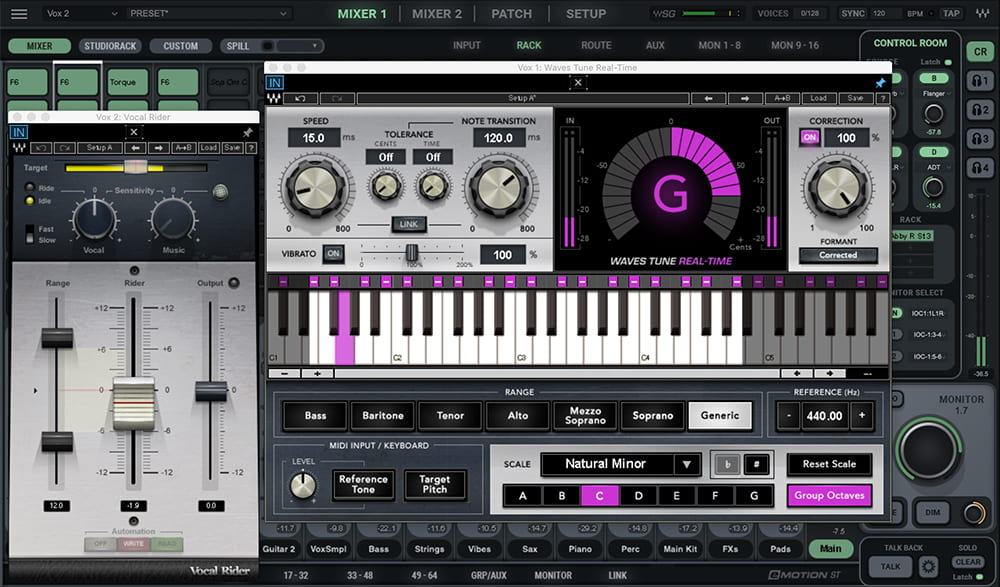
Плагин тянет голос к неправильным нотам
- Отключите Correction и убедитесь, что исходная мелодия действительно совпадает с ожидаемой гармонией.
- Проверьте Root и Scale. Хроматическая сетка разрешает любой полутон и часто создаёт лишние цели в диатонической партии.
- Просмотрите статусы нот на экранной клавиатуре. Ручная правка прошлого проекта могла оставить Illegal, Pitch Up, Pitch Down или Bypass там, где это уже не нужно.
- Нажмите Reset Scale только после фиксации текущих настроек, если пользовательская карта явно потеряла смысл. Команда удаляет ручные изменения.
- Снова воспроизведите проблемную фразу и только после этого регулируйте Speed или Note Transition.
Коррекция дрожит, перескакивает и ломает украшения
- Сузьте Range до реальной тесситуры. Лишняя область увеличивает вероятность реакции на шум и посторонние призвуки.
- Увеличьте Note Transition до исчезновения нервного прыжка между ступенями.
- Оставьте Tolerance Off и оцените результат. Затем добавьте небольшой Cents или Time только на материале, где короткие украшения запускают ложную смену цели.
- При выраженном естественном вибрато включите Vibrato и верните Depth к 100%, затем уменьшайте его только по слуху.
- Проверьте сухой сигнал. Сильный chorus, delay, реверберация или дубли до корректора мешают монодическому детектированию.
Голос звучит слишком пластиково
- Увеличьте Speed, чтобы плагин медленнее подтягивал удерживаемую ноту.
- Увеличьте Note Transition, чтобы вход в новую ступень не был ступенчатым.
- Включите Vibrato и верните Depth к естественному уровню.
- Убедитесь, что Formant Correction стоит в Corrected.
- Снизьте Correction % и сравните результат. Полная математическая центровка не обязательна для убедительного исполнения.
- Проверьте обработку в миксе. Соло сильнее подчёркивает технические артефакты, а плотный аранжировочный контекст часто требует более собранной интонации.
Задержка мешает исполнителю
- Оставьте Waves Tune Real-Time первым или одним из первых эффектов и временно отключите плагины с большой внутренней задержкой.
- Уменьшите буфер аудиоинтерфейса до стабильного значения для текущего компьютера.
- Используйте прямую или оптимизированную мониторную маршрутизацию DAW/интерфейса, не прогоняя сигнал через лишние buses.
- Проверьте задержку на низких нотах, где детектору требуется немного больше времени.
- В live-системе измеряйте всю цепочку целиком. Нулевая заявленная host latency Waves Tune Real-Time не означает нулевую задержку интерфейса, микшера и остальных эффектов.
Плагин не подходит для источника
Waves Tune Real-Time не обрабатывает полифонические сигналы. Аккорды фортепиано, гитары или полный микс не являются его рабочим материалом. Для точной понотной работы с полифоническими записями существуют редакторы другого класса, например Melodyne в редакциях с DNA. Для самого Waves Tune Real-Time корректный вход — одиночная вокальная линия или другой монофонический источник в подходящем диапазоне.
Финальная проверка перед bounce
- Прослушайте трек целиком один раз без остановок. Отмечайте только явные музыкальные ошибки и артефакты.
- Второй проход сделайте по проблемным местам с открытым интерфейсом. Сопоставьте слышимую ошибку с Target Note, Range и статусами клавиатуры.
- Сделайте A/B при одинаковой громкости. Коррекция должна улучшать интонацию без лишнего изменения атаки, вибрато и тембра.
- Проверьте смены секций и тональностей, автоматизацию и MIDI Target Pitch.
- Сделайте контрольный bounce и прослушайте уже файл, а не только real-time воспроизведение.
- Сохраните сухую дорожку и версию проекта до финального рендера.
Плюсы, минусы, альтернативы и кому подойдёт плагин
Waves Tune Real-Time ценен не количеством функций, а узкой специализацией: быстрая автоматическая коррекция монофонического вокала, музыкальная сетка с редактируемыми ступенями, управление переходами и MIDI. Он не заменяет графический редактор высоты и не предназначен для полифонического материала.
Плюсы
- Коррекция работает во время исполнения и подходит для мониторинга в студии и live.
- Отдельные Speed и Note Transition позволяют независимо настраивать удерживаемую ноту и переход между ступенями.
- Tolerance Cents и Time помогают сохранить короткие вокальные украшения без ложного перескакивания цели.
- Есть управление естественным вибрато и формантная коррекция.
- Root, Scale, статусы нот и Range делают алгоритм музыкально управляемым, а не просто хроматическим притягиванием.
- Target Pitch и MIDI Learn расширяют возможности live-управления и творческого pitch-эффекта.
- Send Scale to All ускоряет настройку нескольких экземпляров в одной сессии.
Минусы
- Нет графического понотного редактора для детальной правки уже записанной партии.
- Плагин не работает с полифоническим материалом.
- Неправильная Root или Scale быстро приводит к музыкально неверным исправлениям, особенно в hard tune.
- Live-результат зависит от общей задержки аудиосистемы, а не только от самого плагина.
- MIDI-маршрутизация и автоматизация различаются между DAW и требуют проверки конкретного хоста.
- Для сложной постобработки отдельных нот, тайминга и формант после записи нужен инструмент другого класса.
Чем Waves Tune Real-Time отличается от Waves Tune и Melodyne
Waves Tune Real-Time ориентирован на автоматическую работу во время исполнения. Обычный Waves Tune — редактор для заранее записанного материала с детальным контролем высоты и слайдов; на странице сравнения Waves у Real-Time указан режим real-time, а у Waves Tune и Tune LT — offline. Melodyne строит рабочий процесс вокруг представления нот как отдельных объектов и позволяет редактировать pitch, тайминг, длительность, форманты, вибрато и другие параметры. Редакции Melodyne с DNA умеют работать и с отдельными нотами полифонических инструментов.
Выбор поэтому не сводится к вопросу, какой алгоритм лучше. Для мониторинга, live и быстрого hard tune рационален Waves Tune Real-Time. Для хирургической постобработки вокального дубля удобнее Waves Tune или Melodyne. Для полифонических партий с доступом к отдельным нотам нужен Melodyne editor/studio либо другой инструмент с сопоставимым полифоническим анализом.
Сравнить класс автоматической коррекции шире помогает подборка VST-плагинов для autotune на XeonLive. В ней Waves Tune Real-Time логично рассматривать как специализированный real-time вариант, а не как универсальный редактор вокала.
Кому подойдёт
- Вокалистам и инженерам, которым нужно слышать коррекцию прямо во время записи.
- Продюсерам поп, R&B, рэпа и электронной музыки, где hard tune является частью художественного языка.
- Live-инженерам, которым нужна предсказуемая автоматическая коррекция в пределах заранее заданной гаммы.
- Студиям с несколькими бэк-вокальными дорожками, где полезна передача общей Scale между экземплярами.
- Пользователям MIDI, которые хотят задавать целевую высоту или управлять параметрами с физического контроллера.
Кому не подойдёт
- Тем, кому нужен графический редактор каждой ноты после записи.
- Тем, кто работает с аккордами и полифоническими инструментами внутри одного аудиосигнала.
- Проектам, где требуется глубокая коррекция тайминга, длительности и понотных формант в одном редакторе.
- Пользователям без совместимого DAW или хоста: Waves Tune Real-Time является плагином, а не самостоятельным аудиоредактором.
Итоговые рекомендации по сценариям
- Прозрачная студийная коррекция: правильные Root и Scale, узкий Range, сначала Note Transition, затем Speed, Vibrato On, Formant Corrected и умеренный Correction %.
- Hard tune: точная гамма, быстрые Note Transition и Speed, Vibrato Off либо Depth 0%, высокий Correction %, затем контроль согласных и переходов.
- MIDI-эффект: Target Pitch, отдельная MIDI-дорожка, достаточный Range и записанная партия целевых нот для повторяемости.
- Live: короткая цепочка, заранее подготовленные гаммы, узкий Range, проверенная маршрутизация и аварийный bypass.
- Финальная постобработка: контрольный bounce, сравнение с сухой дорожкой и сохранение исходного вокала для возможной пересборки.
Waves Tune Real-Time лучше всего раскрывается не как кнопка исправить вокал, а как управляемый музыкальный процессор. Правильная гамма и диапазон дают основу, Note Transition и Speed определяют характер движения, Tolerance защищает нюансы, Vibrato и Formant сохраняют тембр, а MIDI переводит плагин из корректора в исполнительский инструмент. Именно этот порядок делает результат предсказуемым и в студии, и на сцене.