WebcamMax: где скачать и как пользоваться
WebcamMax — классическая Windows-программа, которая принимает изображение с камеры или другого источника, накладывает эффекты и передаёт уже обработанный поток через виртуальную камеру. Дистрибутив и описание собраны на странице скачать WebcamMax бесплатно. Важно учитывать возраст продукта: последняя известная ветка 8.0.7.8 относится к 2017 году, а Softpedia сегодня помечает программу как прекращённую. Поэтому WebcamMax разумно рассматривать прежде всего как инструмент для старых и совместимых Windows-сценариев, а не как современную универсальную студию видеосвязи.
Что делает WebcamMax и кому она нужна
Сильная сторона WebcamMax — не отдельный фильтр, а сама схема обработки: источник попадает в программу, пользователь меняет его в превью и уже затем отдаёт результат в приложение, которое умеет работать с камерой. В качестве основного источника подтверждены реальная веб-камера, видеофайл, статичная картинка и рабочий стол. К потоку можно добавлять готовые эффекты, рамки, сцены, фильтры, лицевые элементы и анимации, а затем сделать снимок или записать клип.
Такой подход полезен там, где нужно быстро изменить именно видеопоток, а не монтировать готовый ролик. WebcamMax подходит для развлекательных видеозвонков, показа заранее подготовленной заставки, короткой демонстрации видео вместо камеры, передачи экрана как виртуального видеоустройства и создания небольших записей с эффектами. Для полноценного продакшна с несколькими сценами, сложным звуком, профессиональным стримингом и современными кодировочными настройками программа заметно уступает актуальным решениям.
- Основной сценарий: реальная камера + один или несколько визуальных эффектов.
- Подмена источника: Video File, Picture или Screen вместо живой камеры.
- Оформление: категории Accessories, Animations, Backgrounds, Distortions, Emotions, Faces, Filters, Frames и Scenes.
- Сохранение: Snap для кадра и Record для видеозаписи обработанного потока.
- Комбинирование: Picture in Picture для размещения дополнительного источника поверх основного.
- Разметка: Doodling для рисования и штампов поверх изображения.
Для задач записи с веб-камеры без эффектов WebcamMax избыточна: проще использовать специализированный рекордер. На XeonLive есть отдельная инструкция по записи видео с веб-камеры, где рассматриваются более прямые способы. WebcamMax стоит выбирать именно тогда, когда виртуальная камера, смена источников и визуальные наложения важнее современного интерфейса.
Карта интерфейса WebcamMax
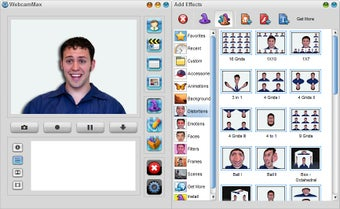
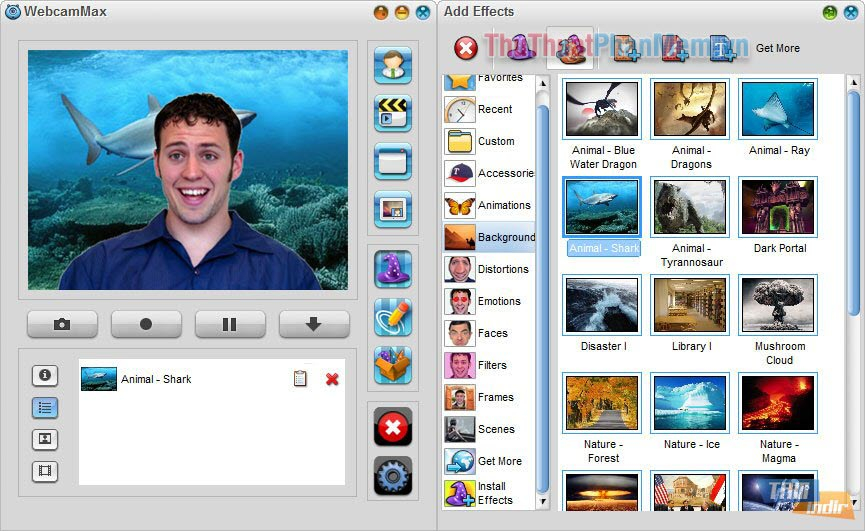
В поздних версиях рабочее окно построено вокруг крупного превью. Под ним находятся основные кнопки захвата: снимок, запись, пауза и служебные действия. Справа вертикально расположены переключатели рабочих режимов; рядом открывается выбранная панель. Такая архитектура важна для дальнейших инструкций: почти все действия делаются без таймлайна и без отдельного монтажного проекта.
Панель Add Effects, Sources, Doodling и Options
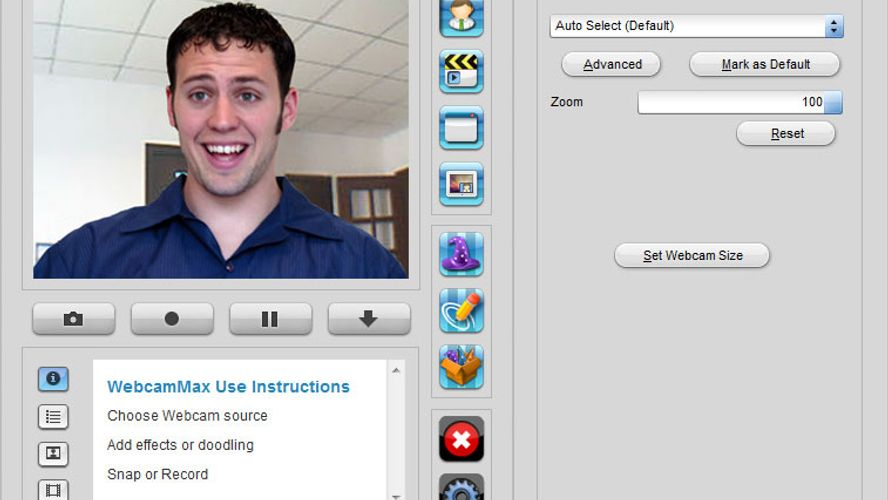
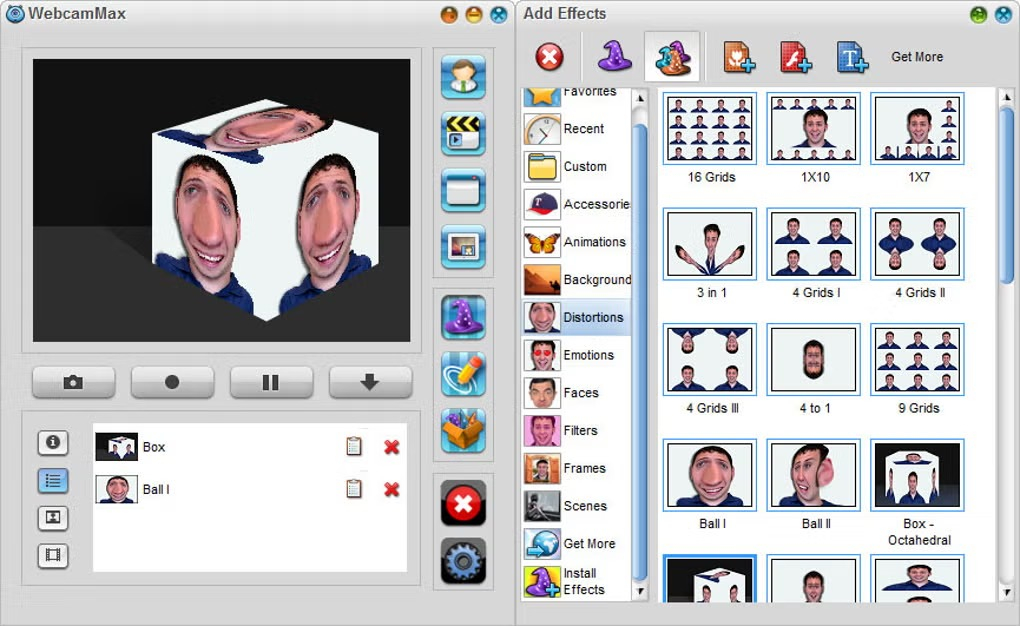
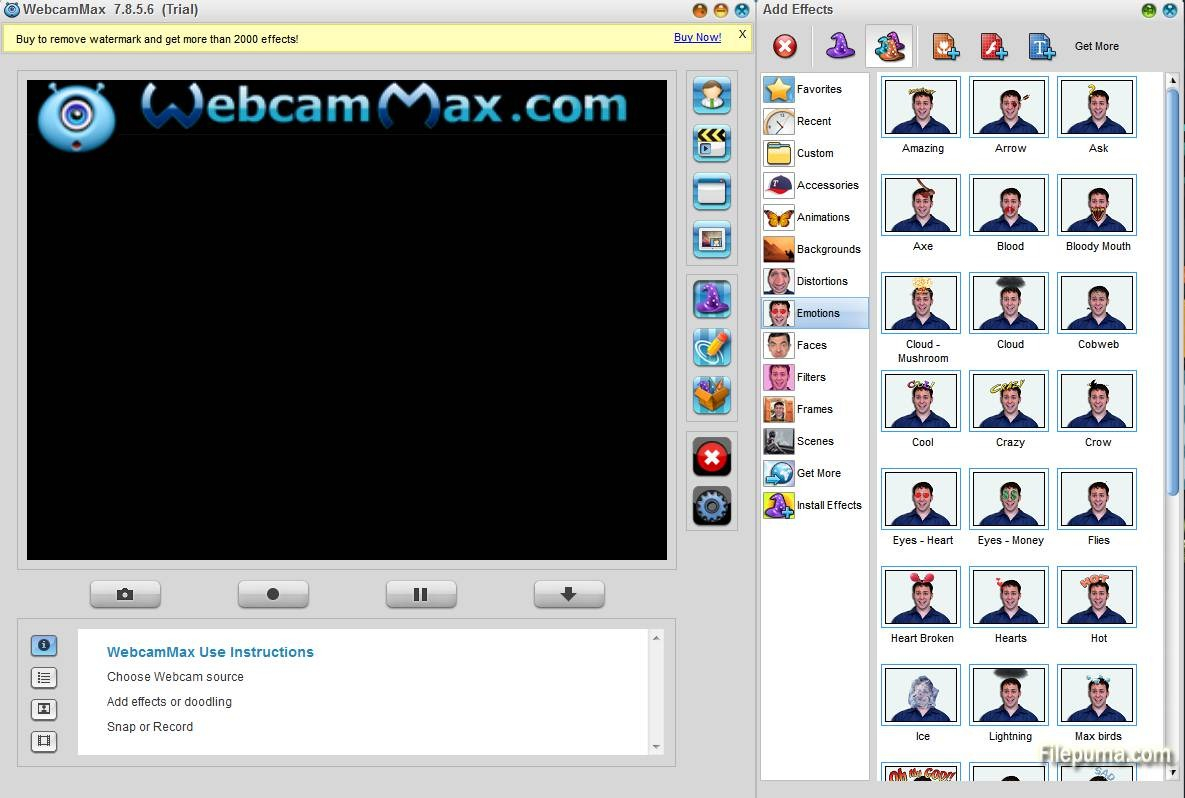
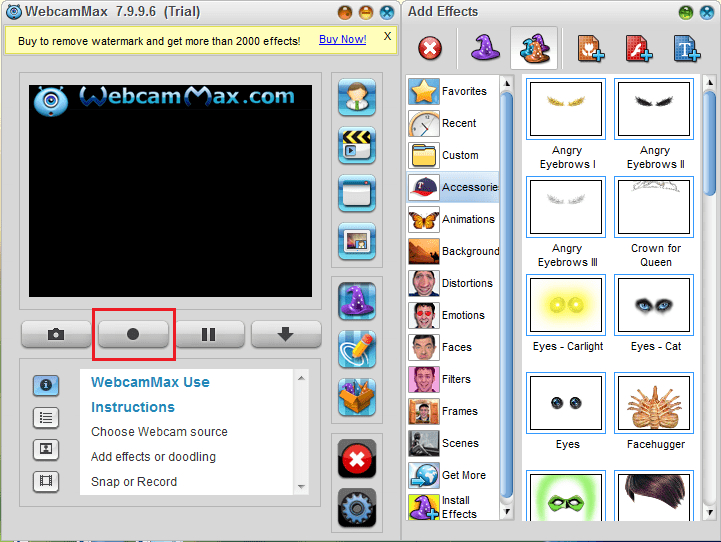
Add Effects — главная библиотека оформления. Слева в ней видны Favorites, Recent и Custom, ниже — тематические категории. После выбора элемента он появляется в итоговом превью и в списке активных наложений. Кнопка удаления рядом с активным эффектом снимает конкретный элемент, поэтому сцену можно очищать постепенно, а не сбрасывать целиком.
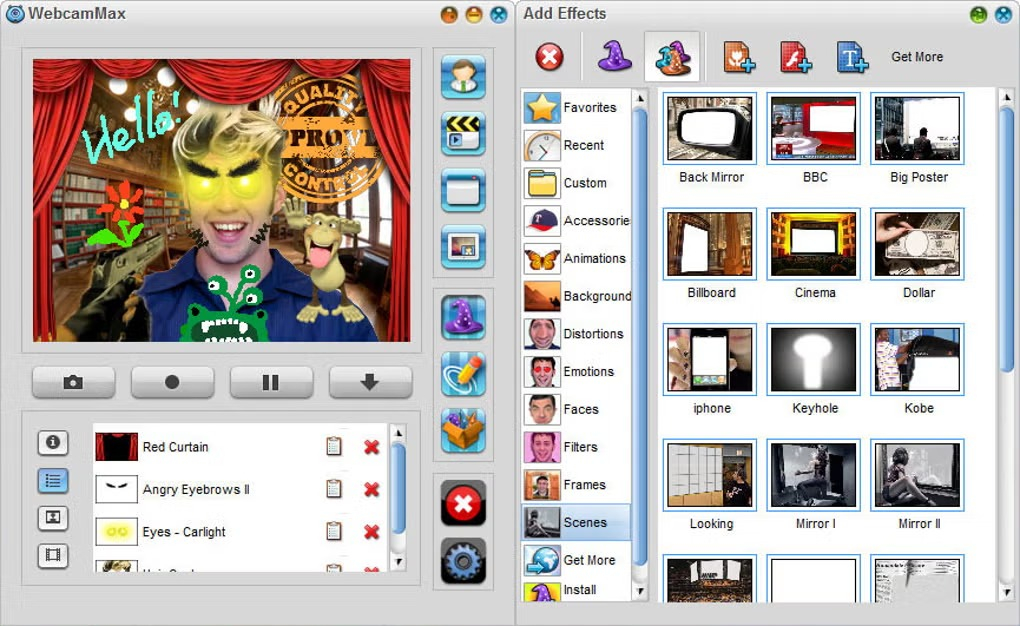
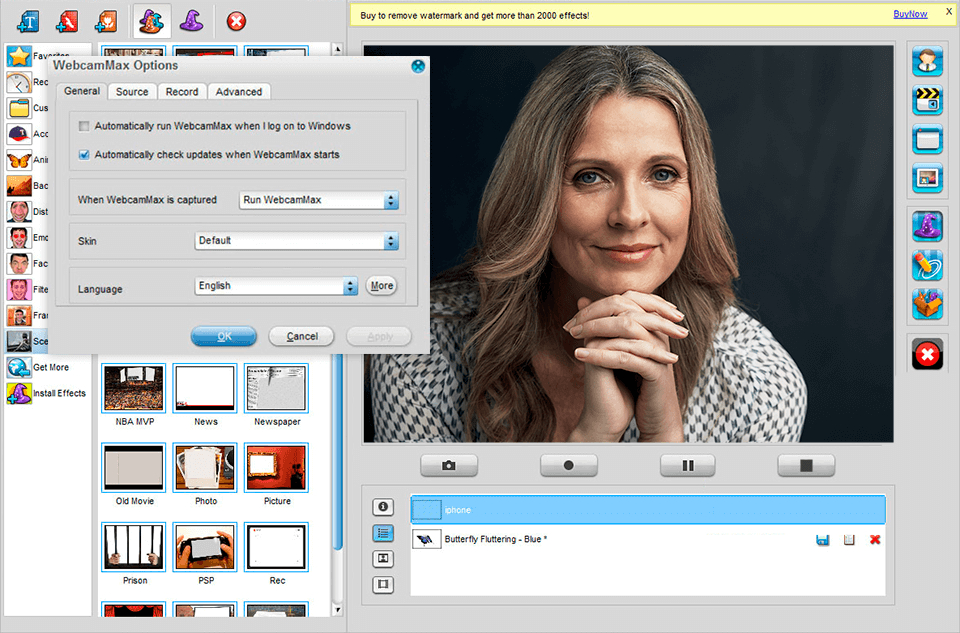
Source отвечает за входной сигнал. В режиме Live Webcam есть выбор устройства, Advanced, Zoom и Set Webcam Size. Отдельные источники позволяют подать видеофайл, картинку или экран. Doodling открывает собственную панель кисти и палитры. Options организовано вкладками General, Source, Record и Advanced: именно здесь находятся параметры запуска, источника, записи и дополнительные настройки. В обзорах старых версий также подтверждены выбор частоты и размера источника, аудиовхода и каталога сохранения.
У WebcamMax есть два разных уровня контроля. Первый — быстрый: выбрать источник и нажать эффект. Второй — параметрический: открыть свойства выбранного эффекта, Advanced у камеры или нужную вкладку Options. Практический смысл простой: сначала собирайте рабочий поток на базовых настройках, затем меняйте только те параметры, которые действительно влияют на результат. Так проще понять причину артефакта или падения плавности.
Как настроить реальную камеру и наложить эффекты
Базовый рабочий сценарий начинается с физической веб-камеры. Не открывайте библиотеку эффектов до появления стабильного изображения в превью: так легче отделить проблемы драйвера и источника от проблем конкретного наложения. Последовательность ниже опирается на интерфейс поздней ветки WebcamMax, где справа открывается Live Webcam — Source.
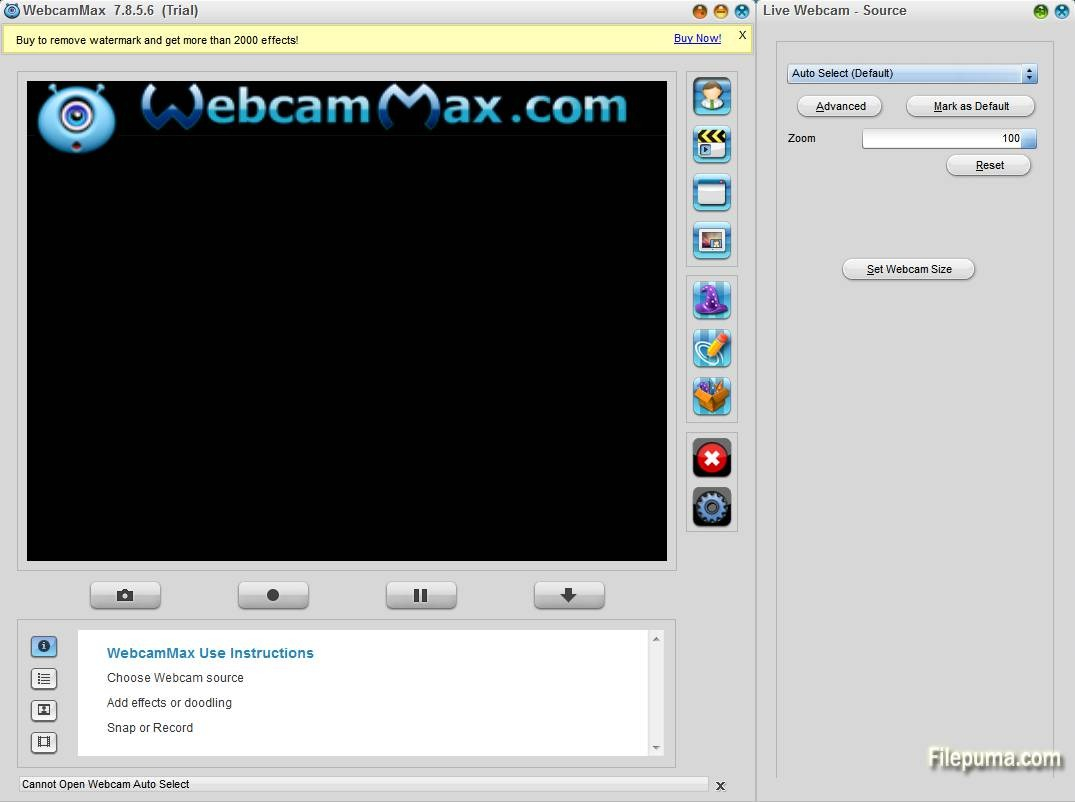
- 1. Запустите WebcamMax и откройте источник Live Webcam. В правой панели выберите подключённую камеру. На скриншотах поздних версий используется список Auto Select (Default), а ниже находятся Advanced, Zoom и Set Webcam Size.
- 2. Проверьте превью до любых эффектов. Кадр должен появиться в центральном окне без зависаний и постоянных переподключений. Поверните камеру или сделайте заметное движение рукой: превью должно реагировать сразу.
- 3. Установите удобный размер источника. Нажмите Set Webcam Size и выберите режим, который поддерживает камера. В старых описаниях WebcamMax встречаются 320×240, 352×288, 640×360 и 640×480. Конкретный список зависит от драйвера устройства, поэтому ориентируйтесь на реально показанные варианты.
- 4. Используйте Advanced только после стабильного запуска. В обзорах подтверждены стандартные параметры драйвера камеры — яркость, контрастность, насыщенность, резкость и баланс белого. Меняйте по одному параметру и каждый раз возвращайтесь к превью.
- 5. Откройте Add Effects. Сначала выберите один тип оформления: Filters для общей стилизации, Frames для рамки, Backgrounds для декоративного фона, Distortions для геометрических искажений, Faces или Accessories для наложений на лицо.
- 6. Примените один эффект и оцените его в движении. Поворачивайте голову, меняйте положение лица и следите, удерживается ли наложение. Старые обзоры отмечали, что лицевые эффекты теряют позицию при быстрых движениях — это ограничение нужно учитывать при записи.
- 7. Добавляйте второй эффект только после проверки первого. WebcamMax поддерживает одновременное применение нескольких элементов, но каждый новый слой увеличивает визуальную сложность и нагрузку. Для нейтрального кадра обычно достаточно одного фильтра и одной рамки.
- 8. Уберите неудачные наложения из списка активных эффектов. Используйте красный крестик рядом с конкретным элементом. После удаления сравните превью: это самый быстрый способ определить, какой слой вызывал артефакт или перегружал картинку.
- 9. Сохраните удачные варианты в Favorites. Избранное сокращает поиск в большой библиотеке. Recent удобно использовать во время подбора, а Custom — для собственных заготовок.
- 10. Перед видеозвонком сделайте контрольный снимок. Snap фиксирует уже обработанный кадр. Откройте сохранённое изображение и проверьте, что лицо не перекрыто рамкой, текст читается, фон не конфликтует с одеждой, а водяная отметка пробной версии учтена.
Для деловой сцены полезно придерживаться минимализма. В WebcamMax много ярких элементов, но их количество не равно качеству. Один спокойный фильтр, аккуратная рамка и чистый фон читаются лучше, чем несколько анимаций, эмоций и деформаций одновременно. Для отдельного разбора визуальных эффектов можно использовать материал о добавлении эффектов в видео: он помогает различать декоративные наложения, цветовые фильтры и постобработку уже записанного ролика.
Проверка результата должна проходить в двух местах. Сначала смотрите превью WebcamMax: оно показывает собранную сцену. Затем откройте приложение-получатель и убедитесь, что в нём виден тот же кадр. Несовпадение означает проблему не в библиотеке эффектов, а в маршрутизации виртуальной камеры или выбранном видеоустройстве.
Как показать вместо камеры видео, картинку или экран
Одна из самых полезных возможностей WebcamMax — смена основного источника без перестройки всей логики работы. Видео, статичное изображение и экран становятся тем, что получатель видит как камеру. Это удобно для заставки, короткой демонстрации, подготовленного фрагмента и приложений, где штатная демонстрация экрана отсутствует или неудобна.
- 1. Очистите лишние эффекты и вернитесь к простому превью. Перед сменой источника оставьте только те наложения, которые нужны на новом материале. Так ролик или картинка не окажутся случайно закрыты старой рамкой.
- 2. Для ролика выберите источник Video File или Play Media. Укажите локальный видеофайл и дождитесь появления первого кадра в превью. Старые независимые обзоры подтверждают работу с распространёнными форматами, но также фиксируют случаи, когда заявленный файл не воспроизводился. Поэтому проверка в превью обязательна.
- 3. Промотайте или проиграйте несколько секунд. Проверьте, что изображение двигается, пропорции не искажены, а ролик не обрывается сразу после старта. Не переходите в программу-получатель до этой проверки.
- 4. Для заставки выберите Picture. Укажите изображение, которое должно заменить камеру. Лучше использовать картинку с тем же соотношением сторон, что и рабочий поток: так меньше риск растяжения и обрезки.
- 5. Для рабочего стола выберите Screen. WebcamMax начинает передавать экран как видеопоток. Старый обзор Softpedia описывает область захвата до 640×480 в соответствующей версии, поэтому такой режим лучше подходит для крупного интерфейса, простых инструкций и демонстрации отдельных действий, а не для мелкого текста на большом мониторе.
- 6. Вернитесь к Add Effects только после выбора источника. Фильтры, рамки и другие слои применяются уже к новому базовому материалу. На статичной заставке полезна рамка или подпись; на демонстрации экрана чаще всего лучше оставить изображение без лишней графики.
- 7. Сделайте Snap для статичной проверки. Снимок покажет, как WebcamMax масштабирует картинку или экран. Особое внимание уделите краям интерфейса и тексту: они быстрее всего выдают нежелательную обрезку.
- 8. Откройте целевое приложение и выберите виртуальную камеру WebcamMax. В старых руководствах устройство встречается под именем WebcamMax Capture и WebcamMax Capture Fast. После выбора сравните картинку с превью программы.
- 9. Переключите источник обратно на Live Webcam и снова на файл. Это контрольный тест живой смены сцены. Получатель должен увидеть смену потока без запуска отдельного видеоплеера или приложения захвата.
- 10. Перед реальным созвоном повторите переключение один раз на тестовой сессии. Возраст WebcamMax делает совместимость с современными клиентами зависимой от драйвера виртуальной камеры. Факт наличия устройства в списке камер — главный практический критерий готовности системы.
Для одновременного показа экрана и собственного лица удобнее использовать Picture in Picture, а не просто Screen. Отдельная инструкция по одновременной записи экрана и веб-камеры показывает современную логику такого сценария. В WebcamMax тот же принцип реализуется через основной источник и дополнительный PinP-слой.
Как записать видео, сделать снимок и проверить сохранённый результат
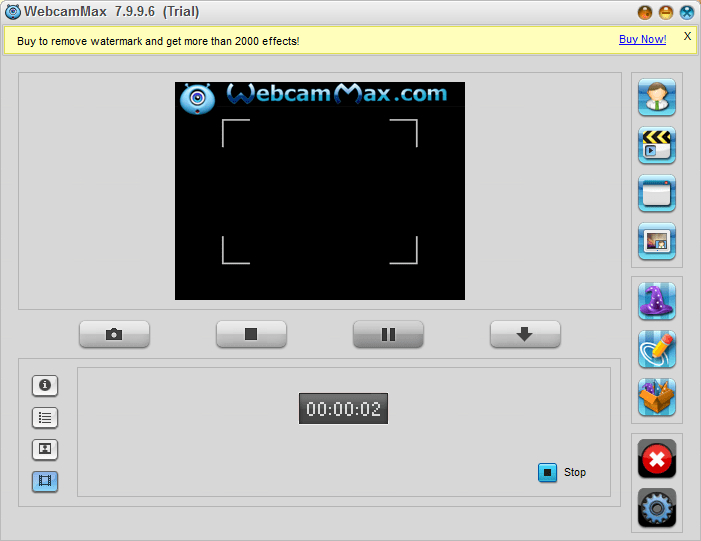
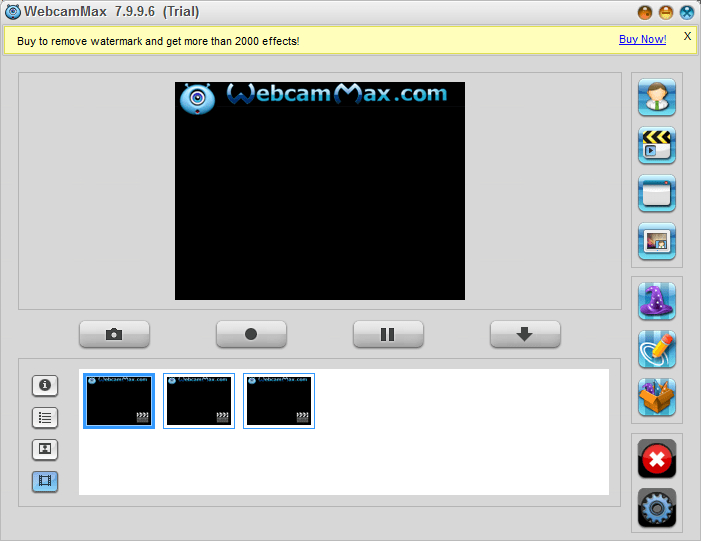
Кнопки под превью отвечают не за сырой сигнал камеры, а за уже собранную сцену. Главная особенность записи: она захватывает выбранный источник вместе с наложениями. На старых скриншотах рядом находятся Snap, Record и Pause; в момент записи нижняя область показывает таймер и сохранённые клипы.
- 1. Подготовьте сцену до запуска Record. Выберите источник, оставьте только нужные эффекты и дождитесь стабильного превью. Запись не заменяет монтаж: лишний слой лучше удалить до старта.
- 2. Сделайте пробный Snap. Снимок занимает секунды и помогает проверить композицию. Откройте файл отдельно от WebcamMax: на сохранённом кадре должны присутствовать те же элементы, что и в превью.
- 3. Откройте Options и проверьте вкладку Record. В старых версиях здесь задаются формат записи и место сохранения. В обзорах ранних веток упоминаются Non-Loss AVI и ASF, а для снимков — JPG, BMP, GIF и PNG. Не переносите эти значения автоматически на другую сборку: используйте только варианты, которые показаны в вашей установленной версии.
- 4. Запустите запись кнопкой с круглым индикатором. После старта в нижней части интерфейса появляется время записи. Сразу произнесите короткую контрольную фразу или сделайте заметное движение, чтобы потом легко проверить синхронность и начало ролика.
- 5. Поработайте с эффектами в движении. Если ролик нужен именно для демонстрации WebcamMax, смените один эффект или положение элемента. Не перегружайте запись несколькими тяжёлыми трансформациями одновременно.
- 6. Используйте Pause для короткой остановки. Пауза удобна, когда нужно подготовить следующий кадр без завершения сессии. После продолжения записи проверьте таймер: он помогает понять, что процесс действительно возобновился.
- 7. Завершите запись кнопкой Stop. В старых инструкциях после остановки клип появляется в нижней медиапанели. Не закрывайте программу сразу: сначала откройте получившийся файл.
- 8. Проверьте начало и конец ролика. Убедитесь, что первый кадр не чёрный, эффект включился до начала записи, а финальный фрагмент не оборван слишком рано.
- 9. Проверьте звук отдельно. WebcamMax имеет настройки аудиовхода для записи, но приложение видеосвязи может брать микрофон напрямую. Поэтому не считайте наличие звука в звонке доказательством, что звук попал в локальный клип.
- 10. Сравните движение с превью. Если итоговый файл заметно дёргается, повторите тест с одним источником без эффектов, затем добавляйте слои по одному. Такой порядок позволяет найти точную причину перегрузки.
- 11. Учитывайте водяную отметку пробной версии. Softpedia и другие источники фиксируют watermark в незарегистрированном режиме. Перед важной записью сделайте короткий тест и проверьте сам сохранённый файл, а не только рабочее окно.
- 12. Храните исходный материал отдельно. Когда в качестве источника используется ролик или картинка, не перезаписывайте оригинал результатом WebcamMax. У программы нет полноценного монтажного проекта с безопасным возвратом к исходнику.
Для повторяющихся записей лучше заранее определить один рабочий размер видео и ограниченный набор эффектов. WebcamMax создавалась для быстрых сессий, поэтому стабильная конфигурация полезнее постоянной смены параметров. После одного удачного теста зафиксируйте, какая камера выбрана, какой размер источника используется, какие эффекты остаются активными и куда сохраняются файлы.
Как использовать Doodling, Picture in Picture и собственные элементы
Продвинутые функции WebcamMax полезны не столько ради шуток, сколько для быстрой разметки и простой композиции. Doodling добавляет рисунок поверх потока, Picture in Picture размещает второй источник внутри основного кадра, а Custom и мастер пользовательских эффектов помогают держать под рукой свои изображения. Эти инструменты проще студийного композитинга, но для короткого объяснения или оформленного видеозвонка их достаточно.
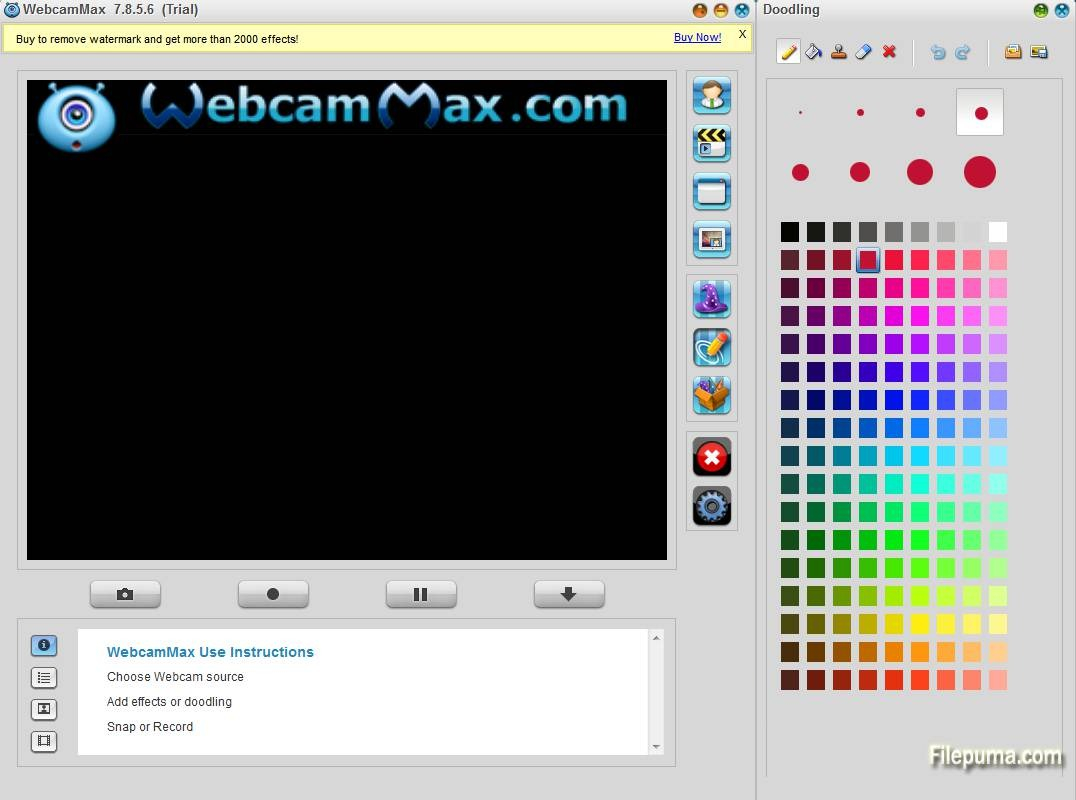
- 1. Для рисования откройте Doodling. Справа появится панель кисти. На скриншотах видны выбор инструмента, несколько размеров точки и большая палитра цветов.
- 2. Начните с тонкой линии и контрастного цвета. Проведите короткую отметку в свободной области кадра. Сразу проверьте, что линия видна на текущем фоне и не перекрывает лицо.
- 3. Используйте рисование как временную аннотацию. Для объяснения интерфейса достаточно стрелки, контура или подчёркивания. Длинный рукописный текст быстро теряет читаемость при низком разрешении виртуальной камеры.
- 4. Очистите штрихи перед следующим эпизодом. Панель содержит команду удаления рисунка. Старые обзоры также показывают кнопки undo и redo, но их работоспособность в конкретных версиях была непоследовательной; надёжнее проверять очистку прямо в превью.
- 5. Для Picture in Picture выберите основной источник. Обычно это Live Webcam или Screen. Затем добавьте вторичный источник как PinP: камера, медиафайл или экран подтверждены в независимых обзорах.
- 6. Перетащите дополнительное окно в свободный угол. В старом интерфейсе доступны также готовые позиции — верхние и нижние углы, центр и полный экран. Оставьте вокруг PinP небольшой запас, чтобы рамка не упиралась в края.
- 7. Проверьте масштаб вторичного окна. Крупный текст и лицо должны оставаться различимыми. При уменьшении экрана с интерфейсом первым теряется мелкий текст, поэтому лучше показывать увеличенную рабочую область, а не весь рабочий стол.
- 8. Не накладывайте маску на лицо поверх PinP без необходимости. Два движущихся элемента одновременно повышают риск визуального конфликта и снижают плавность на старом оборудовании.
- 9. Для своего изображения используйте Custom. Добавьте подготовленную картинку и проверьте её положение. Ранний обзор Softpedia подтверждает создание пользовательских эффектов из изображения и SWF через встроенный мастер; Flash-контент сегодня практически не нужен, поэтому для новых заготовок выбирайте обычную графику.
- 10. Сохраните рабочий набор в Favorites. В избранном удобно держать нейтральную рамку, пару проверенных фильтров и собственный графический элемент. Это сокращает подготовку к следующей сессии.
- 11. Проведите тест переключения. Уберите PinP, верните его и очистите Doodling. Превью должно точно отражать каждое действие без остатков предыдущего состояния.
- 12. Запишите десятисекундный контрольный ролик. Быстрый тест показывает, попадают ли рисунок и вторичный источник в сохранённое видео так же, как выглядят в живом превью.
Фоновые эффекты WebcamMax не следует путать с современным качественным удалением фона по человеку. Старые обзоры прямо отмечали проблемы с аккуратностью некоторых backgrounds. Для задач, где требуется чистое отделение человека от фона, полезнее отдельная инструкция по chroma key. В WebcamMax декоративный фон лучше воспринимать как визуальный эффект, а не как точный кейинг.
Как настроить качество, производительность и вывод в другую программу
WebcamMax работает в реальном времени, поэтому качество зависит от трёх звеньев: физической камеры, параметров входного потока и количества обработки поверх него. Старые обзоры отмечали заметную нагрузку на систему, а Softpedia описывала регулировку частоты кадров до 30 FPS в протестированной версии. Практический подход — начинать с простой конфигурации и повышать качество по одному параметру.
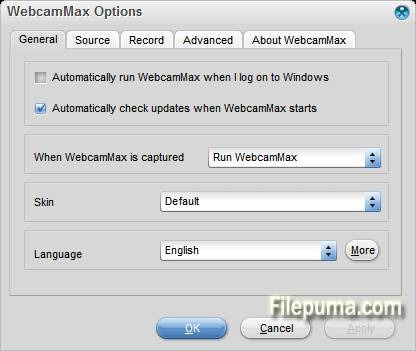
- 1. Откройте Options и отключите ненужные фоновые действия. На вкладке General видны автозапуск WebcamMax и автоматическая проверка обновлений. Для разового использования автозапуск не нужен; важнее, чтобы программа стартовала вручную и предсказуемо.
- 2. Выберите один стабильный размер Live Webcam. Начните с режима, который камера поддерживает без пропусков кадров. Больший размер не улучшает плохой исходный сигнал и повышает нагрузку на старую цепочку обработки.
- 3. Проверьте частоту кадров на чистой камере. Выполните плавное движение рукой. Дёргание уже без эффектов указывает на источник, драйвер или слишком тяжёлые параметры, а не на Add Effects.
- 4. Добавьте один фильтр и повторите проверку. Если плавность сохранилась, добавьте рамку. Продолжайте только по одному слою: этот метод даёт понятную причинно-следственную связь.
- 5. Не используйте Distortions вместе с несколькими анимациями для рабочего звонка. Геометрическая трансформация и движущиеся элементы создают больше обработки, чем статичная рамка. Для стабильности оставьте минимальный набор.
- 6. Откройте Advanced у Live Webcam для коррекции изображения. Яркость, контрастность, насыщенность, резкость и баланс белого лучше настроить на уровне камеры до декоративных фильтров. Это сохраняет естественный исходник и уменьшает потребность в сильной стилизации.
- 7. Проверьте аудио отдельно от видео. В Options подтверждены настройки audio input и line для записи, но виртуальная камера отвечает прежде всего за изображение. В целевом приложении выберите рабочий микрофон самостоятельно и сделайте тестовый звонок.
- 8. Откройте список камер в целевом приложении. Выберите устройство WebcamMax Capture; старые руководства также используют название WebcamMax Capture Fast. После выбора изображение должно совпасть с превью WebcamMax.
- 9. Убедитесь, что физическая камера не занята конфликтующей программой. Закройте приложения, которые напрямую открыли устройство, затем заново выберите Live Webcam в WebcamMax. Для старых драйверов это особенно важно.
- 10. Проверьте поток на двух состояниях. Сначала отправьте чистую Live Webcam, затем включите один заметный эффект. Получатель должен увидеть изменение. Такой тест подтверждает, что выбран именно виртуальный выход WebcamMax, а не физическая камера.
- 11. Для экранной демонстрации увеличьте элементы интерфейса. При ограниченном размере захвата мелкий текст становится нечитаемым. Масштаб браузера или программы полезнее, чем попытка компенсировать всё повышением разрешения.
- 12. Зафиксируйте рабочую конфигурацию. Запишите название камеры, размер источника, частоту, выбранный микрофон и набор эффектов. Это особенно полезно для старого софта, где изменение драйвера или обновление ОС может повлиять на совместимость.
Для серьёзной многоисточниковой работы современная альтернатива обычно удобнее. OBS Studio имеет встроенную Virtual Camera, которая может отдавать целую сцену, отдельную сцену или источник в приложения видеосвязи. ManyCam остаётся специализированным решением с несколькими источниками, слоями и переключателем сцен. WebcamMax выигрывает только там, где важна старая простая модель «источник → эффект → виртуальная камера».
Типичные ошибки WebcamMax: причины, исправление и проверка
Большинство проблем удобно диагностировать не по сообщению об ошибке, а по месту, где пропадает ожидаемый результат. Сначала проверяется физический источник в самом WebcamMax, затем превью с эффектом, затем виртуальная камера в приложении-получателе, а последним — сохранённый файл. Такой порядок не смешивает проблемы камеры, интерфейса, маршрутизации и записи.
- Чёрное превью Live Webcam. Закройте другие программы, которые используют физическую камеру, затем снова выберите устройство в Live Webcam — Source. Нажмите Advanced и убедитесь, что драйвер камеры отвечает. После появления картинки не включайте эффекты ещё несколько секунд: сначала подтвердите стабильный исходный поток.
- В списке камер целевого приложения нет WebcamMax. Перезапустите WebcamMax и само приложение-получатель после установки виртуального драйвера. В старых руководствах виртуальное устройство называется WebcamMax Capture или WebcamMax Capture Fast. Отсутствие такого устройства означает, что приложение не видит драйвер; смена фильтра внутри WebcamMax это не исправляет.
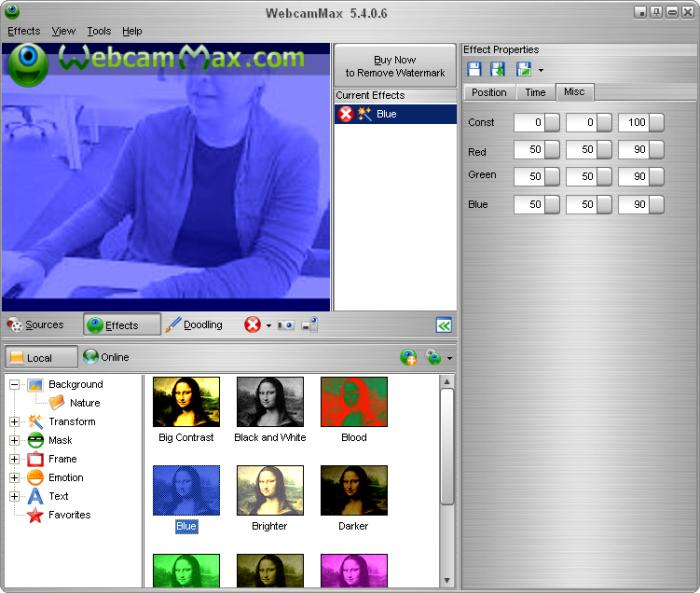
- Получатель видит обычную физическую камеру без эффектов. Откройте настройки видео в целевом приложении и выберите именно виртуальную камеру WebcamMax. Для проверки включите заметный фильтр Blue или Distortion и сравните с превью.
- Маска «съезжает» с лица. Уменьшите скорость движения, улучшите освещение и снимите лишние лицевые наложения. Старые независимые обзоры фиксировали потерю трекинга при быстрых движениях; это ограничение алгоритма, а не ошибка настройки.
- Фон выглядит грязно и смешивается с реальной обстановкой. Снимите декоративный Background и вернитесь к чистой камере. Для точной замены фона используйте специализированный chroma key или современное сегментирование. В WebcamMax backgrounds относятся прежде всего к эффектам.
- Видео дёргается после добавления нескольких эффектов. Удаляйте активные элементы по одному, начиная с анимаций и Distortions. Затем снизьте размер источника и повторите запись. Плавность должна оцениваться не только в превью, но и в сохранённом файле.
- Видеофайл не воспроизводится как источник. Проверьте другой простой файл, который открывается системным плеером. Ранние тесты Softpedia показывали, что часть заявленных форматов в конкретных конфигурациях не проигрывалась. Практический критерий — реальное воспроизведение в превью, а не расширение файла в списке поддерживаемых.
- После паузы запись не продолжается ожидаемо. Следите за таймером и сделайте тест на несколько секунд. Для важного материала надёжнее завершить короткий фрагмент и начать следующий, чем обнаружить проблему после длинной сессии.
- Снимок или ролик сохраняется не туда. Откройте Options и проверьте параметры Record/сохранения. После тестового Snap сразу найдите файл в проводнике, чтобы подтвердить фактический каталог.
- Нужного элемента нет в библиотеке. Проверьте Favorites, Recent и Custom, затем встроенный список категорий. Старые команды Get More и Install Effects зависели от экосистемы разработчика и сегодня не должны быть основой рабочего процесса; для надёжности используйте уже установленные и собственные локальные элементы.
- Программа конфликтует с современным приложением видеосвязи. Отделите проблему WebcamMax от проблемы клиента: сначала убедитесь, что виртуальная камера видна в любой программе, которая перечисляет устройства захвата. Старый продукт не стоит делать единственной точкой отказа в важной встрече.
- После обновления Windows пропал виртуальный выход. Проверьте наличие WebcamMax в списке установленных приложений и видеоустройств, затем выполните короткий тест. Softpedia помечает продукт как discontinued, поэтому рассчитывать на новые исправления драйвера не следует.
Плюсы, минусы, альтернативы и итоговый выбор
WebcamMax интересна не как актуальная платформа для видеопроизводства, а как законченный представитель классических virtual webcam-программ. Её интерфейс быстро показывает результат, источники переключаются без монтажного проекта, библиотека эффектов организована по понятным категориям, а Snap, Record, Doodling и PinP собраны рядом. Одновременно возраст продукта нельзя игнорировать: разработка остановлена, часть эффектов визуально устарела, а современная совместимость зависит от старого виртуального драйвера.
Плюсы
- Прямая схема работы без таймлайна: источник, эффект, превью, виртуальная камера.
- Несколько типов источников: реальная камера, видеофайл, картинка и экран.
- Большая библиотека категорий эффектов с Favorites, Recent и Custom.
- Снимки и запись уже обработанной сцены из одного окна.
- Doodling и Picture in Picture расширяют программу за пределы простых фильтров.
- Старый интерфейс остаётся достаточно наглядным: основные действия видны сразу.
Минусы
- Продукт прекращён и не получает современного развития.
- Внешний вид и часть встроенной графики заметно устарели.
- Лицевые эффекты старого поколения хуже переносят быстрые движения.
- Совместимость с новыми приложениями зависит от того, видят ли они старый виртуальный драйвер.
- Сложная сцена с несколькими эффектами заметно повышает нагрузку.
- Пробный режим оставляет фирменную отметку на результате.
- Программа не заменяет современную студию для профессионального стриминга, записи и звука.
Кому подойдёт
- Пользователям старых или совместимых Windows-систем, где WebcamMax уже стабильно работает.
- Тем, кому нужна простая виртуальная камера с эффектами и быстрой подменой источника.
- Для развлекательных видеозвонков, коротких демонстраций, заставок и небольших записей.
- Для изучения классической логики virtual webcam без сложных сцен и микшеров.
Кому лучше выбрать другое решение
- Для регулярных деловых созвонов на современных версиях Windows, где важна гарантированная поддержка.
- Для сложной трансляции с несколькими сценами, отдельными аудиодорожками и гибким кодированием.
- Для качественного удаления фона, современного улучшения лица и AI-обработки.
- Для работы, где остановка поддержки драйвера создаёт неприемлемый операционный риск.
Из близких альтернатив ManyCam сегодня развивает ту же базовую идею виртуальной камеры, но дополняет её множеством источников, слоями, современными фонами и переключением сцен. CyberLink YouCam ориентируется на потребительские эффекты, улучшение изображения и фон. OBS Studio сложнее, зато его Virtual Camera выводит полноценную сцену и лучше подходит для системного продакшна. На XeonLive доступны отдельные обзоры ManyCam, CyberLink YouCam и OBS Studio.
Практический выбор сводится к совместимости и сложности задачи. Когда WebcamMax уже установлена, виртуальный драйвер виден целевому приложению, а нужен один источник с эффектами, программа остаётся удобной. Для новой рабочей среды, особенно для бизнеса, регулярных встреч и сложных трансляций, лучше начинать с поддерживаемого современного решения. WebcamMax в таком случае имеет смысл как дополнительный инструмент или как способ воспроизвести старый рабочий процесс, а не как основа долгосрочной видеосистемы.