Wavosaur: где скачать и как пользоваться

Wavosaur — компактный редактор звуковой волны для Windows, рассчитанный на быстрые операции с отдельными аудиофайлами: обрезку, нормализацию, фейды, работу с маркерами и loop points, запись, анализ спектра и обработку через VST. На странице Xeon Live можно скачать Wavosaur бесплатно, а ниже разберём интерфейс и рабочие сценарии так, чтобы результат можно было повторить без лишних проб и ошибок.
Что представляет собой Wavosaur и для каких задач он удобен
Wavosaur относится к классу waveform editor: центральным объектом здесь остаётся конкретный звуковой файл и его волновая форма, а не многодорожечный проект. Такой подход удобен, когда нужно быстро вырезать фрагмент, привести уровень в порядок, подготовить семпл, разметить файл маркерами, проверить спектр или прогнать целую папку через одинаковую обработку. Для системной работы с базовыми приёмами редактирования полезен отдельный гайд Xeon Live по обработке аудио на компьютере.
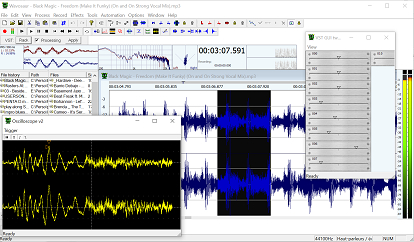
Редактор поддерживает классические операции cut, copy, paste, trim/crop и undo, а также нормализацию, изменение громкости, fade in/out, инверсию, удаление DC offset, ресемплинг, изменение bit depth, автоматическое обнаружение регионов и другие процессы. Есть работа с VST-эффектами в цепочке, ASIO для вывода, многоканальные WAV, 2D/3D-анализ спектра, sonogram, осциллографы входа и выхода, автоматизация громкости и batch processor. Это даёт более широкий набор инструментов, чем у простого «обрезчика», но не превращает Wavosaur в полноценную DAW с дорожками, клипами, шинами и аранжировкой.
Дистрибутив выпускается в 32- и 64-битной сборках. Актуальная опубликованная версия — 1.8.0.0 от 20 мая 2023 года. Программа распространяется архивом с исполняемым файлом: отдельный установщик не требуется, настройки хранятся рядом в конфигурационных файлах. Такой формат удобен для переносной рабочей папки, но одновременно означает, что часть поведения настраивается через wavosaur.cfg, а интерфейс и справка сохраняют характер классического Windows-приложения.
Интерфейс Wavosaur: как ориентироваться в главном окне
Рабочая логика строится вокруг выделения. Сначала открывается файл, затем нужный диапазон отмечается мышью или клавиатурой, после чего команда применяется к выделению либо к текущей позиции курсора. В верхней части окна находятся меню File, Edit, View, Process, Effects, Tools, Automation, Options, Window и Help, ниже — панели редактирования, транспорт, кнопки VST и служебные инструменты. Внизу статусная строка показывает параметры файла и временные координаты выделения.
Волновая форма, выделение, зум и прокрутка
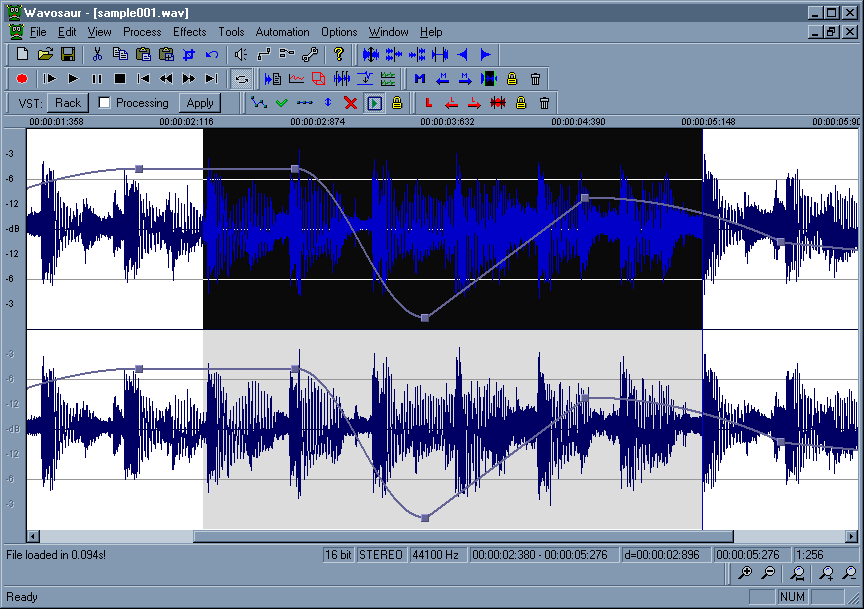
Базовая навигация: откройте файл через File → Open или Ctrl+O, поставьте курсор в нужное место и прокрутите колесо мыши для изменения масштаба по времени. Ctrl + колесо меняет масштаб по амплитуде. Для точной подгонки границы выделения удерживайте Shift и нажимайте стрелки влево или вправо. Ctrl+A выделяет весь файл, Ctrl+E приближает текущее выделение, Ctrl+R возвращает полный обзор файла.
Правый клик с перетаскиванием используется для перемещения вида, если контекстное меню на правой кнопке не включено в конфигурации. В многоканальном файле клавиши 1–8 позволяют включать и выключать выбор каналов; снятый канал при этом не звучит. Такой способ особенно полезен перед нормализацией, fade или другой операцией, которая может действовать только на выбранный канал.
Транспорт, воспроизведение и проверка выделения
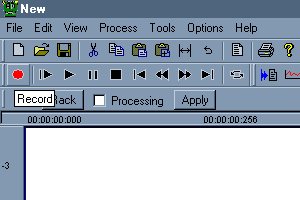
Для быстрой проверки нажмите Space: воспроизведение начинается от курсора. Если есть активное выделение, Wavosaur проигрывает именно выделенный диапазон и останавливается на его конце; режим loop позволяет слушать его циклически. Это удобно для поиска щелчка на стыке, оценки длины фейда и настройки точки лупа. Кнопки перехода в начало и конец, перемотка и пауза находятся на транспортной панели, поэтому большую часть проверки можно делать без открытия дополнительных окон.
Перед необратимой обработкой полезно выстроить короткий цикл: выделить участок, прослушать, увеличить масштаб, уточнить границы, снова прослушать и только затем применить команду. В Wavosaur многие операции изменяют данные файла, поэтому Ctrl+Z и сохранение копии остаются важной частью рабочего процесса.
Как отредактировать аудиофайл: обрезка, склейка, нормализация и фейды
Ниже — практический сценарий для типичной задачи: есть WAV или MP3 с лишним началом и концом, неровной громкостью и несколькими фрагментами, которые нужно собрать в чистый файл. Для общих принципов нарезки можно также свериться с инструкцией Xeon Live по обрезке аудио.
Обрезка начала и конца без потери нужного фрагмента
Шаг 1. Откройте исходник File → Open и сразу определите, что должно остаться. Для голосовой записи это обычно участок от первого полезного слога до естественного хвоста последней фразы; для семпла — полный транзиент и нужный decay. Колесом приблизьте начало, поставьте курсор перед полезным сигналом и растяните выделение до конца нужного материала.
Шаг 2. Уточните границы. При сильном увеличении ориентируйтесь не только на картинку, но и на прослушивание: короткий щелчок появляется, когда срез проходит через ненулевой уровень или резко обрывает хвост. Для микроподгонки используйте Shift+Left/Right. Если нужно сохранить небольшой запас тишины, не ставьте границу вплотную к первому видимому пику.
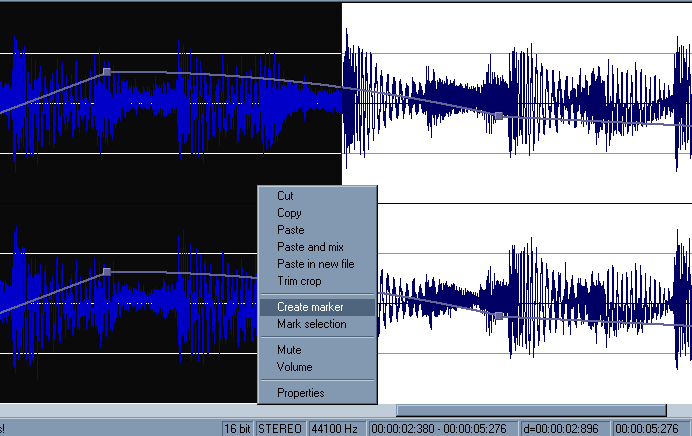
Шаг 3. Нажмите Ctrl+T или выберите Trim/Crop. Wavosaur удалит всё вне выделения. Сразу нажмите Space и прослушайте начало и конец. Если граница оказалась слишком агрессивной, выполните Ctrl+Z, скорректируйте выделение и повторите. Сохранять файл разумно только после контрольного прослушивания обоих краёв.
Копирование, вставка и сборка фрагментов
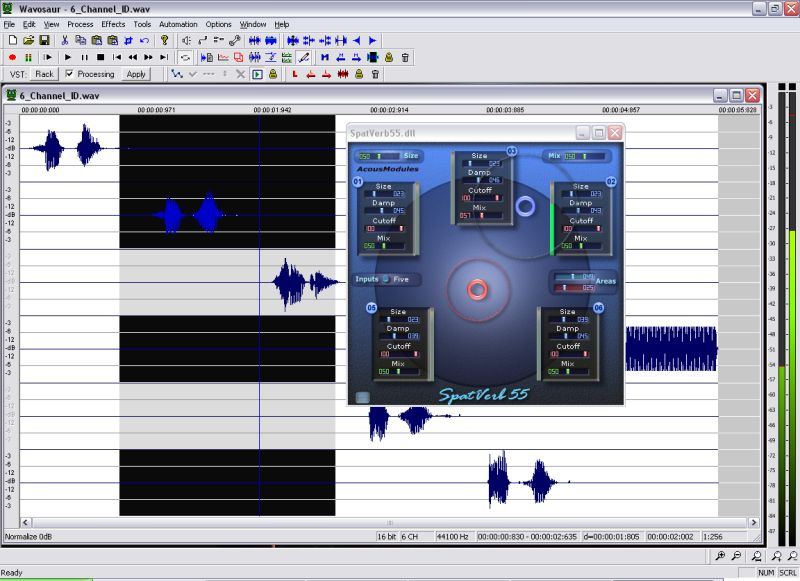
Шаг 1. Откройте исходные файлы в одной сессии. Выделите нужный кусок, нажмите Ctrl+C и переключитесь в документ, куда его нужно вставить. Обычный Ctrl+V вставляет содержимое буфера в позицию курсора. Когда в целевом файле есть выделение, поведение зависит от режима PasteReplace: данные либо заменяют выделение, либо вставляются без удаления существующего участка.
Шаг 2. До вставки сравните параметры файлов. Wavosaur не ресемплирует содержимое буфера автоматически при copy/paste между файлами с разной sample rate, а копирование между файлами с разным количеством каналов не поддерживается. Поэтому исходники лучше заранее привести к одинаковой частоте дискретизации и схеме каналов, а затем собирать последовательность.
Шаг 3. После каждой вставки увеличьте стык и прослушайте несколько сотен миллисекунд до и после него. Если слышен скачок, добавьте короткий fade out на предыдущем фрагменте и fade in на следующем либо сдвиньте точку стыка ближе к естественной паузе. Для сборки большого числа однотипных фраз удобнее сначала расставить маркеры и работать с регионами, чем многократно искать места на длинной волне.
Нормализация, fade in/out и изменение громкости
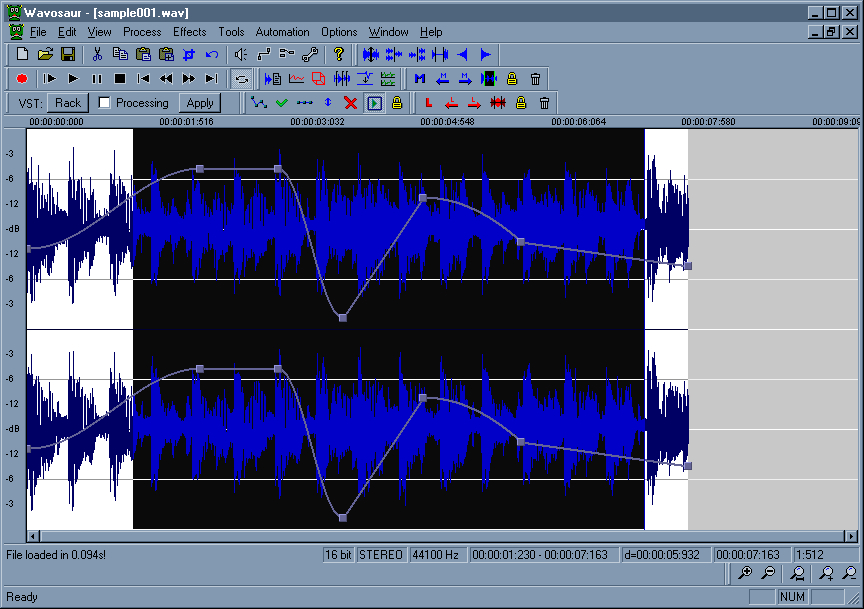
Нормализация. Выделите требуемый диапазон или Ctrl+A для всего файла, затем используйте соответствующую команду из Process. Для стерео и многоканального материала сначала проверьте, какие каналы выбраны. Нормализация удобна для приведения пикового уровня к заданной величине, но не заменяет компрессию: она одинаково масштабирует выбранный сигнал и не делает тихие фразы автоматически ровнее относительно громких.
Fade in/out. Для начала выделите короткий участок от абсолютного начала до точки, где сигнал должен набрать полную громкость, и примените Fade in. Для завершения выделите хвост и примените Fade out. После каждого шага слушайте участок в цикле. Если переход заметен как отдельный эффект, укоротите или удлините выделение; правильная длина зависит от материала — для одиночного удара она обычно короче, чем для атмосферного хвоста или речи.
Точная громкость. Когда простого фейда недостаточно, Automation → Create volume создаёт огибающую. Двойной щелчок по линии добавляет точку, перетаскивание меняет уровень, а меню точки позволяет выбрать характер перехода. Realtime даёт предварительное прослушивание, после чего Apply volume записывает изменение в материал. Такой способ удобен для ручного приглушения вдоха, выравнивания одной фразы или формирования сложного затухания без внешнего плагина.
Как записать звук и правильно настроить аудиоустройство
Wavosaur умеет писать сигнал со входа звуковой карты. Стабильность записи определяется главным образом выбранным входом, частотой дискретизации и размером буфера. Перед первой записью настройте эти параметры, а затем проверьте сигнал осциллографом. Для выбора частоты дискретизации полезен разбор частоты дискретизации на Xeon Live.
Выбор входа, драйвера, sample rate и buffer size
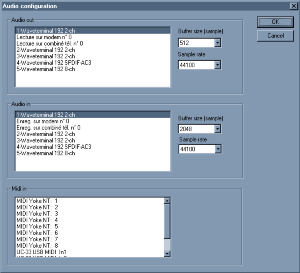
Шаг 1. Откройте Options → Audio configuration. В секции Audio in выберите фактический вход: микрофонный, линейный или нужную пару входов аудиоинтерфейса. В том же блоке задайте sample rate. Он должен соответствовать задаче и возможностям интерфейса; несогласованные значения между устройством и приложением часто проявляются как неправильная скорость, отсутствие сигнала или нестабильность.
Шаг 2. Настройте Buffer size. Если запись идёт с пропусками или щелчками, увеличьте буфер. Если при мониторинге ощущается слишком большая задержка, уменьшайте его постепенно до стабильного значения. Для вывода Wavosaur позволяет выбирать MME или ASIO; ASIO переключается отдельным флажком в Audio out и относится к аудиовыходу. Realtime resampling согласует частоту воспроизводимого файла с частотой выхода.
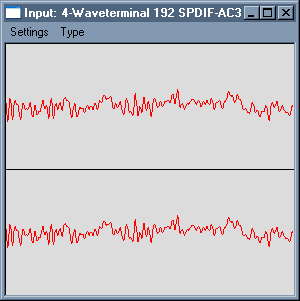
Шаг 3. Не начинайте длинную запись сразу. Откройте Tools → Input oscilloscope и убедитесь, что график реагирует на входной сигнал. Если линия остаётся плоской, вернитесь к Audio configuration и проверьте выбранный вход. Затем сделайте короткий тест, остановите запись повторным нажатием Record и прослушайте его полностью.
Запись и проверка полученного материала
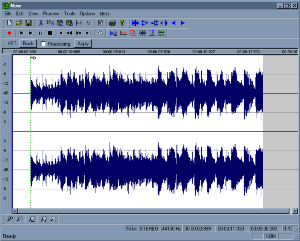
Шаг 1. Если ни один файл не открыт, нажатие Record создаёт новый документ. Если файл уже открыт, по стандартному поведению записанные данные добавляются в его конец. В начало новой записи автоматически ставится маркер — это удобно для последующей навигации. Чтобы остановить захват, нажмите Record ещё раз; кнопка Stop для этой операции не используется.
Шаг 2. После остановки выделите свежезаписанный диапазон между маркером и концом файла, прослушайте его и проверьте отсутствие перегруза, провалов и цифровых щелчков. Для визуальной проверки входа можно держать осциллограф открытым во время подготовки. Если запись нужна всегда в новом документе, параметр AlwaysNewForRecord меняется в wavosaur.cfg при закрытой программе.
Шаг 3. Базовая запись выполняется в 16 бит. При поддержке 24-битного входа параметр AudioInBitDepth можно изменить в wavosaur.cfg. После изменения конфигурации снова сделайте короткую тестовую запись и убедитесь, что файл открывается, воспроизводится с ожидаемой скоростью и сохраняется без ошибок. Такой контроль дешевле, чем обнаружить неверный формат после длинной сессии.
Как применять VST-эффекты и автоматизацию громкости
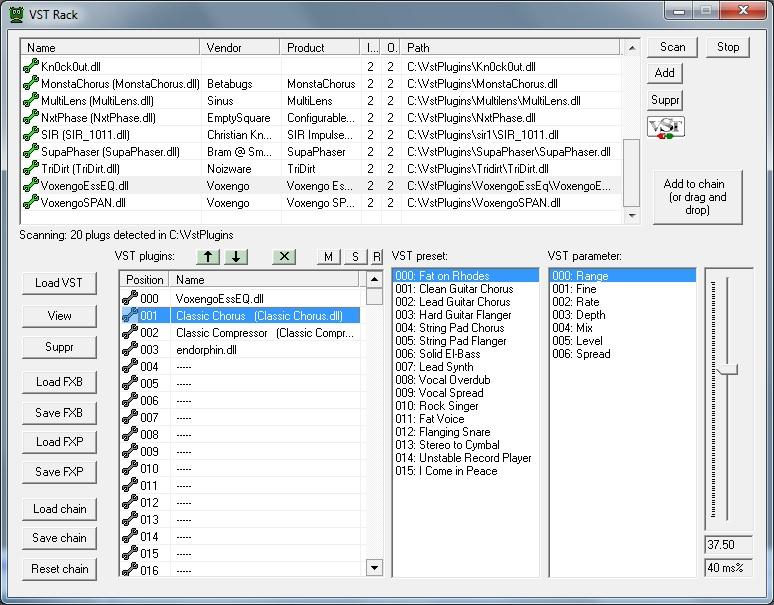
Wavosaur работает с VST-эффектами через Rack: плагины можно объединять в цепочку, прослушивать обработку в реальном времени, сохранять пресеты и цепочки, а затем применять результат к файлу. Саму технологию и различия поколений плагинов подробно разбирает материал что такое VST-плагины. В Rack эффект загружается как VST-плагин через DLL, после чего его параметры доступны через собственный интерфейс плагина и элементы управления Wavosaur.
Загрузка VST, предпрослушивание и применение
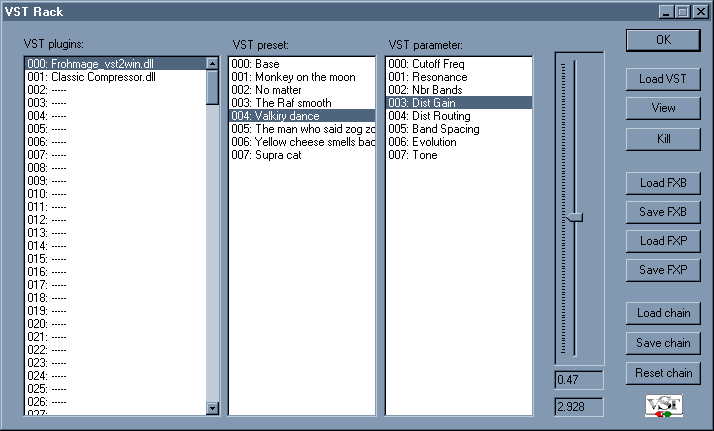
Шаг 1. Нажмите Rack под транспортной панелью. В окне VST Rack выберите Load VST и укажите DLL плагина. Если постоянно используется одна папка, путь можно задать в wavosaur.cfg параметром VSTPathOpen. После загрузки выделите эффект в списке и нажмите View либо дважды щёлкните по имени, чтобы открыть его интерфейс.
Шаг 2. Включите флажок Processing на панели VST. Теперь воспроизводимый звук проходит через цепочку в реальном времени. Выберите небольшой репрезентативный участок — например, фрагмент речи с шумом и паузой либо музыкальный отрезок с пиком и тихой частью — и слушайте его циклически, меняя параметры. Такой короткий цикл заметно ускоряет настройку.
Шаг 3. Когда результат устраивает, нажмите Apply. Это записывает обработку в выбранный материал. Затем снимите Processing, иначе уже обработанный звук снова будет проходить через ту же цепочку при воспроизведении и создаст впечатление двойной обработки. Сразу после Apply сравните уровень и характер сигнала с исходным состоянием; при ошибке используйте Undo до следующего сохранения.
Цепочки и пресеты. Rack позволяет загружать и сохранять FXP/FXB-предустановки и целые цепочки. Для повторяющихся задач удобно собрать последовательность эффектов один раз, сохранить chain и применять её к однотипным файлам. При этом порядок эффектов важен: например, фильтр до динамической обработки даст другой результат, чем тот же фильтр после неё.
Автоматизация громкости без внешнего плагина
Шаг 1. Откройте Automation → Create volume. На волне появится огибающая. Двойной щелчок по линии добавляет управляющую точку, перетаскивание меняет её уровень, а двойной щелчок по существующей точке удаляет её. Значение во время перетаскивания отображается в дБ, поэтому можно работать не только на слух, но и численно.
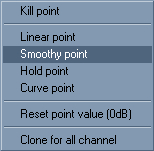
Шаг 2. Правый клик по точке открывает варианты характера сегмента: Linear, Smoothy, Hold и Curve. Для речи чаще полезны плавные переходы, а Hold нужен там, где уровень должен оставаться фиксированным до следующей точки. Команда Clone for all channel копирует огибающую на остальные каналы, что помогает сохранить одинаковую форму автоматизации в стереофайле.
Шаг 3. Оставьте Automation → Realtime включённым и прослушайте весь изменённый участок, особенно точки резкого изменения кривой. После проверки выберите Apply volume. Если задача состоит только в простом входном или выходном затухании, обычный Fade in/Fade out быстрее; automation оправдана там, где уровень меняется несколько раз или требуется точная ручная коррекция.
Маркеры, loop points, пакетная обработка и экспорт регионов
Маркеры и точки цикла превращают длинный файл в управляемую структуру. Маркеры задают границы регионов и ускоряют переход между частями, а loop points сохраняются в WAV и используются сэмплерами. Для большого набора однотипных файлов эти инструменты дополняет Batch processor. Если задача состоит именно в делении длинной записи на части, полезна также инструкция по разделению аудио на несколько частей.
Разметка файла маркерами и экспорт отдельных регионов
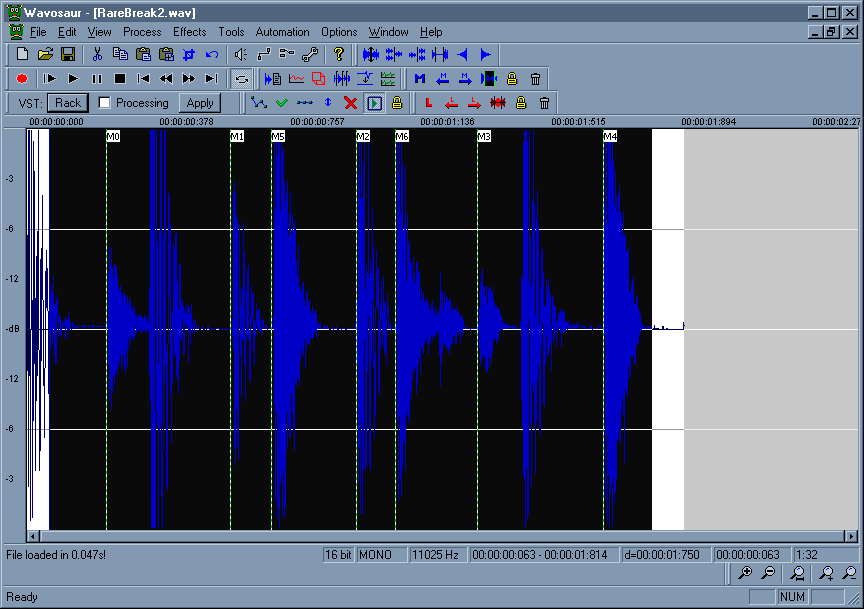
Шаг 1. Поставьте курсор в первую границу и нажмите M. Повторите для каждой точки разделения. Tab перемещает курсор к следующему маркеру, Shift+Tab — к предыдущему. Маркер можно перетащить мышью; удаление доступно через контекстное меню. Для равномерной сетки часть маркеров может создаваться автоматически, например при Auto detect region или Set markers at BPM.
Шаг 2. Дважды щёлкните между соседними маркерами: Wavosaur выделит содержимое региона. Прослушайте его и при необходимости сдвиньте границы. Так удобно чистить длинную запись с репликами, ударами или эффектами: каждая пара маркеров становится независимой рабочей областью, к которой можно применять Trim, Fade, Normalize или VST.
Шаг 3. После финальной разметки используйте File → Export → Export all regions. Wavosaur сохранит области, ограниченные маркерами, отдельными WAV-файлами. Перед запуском проверьте первый и последний регион: лишний маркер в начале или конце создаст ненужный фрагмент, а пропущенный маркер объединит два материала в один файл.
Создание loop points и проверка бесшовного цикла
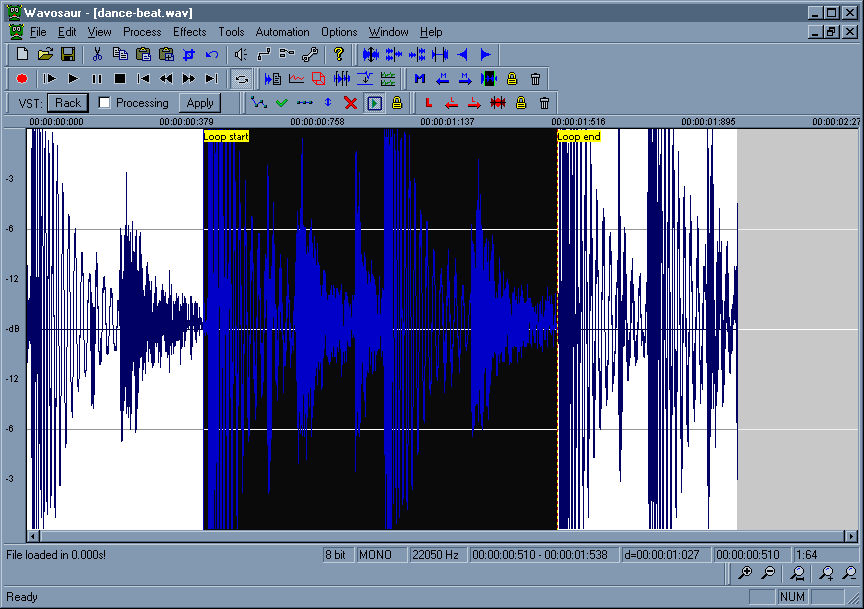
Шаг 1. Выделите участок, который должен циклически повторяться, и нажмите L либо Tools → Loop → Create loop points. Точки устанавливаются в начало и конец выделения. Если выделения нет, они появятся на границах всего файла, поэтому для рабочей петли сначала обязательно сформируйте нужный диапазон.
Шаг 2. Включите loop-воспроизведение и слушайте несколько повторов подряд. Щелчок на каждом обороте означает, что границы выбраны неудачно. Перетаскивайте точки мышью, увеличивайте масштаб и ищите участок, где форма и уровень сигнала переходят естественно. Для сложного материала Tools → Loop → Crossfade loop смешивает предшествующий материал с концом и помогает сгладить стык.
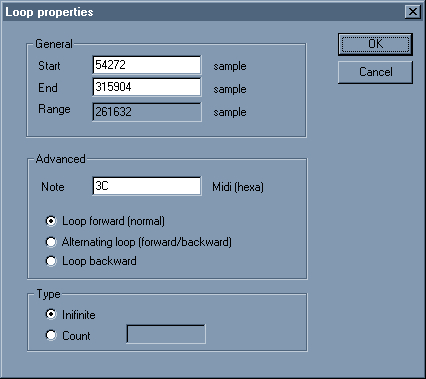
Шаг 3. Через Properties задаются start, end, тип цикла, его количество и MIDI note в шестнадцатеричном виде. Эти данные сохраняются в WAV и могут использоваться сэмплерами. Перед передачей файла откройте его повторно в Wavosaur и убедитесь, что точки сохранились и цикл воспроизводится в тех же границах.
Batch processor: одинаковая обработка целой папки
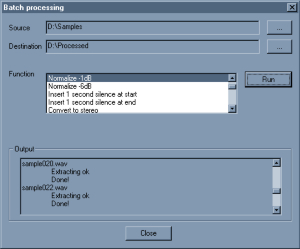
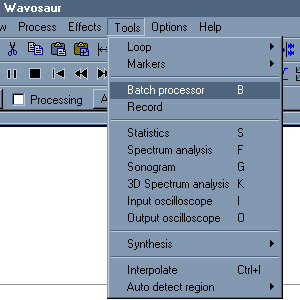
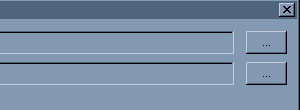
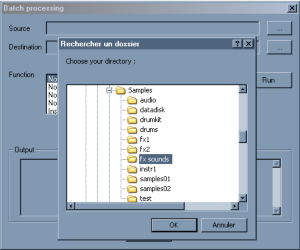
Шаг 1. Откройте Tools → Batch processor или нажмите B. Кнопкой «…» укажите Source — папку с исходными аудиофайлами — и Destination — отдельную папку для результата. Подпапки не обрабатываются. Не используйте одну и ту же папку как источник и назначение без осознанной причины: файлы могут быть перезаписаны.
Шаг 2. В списке Function выберите одну операцию. В примерах Wavosaur доступны нормализация, вставка тишины, конвертация в stereo и другие процессы; для VST chain заранее загрузите нужные эффекты в Rack. До большого запуска положите в Source две-три копии типичных файлов и выполните пробную обработку в отдельную тестовую папку.
Шаг 3. Нажмите Run и следите за Output. После завершения откройте несколько результатов, сравните длительность, каналы, уровень и начало/конец. Только после такого контроля запускайте обработку на полной папке. Batch processor экономит время именно при стабильной повторяемой задаче; сложные файлы с разными проблемами лучше редактировать индивидуально.

Форматы, сохранение, MP3 и контроль качества результата
Wavosaur открывает WAV, MP3, AIF/AIFF, Ogg Vorbis, AU/SND, RAW и ряд более специализированных форматов, поддерживает многоканальный WAV и несколько представлений PCM/float. При этом обычная команда Save сохраняет в WAV. Это важная особенность рабочего процесса: монтаж и промежуточные версии удобнее держать в WAV, а MP3 рассматривать как отдельный экспорт. Подробнее о свойствах несжатого формата есть в материале что такое WAV.
Сохранение WAV, выбор фрагмента и сырой импорт
Обычное сохранение. File → Save перезаписывает текущий WAV, Save As создаёт новый файл, а Save selection as сохраняет только выделенный диапазон. Для важной работы безопаснее сначала использовать Save As и оставить исходник нетронутым. После сохранения закройте документ, откройте созданный файл снова и проверьте начало, конец, длительность и параметры в строке состояния.
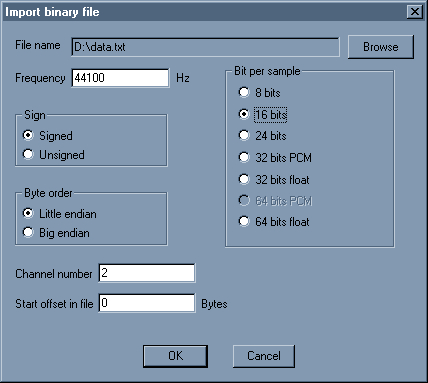
RAW/binary. Когда заголовка аудиофайла нет, File → Import → Import binary file позволяет вручную определить Frequency, Bit per sample, Signed/Unsigned, byte order, Channel number и Start offset. Здесь нельзя полагаться на форму волны с первого раза: неверная разрядность или byte order превращают данные в шум, а неверное количество каналов искажает интерпретацию. Исправление — повторный импорт с корректными параметрами, а не обработка получившегося шума.
Экспорт MP3 и проверка кодированного файла
Шаг 1. Для MP3 откройте File → Export → Export as MP3. Wavosaur использует lame_enc.dll, который должен находиться в папке программы или системной папке. Если библиотека отсутствует, обычное Save не заменит MP3-экспорт: сохраните мастер в WAV, добавьте кодировщик и повторите Export.
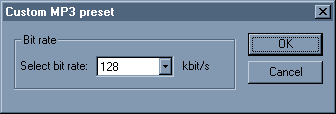
Шаг 2. Выберите bitrate в диалоге кодирования. Чем ниже битрейт, тем меньше файл и тем выше риск заметных артефактов, особенно на сложном высокочастотном материале. Общие принципы формата и сжатия разобраны в материале что такое MP3. Для архива и дальнейшего редактирования оставляйте WAV-мастер, а MP3 делайте копией для распространения.
Шаг 3. После экспорта откройте MP3 в Wavosaur и сравните с WAV не только по громкости, но и на фрагментах с атаками, тарелками, сибилянтами и затуханиями. Проверьте длительность и начало/конец. Если нужен повторный монтаж, возвращайтесь к WAV, а не к уже сжатому MP3, чтобы не накапливать потери от повторного кодирования.
Как анализировать сигнал: Statistics, Spectrum и осциллографы
Инструменты анализа в Wavosaur полезны не только для «красивых графиков». Statistics показывает RMS, среднее значение и минимальный/максимальный sample по каналам, 2D Spectrum переводит выделение в частотное представление, 3D Spectrum добавляет временную ось, а input/output oscilloscopes помогают контролировать сигнал в реальном времени. Быстрые клавиши сокращают работу: S — Statistics, F — 2D Spectrum, G — Sonogram, K — 3D Spectrum, I и O — осциллографы входа и выхода.
Проверка уровня и частотного состава перед экспортом
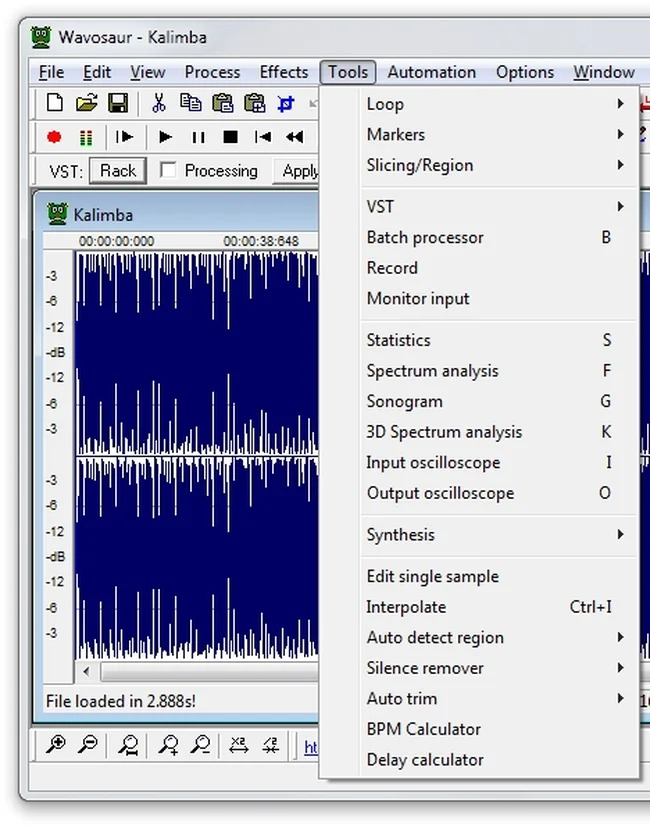
Шаг 1. Выделите участок, который реально представляет проблему или итоговый материал. Для измерения всего файла нажмите Ctrl+A. Затем нажмите S или Tools → Statistics. Смотрите RMS отдельно по каналам, минимальное и максимальное значения и Average value. Среднее значение помогает заметить постоянное смещение относительно нуля, а экстремумы показывают запас до цифрового предела.
Шаг 2. Для поиска гудения, резонанса или слишком яркой высокочастотной области оставьте тот же фрагмент выделенным и нажмите F. 2D Spectrum показывает амплитуду по частоте. В окне можно менять масштаб частоты, уровень отображения и параметры анализа; логарифмическая шкала удобнее для музыкального восприятия диапазона. Не делайте вывод по одному очень короткому щелчку, если проблема слышна на протяжении целой фразы: анализируйте репрезентативный интервал.
Шаг 3. После фильтра, VST или изменения громкости повторите Statistics и Spectrum на том же диапазоне. Сравнивайте не только картинку, но и слух: анализатор показывает структуру сигнала, однако не решает, стало ли звучание субъективно лучше. Для контроля входа перед записью используйте I, для выхода — O; это помогает отделить проблему источника от уже записанного материала.
3D Spectrum и Sonogram: когда они полезны
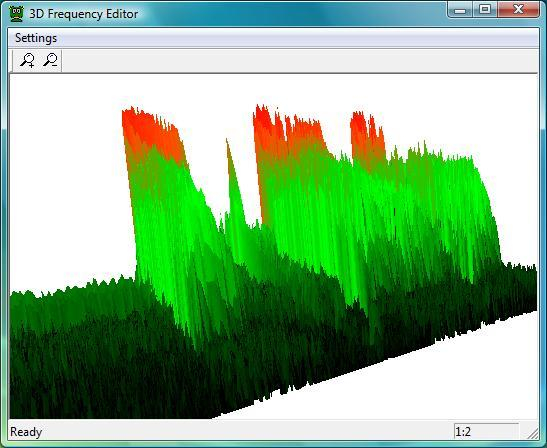
3D Spectrum. Выделите участок и нажмите K. Представление сочетает амплитуду, частоту и время; его удобно использовать, когда нужно увидеть, меняется ли спектральная проблема по ходу звука. В классической справке оси описаны как amplitude, frequency и time, а вид можно вращать. Это диагностический инструмент, а не отдельный процесс: исправление выполняется уже фильтрами, VST или редактированием исходного фрагмента.
Sonogram. Нажмите G для спектрограммы выделения. Такой вид особенно полезен для коротких шумов, свистов, щелчков и переходных событий, которые трудно локализовать по обычной волне. После визуального поиска вернитесь в основное окно, увеличьте нужный участок, прослушайте его в цикле и только затем применяйте редактирование. Сочетание «слышать → локализовать → измерять → исправлять → перепроверять» даёт более надёжный результат, чем обработка только по графику.
Типичные ошибки в Wavosaur и как их исправлять
Большинство проблем сводится к четырём группам: неверное выделение, несогласованные параметры файлов, аудиоконфигурация и ошибочное состояние VST/Automation. Исправление стоит начинать не с повторной обработки, а с локализации причины: что именно изменилось, в каком месте цепочки и можно ли воспроизвести проблему на коротком тестовом файле.
Отдельно проверяйте границы выделения. Trim/Crop, fade, Normalize и многие другие операции действуют в контексте выбранного диапазона и каналов. Перед применением любой потенциально разрушительной команды полезно нажать Space, убедиться, что звучит нужный участок, посмотреть его координаты внизу окна и только после этого запускать процесс. Такая привычка устраняет большую часть ошибок, которые выглядят как «программа сделала не то».
Плюсы, минусы и кому Wavosaur действительно подходит
Сильная сторона Wavosaur — сочетание небольшой, прямолинейной модели waveform editor с инструментами, которые обычно встречаются в более тяжёлых редакторах: VST Rack, ASIO-вывод, многоканальный WAV, маркеры, loop points, автоматизация громкости, анализ и пакетная обработка. При этом интерфейс остаётся старомодным, а часть настроек живёт в конфигурационном файле.
Плюсы
- Быстрый монтаж отдельного аудиофайла без создания проекта и дорожек.
- VST Rack с цепочками эффектов, пресетами и предпрослушиванием в реальном времени.
- Маркеры, loop points, экспорт регионов и пакетная обработка папки.
- ASIO для вывода, многоканальные WAV и развитые инструменты анализа сигнала.
- Портативная модель распространения: архив и исполняемый файл без отдельного установщика.
Минусы
- Интерфейс и справка визуально устарели и требуют привыкания к классической логике Windows-программ.
- Обычное сохранение ориентировано на WAV; MP3 вынесен в отдельный экспорт и требует lame_enc.dll.
- Copy/Paste не ресемплирует буфер автоматически, а между файлами с разным числом каналов операция ограничена.
- Некоторые важные настройки доступны через wavosaur.cfg, а не через графическое окно.
- Для многодорожечной аранжировки, сложного подкастового монтажа и полноценных DAW-проектов архитектура программы не предназначена.
Кому подойдёт
- Тем, кто регулярно режет WAV и MP3, готовит семплы, лупы, реплики, джинглы и короткие звуковые эффекты.
- Пользователям, которым нужен небольшой Windows-редактор с VST-эффектами и техническими анализаторами.
- Для повторяемых операций над папкой файлов, когда Batch processor экономит ручную работу.
- Для подготовки материалов к дальнейшей работе в DAW, видеоредакторе, сэмплере или системе автоматизации.
Не лучший выбор — производство многодорожечной музыки с виртуальными инструментами, нелинейный монтаж большого подкаста с десятками клипов и совместная работа над проектом. В таких задачах потребуется редактор, где дорожки и проектная структура являются основой, а не дополнением.
Альтернативы Wavosaur и практические рекомендации
Wavosaur особенно убедителен как быстрый редактор отдельных файлов. Если главная задача — многодорожечная запись и монтаж, логичнее смотреть в сторону Audacity: это бесплатный открытый multi-track editor для Windows, macOS и Linux. На Xeon Live есть подробное руководство по Audacity. Для более тяжёлой профессиональной схемы Adobe Audition совмещает Waveform Editor и Multitrack Editor, а ocenaudio предлагает современный кроссплатформенный редактор отдельных файлов с VST и предпрослушиванием эффектов.
Для быстрой обрезки и подготовки семплов: Wavosaur удобен за счёт прямой работы по волне, горячих клавиш, маркеров и loop points. Сохраняйте исходник отдельно, делайте Trim/Crop на копии и проверяйте стыки в цикле.
Для записи голоса или внешнего источника: сначала настройте Audio in, sample rate и buffer size, затем проверьте вход осциллографом и сделайте короткий тест. Не начинайте длинную запись до контрольного прослушивания.
Для одинаковой обработки десятков файлов: соберите VST chain или выберите стандартную функцию, используйте отдельную Destination, прогоните несколько образцов и только затем запускайте всю папку. Это снижает риск массово получить неправильный уровень, формат или перезаписанные исходники.
Для долгой многодорожечной работы: используйте Wavosaur как подготовительный и технический редактор, а сведение и аранжировку переносите в полноценную DAW или многодорожечный редактор. В этой роли программа наиболее рациональна: она быстро решает локальную задачу и не заставляет превращать каждый короткий файл в отдельный проект.