WaveSpeed Background Remover: где скачать и как пользоваться
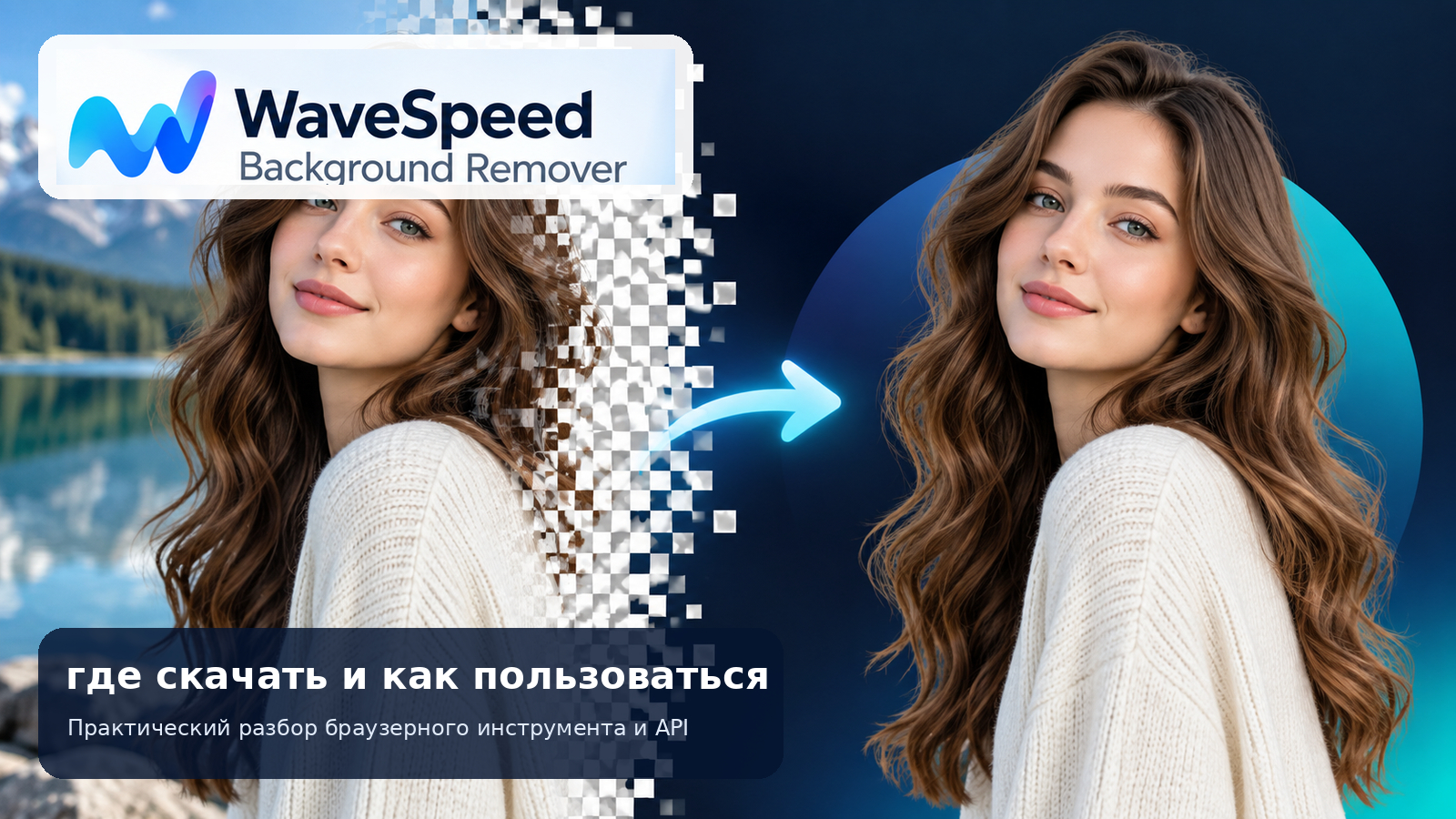
WaveSpeed Background Remover решает одну конкретную задачу: автоматически отделяет главный объект от исходного фона и подготавливает результат для дальнейшего дизайна. Для знакомства с инструментом удобно скачать WaveSpeed Background Remover бесплатно со страницы XeonLive: веб-версия открывается в браузере и не требует отдельной установки, а в экосистеме WaveSpeedAI также доступен настольный клиент с локальным Background Remover.
В сервисе фактически есть два рабочих маршрута. Первый — бесплатный браузерный инструмент с кнопкой Select Image, автоматическим удалением фона, предпросмотром и выбором прозрачного, белого или пользовательского фона. Второй — модель wavespeed-ai/image-background-remover в Playground и REST API, где та же задача превращается в повторяемый производственный процесс. Эти режимы важно не смешивать: браузерный экран рассчитан на ручную работу с отдельными файлами, а API — на интеграцию в каталоги, CMS и внутренние пайплайны.
Что представляет собой WaveSpeed Background Remover и как устроен рабочий процесс
WaveSpeed Background Remover не является полноформатным графическим редактором. В веб-инструменте нет слоя с десятками кистей, ручного построения масок или отдельного режима ретуши. Логика компактная: выбрать изображение, дождаться отделения объекта, проверить границы, выбрать фон и сохранить итог. Такой подход подходит, когда нужна быстрая подготовка вырезанного объекта, а сложный монтаж выполняется позже в другом редакторе.

Браузерный инструмент: Select Image, предпросмотр и фон
На странице бесплатного Background Remover основная рабочая точка — Select Image. Рядом указана загрузка перетаскиванием, а интерфейс перечисляет PNG, JPEG и WebP как поддерживаемые типы входных изображений. После обработки пользователь видит вырезанный объект до сохранения. В текущей версии предусмотрен выбор прозрачного, белого или собственного цвета фона; прозрачный вариант сохраняется в PNG, потому что именно этот формат поддерживает альфа-канал.
Бесплатная веб-версия обрабатывает изображение локально в браузере: на страницах WaveSpeedAI этот режим описан как on-device обработка на WebAssembly без передачи файла на сервер. Это важное отличие от облачной модели. Для пользователя оно означает простой сценарий без учётной записи и без отдельного цикла отправки файла в облачный inference. Для регулярной производственной обработки WaveSpeedAI предлагает отдельный облачный маршрут через Playground и API.
Playground: image, Generate, Preview и JSON
На странице модели wavespeed-ai/image-background-remover интерфейс шире. Сверху доступны вкладки Playground, API и History. В рабочей области есть поле image, команды Clear и Generate, состояние задачи, а справа — Preview и JSON. Поле image является обязательным: модель принимает изображение через загрузку или публичный URL. В API дополнительно доступны служебные параметры enable_base64_output и enable_sync_mode; в обычном браузерном инструменте пользователю они не нужны.

Разница между двумя маршрутами особенно заметна при повторяемой работе. В бесплатном экране человек сам выбирает файл и вручную сохраняет результат. В Playground удобно проверить, как модель ведёт себя на типичных исходниках. В API приложение само передаёт изображение, получает идентификатор задачи, следит за состоянием и забирает готовый файл из outputs. Ручные кисти и маски для Image Background Remover в схеме модели не предусмотрены.
Пошаговая работа в браузере: от исходника до прозрачного PNG
Ниже — рабочая последовательность для бесплатной веб-версии. Она построена вокруг текущего интерфейса WaveSpeedAI и специально отделяет техническую обработку от визуальной проверки. Это важно: автоматическое удаление фона экономит время только тогда, когда результат проверен на реальном фоне, а не принят по одному превью.
Шаг 1. Подготовить исходник так, чтобы граница объекта читалась
Сначала выберите исходное изображение максимального качества из доступных версий. Для портрета предпочтителен кадр, где волосы не превращены сильным JPEG-сжатием в крупные блоки; для товара — снимок без смаза, пересветов по контуру и чрезмерного уменьшения. Модель рассчитана на людей, товары, животных и отдельные объекты, но точность отделения напрямую зависит от того, сколько реальной информации осталось на границе объекта.

- Откройте исходник в обычном просмотрщике и увеличьте масштаб до 100%. Убедитесь, что контур волос, ткани, меха или мелких деталей виден, а не размыт.
- Проверьте, что объект не сливается по цвету с фоном на большей части контура. Контраст облегчает автоматическое отделение.
- Не уменьшайте фотографию перед обработкой без необходимости. Сначала получите вырезанный мастер, а уменьшение выполняйте после проверки.
- Сохраните нетронутый исходник отдельно. Итоговый PNG не должен заменять оригинальную фотографию.
Для графики с прозрачностью заранее проверьте, нужен ли именно фон remover. Логотип на однородной подложке обычно отделяется хорошо. Полупрозрачное стекло, дым, мелкая сетка и контровой свет сложнее, потому что часть пикселей одновременно относится и к объекту, и к окружению. В таких материалах автоматический результат следует воспринимать как заготовку для дальнейшей правки.
Шаг 2. Загрузить изображение и дождаться автоматического отделения
Откройте AI Background Remover и нажмите Select Image. Альтернативный путь — перетащить файл в область загрузки. После выбора изображения сервис запускает локальную обработку в браузере. В этом режиме не требуется вручную обводить объект и создавать маску. Дождитесь появления вырезанного объекта в области предпросмотра и не закрывайте вкладку во время расчёта.
- Выберите PNG, JPEG или WebP, который хотите обработать.
- После появления превью сначала смотрите на крупный силуэт: не исчезла ли часть плеча, товара, лапы или аксессуара.
- Затем увеличьте внимание к тонким деталям: волосам, меху, пальцам, ремешкам, отверстиям и промежуткам внутри объекта.
- При явной ошибке вернитесь к исходнику лучшего качества. В бесплатном Background Remover нет отдельной ручной кисти для восстановления края.
Не путайте Background Remover с Image Eraser. Первый отделяет главный объект целиком и заменяет окружение прозрачностью или выбранным фоном. Image Eraser, напротив, предназначен для удаления локального предмета, текста или дефекта при сохранении остальной сцены. Эта разница избавляет от лишних попыток исправить не тот тип задачи.
Шаг 3. Проверить край на прозрачном, белом и контрастном фоне
После автоматического отделения не ограничивайтесь шахматной сеткой прозрачности. Светлая кайма почти незаметна на белом, а тёмная — на тёмном. Поэтому полноценная проверка состоит минимум из трёх просмотров: прозрачность, белая подложка и контрастный пользовательский цвет. В интерфейсе Background Remover доступен выбор фона, поэтому эту проверку удобно выполнить до сохранения.
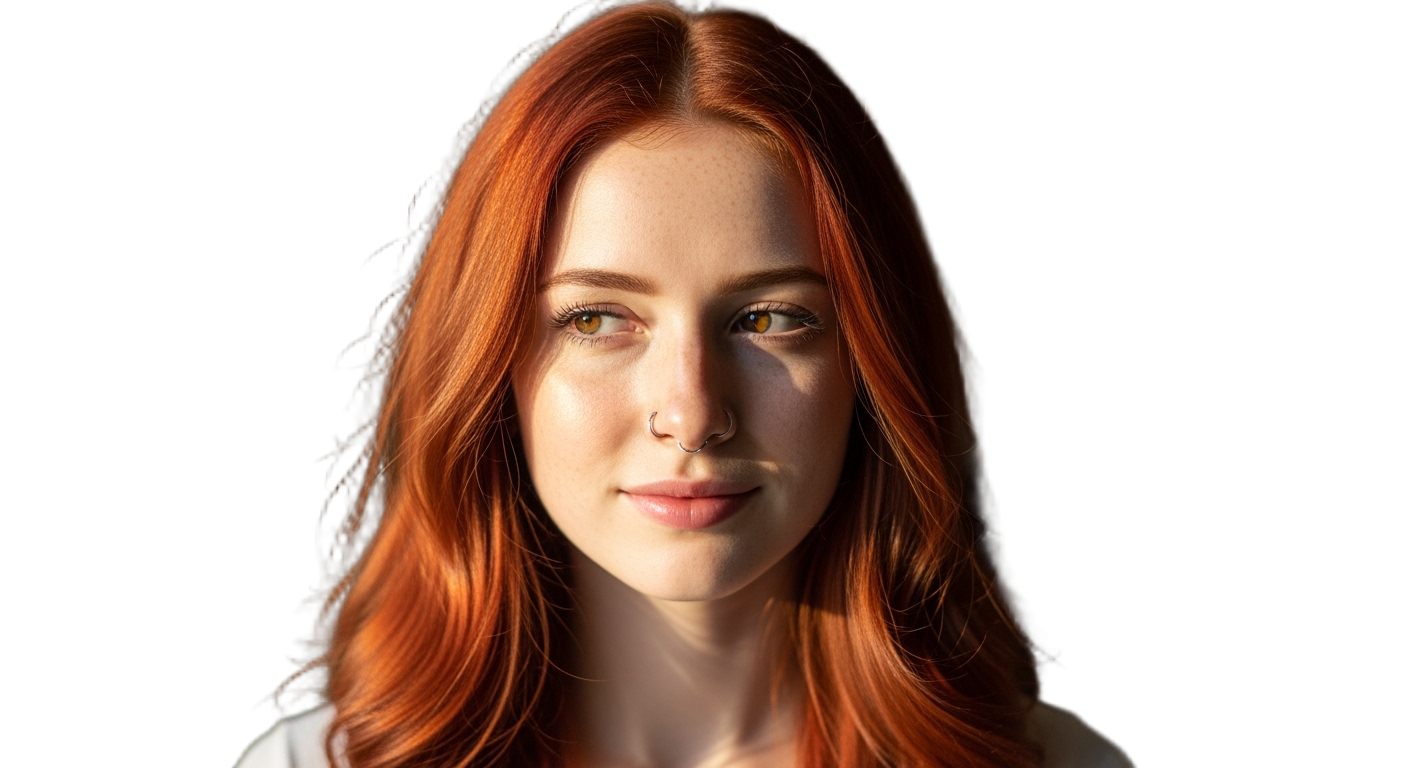
- Выберите прозрачный фон и оцените, не осталось ли крупных фрагментов прежнего окружения.
- Переключитесь на белый фон. Проверьте тёмные ореолы вокруг волос, одежды и предметов.
- Установите насыщенный контрастный цвет. На нём лучше видны белёсые пиксели и неровные полупрозрачные края.
- Посмотрите внутренние просветы: между руками и корпусом, между деталями товара, в ушках ручек, спицах, украшениях и прядях.
- Сравните с исходником и подтвердите, что тень, полупрозрачные детали или мягкий край не были удалены вместе с фоном.
Для расширенной проверки полезен материал XeonLive о том, как работает альфа-канал и прозрачность. Это особенно важно при передаче PNG дизайнеру: прозрачность — не белый цвет, а отдельные значения прозрачности пикселей. Белая подложка в предпросмотре не должна случайно стать частью файла.
Шаг 4. Сохранить прозрачный мастер и проверить файл после скачивания
Для универсальной дальнейшей работы сохраняйте прозрачный PNG как мастер. После скачивания откройте именно сохранённый файл, а не превью во вкладке. В просмотрщике прозрачность часто показывается шахматной сеткой, серым фоном или белым окном, поэтому визуальная белизна ещё не доказывает, что фон записан внутрь изображения. Самая надёжная проверка — положить PNG поверх цветной подложки в любом редакторе.

- Скачайте PNG с прозрачным фоном.
- Откройте файл в редакторе, который показывает прозрачность.
- Создайте под объектом тёмный слой и проверьте светлые ореолы.
- Создайте светлый слой и проверьте тёмные ореолы.
- Если файл нужен для сайта, оцените его пиксельные размеры и вес отдельно от качества маски. При необходимости используйте сжатие PNG с сохранением прозрачности.
- Храните прозрачный мастер отдельно, а JPEG или WebP с готовой подложкой экспортируйте как производные версии.
Если конечная задача — заменить фон на фотографию или сложную сцену, Background Remover отвечает только за отделение объекта. Следующий этап выполняется в редакторе или дизайнерском сервисе. Порядок замены фона и типичные ошибки подробно разобраны в инструкции XeonLive как поменять фон на фотографии.
Практические сценарии: товары, портреты, логотипы и графические элементы
Одинаковая кнопка удаления фона не означает одинаковую проверку результата. У карточки товара критичны геометрия и тень, у портрета — волосы и кожа по контуру, у логотипа — чистота букв и внутренних отверстий. Поэтому полезнее строить работу от конечной задачи, а не от самого факта, что фон исчез.
Карточка товара: прозрачный мастер и отдельная версия на белом фоне
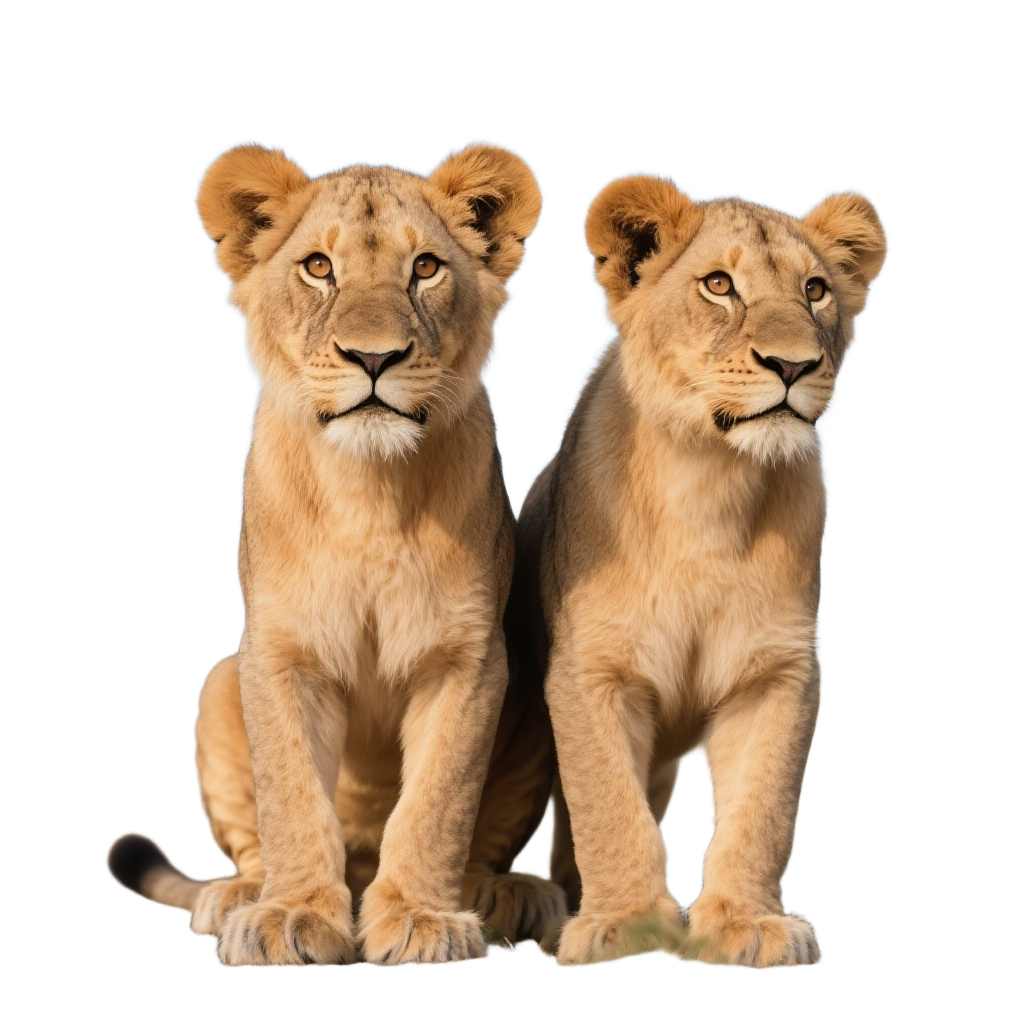
Для товара используйте самый резкий исходный кадр и сначала получите прозрачный мастер. Не делайте белый фон единственной сохранённой версией: прозрачный PNG пригодится для баннера, витрины, презентации и другого шаблона. После обработки проверьте тонкие элементы упаковки, ручки, ремешки, сетки, провода и мягкую естественную тень. Если тень важна для объёма, убедитесь, что она не исчезла полностью вместе с фоном.
- Откройте исходную фотографию товара и зафиксируйте контрольные детали: углы упаковки, тонкие элементы, отверстия, мягкую тень.
- Загрузите файл через Select Image и дождитесь результата.
- Проверьте прозрачность на контрастной подложке.
- Сохраните PNG как мастер.
- Соберите отдельную производную версию на белом или фирменном фоне.
- Перед публикацией сравните контур с оригиналом и убедитесь, что форма товара не стала уже из-за слишком агрессивного удаления краёв.
Для каталога полезно заранее установить единый контрольный стандарт: одинаковые поля вокруг товара, одинаковая подложка, одинаковый способ проверки тени. Сам Background Remover не выравнивает композицию и не кадрирует серию по шаблону. Эти операции выполняются после отделения фона. Общую последовательность подготовки снимка к публикации удобно сверять с материалом XeonLive о корректной обработке фотографии от кадрирования до экспорта.
Портрет: контроль волос, плеч и полупрозрачных краёв
На портрете главное внимание переносится с геометрии на мягкие детали. Пряди волос, меховая одежда, фата, полупрозрачная ткань и контровой свет содержат переходные пиксели. Автоматическая маска должна сохранить ощущение естественного края, а не только вырезать грубый силуэт. Поэтому после обработки портрета обязательно сравните волосы на светлой и тёмной подложке.
- Используйте исходник с достаточной детализацией волос. Сильное размытие и пересжатие ухудшают исходные данные для отделения.
- После загрузки проверьте линию плеч и шеи до перехода к волосам. Крупная ошибка силуэта важнее нескольких спорных волосков.
- Переключите фон на светлый и затем на насыщенный тёмный цвет.
- Смотрите не только на потерянные пряди, но и на чужой цвет старого фона, который остаётся на полупрозрачных краях.
- Для важного портрета сохраните прозрачный PNG и при необходимости доработайте маску в редакторе с ручной кистью.
Если контур требует точной ручной коррекции, WaveSpeed Background Remover перестаёт быть финальным инструментом и становится первым этапом. Photopea и Adobe Photoshop дают ручную работу с маской, чего у однокнопочного Background Remover нет.
Логотип, иллюстрация и стикер: проверка внутренних областей
У логотипов и иллюстраций типичная ошибка — неверное удаление белых областей, которые на самом деле являются частью рисунка. Второй риск — потеря внутренних отверстий или мелких линий. Поэтому для графики полезно сравнивать не фотографическую естественность, а геометрию: форму букв, толщину линий и симметрию закрытых областей.

- Загрузите исходную графику в максимальном разрешении.
- После отделения увеличьте результат и проверьте внутренние отверстия в буквах, кольцах и замкнутых фигурах.
- Положите объект на фон, который резко отличается от исходного. Остатки старой подложки сразу становятся заметными.
- Сохраните прозрачный PNG и только потом уменьшайте его до нужного размера.
- Не используйте автоматический результат как векторный логотип. Background Remover создаёт растровое изображение, а не SVG-контуры.
Для серии разных типов объектов полезно заранее определить критерии приёмки. Например: у товаров сохраняются все тонкие элементы, у портретов нет цветного ореола, у логотипов не изменяется геометрия. Тогда автоматизация действительно сокращает повторяемую ручную работу, а не переносит проблемы на следующий этап.


Playground и API: как автоматизировать повторяющуюся обработку
Для единичной картинки API избыточен. Его смысл появляется, когда фон удаляется в составе повторяемого процесса: загрузка товара в CMS, подготовка медиатеки, создание карточек, генерация креативов или массовая обработка пользовательских изображений. WaveSpeedAI предоставляет модель wavespeed-ai/image-background-remover как REST endpoint с одним обязательным содержательным параметром image.
Шаг 1. Проверить модель в Playground до интеграции
Начните со страницы модели и вкладки Playground. Убедитесь, что выбрана именно wavespeed-ai/image-background-remover. В блоке Input укажите изображение, затем запустите Generate. После завершения сравните Preview и JSON. Preview нужен для визуального контроля, JSON — для понимания структуры результата, состояния задачи и выходных ссылок. History сохраняет историю запусков в аккаунте платформы и помогает находить ранее выполненные задачи.
- Откройте страницу модели wavespeed-ai/image-background-remover.
- Во вкладке Playground загрузите типичный для вашего процесса файл, а не демонстрационную картинку.
- Нажмите Generate и дождитесь конечного состояния.
- Откройте Preview и проверьте контур по тем же критериям, которые применяются в браузерной версии.
- Переключитесь на JSON и зафиксируйте поля, которые использует ваша интеграция: id, status, outputs, error и timings.
Не переносите в интеграцию несуществующие параметры. Для Image Background Remover содержательная схема минимальна: image обязателен. Параметры enable_base64_output и enable_sync_mode относятся к API-поведению, а не к качеству вырезания. Ручной mask, prompt и настройки силы удаления у этой модели не заявлены.
Шаг 2. Передать image как публичный URL или через механизм загрузки
В API поле image содержит URL изображения. Если исходник уже опубликован и доступен без авторизации, передайте его адрес напрямую. Если файл локальный, сначала используйте загрузку WaveSpeedAI и получите временный URL, а затем передайте этот URL в image. Документация отдельно подчёркивает, что локальные файлы загружаются через клиентские SDK, CLI или механизм upload, а для веб-ссылки нужен публичный доступ.
- Подготовьте URL, который WaveSpeedAI открывает без формы входа и временной сессии.
- Для локального файла сначала выполните upload и получите ссылку хранения.
- Передайте полученный адрес в поле image.
- Не сохраняйте временные адреса как постоянное хранилище. Готовые медиафайлы WaveSpeedAI рассчитаны на временное хранение, поэтому рабочая система должна забирать нужный результат в собственное хранилище.
Публичный URL удобно использовать для уже опубликованных товаров и медиатеки. Загрузка через SDK удобнее для закрытых файлов. В обоих случаях техническая цель одна: к моменту запуска модели поле image должно указывать на реально читаемый файл изображения.
Шаг 3. Выполнить асинхронный цикл: submit, status, outputs
Базовый REST-процесс состоит из двух фаз. Сначала приложение отправляет задачу на endpoint модели и получает идентификатор prediction. Затем оно обращается к адресу результата и проверяет status. Успех фиксируется состоянием completed, после чего выходные значения находятся в data.outputs. Состояния failed, cancelled, timeout и deleted являются конечными неуспешными состояниями и требуют обработки ошибки, а не бесконечного ожидания.

- Отправьте POST на /api/v3/wavespeed-ai/image-background-remover с авторизацией Bearer и полем image.
- Из ответа извлеките data.id.
- Сформируйте адрес /api/v3/predictions/{id}/result или используйте адрес, возвращённый в urls.
- Проверяйте состояние с разумным интервалом. Документация рекомендует начинать примерно с двух секунд и увеличивать интервал для длинных задач.
- При completed прочитайте data.outputs и скопируйте нужный файл в собственное хранилище.
- При failed, cancelled, timeout или deleted запишите data.error и завершите обработку этой задачи с понятным статусом в вашей системе.
Повторная отправка POST после сетевого обрыва требует осторожности: сервер уже мог принять задачу. Поэтому безопаснее повторять чтение результата для известного id, а не безусловно создавать новый prediction. Этот принцип снижает риск дублирования обработки в автоматическом конвейере.
Шаг 4. Использовать sync mode и base64 только там, где это действительно нужно
enable_sync_mode пытается вернуть готовый output в том же ответе, если модель успевает завершиться в допустимое окно. Этот режим упрощает короткие интерактивные сценарии, но не отменяет асинхронную природу платформы: при истечении окна задача продолжает выполняться, поэтому производственный код должен корректно обработать такой исход. enable_base64_output заменяет выходную ссылку строкой base64 и увеличивает объём ответа; для крупных файлов URL обычно удобнее.
- Для интерактивной формы используйте sync mode только после проверки поведения на типичных файлах.
- Для очередей и фоновой обработки оставляйте асинхронную схему с prediction id.
- Base64 применяйте, когда дальнейший компонент действительно требует данные в теле ответа.
- Для обычного хранения изображений сохраняйте output по URL, а затем копируйте файл в собственный объектный storage.
Шаг 5. Массовая обработка: очередь отдельных задач вместо выдуманного batch-режима
У WaveSpeedAI нет отдельного универсального batch endpoint для этой модели. Массовый процесс строится как очередь отдельных задач. Приложение ограничивает число одновременно активных prediction, сохраняет id каждой единицы работы и следит за завершением независимо. Такой подход лучше контролирует ошибки: сбой одной картинки не блокирует весь каталог.
- Разбейте каталог на отдельные изображения и присвойте каждому внутренний идентификатор.
- Поставьте элементы в очередь и ограничьте параллелизм в соответствии с лимитами вашей учётной записи.
- Для каждого элемента сохраните prediction id сразу после успешной отправки.
- Опрашивайте состояния независимо и переносите completed в очередь скачивания.
- Неудачные элементы отправляйте в отдельную очередь разбора с сохранённым error.
- После скачивания автоматически проверяйте формат, размеры файла и наличие прозрачности там, где она обязательна.
- Для выборочной визуальной приёмки формируйте контрольную выборку из людей, товаров, меха, волос и сложных краёв.
Пакетная автоматизация не заменяет контроль качества. Даже при стабильной модели исходники различаются, поэтому в производственной системе нужен простой критерий повторной проверки: аномально пустой output, слишком маленький файл, неожиданная непрозрачность или визуальные дефекты на контрольной выборке.
Качество результата и типичные ошибки: диагностика по шагам
Проблемы Background Remover удобно диагностировать по цепочке: исходник → автоматическое отделение → выбор фона → сохранение → дальнейший монтаж. Такой порядок быстрее, чем повторять обработку вслепую. Ниже перечислены ситуации, которые реально следуют из устройства сервиса и форматов, без выдуманных пунктов меню.
Ореол вокруг волос, меха или товара
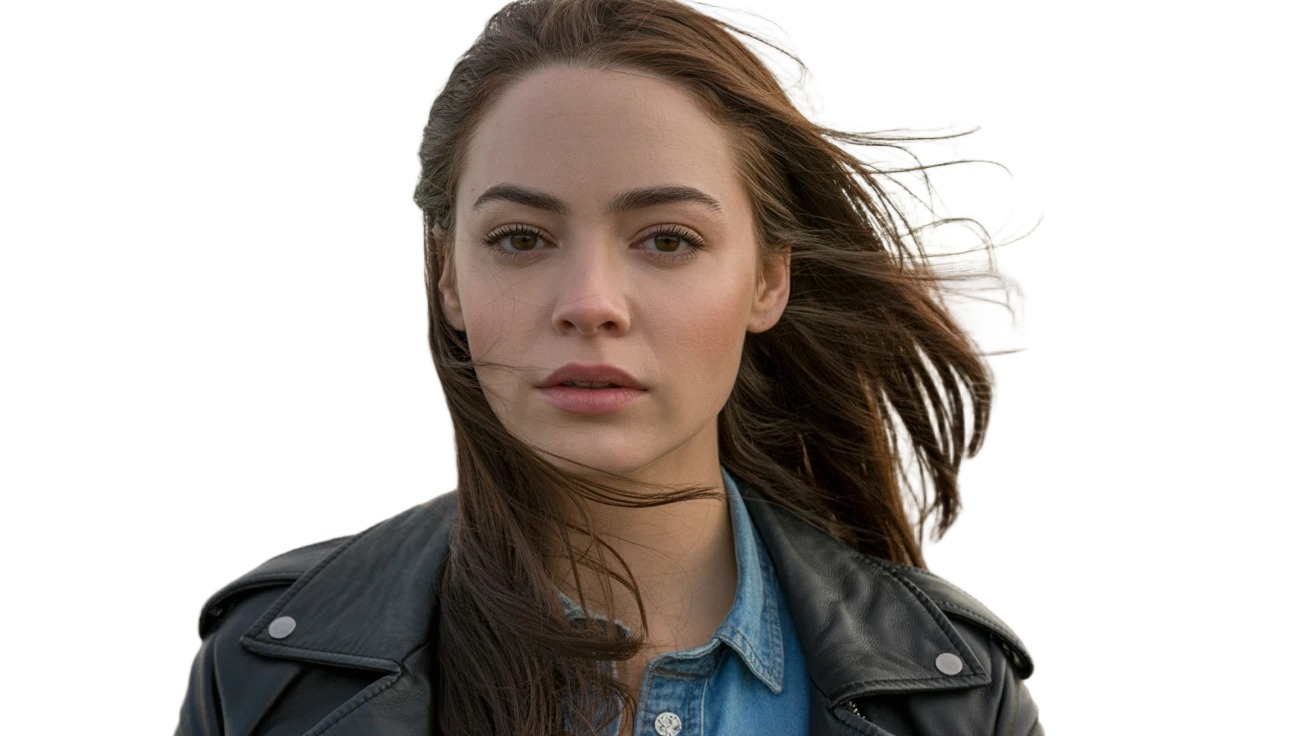
Ореол возникает, когда полупрозрачные крайние пиксели сохраняют цвет прежнего окружения или автоматическая граница проходит слишком широко. Сначала проверьте тот же PNG на тёмном и светлом фоне. Если ореол виден только на одном типе подложки, проблема находится в переходных пикселях, а не в крупной геометрии маски. Затем сравните исходник: сильное JPEG-сжатие и цветовой рефлекс старого фона уже могли быть записаны в волосы или ткань.
- Переключите фон в Background Remover на контрастный цвет и подтвердите наличие дефекта.
- Повторите обработку с исходником большего качества, если доступна такая версия.
- Если крупный силуэт правильный, сохраните PNG и доработайте только край маски в редакторе.
- Не увеличивайте резкость после плохого вырезания: она делает ореол заметнее, но не восстанавливает потерянную границу.
Пропала часть объекта или остался кусок фона
Если исчезла часть товара, одежды или тела, сначала сравните цвет и освещение проблемной зоны с окружением. Низкий локальный контраст затрудняет автоматическое отделение. Если внутри объекта осталось отверстие с фоном, проверьте, действительно ли это отверстие существует в исходной геометрии. На логотипах и сложных предметах алгоритм отделяет по изображению, а не по семантическому описанию бренда.
- Откройте оригинал рядом с результатом.
- Отметьте конкретное место ошибки: внешний контур, внутренний просвет или полупрозрачный участок.
- При наличии более контрастного исходника используйте его.
- Если Background Remover стабильно удаляет нужную деталь, завершайте задачу в редакторе с ручной маской, а не повторяйте одинаковую автоматическую операцию.
PNG выглядит белым после сохранения
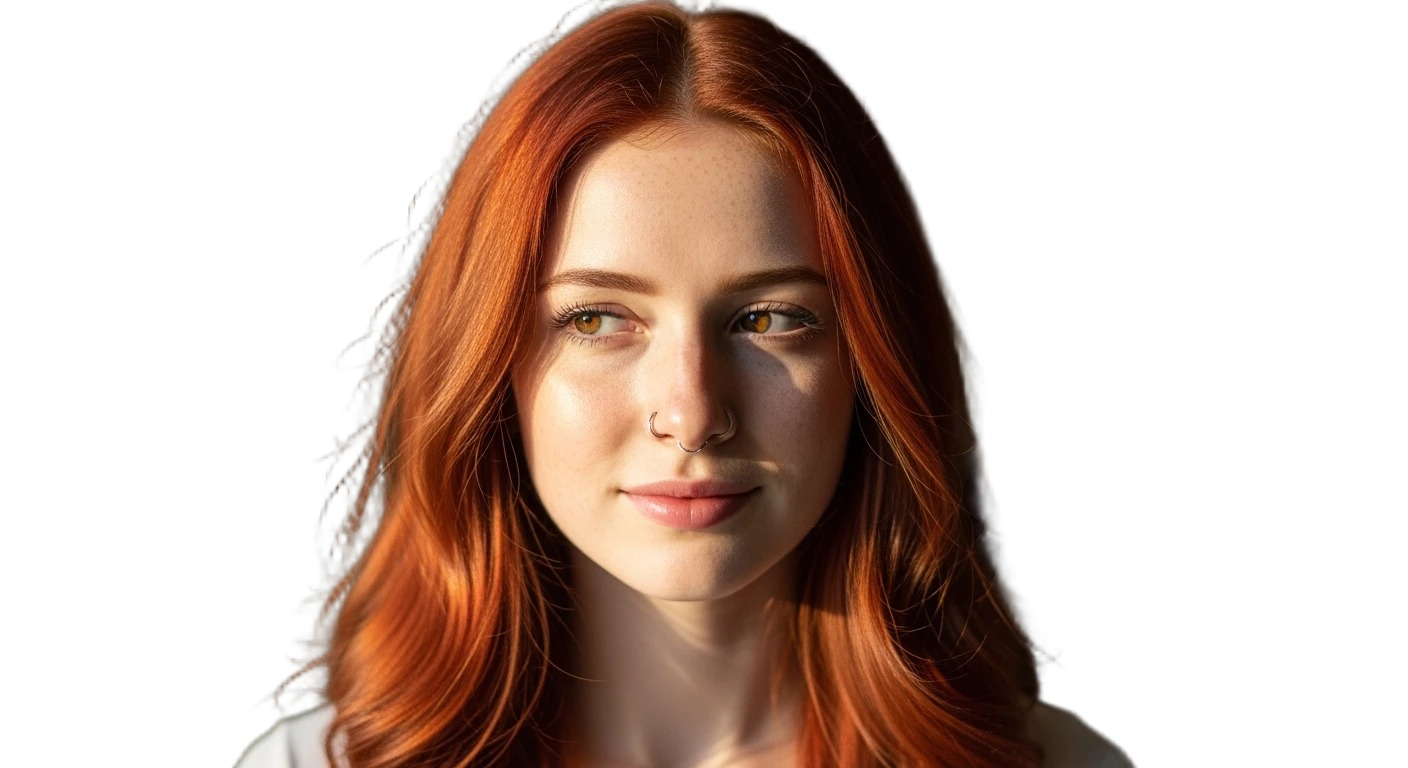
Белый экран просмотрщика не доказывает, что прозрачность потеряна. Некоторые программы показывают прозрачные пиксели белым. Поместите PNG поверх цветного слоя или страницы. Если новый фон просматривается сквозь удалённую область, альфа-канал сохранён. Если белый прямоугольник остаётся непрозрачным, проверьте, не была ли выбрана белая подложка перед скачиванием и не преобразовал ли следующий редактор файл в формат без прозрачности.
- Откройте сохранённый PNG в редакторе со слоями.
- Создайте под ним насыщенный цветной слой.
- Убедитесь, что бывший фон пропускает цвет нижнего слоя.
- Если прозрачности нет, заново сохраните результат с прозрачным фоном и не переводите мастер в JPEG.
Публичный URL не загружается в Playground или API
Модель принимает публичный URL изображения. Ссылка, которая открывается только после входа, зависит от cookie или выдаёт HTML-страницу вместо файла, не подходит как прямой image. Для закрытых исходников используйте загрузку WaveSpeedAI, получите ссылку хранения и передайте её в модель. В Playground успешная загрузка подтверждается превью исходного изображения.

- Откройте URL в приватном окне браузера без авторизации.
- Проверьте, что адрес отдаёт изображение, а не веб-страницу.
- При закрытом исходнике выполните upload через WaveSpeedAI.
- Перед повторным запуском убедитесь, что превью показывает нужную картинку.
Плюсы, минусы, альтернативы и кому подходит сервис
WaveSpeed Background Remover силён не количеством панелей, а узкой специализацией. Он быстро превращает исходную картинку в вырезанный объект и даёт два уровня работы: простой браузерный инструмент и программную автоматизацию через WaveSpeedAI. При этом сервис не заменяет редактор, когда результат требует ручной маски, сложного композитинга, цветокоррекции или ретуши.

Плюсы
- Браузерная версия работает без отдельной установки и без учётной записи.
- Обработка бесплатного инструмента выполняется локально в браузере, что отделяет его от облачного API-сценария.
- Автоматическое отделение не требует ручной обводки объекта.
- Есть предпросмотр и выбор прозрачного, белого или собственного фона.
- Прозрачный PNG подходит как мастер для дизайна, презентаций и карточек товаров.
- Отдельная модель в Playground и REST API позволяет строить повторяемые автоматические процессы.
- Схема API минимальна: один обязательный image и служебные параметры доставки результата.
Минусы
- В самом Background Remover нет полноценной ручной правки маски кистью.
- Сложные волосы, мех, стекло, сетка, полупрозрачная ткань и низкий контраст требуют особенно тщательной проверки.
- Бесплатный браузерный интерфейс рассчитан на ручную обработку, а массовый конвейер переносится в API или настольный клиент.
- Сервис не выполняет полноценный монтаж макета, ретушь, цветокоррекцию и работу с многослойным PSD.
- Для production API приложению нужно самостоятельно управлять очередью отдельных задач, состояниями и сохранением outputs.
Сравнение с Remove.bg, Canva и Photoshop
Remove.bg решает близкую задачу и давно предлагает HTTP API, загрузку файла или URL и развитые интеграции. Его стоит выбирать, когда рабочий процесс уже построен вокруг этой экосистемы. WaveSpeed Background Remover интересен связкой бесплатного локального браузерного инструмента и модели внутри общей AI-платформы WaveSpeedAI.
Canva удобнее, когда после удаления фона нужно сразу собрать баннер, презентацию или пост: Background Remover там встроен в полноценную дизайнерскую среду, а доступные инструменты Erase и Restore дают ручную корректировку результата. WaveSpeed уже по назначению — он быстрее приводит к отдельному cutout, но не заменяет макетный редактор.
Adobe Photoshop подходит для ситуаций, где автоматическое Remove Background — только начало. Photoshop создаёт маску и позволяет вручную дорабатывать её кистью, поэтому он сильнее на сложном крае и композитинге, но требует больше времени и навыка. WaveSpeed рациональнее для автоматического первого прохода и массовых операций.
Кому подойдёт и когда лучше выбрать другой инструмент
Сервис подходит владельцам интернет-магазинов, маркетологам, авторам контента, дизайнерам на этапе подготовки ассетов и разработчикам, которым нужно встроить удаление фона в приложение. Особенно полезен сценарий «получить прозрачный мастер, затем продолжить работу в другом редакторе». Для разовой картинки достаточно браузерной версии; для регулярного каталога используется Playground как тестовая площадка и API как производственный слой.
Другой инструмент лучше выбирать, когда работа требует тонкой ручной маски, сложной ретуши, восстановления полупрозрачных деталей, многослойной композиции или точной печатной подготовки. В таких задачах WaveSpeed остаётся полезным первым этапом, но финальная приёмка и исправления выполняются в редакторе. Это не недостаток подхода, а граница специализации однокнопочного remover.
Практический выбор
- Один портрет или товар: браузерный Background Remover, проверка на двух контрастных подложках, сохранение прозрачного PNG.
- Серия изображений для дизайна: WaveSpeed для отделения фона, затем Canva, Photopea или Photoshop для компоновки и ручной правки.
- Каталог или CMS: Playground для проверки типовых исходников, затем REST API и собственная очередь prediction.
- Сложные волосы, стекло или сетка: автоматический cutout как старт и обязательная ручная доработка маски.
- Конфиденциальные единичные файлы: локальная браузерная обработка бесплатного инструмента или локальный Background Remover в WaveSpeed Desktop.
Итоговая рекомендация проста: WaveSpeed Background Remover стоит использовать там, где главная ценность — быстро и повторяемо отделить объект от окружения. Лучший рабочий результат получается не из попытки заставить сервис заменить графический редактор, а из правильного разделения этапов: качественный исходник, автоматический cutout, проверка альфа-канала, сохранение прозрачного мастера и только затем сборка финального изображения.