Webcam Recorder: где скачать и как пользоваться
Webcam Recorder — компактная Windows-утилита для локальной записи изображения с веб-камеры. На Xeon Live можно скачать Webcam Recorder бесплатно, а дальше работа строится по прямой цепочке: подключить камеру, проверить параметры, запустить запись, остановить её и открыть готовый файл. В самом окне продукт подписан как Free2X Webcam Recorder; ниже используется короткое название Webcam Recorder.
Для каких задач нужен Webcam Recorder и как устроено окно
Webcam Recorder рассчитан на один основной класс задач: получить локальный видеоролик с веб-камеры без монтажного проекта и без студийной схемы. Программа работает вокруг живого предпросмотра, кнопок управления записью, настроек видео и звука, снимков Snapshot, расписания и списка уже сохранённых файлов. Такой подход подходит для коротких обращений, фиксации эксперимента или процесса перед камерой, записи объяснений с лицом в кадре и регулярных съёмок по одному и тому же сценарию.
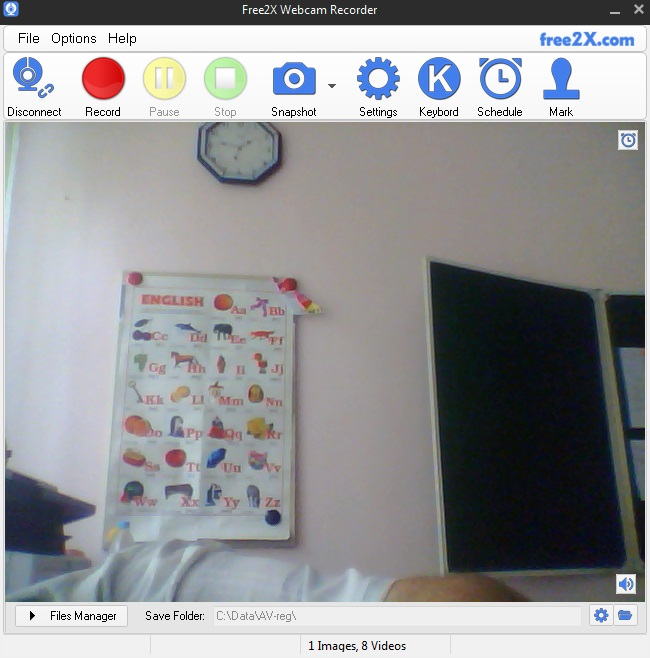
В интерфейсе нет монтажной шкалы, дорожек и отдельного окна экспорта. Это важно учитывать заранее: ролик формируется непосредственно во время захвата, а результат появляется в указанной папке. Для монтажа, склейки, титров или сложной коррекции нужен другой инструмент после записи. Зато путь от камеры до готового файла короткий и хорошо читается по самой панели.
Верхняя панель: Connect, Record, Pause, Stop и Snapshot
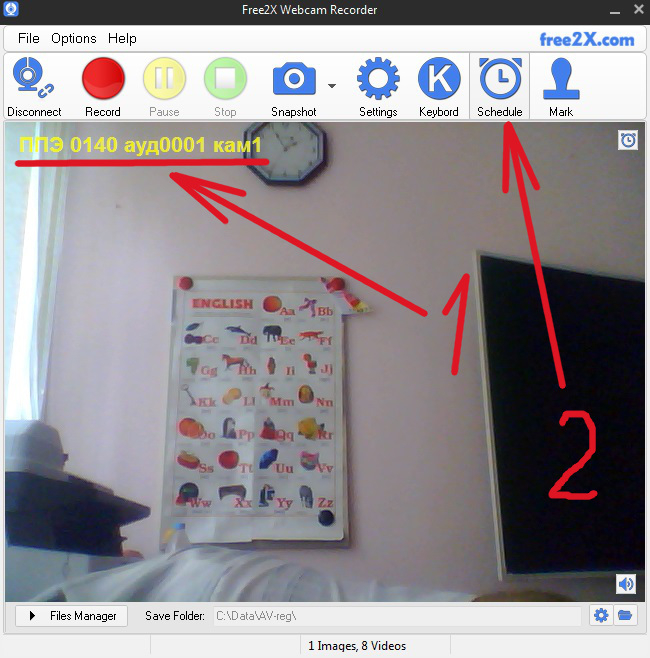
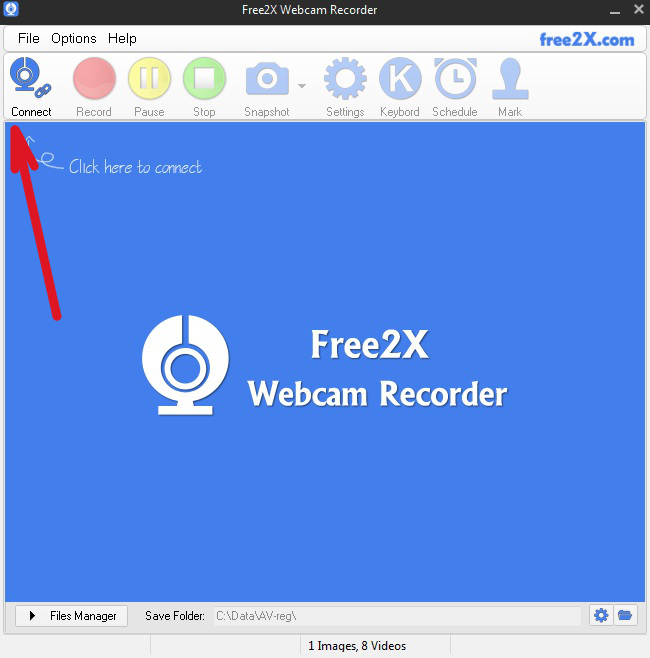
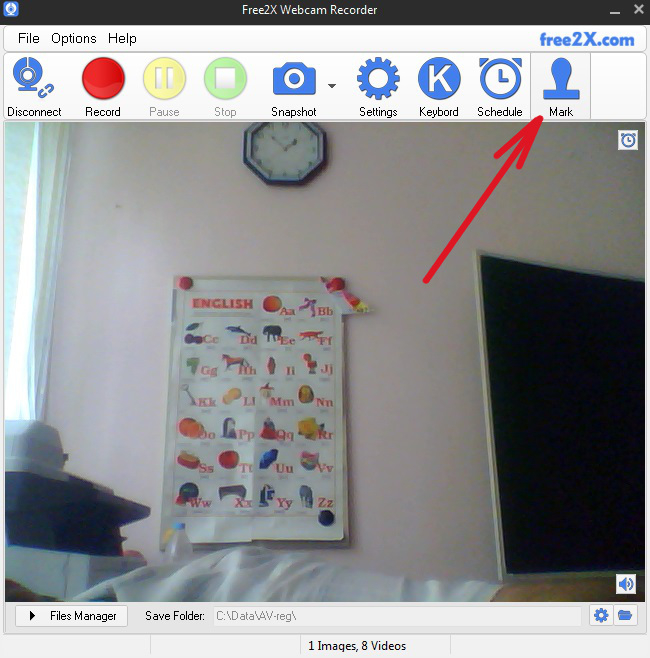
Слева направо на главной панели находятся Connect или Disconnect, Record, Pause, Stop и Snapshot. Connect активирует видеоустройство и переводит центральную область из синего стартового экрана в живой предпросмотр. Record начинает захват, Pause временно приостанавливает его, Stop завершает запись, Snapshot сохраняет отдельный кадр. Кнопки крупные и визуально различимы, поэтому программа не требует запоминать скрытые команды для базовой работы.
Когда камера подключена, значки Record, Snapshot и служебных инструментов становятся рабочими. В процессе записи часть настроек блокируется, чтобы параметры не менялись посреди файла. Такая логика полезна: сначала настраивается источник и качество, затем начинается захват.
Settings, Keyboard, Schedule и Mark
Правее расположены Settings, Keyboard, Schedule и Mark. Settings открывает параметры видеоустройства, формата, частоты кадров, размера кадра и компрессоров. Keyboard отвечает за горячие клавиши записи, паузы, остановки и снимка. Schedule задаёт время автоматического старта и остановки. Mark открывает окно Water Mark, где включается маркировка видеопотока и настраивается текстовая метка.
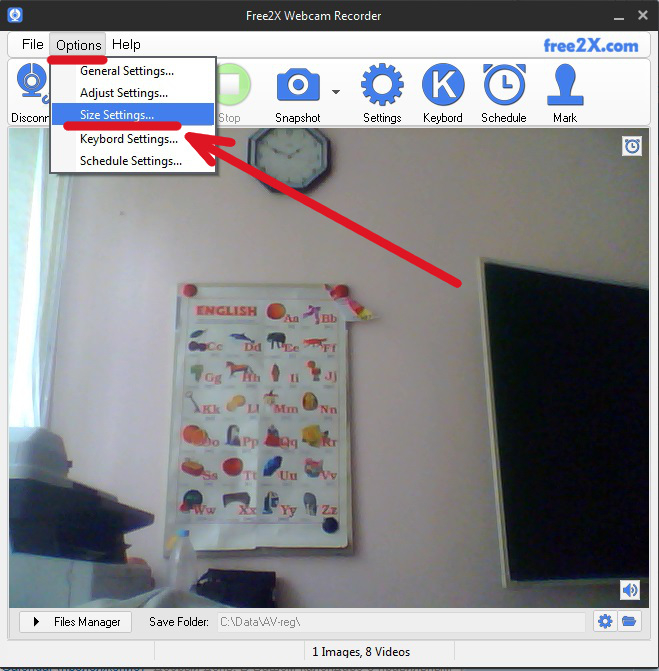
Те же разделы доступны через меню Options. Это удобно для проверки: когда непонятно, какая иконка отвечает за нужное действие, названия команд в меню сразу показывают назначение. Для повседневной работы быстрее пользоваться кнопками панели, а меню полезно как резервный маршрут.
Save Folder и Files Manager
Внизу окна находится строка Save Folder и переключатель Files Manager. Путь сохранения виден прямо во время работы, поэтому не приходится вспоминать, в какую папку попал ролик. Files Manager раскрывает таблицу с именем файла, датой, размером, типом и состоянием. Справа доступны Run и Delete. Список особенно полезен при нескольких дублях подряд: готовый файл можно открыть сразу после Stop и тут же решить, оставлять его или удалять.
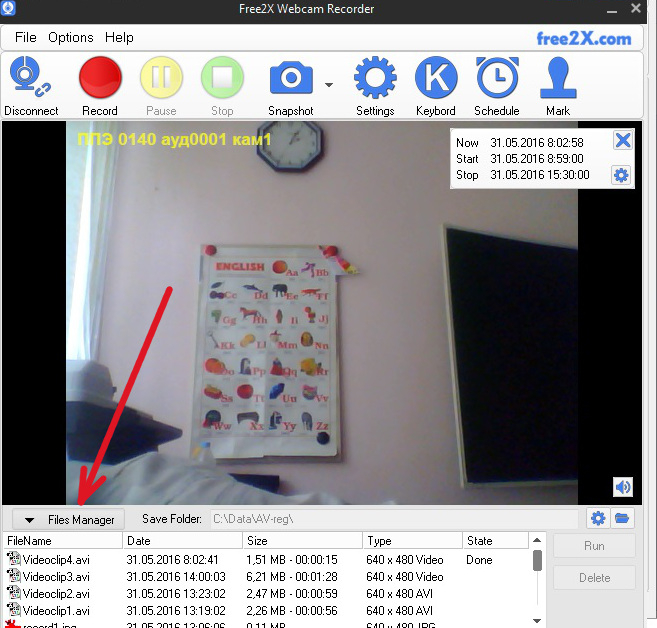
Удаление из Files Manager требует осторожности: в опубликованной инструкции по этой версии интерфейса отмечено, что Delete удаляет выбранный файл без дополнительного подтверждения. Поэтому перед нажатием нужно сверять имя, дату и размер строки, а важные записи лучше сначала открыть через Run или скопировать в отдельную папку.
Как подготовить Webcam Recorder к первой записи
Подготовка занимает несколько минут, но именно на этом этапе решаются самые частые проблемы: чёрный или пустой предпросмотр, неверная камера, лишний размер файла и запись не того аудиоисточника. Рабочая последовательность одна и та же: подключить устройство, выбрать его в настройках, задать размер и частоту кадров, проверить формат и звук, затем указать папку сохранения.
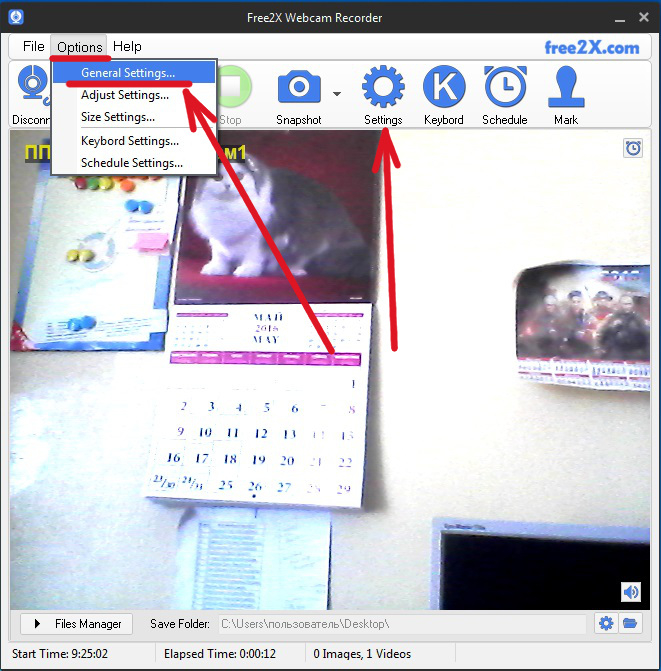
Шаг 1. Подключить камеру и получить живой предпросмотр
Сначала подключите веб-камеру к компьютеру и дождитесь, пока Windows определит устройство. Откройте Webcam Recorder и нажмите Connect в левом верхнем углу. Центральный синий экран должен смениться живым изображением. Если этого не произошло, откройте Settings и в поле Webcam Device выберите нужную камеру, затем нажмите Refresh для обновления списка устройств. После выбора вернитесь в главное окно и снова проверьте предпросмотр.
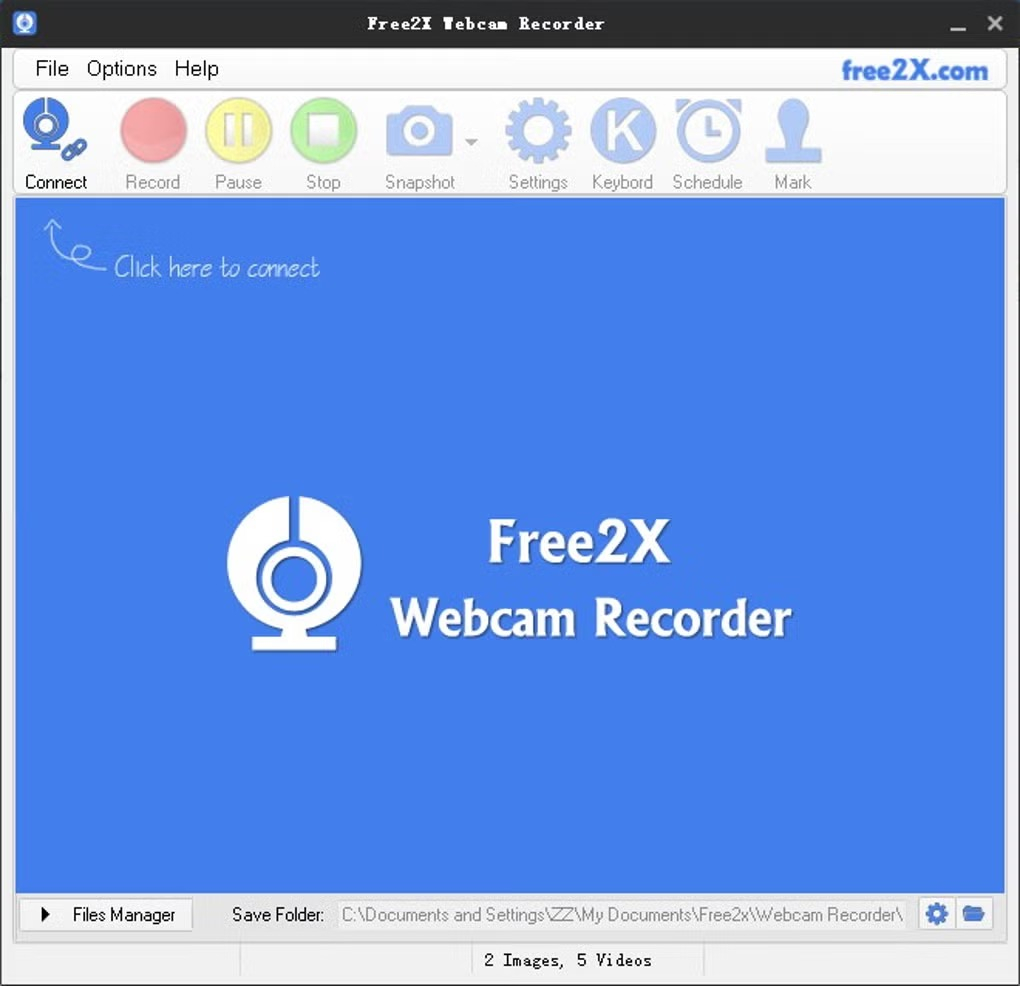
- Проверьте, что в центральной области есть движущееся изображение с нужной камеры, а не статичный синий фон.
- Сделайте небольшое движение перед объективом и убедитесь, что предпросмотр обновляется без зависания.
- Если подключено несколько камер, поочерёдно выберите каждую в Webcam Device и оставьте ту, которая показывает нужный ракурс.
- До начала записи проверьте положение камеры и освещение: Webcam Recorder фиксирует входной поток и не содержит монтажной коррекции после захвата.
Практическая проверка проста: в кадре должно быть видно именно то пространство, которое требуется записывать, а кнопка Disconnect вместо Connect показывает, что соединение уже установлено. Пока живого изображения нет, переходить к Record не стоит.
Шаг 2. Выбрать размер кадра
Откройте Options → Size Settings. В диалоге устройства выберите поддерживаемый размер кадра. В показанном интерфейсе среди вариантов есть 176×144, 160×120, 320×240, 352×288 и 640×480; реальный набор зависит от подключённой камеры и её драйвера. Для проверки сначала выбирайте один из штатных режимов камеры, применяйте его и смотрите на предпросмотр — изображение не должно растягиваться или пропадать.
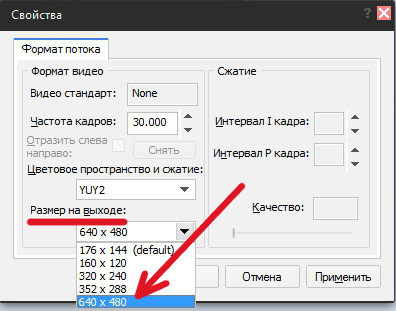
После изменения размера вернитесь в главное окно и убедитесь, что кадр сохранил правильные пропорции. Больший размер даёт больше деталей, но увеличивает поток данных и требования к кодированию. Небольшой размер уменьшает нагрузку и итоговый файл, но заметно снижает читаемость мелких деталей. Для записи лица крупным планом и простого контроля процесса важнее стабильный кадр без пропусков, чем максимальное значение в списке.
Шаг 3. Настроить частоту кадров, формат и компрессию
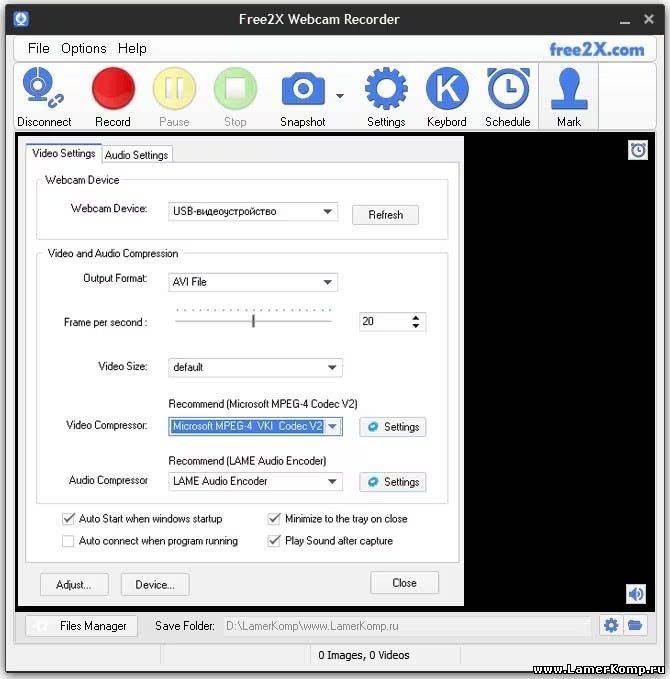
Нажмите Settings и останьтесь на вкладке Video Settings. Проверьте Output Format, Frame per second, Video Size, Video Compressor и Audio Compressor. Webcam Recorder поддерживает сохранение видеозаписей в AVI, MP4 и WMV; выбор формата задаётся до начала записи. Частота кадров регулирует плавность и одновременно влияет на объём данных. В демонстрационных настройках встречаются значения около 20–30 кадров в секунду, но выбирать нужно режим, который стабильно выдерживает конкретная камера и компьютер.
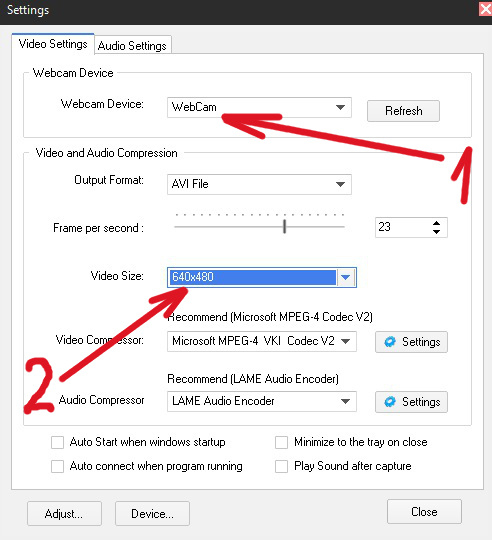
Не меняйте сразу несколько параметров после неудачного теста. Сделайте короткую запись на 15–20 секунд, остановите её и откройте через Files Manager. Проверьте три вещи: движение идёт без заметных рывков, файл открывается в обычном проигрывателе, а размер соответствует длительности. Если результат слишком тяжёлый, сначала уменьшайте размер кадра или частоту, а не трогайте все поля одновременно. Так легче понять, какое изменение дало эффект.
Шаг 4. Проверить аудиоисточник
В окне Settings есть вкладка Audio Settings, а программа умеет получать звук с микрофона, line-in и системного источника speakers. До основной записи выберите нужный источник и сделайте короткий тест с речью. Говорите обычной громкостью, затем остановите ролик и воспроизведите его. Проверка должна подтвердить, что слышен именно требуемый сигнал, голос не пропадает, а системный звук не подменяет микрофон.
Для ролика с лицом используйте микрофон, который расположен ближе всего к говорящему и реально выбран в программе. При подключённой USB-гарнитуре или внешней звуковой карте особенно важно не ориентироваться только на настройки Windows: Webcam Recorder хранит собственный выбор источника. Если звук отсутствует, сначала вернитесь в Audio Settings и перепроверьте устройство, а уже затем меняйте громкость или системные параметры.
Для дополнительной проверки микрофона и его системных настроек можно использовать отдельную инструкцию Xeon Live — настройка микрофона на компьютере. Она полезна, когда камера показывает изображение нормально, но источник аудио не даёт пригодного сигнала.
Шаг 5. Указать папку сохранения
В главном окне посмотрите строку Save Folder. Нажмите кнопку с шестерёнкой рядом с путём и выберите каталог, где будут храниться ролики и снимки. Лучше заранее создать отдельную папку для проекта или даты съёмки, чтобы не смешивать тестовые файлы с рабочими. После выбора новый путь должен отображаться в строке Save Folder.
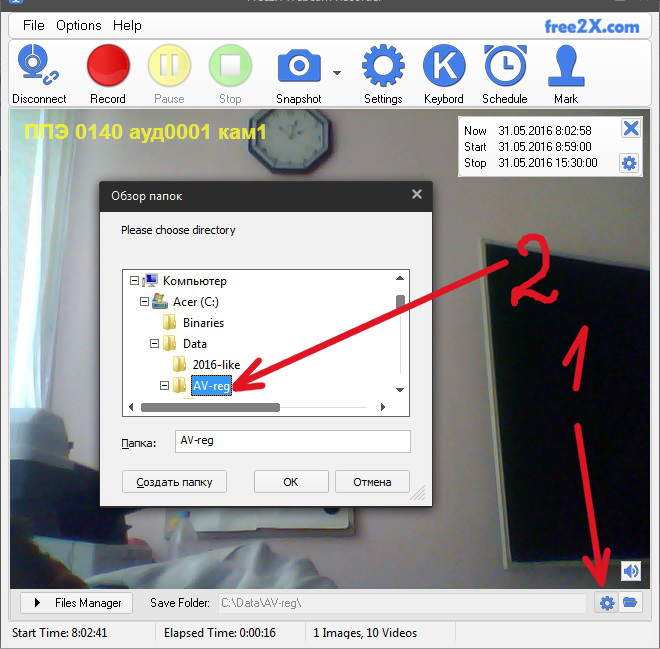
- Создайте отдельный каталог и выберите его в окне выбора папки.
- Закройте диалог и проверьте новый путь в строке Save Folder.
- Сделайте тестовую запись на несколько секунд и нажмите Stop.
- Раскройте Files Manager и убедитесь, что новая запись появилась в списке.
- Откройте эту же папку в Проводнике и проверьте наличие файла на диске.
Этот тест подтверждает сразу две вещи: программа пишет в ожидаемый каталог, а Files Manager показывает именно содержимое рабочей папки. После такой проверки основной ролик не потеряется среди старых записей.
Как записать видео, сделать дубль и проверить результат
После подготовки запись выполняется без отдельного проекта и без мастера экспорта. Главное правило — до нажатия Record уже должны быть проверены камера, звук, размер кадра и Save Folder. Тогда каждый дубль превращается в короткий цикл Record → Pause при необходимости → Stop → Run для проверки.
Шаг 1. Запустить запись, использовать паузу и корректно остановить
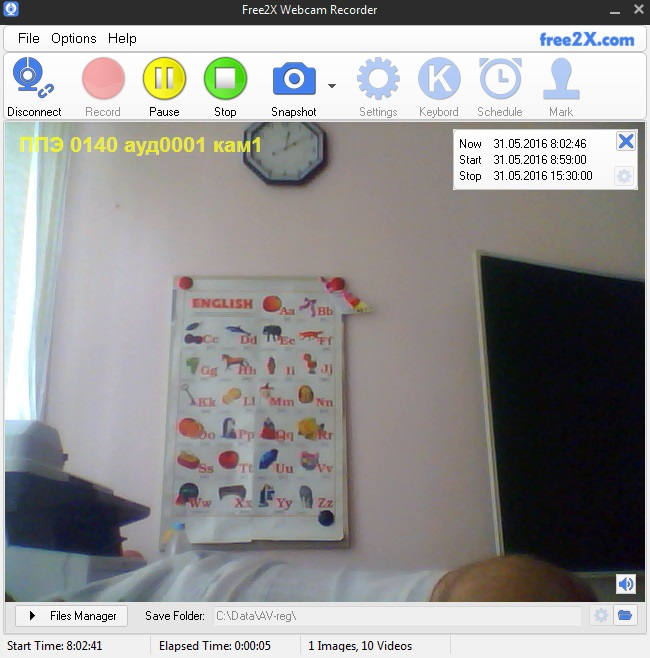
Сядьте в рабочее положение, посмотрите на живой предпросмотр и убедитесь, что камера не перекрыта. Нажмите Record. После старта в нижней строке появляется время начала и счётчик длительности, а активными остаются Pause и Stop. Если нужно прервать съёмку без завершения файла, нажмите Pause. Для продолжения используйте ту же функцию паузы или назначенную горячую клавишу. Для завершения нажмите Stop и дождитесь, пока программа вернётся в обычное состояние.
- Перед Record уберите курсор с области лица и проверьте композицию в предпросмотре.
- После нажатия Record выдержите короткую паузу перед началом речи — это облегчает последующую обработку, даже если монтаж будет выполняться в другой программе.
- Используйте Pause только для временного перерыва внутри одного файла; для отдельного дубля завершайте текущую запись кнопкой Stop.
- После Stop не запускайте следующий дубль вслепую: сначала убедитесь, что новый файл появился в Files Manager.
Ожидаемый результат — новая строка в списке записей и файл в выбранной папке. Если строки нет, сначала проверьте Save Folder и свободное место на диске, затем повторите короткий тест.
Шаг 2. Проверить запись через Files Manager
Нажмите Files Manager. Найдите верхнюю или последнюю по времени строку и сверяйте не только имя, но и Date, Size, Type и State. Выберите запись и нажмите Run. Просмотрите начало, середину и конец: на старте должно быть изображение и звук, в середине — синхронное движение без заметных обрывов, в конце — корректное завершение, а не зависший последний кадр.
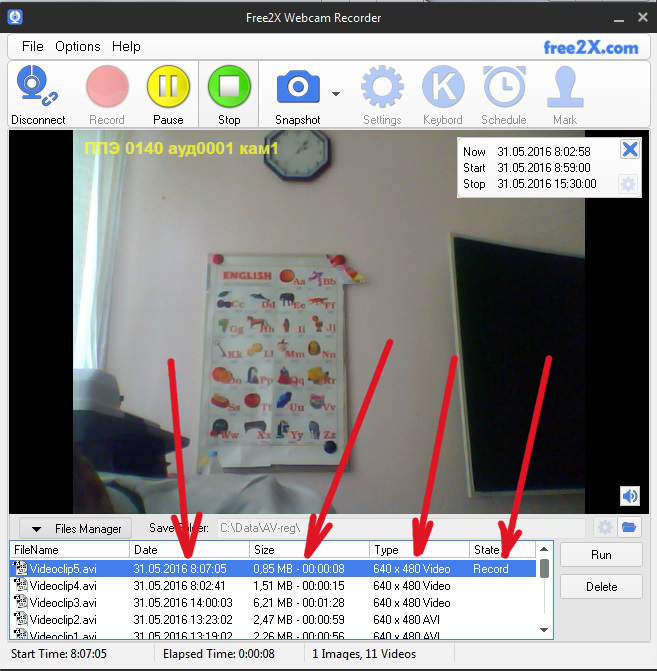
При повторных дублях полезно использовать простой порядок: записали, сразу открыли, оценили, оставили или удалили. Не накапливайте десятки файлов с одинаковыми именами без проверки — потом сложнее понять, какой дубль удачный. Удаляя запись, помните про отсутствие дополнительного подтверждения Delete в показанной версии интерфейса.
Шаг 3. Сделать Snapshot и использовать его для проверки кадра
Snapshot сохраняет отдельный кадр с веб-камеры в JPG или BMP. Это удобный способ проверить ракурс до длинной записи. Подключите камеру, выставьте положение, нажмите Snapshot и откройте полученное изображение. На снимке проще заметить наклон горизонта, лишние предметы по краям, пересвет от окна, слишком тёмное лицо и недостаточную резкость.
- Сделайте первый снимок при обычном освещении и откройте его.
- Оцените лицо, фон и свободное пространство вокруг объекта.
- Измените положение камеры или света только после того, как увидели конкретный дефект.
- Сделайте второй снимок и сравните его с первым.
- Только после удовлетворительного кадра запускайте длинную запись.
Отдельный Snapshot экономит время, потому что для проверки композиции не нужно записывать и пересматривать тестовый ролик. Для быстрого контроля камеры это одна из самых практичных функций программы.
Как ускорить работу: горячие клавиши, расписание и Mark
У Webcam Recorder есть три функции, которые заметно уменьшают число ручных действий: Keyboard, Schedule и Mark. Они не превращают программу в автоматизированную студию, но позволяют запускать запись с клавиатуры, задавать временной интервал и добавлять постоянную текстовую метку прямо в видеопоток.
Горячие клавиши: записывать без постоянного возврата к мыши
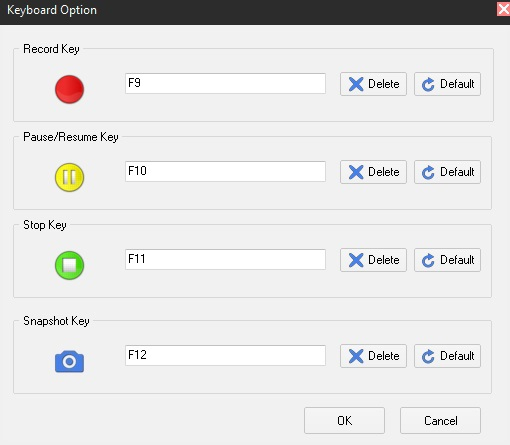
Нажмите Keyboard или откройте Options → Keyboard Settings. В окне Keyboard Option задаются клавиши Record, Pause/Resume, Stop и Snapshot. В показанной конфигурации по умолчанию используются F9, F10, F11 и F12. Оставить значения можно, если они не конфликтуют с другими программами; при конфликте нажмите поле нужной команды и назначьте другой вариант.
- Сначала запомните только Record и Stop — этого достаточно для обычных дублей.
- Проведите тест: активируйте главное окно, нажмите клавишу Record и убедитесь по индикаторам, что запись началась.
- Нажмите Stop и проверьте появление файла в Files Manager.
- Только после теста добавляйте Pause/Resume и Snapshot в рабочий сценарий.
- Не назначайте одинаковую клавишу двум действиям: команда должна однозначно соответствовать функции.
Горячие клавиши особенно полезны, когда человек находится в кадре и не хочет тянуться к мыши в начале и конце каждого дубля. Это уменьшает лишние движения и делает старт записи аккуратнее.
Schedule: задать время старта и остановки
Откройте Schedule или Options → Schedule Settings. Чтобы программа начала запись в заданный момент, включите Set Recording Start, затем укажите дату и время. Для автоматического завершения включите Set Recording Stop и задайте дату и время остановки. В окне также есть список длительности и кнопка Set Stop Time: можно выбрать интервал, например 4 Hours, после чего программа рассчитывает время Stop относительно старта.
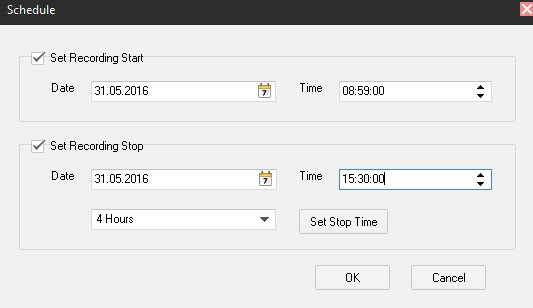
- Включите Set Recording Start и задайте будущую дату и время.
- Включите Set Recording Stop, если запись должна завершиться автоматически.
- Для фиксированной продолжительности выберите интервал в выпадающем списке и нажмите Set Stop Time.
- Нажмите OK и вернитесь в главное окно.
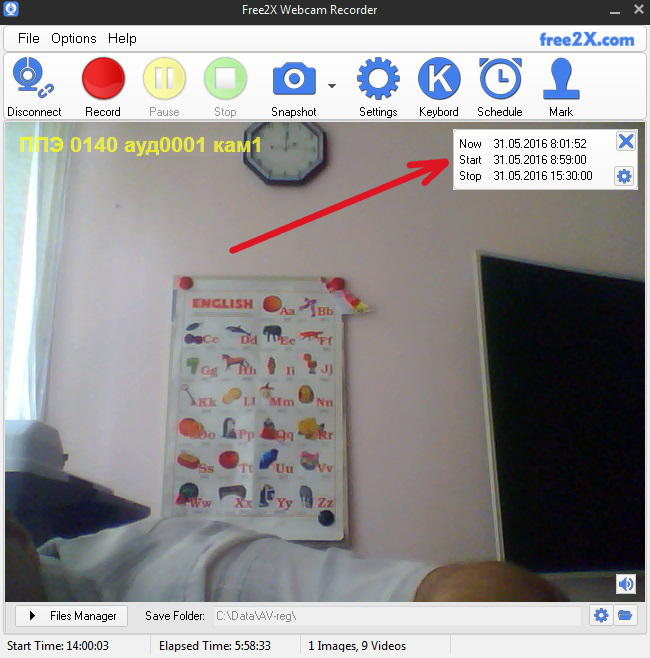
- Проверьте информационный блок Now, Start и Stop: значения должны совпадать с вашим планом.
- До наступления времени записи не меняйте системные часы и не отключайте камеру.
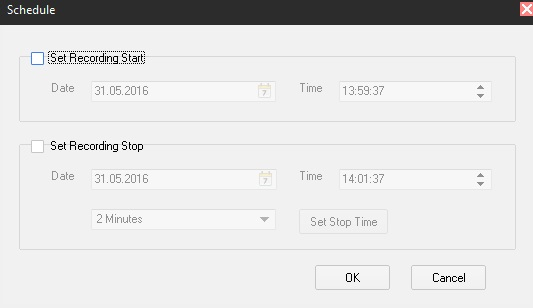
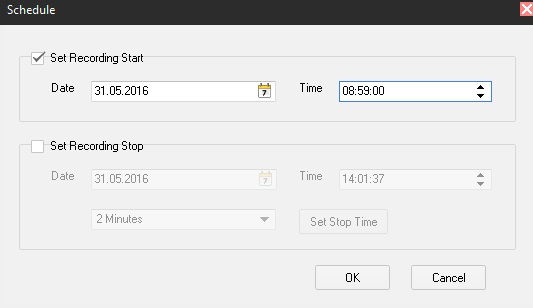
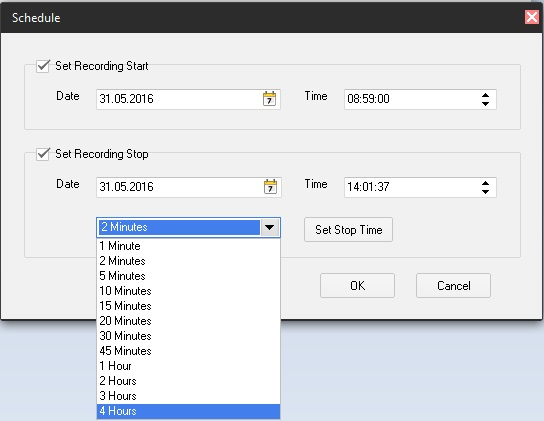
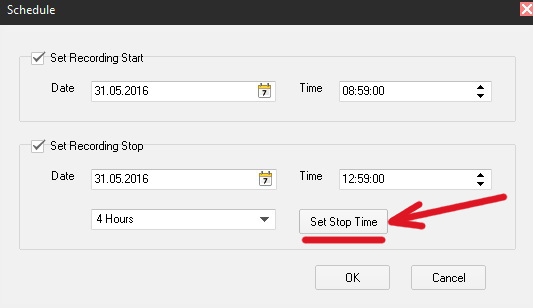
Важная проверка после настройки — блок Now/Start/Stop в главном окне. Он показывает, что расписание принято программой. Если дата или время отображаются неверно, вернитесь в Schedule и исправьте их до начала съёмки.
Mark: добавить текстовую метку в кадр
Нажмите Mark. В окне Water Mark включите Add Water Mark to video, затем активируйте Text и введите нужную надпись. В этом же окне настраиваются шрифт, размер, цвет, начертание, непрозрачность и позиция. Нажмите OK и проверьте живой предпросмотр: текст должен появиться в выбранном месте до начала записи.
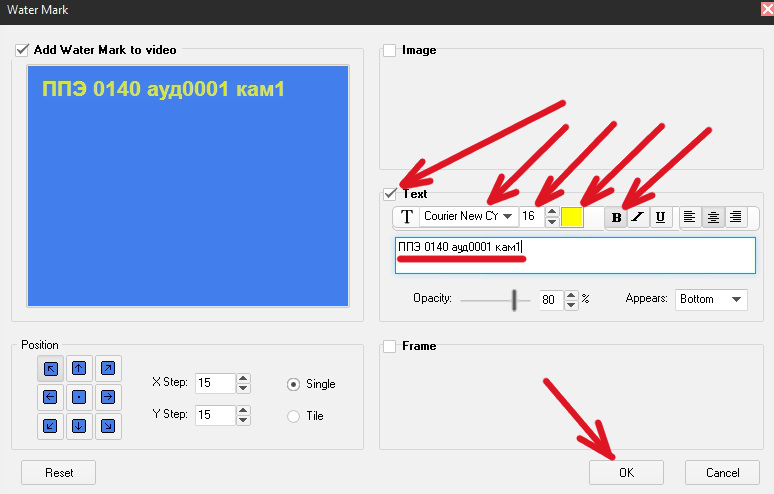
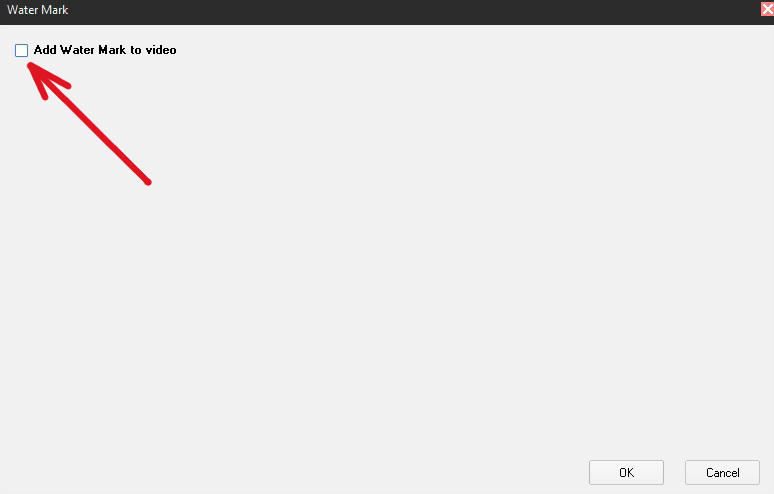
Маркировка полезна для номера камеры, краткого обозначения проекта, помещения или режима съёмки. Не используйте длинные строки: крупная надпись перекрывает полезную часть кадра. Сначала задайте короткий текст, проверьте его на предпросмотре и только потом запускайте запись. Изменение Mark после начала записи не следует использовать как способ монтажа — это параметр прямого захвата.
Как настроить качество записи и рабочий процесс
В Webcam Recorder качество задаётся до старта записи. На результат сильнее всего влияют Video Size, Frame per second, выбранный Output Format, видеокомпрессор, аудиокомпрессор и сам источник. Универсального максимального профиля нет: высокая нагрузка на слабом компьютере даёт менее стабильный ролик, а слишком маленький кадр теряет детали. Правильная настройка строится через короткие тесты.
Баланс размера кадра и FPS
Начните с разрешения, которое камера уверенно поддерживает, и умеренной частоты кадров. Запишите 20–30 секунд движения: поверните голову, переместите объект перед камерой, произнесите несколько фраз. Остановите запись и откройте файл. Если изображение плавное и детали достаточны, профиль пригоден. Если есть рывки, сначала уменьшите частоту кадров; если мелкие детали не читаются, верните частоту и увеличьте размер кадра при наличии запаса по производительности.
Сравнивайте тесты при одинаковом освещении и одинаковой длительности. Тогда размер файла и плавность можно оценить объективно. Для длинных записей контролируйте не только качество картинки, но и рост файла: программа пишет локально, и свободное место на диске напрямую ограничивает длительность сессии.
Формат и компрессоры: менять по одному параметру
Выбор AVI, MP4 или WMV определяет контейнер готового ролика, а поля Video Compressor и Audio Compressor — способ кодирования потока. В интерфейсе программа показывает рекомендуемые компрессоры, установленные в системе. Для стабильной настройки не меняйте формат, видеокомпрессор и частоту кадров одновременно. Сначала запишите контрольный файл с базовыми параметрами, затем меняйте только один пункт и сравнивайте результат.
- Зафиксируйте исходный профиль: формат, размер кадра, FPS и компрессоры.
- Сделайте контрольную запись одинаковой длительности.
- Измените один параметр — например только Frame per second.
- Снова запишите тот же тест и сравните размер файла, плавность и воспроизведение.
- Оставьте настройку только тогда, когда улучшение видно на готовом файле, а не только в предпросмотре.
Чтобы понимать разницу между контейнером и кодеком, удобно использовать материал Xeon Live о видеокодеках и сжатии. Для Webcam Recorder это особенно актуально, потому что программа опирается на доступные в системе компрессоры.
Автозапуск, автоподключение и сворачивание в трей
В нижней части Settings есть Auto Start when windows startup, Auto connect when program running, Minimize to the tray on close и Play Sound after capture. Эти флажки влияют не на качество изображения, а на режим эксплуатации. Для разовых записей удобнее сначала оставить автоматические опции отключёнными и запускать программу вручную. Для регулярного сценария можно включить Auto connect, чтобы камера подключалась при старте программы, а Minimize to the tray on close — чтобы закрытие окна не прерывало привычный рабочий контур.
После изменения каждого флажка перезапустите программу и проверьте именно то поведение, которое настраивали. Автозапуск проверяется после входа в Windows, автоподключение — по появлению живого предпросмотра, сворачивание — по наличию значка программы в области уведомлений. Не включайте все опции сразу: иначе при неожиданном поведении будет сложно понять, какой параметр его вызвал.
Как разбирать типичные проблемы во время записи
У Webcam Recorder немного элементов, поэтому диагностика строится от простого к сложному: сначала источник камеры, затем параметры, звук, путь сохранения и только после этого кодирование. Ниже — последовательности, которые опираются на реальные элементы интерфейса программы и позволяют проверить результат после каждого действия.
Нет изображения с камеры
Проверьте физическое подключение камеры, затем нажмите Connect. Если живой поток не появился, откройте Settings, разверните Webcam Device и выберите нужное устройство. Нажмите Refresh, если камера была подключена уже после запуска программы. Закройте настройки и снова проверьте предпросмотр. Если изображение появилось, сделайте короткий Snapshot: снимок подтверждает, что поток не только показывается, но и реально доступен для захвата.
- Переподключите камеру к USB и дождитесь определения устройства системой.
- В Webcam Recorder нажмите Connect.
- Если предпросмотра нет, откройте Settings → Webcam Device.
- Выберите нужную камеру и нажмите Refresh при необходимости.
- Вернитесь в главное окно и проверьте движущееся изображение.
- Сделайте Snapshot как контрольный тест.
Есть видео, но нет нужного звука
Откройте Settings → Audio Settings и проверьте выбранный источник. Webcam Recorder может получать звук с микрофона, line-in или speakers, поэтому ошибка чаще всего связана с выбором не того входа. Сделайте тест на 10–15 секунд, говоря в микрофон и одновременно создавая отличимый системный звук. После Stop откройте файл через Run и определите, какой источник реально попал в запись. Затем вернитесь в Audio Settings и оставьте только требуемый вариант.
Проверять звук нужно по готовому файлу, а не по наличию изображения в окне. У программы нет полноценного монтажного микшера, поэтому неверный источник проще обнаружить до длинной сессии, чем исправлять после неё.
Файл получается слишком большим или запись идёт рывками
Вернитесь в Settings и уменьшайте нагрузку поэтапно. Сначала снизьте Frame per second и запишите короткий тест. Если рывки исчезли, оставьте новое значение. Если нагрузка всё ещё высока, уменьшите Video Size и повторите тест. Только после этого переходите к компрессору. Такой порядок позволяет сохранить максимально возможное качество при стабильной работе.
Для контроля размера используйте одинаковую длительность тестов и сравнивайте поле Size в Files Manager. Два ролика по 30 секунд дают понятный ориентир: какая настройка уменьшила объём и насколько заметно изменилось качество. Не ориентируйтесь только на размер одного файла — сцены с разным движением и разными компрессорами могут вести себя по-разному.
Запись не находится или удалён не тот дубль
Сначала посмотрите строку Save Folder, затем раскройте Files Manager. Найдите запись по дате и времени, сверяйте Size и Type, а для проверки нажмите Run. Если нужного файла нет в списке, откройте указанную папку в Проводнике и проверьте её содержимое. При удалении выбирайте строку только после просмотра, потому что Delete в показанной версии удаляет файл без отдельного подтверждения.
Для важных записей используйте отдельный рабочий каталог и переносите удачные дубли в архивную папку после проверки. Это снижает риск случайного удаления из списка и делает Files Manager удобным именно как оперативный, а не архивный инструмент.
Schedule не запускается в ожидаемое время
Откройте Schedule и проверьте, что Set Recording Start включён, дата и время соответствуют плану, а при автоматическом завершении включён Set Recording Stop. Нажмите OK и посмотрите информационный блок Now/Start/Stop в главном окне. Он должен показывать те же значения. Если Start уже прошёл, задайте новое будущее время и выполните короткий тест расписания на несколько минут.
Для диагностики не ставьте сразу многочасовую запись. Назначьте старт через несколько минут и короткий Stop, дождитесь срабатывания и проверьте появление файла в Files Manager. После успешного теста переносите те же настройки на рабочий интервал.
Плюсы, минусы и кому подходит Webcam Recorder
Сильная сторона Webcam Recorder — узкая специализация. Программа не пытается одновременно быть редактором, стриминговой системой и системой наблюдения. Она даёт компактный набор для веб-камеры: подключение источника, запись, паузу, снимок, выбор формата, горячие клавиши, расписание, Water Mark и список сохранённых файлов. Ограничения следуют из той же архитектуры: современного монтажа и многослойной сцены здесь нет.
Плюсы
- Простая логика Connect → Settings → Record → Stop → Run без проекта и монтажной шкалы.
- Запись видео с веб-камеры и одновременная работа со звуком.
- Снимки Snapshot в JPG и BMP.
- Сохранение видео в AVI, MP4 и WMV.
- Пользовательские горячие клавиши для Record, Pause/Resume, Stop и Snapshot.
- Расписание старта и остановки записи.
- Текстовая маркировка через Mark / Water Mark.
- Files Manager и постоянно видимый Save Folder.
Минусы
- Нет встроенного видеомонтажа: обрезка, склейка, переходы и работа с дорожками выполняются в другом приложении.
- Нет современной сценовой модели для одновременной компоновки экрана, камеры, графики и нескольких источников.
- Интерфейс и логика работы относятся к старому поколению Windows-программ и зависят от доступных в системе устройств и компрессоров.
- Нет встроенных интеллектуальных средств улучшения изображения и аудио.
- Delete в показанной версии Files Manager удаляет выбранный файл без дополнительного подтверждения.
Кому подойдёт
- Тем, кому нужна локальная запись одной веб-камеры без монтажа.
- Для коротких видеообращений, объяснений, демонстрации предметов и фиксации процессов перед камерой.
- Для повторяющихся записей, где важны горячие клавиши и одинаковый порядок действий.
- Для задач с простым расписанием старта и остановки.
- Для пользователей, которым удобнее получить готовый файл сразу после Stop и проверить его через встроенный список.
Кому не подойдёт
- Для записи экрана и веб-камеры как единой композиции.
- Для прямых трансляций, виртуальной камеры и сложной работы с несколькими источниками.
- Для роликов, где монтаж, титры, эффекты и коррекция должны выполняться в том же приложении.
- Для современной системы видеонаблюдения с детектором движения, сетевым доступом и уведомлениями.
Чем заменить Webcam Recorder и какой вариант выбрать
Выбор альтернативы зависит не от количества функций, а от того, какой этап отсутствует в Webcam Recorder. Для захвата экрана вместе с камерой нужен более широкий рекордер. Для виртуальной камеры и эффектов — webcam suite. Для наблюдения — программа с сетевыми функциями и детектором движения. Если задача остаётся в пределах локальной записи одной камеры, Webcam Recorder сохраняет преимущество простого рабочего процесса.
Debut Video Capture: когда нужен экран и больше источников
Debut Video Capture заметно шире: поддерживает захват с веб-камеры, экрана, внешнего видеоустройства и сетевой камеры, умеет работать с расписанием, водяными знаками, подписями и эффектами. Это более подходящий вариант, когда веб-камера — только один из источников. На Xeon Live есть отдельный обзор Debut Video Capture.
Переходить на Debut рационально, когда в одной записи нужен экран, webcam overlay, сетевой источник или более развитые параметры оформления. Для простой записи лица с веб-камеры это добавляет лишние элементы, но для учебного скринкаста или демонстрации программы функциональный запас оправдан.
Webcamoid и Yawcam: эффекты или наблюдение
Webcamoid — кроссплатформенный camera suite с записью, множеством эффектов, несколькими источниками и виртуальной камерой. Он подходит тем, кто хочет не просто сохранить поток в файл, а обрабатывать его в реальном времени и передавать в другие приложения. Yawcam, напротив, ориентирован на веб-камеру как источник наблюдения: локальные снимки, HTTP/stream, motion detection и сетевые сценарии.
Webcam Recorder остаётся проще обоих вариантов. Он не конкурирует с ними по широте, зато не требует собирать сцену или настраивать сервер. Когда задача формулируется как записать один локальный ролик с одной камеры и сразу проверить файл, его короткая логика остаётся практичной.
Если нужно одновременно записывать экран и веб-камеру, используйте отдельный материал Xeon Live о совместной записи экрана и веб-камеры. Для чистой записи камеры без экрана подходит и пошаговый гайд по записи видео с веб-камеры.
Практический выбор по сценарию
Для короткого видеообращения: выберите камеру, проверьте микрофон, задайте Save Folder, сделайте Snapshot для оценки кадра и запишите дубль через Record/Stop. Для регулярных однотипных записей: добавьте горячие клавиши и отдельную папку на каждую сессию. Для записи в определённое время: протестируйте Schedule на коротком интервале и только после успешного теста задавайте рабочую длительность. Для ролика с экраном, титрами или монтажом: используйте другой инструмент уже на этапе захвата либо передавайте полученный файл в видеоредактор.
Главная рекомендация — не усложнять профиль до первого контрольного файла. Webcam Recorder показывает ценность именно при последовательной работе: источник → тест → запись → проверка. Чем раньше сделан короткий тест видео и звука, тем меньше риск потерять длинную сессию из-за неверной камеры, аудиоисточника или папки.