Windows 7 тормозит: что делать, чтобы найти причину и вернуть системе нормальную скорость

Когда Windows 7 начинает долго загружаться, зависать при открытии папок, задерживать запуск браузера или на несколько секунд перестаёт отвечать даже при низкой загрузке процессора, бессистемная «оптимизация» почти всегда мешает диагностике. Правильный порядок другой: сначала зафиксировать симптом и найти ресурс, который упирается в предел, затем убрать безопасные и обратимые причины, проверить накопитель и системные файлы и только после этого переходить к восстановлению. На Xeon Live есть отдельный разбор причин тормозов Windows 7, а здесь собран более практический маршрут с контрольными точками после каждого этапа.
Важно учитывать состояние самой платформы. Поддержка Windows 7 со стороны Microsoft завершилась 14 января 2020 года. Это не означает, что установленная система перестаёт запускаться, но обычная настройка производительности не возвращает ей современные обновления безопасности. Для компьютера, который хранит клиентские базы, рекламные кабинеты, документы, исходники кампаний или доступы к корпоративным сервисам, этот риск следует рассматривать отдельно от вопроса скорости.
До оптимизации: зафиксируйте симптом и исходные показатели
Слово «тормозит» скрывает несколько разных проблем. Один компьютер долго проходит этап входа в систему, но после появления рабочего стола работает нормально. Другой быстро загружается, зато зависает при копировании файлов. Третий начинает лагать только после запуска браузера с десятками вкладок, офисного пакета, мессенджеров и графического редактора. Четвёртый медленно открывает любую программу даже при почти нулевой загрузке CPU. Эти симптомы указывают на разные ветки диагностики, поэтому сначала нужно описать наблюдаемое поведение без попытки сразу назвать причину.
Перед изменениями сделайте короткий контрольный замер. Запишите время от нажатия кнопки питания до появления рабочего стола и отдельно время до момента, когда система начинает нормально реагировать на открытие папок. Затем измерьте запуск двух привычных программ, например браузера и редактора документов, и посмотрите свободное место на системном разделе. Для рабочего компьютера полезно взять ещё один сценарий, который реально мешает работе: открытие крупной презентации, импорт серии фотографий, распаковку пакета материалов, выгрузку отчёта или копирование каталога проекта.
- Время загрузки Windows до рабочего стола и время до полной отзывчивости после входа.
- Время запуска одной лёгкой и одной тяжёлой рабочей программы.
- Свободное место на системном разделе C: до очистки.
- Загрузка процессора и памяти в момент зависания, а также наличие активной работы диска.
- Конкретное действие, на котором возникает задержка: открытие файлов, переключение окон, копирование, работа браузера, старт программы или завершение работы.
- Повторяемость: проблема возникает всегда, только после нескольких часов работы или после запуска определённого приложения.
Контрольная точка нужна не для красивой статистики. Без неё легко принять обычное субъективное ощущение за результат. Если после изменения время входа сократилось с условных двух минут до одной, это видно. Если цифры не изменились, изменение не решило исходную проблему и его можно отменить, не наслаивая десятки твиков. Такой подход особенно полезен на старых офисных компьютерах, где одновременно встречаются медленный жёсткий диск, небольшой объём памяти и перегруженный автозапуск.
Ещё до первого способа сохраните важные рабочие данные. Оптимизация не должна быть заменой резервному копированию. Особенно это относится к компьютерам с симптомами накопителя: внезапные подвисания при чтении папок, повторные ошибки файловой системы, необычные звуки HDD, резкое падение скорости копирования или случаи, когда система периодически перестаёт видеть раздел. В такой ситуации сначала защищают данные, а не запускают длительные операции ради ускорения.
Способ 1. Начните с безопасной уборки в Ускорителе Компьютера
Первый практический проход удобно сделать через Ускоритель Компьютера. Утилита работает в Windows 7 и объединяет в одном интерфейсе очистку временных данных, просмотр автозапуска и дополнительные инструменты обслуживания. В этой инструкции она используется не как средство «ускорить всё одной кнопкой», а как способ быстро убрать понятный мусор и увидеть лишние фоновые элементы до более глубокой диагностики.
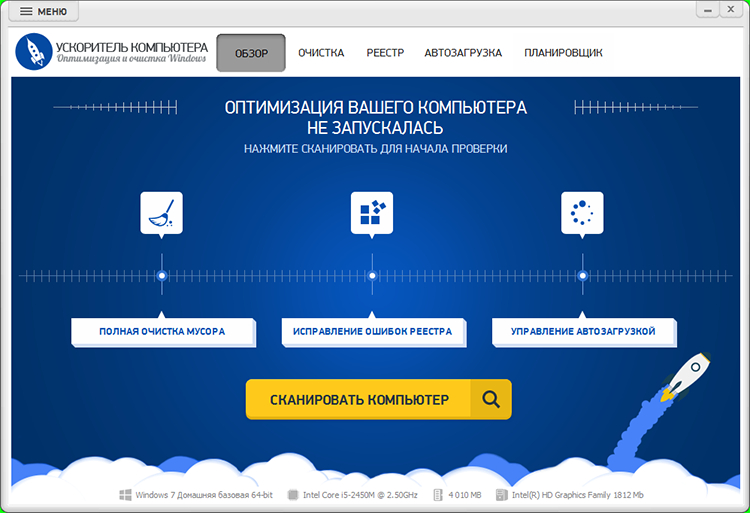
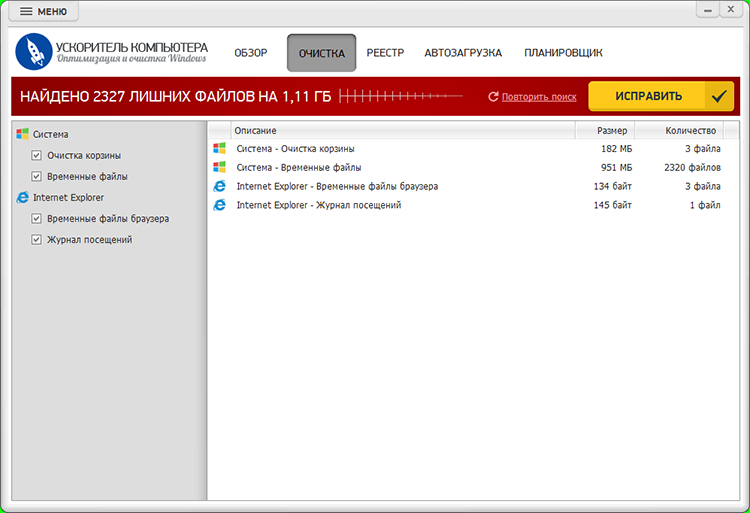
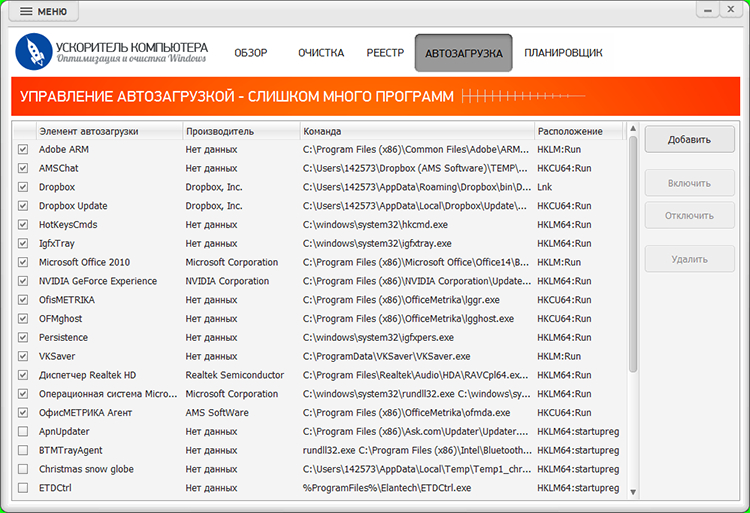
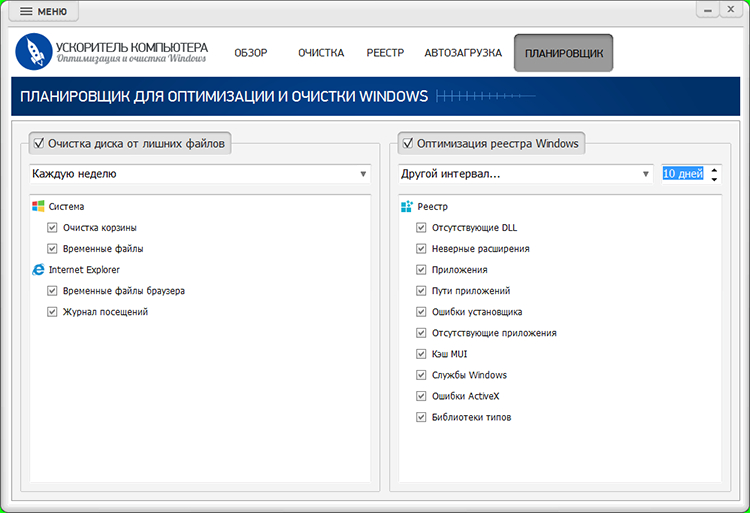
Начните с вкладки «Обзор» и общего сканирования. Его задача на этом этапе — дать перечень найденных категорий, а не автоматически согласиться со всеми действиями. Затем перейдите в «Очистку» и отдельно просмотрите временные файлы системы, корзину и браузерные данные. Для рабочего ПК это принципиально: история, сохранённые сеансы и другие пользовательские данные могут быть частью привычного процесса, поэтому удаление должно быть осознанным.
В разделе очистки отдавайте приоритет тому, что легко восстановить и что не несёт пользовательской ценности: временным системным файлам, содержимому корзины после проверки, остаткам временных каталогов. Перед очисткой браузерных данных убедитесь, что не затрагиваете нужные рабочие сеансы. Для специалиста по маркетингу это особенно важно: повторный вход в десятки кабинетов, сервисов аналитики и корпоративных систем может отнять больше времени, чем даст сама уборка.
После очистки откройте вкладку «Автозагрузка». Здесь полезно смотреть не на количество строк, а на назначение каждого элемента. Оставьте драйверные компоненты, средства безопасности и то, что действительно должно стартовать вместе с системой. Обновляторы, вспомогательные агенты, старые облачные клиенты и программы, которые вы всё равно запускаете вручную, можно отключать по одному и проверять эффект после перезагрузки. Именно по одному: массовое отключение лишает вас возможности понять, какой элемент был причиной задержки.
Раздел «Планировщик» имеет смысл настраивать только после ручного прохода. Автоматическая уборка полезна, когда вы уже знаете, какие категории безопасны для конкретного компьютера. Не включайте регулярную обработку реестра как основную меру против тормозов: повреждённые или устаревшие записи реестра редко объясняют ситуации, когда Проводник зависает на чтении папки, диск постоянно занят или приложения ждут операции ввода-вывода. Такие симптомы требуют диагностики накопителя и ресурсов.
После этого этапа перезагрузите компьютер и повторите исходный замер. Сравните не только время появления рабочего стола, но и период после входа: бывает, что логотип исчезает быстро, однако фоновые программы ещё минуту активно обращаются к диску и система остаётся вязкой. Если именно постзагрузочная задержка заметно сократилась, причина частично находилась в фоновом старте. Если изменения почти нет, переходите к наблюдению ресурсов.
Как выполнить первый проход без лишнего риска
- Запустите общее сканирование и сначала просмотрите найденные категории.
- В «Очистке» удалите понятные временные данные и проверенное содержимое корзины.
- Не стирайте браузерные данные автоматически, если они нужны для постоянных рабочих сеансов.
- В «Автозагрузке» отключайте только понятные необязательные элементы и делайте это поэтапно.
- Перезагрузите Windows 7 и повторите контрольный замер до перехода к следующему способу.
- Если симптом связан с зависанием при чтении файлов или необычным поведением HDD, не продолжайте агрессивную очистку: сначала сохраните данные и переходите к проверке накопителя.
Плюсы
- Очистка временных данных и аудит автозапуска находятся в одном интерфейсе.
- Можно просматривать категории до выполнения действий и проводить изменения поэтапно.
- Совместимость с Windows 7 подтверждена для программы, что важно для темы этой инструкции.
Минусы
- Утилита не заменяет диагностику неисправного жёсткого диска, дефицита памяти, перегрева или повреждённых системных файлов.
- Массовое автоматическое исправление без просмотра категорий затрудняет поиск реальной причины тормозов.
- Очистку реестра не следует считать универсальным способом повысить производительность Windows 7.
Кому подойдёт
Пользователям Windows 7, которым нужен единый интерфейс для безопасной базовой уборки и просмотра автозапуска перед ручной диагностикой. Для рабочего компьютера оптимальный сценарий — использовать программу как первый обратимый этап, а не как замену проверке оборудования и системных компонентов.
Способ 2. Найдите узкое место через Диспетчер задач и Монитор ресурсов
После базовой уборки переходите к измерениям. В Windows 7 откройте Диспетчер задач сочетанием Ctrl+Shift+Esc, а на вкладке «Быстродействие» посмотрите загрузку процессора и физической памяти. Дополнительные приёмы системной оптимизации собраны в инструкции по ускорению Windows 7, но здесь важнее не менять параметры, а поймать момент торможения и связать его с конкретным ресурсом.
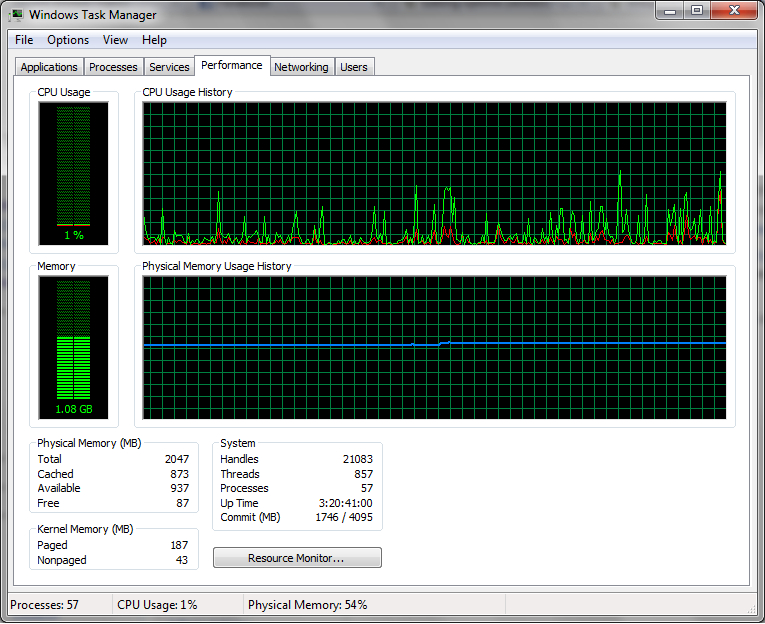
Первый принцип диагностики: процент загрузки процессора сам по себе не описывает отзывчивость компьютера. Windows может зависать при 1–5% CPU, если приложение ждёт чтения с медленного или проблемного диска. Точно так же система может казаться «тяжёлой» при умеренной загрузке процессора, если свободной физической памяти почти нет и рабочие данные постоянно перемещаются между оперативной памятью (RAM) и файлом подкачки.
На вкладке «Процессы» отсортируйте список по загрузке центрального процессора (CPU) и посмотрите, не держит ли один процесс высокий процент в течение продолжительного времени. Короткие всплески нормальны: браузер может активно обрабатывать страницу, антивирус — проверять новый файл, программа распаковки — обрабатывать данные. Диагностическую ценность имеет совпадение: тормоз возникает, а один и тот же процесс стабильно забирает ресурс или провоцирует интенсивную работу диска.
Для диска и памяти откройте «Монитор ресурсов» кнопкой в нижней части вкладки «Быстродействие» или выполните resmon.exe. На вкладке Disk смотрите, какие процессы читают и записывают данные в момент зависания. Список файлов особенно полезен, когда визуально ничего не происходит, но HDD непрерывно работает. Так можно отличить фоновую индексацию, обновлятор, антивирусную проверку, синхронизацию облачного клиента и работу самого приложения.
Вкладка Memory помогает увидеть не только общий процент памяти, но и давление на неё. На компьютере с небольшим объёмом RAM сценарий часто выглядит так: после загрузки система работает приемлемо, затем запускаются браузер, мессенджер, офисный пакет и редактор изображений, свободная память сокращается, а переключение между окнами начинает сопровождаться обращениями к диску. В этом случае отключение визуальных эффектов может немного помочь, но не устранит фундаментальный дефицит памяти.
Если у вас установлена 32-разрядная Windows 7, архитектурное адресное пространство ограничивает доступный объём физической памяти, и система не сможет полноценно использовать большие объёмы RAM так же, как 64-разрядная редакция. Не делайте вывод только по наклейке на корпусе: откройте «Система» в Панели управления и проверьте тип установленной ОС. При планировании апгрейда нужно учитывать именно редакцию и разрядность.
Отдельно проверьте поведение системы сразу после входа. Если первые минуты диск занят почти непрерывно, а затем компьютер становится нормальным, причиной часто оказываются фоновые процессы старта. Если высокая активность диска не прекращается, открытие любого файла занимает много времени, а безопасный режим тоже остаётся медленным, вероятность проблемы с накопителем возрастает. Это не диагноз само по себе, но достаточная причина перейти к пятому способу и не тратить часы на визуальные твики.
Что записать во время наблюдения
- Какой процесс находится наверху списка CPU именно в момент торможения и как долго сохраняется нагрузка.
- Какие процессы читают или записывают данные на диск и какие файлы при этом задействованы.
- Сколько физической памяти занято после загрузки и после запуска обычного рабочего набора программ.
- Возникает ли торможение сразу после входа, только под нагрузкой или после нескольких часов работы.
- Исчезает ли симптом после закрытия конкретной программы или остаётся на уровне всей системы.
Для контентных задач полезно воспроизводить реальный сценарий, а не синтетическую нагрузку. Откройте типичный набор вкладок, презентацию, каталог исходников и редактор, в котором обычно работаете. Если тормоза появляются только после этого, оптимизировать нужно рабочий набор и объём памяти. Если система медленная даже на пустом рабочем столе, ищите причину ниже — в автозапуске, диске, драйверах или повреждении Windows.
Проверку вредоносной активности также проводите как часть диагностики, а не как ритуальный пункт. На неподдерживаемой Windows 7 старое защитное ПО нельзя считать достаточным только потому, что его значок присутствует в трее. Если компьютер обрабатывает чувствительные данные, безопаснее проводить проверку средствами, которые продолжают получать актуальные базы, а стратегически — планировать перенос рабочей среды на поддерживаемую ОС.
Способ 3. Проведите чистый запуск и разберите автозагрузку через msconfig
Если тормоза особенно заметны после входа в систему, следующий шаг — чистый запуск. Подробно места автозапуска разобраны в руководстве по автозагрузке Windows 7; для диагностики начните с встроенной System Configuration. Нажмите Win+R, выполните msconfig и работайте по принципу временного отключения сторонних компонентов с последующим возвратом, а не по принципу «выключить всё и забыть».
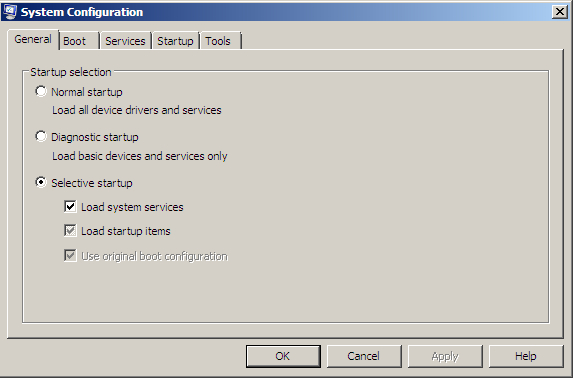
На вкладке «Службы» сначала включите скрытие служб Microsoft, чтобы не отключать системные компоненты вслепую. После этого временно выключите оставшиеся сторонние службы. На вкладке «Автозагрузка» отключите сторонние элементы старта, примените изменения и перезагрузите компьютер. Цель чистого запуска — проверить, исчезает ли проблема при минимальном наборе стороннего фона.
Если Windows после такого запуска становится заметно отзывчивее, причина находится среди отключённых элементов. Не оставляйте диагностику на этом этапе. Возвращайте элементы группами или по одному, каждый раз воспроизводя исходный симптом. Когда тормоз возвращается после включения определённой службы или программы, вы получаете конкретного кандидата, а не абстрактное ощущение, что «слишком много всего грузится».
На рабочем компьютере особенно внимательно относитесь к службам лицензирования, клиентам виртуальной частной сети (VPN), корпоративным средствам защиты, драйверным панелям, системам синхронизации и агентам резервного копирования. Они могут быть тяжелее обычной программы из трея, но их отключение способно нарушить рабочий процесс или требования компании. Поэтому чистый запуск — временный диагностический режим, а окончательный список автозагрузки должен учитывать назначение компьютера.
Не пытайтесь ускорить Windows 7 массовым отключением системных служб по спискам из старых форумов. Большинство таких советов не учитывает конкретную редакцию, оборудование, сетевые функции и установленное ПО. Экономия нескольких мегабайт памяти не оправдывает потерю печати, сетевого доступа, восстановления системы или корректной работы драйверов. Правильная оптимизация удаляет подтверждённую причину, а не случайную функцию.
Отдельный случай — программы, которые уже удалены, но оставили автозапуск или службу. Если вы точно установили, что компонент относится к ненужному приложению, корректнее завершить деинсталляцию и удалить остаток штатным способом, чем бесконечно держать выключенную запись. На старой системе накопленные следы многолетних установок встречаются часто, но лечить их нужно адресно.
Как локализовать виновника без перебора сотен вариантов
- Сделайте один чистый запуск и сравните его с исходным замером.
- Если стало быстрее, разделите отключённые сторонние элементы на две группы и включите одну группу обратно.
- Повторите тест. Так вы быстро сузите набор подозреваемых вместо проверки каждой строки с нуля.
- Когда останется несколько элементов, включайте их по одному и воспроизводите проблемный сценарий.
- После нахождения причины верните все необходимые службы и оставьте отключённым только подтверждённый необязательный компонент.
При оценке результата смотрите не только на время загрузки. Некоторые фоновые программы стартуют быстро, но затем долго сканируют каталоги, проверяют обновления или синхронизируют файлы. Поэтому после входа подождите столько же времени, сколько в исходном тесте, и только потом открывайте рабочие приложения. Сравнивать нужно одинаковые условия.
Способ 4. Освободите системный диск штатной очисткой Windows 7
Когда системный раздел почти заполнен, Windows сложнее работать с временными файлами, обновлениями, кэшем приложений и файлом подкачки. Для Windows 7 используйте встроенную «Очистку диска»: её можно найти через меню «Пуск» или запустить командой cleanmgr. Детальный разбор безопасных категорий есть в инструкции по очистке диска в Windows 7.
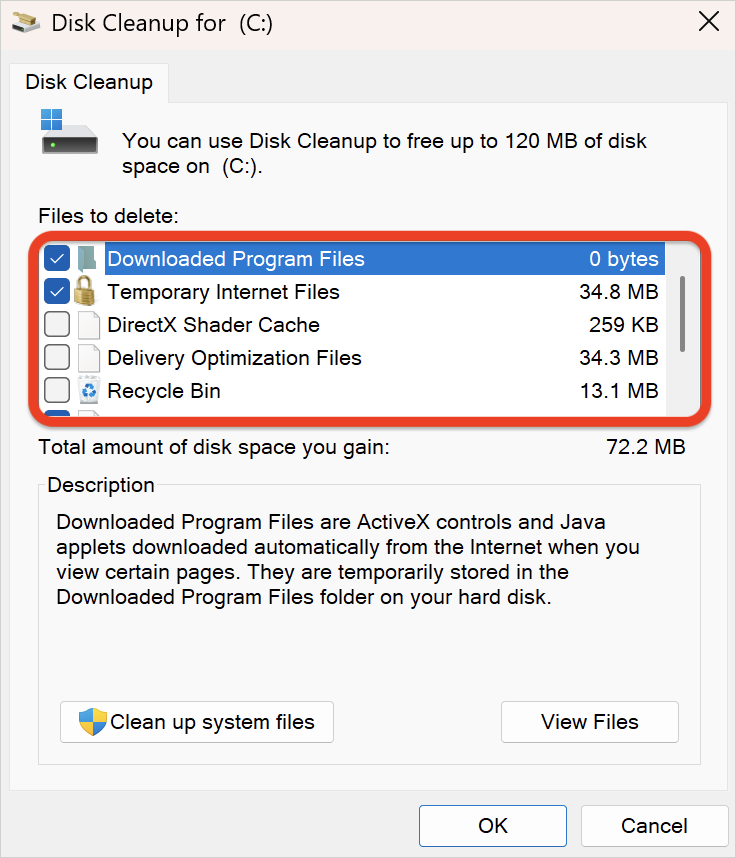
Выберите системный раздел и дождитесь анализа. Просматривайте категории до удаления. Временные файлы, содержимое корзины после проверки и другие явно служебные данные обычно дают самый понятный результат. В старой системе перечень категорий отличается от современных версий Windows, поэтому не ориентируйтесь на название пункта по чужому скриншоту — ориентируйтесь на описание в самом окне Windows 7 и на назначение данных.
Для рабочего ПК встроенная уборка — только начало. Большой объём часто занимают не системные временные данные, а собственные проекты: исходное видео, рендеры, старые версии креативов, десятки экспортов презентаций, локальные копии облачных каталогов и папки загрузок. Не удаляйте их автоматически. Сначала перенесите завершённые проекты в согласованное долговременное хранилище и только потом освобождайте локальный диск.
Если вы работаете с графикой, проверьте временные каталоги редакторов и собственные папки экспорта. Если с видео — ищите промежуточные рендеры, прокси и старые версии выгрузок. Если основная нагрузка — браузер и рекламные кабинеты, объём могут занимать профили, кэш и каталоги загрузок. Важно отличать кэш, который можно восстановить, от пользовательских профилей и рабочих данных, потеря которых создаст проблему.
Не используйте «процент свободного места» как единственный критерий скорости, но не оставляйте системный раздел в состоянии постоянного переполнения. Практический ориентир лучше строить от сценария: после очистки Windows должна иметь пространство для временных операций, а рабочие приложения — для своих кэшей и файлов. Если после запуска тяжёлой программы место снова почти заканчивается, проблема не в разовой уборке, а в структуре хранения данных.
После освобождения места повторите тот же тест, который тормозил раньше. Если зависание происходило при открытии папок и теперь исчезло, это полезная связь. Если система всё так же подвисает при работе диска, не удаляйте новые данные в надежде на чудо — переходите к проверке здоровья накопителя. Свободное место и исправность диска — разные вещи.
Что можно вынести из системного раздела без потери рабочего процесса
- Завершённые видеоэкспорты и исходники, которые уже перенесены в долговременное хранилище проекта.
- Дубликаты выгрузок презентаций и PDF после проверки актуальной версии.
- Старые установочные пакеты и упакованные копии, которые больше не нужны для работы.
- Локальные копии материалов, уже сохранённых в корпоративном хранилище и проверенных там.
- Большие файлы из папки загрузок после сортировки по проектам и датам.
- Промежуточные рендеры и кэш творческих приложений — только через их настройки или после точного понимания назначения.
Уборка считается успешной, когда вы можете назвать, что именно было удалено, сколько места освободилось и изменился ли исходный сценарий. Простое уменьшение числа файлов не равно ускорению. На старом HDD большое количество мелких временных файлов действительно способно создавать дополнительную нагрузку, но постоянные подвисания, ошибки чтения и зависание Проводника требуют аппаратной проверки.
Способ 5. Проверьте накопитель и файловую систему, если зависания совпадают с работой диска
На Windows 7 медленный или деградирующий HDD остаётся одной из самых неприятных причин «тормозов без нагрузки». Процессор при этом может быть почти свободен: программа ждёт, пока накопитель вернёт данные. Типичные признаки — долгая загрузка папок, зависание Проводника, затяжной запуск небольших приложений, очень нестабильная скорость копирования и ситуации, когда работа временно оживает после завершения интенсивного чтения.
Первое действие при подозрении на диск — резервная копия важных данных. Не начинайте с многочасового теста поверхности, если на диске лежит единственный экземпляр проекта. Скопируйте документы, исходники, базы и другие незаменимые данные на отдельный исправный носитель или в корпоративное хранилище. Только после этого переходите к проверкам.
Далее оцените состояние накопителя диагностическим средством производителя или другим инструментом, который показывает параметры SMART (Self-Monitoring, Analysis and Reporting Technology — технологии самоконтроля накопителя). Смысл проверки — не получить зелёный значок любой ценой, а увидеть признаки деградации: переназначенные или нестабильные сектора, ошибки чтения, проблемы интерфейса и другие показатели, которые конкретная утилита трактует по документации накопителя. Не сравнивайте сырые значения разных моделей как универсальную шкалу.
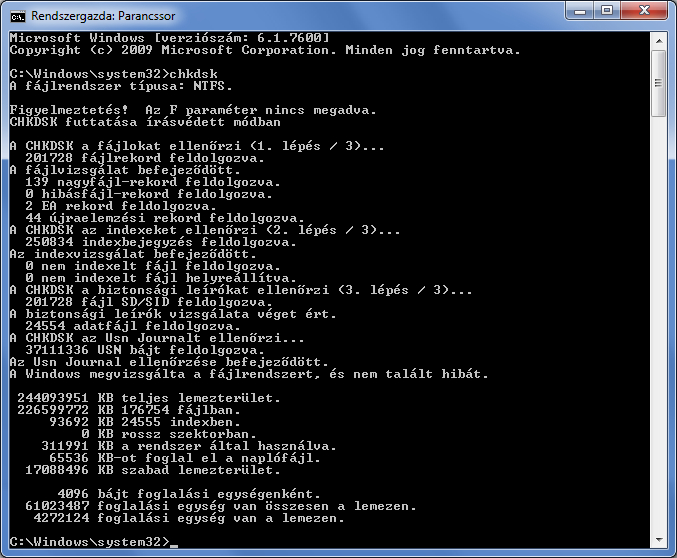
Файловую систему Windows можно проверить встроенной командой. Откройте командную строку с правами администратора и выполните chkdsk C: /f. Параметр /f указывает CHKDSK исправлять обнаруженные логические ошибки. Для системного раздела Windows предложит запланировать проверку на следующую перезагрузку, потому что том используется текущей системой.
Не запускайте /r на каждом медленном компьютере как обязательный этап. Этот режим дополнительно ищет повреждённые сектора и пытается восстановить читаемые данные, поэтому проверка может занимать значительно больше времени и интенсивно обращаться к накопителю. Если диск показывает аппаратные признаки отказа, приоритет — сохранение данных и замена накопителя, а не многократное «лечение» поверхности.
Если Windows 7 установлена на старом механическом HDD, переход на исправный твердотельный накопитель (SSD) часто даёт гораздо более заметное улучшение отзывчивости, чем отключение анимации или очистка реестра. Причина понятна: загрузка системы, запуск приложений, работа кэшей и подкачки состоят из множества операций чтения и записи. Но SSD не исправляет повреждённую Windows и не компенсирует недостаток RAM в тяжёлых сценариях, поэтому апгрейд лучше делать после диагностики и с нормальной миграцией данных.
Особенно показателен безопасный режим. Если обычный запуск тормозит, а безопасный режим работает заметно лучше, подозрение падает на сторонние драйверы, службы и программы. Если же система остаётся столь же медленной при минимальном наборе драйверов и служб, это усиливает аппаратную ветку диагностики: накопитель, память, температура и другие базовые компоненты. Такой тест не выдаёт готовый диагноз, но быстро сокращает количество версий.
Когда нужно остановить программную оптимизацию
- Накопитель периодически исчезает из системы или BIOS/UEFI.
- Появляются повторяющиеся ошибки чтения, а файлы открываются только со второй или третьей попытки.
- HDD издаёт новые механические звуки, после которых система зависает.
- SMART-диагностика показывает предупреждения, которые документация производителя связывает с деградацией.
- CHKDSK регулярно находит новые ошибки после недавней успешной проверки.
- Копирование важных данных становится нестабильным или скорость резко проваливается без смены типа файлов.
В этих случаях задача «ускорить Windows» превращается в задачу сохранения данных и ремонта. Для бизнеса это критично: потеря локальной базы клиентов, исходников рекламной кампании или единственного мастер-файла ролика стоит несоизмеримо дороже, чем простой компьютера на замену накопителя.
Если накопитель исправен, но HDD просто медленный, измеряйте эффект после замены теми же сценариями, что в начале: время входа, запуск программ, открытие каталогов и копирование. Так становится видно, какую часть задержки создавал именно ввод-вывод. Не переносите старую систему «как есть», если она уже повреждена и конфликтна: иногда чистая установка на новый диск даёт более предсказуемый результат.
Способ 6. Проверьте системные файлы и драйверы после исключения диска
Если накопитель не показывает признаков отказа, а тормоза начались после сбоя питания, неудачной установки ПО, обновления драйвера или серии зависаний, проверьте целостность системных файлов. В Windows 7 встроенная System File Checker (SFC) сканирует защищённые системные файлы и заменяет повреждённые копиями из системного хранилища.
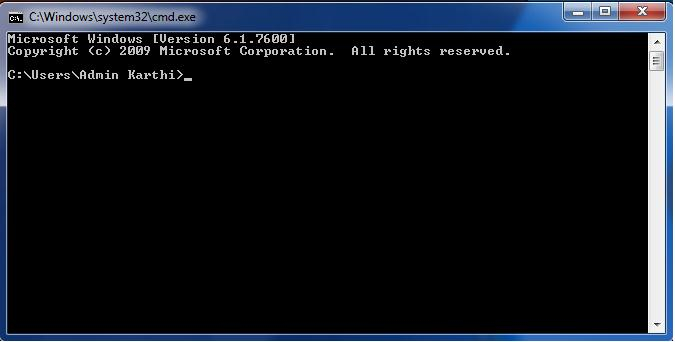
Откройте меню «Пуск», найдите cmd, запустите командную строку от имени администратора и выполните sfc /scannow. Дождитесь завершения. Важен итоговый статус: отсутствие нарушений, успешное исправление или сообщение о том, что часть файлов восстановить не удалось. Не закрывайте окно сразу после достижения 100% — прочитайте результат.
На Windows 7 не нужно механически переносить современные инструкции с Deployment Image Servicing and Management (DISM) /RestoreHealth, которые относятся к более новым версиям Windows. Для этой системы базовой штатной проверкой остаётся SFC. Если она не способна восстановить повреждения, дальнейший путь зависит от состояния системы: точка восстановления, восстановление из установочного носителя или переустановка. Не усложняйте процедуру командами, предназначенными для другой версии ОС.
После SFC повторите проблемный сценарий. Если задержки исчезли, причина действительно могла быть в повреждённых компонентах Windows. Если ничего не изменилось, не запускайте сканирование снова и снова. Переходите к драйверам: откройте «Диспетчер устройств», посмотрите наличие устройств с ошибками и вспомните, не началось ли торможение после установки нового драйвера видеокарты, чипсета, контроллера диска, сетевого адаптера или периферии.
С драйверами действует тот же принцип изоляции. Если проблема появилась сразу после конкретного обновления, верните проверенную предыдущую версию или драйвер производителя оборудования, соответствующий Windows 7. Не устанавливайте случайные «сборники драйверов» поверх рабочей системы только ради ускорения. Такой пакет меняет сразу несколько компонентов и делает причину новой проблемы практически неотслеживаемой.
Особое внимание уделяйте контроллеру накопителя. Неправильный или конфликтный драйвер хранения способен проявляться как тормоза диска, хотя сам накопитель исправен. Поэтому аппаратная проверка и анализ драйверов не конкурируют между собой: сначала исключите физический отказ и ошибки файловой системы, затем проверяйте программный слой, который обслуживает устройство.
Если зависание возникает при работе определённого устройства Universal Serial Bus (USB), принтера, старой камеры или сетевого адаптера, проведите тест без этой периферии. Для офисной среды это быстрее, чем переустанавливать Windows. Отключите необязательное устройство, перезагрузите систему и повторите исходный сценарий. Изменение поведения после удаления одного компонента — полезная диагностическая связь.
Как интерпретировать результат SFC
- Нарушений целостности не найдено — системные файлы не дают подтверждения этой версии проблемы; ищите дальше.
- Повреждения найдены и исправлены — перезагрузите Windows и повторите контрольные действия.
- Часть повреждений не исправлена — сохраните рабочие данные и готовьте сценарий восстановления системы или переустановки.
- Проверка сама зависает на фоне ошибок чтения — вернитесь к диагностике накопителя; программное восстановление не должно маскировать аппаратный сбой.
Для компьютера, на котором важен стабильный рабочий день, драйверы стоит оценивать не по принципу «самая новая версия», а по совместимости и воспроизводимости. Windows 7 уже не является основной целью современных драйверных веток, поэтому внезапная замена исправного старого драйвера ради абстрактного прироста производительности может создать больше проблем, чем решить.
Способ 7. Упростите визуальные эффекты и проверьте план электропитания на слабом ПК
Когда аппаратные ошибки не обнаружены, автозапуск разобран, а компьютер объективно слабый, имеет смысл уменьшить визуальные накладные расходы. Это не лечение неисправности и не способ превратить старый процессор в современный, но на системе с небольшим запасом ресурсов может сделать интерфейс отзывчивее и уменьшить число декоративных операций.
Откройте «Система» → «Дополнительные параметры системы» → раздел «Быстродействие» → «Параметры». На вкладке «Визуальные эффекты» можно выбрать «Обеспечить наилучшее быстродействие», а затем вернуть те эффекты, которые реально улучшают читаемость интерфейса. Такой подход лучше полного аскетизма: цель — убрать анимации и украшения, а не сделать рабочее место неудобным.
Для ноутбука проверьте план электропитания в Панели управления. Режим экономии энергии намеренно ограничивает производительность ради автономности, поэтому на работе от сети он способен создавать ощущение медленной системы. Выберите план, соответствующий задаче, и сравните время выполнения реального сценария. Не используйте максимальную производительность постоянно без необходимости: у ноутбука это увеличивает нагрев и расход энергии.
Если процессор снижает частоту из-за температуры, смена плана питания не решает первопричину. Сначала убедитесь, что система охлаждения не забита пылью, вентилятор работает, а температура под нагрузкой остаётся в допустимых для конкретного процессора пределах. Не ориентируйтесь на одну универсальную «нормальную температуру»: допустимые значения зависят от модели CPU и конструкции ноутбука или корпуса.
На офисном ПК визуальные эффекты имеют меньший приоритет, чем память и диск. Если приложение каждую секунду ждёт HDD или система постоянно обращается к подкачке, отключение прозрачности даст только косметический эффект. Поэтому этот способ находится ближе к концу плана: он полезен после того, как вы уже исключили более тяжёлые причины.
Для маркетолога, дизайнера или редактора важно не отключить то, что облегчает работу с окнами. Например, плавность и часть анимаций можно убрать, но читаемость шрифтов и привычные элементы интерфейса лучше сохранить. Оптимизация рабочего места измеряется скоростью выполнения задач, а не минимальным числом графических эффектов.
Что менять в этом разделе, а что оставить в покое
- Отключайте анимации и эффекты появления окон, если они заметно задерживают интерфейс.
- Сохраняйте настройки, влияющие на читаемость текста, если без них работать неудобно.
- Проверяйте план питания отдельно для работы от сети и от батареи на ноутбуке.
- Не используйте разгон и изменение напряжений как способ исправить нестабильную Windows 7.
- Если частота CPU падает из-за перегрева, обслужите охлаждение вместо повышения лимитов питания.
После изменения эффектов перезагрузка обычно не обязательна для оценки интерфейса, но для чистого сравнения полезно закрыть лишние программы и повторить один и тот же тест. Если разница почти незаметна, верните комфортные визуальные настройки. Это нормальный результат: на исправном компьютере с достаточным запасом ресурсов декоративные эффекты не являются главным тормозом.
Способ 8. Используйте восстановление или переустановку только после диагностики
Когда накопитель исправен, базовая очистка не помогла, чистый запуск не изменил ситуацию, а SFC и проверка драйверов не дали результата, имеет смысл перейти к восстановлению. Пошаговые варианты для этой версии системы собраны в руководстве по восстановлению Windows 7. Главное правило — сначала сохранить рабочие данные и понимать, к какому состоянию вы возвращаетесь.
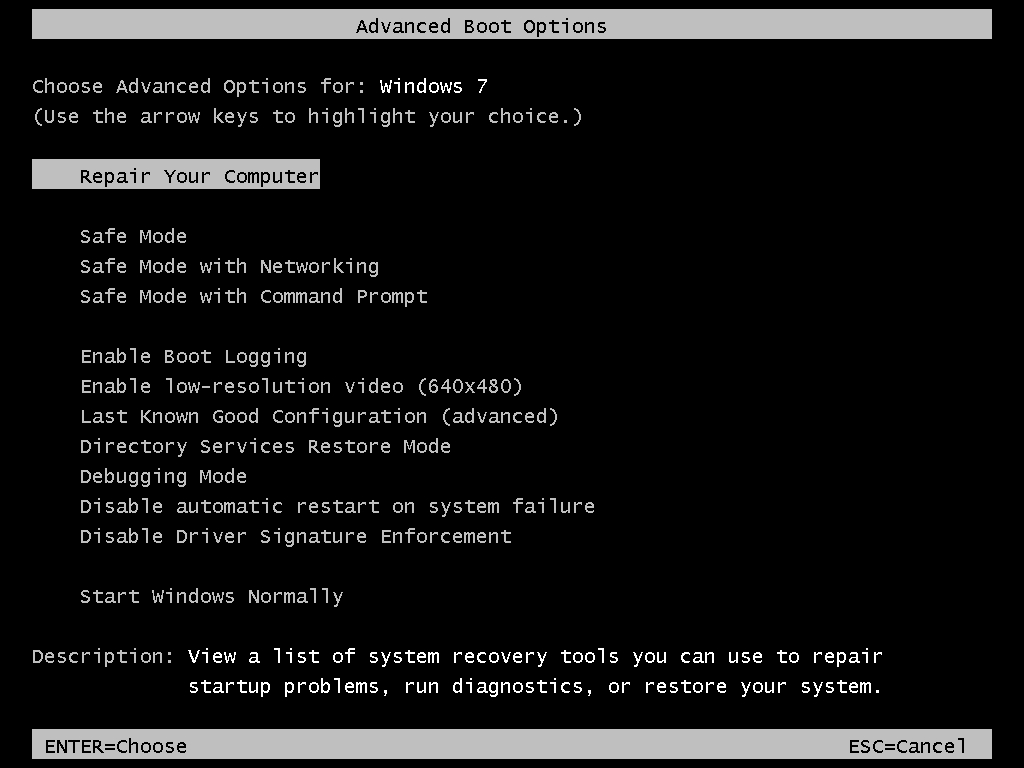
Если проблема появилась после известной даты — установки драйвера, системного компонента или приложения — сначала проверьте «Восстановление системы». Запустите rstrui.exe и выберите точку, созданную до возникновения симптома. Точка восстановления затрагивает системные файлы, параметры и установленные компоненты; пользовательские документы она не предназначена заменять резервной копией.
Безопасный режим полезен как сравнительный тест. Если в нём компьютер работает нормально, а в обычном режиме тормозит, это подтверждает ветку сторонних драйверов, служб и автозагрузки. Если разницы нет и аппаратная диагностика чистая, возможны более глубокие повреждения системы. Тогда восстановление или чистая установка рациональнее бесконечного набора твиков.
Перед переустановкой составьте список того, что нужно вернуть: документы, рабочие проекты, закладки, локальные базы программ, шаблоны, шрифты, настройки почты, лицензируемое ПО, VPN-профили и драйверы оборудования. Для бизнес-компьютера особенно важно отделить данные от программ: копирование каталога Program Files не является резервной копией установленной программы.
Чистая установка имеет смысл, когда вы уже исключили физическую неисправность накопителя и памяти. Иначе новая Windows может сначала показаться быстрее, а затем снова начать зависать из-за того же аппаратного дефекта. С другой стороны, если на системе за годы накопились конфликтующие драйверы, службы и поломанные компоненты, чистая установка иногда экономит больше рабочего времени, чем ручная археология.
В 2026 году для рабочего компьютера нужно отдельно оценить целесообразность возвращения именно Windows 7. Даже идеально настроенная система остаётся без штатных обновлений безопасности Microsoft. Если оборудование и используемое ПО позволяют, перенос на поддерживаемую ОС — не «оптимизация», а снижение операционного и информационного риска. Для специализированного старого оборудования Windows 7 лучше изолировать от чувствительных сетевых задач и ограничить её роль.
Чек-лист перед восстановлением или переустановкой
- Скопированы все рабочие файлы и проверено, что копии реально открываются.
- Сохранены данные приложений, которые не лежат в обычных папках документов.
- Записаны названия и версии драйверов для старого оборудования, совместимых с Windows 7.
- Подготовлены установочные файлы критичных рабочих программ и данные для их легальной активации.
- Проверен накопитель, чтобы не устанавливать систему на диск с признаками отказа.
- Понятно, как после восстановления проверить исходный симптом теми же контрольными действиями.
После восстановления не устанавливайте сразу весь привычный набор программ. Сначала проверьте чистую систему, затем добавляйте драйверы и рабочие приложения этапами. Это превращает переустановку в диагностический процесс: если тормоза появляются после конкретного пакета, причина становится видна. Если же система медленная ещё до установки пользовательского ПО, возвращайтесь к аппаратной ветке.
Как понять причину по характеру тормозов
Одинаковая фраза «компьютер медленный» требует разных действий. Чтобы не проходить все восемь способов каждый раз, используйте характер симптома как фильтр. Ниже — не диагнозы, а приоритеты проверки: они помогают выбрать следующий измеримый шаг.
Долго загружается, потом работает нормально
Сначала проверяйте автозапуск и сторонние службы. Сравните обычный старт с чистым запуском. Затем в Мониторе ресурсов посмотрите, какие процессы интенсивно обращаются к диску сразу после входа. Если спустя несколько минут активность стихает и система становится отзывчивой, аппаратный отказ менее очевиден, чем перегруженный фон, хотя состояние HDD всё равно стоит проверить на старом компьютере.
Тормозит даже при 1–5% загрузки CPU
Не пытайтесь «разгрузить процессор» ещё сильнее. Смотрите диск, память и ожидание ввода-вывода. Низкий CPU при зависшем Проводнике хорошо сочетается с медленным чтением накопителя. Если одновременно слышна активная работа HDD и операции с файлами выполняются рывками, приоритет — резервная копия и проверка диска.
Становится медленным после запуска браузера и редакторов
Проверяйте память. Закройте часть тяжёлых приложений и сравните поведение. Если отзывчивость возвращается, а диск перестаёт активно обращаться к файлу подкачки, система упирается в рабочий набор. Сокращение фоновых программ помогает, но для постоянной работы с тяжёлым софтом аппаратное увеличение RAM часто рациональнее бесконечной борьбы за мегабайты.
Тормозит только одна программа
Не оптимизируйте всю Windows. Проверьте настройки самой программы, её кэш, плагины, рабочие файлы, совместимость драйверов и состояние проекта. Если остальные приложения и файловые операции работают нормально, системная переустановка — слишком широкий инструмент. Сначала воспроизведите проблему на новом пустом проекте или другом файле.
Зависает при копировании, распаковке и открытии больших каталогов
В первую очередь смотрите накопитель и свободное место. При копировании на внешний диск отдельно проверьте кабель, порт и сам внешний носитель. Если зависание возникает только с одним устройством, причина локальнее Windows. Если любое чтение на системном диске нестабильно, программные твики откладывают до проверки данных и SMART.
Через несколько часов начинает лагать, а после перезагрузки снова нормально
Ищите постепенное накопление: утечку памяти у процесса, разрастающийся кэш, синхронизацию, перегрев под длительной нагрузкой или фоновые задачи по расписанию. Снимите показатели сразу после запуска и перед появлением тормозов. Сравнение двух состояний часто полезнее, чем один снимок Диспетчера задач.
Сценарии для маркетинга, контента и офисной работы
На Sostav.ru такую тему важно переводить из абстрактного «ускорения ПК» в стоимость рабочего времени. Старый компьютер может быть достаточен для документов, но разваливаться под современным браузером, видеоконференцией и большим числом вкладок. Ниже — несколько типовых рабочих профилей и порядок проверки, который уменьшает риск случайно удалить нужные данные.
Браузер, рекламные кабинеты и мессенджеры
Основная нагрузка здесь — память, фоновые процессы и дисковый кэш. Сначала посмотрите RAM при обычном наборе вкладок, затем отключите ненужные автозагрузчики и расширения внутри самого браузера. Не очищайте сохранённые сеансы без подготовки: потеря авторизаций в корпоративных сервисах превращает минутную уборку в час восстановления доступа. Если памяти стабильно не хватает, уменьшение числа фоновых приложений полезнее очистки реестра.
Графика, фотографии и макеты
Редактор изображений активно использует RAM, временные файлы и системный диск. Для больших PSD, TIFF и пакетной обработки проверьте свободное пространство, рабочий диск приложения и объём памяти. Если система начинает зависать только на крупных файлах, простое ускорение автозагрузки не решит задачу. Нужен достаточный запас оперативной памяти и быстрый исправный накопитель.
Видео, рендер и большие медиакаталоги
Здесь старый HDD становится особенно заметным ограничением. Исходники, прокси, кэш и рендеры создают постоянный поток чтения и записи. Держите системный раздел свободным, а большие завершённые проекты переносите в долговременное хранилище. Если Windows подвисает при каждом обращении к каталогу с видео, сначала диагностируйте диск; если тормозит только экспорт, смотрите CPU, память и настройки конкретного редактора.
Презентации, PDF и офисные документы
Офисные задачи реже упираются в процессор, но могут страдать от перегруженного автозапуска, медленного HDD и сетевых надстроек. Если PowerPoint или PDF-просмотрщик долго запускается, сравните чистый запуск и время доступа к локальному файлу. Если документ с сетевого ресурса открывается медленно, а локальная копия быстро, проблема уже не в общей производительности Windows 7, а в сети или удалённом хранилище.
Видеосвязь и демонстрация экрана
Старые процессоры и небольшая RAM могут одновременно обслуживать кодирование видео, браузер, презентацию и демонстрацию экрана на пределе. Перед встречей закройте лишние программы и проверьте загрузку CPU. Если лаг появляется только при включении камеры или демонстрации, не стоит начинать с очистки диска: воспроизводите именно этот сценарий и смотрите, какой ресурс достигает предела.
Как измерить результат после каждого изменения
Оптимизация заканчивается не тогда, когда вы выполнили длинный список действий, а когда исходная проблема перестала воспроизводиться и это подтверждается одинаковым тестом. После каждого крупного этапа возвращайтесь к начальной контрольной точке. Такой цикл не только показывает эффект, но и защищает от лишних вмешательств.
- Перезагрузите систему, если изменение связано с автозапуском, службами, драйверами или файловой проверкой.
- Запустите тот же набор программ в том же порядке, что и в исходном тесте.
- Измерьте время входа, запуска приложений и выполнения проблемной операции.
- Сравните загрузку CPU, памяти и диска в одинаковой точке сценария.
- Запишите свободное место после очистки, но не считайте его единственным показателем ускорения.
- Если эффект отсутствует, отмените обратимое изменение и переходите к следующей подтверждённой ветке.
Для бизнес-компьютера полезно добавить показатель стабильности. Например, система должна отработать полный рабочий день без зависаний, внезапных перезапусков и повторных ошибок диска. Одноминутный «быстрый старт» ничего не значит, если через три часа приложения снова зависают. Стабильность важнее максимального числа отключённых служб.
Не сравнивайте разные дни без учёта нагрузки. Если в одном тесте открыта одна вкладка, а в другом — двадцать вкладок, мессенджер и редактор, вывод будет бессмысленным. Контрольный сценарий должен быть воспроизводимым. Именно поэтому измерение до изменений так важно.
Что не стоит делать ради ускорения Windows 7
Большая часть риска старой системы возникает не от отсутствия «секретного твика», а от слишком широких вмешательств. Ниже — действия, которые часто выглядят логично, но без диагностики дают слабый эффект или создают новые проблемы.
- Не отключайте системные службы по универсальному списку из интернета. Сначала подтвердите, что конкретная служба связана с проблемой.
- Не очищайте реестр как основное лечение зависаний. Удаление устаревших записей не чинит медленный HDD и нехватку RAM.
- Не удаляйте вручную содержимое системных папок Windows, если не понимаете назначение файлов.
- Не устанавливайте несколько постоянно работающих антивирусов: их фильтры могут конфликтовать и создавать дополнительную нагрузку.
- Не отключайте файл подкачки только ради освобождения диска. На компьютере с небольшим объёмом RAM это способно ухудшить стабильность приложений.
- Не дефрагментируйте SSD как обычный HDD. Механика оптимизации для твердотельного накопителя и для жёсткого диска различается.
- Не используйте CHKDSK /r как регулярный «ускоритель». Этот режим нужен для конкретной диагностики и может долго нагружать накопитель.
- Не обновляйте все драйверы одновременно случайным пакетом: после массовой замены трудно понять, какой компонент вызвал проблему.
- Не переносите инструкции для Windows 10 или 11 на Windows 7 без проверки названий разделов и применимости команд.
Отдельно стоит отказаться от мысли, что любой старый компьютер можно «разогнать программой». Если рабочий набор требует больше памяти, чем установлено, или всё хранится на медленном HDD, программная уборка освобождает часть ресурса, но не меняет класс оборудования. В таких случаях правильный результат диагностики — обоснованный апгрейд или замена системы, а не ещё один твик.
FAQ: короткие ответы на спорные ситуации
Итоговый маршрут: что делать в каком порядке
Если Windows 7 тормозит, оптимальный порядок действий строится от безопасного и измеримого к радикальному. Сначала уберите понятный временный мусор и лишний автозапуск, затем посмотрите реальные ресурсы, проведите чистый запуск и освободите системный диск. После этого проверьте накопитель и файловую систему, системные файлы и драйверы. Визуальные эффекты и план питания настраивайте только на исправном слабом ПК. Восстановление и переустановку оставляйте на конец.
- Шаг 1. Сохраните важные данные и сделайте исходный замер.
- Шаг 2. Проведите безопасную уборку в Ускорителе Компьютера и разберите автозапуск.
- Шаг 3. Поймайте торможение в Диспетчере задач и Мониторе ресурсов.
- Шаг 4. Выполните чистый запуск через msconfig, если подозрение падает на сторонний фон.
- Шаг 5. Освободите системный диск штатной «Очисткой диска» и перенесите завершённые проекты в долговременное хранилище.
- Шаг 6. При дисковых симптомах сначала сохраните данные, затем проверьте SMART и CHKDSK.
- Шаг 7. После исключения диска проверьте SFC и драйверы.
- Шаг 8. На слабом, но исправном компьютере уменьшите визуальные эффекты и проверьте план питания.
- Шаг 9. Если причина не устранена, используйте точку восстановления или чистую установку и снова измерьте исходный сценарий.
Главный критерий правильного ремонта — не число применённых «оптимизаций», а воспроизводимый результат: компьютер быстрее выполняет именно ту задачу, которая раньше тормозила, и остаётся стабильным под обычной рабочей нагрузкой. Если диагностика показывает аппаратное ограничение или отказ, это тоже хороший результат: вы прекращаете тратить время на программные действия, которые не способны исправить физическую причину.
Для старой Windows 7 есть ещё один отдельный вывод: производительность и безопасность нельзя смешивать. Система может стать значительно отзывчивее после очистки, замены HDD на SSD или добавления памяти, но это не отменяет завершения поддержки. Там, где компьютер работает с важными бизнес-данными и внешними сервисами, решение о дальнейшей эксплуатации Windows 7 должно учитывать не только скорость, но и риск.