Как найти большие файлы на Windows 10 и безопасно освободить место на диске

Когда свободное место на диске C заканчивается, полезнее не запускать удаление всего подряд, а сначала получить понятный список самых тяжёлых объектов. В Windows 10 это делается несколькими путями: через специализированный модуль Ускорителя Компьютера, через поиск и сортировку в Проводнике, через раздел Память, через команду forfiles, а также через анализаторы TreeSize Free и WinDirStat. У каждого способа своя сильная сторона: один быстрее приводит к готовому списку, другой показывает структуру папок, третий хорошо подходит для повторяемой диагностики.
В 2026 году Windows 10 продолжает запускаться и работать, но обычная поддержка системы завершилась 14 октября 2025 года. Это не меняет описанные ниже приёмы поиска файлов, однако для рабочих компьютеров важно отдельно решать вопрос обновлений безопасности и дальнейшего перехода на поддерживаемую систему. В этой инструкции речь идёт только о поиске крупных данных и безопасной ревизии накопителя, без вмешательства в системные компоненты.
С чего начать: определить цель поиска и зафиксировать исходное состояние
Большой файл сам по себе не является проблемой. Видеоролик на 18 ГБ, образ виртуальной машины на 80 ГБ или архив проекта на 40 ГБ могут быть полностью нужны. Проблема начинается там, где объём перестал соответствовать назначению данных: в Загрузках остаются старые установщики, рядом лежат несколько экспортов одного ролика, в папке проекта хранятся прокси и промежуточные рендеры, а на диске одновременно существуют локальная и резервная копии. Поэтому критерий удаления должен опираться не только на размер, но и на расположение, дату изменения, владельца данных и правила хранения внутри команды.
Перед сканированием запишите свободное место на нужном диске. Это базовая контрольная точка: после переноса или удаления файлов вы сравните значение и увидите фактический результат. Для рабочего компьютера дополнительно зафиксируйте папки, которые нельзя трогать без согласования: каталоги активных проектов, медиатеки, папки синхронизации, базы почтовых клиентов, файлы виртуальных машин, резервные копии и каталоги программ. Такая простая дисциплина снижает риск того, что освобождение места превратится в восстановление потерянных материалов.
- Системные данные. Windows, Program Files, ProgramData и служебные каталоги не очищают вручную только из-за большого размера.
- Рабочие проекты. Исходники, монтажные проекты, макеты, презентации и выгрузки сначала проверяют по владельцу и сроку хранения.
- Архивы и резервные копии. Их можно переносить на другой накопитель, но нельзя удалять, пока не подтверждена другая исправная копия.
- Загрузки и экспорт. Это самая безопасная зона для первой ревизии: здесь часто остаются дистрибутивы, ZIP, ISO, временные рендеры и повторные выгрузки.
- Папки синхронизации. Удаление локального файла в синхронизируемом каталоге способно отразиться и на облачной копии, поэтому сначала проверяют режим синхронизации.
Для бизнес-команд полезно заранее определить порог, с которого файл попадает в ручную проверку. Для обычного офисного ноутбука разумно начинать с 1 ГБ: такой фильтр быстро убирает шум из тысяч мелких документов. Для видеомонтажа, 3D, подкастов и рекламного продакшена удобнее начинать с 5–10 ГБ, потому что крупные исходники там являются нормой. Порог нужен не для автоматического удаления, а для сокращения списка до объектов, которые действительно влияют на заполнение диска.
Способ 1. Найти крупные данные через Ускоритель Компьютера
Первым способом используем Ускоритель Компьютера. В разделе Инструменты у программы есть отдельный модуль Поиск больших файлов. Он рассчитан на прямой сценарий: выбрать область проверки, запустить анализ, получить список тяжёлых объектов, отсортировать его и затем решить, что оставить, перенести или удалить. Такой подход удобен пользователю, которому нужен один понятный центр работы с диском без переходов между несколькими окнами Windows.
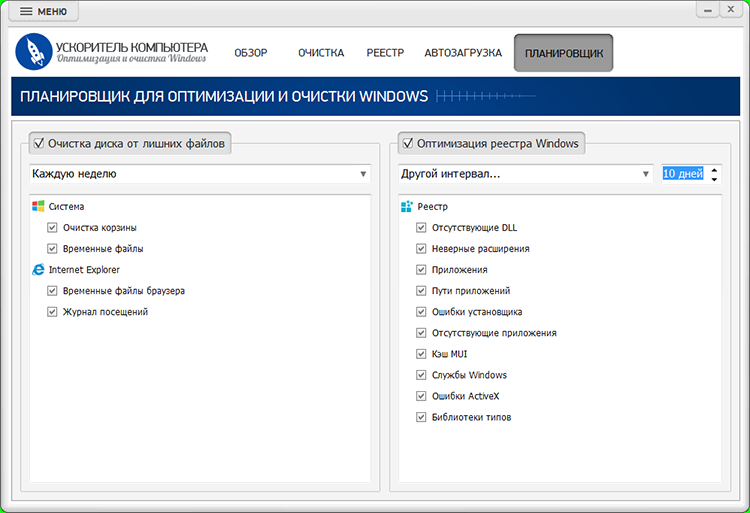
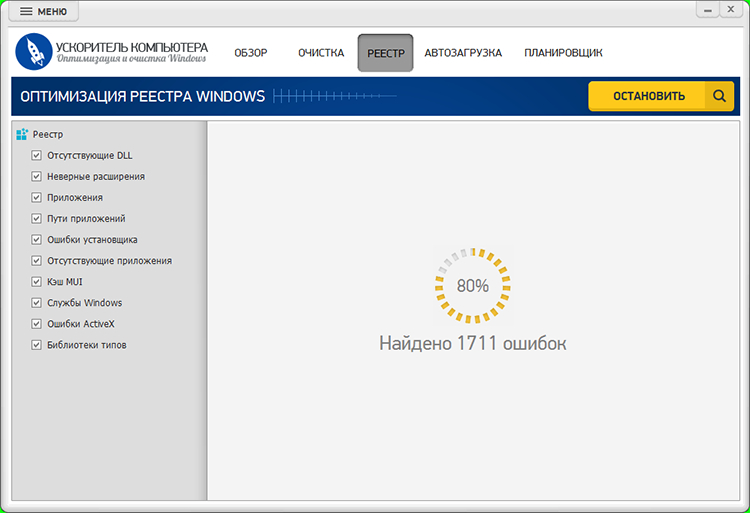
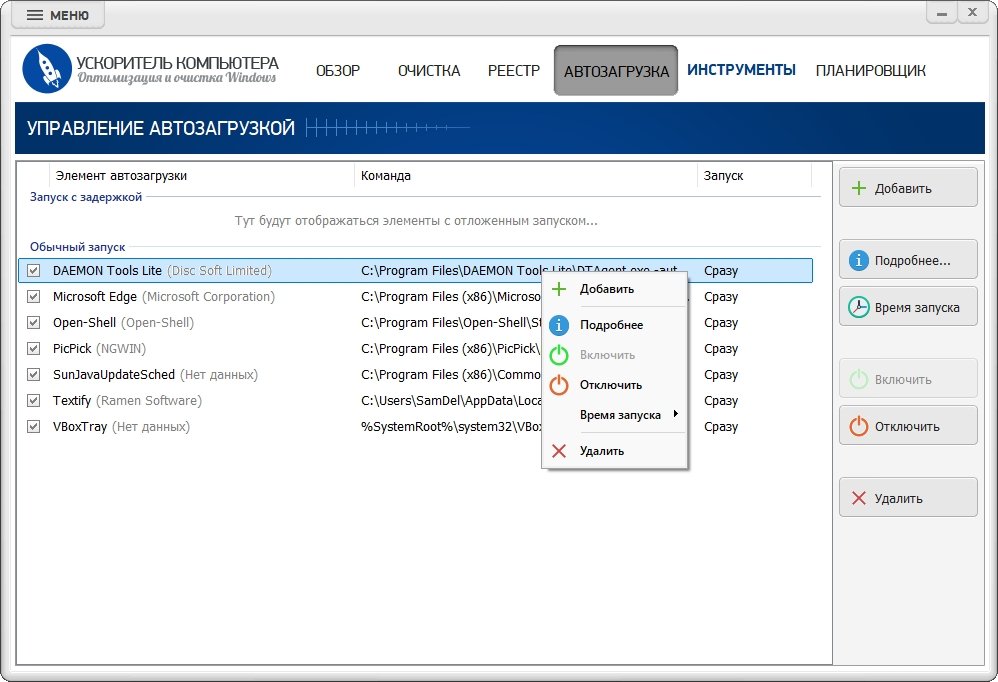
Пошаговая работа с модулем поиска больших файлов
- Откройте Ускоритель Компьютера и перейдите в раздел Инструменты.
- Выберите Поиск больших файлов.
- Укажите диск или папку, которую нужно проверить. Для быстрой ревизии рабочего компьютера начинайте с профиля пользователя, Загрузок, Видео и каталогов проектов, а не с ручного удаления данных из Windows.
- Запустите анализ и дождитесь формирования списка.
- Отсортируйте результат по размеру. В интерфейсе результата предусмотрена сортировка по размеру и фильтрация.
- Проверьте путь каждого крупного объекта. Важный файл сначала перенесите на другой накопитель или в утверждённый архив.
- Отмечайте для удаления только те элементы, назначение которых ясно. Для выбранных объектов в программе предусмотрено действие УДАЛИТЬ ВЫБРАННЫЕ ФАЙЛЫ.
- После очистки повторите поиск и сравните свободное место с исходным значением.
Сильная сторона этого сценария — быстрый переход от общей проблемы к конкретным файлам. В отличие от обычной очистки временных данных, модуль работает именно с крупными объектами. Это важно для сотрудников, у которых накопитель заполняют не кэш и журналы, а видеозаписи встреч, рекламные исходники, архивы выгрузок, образы дисков, резервные копии и промежуточные материалы продакшена. Один такой объект способен освободить больше места, чем десятки мелких чисток.
Перед удалением разделяйте найденные элементы на три группы. Первая — точно ненужные: повторно скачанные дистрибутивы, старые ISO, временные экспорты, файлы из закрытых задач, для которых есть подтверждённый архив. Вторая — переносимые: исходники завершённых кампаний, записи мероприятий, крупные презентации и медиа, которые нужны для истории, но не должны занимать быстрый SSD. Третья — активные: текущие проекты, базы, виртуальные диски, синхронизируемые каталоги и резервные копии. Третью группу не трогают только ради свободного места.
Как использовать способ в маркетинге и контент-производстве
В отделах маркетинга свободное место часто расходуется неравномерно. На одном ноутбуке годами копятся исходники для баннеров, на другом — записи вебинаров, на третьем — финальные и черновые версии роликов. Поэтому сканирование полезно выполнять не только при красной полосе диска, но и перед большими запусками: съёмкой, конференцией, рекламной кампанией, переносом медиатеки или обновлением оборудования. Отчёт по крупным файлам быстро показывает, где лежат данные, которые стоит отправить в архив до начала новой работы.
Отдельно проверяйте папки экспорта. Видеоредактор способен сохранять несколько версий одного ролика в разных кодеках и разрешениях; дизайнер — выгружать несколько тяжёлых PDF и PSD; специалист по презентациям — хранить копии с внедрёнными видео. Для публикации обычно нужна одна финальная версия и исходник, а промежуточные проверки, локальные рендеры и дубликаты выгрузок после закрытия задачи переходят в кандидаты на очистку. Решение принимают по регламенту проекта, а не по одному признаку размера.
Плюсы
- Отдельный модуль Поиск больших файлов встроен в набор Инструменты и не смешивает эту задачу с поиском дубликатов.
- Список можно сортировать по размеру, что быстро выводит наверх объекты с максимальным влиянием на свободное место.
- В той же программе доступны другие задачи обслуживания Windows, поэтому после ревизии крупных данных не требуется собирать несколько разрозненных утилит.
- Русскоязычный интерфейс упрощает работу сотрудников, которым неудобны консольные команды и технические анализаторы диска.
Минусы
- Специализированные визуальные анализаторы лучше показывают иерархию папок и распределение места по дереву каталогов.
- Массовое удаление всё равно требует ручной проверки путей: программа показывает тяжёлые объекты, но не определяет бизнес-ценность пользовательских файлов.
- Для администраторского аудита файловых серверов и сложной отчётности удобнее инструменты, ориентированные именно на анализ хранилищ.
Кому подойдёт
Способ подходит владельцам обычных Windows 10-компьютеров, офисным сотрудникам и небольшим командам, которым нужен понятный поиск больших файлов вместе с базовым обслуживанием системы. Для рабочих станций с огромными медиатеками и файловых серверов полезнее дополнить его TreeSize или WinDirStat, чтобы видеть структуру занимаемого пространства.
Способ 2. Искать большие файлы в Проводнике Windows 10
Штатный путь подробно разобран в материале Xeon Live о том, как найти большие файлы на Windows 10. Проводник удобен тем, что не требует установки дополнительных программ и сразу оставляет найденный объект в знакомом контексте: рядом видны папка, путь, дата изменения и соседние файлы. Для разовой проверки Загрузок, Видео, Документов или второго диска этого часто достаточно.
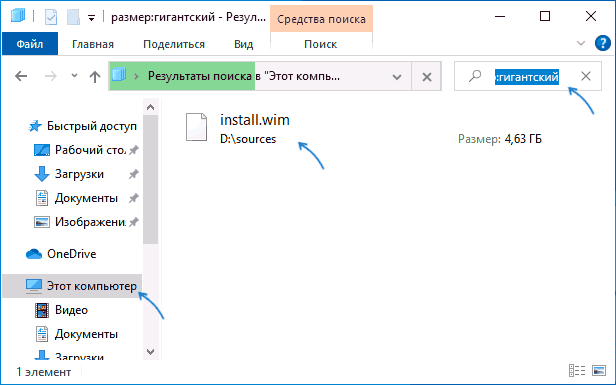
Вариант A: числовой фильтр по размеру
В старых инструкциях встречаются готовые категории Большие, Огромные и Гигантские. Их границы в разных публикациях описаны неодинаково, поэтому для точной работы лучше задавать число самостоятельно. Так вы контролируете порог и не зависите от подписи категории. На русскоязычной Windows 10 в строке поиска Проводника используется свойство размер. Практический фильтр выглядит как размер:>500МБ, а для более жёсткого отбора — размер:>1024МБ.
- Откройте Проводник сочетанием Win+E или через панель задач.
- Выберите область поиска. Для всего компьютера откройте Этот компьютер; для более быстрого результата откройте конкретный диск или папку.
- Нажмите строку поиска в правой верхней части окна.
- Введите размер:>1024МБ, чтобы оставить файлы крупнее одного гигабайта по выбранному порогу.
- Дождитесь завершения поиска. Чем шире область и чем больше объектов на диске, тем дольше формируется список.
- Переключите представление на Подробности и отсортируйте колонку Размер по убыванию.
- Для каждого кандидата откройте расположение файла и проверьте, к какой программе, проекту или архиву он относится.
Числовой порог полезно менять поэтапно. Сначала найдите всё тяжелее 5–10 ГБ: список будет коротким, а эффект от каждого решения — заметным. Затем опустите порог до 1 ГБ. Если на диске по-прежнему мало места, переходите к 500 МБ. Такой порядок экономит время: не приходится просматривать сотни объектов, когда проблему создают два старых образа и несколько видеорендеров.
Вариант B: сортировка внутри конкретной папки
Когда известно проблемное место, поиск по всему диску не нужен. Откройте папку, включите Вид → Подробности и отсортируйте содержимое по Размеру. Этот приём особенно удобен в Загрузках, Видео, на Рабочем столе и в папках экспорта. Он мгновенно поднимает наверх самые тяжёлые файлы текущего уровня. Важное ограничение: Проводник не показывает суммарный размер каждой подпапки непосредственно в стандартной колонке Размер, поэтому глубокую структуру приходится раскрывать вручную или анализировать отдельной программой.
Для контент-команды сортировка даёт быстрый контроль перед сдачей проекта. В папке с роликом наверху окажутся исходные видео, мастер-файлы и промежуточные рендеры; в папке дизайна — PSD, TIFF и большие PDF; в каталоге презентации — видео и тяжёлые вложения. Сразу видно, какие элементы определяют объём папки. После этого можно оставить финальный мастер, исходник и согласованную резервную копию, а временные варианты перенести в архив или удалить по регламенту.
Как не ошибиться при удалении через Проводник
Контекст Проводника одновременно помогает и создаёт риск: кнопка Удалить находится рядом, а крупный файл легко принять за ненужный. Перед удалением посмотрите полный путь и расширение. ISO в Загрузках и VHDX в папке виртуальной машины одинаково велики, но последствия удаления радикально различаются. Для файлов проектов откройте родительскую папку и убедитесь, что объект не используется текущей задачей. Для резервных копий сначала проверьте вторую копию. Для системных каталогов применяйте штатные средства очистки, а не ручное удаление.
После каждого крупного удаления обновляйте окно Этот компьютер и контролируйте свободное место. Если результат меньше ожидаемого, проверьте Корзину: обычное удаление переносит файлы туда, и физическое место освобождается только после очистки Корзины. Для рабочей среды это полезная страховка: сначала удалите очевидно ненужные элементы обычным способом, проверьте, что проекты открываются, и лишь затем очищайте Корзину.
Способ 3. Посмотреть, чем занят диск, в Параметрах → Система → Память
Проводник отвечает на вопрос какие конкретно файлы большие, а раздел Память показывает другую картину: какие категории данных забирают пространство. Это удобный диагностический этап перед ручным поиском. Дополнительные способы освобождения места собраны в инструкции Xeon Live по очистке диска C в Windows.
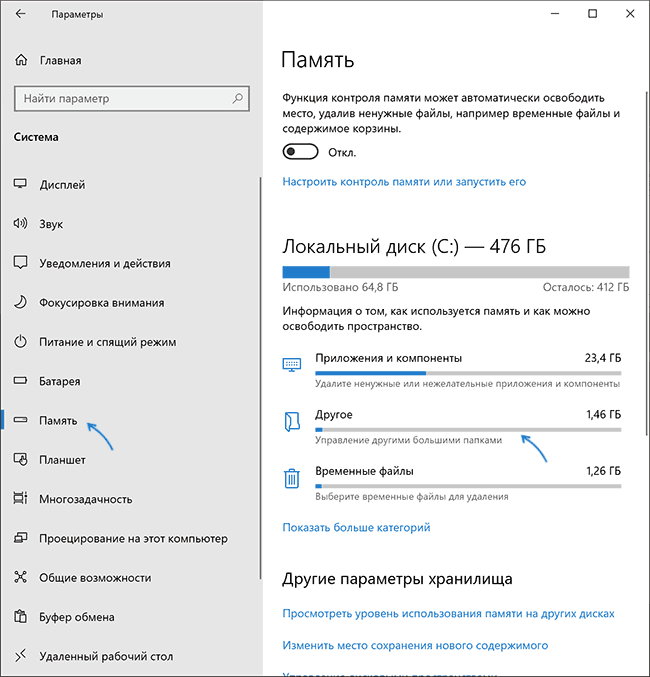
Как читать сводку по диску
- Откройте Пуск → Параметры → Система → Память.
- Выберите системный диск C или другой накопитель, который нужно разобрать.
- Посмотрите категории, занимающие основной объём. В Windows 10 отображаются приложения, временные файлы, другие данные и дополнительные категории хранения.
- Откройте Другие или аналогичную категорию пользовательских папок, чтобы увидеть крупные каталоги, которые не относятся к установленным приложениям и системным данным.
- Для временных данных используйте соответствующий раздел очистки, а для пользовательских папок переходите в Проводник и проверяйте содержимое вручную.
- После очистки вернитесь в Память и сравните распределение категорий повторно.
Сводка особенно полезна, когда пользователь ещё не знает, где искать. Если основную долю занимают приложения, сначала изучают установленные программы и игры. Если большой объём находится в Других данных, переходят к пользовательским каталогам и анализаторам папок. Если заметную часть забрали временные файлы, применяют штатную очистку. Такой порядок экономит время: вместо хаотичного обхода диска вы сначала определяете класс данных, а затем выбираете подходящий инструмент.
Для офисного компьютера типичный сценарий выглядит так: Память показывает, что пользовательские данные занимают существенно больше приложений; затем в Других данных видна тяжёлая папка Видео или Загрузки; после этого Проводник или отдельный анализатор показывает конкретные файлы. Для рабочей станции продакшена картина часто иная: значительную долю занимают каталоги проектов, кэши приложений и исходное медиа. Системная сводка помогает отделить эти данные от временных файлов Windows и не тратить время на очистку, которая даст лишь небольшой прирост свободного места.
Почему раздел Память не заменяет поиск файлов
Категория размером 80 ГБ ещё не говорит, какой объект нужно удалять. Она лишь показывает направление. Внутри одной папки могут соседствовать мастер-файлы, черновики, кэш и архив. Поэтому после системной сводки всегда нужен второй уровень проверки: либо Проводник с числовым фильтром, либо TreeSize, либо WinDirStat, либо модуль Ускорителя Компьютера. Системная сводка — это карта района, а не список конкретных домов.
Ещё одно отличие — безопасность. Временные файлы Windows и Корзина относятся к управляемым категориям, для которых предусмотрены штатные механизмы очистки. Большие пользовательские данные требуют содержательного решения. Удаление 20 ГБ временных файлов и удаление 20 ГБ исходников рекламной съёмки одинаково меняют свободное место, но имеют совершенно разные последствия. Поэтому размер всегда рассматривают вместе с назначением.
Способ 4. Получить список больших файлов через командную строку и forfiles
Командная строка подходит, когда нужен воспроизводимый способ с точным числовым порогом. Команда forfiles входит в Windows 10 и умеет рекурсивно обходить подкаталоги, выбирать файлы по маске и запускать для каждого найденного объекта указанную команду. Для поиска крупных файлов используется служебная переменная @fsize, содержащая размер файла в байтах. Этот способ удобен администраторам и техническим специалистам: одну и ту же конструкцию легко применять к разным дискам и папкам.
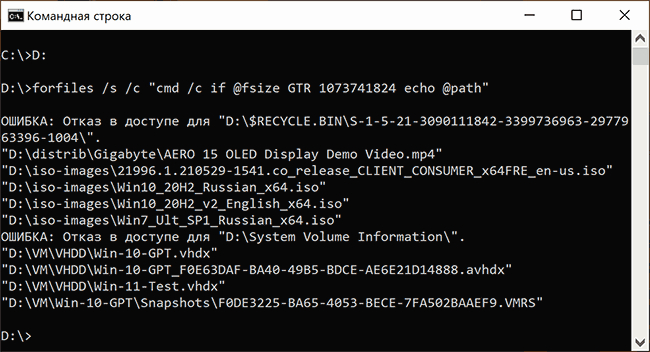
Команда для файлов от 1 ГиБ
Для системного диска используйте: forfiles /P C:\ /S /M * /C "cmd /c if @fsize GEQ 1073741824 echo @path". Число 1073741824 — это 1024 × 1024 × 1024 байт, то есть 1 ГиБ. Параметр /P задаёт стартовый путь, /S включает обход подпапок, /M * применяет проверку ко всем именам, а /C запускает условие для каждого найденного файла. В результате на экран выводятся полные пути объектов, которые достигли порога или превысили его.
- Откройте Командную строку. Для системного диска запуск от имени администратора уменьшает число отказов доступа, но не отменяет системные ограничения.
- Сначала ограничьте область. Для пользовательских данных вместо C:\ укажите, например, C:\Users\Имя_пользователя или конкретную рабочую папку.
- Выполните команду с порогом 1073741824 байт.
- Просмотрите пути. Ошибки доступа к защищённым системным папкам не означают, что вся команда не сработала: остальные доступные каталоги продолжают обрабатываться.
- Скопируйте интересующий путь в Проводник и проверьте файл в контексте папки.
- После решений по найденным объектам повторите команду, чтобы подтвердить, что самые тяжёлые кандидаты разобраны.
Как изменить порог и сохранить результат
Порог задаётся в байтах. Для 5 ГиБ используйте 5368709120, для 10 ГиБ — 10737418240. В рабочей среде полезно начинать с 10 ГиБ, затем снижать порог до 5 и 1 ГиБ. Такой каскад быстро показывает самые тяжёлые объекты. Чтобы сохранить список, добавьте перенаправление в текстовый файл в конце команды: > C:\Temp\largefiles.txt. Папка назначения должна существовать заранее. Полученный файл удобно приложить к внутренней задаче по очистке или передать владельцу данных для согласования.
Командная строка особенно полезна при повторяемой проверке нескольких компьютеров. Администратор применяет одну и ту же конструкцию к стандартным каталогам, получает пути и передаёт владельцам только список кандидатов. Это лучше, чем удалять данные централизованно без контекста. Сотрудник видит, какие проекты и архивы попали в список, подтверждает перенос или удаление, а техническая команда получает измеримый результат по освобождённому месту.
Ограничения forfiles
forfiles не строит карту диска и не показывает суммарный размер папок. Он перечисляет отдельные файлы, прошедшие условие. Поэтому каталог на 60 ГБ из ста тысяч мелких объектов в такой выдаче почти не заметен. В этом случае TreeSize или WinDirStat дают более полную картину. Кроме того, вывод консоли сам по себе не объясняет назначение файла: путь всегда нужно интерпретировать. Для папок Windows и Program Files найденный большой объект не следует удалять вручную только потому, что он попал в список.
В командном сценарии удобно разделять диагностику и действие. Первая команда только выводит пути. Удаление через консоль в этой инструкции сознательно не используется: такая автоматизация слишком легко превращает ошибку в массовую потерю данных. Сначала сформируйте список, затем откройте нужные элементы в Проводнике, согласуйте действия и только после этого удаляйте или переносите файлы обычными средствами.
Способ 5. Разобрать размер папок через TreeSize Free
TreeSize полезен там, где проблема скрыта не в одном гигантском файле, а в разросшейся структуре папок. TreeSize Free сканирует выбранный путь, показывает размер каталогов и позволяет раскрывать дерево сверху вниз. В текущей бесплатной редакции есть отображение размеров, занятого пространства, количества файлов, процентов и treemap-карта. Для корпоративной эксплуатации важно учитывать условия лицензирования: бесплатная редакция ориентирована на личное некоммерческое использование, а рабочее применение требует подходящей лицензированной редакции.
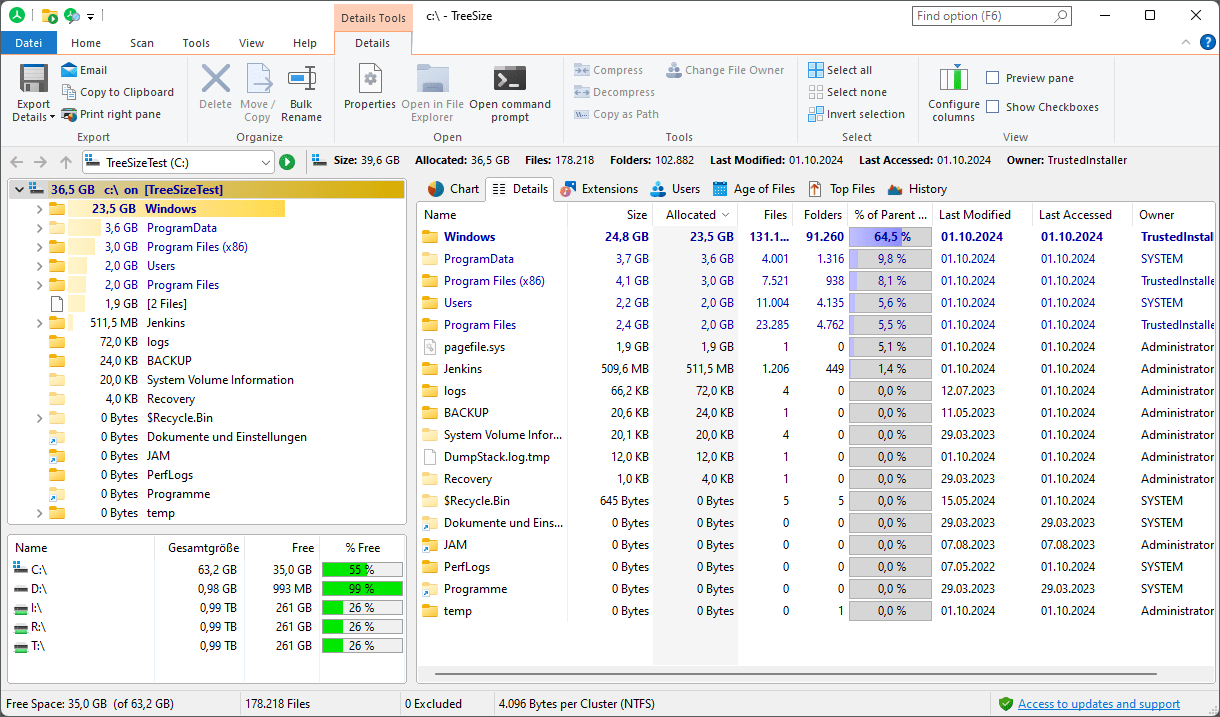
Пошаговый анализ папок
- Запустите TreeSize и выберите Select directory или аналогичное действие выбора каталога.
- Укажите диск или конкретную папку. Для первой проверки рабочего компьютера полезно начать с профиля пользователя и каталогов проектов.
- Дождитесь появления дерева. Результаты начинают отображаться по мере сканирования.
- Сортируйте по Size или смотрите Allocated Space, когда важно именно физически занятое место.
- Раскройте самую тяжёлую папку и повторяйте движение вниз, пока не дойдёте до конкретного каталога или файла.
- Используйте treemap как быстрый визуальный ориентир, а точное решение принимайте по пути, названию и назначению объекта.
- После переноса или удаления обновите сканирование и сравните размер ветки до и после.
TreeSize особенно удобен для папок, которые Проводник показывает как единый контейнер. Допустим, каталог проекта занимает 120 ГБ. В Проводнике приходится открывать подпапки и смотреть свойства по очереди. TreeSize сразу показывает, что 70 ГБ находятся в Cache, 30 ГБ — в Exports, а исходные материалы занимают оставшуюся часть. Такой расклад резко меняет решение: вместо удаления проекта целиком можно очистить только воспроизводимые промежуточные данные и сохранить исходники.
Различайте логический размер и занятое место. Size отражает объём содержимого, Allocated Space — место, фактически занятое на файловой системе. На каталогах с огромным количеством мелких файлов различие бывает заметным. Для вопроса почему диск заполнен полезно смотреть фактически занятое пространство, а для переносов и оценки пользовательских данных — обычный размер. Это помогает объяснить ситуации, когда сумма видимых файлов и изменение свободного места не совпадают один в один.
Практика для рабочих хранилищ
В командной работе TreeSize хорошо подходит для аудита папок отделов и проектов. Сначала анализируют верхний уровень: Клиенты, Кампании, Видео, Дизайн, Презентации, Архив. Затем внутри самой тяжёлой ветки ищут источники роста. Часто это не финальные материалы, а кэш, автосохранения, рендеры, экспорт в несколько форматов или копии из мессенджеров. После этого владелец проекта определяет, какие данные остаются на быстром диске, какие переходят в архив, а какие удаляются как воспроизводимые.
Для регулярной профилактики полезно фиксировать размер основных рабочих папок раз в месяц. Если каталог проекта вырос с 40 до 140 ГБ без сопоставимого объёма новых исходников, это сигнал проверить кэш и промежуточные файлы. Такой контроль превращает очистку из аварийной процедуры в управление хранением. Главный показатель здесь — не количество удалённых файлов, а объём освобождённого пространства при сохранении полного набора необходимых материалов.
Плюсы
- Показывает размеры папок в иерархии, что закрывает слабое место стандартного Проводника.
- Позволяет быстро идти от самого тяжёлого каталога к конкретной подпапке.
- Поддерживает представление занятого места и визуальную treemap-карту.
- Хорошо подходит для анализа проектов, профилей пользователей и разросшихся рабочих каталогов.
Минусы
- Бесплатная редакция предназначена для личного некоммерческого использования; для бизнеса требуется подходящая лицензия.
- Для простого поиска одного файла по известному порогу Проводник или forfiles быстрее по старту.
- Результат анализа не заменяет решение владельца данных о том, что допустимо удалить.
Кому подойдёт
TreeSize подходит пользователям, которым важен размер именно папок, а также специалистам, разбирающим рабочие каталоги, медиатеки и структуру проектов. В корпоративной среде выбирают редакцию с подходящими условиями использования и функциями отчётности.
Способ 6. Увидеть распределение места через WinDirStat
WinDirStat решает задачу визуально. Программа сканирует выбранный диск или папку и показывает связанные представления: дерево каталогов, статистику по расширениям и treemap. На карте каждый файл представлен прямоугольником, площадь которого связана с размером. Поэтому большой ISO, VHDX, MP4 или архив заметен сразу, даже когда он лежит глубоко в структуре. Проект распространяется как свободное ПО под GNU GPLv2.
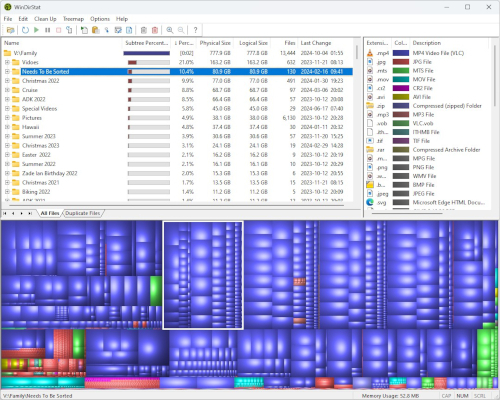
Как читать карту WinDirStat
- Запустите программу и выберите конкретный диск или папку. Для переполненного C сначала анализируйте только C, чтобы карта оставалась читаемой.
- Дождитесь завершения сканирования. По мере чтения дерева проценты и размеры уточняются.
- Посмотрите верхние строки Directory List: крупные ветки оказываются заметнее по размеру.
- Изучите treemap. Самые большие прямоугольники соответствуют самым тяжёлым одиночным файлам.
- Щёлкните по крупному прямоугольнику. Связанное дерево подсветит соответствующий файл и покажет его путь.
- Посмотрите Extension List, чтобы понять, какой тип данных доминирует: видео, архивы, образы, документы или другие форматы.
- Откройте расположение подозрительного объекта в Проводнике и принимайте решение уже там.
Визуальная карта особенно полезна там, где название папки ничего не говорит. Например, каталог пользователя выглядит обычным, но treemap показывает несколько огромных прямоугольников. Щелчок сразу приводит к конкретным файлам. Для видеопродакшена это часто мастер-ролики, исходники и кэш; для разработки — виртуальные диски, контейнеры и сборки; для офисной работы — архивы, почтовые базы, резервные копии и выгрузки. Статистика по расширениям помогает увидеть общий профиль: не только один файл, а весь класс данных, который занимает место.
WinDirStat полезен как диагностический инструмент, а не как повод удалять всё крупное. Карта показывает структуру, но не знает, какой файл является финальным мастер-материалом кампании, а какой — временной копией. Поэтому рабочая последовательность остаётся прежней: найти, определить владельца, открыть папку, проверить назначение, выбрать перенос или удаление, затем обновить анализ. Такая дисциплина особенно важна на компьютерах, где рядом с личными файлами находятся данные приложений и системные каталоги.
Когда WinDirStat удобнее TreeSize
TreeSize ведёт пользователя по дереву папок и хорошо отвечает на вопрос какая ветка стала слишком большой. WinDirStat сильнее, когда нужно одним взглядом увидеть отдельные тяжёлые объекты и распределение типов данных. Если диск заполнен несколькими гигантскими файлами, treemap приводит к ним почти сразу. Если проблема состоит из тысяч мелких файлов в одной папке, удобнее двигаться по дереву и суммарным размерам. На практике инструменты решают соседние, но не одинаковые задачи.
Плюсы
- Treemap быстро выделяет самые тяжёлые одиночные файлы и группы данных.
- Directory List, treemap и статистика расширений связаны между собой, поэтому от визуального блока легко перейти к точному пути.
- Проект открыт и распространяется под GNU GPLv2.
- Подходит для разовой диагностики диска без автоматического решения за пользователя.
Минусы
- Цветная карта требует нескольких минут на привыкание: новичок сначала видит много прямоугольников без контекста.
- Для формальной отчётности по корпоративным хранилищам специализированные коммерческие инструменты дают более развитые функции.
- Удаление системных данных через найденные пути остаётся рискованным; безопаснее использовать WinDirStat для диагностики, а системную очистку выполнять штатными средствами Windows.
Кому подойдёт
WinDirStat подходит пользователям и техническим специалистам, которым важна визуальная карта диска и быстрый переход от крупного блока к конкретному файлу. Он особенно полезен для медиатек, дисков с виртуальными машинами, архивов и папок с большим числом разных форматов.
Как выбрать способ под конкретную задачу
Один инструмент не обязан решать всё. Выбор зависит от того, что уже известно о проблеме. Когда понятно, что место заняли пользовательские файлы, начните с Ускорителя Компьютера или Проводника. Когда непонятно, какая категория разрослась, откройте Память. Когда нужен воспроизводимый список по точному порогу, используйте forfiles. Когда подозрение падает на тяжёлые папки, выбирайте TreeSize. Когда нужен наглядный визуальный обзор всего диска, открывайте WinDirStat.
- Нужно освободить место быстро и без консоли. Ускоритель Компьютера → Поиск больших файлов → сортировка по размеру → ручная проверка путей.
- Нужно проверить одну папку. Проводник → Подробности → сортировка по размеру или числовой фильтр.
- Непонятно, какой тип данных съел диск. Параметры → Система → Память → анализ категорий.
- Нужен список файлов тяжелее точного порога. Командная строка → forfiles с размером в байтах.
- Нужно найти разросшуюся папку. TreeSize → движение по дереву от верхнего уровня вниз.
- Нужно увидеть картину диска целиком. WinDirStat → treemap → переход к крупным прямоугольникам.
Для сложного случая удобно соединить три этапа. Сначала Память определяет направление, затем TreeSize или WinDirStat показывает структуру, после чего Проводник используется для финальной проверки и действий. На домашнем компьютере этот цикл занимает немного времени. В рабочей среде он дополнительно создаёт прозрачный процесс: технический специалист находит кандидатов, владелец данных подтверждает решение, а результат фиксируется по свободному месту и размеру архивированной папки.
Какие большие файлы чаще всего встречаются на рабочих компьютерах
В бизнес-среде характер крупных данных зависит от роли сотрудника. Маркетолог хранит презентации, отчёты, выгрузки и креативы. PR-специалист — записи интервью, пресс-киты и медиаархив. Дизайнер — PSD, TIFF, исходники иллюстраций и экспорт. Видеомонтажёр — исходные клипы, прокси, кэш и рендеры. Аналитик — локальные базы, CSV, архивы и дампы. Поэтому одинаковый размер не означает одинаковую ценность: файл на 8 ГБ в Загрузках и файл на 8 ГБ в активном проекте проходят разные процедуры проверки.
- Видео и записи экрана. MP4, MOV, MKV и исходные контейнеры быстро становятся крупнейшей категорией на ноутбуках контент-команд.
- Образы и виртуальные диски. ISO, VHD, VHDX, VDI и VMDK занимают десятки гигабайт и часто остаются после завершения тестов.
- Архивы. ZIP, 7Z и RAR дублируют уже распакованные данные, если после распаковки исходный архив не перенесён в хранилище.
- Рендеры и кэш. В монтажных и графических приложениях временные данные растут незаметно, потому что создаются автоматически.
- Резервные копии. Локальная копия полезна, но несколько старых поколений без политики хранения быстро заполняют SSD.
- Экспорт презентаций и документов. PDF с изображениями, презентации с внедрённым видео и несколько финальных версий одной работы создают крупные дубли.
- Почтовые и рабочие базы. Локальные контейнеры приложений могут быть велики; их не удаляют вручную без штатного механизма программы.
После обнаружения большого файла задайте четыре вопроса: нужен ли он в текущей работе, есть ли другая проверенная копия, можно ли восстановить его из исходников, и кто отвечает за решение. Эти вопросы важнее расширения и размера. Кэш можно пересоздать, финальный мастер нельзя. Старый установщик можно скачать заново, редкую запись интервью — нет. Архив проекта можно перенести на файловое хранилище, но нельзя удалять до проверки целостности копии.
Отдельный класс — дубликаты. Большой файл иногда занимает место не из-за своего размера, а из-за количества копий. Для такой ситуации полезно не смешивать задачи: сначала найдите крупнейшие объекты, затем при необходимости выполните поиск дубликатов файлов. Это позволяет не удалять уникальный крупный материал только потому, что он выглядит подозрительно тяжёлым.
Что удалять безопаснее всего, а что требует отдельной проверки
Самая безопасная очистка начинается с данных, которые легко восстановить или которые точно больше не относятся к рабочему процессу. В первую очередь рассматривают старые установщики, повторные архивы, временные экспорты, файлы в Корзине и завершённые промежуточные рендеры. Затем переходят к архивам закрытых проектов, но не удаляют их сразу: сначала переносят в утверждённое хранилище и проверяют копию.
Для системного мусора используйте штатные средства Windows и инструкции по удалению ненужных файлов в Windows 10. Ручная работа с найденными большими файлами нужна прежде всего для пользовательских данных. Папки Windows, Program Files, ProgramData, System Volume Information и служебные каталоги приложений не очищают обычным удалением, даже когда анализатор показывает большой объём.
- Низкий риск: повторно скачанные установщики, старые ISO в Загрузках, очевидные временные экспорты, файлы из Корзины после проверки.
- Средний риск: архивы завершённых проектов, старые версии презентаций, записи встреч, дубли медиаматериалов. Здесь нужна подтверждённая копия и согласование владельца.
- Высокий риск: виртуальные диски, базы, папки синхронизации, резервные копии, почтовые хранилища, каталоги активных проектов.
- Не удалять вручную: системные каталоги и неизвестные файлы внутри Windows и Program Files. Для них применяются штатные механизмы системы или конкретного приложения.
Хорошее правило: сначала перенос, потом наблюдение, затем удаление. Для спорного файла создайте временный карантин на другом накопителе или в архивном каталоге, зафиксируйте исходный путь и дату переноса, убедитесь, что рабочие программы и проекты продолжают открываться. После согласованного периода хранения файл удаляется из временного архива. Такой процесс медленнее одного нажатия Delete, но намного дешевле восстановления потерянного проекта.
Сценарии для маркетинга, PR, дизайна и контент-команд
Подготовка ноутбука к съёмке или мероприятию
Перед съёмочным днём или конференцией свободное место лучше проверить заранее. Сначала зафиксируйте объём на диске, затем найдите файлы тяжелее 5–10 ГБ. Обычно первыми кандидатами оказываются старые записи, прошлые мастер-файлы и локальные архивы. Перенесите завершённые материалы на внешний накопитель или корпоративное хранилище, проверьте доступность копии и повторите сканирование. Цель — не идеальная чистота диска, а достаточный резерв для новых исходников и временных файлов.
Ревизия папки рекламной кампании после закрытия
После публикации кампании в папке часто остаются исходники, промежуточные макеты, варианты с правками, превью, несколько финальных экспортов и архивы для передачи. TreeSize покажет, какая подпапка заняла основной объём, а Проводник — самые тяжёлые конкретные файлы. Сохраните утверждённые исходники и финальные мастер-версии, перенесите архив согласований при необходимости, удалите только те промежуточные данные, которые воспроизводятся из сохранённого проекта.
Очистка диска дизайнера
У дизайнера крупными объектами становятся многослойные PSD, TIFF, локальные библиотеки, экспортированные PDF и дубли референсов. Здесь особенно опасно удалять по расширению. Сначала WinDirStat помогает увидеть, что именно доминирует по типам и объёму, затем TreeSize показывает тяжёлые ветки проектов. Для каждой ветки владелец определяет, что относится к исходникам, что к финальным версиям, а что к временной работе. После этого очистка становится управляемой, а не случайной.
Рабочая станция видеомонтажа
На монтажной машине большие файлы — норма. Поэтому порог в 1 ГБ даёт слишком длинный список. Начинайте с 10–20 ГБ и отдельно проверяйте папки кэша, прокси и рендеров. Исходные клипы и мастер-файлы не удаляются ради свободного места без архивной копии. Промежуточный кэш очищается через настройки конкретной монтажной программы или по её документации, а не произвольным удалением неизвестных файлов из служебных каталогов.
Ноутбук менеджера проектов или PR-специалиста
Здесь источником заполнения часто становятся записи созвонов, презентации с видео, большие ZIP от подрядчиков и копии файлов из почты или мессенджеров. Быстрее всего начать с Проводника и фильтра по размеру, затем посмотреть Загрузки, Видео и Рабочий стол. Для повторяющихся крупных материалов после первичной ревизии запускают отдельный поиск дубликатов. Такой порядок даёт быстрый эффект без вмешательства в системные данные.
Как измерить результат и не превратить очистку в разовую акцию
Результат измеряется не количеством удалённых элементов, а освобождённым пространством и отсутствием потерь. Запишите свободное место до начала и после завершения. Дополнительно полезно фиксировать объём перенесённых данных, число согласованных к удалению файлов и папки, которые продолжают быстро расти. Для команды эти показатели превращаются в простую политику хранения: текущие проекты остаются на быстром диске, завершённые переходят в архив, воспроизводимые временные данные очищаются по расписанию.
- Свободное место до и после. Самый понятный показатель фактического эффекта.
- Объём архивированных данных. Показывает, сколько места освобождено без потери материалов.
- Объём удалённых воспроизводимых данных. Отдельно учитывайте кэш, временные рендеры и повторные экспорты.
- Рост рабочих папок. Ежемесячное сравнение помогает заметить аномальное накопление до аварийного заполнения.
- Количество спорных объектов. Большая доля таких файлов показывает, что команде не хватает правил именования, архивирования или сроков хранения.
Для профилактики достаточно короткого цикла раз в месяц: проверить Память, просканировать крупные папки, разобрать Загрузки и экспорт, перенести завершённые проекты, повторно измерить свободное место. На компьютерах видеомонтажа и дизайна период стоит привязать к проектам: ревизия после каждой большой кампании эффективнее календарной. Главное — выполнять поиск до того, как свободное место станет критически малым и начнёт мешать обновлениям, рендерингу и работе приложений.
Типичные ошибки при поиске больших файлов
- Удалять первый большой файл из списка. Размер не показывает ценность. Сначала проверяют путь, владельца и возможность восстановления.
- Сканировать весь C и сразу работать с результатом. Для пользовательской задачи лучше начать с профиля и рабочих каталогов: список будет короче и безопаснее.
- Ожидать, что очистка временных файлов решит любой дефицит места. Когда диск занят видео, архивами или виртуальными дисками, системная очистка даёт только небольшую часть нужного объёма.
- Игнорировать Корзину. После обычного удаления крупные файлы продолжают занимать место, пока Корзина не очищена.
- Считать все копии лишними. Одна копия способна быть резервной, другая — рабочей. Поиск дублей требует отдельной проверки.
- Удалять данные приложений вручную. Кэш, базы и служебные каталоги профессионального ПО очищают через функции программы или подтверждённую инструкцию.
- Не повторять измерение. Без контрольного сканирования невозможно понять, какой шаг действительно освободил место и где осталась проблема.
Ещё одна распространённая ошибка — искать только отдельные файлы. Папка на 100 ГБ способна состоять из тысяч объектов меньше 500 МБ, поэтому ни один фильтр по гигантским файлам не покажет её как главную проблему. Если после проверки крупных файлов диск по-прежнему заполнен, переходите к анализу суммарного размера каталогов через TreeSize или визуальную карту WinDirStat.
Короткий алгоритм: что делать, когда диск C уже почти заполнен
- Запишите текущее свободное место.
- Откройте Ускоритель Компьютера → Инструменты → Поиск больших файлов и посмотрите верхние позиции по размеру.
- Проверьте Память в Windows 10, чтобы понять, какая категория данных занимает основную долю.
- В Проводнике разберите Загрузки, Видео, Рабочий стол и папки проектов, начиная с порога 5–10 ГБ.
- Если крупный объём скрыт в папках, запустите TreeSize или WinDirStat и найдите тяжёлую ветку.
- Не удаляйте системные и неизвестные файлы вручную. Пользовательские данные переносите или удаляйте только после проверки назначения.
- Очистите Корзину после того, как убедились, что удалённые объекты не нужны.
- Повторите измерение и зафиксируйте, сколько места освободилось.
Такой порядок даёт сразу два преимущества. Во-первых, он быстро находит объекты с максимальным влиянием на диск. Во-вторых, он не смешивает диагностику с удалением. Пользователь сначала понимает структуру занятого пространства, затем принимает решения. Это особенно важно на рабочих компьютерах, где один тяжёлый файл способен быть либо ненужным рендером, либо единственным исходником важного проекта.
Итог
Поиск больших файлов в Windows 10 лучше строить как диагностику, а не как охоту за гигабайтами. Ускоритель Компьютера даёт прямой список тяжёлых объектов в отдельном модуле, Проводник позволяет быстро фильтровать и сортировать пользовательские файлы, Память показывает распределение категорий, forfiles формирует точный консольный список, TreeSize раскрывает размер папок, а WinDirStat показывает диск как визуальную карту. Выбор зависит от того, что уже известно о проблеме.
Для безопасной очистки сохраняйте один принцип: сначала найти, затем определить назначение, после этого перенести или удалить и в конце повторно измерить свободное место. Такой процесс работает и на домашнем компьютере, и в рабочей среде с презентациями, рекламными исходниками, видео, архивами и проектами. Он освобождает место без случайного удаления данных, стоимость восстановления которых намного выше нескольких минут, потраченных на проверку.