Как найти большие файлы на компьютере и безопасно освободить место

Большие файлы редко появляются на диске одним очевидным событием. В рабочем компьютере место постепенно забирают исходники видео, экспортированные ролики, архивы кампаний, резервные копии, образы виртуальных машин, презентации с тяжёлой графикой и локальные копии облачных папок. Правильная задача — не удалить как можно больше, а быстро увидеть самые объёмные объекты, понять их назначение и выбрать безопасное действие: оставить, перенести, архивировать или удалить.
Ниже разобраны способы для Windows 10 и 11, macOS и Linux. Они различаются по глубине анализа: системные настройки хорошо показывают категории хранения, файловые менеджеры подходят для ручного отбора, командная строка даёт точный контролируемый список, а специализированные анализаторы строят карту диска. Для рабочих медиаматериалов и документов важнее всего связка поиск → проверка происхождения → действие → повторное измерение свободного места.
Что проверить до поиска больших файлов
Сначала зафиксируйте исходное состояние накопителя. В Windows откройте «Этот компьютер», в macOS — «Системные настройки» → «Основные» → «Хранилище», в Linux выполните df -h. Запишите объём свободного места на нужном разделе. Эта цифра станет базовой метрикой: после переноса или удаления данных вы сравните состояние до и после и увидите реальный результат, а не субъективное ощущение порядка.
Определите, какой именно диск переполнен. На рабочих станциях одновременно используются системный SSD, второй накопитель под медиакэш, внешний диск с исходниками и сетевое хранилище. Поиск на другом томе не решит проблему. В Windows «Контроль памяти» обслуживает прежде всего системный диск, а сведения по остальным накопителям открываются через дополнительные параметры хранения. Для внешних дисков удобнее Проводник, PowerShell или анализатор пространства.
Перед любым массовым удалением разделите найденные данные на три группы. Первая — личные и рабочие файлы, которые оцениваются по имени, проекту и дате. Вторая — кэш, временные экспорты и установочные пакеты, происхождение которых понятно. Третья — системные каталоги и файлы приложений. Третью группу не удаляют вручную только потому, что она занимает много места: для неё используют штатное удаление программ, системную очистку или средства конкретного приложения.
Для команд, которые обходят весь системный раздел, учитывайте права доступа. Обычная учётная запись не видит часть защищённых каталогов. Это нормальное ограничение системы. Повышенные права нужны там, где анализ действительно должен охватывать служебные области. Для пользовательских папок — «Загрузки», «Видео», «Документы» и рабочих каталогов — административный запуск обычно не нужен.
Windows: способы найти самые тяжёлые файлы
Для Windows удобно двигаться от простого к точному. Сначала используйте специализированный поиск крупных объектов, затем при необходимости сверяйте результат встроенными средствами. На Xeon Live есть отдельная инструкция по поиску крупных файлов в Windows 11; ниже методы собраны в единую последовательность с акцентом на безопасное решение, что делать с найденным.
1. Ускоритель Компьютера: поиск крупных файлов отдельным инструментом
«Ускоритель Компьютера» стоит первым, потому что в программе есть отдельный модуль для этой задачи. В обзоре «Ускорителя Компьютера» видно, что модуль находится во вкладке «Инструменты» и выводит найденные объекты в отдельный список. Независимый обзор Expertology также отмечает функцию поиска больших файлов. Это прямой сценарий для пользователя Windows, которому нужен готовый интерфейс вместо ручной команды или обхода папок.
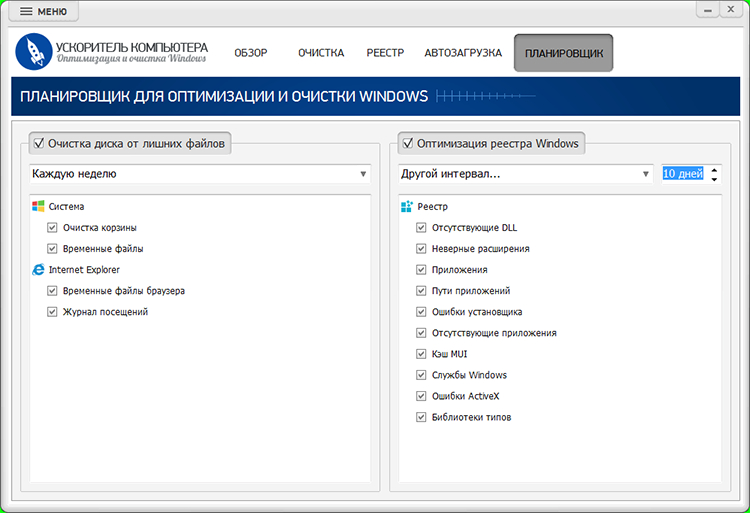
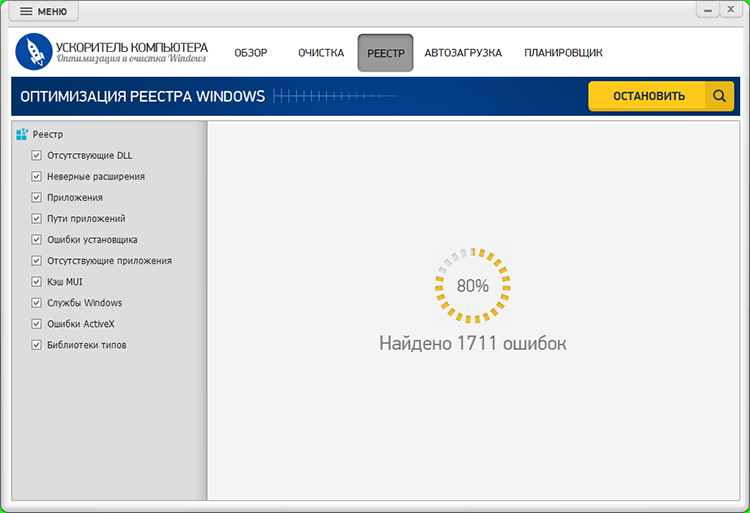
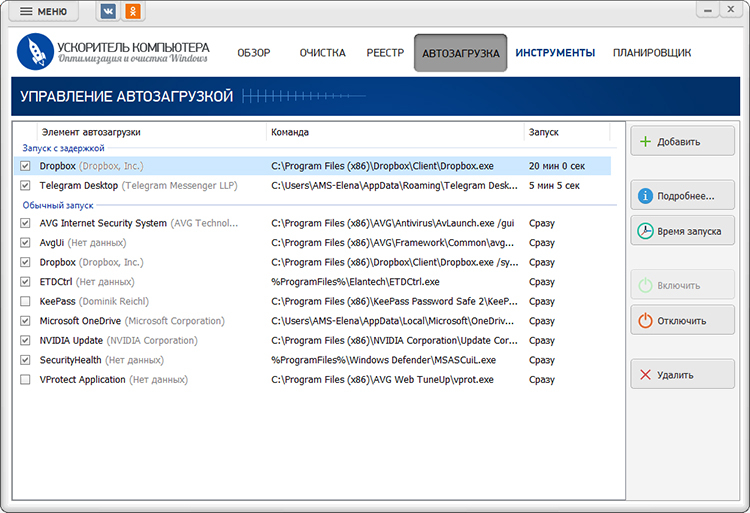
Рабочий порядок такой: откройте «Инструменты» → «Поиск больших файлов», запустите анализ и дождитесь списка. В окне результатов используйте сортировку по размеру. Сначала просматривайте верхние строки: именно они дают максимальный потенциальный выигрыш по месту. Не отмечайте всё подряд. Для каждого кандидата проверьте имя, расширение, папку и связь с действующим проектом.
Слайдер показывает несколько экранов той же программы и общую логику интерфейса. Модуль крупных файлов работает внутри этой структуры: результат выводится отдельным списком, присутствуют сортировка по размеру, фильтр и действие для выбранных объектов. Для медиаархива полезно начать с самых тяжёлых видео, архивов и образов, а затем переходить к меньшим объектам только тогда, когда дефицит места остаётся.
Для рабочей станции маркетинговой или контент-команды лучше не удалять крупный файл прямо из первого списка. Скопируйте путь, откройте папку и проверьте, не является ли файл исходником проекта, мастер-экспортом, архивом рекламной кампании или локальной копией материала, который ещё используется. Удаление безопасно только после такой проверки. Для завершённых проектов часто выгоднее перенос на архивный накопитель, чем безвозвратное стирание.
Плюсы
- Отдельный модуль предназначен именно для поиска крупных файлов, поэтому не приходится собирать команду вручную.
- Сортировка по размеру быстро выводит в начало списка объекты с наибольшим потенциальным эффектом для освобождения места.
- Поиск крупных файлов находится рядом с другими инструментами обслуживания Windows, что удобно при последовательной уборке диска.
Минусы
- Метод относится к Windows и не заменяет встроенные средства macOS или Linux.
- Список показывает размер и расположение, но решение об удалении рабочих исходников всё равно остаётся за пользователем.
- Для диагностики сложных случаев с защищёнными системными каталогами командные инструменты дают более прозрачный контроль над путями и фильтрами.
Кому подойдёт
Подходит пользователю Windows, которому нужен графический сценарий без ручной работы с командной строкой: открыть отдельный инструмент, получить список по размеру и перейти к проверке крупных объектов. Для рабочих компьютеров этот способ удобен как первый проход перед более точечной проверкой Проводником или PowerShell.
2. Рекомендации по очистке и Контроль памяти Windows
В Windows 11 и актуальной Windows 10 раздел «Параметры» → «Система» → «Память» показывает распределение хранения и средства очистки. Microsoft отдельно выделяет «Рекомендации по очистке»: там есть категории временных файлов, крупных или неиспользуемых файлов, синхронизированных с облаком данных и редко используемых приложений. Для более широкого обслуживания диска пригодится руководство по очистке диска C.
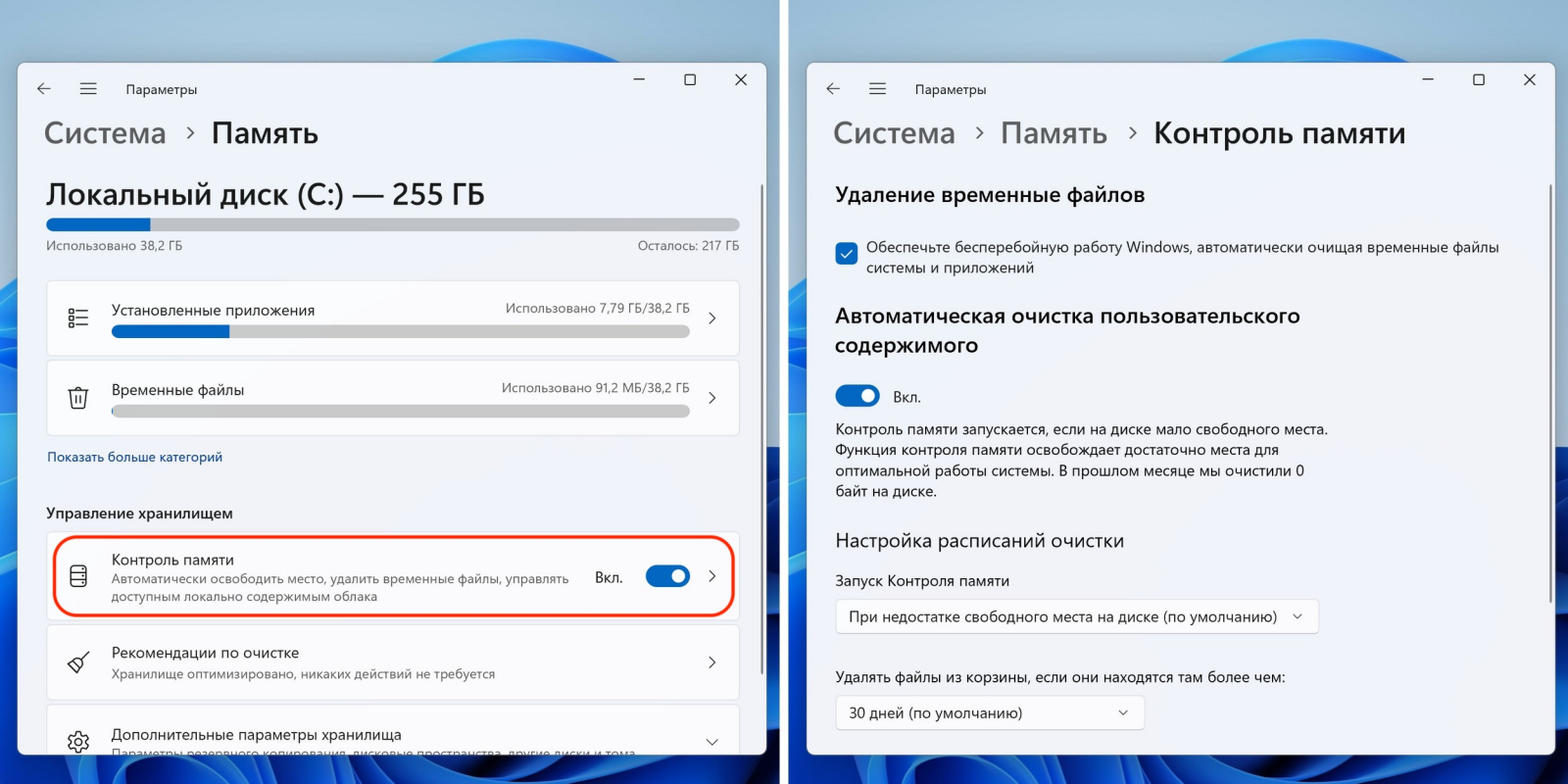
Откройте «Пуск» → «Параметры» → «Система» → «Память» → «Рекомендации по очистке». Просмотрите раздел с крупными или неиспользуемыми файлами и сначала снимите отметки со всего, происхождение чего не понимаете. Это средство полезно как безопасный системный обзор: Windows показывает объекты, которые стоит проверить, но финальное решение всё равно требует оценки содержимого.
«Контроль памяти» решает другую задачу — профилактику. Он автоматически очищает ненужные временные данные и обслуживает корзину по заданным правилам. Microsoft указывает, что механизм работает на системном диске. Для других накопителей путь идёт через «Память» → «Дополнительные параметры хранилища» → «Хранилище, используемое на других дисках». Поэтому «Контроль памяти» не является универсальным сканером любого внешнего носителя.
Не смешивайте поиск крупных пользовательских объектов и автоматическое обслуживание временных данных. У проекта с видеороликами десятки гигабайт занимают вполне нужные исходники; системная очистка не должна считать их мусором. Задача встроенного раздела — показать категории и предложить безопасные направления освобождения места. Когда нужен полный список файлов по размеру, переходите к Проводнику, PowerShell или визуальному анализатору.
Плюсы
- Средство встроено в Windows и не требует отдельной установки.
- Категории хранения помогают быстро понять, что именно занимает место: приложения, временные данные, документы и другие группы.
- «Контроль памяти» подходит для регулярной профилактики и уменьшает накопление типовых временных данных.
Минусы
- Системный раздел показывает категории и рекомендации, а не полный ранжированный список каждого файла на каждом диске.
- «Контроль памяти» ориентирован на системный диск; дополнительные накопители просматриваются отдельно.
- Рабочие медиаматериалы требуют ручной проверки: большой размер сам по себе не делает файл ненужным.
Кому подойдёт
Подходит как первый встроенный способ на Windows 10/11, когда нужно быстро понять структуру занятого пространства и безопасно убрать типовые временные данные, не начиная с ручного обхода системных папок.
3. Проводник Windows: сортировка и ручной отбор
Проводник полезен, когда известна область поиска: «Загрузки», «Видео», папка проекта, общий каталог с экспортами или внешний SSD. Его сильная сторона — контекст. Вы видите не абстрактный блок на диаграмме, а знакомую структуру каталогов. На Xeon Live есть отдельный материал о том, как определить, что занимает больше всего места на диске; Проводник в Windows остаётся самым понятным ручным вариантом.
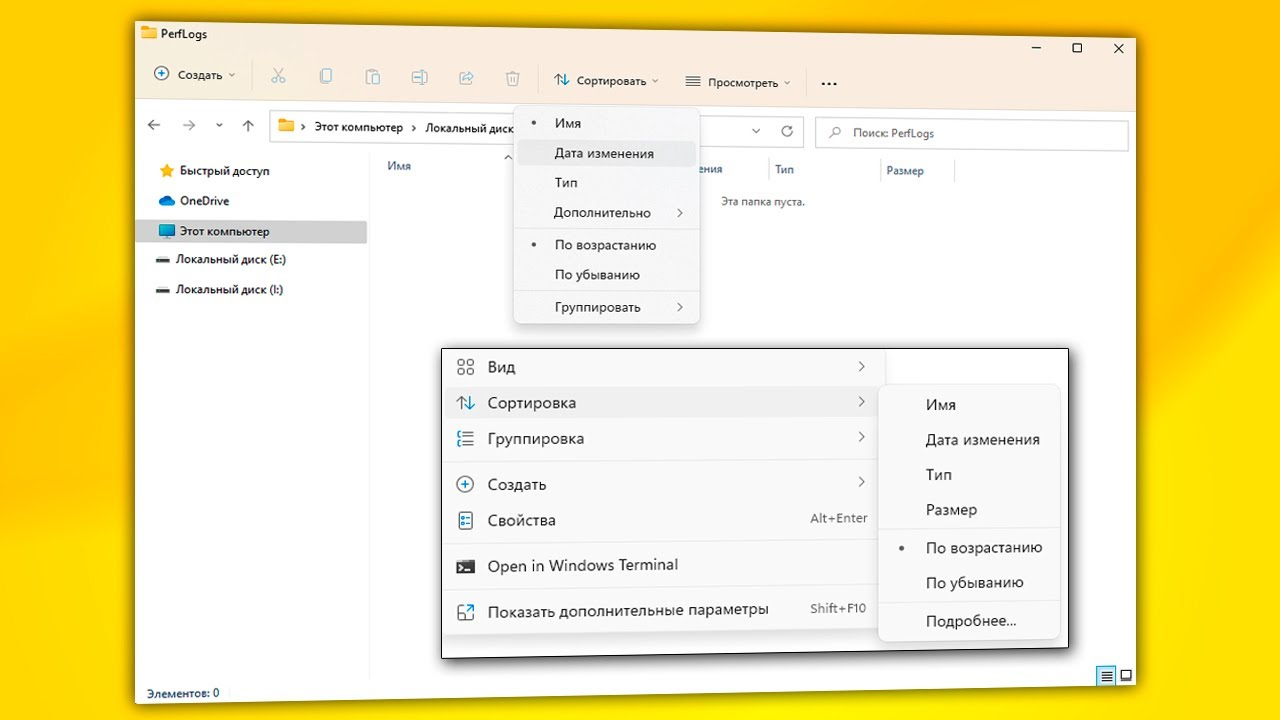
Откройте нужную папку, выберите подробное представление и убедитесь, что видна колонка «Размер». Затем используйте меню «Сортировка» → «Размер» → по убыванию. Для каталога с тысячами объектов это удобнее, чем смотреть свойства каждого файла. В папках с глубокой вложенностью начните с верхнего уровня, а затем повторите сортировку в крупнейших подкаталогах.
В системном поиске Проводника доступна фильтрация по свойствам и размеру. На практике ручной отбор лучше вести от понятной папки, а не от корня диска C. Так меньше служебных объектов и легче понять, что перед вами: исходник, экспорт, архив, установщик, резервная копия или временный результат. Для контент-команды полезно сначала проверить «Загрузки», каталоги монтажа и временные экспорты.
Для безопасного решения ориентируйтесь на три признака одновременно: размер, путь и дата изменения. Старый тяжёлый файл в папке завершённой кампании — кандидат на архивирование. Такой же файл в текущем проекте — часть производственного процесса. Один только размер не отвечает на вопрос о полезности. Перед удалением проверьте, не связан ли объект с монтажным проектом, библиотекой изображений, презентацией или локальной синхронизацией.
Плюсы
- Не требует дополнительного ПО и показывает файл в привычном контексте папок.
- Подходит для точечной уборки известных рабочих каталогов и внешних накопителей.
- Сортировка по размеру сочетается с датой изменения, типом и путём — это снижает риск ошибочного решения.
Минусы
- На всём системном диске ручной просмотр становится медленным и плохо масштабируется.
- Размер папки в обычном списке не всегда виден сразу, поэтому глубокую структуру приходится раскрывать по уровням.
- Защищённые системные каталоги и сложные случаи удобнее анализировать PowerShell или специализированным инструментом.
Кому подойдёт
Подходит для локальной уборки: известна папка или накопитель, нужно быстро поднять крупнейшие объекты вверх списка и оценить их в привычной структуре.
4. PowerShell: точный список файлов по размеру
PowerShell нужен, когда требуется воспроизводимый список по всему разделу или каталогу. Microsoft Learn подтверждает, что Get-ChildItem получает элементы в указанном пути, параметр -Recurse проходит дочерние контейнеры, а объект файла содержит свойство Length. Командлет Sort-Object умеет сортировать файловые объекты по Length. Это позволяет собрать прозрачный конвейер без стороннего анализатора.
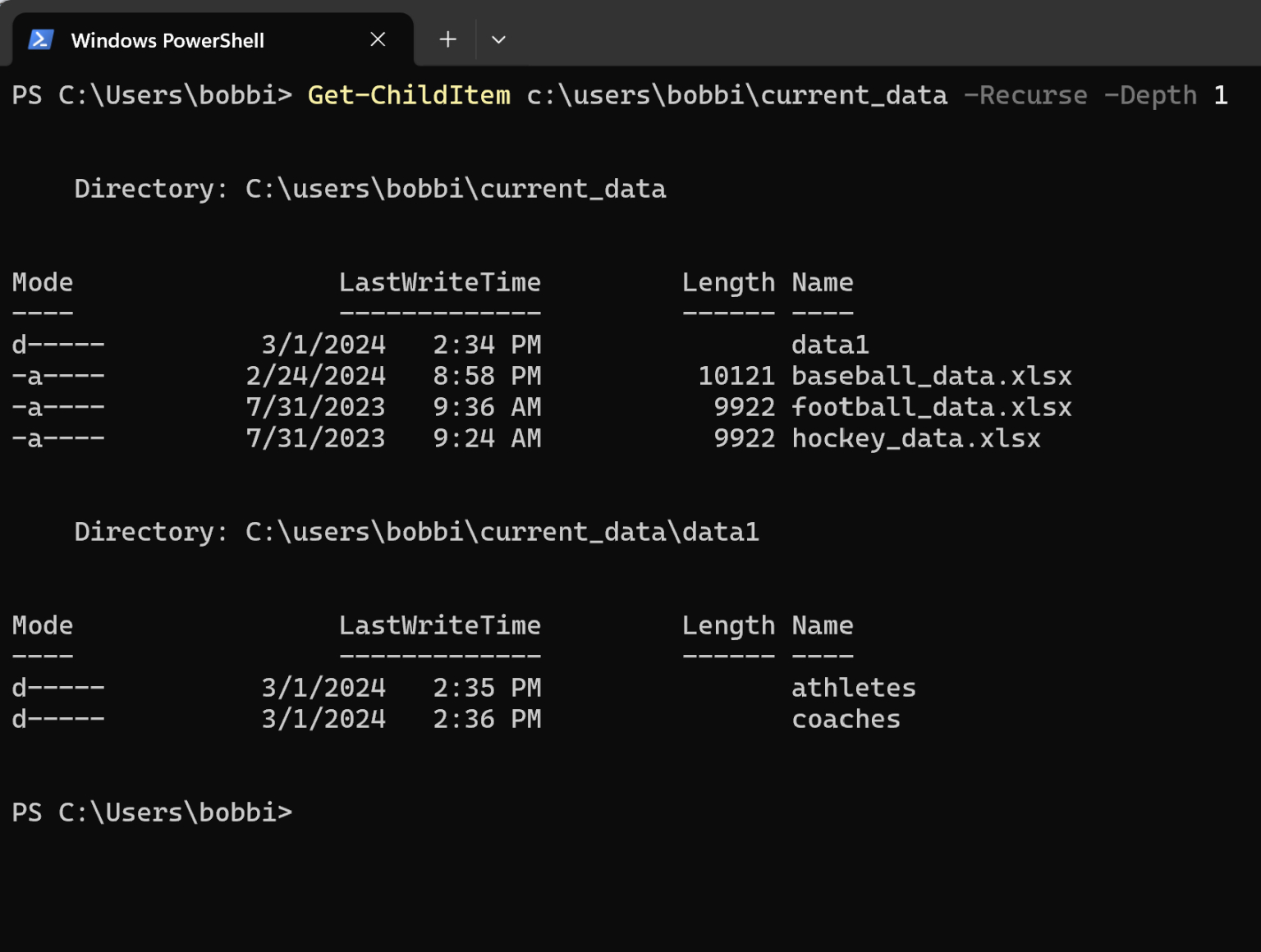
Для пользовательского каталога используйте команду Get-ChildItem -Path $HOME -File -Recurse -ErrorAction SilentlyContinue | Sort-Object Length -Descending | Select-Object -First 50 FullName,Length,LastWriteTime. Результат — 50 крупнейших файлов в профиле с полным путём, размером и датой изменения. Такой формат удобен для аудита рабочей станции: список можно сохранить отдельно и обсудить с владельцем данных до удаления.
Для порога по размеру добавьте фильтрацию: Get-ChildItem -Path D:\ -File -Recurse -ErrorAction SilentlyContinue | Where-Object Length -ge 1GB | Sort-Object Length -Descending | Select-Object FullName,Length,LastWriteTime. Здесь рассматривается второй диск D:, а в выборку попадают файлы от одного гибибайта. Порог меняется под задачу: для видеоархива он выше, для офисного ноутбука — ниже.
Не начинайте с системного корня и административного запуска без причины. Для освобождения места чаще всего достаточно профиля пользователя, общего каталога проектов и папок экспорта. При обходе всего C: встречаются защищённые области и служебные файлы. -ErrorAction SilentlyContinue скрывает сообщения о недоступных путях, но не превращает служебные объекты в кандидаты на удаление.
PowerShell удобен и для проверки результата. Выполните ту же команду после переноса файлов: верхняя часть списка должна измениться, а в «Этот компьютер» увеличится свободное место. Сохранённый список до уборки пригодится как журнал изменений — особенно в компании, где нельзя терять исходники рекламных кампаний, медиаматериалы и отчётные файлы.
Плюсы
- Даёт полный путь, размер и дату в одном воспроизводимом выводе.
- Позволяет задать конкретный каталог, порог размера и количество верхних результатов.
- Подходит для повторной проверки: одну и ту же команду можно выполнить до и после уборки.
Минусы
- Командная строка требует внимательного ввода путей и параметров.
- Рекурсивный обход крупного дерева занимает время и встречает защищённые каталоги.
- Команда показывает данные, но не определяет, какие рабочие файлы безопасно удалять.
Кому подойдёт
Подходит администраторам, техническим специалистам и опытным пользователям Windows, которым нужен точный, повторяемый и легко фильтруемый список без графической карты диска.
5. WizTree: визуальная карта занятого пространства
WizTree подходит, когда список файлов трудно читать и нужен визуальный масштаб. На странице WizTree на Xeon Live показан интерфейс с деревом и treemap. Разработчик подтверждает два важных свойства: на NTFS-накопителях программа читает Master File Table, а цветная карта отображает файлы и папки пропорционально размеру. Для других поддерживаемых файловых систем и сетевых дисков используется обычное сканирование.
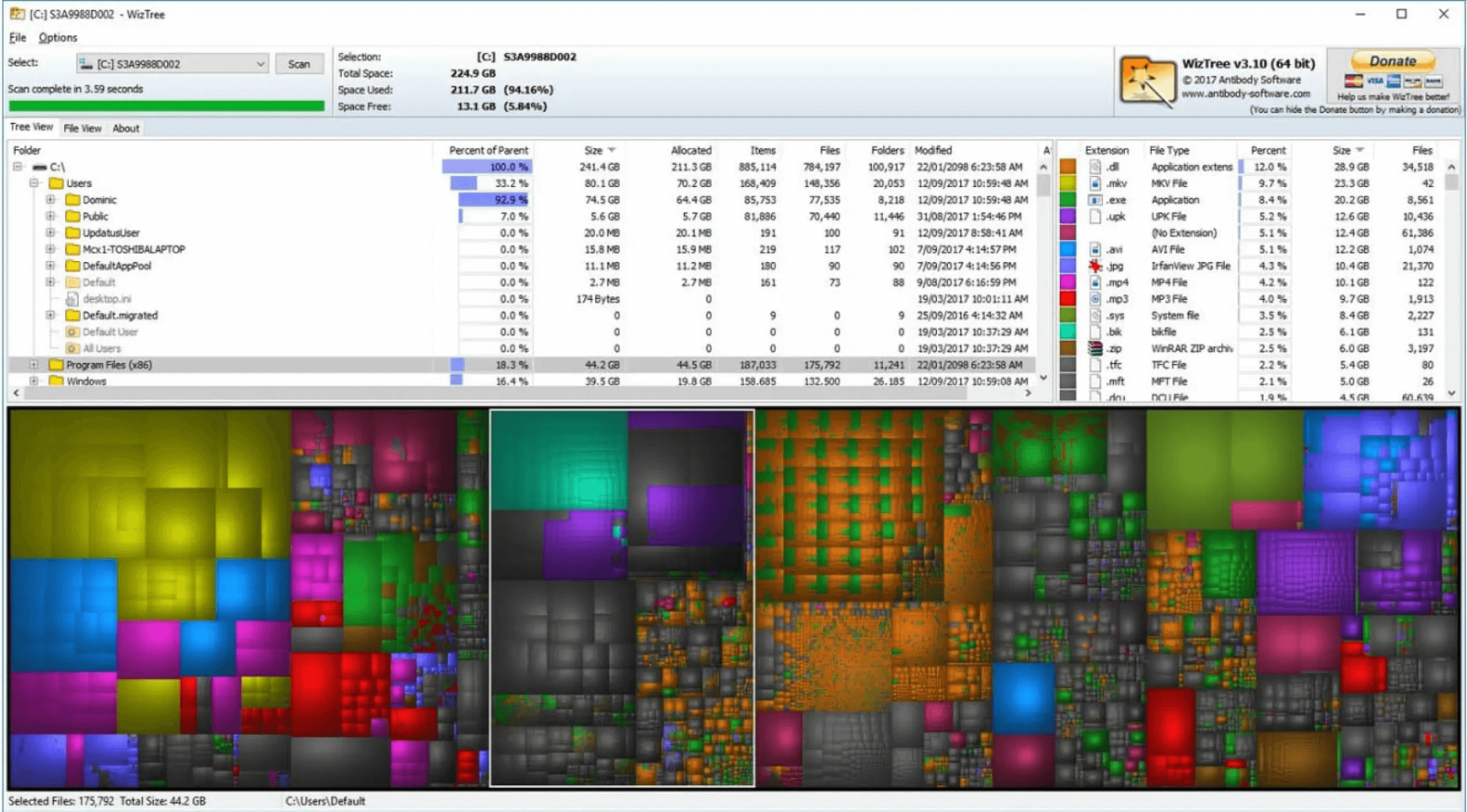
Выберите нужный диск и запустите сканирование. После завершения сначала посмотрите верхнюю часть дерева: там видны крупнейшие каталоги. Затем сопоставьте их с крупными прямоугольниками на treemap. Чем больше прямоугольник, тем больше места занимает объект. Такая связь полезна для папок, где один тяжёлый файл теряется среди тысяч мелких элементов.
В корпоративной работе WizTree удобен как диагностическая карта, а не как кнопка массового удаления. Крупный блок может оказаться видеокэшем, виртуальным диском, папкой синхронизации, архивом почты, медиатекой или рабочим экспортом. Откройте путь в Проводнике, определите владельца данных и только затем выбирайте действие. Для неизвестного системного пути сначала выясните, какое приложение его создало.
На NTFS использование MFT ускоряет построение картины диска, но это не меняет правила безопасности. Быстрый результат не означает, что верхние элементы можно удалять автоматически. Визуальная карта отвечает на вопрос «где объём», а не «что не нужно». Для тех, кто освобождает место на рабочем компьютере, это принципиальное различие.
Плюсы
- Treemap быстро показывает самые крупные объекты и скопления файлов.
- Дерево каталогов и графическая карта дополняют друг друга: путь и масштаб видны одновременно.
- На локальных NTFS-дисках используется Master File Table, поэтому анализ не зависит только от последовательного обхода каждой папки.
Минусы
- Визуальная карта не знает бизнес-ценность файла и не заменяет проверку владельца данных.
- Для коммерческого использования действуют условия лицензирования разработчика; статья не рассматривает выбор лицензии.
- Пользователь без понимания структуры Windows рискует принять крупный системный объект за ненужный.
Кому подойдёт
Подходит тем, кто хочет быстро получить визуальную карту большого Windows-накопителя и затем вручную разобрать самые тяжёлые области по пути и назначению.
6. TreeSize Free: дерево папок и treemap
TreeSize Free работает в логике, близкой к Проводнику: показывает размер подкаталогов в древовидном представлении и дополняет его treemap. В обзоре TreeSize на Xeon Live этот сценарий разобран отдельно. В документации JAM Software указано, что бесплатная редакция умеет детализировать занятие места до уровня файла, строить treemap и запускаться из контекстного меню папки или диска.
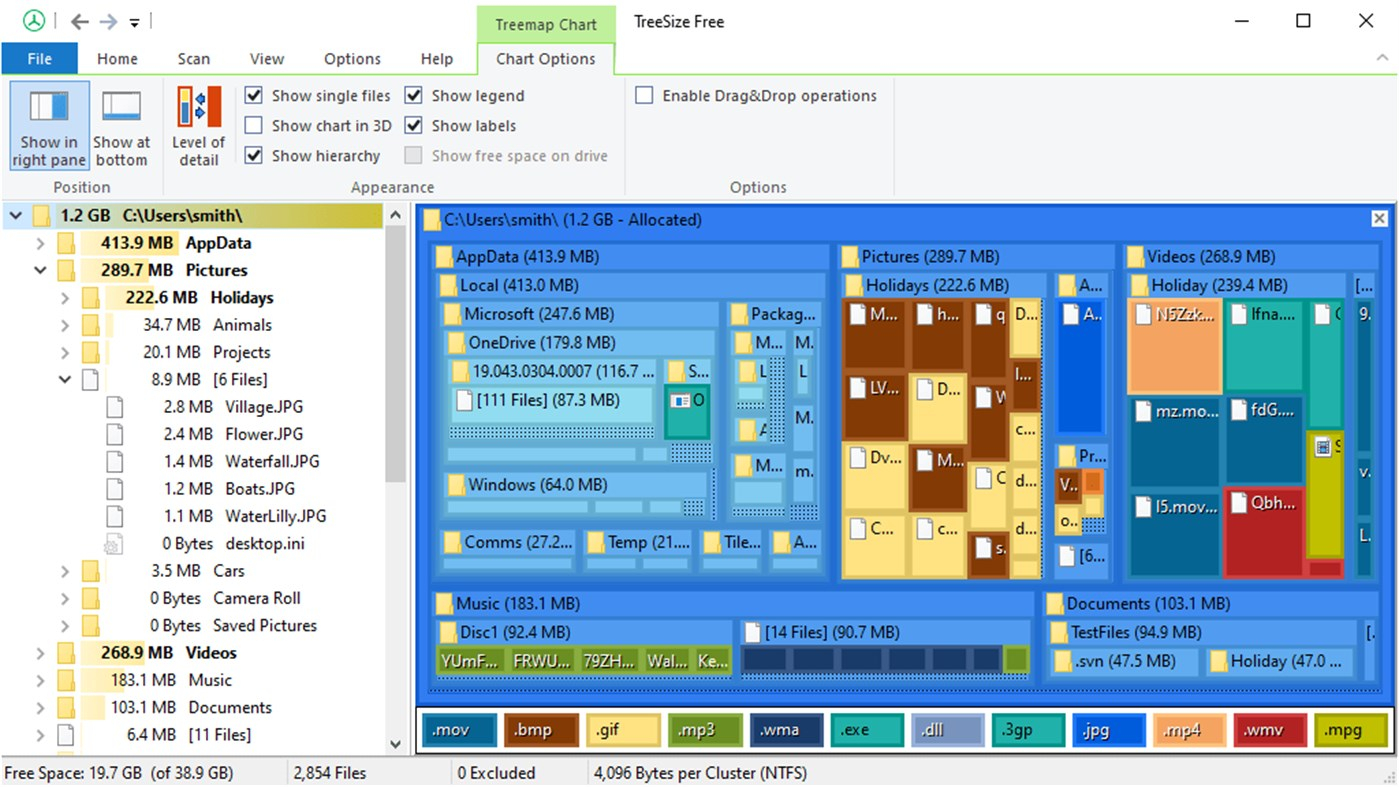
Запустите анализ с того уровня, где проблема уже локализована. Для системного SSD сканируйте диск; для каталога медиапроизводства — только корневую папку проекта. В левом дереве раскрывайте самые крупные ветви, а карту используйте для быстрого поиска необычно больших файлов. Такой подход уменьшает шум: вместо списка из сотен тысяч объектов вы двигаетесь от крупных ветвей к конкретному файлу.
Отдельно смотрите на два показателя: логический размер и фактически занятое место. На NTFS встречаются сжатые файлы, hard links и другие особенности, из-за которых цифры разных утилит расходятся. TreeSize учитывает NTFS-особенности и показывает сведения о занятом пространстве. Поэтому сравнивать программу с Проводником нужно по одному и тому же типу размера, а не считать любое отличие ошибкой.
Для рабочих каталогов полезный порядок — сначала выделить крупнейшую ветвь, затем открыть её содержимое и только после этого переходить к удалению. Архив кампании, каталог рендера и папка кэша могут занимать одинаковый объём, но требуют разных действий. Архив чаще переносят, рендер проверяют на финальность, кэш очищают средствами приложения.
Плюсы
- Explorer-подобное дерево хорошо читается пользователями Windows.
- Treemap помогает находить отдельные крупные объекты внутри больших ветвей.
- Можно анализировать конкретную папку, локальный диск, сетевой ресурс и некоторые внешние хранилища.
Минусы
- Большое количество показателей требует понимать разницу между размером файла и занятым местом.
- Защищённые области иногда требуют запуска с повышенными правами, что увеличивает риск неосторожного удаления.
- Как и любой анализатор, TreeSize не определяет ценность рабочих материалов.
Кому подойдёт
Подходит пользователям Windows, которым удобнее классическое дерево папок, но нужен более наглядный и детальный анализ, чем в обычном Проводнике.
macOS: встроенное Хранилище, Finder и визуальный анализ
В macOS системный раздел «Хранилище» группирует данные и в категории «Документы» показывает крупные файлы и загрузки, Finder позволяет сохранять отбор по критериям, а сторонний визуальный анализатор помогает быстро понять структуру сложного диска. Начинайте со встроенных средств, а DaisyDisk используйте, когда нужна карта вложенных папок.
7. Хранилище macOS и Finder: встроенный способ
В macOS Ventura 13 и более новых версиях Apple указывает путь меню Apple → «Системные настройки» → «Основные» → «Хранилище». В категории «Документы» доступны быстрый просмотр крупных файлов и загрузок, сортировка по размеру и файловый браузер. Это делает встроенное управление местом на Mac первым способом, который стоит открыть перед установкой анализатора.
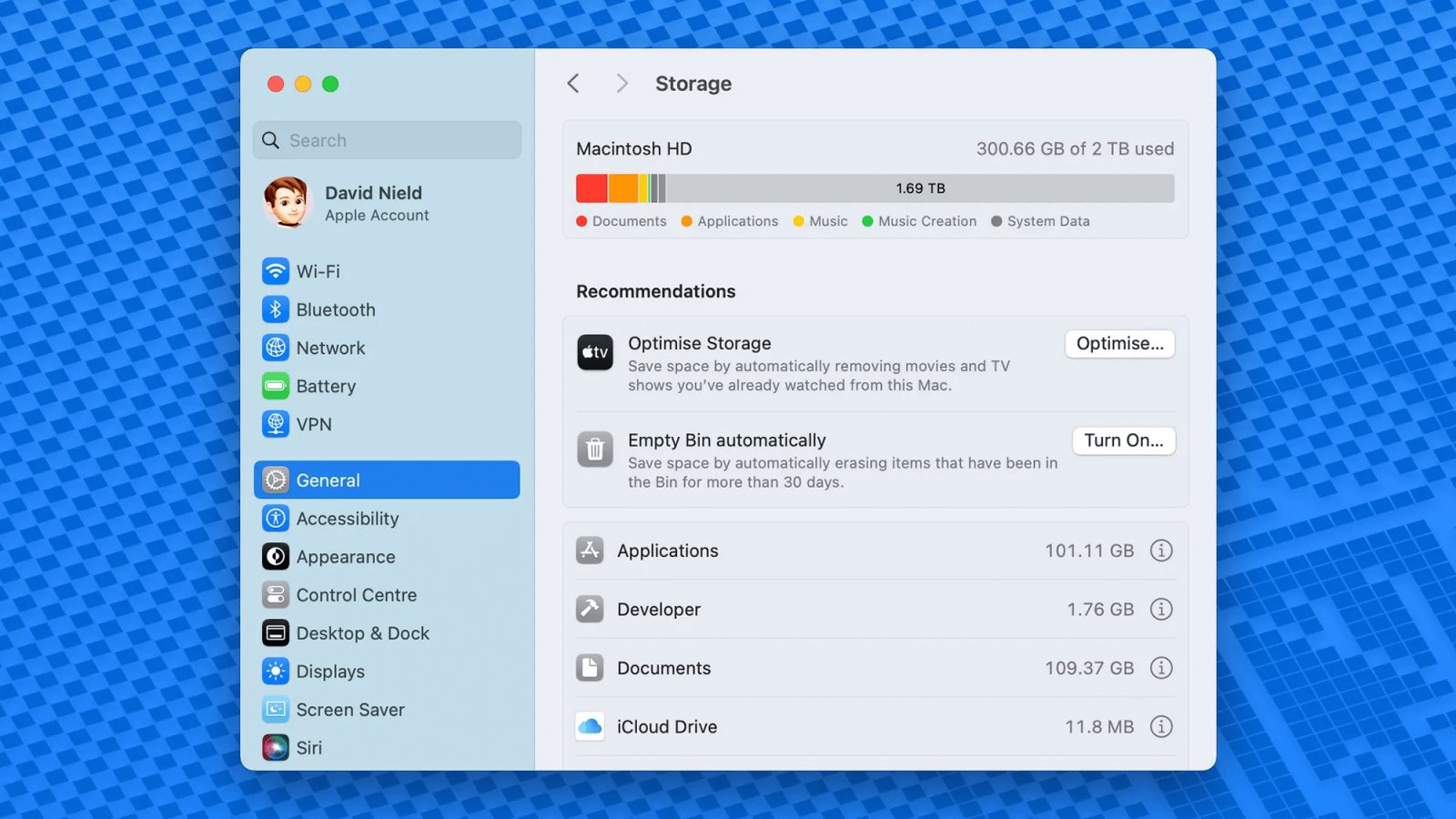
Откройте «Хранилище» и пройдите категории с кнопкой информации. В «Документах» отсортируйте список по Size и сначала проверьте верхние строки. Apple отдельно предупреждает, что место файла, перемещённого в корзину, не освобождается до очистки корзины. Поэтому после безопасного удаления завершите процесс и снова посмотрите свободное место.
Finder полезен для повторяемого отбора. Откройте новое окно Finder, начните поиск по Mac, добавьте критерий через кнопку «+», в первом списке выберите «Другое» и добавьте атрибут размера файла. Затем задайте условие «больше» и нужный порог. Apple подтверждает, что расширенный поиск Finder позволяет добавлять атрибуты через «Другое», а сохранённый поиск превращается в Smart Folder.
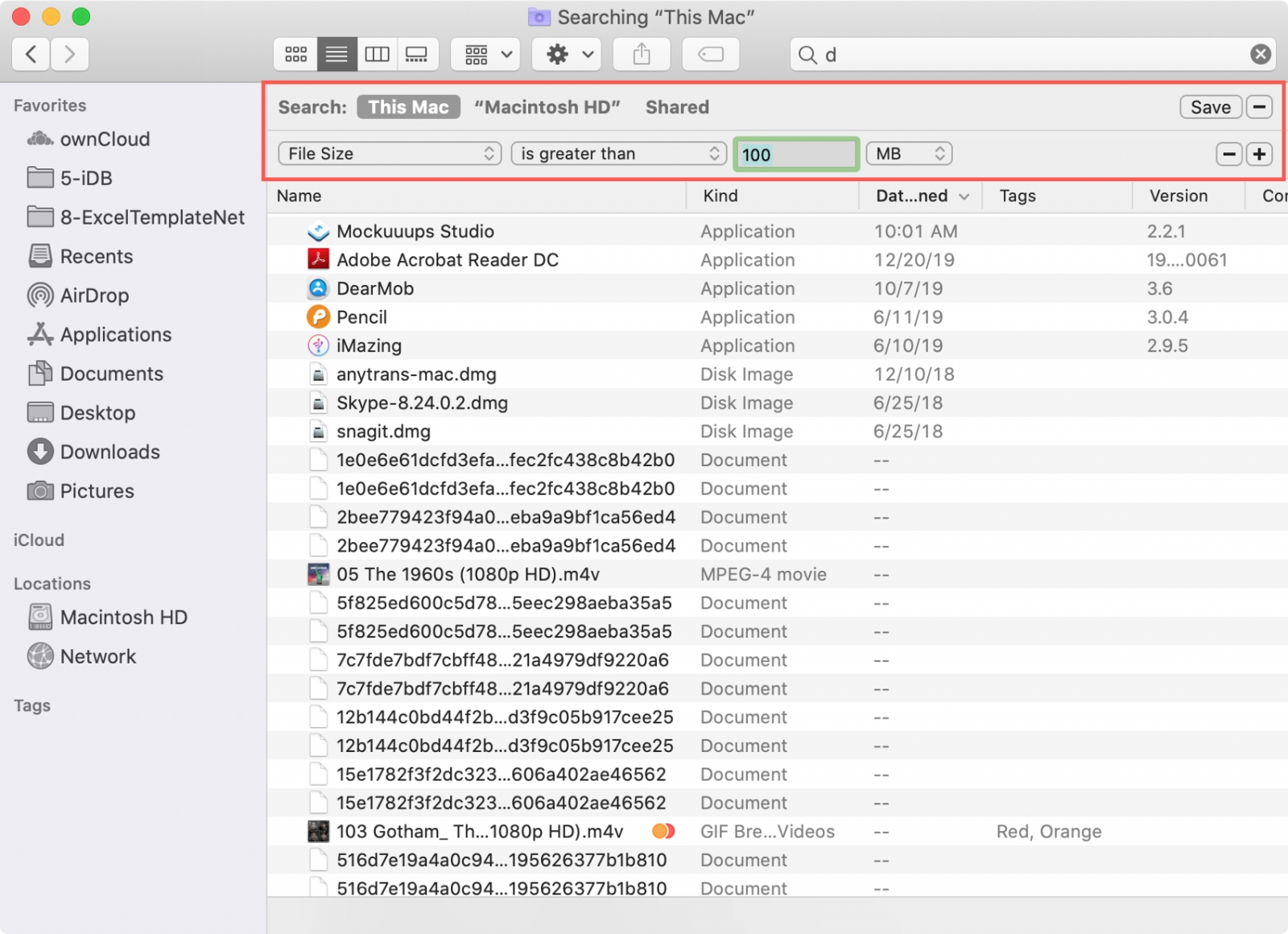
Smart Folder не переносит файлы в новую папку и не создаёт дубликаты: это сохранённое представление объектов, которые соответствуют критериям. Для медиакоманды можно создать представление крупных файлов и периодически возвращаться к нему после монтажа или подготовки кампании. Критерий размера работает вместе с другими условиями — например, типом или датой, поэтому отбор можно сделать точнее.
При работе с iCloud Drive учитывайте локальное состояние файлов. В Finder отображаются индикаторы статуса iCloud, а системное «Хранилище» считает локально занятое место. Не удаляйте облачный документ только ради освобождения локального места, не разобравшись с синхронизацией. Для файлов, которые должны остаться в облаке, используйте штатные механизмы оптимизации хранения macOS.
Плюсы
- Оба инструмента встроены в macOS и работают без стороннего ПО.
- «Хранилище» даёт обзор по категориям, а Finder — точный отбор по критериям.
- Smart Folder сохраняет повторяемый отбор крупных файлов без перемещения данных.
Минусы
- Категорийный обзор не всегда показывает вложенность так же наглядно, как специализированная карта диска.
- При iCloud важно различать облачное состояние и реально занятое локальное место.
- Системные данные не следует удалять вручную только из-за большого показанного объёма.
Кому подойдёт
Подходит большинству пользователей Mac: сначала для безопасного обзора хранилища, затем для точной выборки крупных личных и рабочих файлов через Finder.
8. DaisyDisk: круговая карта диска
DaisyDisk строит визуальную карту диска и позволяет последовательно проваливаться из крупной области в её подпапки. На странице DaisyDisk на Xeon Live показан этот принцип. Документация разработчика подтверждает сканирование целых дисков и отдельных папок, а также карту sunburst: широкие сектора соответствуют более крупным объектам, файлы и папки отсортированы по размеру.
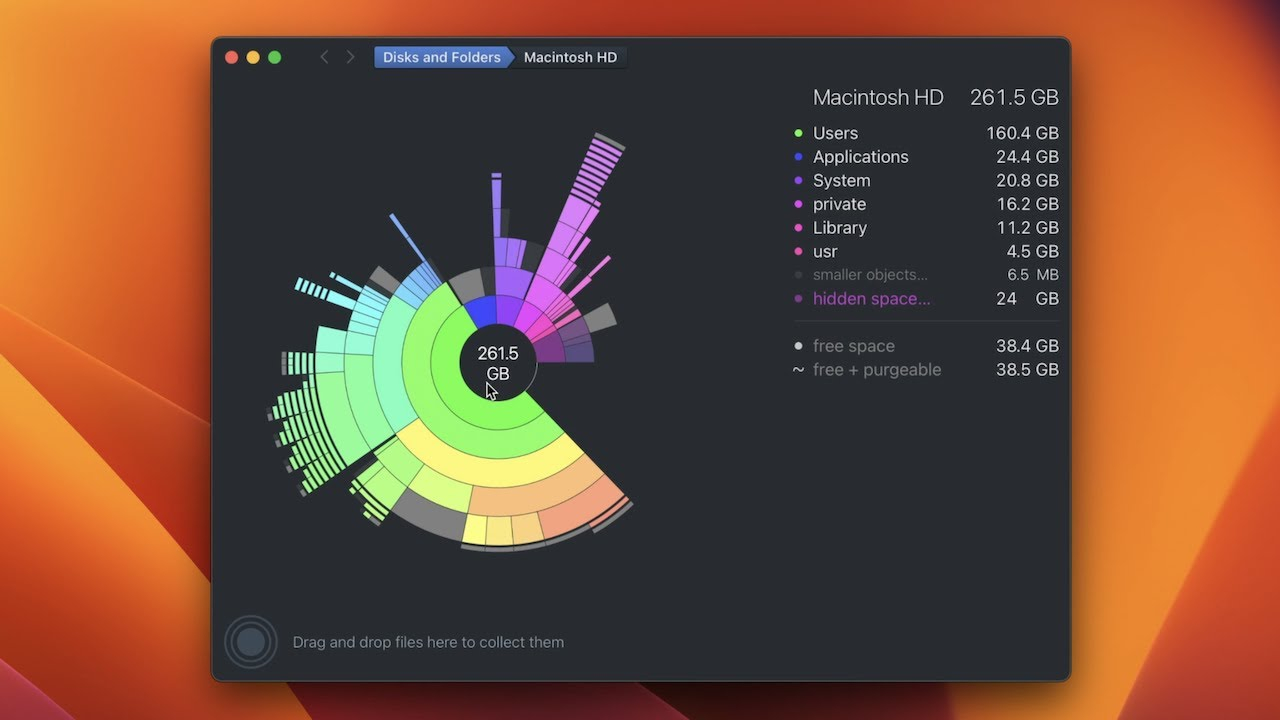
Запустите сканирование нужного тома или конкретной рабочей папки. После построения карты сначала изучите самые широкие сектора. Наведите курсор, откройте ветвь и спускайтесь до объекта, назначение которого понятно. Такой подход особенно полезен на Mac с большой медиатекой: в один экран видно, какая часть пространства занята пользователями, приложениями, библиотеками и крупными каталогами.
Перед удалением используйте просмотр содержимого и открытие объекта в Finder. Документация DaisyDisk указывает, что файл можно быстро показать в Finder, а предварительный просмотр работает через Quick Look. Для рабочего материала это важнее красивой диаграммы: путь и содержимое помогают отличить финальный экспорт от исходника, временную копию от единственного экземпляра и кэш от библиотеки проекта.
Не воспринимайте «hidden space» как мусор. DaisyDisk отдельно показывает ограниченные или скрытые области, к которым обычный процесс не имеет полного доступа. Эти данные объясняют расхождение между суммой видимых каталогов и общей занятостью, но не являются приглашением удалять системные файлы. Сначала выясняют происхождение пространства и используют штатное средство соответствующей подсистемы.
Плюсы
- Sunburst-карта быстро показывает, какие ветви дерева занимают наибольшую долю диска.
- Можно сканировать весь том или только конкретную папку проекта.
- Переход к Finder и Quick Look помогает проверить содержимое до действия.
Минусы
- Визуальная карта требует нескольких переходов до конкретного файла в глубокой структуре.
- Скрытое и ограниченное пространство нельзя трактовать как ненужное без понимания macOS.
- Для простого поиска нескольких крупных файлов встроенного раздела «Хранилище» и Finder достаточно.
Кому подойдёт
Подходит владельцам Mac с большой и сложной структурой данных: фото- и видеобиблиотеки, архивы проектов, виртуальные машины, локальные медиаресурсы и несколько смонтированных томов.
Linux: du, find, ncdu и Baobab
В Linux выбор инструмента зависит от среды. На сервере без графики практичнее связка df, du, find и ncdu. На рабочей станции GNOME удобен Baobab. Командные методы ценны тем, что явно задают путь, файловую систему и порог размера, а результат легко повторить после уборки.
9. Терминал Linux: du и find
Начните с df -h: команда показывает занятость файловых систем и помогает выбрать переполненный раздел. Затем переходите от раздела к каталогам. GNU Coreutils определяет du как средство оценки дискового пространства, занятого набором файлов. Для домашнего каталога используйте du -h --max-depth=1 ~ | sort -h. В конце списка окажутся самые крупные ветви верхнего уровня.
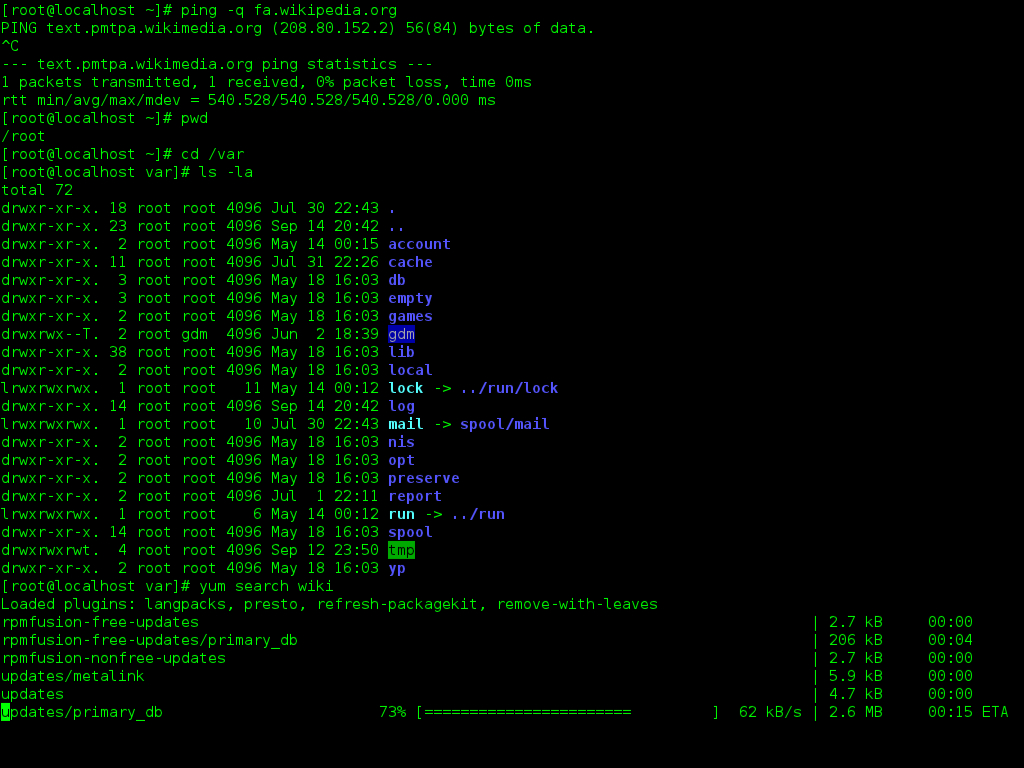
Когда крупная ветвь найдена, повторите команду внутри неё. Для системного раздела аккуратный вариант выглядит так: sudo du -x -h --max-depth=1 / 2>/dev/null | sort -h. Опция -x не даёт переходить на другие файловые системы. Это важно на сервере с отдельными томами, сетевыми монтированиями и контейнерными хранилищами: анализ остаётся в выбранном разделе.
Для поиска отдельных файлов используйте find ~ -type f -size +1G. GNU Findutils определяет суффикс G как единицу 1024³ байт, а префикс «+» означает объекты от указанного порога и выше с учётом правил округления. Чтобы получить ранжированный список по всему разделу, используйте sudo find / -xdev -type f -printf '%s\t%p\n' 2>/dev/null | sort -nr | head -n 50.
У du и find разные вопросы. du отвечает, сколько места занимает ветвь файловой системы, а find удобно применять к отдельным файлам по логическому размеру. Для sparse-файлов и hard links цифры отличаются от простой суммы размеров, поэтому при расследовании больших образов виртуальных машин и баз данных сравнивайте apparent size и реальное дисковое использование. Это свойство файловой системы, а не сбой анализа.
Не удаляйте найденное через конвейер автоматически. Команды поиска должны завершаться списком для проверки, а не -delete. Сначала установите, кому принадлежит путь и какой сервис его использует. На Linux-сервере крупный файл в /var бывает активной базой, журналом или образом контейнера. Для каждого такого класса есть собственная процедура обслуживания, безопаснее ручного удаления из-под root.
Плюсы
- Команды доступны в типичной Linux-среде и подходят для локальных машин и серверов.
- Можно точно ограничить файловую систему, каталог, глубину и минимальный размер.
- Один и тот же набор команд легко повторить после очистки для проверки результата.
Минусы
- Нужно понимать права доступа, точки монтирования и смысл системных каталогов.
- du и find измеряют разные аспекты размера, поэтому цифры требуют правильной интерпретации.
- Автоматическое удаление по одному порогу размера опасно для серверных данных и рабочих проектов.
Кому подойдёт
Подходит администраторам Linux, разработчикам и пользователям терминала, которым нужен прозрачный анализ без графической оболочки и с точным контролем области сканирования.
10. ncdu: интерактивный анализ в терминале
ncdu — интерактивный анализатор дискового пространства с текстовым интерфейсом. Разработчик описывает его как curses-версию du, которая быстро показывает, какие каталоги используют место, и подчёркивает пригодность для удалённых серверов без графической среды. На Xeon Live есть отдельный обзор ncdu.
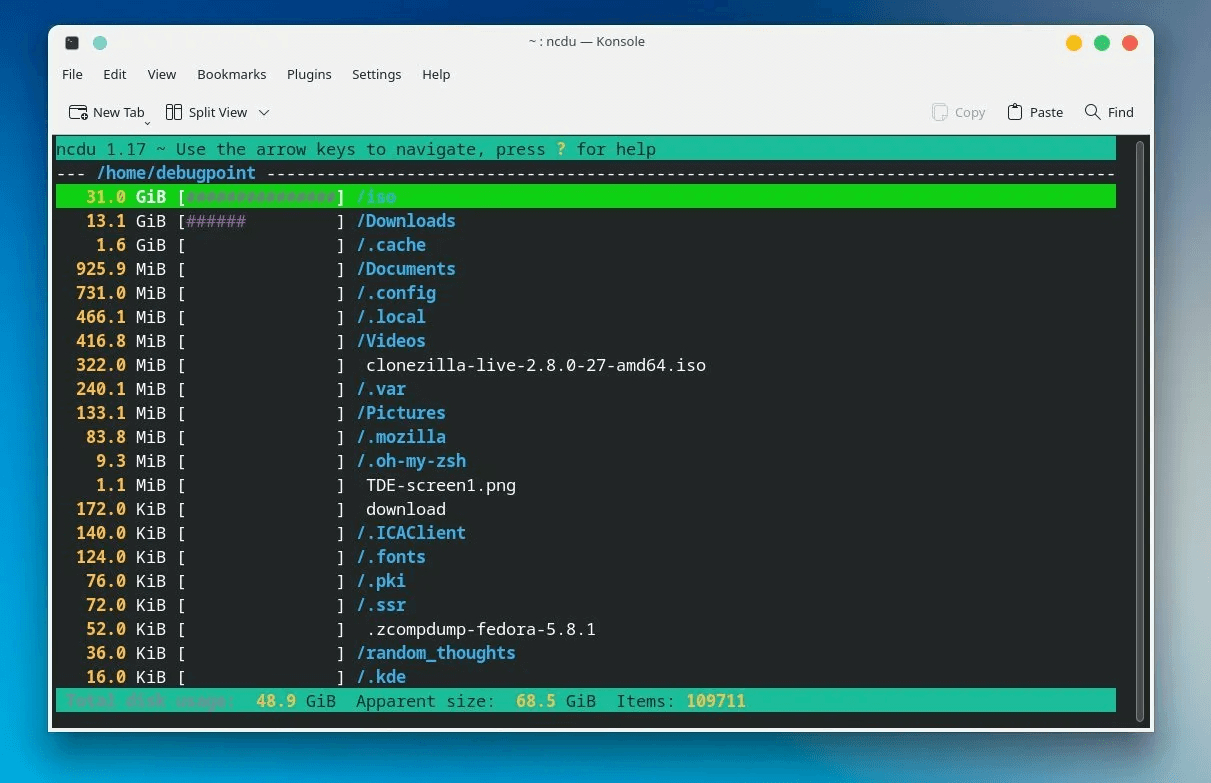
Для домашнего каталога запустите ncdu ~. Для корневой файловой системы полезен режим в пределах одного тома: sudo ncdu -x /. После сканирования перемещайтесь по списку клавишами стрелок и входите в крупные каталоги. В интерфейсе рядом с элементами показывается размер, а относительная полоса позволяет быстро сравнивать соседние ветви.
Для серверной диагностики сначала используйте режим только чтения. Руководство ncdu поддерживает -r как защитный режим, который блокирует удаление из интерфейса; повторное применение дополнительно ограничивает запуск оболочки. Это правильный подход для первого аудита: инструмент помогает найти источник переполнения, а изменение файловой системы выполняется отдельно, после проверки сервиса и резервных копий.
У ncdu есть различие между фактическим дисковым использованием и apparent size. По умолчанию инструмент ориентирован на disk usage, а соответствующий режим можно сменить. Для обычных документов разница невелика, но для sparse-файлов, образов и некоторых серверных данных она принципиальна. Поэтому при спорных цифрах сначала выясните, что именно измеряет текущий экран.
Плюсы
- Интерактивный интерфейс остаётся полностью терминальным и удобен по SSH.
- Крупные каталоги видны без ручного соединения du, sort и head.
- Режим только чтения снижает риск случайного удаления во время первичного аудита.
Минусы
- Инструмент нужно установить в системе, когда его нет в базовом окружении.
- Он показывает структуру диска, но не знает назначение серверных данных и политику хранения.
- Для графической рабочей станции Baobab нагляднее пользователю, который редко работает в терминале.
Кому подойдёт
Подходит Linux-серверам, удалённым машинам и техническим специалистам, которым нужен интерактивный просмотр занятого места без графического рабочего стола.
11. Baobab: графический Disk Usage Analyzer в GNOME
Baobab, он же Disk Usage Analyzer, — графический инструмент GNOME. Страница Apps for GNOME подтверждает, что приложение сканирует отдельные папки, устройства хранения и онлайн-учётные записи, а результат показывает в виде дерева и графического представления. На Xeon Live есть обзор Baobab с примером интерфейса.
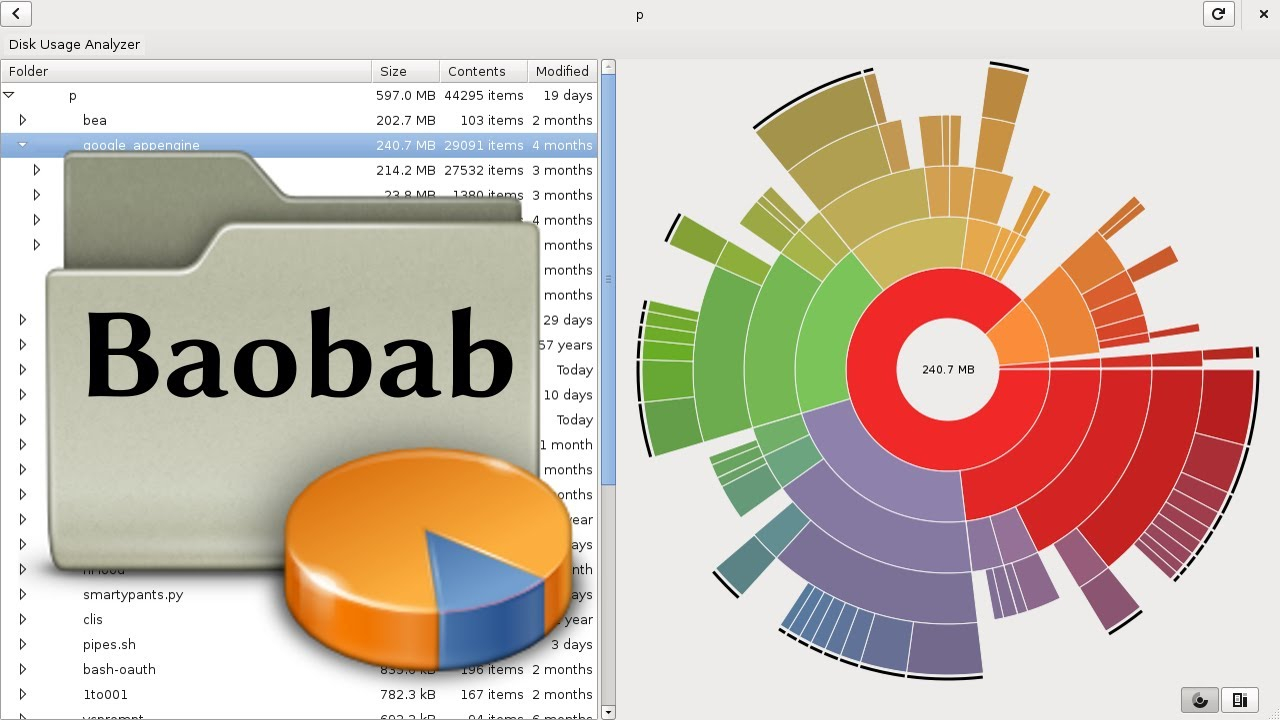
Откройте Disk Usage Analyzer, выберите устройство или папку и дождитесь сканирования. Сначала смотрите на самые крупные ветви дерева, затем сверяйте их с кольцевой или treemap-визуализацией. Графика помогает заметить непропорционально крупную область, а дерево даёт точный путь. Для рабочей станции это удобнее терминала, когда нужно вместе с владельцем компьютера быстро обсудить, какие каталоги можно перенести.
Baobab стоит использовать как средство диагностики, а не как универсальный уборщик. Папка .cache, каталог контейнеров, медиатека и директория с проектом могут быть одинаково большими, но очищаются разными способами. Кэш — через приложение или понятную процедуру, контейнеры — инструментами контейнерной платформы, проект — через архивирование, системный каталог — штатными средствами пакета.
Когда сканирование домашнего каталога объясняет почти весь дефицит места, нет смысла повторять его от корня с повышенными правами. Чем меньше область анализа, тем проще интерпретировать результат и тем ниже риск случайно вмешаться в системные данные. Этот принцип одинаков для Baobab, ncdu и команд du/find.
Плюсы
- Графическое дерево и диаграмма делают структуру занятого пространства понятной без терминала.
- Можно анализировать конкретную папку или устройство, не обязательно весь системный раздел.
- Подходит для совместного разбора рабочей станции с пользователем, который не работает с командами Linux.
Минусы
- Графическая среда нужна для интерактивной работы, поэтому на минимальном сервере ncdu практичнее.
- Диаграмма показывает объём, но не определяет безопасный способ очистки системных и сервисных каталогов.
- Для точного автоматизированного отчёта командный вывод du/find удобнее обрабатывать и сохранять.
Кому подойдёт
Подходит рабочим станциям Linux с GNOME и пользователям, которым важна наглядная карта диска без командной строки.
Как выбрать способ: отталкивайтесь от задачи
Для разовой уборки личной папки достаточно файлового менеджера: Проводника в Windows или Finder на Mac. Для Windows, где нужен готовый отдельный модуль, удобен «Ускоритель Компьютера». Для полной визуальной карты Windows подходят WizTree и TreeSize Free. На Mac такую роль выполняет DaisyDisk. На Linux-сервере основной выбор — du/find или ncdu, а на рабочей станции GNOME — Baobab.
Смотрите на четыре критерия. Охват: один каталог или весь том. Форма результата: список, дерево или карта. Повторяемость: нужно ли получить тот же отчёт после уборки. Риск: насколько легко в выбранном интерфейсе перейти от просмотра к удалению. Чем критичнее данные, тем полезнее разнести диагностику и удаление на два отдельных шага.
- Нужно понять, что вообще съело место. Системное «Хранилище» Windows/macOS или визуальный анализатор дают самый быстрый обзор.
- Известна папка проекта. Проводник, Finder или сканирование конкретной папки в TreeSize/DaisyDisk сокращают шум.
- Нужен список для отчёта. PowerShell или Linux-команды выводят путь, размер и дату в форме, которую легко сохранить.
- Работа идёт по SSH. ncdu даёт интерактивность без графики; du/find подходят для повторяемого анализа.
- Нужна профилактика Windows. «Контроль памяти» обслуживает временные данные, но не заменяет поиск крупных рабочих файлов.
Что делать с найденными крупными файлами
После сканирования начинается более важная часть — классификация. Удаление является только одним из вариантов. Для бизнеса и контент-производства часто выгоднее перенос: исходники завершённых проектов нужны для правок и повторного использования, но им не обязательно оставаться на системном SSD. Архивный накопитель, сетевое хранилище или управляемое облако сохраняют материал и освобождают быстрое локальное пространство.
Удалить
Удаляйте объект, когда понятны его происхождение и ненужность: старый установщик, промежуточный экспорт, дубль финального файла, временный архив, завершённая локальная копия, которая уже хранится в утверждённом архиве. Для системных временных данных используйте средства Windows/macOS или самого приложения. Не подменяйте системную очистку ручным стиранием незнакомых папок.
Перенести
Перенос подходит для исходников съёмки, мастер-файлов, архивов кампаний, презентаций с большим количеством медиа, резервных копий и закрытых проектов. После переноса откройте несколько файлов с нового места, убедитесь, что копирование завершилось корректно, и только затем удаляйте исходную локальную копию. Для проектов монтажа дополнительно проверьте, что медиассылки и пути можно восстановить.
Архивировать
Архивирование полезно для набора множества файлов, которые редко открываются вместе. Сжатие не гарантирует большой выигрыш для уже сжатого видео, JPEG, MP4, ZIP или современных офисных форматов. Зато архив упрощает перенос и уменьшает число объектов. Для исходников без собственного сжатия эффект заметнее. Главная цель архива — управляемое хранение, а не обещание определённого процента экономии.
Оставить
Крупный файл оставляют на месте, когда он участвует в текущем рабочем процессе или перемещение создаёт больше риска, чем пользы. Системный swap, файл виртуальной машины, рабочая база, библиотека приложения или активный кэш монтажа требует понимания конкретного ПО. В таких случаях освобождайте место в других категориях, а затем отдельно изучайте процедуру обслуживания приложения.
Сценарии для маркетинга, PR, контента и бизнеса
Видео, рекламные ролики и записи мероприятий
Самый тяжёлый класс на творческой рабочей станции — видео. Одновременно лежат исходники камеры, прокси, кэш, предпросмотры, черновые экспорты, финальные версии и адаптации под разные площадки. Поиск по размеру быстро показывает верхушку, но правильная уборка идёт по роли файла. Исходники переносят в архив после завершения проекта, кэш очищают средствами монтажной программы, а промежуточные экспорты удаляют после сверки с финальным мастером.
Для проверки используйте не только свободное место. Зафиксируйте список финальных мастеров и убедитесь, что они открываются после переноса. Проверьте несколько проектов, которые ещё получают правки. Когда монтажная программа сообщает об отсутствующих медиа, восстановите пути до того, как очищать исходное хранилище. Экономия диска не должна превращаться в потерю возможности переэкспорта.
Фотосъёмки, дизайн и библиотеки ассетов
RAW-файлы, TIFF, PSD, большие PNG, макеты печати и версии баннеров накапливаются быстрее обычных документов. Визуальный анализатор хорошо показывает каталоги фотосессий и общие библиотеки, а сортировка по размеру — отдельные мастер-файлы. Здесь полезно различать уникальные исходники и производные версии. Исходник нужен для повторной обработки, а временная копия или экспорт под завершённую публикацию переносится в архив или удаляется после проверки.
Отдельно проверьте «Загрузки» и временные папки обмена файлами. Дизайнеры получают один и тот же пакет материалов через почту, мессенджер, облако и внутренний диск. Большие копии не всегда идентичны, поэтому сначала сравните содержимое. Для отдельной проверки совпадающих файлов на Xeon Live есть инструкция по поиску дубликатов.
Презентации, отчёты и медиапаки
Большая презентация сама по себе редко заполняет диск, но вокруг неё появляются тяжёлые видеофрагменты, архивы исходных иллюстраций, версии «финал», «финал-2», PDF для рассылки и наборы ассетов. Поиск по размеру хорошо выявляет эти спутники. Для бизнеса полезно хранить утверждённую структуру: исходный редактируемый файл, финальный PDF, используемые медиа и один архив проекта. Черновые экспорты после завершения согласования удаляют.
Выгрузки аналитики и рабочие наборы данных
CSV, XLSX и отчёты обычно меньше видео, но выгрузки событий, сырые логи, дампы баз и локальные копии наборов данных быстро растут. На Windows PowerShell удобно отфильтровать крупные файлы по каталогу аналитика, а на Linux — найти тяжёлые выгрузки командой find и проверить их даты. Сырые данные не удаляют по возрасту автоматически: сначала сверяют правила хранения, возможность повторной выгрузки и требования команды аналитики.
Локальные облачные копии
OneDrive, iCloud Drive и другие клиенты синхронизации меняют привычную модель «файл лежит на диске». Локальный объект бывает полностью загруженным или представленным облачным состоянием. Перед удалением определите, что произойдёт в облаке. Для OneDrive Microsoft прямо указывает: удаление файла внутри синхронизируемой папки удаляет его из OneDrive на связанных устройствах и в веб-хранилище. Чтобы освободить только локальное место, используйте Files On-Demand и действие «Освободить место». В iCloud Drive и других клиентах сначала проверяйте их штатный режим оптимизации или хранения по требованию, а не стирайте рабочий документ как независимую копию.
Почему разные инструменты показывают разные числа
Расхождение не означает ошибку само по себе. Файл имеет логический размер, а файловая система — фактически занятые блоки. Сжатие NTFS, sparse-файлы, hard links, клоны, локальные снимки и облачные состояния влияют на то, сколько пространства реально расходуется. Один инструмент показывает Length, другой — allocated size, третий агрегирует каталог с учётом ссылок. Сравнивайте одинаковые показатели.
В PowerShell свойство Length удобно для поиска отдельных тяжёлых файлов. В GNU find тест -size опирается на размер из stat и заданные единицы. GNU du оценивает дисковое пространство набора файлов и отдельно поддерживает apparent size. ncdu также позволяет выбирать между disk usage и apparent size. Поэтому для sparse-образа логический размер значительно превышает реально занятые блоки.
Отдельная ситуация — hard links. Несколько имён указывают на одни и те же данные, поэтому простое сложение видимых размеров завышает физическое потребление. WizTree заявляет корректный учёт hard-linked файлов, TreeSize учитывает NTFS hardlinks, а GNU du по умолчанию не суммирует один и тот же inode повторно в обычной схеме обхода. При споре между цифрами сначала проверьте тип размера и файловую систему.
Типичные ошибки при освобождении места
- Удаление верхних строк без проверки пути. Самый большой объект нередко оказывается рабочим исходником, виртуальным диском или системным файлом.
- Очистка активного проекта. Черновой экспорт легко восстановить, а уникальный исходник съёмки — нет. Сначала определите роль файла.
- Работа из-под администратора без необходимости. Повышенные права открывают больше системных данных и одновременно повышают риск ошибки.
- Удаление из синхронизируемой папки как из локальной. Сначала проверьте, как облачный клиент обрабатывает удаление и освобождение локального места.
- Ориентация только на расширение. ISO, VHDX, ZIP, MP4 и PSD бывают и временными, и критически важными рабочими материалами. Решение даёт контекст пути и проекта.
- Игнорирование корзины. В Windows и macOS перемещение в корзину не всегда сразу возвращает ожидаемый объём; после проверки корзину очищают штатно.
- Сравнение несовместимых показателей. Size, Size on disk, allocated space и apparent size отвечают на разные вопросы.
- Попытка вручную удалить большой системный каталог. Для приложений, обновлений, кэшей и служебных данных используйте поддерживаемый способ обслуживания соответствующего компонента.
Как измерить результат и убедиться, что уборка прошла безопасно
После действий вернитесь к исходной метрике свободного места. Сравните свободный объём на том же разделе до и после. Затем повторите первоначальный способ поиска: снова отсортируйте Проводник, выполните тот же PowerShell-конвейер, обновите карту WizTree/TreeSize/DaisyDisk либо перезапустите du/ncdu. Верхние позиции должны измениться в соответствии с тем, что вы перенесли или удалили.
Для рабочей станции добавьте второй слой проверки — сохранность процесса. Откройте несколько активных проектов, финальные экспорты и документы, которые должны остаться доступными. Проверьте, что облачные каталоги синхронизируются штатно, внешнее хранилище читается, а перенесённые архивы открываются. Только после этого очищайте корзину или удаляйте резервную промежуточную копию.
Практичная метрика для команды состоит из четырёх чисел: свободное место до, свободное место после, объём перенесённых данных и объём удалённых данных. Дополнительно фиксируют количество активных проектов, которые проверены после уборки. Такой простой журнал превращает «почистили диск» в проверяемую операцию и помогает понять, сколько места реально удалось вернуть без потери рабочих материалов.
- До: записать свободное место и сделать список крупнейших объектов.
- Во время: для каждого крупного объекта выбрать действие — оставить, перенести, архивировать или удалить.
- После: повторить сканирование тем же способом и сравнить верхнюю часть списка.
- Контроль: открыть активные проекты и несколько перенесённых файлов.
- Финал: только после проверки очистить корзину и удалить временные страховочные копии.
Как выстроить регулярную профилактику
Поиск крупных файлов лучше проводить по сигналу: заметное падение свободного места, завершение крупной съёмки, окончание рекламной кампании, накопление экспортов или перенос проекта в архив. На Windows «Контроль памяти» берёт на себя типовые временные данные, но рабочие исходники всё равно требуют осознанного разбора. На Mac системное «Хранилище» и Smart Folder дают быстрый регулярный контроль.
Для команд полезна договорённость о структуре хранения. Активные проекты лежат на быстром диске, завершённые — в архиве, временные экспорты — в отдельной папке с понятным сроком жизни, загрузки — не используются как постоянный архив. Тогда анализатор диска показывает не хаотичный набор файлов, а понятные зоны ответственности. Освобождение места становится частью управления данными, а не аварийной уборкой.
На Linux-серверах профилактика строится вокруг мониторинга файловых систем и понятных процедур для журналов, контейнеров, пакетов и резервных копий. du/find и ncdu помогают локализовать рост, но удаление делают механизмом соответствующего сервиса. Это особенно важно для /var, каталогов баз данных и контейнерного хранилища: прямое стирание крупного файла способно повредить работу приложения.
Короткий рабочий алгоритм
- Определите, какой раздел переполнен, и запишите свободное место до уборки.
- В Windows начните с «Ускорителя Компьютера», затем при необходимости сверяйте «Память», Проводник, PowerShell или визуальный анализатор.
- На macOS сначала откройте «Хранилище» и Finder; DaisyDisk используйте для глубокой визуальной карты.
- На Linux сначала выполните df -h, затем сузьте область через du/find; для интерактивного просмотра применяйте ncdu или Baobab.
- Для каждого крупного объекта проверьте путь, назначение, владельца проекта и дату изменения.
- Выберите действие: оставить, перенести, архивировать или удалить. Системные данные обслуживайте штатным способом.
- Повторите тот же анализ после изменений и сравните свободное место.
- Откройте активные проекты и перенесённые файлы, после чего завершите очистку корзины и временных копий.
Эффективный способ найти большие файлы — тот, который даёт понятный результат именно в вашей среде. На Windows удобнее начать с готового списка в «Ускорителе Компьютера» или системных средствах, на Mac — с «Хранилища» и Finder, на Linux — с du/find или ncdu. Независимо от инструмента, безопасность достигается не самим сканированием, а последовательной проверкой происхождения файла и измерением результата после действия.