Как найти дубликаты файлов на компьютере: 8 способов для Windows

Дубликаты появляются не только в домашней папке Загрузки. В рабочих средах одинаковые презентации, рекламные креативы, выгрузки аналитики, PDF (Portable Document Format, формат переносимых документов), исходники видео и резервные копии быстро расходятся по проектным каталогам, облачным папкам и внешним дискам. Проблема решается не массовым удалением, а последовательной дедупликацией: сначала определить, что считать копией, затем ограничить область проверки, подтвердить совпадение по содержимому и только после этого убрать лишние экземпляры. На Xeon Live есть отдельный подробный разбор поиска дубликатов в Windows; ниже задача собрана в практическую схему из восьми способов — от понятного графического инструмента до PowerShell и специализированных дедупликаторов.
Что именно считать дубликатом файла
Перед сканированием важно разделить три разных типа совпадений. Точный дубликат — файл с тем же содержимым, даже когда имя и папка отличаются. Кандидат по атрибутам — объект с одинаковым именем, размером или датой; такой признак ускоряет предварительный отбор, но сам по себе не доказывает идентичность. Похожий медифайл — изображение, видео или аудио, которое визуально или по содержимому близко к другому, но было пересохранено, обрезано, сжато, переименовано либо экспортировано в другой формат. Эти категории нельзя смешивать: строгий поиск точных копий и поиск похожих фотографий решают разные задачи и требуют разных критериев.
Для документов, архивов, исходников проектов и экспортов безопаснее опираться на сравнение содержимого. В PowerShell эту роль выполняет хеш файла: имя и расширение разрешено поменять, а хеш рассчитывается из содержимого. В специализированных программах встречаются собственные режимы полного сравнения, хеширования, частичного чтения и побайтовой проверки. Для фотоархивов отдельные утилиты дополнительно строят визуальный отпечаток изображения, поэтому находят близкие версии одного кадра после ресайза или лёгкой обработки.
Есть ещё организационные копии, которые нельзя считать мусором. Одинаковый договор в папке действующего проекта и в архиве закрытого месяца выполняет две разные функции. Один и тот же логотип в каталоге брендбука и в папке конкретной кампании тоже бывает намеренным. Поэтому итоговая цель — не получить ноль совпадений, а убрать неуправляемые копии и сохранить понятную структуру хранения.
- Точные копии: подтверждайте по содержимому или полному хешу.
- Файлы с похожими именами: используйте как предварительную выборку и проверяйте вручную.
- Похожие фото: проверяйте в режиме визуального сравнения, а не в обычном файловом поиске.
- Резервные экземпляры: не удаляйте из бэкапа только потому, что содержимое совпало.
- Системные и программные каталоги: исключайте из массовой очистки; одинаковые библиотеки в разных папках приложений не являются поводом для удаления.
Подготовка: как искать копии без риска для рабочих данных
Самая дорогая ошибка в дедупликации — сканировать весь системный диск и затем применять автоматический выбор без понимания структуры папок. Начинайте с пользовательских областей, где дубли действительно возникают: Загрузки, Рабочий стол, Документы, Изображения, Видео, папки проектов, каталоги экспортов, временные обменные папки, внешние диски и резервные наборы. Каталоги Windows и Program Files не включайте в первую проверку. Такой порядок совпадает с рекомендациями профильных руководств: сначала ограниченная папка, затем просмотр результата, затем удаление.
До запуска закройте приложения, которые активно меняют файлы: редакторы видео и фото, средства синхронизации, программы резервного копирования, клиенты облачных дисков и инструменты сборки. Иначе один и тот же каталог меняется во время анализа, а итоговый список теряет воспроизводимость. Для рабочих архивов дополнительно назначьте каталог-эталон: например, Approved, Final или Master. Все копии внутри эталона сохраняются, а совпадения в Downloads, Temp и Old Exports рассматриваются как кандидаты на удаление.
Зафиксируйте исходное состояние. Достаточно записать свободное место на диске, число файлов в проверяемой области и размер папки. Для командной или регулярной процедуры сохраните список найденных групп в CSV (Comma-Separated Values, текстовый формат табличных данных) либо текстовый отчёт. Тогда результат измеряется не ощущением, что стало чище, а конкретными показателями: сколько групп проверено, сколько копий удалено, сколько гигабайт освобождено и сколько исключений оставлено по рабочей необходимости.
- Сначала выберите одну понятную папку или один проектный каталог.
- Исключите системные папки, каталоги приложений и активные рабочие базы.
- Определите папку-эталон, которую нельзя чистить автоматически.
- Для важных данных подготовьте резервную копию на другом носителе или в отдельном хранилище.
- Первое удаление выполняйте через Корзину или перенос в карантинную папку.
- После очистки откройте несколько оставшихся файлов и проверьте, что рабочие ссылки, проекты и медиатека сохранились.
Способ 1. Ускоритель Компьютера: графический поиск точных копий
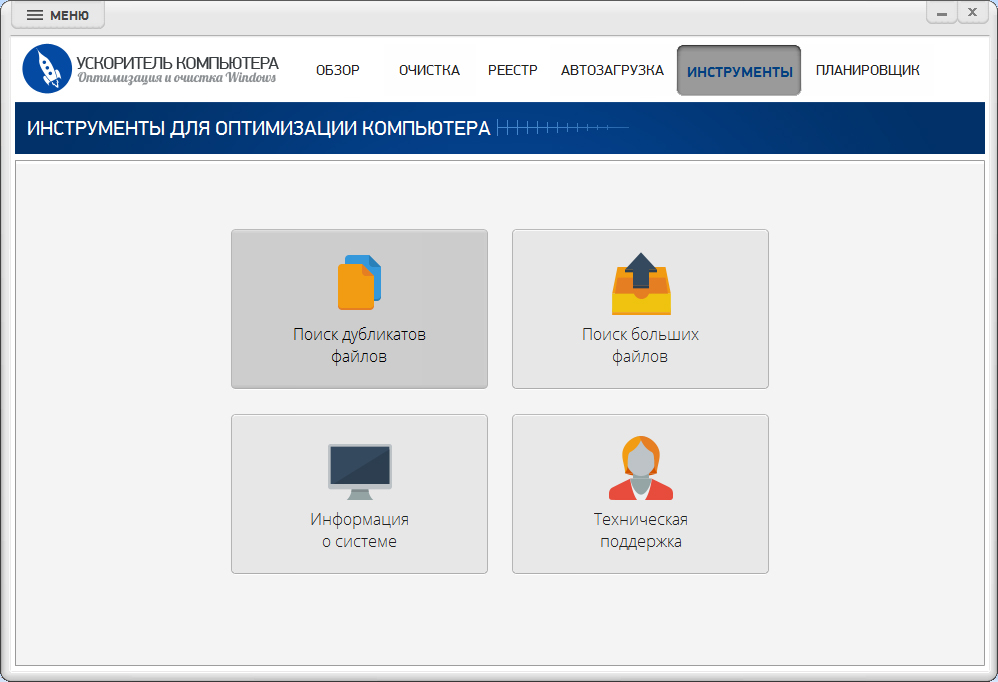
Ускоритель Компьютера подходит как первый практический способ, когда нужен русскоязычный интерфейс и поиск дубликатов должен соседствовать с другими задачами обслуживания Windows. Модуль находится в разделе Инструменты. В нём отдельно выбираются папки, задаются критерии совпадения и фильтры, после чего программа показывает группы найденных копий до удаления. Такой порядок полезен для рабочей станции маркетолога, дизайнера или контент-менеджера: сначала проверяется конкретная папка проекта, а не весь диск, затем вручную сохраняется нужный экземпляр.
Пошаговый порядок работы
- Откройте раздел Инструменты и выберите Поиск дубликатов файлов.
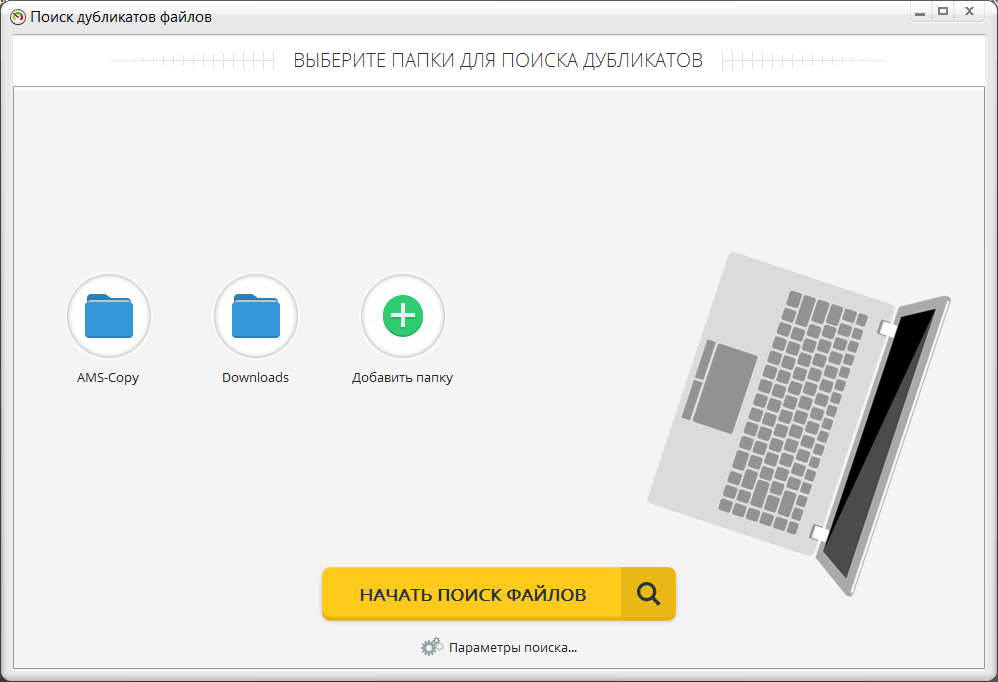
- Нажмите Добавить папку и включите только пользовательские каталоги, которые действительно нужно проверить. Для первого прохода достаточно Загрузок, рабочей папки проекта или отдельного медиакаталога.
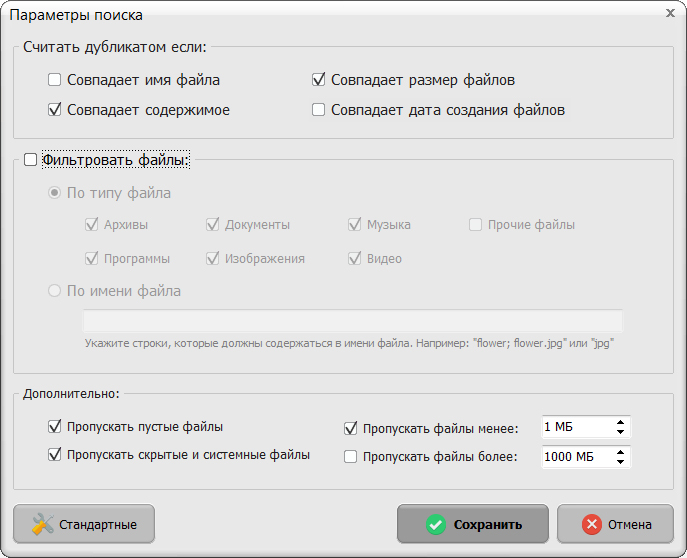
- Откройте Параметры поиска. Для точных копий включите совпадение содержимого. Совпадение имени и размера используйте как дополнительные ограничения, а не как единственное доказательство идентичности.
- Оставьте включённым пропуск скрытых и системных файлов. Для больших медиапапок задайте нижний порог размера, чтобы не тратить время на мелкие служебные элементы.
- Запустите поиск и дождитесь списка групп.
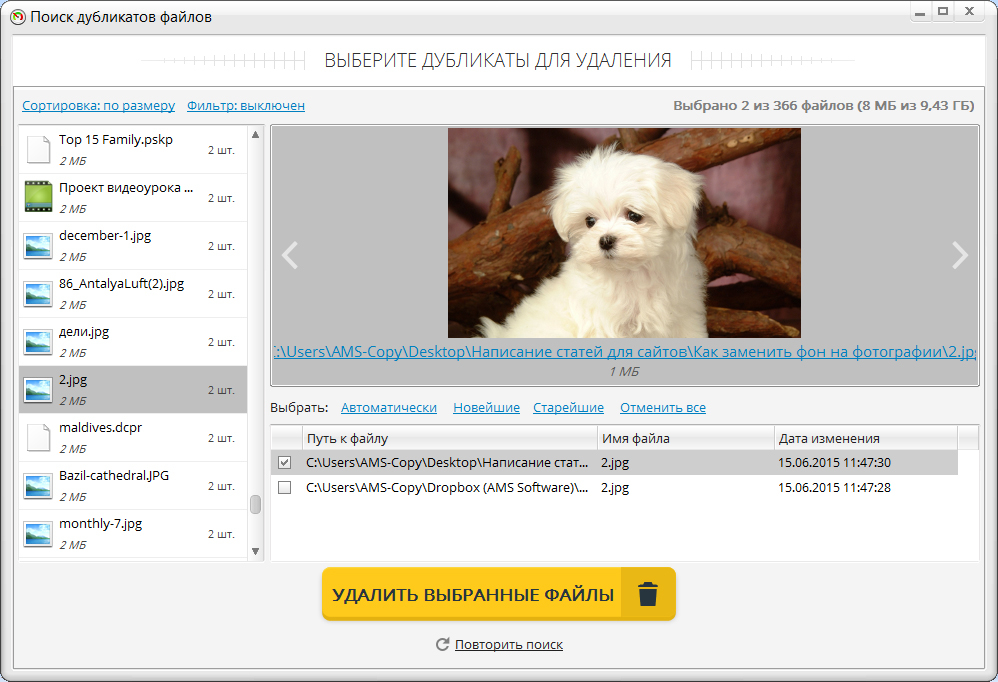
- Просмотрите путь каждого экземпляра. В рабочих сценариях предпочтение обычно получают папки Final, Master, Approved, Published и текущие каталоги проекта; копии из Downloads, Temp и Old Export проверяются как кандидаты на удаление.
- Используйте автоматическую отметку только после того, как логика выбора понятна на нескольких группах. Затем удаляйте отмеченное и проводите повторный поиск.
Наиболее важный параметр здесь — совпадение содержимого. Совпадающее имя встречается у разных версий презентации, договора или медиаплана, а одинаковый размер не исключает разницу внутри файла. Содержимое лучше подходит для строгой дедупликации. Фильтры по размеру и типу делают анализ быстрее и понятнее: в папке с видеопроизводствоом разумно начать с крупных MP4, MOV и архивов, а в каталоге презентаций — с PPTX, PDF и изображений.
Для визуальных материалов учитывайте границу метода: модуль точных копий хорошо находит один и тот же JPG или PNG, разложенный по нескольким папкам. После ресайза, обрезки, повторного JPEG-сжатия или добавления текста файл уже отличается по содержимому. В таких случаях ниже описаны Duplicate Cleaner, dupeGuru и Czkawka, где присутствуют отдельные режимы анализа похожих изображений.
Плюсы
- Понятный маршрут Инструменты → Поиск дубликатов файлов без сложной предварительной настройки.
- Отдельный выбор папок снижает риск случайно включить системные каталоги.
- Критерии содержимого, имени, размера и даты доступны в одном окне.
- Есть ограничения по размеру и пропуск скрытых или системных файлов.
- Результат просматривается до удаления, поэтому окончательное решение остаётся за пользователем.
Минусы
- Для поиска похожих, но не идентичных фотографий нужны профильные инструменты с визуальным сравнением.
- Автоматическая отметка не заменяет ручную проверку пути и назначения файла.
- Комплексный набор функций шире самой дедупликации, поэтому для узкой технической задачи интерфейс содержит дополнительные разделы.
Кому подойдёт
Пользователям Windows, которым нужен единый графический инструмент для регулярной ревизии пользовательских папок и которые предпочитают проверять найденные группы перед удалением. Особенно уместен на рабочих станциях с большим количеством загрузок, экспортов, презентаций и локальных копий материалов.
Способ 2. Проводник Windows и встроенный поиск: ручная ревизия небольшой папки
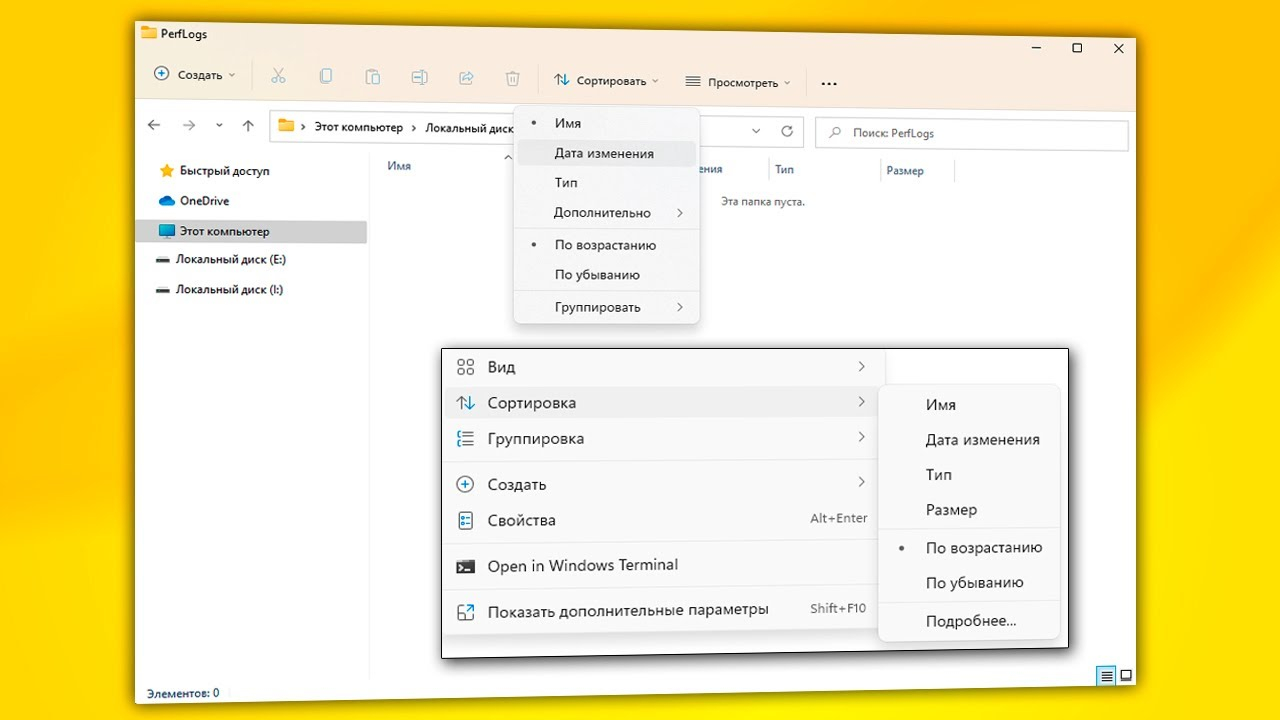
Проводник не содержит отдельной команды Найти дубликаты, но он хорошо работает как первый фильтр в небольшой директории. В инструкции по анализу крупных файлов тот же режим Подробности используется для сортировки по размеру. Для дублей логика расширяется: сначала сортировка по имени и размеру, затем проверка даты, типа, содержимого и расположения. Метод особенно полезен для Загрузок, папки с презентациями, каталога выгрузок из рекламной системы или папки с экспортами одного проекта.
Как провести ручную проверку
- Нажмите Win + E и откройте нужную папку.
- Переключите вид на Подробности, чтобы одновременно видеть Имя, Дату изменения, Тип и Размер.
- Сначала отсортируйте по Имени. Рядом окажутся варианты вроде report.pdf, report (1).pdf, report-copy.pdf и report-final.pdf.
- Затем отсортируйте по Размеру. Одинаковый размер помогает собрать пары-кандидаты, но содержимое всё равно нужно проверить.
- Для фото включите крупные миниатюры и визуально проверьте кадры; для документов откройте спорные версии и сравните содержание.
- Удаляйте только очевидные копии из пользовательской папки и оставляйте итоговые материалы в понятном каталоге-эталоне.
Встроенная строка поиска помогает сузить большую папку по имени, типу, дате и размеру. Вместо просмотра нескольких тысяч объектов отберите, например, только PDF, изображения или видео, а затем примените сортировку. Для отдела коммуникаций удобен сценарий по проекту: сначала открыть папку кампании, затем отфильтровать все PNG и JPG, отсортировать по размеру и имени, после чего отдельно проверить повторные экспорты баннеров и скриншотов.
Сильная сторона метода — прозрачность. Вы видите реальный путь, контекст папки и соседние материалы. Ограничение тоже очевидно: Проводник не доказывает одинаковое содержимое, когда имена различаются. На больших массивах ручная проверка превращается в рутину. В этот момент переходите к PowerShell либо специализированной программе, где содержимое сравнивается автоматически.
Плюсы
- Не требуется отдельная программа: инструмент уже входит в Windows.
- Подходит для нескольких десятков или сотен файлов, когда важен контекст папки.
- Режим Подробности показывает имя, тип, размер и дату рядом.
- Миниатюры удобны для ручной проверки изображений.
- Удаление через Корзину сохраняет возможность быстрого отката.
Минусы
- Одинаковое имя и размер не подтверждают идентичность содержимого.
- Большие деревья каталогов приходится разбирать вручную.
- Похожие изображения после переименования и пересохранения выявляются неполно.
- Нет автоматической группировки точных копий по содержимому.
Кому подойдёт
Тем, у кого проблема локальна и понятна: повторные загрузки, несколько экспортов одной презентации, копии PDF в одной папке, лишние установщики или небольшой набор визуальных материалов. Для разовой ревизии это самый контролируемый способ.
Способ 3. PowerShell: точные совпадения по содержимому и табличный отчёт
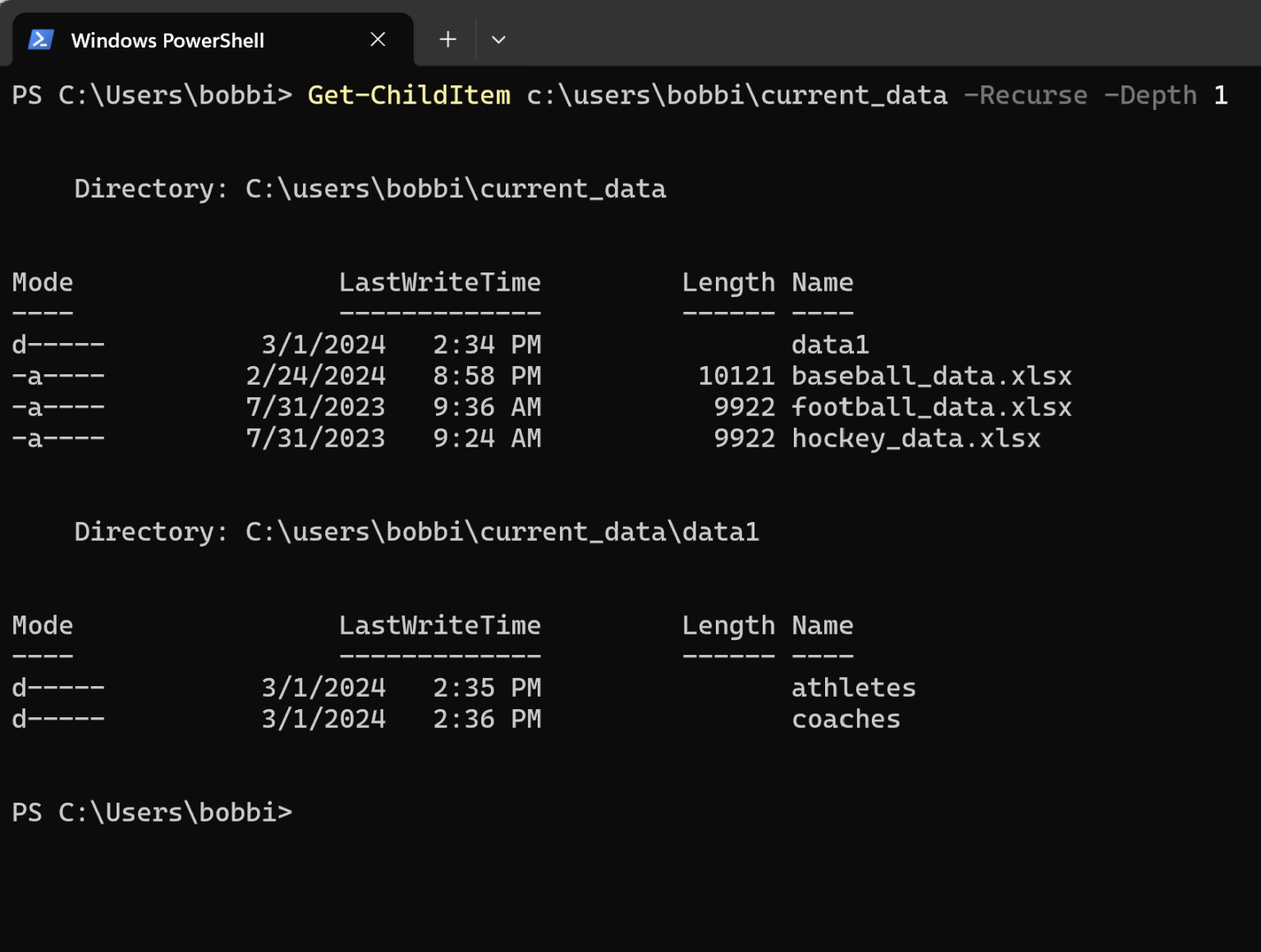
PowerShell полезен, когда имена файлов ненадёжны и требуется воспроизводимый технический критерий. Команда Get-FileHash рассчитывает хеш по содержимому; по умолчанию используется SHA-256 — вариант SHA (Secure Hash Algorithm, семейство алгоритмов безопасного хеширования) с длиной результата 256 бит. После обхода файлов результат группируется по полю Hash, а группы с одним элементом отбрасываются. Получается список точных кандидатов на дедупликацию, который затем проверяется по пути. Метод хорошо подходит для больших коллекций документов, резервных каталогов, экспортов аналитики и медиапроектов, где одно и то же содержимое хранится под разными именами.
Базовый сценарий по содержимому
Команда для анализа папки D:\Data: Get-ChildItem -Path "D:\Data" -Recurse -File | Get-FileHash -Algorithm SHA256 | Group-Object -Property Hash | Where-Object { $_.Count -gt 1 } | ForEach-Object { $_.Group | Select-Object Path, Algorithm, Hash } | Sort-Object Hash
Логика конвейера последовательная. Get-ChildItem обходит файлы во вложенных папках. Get-FileHash считает SHA-256. Group-Object собирает одинаковые значения Hash. Where-Object оставляет только группы, где больше одного файла. Select-Object выводит путь и хеш для ручной проверки. Такой отчёт находит одинаковое содержимое даже после переименования файла.
Как сохранить результат и не удалять ничего автоматически
Вариант с CSV: Get-ChildItem -Path "D:\Data" -Recurse -File | Get-FileHash -Algorithm SHA256 | Group-Object -Property Hash | Where-Object { $_.Count -gt 1 } | ForEach-Object { $_.Group | Select-Object Path, Algorithm, Hash } | Export-Csv -Path "$env:USERPROFILE\Desktop\duplicates.csv" -NoTypeInformation -Encoding UTF8
CSV удобен для рабочей процедуры: его разрешено открыть в табличном редакторе, добавить колонку Решение и последовательно разметить группы как оставить, удалить, перенести в архив или проверить владельца. Не вставляйте Format-Table перед Export-Csv: форматирующая команда меняет объекты в конвейере и делает выгрузку непригодной для нормальной табличной обработки. Для отчёта нужны Select-Object и Export-Csv.
Как уменьшить время обработки
Полное хеширование каждого файла читает данные с диска, поэтому на многотерабайтном архиве разумен двухэтапный процесс. Сначала сгруппируйте по Length и при необходимости по расширению, чтобы отбросить уникальные размеры. Затем считайте хеши только для групп-кандидатов. Профильные приложения делают похожую оптимизацию внутри собственного движка: сначала отбрасывают заведомо уникальные объекты, затем выполняют более дорогую проверку содержимого.
Для деловых данных добавьте ограничения по папкам и типам. Не анализируйте каталоги Windows и Program Files ради экономии места. Гораздо больше пользы дают папки экспорта, проектные Share-папки, локальные копии облачных каталогов, архивы отчётов, производство медиаматериалов и резервные наборы. Скрипт должен строить отчёт, а удаление лучше выполнять отдельным контролируемым этапом.
Плюсы
- Сравнение идёт по содержимому, а не по имени файла.
- SHA-256 доступен через штатный Get-FileHash без установки отдельного средства.
- Процедура повторяется одинаково на разных папках и дисках.
- Результат легко сохранить в CSV для согласования или аудита.
- Скрипт разрешено адаптировать под типы файлов, минимальный размер и исключения.
Минусы
- Полное хеширование большого архива нагружает накопитель и требует времени.
- Командный интерфейс требует аккуратно задавать пути и проверять результат.
- PowerShell не показывает визуальные различия между похожими фотографиями.
- Автоматическое удаление через скрипт повышает риск ошибки, поэтому в рабочем процессе лучше ограничиться отчётом.
Кому подойдёт
Системным администраторам, аналитикам, специалистам по контенту и продвинутым пользователям, которым нужен подтверждаемый список точных совпадений и понятный след действий. Особенно полезен там, где удаление требует согласования, а сначала нужен отчёт.
Способ 4. AllDup: гибкие критерии для больших файловых коллекций
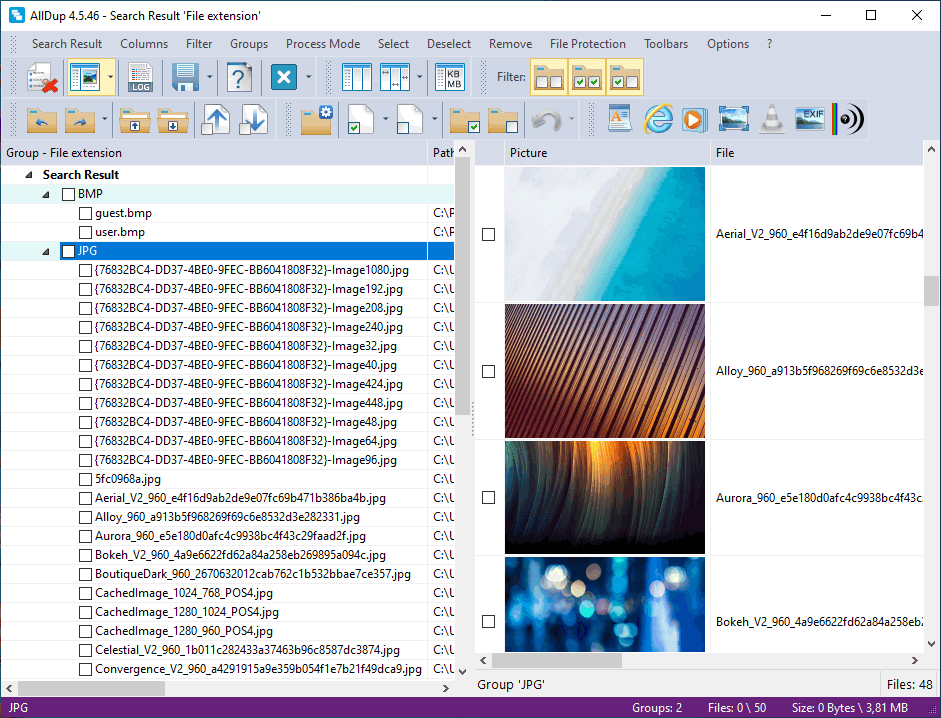
AllDup ориентирован на детальную настройку поиска. В документации перечислены сравнение содержимого байт в байт, контрольные суммы MD5, SHA-1 и семейства SHA-2, а также отдельные методы для похожих изображений. Программа полезна, когда одна задача состоит из нескольких подзадач: найти точные копии документов, отдельно разобрать фотографии и исключить каталоги, которые считаются эталонными или системными.
Как настроить точный поиск
- В исходных папках добавьте только те каталоги, которые относятся к пользовательским данным и проектам.
- В методе поиска выберите сравнение содержимого. Для строгой дедупликации используйте полное совпадение, а сравнение только имён оставляйте для вспомогательной сортировки.
- Настройте файловый фильтр: исключите служебные расширения, мелкие кэши и папки приложений, если они не относятся к задаче.
- Включите предпросмотр для типов файлов, которые требуют визуального контроля.
- После сканирования сначала сузьте список групп, затем отметьте лишние экземпляры и только после этого откройте файловый менеджер действий.
Для медиатеки отдельный интерес представляет режим похожих изображений. Он использует визуальные хеши, поэтому предназначен не только для идентичных байт. Это полезно в папках с баннерами, обложками и иллюстрациями, где один макет существует в нескольких размерах. Однако результаты визуального анализа всегда требуют просмотра: похожесть картинки не равна бизнес-эквивалентности. Версия 1080×1080 для соцсети и вариант 1200×628 для рекламной площадки визуально близки, но удалять один из них нельзя.
Сильный рабочий сценарий AllDup — сравнение двух резервных наборов. Один каталог назначается фактическим эталоном, второй рассматривается как входящая копия. Фильтры исключают системные области и временные форматы. После сканирования группы проверяются по пути и предпросмотру. Лишние файлы сначала разрешено перенести в отдельную папку, а не удалять окончательно. Такая схема уменьшает риск ошибки при разборе старых накопителей.
Плюсы
- Большой выбор методов сравнения содержимого и свойств файлов.
- Поддержка визуального поиска похожих изображений отдельным режимом.
- Гибкие фильтры файлов и папок помогают заранее сократить область анализа.
- Результаты группируются и дополняются предпросмотром.
- Найденные копии разрешено не только удалить, но и предварительно перенести или переименовать.
Минусы
- Количество настроек требует времени на первый запуск.
- Для простой папки Загрузки интерфейс избыточен по сравнению с Проводником или Wise Duplicate Finder.
- Режим похожих изображений создаёт кандидатов, которые всё равно нужно визуально проверять.
Кому подойдёт
Пользователям Windows с крупными архивами, резервными наборами, фотофондами и сложной структурой папок, где требуется точное управление критериями и исключениями, а не одна кнопка поиска.
Способ 5. Duplicate Cleaner: точные файлы, похожие изображения и медиаколлекции
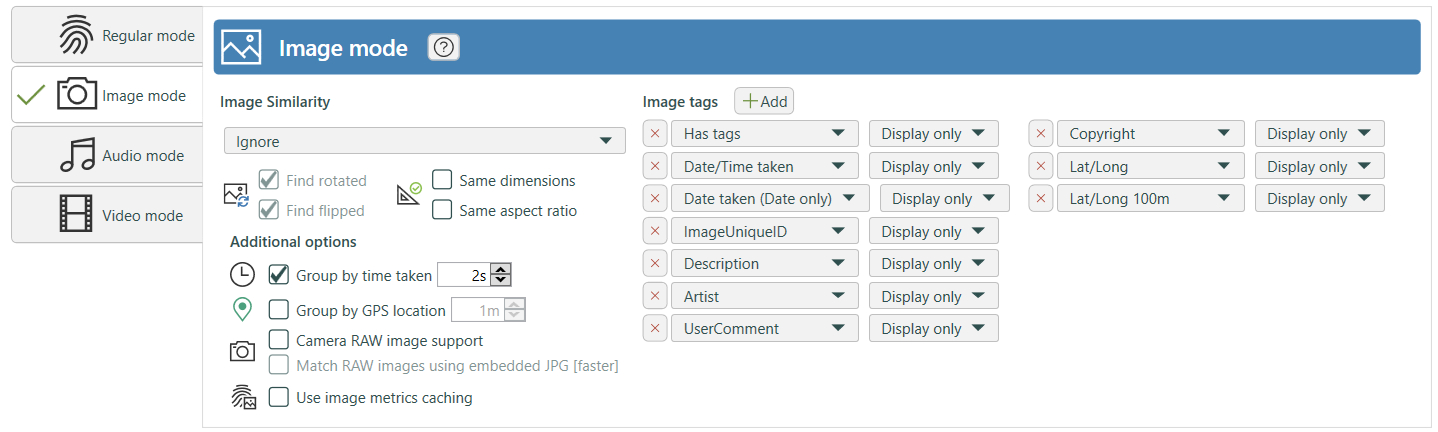
Duplicate Cleaner разделяет работу по режимам. Regular mode предназначен для обычных файлов и сравнения содержимого или атрибутов. Image mode визуально сопоставляет изображения, в том числе после изменения размера, поворота или редактирования. Audio mode работает с аудиоданными и тегами. В результатах используется группировка, а Selection Assistant помогает массово отмечать файлы по заданным правилам, сохраняя необходимость финальной проверки.
Когда выбирать Regular mode
Regular mode подходит для документов, архивов, презентаций, исходников, установщиков и проектных файлов. Начинайте с Same Content без лишних ограничений по дате: копия часто получает новую дату создания после переноса, поэтому одновременное требование совпадения содержимого и даты способно скрыть реальный дубль. Папки задаются отдельно на вкладке расположений. После сканирования программа показывает все экземпляры внутри группы; перед удалением в каждой группе нужно оставить хотя бы один файл.
Когда нужен Image mode
Image mode рассчитан на фото и графику, где обычный файловый хеш уже недостаточен. Визуальное сравнение полезно для маркетинговых материалов: один баннер экспортирован в другом размере, изображение было повернуто, кадр немного отредактирован или сохранён повторно. Режим помогает собрать такие варианты рядом, а решение принимается после предпросмотра. Для брендовых активов это важнее автоматического удаления: исходник, веб-версия и печатный экспорт нередко должны сосуществовать.
Как использовать Selection Assistant без риска
Selection Assistant умеет оставить по одному файлу в группе, выбирать по дате, расположению и характеристикам медиа. Эти правила ускоряют обработку тысяч строк, но сначала проверьте несколько групп вручную. Для фото разумно сохранять экземпляр с большим разрешением только тогда, когда меньшая копия не нужна для отдельного канала. Для аудио высокий битрейт не означает автоматически правильный мастер: версия для публикации и исходная запись выполняют разные роли.
Перед большой очисткой сохраните резервную копию на другом диске. Руководство Duplicate Cleaner отдельно предупреждает не сканировать и не удалять весь системный диск ради пользовательских дублей. Программа предназначена прежде всего для собственных документов и данных. Этот принцип совпадает с общей логикой статьи: ограниченная область, понятный критерий, просмотр групп, удаление только после проверки.
Плюсы
- Раздельные режимы для обычных файлов, изображений и аудио.
- Image mode рассчитан на визуально похожие картинки, а не только идентичные файлы.
- Selection Assistant ускоряет разметку больших групп.
- Есть предпросмотр изображений и работа с медиапараметрами.
- Доступны разные действия над найденными копиями, включая перемещение и копирование.
Минусы
- Интерфейс и набор режимов требуют больше времени на освоение, чем простой мастер.
- Автоматические правила отбора нельзя применять без проверки назначения файлов.
- Для маленькой папки документов функциональность избыточна.
Кому подойдёт
Дизайнерам, контент-командам, фотографам, видеопроизводствоу и владельцам больших медиатек, где важны не только точные копии, но и визуально похожие версии одного материала.
Способ 6. dupeGuru: Standard, Music и Picture с эталонными папками
dupeGuru строит работу вокруг трёх режимов: Standard, Music и Picture. Standard ищет совпадения по имени или содержимому. Music анализирует музыкальные теги. Picture сравнивает изображения по визуальным блокам. Отдельно доступны состояния папок Normal, Reference и Excluded. Reference особенно полезен для рабочих архивов: содержимое эталонной папки сохраняется, а совпадающие файлы из входящих каталогов рассматриваются как лишние экземпляры.
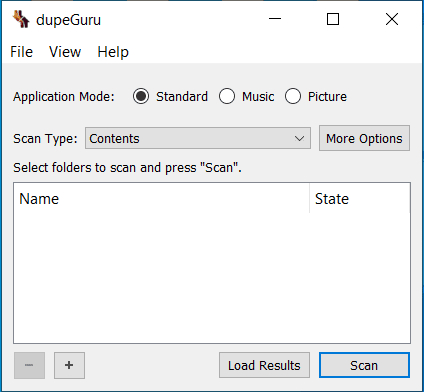
Базовый сценарий Standard
- Выберите Application Mode → Standard.
- Для точных файлов выберите Scan Type → Contents.
- Добавьте рабочие папки кнопкой плюс или перетаскиванием.
- Каталог с утверждёнными материалами переведите в состояние Reference, входящие и временные папки оставьте Normal.
- Запустите Scan, затем проверьте группы и расположение каждого файла.
- Отмеченные копии отправляйте в Корзину либо сначала перемещайте в отдельный карантинный каталог.
Режим Reference решает типовую задачу агентства или контент-команды. Есть папка Master Library с утверждёнными логотипами, фото и шаблонами и есть папки Incoming, Downloads, Old Campaigns. Master Library назначается эталоном, поэтому файлы из неё не становятся обычными кандидатами на удаление. Затем программа показывает совпадения с рабочими свалками. Это лучше случайного правила оставить самый новый файл, потому что дата не отражает статус материала.
Picture mode для близких изображений
Picture mode преобразует изображения в сетку визуальных блоков и сравнивает получившиеся представления. За счёт этого находится сходство, которое обычный файловый хеш не видит. Порог похожести регулирует строгость результата: высокий уровень оставляет почти идентичные кадры, более мягкий расширяет выборку и требует большего ручного контроля. Для больших фотоколлекций сначала используйте строгий порог, а затем отдельным проходом ищите менее очевидные версии.
Music mode и мультимедийный архив
Music mode полезен там, где имена файлов нестабильны, а теги заполнены лучше. В библиотеке подкастов, джинглов, музыкальных подложек и звуковых пакетов один трек нередко существует как номер дорожки, название композиции и копия из сборника. Сравнение по тегам помогает собрать такие варианты. При этом версия с другим мастерингом, длительностью или уровнем громкости рассматривается как самостоятельный рабочий файл до ручной проверки.
Плюсы
- Три самостоятельных режима для обычных файлов, музыки и изображений.
- Reference folder защищает выбранный каталог-эталон.
- Contents scan находит точные копии независимо от имени.
- Picture mode рассчитан на визуально близкие изображения.
- Найденные файлы разрешено перемещать или копировать, а не только удалять.
Минусы
- Мягкое сравнение по именам создаёт ложные совпадения при слишком низкой строгости.
- Picture mode требует больше вычислений, чем строгий файловый поиск.
- Для первого запуска нужно понять разницу между Normal, Reference и Excluded.
Кому подойдёт
Командам с эталонной медиабиблиотекой, домашним и рабочим фотоархивам, музыкальным коллекциям и тем, кому важна защита исходной папки от случайной массовой разметки.
Способ 7. Wise Duplicate Finder: простой сценарий с тремя режимами сравнения
Wise Duplicate Finder строит основной процесс в одном окне. На вкладке Home расположены Compare mode, Filter и Select, ниже — выбор расположения, Scan и Delete Selected. Доступны три метода: File name and size, Part of content и The entire content. Для строгой дедупликации важных данных используйте полное содержимое; режим имени и размера оставляйте для быстрой первичной выборки.
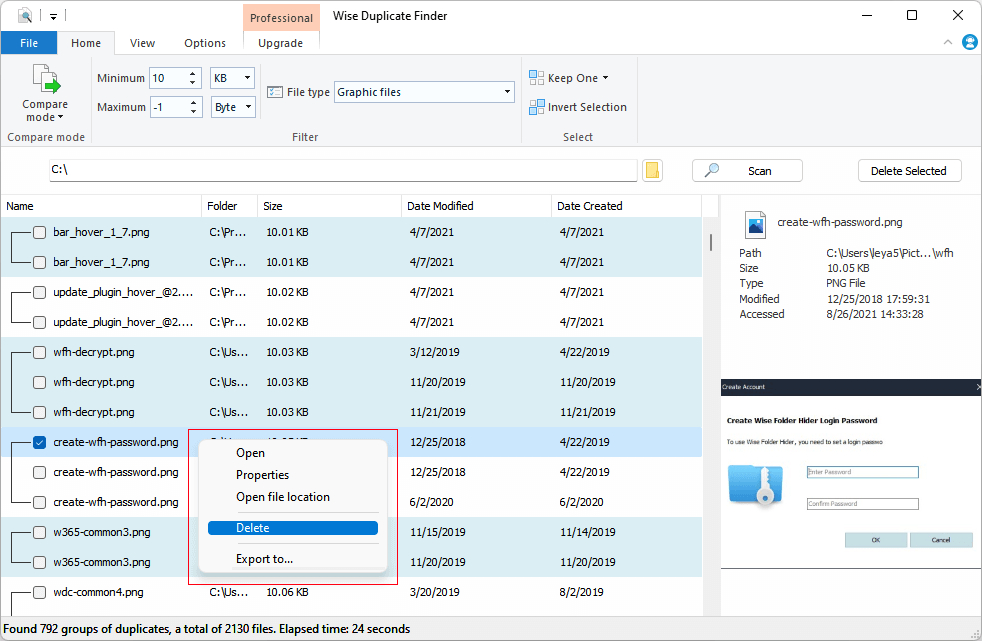
Порядок работы
- Нажмите кнопку выбора папки и добавьте одну или несколько пользовательских директорий.
- В Compare mode выберите The entire content для точного сравнения или Part of content для более быстрого предварительного прохода.
- Ограничьте Minimum, Maximum и File type, если задача связана только с крупными видео, изображениями или документами.
- Нажмите Scan и дождитесь группировки результатов.
- Включите Preview Pane при работе с изображениями и документами, которые удобно проверять визуально.
- Отметьте лишние экземпляры вручную. Keep One используйте только после проверки правил выбора.
- Удаляйте через Delete Selected при включённой Корзине либо заранее включите резервное копирование для окончательного удаления.
По умолчанию удаление в Корзину создаёт простой путь отката. В Options также присутствуют Backup files before permanently deleting, выбор папки резервных копий и Restore. Эти механизмы полезны в организациях без сложной системы резервного хранения: первый проход по проектной папке проводится максимально обратимо, а окончательная очистка Корзины выполняется только после того, как открылись проекты, презентации и ссылки на медиаматериалы.
Keep One экономит время на больших группах, но бизнес-логика важнее даты. Самый новый файл не всегда является правильным: финальная версия могла быть утверждена раньше, а поздняя копия появилась из-за повторной загрузки. Поэтому автоматический выбор удобен для неважных повторных загрузок и одинаковых установщиков, а в проектах с версиями лучше отмечать файлы вручную по пути.
Плюсы
- Основные действия собраны на одной вкладке Home.
- Три режима сравнения понятно разделяют скорость и строгость анализа.
- Preview Pane ускоряет визуальную проверку файлов.
- Удаление в Корзину включается как безопасный базовый сценарий.
- Есть резервное копирование и Restore для окончательного удаления.
Минусы
- File name and size даёт только предварительный признак и требует проверки.
- Keep One выбирает по формальному правилу, а не по статусу файла в рабочем процессе.
- Для сложного поиска похожих изображений Duplicate Cleaner, dupeGuru и Czkawka дают более специализированные режимы.
Кому подойдёт
Пользователям Windows, которым важен простой графический процесс выбрать папку → выбрать строгость → Scan → проверить группы → удалить. Удобен для регулярной ревизии Загрузок, документов, презентаций и небольших медиакаталогов.
Способ 8. Czkawka: точные дубликаты, похожие изображения и технический контроль
Czkawka представляет собой набор отдельных инструментов для анализа файлового хранилища. Duplicate Finder умеет группировать по имени, размеру и хешу; Similar Images работает с перцептивными отпечатками изображений; дополнительно есть режимы крупных файлов, пустых папок, похожих видео, музыки, битых файлов и других файловых аномалий. Разделение задач полезно тем, что точные копии документов не смешиваются с визуально похожими фотографиями.
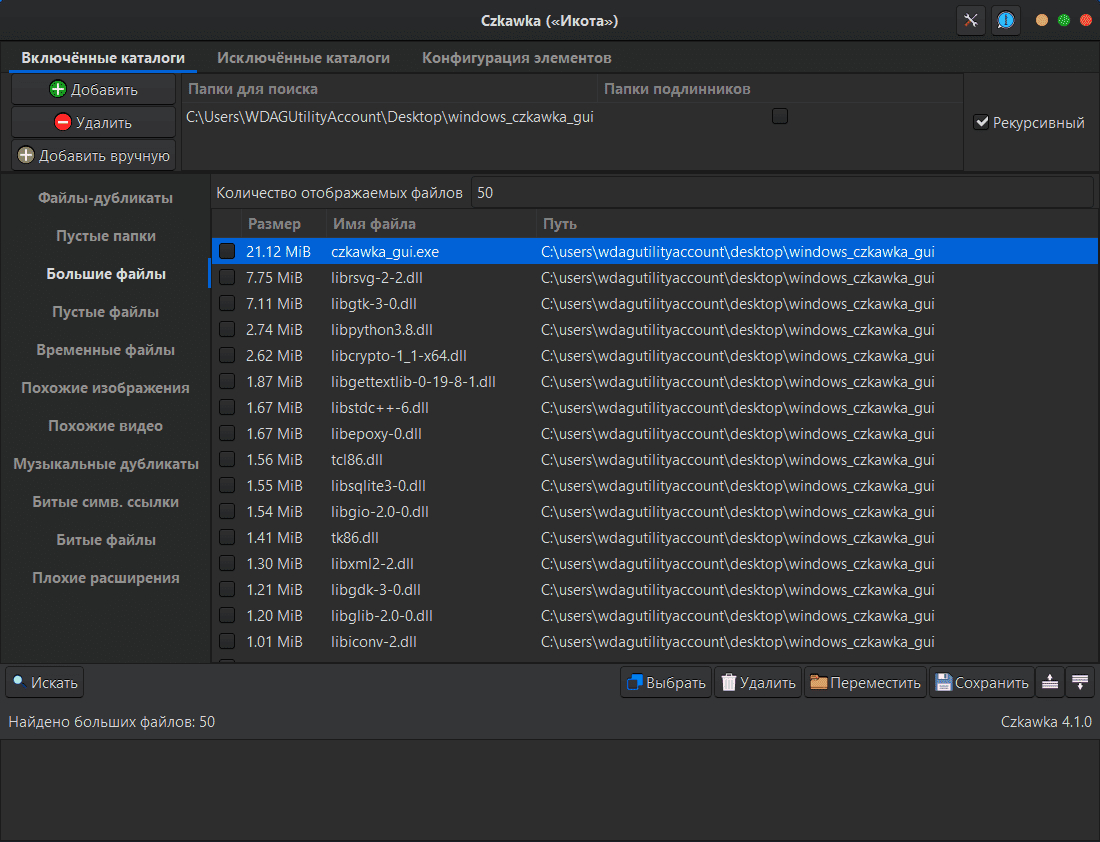
Как строится поиск точных копий
В технической документации Czkawka описан каскадный процесс. Сначала файлы группируются по размеру, затем используется предварительный хеш, после чего оставшиеся кандидаты получают полный хеш и группируются по нему. Такой подход уменьшает лишнее чтение данных: файл уникального размера сразу исключается из дорогого сравнения. Для обычного пользователя это выражается в понятном правиле — режим Hash нужен для строгого поиска содержимого, а Name и Size подходят только для быстрых предварительных проверок.
Similar Images для креативов и фотоархивов
Similar Images использует перцептивный хеш и настраиваемую дистанцию похожести. В рабочих каталогах это помогает найти повторные экспорты, пересжатые картинки, изображения другого разрешения и версии с небольшими изменениями. Чем мягче порог, тем больше спорных групп. Для дизайна и рекламных креативов начинайте со строгого режима и не удаляйте версии только по визуальному сходству: разные размеры и кадрирования часто предназначены для разных площадок.
Почему полезно разделять анализ по режимам
Одна папка маркетингового проекта содержит исходники PSD, экспортированные PNG, ролики, звуковые дорожки, презентации и архивы передачи клиенту. Универсальная кнопка удалить дубли создаёт слишком много неоднозначности. Czkawka позволяет сначала пройти Duplicate Files, затем отдельно Similar Images и при необходимости Big Files. Такой порядок формирует разные наборы кандидатов с разной логикой принятия решения.
Для повторных проходов используется кэш, поэтому тяжёлые вычисления по неизменённым данным не нужно выполнять заново. При регулярной ревизии большого медиаархива это удобно: система хранит рассчитанные представления и повторно анализирует только изменившуюся часть. При переносе архива или существенном изменении структуры кэш следует воспринимать как ускоритель анализа, а не как резервную копию данных.
Плюсы
- Отдельные режимы для точных дубликатов, похожих изображений, видео, музыки и других задач.
- Поиск по хешу отделён от более слабых критериев имени и размера.
- Каскадная схема уменьшает лишнее чтение файлов при строгом сравнении.
- Перцептивные хеши подходят для похожих изображений после пересохранения и изменения размера.
- Кэш ускоряет повторный анализ неизменившихся коллекций.
Минусы
- Количество режимов и параметров требует осмысленного выбора до сканирования.
- Мягкие пороги похожести изображений увеличивают объём ручной проверки.
- Технический интерфейс менее очевиден для пользователя, которому нужна одноразовая очистка небольшой папки.
Кому подойдёт
Продвинутым пользователям, контент-командам и владельцам больших медиаархивов, которым нужен бесплатный технический набор для последовательного анализа точных копий, похожих изображений, видео и других файловых категорий.
Как выбрать способ под конкретную рабочую задачу
Выбор инструмента определяется не количеством функций, а типом данных и ценой ошибки. Папка Загрузки и архив рекламной кампании требуют разной строгости. В первом случае важна скорость и обратимое удаление. Во втором — сохранение утверждённых версий, воспроизводимый отчёт и понимание, почему конкретный файл удалён. Поэтому сначала классифицируйте задачу, а уже затем выбирайте метод.
- Небольшая папка с очевидными повторными загрузками: Проводник Windows. Сортировка по имени и размеру быстро собирает кандидатов, а ручной просмотр сохраняет контекст.
- Точные копии с разными именами: PowerShell с Get-FileHash либо строгий режим содержимого в специализированной программе.
- Русскоязычная графическая ревизия вместе с другими задачами обслуживания Windows: Ускоритель Компьютера.
- Большой архив с тонкими исключениями и несколькими критериями: AllDup.
- Фото, баннеры и медиатека с похожими версиями: Duplicate Cleaner, dupeGuru или Czkawka.
- Простой отдельный мастер с Корзиной и резервным восстановлением: Wise Duplicate Finder.
- Регулярная техническая процедура с отчётом и автоматизацией: PowerShell или командный интерфейс Czkawka, при этом удаление отделяется от этапа анализа.
После дедупликации иногда выясняется, что основную долю места занимают не копии, а уникальные крупные файлы: видеоисходники, архивы, виртуальные машины, установочные образы и старые экспорты. В таком случае продолжайте аудит через поиск крупных файлов в Windows 11 либо общий анализ хранилища, а не пытайтесь расширять критерии дублей до всего подряд.
Безопасное удаление: порядок, который снижает риск потери данных
Найти совпадение проще, чем принять правильное решение об удалении. Для рабочих данных используйте двухфазную модель. На первом этапе программа или скрипт только строит группы. На втором человек назначает эталон и выбирает лишние экземпляры. Массовая автоматизация разрешена после того, как правила проверены на репрезентативной части набора и понятны исключения.
Сначала определите эталон
Эталон выбирают по роли, а не по дате. Для дизайна это папка исходников или утверждённых финалов. Для аналитики — каталог, из которого строится отчётность. Для PR — медиабанк с согласованными фото и логотипами. Для видеопроизводства — мастер-файлы и исходный проект. Все совпадения вне эталона рассматриваются отдельно. Такой подход предотвращает распространённую ошибку, когда сохраняется самый новый файл, хотя правильный мастер был создан раньше.
Удаляйте обратимо
Первый проход выполняйте через Корзину, резервное копирование или перенос в карантинную папку на том же или другом диске. Карантин удобен для команд: папка Duplicates_Review хранится ограниченный период, а после проверки проектов удаляется полностью. Важные данные не должны исчезать непосредственно из списка результатов. Не используйте Shift+Delete в момент первичной сортировки.
Проверяйте зависимости
Файл бывает идентичен по содержимому, но нужен в двух местах из-за структуры проекта. Видеоредактор, презентация, сайт или сценарий автоматизации обращается к конкретному пути. Перед удалением копии из активного проекта проверьте, не ссылается ли на неё приложение. Для связанных проектов безопаснее сначала перенести файл и открыть проект заново, чем сразу очищать его без возможности восстановления.
Отдельно контролируйте облачные папки
Удаление в синхронизируемой папке распространяется на связанное хранилище по правилам облачного клиента. Поэтому локальная Корзина не всегда является единственной точкой восстановления. Перед массовой чисткой приостановите синхронизацию или убедитесь, что понимаете поведение удалений в используемом облаке. После проверки включите синхронизацию и убедитесь, что структура осталась корректной.
Практические сценарии для маркетинга, контента и коммуникаций
Сценарий: папка рекламной кампании с десятками экспортов
В кампании быстро появляются версии banner_final.png, banner_final2.png, banner_1200x628.png, banner_1080x1080.png и копии из мессенджеров. Сначала отделите точные дубликаты по содержимому — это безопасный слой. Затем включите визуальный поиск только для оставшихся изображений. Не удаляйте разные размеры автоматически: формат площадки является частью назначения файла. Полезный результат такой ревизии — одна папка Master с исходником, папка Delivery с утверждёнными размерами и отсутствие случайных повторов в Downloads и Temp.
Сценарий: презентации и коммерческие предложения
Похожие названия презентаций часто скрывают разные редакции. Для PPTX, PDF и DOCX поиск по имени нельзя использовать как финальный критерий. Сначала отберите пары по размеру или имени, затем подтвердите точные копии хешем. Версии с разным содержимым оставьте и приведите к понятной схеме именования: дата, статус, аудитория или номер редакции. Дедупликация здесь идёт вместе с управлением версиями, иначе через неделю папка снова заполнится файлами final-final-new.
Сценарий: медиабанк бренда
Медиабанк содержит логотипы, фотографии, иконки, пресс-изображения, видео и готовые адаптации. Эталонный каталог должен быть защищён от автоматической разметки. В dupeGuru для этого используется Reference, в других программах задаются исключения или отдельно выбирается только входящая папка. После точного поиска запускается визуальный анализ изображений. Решение о сохранении зависит от разрешения, цветового профиля, прозрачности, кадрирования и фактического канала использования, а не от того, какой файл новее.
Сценарий: контент-производство и монтаж
Видеопроекты создают прокси, предпросмотры, экспортированные ролики, субтитры, звуковые дорожки и архивные копии. Точное совпадение видеороликов удобно искать по содержимому, но промежуточные файлы часто различаются. Перед очисткой отделите папки Cache, Proxy, Render, Delivery и Source. Дубликаты между Source и Backup не удаляйте автоматически. Копии внутри Delivery и старых экспортов проверяйте по пути и статусу согласования. После ревизии проект открывается и проверяется на отсутствие потерянных медиа.
Сценарий: выгрузки аналитики и отчётность
CSV, XLSX и PDF регулярно скачиваются повторно. Здесь особенно полезен PowerShell: точные копии легко подтвердить по SHA-256, после чего отчет с путями сохраняется в CSV. В каждой группе оставляется файл из папки, которая участвует в действующей отчётности, а повторные копии из Загрузок и временных каталогов убираются. Для документов с одинаковым именем, но разными данными хеши различаются, поэтому они не смешиваются в одну группу.
Как измерить результат, а не просто увидеть свободное место
Освобождённые гигабайты — важный, но не единственный показатель. Для рабочей системы полезнее фиксировать несколько метрик до и после. Они позволяют понять, уменьшился ли файловый хаос и не стала ли команда через месяц снова создавать те же копии.
- Объём освобождённого места. Разница свободного пространства до и после финальной очистки Корзины или карантина.
- Количество групп дубликатов. Показывает масштаб повторов и помогает сравнивать разные каталоги.
- Число удалённых экземпляров. Отдельно считайте точные копии и похожие медиа, поскольку риск и логика у них различаются.
- Доля спорных групп. Сколько совпадений потребовало ручного решения. Высокая доля означает, что автоматические правила слишком широки.
- Число защищённых исключений. Резервные копии, эталонные папки и файлы, которые сознательно существуют в нескольких местах.
- Время на ревизию. Сравнивайте ручной Проводник, PowerShell и специализированную программу на одном типовом каталоге.
- Повторное накопление. Через 30 дней повторите сканирование проблемных папок и сравните количество новых групп.
Для команды достаточно короткого журнала очистки: дата, область, инструмент, число групп, удалённый объём, исключения и ответственный. Такая запись полезнее хаотичного удаления по настроению. Она показывает, какие папки регулярно создают копии и где нужно менять сам процесс работы, а не только запускать дедупликатор.
Как предотвратить повторное накопление копий
Дедупликация лечит последствия. Причина чаще находится в организации файлового потока: повторные загрузки, отсутствие единого каталога исходников, ручное копирование вместо ссылок, смешение временных и финальных экспортов, параллельные облачные папки. После очистки закрепите простые правила хранения.
- Создайте один каталог Master или Approved для финальных исходников и не используйте его как временную папку.
- Разведите Source, Work, Export, Delivery и Archive. Тогда одинаковый файл в разных ролях виден сразу и не воспринимается как случайный мусор.
- Для повторных загрузок очищайте Загрузки регулярно, а нужные файлы переносите в проект в день получения.
- Добавляйте к финальным материалам понятный статус и дату, а не цепочку слов final, new и copy.
- Не храните локальную резервную копию внутри того же дерева, которое регулярно сканируется на дубли.
- Для крупных медиатек назначьте владельца каталога и правило публикации новых файлов.
- Проводите короткую ежемесячную ревизию проблемных папок вместо редкой тотальной чистки всего диска.
Когда задача шире дубликатов и диск всё равно переполнен, переходите к отдельной очистке компьютера от ненужных файлов. Это другой слой обслуживания: временные данные, кэш, старые установщики и прочие уникальные объекты не станут дубликатами, но тоже занимают пространство.
Типичные ошибки и короткие ответы
Итог: безопасная дедупликация строится вокруг проверки содержимого и роли файла
Для небольшого локального каталога достаточно Проводника. Для точных совпадений под разными именами подходит PowerShell с SHA-256. Ускоритель Компьютера даёт понятный графический первый сценарий с выбором папок и параметров. AllDup полезен тонкими фильтрами, Duplicate Cleaner — работой с медиаколлекциями, dupeGuru — эталонными папками и разными режимами, Wise Duplicate Finder — простым однооконным процессом, Czkawka — техническим набором для точных и похожих файлов.
Главное правило одинаково для всех восьми способов: поиск и удаление — разные этапы. Сначала ограничьте область, подтвердите критерий, назначьте эталон и просмотрите группы. Затем удаляйте обратимо, проверяйте проекты и только после этого освобождайте Корзину или карантин. Такой процесс не только возвращает место на диске, но и делает файловую структуру предсказуемой для команды.