Лучшие программы для поиска дубликатов файлов: рейтинг для Windows и macOS
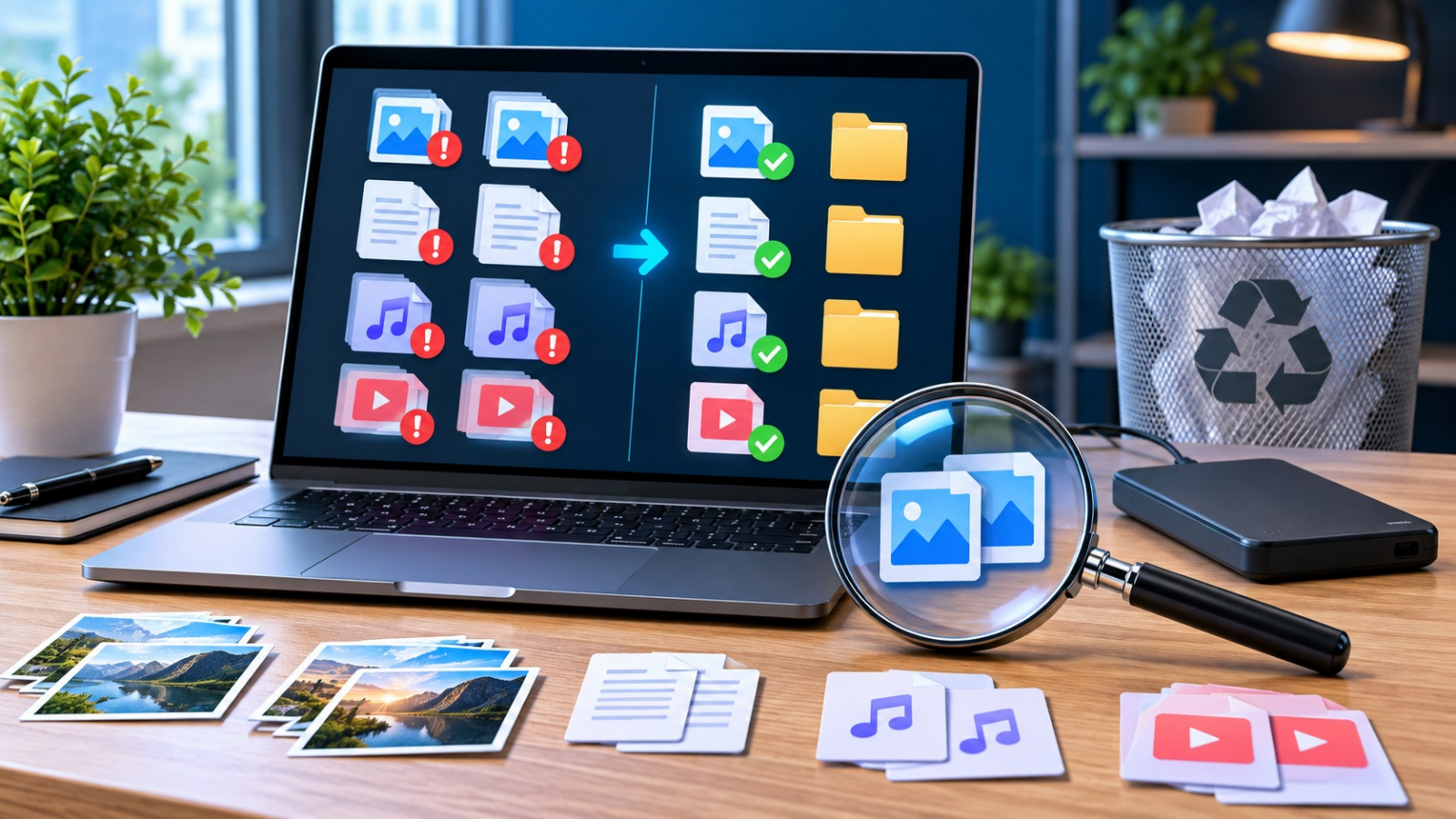
Дубликаты файлов редко возникают одной большой партией. Обычно они накапливаются постепенно: один и тот же макет сохраняют в нескольких папках проекта, исходник фотографии экспортируют с разными именами, презентацию пересылают между командами, а резервные копии возвращают в рабочий каталог. В итоге на диске оказываются не только точные копии, но и похожие версии, которые нельзя удалять по одному имени. В этой подборке мы сопоставили 13 инструментов для Windows и macOS и отдельно обозначили, где программа ищет точные совпадения, где распознаёт похожие изображения, а где работает как часть общей очистки. Для дополнительного контекста на Xeon Live уже есть разбор программ для поиска и удаления дубликатов.
Для рабочих архивов маркетинга и коммуникаций задача сложнее бытовой очистки. Папка с кампанией содержит исходники, утверждённые версии, адаптации под площадки, резервные копии и материалы подрядчиков. Два файла одинакового размера не обязательно являются копиями, а два визуально одинаковых изображения могут отличаться метаданными, степенью сжатия или разрешением. Поэтому рейтинг строится не вокруг одной кнопки удаления, а вокруг точности сравнения, прозрачности результата, инструментов отбора и возможности защитить эталонные папки.
Как мы оценивали программы
Мы не сводили оценку к количеству найденных файлов и не приписываем приложениям результаты собственного лабораторного теста. Сравнение основано на подтверждённой функциональности, структуре интерфейса, доступных сценариях безопасного отбора и ограничениях платформ. Приоритет получили инструменты, в которых пользователь сначала проверяет группы совпадений и только затем применяет действие. Такой подход важнее агрессивной автоматизации: ошибка в медиатеке, папке с договорами или архиве кампаний стоит дороже, чем несколько лишних гигабайт на диске.
- Сравнение содержимого. Для точных копий важна проверка содержимого файла, а не только совпадение имени или даты.
- Работа с похожими медиафайлами. Отдельно учитывали поиск похожих фотографий, изображений, музыки и видео только в инструментах, где такой режим действительно предусмотрен.
- Контроль перед удалением. В плюс идут предварительный просмотр, группировка результатов, исключения, защищённые или эталонные папки, Корзина и резервные действия.
- Масштаб. Для командных архивов полезны сетевые пути, внешние диски, сохранение профилей, отчёты и повторные сканирования.
- Понятность. Чем прозрачнее программа показывает, почему два объекта оказались в одной группе и какую копию она предлагает оставить, тем ниже риск неверного действия.
- Платформа. Windows-утилиты, кроссплатформенные решения и приложения для macOS вынесены в отдельные группы, чтобы не смешивать разные рабочие среды.
Что программа должна считать дубликатом
Точное совпадение — это два файла с одинаковым содержимым. Название, расположение и дата изменения для такого вывода вторичны: одна и та же копия нередко получает другое имя и хранится в отдельном каталоге. Практически программы сначала сужают набор кандидатов по размеру и другим быстрым признакам, затем сравнивают содержимое с помощью контрольных сумм или хешей. Более строгие инструменты добавляют побайтовое подтверждение. В результате совпадающие имена не превращаются автоматически в повод для удаления.
Похожие фотографии, музыка и видео — другая задача. После изменения размера, повторного JPEG-сжатия, поворота кадра или очистки метаданных байты уже различаются. Здесь применяются отдельные режимы визуального или медиасравнения. Для контент-команды это особенно важно: копия баннера 1920×1080 и адаптация 1080×1080 не являются лишними дубликатами, даже когда картинка очень похожа. В хорошей рабочей схеме точные копии и похожие версии проверяются раздельно.
Перед большой очисткой полезно определить эталонную область. Ею становится папка с финальными исходниками, архив закрытых кампаний или хранилище оригиналов. Затем рабочие каталоги сравниваются с эталоном, а удаление разрешается только вне защищённой зоны. Пошаговая схема безопасного удаления копий помогает выстроить такой процесс в Windows без риска начать с массового удаления.
Рейтинг программ для Windows
Windows даёт самый широкий выбор специализированных утилит: от компактных бесплатных сканеров до программ с сетевыми путями, отчётами и правилами автоматического отбора. В этом разделе решения расположены по практической универсальности для типового рабочего компьютера. Первым идёт Ускоритель Компьютера; его ограничение обозначено прямо: встроенный поиск дубликатов ориентирован на фотографии, а для смешанных архивов документов, видео и проектов ниже перечислены более узкие специализированные инструменты.
1. Ускоритель Компьютера
Ускоритель Компьютера — комплексная Windows-программа для обслуживания системы. В ней объединены очистка, автозагрузка, системные инструменты и работа с диском. Для темы дубликатов важен встроенный поиск одинаковых фотографий: программа подходит, когда в одной задаче нужно привести в порядок медиапапки и выполнить другие операции очистки. Это не специализированный сканер всех типов файлов, поэтому архивы документов, проектов и видео разумнее проверять отдельными программами из следующих пунктов.
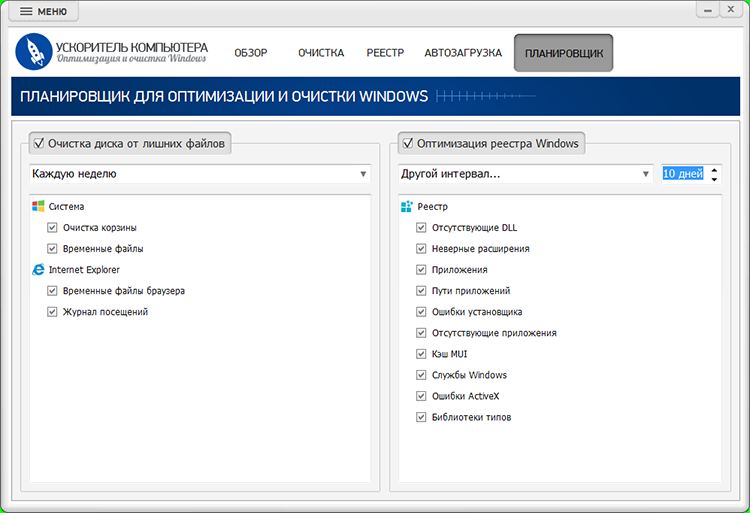
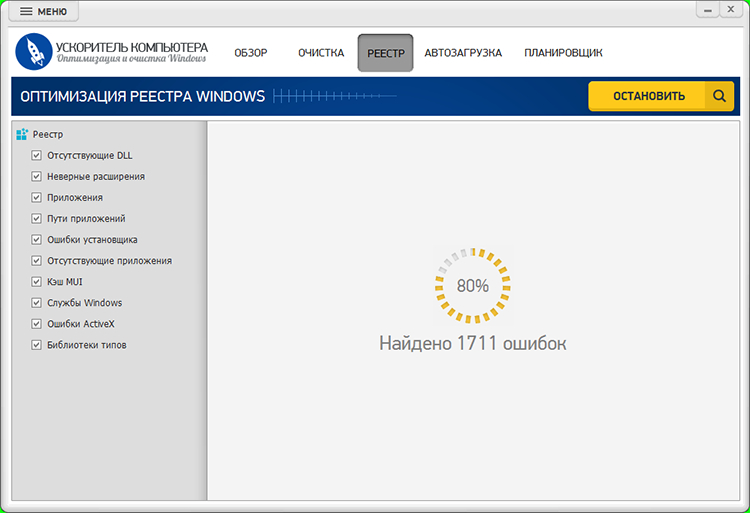
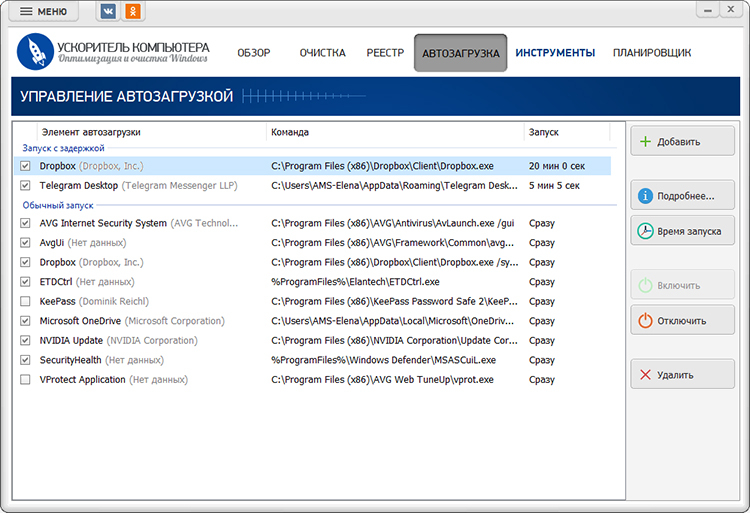
Сценарий особенно понятен на компьютере контент-специалиста, где фотографии многократно копируются из папок загрузки, мессенджеров, камер и рабочих каталогов. Сначала стоит выбрать каталоги, в которых действительно хранятся личные или проектные снимки, провести сканирование, просмотреть найденные группы и оставить файл с нужным разрешением, датой и метаданными. Само совпадение картинки не заменяет редакционного решения: экспорт для сайта, оригинал камеры и ретушированная версия могут выглядеть близко, но выполнять разные задачи.
Сильная сторона продукта в контексте рейтинга — не глубина специализированной дедупликации, а объединение нескольких работ по обслуживанию Windows в одном интерфейсе. После разбора фотокопий там же доступны очистка временных данных и управление автозагрузкой. Для системной уборки такой маршрут короче, чем набор из нескольких отдельных утилит. Ограничение принципиальное: при необходимости сверять содержимое DOCX, PDF, ZIP, исходники верстки или большие видеоматериалы первый пункт рейтинга не закрывает задачу целиком.
Плюсы
- Поиск одинаковых фотографий встроен в более широкий набор инструментов очистки Windows.
- Подходит для регулярной профилактики рабочего компьютера, где вместе с фотокопиями накапливаются временные данные и лишняя автозагрузка.
- Русскоязычный интерфейс и единая логика действий для основных операций обслуживания системы.
- Позволяет сначала просмотреть результат, а затем принимать решение об удалении конкретных копий.
Минусы
- Модуль дубликатов ориентирован на фотографии и не заменяет универсальный поиск одинакового содержимого среди всех форматов.
- Для крупных сетевых архивов, хранилищ NAS (Network Attached Storage — сетевое хранилище) и формализованных отчётов нужны специализированные решения.
- Похожие экспортные версии изображений всё равно требуют ручной проверки перед удалением.
Кому подойдёт
Пользователям Windows, которым нужен понятный комплексный инструмент для общей очистки компьютера и разбора повторяющихся фотографий. Для смешанного корпоративного архива этот вариант разумно сочетать с отдельным универсальным сканером.
2. AllDup
AllDup — функционально насыщенный Windows-инструмент, рассчитанный не только на совпадающие имена. Он ищет по содержимому, свойствам, похожим изображениям и аудио, работает с сетевыми путями и архивами и сохраняет контрольные суммы для повторных сканирований. Для больших локальных коллекций и рабочих файлов это даёт заметно больше контроля, чем у простых утилит с одним сценарием удаления.
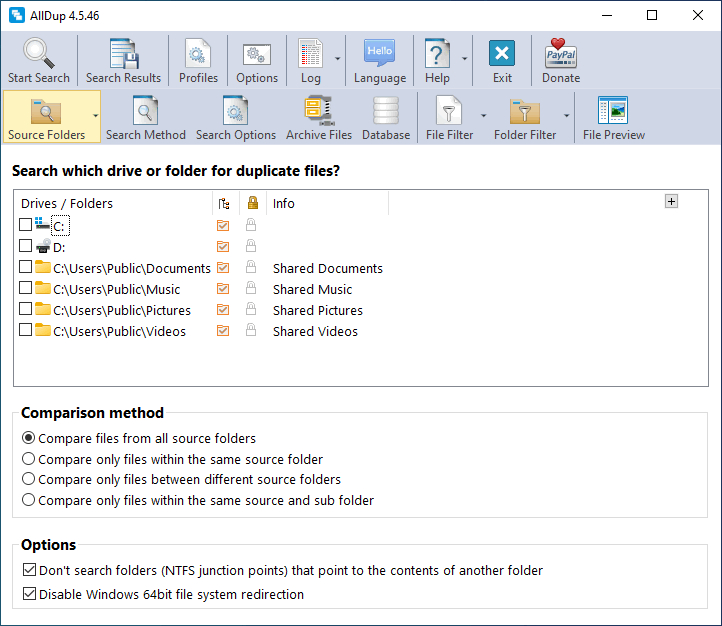
Практический плюс AllDup — возможность разделить первичное обнаружение и последующую обработку. Результаты группируются, медиафайлы можно предварительно просматривать, а правила выбора копий настраиваются по критериям. В рабочем архиве полезно добавить папку финальных материалов как защищённую логику отбора: сначала определить, какие каталоги считаются эталонными, затем искать копии в загрузках, временных экспортах и папках обмена. Программа также умеет переносить найденное в резервную папку или Корзину, поэтому необратимое удаление не обязано быть первым действием.
Для больших коллекций важны профили и повторное использование сохранённых параметров. Один профиль настраивается на документы и архивы, другой — на фотографии, третий — на музыку. Так команда не меняет фильтры вручную перед каждым запуском и получает сравнимый процесс. Интерфейс насыщен настройками, поэтому новичку требуется время на понимание фильтров, методов поиска и правил отбора; зато после настройки AllDup хорошо подходит для повторяемой процедуры.
Плюсы
- Много методов поиска: по содержимому, размеру, имени, датам и специализированным признакам медиафайлов.
- Поддерживает локальные накопители, подключённые носители и сетевые пути.
- Есть предварительный просмотр, автоматические правила отбора и сохранение профилей.
- Найденные файлы можно отправлять в Корзину или резервную папку вместо немедленного безвозвратного удаления.
- Поддерживается поиск внутри ряда архивных форматов.
Минусы
- Большое число настроек повышает порог входа.
- Интерфейс ориентирован на функциональность, а не на минималистичную пошаговую подачу.
- Программа предназначена для Windows; для macOS и Linux нужен другой инструмент.
Кому подойдёт
Продвинутым пользователям Windows, администраторам рабочих станций и тем, кто регулярно чистит большие коллекции с разными форматами и хочет сохранять правила сканирования.
3. Wise Duplicate Finder
Wise Duplicate Finder — компактный инструмент для Windows. Он сравнивает имя, размер и содержимое, группирует результаты, поддерживает ручной выбор и автоматический режим «оставить одну копию». Важное дополнение — восстановление через Корзину или встроенный центр восстановления при выбранной резервной схеме.
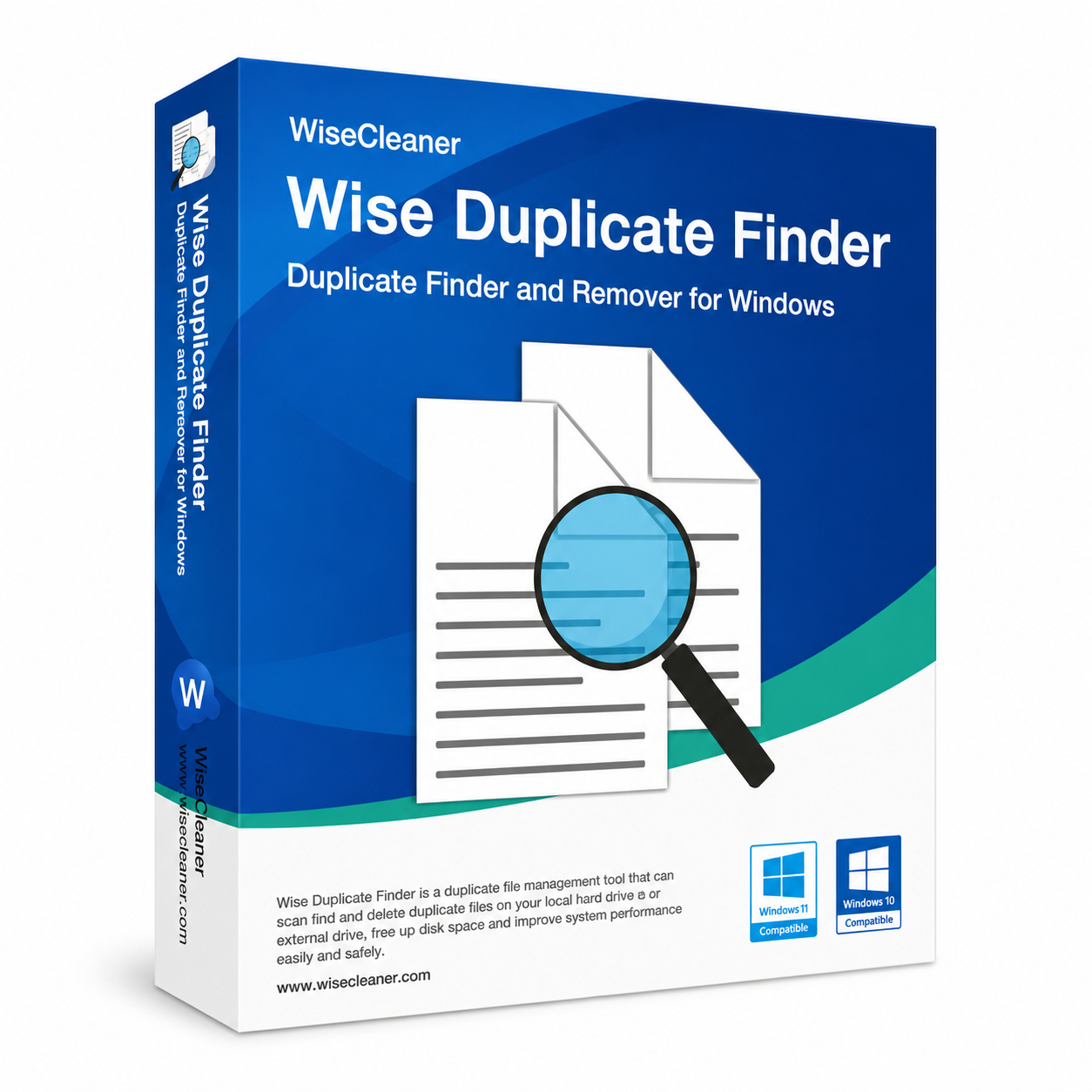
В типичном рабочем сценарии Wise удобен после объединения нескольких каталогов: например, когда в одну папку собирают материалы с ноутбука, внешнего SSD (твердотельного накопителя) и общего диска перед передачей архива. Сначала задаются папки, затем поиск запускается в режиме содержимого, после чего группы просматриваются по размеру и расположению. Автоматический отбор экономит время на очевидных группах, но для дизайн-макетов, документов с похожими именами и медиаматериалов ручная проверка остаётся обязательной.
По возможностям программа находится между минималистичными утилитами и перегруженными профессиональными пакетами. Она не предлагает такой ширины сетевой отчётности, как Duplicate File Detective, и не так гибка в специализированных медиарежимах, как Duplicate Cleaner. Зато понятная группировка и восстановление после ошибочного удаления делают её удобной для регулярной персональной работы.
Плюсы
- Сравнивает файлы по имени, размеру или содержимому.
- Группирует найденные копии и поддерживает ручной либо автоматический отбор.
- Предусмотрен путь восстановления удалённых объектов через Корзину или резервный механизм.
- Интерфейс проще, чем у программ с десятками специализированных фильтров.
Минусы
- Ориентирован на Windows.
- Для сетевых хранилищ и формализованной отчётности возможностей меньше, чем у корпоративно ориентированных решений.
- Поиск похожих медиафайлов не является центральной сильной стороной программы.
Кому подойдёт
Пользователям Windows, которым нужен отдельный инструмент для регулярной очистки личных и рабочих папок без сложной конфигурации и без требования к расширенной корпоративной отчётности.
4. Auslogics Duplicate File Finder
Auslogics Duplicate File Finder — Windows-программа с пошаговым выбором области поиска и безопасными вариантами удаления. В ней есть фильтры по типам и размерам, сканирование внешних носителей, автоматический выбор копий и список исключений для системных каталогов. Найденное отправляется в Корзину или Rescue Center.
Для рабочего компьютера удобен сценарий очистки после завершения проекта: выбираются папки с промежуточными экспортами, загрузками и копиями из почты, исключаются каталоги приложения и системные области, затем программа группирует совпадения. Контекстное действие в Проводнике сокращает путь, когда требуется проверить одну конкретную папку, а не весь диск. В отличие от программ, ориентированных на сетевые архивы, Auslogics проще воспринимать как инструмент отдельной рабочей станции.
Автоматическая разметка экономит время только после настройки исключений и понимания структуры каталога. Для документов и архивов безопаснее отправить первые результаты в Корзину или Rescue Center и некоторое время сохранить возможность восстановления. Такой отложенный подход особенно полезен перед дедупликацией папки, которая синхронизируется с облачным сервисом: удаление в локальной копии обычно распространяется дальше через механизм синхронизации.
Плюсы
- Пошаговая настройка поиска и фильтры по типам файлов.
- Работает с внешними накопителями и подключёнными носителями.
- Системные каталоги добавляются в исключения для снижения риска нежелательной очистки.
- Есть восстановимые варианты удаления через Корзину и Rescue Center.
- Поиск можно запускать для выбранной папки из контекстного меню Проводника.
Минусы
- Только Windows.
- Специализированные сценарии похожих фото, музыки и видео реализованы скромнее, чем в медиаориентированных решениях.
- Для постоянной работы с NAS и отчётами подходит хуже профессиональных продуктов.
Кому подойдёт
Пользователям Windows, которым нужен понятный пошаговый поиск копий на локальных дисках и внешних носителях с восстановимым удалением и минимумом сложных правил.
5. Duplicate Cleaner
Duplicate Cleaner — специализированная Windows-программа с отдельными режимами для точных файлов и медиаколлекций. Она работает с похожими изображениями, музыкой и видео, ищет внутри ZIP-архивов, определяет одинаковые папки и использует Selection Assistant для массового отбора. Такой набор особенно интересен для фото-, аудио- и видеопроизводства.

Для дизайнерской команды полезно разделить две процедуры. Первая ищет точные копии исходников и экспортов; здесь можно безопасно группировать по содержимому. Вторая запускается по похожим изображениям и требует визуального просмотра: кадры после ресайза, поворота или небольшой цветокоррекции не являются буквальными копиями, но программа способна показать их рядом. Такой режим помогает находить лишние производные, однако решение об удалении остаётся за редактором.
Selection Assistant особенно важен в больших наборах. Он позволяет выбирать файлы по группам, датам, дискам и папкам, а также использовать «любимую» папку как область, файлы из которой нужно сохранить. Дополнительная функция поиска внешних копий полезна при сравнении чистого архива с рабочими каталогами: эталонная область не превращается в ещё один источник для взаимного удаления.
Плюсы
- Сильный специализированный набор для точных копий и похожих изображений, музыки и видео.
- Selection Assistant помогает автоматизировать отбор по папкам, датам и другим признакам.
- Есть поиск одинаковых деревьев папок и поиск копий относительно эталонной области.
- Поддерживается поиск внутри ZIP-архивов.
- Доступны разные действия: Корзина, перенос, копирование, переименование и другие варианты обработки.
Минусы
- Только Windows.
- Продвинутые режимы требуют аккуратной настройки и понимания различия между точными и визуально похожими файлами.
- Часть медиавозможностей относится к расширенной редакции продукта, поэтому набор функций зависит от редакции.
Кому подойдёт
Фото-, видео- и контент-командам на Windows, которым важен не только поиск точных копий, но и отдельная работа с похожими изображениями и другими медиафайлами.
6. SearchMyFiles
SearchMyFiles от NirSoft — портативный инструмент расширенного поиска файлов с режимами обнаружения дубликатов. Утилита ориентирована на точный отбор по параметрам и прозрачную таблицу результатов, а не на автоматическую визуальную очистку.
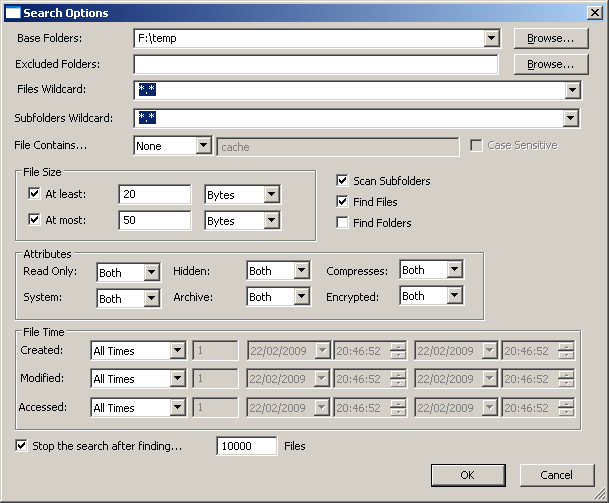
Сильная сторона — сочетание файлового поиска и режима копий в одной таблице. Можно задать базовые папки, ограничения по размеру и времени, маски форматов, а затем отсортировать результаты и открыть расположение конкретного объекта. Для администратора или технического специалиста такой табличный подход удобен тем, что каждое решение видно в контексте пути, размера и метаданных, без скрытого автоматического отбора.
Обратная сторона той же философии — больше ручной работы. SearchMyFiles не строит процесс вокруг дружелюбного мастера и не позиционируется как универсальный менеджер похожих фотографий. Перед удалением пользователь сам проверяет группы и пути. На компьютере с хорошо организованной файловой структурой это преимущество; для начинающего пользователя большое число колонок и параметров выглядит менее очевидно, чем в специализированных решениях.
Плюсы
- Портативная утилита с детальными фильтрами и табличным представлением.
- Режим дубликатов встроен в мощный файловый поиск.
- Удобно сортировать результаты, переходить к расположению файла и проверять метаданные.
- Хорошо подходит для точечной диагностики отдельных каталогов и технической работы.
Минусы
- Интерфейс рассчитан на опытного пользователя и содержит много параметров.
- Меньше автоматизации безопасного отбора, чем у специализированных менеджеров дубликатов.
- Не предназначен для развитого поиска визуально похожих фотографий.
- Работает в Windows.
Кому подойдёт
Администраторам, техническим специалистам и пользователям Windows, которым нужен точный портативный инструмент с большим числом фильтров и полностью ручным контролем результата.
7. CloneSpy
CloneSpy — компактная бесплатная Windows-утилита для одинаковых файлов и сравнения наборов каталогов. Состояние проекта нужно учитывать заранее: последняя версия 3.43 датирована 2019 годом, а заявленная совместимость заканчивается Windows 10. Поэтому на современной рабочей станции CloneSpy разумно рассматривать как консервативный вспомогательный инструмент, а не как основной выбор для новой инфраструктуры.

CloneSpy интересен логикой пулов каталогов: пользователь сравнивает папки между собой и отделяет эталонный набор от области, которую требуется очистить. Это полезно при сведении двух резервных копий или переносе данных со старого накопителя. Вместо поиска по всему компьютеру без контекста утилита формулирует конкретную задачу: сохранить файлы в архиве A и убрать копии из рабочей папки B.
Из-за возраста проекта этот пункт рейтинга требует более осторожного применения. Перед использованием на актуальной версии Windows стоит сначала провести тест на небольшой копии каталога, убедиться, что интерфейс и действия работают ожидаемо, и не давать программе права на массовое необратимое удаление в первой операции. Для регулярного процесса на Windows 11 логичнее выбирать AllDup, Wise, Auslogics или Duplicate File Detective.
Плюсы
- Небольшая утилита, сфокусированная именно на поиске одинаковых файлов.
- Подходит для сравнения двух наборов папок и переноса архива между накопителями.
- Не перегружена дополнительными модулями системной оптимизации.
Минусы
- Проект давно не обновлялся: последняя версия относится к 2019 году.
- Заявленная совместимость заканчивается Windows 10; Windows 11 не перечислена.
- Нет современного набора медиарежимов и корпоративной отчётности.
Кому подойдёт
Тем, кто работает с совместимой Windows-средой и хочет компактный инструмент для сравнения двух наборов каталогов. Для новой рабочей станции этот вариант лучше держать как вспомогательный, а не основной.
8. Duplicate File Detective
Duplicate File Detective — Windows-инструмент для продвинутой дедупликации. Он поддерживает Windows 11 и серверные выпуски, одновременно сканирует локальные и сетевые пути, использует несколько алгоритмов хеширования, предлагает необязательное побайтовое подтверждение, отчёты и планировщик в профессиональной редакции. Программа уместна там, где дедупликация становится процедурой, а не разовой уборкой.
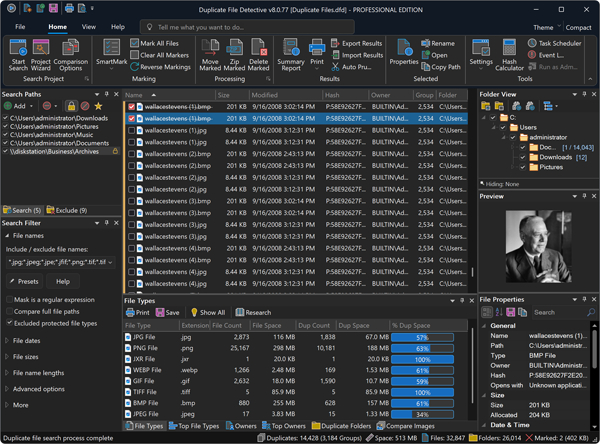
Для отдела с общим файловым сервером важны две вещи: единообразные правила и журнал результата. Duplicate File Detective способен сканировать несколько путей за один проход, поэтому можно сопоставлять рабочие папки, архив и сетевой ресурс без предварительного копирования данных на один диск. Отчёты в распространённых форматах позволяют зафиксировать, что было найдено, а действия над копиями отделяются от самого поиска.
Отдельно полезна проверка содержимого с несколькими хеш-алгоритмами и опциональным побайтовым подтверждением. Это не означает, что каждый пользователь обязан вручную выбирать криптографический алгоритм: ценность в том, что программа явно показывает серьёзный подход к определению точных совпадений. Для домашней папки такой набор избыточен, зато для файлового сервера, NAS и регламентной очистки он оправдан.
Плюсы
- Поддерживает Windows 11 и серверные выпуски Windows.
- Сканирует несколько локальных и сетевых путей в одном задании.
- Поддерживает разные методы хеширования и дополнительное побайтовое подтверждение.
- Есть отчёты, расширенная автоматизация и сценарии для сетевой инфраструктуры.
- Поддерживает отдельные методы для похожих фотографий и анализ одинаковых папок.
Минусы
- Сложнее и функционально тяжелее, чем требуется для разовой домашней очистки.
- Часть профессиональных возможностей ориентирована на платные редакции.
- Программа предназначена для Windows и Windows Server.
Кому подойдёт
Системным администраторам, малому и среднему бизнесу с файловыми серверами, NAS и повторяемыми процедурами очистки, где важны отчёты, сетевые пути и строгая проверка совпадений.
Кроссплатформенные программы
Кроссплатформенный инструмент полезен, когда команда работает одновременно на Windows и macOS, а часть сотрудников использует Linux. В таком случае единая логика сканирования снижает количество разных инструкций и упрощает передачу результатов. Здесь мы оставили два решения с подтверждённой работой минимум на Windows и macOS; dupeGuru также заявлен для Linux.
9. dupeGuru
dupeGuru — кроссплатформенный инструмент для Windows, macOS и Linux. Он сравнивает имена и содержимое, содержит отдельные режимы Music и Picture, систему эталонных каталогов и действия с найденными копиями. Это удобный вариант, когда в смешанной команде нужен один подход без привязки к одной настольной ОС.

Эталонные каталоги — одна из наиболее практичных функций для рабочих архивов. Папка с финальными исходниками помечается как область, из которой нельзя удалять файлы, а остальные каталоги сравниваются относительно неё. Так снижается риск случайно оставить промежуточный экспорт и удалить мастер. Отдельный Picture mode полезен для фотоархивов, но его результаты относятся к похожим изображениям и всегда требуют визуального контроля.
Интерфейс проекта выглядит проще современных коммерческих приложений, а темп обновлений не является его сильной стороной. При этом открытая модель, понятные режимы и кроссплатформенность сохраняют практическую ценность. В компании с формальными требованиями к отчётности dupeGuru уступает Duplicate File Detective; в небольшой творческой команде часто выигрывает за счёт единой логики на нескольких системах.
Плюсы
- Работает на Windows, macOS и Linux.
- Сравнивает содержимое и поддерживает нечёткое сопоставление имён.
- Есть отдельные режимы для фотографий и музыки.
- Эталонные каталоги помогают защищать мастер-архив при сравнении с рабочими папками.
- Найденные копии можно удалять, переносить или копировать.
Минусы
- Интерфейс и темп развития проекта уступают более современным коммерческим продуктам.
- Нет развитой корпоративной отчётности и планирования задач.
- Режим похожих изображений требует внимательной ручной проверки.
Кому подойдёт
Небольшим командам и частным пользователям, которым нужна единая утилита на Windows, macOS и Linux и важна возможность защищать эталонные папки.
10. Duplicate Files Fixer
Duplicate Files Fixer выпускается для Windows и macOS; отдельная версия существует и для Android. В настольном интерфейсе есть общий и выборочный режимы сканирования, исключаемые и защищённые папки, предварительный просмотр, автоматическая разметка и группировка найденных копий. В Windows-версии дополнительно предусмотрены режимы для подключённых устройств, облачных папок и EML-файлов.
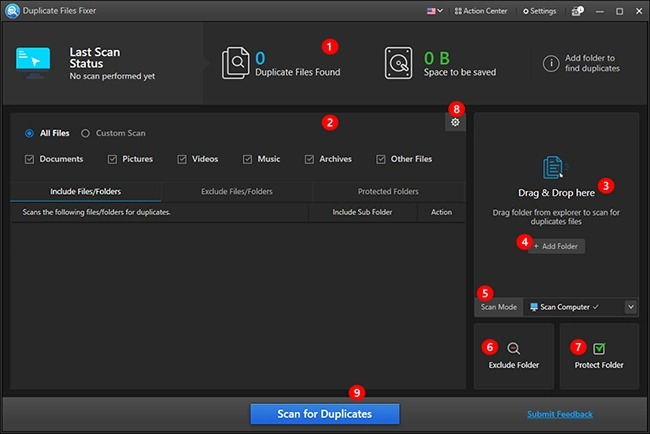
Для рабочих задач особенно полезны защищённые папки и Selection Assistant. Первый механизм закрепляет область, в которой файлы не должны автоматически помечаться на удаление. Второй задаёт правила выбора по датам, папкам, размеру и другим признакам. Такая комбинация подходит для повторяемой чистки: например, мастер-файлы находятся в защищённом каталоге, а копии из папок обмена и экспорта автоматически становятся кандидатами.
При использовании на разных системах не стоит переносить поведение одной редакции на другую без проверки. Облачные режимы относятся к возможностям Windows-версии, поэтому в межплатформенном процессе их лучше фиксировать как отдельный сценарий Windows. Базовый поиск копий по содержимому, ручной просмотр и защищённые области остаются общим ядром продукта.
Плюсы
- Есть версии для Windows и macOS, а также отдельное Android-приложение.
- Общий и выборочный режимы сканирования помогают разделять документы, изображения, музыку и видео.
- Защищённые папки снижают риск автоматической разметки мастер-файлов.
- Selection Assistant автоматизирует отбор внутри групп по заданным правилам.
- В Windows-версии доступны дополнительные сценарии для облачных папок и подключённых устройств.
Минусы
- Набор дополнительных режимов различается по платформам, поэтому единый корпоративный регламент требует отдельной проверки Windows- и macOS-версий.
- Интерфейс содержит много переключателей и автоматических правил, которые нужно настроить до массовой очистки.
- Для сетевых файловых серверов и формализованных отчётов есть более подходящие профессиональные решения.
Кому подойдёт
Командам с Windows и macOS, которым важны защищённые папки, автоматический отбор и единая базовая логика поиска копий, но не требуется сложная серверная отчётность.
Программы для macOS
На Mac часть задач с повторяющимися фотографиями решается внутри медиатек, но рабочие папки с документами, видео, архивами и экспортами требуют отдельного контроля. В этой группе три программы с разным фокусом: Gemini 2 — на максимально простом разборе, Nektony Duplicate File Finder — на подробной работе с папками и хранилищами, BuhoCleaner — на объединении дубликатов с общей очисткой macOS.
11. Gemini 2
Gemini 2 от MacPaw — специализированный инструмент для Mac с акцентом на понятный визуальный процесс. Он ищет дубликаты и похожие файлы, использует интеллектуальный отбор и отправляет выбранные копии в Корзину, сохраняя простой путь восстановления до окончательной очистки.

Для пользователя, который не хочет разбираться в десятках хешей и фильтров, Gemini делает ставку на группировку и визуальное решение. Это особенно удобно в медиатеке: похожие снимки можно просмотреть рядом, оценить резкость, кадрирование и качество, а затем оставить лучший вариант. Для файлов общего назначения принцип тот же — сначала группа, затем решение о том, какую копию сохранить.
Такая простота имеет обратную сторону. Gemini не ориентирован на серверную отчётность, сложные сетевые правила или экспорт технических отчётов. Это персональный Mac-инструмент, а не средство администрирования общего файлового сервера. Для дизайнера, редактора или маркетолога на одном Mac это скорее достоинство: интерфейс не заставляет разбираться в функциях, которые редко нужны на рабочей станции.
Плюсы
- Понятный интерфейс и визуальный разбор групп дубликатов.
- Ищет не только точные копии, но и похожие файлы в поддерживаемых сценариях.
- Удаление через Корзину оставляет простой путь восстановления.
- Хорошо подходит для медиатек и персональных рабочих папок на Mac.
Минусы
- Только macOS.
- Не рассчитан на сложные серверные сценарии, сетевые отчёты и администраторскую автоматизацию.
- Для похожих фотографий автоматический отбор не отменяет визуальную проверку качества.
Кому подойдёт
Владельцам Mac, дизайнерам, фотографам и контент-специалистам, которым важна простая визуальная проверка копий и похожих файлов без перегруженной технической конфигурации.
12. Nektony Duplicate File Finder
Duplicate File Finder от Nektony — инструмент для подробной работы с файловой структурой Mac. Он сканирует домашнюю папку, Photos и Music, внешние диски, iCloud, Dropbox и Google Drive, показывает предварительный просмотр, автоматически выбирает лишние копии и отдельно сравнивает два объекта побайтно.

Для рабочего процесса особенно полезен режим сравнения папок. Когда проект переезжает с локального SSD в облачное хранилище или на внешний диск, проблема часто состоит не в полном клоне всего дерева, а в смешении уникальных и одинаковых файлов. Инструмент позволяет увидеть, какие каталоги действительно совпадают, какие содержат уникальные объекты и где остаются лишние копии.
Nektony также подходит для большой фотоколлекции, но не ограничивается фотографиями. Перед удалением можно просматривать документы, видео и музыку, а правила Auto Select ускоряют обработку очевидных групп. Облачные папки при этом стоит понимать как локально доступные области соответствующих сервисов: перед массовым удалением важно проверить, как конкретный клиент синхронизации распространяет изменения на другие устройства.
Плюсы
- Работает с домашней папкой, медиатеками, внешними дисками и популярными облачными каталогами на Mac.
- Предварительный просмотр помогает проверять разные типы файлов до удаления.
- Есть Auto Select и массовый выбор по правилам.
- Поддерживается сравнение двух файлов и папок для подтверждения точных совпадений.
- Полезен при сведении нескольких хранилищ и архивов.
Минусы
- Ориентирован на macOS.
- Широкий набор возможностей требует более внимательной настройки, чем минималистичный Gemini.
- При работе с синхронизируемыми облачными папками удаление нужно согласовывать с политикой самого сервиса.
Кому подойдёт
Пользователям Mac с несколькими локальными и облачными хранилищами, а также тем, кто регулярно сравнивает архивы, внешние диски и медиатеки и хочет больше контроля, чем дают упрощённые приложения.
13. BuhoCleaner
BuhoCleaner — комплексный очиститель macOS, в котором поиск дубликатов является одним из модулей. Раздел Duplicates работает с одинаковыми фотографиями, файлами и папками рядом с анализатором диска, крупными файлами и удалением приложений. По идее применения BuhoCleaner ближе всего к Ускорителю Компьютера, но для Mac.
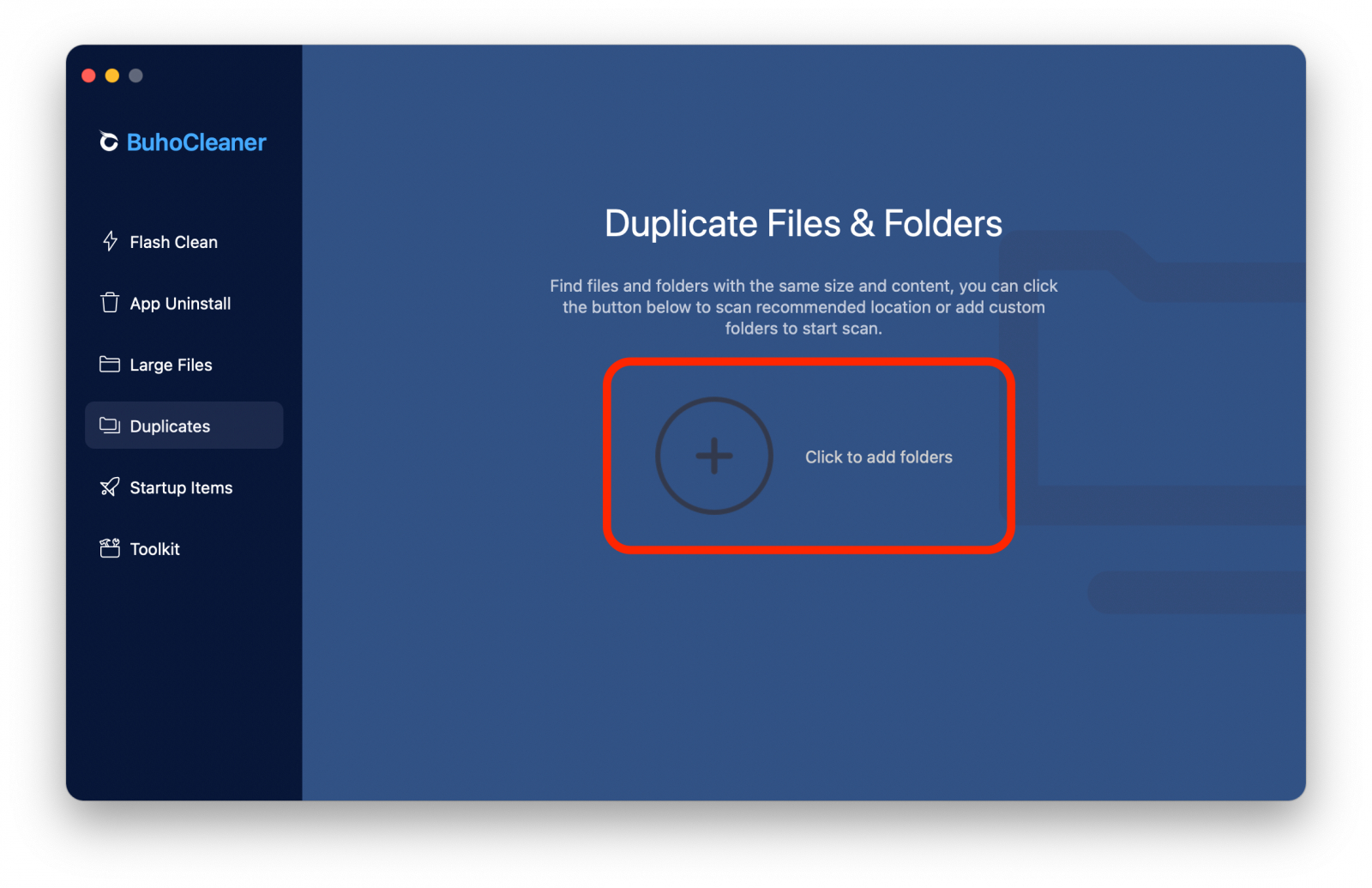
Комбинация модулей полезна, когда цель шире дедупликации. Сначала анализатор пространства показывает, какие категории реально занимают диск, затем модуль Duplicates помогает разобрать копии, а отдельный раздел крупных файлов находит давно забытые исходники и экспорты. Такой порядок предотвращает типичную ошибку: тратить часы на удаление тысяч мелких копий, когда основное место занимают несколько гигабайтных видеофайлов.
Как специализированный менеджер дубликатов BuhoCleaner уступает Nektony по глубине сравнения папок и Duplicate File Detective по отчётности. Его сила — единый интерфейс обслуживания Mac. Поэтому программу стоит выбирать не ради максимального числа критериев дедупликации, а когда дубликаты являются одной из нескольких причин переполненного накопителя.
Плюсы
- Поиск одинаковых фотографий, файлов и папок встроен в комплекс очистки macOS.
- Рядом доступны анализатор дискового пространства и поиск крупных файлов.
- Удобен для быстрой диагностики причин переполнения Mac без переключения между несколькими утилитами.
- Единый интерфейс охватывает дубликаты, мусор, крупные файлы и другие операции обслуживания.
Минусы
- Модуль дубликатов не настолько специализирован, как отдельные программы с развитым сравнением и отчётами.
- Только macOS.
- Для корпоративного файлового сервера и повторяемых сетевых процедур нужен другой класс инструментов.
Кому подойдёт
Пользователям Mac, у которых дубликаты — лишь одна часть общей проблемы с заполненным диском и нужен единый набор для диагностики пространства и очистки.
Как выбрать программу под конкретную рабочую задачу
Универсального победителя для всех сценариев нет: выбор определяется тем, что именно считается лишней копией и где лежат файлы. Для домашнего SSD важны простота и Корзина, для медиатеки — визуальное сравнение, для файлового сервера — сетевые пути и отчёты, для смешанной команды — одинаковая логика на нескольких операционных системах. Ниже — практическая матрица без таблицы: каждый пункт связывает тип задачи с набором функций, которые действительно влияют на результат.
- Фотографии и визуальный контент на Windows. Для простой общей уборки подходит Ускоритель Компьютера; для точных и похожих изображений с более глубокими правилами — Duplicate Cleaner или AllDup.
- Большой смешанный архив на Windows. AllDup даёт развитые методы сравнения и профили; Duplicate File Detective добавляет сетевые пути, отчёты и серверные сценарии.
- Разовая очистка рабочего ноутбука. Wise Duplicate Finder или Auslogics Duplicate File Finder дают понятную группировку и восстановимые варианты удаления.
- Технический поиск с ручным контролем. SearchMyFiles подходит, когда важны фильтры, таблица и самостоятельное принятие решения по каждому пути.
- Windows + macOS в одной команде. dupeGuru или Duplicate Files Fixer снижают число разных инструкций; набор дополнительных функций по платформам всё равно нужно фиксировать отдельно.
- Персональный Mac с большой медиатекой. Gemini 2 делает процесс максимально визуальным; Nektony Duplicate File Finder даёт больше контроля над папками, внешними и облачными хранилищами.
- Mac с переполненным диском по нескольким причинам. BuhoCleaner объединяет поиск копий с анализом пространства и крупными файлами.
Перед выбором программы полезно ответить на три вопроса. Первый: нужны только точные копии или также похожие фото и видео. Второй: достаточно локального SSD или есть NAS, внешний диск и синхронизируемые папки. Третий: требуется разовая уборка или повторяемая процедура, которую другой сотрудник выполнит по той же инструкции. Чем ближе задача к серверной и командной, тем важнее профили, эталонные области, экспорт результата и предсказуемое восстановление.
Безопасный алгоритм очистки дубликатов
Главная ошибка — начинать с кнопки массового удаления. Даже точный сканер не знает бизнес-смысла файлов: две копии договора нередко нужны в разных юридических папках, одинаковый логотип сознательно лежит в нескольких пакетах брендинга, а резервная копия по определению повторяет оригинал. Поэтому дедупликация должна быть управляемой процедурой с контрольной точкой до удаления.
- 1. Зафиксируйте объём до начала. Запишите свободное место на диске, размер очищаемой папки и число файлов. Это позволит измерить эффект.
- 2. Отделите резервные копии. Не сканируйте резервный носитель как обычную рабочую папку, если цель резервирования — сохранить независимую копию.
- 3. Назначьте эталонные каталоги. Финальные исходники, мастер-файлы и архивы закрытых проектов должны быть защищены от автоматической разметки.
- 4. Начните с точных совпадений. Сначала найдите файлы с одинаковым содержимым. Похожие фотографии и видео разбирайте отдельным проходом.
- 5. Исключите системные и программные папки. Не удаляйте одинаковые библиотеки и служебные файлы только потому, что они встречаются в нескольких каталогах.
- 6. Просмотрите крупные группы вручную. Чем больше освобождаемое место, тем серьёзнее риск ошибки. Сначала проверяйте самые тяжёлые группы.
- 7. Используйте Корзину, карантин или резервную папку. Первый проход должен оставлять путь возврата.
- 8. Проверьте работу проектов после очистки. Откройте текущие документы, монтажные проекты, презентации и медиатеки до окончательного удаления.
- 9. Только затем очищайте Корзину. Безвозвратное удаление выполняется после контрольного периода, а не сразу после сканирования.
- 10. Сохраните правила процедуры. Для повторной очистки зафиксируйте папки, исключения, тип сравнения и критерии выбора копии.
Отдельно проверьте крупные файлы. Дубликаты не всегда являются главным источником заполнения диска: несколько исходных видео, архивов или образов способны занимать больше места, чем тысячи небольших повторов. Для такой диагностики полезен отдельный разбор поиска крупных файлов. После удаления точных копий повторите замер и сравните, какая часть диска освободилась именно за счёт дедупликации.
Сценарии для маркетинга, контента и коммуникаций
Архив рекламных кампаний
В папке кампании часто одновременно лежат исходник, утверждённая версия, адаптации, экспорт для публикации и копии, полученные обратно от подрядчика. Здесь опасно искать «похожие изображения» и удалять всё автоматически: разные размеры и форматы могут быть обязательными поставочными версиями. Сначала ищите точные совпадения по содержимому между папками обмена и архивом. Затем переносите лишние копии в карантинный каталог и только после проверки структуры удаляйте их.
Фотобанк и медиатека
Фотобанк состоит не только из копий. В нём встречаются RAW-оригиналы, JPEG-превью, ретушь, цветовые варианты, кадры после ресайза и публикационные версии. Для него нужен двухэтапный процесс: точные дубликаты удаляются как технические копии, похожие кадры просматриваются визуально. Duplicate Cleaner, dupeGuru, Gemini 2 и Nektony полезны именно на втором этапе благодаря отдельным медиарежимам и предпросмотру.
Презентации и документы
В документах имя файла особенно ненадёжно. «Презентация финал», «финал 2» и «финал точно» часто содержат разные правки, а одинаковые файлы легко получить под разными названиями после пересылки. Для такого архива нужен режим сравнения содержимого. После обнаружения копий проверьте пути: одинаковый PDF в папке проекта и в пакете для клиента нередко сознательно входит в два независимых комплекта, поэтому физическое удаление одного экземпляра не всегда оправдано.
Монтаж и большие видеофайлы
Видеопроизводство быстро создаёт крупные технические копии: загрузки с камеры, прокси, экспорт, мастер и промежуточные рендеры. Точные копии исходников удобно искать сравнением содержимого, а визуально похожие ролики не следует удалять автоматически. Сначала отделите прокси и финальные мастера по структуре проекта, затем проверяйте точные совпадения. В этом сценарии одна корректно удалённая группа нередко освобождает больше места, чем тысячи мелких документов.
Общие папки и NAS
На общем ресурсе главная проблема — не только копии, но и ответственность. Пользователь не должен удалять файл другого отдела потому, что такой же объект лежит в его папке. Для NAS и файлового сервера предпочтительнее Duplicate File Detective или другой инструмент с сетевыми путями, отчётами и отделением поиска от действия. Сначала формируется отчёт, владелец данных подтверждает кандидатов, затем выполняется перенос или удаление.
Как измерить результат и не спутать его с субъективным ощущением
Эффект дедупликации измеряется не ускорением «на глаз», а изменением файловой структуры и занятого места. Перед первым запуском зафиксируйте четыре значения: размер целевого каталога, число файлов, свободное место на накопителе и размер резервной копии. После очистки повторите те же измерения. Разница показывает фактический объём удалённых копий и помогает понять, стоит ли превращать процедуру в регулярную.
- Освобождённое место. Сравните свободное пространство до и после очистки после окончательного удаления из Корзины.
- Количество групп. Сохраните число найденных групп точных копий и число групп, которые действительно были подтверждены человеком.
- Доля отклонённых кандидатов. Если большая часть результатов оказалась рабочими версиями, текущий метод сравнения слишком широкий для этого каталога.
- Размер следующей резервной копии. После очистки рабочей папки сравните объём новой полной копии с предыдущей, не удаляя независимые резервные экземпляры.
- Время ручной проверки. Для повторяемой процедуры важно измерять не только место, но и трудозатраты: сложный инструмент оправдан, когда он сокращает проверку без роста риска.
Не используйте «компьютер стал быстрее» как единственный показатель. Удаление дубликатов прежде всего освобождает место и упрощает навигацию, резервирование и контроль архивов. Производительность конкретной программы или системы зависит от других факторов: типа накопителя, количества файлов, индексации, антивирусной проверки и структуры каталогов. Для общей системной уборки полезно отдельно оценить очистку Windows от временных и ненужных файлов, не смешивая её результат с дедупликацией.
Типичные ошибки при поиске и удалении копий
- Удалять по имени. Одинаковое имя не доказывает одинаковое содержимое, а разные имена не исключают полной копии.
- Смешивать точные и похожие файлы. Эти режимы решают разные задачи и требуют разного уровня ручной проверки.
- Сканировать резервную копию как обычный каталог. В результате программа честно показывает резерв как набор повторов, хотя он нужен именно для независимости данных.
- Разрешать автоматический отбор без защищённых папок. Мастер-файлы должны иметь приоритет до запуска массовых правил.
- Удалять системные библиотеки. Повторяющиеся DLL, компоненты приложений и служебные файлы в разных каталогах не являются бытовым мусором.
- Сразу очищать Корзину. Контрольный период нужен для проверки проектов и ссылок на файлы.
- Игнорировать синхронизацию. Удаление из локальной папки облачного клиента распространяется в соответствии с правилами сервиса, поэтому сначала проверяется политика восстановления.
- Оценивать только число файлов. Тысяча мелких копий может занимать меньше, чем один лишний видео-мастер; приоритет лучше расставлять по объёму и бизнес-риску.
- Не сохранять параметры повторной процедуры. Без зафиксированных папок и исключений каждый следующий запуск превращается в новый эксперимент.
Короткий выбор по приоритету
Для Windows с общей очисткой и повторяющимися фотографиями первым в этой подборке стоит Ускоритель Компьютера. Для универсального и детально настраиваемого поиска на Windows сильнее выглядит AllDup; для простого регулярного использования — Wise Duplicate Finder или Auslogics Duplicate File Finder; для медиатек — Duplicate Cleaner; для технического ручного поиска — SearchMyFiles; для серверов и NAS — Duplicate File Detective. CloneSpy остаётся нишевым вариантом для совместимых старых систем.
В смешанной инфраструктуре dupeGuru даёт единый базовый процесс на Windows, macOS и Linux, а Duplicate Files Fixer закрывает Windows и macOS с защищёнными папками и автоматическим отбором. На Mac Gemini 2 выигрывает простотой, Nektony Duplicate File Finder — глубиной работы с папками и хранилищами, BuhoCleaner — сочетанием дубликатов с общей диагностикой занятого места.
Независимо от программы правильный порядок один: определить эталонные данные, найти точные совпадения, просмотреть группы, использовать восстановимое действие, проверить проекты и только потом освобождать место окончательно. Такой процесс превращает удаление копий из рискованной «чистки» в управляемую работу с файловым архивом.