Как ускорить Windows 11: 12 безопасных способов без лишних настроек
Windows 11 редко становится медленной из-за одной настройки. В реальной рабочей среде торможение обычно складывается из нескольких факторов: программы стартуют вместе с системой, фоновые процессы расходуют память и процессорное время, системный диск переполнен, обновления и драйверы давно не обслуживались, а тяжёлые приложения конкурируют за ресурсы. Поэтому ускорение лучше строить не вокруг случайных твиков, а вокруг диагностики, безопасного освобождения ресурсов и проверки результата после каждого изменения.
На Xeon Live есть отдельный разбор ускорения Windows 11; здесь подход расширен в сторону практического рабочего сценария: как подготовить систему к браузеру с десятками вкладок, видеоконференциям, презентациям, работе с рекламными кабинетами, графикой, видео и большими папками с медиаматериалами.
Сначала определите, где теряется производительность
Перед очисткой и отключениями зафиксируйте исходное состояние. Это занимает несколько минут, но отделяет реальное ускорение от субъективного ощущения. Перезагрузите компьютер, войдите в систему, дайте фоновым службам завершить стартовые операции и откройте Диспетчер задач сочетанием Ctrl + Shift + Esc. На вкладке «Процессы» отсортируйте список по столбцам «ЦП», «Память» и «Диск», а на вкладке «Производительность» посмотрите общую загрузку процессора, памяти и накопителя.
Измеряйте не абстрактную «скорость Windows», а действия, которые важны в ежедневной работе. Для маркетолога это время от входа в систему до готовности браузера и мессенджера; для дизайнера — запуск графического редактора и открытие тяжёлого макета; для специалиста по видео — импорт проекта и стабильность предпросмотра; для менеджера — одновременная работа браузера, видеосвязи, документов и презентации. Один и тот же ПК способен быть быстрым в офисных задачах и упираться в память при монтаже или обработке больших изображений.
- Старт системы. Отметьте время от ввода пароля до момента, когда рабочий стол перестал реагировать с задержкой и основные программы готовы к работе.
- Пиковая загрузка. Запишите, какой процесс занимает процессор, память или диск в момент торможения.
- Свободное место. Проверьте «Параметры → Система → Память» и определите, какие категории занимают системный диск.
- Тяжёлый рабочий сценарий. Откройте обычный набор приложений и повторите действие, на котором чаще всего возникает пауза.
- Стабильность. Отдельно отмечайте зависания, ошибки, неожиданные перезапуски приложений и повторяющиеся сообщения Windows.
Если тормозит только одна программа, сначала проверьте её настройки, плагины, кэш, проект и аппаратные требования. Когда одновременно медленно работают меню Windows, Проводник, браузер и другие приложения, имеет смысл оптимизировать систему целиком. Такое разделение защищает от бессмысленного отключения служб, которые не связаны с конкретной проблемой.
Как проверять эффект после каждого шага
Меняйте по одному крупному параметру и повторяйте тот же сценарий. Например, сначала разберите автозагрузку и снова перезагрузите ПК; затем освободите место и повторите открытие рабочего проекта; только после этого переходите к визуальным эффектам и режиму питания. Если выполнить двадцать действий подряд, будет невозможно понять, что действительно помогло, а что только изменило поведение системы.
Для домашнего компьютера достаточно секундомера и Диспетчера задач. Для рабочего места в компании полезно фиксировать результаты в коротком журнале: дата, симптом, действие, состояние до и после, замеченные побочные эффекты. Такой подход важен, когда компьютер используется для рекламных материалов, презентаций или публикаций: ускорение не должно ломать синхронизацию облачных папок, уведомления о встречах, автоматическое резервное копирование и корпоративные агенты безопасности.
1. Начните с базового обслуживания в «Ускорителе Компьютера»
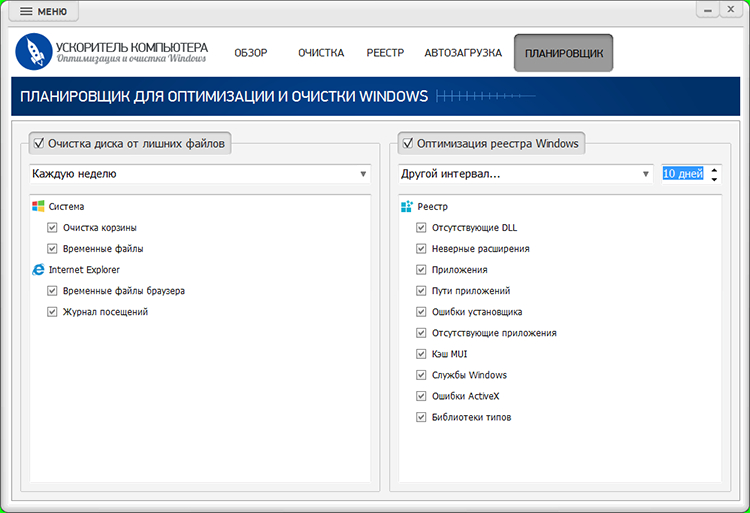
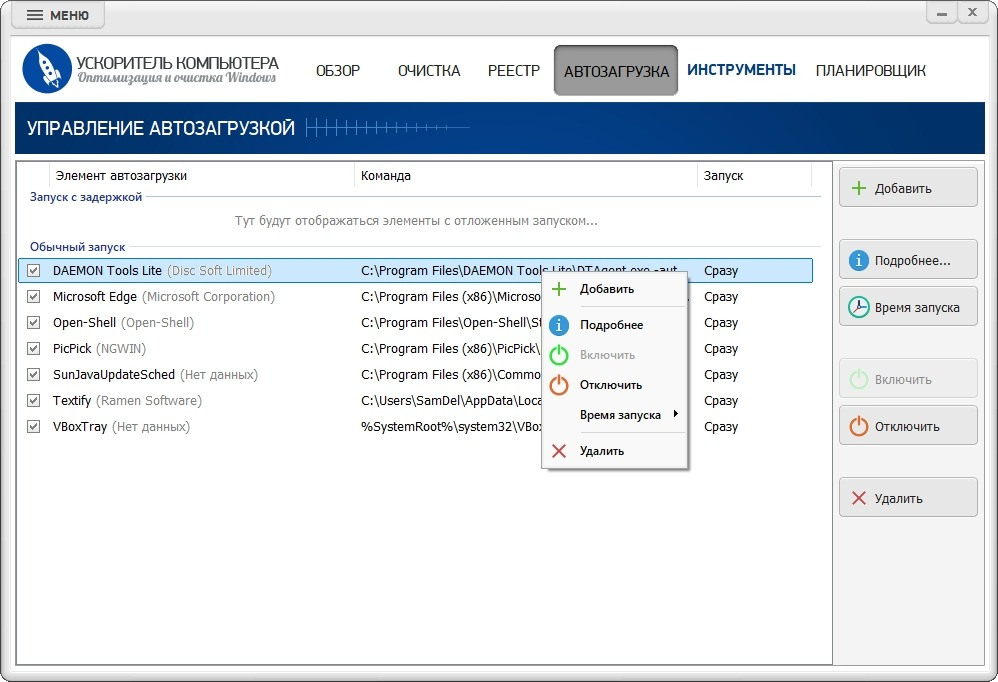
Первый практический сценарий — «Ускоритель Компьютера». Программа объединяет очистку временных данных, управление автозагрузкой, поиск крупных и повторяющихся файлов, удаление программ, системный монитор и планировщик. Такой набор удобен, когда нужно быстро привести в порядок рабочий ПК без ручного перехода по нескольким системным окнам.
Начните с обзора и очистки. Запустите проверку, просмотрите найденные категории и удаляйте только те данные, смысл которых понятен: временные файлы, кэш приложений и браузеров, системные остатки, которые не нужны для текущей работы. Перед удалением больших объёмов данных закройте редакторы, браузеры и программы, где могут оставаться несохранённые проекты. Для рабочих станций с общими папками и нестандартными каталогами сначала проверьте список, а уже потом подтверждайте очистку.
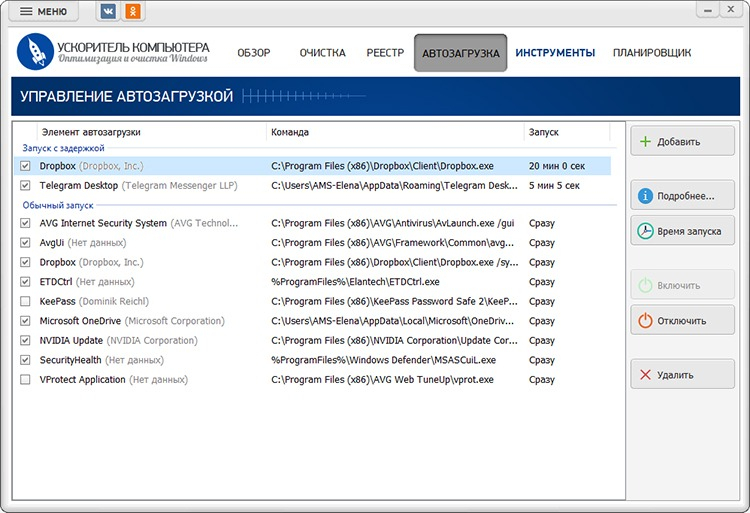
Следующий шаг — автозагрузка. В рабочей среде обычно нет смысла запускать одновременно все мессенджеры, обновляторы, игровые лаунчеры, вспомогательные панели и программы для периферии, которыми вы пользуетесь эпизодически. В «Ускорителе Компьютера» автозапуск вынесен в отдельный раздел, а для части записей можно настроить задержку. Логика простая: то, что нужно сразу после входа, оставляем; то, что нужно редко, отключаем; то, что нужно постоянно, но не в первую секунду, можно отложить.
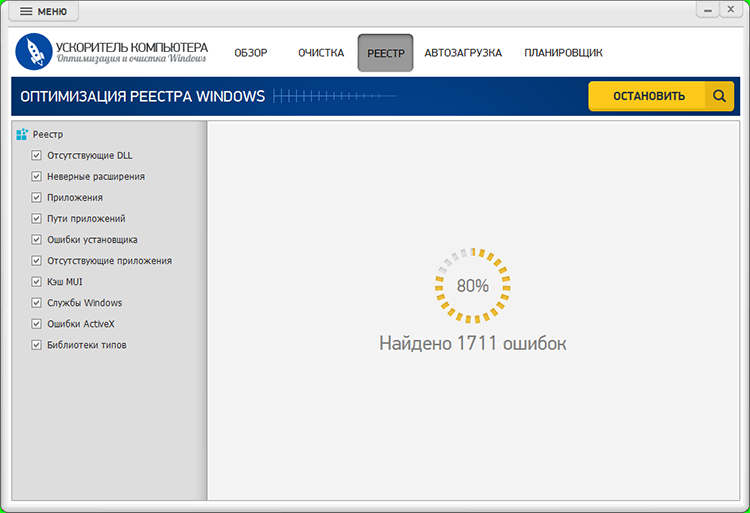
Раздел реестра используйте осторожно. Очистка устаревших записей после удалённых программ помогает поддерживать порядок, но не должна становиться основной методикой ускорения. Современная Windows не превращается в заметно более быструю систему только из-за удаления нескольких старых записей реестра. Главный практический эффект в рамках этого сценария дают освобождение диска, сокращение лишнего автозапуска и удаление ненужного ПО.
Порядок работы
- Закройте приложения с несохранёнными документами и проектами.
- На экране обзора запустите сканирование и отдельно просмотрите категории найденных данных.
- Удалите только очевидные временные и служебные файлы, которые не нужны текущим приложениям.
- Откройте раздел автозагрузки и отключите программы, которым не требуется старт вместе с Windows.
- Для приложений, которые нужны после входа, но не сразу, используйте задержку запуска.
- Проверьте крупные и повторяющиеся файлы, если системный диск заполнен медиаматериалами, экспортами и старыми версиями проектов.
- После обслуживания перезагрузите компьютер и повторите исходный рабочий сценарий.
Плюсы
- Несколько задач обслуживания собраны в одном интерфейсе.
- Отдельный раздел автозагрузки помогает быстро увидеть программы, которые стартуют вместе с Windows.
- Есть инструменты поиска крупных и повторяющихся файлов, полезные при работе с фото, видео и архивами креативов.
- Планировщик позволяет вынести регулярное обслуживание в повторяемый процесс.
Минусы
- Автоматическую очистку всё равно нужно контролировать, когда на ПК используются нестандартные рабочие каталоги и редкие приложения.
- Очистка реестра сама по себе не является гарантированным способом заметно повысить производительность Windows.
- Системные средства Windows остаются необходимыми для обновлений, проверки целостности и работы с драйверами.
Кому подойдёт
Пользователям Windows 11, которым нужен единый интерфейс для базовой очистки, контроля автозапуска и поиска файлов. Особенно практичен сценарий для рабочих компьютеров, где регулярно копятся экспортированные изображения, видео, временные материалы, установщики и несколько версий одних и тех же файлов.
2. Уберите лишние программы из автозагрузки Windows 11
Когда система долго приходит в рабочее состояние после входа, сначала проверьте автозагрузку Windows 11. Откройте «Параметры → Приложения → Автозагрузка» или Диспетчер задач → «Автозагрузка приложений». Оба средства управляют программами, зарегистрированными для автоматического старта, но Диспетчер задач дополнительно показывает влияние элементов на запуск.
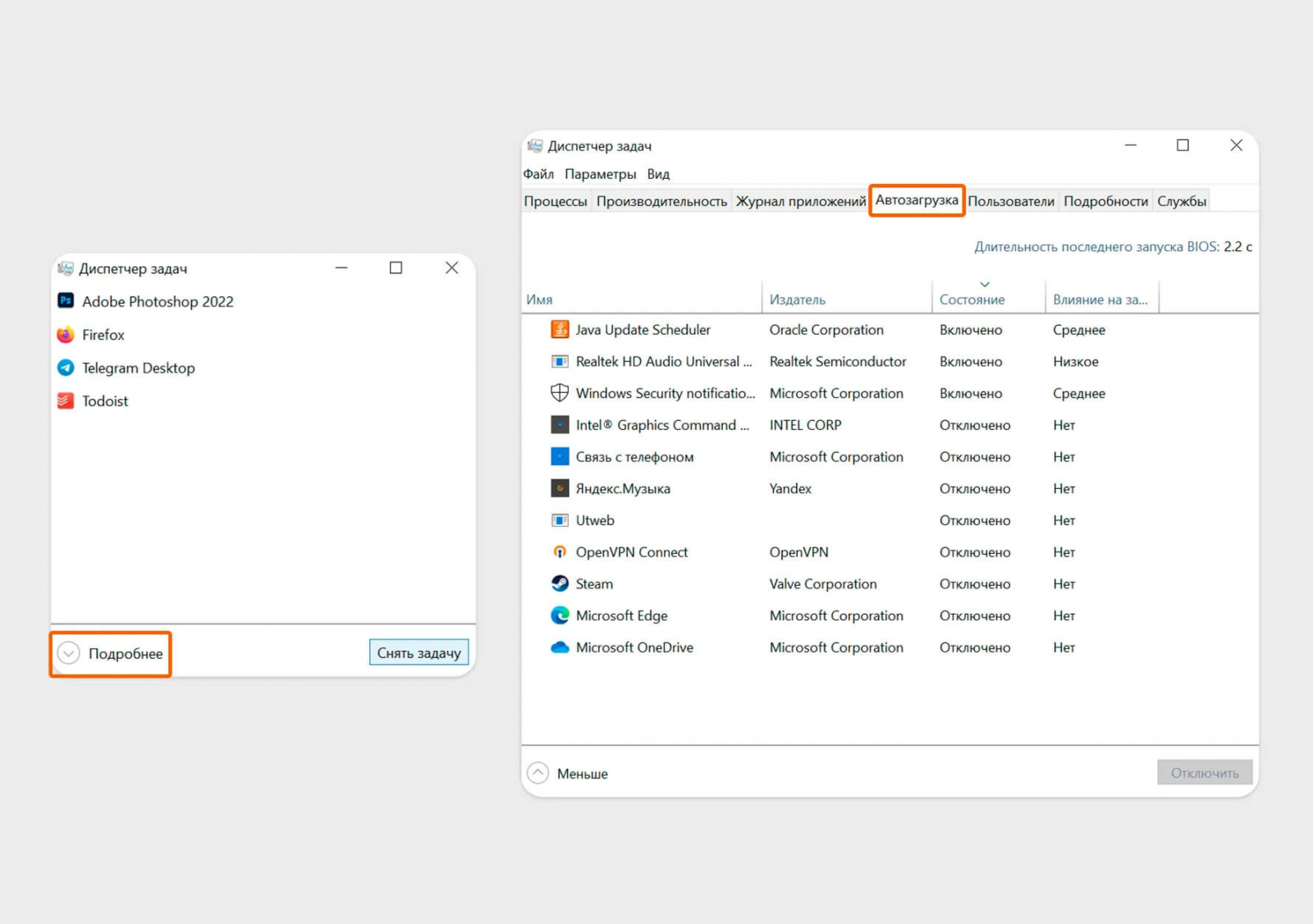
Не отключайте всё подряд. Антивирус, корпоративный агент защиты, драйверы тачпада и оборудования, средства резервного копирования, VPN и программы, которые действительно нужны сразу после входа, должны оставаться доступными. Кандидаты на отключение — игровые лаунчеры на рабочем ПК, необязательные обновляторы, программы для устройств, которыми пользуются раз в месяц, сервисы облачной синхронизации для нерабочих аккаунтов и редакторы, которые можно запустить вручную.
В Диспетчере задач Windows классифицирует влияние стартовых приложений. Высокое влияние означает заметную нагрузку на процессор или диск в момент запуска, поэтому с таких записей разумно начинать проверку. При этом само по себе высокое влияние не означает, что программу нужно удалить: например, корпоративная защита способна быть тяжёлой, но обязательной. Важно отделять производительность от требований безопасности и бизнес-процесса.
После изменений перезагрузите систему и измерьте не только время появления рабочего стола, но и момент, когда браузер, Проводник и меню «Пуск» перестают реагировать с задержкой. На части компьютеров логин выглядит быстрым, однако ещё минуту после него диск и процессор заняты одновременным запуском фоновых приложений. Именно эту фазу и сокращает грамотная настройка автозагрузки.
3. Освободите системный диск и настройте Storage Sense
Переполненный системный диск осложняет обновления, создание временных файлов и работу приложений с кэшем. Откройте «Параметры → Система → Память». Для подробной ручной проверки пригодятся материалы о очистке диска в Windows 11, временных файлах и поиске крупных файлов. Эти задачи лучше выполнять последовательно: сначала понять распределение места, затем удалить безопасные категории и только после этого разбирать личные архивы.
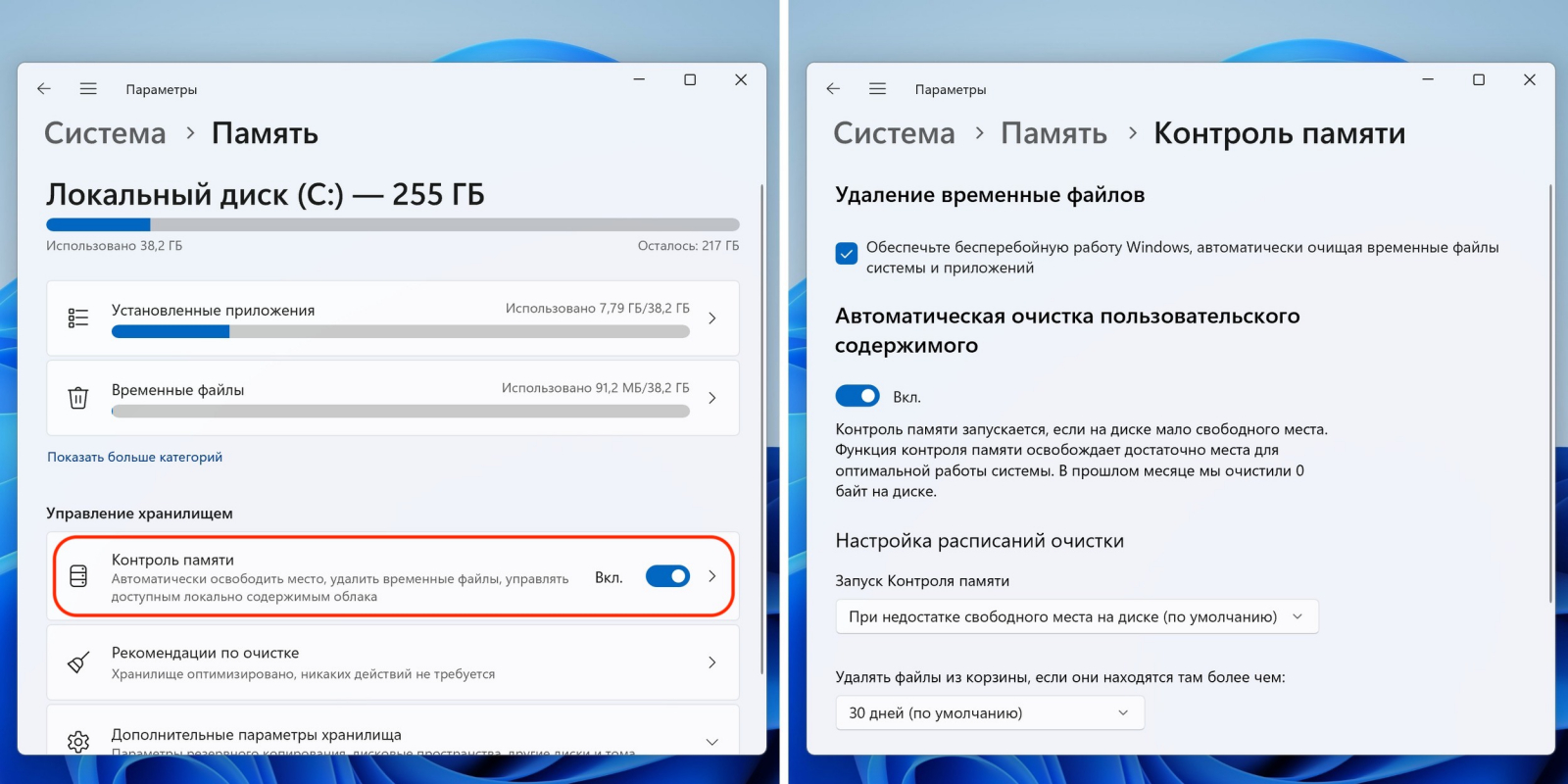
В разделе «Память» посмотрите категории: установленные приложения, временные файлы, документы, изображения, видео и прочие данные. Для рабочих систем часто оказывается, что место съедает не Windows, а папки экспорта, кэш видеоредактора, локальные копии облачных файлов, старые архивы кампаний и несколько дублей исходников. Удалять такие данные через системную очистку нельзя — их сначала нужно классифицировать и при необходимости перенести на другой накопитель или в архив.
Storage Sense, то есть «Контроль памяти», автоматизирует часть обслуживания. Он работает с системным диском, удаляет определённые временные данные и очищает корзину по заданным правилам. Папка «Загрузки» и локальные копии облачных файлов не должны исчезать неожиданно: их обработка зависит от выбранных параметров. Перед автоматизацией проверьте расписание и правила, особенно на компьютере, куда сотрудники складывают полученные от клиентов материалы.
После очистки откройте рабочий проект, которым пользовались до изменений. Проверьте, уменьшилась ли постоянная активность диска и исчезли ли паузы при сохранении, распаковке архива или создании превью. Если диск по-прежнему загружен на 100%, причина находится не только в свободном месте: переходите к Диспетчеру задач и определяйте процесс, который создаёт ввод-вывод.
4. Удалите ненужные приложения, а не только их временные файлы
Очистка кэша даёт временный эффект, если на компьютере остаются десятки программ, которыми никто не пользуется. В Windows 11 откройте «Параметры → Приложения → Установленные приложения». Для сложных случаев есть отдельная инструкция Xeon Live о том, как полностью удалить приложение в Windows 11.
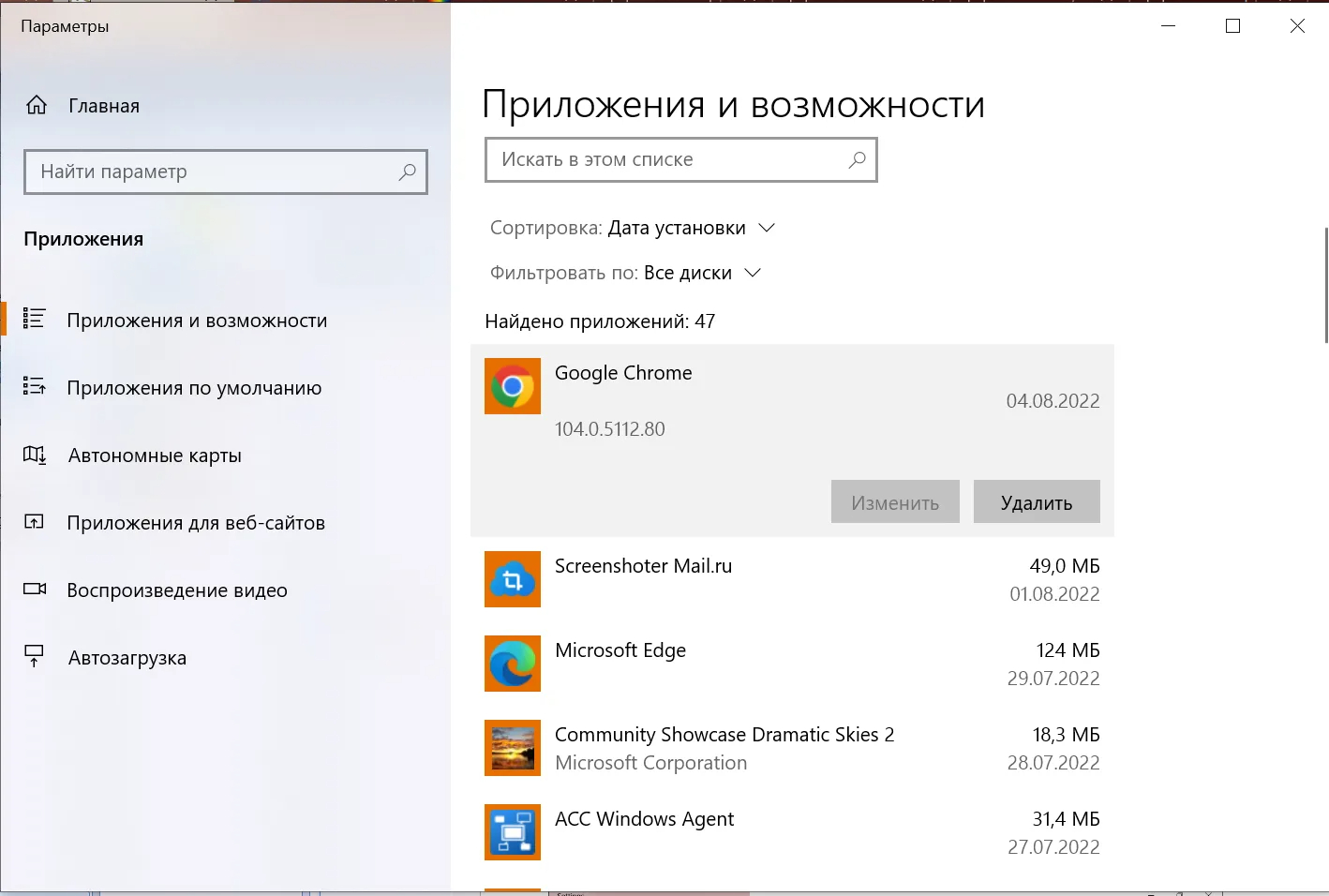
Начинайте с понятного: старые пробные редакторы, дублирующие медиаплееры, игры на рабочем ПК, инструменты от завершённых проектов, панели производителей периферии для устройств, которых больше нет. Не удаляйте компоненты Microsoft Visual C++, драйверы, системные среды выполнения и неизвестные служебные пакеты только потому, что их название кажется лишним. Сначала определите, какое приложение от них зависит.
Для бизнес-компьютера полезно раз в несколько месяцев сверять список ПО с реальными задачами. Программа, которая не используется, занимает место, добавляет обновляторы и фоновые службы, а иногда регистрирует себя в автозагрузке. Удаление такого ПО одновременно сокращает поверхность обслуживания и делает систему предсказуемее.
Проверка результата проста: перезагрузите Windows, убедитесь, что нужные форматы файлов по-прежнему открываются правильными приложениями, а в Диспетчере задач стало меньше фоновых процессов. Если после удаления исчезла интеграция в Проводник, печать в PDF, обработчик камеры или другой рабочий компонент, восстановите нужное приложение и пересмотрите список кандидатов.
5. Сократите визуальные эффекты на слабом или перегруженном ПК
Анимация окон, тени, плавные переходы и прозрачность делают интерфейс приятнее, но на слабом компьютере могут добавлять задержку. Самый прямой системный путь — найти через меню «Пуск» пункт «Настройка представления и производительности системы», открыть вкладку «Визуальные эффекты» и выбрать «Обеспечить наилучшее быстродействие» либо оставить пользовательский набор.
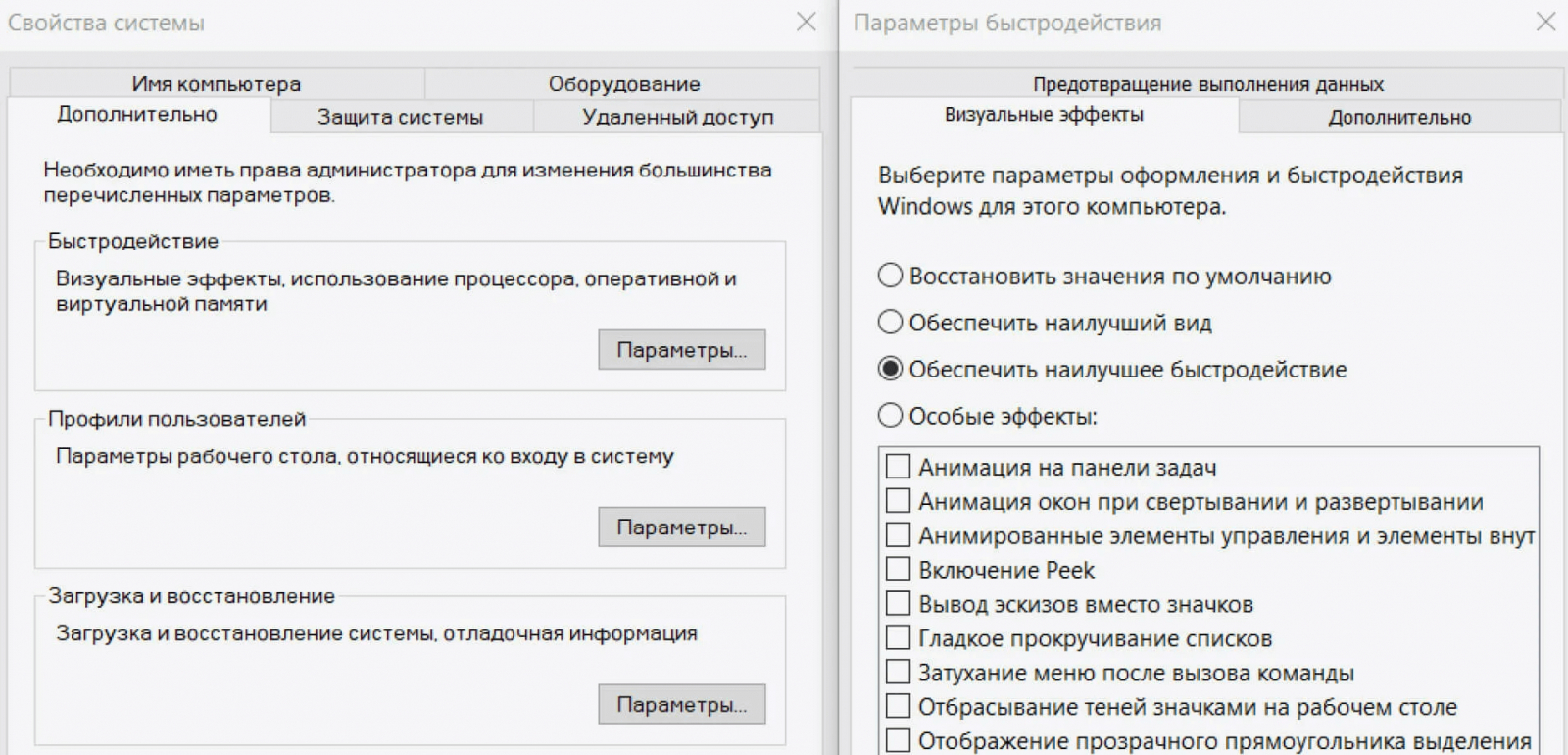
Режим максимального быстродействия отключает сразу много декоративных элементов, поэтому интерфейс становится заметно суше. На современном мощном ПК выгода обычно невелика, а на старом ноутбуке, виртуальной машине или компьютере, где одновременно запущены тяжёлые рабочие приложения, реакция меню и окон способна стать стабильнее. Компромиссный вариант — отключить анимацию и прозрачность, но оставить сглаживание экранных шрифтов.
Не оценивайте этот шаг по времени рендера видео или экспорта изображения: визуальные эффекты Windows почти не меняют вычислительную производительность специализированной программы. Они влияют прежде всего на отзывчивость оболочки и распределение графических ресурсов. Поэтому проверяйте скорость открытия «Пуска», переключение между окнами, работу Проводника и ощущение задержки при многозадачности.
6. Выберите подходящий режим питания
На ноутбуках и некоторых настольных системах Windows 11 позволяет выбрать режим питания в «Параметры → Система → Питание и батарея → Режим питания». Вариант «Максимальная производительность» полезен, когда скорость важнее энергопотребления: например, при экспорте большого проекта, пакетной обработке изображений или тяжёлой видеоконференции с демонстрацией экрана.
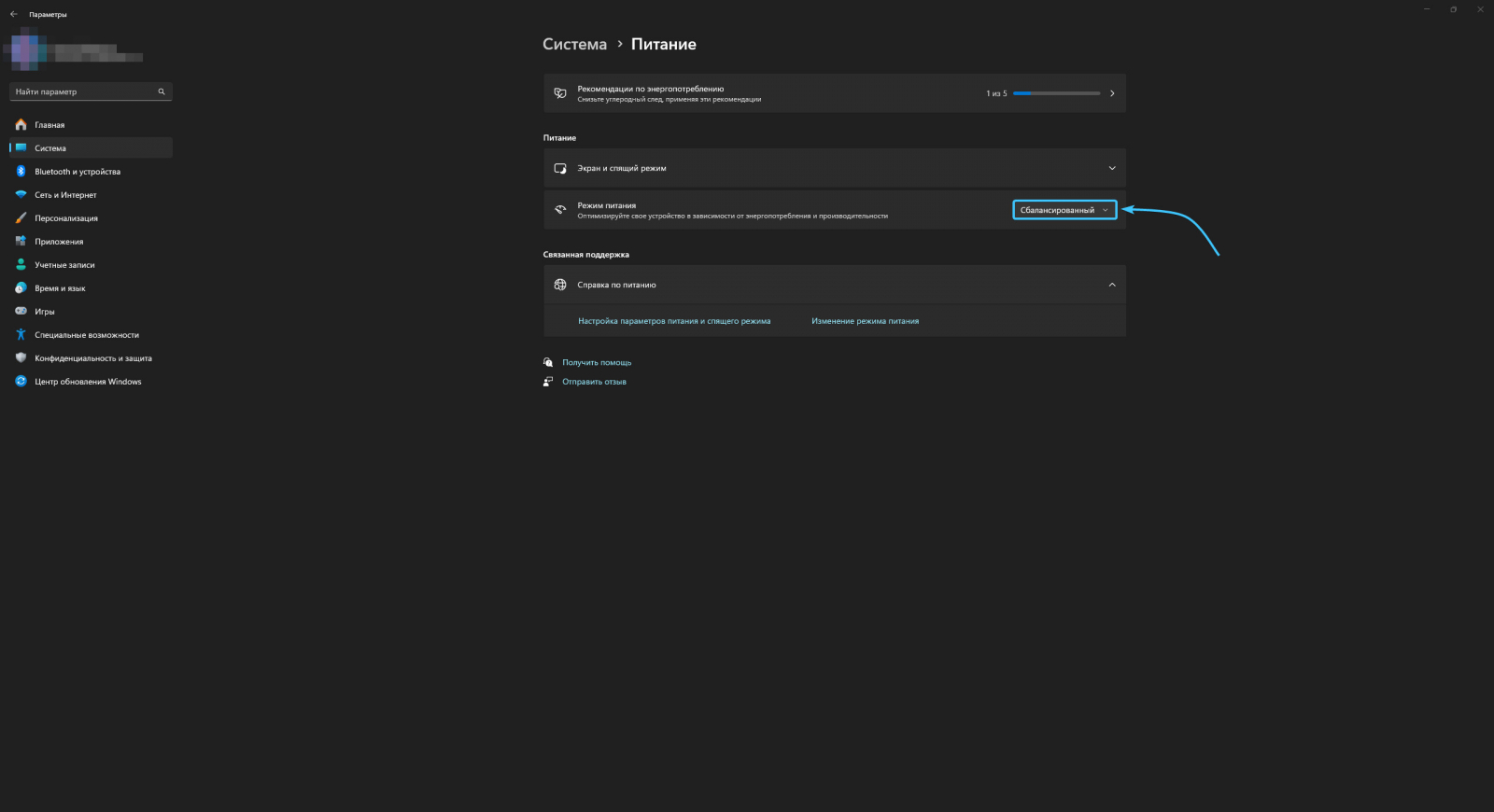
За более агрессивный режим приходится платить: ноутбук быстрее расходует заряд и может сильнее нагреваться. Поэтому не оставляйте максимальную производительность постоянной настройкой на мобильном компьютере, который большую часть дня работает от батареи. Для переговоров, поездок и лёгких задач разумнее использовать сбалансированный режим, а производительный — включать перед ресурсоёмкой работой.
Проверяйте изменение на реальной нагрузке. Если после переключения режимов время экспорта и отзывчивость не меняются, узкое место находится в другом ресурсе: памяти, накопителе, видеокарте, охлаждении или самом приложении. Настройка питания не компенсирует недостаток оперативной памяти и не ускорит медленный HDD до уровня SSD.
7. Ограничьте фоновую активность и лишние уведомления
Часть приложений продолжает синхронизацию и получение уведомлений после закрытия окна. Для приложений, которые поддерживают системное управление, путь в Windows 11 выглядит так: «Параметры → Приложения → Установленные приложения → меню с тремя точками → Дополнительные параметры → Разрешения для фоновых приложений». Для необязательной программы можно выбрать «Никогда». Обычные настольные приложения не всегда подчиняются этому разделу — их фоновую работу нужно настраивать внутри самой программы.
На рабочем ПК нельзя механически запрещать фон всем приложениям. Почтовый клиент, календарь, корпоративный мессенджер, облачная синхронизация и резервное копирование зависят от фоновых задач. Отключайте только то, что не должно обновляться без вашего участия: игровые клиенты, потребительские сервисы, необязательные помощники, демонстрационные приложения производителя.
Уведомления регулируются в «Параметры → Система → Уведомления». Их отключение обычно не даёт большого прироста вычислительной скорости, но уменьшает фоновые события и, что важнее для продуктивности, снижает количество отвлекающих окон. Для презентации или встречи лучше использовать системный режим «Не беспокоить», а не навсегда лишать рабочие приложения права показывать критичные сообщения.
8. Установите обновления Windows и проверенные драйверы
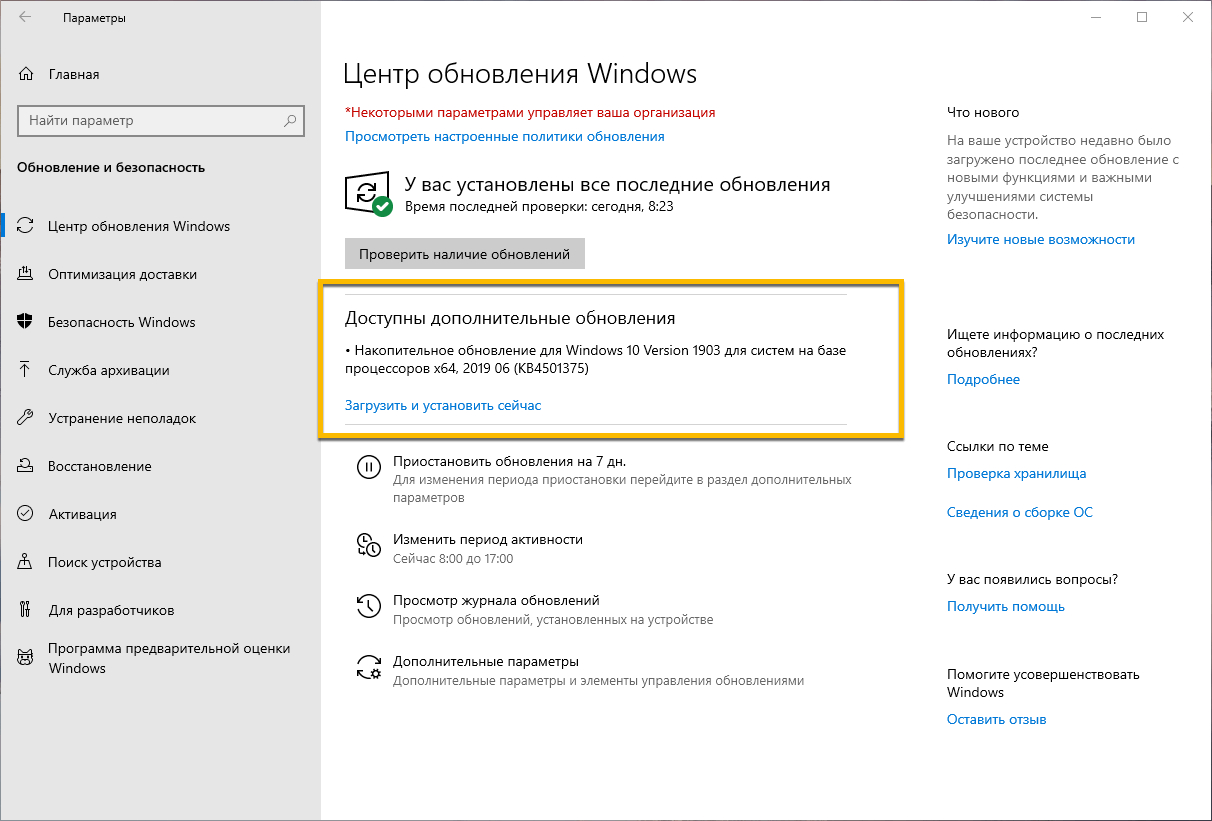
Устаревшая система и драйверы способны вызывать ошибки, нестабильность и неэффективную работу оборудования. Откройте «Параметры → Центр обновления Windows», установите обычные накопительные обновления и перезагрузите компьютер. Затем зайдите в «Дополнительные параметры → Необязательные обновления» и посмотрите доступные драйверы. Для видеокарты, профессионального аудиоинтерфейса и другого специализированного оборудования используйте драйверы производителя устройства.
Не устанавливайте случайные «драйвер-паки» ради обещанного ускорения. Драйвер — низкоуровневый компонент, и неподходящая версия способна дать противоположный результат: нестабильность, проблемы со сном, пропавший звук, конфликт с графическим ускорением или ошибки внешних устройств. На рабочей станции лучше менять драйвер осознанно и фиксировать версию, после которой изменилось поведение.
После крупного обновления проверьте сценарии, которые зависят от аппаратного ускорения: видеоконференцию, браузер с WebGL, редактор графики, монтаж, печать, подключение второго монитора. Если торможение появилось строго после обновления драйвера, проблема требует отката или установки другой подтверждённой версии, а не дополнительной очистки Windows.
9. Проверьте компьютер на вредоносные программы
Необъяснимая постоянная нагрузка процессора, сети или диска может быть связана с вредоносным ПО. Откройте «Безопасность Windows → Защита от вирусов и угроз → Быстрая проверка». Быстрая проверка подходит для первичной диагностики; полную проверку имеет смысл запускать, когда есть признаки заражения или быстрый режим ничего не обнаружил, а странное поведение сохраняется.
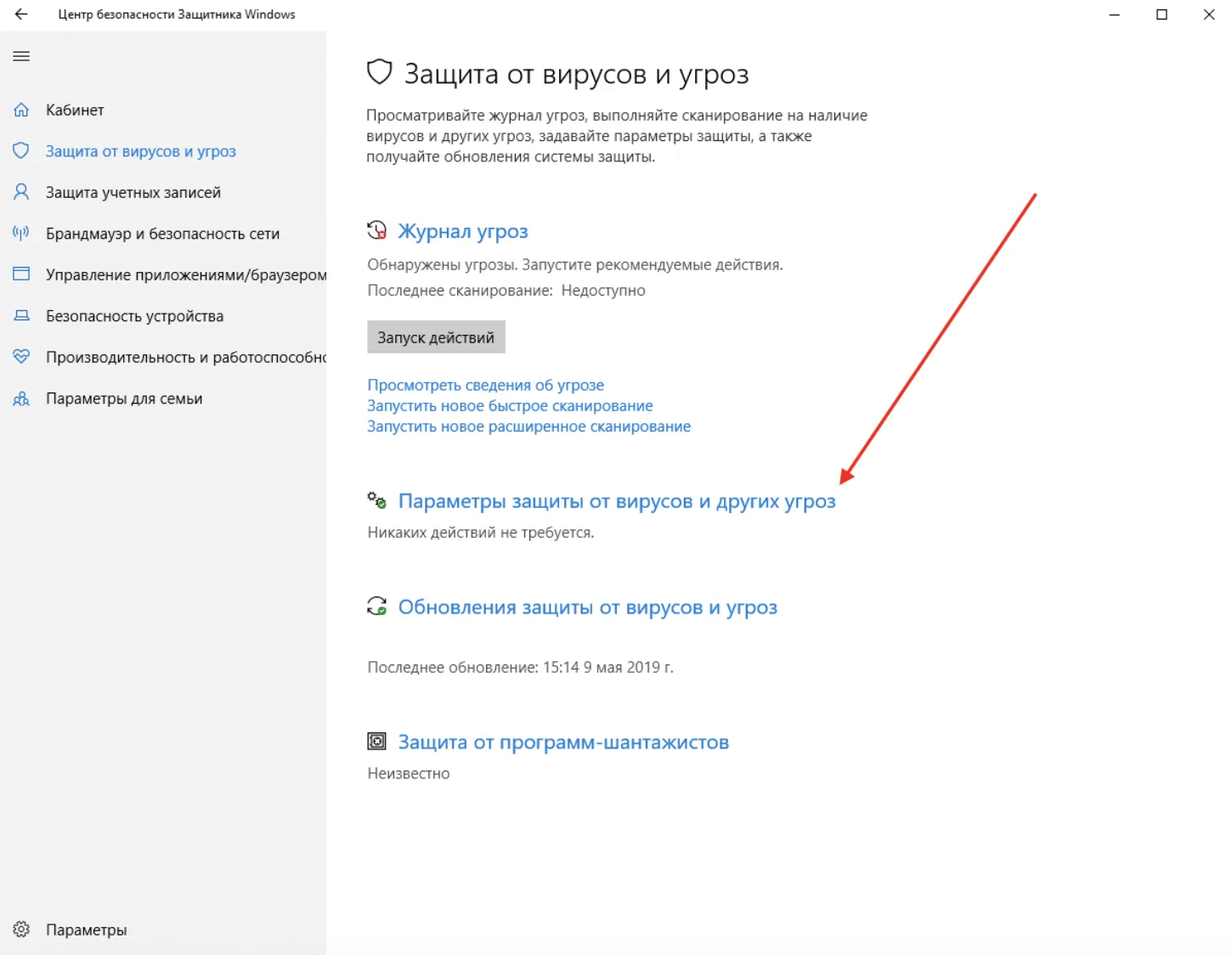
Не измеряйте скорость во время антивирусного сканирования. Проверка сама использует процессор, память и диск, поэтому в этот момент система закономерно работает тяжелее. Дождитесь завершения, выполните рекомендованные действия, перезагрузите компьютер и только после этого повторяйте замеры.
В корпоративной среде не отключайте защиту ради ускорения. Если антивирус или агент безопасности создаёт чрезмерную нагрузку, это задача для администратора: нужно проверить расписание сканирования, исключения для доверенных рабочих каталогов по политике компании и совместимость версии. Полное отключение защиты переносит проблему из категории производительности в категорию информационной безопасности.
10. Оптимизируйте HDD и SSD правильным способом
Windows 11 использует системную утилиту «Дефрагментация и оптимизация дисков». Для жёсткого диска HDD оптимизация включает дефрагментацию, которая упорядочивает фрагменты файлов. Для твердотельного накопителя SSD Windows применяет другую процедуру, связанную с TRIM. Поэтому совет «регулярно дефрагментировать SSD вручную» неверен: достаточно оставить системную оптимизацию и её расписание.
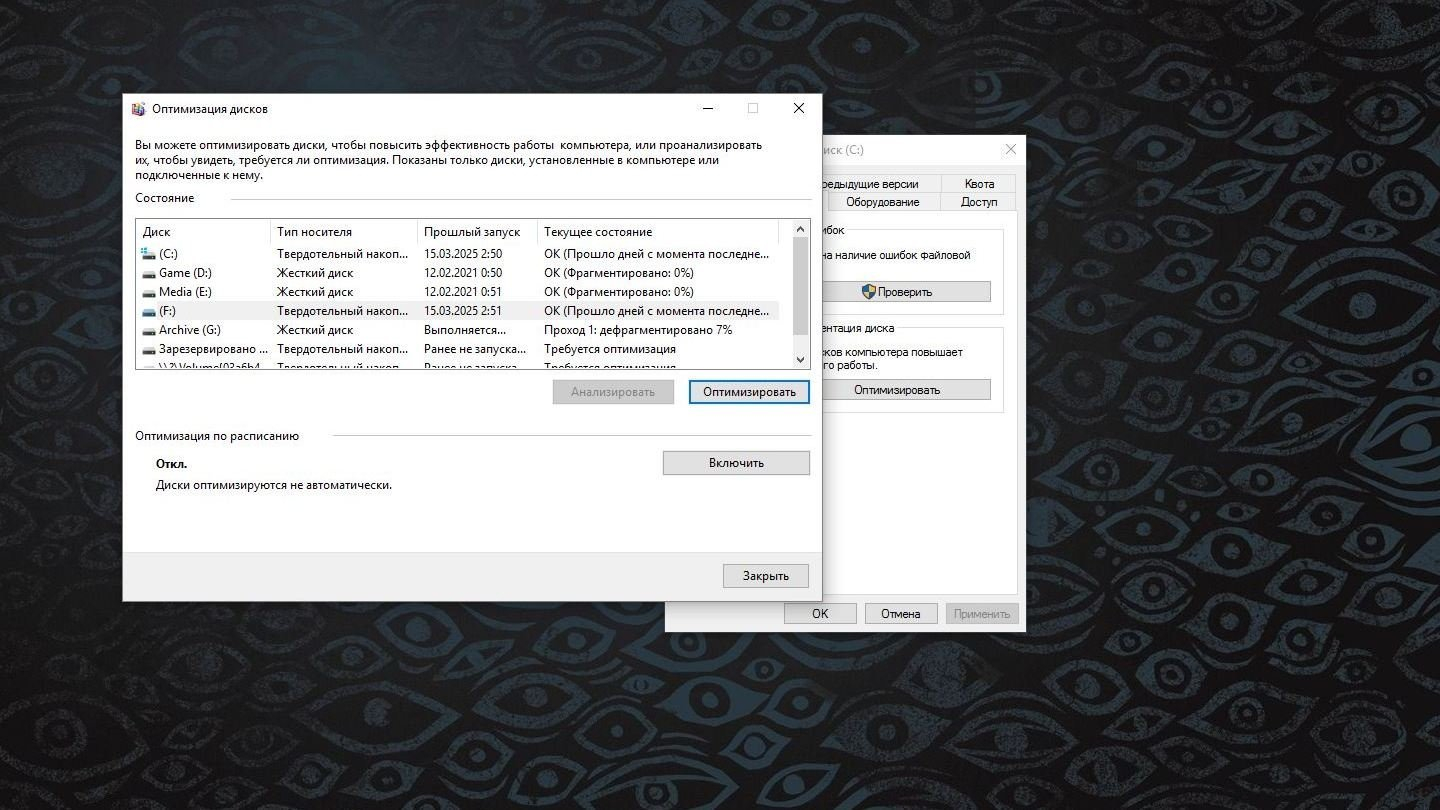
Windows автоматически обслуживает накопители по расписанию; в стандартной конфигурации проверка оптимизации выполняется регулярно. Ручной запуск полезен не как еженедельный ритуал, а как способ убедиться, что накопитель распознан правильно и обслуживание работает. Если HDD постоянно занят даже после оптимизации, проверяйте процессы, состояние диска и объём памяти — одна дефрагментация не решит проблему постоянного свопинга или фоновой индексации.
Для медиаработы расположение файлов важно не меньше. Исходники видео, кэш редактора и экспорт лучше разнести по достаточно быстрым накопителям, когда программа поддерживает такую схему. Однако статья посвящена программной оптимизации Windows 11, поэтому аппаратное переустройство системы рассматривайте только после того, как системные причины исключены.
11. Найдите процесс, который реально забирает ресурсы
Когда компьютер тормозит прямо сейчас, самый полезный инструмент — Диспетчер задач. На вкладке «Процессы» сортируйте по ЦП, памяти и диску. Смотрите не на единичный всплеск, а на устойчивую нагрузку в момент проблемы. Браузер с десятками тяжёлых вкладок, синхронизация большого каталога, распаковка архива, индексатор, видеоредактор и антивирус могут одновременно выглядеть «виноватыми», поэтому сопоставляйте нагрузку с тем, что вы действительно запустили.
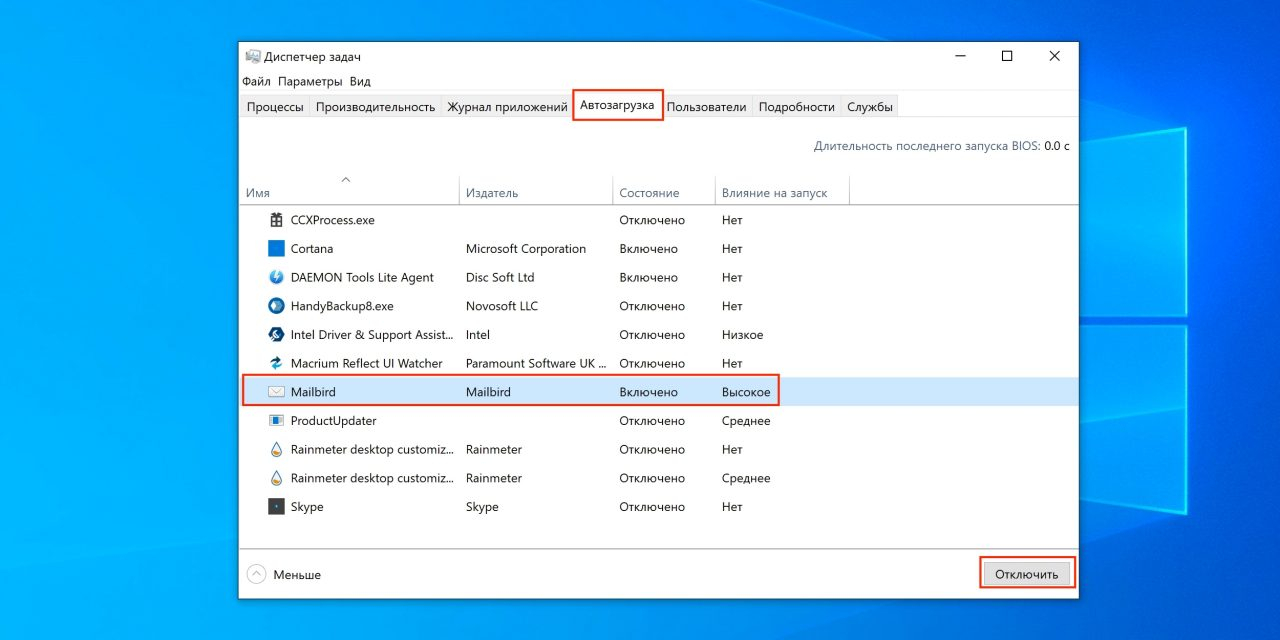
Закрывайте только понятные пользовательские приложения. Завершение неизвестного системного процесса ради красивого графика способно привести к потере функций или немедленному повторному запуску службы. Для браузера сначала закройте ненужные вкладки и расширения; для облака дождитесь завершения большой синхронизации; для редактора проверьте фоновые рендеры и прокси; для Проводника — активное копирование и создание миниатюр.
Этот способ особенно полезен для бизнес-команд, потому что помогает отличить «медленный компьютер» от «тяжёлого рабочего сценария». Если система быстрая в простое, но память полностью занята при одновременном запуске видеосвязи, браузера, редактора и большой презентации, программная очистка не создаст недостающую оперативную память. Она лишь освободит часть ресурсов, после чего аппаратный предел всё равно останется.
12. Восстановите системные файлы, если торможение сопровождается ошибками
Когда падение скорости появилось вместе с зависаниями, ошибками компонентов Windows, проблемами обновления или повреждением системных функций, переходите от оптимизации к ремонту. Подробный маршрут есть в инструкции по проверке Windows 11 на ошибки. Для проверки целостности Microsoft рекомендует сначала DISM, затем System File Checker.
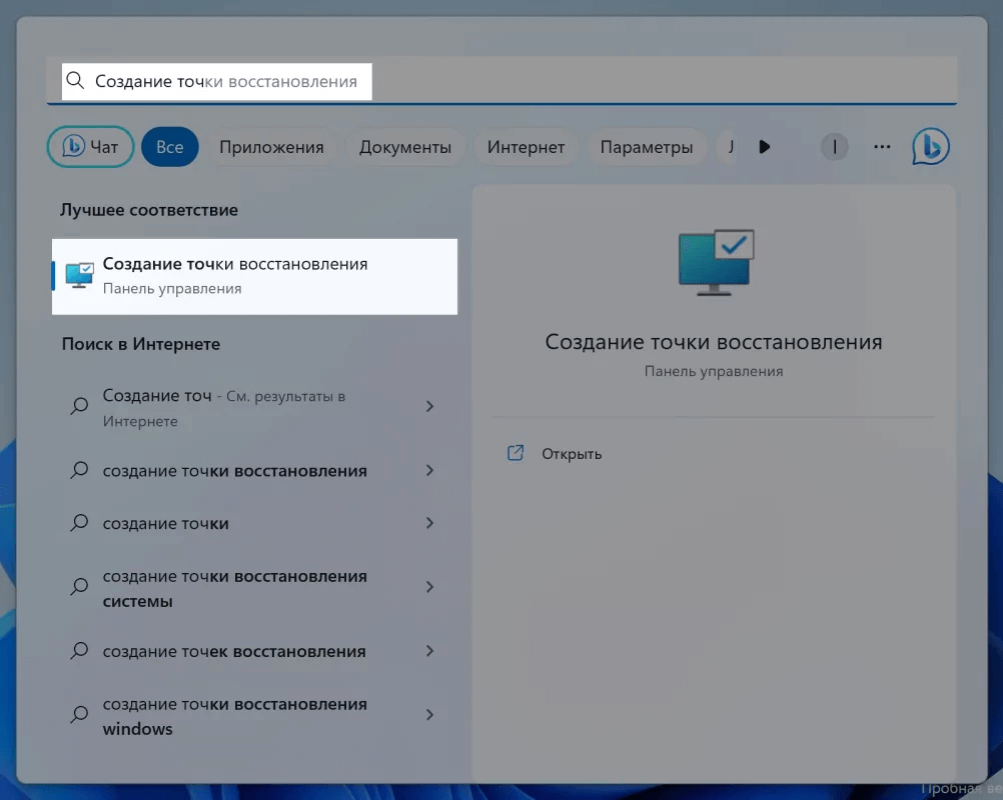
Откройте «Командную строку» от имени администратора и выполните DISM.exe /Online /Cleanup-image /Restorehealth. Дождитесь успешного завершения операции. Затем выполните sfc /scannow и не закрывайте окно до окончания проверки. Эти команды предназначены для восстановления повреждённых компонентов и защищённых системных файлов, а не для ежедневного «ускорения».
Перед ремонтом сохраните рабочие документы и убедитесь, что Windows Update доступен: DISM использует системные источники восстановления, а стандартный сценарий опирается на актуальные компоненты Windows. После завершения перезагрузите ПК и повторите сценарий, в котором возникали зависания или ошибки. Если SFC сообщает, что нарушений целостности нет, а производительность остаётся низкой, вернитесь к диагностике ресурсов — причина находится в другом месте.
Что не стоит делать ради ускорения
Чем старше компьютер, тем заманчивее советы «отключить всё». Это плохая стратегия для рабочей машины. Некоторые службы выглядят неактивными большую часть времени, но отвечают за обновление, печать, сеть, синхронизацию, безопасность, поиск, Bluetooth, учётные данные и восстановление. Массовое отключение служб без понимания зависимостей создаёт скрытые ошибки, которые проявятся не сразу, а в момент важной встречи, печати документа или обновления проекта.
- Не отключайте файл подкачки ради мифического ускорения. В современных 64-битных Windows его размер управляется системой по умолчанию и зависит от реальной нагрузки и требований к дампам памяти. Универсального безопасного размера для всех компьютеров нет.
- Не выключайте Windows Security и корпоративную защиту. Если защита создаёт нагрузку, корректируйте расписание и политику вместе с администратором.
- Не очищайте реестр как основной способ ускорения. Удаление устаревших записей — обслуживание, а не замена работе с автозагрузкой, диском и приложениями.
- Не ставьте случайные драйверы. Используйте Windows Update и пакеты производителя оборудования.
- Не удаляйте системные компоненты, которые не можете идентифицировать. Сначала выясните их назначение и зависимые приложения.
- Не отключайте обновления навсегда. Отложенная установка в рабочее окно допустима, но система должна регулярно получать исправления.
Сюда же относится агрессивное отключение средств виртуализации и функций изоляции безопасности только ради нескольких процентов производительности в отдельном сценарии. На компьютере с рабочими аккаунтами и корпоративными данными безопасность имеет больший приоритет. Изменять такие функции имеет смысл только после измерений и понимания требований конкретного приложения.
Матрица действий по симптомам
Windows долго запускается после ввода пароля
Сначала разберите автозагрузку, затем перезагрузите ПК и посмотрите загрузку диска в первые минуты. Если основная задержка исчезла, не переходите к дополнительным твикам. Если диск продолжает работать на пределе, проверьте синхронизацию облака, антивирус, обновления и свободное место.
Проводник и меню Windows реагируют с задержкой
Проверьте загрузку ресурсов, свободное место и визуальные эффекты. На слабой графике отключение анимации даёт заметнее результат, чем очистка реестра. Если Проводник тормозит только в одной папке с тысячами фотографий или видео, проблема связана с созданием миниатюр и структурой каталога, а не со всей Windows.
Диск постоянно загружен на 100%
Отсортируйте процессы по диску. Сценарии различаются: обновление или антивирус завершатся сами, облачная синхронизация требует дождаться окончания, нехватка памяти приводит к активному использованию файла подкачки, а неисправный HDD требует диагностики состояния. Очистка места полезна, но она не заменяет поиск процесса, который генерирует ввод-вывод.
Не хватает памяти при браузере, видеосвязи и редакторе
Закройте ненужные вкладки и расширения, отключите необязательные фоновые приложения, перенесите редкие программы из автозагрузки. После этого повторите обычный рабочий набор. Если память снова полностью занята, программная оптимизация уже сделала возможное: дальнейший выигрыш требует уменьшения нагрузки или увеличения объёма оперативной памяти.
После обновления всё стало медленнее
Перезагрузите систему ещё раз, дождитесь завершения фонового обслуживания, проверьте Диспетчер задач и историю обновлений. Если проблема появилась вместе с конкретным драйвером, работайте с ним: откат, установка подтверждённой версии или обращение к производителю. Не пытайтесь лечить драйверный конфликт очисткой временных файлов.
Как настроить Windows 11 под типовые рабочие задачи
Браузер, рекламные кабинеты и веб-аналитика
Веб-инструменты чувствительны к памяти не меньше, чем к процессору. Оставьте в автозагрузке только рабочий браузер и необходимые средства безопасности, отключите необязательные фоновые клиенты. Раз в неделю проверяйте расширения: старое или конфликтное расширение способно создавать нагрузку в одном браузере, тогда как вся Windows остаётся исправной. Для длительной работы с большим количеством вкладок полезнее закрывать завершённые проекты и использовать группы вкладок, чем бесконечно очищать системный кэш.
Презентации и видеоконференции
Перед важной встречей перезагрузите ноутбук, завершите обновления, закройте тяжёлые редакторы и облачные синхронизации, если они не нужны в момент звонка. На питании от сети выберите производительный режим, когда демонстрация экрана и обработка видео вызывают рывки. Не отключайте уведомления корпоративного календаря насовсем — используйте режим «Не беспокоить» на время презентации.
Работа с фотографиями и макетами
Главная зона риска — системный диск, где редактор хранит кэш и временные данные. Держите рабочие каталоги структурированными, своевременно переносите завершённые проекты и проверяйте крупные файлы. Если интерфейс редактора тормозит при свободной памяти и спокойном диске, обновите драйвер видеокарты и проверьте аппаратное ускорение внутри программы.
Монтаж и экспорт видео
Во время рендера высокий уровень загрузки процессора или видеокарты — нормальный признак, а не неисправность. Ускорение Windows здесь состоит в том, чтобы убрать конкурирующие фоновые задачи, освободить место под кэш и временные файлы, установить стабильный драйвер и выбрать производительный режим питания. Если кодирование упирается в аппаратную производительность, системная оптимизация не увеличит скорость бесконечно.
Большие архивы контента и медиатека
Когда компьютер используется как хранилище исходников, регулярно проверяйте дубли и большие файлы. Для понимания системного кэша полезен материал о том, что такое кэш и как его очищать, а общая схема уборки разобрана в руководстве по очистке компьютера от ненужных файлов. Не смешивайте временные данные приложений с рабочими исходниками: первые можно пересоздать, вторые требуют резервного хранения.
Практический порядок действий: от безопасного к более глубокому
- Этап 1. Сделайте исходные замеры и найдите момент, когда появляется торможение.
- Этап 2. Проведите базовую очистку и разберите автозагрузку.
- Этап 3. Освободите системный диск, удалите ненужные программы и настройте Storage Sense.
- Этап 4. Для слабого ПК сократите визуальные эффекты и проверьте режим питания.
- Этап 5. Ограничьте необязательную фоновую активность, но сохраните рабочую синхронизацию и защиту.
- Этап 6. Установите обновления Windows и подтверждённые драйверы.
- Этап 7. Выполните антивирусную проверку и обслуживание накопителей.
- Этап 8. Если проблемы сопровождаются ошибками, используйте DISM и SFC.
- Этап 9. Повторите исходный рабочий сценарий и сравните показатели.
Такой порядок специально не начинается с отключения служб, редактирования реестра или изменения низкоуровневых параметров. Сначала используются действия, которые легко проверить и откатить. Это важно для компьютера, на котором создаются рекламные материалы, хранятся клиентские файлы или проходят встречи: потеря функции обходится дороже, чем выигрыш нескольких секунд.
Как понять, что программная оптимизация закончилась
Ускорение завершено, когда система стабильно выполняет рабочий сценарий, автозагрузка содержит только нужные приложения, на системном диске есть запас места, обновления установлены, защита работает, а Диспетчер задач не показывает необъяснимой постоянной нагрузки. Дальнейшее «выжимание» Windows с помощью десятков твиков обычно даёт всё меньше пользы и всё больше риска.
Аппаратный предел заметен по повторяемости. Если при каждом запуске рабочего набора память практически полностью занята, добавление оперативной памяти даст больше, чем очередная утилита очистки. Если HDD постоянно служит узким местом при открытии проектов, переход на SSD меняет характер работы сильнее, чем дефрагментация. Если рендер упирается в процессор или видеокарту, нужно оценивать требования самого приложения и проекта. Microsoft отдельно отмечает, что старое оборудование способно не получить существенного эффекта от программных мер.
Для бизнеса это означает простой критерий: оптимизация должна сокращать время ожидания в конкретной операции или снижать количество сбоев. Если сотрудник всё равно ждёт тот же экспорт, тот же импорт или запуск того же проекта, дальнейшее вмешательство в Windows не обосновано. Измеримый результат важнее количества изменённых параметров.
Частые вопросы
Как читать показатели загрузки без ложных выводов
Цифры в Диспетчере задач полезны только вместе с контекстом. Высокая загрузка процессора сама по себе не означает проблему: при экспорте видео, распаковке большого архива или обработке фотографии приложение должно использовать доступные ресурсы. Плохой признак — не высокий процент как таковой, а ситуация, когда нагрузка не соответствует вашей задаче, продолжается после её завершения или делает систему неуправляемой.
То же относится к памяти. Windows старается использовать оперативную память эффективно и хранит в ней данные, которые могут понадобиться снова. Поэтому большое число занятых гигабайт не нужно автоматически воспринимать как неисправность. Смотрите на поведение под реальной нагрузкой: начинает ли система активно обращаться к диску, зависают ли приложения при переключении, появляются ли сообщения о нехватке памяти, закрываются ли вкладки браузера. Когда таких симптомов нет, само по себе заполнение памяти не требует агрессивной очистки.
С диском важна длительность нагрузки. Короткий пик при запуске программы, обновлении или сохранении большого файла нормален. Постоянные 90–100% активности при почти нулевой пользовательской работе требуют разбора процессов. На HDD такое состояние ощущается особенно сильно: любая фоновая операция конкурирует с Проводником и приложениями за механический доступ. На SSD задержки ниже, но бесконечная запись кэша, синхронизация или сканирование всё равно способны создавать очередь операций.
Сеть тоже влияет на субъективную скорость. Медленное открытие облачного документа, рекламного кабинета или медиатеки не всегда связано с Windows. Проверьте, тормозит ли локальное приложение без интернета. Если Проводник, меню «Пуск» и локальные файлы работают быстро, а задержка возникает только в веб-сервисе, системная оптимизация не решит сетевую или серверную проблему.
- Высокий ЦП во время экспорта. Нормально, если нагрузку создаёт выбранное рабочее приложение и система остаётся стабильной.
- Высокий ЦП в простое. Найдите процесс, дождитесь завершения обслуживания или выясните причину постоянной фоновой активности.
- Память занята, но диск спокоен. Оценивайте отзывчивость приложений, а не только процент.
- Память занята и диск постоянно активен. Проверьте, не упирается ли рабочий сценарий в объём оперативной памяти и файл подкачки.
- Диск загружен после входа. Сопоставьте нагрузку с автозагрузкой, синхронизацией, обновлением и антивирусной проверкой.
- Тормозит только интернет-сервис. Отделите системную проблему от сети, браузера, расширения и состояния самого сервиса.
Почему разовое ускорение не равно стабильной системе
После большой очистки компьютер часто кажется быстрым несколько дней, а затем нагрузка возвращается. Это не означает, что Windows «засорилась» за неделю. Причина обычно в повторяемом процессе: приложение снова прописалось в автозапуск, браузер накопил десятки активных вкладок, облако скачало рабочий архив на системный диск, редактор создал новый кэш, а в папке загрузок снова появились тяжёлые исходники. Поэтому устойчивый результат зависит от того, устранена ли причина, а не от размера удалённых файлов.
Для каждого изменения определите правило. Если отключили программу из автозагрузки — запомните, зачем она отключена и как запускать её вручную. Если перенесли медиатеку — зафиксируйте новое место хранения для команды. Если настроили Storage Sense — проверьте, какие категории он обслуживает. Если обнаружили тяжёлое расширение браузера — удалите его из рабочего профиля, а не просто перезапускайте браузер перед каждой встречей.
Не превращайте обслуживание в постоянную борьбу с временными файлами. Кэш создаётся потому, что приложения используют его для ускорения повторных операций. Полная очистка перед каждым запуском редактора или браузера способна, наоборот, заставить программу заново создавать данные. Удаляйте кэш, когда он чрезмерно разросся, повреждён или занимает критичное место, а не по расписанию ради самой цифры освобождённых гигабайт.
Похожая логика относится к перезагрузке. Она полезна после обновлений, драйверов, длительной сессии и утечек памяти, но не должна быть единственным способом заставить рабочий компьютер функционировать. Если каждое утро система требует перезагрузки после первого часа работы, найдите приложение или драйвер, который постепенно ухудшает состояние.
Как организовать обслуживание рабочего ПК в команде
На личном компьютере пользователь может быстро изменить автозагрузку или удалить приложение. В компании такие действия затрагивают политики безопасности, лицензии, резервное копирование и стандартный набор программ. Поэтому перед оптимизацией определите границы: что сотрудник меняет самостоятельно, а что требует участия администратора. Это особенно важно для ноутбуков с корпоративным VPN, защитным агентом, системой управления устройствами и автоматической синхронизацией документов.
Удобная практика — разделить настройки на три категории. Первая — безопасные пользовательские действия: закрыть ненужные приложения, освободить личные загрузки, убрать необязательную программу из автозагрузки, проверить уведомления. Вторая — обслуживающие: обновить драйвер видеокарты, удалить старый редактор, перенести кэш или рабочую библиотеку. Третья — административные: службы Windows, политики защиты, шифрование, системные агенты, драйверы специализированного оборудования. Чем ближе изменение к третьей категории, тем важнее согласование и возможность отката.
- Для маркетинга и аналитики. Сохраняйте рабочие профили браузера, расширения авторизации и корпоративный VPN; оптимизируйте потребительские приложения и личные автозапуски.
- Для дизайна. Перед очисткой проверьте кэш редакторов, папки шрифтов, плагины и расположение библиотек. Не удаляйте общие ресурсы проекта вместе с временными файлами.
- Для видео. Отделяйте исходники, прокси, кэш и финальный экспорт. Каждый тип данных имеет разную ценность, и автоматическая очистка должна затрагивать только воспроизводимые временные файлы.
- Для менеджеров и продаж. Не отключайте календарь, облачную синхронизацию и мессенджер только ради меньшей автозагрузки. Лучше убрать вспомогательные программы, которые не участвуют в ежедневной коммуникации.
- Для общего офиса. Если один и тот же симптом повторяется на нескольких компьютерах после обновления или установки корпоративного ПО, это уже не локальная проблема пользователя. Передайте наблюдения администратору.
Для повторяемости достаточно короткой карточки изменения: устройство, дата, симптом, что было изменено, что измерено после, были ли побочные эффекты. Такой журнал особенно полезен на компьютерах, которые используют несколько сотрудников. Он предотвращает ситуацию, когда один человек отключает нужную службу, второй включает её обратно, а третий через месяц не знает, почему настройка вообще менялась.
Отдельно храните резервные копии документов и проектов. Оптимизация диска не является резервным копированием. Если во время очистки обнаружены десятки гигабайт старых кампаний, исходников и экспортов, сначала определите политику хранения, затем переносите или удаляйте. Производительность не должна улучшаться ценой потери материала, который нужен для отчётности или повторного использования.
Контроль через неделю: какие изменения считать успешными
Через несколько рабочих дней повторите те же измерения, с которых начинали. Однократный быстрый запуск сразу после очистки мало что показывает. Важнее понять, сохраняется ли результат после обычного потока писем, загрузок, браузерных вкладок, обновлений и новых проектов. Сравнивайте одинаковые условия: тот же набор программ, тот же тип файла и по возможности одинаковый режим питания.
Успешное изменение должно давать наблюдаемый эффект без потери функции. Автозагрузка считается настроенной, когда рабочий стол быстрее становится готовым, а нужные приложения по-прежнему доступны. Очистка диска полезна, когда появилось устойчивое свободное место и редакторы нормально создают временные файлы. Ограничение фона удачно, когда снизилась постоянная нагрузка, но сообщения и синхронизация, нужные для работы, не пропали.
Неудачное изменение — это не только отсутствие ускорения. К нему относятся пропавшие уведомления о встречах, переставшая синхронизироваться рабочая папка, проблемы с печатью, невозможность открыть привычный формат, чрезмерный нагрев ноутбука после постоянного режима максимальной производительности. Такие побочные эффекты нужно считать полноценным ухудшением и откатывать настройку.
- Запуск. Сравните время до готовности рабочего окружения, а не только до появления рабочего стола.
- Многозадачность. Повторите обычный набор браузера, мессенджера, документов и профильного редактора.
- Диск. Проверьте свободное место и отсутствие постоянной необъяснимой нагрузки в простое.
- Стабильность. Зафиксируйте, исчезли ли зависания, ошибки и повторные запуски приложений.
- Функции. Убедитесь, что синхронизация, резервное копирование, печать, VPN и уведомления работают как раньше.
- Энергопотребление. Для ноутбука оцените не только скорость, но и нагрев, шум и время автономной работы.
Если улучшение сохранилось неделю и не создало побочных эффектов, настройку можно считать частью нормального рабочего профиля. Если эффект исчез, вернитесь к Диспетчеру задач и сравните, какой процесс появился снова. Такой цикл намного надёжнее бесконечного применения новых твиков: он связывает каждое действие с конкретной причиной и измеримым результатом.
Итог: ускоряйте Windows 11 по измеримым причинам
Самый надёжный путь к быстрой Windows 11 — не набор секретных параметров, а последовательное уменьшение ненужной нагрузки. Начните с очистки и автозапуска, освободите системный диск, удалите лишнее ПО, настройте фоновые приложения и питание, установите обновления, проверьте безопасность и накопители. Только при наличии системных ошибок переходите к DISM и SFC.
После каждого этапа повторяйте один и тот же рабочий сценарий. Если система запускается быстрее, браузер перестал зависать при многозадачности, экспорт проходит без конкурирующей фоновой нагрузки, а диск не занят неизвестным процессом, цель достигнута. Когда улучшения упираются в физические ресурсы, прекращайте твики и оценивайте аппаратную конфигурацию — это безопаснее и экономически понятнее для рабочего компьютера.