Как почистить реестр на Windows 11

Очистка реестра в Windows 11 нужна не как регулярная процедура ради ускорения компьютера, а как точечная работа после удаления программы, сбоя автозагрузки, ошибочной ассоциации файлов или другой конкретной неисправности. Безопасный подход всегда один: сначала сохранить возможность отката, затем изменить только понятные записи, перезагрузить систему и проверить именно тот симптом, который требовалось устранить.
В этой инструкции разберём три самостоятельных варианта: проверку реестра в «Ускорителе Компьютера», ручное удаление остатков программы через Редактор реестра и работу с осиротевшими элементами автозапуска через Microsoft Autoruns. Отдельно покажем, чем эти действия отличаются от очистки временных файлов и восстановления системных компонентов. Это важно для рабочих ПК: ошибка в реестре способна повлиять не только на скорость запуска, но и на приложения, расширения Проводника, службы, профили пользователей и корпоративный софт.
Короткий ответ: когда реестр действительно стоит чистить
Сам по себе большой объём реестра не означает неисправность. Windows постоянно использует эту базу конфигурации, и большая часть записей относится к системе, установленным приложениям, драйверам, службам и настройкам текущего пользователя. Практический смысл очистки появляется тогда, когда есть понятная связь между конкретной записью и наблюдаемой проблемой: программа уже удалена, а её пункт остался в автозапуске; обработчик контекстного меню вызывает сбой Проводника; старая ассоциация открывает файлы не тем приложением; установщик видит несуществующий компонент.
- Есть смысл вмешиваться: после штатного удаления приложения остались его очевидные записи, папки настроек или элементы запуска; при старте появляется ошибка с путём к уже удалённому файлу; Проводник падает при вызове пункта меню, добавленного удалённой программой; приложение не переустанавливается из-за старой конфигурации.
- Нет смысла вмешиваться: просто хочется освободить место на диске; браузер накопил кэш; Windows медленно загружается из-за десятков фоновых программ; системные файлы повреждены; компьютер упирается в нехватку оперативной памяти или производительность накопителя.
- Опасный сценарий: массово удалять всё, что утилита пометила как старое или неверное, не понимая назначения записи. Такая процедура не даёт контролируемого результата и усложняет поиск причины, если после неё что-то перестанет работать.
Для широкой диагностики полезно сначала отделить проблему реестра от других причин. В материале Xeon Live о проверке Windows 11 на ошибки собраны штатные средства диагностики, восстановления и ремонта системы. Это помогает не удалять настройки там, где проблема на самом деле связана с повреждёнными компонентами, диском или загрузкой.
Что хранится в реестре Windows 11 и почему массовая очистка рискованна
Реестр — иерархическая база конфигурации Windows. В ней хранятся параметры самой системы, сведения о драйверах и службах, настройки приложений, связи между расширениями файлов и программами, данные автозапуска, конфигурация оболочки и параметры отдельных профилей. Поэтому две визуально похожие записи могут иметь совершенно разное значение: одна относится к давно удалённой утилите, другая нужна компоненту, который запускается только при обновлении, восстановлении или входе другого пользователя.
Microsoft отдельно предупреждает, что неправильное изменение реестра способно вызвать серьёзные проблемы, включая нестабильность приложений и самой системы. Из этого следует практическое правило: цель должна быть сформулирована до редактирования. Не «сделать реестр чище», а, например, «убрать автозапуск удалённого приложения X» или «удалить запись производителя X после деинсталляции, потому что она блокирует повторную установку». Чем уже задача, тем проще проверить результат и откатить одно изменение.
Для бизнес-компьютера это особенно важно. Рабочая станция часто содержит VPN-клиенты, криптографические компоненты, бухгалтерский софт, плагины для браузера, средства защиты, драйверы принтеров и сканеров, агенты удалённого администрирования. Часть таких компонентов стартует не как обычное приложение, а через службу, задачу, расширение оболочки или иной системный механизм. Удаление записи по одному лишь незнакомому названию здесь гораздо опаснее, чем на тестовом домашнем ПК.
Подготовка: создаём возможность отката до любых изменений
Перед очисткой нужен не один, а два уровня страховки. Точка восстановления помогает вернуть системное состояние целиком, а экспорт конкретной ветви реестра позволяет быстро вернуть только изменённый участок. Эти механизмы решают разные задачи и дополняют друг друга. Если ошибка обнаружится сразу, удобнее импортировать небольшой сохранённый файл. Если последствия шире или Windows перестала загружаться нормально, полезнее системное восстановление.
Создаём точку восстановления системы
В Windows 11 откройте поиск в меню «Пуск», введите «Создание точки восстановления» и запустите найденный системный элемент. Откроется окно «Свойства системы» на вкладке «Защита системы». Выберите системный диск. Когда защита выключена, нажмите «Настроить», включите защиту системы и подтвердите изменения. Затем нажмите «Создать», задайте понятное имя вроде «До очистки реестра 07-09» и дождитесь сообщения об успешном создании точки.
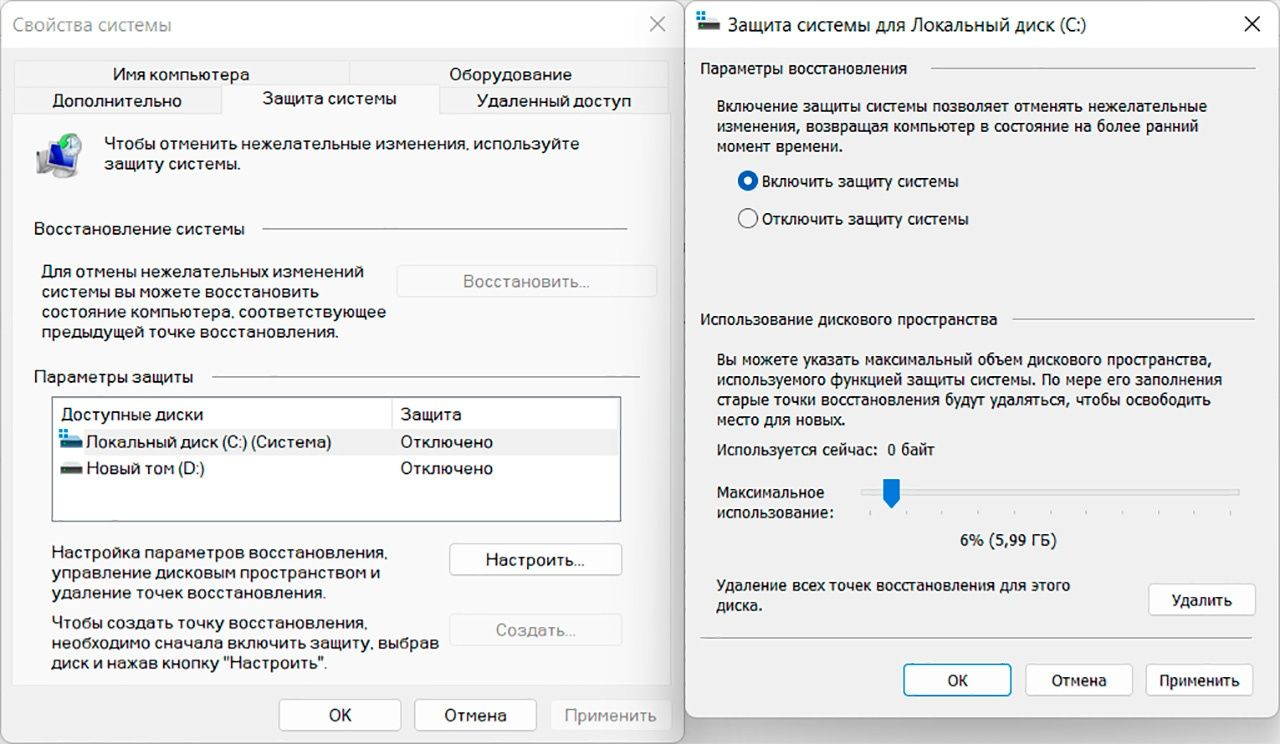
System Protection в Windows 11 использует точки восстановления для снимков системных файлов, установленных приложений, параметров Windows и реестра. Это не резервная копия личных документов, поэтому рабочие файлы компании должны храниться по принятой в организации схеме резервного копирования. Для нашей задачи ценность точки восстановления в другом: она даёт системный откат, когда ошибка затронула несколько взаимосвязанных параметров и простой импорт одной ветви уже не решает проблему.
Экспортируем только тот участок реестра, который будем менять
Нажмите Win + R, введите regedit и подтвердите запуск. В Редакторе реестра перейдите к разделу, который собираетесь проверять. Выделите его в левой панели, откройте «Файл» → «Экспорт» и в поле диапазона убедитесь, что выбран именно текущий раздел. Сохраните REG-файл в отдельную рабочую папку с понятным именем, например appname-hkcu-before.reg. Такой файл проще сопоставить с изменением, чем один гигантский экспорт всего реестра.
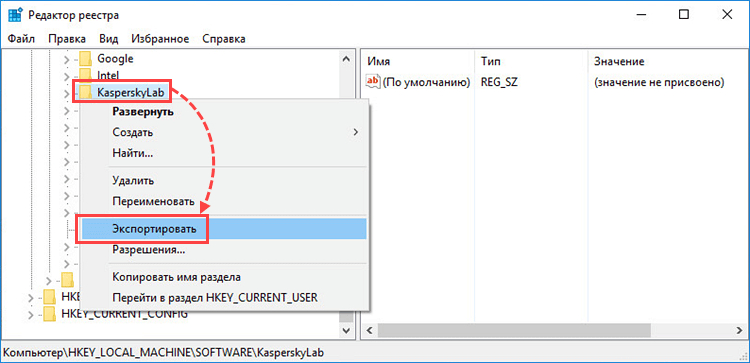
- Сохраняйте резервную копию до удаления параметров, а не после появления проблемы.
- Для каждой отдельной правки делайте отдельный REG-файл: по названию должно быть понятно, какой компонент и какой участок были сохранены.
- Не храните копию только во временной папке. Переместите её в папку проекта, служебный каталог или другое место, которое не очищается автоматически.
- На корпоративном ПК зафиксируйте дату, имя компьютера, причину изменения и путь к сохранённой копии. Это упрощает передачу задачи другому администратору.
Способ 1. Очистка через «Ускоритель Компьютера»
Первым рассмотрим «Ускоритель Компьютера» — утилиту для обслуживания Windows, в которой реестр вынесен в отдельный раздел. На странице Xeon Live с разбором «Ускорителя Компьютера» показана структура интерфейса: вкладки «ОБЗОР», «ОЧИСТКА», «РЕЕСТР», «АВТОЗАГРУЗКА», «ИНСТРУМЕНТЫ» и «ПЛАНИРОВЩИК». Для нашей задачи нужен именно раздел «РЕЕСТР», а не общая очистка файлов.
Этот вариант подходит, когда требуется получить список потенциальных проблем по категориям и не искать каждую запись вручную. При этом безопасная схема остаётся такой же, как при работе с Regedit: сначала создать точку восстановления, затем просмотреть категории, выполнить сканирование, оценить найденное и только после этого исправлять записи. Не стоит оценивать успех по числу найденных «ошибок»: важнее исчезновение исходного симптома при сохранении нормальной работы приложений.
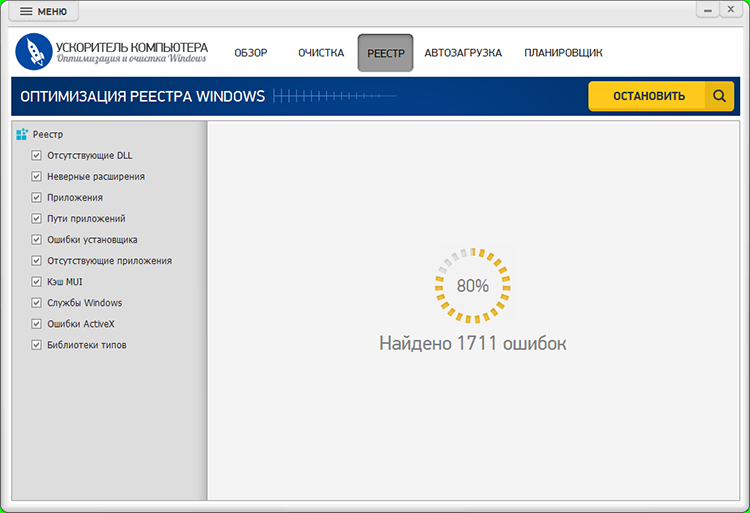
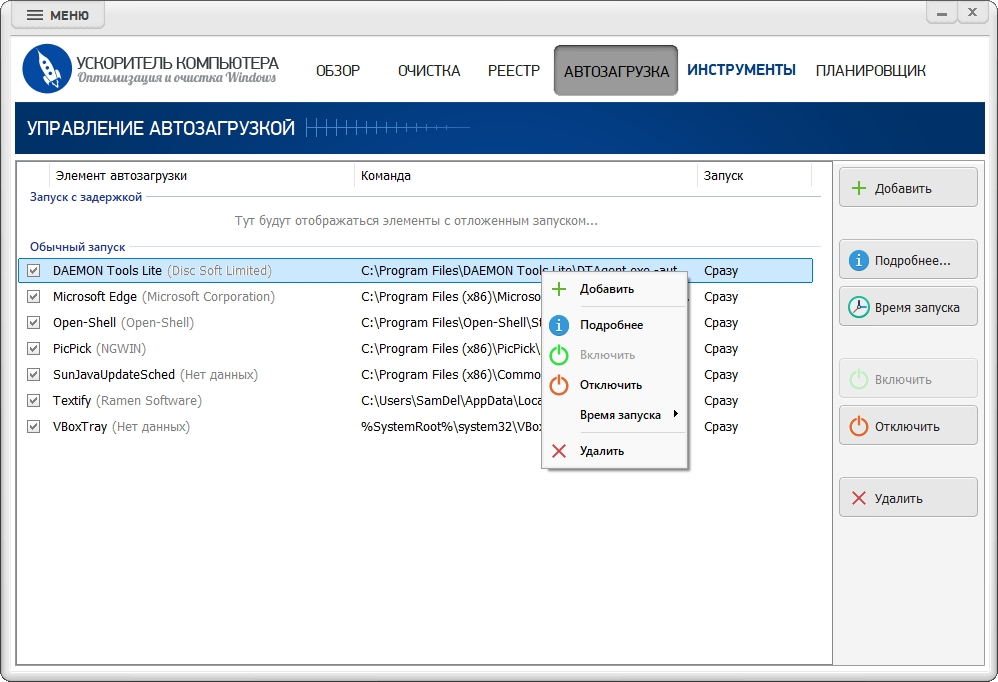
Как выполнить проверку реестра по безопасной схеме
- Создайте точку восстановления Windows и закройте рабочие приложения. Для важного рабочего ПК дополнительно сохраните список открытых задач и убедитесь, что критичные документы синхронизированы.
- Откройте вкладку «РЕЕСТР». В левой части доступны категории, среди которых отсутствующие DLL, неверные расширения, приложения, пути приложений, ошибки установщика, отсутствующие приложения, кэш MUI, службы Windows, ActiveX и библиотеки типов.
- Для первой проверки не обязательно оставлять все категории. Если проблема появилась после удаления приложения, логичнее начать с «Приложения», «Пути приложений», «Ошибки установщика» и «Отсутствующие приложения». Так результат остаётся связанным с исходной задачей.
- Запустите поиск. После окончания просмотрите отчёт. В нём отображаются столбцы «Проблема», «Информация» и «Раздел реестра». Обращайте внимание на названия программ, производителей и пути к файлам.
- Не исправляйте запись только потому, что путь выглядит старым. Сначала проверьте, действительно ли соответствующая программа удалена, а файл отсутствует. Некоторые компоненты создают записи для функций, которые используются редко.
- Выполните исправление выбранных проблем. После операции перезагрузите Windows, не запуская одновременно другие утилиты обслуживания.
- Проверьте исходный симптом: повторную установку программы, пункт контекстного меню, запуск приложения, ассоциацию файла или ошибку при входе. Затем проверьте несколько связанных рабочих программ.
- Если всё работает, сохраните короткую запись о выполненном действии. Если появилась новая проблема, не продолжайте дальнейшую очистку: сначала используйте созданную точку восстановления или другой доступный механизм отката.
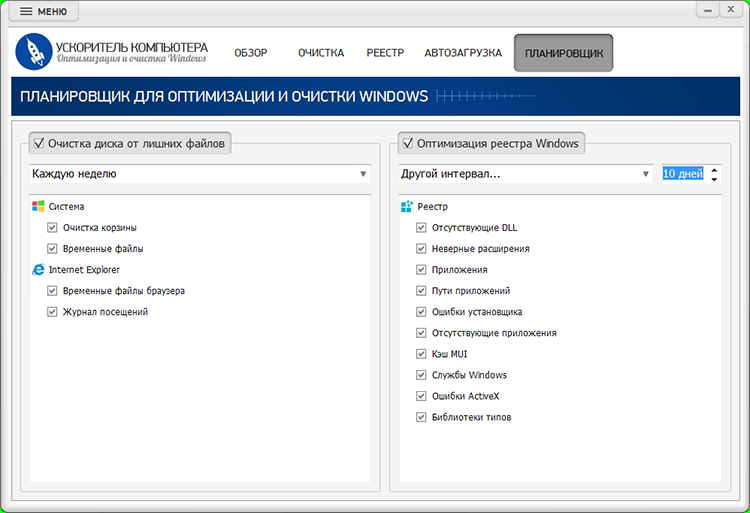
Раздел «ПЛАНИРОВЩИК» умеет запускать оптимизацию реестра по расписанию, но для первой диагностики это не лучший старт. Сначала полезно выполнить разовую процедуру, проверить результат и понять, какие категории действительно относятся к вашей задаче. Автоматическое обслуживание имеет смысл только после того, как организация определила перечень допустимых операций и способ контроля. На персональном рабочем компьютере постоянный фоновый запуск очистки без конкретной причины создаёт лишнюю переменную при поиске будущих проблем.
Плюсы
- Категории проверки видны до запуска, поэтому область анализа можно сузить под конкретную задачу.
- Отчёт показывает тип проблемы, дополнительную информацию и раздел реестра — это удобнее слепого удаления по общему счётчику.
- Автозагрузка и очистка файлов вынесены в отдельные вкладки, что помогает не смешивать разные виды обслуживания Windows.
- В наборе инструментов есть восстановление системы, поэтому резервирование и очистку можно держать в одном рабочем процессе.
Минусы
- Автоматический анализ остаётся эвристикой: найденная запись не становится безопасной для удаления только из-за отметки утилиты.
- Массовое исправление большого списка ухудшает управляемость: при побочном эффекте сложнее понять, какое изменение стало причиной.
- Плановое обслуживание не заменяет диагностику. Регулярное удаление записей без симптома и понятной цели не даёт контролируемого результата.
Кому подойдёт
Подходит пользователю Windows 11, которому нужен визуальный отчёт по типовым категориям и который готов проверять найденные элементы перед исправлением. Для рабочего компьютера разумнее использовать утилиту как средство диагностики и точечного обслуживания, а не как кнопку регулярного «ускорения» всей системы.
Способ 2. Ручная очистка после удаления программы через Редактор реестра
Ручной способ нужен, когда известно, какую именно программу удалили и какой след требуется убрать. Сначала выполните штатную деинсталляцию. В отдельной инструкции Xeon Live показано, как полностью удалить приложение в Windows 11. Реестр проверяют уже после деинсталляции и перезагрузки, иначе работающий установщик, служба или фоновый процесс способен вернуть настройки, которые вы только что удалили.
Шаг 1. Удаляем приложение штатно и перезагружаем компьютер
Откройте «Параметры» → «Приложения» → «Установленные приложения», найдите нужную программу, откройте меню действий справа и выберите удаление. Пройдите деинсталлятор до конца. После этого перезагрузите компьютер. Этот порядок важен: пока программа установлена, часть её настроек закономерно присутствует в реестре. Удалять их заранее — значит ломать рабочую конфигурацию и одновременно мешать штатному деинсталлятору корректно завершить работу.
Если в организации часто приходится удалять сложный софт, полезно понимать разницу между обычным деинсталлятором и дополнительной зачисткой. Xeon Live отдельно разбирает, как работает деинсталлятор в Windows 11, какие компоненты он обязан убрать и почему остатки иногда сохраняются после завершения основной процедуры.
Шаг 2. Фиксируем точное имя продукта, производителя и путь установки
До поиска записей соберите три признака: официальное название продукта, название производителя и прежний путь установки. Пример: программа могла называться Product Studio, производитель — VendorName, а каталог находился в C:\Program Files\VendorName\Product Studio. Эти признаки нужны, чтобы отличать действительно связанные записи от случайного совпадения по короткому слову. Чем распространённее название, тем больше ложных совпадений при поиске.
Если программа уже удалена и вы не помните путь, его часто можно восстановить по ярлыку, записи в журнале установки, папке Program Files, служебной документации организации или списку программ до удаления. На корпоративной машине лучше опираться на инвентаризационные данные, а не на память пользователя. Когда происхождение записи не доказано, безопасное действие — оставить её и продолжить диагностику другими средствами.
Шаг 3. Проверяем пользовательскую ветвь HKEY_CURRENT_USER\Software
Запустите regedit и откройте HKEY_CURRENT_USER\Software. Здесь приложения часто хранят настройки текущего пользователя. Ищите раздел с названием производителя или продукта. Сначала экспортируйте найденный участок. Затем проверьте вложенные значения: путь к исполняемому файлу, имя продукта, номер профиля, каталог данных. Удалять весь раздел производителя нельзя, когда в нём находятся настройки нескольких программ одной компании. В такой ситуации удаляют только подпункт конкретного удалённого продукта.
Для общего рабочего компьютера учитывайте, что HKEY_CURRENT_USER относится только к текущему профилю. На ПК с несколькими учётными записями следы другого пользователя не обязаны находиться здесь. Это ещё одна причина не воспринимать отсутствие записи в текущем профиле как доказательство полной очистки системы. И наоборот, наличие пользовательской настройки не означает, что она мешает работе: сохраняемые предпочтения иногда специально оставляют для повторной установки.
Шаг 4. Проверяем HKEY_LOCAL_MACHINE\SOFTWARE и WOW6432Node
Системные сведения приложений часто находятся в HKEY_LOCAL_MACHINE\SOFTWARE. На 64-разрядной Windows 11 настройки 32-разрядных программ также встречаются в HKEY_LOCAL_MACHINE\SOFTWARE\WOW6432Node. Логика та же: найдите раздел производителя, экспортируйте его, затем удаляйте только часть, однозначно связанную с деинсталлированным продуктом. Не удаляйте общую папку компании, если на компьютере остаются другие её программы, драйверы или общие компоненты.
Особенно осторожно относитесь к библиотекам, рантаймам и общим компонентам. Один пакет Visual C++, драйвер устройства, криптографический модуль или сервис обновления может использоваться несколькими приложениями. Название производителя в такой записи не доказывает, что компонент принадлежал только удалённой программе. Для общего компонента нужен дополнительный признак: путь к удалённому каталогу, конкретное имя продукта или подтверждение из документации.
Шаг 5. Используем поиск только после определения контекста
Команда «Правка» → «Найти» удобна, когда известно уникальное название продукта или производителя. Ищите полное сочетание слов, а не короткое распространённое имя. Для каждого найденного совпадения смотрите полный путь в левой панели и значения справа. Пропускайте записи, относящиеся к другой установленной программе. После удаления одного элемента нажмите F3 для следующего совпадения, но не превращайте этот процесс в автоматическую зачистку всех результатов.
Хорошая практика — удалять изменения небольшими группами. Например: сначала пользовательские настройки удалённой программы, затем перезагрузка и проверка. Потом — очевидный системный хвост с прежним путём установки, снова проверка. Такой темп кажется медленнее, но резко упрощает откат и расследование. Массовое удаление десятков разнородных записей экономит минуты только до первого побочного эффекта.
Шаг 6. Проверяем, не осталась ли привязка файлов или контекстного меню
После удаления редактора изображений, архиватора, PDF-программы или другого инструмента пользователь часто замечает не «ошибку реестра», а старую команду в меню «Открыть с помощью» либо неработающий пункт контекстного меню. Такие обработчики тоже регистрируются в системной конфигурации. Здесь нельзя удалять целые общие разделы оболочки. Нужно найти подпункт конкретного продукта, экспортировать его и удалить только его. После изменения перезапустите Проводник через Диспетчер задач или перезагрузите компьютер.
Если сломалась ассоциация расширения, безопаснее сначала воспользоваться «Параметры» → «Приложения» → «Приложения по умолчанию» и назначить правильную программу штатно. Ручное редактирование ассоциаций стоит оставлять для случаев, когда стандартная настройка не срабатывает и вы точно понимаете структуру записи. Для рабочего процесса важнее восстановить корректное открытие файлов, чем добиться отсутствия любой старой строки в реестре.
Шаг 7. Проверяем результат после каждой группы изменений
- Перезагрузите Windows 11 и войдите под тем же пользователем, под которым выполнялись изменения.
- Запустите приложения, тесно связанные с удалённой программой: Проводник, браузер, офисный пакет, редактор файлов нужного типа.
- Повторите действие, которое раньше давало ошибку: установку, запуск файла, вход в систему, вызов контекстного меню.
- Проверьте «Приложения по умолчанию» для расширений, с которыми работала удалённая программа.
- Посмотрите Диспетчер задач и автозагрузку, чтобы убедиться, что не осталось старого процесса с отсутствующим файлом.
- При новом сбое сразу прекратите дальнейшие изменения и верните последнюю сохранённую ветвь или точку восстановления.
Плюсы
- Максимальная точность: пользователь меняет только известный участок, связанный с конкретным приложением или симптомом.
- Прозрачный откат: перед каждой правкой можно экспортировать небольшой раздел и вернуть его отдельно.
- Не требуется доверять автоматической оценке сторонней утилиты; решение принимается по названию, пути и контексту записи.
Минусы
- Высокая цена ошибки при удалении системного или общего компонента, особенно на рабочем ПК с большим количеством корпоративного ПО.
- Нужно понимать назначение ветвей, отличать пользовательские данные от системных и проверять каждое совпадение.
- Ручной поиск занимает больше времени, а на компьютере с несколькими профилями не даёт полного обзора всех возможных точек запуска и расширений.
Кому подойдёт
Подходит пользователю или администратору, у которого есть конкретная цель и доказанная связь записи с удалённым продуктом. Это лучший вариант для единичного «хвоста», который мешает повторной установке, создаёт ошибку при запуске или оставляет неработающий пункт оболочки. Для абстрактного поиска «мусора» ручной Regedit применять не стоит.
Способ 3. Удаление осиротевшей автозагрузки через Microsoft Autoruns
Иногда проблема выглядит как ошибка реестра, но проявляется только при входе в Windows: всплывает сообщение о ненайденном EXE или DLL, открывается пустое окно, запускается командная строка, остаётся старый updater. Для таких ситуаций удобнее сначала исследовать все точки автозапуска. В Xeon Live есть отдельный разбор, где находится автозапуск в Windows 11 и какие механизмы кроме обычной вкладки «Автозагрузка» участвуют в старте программ.
Autoruns из набора Microsoft Sysinternals показывает программы и драйверы, настроенные на запуск при загрузке системы, входе пользователя и старте ряда компонентов Windows. В документации Microsoft прямо перечислены папка Startup, Run, RunOnce и другие места реестра, службы, расширения оболочки и дополнительные категории. Главное преимущество для нашей задачи — возможность сначала отключить элемент, не удаляя конфигурацию, и только после проверки убрать его окончательно.
Как безопасно найти и убрать неработающий элемент запуска
- Создайте точку восстановления. Запустите Autoruns с правами, достаточными для просмотра системных записей.
- Для ошибки после входа начните с вкладки Logon. Если симптом появляется раньше или связан со службой, изучите соответствующую категорию, но не отключайте незнакомые системные компоненты массово.
- Сопоставьте столбцы Entry, Description, Publisher и Image Path с текстом ошибки. Ищите запись, у которой путь указывает на удалённую программу или отсутствующий файл.
- Проверьте издателя и полный путь. У одного производителя могут быть несколько действующих продуктов, поэтому совпадения бренда недостаточно.
- Сначала снимите флажок у подозрительной записи. Microsoft описывает это как штатный способ отключить автозапуск без удаления конфигурации.
- Перезагрузите компьютер и воспроизведите сценарий. Когда ошибка исчезла, а связанные программы продолжают работать, связь подтверждена.
- Только после успешной проверки удалите осиротевшую конфигурацию через Delete. Когда требуется увидеть точное место в реестре или файловой системе, используйте Jump to Entry.
- Если после отключения появилась новая проблема, верните флажок. Это быстрее и безопаснее, чем восстанавливать удалённую запись вручную.
Опция Hide Signed Microsoft Entries помогает сфокусироваться на сторонних элементах, но не означает, что каждый оставшийся пункт безопасно удалять. У корпоративных приложений, драйверов периферии и средств защиты могут быть собственные агенты запуска. Перед отключением нужно знать функцию компонента. Для массовой инвентаризации полезно фиксировать путь, издателя и тип автозапуска до изменений, особенно когда несколько машин имеют одинаковый программный образ.
Плюсы
- Показывает значительно больше точек автозапуска, чем обычная страница Windows «Приложения → Автозагрузка».
- Позволяет сначала отключить запись флажком и проверить эффект без её немедленного удаления.
- Команда Jump to Entry ведёт к месту конфигурации, что удобно для точечной проверки реестра и файловой системы.
- Сведения об издателе и пути помогают сопоставить запись с удалённой программой и текстом ошибки.
Минусы
- Большое количество категорий повышает риск ошибочного вмешательства, когда пользователь не понимает роль службы, драйвера или расширения оболочки.
- Скрытие подписанных элементов Microsoft лишь уменьшает список и не превращает остальные строки в «мусор».
- Для окончательного удаления всё равно требуется доказать, что запись осиротела и не используется действующим компонентом.
Кому подойдёт
Подходит для случаев, когда после удаления программы осталась ошибка при входе, несуществующий updater, лишняя задача запуска или другой элемент, связанный со стартом системы. Это более удобный инструмент, чем ручной обход десятков мест, но применять его нужно по принципу «сначала отключить, потом проверить, затем удалить».
Как отличить настоящий остаток программы от нужной записи
Самый надёжный признак — не название само по себе, а совокупность контекста. Настоящий остаток обычно связан с продуктом, который точно удалён, содержит путь к его бывшему каталогу, имя исполняемого файла или производителя и воспроизводимо связан с текущим симптомом. Чем больше независимых признаков совпало, тем увереннее решение. Одна строка вроде Update, Helper, Service или Shell без понятного пути ничего не доказывает.
- Путь: ведёт в каталог удалённой программы, которого больше нет на диске.
- Название: совпадает с полным названием продукта или его уникального компонента, а не с общим словом.
- Производитель: совпадает с разработчиком удалённой программы, и на компьютере не осталось других его продуктов, использующих тот же компонент.
- Симптом: отключение записи устраняет конкретную ошибку, не создавая новых проблем.
- Резервирование: перед удалением сохранено состояние, которое можно вернуть.
- Проверка: после перезагрузки работают Проводник, ассоциации файлов, важные приложения, службы и сценарии входа.
Не считайте доказательством пометку «файл не найден» без дополнительной проверки. Конфигурация может ссылаться на компонент, который появляется только при обновлении, подключении устройства, входе другого пользователя или запуске определённой функции. На рабочем ПК такой элемент нужно сопоставлять с документацией или инвентаризацией. Когда источник неизвестен, безопаснее отключить подозрительный автозапуск и понаблюдать, чем сразу удалять системную конфигурацию.
Какие разделы и параметры не стоит удалять ради профилактики
Главное правило — не чистить верхние системные ветви «для порядка». HKEY_LOCAL_MACHINE\SYSTEM содержит настройки оборудования, служб и текущих наборов управления. HKEY_CLASSES_ROOT участвует в регистрации типов файлов и компонентов оболочки. В HKEY_LOCAL_MACHINE\SOFTWARE находятся не только приложения, но и общие системные компоненты. Даже если отдельные названия выглядят устаревшими, отсутствие очевидного назначения не означает ненужность.
- Не удаляйте целиком HKEY_LOCAL_MACHINE\SYSTEM, ControlSet, Services или большие общие разделы Microsoft и Windows.
- Не удаляйте весь раздел производителя, если на компьютере остаётся хотя бы один его продукт, драйвер или общий компонент.
- Не чистите ассоциации файлов вручную, пока проблему можно исправить через «Приложения по умолчанию».
- Не удаляйте COM/ActiveX/TypeLib-записи только из-за непонятного идентификатора. Такие записи часто используют приложения, расширения оболочки и системные компоненты.
- Не удаляйте записи драйверов, служб безопасности, VPN, шифрования, печати и сканирования без документации и плана восстановления.
- Не запускайте одновременно несколько утилит очистки. Иначе при побочном эффекте невозможно определить, какая из них изменила конфигурацию.
Отдельная зона риска — системные службы. Если программа была удалена некорректно и оставила службу с несуществующим исполняемым файлом, это диагностируется по имени службы, пути и журналу ошибок. Но удалять соседние службы производителя или менять параметры запуска общих компонентов нельзя. В корпоративной среде такие действия лучше проводить в окно обслуживания с записью исходного состояния и планом отката.
Очистка реестра, временных файлов и восстановление Windows — это разные задачи
Одна из частых ошибок в инструкциях по реестру — смешивание трёх независимых процедур. Временные файлы удаляются через «Параметры» → «Система» → «Память», функции контроля памяти и другие средства очистки диска. Подробный порядок есть в инструкции Xeon Live о том, как удалить временные файлы в Windows 11. Эти действия освобождают место, но не являются очисткой реестра.
То же относится к свободному месту на SSD или HDD. Когда системный диск переполнен, нужно анализировать категории хранения, большие файлы, корзину и приложения. Для этого подходит отдельный материал Xeon Live о том, как почистить диск в Windows 11. Удаление записей реестра практически не решает задачу освобождения дискового пространства, потому что причина переполнения находится в файлах, а не в конфигурационных строках.
DISM и System File Checker (SFC) тоже не являются средствами очистки реестра. Microsoft описывает их как инструменты восстановления повреждённых компонентов и системных файлов Windows. Когда проблема выражается в повреждённых системных DLL, ошибках встроенных компонентов, сбоях обновления или нарушении целостности файлов, сначала применяют соответствующую диагностику, а не удаляют записи конфигурации. В типовом порядке Microsoft рекомендует запустить DISM с восстановлением образа, затем sfc /scannow.
- Мало места на диске: анализ хранилища и удаление временных файлов, а не реестр.
- Долгая загрузка: проверка автозапуска, фоновых приложений, служб и ресурсов, а не массовая очистка реестра.
- Повреждены системные файлы: DISM и SFC, а не удаление конфигурационных разделов.
- Остаток удалённой программы: точечная проверка её разделов и автозапуска после штатной деинсталляции.
- Сломана ассоциация файлов: сначала «Приложения по умолчанию», затем точечная диагностика только при необходимости.
Не ждите ускорения только от уменьшения числа записей
Когда цель — сделать Windows 11 быстрее, правильнее измерять загрузку, фоновые процессы, использование памяти, накопителя и автозапуск. В Xeon Live есть отдельный практический материал о том, как ускорить Windows 11 без лишних твиков. Он полезнее профилактического удаления записей, потому что связывает действие с измеряемым ресурсом и симптомом.
Microsoft не рекомендует рассматривать утилиты очистки реестра как обязательное регулярное обслуживание. Практический вывод здесь простой: не задавайте KPI «удалить как можно больше записей». Правильный критерий — устранён конкретный сбой и не появились новые. Для автоматической утилиты число найденных элементов — только входной материал для проверки, а не итоговая метрика качества.
На рабочем компьютере измеряемый результат может быть таким: после удаления старого агента исчезло окно ошибки при входе; установщик новой версии больше не сообщает о конфликтующей старой конфигурации; пункт контекстного меню удалённого приложения исчез и Проводник работает стабильно; тип файла снова открывается назначенной программой. Если исходной проблемы не было, то и объективно проверяемого результата у «профилактической очистки» нет.
Сценарий 1. После удаления программы остались ошибки при повторной установке
Начните не с поиска по всему реестру, а с подтверждения, что старая программа действительно удалена. Перезагрузите компьютер. Проверьте, нет ли её в «Установленных приложениях», службах, процессах и автозапуске. Затем создайте точку восстановления и экспортируйте участки, которые будете менять. В HKEY_CURRENT_USER\Software и HKEY_LOCAL_MACHINE\SOFTWARE ищите только полное название продукта или производителя. На 64-разрядной системе проверьте WOW6432Node для старого 32-разрядного приложения.
Если найден раздел с точным названием удалённого продукта, посмотрите значения внутри. Путь должен вести в прежний каталог установки, название — совпадать с продуктом. Когда в разделе производителя есть другие приложения, удаляйте только подпункт нужного продукта. После изменения закройте Regedit, перезагрузитесь и повторите установку. Если ошибка ушла, не продолжайте очищать другие участки: цель уже достигнута.
Когда установщик всё равно видит старую версию, причиной может быть не только реестр. Остаточная служба, драйвер, папка ProgramData, пользовательская конфигурация, кэш установщика или собственный механизм продукта тоже способны влиять на переустановку. В этот момент дальнейшее удаление записей вслепую становится менее безопасным, чем анализ документации конкретного приложения или использование его штатного средства удаления.
Сценарий 2. При входе появляется сообщение о ненайденном файле
Запишите полный путь из сообщения об ошибке. Затем откройте Autoruns и начните с Logon. Сравните Image Path с записанным путём. Если найден элемент удалённой программы, снимите флажок и перезагрузитесь. Исчезновение ошибки подтверждает связь. После этого можно удалить именно эту конфигурацию запуска. Такой порядок лучше ручного поиска Run/RunOnce, потому что Autoruns охватывает больше механизмов и сначала позволяет отключить запись без окончательного удаления.
Если совпадения на Logon нет, проверьте Scheduled Tasks, Services и другие категории в зависимости от момента появления ошибки. Не перебирайте их отключением по очереди без понимания. Сначала ищите совпадение по пути, имени файла или издателю. Для рабочей станции полезно сохранить снимок или текстовый перечень найденных элементов до изменения, чтобы позднее можно было сопоставить результат с исходным состоянием.
Сценарий 3. В контекстном меню Проводника остался неработающий пункт
Такое часто случается после архиваторов, редакторов, облачных клиентов и программ, добавляющих собственные команды в меню файлов или папок. Сначала убедитесь, что приложение удалено. Создайте точку восстановления. В Regedit ищите уникальное название пункта меню или продукта. Экспортируйте найденный обработчик и удалите только его подпункт, не затрагивая соседние команды других приложений. После этого перезапустите «Проводник Windows» через Диспетчер задач.
Если после удаления пункта Проводник стал работать нормально, задача решена. Если исчезли другие команды, верните экспортированную ветвь. Не нужно продолжать «чистить» соседние расширения оболочки ради визуального порядка. Контекстное меню — пример области, где несколько приложений расширяют одну общую структуру, поэтому локальное изменение безопаснее широкой зачистки.
Сценарий 4. Файлы открываются не тем приложением после удаления программы
Начните со штатного механизма Windows: «Параметры» → «Приложения» → «Приложения по умолчанию». Найдите нужное расширение или приложение и назначьте корректную программу. Это предпочтительный способ восстановления ассоциации, потому что Windows сама обновляет связанные параметры. Ручное удаление записей расширения оправдано только тогда, когда стандартная настройка не работает и осталась явная привязка к удалённому компоненту.
Для рабочей среды проверьте несколько типов файлов, с которыми работало удалённое приложение. PDF-редактор мог быть связан с PDF, изображениями и печатными действиями; медиаплеер — с десятками расширений; архиватор — с форматом архива и контекстным меню. Цель проверки — вернуть предсказуемый сценарий открытия, а не удалить все следы старого продукта любой ценой.
Сценарий 5. «Ошибка реестра» оказалась проблемой системных файлов
Признаки другой природы: встроенные компоненты Windows падают независимо от конкретной программы, обновления завершаются ошибкой, системные DLL повреждены, команды восстановления сообщают о нарушении целостности. В этом случае очистка реестра не лечит причину. Откройте Терминал или командную строку с правами администратора, выполните DISM /Online /Cleanup-Image /RestoreHealth, дождитесь завершения, затем sfc /scannow. Перезагрузите систему и повторите проверку исходного симптома.
Важно не интерпретировать успешное выполнение DISM или SFC как подтверждение, что «реестр очищен». Эти инструменты решают другую задачу — исправляют образ Windows и защищённые системные файлы. Такое разделение полезно и редакционно, и технически: у каждого инструмента есть своя зона ответственности, поэтому в журнале обслуживания должно быть понятно, что именно выполнялось и какой результат получен.
Как проверить результат и не спутать совпадение с улучшением
После любого изменения должен быть заранее выбран тест. Без него невозможно понять, помогло действие или просто совпало по времени с перезагрузкой, обновлением или закрытием фоновой программы. Для реестра хороший тест максимально конкретен: исчезло сообщение с определённым путём, появился корректный обработчик файла, установщик прошёл этап, который раньше блокировался, или Проводник перестал падать при конкретном действии.
- До изменения: запишите симптом, точный текст ошибки, действие для воспроизведения и время возникновения.
- После изменения: перезагрузите систему, воспроизведите тот же сценарий и сравните результат.
- Проверка побочных эффектов: откройте Проводник, браузер, офисные документы, приложение по умолчанию для затронутого типа файлов и корпоративные агенты.
- Контроль автозапуска: убедитесь, что нужные защитные, VPN- и рабочие агенты сохранили свой режим запуска.
- Контроль установки: если задачей была переустановка, завершите установку и один раз перезагрузитесь до удаления дополнительных следов.
- Фиксация: сохраните перечень изменённых разделов и путь к резервной копии. Для IT-команды это важнее общего счётчика «исправлено».
Для оценки скорости не используйте субъективное ощущение «как будто быстрее». Если цель действительно связана со временем входа, замерьте его до и после при одинаковом сценарии запуска. Если проблема — лишний процесс, сравните его наличие в Диспетчере задач. Если проблема — ошибка приложения, считайте успешным результатом нормальное выполнение конкретной операции. Очистка реестра не должна превращаться в универсальное объяснение любых тормозов.
Что делать, если после очистки Windows 11 стала работать хуже
Первое действие — остановить дальнейшие изменения. Не запускайте вторую утилиту очистки и не удаляйте новые записи в надежде «дочистить» проблему. Чем меньше изменений сделано после появления сбоя, тем проще восстановление. Если вы экспортировали ветвь, откройте Regedit и используйте «Файл» → «Импорт» либо импортируйте сохранённый REG-файл. После возврата параметров перезагрузите систему.
Когда ошибка затронула несколько компонентов, используйте созданную точку восстановления. System Restore возвращает системные файлы, настройки реестра и установленные приложения к состоянию выбранной точки, при этом личные файлы не являются целью отката. Если Windows загружается, мастер восстановления можно запустить из свойств защиты системы. Если обычная загрузка нарушена, используйте Windows Recovery Environment и доступные там варианты восстановления.
После отката не повторяйте тот же набор действий без анализа. Сначала определите, что именно было удалено последним, и сузьте область. Для корпоративного ПК запишите инцидент: исходный симптом, выполненные изменения, способ восстановления и итог. Эта информация полезнее списка удалённых записей, потому что снижает риск повторения ошибки на других машинах с похожей конфигурацией.
Как организовать такую работу на офисных и корпоративных компьютерах
Для бизнеса реестр — часть конфигурации рабочего места, а не персональная «зона уборки». Поэтому любые изменения должны быть воспроизводимыми. Минимальный процесс: описать проблему, сохранить точку восстановления или другой утверждённый механизм отката, зафиксировать путь изменяемой записи, внести одно изменение, провести тест и записать результат. На нескольких компьютерах сначала проверяйте процедуру на одной машине или тестовом профиле, а не запускайте массовую очистку сразу.
- Определите владельца изменения: кто выполняет работу и кто подтверждает результат.
- Сохраните исходное состояние: экспорт ветви, точка восстановления, снимок виртуальной машины или корпоративный резервный механизм — в зависимости от инфраструктуры.
- Проводите изменения в окно обслуживания: пользователь должен успеть сохранить документы и закрыть критичные приложения.
- Не отключайте средства защиты ради удобства: если корпоративная политика блокирует изменение, согласуйте процедуру, а не обходите контроль.
- Проверяйте профиль пользователя: часть настроек хранится на уровне конкретной учётной записи и может отличаться у сотрудников.
- Фиксируйте откат: заранее понятно, какой REG-файл, точка восстановления или образ используется при неудаче.
Особенно осторожно работайте с терминальными серверами, общими рабочими станциями, компьютерами касс, производственным ПО и системами, где приложение связано с драйвером или периферией. Там последствия затрагивают не одного пользователя. Регулярная автоматическая очистка без тестовой выборки и контроля изменений плохо сочетается с управляемой IT-средой. Гораздо надёжнее устранять конкретные известные остатки в рамках процедуры деинсталляции или устранения инцидента.
Как выбрать между тремя способами
Выбор определяется не уровнем опыта сам по себе, а характером задачи. «Ускоритель Компьютера» удобен для обзорного сканирования по категориям, когда хочется увидеть потенциальные проблемы в одном отчёте. Regedit точнее, когда известно имя удалённого продукта и конкретный раздел. Autoruns лучше, когда неисправность проявляется во время загрузки или входа и нужно проверить разные механизмы запуска. Во всех трёх вариантах резервирование и проверка результата обязательны.
- Нужно быстро получить обзор типовых категорий: используйте «Ускоритель Компьютера», сузив категории и проверяя отчёт перед исправлением.
- Известен один остаток удалённого продукта: используйте Regedit, экспортируйте конкретную ветвь и меняйте только доказанно связанный подпункт.
- Ошибка появляется при входе или загрузке: используйте Autoruns, сначала отключите подозрительный элемент и только после теста удалите его.
- Нужно освободить место: не выбирайте ни один из этих способов; работайте с хранилищем и временными файлами.
- Повреждены системные компоненты: используйте средства восстановления Windows, а не очистку реестра.
Для сравнения специализированных средств можно использовать отдельный рейтинг программ для очистки реестра Windows. При выборе любой утилиты сохраняется один и тот же критерий безопасности: наличие резервирования, прозрачность найденных категорий, возможность просмотреть результат до исправления и понятный способ отката.
Типичные ошибки при очистке реестра Windows 11
- Удалять всё найденное одной кнопкой. Чем больше разнородных изменений внесено за один проход, тем сложнее связать будущий сбой с причиной.
- Пропускать штатную деинсталляцию. Ручное удаление записей установленной программы ломает её конфигурацию и мешает деинсталлятору завершить работу.
- Считать временные файлы частью реестра. Кэш, Temp, корзина и остатки обновлений находятся в файловой системе и очищаются другими инструментами.
- Использовать DISM и SFC как «чистильщики». Они восстанавливают системные компоненты и файлы, а не удаляют остатки приложений из реестра.
- Удалять раздел производителя целиком. Внутри могут находиться настройки других установленных продуктов и общих компонентов.
- Игнорировать несколько профилей. Пользовательские настройки одного сотрудника не отражают конфигурацию другого профиля на том же компьютере.
- Не перезагружаться между этапами. Запущенные службы и процессы могут держать старую конфигурацию, а эффект изменения нельзя оценить корректно.
- Не фиксировать исходный симптом. Без воспроизводимого теста невозможно отличить реальное исправление от случайного совпадения.
Практический чек-лист перед началом
- Проблема сформулирована конкретно: известен текст ошибки, неработающий пункт, конфликт установки или элемент автозапуска.
- Проверено, что задача не сводится к очистке диска, автозагрузке обычных приложений или восстановлению системных файлов.
- Создана точка восстановления Windows 11 либо предусмотрен другой утверждённый способ системного отката.
- Экспортирована ветвь, которую планируется менять вручную.
- Удаляемая программа деинсталлирована штатно, компьютер после этого перезагружен.
- Известны точное название продукта, производитель и прежний путь установки.
- Для рабочего компьютера сохранена запись о причине обслуживания и состоянии до изменений.
- Определён тест результата и перечень критичных приложений, которые нужно проверить после перезагрузки.
Практический чек-лист после изменений
- Windows 11 загрузилась без новых сообщений и циклов восстановления.
- Исходный симптом исчез либо не изменился — результат зафиксирован без домыслов.
- Проводник, меню «Пуск», поиск и «Параметры» открываются нормально.
- Рабочие приложения запускаются и открывают свои основные типы файлов.
- Назначения приложений по умолчанию не сбились для важных расширений.
- VPN, защита, синхронизация, печать и другие корпоративные агенты сохранили работу и режим запуска.
- Резервные REG-файлы и запись об изменениях сохранены до окончания периода наблюдения.
- При отсутствии эффекта дальнейшая очистка не продолжается автоматически: причина пересматривается.
Частые вопросы и точные ответы
Итог: безопасная очистка реестра — это точечное исправление, а не генеральная уборка
Для Windows 11 лучший порядок действий предсказуем: определить конкретную проблему, создать точку восстановления, сохранить изменяемый участок, выбрать подходящий инструмент и проверить результат после перезагрузки. В расширенной инструкции Xeon Live о том, как почистить реестр в Windows 11, собраны дополнительные сценарии работы с системной конфигурацией и восстановлением. Главный принцип остаётся тем же: чем меньше непроверенных изменений, тем надёжнее система.
«Ускоритель Компьютера» удобен как первый визуальный способ для анализа типовых категорий, Regedit — для одного доказанного остатка удалённого приложения, Autoruns — для проблем с точками запуска. Ни один из этих вариантов не заменяет очистку диска, настройку автозагрузки как отдельную задачу или восстановление системных файлов. Если исходный симптом устранён и проверка не выявила побочных эффектов, на этом работу следует закончить, а не продолжать удаление ради уменьшения счётчика записей.