Как удалить программу в Windows 11: 6 способов и проверка полного удаления

Удаление программы в Windows 11 выглядит простой операцией, пока речь не заходит о рабочем компьютере: вместе с приложением легко потерять локальные шаблоны, пресеты, плагины, профили, несинхронизированные данные или настройки проекта. Поэтому правильная деинсталляция начинается не с кнопки «Удалить», а с короткой проверки того, что именно хранит программа и какой способ удаления подходит её типу. Ниже — шесть практических вариантов для Windows 11, порядок действий и отдельная проверка результата.
Как выбрать способ удаления за минуту
Для обычной настольной программы используйте системные «Параметры» или меню «Пуск». Для старого Win32-приложения, которое отображается только в классическом списке, подходит «Панель управления». Для точной идентификации пакета и повторяемых операций удобен WinGet. Собственный файл удаления нужен в ситуации, когда запись программы отсутствует в списках Windows, но в каталоге установки сохранился штатный деинсталлятор. «Ускоритель Компьютера» ставим первым как отдельный графический вариант: он собирает установленное ПО в одном списке и передаёт удаление зарегистрированному деинсталлятору выбранной программы.
- Нужен единый список программ с поиском и сведениями о производителе, пути, версии и дате установки — «Ускоритель Компьютера».
- Нужно удалить обычное приложение штатным способом Windows 11 — «Параметры» → «Приложения» → «Установленные приложения».
- Программа уже видна в меню «Пуск» — контекстная команда «Удалить» сокращает путь до деинсталлятора.
- Старое настольное ПО не удаляется из «Параметров» — откройте «Программы и компоненты» в «Панели управления».
- Нужно точно работать с именем или идентификатором пакета в терминале — используйте winget list и winget uninstall.
- Запись пропала из списков, но программа установлена в отдельную папку — найдите её штатный uninstall.exe, unins000.exe или другой деинсталлятор с очевидным назначением.
Важное разграничение: удаление программы и очистка её пользовательских данных — не одно и то же действие. Деинсталлятор убирает компоненты, которые считает частью установки. Документы, проекты, экспортированные файлы, медиатека и данные профиля часто хранятся отдельно. Для бизнес-ноутбука это плюс: удаление редактора не должно автоматически уничтожать созданные материалы. Одновременно такой подход означает, что после деинсталляции остаётся задача проверки — какие каталоги относятся к программе, а какие содержат ценную работу пользователя.
Перед удалением: сохраните рабочие данные и закройте процессы
На компьютере маркетолога, дизайнера, редактора, аналитика или менеджера приложение редко существует изолированно. Графический редактор хранит кисти и шаблоны, монтажная система — пресеты экспорта и плагины, программа для презентаций — шрифты и пользовательские темы, браузер — профили и авторизованные сессии, а клиент облачного сервиса — локальные папки синхронизации. Поэтому перед удалением определите, что относится к самому приложению, что хранится в облаке и что существует только на этом компьютере.
- Сохраните открытые документы и завершите фоновые операции: экспорт видео, пакетную обработку изображений, синхронизацию каталогов, резервное копирование и обновление библиотек.
- Проверьте папки проектов, шаблонов, пользовательских пресетов, макросов, кистей, LUT-профилей, словарей и расширений. Нужные элементы экспортируйте средствами программы либо скопируйте в отдельную рабочую папку.
- Зафиксируйте название редакции продукта, способ входа в учётную запись и корпоративную схему лицензирования. Для управляемого рабочего места согласуйте удаление с ИТ-администратором.
- Завершите программу и связанные процессы. Открытый исполняемый файл, служба или модуль обновления нередко блокируют изменение файлов во время деинсталляции.
- Отдельно проверьте локальные папки синхронизации. Удаление клиента и удаление файлов из синхронизируемой папки — разные операции с разными последствиями.
- При удалении программ, связанных с драйверами, VPN, безопасностью, виртуализацией или аппаратными устройствами, используйте штатную процедуру разработчика. Такие продукты устанавливают службы и системные компоненты, которые не следует стирать вручную.
Не начинайте с удаления каталога из Program Files. Ручное стирание файлов нарушает зарегистрированную процедуру деинсталляции Windows и усложняет восстановление. Правильный порядок обратный: сначала штатный деинсталлятор, затем проверка списка установленных приложений и только после этого — оценка оставшихся пользовательских данных. Такой порядок особенно важен на рабочих станциях, где ошибка в одной библиотеке или общей службе затрагивает несколько программ.
Для больших пакетов выделите несколько минут на фиксацию зависимостей. Например, отдельный кодек, шрифт, драйвер печати, библиотека Visual C++ или компонент общего доступа используется не одной программой. Запись с незнакомым названием не следует удалять только потому, что она выглядит технической. Сначала определите её назначение через сведения издателя и связь с установленным ПО. Удаление общей зависимости ради освобождения нескольких мегабайт создаёт больше проблем, чем пользы.
6 способов удалить программу в Windows 11
Все способы ниже решают одну задачу, но подходят разным типам установки. Начинайте с наиболее предсказуемого варианта, который видит конкретную программу. Не переходите к ручной зачистке реестра или системных каталогов: Windows и сами разработчики хранят часть общих компонентов намеренно, а агрессивное удаление по совпадению имени не доказывает, что файл больше никому не нужен.
1. Ускоритель Компьютера
В «Ускорителе Компьютера» отдельный модуль удаления находится в разделе «Инструменты». В списке видны название программы, производитель, путь, версия и дата установки; предусмотрена строка поиска и кнопка «Удалить». Для знакомства с интерфейсом и другими модулями пригодится разбор «Ускорителя Компьютера» на Xeon Live. В этой инструкции используем только функцию деинсталляции и не смешиваем её с очисткой диска, автозагрузкой или обслуживанием реестра.
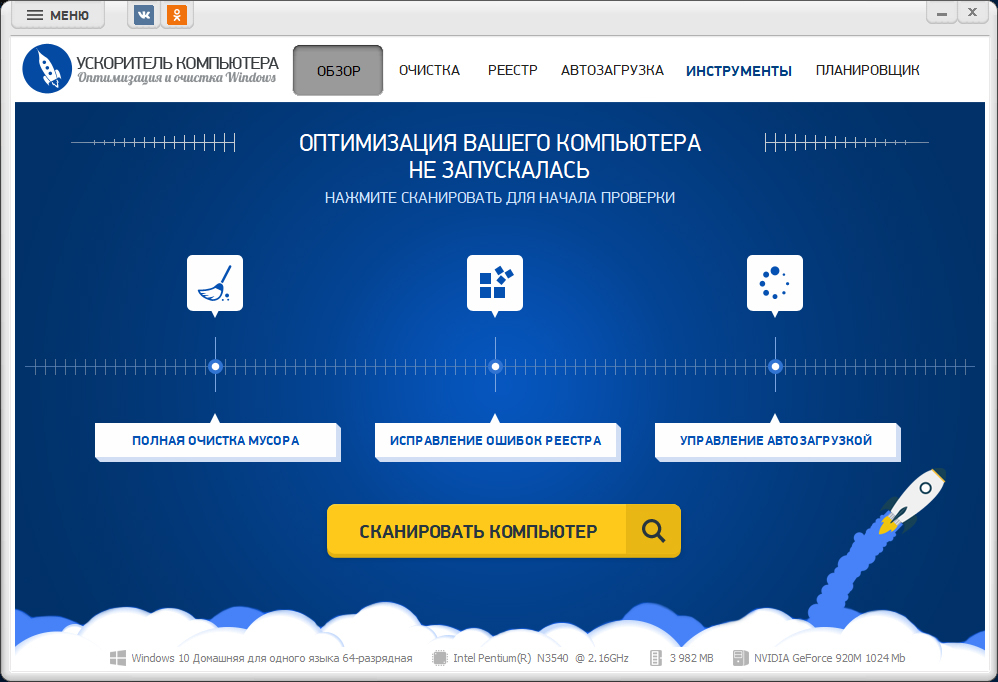
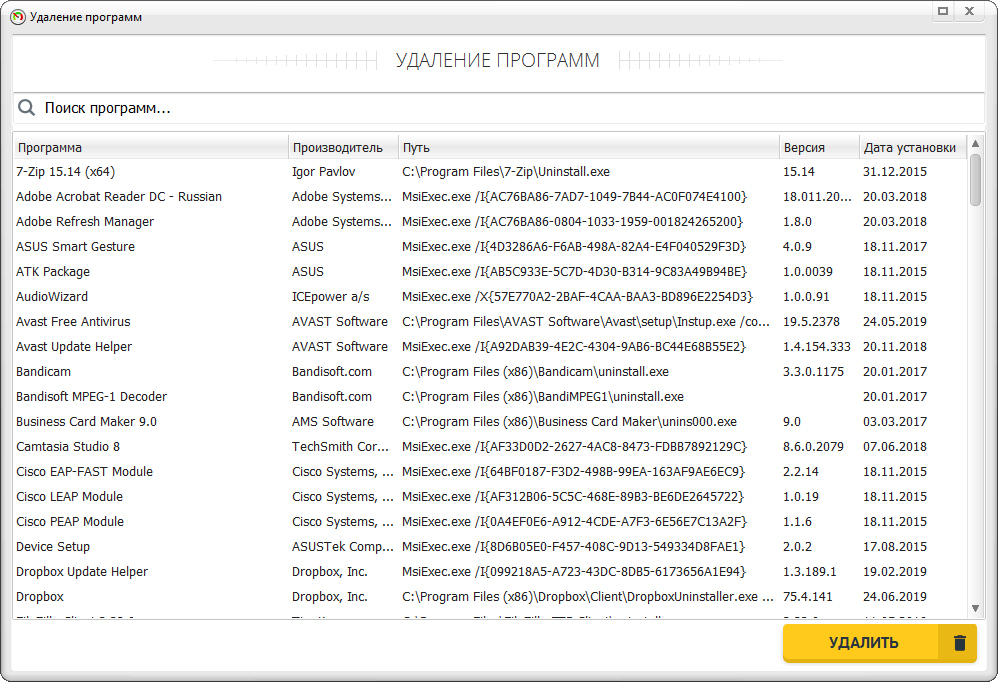
Порядок работы: откройте «Инструменты», перейдите в «Удаление программ», найдите нужную запись по названию и убедитесь, что производитель и путь соответствуют удаляемому приложению. Выделите строку и нажмите «Удалить». Далее выполняется зарегистрированная процедура удаления выбранной программы; в зависимости от продукта появляется собственный мастер деинсталляции или системное окно подтверждения. Дождитесь завершения, не закрывая мастер принудительно.
- Откройте «Ускоритель Компьютера» и перейдите на вкладку «Инструменты».
- Запустите «Удаление программ». В списке найдите приложение по названию, при необходимости используйте поле поиска.
- Сверьте производителя и путь установки. Это защищает от удаления похожей по названию утилиты или общей компоненты.
- Выделите программу и нажмите «Удалить». Подтвердите действия в её мастере деинсталляции.
- После завершения обновите список и проверьте, что запись исчезла. Затем перезагрузите Windows только при соответствующем требовании мастера.
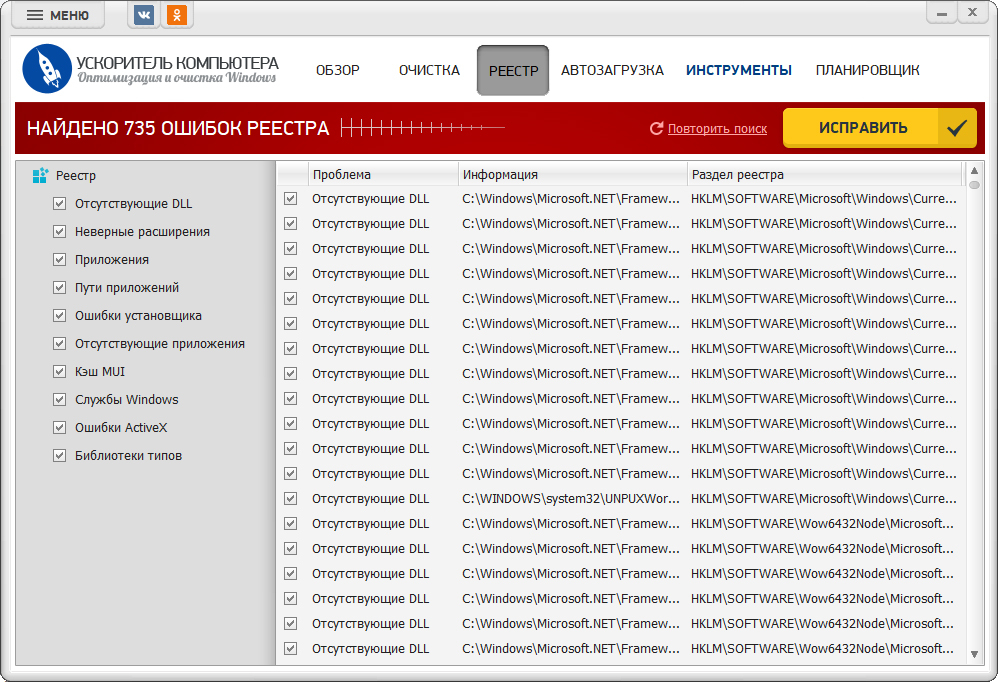
Сам факт наличия модулей очистки не означает, что после каждого удаления требуется массово исправлять найденные записи. Остатки оценивают по контексту: пользовательский проект, папка настроек и общий компонент имеют разное назначение. Для понимания границы между запуском деинсталлятора и последующей проверкой полезен материал о том, как работает деинсталлятор в Windows 11.
Плюсы
- Установленное ПО собрано в одном окне, а строка поиска ускоряет работу на компьютере с большим набором приложений.
- В списке показаны производитель, путь, версия и дата установки — это помогает проверить выбранную запись до запуска удаления.
- Инструмент находится рядом с другими модулями обслуживания, поэтому после деинсталляции удобно отдельно оценить автозагрузку и занимаемое место без ручного обхода нескольких системных окон.
Минусы
- Это сторонняя программа, тогда как Windows 11 уже содержит несколько собственных путей к деинсталлятору.
- Модуль удаления не превращает любой неисправный мастер деинсталляции в гарантированно успешную процедуру: повреждённый установщик или защищённый системный компонент требует отдельного сценария.
- Автоматическую очистку системных записей не следует считать обязательным продолжением каждого удаления. Сначала проверяют, что осталось и зачем этот объект был создан.
Кому подойдёт
Этот вариант удобен пользователю, который регулярно обслуживает один Windows-компьютер и предпочитает единый графический список вместо переходов между несколькими системными разделами. На корпоративном устройстве со строгой политикой установки ПО решение согласуют с ИТ-администратором: наличие функции деинсталляции не отменяет правил организации.
2. Через «Параметры» Windows 11
Для большинства обычных приложений это основной встроенный путь. Откройте «Пуск» → «Параметры» → «Приложения» → «Установленные приложения». Рядом с нужной программой раскройте меню с тремя точками и выберите «Удалить». Развёрнутый разбор сложных случаев есть в инструкции по полному удалению приложений в Windows 11; здесь сосредоточимся на безопасной базовой последовательности.
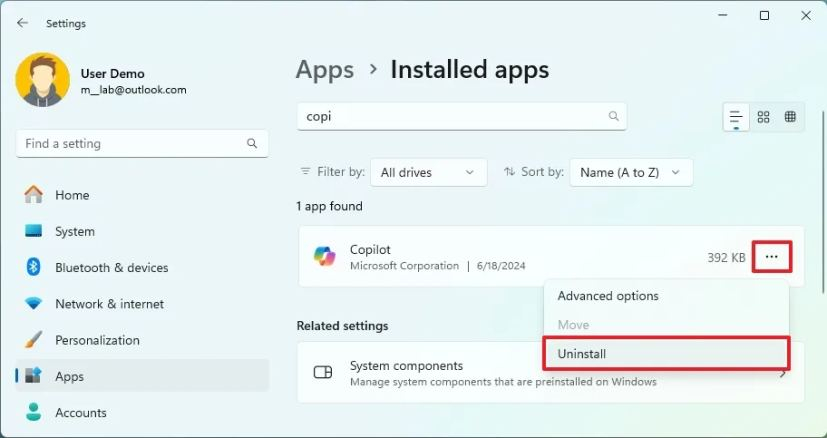
- Нажмите Win + I или откройте «Параметры» через меню «Пуск».
- Перейдите в «Приложения» → «Установленные приложения».
- Найдите нужное название. Перед удалением сравните издателя, размер и расположение записи с ожидаемой программой.
- Откройте меню с тремя точками и выберите «Удалить». Подтвердите действие.
- Завершите шаги мастера программы. Некоторые классические приложения открывают собственное окно деинсталляции.
- Вернитесь в «Установленные приложения» и проверьте отсутствие записи.
Преимущество этого пути — актуальная для Windows 11 точка входа. В одном разделе находятся и приложения из Microsoft Store, и значительная часть классических программ. При этом Windows прямо разделяет поддерживаемые сценарии: отдельные программы не удаляются из «Параметров» и требуют «Панель управления». Отсутствие команды «Удалить» у встроенного компонента также не является ошибкой интерфейса — часть системных приложений защищена от обычного удаления.
На рабочем компьютере полезно смотреть не только на название, но и на размер. Эта цифра помогает оценить ожидаемое освобождение места, однако не равна общему объёму всех пользовательских данных. Кэш, проекты, медиатека, экспорт и общие библиотеки размещаются отдельно. Поэтому после деинсталляции сравнивайте свободное место как вспомогательную метрику, а не как доказательство полного удаления каждой связанной папки.
Плюсы
- Встроенный и понятный путь Windows 11 без установки дополнительного ПО.
- Единый список многих настольных и магазинных приложений с быстрым поиском.
- Минимальный риск ошибочно затронуть общие системные каталоги: удаление запускается через зарегистрированную команду приложения.
Минусы
- Часть классических программ не поддерживает удаление из этого раздела и перенаправляет пользователя в собственный мастер или «Панель управления».
- Некоторые встроенные компоненты Windows не имеют команды удаления.
- Список не объясняет назначение каждой технической компоненты; незнакомые библиотеки и среды выполнения требуют проверки перед удалением.
Кому подойдёт
Используйте «Параметры» как первый встроенный вариант для обычного персонального компьютера и большинства рабочих станций Windows 11. Этот способ особенно удобен при разовой очистке набора приложений, когда не нужны сценарии командной строки и пакетная автоматизация.
3. Через меню «Пуск»
Меню «Пуск» сокращает путь до удаления программы, которая уже находится перед глазами. Откройте «Пуск» → «Все приложения», найдите нужное название, щёлкните по нему правой кнопкой мыши и выберите «Удалить». Для закреплённой программы контекстная команда доступна прямо на плитке. У настольного Win32-приложения Windows часто передаёт управление классическому списку «Программы и компоненты» или собственному мастеру.
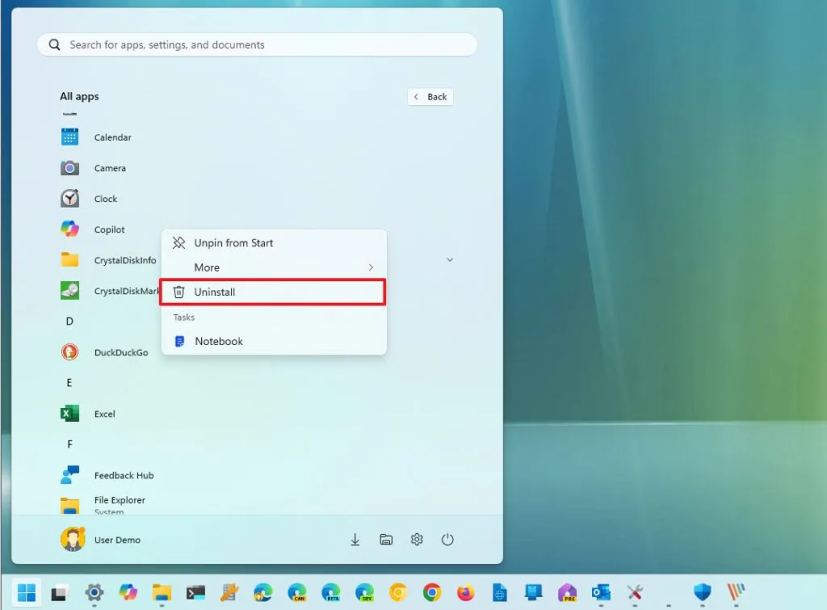
- Откройте «Пуск». Для незакреплённой программы нажмите «Все приложения».
- Найдите точное название приложения. Не ориентируйтесь только на похожую иконку.
- Откройте контекстное меню правой кнопкой мыши и выберите «Удалить».
- Подтвердите действие в системном диалоге или завершите шаги мастера деинсталляции.
- После завершения снова откройте «Все приложения» и убедитесь, что ярлык программы исчез.
Этот вариант экономит клики, но не является отдельной технологией очистки. Контекстная команда всего лишь запускает доступный для конкретной программы механизм удаления. Поэтому результат зависит от того же деинсталлятора, который запускается из других разделов Windows. Отличается только точка входа. Такая логика полезна для диагностики: не стоит многократно повторять удаление через «Пуск» и «Параметры» при одинаковой ошибке мастера — переходите к разделу восстановления ниже.
Контекстное меню особенно удобно для недавно установленной утилиты, которую решили убрать сразу после проверки. На рабочем компьютере перед нажатием «Удалить» всё равно закройте связанные документы и фоновые процессы. Меню «Пуск» не показывает, где программа хранит проекты и настройки, поэтому короткий путь не отменяет подготовительный чек-лист.
Плюсы
- Самый короткий встроенный путь для программы, уже видимой в «Пуске».
- Не требует перехода в отдельный список настроек.
- Подходит и для закреплённых приложений, и для элементов раздела «Все приложения».
Минусы
- Контекстное меню показывает минимум сведений о программе, поэтому сложнее проверить издателя и путь установки.
- Для части настольных программ команда приводит в классический интерфейс или запускает тот же мастер, что и другие способы.
- Отсутствие пункта «Удалить» означает, что этот путь для конкретного компонента недоступен; обходить ограничение ручным стиранием файлов не следует.
Кому подойдёт
Подходит для быстрой разовой деинсталляции знакомой программы, когда её точное название и назначение не вызывают сомнений. Для технических компонентов, драйверов и пакетов с похожими названиями лучше использовать список, где видны дополнительные сведения.
4. Через «Панель управления» и «Программы и компоненты»
Классическая «Панель управления» остаётся важной для настольных программ, зарегистрированных через традиционные установщики. Откройте поиск на панели задач, введите «Панель управления», затем выберите «Программы» → «Программы и компоненты». Найдите запись, нажмите правой кнопкой мыши и выберите «Удалить» или «Удалить/Изменить». Дальше выполняйте шаги мастера программы.
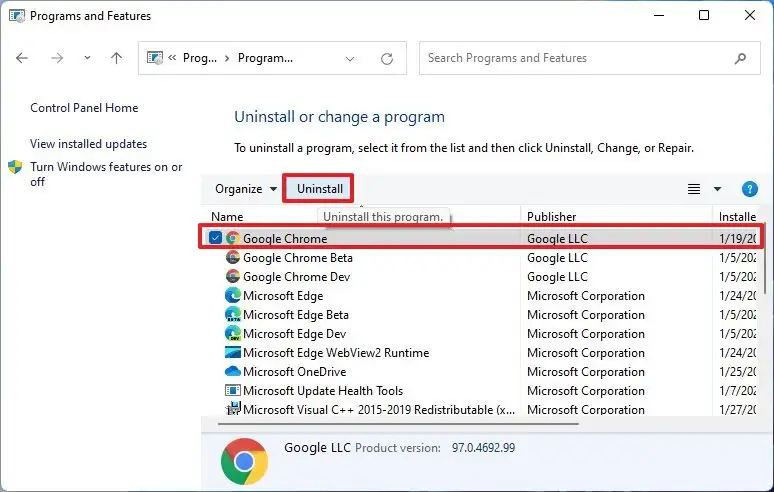
- Откройте «Панель управления» через поиск Windows.
- Перейдите в «Программы» → «Программы и компоненты».
- Отсортируйте список по имени, издателю или дате установки, чтобы точнее найти нужную запись.
- Выделите программу и нажмите «Удалить» либо «Удалить/Изменить».
- В появившемся мастере выберите именно удаление, а не восстановление или изменение состава компонентов.
- После завершения обновите окно и убедитесь, что запись исчезла.
Пункт «Удалить/Изменить» важен для больших пакетных продуктов. Их установщик часто умеет не только удалять весь набор, но и менять состав компонентов или восстанавливать повреждённые файлы. Для рабочей станции это полезнее радикальной деинсталляции: проблема одного модуля решается восстановлением без повторной настройки всего пакета. Windows отдельно поддерживает вариант Repair или Change у программ, где это предусмотрено.
Не удаляйте подряд записи Microsoft Visual C++ Redistributable, .NET, драйверные пакеты и общие службы только из-за непривычного названия. Такие компоненты устанавливаются как зависимости и используются несколькими программами. Освобождение небольшого объёма не компенсирует риск сломать запуск редактора, плагина, игры или корпоративного клиента. Для сомнительной записи сначала выясните, какое установленное ПО на неё опирается.
Плюсы
- Надёжная точка входа для традиционных Win32-программ и старых установщиков.
- Показывает издателя, дату установки и версию у многих записей.
- Поддерживает варианты «Изменить» и «Восстановить» для программ, чьи установщики предоставляют эти действия.
Минусы
- Интерфейс отделён от современных «Параметров» Windows 11 и содержит в основном классические программы.
- Не каждый магазинный или встроенный компонент отображается в этом списке.
- У общих библиотек технические названия; поспешное удаление по имени нарушает работу зависимых приложений.
Кому подойдёт
Используйте классический раздел для старых настольных программ, корпоративного ПО на базе MSI и ситуаций, где «Параметры» прямо не предлагают удаление. Это также удобная точка для восстановления или изменения состава большого программного пакета.
5. Через Windows Terminal и WinGet
WinGet — диспетчер пакетов Windows. Команда winget uninstall удаляет указанное приложение, а winget list показывает установленные программы, в том числе записи, поставленные не только через WinGet. Такой способ полезен при точной работе с идентификаторами, удалённом администрировании и повторяемых операциях. В отличие от устаревших инструкций с WMIC, здесь используется поддерживаемый Windows Package Manager.
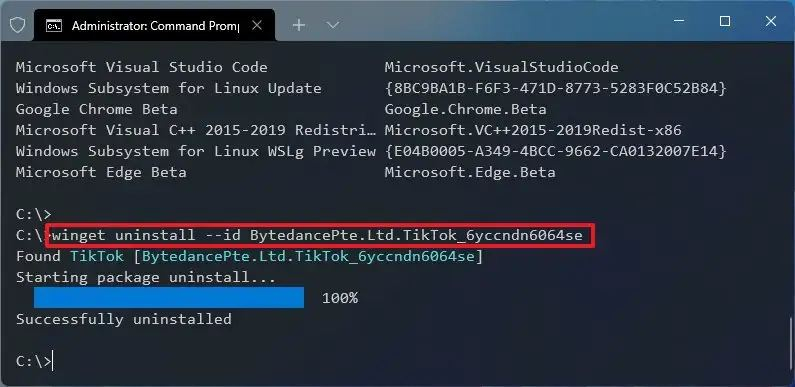
Откройте Windows Terminal. Для большинства обычных приложений сначала достаточно пользовательских прав; повышение прав выполняйте только тогда, когда сам деинсталлятор или область установки требуют администратора. Начните с winget list. В выводе найдите нужную строку и скопируйте её Id. Затем выполните winget uninstall --id ИДЕНТИФИКАТОР --exact. Параметр --exact заставляет использовать точное совпадение, что снижает риск выбора другой записи с похожим названием.
- winget list — выводит список обнаруженных установленных приложений.
- winget list --name "Название программы" — сокращает список по имени.
- winget uninstall --id ИДЕНТИФИКАТОР --exact — удаляет точно выбранную запись по Id.
- winget uninstall --name "Точное название" --exact — вариант для однозначного имени.
- После выполнения снова запустите winget list и убедитесь, что удалённая запись больше не выводится.
WinGet не гарантирует полностью бездиалоговое удаление каждого продукта. Команда запускает предусмотренную для пакета процедуру, а та сохраняет собственные правила: показывает мастер, требует подтверждение, просит закрыть программу или предлагает перезагрузку. Для управляемой среды это важное различие. Автоматизация должна учитывать код завершения и состояние приложения после операции, а не считать сам факт запуска команды достаточным результатом.
Не используйте удаление по неполному имени, когда вывод содержит несколько похожих пакетов. Сначала уточните Id через winget list, затем применяйте точное совпадение. Особенно внимательно работайте с компонентами одного производителя: клиент, обновлятор, среда выполнения и основной редактор часто имеют близкие названия, но разную роль. На рабочих станциях команду удобно занести в документированный регламент, где рядом указаны ожидаемый пакет и проверка после удаления.
Плюсы
- Точная идентификация по Id уменьшает неоднозначность при одинаковых или похожих названиях.
- Команды легко повторять и документировать для технического обслуживания нескольких рабочих мест.
- winget list помогает независимо проверить, осталась ли запись приложения после деинсталляции.
Минусы
- Требует внимательной работы с текстовыми командами и идентификаторами.
- Некоторые деинсталляторы всё равно открывают интерактивные окна и требуют действий пользователя.
- Повышенные права не следует использовать автоматически для каждой команды; лишние административные полномочия увеличивают последствия ошибки.
Кому подойдёт
WinGet удобен ИТ-специалистам, техническим редакторам, опытным пользователям и тем, кто поддерживает повторяемый набор программ на нескольких Windows 11-компьютерах. Для единичной деинсталляции обычного приложения графические «Параметры» остаются проще.
6. Через «Проводник» и штатный файл удаления
У некоторых настольных программ в каталоге установки лежит собственный деинсталлятор: uninstall.exe, unins000.exe или файл с другим очевидным названием. Этот путь полезен, когда программа присутствует на диске, но её запись повреждена или отсутствует в списках Windows. Запускайте только файл, который находится в каталоге конкретного приложения и явно относится к его установщику. Не удаляйте весь каталог до завершения мастера.
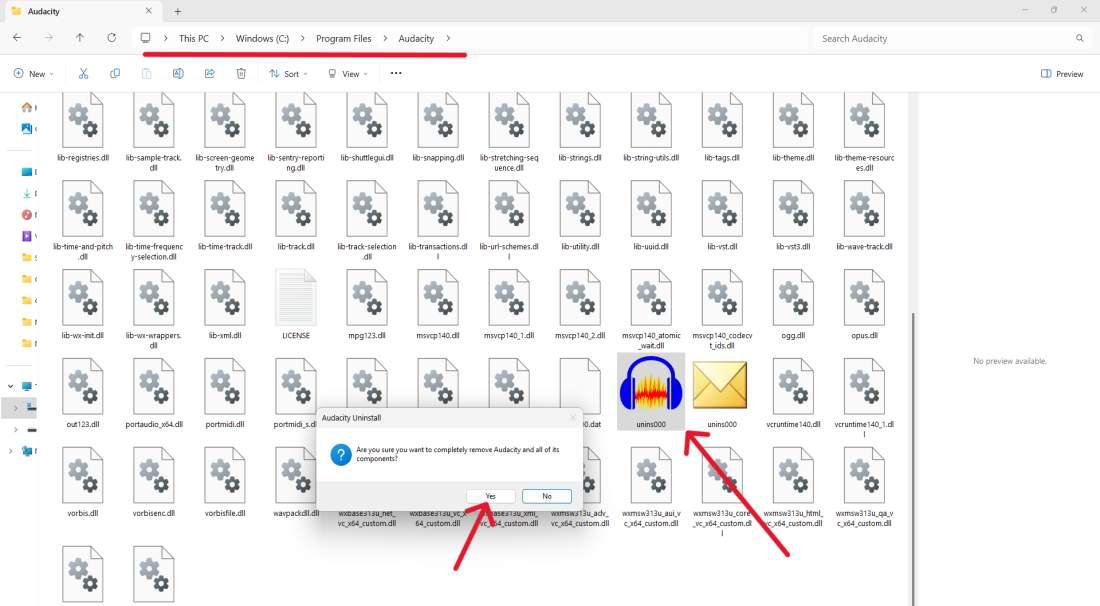
- Откройте «Проводник» и найдите папку программы. Частые расположения — Program Files, Program Files (x86) или отдельный каталог, выбранный при установке.
- Проверьте имя каталога и издателя. Убедитесь, что папка относится именно к удаляемой программе.
- Найдите uninstall.exe, unins000.exe или другой файл удаления, поставленный вместе с программой.
- Запустите файл и подтвердите контроль учётных записей только после сверки расположения.
- В мастере выберите удаление приложения и дождитесь завершения.
- Перезагрузите Windows при прямом требовании мастера, затем проверьте списки установленных программ.
Файл удаления предпочтительнее ручного стирания каталога, потому что знает состав конкретной установки: ярлыки, службы, зарегистрированные компоненты и дополнительные файлы. Удаление папки через Shift+Delete обходит эту логику. В результате исчезает часть бинарных файлов, но Windows продолжает видеть программу, а связанные службы или задания остаются зарегистрированными. После такой полумеры последующая переустановка тоже нередко сталкивается с конфликтами состояния.
В каталоге программы встречаются вспомогательные исполняемые файлы с техническими именами. Не запускайте случайный exe по предположению. Название, цифровая подпись и расположение должны однозначно связывать файл с деинсталлятором. При отсутствии такого файла вернитесь к «Параметрам», «Панели управления» или WinGet. Для сложного продукта используйте средство удаления, выпущенное его разработчиком.
Плюсы
- Помогает запустить собственный мастер приложения при повреждённой или отсутствующей записи в системных списках.
- Использует логику самого установщика, а не грубое удаление файлов.
- Не требует стороннего универсального деинсталлятора, когда штатный файл сохранился в папке программы.
Минусы
- Нужно точно определить каталог программы и настоящий файл удаления.
- Не подходит для приложений без отдельного локального деинсталлятора и для защищённых системных компонентов.
- Повреждённый собственный мастер требует восстановления установщика или специального средства разработчика.
Кому подойдёт
Этот вариант предназначен для классических настольных программ, которые сохранили собственный деинсталлятор, но не отображаются там, где ожидается. Для новичка безопаснее сначала проверить «Параметры» и «Панель управления», а к папке установки переходить только после этого.
Что происходит во время деинсталляции
Windows не «стирает программу целиком» одним универсальным алгоритмом. Система хранит сведения о том, как конкретное приложение удаляется, а затем запускает соответствующую команду или пакет. Поэтому «Параметры», «Пуск», «Панель управления», сторонний графический список и WinGet часто приводят к одному и тому же мастеру. Точка входа меняется, а ответственность за состав удаляемых компонентов остаётся у установщика программы.
Типичный деинсталлятор удаляет исполняемые файлы, библиотеки, ярлыки и зарегистрированные компоненты своей установки. Пользовательские проекты и документы обычно отделены от программы. Хороший пример — офисный пакет: удаление приложений Microsoft 365 не удаляет созданные документы, книги и файлы. Это не универсальная гарантия для любого ПО, поэтому перед деинсталляцией всё равно проверяют, где конкретная программа хранит данные.
Настройки профиля, журналы, кэш, миниатюры, локальные базы и плагины находятся в разных каталогах. Часть из них сохраняется намеренно для будущей переустановки. На компьютере создателя контента к таким данным относятся шаблоны проектов, пользовательские словари, пресеты кодирования, коллекции кистей, базы медиатеки, конфигурации аппаратных панелей. Удалять такие папки автоматически только по совпадению бренда неразумно: сначала определите их содержимое и владельца.
Общие среды выполнения и драйверы отличаются от пользовательского кэша. Visual C++ Redistributable, .NET, аппаратные драйверы, кодеки, службы лицензирования и общие компоненты пакета используют несколько программ. Их наличие после удаления одного редактора не доказывает наличие «мусора». Оценка остатка строится по назначению объекта, а не по желанию получить пустую папку.
Когда программу нет смысла удалять: сначала восстановление
Причина удаления часто формулируется как «программа не запускается». В Windows 11 у части приложений доступны «Восстановить» и «Сбросить» в «Параметры» → «Приложения» → «Установленные приложения» → меню с тремя точками → «Дополнительные параметры». Для классических программ похожие действия представлены в «Программы и компоненты» как «Восстановить» или «Изменить». Эти варианты присутствуют не у всех приложений.
Восстановление подходит, когда цель — вернуть работоспособность, а не отказаться от продукта. Оно переустанавливает или исправляет компоненты, сохраняя рабочую среду настолько, насколько это предусмотрено приложением. Сброс действует жёстче и возвращает приложение к исходному состоянию; пользовательские данные внутри приложения при этом требуют отдельной оценки. Перед сбросом сохраните всё, что существует только локально.
- Программа запускается с ошибкой после обновления — сначала перезагрузка Windows и функция «Восстановить», когда она доступна.
- Интерфейс или локальные настройки повреждены — после резервной копии профиля рассмотрите «Сбросить».
- Ошибка появилась только в одном модуле большого пакета — используйте «Изменить» или восстановление состава компонентов.
- Программа больше не нужна — переходите к деинсталляции, не тратьте время на восстановление.
- Приложение подозрительное или связано с вредоносной активностью — сначала проверка Windows Security, затем удаление по результатам очистки.
Что делать, когда удаление не запускается или завершается ошибкой
Неисправный деинсталлятор требует диагностики, а не многократного нажатия одной и той же команды. Начните с перезагрузки: она завершает зависшие процессы и освобождает файлы, которые удерживал обновлятор или служба. После входа в Windows не запускайте проблемную программу, сразу повторите штатное удаление. При сохранении ошибки переходите к следующему шагу, не удаляя папку вручную.
- Перезагрузите компьютер и повторите удаление из «Параметров» или «Панели управления».
- При наличии «Восстановить» исправьте установку, затем снова запустите деинсталляцию. Восстановленный установщик часто возвращает отсутствующие файлы мастера удаления.
- Для продукта с собственным специализированным средством удаления используйте именно его. Это особенно актуально для антивирусов, драйверных пакетов, VPN-клиентов, виртуализации и крупных офисных наборов.
- Проверьте программу через winget list и удалите точную запись по Id. Этот путь полезен, когда графический ярлык повреждён, но регистрация пакета сохранилась.
- При подозрении на вредоносное ПО сначала выполните проверку Windows Security. Вредоносный процесс способен блокировать обычное удаление.
- На управляемом корпоративном устройстве остановитесь при сообщении о политике организации или запрете администратора. Такое ограничение снимается централизованно, а не обходится ручным удалением системных файлов.
Безопасный режим используют как диагностическую среду только тогда, когда обычной загрузке мешают сторонние службы или автозапуск. Это не универсальный «принудительный деинсталлятор»: часть Windows Installer-пакетов и служб в безопасном режиме недоступна. Поэтому основной путь остаётся штатным, а безопасный режим — вспомогательным инструментом для устранения блокирующих процессов.
Повреждённую установку иногда проще восстановить поверх той же редакции программы, а затем корректно удалить. Установщик возвращает отсутствующий деинсталлятор и сведения о компонентах. Используйте тот же продукт и ту же архитектуру, не подменяйте пакет случайной сборкой. После восстановления сразу запустите штатное удаление, не открывая рабочий проект без необходимости.
Как удалять встроенные приложения Windows 11
Часть встроенных приложений удаляется обычным способом через «Пуск» или «Установленные приложения», часть защищена и не предоставляет такую команду. Наличие защиты — штатное поведение Windows. Не превращайте удаление системного компонента в задачу по ручному редактированию системных каталогов или реестра. Сначала проверьте, есть ли «Удалить» в интерфейсе и отображается ли пакет через WinGet.
Для рабочего компьютера смысл удаления встроенных приложений обычно связан не с ускорением системы, а с порядком и сокращением лишнего пользовательского ПО. Многие компоненты не работают постоянно и не требуют вмешательства. Гораздо заметнее контролировать автозагрузку, свободное место и действительно используемые тяжёлые программы. Системный компонент без доказанной проблемы лучше оставить в поддерживаемом состоянии.
PowerShell-команды Remove-AppxPackage существуют для пакетов Appx/MSIX, но в этой инструкции они не входят в основные способы. Причина практическая: у разных системных пакетов различаются область установки и механизмы восстановления, а ошибочное массовое удаление затрудняет поддержку рабочего места. Для единичной программы предпочтительнее «Параметры», «Пуск» или WinGet с точной идентификацией.
Программы, которые требуют собственного сценария удаления
Антивирусы, VPN и средства безопасности
Такие продукты устанавливают драйверы фильтрации, сетевые службы, защитные модули и самозащиту. Обычный мастер остаётся первым шагом, но при ошибке используйте специализированное средство удаления разработчика конкретного продукта. Не удаляйте драйверы и службы вручную по имени. После завершения перезагрузите Windows при требовании мастера и проверьте, что новый защитный продукт запускается без конфликтов.
Драйверы и утилиты оборудования
Программа управления устройством и сам драйвер — разные сущности. Удаление графической панели, аудиоконсоли или утилиты мыши не всегда означает удаление драйвера. Для задач, где требуется полное удаление драйверного пакета, применяется отдельная процедура через «Диспетчер устройств», PnPUtil или средство производителя. Смешивать её с обычной деинсталляцией приложения не следует.
Игровые клиенты и установленные через них игры
Игра часто управляется не Windows, а клиентом библиотеки: именно лаунчер знает расположение игровых данных, дополнительные пакеты и правила проверки файлов. Удаляйте игру из её клиента, а сам клиент — уже через один из способов этой статьи. Для большой библиотеки используйте отдельный разбор удаления игр в Windows 11, где важно не потерять локальные сохранения и не удалить общую папку с несколькими проектами.
Большие пакеты и подписочные приложения
У пакетов из нескольких программ удаление одной записи часто затрагивает общий менеджер лицензий, обновлятор, шаблоны и библиотеки. В «Программы и компоненты» сначала ищите «Изменить» и выбирайте состав пакета. Для Microsoft 365 обычная деинсталляция удаляет приложения, но созданные документы остаются. Для других продуктов проверяйте правила конкретного пакета до удаления, особенно когда проекты хранятся внутри его каталога данных.
Портативные программы
Портативное приложение не устанавливается обычным мастером и потому часто отсутствует в «Установленных приложениях». Его каталог содержит саму программу и часть настроек. Перед удалением закройте процесс, сохраните нужные конфигурации и удалите папку только после подтверждения, что приложение действительно портативное. Не переносите этот подход на обычный установленный софт: одинаковое наличие exe-файла не делает программу портативной.
Что делать с остаточными файлами после удаления
Слово «остатки» объединяет разные категории, поэтому сначала разделите их. Первая категория — пользовательские данные: проекты, документы, пресеты, каталоги медиатеки. Вторая — кэш и временные данные, которые восстанавливаются автоматически. Третья — общие компоненты, используемые другими программами. Четвёртая — действительно осиротевшие папки и настройки удалённого приложения. Только последняя категория относится к безопасной ручной зачистке после проверки.
Начните с папки профиля пользователя и каталогов документов, а не с системного реестра. По имени программы найдите папки только в тех местах, где она действительно хранила данные. Откройте содержимое и убедитесь, что внутри нет проектов, экспортов, шаблонов или данных другого продукта. Для крупного медиапроекта сначала сделайте резервную копию. После этого удаляйте только точно идентифицированный каталог.
Временные файлы лучше очищать системными инструментами, а не искать по всему диску вручную. Подробный путь через «Параметры» → «Система» → «Память» разобран в материале о том, как удалить временные файлы в Windows 11. Такая очистка отделяет кэш и временные данные от пользовательских документов и снижает риск стереть рабочий материал.
Реестр не следует «чистить» после каждой деинсталляции по принципу максимального количества удалённых записей. Сама по себе запись без активной службы или запускаемого компонента не доказывает проблему производительности. Для рабочего компьютера важнее отсутствие ошибок запуска, корректные ассоциации файлов, свободное место и отсутствие ненужных фоновых процессов. Любое ручное изменение системных записей должно иметь конкретную техническую причину и резервный план восстановления.
После удаления нескольких тяжёлых программ оцените общий порядок на диске. Подходы к безопасному освобождению места собраны в инструкции по очистке Windows от ненужных файлов. Там логика та же: сначала определить категорию данных, затем удалить только то, что не нужно, и проверить результат.
Как проверить, что программа действительно удалена
Проверка состоит из нескольких независимых признаков. Один исчезнувший ярлык недостаточен: ярлык удаляется отдельно от приложения. Один пустой каталог тоже ничего не доказывает: программа хранит компоненты в нескольких местах. Сочетайте проверку системного списка, процессов, запуска и ожидаемого освобождения места. Для важного рабочего места фиксируйте состояние до и после — это превращает обслуживание в воспроизводимую процедуру.
- Откройте «Параметры» → «Приложения» → «Установленные приложения» и найдите название. Основная запись удалённого приложения должна отсутствовать.
- Проверьте «Пуск» → «Все приложения». Старый ярлык иногда остаётся только как битая ссылка; такой ярлык удаляют отдельно после проверки.
- В Terminal выполните winget list и найдите название либо Id. Отсутствие записи подтверждает, что WinGet больше не видит установленный пакет.
- Откройте «Диспетчер задач» и убедитесь, что процесс, служба обновления или агент приложения не запускаются снова после перезагрузки.
- Проверьте ассоциации файлов, которые принадлежали удалённой программе. Windows должна предложить другой установленный обработчик либо выбор приложения.
- Сравните свободное место до и после только для ориентировки. Значение зависит от сохранённых пользовательских данных, общих компонентов и кэша.
- Откройте папку, где программа хранила проекты. Ценные рабочие файлы должны остаться; удаление приложения не является способом удаления бизнес-данных.
Для повторяемого обслуживания заведите короткий журнал: название программы, причина удаления, способ, дата, необходимость перезагрузки и результат проверки. На одном домашнем ПК это необязательно, но на рабочем месте такая запись помогает понять, после какой операции изменилось поведение системы. Журнал не должен содержать пароли, токены входа и другие секретные данные.
Как оценить результат на рабочем компьютере
У удаления программ есть измеримые результаты, но не стоит сводить их к обещанию «компьютер станет быстрее». Самый прямой эффект — освобождённое место на системном диске и исчезновение ненужных фоновых процессов конкретного приложения. Скорость всей системы зависит от множества факторов: автозагрузки, памяти, накопителя, обновлений, драйверов и текущей нагрузки. Поэтому оценивайте то, что связано с удалённым продуктом.
- Свободное место: зафиксируйте объём на системном диске до и после. Разница показывает реальный выигрыш с учётом сохранённых данных.
- Автозагрузка: после удаления проверьте, исчез ли агент программы из «Диспетчер задач» → «Автозагрузка приложений».
- Фоновые процессы: после перезагрузки сравните список процессов и служб, относящихся к продукту.
- Стабильность: повторите действие, ради которого программа удалялась — запуск другой версии, переустановка, открытие файла, работа плагина или обновление.
- Ассоциации файлов: откройте типичный документ и убедитесь, что он связан с нужным оставшимся приложением.
- Рабочие данные: выборочно откройте сохранённый проект, шаблон или экспорт, который должен был пережить деинсталляцию.
Такой подход особенно полезен в маркетинговом и контентном производстве. Ненужный видеоредактор занимает десятки гигабайт вместе с кэшем, но проектные файлы и исходники обязаны остаться. Старый клиент облака создаёт фоновый процесс, но его локальная синхронизируемая папка содержит рабочие материалы. Браузерный профиль хранит доступы и расширения, а не просто «мусор». Цель обслуживания — убрать лишний инструмент и сохранить производственный контур.
Сценарии для маркетинга, контента и бизнеса
Замена редактора или монтажной программы
Перед удалением старого редактора экспортируйте пользовательские пресеты, горячие клавиши, шаблоны титров, LUT-профили, кисти, экшены и собственные библиотеки. Проверьте, что проекты используют доступные кодеки и шрифты. После деинсталляции откройте несколько реальных рабочих файлов в новой программе. Критерий успеха — не пустая папка старого продукта, а воспроизводимость рабочего процесса без потери исходников и настроек, которые действительно нужны.
Очистка ноутбука перед командировкой или презентацией
Удаляйте только тяжёлые программы, которые точно не понадобятся на встрече. Перед этим завершите синхронизацию презентаций, видео и макетов. После освобождения места проверьте офлайн-доступ к файлам и шрифтам, запуск медиаплеера, презентационного ПО и VPN. Не устраивайте массовую деинсталляцию в последний час перед мероприятием: после некоторых пакетов требуется перезагрузка, а ассоциации файлов и плагины меняются.
Подготовка рабочего места новому сотруднику
Деинсталляция лишнего ПО — только часть процедуры. Учётные записи предыдущего сотрудника, браузерные профили, облачные клиенты и локальные проекты относятся к управлению данными и доступом. На корпоративном устройстве используйте политики организации и процедуру передачи компьютера. Удаление приложения не заменяет отзыв доступа и не гарантирует удаление данных учётной записи из облачного сервиса.
Освобождение места на SSD
Сначала смотрите, что занимает объём: приложения, медиакэш, локальные копии облака, исходники или экспорт. Удаление маленькой утилиты почти не влияет на заполненный диск, а удаление тяжёлого пакета без очистки его кэша оставляет значительную часть занятого пространства. Проверяйте размер категории до операции и свободное место после. Для медиаприложений отдельный кэш часто очищается из настроек самого продукта до деинсталляции.
Переустановка проблемной программы
Цель здесь не максимальная зачистка, а получение чистого и воспроизводимого состояния для повторной установки. Сохраните профиль, выполните штатное удаление, перезагрузите систему при требовании мастера и проверьте отсутствие основной записи. Остаточные пользовательские настройки удаляйте только тогда, когда именно они являются причиной сбоя и резервная копия уже сделана. Затем устанавливайте продукт заново и тестируйте на одном рабочем файле.
Типовые ошибки при удалении программ
- Удалить папку вместо программы. Исполняемые файлы исчезают, но регистрация установки, службы и ярлыки остаются. Исправление: восстановить штатный деинсталлятор или переустановить ту же программу поверх, затем удалить корректно.
- Удалить общую библиотеку ради «чистоты». После этого перестают запускаться другие приложения. Исправление: восстановить зависимость через установщик затронутого продукта или компонент Windows.
- Стереть пользовательские данные вместе с кэшем. Без резервной копии исправление часто недоступно. Перед удалением различайте проект, экспорт, шаблон и временные файлы.
- Повторять одну и ту же ошибку через разные точки входа. «Пуск», «Параметры» и «Панель управления» нередко запускают один мастер. При сбое переходите к восстановлению, специализированному средству или диагностике.
- Использовать административные права без необходимости. Повышение прав не исправляет повреждённый деинсталлятор, но увеличивает последствия неверной команды.
- Считать все оставшиеся записи вредным мусором. Остаток оценивают по назначению и влиянию, а не по самому факту существования.
Частые вопросы
Итоговый чек-лист безопасного удаления
- Определите точное приложение и его роль на рабочем компьютере.
- Сохраните проекты, пресеты, шаблоны, локальные базы и данные, которые не синхронизированы.
- Закройте программу, обновляторы и связанные фоновые процессы.
- Выберите подходящую точку входа: «Ускоритель Компьютера», «Параметры», «Пуск», «Панель управления», WinGet или штатный файл удаления.
- Запустите деинсталлятор и завершите все его шаги без ручного стирания каталога в середине процесса.
- Перезагрузите Windows только при требовании мастера либо в рамках диагностики ошибки.
- Проверьте отсутствие записи в «Установленных приложениях» и, для технической проверки, в winget list.
- Убедитесь, что связанные процессы и элементы автозагрузки не вернулись после перезапуска.
- Разберите оставшиеся папки по назначению: рабочие данные сохранить, кэш и подтверждённые остатки удалить, общие компоненты не трогать без причины.
- Проверьте рабочий сценарий после изменения: открытие проекта, ассоциацию файла, запуск новой версии или освобождение ожидаемого объёма на диске.
Для регулярного обслуживания пригодится и сравнение деинсталляторов с разными подходами к удалению. Выбирайте инструмент по конкретной задаче: простой запуск штатного мастера, работа с повреждённой установкой, контроль остатков или администрирование нескольких компьютеров. Самая безопасная процедура всегда начинается с сохранения данных и заканчивается проверкой результата.