Как очистить диск с Windows 11: 7 безопасных способов освободить место

Переполненный системный диск в Windows 11 — не только вопрос удобства. Когда на накопителе остаётся мало свободного пространства, сложнее устанавливать крупные обновления, приложениям не хватает места под временные данные, а рабочие проекты начинают конкурировать с системными файлами. Для компьютера, на котором хранятся исходники рекламы, презентации, видеоролики, выгрузки из аналитики и архивы кампаний, это быстро превращается в операционную проблему: сотрудники тратят время на ручной поиск файлов, экспорт не завершается, а очередное обновление Windows просит освободить дополнительное место.
В этом руководстве разберём безопасный порядок действий именно для Windows 11. Базовую логику можно сверить с уже опубликованной на Xeon Live инструкцией по очистке диска в Windows 11, а здесь мы выстроим способы в рабочий сценарий: сначала быстрая диагностика и очистка, затем встроенные средства, после них — крупные файлы и приложения, и в конце — контроль результата и профилактика переполнения.
С чего начать: оцените, что именно заняло место
До удаления файлов откройте Проводник, выберите «Этот компьютер» и посмотрите свободный объём на системном диске. Затем перейдите в «Параметры» → «Система» → «Память». Windows 11 разбивает занятое пространство по категориям: установленные приложения, временные файлы, пользовательские данные, системные области и другие типы. Такая диагностика важнее случайной очистки папок: один старый видеопроект или образ диска способен занимать больше места, чем тысячи мелких временных объектов.
Для рабочего компьютера полезно сразу сформулировать цель. Если нужно освободить место ради обновления Windows, достаточно быстро убрать временные файлы и старые системные остатки. Если накопитель регулярно заполняется из-за медиаматериалов, проблема решается переносом исходников и настройкой структуры хранения. Если место съедают программы и игры, временная очистка даст только краткий эффект — требуется ревизия приложений. Цель определяет, какой способ применять первым и где остановиться.
- Запишите свободный объём до начала работ — это исходная точка для проверки результата.
- Закройте видеоредакторы, графические программы, браузеры с важными несохранёнными сессиями и приложения, которые активно пишут временные данные.
- Проверьте папку «Загрузки» вручную: автоматическое удаление её содержимого без просмотра не подходит для рабочего ПК.
- Скопируйте на другой носитель единственные экземпляры важных исходников, презентаций, баз клиентов, основных отчётов и экспортов.
- Не удаляйте неизвестные каталоги из Windows, Program Files и ProgramData вручную только потому, что они большие.
Надёжная очистка идёт от обратимого к необратимому. Сначала мы удаляем очевидные временные данные, затем смотрим рекомендации Windows, после этого убираем ненужные программы и только в последнюю очередь переносим или удаляем крупные пользовательские файлы. Такой порядок снижает риск потерять то, что невозможно восстановить из корзины или облака.
Способ 1. Быстрая очистка через Ускоритель Компьютера
Первым ставим единый сценарий через Ускоритель Компьютера: программа объединяет поиск временных файлов, очистку корзины и браузерных данных, а также отдельные инструменты для крупных файлов и установленных программ. Для темы освобождения места нас интересует прежде всего вкладка «ОЧИСТКА» и просмотр найденных категорий перед удалением.
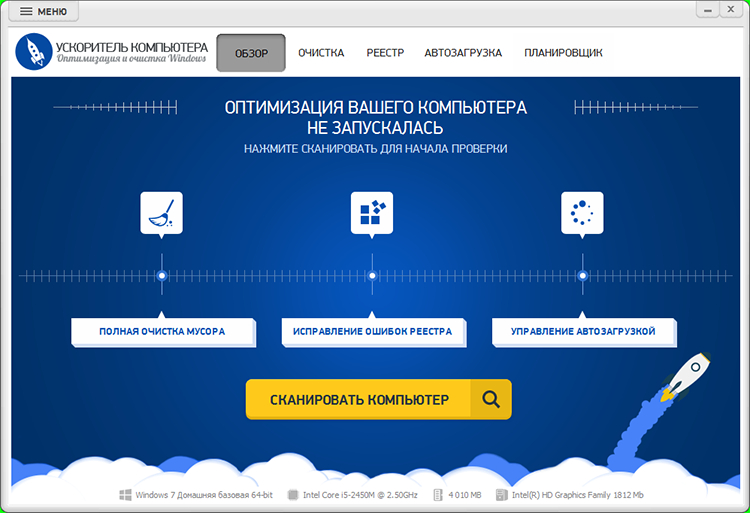
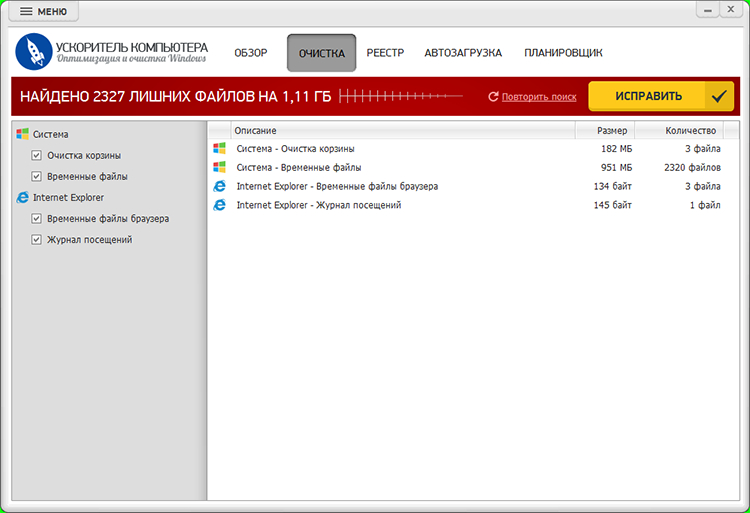
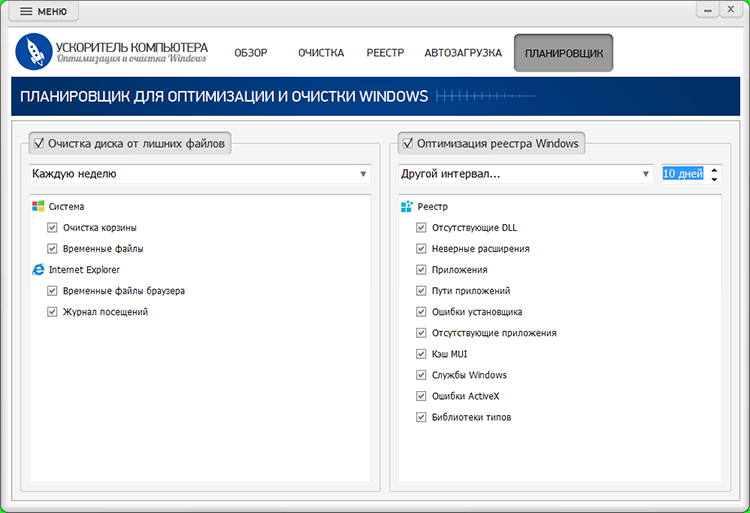
Практический смысл этого способа — собрать первичную уборку в одном окне и не переходить между несколькими разделами Windows. Во вкладке «ОЧИСТКА» отмечайте только те категории, смысл которых понятен. Для первого запуска разумный набор — корзина после ручного просмотра, временные системные файлы, журналы, дампы памяти и интернет-кэш. Сохранённые пароли, автозаполнение и папку загрузок лучше не включать в автоматическую чистку: это уже пользовательские данные, а не технический мусор.
- Запустите Ускоритель Компьютера и откройте вкладку «ОЧИСТКА».
- Снимите отметки с категорий, которые содержат персональные данные: сохранённые пароли, автозаполнение форм и загрузки.
- Оставьте выбранными временные файлы, корзину после проверки, системные журналы и кэш браузеров, когда повторная загрузка веб-ресурсов не критична.
- Запустите поиск и дождитесь, пока справа появится отчёт с количеством объектов и занимаемым объёмом.
- Просмотрите результат. Большой объём в неожиданной категории — повод открыть её отдельно и понять источник, а не сразу удалять всё.
- Запустите исправление только после проверки списка. Затем повторите поиск: второй проход должен показать заметно меньший объём временных данных.
На рабочих станциях с большими медиапроектами эта программа полезна ещё по одной причине: обычная чистка временных файлов часто освобождает ограниченный объём, а истинная причина переполнения скрывается в старых экспортных роликах, архивах и дубликатах. В разделе инструментов можно отдельно искать крупные файлы и повторные копии. Такой анализ нужно воспринимать как навигацию: найденный файл сначала проверяют по пути и назначению, а затем решают, удалить его, перенести или оставить.
Плюсы
- Очистка, поиск крупных файлов и обслуживание системы собраны в одном интерфейсе.
- Перед удалением видны категории найденных данных, поэтому можно убрать нежелательные пункты.
- Есть отдельный планировщик для повторяющейся очистки проверенных категорий.
- Подходит для сценария, когда пользователю неудобно переключаться между «Параметрами», классической «Очисткой диска» и ручным поиском.
Минусы
- Сторонняя утилита не заменяет понимание того, какие пользовательские файлы можно удалять.
- Категории с паролями, автозаполнением и загрузками требуют ручного контроля; включать их в автоматическую уборку без проверки не следует.
- Для глубокой диагностики системного хранилища всё равно полезно открывать встроенный раздел «Память» Windows 11 и сравнивать категории.
Кому подойдёт
Способ удобен пользователям и небольшим командам, которым нужен понятный первый проход: оценить мусор, удалить безопасные временные данные, а затем перейти к большим файлам и приложениям. На компьютерах с чувствительными рабочими данными автоматизацию стоит включать только после нескольких ручных запусков с одинаковым набором проверенных категорий.
Способ 2. Удалите временные файлы через «Параметры» Windows 11
Встроенный раздел Windows подходит, когда требуется контролируемая очистка без стороннего ПО. Отдельное руководство Xeon Live по теме — удаление временных файлов в Windows 11, а здесь важен безопасный порядок выбора категорий.
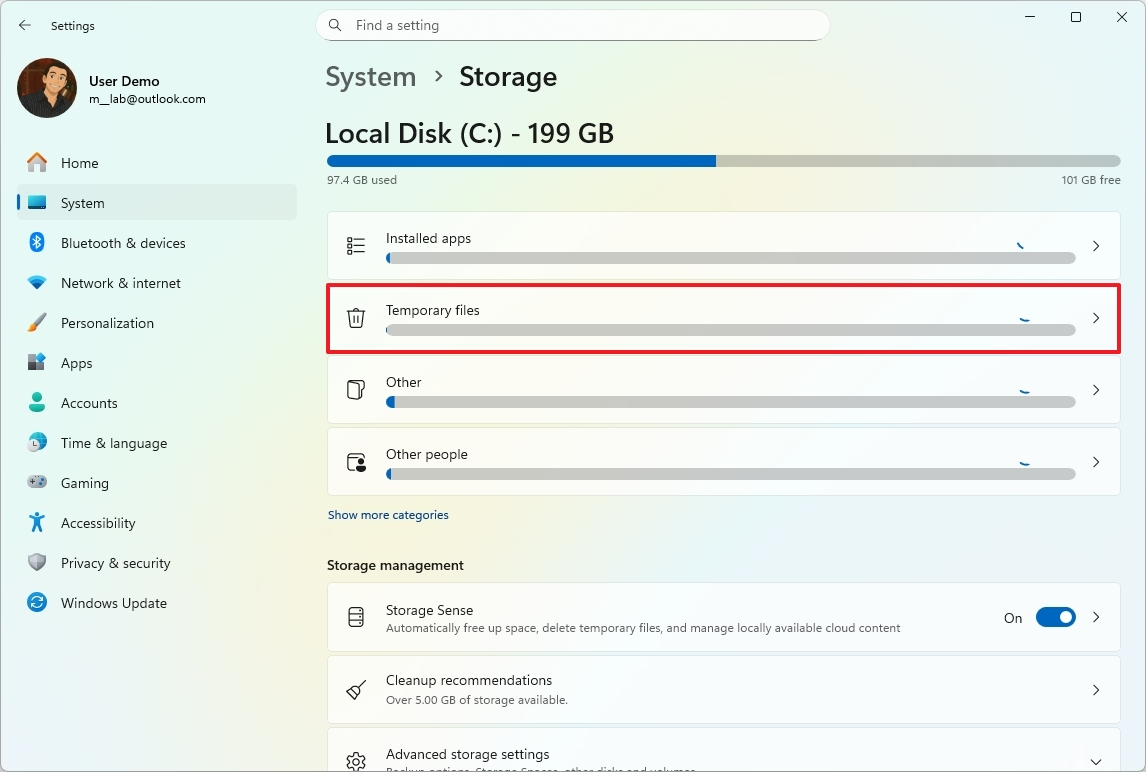
Откройте «Пуск» → «Параметры» → «Система» → «Память» → «Временные файлы». Windows выполнит расчёт и покажет категории, которые можно удалить. Набор зависит от состояния конкретного компьютера: после обновлений здесь появляются файлы обслуживания Windows, кэш доставки, миниатюры, отчёты об ошибках, временные данные приложений, корзина и другие позиции. Удалять всё подряд не нужно. Важнее понимать последствия каждой отметки.
- Дождитесь завершения расчёта объёма. Не начинайте удаление, пока список категорий ещё меняется.
- Сначала отметьте временные файлы, эскизы, отчёты об ошибках, кэш оптимизации доставки и аналогичные технические данные.
- Отдельно проверьте корзину. Если в ней есть недавно удалённые исходники или документы, восстановите нужное до очистки.
- Категорию «Загрузки» отмечайте только после ручного просмотра папки Downloads. Это обычные пользовательские файлы, а не системный мусор.
- Если есть «Предыдущая установка Windows», удаляйте её только тогда, когда откат к предыдущей версии системы уже не нужен.
- Нажмите удаление выбранных файлов и дождитесь окончания операции. После этого снова откройте «Память» и сравните свободный объём.
Для маркетингового или дизайнерского компьютера особенно важна категория миниатюр: её очистка безопаснее, чем удаление оригиналов, но после этого Проводник заново создаёт превью изображений и видео. На большом медиакаталоге первое открытие папок после чистки работает медленнее, пока Проводник пересоздаёт кэш; это нормальное поведение, а не потеря файлов. Аналогично кэш браузера уменьшится, но сайты будут загружать статические ресурсы повторно.
Отдельного внимания заслуживает предыдущая установка Windows. Она нередко занимает заметный объём и появляется после крупных обновлений. Удаление освобождает место, но вместе с этим исчезает возможность штатного возврата к прежней версии через соответствующий механизм восстановления. Поэтому на рабочем ПК сначала убедитесь, что драйверы, VPN-клиенты, шрифты, плагины и профильные приложения нормально работают после обновления, и только затем очищайте старую систему.
После завершения не оценивайте результат только по цифре, которую показало окно удаления. Перезапустите «Память», дайте Windows обновить расчёт и сопоставьте свободный объём с исходным значением. Если прирост оказался небольшим, проблема почти наверняка не во временных данных: переходите к приложениям и крупным пользовательским файлам.
Способ 3. Настройте «Контроль памяти» для автоматической профилактики
«Контроль памяти» — встроенный механизм Storage Sense. Он предназначен не для разовой генеральной уборки, а для регулярного удаления временных данных и управления корзиной. Его ценность проявляется после ручной очистки: вместо того чтобы ждать нового переполнения, вы задаёте правила, которые поддерживают системный диск в более стабильном состоянии.
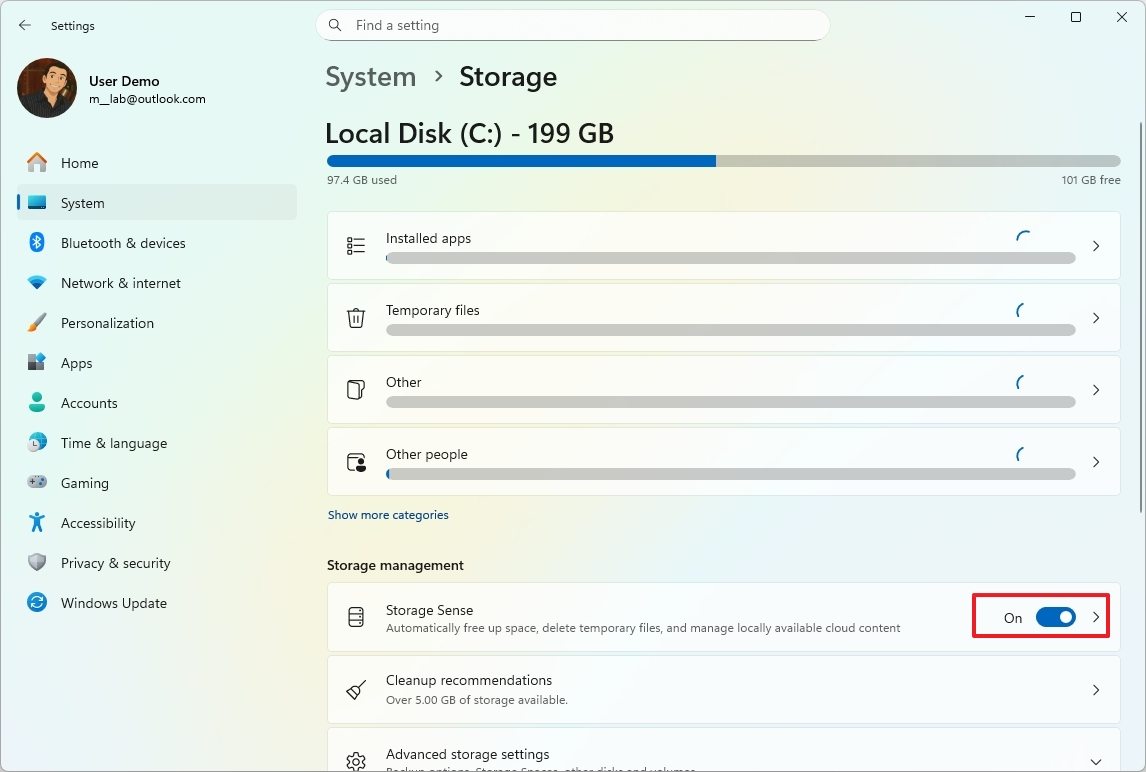
Путь к настройке: «Параметры» → «Система» → «Память» → «Контроль памяти». Сначала включите механизм, затем откройте его параметры. Windows позволяет определить, как часто запускать обслуживание и через какой срок очищать корзину. Папка «Загрузки» и локальные облачные файлы требуют отдельной настройки; на рабочем компьютере их не стоит переводить в агрессивный автоматический режим без согласованной политики хранения.
- Включите «Контроль памяти» и откройте его параметры, а не ограничивайтесь одним переключателем.
- Оставьте автоматическую очистку временных системных и прикладных файлов.
- Для корзины выберите интервал, который соответствует вашему процессу восстановления случайно удалённых данных. Чем важнее возможность возврата, тем консервативнее настройка.
- Не включайте автоматическое удаление из «Загрузок», если эта папка используется как рабочий буфер для документов, креативов и дистрибутивов.
- При работе с облаком проверьте правила перевода файлов в состояние «только в сети». Файлы с требованием постоянной локальной доступности должны оставаться исключением.
- После первого автоматического запуска проверьте корзину, папку загрузок и свободное место. Настройка считается удачной только тогда, когда очистка не затронула рабочие данные.
Важное ограничение: Storage Sense обслуживает системный диск. Для дополнительных накопителей Windows предлагает отдельный просмотр использования через расширенные параметры хранилища. Поэтому на компьютере с отдельным SSD под креативы и видео «Контроль памяти» не решит проблему заполнения второго диска. Такой носитель нужно анализировать отдельно по папкам и крупным файлам.
Автоматизация особенно полезна в командах, где пользователь редко занимается обслуживанием компьютера. Но она не заменяет периодическую ревизию: временные данные растут постепенно, а крупные архивы и экспорты появляются скачками. Раз в месяц полезно сверять раздел «Память» и понимать, какая категория стала расти быстрее обычного.
Способ 4. Используйте «Рекомендации по очистке» как безопасный навигатор
«Рекомендации по очистке» объединяют несколько направлений в одном месте: временные файлы, крупные или давно неиспользуемые объекты, локальные копии облачных файлов и приложения, которыми редко пользуются. Этот раздел удобен не количеством кнопок, а тем, что заставляет оценивать пространство по причинам, а не только стирать кэш.
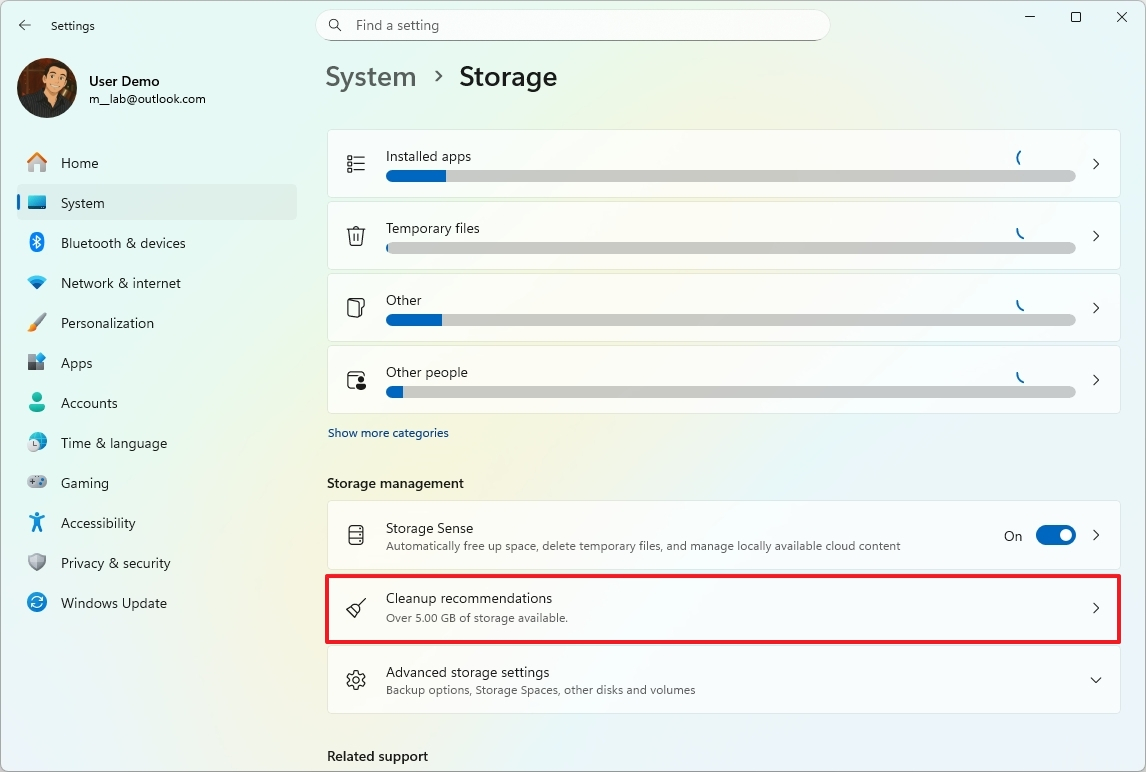
Откройте «Параметры» → «Система» → «Память» → «Рекомендации по очистке». Не выбирайте всё одним действием. Начните с временных файлов, затем отдельно откройте крупные или неиспользуемые элементы. Для рабочего компьютера важна последовательность: сначала система показывает кандидатов, затем пользователь определяет ценность конкретного файла или приложения, и только после этого выполняется удаление.
- Временные файлы. Подходят для регулярной уборки, но всё равно проверяйте загрузки и остатки предыдущей Windows.
- Крупные или неиспользуемые файлы. Самая полезная категория при медиапроектах. Старый ролик, архив исходников или ISO-образ часто дают больше эффекта, чем очистка тысяч мелких объектов.
- Файлы, синхронизированные с облаком. Можно освободить локальное место, сохранив копию в облачном сервисе. Перед этим убедитесь, что у команды есть доступ к нужному аккаунту и интернету.
- Неиспользуемые приложения. Список помогает перейти от уборки файлов к удалению программ, которые постоянно занимают место.
Для бизнес-сценария этот экран хорошо работает как чек-лист перед большим обновлением Windows или перед созданием крупного видеоэкспорта. Сначала смотрите ожидаемый объём освобождения по каждой категории, затем выбираете наименее рискованные действия. Такой подход позволяет остановиться после достижения цели: если нужно пять гигабайт, нет причин удалять ещё десятки гигабайт рабочих архивов только ради красивой цифры свободного места.
После очистки вернитесь в рекомендации повторно. Если раздел продолжает показывать те же объекты, проверьте, завершилось ли удаление и не используются ли файлы запущенными приложениями. Иногда категорию удерживает процесс, который создаёт временные данные заново. В этом случае полезнее закрыть приложение и очистить конкретный источник, чем запускать общий цикл снова.
Способ 5. Запустите классическую «Очистку диска» и системные файлы
Классическая утилита «Очистка диска» остаётся в Windows 11 и полезна как дополнительный инструмент, особенно когда требуется отдельно просмотреть системные категории. Она не заменяет современный раздел «Память», но даёт привычный список и кнопку «Очистить системные файлы».
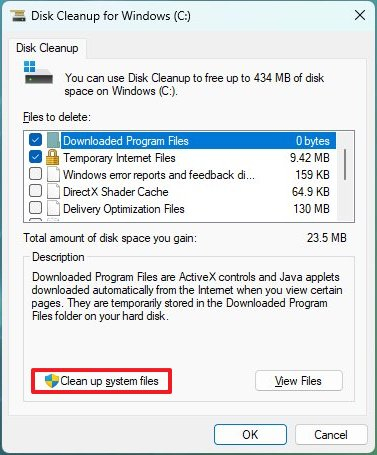
- Откройте поиск Windows и введите «Очистка диска».
- Выберите системный диск C: и дождитесь первоначального расчёта.
- Нажмите «Очистить системные файлы», снова выберите диск и дождитесь повторного анализа.
- Просмотрите категории. Для каждой можно прочитать описание в нижней части окна.
- Отметьте технические временные данные, которые не нужны для отката или восстановления.
- Подтвердите удаление и после завершения снова проверьте свободное место в Проводнике.
Главный риск здесь тот же, что и в современном интерфейсе: пользователь видит большой объём и стремится удалить его без понимания назначения. Категории, связанные с предыдущей установкой или пакетами, оставляют меньше вариантов возврата к прежнему состоянию системы. Поэтому на компьютере, который только что получил крупное обновление, сначала проверьте стабильность рабочего набора программ и периферии.
Эта утилита полезна и как контрольная проверка после «Параметров». Иногда часть системных данных легче увидеть в классическом представлении. Но запускать обе утилиты по кругу в надежде каждый раз получать гигабайты не имеет смысла: после удаления технического мусора повторные проходы дают всё меньше результата. Если свободного места всё ещё мало, переходите к приложениям и пользовательским данным.
Способ 6. Удалите неиспользуемые приложения и тяжёлые программы
Когда системная очистка дала небольшой эффект, следующий источник — установленное ПО. На Xeon Live есть отдельный разбор того, как выполнить полное удаление приложений в Windows 11, а для освобождения диска достаточно начать с обычного списка установленных приложений и сортировки по размеру.
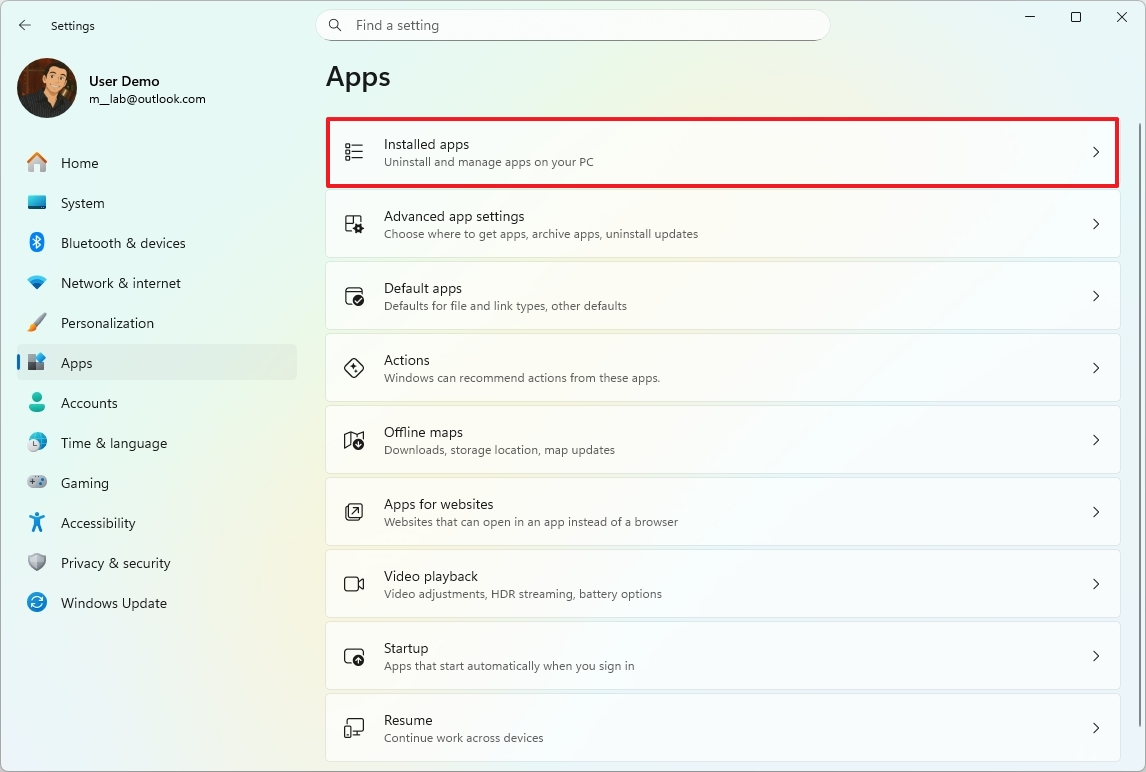
Откройте «Параметры» → «Приложения» → «Установленные приложения». Сортировка по размеру помогает быстро увидеть самые тяжёлые позиции, но решение об удалении должно учитывать не только гигабайты. Плагин, кодек, драйверная панель, шрифт-менеджер или модуль корпоративной защиты может использоваться другими приложениями и занимать относительно мало места, поэтому удалять неизвестные системные компоненты по размеру не следует.
- Сначала удаляйте игры, большие редакторы и тестовые программы, которыми точно перестали пользоваться.
- Перед удалением профессионального ПО проверьте, где хранятся пресеты, проекты, шаблоны, профили цвета, LUT, пользовательские кисти и плагины.
- Если программа активирована по лицензии с ограниченным количеством устройств, убедитесь, что деактивация выполнена корректно до удаления.
- После деинсталляции перезагрузите компьютер, если этого требует установщик, и только затем оценивайте освобождённое место.
- Не пытайтесь вручную стирать папку программы вместо штатного удаления: такой подход оставляет службы, записи и зависимости.
Для редакционных и маркетинговых машин стоит отдельно проверить локальные кэши профессионального ПО. Некоторые приложения хранят медиакэш, прокси, предпросмотры и файлы автосохранения отдельно от каталога установки. Удаление самой программы может не затронуть эти данные, а очистка кэша внутри приложения иногда освобождает больше места, чем деинсталляция. Но это уже операция внутри конкретного продукта: перед ней нужно понимать, какие файлы восстанавливаются автоматически, а какие являются единственными рабочими копиями.
После ревизии приложений вернитесь в «Память». Категория установленных программ должна уменьшиться. Если цифра почти не изменилась, основной объём находится в пользовательских библиотеках, скачанных моделях, ресурсах, кэшах или проектах. Тогда переходим к поиску крупных файлов.
Способ 7. Найдите крупные пользовательские файлы и перенесите их с диска C:
Для медиакомпьютеров это часто самый результативный этап. Пошаговый материал Xeon Live по теме — поиск больших файлов в Windows 11, а базовая логика проста: сначала найти самые объёмные объекты, затем разделить их на рабочие, архивные и ненужные.
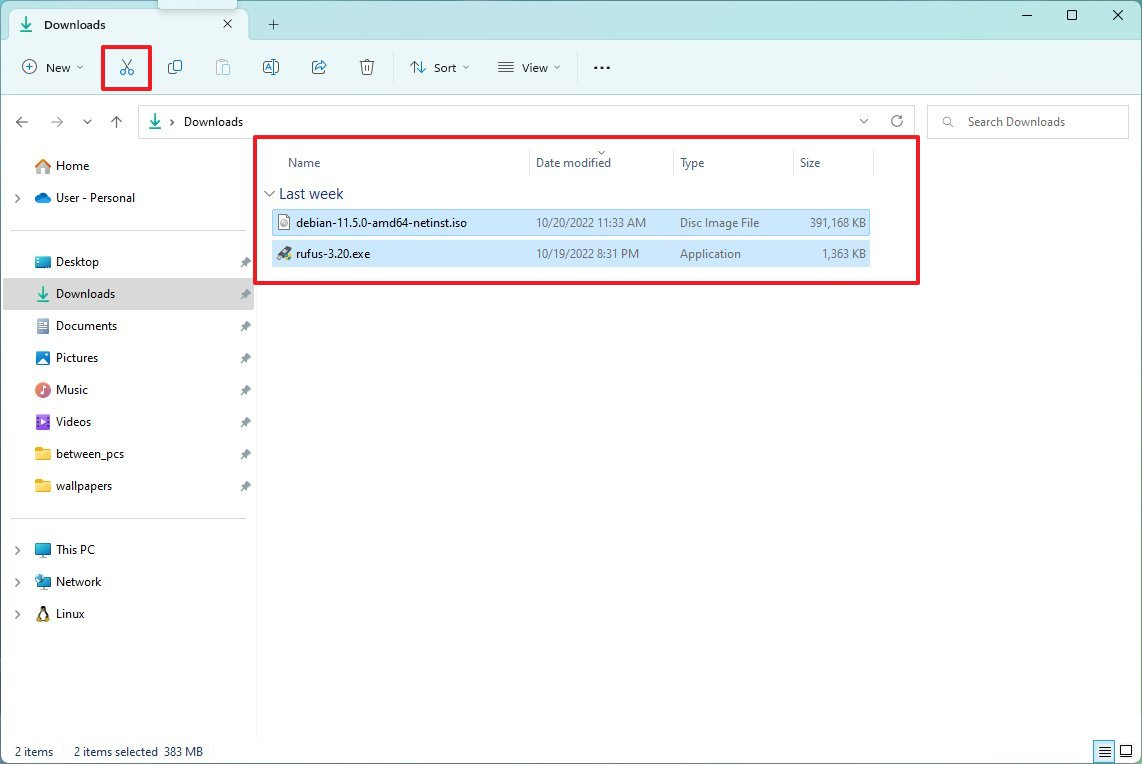
Начинайте с папок «Видео», «Загрузки», «Документы», «Изображения», рабочего стола и каталогов проектов. Для креативных задач отдельно ищите исходники в высоком разрешении, промежуточные рендеры, экспортные версии, архивы ZIP/7z, образы ISO, дубли видеороликов, локальные копии презентаций и пакеты исходников, которые уже завершили жизненный цикл. Один такой объект может дать больше свободного места, чем все предыдущие способы вместе.
- Определите крупные папки и файлы, отсортируйте содержимое по размеру.
- Разделите найденное на три группы: нужно локально сейчас, нужно сохранить в архиве, можно удалить.
- Архивную группу перенесите на другой внутренний диск, внешний SSD или корпоративное хранилище с понятной политикой резервного копирования.
- После копирования откройте несколько файлов из нового места и убедитесь, что данные читаются.
- Только после проверки удалите исходные локальные копии с диска C: и очистите корзину.
- Зафиксируйте новую структуру хранения, чтобы через месяц проекты снова не вернулись на системный диск.
Перенос важнее простого удаления, когда речь идёт о завершённых кампаниях и исходниках, которые могут потребоваться для повторного размещения. В такой ситуации системный диск должен оставаться рабочей зоной, а не долговременным архивом. Хорошая схема — хранить на C: только активные проекты и необходимые программы, а исходники завершённых задач переносить на отдельный накопитель или в управляемое корпоративное хранилище.
Для оценки результата используйте не только свободные гигабайты, но и управляемость. Если после очистки вы не знаете, где лежат материалы кампании, процесс стал хуже, даже если диск освободился. Правильная уборка должна одновременно увеличивать свободное место и улучшать структуру: у каждого проекта есть понятное место, архив отделён от активной работы, а временные экспорты не смешиваются с оригиналами.
Какой способ выбрать: практическая матрица
Эти методы не конкурируют между собой. Они решают разные причины переполнения. На рабочем компьютере лучше идти по диагностике, а не запускать всё подряд. Ниже — короткая матрица, которая помогает выбрать следующий шаг.
- Нужно быстро освободить немного места. Начните с Ускорителя Компьютера или «Временных файлов» в Windows 11.
- Диск регулярно заполняется техническим мусором. После ручной проверки настройте «Контроль памяти».
- Неясно, что можно убрать. Откройте «Рекомендации по очистке» и оцените категории по ожидаемому объёму.
- Нужно очистить системные остатки после обновлений. Используйте «Временные файлы» и при необходимости классическую «Очистку диска» с системными файлами.
- Категория приложений занимает много. Отсортируйте установленные программы по размеру и удалите ненужные штатным способом.
- На компьютере много видео, архивов и экспортов. Сразу переходите к поиску крупных файлов и переносу завершённых проектов.
Для компании полезно закрепить единый порядок в короткой инструкции для сотрудников: сначала временные данные, затем рекомендации, затем приложения и архивы. Это снижает риск того, что пользователь начнёт вручную удалять системные каталоги или стирать рабочие файлы, пытаясь срочно освободить место перед дедлайном.
Что можно удалять смелее, а что требует ручной проверки
Главный навык при очистке — отличать восстанавливаемые технические данные от уникального пользовательского содержимого. Название «временный» обычно указывает на данные, которые система или приложение создаст снова. Но даже внутри системной очистки встречаются категории с последствиями для отката или пользовательских привычек.
Обычно безопаснее после проверки
- Кэш и временные файлы приложений, которые не содержат единственную копию проекта.
- Эскизы Проводника: превью будут созданы заново.
- Отчёты об ошибках и диагностические журналы, когда они не нужны для текущего расследования сбоя.
- Содержимое корзины после просмотра удалённых объектов.
- Временные файлы доставки обновлений и аналогичные служебные кэши, предложенные системными средствами очистки.
Требует осознанного решения
- Папка «Загрузки» — там часто лежат договоры, презентации, исходники, установщики и экспортированные отчёты.
- Предыдущая установка Windows — после удаления теряется штатная возможность возврата к прежней версии через соответствующий механизм.
- Локальные копии облачных файлов — без интернета они могут стать недоступны, если перевести их в режим только онлайн.
- Большие архивы проектов — размер не делает файл ненужным. Сначала проверьте срок хранения и наличие резервной копии.
- Кэши профессиональных программ — часть из них пересоздаётся, часть может содержать предпросмотры или промежуточные данные, экономящие часы повторного рендера.
Отдельно стоит отказаться от идеи вручную очищать папки Windows, WinSxS, Installer и неизвестные каталоги ProgramData. Большой размер системной папки не означает, что её содержимое можно безопасно удалить вручную. Для системных компонентов используйте только поддерживаемые механизмы Windows и штатные деинсталляторы.
Как измерить результат очистки
Успешная очистка — это не максимальное число удалённых гигабайт. Результат должен подтверждаться измерениями и отсутствием побочных эффектов. Перед началом запишите свободный объём, после каждого крупного этапа снова проверьте диск. Такой контроль показывает, какой способ дал реальный эффект и где находится основной источник роста.
- Свободное место до и после. Базовая метрика, измеряемая в Проводнике или разделе «Память».
- Доля системного диска, занятая активными проектами. Для рабочих станций полезно ограничить системный диск активными задачами, а архив выводить на другой носитель.
- Скорость повторного заполнения. Если за неделю возвращается тот же объём, нужно искать процесс или приложение, которое постоянно создаёт данные.
- Наличие резервной копии. Освобождённое место не должно достигаться ценой удаления единственного экземпляра проекта.
- Готовность к обновлению. Если цель была в установке Windows Update, итог проверяется успешным прохождением обновления без предупреждения о нехватке места.
Для отделов маркетинга и контента полезна ещё одна метрика — время поиска нужного файла после уборки. Если архивы перенесены в единое именованное хранилище, сотрудник быстрее находит прошлые креативы и исходники. Если же файлы разнесены по случайным внешним дискам, техническая очистка создала новый организационный долг.
Типичные ошибки при очистке диска Windows 11
- Удалять всё, что выглядит большим. Крупный файл нередко оказывается мастер-копией ролика или единственным архивом кампании. Размер — критерий внимания, а не удаления.
- Очищать «Загрузки» автоматически. Эта папка часто используется как временная рабочая зона, поэтому её содержимое нужно просматривать вручную.
- Удалять Windows.old сразу после обновления. Сначала проверьте совместимость драйверов и профильного ПО, потому что после очистки возможность отката сокращается.
- Стирать Program Files вручную. Приложения удаляются штатным деинсталлятором; ручное удаление папки оставляет службы и зависимости.
- Ожидать гигабайты от очистки кэша при наличии видеоархива. Диагностика должна начинаться с распределения хранилища по категориям.
- Запускать реестровую чистку ради освобождения места. Реестр не является основным источником занятых гигабайт; для задачи диска важнее файлы, приложения и кэш.
- Переносить файлы без проверки копии. Сначала откройте данные на новом носителе, затем удаляйте исходник.
- Оставлять системный диск единственным архивом. Рабочие проекты и долговременное хранение лучше разделять, иначе проблема переполнения будет повторяться.
Профилактика: как не доводить диск до переполнения
Профилактика строится не на частой агрессивной чистке, а на предсказуемом жизненном цикле данных. Временные файлы система может убирать автоматически, активные проекты хранятся локально, завершённые уходят в архив, а ненужные приложения удаляются после окончания проекта. Такой порядок лучше универсального правила «раз в неделю нажимать очистить всё».
Раз в неделю
- Проверять свободное место на C: и убедиться, что оно не падает резко без понятной причины.
- Очищать корзину после просмотра.
- Проверять папку «Загрузки» и переносить рабочие документы в проектные каталоги.
- Не оставлять на рабочем столе большие экспортные версии и временные архивы.
Раз в месяц
- Открывать «Память» и сравнивать основные категории с предыдущим месяцем.
- Проверять рекомендации по очистке и список установленных приложений.
- Переносить завершённые проекты с системного диска в архивное хранилище.
- Проверять, что автоматический «Контроль памяти» не затрагивает нужные данные.
Перед крупным обновлением или большим проектом
- Освободить место временными файлами и системной очисткой.
- Проверить, достаточно ли свободного объёма для исходников, кэша и финального экспорта.
- Сделать резервную копию критичных материалов.
- Не удалять предыдущую установку Windows до проверки стабильности нового обновления.
В бизнес-процессе лучше закрепить правило хранения: системный диск не используется как долговременный архив. Для видеокоманды это означает отдельный накопитель под медиакэш и исходники; для отдела презентаций — общую библиотеку шаблонов и архив финальных версий; для аналитиков — управляемое место для тяжёлых выгрузок. Техническая очистка тогда становится профилактикой, а не аварийной процедурой перед каждым дедлайном.
Проверочный чек-лист после очистки
- Откройте «Этот компьютер» и зафиксируйте новый свободный объём.
- Запустите основные рабочие приложения и убедитесь, что они открывают последние проекты.
- Проверьте браузерные авторизации, если очищались cookies или связанные данные.
- Откройте несколько перенесённых файлов непосредственно с нового носителя или из архивного хранилища.
- Проверьте корзину: после финального удаления восстановление обычным способом уже недоступно.
- Откройте «Память» и убедитесь, что уменьшилась именно та категория, с которой вы работали.
- Если место снова быстро исчезает, отследите растущую категорию или конкретное приложение, а не повторяйте общую очистку вслепую.
Если после всех семи способов системный диск остаётся почти заполненным, это сигнал о структурной проблеме: слишком маленький накопитель для текущих задач, крупные системные данные, нестандартное приложение с быстро растущим кэшем или рабочий процесс, который хранит архивы на C:. В такой ситуации дальнейшее удаление мелких файлов неэффективно. Нужно определить крупнейшую категорию и изменить хранение, либо расширить доступный объём на уровне аппаратной конфигурации.
Сценарии для рабочих компьютеров: где обычно прячется основной объём
На офисном ПК причины переполнения зависят от роли сотрудника. У дизайнера пространство чаще съедают исходники, кэши и экспортные версии; у видеомонтажёра — прокси, рендеры и медиакэш; у маркетолога — презентации, выгрузки, записи вебинаров и локальные копии облачных папок; у аналитика — CSV, XLSX, базы и архивы отчётов. Поэтому одинаковая автоматическая чистка для всех рабочих мест не даёт одинакового результата. Полезнее связать обслуживание с типом данных и жизненным циклом проекта.
Компьютер для видео и моушн-дизайна
Проверьте каталоги медиакэша, прокси-файлов, предпросмотров и финальных экспортов. Удаляйте только те кэши, которые приложение умеет пересоздать, и не смешивайте их с исходниками. Завершённые проекты переносите вместе со связанными медиа и документируйте структуру архива. Перед удалением локальной копии откройте проект из архива или выполните проверку целостности по принятой в команде процедуре.
Компьютер для графического дизайна и презентаций
Большой объём часто создают десятки вариантов макета, локальные фотобанки, временные TIFF/PSD, экспортированные PDF и дубли презентаций. Уборка должна начинаться не с случайного удаления «старых» файлов, а с определения финальной версии и политики хранения исходников. Промежуточные экспорты можно удалять после подтверждения финального результата; мастер-файлы и лицензированные ресурсы — переносить в структурированный архив.
Компьютер маркетолога и PR-специалиста
Основные кандидаты — записи встреч, вебинаров, выгрузки из рекламных кабинетов, локальные копии креативов, презентации и скачанные медиакиты. Здесь особенно опасно очищать «Загрузки» автоматически: папка нередко является точкой обмена с подрядчиками и клиентами. Раз в неделю переносите полученные материалы в проектные каталоги, а ненужные установщики и временные выгрузки удаляйте после проверки.
Компьютер аналитика или менеджера с большими выгрузками
CSV, XLSX, архивы и локальные копии баз могут расти незаметно. Хранить много исторических выгрузок на C: нерационально, если те же данные доступны в системе-источнике или корпоративном хранилище. Перед удалением проверьте требования к воспроизводимости отчётов: иногда нужна не каждая выгрузка, а только фиксированный датасет, скрипт обработки и финальный результат.
Общий принцип для команды
Системный диск должен содержать активную рабочую среду: Windows, приложения, текущие проекты и объём временных данных, необходимый для нормальной работы. Долговременное хранение лучше отделять физически или логически. Тогда очистка становится контролируемой операцией, а не поиском того, что можно срочно удалить перед очередным дедлайном.
Как читать раздел «Память» и находить источник переполнения
Раздел «Память» полезен как карта, а не как кнопка очистки. Сначала смотрите на долю категорий. Если лидируют приложения, не тратьте время на многократное удаление кэша браузера. Если большая часть объёма находится в «Другое» или пользовательских каталогах, ищите проекты и архивы. Если резко выросли системные данные после обновления, используйте поддерживаемые средства Windows и дождитесь завершения обслуживания. Такое чтение категорий экономит время: действие выбирается по крупнейшему источнику, а не по привычке.
Для сравнения полезно делать простой снимок состояния: свободное место, объём приложений, временных файлов и пользовательских данных. Повторите запись через неделю. Если одна категория растёт заметно быстрее остальных, вы получили конкретный объект для расследования. Это особенно важно на рабочих станциях, где видеоредактор или система синхронизации может ежедневно создавать десятки гигабайт кэша, тогда как ручная уборка временных файлов возвращает лишь малую часть.
Установленные приложения
Категория приложений включает не только размер исполняемых файлов. Профессиональные пакеты могут использовать дополнительные библиотеки, языковые ресурсы, модели, шаблоны и пакеты контента. Поэтому приложение, которое кажется небольшим в списке, может создавать значительный объём в пользовательском профиле. После удаления крупного продукта сравните общий объём и проверьте его собственные каталоги кэша через настройки программы, а не удаляйте неизвестные остатки вручную.
Временные файлы
Эта категория обычно подходит для первого безопасного прохода, но её размер нужно интерпретировать. Небольшой объём означает, что основная проблема находится в другом месте. Очень большой объём после обновления Windows или интенсивной работы приложения бывает нормальным временным состоянием до завершения фоновых процессов. После удаления проверьте, возвращается ли объём сразу. Быстрое повторное заполнение указывает на активный процесс, который продолжает генерировать данные.
Система и зарезервировано
Системные области не следует сокращать ручным удалением каталогов. В Windows есть компоненты обновлений, файлы восстановления, виртуальная память, гибернация и другие служебные данные. Их объём зависит от конфигурации и режима работы компьютера. Если именно системная категория выглядит аномально большой, сначала завершите обновления, перезагрузите ПК и используйте штатные средства очистки. Любая ручная правка должна иметь конкретную диагностическую причину, а не мотив «папка занимает слишком много».
Пользовательские папки и «Другое»
На рабочих компьютерах здесь часто скрывается основной резерв. В «Документах» могут лежать экспортированные отчёты, в «Видео» — записи встреч и черновые рендеры, в «Изображениях» — большие TIFF и RAW, на рабочем столе — временные копии презентаций, а в «Загрузках» — архивы и установщики. Вместо массового удаления создайте структуру: активное, архив, на удаление. После переноса обязательно откройте данные с нового носителя.
Очистка перед обновлением Windows 11: отдельный сценарий
Когда свободное место требуется для Windows Update, задача отличается от обычной уборки. Здесь важно получить достаточный запас быстро и без изменения рабочего окружения. Начните с временных файлов и рекомендаций по очистке, затем уберите ненужные приложения, после этого перенесите крупные пользовательские данные. Не удаляйте предыдущую установку Windows в тот же момент, когда проверяете крупное обновление: этот резерв полезен до подтверждения стабильности.
Перед обновлением закройте приложения, синхронизируйте важные проекты и сделайте резервную копию данных, которые нельзя восстановить из корпоративных систем. После установки проверьте запуск VPN, драйверов принтеров и графических планшетов, видеоредакторов, офисного пакета, браузеров, средств защиты и специализированных плагинов. Только после такой проверки имеет смысл освобождать место, занятое предыдущей установкой, если Windows предлагает её удалить.
Для ноутбука с небольшим SSD временный внешний накопитель помогает перенести крупные пользовательские файлы и создать запас на системном диске. Но внешний носитель не должен становиться единственной копией важных данных. Для проекта с ценными исходниками используйте резервирование: как минимум две независимые копии на разных носителях или в управляемом хранилище, после чего можно освобождать локальное пространство.
Как работать с кэшем творческих и офисных приложений
Кэш приложений — один из самых частых источников повторного заполнения диска. Браузеры сохраняют веб-ресурсы, видеоредакторы — медиакэш и предпросмотры, графические программы — временные файлы, мессенджеры — локальные копии вложений. Универсального каталога нет, поэтому безопаснее использовать встроенную команду очистки конкретной программы. Она знает структуру собственных данных лучше, чем пользователь, который вручную удаляет папки из AppData.
Перед очисткой кэша видеоредактора выясните, какие элементы пересоздаются автоматически. Прокси и предпросмотры обычно можно построить заново, но это требует времени и вычислительных ресурсов. Если проект сдаётся сегодня, массовое удаление кэша непосредственно перед экспортом может ухудшить рабочий процесс. Оптимальный момент — после завершения проекта или когда есть время на повторное создание служебных файлов.
В браузерах очистка кэша обычно не удаляет закладки и документы, но cookies и данные сайтов влияют на авторизации. Поэтому разделяйте кэш и пользовательские данные. На компьютере, где используются рекламные кабинеты, CRM и корпоративные панели, потеря сессий может стоить больше времени, чем выигрыш нескольких сотен мегабайт. Очищайте только нужные категории и сохраняйте доступы в корпоративном менеджере паролей по принятой политике.
В мессенджерах и коммуникационных приложениях полезно проверять локальное хранение медиа. Записи созвонов, полученные презентации и видео могут дублировать файлы, уже сохранённые в проектной папке. Но удаление локального кэша допускается только тогда, когда приложение умеет повторно загрузить вложение и доступ к исходной переписке гарантирован политикой сервиса и компании.
Как организовать системный диск после уборки
Самый устойчивый результат даёт разделение ролей накопителей. C: используется для Windows, приложений и активной работы. Второй внутренний диск или быстрый внешний SSD подходит для медиакэша и крупных исходников. Архив проектов хранится отдельно с резервированием. Такое разделение упрощает и обслуживание: очистка системного диска не затрагивает историю кампаний, а перенос завершённого проекта становится частью процесса закрытия задачи.
Для команд полезно договориться об именовании. Например, каждая кампания получает отдельную папку с исходниками, рабочими файлами и финальными экспортами. После завершения временные рендеры удаляются, финальные материалы и исходники переносятся в архив. Когда структура едина, поиск больших файлов перестаёт быть аварийной операцией: понятно, какие каталоги должны расти, где лежат архивы и что можно очистить без риска.
Не стремитесь держать системный диск почти пустым. Нужен разумный запас для обновлений, временных файлов и тяжёлых операций, но конкретный объём зависит от размера накопителя и рабочих задач. Практический ориентир устанавливается наблюдением: если компьютер регулярно упирается в нехватку места при экспорте или обновлении, увеличьте свободный резерв и перенесите постоянные данные с C:. Проверка должна опираться на реальные сценарии, а не на универсальную цифру.
Частые вопросы
Итог: безопасная очистка — это управляемый процесс
Очистить диск в Windows 11 можно без рискованных ручных удалений системных папок. Рабочая последовательность выглядит так: сначала первичный анализ и аккуратная очистка через Ускоритель Компьютера или системные временные файлы, затем автоматизация через «Контроль памяти», проверка «Рекомендаций по очистке», классическая системная уборка, ревизия приложений и перенос крупных пользовательских данных. Каждый этап имеет понятную цель и проверяется измерением свободного места.
Для расширенной работы с системным диском полезен также материал Xeon Live про очистку диска C в Windows 10 и 11. Главное правило остаётся тем же: технический мусор удаляется системно, пользовательские данные — только после проверки, а долговременный архив не должен жить на системном диске.