Как полностью удалить программу с компьютера

Удалить программу полностью — значит не просто стереть её папку, а штатно запустить деинсталляцию, сохранить нужные рабочие данные, убрать зарегистрированные компоненты и затем проверить остатки. Для обычного пользователя важен безопасный порядок: сначала штатное удаление, затем контроль автозапуска, фоновых компонентов и пользовательских каталогов, а ручная работа с системными настройками — только после резервной точки. На Xeon Live есть отдельный разбор полного удаления приложений в Windows и macOS, а здесь собран единый рабочий алгоритм с акцентом на проверку результата.
Такой подход особенно важен на рабочем компьютере маркетолога, дизайнера, редактора, аналитика или менеджера проекта. Приложение хранит не только исполняемые файлы: рядом с ним существуют плагины, кэш, библиотеки шаблонов, данные авторизации, фоновые агенты, службы обновления, расширения браузеров и пользовательские проекты. Удаление без предварительной проверки превращается в риск потери пресетов, локальных макетов, выгрузок, медиабиблиотек или служебных токенов. Поэтому задача решается как управляемая процедура: подготовить данные, удалить приложение подходящим способом, проверить остатки и убедиться, что связанные рабочие процессы не сломаны.
Что на практике означает полное удаление программы
Установленная программа состоит из нескольких уровней. Первый — сами файлы приложения в Program Files, Applications или другом каталоге. Второй — сведения, которые система использует для запуска и удаления: записи установщика, ярлыки, ассоциации типов файлов, службы, задачи по расписанию, элементы автозапуска. Третий — пользовательские данные: настройки, кэш, профили, базы, проекты, резервные копии и временные каталоги. Полная деинсталляция начинается со штатного механизма удаления, потому что только он знает, какие компоненты были зарегистрированы установщиком. Ручное удаление папки в начале процесса обрывает эту логику и часто оставляет запись программы в списке установленного программного обеспечения (ПО).
Остатки после удаления делятся на безопасные и требующие внимания. Пустой каталог настроек или небольшой кэш чаще всего не мешает системе. Фоновая служба, драйвер, задача обновления или активный агент уже влияют на поведение компьютера и требуют проверки. В рабочих сценариях отдельно оцениваются пользовательские файлы: каталог проекта, библиотека изображений, шаблоны презентаций, шрифты, таблицы цветового преобразования LUT (Look-Up Table), медиакэш, локальная база клиентов и экспортированные отчёты относятся к данным пользователя, а не к самой программе. Их стирают только после отдельного решения владельца данных.
Отсюда главный критерий результата: приложение исчезло из списка установленного ПО и больше не запускает связанные компоненты, а нужные документы и проекты сохранились. Размер свободного места — полезная, но не единственная метрика. После удаления крупного видеоредактора освобождается значительный объём, после небольшой утилиты разница почти незаметна. Намного важнее проверить фоновые процессы, автозагрузку, расширения и возможность открыть рабочие файлы подходящим приложением.
Перед удалением: короткая подготовка, которая предотвращает потерю данных
Перед любым способом удаления закройте программу и сохраните результат работы. Для редакторов фото и видео проверьте, где лежат проекты, исходники, прокси-файлы, пользовательские пресеты и экспортные профили. Для офисных систем и инструментов управления взаимоотношениями с клиентами (CRM) сохраните локальные базы, шаблоны, подписи, словари и архивы. Для мессенджеров и клиентов облачных сервисов убедитесь, что важные данные синхронизированы. Деинсталляция приложения не является резервным копированием: её задача — убрать программные компоненты, а судьбу пользовательских файлов определяет конкретный продукт и выбранные в мастере параметры.
- Сохраните рабочие файлы. Скопируйте проекты, локальные базы, пресеты, пользовательские шрифты и шаблоны в отдельный каталог или корпоративное хранилище.
- Зафиксируйте путь установки. Он пригодится для финальной проверки папок после штатного удаления.
- Закройте программу и связанные процессы. Это снижает число ошибок вида «файл используется» и позволяет деинсталлятору заменить или удалить занятые компоненты после перезагрузки.
- Проверьте лицензионную дисциплину. Для продуктов с ограниченным числом активаций сначала выполните предусмотренное разработчиком отключение устройства или выход из учётной записи.
- Создайте точку восстановления перед вмешательством в системные компоненты. Она нужна перед удалением драйверов, защитного ПО, системных расширений и перед ручным изменением реестра.
- На корпоративном персональном компьютере (ПК) проверьте правила службы информационных технологий (ИТ). Удаление управляемого агента, клиента виртуальной частной сети (VPN), средства защиты или ПО для учёта активов без согласования нарушает рабочую конфигурацию.
Если цель — исправить сбой программы, удаление не всегда является первым действием. В Windows часть приложений поддерживает «Исправить», «Изменить» или «Сбросить» в параметрах и Панели управления. Такой ремонт сохраняет установленное ПО и устраняет повреждённые компоненты. Полную деинсталляцию выбирают, когда программа больше не нужна, требуется чистая переустановка, конфликтуют версии, остался повреждённый установщик или необходимо убрать фоновые компоненты.
Отдельно проверьте привязки, которые живут вне файловой системы компьютера. Лицензия с ограниченным числом устройств, облачный профиль, корпоративная роль и подписка не исчезают вместе с локальными файлами. Перед удалением рабочего приложения зафиксируйте, где управляется устройство в учётной записи, какие расширения подключены к браузеру и какие автоматизации используют локальный агент. После деинсталляции эти связи закрываются или переназначаются в своих сервисах. Такой контроль предотвращает ситуацию, когда программа уже удалена, а рабочий процесс продолжает отправлять данные в отсутствующий клиент или лицензия остаётся занята старым компьютером.
Windows: четыре безопасных способа удалить программу
В Windows разные точки входа в итоге запускают зарегистрированный механизм удаления. Поэтому меню «Пуск», «Параметры», Панель управления и WinGet решают одну базовую задачу разными интерфейсами. Для глубокой проверки после удаления полезна отдельная системная утилита, которая объединяет список программ, очистку, автозагрузку и восстановление. Если нужен обзор специализированных инструментов, на Xeon Live собран рейтинг деинсталляторов. Ниже способы расположены от комплексного сценария к штатным средствам системы.
1. Ускоритель Компьютера: удалить приложение и сразу проверить систему
В Ускорителе Компьютера модуль удаления находится в разделе «ИНСТРУМЕНТЫ → Удаление программ». Окно показывает название приложения, производителя, путь, версию и дату установки, сверху есть поиск, а удаление запускается кнопкой «Удалить». Сильная сторона этого варианта — соседние инструменты: очистка временных данных, контроль автозагрузки, проверка реестра и менеджер точек восстановления собраны в одной программе. Это удобно, когда после штатной деинсталляции требуется последовательно проверить фоновые остатки, а не прыгать между несколькими окнами Windows.
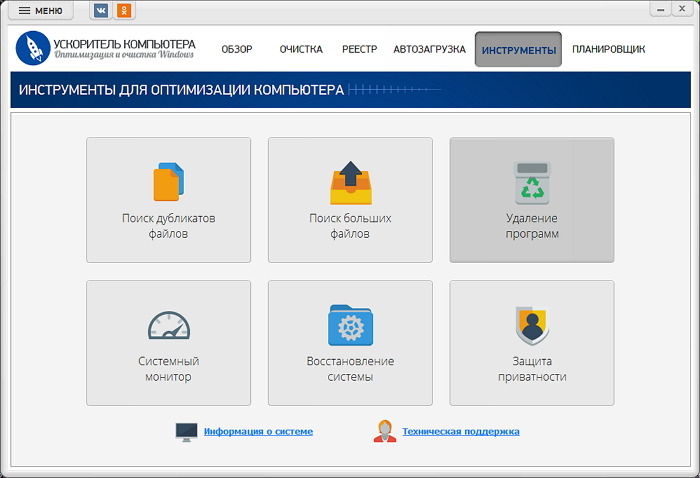
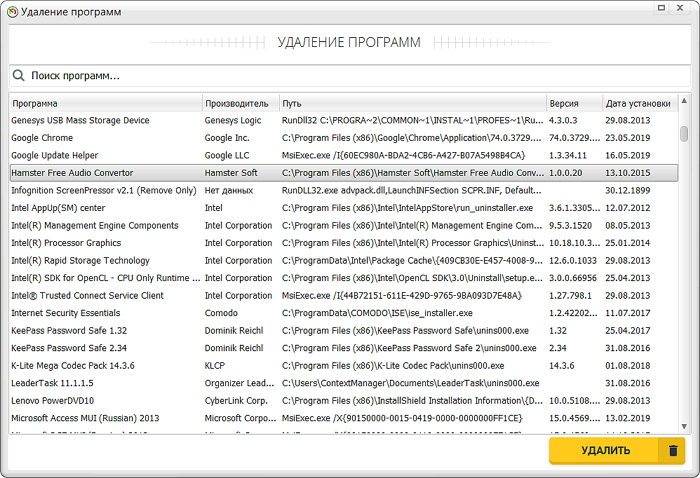
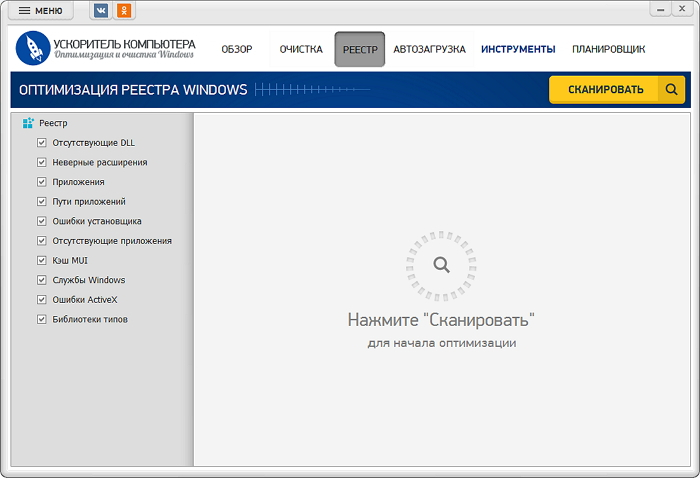
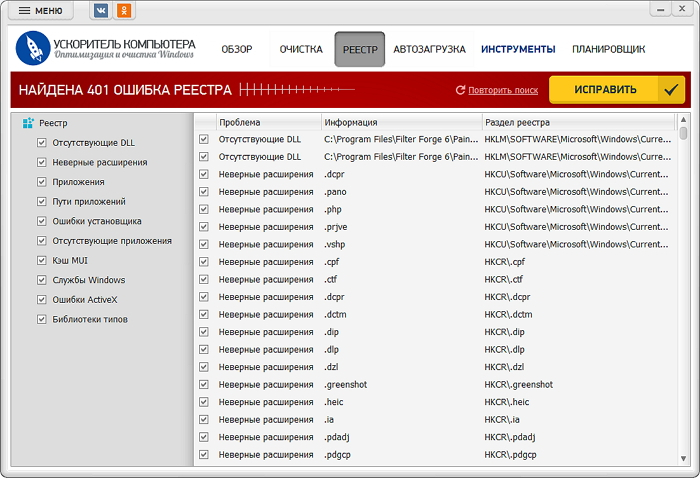
Рабочий порядок такой. Откройте «ИНСТРУМЕНТЫ», выберите «Удаление программ», найдите нужное название и сначала сверьте производителя и путь. После нажатия «Удалить» следуйте мастеру самой программы. Перезагрузите компьютер, когда мастер этого требует. Затем откройте «АВТОЗАГРУЗКА» и убедитесь, что там нет оставшегося элемента удалённого продукта. Раздел «ОЧИСТКА» подходит для временных файлов и кэша. Раздел «РЕЕСТР» используйте только после создания точки восстановления и просмотра категорий найденных записей: широкое исправление системной базы не является обязательным условием для каждой деинсталляции.
- Откройте «ИНСТРУМЕНТЫ → Удаление программ».
- Найдите программу по названию и сверьте производителя, путь и версию.
- Выделите строку и нажмите «Удалить», затем завершите штатный мастер.
- Перезагрузите Windows, когда деинсталлятор запрашивает перезапуск.
- Проверьте «АВТОЗАГРУЗКА» и удалите только явно связанный с уже удалённой программой элемент.
- Выполните «ОЧИСТКА» для временных данных; результаты просмотрите до исправления.
- Перед работой с реестром создайте точку восстановления и меняйте только понятные категории.
Для рабочего компьютера полезно отделять «освобождение места» от «полного удаления». Сам модуль деинсталляции отвечает за запуск удаления установленной программы. Очистка временных данных, контроль автозапуска и проверка реестра — следующие стадии, которые выполняются по результату проверки, а не автоматически ради самого факта деинсталляции. Такой порядок предотвращает типичную ошибку: пользователь удаляет всё, что программа пометила как ненужное, и вместе с мусором теряет браузерные сессии, сохранённые формы или настройки других приложений.
Плюсы
- Модуль «Удаление программ» показывает производителя, путь, версию и дату установки, поэтому легче отличить нужное приложение от системного компонента.
- Очистка, автозагрузка, проверка реестра и точки восстановления находятся рядом с деинсталлятором и подходят для последовательной постпроверки.
- Поиск ускоряет работу на компьютере с большим списком установленного ПО.
- Подходит для единого регламентного сценария на Windows: удаление → перезагрузка → проверка автозапуска → очистка временных данных.
Минусы
- Программа работает в Windows и не закрывает сценарии macOS.
- Проверка реестра требует осознанного выбора категорий и точки восстановления; массовое исправление не нужно после каждой деинсталляции.
- Наличие нескольких модулей не отменяет необходимости отдельно сохранить проекты, профили и другие пользовательские данные до удаления.
Кому подойдёт
Вариант рассчитан на пользователей Windows, которым нужен единый интерфейс для удаления программ и последующей проверки системы. Особенно удобен на рабочем компьютере с большим количеством приложений, где после деинсталляции нужно сразу сверить автозагрузку и временные данные. Для системных драйверов, защитных комплексов и корпоративных агентов приоритет остаётся за специализированным средством удаления производителя и правилами службы информационных технологий (ИТ).
2. Параметры Windows: основной штатный способ
В актуальной Windows 11 базовый путь — «Параметры → Приложения → Установленные приложения». Найдите программу, откройте меню с тремя точками и выберите «Удалить». Windows передаёт управление зарегистрированному деинсталлятору, поэтому дальше набор экранов зависит от конкретного продукта. В Windows 10 аналогичный раздел называется «Приложения и возможности». Этот способ безопасен как первая попытка: он не требует ручного поиска файлов и использует сведения, которые установщик зарегистрировал в системе.
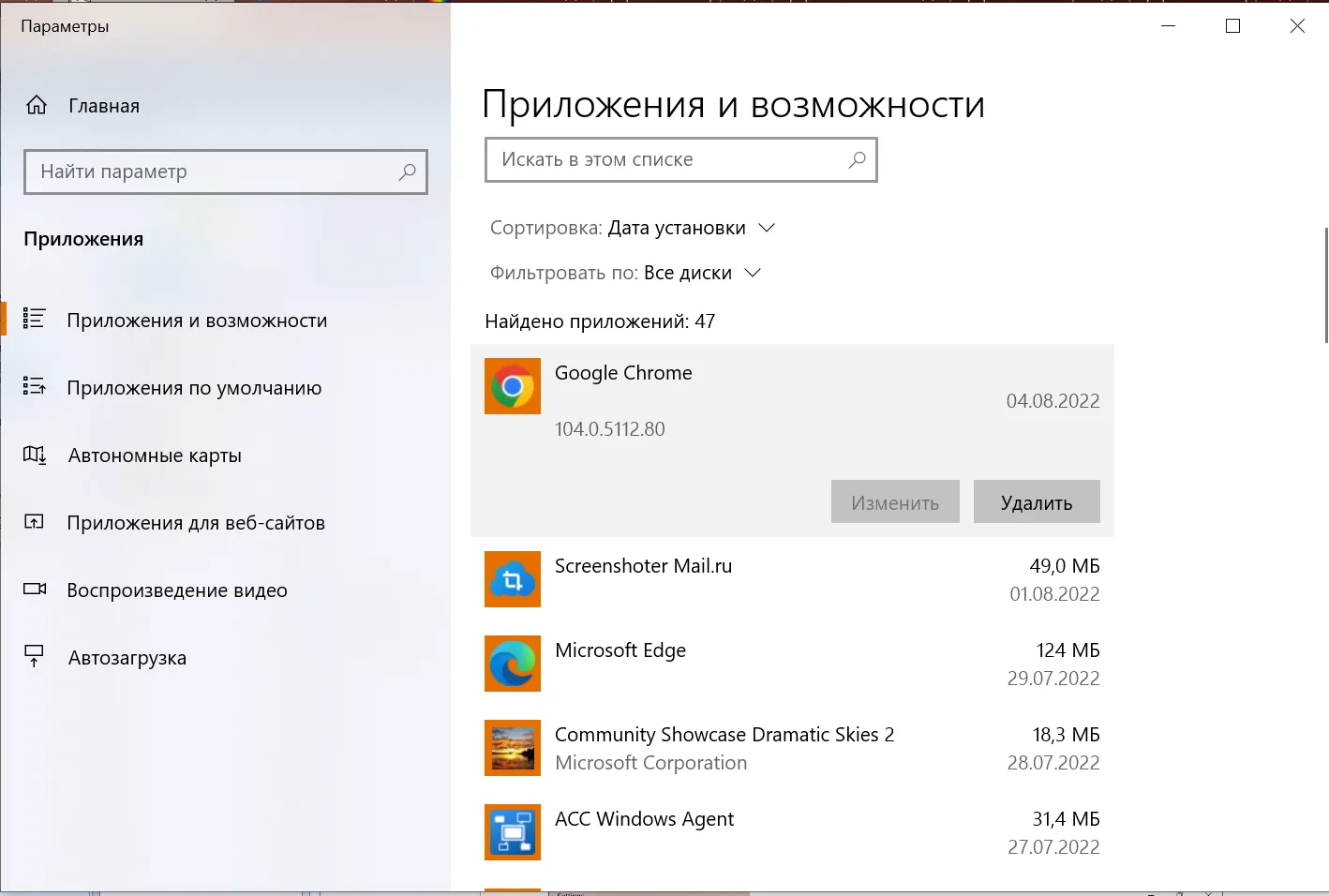
После запуска мастера внимательно читайте варианты удаления. Некоторые программы предлагают сохранить пользовательские настройки, профиль, кэш, плагины или данные входа для будущей переустановки. Для «чистой» переустановки такой флажок обычно снимают, но рабочие проекты сначала копируют отдельно. Если приложение предлагает удалить дополнительные компоненты, сверяйте их назначение: общая библиотека, драйвер оборудования или среда выполнения используется другими продуктами и не относится к обычному мусору.
Меню «Пуск» в Windows 11 также содержит команду «Удалить» у многих приложений. Это не отдельная технология деинсталляции: команда приводит к тому же зарегистрированному механизму. Поэтому для статьи и внутреннего регламента удобнее считать «Параметры» основной точкой входа — там видно полный список, легче отличить несколько похожих версий и проще проверить, исчезло ли приложение после завершения мастера.
Плюсы
- Встроено в Windows и не требует стороннего инструмента.
- Показывает единый список установленного ПО и подходит для обычных настольных программ и приложений.
- Запускает зарегистрированный мастер удаления и сохраняет предусмотренную разработчиком последовательность действий.
- После завершения легко проверить результат в том же списке.
Минусы
- Штатное окно не анализирует пользовательские каталоги на предмет остаточного кэша и старых профилей.
- Повреждённая запись установки или сломанный деинсталлятор приводит к ошибке и требует отдельного восстановления.
- Часть встроенных компонентов Windows не удаляется этим способом.
Кому подойдёт
Это стандартный выбор для большинства программ в Windows 11 и Windows 10. Используйте его первым, когда приложение нормально отображается в списке и не относится к драйверам, антивирусам, VPN-клиентам и корпоративным агентам со специальным средством удаления.
3. Панель управления и родной деинсталлятор программы
Классический раздел «Панель управления → Программы → Программы и компоненты» остаётся рабочим для настольного ПО. Подробно устройство деинсталлятора в Windows сводится к простой логике: система хранит сведения о том, какой исполняемый файл или команда должны удалить конкретный продукт, и запускает их по кнопке «Удалить» или «Удалить/Изменить». Быстрый способ открыть список — нажать Win+R, ввести appwiz.cpl и нажать Enter. Затем выделите программу и запустите удаление.
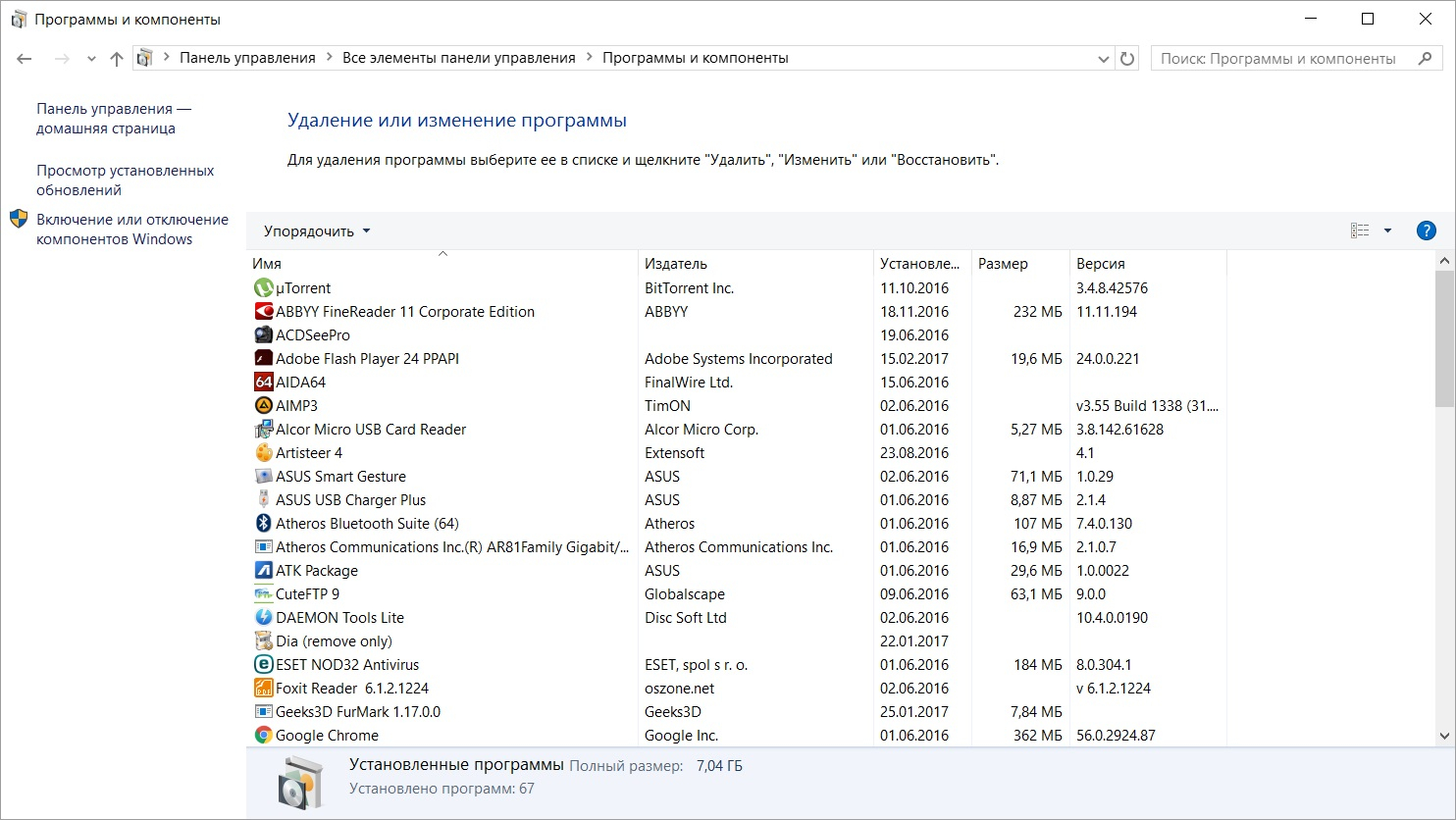
Если у производителя есть отдельный Uninstall, Uninstaller, специализированное средство удаления или мастер обслуживания, используйте его для сложных программ. Этот вариант особенно важен для антивирусов, драйверов устройств, VPN-клиентов, пакетов печати, профессиональных медиаприложений и программ, которые ставят системные службы или расширения. Родной мастер знает собственные компоненты и корректнее снимает их регистрацию. Не стирайте папку Program Files до запуска такого инструмента: вместе с папкой исчезает и сам деинсталлятор, после чего запись в системе остаётся повреждённой.
Для Windows 10 шаги и логика те же; отдельная инструкция по полному удалению программ в Windows 10 полезна при работе с устаревшими интерфейсами. В Windows 7 применяется тот же классический раздел; при обслуживании старого компьютера ориентируйтесь на схему для Windows 7 и на документацию конкретной программы.
Плюсы
- Работает с большим числом классических настольных программ и показывает привычный список «Программы и компоненты».
- Команда «Удалить/Изменить» запускает именно тот обслуживающий механизм, который зарегистрировал установщик.
- Специализированное средство удаления лучше подходит для продуктов с драйверами, службами и системными расширениями.
Минусы
- Интерфейс Панели управления не показывает все современные приложения одинаково полно.
- При повреждённом установщике команда удаления завершается ошибкой или отсутствует.
- Родные средства разных разработчиков заметно отличаются по интерфейсу, поэтому важно читать каждый экран мастера.
Кому подойдёт
Способ нужен для классических настольных программ и для ситуаций, когда «Параметры» перенаправляют в Панель управления. Для защитного ПО, драйверов и крупных профессиональных пакетов выбирайте специализированный деинсталлятор разработчика, когда он предусмотрен.
4. WinGet: точное удаление из терминала
Windows Package Manager поддерживает команду winget uninstall. Сначала выполните winget list и найдите точное имя или идентификатор приложения. Затем используйте, например, winget uninstall --id ИДЕНТИФИКАТОР --exact. Параметр --exact уменьшает риск выбрать похожее название. WinGet умеет удалять и часть программ, которые были установлены не через сам менеджер пакетов. Это удобно для системных администраторов, технических специалистов и повторяемых рабочих сценариев.
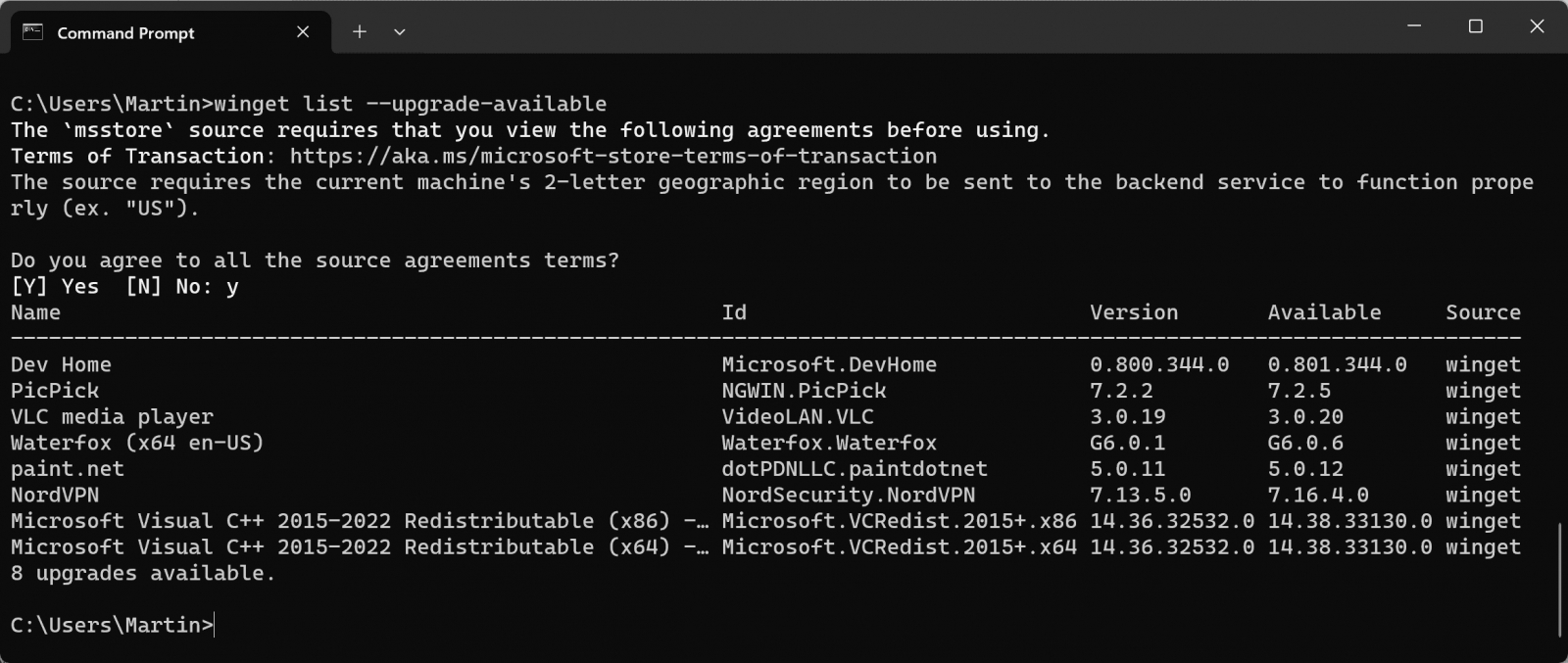
Терминал не превращает деинсталляцию в «глубокую зачистку»: команда всё равно использует доступный системный механизм удаления пакета. Её ценность — точность идентификации, повторяемость и автоматизация. Перед массовым удалением сначала сохраните вывод winget list, затем удаляйте по одному классу программ и проверяйте результат. Не добавляйте --silent в первый прогон незнакомого деинсталлятора: интерактивный режим показывает вопросы о пользовательских данных и компонентах, которые в тихом режиме скрыты.
Для корпоративной рабочей станции WinGet удобен в процессе управления изменениями: список установленных пакетов фиксируется до изменений, команды сохраняются в журнале работ, затем состояние сверяется повторно. Такой подход лучше ручной «охоты» по папкам, потому что даёт воспроизводимый набор действий. При этом политики компании, права администратора и управляемые приложения имеют приоритет перед локальной командой.
Плюсы
- Точное удаление по идентификатору уменьшает путаницу между похожими названиями.
- Команды удобно документировать, повторять и применять в техническом обслуживании нескольких рабочих мест.
- winget list помогает до удаления зафиксировать установленную программу и её идентификатор.
Минусы
- Командная строка требует аккуратной идентификации пакета и понимания прав доступа.
- WinGet не заменяет проверку пользовательских данных, фоновых служб и остаточных каталогов.
- Для специализированных программ с собственным средством удаления приоритет остаётся за средством разработчика.
Кому подойдёт
WinGet особенно полезен администраторам, техническим специалистам и пользователям, которым нужен воспроизводимый сценарий. Для разовой деинсталляции обычного приложения интерфейс «Параметров» проще и даёт тот же базовый результат.
Как проверить Windows после деинсталляции
После завершения мастера и перезагрузки не начинайте со случайного удаления папок. Сначала выполните контроль в порядке от безопасного к более техническому. Откройте «Параметры → Приложения → Установленные приложения» и убедитесь, что программа исчезла. Затем проверьте Диспетчер задач: среди процессов не должно оставаться явно названного агента удалённого продукта. После этого посмотрите автозагрузку. На Xeon Live есть отдельная инструкция по отключению автозапуска в Windows, которая помогает отличить обычный пользовательский элемент от системного.
- Список установленного ПО. Название удалённой программы больше не отображается в «Установленных приложениях» и «Программах и компонентах».
- Процессы. После перезагрузки отсутствует исполняемый файл удалённого продукта и его обновляющий агент.
- Автозагрузка. Нет элемента с тем же продуктом или издателем. Не отключайте незнакомые записи только по похожему названию.
- Службы и задачи. Проверяются для программ, которые действительно ставили фоновые службы, планировщики обновления или драйверы.
- Каталоги. Сверяются Program Files, Program Files (x86), ProgramData и профиль пользователя. Удаляются только каталоги, однозначно принадлежащие уже удалённому продукту.
- Расширения браузера. Плагины удаляемой программы проверяются отдельно в каждом рабочем браузере.
- Ассоциации файлов. Рабочие форматы должны открываться другим назначенным приложением; «битая» ассоциация исправляется через настройки приложений по умолчанию.
Каталоги AppData и ProgramData требуют особой дисциплины. В AppData\Roaming обычно лежат настройки профиля, в AppData\Local — кэш и локальные данные, в ProgramData — общие сведения для всех пользователей. Совпадение имени папки с названием удалённой программы — сильный признак принадлежности, но название издателя встречается у нескольких продуктов. Поэтому перед удалением папки откройте её, посмотрите состав и дату изменения, а для рабочих приложений сначала перенесите нужные пресеты и профили в резервный каталог.
Когда цель — освободить место, проверяйте объём, а не число папок. Небольшой конфигурационный каталог не заслуживает рискованного вмешательства. Гигабайты медиакэша, временных экспортов и пакетов обновления уже дают измеримый эффект. Для системной очистки есть отдельный гид по удалению мусора и ненужных файлов. Он полезен после деинсталляции тяжёлых редакторов и игровых клиентов, но пользовательские архивы и исходники всегда рассматриваются отдельно.
Нужно ли чистить реестр после удаления
Нет обязательного правила «после каждой программы чистить весь реестр». Штатный деинсталлятор удаляет зарегистрированные элементы, которые знает сам установщик. Остаточная запись становится проблемой, когда она явно связана с удалённым продуктом и вызывает наблюдаемый эффект: программа продолжает отображаться в списке, ломается переустановка, остаётся несуществующая команда автозапуска или система обращается к отсутствующему пути. В таких случаях сначала создайте точку восстановления, затем используйте точечную диагностику. Подробная инструкция по работе с реестром Windows раскрывает безопасный порядок.
Ручной поиск по системной базе не выполняют по короткому или общему названию. Название компании встречается у нескольких продуктов, а общие компоненты используются параллельно. Удаление чужой записи приводит к сбою обновления, ассоциаций или запуска другой программы. Поэтому для обычной деинсталляции достаточно штатного мастера и проверки результата: нет приложения, нет его фонового процесса, нет его автозапуска, нужные файлы открываются, свободное место соответствует удалённым данным.
macOS: текущий безопасный способ через Finder и родное средство удаления
В современной macOS основной путь начинается в Finder. Откройте Applications («Программы»), найдите программу и сначала проверьте, есть ли рядом отдельное средство Uninstall или Uninstaller. Apple рекомендует использовать такой деинсталлятор для стороннего приложения, потому что он удаляет связанные элементы входа в систему, расширения и другие данные, которые продукт разместил в разных местах. Если отдельного удаления нет, перенесите приложение в Trash («Корзину») через контекстное меню или «File → Move to Trash» («Файл → Переместить в Корзину»), затем очистите Корзину. Для общего сравнения платформ используйте единый порядок: штатное удаление, проверка фоновых компонентов и отдельная работа с пользовательскими данными.
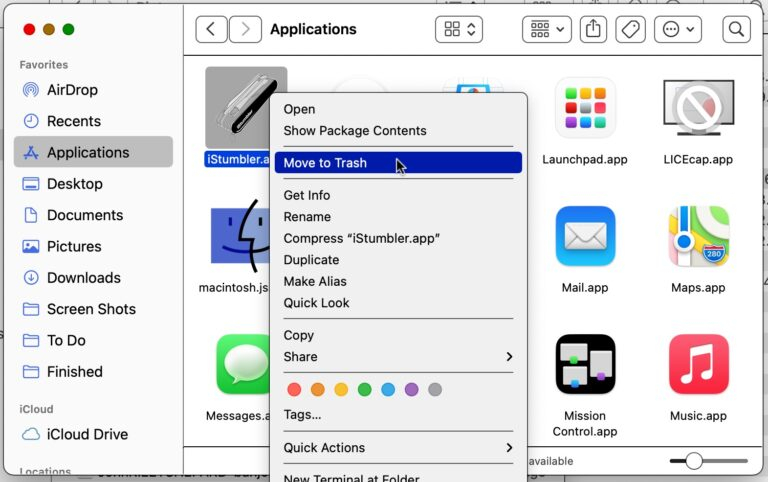
Перед удалением закройте приложение. Если macOS сообщает, что оно используется, завершите его и связанные процессы, затем повторите действие; для упорных случаев Apple указывает перезапуск или безопасный режим (Safe Mode). Системные приложения, необходимые macOS, Finder не удаляет. Важная деталь для рабочих данных: удаление приложения не стирает документы, созданные в нём, и не отменяет оформленную через него подписку. Эти задачи выполняются отдельно — файлы архивируются или удаляются осознанно, а подписка управляется в соответствующем сервисе.
Старые инструкции часто предлагают Launchpad для удаления приложений из Mac App Store. В macOS 26 Tahoe Launchpad убран из финальной системы, поэтому в актуальном универсальном алгоритме этот шаг не используется. На старом Mac со старой версией macOS такой интерфейс встречается, но текущая процедура через Finder и родное средство удаления остаётся понятной и переносимой между выпусками системы.
После очистки Корзины проверьте, что приложение исчезло из Applications и не запускает собственный агент при входе. Для программ со служебными расширениями, VPN, драйверами периферии, виртуальными аудиоустройствами и фоновыми помощниками используйте родное средство удаления. Простое перемещение основной .app-папки в Корзину в таких случаях оставляет вспомогательные компоненты. Ручное удаление файлов из /Library и ~/Library выполняется только по документированным путям конкретного разработчика или после однозначной идентификации продукта.
Плюсы
- Finder — встроенный и актуальный путь удаления обычных приложений macOS.
- Родной Uninstaller корректно снимает элементы входа в систему, расширения и служебные компоненты, когда разработчик предусмотрел такой механизм.
- Пользовательские документы не смешиваются с самим приложением и проверяются отдельно.
Минусы
- Простое перемещение .app в Trash не очищает все вспомогательные компоненты сложных пакетов.
- Системные приложения macOS, необходимые системе, не удаляются через Finder.
- Старые материалы с Launchpad больше не описывают универсальный актуальный путь для macOS 26 Tahoe.
Кому подойдёт
Finder подходит для обычных приложений без отдельного средства удаления. Для профессиональных пакетов, защитных решений, VPN, драйверов и программ с системными расширениями выбирайте родное средство удаления, когда оно входит в комплект.
Сложные случаи: что делать, когда программа не удаляется
Программа сообщает, что файлы используются
Закройте основное окно, затем откройте Диспетчер задач в Windows или «Мониторинг системы» (Activity Monitor) в macOS и завершите только процессы, которые однозначно относятся к удаляемому продукту. После этого повторите штатное удаление. Если сервис запускается заново, выполните перезагрузку и запустите деинсталляцию до открытия других приложений. Для macOS актуальная справка Apple также предусматривает Safe Mode, когда обычный перезапуск не освобождает приложение.
Не завершайте процессы по принципу «название незнакомое». Системные службы Windows, процессы драйверов и фоновые агенты безопасности часто имеют технические имена. Сверяйте издателя, путь исполняемого файла и свойства. В корпоративной среде процесс управляемого агента возвращается автоматически по политике, и локальное удаление не является корректным решением.
Запись программы осталась, а самих файлов уже нет
Такое состояние часто возникает после ручного удаления папки или повреждения диска. Сначала переустановите ту же программу поверх существующей записи, чтобы восстановить деинсталлятор, затем запустите штатное удаление. Это безопаснее ручного стирания системных сведений. Если установка блокируется тем же повреждением, используйте средство устранения проблем установки и удаления Windows либо специализированное средство удаления разработчика. Цель — вернуть корректный обслуживающий механизм, а не маскировать запись в списке.
Удаляется антивирус, VPN, драйвер или системное расширение
Для таких продуктов обычная папка — лишь верхняя часть установки. В системе остаются драйверы, сетевые фильтры, службы, расширения оболочки и компоненты раннего запуска. Используйте средство удаления самого разработчика, затем перезагрузите компьютер и проверьте состояние устройства. Для драйвера отдельно контролируйте Диспетчер устройств и функциональность оборудования; для VPN — сетевые адаптеры и доступ в сеть; для защитного ПО — включение штатной защиты и отсутствие оставшихся сервисов.
Программа выглядит подозрительно или возвращается после удаления
Повторное появление нежелательной программы после обычной деинсталляции рассматривается как задача безопасности, а не очистки. В Windows запустите проверку «Безопасности Windows» (Windows Security), обновите защитные определения и выполните полное сканирование. Не пытайтесь вручную отыскивать неизвестные исполняемые файлы по системным каталогам. Для корпоративного устройства зафиксируйте имя, путь, издателя и время появления, затем передайте данные команде ИТ или информационной безопасности (ИБ).
Рабочие данные: что сохранить маркетологу, дизайнеру, редактору и менеджеру
На производственном компьютере цена ошибки выше стоимости самого приложения. Удаление графического редактора затрагивает пресеты, кисти, профили цвета и подключаемые плагины; видеоредактора — проекты, прокси, LUT, медиакэш и пользовательские шаблоны; программы презентаций — темы, шрифты, библиотеки изображений и локальные шаблоны; аналитического инструмента — локальные источники, коннекторы и экспортированные отчёты. Перед деинсталляцией составьте короткий перечень артефактов, которые должны остаться доступными после удаления.
- Проекты и исходники. Откройте последние рабочие документы и проверьте, где они физически хранятся.
- Пресеты и шаблоны. Экспортируйте пользовательские наборы через встроенную функцию программы или скопируйте их из документированного каталога.
- Плагины и расширения. Запишите список сторонних модулей и их лицензий; после переустановки они часто ставятся отдельно.
- Шрифты и профили. Отделите системно установленные шрифты от библиотек, которые поставил конкретный продукт.
- Локальные базы и кэш с ценностью. Кэш обычно пересоздаётся, но локальная база каталога, индекс медиатеки или библиотека ассетов уже относится к рабочим данным.
- Аккаунты и активации. Снимите устройство с лицензии там, где это предусмотрено, и убедитесь, что доступ к учётной записи сохранён.
- Интеграции. Зафиксируйте расширения браузера, виртуальные принтеры, плагины офисных приложений и другие точки, через которые продукт встроен в рабочий процесс.
Для команды полезен минимальный журнал изменений: дата удаления, компьютер, название продукта, причина, способ деинсталляции, какие данные сохранены, что проверено после перезагрузки. Такой журнал особенно ценен при миграции на новый редактор, смене аналитической платформы или удалении устаревшего агента. При проблеме легко восстановить последовательность действий и понять, связано ли поведение системы с деинсталляцией.
Как безопасно удалить остатки файлов после штатной деинсталляции
Остатки проверяют только после успешного штатного удаления и перезагрузки. Начните с каталога, который был зафиксирован до деинсталляции. Если папка осталась, откройте её и оцените содержимое. Пустой каталог можно удалить. Папка с логами и кэшем удаляется после подтверждения принадлежности продукту. Папка с проектами, шаблонами или пользовательской базой переносится в архив, а не стирается автоматически.
Program Files и Program Files (x86)
Здесь обычно лежат исполняемые файлы и общие библиотеки настольных программ. После корректной деинсталляции основной каталог продукта исчезает либо в нём остаётся небольшой служебный файл. Не удаляйте общую папку издателя целиком, когда внутри установлены другие его продукты. Сверяйте подпапки по названиям и свойствам файлов. Отдельные библиотеки общего назначения удаляются только своим установщиком.
AppData и ProgramData
AppData относится к профилю пользователя, ProgramData — к общим данным компьютера. Там находятся настройки, кэш, журналы, обновляющие агенты и локальные базы. Для чистой переустановки полезно временно переименовать подтверждённую папку продукта и запустить новую установку. Если программа создаёт чистый профиль и работает нормально, старую папку можно архивировать или удалить после проверки. Этот приём безопаснее мгновенного удаления, потому что даёт простой откат.
Рабочие каталоги вне системных папок
Самые крупные остатки часто находятся в Documents, Downloads, Videos, Pictures и на отдельных рабочих дисках. Именно там лежат медиакэш, экспорт, временные рендеры и пользовательские библиотеки. Эти файлы не являются частью установленного приложения по смыслу: они принадлежат рабочему процессу. Для освобождения места сортируйте их по объёму и дате, а не по факту удаления программы. В команде применяйте правила хранения: исходники и финальные материалы — в проектном хранилище, временные рендеры — по сроку, дубли — после сверки.
Что нельзя удалять вручную ради «полной очистки»
Полное удаление не равно максимальному количеству стёртых файлов. Самая опасная часть любительской «зачистки» — попытка удалить всё, что кажется связанным по названию. У системных компонентов есть общие библиотеки, службы и среды выполнения, которыми пользуются несколько программ. Ошибка проявляется не сразу: другая программа перестаёт запускаться после следующей перезагрузки или обновления.
- Не стирайте системные каталоги Windows и macOS. Папки системы защищены не случайно; удаление отдельных файлов не является способом деинсталляции.
- Не удаляйте общие среды выполнения только потому, что они установлены в тот же день. Microsoft Visual C++ Redistributable, .NET и другие общие компоненты используются несколькими продуктами.
- Не удаляйте неизвестные службы и драйверы по одному похожему слову. Сначала сверяйте издателя, путь и назначение.
- Не очищайте весь реестр после каждого удаления. Работайте точечно и только после точки восстановления.
- Не стирайте папку издателя целиком. В ней хранятся данные нескольких установленных программ одной компании.
- Не считайте пользовательский проект мусором. Документы, исходники, шаблоны и архивы сохраняются независимо от программы, которой они были созданы.
- Не удаляйте управляемое корпоративное ПО самостоятельно. Агент защиты, VPN, мониторинг, сертификаты и средства учёта относятся к ИТ-конфигурации рабочего места.
Как измерить результат удаления, а не просто поверить мастеру
Проверка результата строится на наблюдаемых признаках. Первый — программа исчезла из списка установленных приложений. Второй — после перезагрузки нет её фонового процесса и элемента автозапуска. Третий — основная папка приложения исчезла или содержит только пользовательские данные, которые вы решили сохранить. Четвёртый — рабочие форматы открываются назначенным приложением, а расширения браузера и офисных пакетов не ссылаются на удалённый компонент. Пятый — свободное место на диске изменилось примерно в пределах объёма удалённых программных файлов и кэша, а не обязательно на размер всех проектов.
Для точной оценки места зафиксируйте свободный объём системного диска до удаления, затем повторите измерение после деинсталляции, очистки временных данных и перезагрузки. Разницу интерпретируйте вместе с действиями: Windows и приложения параллельно создают журналы, обновления и кэш, поэтому один снимок объёма не доказывает качество удаления. На рабочей станции полезнее сравнивать три показателя: место на диске, число связанных фоновых компонентов и целостность рабочего процесса.
- Метрика 1 — статус установки: приложение отсутствует в системном списке.
- Метрика 2 — фон: после перезагрузки отсутствуют явно связанные процессы, службы и автозапуск.
- Метрика 3 — диск: удалены программные файлы и ненужный кэш, но сохранены проекты и архивы.
- Метрика 4 — интеграции: браузеры, офисные пакеты и проводник не содержат неработающих расширений удалённого продукта.
- Метрика 5 — переустановка: при необходимости новая установка стартует без конфликта со старой записью.
- Метрика 6 — рабочая непрерывность: документы, шаблоны и форматы продолжают открываться выбранными инструментами.
Практические сценарии для рабочего компьютера
Сценарий: смена графического или видеоредактора
До удаления экспортируйте пользовательские пресеты, список плагинов и настройки горячих клавиш. Проекты и исходники перенесите в нейтральную структуру каталогов, которая не зависит от приложения. Затем удалите редактор штатным способом, перезагрузите систему и проверьте плагины оболочки, кодеки, виртуальные устройства и медиакэш. После установки нового инструмента откройте копии нескольких типовых проектов и проверьте импорт, цветовые профили, шрифты и экспорт. Результат считается успешным только когда производственный процесс восстановлен, а не когда старый ярлык исчез.
Сценарий: удаление программы для презентаций или офисного расширения
Сначала сохраните пользовательские шаблоны, темы, словари, макросы и локальные библиотеки. Если удаляется только надстройка, не затрагивайте основной офисный пакет. После деинсталляции откройте редактор и проверьте список надстроек, печать в формат PDF (Portable Document Format), шрифты и ассоциации документов. Для приложения, которое ставило виртуальный принтер или конвертер, отдельно проверьте список устройств печати. Так обнаруживается компонент, который обычный список «Установленные приложения» уже не показывает.
Сценарий: миграция команды на новый мессенджер или клиент облака
Проверьте синхронизацию истории, локальные файлы, экспорт нужных данных и доступ к корпоративной учётной записи. После удаления клиента браузерные расширения и обработчики ссылок остаются отдельными объектами и проверяются вручную. Если старый клиент использовал автозапуск, убедитесь, что его агент не стартует после перезагрузки. Подписки, доступы и роли в облачном сервисе управляются независимо от локального приложения: удаление программы с компьютера не закрывает учётную запись.
Сценарий: освобождение места на ноутбуке перед командировкой
Удалите действительно неиспользуемые приложения, затем отдельно очистите временные данные и крупные кэши. Не начинайте с ручной работы в системных папках. После каждого крупного приложения проверяйте свободное место и оставшиеся проекты. Такой пошаговый подход показывает, что дало реальный объём: сама программа, её кэш или пользовательские материалы. Для ноутбука с небольшим твердотельным накопителем (SSD) это важнее числа удалённых записей и папок.
Сценарий: чистая переустановка проблемной программы
Сохраните настройки, выполните штатное удаление, перезагрузите систему и временно переименуйте подтверждённый каталог профиля программы в AppData или пользовательской Library. Затем установите продукт заново и проверьте запуск на чистом профиле. Если проблема исчезла, переносите только нужные пресеты и данные, а старый каталог храните до завершения теста. Если проблема сохраняется на чистом профиле, причина находится вне пользовательских настроек и бессмысленная массовая очистка только усложнит диагностику.
Ошибки, из-за которых деинсталляция становится рискованной
Первая ошибка — удалить папку приложения вместо деинсталляции. Вторая — запустить «глубокую очистку» без резервной точки и не просматривать результат. Третья — считать все каталоги с именем программы ненужными, хотя среди них лежат проекты и пресеты. Четвёртая — удалять общий компонент, потому что он установлен вместе с программой. Пятая — игнорировать перезагрузку, хотя драйвер или служба снимаются только во время старта системы. Шестая — оценивать успех только по появившемуся свободному месту.
Седьмая ошибка характерна для рабочих компьютеров: пользователь удаляет приложение перед передачей ноутбука коллеге, но оставляет учётную запись, браузерное расширение, локальный токен или синхронизированный каталог. Для передачи устройства нужен отдельный процесс очистки профиля и корпоративных доступов. Деинсталляция программы решает только локальную программную часть и не заменяет процедуру передачи устройства и отзыва корпоративных доступов.
Восьмая ошибка — удалять программу из-за проблемы, которую исправляет ремонт. Windows поддерживает «Исправить», «Изменить» и «Сбросить» для части приложений. Если цель — восстановить работу, сначала используйте доступное восстановление, проверьте обновления и состояние файлов, а полную деинсталляцию оставьте для чистой переустановки. Такой порядок сокращает количество изменений в системе и упрощает поиск причины сбоя.
Чек-лист: как полностью удалить программу без лишнего риска
- Сохранить проекты, профили, пресеты, шаблоны и локальные базы.
- Закрыть программу и связанные с ней пользовательские процессы.
- Зафиксировать название, издателя и путь установки.
- Для Windows выбрать «Ускоритель Компьютера», «Параметры», Панель управления/родное средство удаления или WinGet; для macOS — Finder или родное средство удаления.
- В мастере удаления внимательно выбрать судьбу пользовательских настроек и дополнительных компонентов.
- Перезагрузить компьютер, когда деинсталлятор этого требует.
- Проверить список установленного ПО, процессы и автозагрузку.
- Проверить Program Files/AppData/ProgramData или Applications/Library только на явно связанные остатки.
- Не удалять общие библиотеки, драйверы и системные компоненты без подтверждённого назначения.
- При работе с реестром создать точку восстановления и менять только понятные записи.
- Сверить свободное место, рабочие ассоциации файлов и отсутствие сломанных расширений.
- На корпоративном компьютере зафиксировать результат в журнале изменений.
Частые вопросы
Итог
Полное удаление программы — это последовательность, а не одна кнопка: сохранить рабочие данные, запустить штатный деинсталлятор, выполнить требуемую перезагрузку, проверить список установленного ПО и фоновые компоненты, затем точечно удалить подтверждённые остатки. В Windows для комплексного сценария первым вариантом в этой инструкции используется «Ускоритель Компьютера» с отдельным модулем удаления, очисткой, автозагрузкой и точками восстановления; штатные «Параметры», Панель управления и WinGet остаются надёжными системными путями. В macOS актуальный универсальный маршрут проходит через Finder и родное средство удаления. Такой порядок сохраняет проекты и рабочую конфигурацию и при этом даёт проверяемый результат.