Как очистить кэш на компьютере: Windows, macOS и браузеры без потери нужных данных

Кэш нужен компьютеру не как запас ненужных файлов, а как рабочая прослойка между приложением, диском и интернетом. Поэтому правильная очистка — не массовое удаление всего временного, а точечная операция: системные временные данные очищают средствами операционной системы или сервисной утилитой, веб‑кэш — в конкретном браузере, а кэш программы — только после проверки того, что именно занимает место. В этой инструкции разобраны Windows 10 и 11, macOS и основные настольные браузеры, а также способы проверить результат без риска для документов, проектов, презентаций и рабочих аккаунтов.
Сначала определите, какой кэш мешает работе
Под одним словом «кэш» скрываются разные хранилища. Браузер сохраняет изображения, таблицы стилей, сценарии и другие элементы сайтов, чтобы повторные открытия страниц требовали меньше загрузок. Windows хранит временные системные данные, эскизы и файлы обслуживания. Приложения создают собственные каталоги с промежуточными результатами. Отдельно существует DNS‑кэш, где система держит недавно полученные соответствия доменных имён и сетевых адресов. Подробное объяснение устройства таких хранилищ есть в материале Xeon Live о том, что такое кэш и когда его действительно стоит очищать.
Проблему удобно локализовать по симптомам. Неправильно обновляется один сайт — начинайте с кэша этого браузера. Исчезло свободное место на системном диске — смотрите раздел «Хранилище» Windows или системную утилиту очистки. Сбоит только одна программа — закрывайте её и работайте с её временными данными, а не со всей системой. После смены DNS‑записей у сайта отдельной задачей становится сброс локального DNS‑кэша: очистка браузерных изображений такую сетевую ситуацию не решает.
- Для ошибки на одном сайте: очистите веб‑кэш за короткий период или данные только этого сайта, затем перезагрузите страницу.
- Для переполненного диска C: сначала откройте «Параметры → Система → Хранилище» и посмотрите объём временных файлов.
- Для сбоя отдельной программы: закройте приложение, сохраните рабочие проекты и удаляйте только его временные данные.
- Для сетевой ошибки после изменения DNS: используйте системную команду сброса DNS‑кэша, а не очистку истории браузера.
- Для корпоративного или общего компьютера: не включайте в очистку пароли, автозаполнение, историю и cookies без отдельной задачи на удаление этих данных.
Практический принцип безопасной очистки:
Очистка кэша приносит пользу тогда, когда решает измеримую проблему: освобождает место, заставляет сайт заново получить актуальные ресурсы или удаляет повреждённые временные данные. Регулярное стирание всего подряд без причины лишает кэш его основной функции — ускорять повторный доступ к уже полученным данным.
Что сохранить перед очисткой
Ни один из способов ниже не предназначен для удаления пользовательских документов, но часть интерфейсов объединяет кэш с историей, cookies, данными сайтов, паролями и автозаполнением. Поэтому перед нажатием кнопки удаления нужно читать список отмеченных категорий. Это особенно важно на рабочих компьютерах, где одновременно открыты рекламные кабинеты, системы аналитики, корпоративная почта, конструкторы сайтов и облачные редакторы: удаление cookies приводит к выходу из аккаунтов, а удаление данных сайтов способно сбросить локальные настройки веб‑приложения.
- Сохраните открытые документы, макеты, презентации, видео‑проекты и выгрузки из аналитики.
- Завершите синхронизацию облачных папок и убедитесь, что нужные файлы доступны не только во временном каталоге приложения.
- В браузере оставьте выключенными пункты про пароли, автозаполнение и cookies, когда задача состоит только в очистке кэшированных файлов.
- Перед ручной работой в ~/Library/Caches на Mac закройте приложение, чей каталог собираетесь очищать.
- При использовании сторонней утилиты сначала запускайте анализ или предварительный просмотр и только потом подтверждайте удаление.
Проверка до и после важнее самой кнопки «Очистить». Зафиксируйте свободное место на диске, воспроизведите ошибку сайта или программы и запомните её проявление. После процедуры повторите тот же сценарий. Так становится понятно, решила ли очистка задачу, а не просто изменила число временных файлов.
Windows: способы очистки системного и программного кэша
В Windows полезно разделять обслуживающие утилиты и штатные инструменты. Сторонняя программа удобна, когда нужно одним проходом просмотреть несколько категорий временных данных и повторять процедуру по расписанию. Встроенные средства подходят для точечной очистки системных временных файлов без установки дополнительного ПО. Ни один вариант не требует ручного удаления неизвестных папок из Windows или ProgramData.
1. Ускоритель Компьютера — сначала анализ, затем выборочная очистка
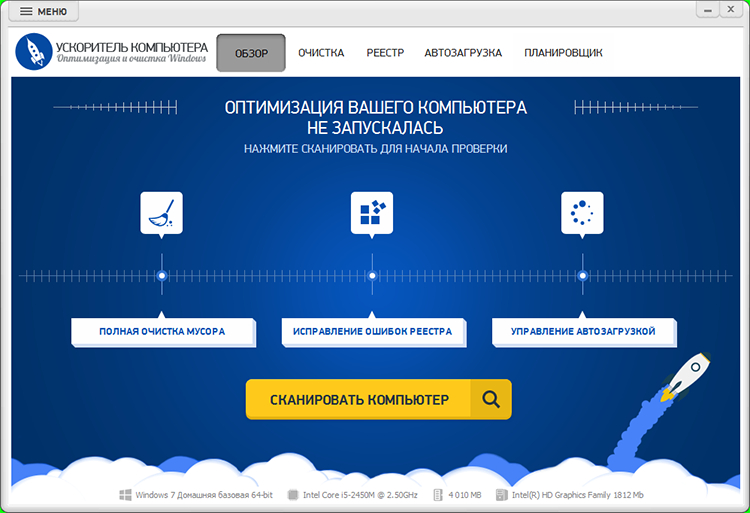
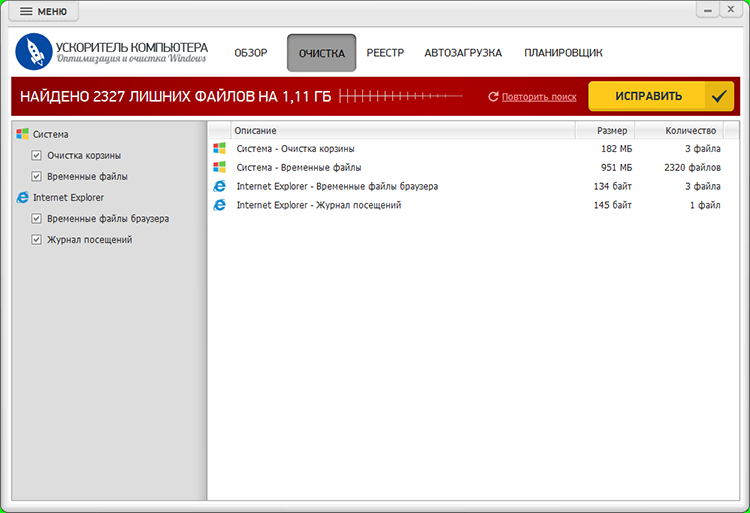
Первым практическим способом используем «Ускоритель Компьютера». На Xeon Live есть отдельный разбор интерфейса и инструментов «Ускорителя Компьютера». Для текущей задачи нужен раздел «ОЧИСТКА»: он показывает категории найденных временных данных и позволяет оставить только те элементы, которые относятся к системным остаткам и кэшу. Переходить к реестру, автозагрузке и другим модулям для обычной очистки кэша не требуется.
Рабочий порядок такой: запустите программу, откройте «ОЧИСТКА», отметьте системные временные файлы и те браузерные категории, которые действительно нужно удалить, затем запустите поиск. После анализа просмотрите объём и список типов данных. Пункт с cookies не относится к чистому веб‑кэшу: на рабочем компьютере его оставляют выключенным, когда нужно сохранить авторизацию на сайтах. К удалению переходят после просмотра результатов, а не сразу после запуска общего сканирования.
- Откройте «ОЧИСТКА» и снимите отметки со всего, что не относится к текущей задаче.
- Оставьте системные временные файлы, кэш выбранных браузеров и другие проверенные категории.
- Запустите анализ и дождитесь списка найденных объектов.
- Просмотрите объём каждой категории. Отдельно проверьте cookies, историю и сохранённые формы: они не нужны для обычной очистки кэша.
- Подтвердите удаление только после проверки списка и затем повторно просканируйте те же категории, чтобы увидеть остаток.
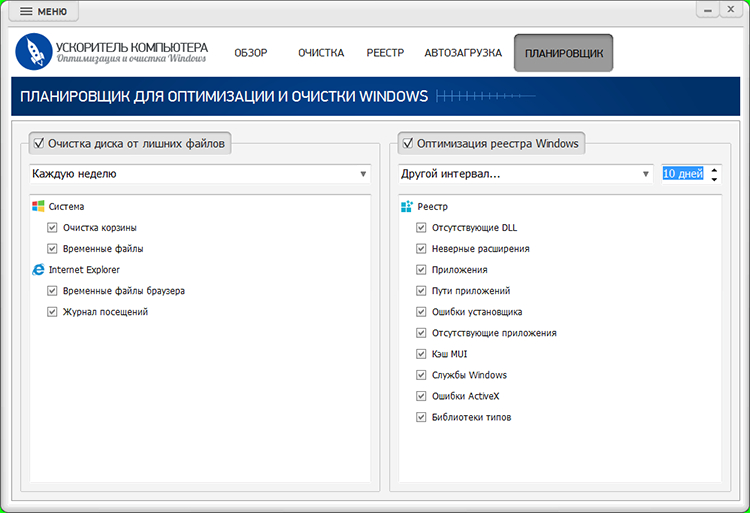
Для команд, которые обслуживают несколько одинаково настроенных Windows‑машин, полезен планировщик: он задаёт периодичность очистки диска и позволяет повторять уже проверенный набор категорий. В рабочем контуре лучше сначала отладить этот набор на одном компьютере и только затем переносить расписание на другие машины. Такой подход уменьшает риск неожиданного выхода из браузерных аккаунтов и не смешивает техническую очистку с оптимизацией реестра.
Плюсы
- Раздел очистки отделён от реестра и автозагрузки, поэтому задачу можно ограничить временными файлами.
- Перед удалением видны категории найденных данных и их объём.
- Есть планировщик повторяющейся очистки после ручной проверки безопасного набора категорий.
Минусы
- Это отдельная программа для Windows, поэтому ради одной разовой очистки появляется дополнительный слой обслуживания.
- В одном интерфейсе собраны разные инструменты оптимизации; пользователь должен сознательно не включать ненужные для текущей задачи модули.
- Браузерные данные требуют внимательной настройки, потому что кэш, cookies и история решают разные задачи.
Кому подойдёт
Способ удобен пользователю Windows, которому нужна повторяемая очистка нескольких типов временных данных с предварительным анализом. Для единичной очистки одного сайта быстрее открыть настройки конкретного браузера, а для системных временных файлов без дополнительного ПО достаточно встроенных средств Windows.
2. Встроенная очистка Windows 10 и 11
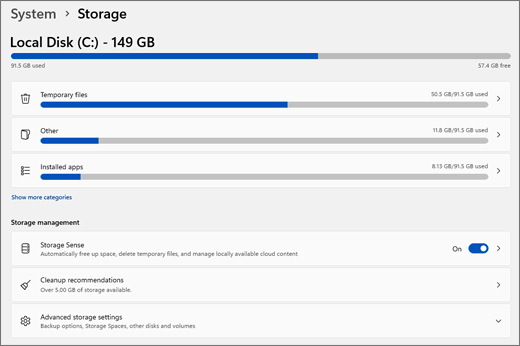
Штатный путь начинается с «Параметры → Система → Хранилище». Windows разбивает занятое место по категориям и отдельно показывает временные файлы. Подробные сценарии освобождения системного диска собраны в материале Xeon Live об очистке диска C в Windows 10 и 11. Для задачи с кэшем начните именно с «Временных файлов», потому что там Windows сама перечисляет доступные категории и оценивает объём.
Откройте «Хранилище», дождитесь расчёта категорий и зайдите во «Временные файлы». Просмотрите каждую строку отдельно. Корзина и папка загрузок относятся к пользовательским данным, а не к обычному системному кэшу, поэтому их не отмечают автоматически. После выбора нажмите удаление файлов и дождитесь пересчёта свободного места. В Windows 11 рядом доступны рекомендации по очистке, а Storage Sense — «Контроль памяти» — умеет обслуживать временные файлы автоматически по заданным правилам.
- Нажмите Win + I и откройте «Система → Хранилище».
- Откройте «Временные файлы» и дождитесь завершения расчёта.
- Отметьте только категории, происхождение которых понятно по названию и описанию.
- Не включайте «Загрузки» и «Корзину» только ради большего числа освобождённых гигабайт: там лежат пользовательские файлы.
- Удалите выбранные данные и вернитесь на экран «Хранилище», чтобы сравнить свободное место.
- Для регулярного обслуживания настройте Storage Sense только после ручной проверки его правил.
В старых сценариях Windows и в текущих системах всё ещё доступна «Очистка диска». Её удобно запускать через поиск Windows и использовать как дополнительный штатный маршрут, особенно когда нужна очистка системных файлов. При этом современный экран «Хранилище» лучше показывает распределение места, а Storage Sense предназначен для автоматизации. Xeon Live также отдельно разбирает удаление временных файлов в Windows 10 и 11, где кэш рассматривается вместе с другими безопасно обслуживаемыми категориями.
Плюсы
- Не требуется устанавливать дополнительную программу.
- Windows показывает типы временных данных и оценку занимаемого места до удаления.
- Storage Sense позволяет автоматизировать обслуживание по системным правилам.
Минусы
- В одном списке встречаются и временные данные, и пользовательские категории вроде загрузок и корзины, поэтому нужен ручной выбор.
- Штатная очистка не заменяет настройки кэша конкретного браузера или отдельного приложения.
- После удаления кэшированных данных некоторые приложения и сайты первый раз открываются дольше, пока заново создают локальные копии.
Кому подойдёт
Это основной способ для Windows 10 и 11, когда задача связана со свободным местом на диске, накопившимися временными файлами или регулярным системным обслуживанием. Для ошибки одного веб‑сайта переходите сразу к разделу нужного браузера.
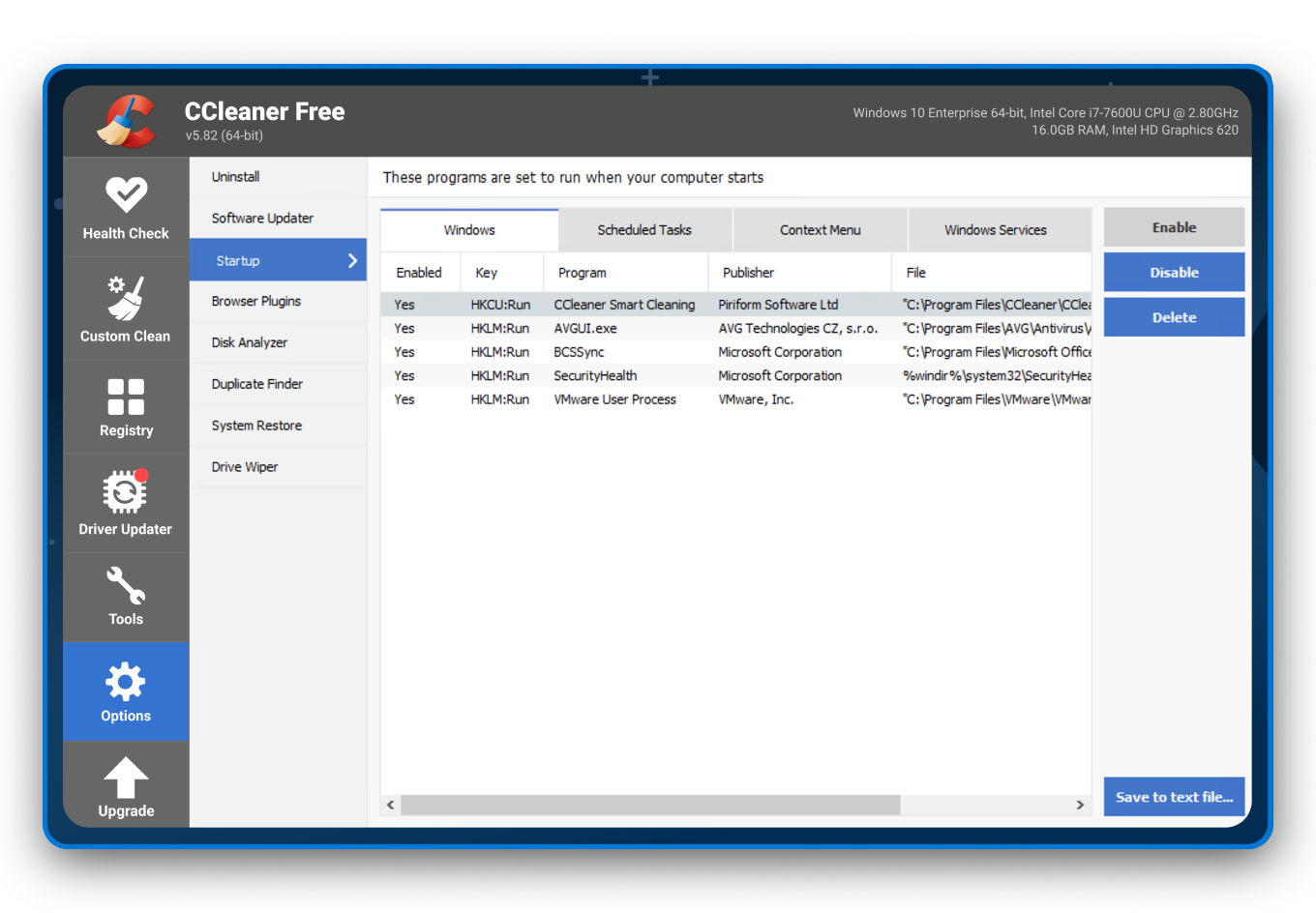
3. CCleaner — выборочная очистка через Custom Clean
В CCleaner для контролируемой работы используется Custom Clean: этот режим делит параметры на Windows и установленные приложения, в том числе браузеры. Перед удалением выполните анализ и просмотрите найденные категории. Health Check подходит для более общего обслуживания, но для точной задачи с веб‑кэшем и временными файлами Custom Clean прозрачнее, потому что пользователь сам задаёт состав очистки.
В браузерных группах не включайте Cookies, Saved Passwords и другие данные авторизации, когда цель — убрать только временные копии страниц. В системной части оставляйте те категории, содержание которых понятно: временные файлы, эскизы и другие стандартные остатки. После анализа откройте подробный результат для крупных категорий и убедитесь, что в список не попали рабочие материалы. Только после этого запускайте очистку.
- Откройте Custom Clean.
- На вкладках Windows и Applications включите только нужные типы временных данных.
- Оставьте выключенными cookies, пароли и автозаполнение, когда требуется сохранить сеансы на сайтах.
- Запустите Analyze и просмотрите размер и состав найденных элементов.
- Выполните очистку и повторите анализ для проверки остатка.
Плюсы
- Custom Clean даёт ручной контроль над категориями Windows и приложений.
- Есть отдельный этап анализа, на котором видны объём и группы найденных файлов.
- Параметры браузеров позволяют не смешивать кэш с cookies и сохранёнными данными входа.
Минусы
- Утилита содержит функции, не относящиеся к очистке кэша, поэтому для простой задачи нужен осознанный выбор раздела.
- Автоматическая очистка без предварительно проверенных настроек способна удалить больше браузерных данных, чем требуется.
- Для одного проблемного сайта настройки самого браузера быстрее и точнее.
Кому подойдёт
CCleaner подходит для Windows‑компьютера, где владелец уже использует эту утилиту и хочет объединить очистку системных и браузерных временных данных с предварительным анализом. Устанавливать отдельный обслуживающий пакет только ради разовой очистки Chrome или Edge не требуется.
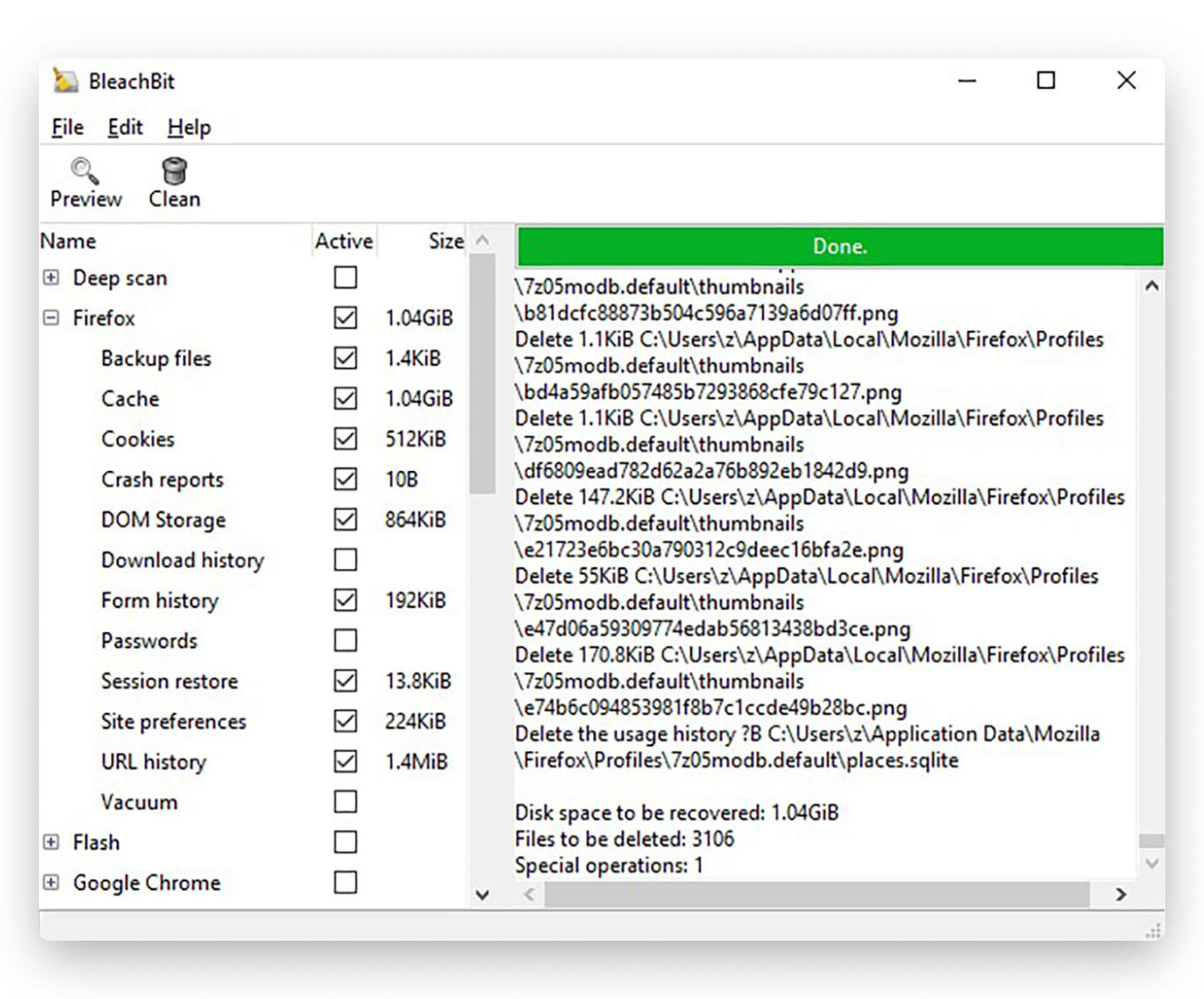
4. BleachBit — предварительный просмотр перед удалением
BleachBit строит работу вокруг списка очистителей и кнопки Preview. Кэш, cookies, журналы и временные файлы представлены разными категориями, поэтому их не нужно отмечать вместе. Для безопасной работы сначала выберите один или несколько понятных пунктов, нажмите Preview и изучите будущие удаления. Функцию Deep Scan для повседневной очистки кэша лучше не включать: глубокий поиск способен находить файлы, которые пользователь захочет сохранить.
На Windows часть системных областей требует запуска с правами администратора. Для обычного пользовательского кэша такие права не обязательны. Практически важнее другое: не включать защищённые и экспертные опции без отдельной задачи, не стирать свободное место ради очистки кэша и не использовать перезапись содержимого, когда требуется обычное освобождение места. Предпросмотр должен заканчиваться проверяемым списком, а не максимальным количеством отмеченных строк.
- Выберите конкретное приложение или раздел System и отметьте только Cache/Temporary Files, относящиеся к задаче.
- Нажмите Preview и просмотрите путь, размер и количество будущих удалений.
- Снимите отметки с cookies, истории, паролей и других данных, которые должны сохраниться.
- Запустите Clean после проверки списка.
- Повторите Preview: остаток покажет, какие данные приложение уже создало заново и какие элементы не были доступны для удаления.
Плюсы
- Preview позволяет увидеть будущие удаления до фактической очистки.
- Кэш, cookies, история и временные файлы представлены отдельными пунктами.
- Экспертные и глубокие режимы отделены от обычной очистки, поэтому их легко не включать в повседневный сценарий.
Минусы
- Большое число отдельных очистителей требует времени на первоначальную настройку.
- Экспертные функции не нужны для типовой очистки и повышают риск лишнего удаления.
- Некоторые системные пункты Windows недоступны без повышенных прав.
Кому подойдёт
BleachBit полезен тем, кто предпочитает подробный предварительный просмотр и хочет видеть отдельные категории приложений. Для пользователей, которым нужна только встроенная очистка Windows, штатный экран «Хранилище» остаётся проще.
macOS: очищайте кэш точечно, а не всю Library
macOS сама управляет значительной частью системных кэшей и освобождает безопасные временные данные при нехватке места. Каталог ~/Library/Caches предназначен для кэшируемых данных приложений, которые должны быть воспроизводимыми. Из этого не следует, что пользователь должен регулярно стирать весь каталог целиком. Для ручного обслуживания выбирают папку конкретной программы, закрывают её и удаляют только содержимое её кэша. Настройки и пользовательские документы в Application Support, Documents и других каталогах не затрагивают.
5. Ручная очистка кэша одного приложения на Mac
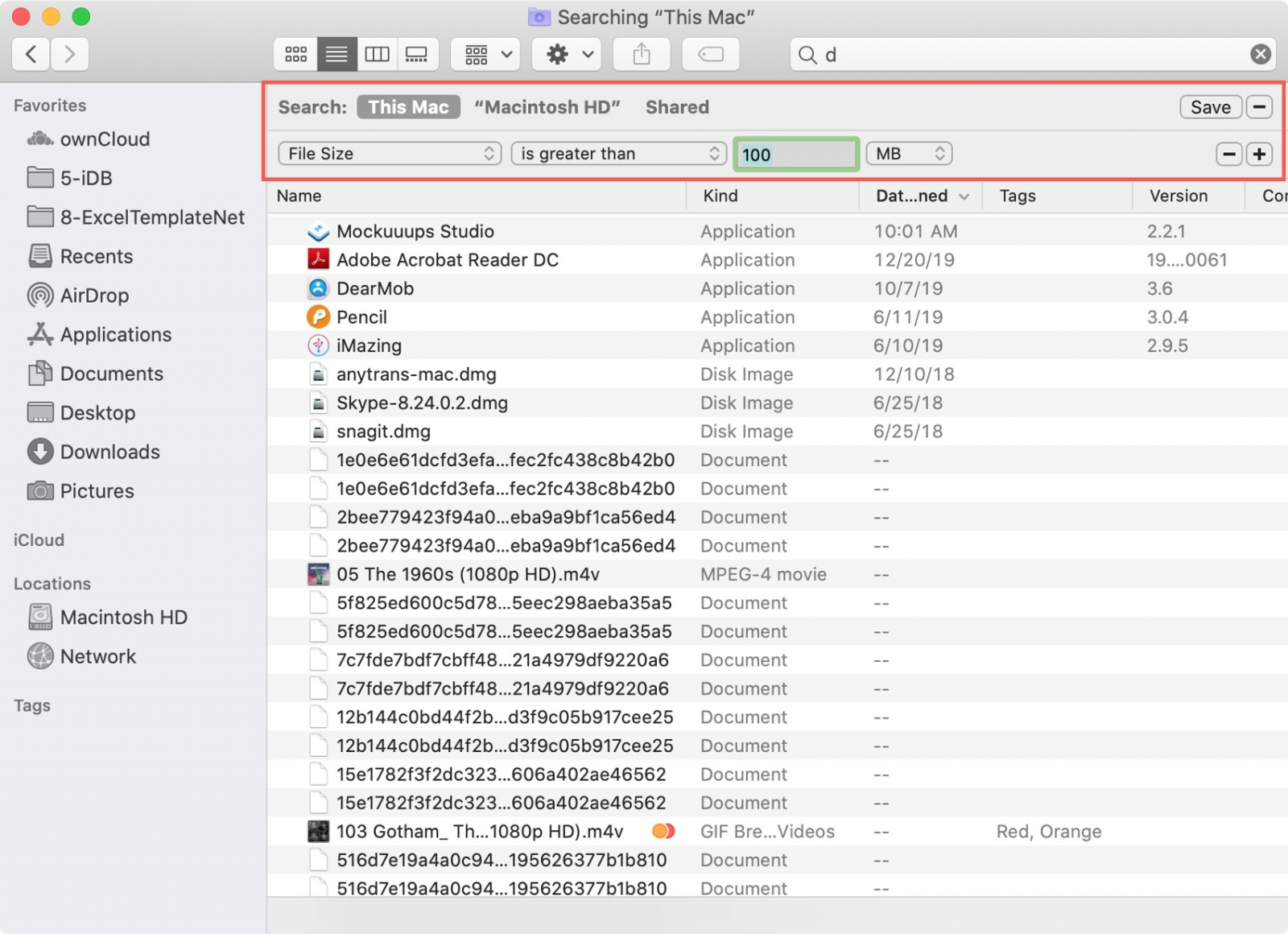
Откройте Finder и выберите «Переход → Переход к папке», затем введите ~/Library/Caches. На экране появятся каталоги приложений. Найдите папку программы, которая создаёт проблему или заняла много места, и сначала закройте эту программу. Удаляйте содержимое только выбранного каталога кэша. Не переносите в корзину всю папку Library и не трогайте соседние Application Support, Preferences и Containers без отдельной диагностической задачи.
После удаления откройте программу и воспроизведите рабочий сценарий: загрузите проект, откройте медиатеку, войдите в нужный раздел. Приложение создаст часть кэша заново. Поэтому результат оценивают по двум показателям: исчезла ли исходная ошибка и сколько места осталось после повторного запуска. Когда задача состоит только в нехватке места на диске, сначала полезнее открыть «Системные настройки → Основные → Хранилище»: macOS показывает категории данных и рекомендации, а также сама очищает часть безопасных кэшей при дефиците пространства.
- Закройте приложение, кэш которого планируется удалить.
- В Finder откройте «Переход → Переход к папке» и введите ~/Library/Caches.
- Найдите каталог нужной программы по названию или идентификатору разработчика.
- Удалите содержимое только выбранного кэша и очистите корзину после проверки.
- Запустите программу снова и проверьте исходную ошибку и объём свободного места.
Плюсы
- Удаляется кэш только выбранной программы, а не временные данные всей системы.
- Не требуется устанавливать сервисную утилиту.
- После перезапуска легко проверить, пересоздалось ли хранилище и исчезла ли ошибка.
Минусы
- Нужно точно определить каталог приложения; похожие имена и идентификаторы нельзя удалять наугад.
- Ручной способ требует больше внимания, чем встроенная команда внутри самой программы.
- Массовое удаление всего ~/Library/Caches лишает приложения полезных локальных данных и усложняет диагностику.
Кому подойдёт
Метод предназначен для случая, когда на Mac проблемно работает конкретное приложение и его собственные настройки не содержат команды очистки. Для нехватки места в целом сначала используйте системный раздел «Хранилище» и удаление крупных пользовательских файлов.
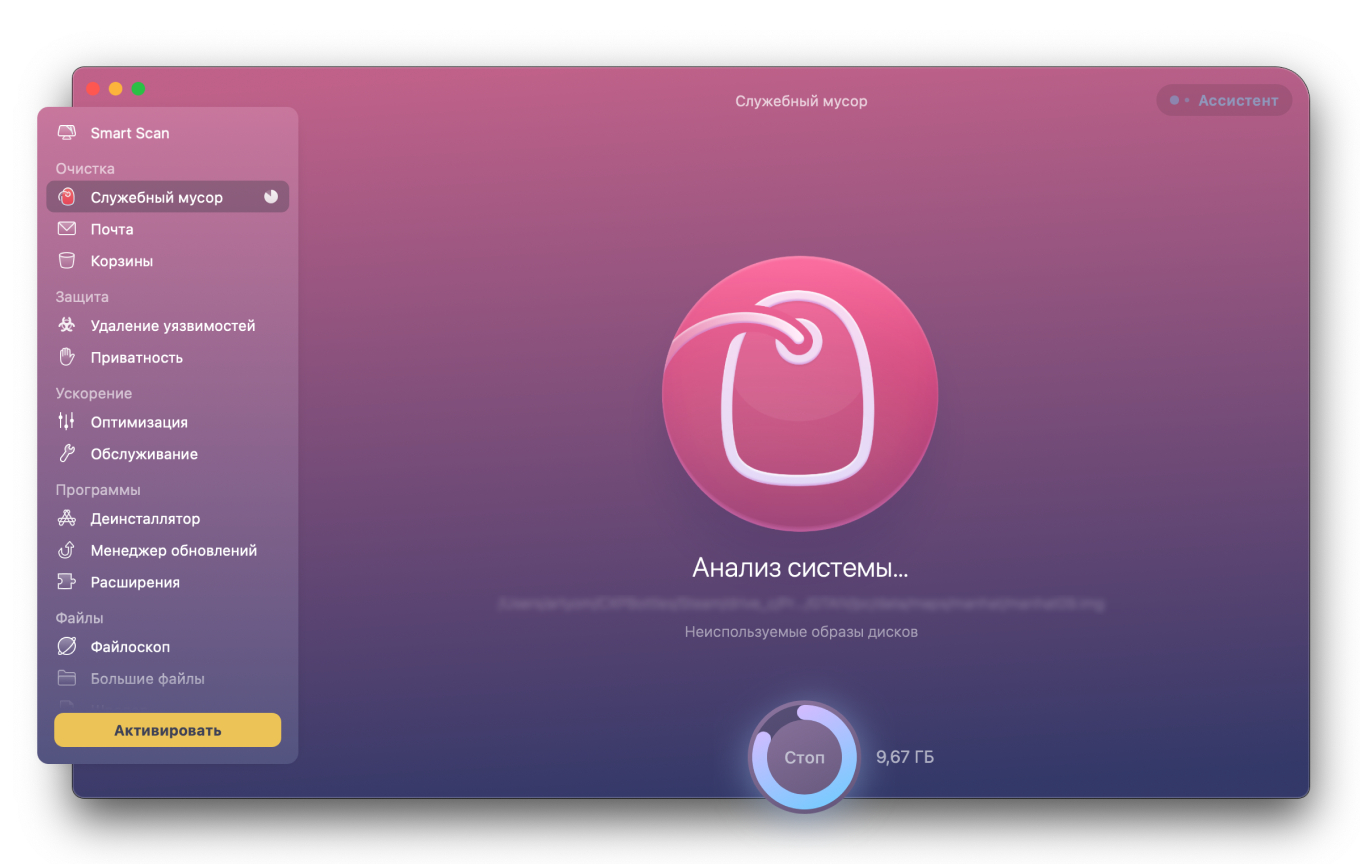
6. CleanMyMac — системный мусор и кэш с просмотром результатов
В актуальном CleanMyMac основная точка входа называется Smart Care. Модуль запускает несколько проверок, а часть Cleanup ищет системный мусор, включая журналы и кэшированные файлы. Для точной очистки полезнее просматривать результаты, а не принимать общий набор автоматически: в разных каналах распространения функции программы отличаются. В более ранних интерфейсах встречается название «Служебный мусор» или System Junk, поэтому расположение элементов на старых экранах отличается от текущего.
Рабочая последовательность: запустить сканирование, открыть подробности Cleanup, оставить кэш и журналы, которые относятся к текущей задаче, проверить исключения и только затем подтвердить очистку. После операции приложение показывает результат, а пользователь дополнительно сверяет свободное место в «Системные настройки → Основные → Хранилище». Для сбоя одного браузера всё равно быстрее использовать его собственное меню: системная утилита здесь избыточна.
- Откройте Smart Care или отдельный модуль Cleanup.
- Запустите Scan и дождитесь окончания анализа.
- Откройте детали найденного системного мусора и просмотрите категории кэшированных файлов.
- Снимите отметки с элементов, которые не относятся к текущей задаче.
- Запустите очистку и сравните свободное место с показателем до операции.
Плюсы
- Smart Care объединяет поиск системного мусора и другие задачи обслуживания в одном анализе.
- В подробных результатах можно пересмотреть автоматически выбранные категории перед удалением.
- Системные и пользовательские кэши выделены в понятные категории очистки.
Минусы
- Набор функций зависит от канала распространения приложения.
- Для очистки одного браузера или одного сайта программа избыточна.
- Автоматический выбор категорий всё равно требует просмотра перед удалением на рабочем Mac.
Кому подойдёт
CleanMyMac подходит владельцу Mac, который уже использует программу для обслуживания системы и хочет включить кэш в общий контролируемый проход. При разовой ошибке Safari или Chrome лучше открыть настройки самого браузера.
7. DaisyDisk — найти крупный кэш, а не удалять всё подряд
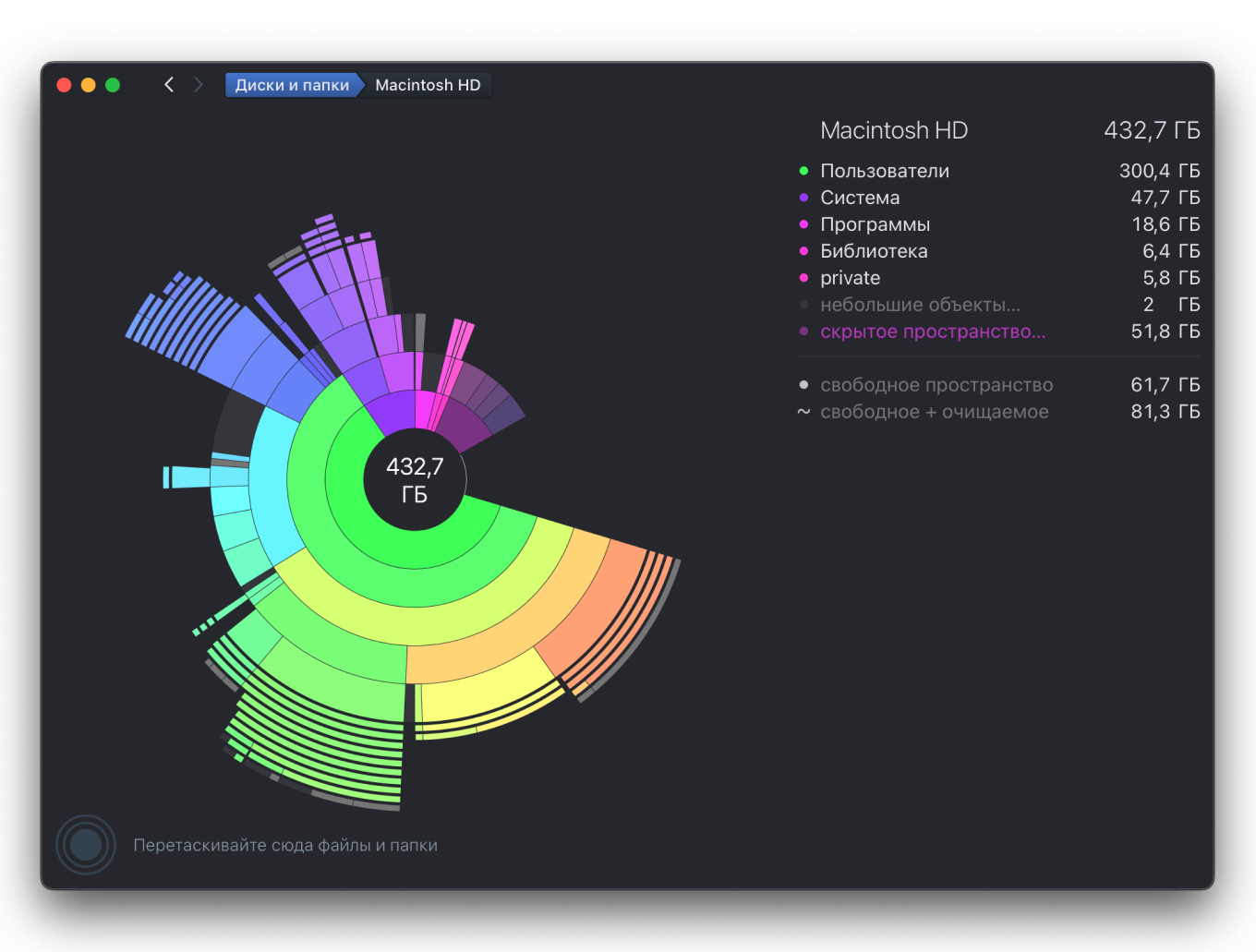
DaisyDisk — в первую очередь анализатор занятого пространства. Он сканирует диск и показывает его содержимое в виде радиальной карты, благодаря чему крупные каталоги заметны сразу. Это полезно при диагностике кэша приложений: программа помогает понять, какой каталог действительно занимает заметный объём. Сам факт большого размера ещё не означает, что папку нужно удалять. Сначала сопоставьте каталог с приложением и определите, относится ли содержимое к воспроизводимым временным данным.
После сканирования двигайтесь от крупного сектора к конкретной папке и сверяйте путь. Каталоги пользовательских проектов, медиатек, виртуальных машин и резервных копий не являются кэшем только потому, что занимают много места. Для ~/Library/Caches правило остаётся прежним: выбирайте каталог конкретной программы, закрывайте её и очищайте только подтверждённый временный набор. DaisyDisk полезен как измерительный инструмент до и после удаления.
- Просканируйте системный диск и дождитесь полной карты занятого места.
- Найдите крупные области Library и Caches, но не удаляйте их на уровне общего сектора.
- Провалитесь до каталога конкретного приложения и сопоставьте его с программой.
- Закройте приложение и очистите только подтверждённый кэш.
- Повторно просканируйте диск и сравните объём — это показывает фактический эффект операции.
Плюсы
- Наглядно показывает, какие каталоги действительно занимают место на диске.
- Повторное сканирование даёт измеримый результат после очистки.
- Помогает отличить небольшие служебные кэши от крупных папок, которые стоит анализировать отдельно.
Минусы
- Это анализатор пространства, а не автоматическая команда «очистить кэш».
- Большой размер каталога не подтверждает, что его содержимое безопасно удалять.
- Для точечной очистки конкретного браузера карта диска не нужна.
Кому подойдёт
DaisyDisk полезен опытному пользователю Mac, когда вопрос начинается не с названия программы, а с нехватки места: сначала нужно увидеть, что занимает диск, а затем отдельно решить, какие временные данные удалять.
Браузеры: очищайте кэш отдельно от cookies, паролей и истории
Для Chrome, Edge, Firefox, Opera и Яндекс Браузера общий принцип одинаков: открыть окно удаления данных, выбрать диапазон времени и оставить отмеченной только категорию кэшированных изображений и файлов. Сочетание Ctrl + Shift + Delete открывает такое окно во многих браузерах Windows. На Mac используются собственные сочетания, а Safari имеет отдельный путь через меню разработчика. После очистки первая загрузка сайта часто занимает больше времени, потому что браузер получает ресурсы заново.
Для рабочего процесса полезно начинать с минимального объёма. При проблеме на одном сайте сначала используйте жёсткое обновление страницы или удаление данных только этого домена. Полная очистка за всё время нужна реже. Такой порядок сохраняет привычный кэш остальных сервисов и сокращает время, которое браузер потратит на повторное получение ресурсов.
8. Google Chrome
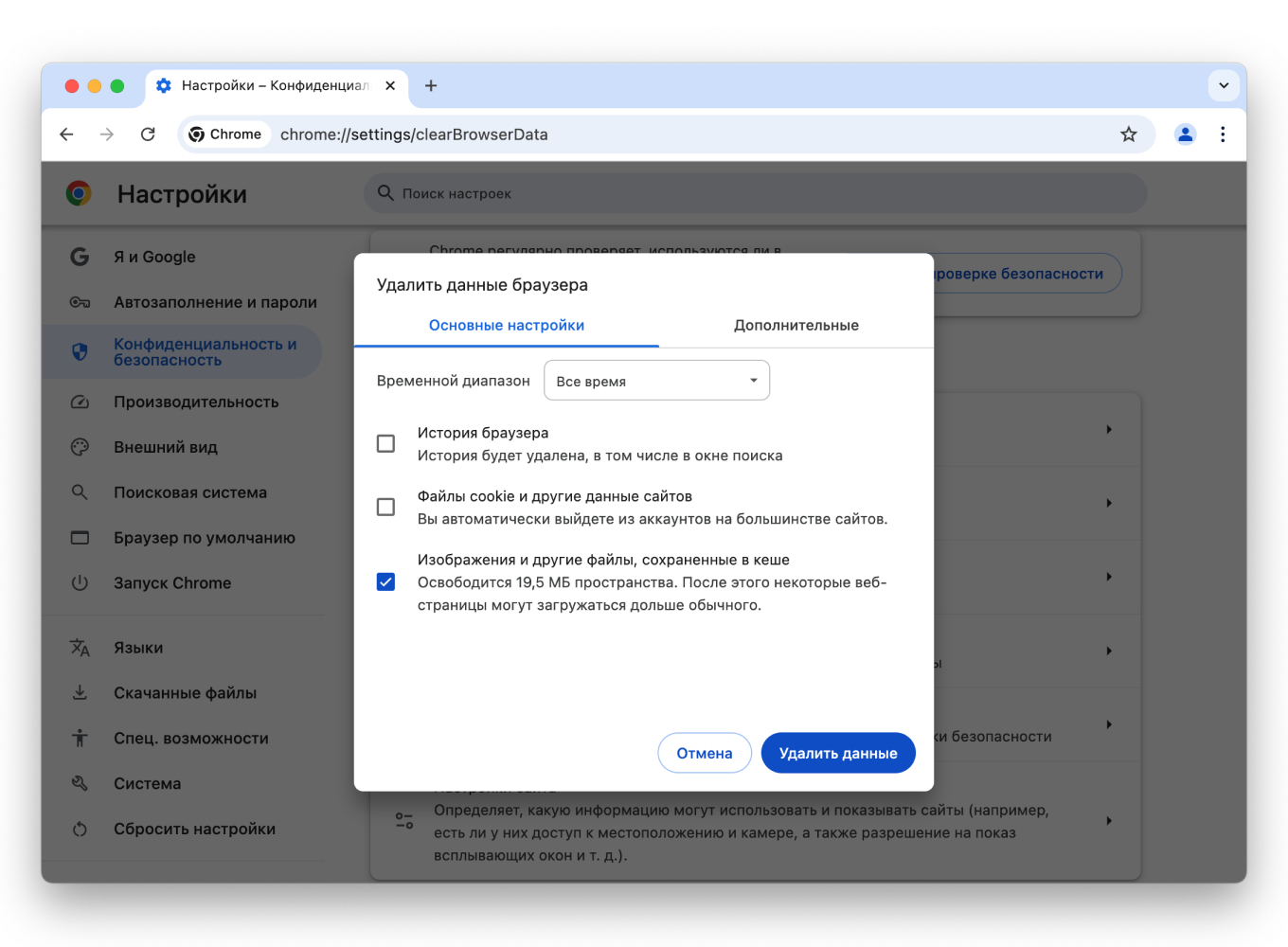
В Chrome откройте меню с тремя точками и выберите «Удалить данные браузера» либо нажмите Ctrl + Shift + Delete в Windows. В окне укажите временной диапазон и оставьте отметку «Изображения и другие файлы, сохранённые в кэше». Пункты «История браузера» и «Файлы cookie и другие данные сайтов» отключите, когда требуется только обновить временные веб‑ресурсы и сохранить авторизацию.
Для ошибки, появившейся недавно, разумно начать с короткого диапазона и проверить страницу. При старой проблеме или большом накопившемся объёме переходите к более длинному периоду. После нажатия «Удалить данные» закройте лишние вкладки, заново откройте проблемный сайт и сравните его поведение. Веб‑разработчикам и маркетологам, проверяющим обновление баннеров, CSS и скриптов на опубликованной странице, такой контроль особенно полезен: кэшированная старая версия ресурса перестаёт мешать визуальной проверке.
- Откройте «Удалить данные браузера».
- Выберите подходящий временной диапазон.
- Оставьте включённым только «Изображения и другие файлы, сохранённые в кэше».
- Отключите историю и cookies, когда их удаление не входит в задачу.
- Нажмите «Удалить данные» и повторно откройте проблемную страницу.
Плюсы
- Кэшированные изображения и файлы выбираются отдельным пунктом.
- Можно задать временной диапазон и не стирать данные за весь период.
- Окно быстро открывается с клавиатуры.
Минусы
- Неправильный выбор дополнительных пунктов приводит к удалению cookies или истории.
- После полной очистки сайты заново загружают локальные ресурсы, поэтому первый проход медленнее.
- Очистка Chrome не освобождает системные временные файлы Windows или macOS.
Кому подойдёт
Chrome — основной вариант для проблем с отображением сайта, устаревшими стилями, изображениями или сценариями внутри этого браузера. Для нехватки места на системном диске дополнительно используйте инструменты операционной системы.
9. Microsoft Edge
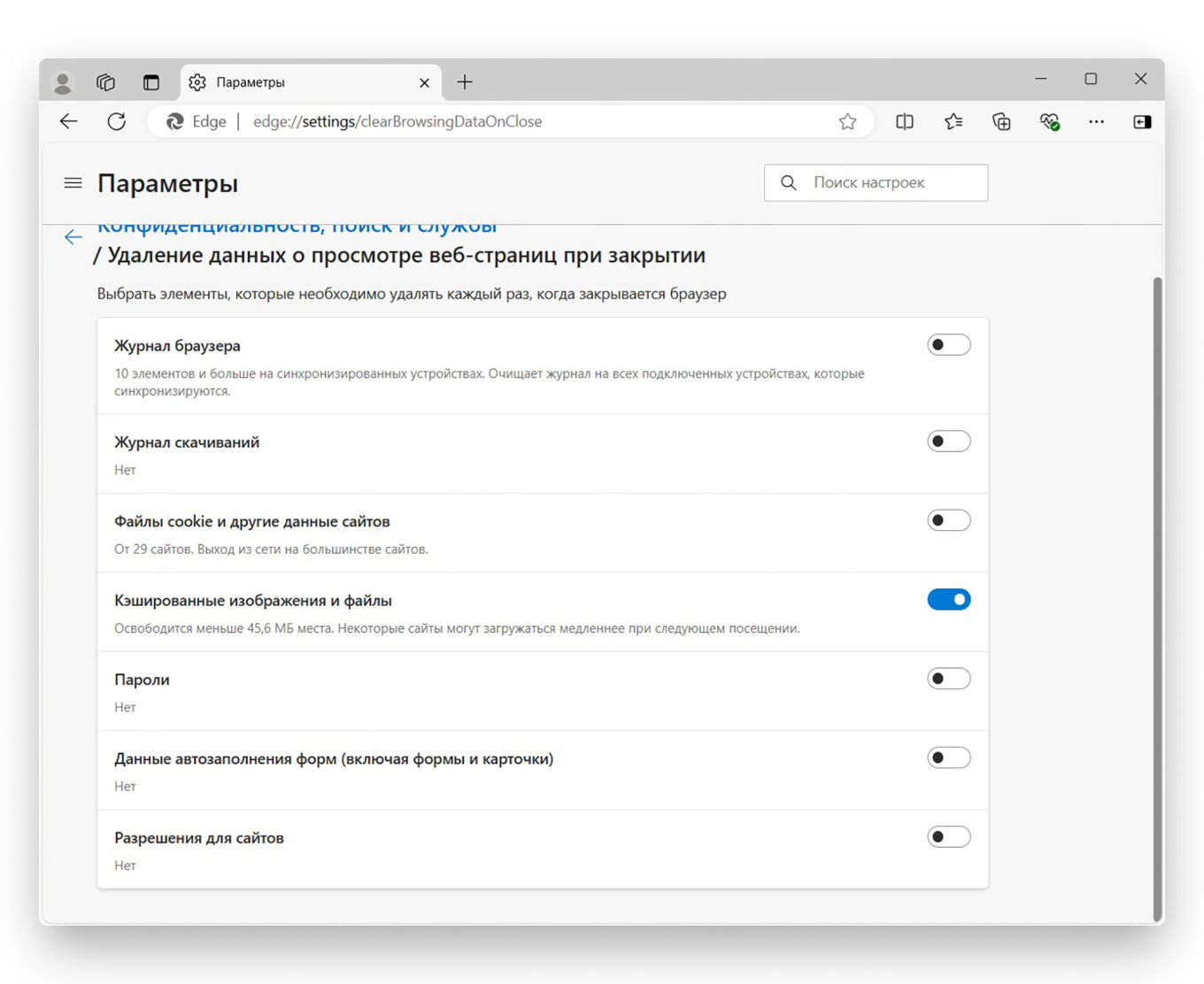
В Edge путь к разовой очистке проходит через «Параметры → Конфиденциальность, поиск и службы → Удалить данные о просмотре веб‑страниц → Выбрать элементы для удаления». Выберите диапазон и оставьте включёнными «Кэшированные изображения и файлы». В браузере также есть настройки удаления данных при закрытии, но постоянное автоматическое стирание кэша не требуется для большинства рабочих профилей: оно заставляет сайты чаще получать одни и те же ресурсы заново.
При настройке очистки при закрытии внимательно разделяйте категории. История, cookies, пароли и разрешения сайтов имеют собственные переключатели. Для корпоративного профиля не нужно превращать закрытие браузера в полный сброс сеанса. Разовая очистка лучше подходит для диагностики: после неё легко понять, устранена ли ошибка, и при необходимости вернуть обычный режим хранения.
- Откройте «Параметры» Edge и раздел конфиденциальности.
- В блоке удаления данных нажмите «Выбрать элементы для удаления».
- Укажите временной диапазон и оставьте только кэшированные изображения и файлы.
- Подтвердите очистку.
- При использовании удаления при закрытии включайте только те категории, которые действительно должны сбрасываться каждый раз.
Плюсы
- Кэш, cookies, пароли и история управляются раздельно.
- Есть разовая очистка и отдельные правила удаления при закрытии.
- Настройки доступны внутри стандартного браузера Windows без дополнительного ПО.
Минусы
- Автоматическое удаление кэша при каждом закрытии увеличивает объём повторных загрузок сайтов.
- Неправильная настройка соседних переключателей сбрасывает больше данных, чем требуется.
- Очистка Edge не заменяет системное обслуживание Windows.
Кому подойдёт
Способ предназначен для пользователей Edge, у которых сайт отображает устаревшую версию ресурсов или веб‑приложение ведёт себя некорректно. Для постоянной политики приватности правила удаления при закрытии настраивают отдельно от разовой диагностики.
10. Яндекс Браузер
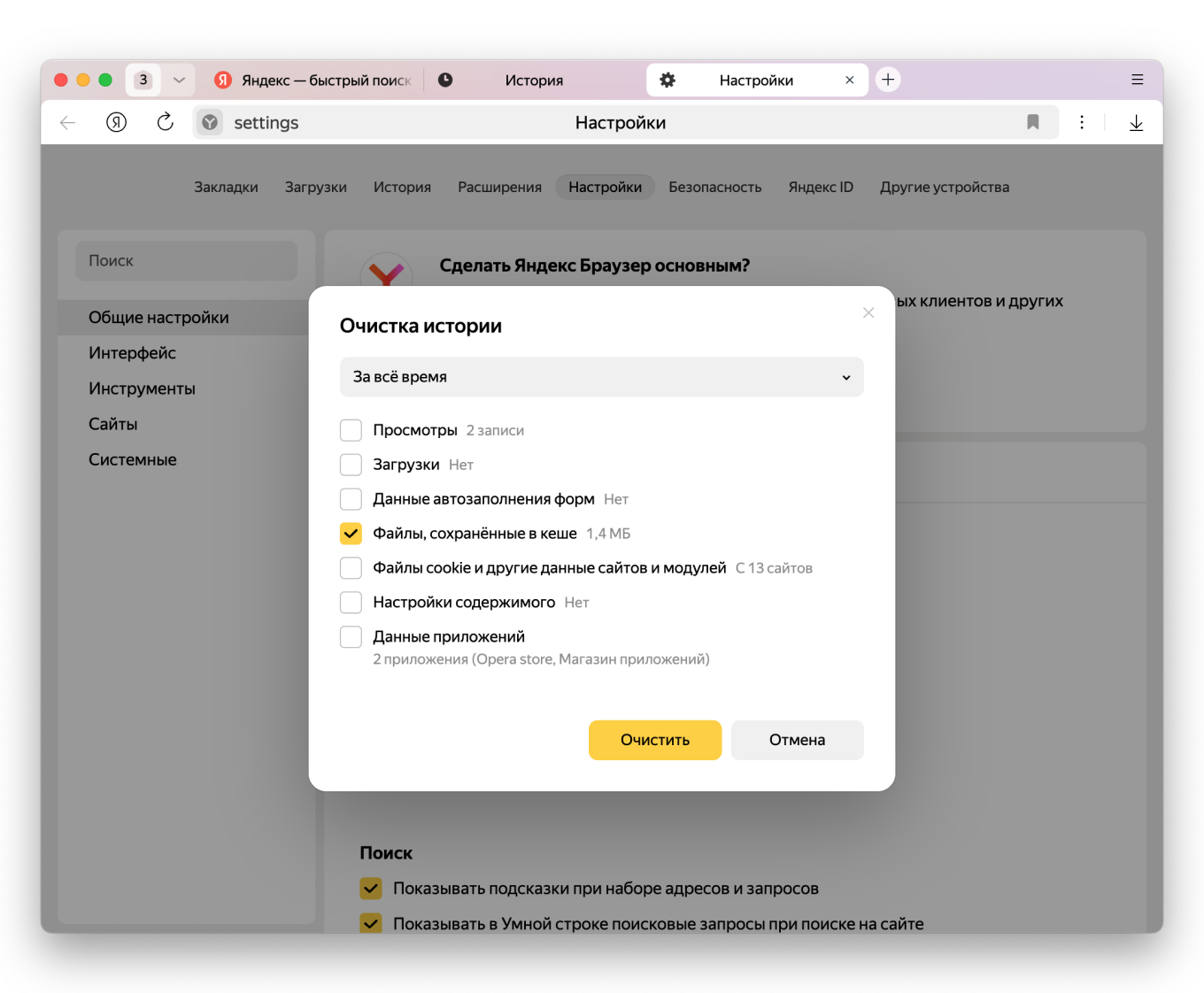
В Яндекс Браузере окно очистки открывается сочетанием Ctrl + Shift + Delete в Windows, а на macOS — Shift + Command + Backspace. В списке выберите период и отметьте «Файлы, сохранённые в кеше», а остальные пункты оставьте выключенными, когда задача не затрагивает историю, cookies и данные форм. После нажатия «Очистить» браузер получает ресурсы посещённых сайтов заново по мере необходимости.
Для рабочего профиля особенно важно не выбирать пункт с cookies вместе с кэшем автоматически. Это разные данные: кэш ускоряет загрузку ресурсов, а cookies поддерживают состояние сайта и авторизацию. При проверке свежей версии лендинга, рекламного кабинета или конструктора очистка только кэша снижает побочные эффекты и позволяет быстрее вернуться к работе.
- Нажмите Ctrl + Shift + Delete в Windows или откройте очистку через историю браузера.
- Выберите период очистки.
- Отметьте «Файлы, сохранённые в кеше».
- Снимите остальные отметки, когда нужно сохранить историю, cookies и данные форм.
- Нажмите «Очистить» и повторно откройте страницу.
Плюсы
- Файлы кэша представлены отдельной категорией.
- Доступ к окну очистки есть через быстрое сочетание клавиш.
- Можно выбрать период и сохранить остальные данные браузера.
Минусы
- Соседние пункты относятся к истории, cookies и данным приложений, поэтому их нельзя включать без отдельной причины.
- Полная очистка за всё время приводит к повторной загрузке ресурсов многих сайтов.
- Системный кэш Windows и macOS этим способом не очищается.
Кому подойдёт
Метод подходит пользователям Яндекс Браузера, которым нужно обновить локальные копии ресурсов сайта, устранить артефакты интерфейса или освободить объём, занятый веб‑кэшем именно этого профиля.
11. Mozilla Firefox
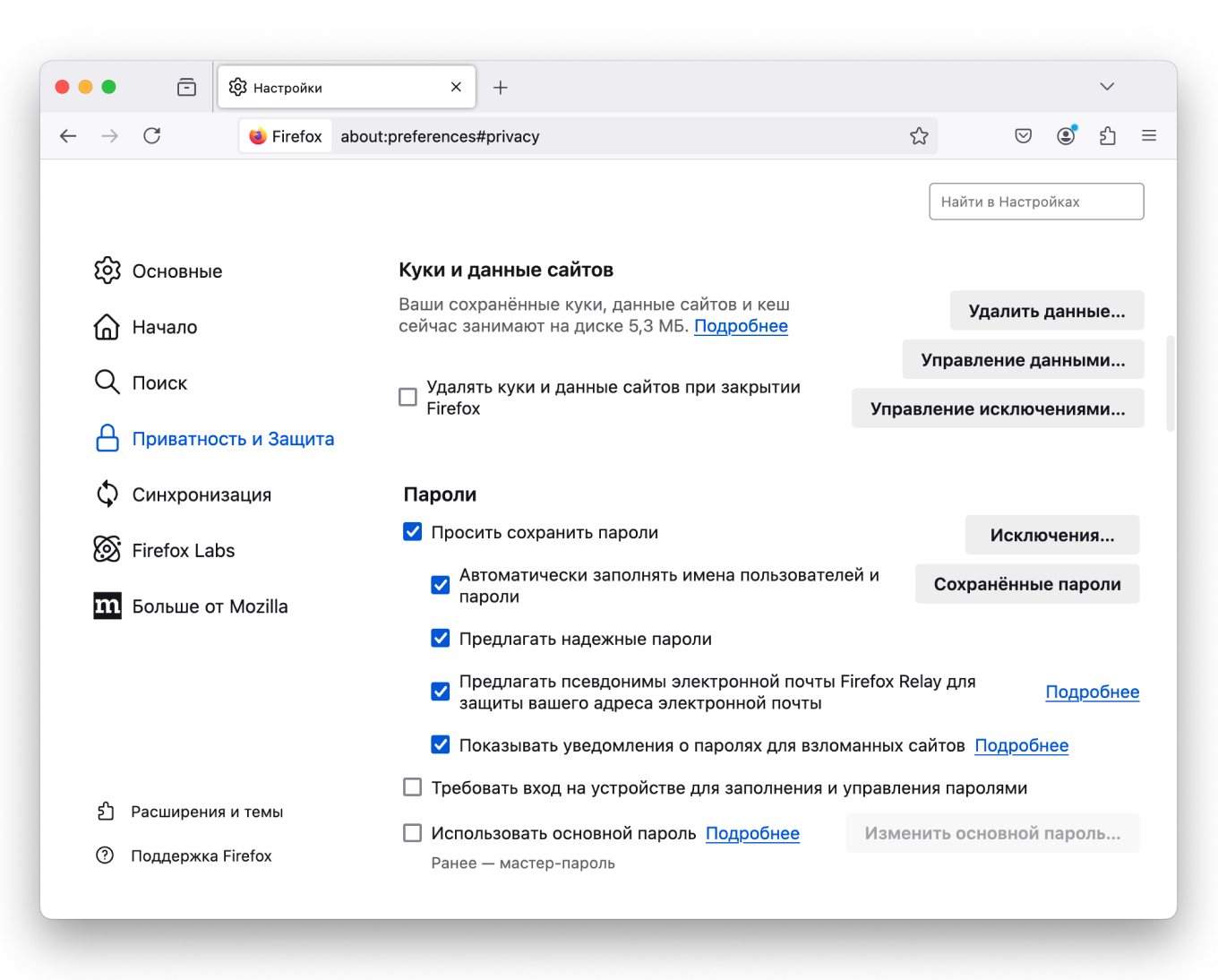
В актуальном Firefox раздел кэша находится в «Настройки → Приватность и защита». В блоке данных сайтов можно открыть очистку и выбрать временные кэшированные файлы отдельно. Для точечного обслуживания одного домена используйте управление данными сайтов: это сохраняет кэш и локальные данные остальных ресурсов. Такой способ полезнее полного стирания за всё время, когда проблема ограничена одним веб‑приложением.
Firefox также позволяет настроить удаление данных при закрытии, но постоянная очистка кэша снова должна быть осознанной политикой, а не универсальной настройкой производительности. Обычный кэш создан для повторного использования ресурсов. После разовой очистки измеряйте результат по конкретной проблеме: обновился ли сайт, исчезла ли ошибка, изменился ли объём данных сайтов.
- Откройте «Настройки → Приватность и защита».
- Найдите раздел с cookies и данными сайтов или браузерными данными.
- Откройте очистку и выберите временные кэшированные файлы.
- Для одного сайта используйте управление данными и удалите запись только нужного домена.
- Перезапустите вкладку и проверьте результат.
Плюсы
- Есть точечное управление данными отдельных сайтов.
- Кэшированные данные можно удалять независимо от сохранённых паролей.
- Настройка расположена в основном разделе приватности и не требует расширений.
Минусы
- Названия отдельных пунктов менялись между версиями интерфейса, поэтому ориентироваться лучше на текущий раздел Privacy & Security.
- Автоматическое удаление при закрытии не нужно для обычной диагностики сайта.
- После очистки ресурсы посещённых страниц загружаются заново.
Кому подойдёт
Firefox особенно удобен при точечной проблеме одного сайта: управление данными позволяет не затрагивать остальные рабочие сервисы. Полное удаление кэшированных файлов используйте при общей ошибке профиля или заметном объёме веб‑кэша.
12. Opera
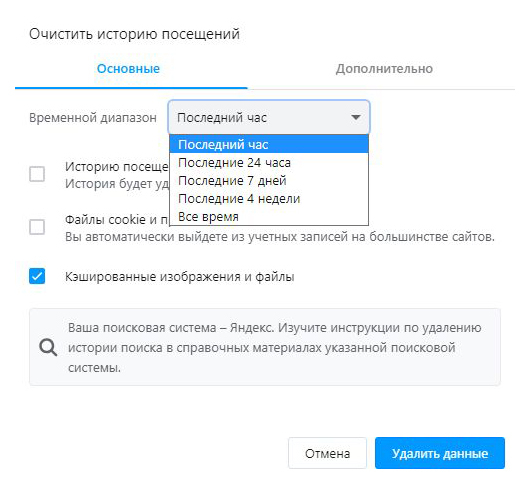
В Opera откройте Settings, затем Privacy & security и Delete browsing data. В русской локализации названия отображаются как настройки конфиденциальности и удаление данных. Выберите временной диапазон и оставьте «Cached images and files» — кэшированные изображения и файлы. Cookies, историю загрузок, пароли, автозаполнение и настройки сайтов не включайте, когда они не относятся к задаче.
В актуальной Opera есть и Clear Data on Exit — отдельное правило автоматического удаления при закрытии. Для повседневного рабочего браузера постоянное стирание веб‑кэша редко оправдано: он ускоряет повторное получение общих элементов. Автоочистка нужна как осознанная политика приватности или обслуживания общего компьютера. Для диагностики достаточно разового удаления с последующей проверкой страницы.
- Откройте Settings → Privacy & security → Delete browsing data.
- Выберите временной диапазон.
- Оставьте включёнными только cached images and files.
- Очистите данные и перезагрузите проблемный сайт.
- Правила On exit настраивайте отдельно только для категорий, которые действительно должны удаляться при каждом закрытии.
Плюсы
- Кэшированные изображения и файлы представлены отдельным типом данных.
- Есть разовое удаление и отдельные правила очистки при закрытии.
- Можно ограничить процедуру нужным временным диапазоном.
Минусы
- Автоочистка при каждом закрытии увеличивает повторную загрузку ресурсов.
- В одном диалоге много соседних типов данных, поэтому нужно проверять отметки.
- Очистка Opera не влияет на кэш других браузеров и системные временные файлы.
Кому подойдёт
Способ предназначен для пользователей Opera, которым нужно сбросить локальные копии веб‑ресурсов или настроить предсказуемую политику удаления данных при закрытии. Для обычной ошибки сайта достаточно разового удаления кэша.
13. Safari на Mac
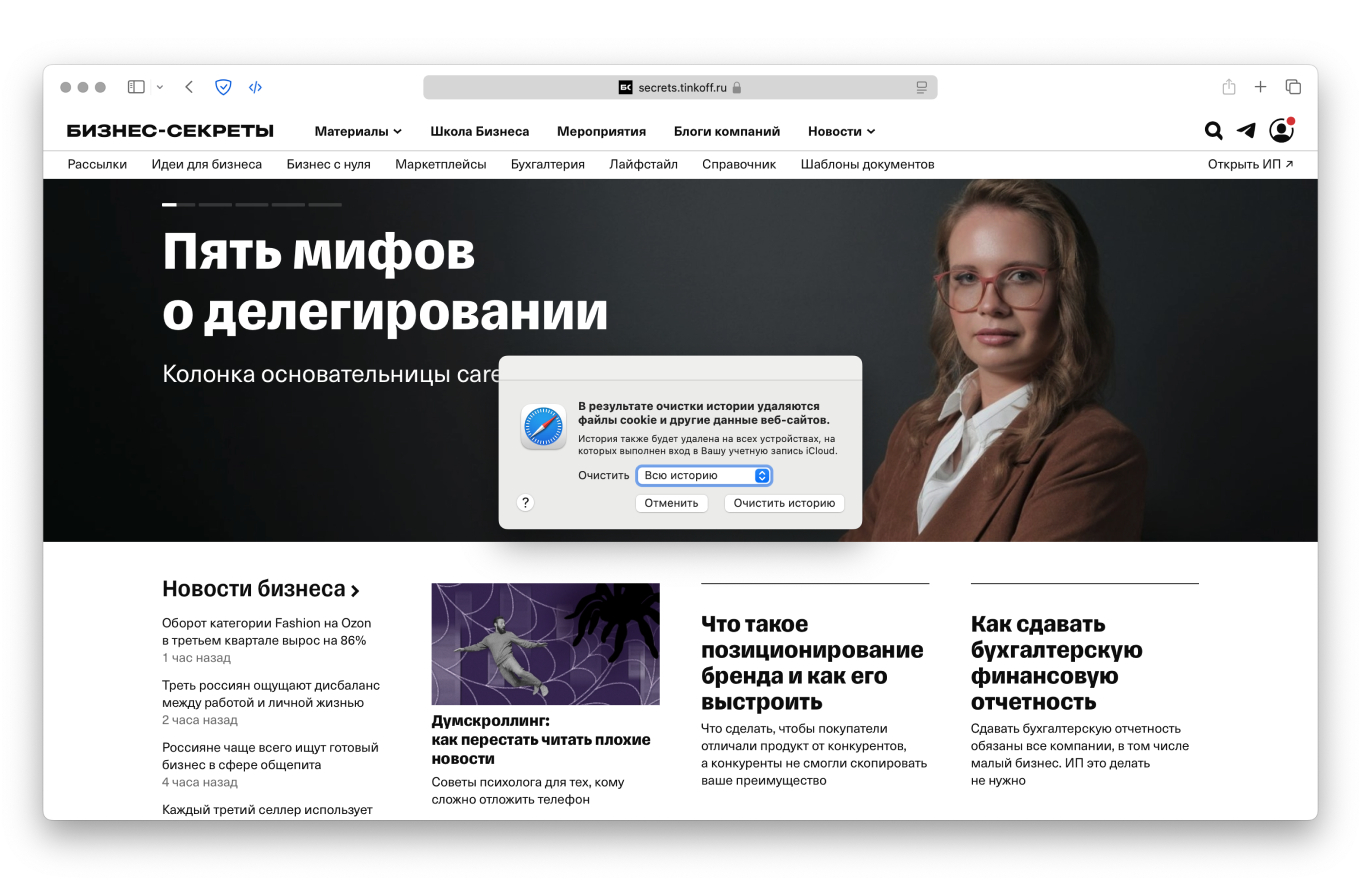
Для очистки именно кэша Safari на Mac включите инструменты веб‑разработчика: Safari → Settings → Advanced → Show features for web developers, затем закройте настройки и выберите Develop → Empty Caches. Этот путь отличается от «Очистить историю»: очистка истории затрагивает историю и данные сайтов, а задача с кэшем не требует такого широкого сброса.
Для данных конкретного сайта есть другой штатный путь: Safari → Settings → Privacy → Manage Website Data. Там можно выбрать один или несколько доменов и удалить сохранённые ими данные. Удаление website data способно привести к выходу из аккаунта и изменить поведение сайта. Поэтому для визуальной проверки обновлённой страницы сначала используйте Empty Caches, а Manage Website Data оставляйте для случая, когда проблема связана с локальными данными самого домена.
- Откройте Safari → Settings → Advanced.
- Включите Show features for web developers.
- Закройте настройки и выберите Develop → Empty Caches.
- Перезагрузите проблемную страницу и проверьте результат.
- Для точечного удаления данных сайта откройте Privacy → Manage Website Data и работайте только с нужным доменом.
Плюсы
- Develop → Empty Caches очищает веб‑кэш без необходимости стирать всю историю.
- Manage Website Data позволяет работать с отдельными доменами.
- Все необходимые команды встроены в Safari и macOS.
Минусы
- Меню разработчика по умолчанию скрыто и требует включения в Advanced.
- Удаление website data отличается от чистого кэша и способно привести к выходу из аккаунтов.
- Очистка истории — более широкая операция, поэтому её не стоит использовать как замену точечной очистке кэша.
Кому подойдёт
Safari‑способ нужен владельцу Mac, которому требуется получить свежие ресурсы сайта без удаления всей истории. Manage Website Data пригодится при проблеме одного домена, когда обычное Empty Caches не устранило ошибку.
Что не нужно чистить вместе с кэшем
В окне очистки браузера легко отметить лишние категории. Для рабочей среды это создаёт больше проблем, чем сам устаревший кэш. Cookies поддерживают состояния сайтов и авторизацию. История нужна для возврата к недавно открытым страницам. Сохранённые пароли и данные автозаполнения относятся к отдельным хранилищам. Журнал загрузок — лишь список скачиваний; его удаление не освобождает место, занятое самими файлами. Поэтому каждая категория должна отвечать отдельной цели.
- Cookies: очищайте для сброса авторизации, локального состояния сайта или в рамках отдельной политики приватности, а не автоматически вместе с кэшем.
- История: удаляйте только тогда, когда нужно стереть список посещённых страниц.
- Пароли: не включайте в типовую очистку кэша. Это данные доступа, а не временные ресурсы.
- Автозаполнение: относится к удобству заполнения форм и не влияет на свежесть CSS, изображений или сценариев сайта.
- Загрузки: список загрузок и сами файлы — разные вещи. Для освобождения диска проверяйте папку Downloads отдельно.
- Корзина: это пользовательские удалённые файлы, а не кэш. Очищайте её после проверки содержимого.
На общем или корпоративном компьютере этот принцип особенно важен. Не нужно стирать сеансы в рекламных кабинетах и аналитических сервисах ради исправления одного баннера. Сначала удаляется минимально необходимый слой данных, затем проверяется результат. Расширять очистку стоит только при сохранении исходной ошибки.
DNS‑кэш: отдельная процедура для сетевых проблем
DNS‑кэш не содержит изображения страниц и не освобождает заметный объём диска. Его сбрасывают после изменения DNS‑записей домена, при диагностике устаревшего сетевого маршрута или после миграции сайта между серверами. В Windows команда ipconfig /displaydns показывает локальный DNS‑кэш, а ipconfig /flushdns сбрасывает его. Эти команды выполняются в терминале Windows и не заменяют удаление временных файлов браузера.
Для маркетолога, редактора или администратора сайта это полезно в конкретной ситуации: новая версия сайта уже открывается у коллег, а на одном компьютере домен продолжает вести на старый адрес. Сначала сравните результат в другом браузере и в приватном окне, затем сбросьте DNS‑кэш и повторите открытие. Когда проблема заключается только в старом изображении или CSS, DNS здесь ни при чём — очищайте веб‑кэш нужного браузера.
Как проверить, что очистка сработала
Успешная очистка — это не сообщение «готово», а изменение наблюдаемого показателя. Для проблемы с диском таким показателем становится свободное место до и после. Для сайта — корректное отображение свежей версии и отсутствие старой ошибки. Для приложения — стабильный запуск и нормальная работа после пересоздания временных данных. Для DNS — получение актуального сетевого адреса после сброса локального хранилища.
- Свободное место: запишите показатель системного диска до очистки и после повторного запуска приложений. Именно второй замер показывает устойчивый эффект.
- Веб‑страница: после очистки откройте проблемный адрес в обычном окне, затем сравните с приватным окном или вторым браузером.
- Приложение: выполните тот же рабочий сценарий, который раньше приводил к ошибке: откройте проект, медиатеку, экспорт или синхронизацию.
- Повторный анализ: в сервисной утилите запустите анализ снова. Небольшое количество новых временных файлов после работы — нормальный результат, потому что кэш начинает создаваться заново.
- Скорость первого открытия: не оценивайте эффективность по первой загрузке после очистки. Она часто медленнее именно из‑за повторного получения ресурсов.
Для бизнес‑команды полезно фиксировать причину и результат процедуры в коротком внутреннем регламенте: что очищали, на каком компьютере, какой симптом был до, что изменилось после. Это особенно удобно в отделах, где несколько сотрудников проверяют лендинги, рекламные креативы и веб‑аналитику на одних и тех же рабочих станциях.
Как не превратить очистку в постоянный ритуал
Кэш является частью нормальной работы программ, поэтому расписание «чистить всё каждую неделю» само по себе не является показателем качественного обслуживания. На системном диске важнее следить за запасом свободного места, на браузере — реагировать на конкретные ошибки или переполнение профиля, в приложении — использовать встроенную очистку или точечный каталог. При нормальной работе программы не нужно лишать её локальных данных только ради ощущения порядка.
Автоматизацию настраивают после ручной проверки. В Windows Storage Sense можно задать системные правила удаления временных файлов. В «Ускорителе Компьютера» есть планировщик. В Edge и Opera существуют правила очистки данных при закрытии браузера. Во всех этих случаях сначала определите минимальный безопасный набор категорий, протестируйте его вручную и убедитесь, что рабочие сеансы, пароли и документы остаются доступными.
Дополнительные программы обслуживания имеет смысл сравнивать не по обещаниям ускорить компьютер, а по прозрачности: есть ли предварительный анализ, видны ли категории, можно ли снять отдельную отметку, показан ли будущий объём удаления и легко ли проверить результат. На Xeon Live есть сравнение программ для очистки компьютера на Windows и macOS, которое помогает выбрать инструмент под регулярное обслуживание, а не под разовую очистку одной вкладки.
Типичные ошибки при очистке кэша
Самая распространённая ошибка — пытаться получить максимальное число удалённых файлов вместо решения конкретной проблемы. Отсюда появляются лишние отметки, стирание cookies, удаление загрузок и чистка всей Library на Mac. Вторая ошибка — оценивать скорость сразу после удаления кэша: браузер и приложения в этот момент заново получают или создают ресурсы. Третья — смешивать системный, браузерный и DNS‑кэш, хотя у них разные причины очистки и разные инструменты.
- Удалять все категории одним нажатием. Сначала отделите кэш от пользовательских данных и состояния сайтов.
- Чистить весь ~/Library/Caches. На Mac работайте с каталогом конкретного приложения и не трогайте соседние системные папки.
- Очищать cookies ради свежей картинки. Для обновления ресурса страницы достаточно кэша или жёсткой перезагрузки.
- Сбрасывать DNS ради нехватки места. DNS‑хранилище решает сетевую задачу и практически не относится к объёму диска.
- Включать реестр в ту же процедуру. Очистка кэша не требует исправления реестра Windows.
- Считать большой каталог кэшем без проверки. Медиатеки, проекты и файлы приложений способны быть большими, но это не делает их временными.
- Запускать глубокое удаление без предпросмотра. В утилитах сначала используйте анализ, Preview или Review Details.
Короткий алгоритм для рабочего компьютера
- Сформулируйте симптом: мало места, устаревшая версия сайта, сбой приложения или сетевой адрес.
- Выберите самый узкий инструмент: настройки браузера для сайта, «Хранилище» Windows для системных временных файлов, каталог конкретного приложения на Mac.
- Сохраните работу и зафиксируйте исходный показатель: свободное место или повторяемую ошибку.
- В окне очистки снимите отметки с cookies, истории, паролей, автозаполнения, загрузок и корзины, когда они не относятся к задаче.
- Выполните очистку.
- Перезапустите нужное приложение или страницу, дайте кэшу частично пересоздаться и только потом измерьте результат.
- При сохранении ошибки переходите к следующему уровню диагностики, а не повторяйте массовую очистку того же типа данных.
Такой порядок полезен и на личном ноутбуке, и на рабочей станции дизайнера, редактора, маркетолога или специалиста по рекламе. Он сохраняет доступы и рабочие данные, не мешает нормальной функции кэша и при этом даёт воспроизводимый способ устранить типовые проблемы с временными файлами.
Вывод
Безопасная очистка кэша начинается с диагностики. На Windows для системных временных данных подходят «Ускоритель Компьютера» с предварительным анализом или штатное «Хранилище». На macOS системные кэши в значительной степени обслуживает сама система, а ручное вмешательство ограничивают каталогом конкретного приложения. В браузерах выбирают только кэшированные изображения и файлы и не трогают cookies, историю и пароли без отдельной причины. После каждого способа проверяют исходную проблему и измеряют результат — свободное место, корректность страницы или стабильность программы.