Как удалить временные файлы в Windows 10 и 11: 8 безопасных способов

Временные файлы Windows нужны системе и приложениям во время установки, обновления, работы браузера, подготовки превью и других промежуточных операций. Проблема начинается не из-за самого их существования, а когда служебные данные перестают очищаться автоматически и постепенно съедают свободное место на системном диске. Ниже — восемь практических способов очистки для Windows 10 и Windows 11: от управляемого сценария в одной программе до штатных инструментов, ручной проверки TEMP и очистки отдельных кэшей. Основная метрика результата — не обещание мгновенного ускорения, а фактически освобождённое место и исчезновение ошибок, вызванных переполнением диска.
Короткий ответ: что можно удалить без лишнего риска
Для обычной профилактики начинайте с категорий, которые сама Windows предлагает в разделе хранения: временные файлы, эскизы, часть диагностических отчётов, файлы оптимизации доставки и содержимое корзины после ручной проверки. Такой подход заметно надёжнее идеи открыть системный диск и удалять папки по названию. Когда нужно разобраться глубже, полезно сначала посмотреть что именно занимает место на диске, а уже потом выбирать инструмент очистки.
- Начинайте со встроенного раздела Память и категории Временные файлы: там Windows показывает объём и позволяет выбирать типы данных перед удалением.
- Для регулярной профилактики настройте Контроль памяти. Он умеет убирать ненужные временные данные автоматически и отдельно управляет сроком хранения корзины.
- Если нужны системные категории, которых нет в обычном списке, используйте Очистку диска и команду Очистить системные файлы.
- Содержимое пользовательской папки %TEMP% удаляйте только после закрытия программ; занятые объекты нужно пропускать, а не пытаться снять блокировку любой ценой.
- Кэш браузера и Microsoft Store очищайте из соответствующих интерфейсов, чтобы не затронуть соседние данные без необходимости.
- Папки Windows, Program Files, WinSxS и Installer не относятся к тем местам, где допустима произвольная ручная уборка.
Перед началом зафиксируйте свободное место: Проводник → Этот компьютер → Локальный диск C. После каждого крупного этапа смотрите то же значение ещё раз. Такой контроль полезнее субъективного ощущения, что компьютер стал быстрее: вы видите, сколько гигабайт вернул конкретный способ, и можете остановиться, когда задача решена.
Что Windows считает временными данными и почему они накапливаются
Термин временные файлы объединяет несколько разных классов данных. Приложение создаёт промежуточный файл, пока редактирует документ; установщик распаковывает пакет перед копированием компонентов; браузер сохраняет изображения и другие ресурсы страниц; Проводник строит эскизы; служба обновлений получает и временно хранит пакеты; после сбоя могут оставаться отчёты и дампы. Поэтому у одной кнопки очистки нет универсального смысла: безопасный процесс всегда начинается с понимания категории.
Для рабочих компьютеров маркетолога, дизайнера, редактора или менеджера проектов особенно характерны большие браузерные профили, кэш облачных приложений, установщики обновлений, превью медиаматериалов и остатки после экспорта. На машинах, где регулярно обрабатывают презентации, рекламные изображения и видео, свободное место меняется быстрее, чем на компьютере, который используется только для документов. При этом временный файл не равен ненужному: пока программа активна, он может быть частью текущей операции или механизмом восстановления после сбоя.
- Системные временные данные. Служебные файлы Windows, отчёты об ошибках, эскизы, части установок и обновлений.
- Временные данные приложений. Промежуточные объекты редакторов, офисных программ, мессенджеров, лаунчеров и установщиков.
- Браузерный кэш. Локальные копии ресурсов сайтов, которые ускоряют повторную загрузку страниц, но со временем занимают место.
- Каталоги TEMP. Пользовательское и системное расположения для краткоживущих файлов. Они очищаются не всегда полностью, особенно после аварийного завершения программ.
- Кэш обновлений и доставки. Пакеты и фрагменты, которые Windows использует во время обновления и передачи содержимого.
- Кэш отдельных приложений. Например, Microsoft Store хранит служебные данные, которые можно сбросить отдельной штатной командой.
Практический вывод простой: очистка должна возвращать место, а не превращаться в ритуал. При нормальном запасе дискового пространства нет необходимости удалять кэш ежедневно. Частое удаление заставляет приложения заново создавать нужные данные и может увеличивать первую загрузку страниц или папок с превью. Запускайте глубокую уборку при объективной причине: системный диск заметно заполнен, обновление не ставится из-за нехватки места, программа оставила много временных данных после сбоя, браузерный профиль вырос, либо перед крупной рабочей задачей нужен гарантированный запас.
Как подготовиться и не потерять рабочие данные
Перед удалением служебных данных сохраните документы и закройте приложения, которые активно работают с диском. Это особенно важно для видеоредакторов, графических редакторов, офисных пакетов, браузеров с десятками вкладок и установщиков. Закрытая программа освобождает больше временных объектов, а риск удалить файл, который ещё участвует в операции, становится ниже. Если компьютер давно не перезагружался, перезапуск перед ручной очисткой TEMP часто освобождает дополнительные файлы без каких-либо специальных действий.
- Сохраните открытые документы и проекты, дождитесь завершения экспорта, синхронизации и установки обновлений.
- Закройте браузеры, мессенджеры, игровые лаунчеры, монтажные и графические программы, если собираетесь чистить их кэш или TEMP.
- Проверьте папку Загрузки отдельно. Это пользовательские файлы, а не технический мусор; автоматическое удаление здесь требует осознанной настройки.
- Запишите объём свободного места на C и, при необходимости, сделайте снимок экрана для сравнения до и после.
- Не запускайте одновременно несколько чистильщиков. Параллельное удаление одних и тех же категорий не даёт дополнительной пользы и усложняет диагностику результата.
Windows 10 в обычных редакциях Home и Pro завершила стандартную поддержку 14 октября 2025 года. Это не меняет описанные механизмы очистки, но влияет на общую эксплуатационную стратегию: освобождение диска не заменяет обновление поддерживаемой системы и не решает вопросы безопасности. В организациях отдельно учитывают редакции с другим жизненным циклом и программу расширенных обновлений безопасности, когда она применяется.
Способ 1. Ускоритель Компьютера: управляемая очистка в одном окне
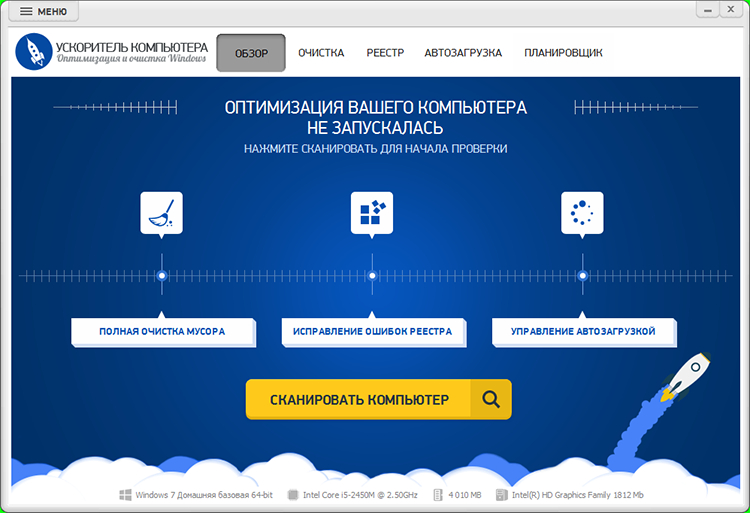
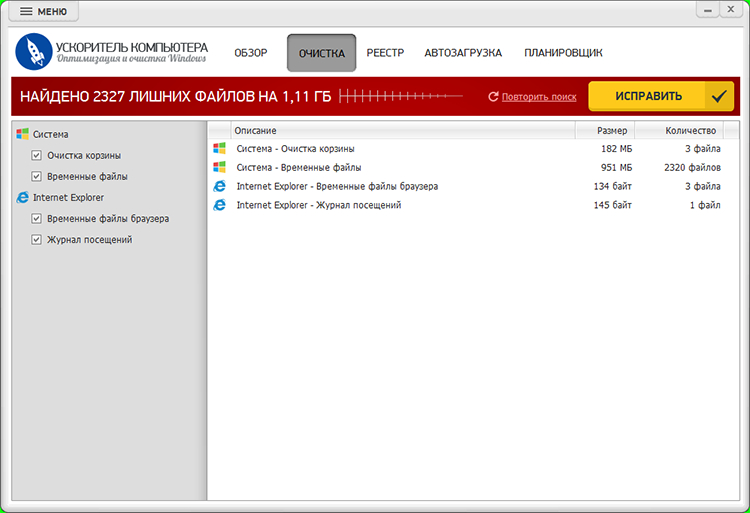
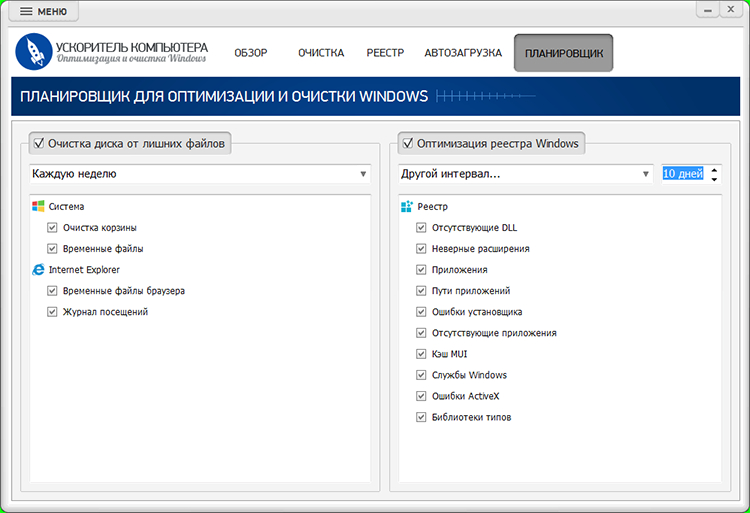
Первым способом используем Ускоритель Компьютера. В интерфейсе есть отдельная вкладка ОЧИСТКА с категориями системного и браузерного мусора, а также ПЛАНИРОВЩИК для регулярного обслуживания. Это удобно, когда нужно получить единый цикл: отметить источники, выполнить поиск, посмотреть отчёт и только после этого подтвердить удаление. Для темы временных файлов важны именно категории очистки; реестр и автозагрузку в рамках этой задачи трогать не требуется.
Как удалить временные файлы через вкладку ОЧИСТКА
- Запустите программу и откройте вкладку ОЧИСТКА. Не переходите к реестру и другим модулям: задача статьи — работа с файловым мусором.
- В блоке Система оставьте включёнными Временные файлы. Корзину, журналы и дампы памяти отмечайте отдельно в зависимости от задачи.
- Если в списке браузеров отмечены пароли, cookie-файлы или автозаполнение, снимите эти флажки, когда вам нужно только освободить место без сброса авторизаций и форм.
- Запустите поиск и дождитесь отчёта. Сначала оцените общий объём, затем посмотрите категории: так проще понять, что даст основной эффект.
- Подтвердите очистку только после просмотра результата. Затем повторите поиск или проверьте свободное место через Проводник, чтобы получить измеримый итог.
- Для регулярной профилактики откройте ПЛАНИРОВЩИК и задайте очистку диска по понятному графику. Папку Загрузки и пользовательские документы не включайте в автоматическое удаление без отдельной проверки.
В рабочем сценарии полезно разделять очистку и оптимизацию. Когда перед экспортом большого ролика, сборкой презентации или синхронизацией медиатеки нужен запас на диске, сначала удалите только файловый мусор и посмотрите результат. Исправление реестра, управление автозагрузкой и другие обслуживающие операции решают иные задачи и не должны автоматически становиться частью каждой уборки.
Плюсы
- Единый интерфейс для системных временных файлов и части браузерных данных.
- Перед удалением показывается результат сканирования, поэтому решение можно принять по фактическому объёму.
- Планировщик подходит для повторяемого обслуживания компьютеров, где временные данные накапливаются регулярно.
- Категории браузера разделены, что позволяет не смешивать кэш с паролями и автозаполнением.
Минусы
- Для одной конкретной папки %TEMP% ручной способ может быть быстрее.
- Штатные инструменты Windows дают более прямой контроль над системными категориями вроде предыдущей установки Windows и рекомендаций по очистке.
- Нужно внимательно читать список категорий, чтобы не удалить данные браузера, которые вы хотели сохранить.
Кому подойдёт
Подходит пользователю Windows, которому нужен понятный повторяемый сценарий очистки без обхода нескольких системных окон. В рабочей среде это полезно для персональных компьютеров, на которых регулярно создаются временные данные браузеров, офисных программ и медиаприложений, а обслуживание выполняется самим пользователем, а не централизованной службой информационных технологий (ИТ).
Когда задача шире временных файлов и нужно сравнить разные классы инструментов обслуживания, полезно отдельно посмотреть подборку программ для очистки Windows 10. В этой инструкции сравнение не разворачиваем: остальные способы ниже — штатные механизмы Windows и точечные кэши, а не конкуренты выбранной программы.
Способ 2. Раздел Временные файлы в Параметрах Windows
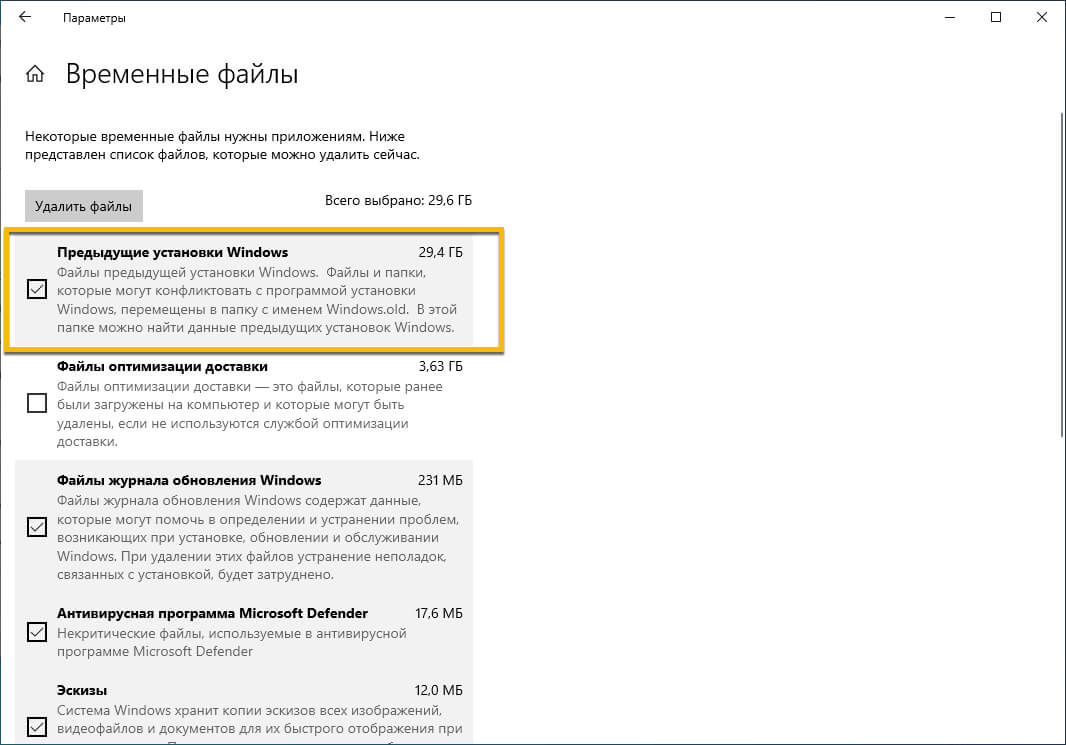
Штатный путь через Параметры — базовый способ, с которого стоит начинать на любом компьютере. В отдельной инструкции по временным файлам Windows можно посмотреть смежные сценарии, а здесь концентрируемся на безопасном выборе категорий. Windows сама анализирует накопитель и показывает, какие группы данных доступны для удаления; пользователю не нужно угадывать папки по названию.
Пошаговая очистка
- Нажмите Win + I и откройте Система → Память. В Windows 11 этот раздел также связан с рекомендациями по очистке; в Windows 10 структура проще, но принцип тот же.
- Откройте Временные файлы и дождитесь завершения подсчёта. Не торопитесь отмечать всё до появления итоговых объёмов.
- Начните с временных файлов, эскизов и файлов оптимизации доставки. Корзину выбирайте после проверки её содержимого.
- Отдельно оцените предыдущую установку Windows. Она может занимать много места, но её удаление лишает возможности вернуться к предыдущей версии системы.
- Не отмечайте Загрузки автоматически: это пользовательская папка, в которой часто лежат документы, установщики, архивы и материалы кампаний.
- Нажмите Удалить файлы и дождитесь завершения. После этого вернитесь на экран Память и сравните свободное место.
Для рабочих станций этот способ полезен тем, что даёт прозрачный отчёт перед удалением. Например, перед подготовкой большого ролика вы видите, освобождает ли системная уборка нужный объём. Если временные данные занимают 2 ГБ, а проекту требуется 30 ГБ, нет смысла продолжать чистку всё более рискованными методами: нужно искать крупные пользовательские файлы, архивы и старые экспорты. Для этого пригодится материал о том, как найти большие файлы.
Плюсы Параметров Windows
- Windows сама формирует категории, поэтому риск случайно зайти не в ту системную папку ниже.
- До удаления виден объём, что позволяет выбирать действия по ожидаемому результату.
- Не требуется устанавливать дополнительную программу.
- Этот способ подходит и для Windows 10, и для Windows 11.
Минусы Параметров Windows
- Часть кэшей сторонних приложений не попадает в системный список.
- Пользователь всё равно должен различать временные данные и личные файлы, особенно в категориях Загрузки и Корзина.
- Некоторые системные категории появляются только при определённых условиях, например после крупного обновления.
Способ 3. Контроль памяти: автоматическая профилактика
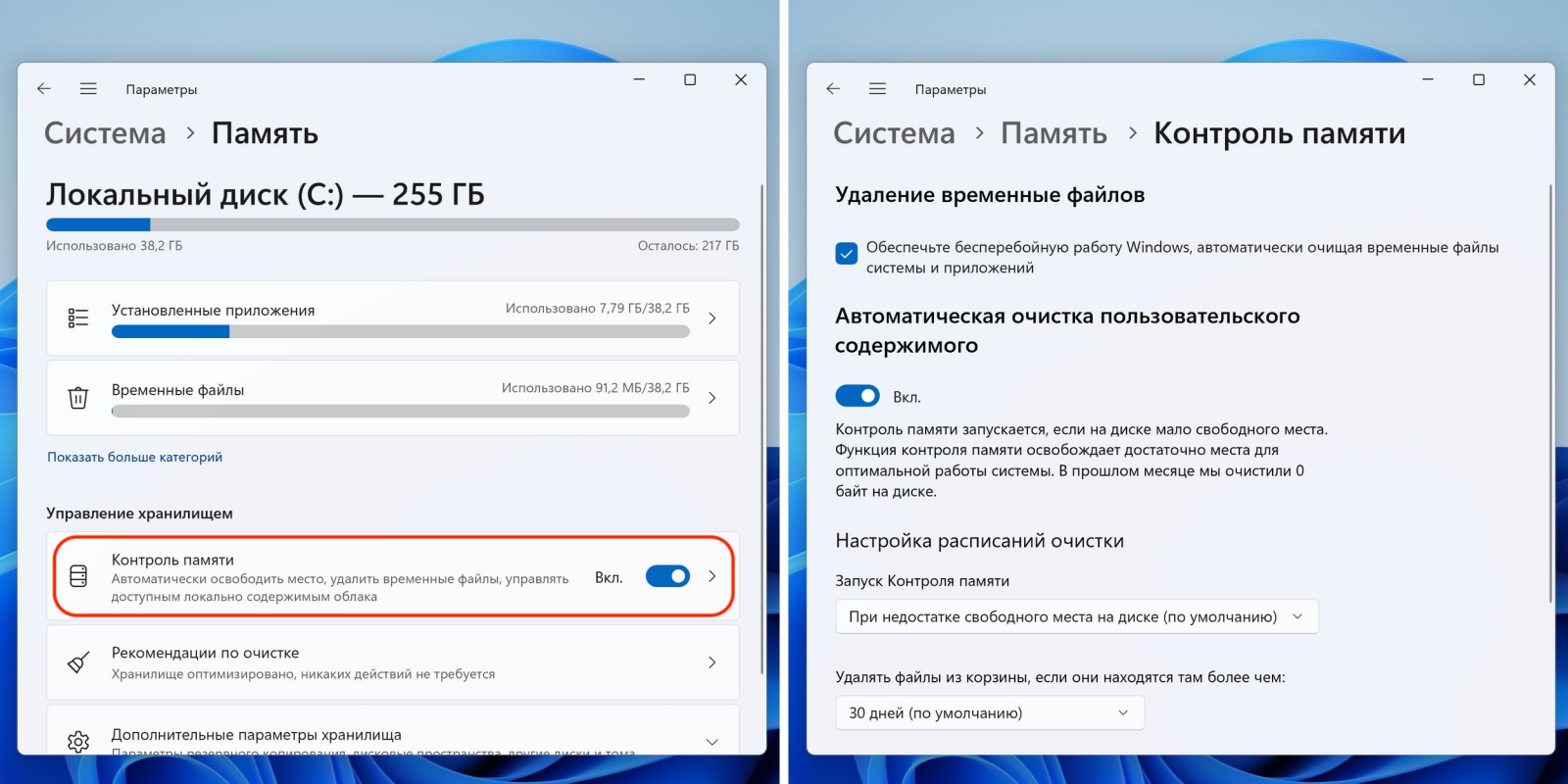
Контроль памяти нужен не для разовой генеральной уборки, а для ситуации, когда системный диск снова и снова заполняется служебными данными. Функция автоматически удаляет ненужные временные файлы и умеет управлять сроком хранения корзины. Папка Загрузки и облачные файлы не затрагиваются, пока пользователь сам не задаст соответствующие правила. Ещё одно важное ограничение: Контроль памяти работает с системным диском, поэтому для других накопителей нужен отдельный анализ.
Как настроить без риска для рабочих материалов
- Откройте Win + I → Система → Память → Контроль памяти.
- Включите автоматическую очистку временных файлов системы и приложений.
- Выберите период запуска по тому, как быстро заполняется системный диск. Для небольшой рабочей станции достаточно реагировать на нехватку места или запускать очистку периодически.
- Для корзины установите срок, который соответствует вашей практике восстановления. Если удалённые файлы часто возвращаются в работу, не сокращайте период без причины.
- Очистку Загрузок оставьте выключенной, пока папка используется для входящих материалов, брифов, выгрузок рекламных кабинетов и клиентских файлов.
- После настройки проверьте через несколько циклов, какие категории реально уменьшаются и не приходится ли восстанавливать данные из резервных копий.
Автоматизация особенно полезна на ноутбуках с небольшим твердотельным накопителем (SSD), где запас свободного места меняется быстро. Но расписание не должно скрывать причину хронического переполнения. Если каждую неделю освобождается несколько гигабайт, а диск всё равно почти заполнен, отдельно проверьте крупные пользовательские каталоги, облачные копии и архивы проектов. Контроль памяти решает проблему служебного мусора, а не заменяет управление жизненным циклом рабочих материалов.
Плюсы Контроля памяти
- Работает без постоянного ручного запуска.
- Настройки корзины и Загрузок разнесены, поэтому пользователь контролирует более рискованные категории отдельно.
- Хорошо подходит для профилактики на системном диске с небольшим запасом места.
- Не требует стороннего программного обеспечения.
Минусы Контроля памяти
- Функция ориентирована на системный диск, а другие накопители требуют отдельной работы.
- Автоматическое правило для Загрузок легко конфликтует с рабочим процессом, где файлы лежат там неделями.
- Не заменяет поиск больших проектов, медиархивов и установщиков.
Способ 4. Очистка диска: классический инструмент для системных категорий
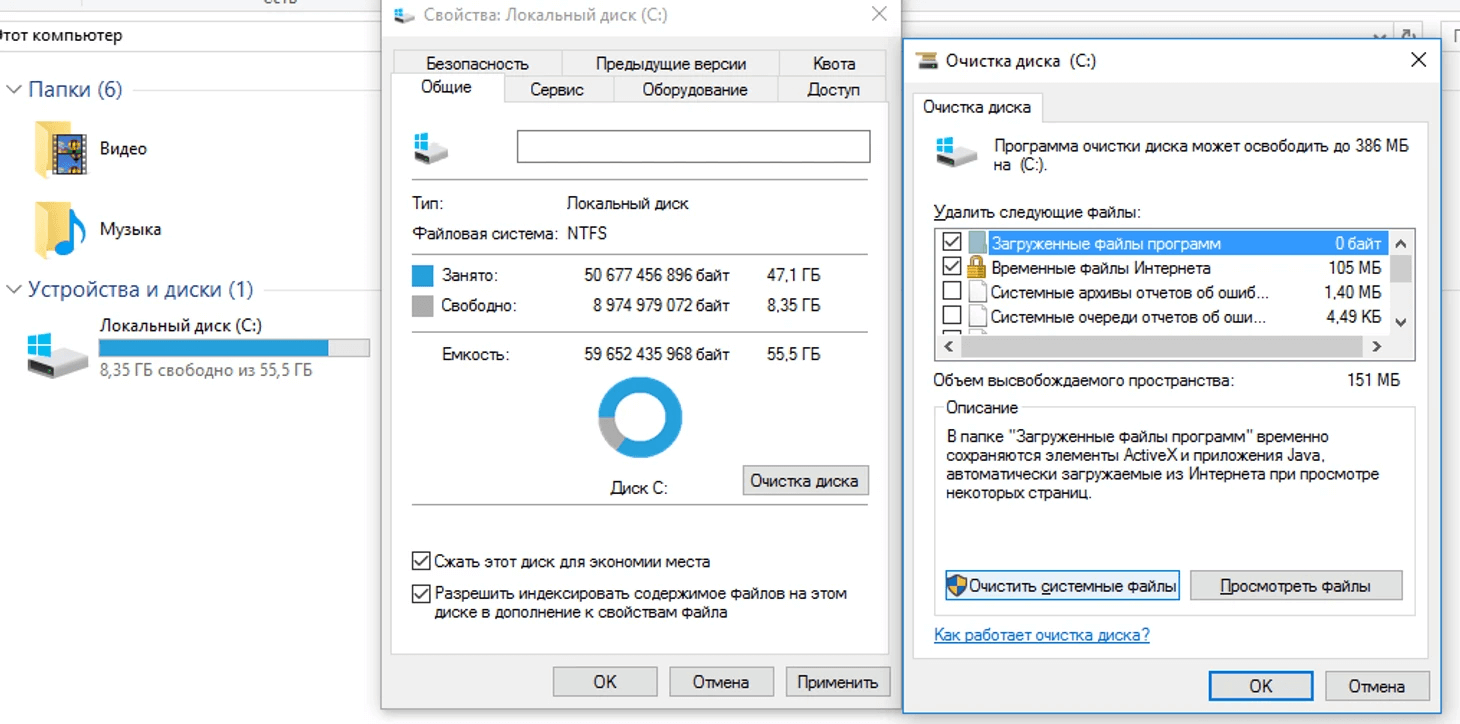
Очистка диска остаётся поддерживаемым способом удаления временных и системных файлов. Инструмент особенно полезен, когда требуется нажать Очистить системные файлы и увидеть категории, связанные с системой. Для комплексной работы с диском можно также свериться с инструкцией по очистке диска C.
Как использовать cleanmgr
- Откройте поиск Windows, введите Очистка диска и запустите найденное приложение. Альтернативный путь — Win + R → cleanmgr → Enter.
- Выберите системный диск C и дождитесь анализа.
- Просмотрите обычные категории. Сначала ориентируйтесь на крупные пункты, а не на количество флажков.
- Для расширенного списка нажмите Очистить системные файлы, снова выберите диск и дождитесь пересчёта.
- Отметьте ненужные категории и подтвердите удаление. Предыдущую установку Windows и данные обновлений удаляйте только после понимания последствий.
- После завершения сравните свободное место и убедитесь, что система нормально запускает рабочие программы.
Очистка диска полезна как второй проход после Параметров, а не как обязательный дубль. Если первый способ уже освободил нужный объём, дополнительная чистка мелких пунктов редко оправдывает время. Но после крупных обновлений, сбоев или накопления системных отчётов этот инструмент может показать категории, которые заметно влияют на объём.
Плюсы Очистки диска
- Работает штатно и отдельно показывает системные категории.
- Перед удалением выполняется расчёт, поэтому можно выбрать самые крупные источники.
- Подходит для старых и новых сценариев Windows, где раздел Память выглядит по-разному.
- Не требует ручного удаления содержимого системных каталогов.
Минусы Очистки диска
- Интерфейс менее нагляден, чем современный раздел Память.
- Повторяет часть возможностей Параметров, поэтому не всегда даёт дополнительный эффект.
- Пользователь должен внимательно относиться к предыдущей установке Windows и другим обратимым только до очистки категориям.
Способ 5. Ручная очистка %TEMP% и C:\Windows\Temp
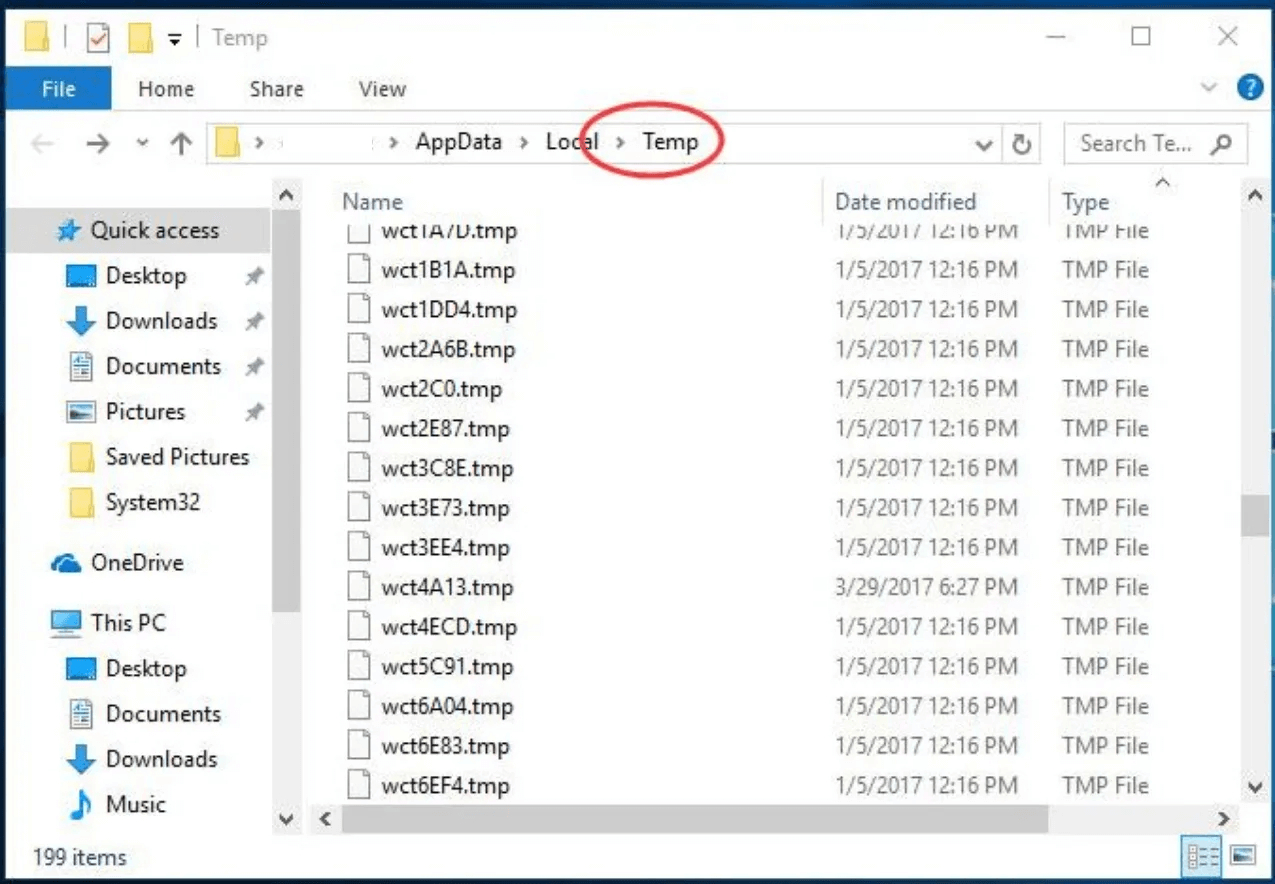
Ручная очистка нужна, когда штатные средства освободили мало места, а конкретная программа оставила много промежуточных данных. Основной пользовательский каталог открывается через %TEMP% и обычно указывает на папку внутри профиля. Отдельно существует системный C:\Windows\Temp. Часть файлов может быть занята работающими процессами; это нормальная ситуация, и такие объекты нужно пропустить. На Xeon Live есть расширенный материал о том, как чистить кэш и системные остатки Windows.
Пользовательская папка %TEMP%
- Сохраните документы, закройте рабочие программы и браузеры.
- Нажмите Win + R, введите %TEMP% и нажмите Enter.
- В открывшейся папке сначала переключитесь в подробный вид и отсортируйте по дате или размеру, если хотите понимать структуру накопившихся данных.
- Выделите содержимое и удалите его. Для более безопасного первого прохода используйте обычный Delete, чтобы файлы попали в корзину; Shift + Delete оставляйте для ситуаций, когда точно понимаете последствия.
- Если Windows сообщает, что файл используется, нажмите Пропустить. Не завершайте системные процессы только ради того, чтобы очистить каждую строку.
- После удаления закройте Проводник и проверьте свободное место.
Системная папка C:\Windows\Temp
Системный каталог требует более осторожного подхода и прав администратора. Логика та же: удаляется содержимое временной папки, а не сама папка. Часть объектов будет защищена или занята. Это не ошибка очистки — Windows и службы могут использовать их прямо сейчас. Если цель уже достигнута после пользовательского TEMP, системную папку можно не трогать.
Ручной способ полезен для диагностики. Если вы видите, что большая часть объёма создана одним приложением, лучше затем проверить настройки именно этой программы: кэш, путь временных данных, параметры автосохранения и собственную функцию очистки. Постоянно удалять последствия вручную менее эффективно, чем устранить источник роста.
Плюсы ручной очистки TEMP
- Показывает реальные файлы и позволяет увидеть, какое приложение создаёт крупные временные объекты.
- Не требует дополнительного программного обеспечения.
- Подходит для точечной очистки после зависшего установщика, редактора или другого приложения.
Минусы ручной очистки TEMP
- Требует больше внимания, чем Параметры и Очистка диска.
- Часть файлов закономерно не удаляется, пока используется системой или приложением.
- Ручной режим легко превратить в лишнюю рутину, если не найти программу, которая постоянно создаёт большой объём.
Способ 6. Файлы обновлений и оптимизации доставки
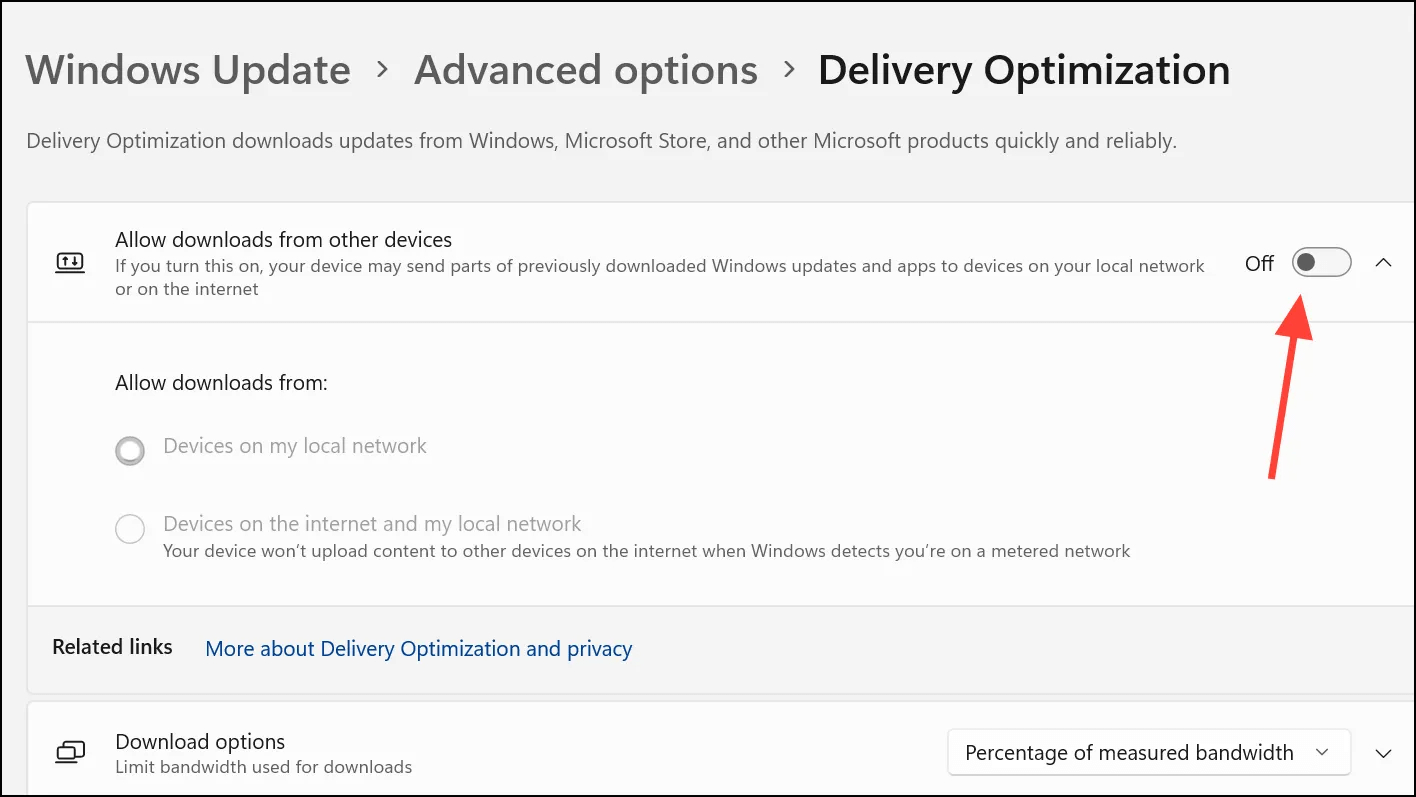
После обновлений часть места может занимать служебный кэш. Удалять папку SoftwareDistribution вручную без отдельной задачи не нужно: безопаснее пользоваться категориями Windows. В Параметрах и Очистке диска доступны Файлы оптимизации доставки и связанные с обновлениями временные данные. При нехватке места для обновлений безопаснее использовать штатные средства, а не удалять служебные папки вручную.
Как очистить безопасным способом
- Откройте Параметры → Система → Память → Временные файлы.
- Найдите Файлы оптимизации доставки и оцените объём.
- Если после обновления доступна отдельная категория предыдущей установки Windows, решайте её судьбу отдельно: она связана с возможностью отката.
- Удалите выбранные служебные данные через штатную кнопку. Альтернативный путь — Очистка диска → Очистить системные файлы.
- Перезагрузите компьютер, если Windows завершает обновление, и только после этого оценивайте окончательный объём свободного места.
Не путайте кэш обновлений с установленными обновлениями. Удаление временных пакетов освобождает место; удаление или откат самого обновления — отдельная операция с другими последствиями. На рабочих компьютерах после крупного обновления разумно сначала убедиться, что основные приложения, клиент защищённого сетевого подключения, браузеры, драйверы и периферия работают штатно, и только затем удалять данные, необходимые для возврата к предыдущей версии Windows.
Плюсы очистки файлов обновлений
- Позволяет освободить место после обновлений без ручного вмешательства в служебные папки.
- Категории доступны в тех же системных инструментах, что и обычная очистка.
- Хорошо подходит для ситуации, когда обновлению не хватает дискового пространства.
Минусы очистки файлов обновлений
- После удаления предыдущей установки Windows нельзя использовать её для возврата к прежней версии.
- Объём кэша сильно зависит от истории обновлений, поэтому этот способ не всегда даёт заметный результат.
- Ручное удаление системных папок выглядит быстрее, но создаёт лишний риск и не входит в рекомендуемый сценарий.
Способ 7. Кэш Microsoft Edge без удаления паролей
Браузерный кэш — отдельный класс временных данных. Он хранит локальные копии ресурсов сайтов и может заметно вырасти при работе с рекламными кабинетами, медиасервисами, облачными редакторами и большим числом страниц. Удалять его лучше из самого браузера, а не через каталоги профиля. Для теории и других сценариев можно использовать материал о кэше и его очистке.
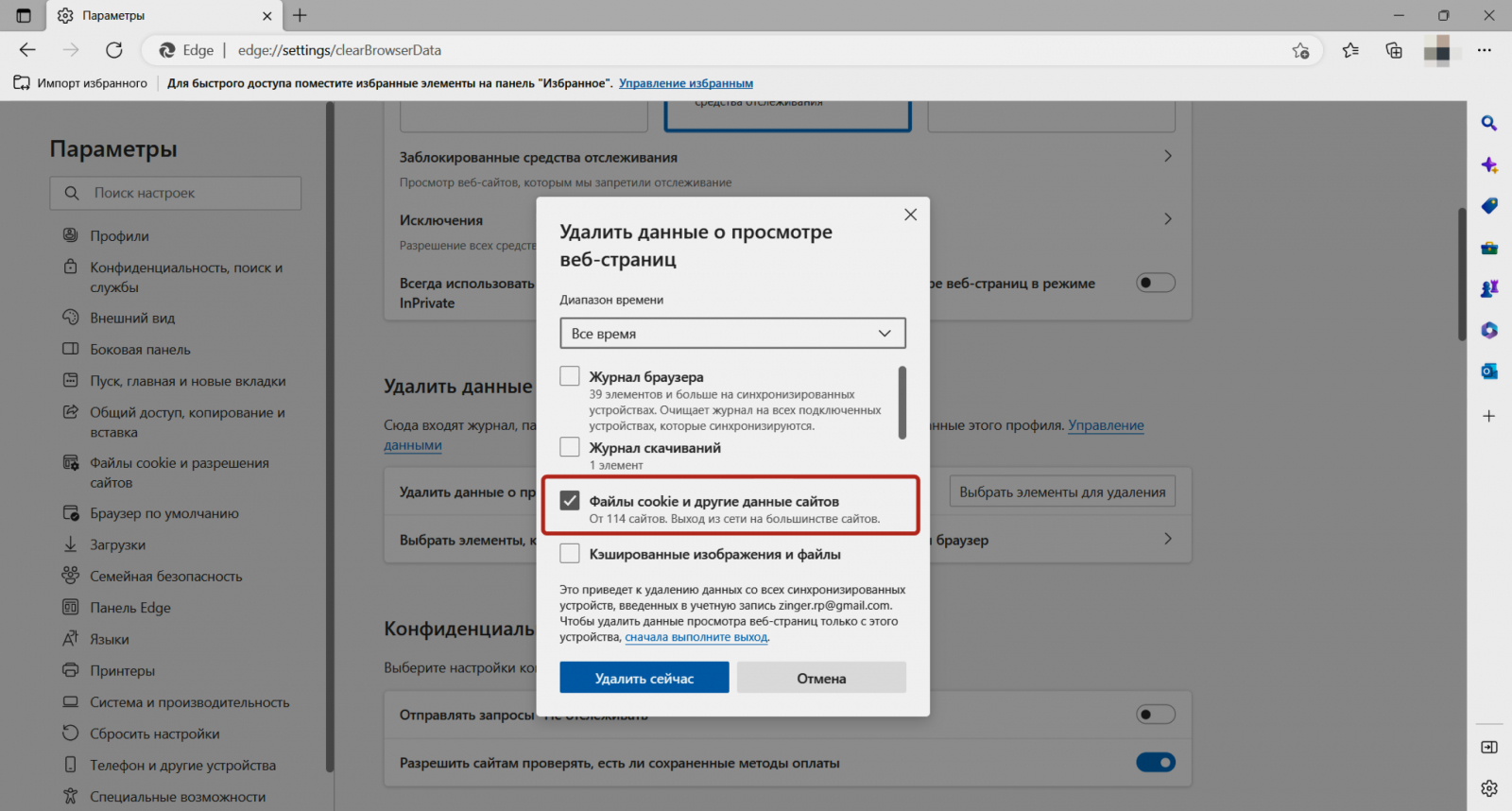
Как очистить только то, что относится к кэшу
- Откройте Microsoft Edge → Параметры и другое → Параметры.
- Перейдите в Конфиденциальность, поиск и службы → Очистка данных браузера.
- Нажмите Выбрать, что нужно очистить, и укажите временной диапазон.
- Оставьте выбранными кэшированные изображения и файлы. Журнал, cookie-файлы, пароли и данные форм отмечайте только по отдельной причине.
- Нажмите Удалить сейчас и дождитесь завершения.
- Откройте несколько рабочих сайтов и убедитесь, что авторизация сохранилась. Первое открытие может быть медленнее, потому что кэш создаётся заново.
Для маркетолога и контент-команды важен баланс: кэш помогает быстрее возвращаться к тяжёлым интерфейсам, поэтому регулярная тотальная очистка не нужна. Используйте этот способ, когда браузерный профиль занимает много места, сайт показывает устаревшие ресурсы, интерфейс работает некорректно после обновления или компьютер общий и требуется уменьшить локальные следы работы. Сессионные данные и пароли — отдельная категория: их удаление влияет на доступ к сервисам и не должно происходить как побочный эффект файловой уборки.
Плюсы очистки Edge
- Очистка выполняется внутри браузера и не требует ручной работы с каталогом профиля.
- Можно отделить кэш от паролей, форм и других данных.
- Полезно для исправления ситуаций, когда сайт продолжает использовать устаревшие локальные ресурсы.
Минусы очистки Edge
- После очистки сайты заново загружают ресурсы, поэтому первые открытия могут стать медленнее.
- Ошибочный выбор cookie-файлов или паролей приводит к выходу из аккаунтов и повторной авторизации.
- Кэш браузера не объясняет заполнение диска, если основное место занимают проекты, видео или приложения.
Способ 8. Кэш Microsoft Store через wsreset.exe и параметры приложений
Папка Temp иногда быстро заполняется файлами приложений Microsoft Store. В таком случае используется штатная команда wsreset.exe, а при необходимости — восстановление или сброс конкретного приложения. Это не универсальный способ для любого временного файла, а целевая процедура, когда проблема связана с Магазином или приложением из него.
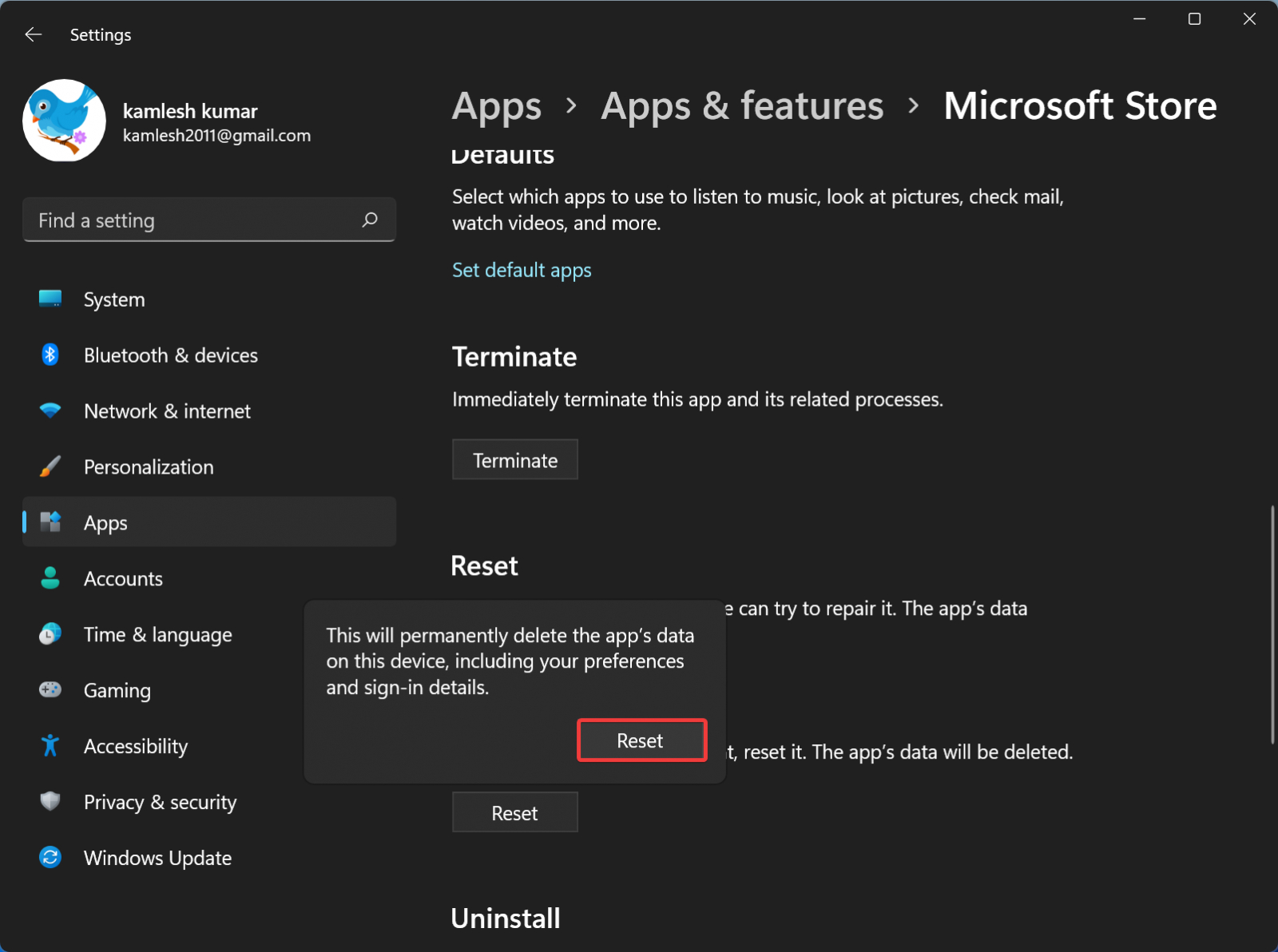
Сначала очистите кэш Store
- Нажмите Win + R.
- Введите wsreset.exe и нажмите Enter.
- Дождитесь завершения команды. Появится пустое окно командной строки, затем оно закроется автоматически и откроется Microsoft Store.
- Проверьте, перестала ли папка Temp быстро расти и нормально ли запускается Store.
- Если проблема осталась, перейдите к параметрам конкретного приложения и используйте Восстановить. Сброс применяйте только после понимания, какие локальные данные приложения будут удалены.
Для рабочего компьютера принцип эскалации важен: сначала минимальное воздействие, затем более сильное. Очистка кэша Store не равна сбросу приложения. Сброс возвращает приложение к исходному состоянию и может удалить локальные параметры и данные, поэтому его нельзя запускать автоматически только ради освобождения нескольких сотен мегабайт.
Плюсы очистки Microsoft Store
- wsreset.exe — штатная команда, предназначенная именно для кэша Microsoft Store.
- Подходит для конкретного сценария, когда Temp быстро заполняется файлами приложений Store.
- Позволяет начать с мягкого действия и только затем переходить к восстановлению или сбросу.
Минусы очистки Microsoft Store
- Не относится к обычным временным файлам сторонних настольных программ.
- Сброс приложения может удалить его локальные данные и настройки.
- Если проблема заполнения диска находится в другой категории, этот способ не даст полезного результата.
Что не стоит удалять вручную ради пары гигабайт
В старых советах по очистке часто предлагают открыть Prefetch, WinSxS, папки обновлений или другие системные каталоги и удалить содержимое вручную. Для современного рабочего компьютера такой подход не нужен. Безопаснее пользоваться Параметрами, Контролем памяти и Очисткой диска, а Prefetch обычно оставлять в покое. Служебные файлы там существуют для работы системы, а выигрыш от агрессивной чистки трудно предсказать и сложно измерить.
- Prefetch. Не очищайте папку как регулярную профилактику. Windows использует эти данные для организации запуска; современные инструкции не относят ручное удаление Prefetch к базовой безопасной очистке.
- WinSxS. Не удаляйте содержимое Проводником. Это хранилище компонентов Windows, обслуживаемое системными механизмами.
- C:\Windows\Installer. Не воспринимайте большие файлы установщика как мусор: они могут понадобиться для ремонта, обновления или удаления программ.
- Program Files и ProgramData. Ненужное приложение удаляется через деинсталляцию, а не стиранием его каталога.
- AppData целиком. Внутри профиля одновременно живут кэши, базы, настройки и рабочие данные приложений. Удаление папок по размеру без знания назначения опасно.
- Файл подкачки и файл гибернации. Это системные механизмы, а не временный мусор. Их размер меняют только при отдельной диагностической или инфраструктурной задаче.
- Дампы и отчёты во время диагностики. Если ИТ-специалист разбирает синий экран или падение приложения, не удаляйте диагностические файлы до завершения анализа.
Хорошая очистка заканчивается раньше, чем начинается эксперимент с системными папками. Если после восьми способов выше места всё ещё мало, причина почти наверняка находится в установленном программном обеспечении, больших личных файлах, медиапроектах, локальных облачных копиях или структуре диска. В этот момент лучше перейти от очистки временных данных к анализу потребителей места, а не расширять список удаляемых системных каталогов.
Как выбрать способ под конкретную ситуацию
Нужно освободить место за 5–10 минут
- Сначала Параметры → Система → Память → Временные файлы.
- Оставьте безопасные системные категории и проверьте корзину.
- Если нужен единый отчёт по системному и браузерному мусору, используйте Ускоритель Компьютера только в режиме очистки.
- После первого прохода сравните свободное место. Если задача решена, дополнительные методы не нужны.
Диск заполняется снова каждую неделю
- Включите Контроль памяти и не задавайте автоматическое удаление Загрузок без рабочей причины.
- Посмотрите, какая категория растёт между очистками: временные файлы, приложения или пользовательские данные.
- Для больших файлов используйте сортировку по размеру и отдельный анализ, а не агрессивную очистку системных папок.
- Если растёт кэш одного приложения, настройте именно его, а не всю систему.
Не ставится обновление Windows из-за нехватки места
- Очистите временные файлы и файлы оптимизации доставки через Параметры.
- Запустите Очистку диска → Очистить системные файлы.
- После успешного обновления проверьте предыдущую установку Windows и решите, нужна ли возможность отката.
- Если свободного места всё равно мало, переносите крупные пользовательские файлы на другой накопитель; удаление всё более мелких кэшей не решит проблему.
После сбоя приложение оставило гигабайты временных данных
- Закройте приложение и перезагрузите компьютер, чтобы снять блокировки.
- Откройте %TEMP%, отсортируйте содержимое и определите, какой каталог вырос.
- Удалите остатки после завершения процесса; занятые файлы пропустите.
- Затем найдите в приложении настройку кэша, папки временных данных или автоматического удаления, чтобы проблема не повторялась.
Браузерный профиль вырос или сайт работает со старыми ресурсами
- Очищайте кэш из самого Edge, не затрагивая пароли и автозаполнение без необходимости.
- После очистки проверьте авторизацию и основные рабочие сервисы.
- Не повторяйте операцию по расписанию каждый день: кэш создаётся заново и нужен для повторной загрузки ресурсов.
Практические сценарии для маркетинга, контента и бизнеса
Для бизнес-команд полезно привязывать очистку не к календарю, а к этапам работы. Временные данные особенно заметны перед крупной выгрузкой, рендером, презентацией клиенту, обновлением операционной системы или после завершения кампании, когда на диске остаются десятки промежуточных материалов. Ниже — сценарии, в которых очистка даёт измеримый операционный эффект без попытки превратить её в универсальный способ ускорения компьютера.
Перед экспортом большого видео или пакета креативов
Сначала сохраните исходники и убедитесь, что экспортные папки не используются. Проверьте свободное место на C, затем удалите системные временные файлы через Параметры. Если видеоредактор хранит собственный медиакэш, управляйте им из настроек редактора, а не стирайте AppData целиком. Цель — получить запас для временных файлов рендера и финального экспорта. После окончания проекта проверьте, не остались ли старые превью и промежуточные версии в пользовательских каталогах: они часто весят больше системного мусора.
Перед клиентской презентацией на ноутбуке
Надёжность важнее максимального числа очищенных мегабайт. Выполните обычную очистку временных файлов, перезагрузите ноутбук и откройте презентацию, видео, шрифты и ссылки, которые будут показаны. Не удаляйте браузерные cookie-файлы и пароли, если презентация требует авторизованного доступа к сервисам. На ноутбуке с небольшим SSD полезно заранее оставить достаточный запас, чтобы Windows и приложения могли создавать временные данные во время демонстрации.
После завершения рекламной кампании
Отдельно разберите Загрузки, папки с выгрузками отчётов, медиапланы, архивы баннеров и промежуточные версии. Эти файлы не являются временными с точки зрения Windows, поэтому системная очистка их не тронет. Перенесите материалы, которые должны храниться, в структуру проекта или архив, а остатки удалите вручную. После этого можно очистить браузерный кэш, если рабочие кабинеты занимали много локального места, но сохраните данные авторизации, когда они нужны команде.
На общем компьютере переговорной или студии
Здесь приоритеты меняются: кроме места важна приватность. После работы очистите кэш и историю браузера по корпоративным правилам, выйдите из аккаунтов, а не просто удаляйте cookie-файлы вслепую. Пользовательские загрузки проверяйте и удаляйте вручную. Если компьютер управляется организацией, не меняйте политику Контроля памяти и системные настройки без согласования с ИТ-службой. Очистка должна соответствовать модели доступа, а не обходить её.
На рабочей станции с небольшим системным SSD и вторым диском
Контроль памяти обслуживает системный диск, поэтому тяжёлые проекты лучше изначально хранить на другом накопителе. Перенесите библиотеки исходников, рендеры, установочные архивы и рабочие экспорты на диск с подходящим запасом, если это допускает процесс. Системный SSD оставьте для Windows, приложений и их временных операций. Такой подход уменьшает частоту экстренных уборок и лучше масштабируется, чем постоянное удаление кэшей.
Как измерить результат и понять, что очистка действительно помогла
Главная проверка — сравнение до и после. До очистки запишите свободное место на C и объём категории Временные файлы. После каждого крупного шага обновите эти значения. Если свободное место выросло на ожидаемую величину, способ сработал. Если цифра почти не изменилась, не повторяйте ту же операцию: ищите другой источник. Windows может пересчитать использование хранилища не мгновенно, поэтому после большой очистки дайте системе закончить операции и при необходимости перезагрузите компьютер.
- Свободное место на диске. Базовая числовая метрика. Сравнивайте гигабайты до и после каждого метода.
- Категория Временные файлы. После очистки её объём должен уменьшиться, хотя часть данных появится снова по мере работы приложений.
- Установка обновлений и программ. Если проблема была вызвана нехваткой места, проверьте, исчезла ли соответствующая ошибка.
- Работа браузера. После очистки кэша проверьте авторизации и корректность основных сайтов; первая загрузка может быть дольше.
- Microsoft Store. После wsreset.exe проверьте запуск и обновление приложений.
- Повторный рост. Через несколько дней посмотрите, какая категория выросла снова. Это помогает найти постоянный источник, а не бесконечно повторять уборку.
- Рабочий процесс. Откройте критичные проекты, шаблоны, презентации и приложения. Освобождённое место не считается успехом, если вместе с ним пропали нужные данные.
Не используйте синтетические проценты ускорения как основную метрику. Удаление временных файлов прежде всего освобождает хранилище и устраняет ситуации, когда недостаток свободного места мешает обновлениям и нормальной работе. Рост скорости зависит от исходного состояния компьютера. Если системный диск и так имел большой запас, а временные данные занимали немного, заметного изменения производительности может не быть — и это нормальный результат.
Почему очистка не всегда освобождает много места
Первая причина — ожидания. На современном компьютере системные временные файлы могут занимать сравнительно небольшой объём, тогда как видео, архивы, игры, виртуальные машины или кэш профессионального приложения весят десятки и сотни гигабайт. Вторая причина — файл используется и не удаляется. Третья — кэш автоматически создаётся снова. Четвёртая — пользователь смотрит на общий размер диска, но не учитывает корзину, облачные копии или другой том.
- Проверьте Память и определите самую крупную категорию, прежде чем продолжать очистку.
- Если лидируют Установленные приложения, удаляйте ненужные программы через штатную деинсталляцию.
- Если лидируют Видео, Изображения или Другое, разберите пользовательские файлы по размеру.
- Если растёт именно Временные файлы, повторите анализ после перезагрузки и найдите приложение, которое создаёт крупные каталоги.
- Если свободное место исчезает сразу после входа в систему, проверьте синхронизацию облака, обновления и приложения автозагрузки.
- Если очистка кэша браузера освобождает место, а через день объём возвращается, это отражает реальное использование сайтов и не обязательно является проблемой.
Как найти источник хронического роста временных данных
Когда после очистки свободное место быстро исчезает снова, важно перейти от удаления к наблюдению. Зафиксируйте объём категории Временные файлы сразу после уборки, затем повторите проверку через рабочий день. Если рост составляет заметную часть свободного пространства, сопоставьте его со своими действиями: запуском монтажного проекта, обновлением приложения, длительной сессией в браузере, импортом большого архива или установкой программы. Такой журнал из двух-трёх наблюдений часто быстрее указывает на источник, чем очередная генеральная чистка.
Шаг 1. Сравните системную категорию и реальные каталоги
Если растёт общий раздел Временные файлы, но %TEMP% остаётся небольшим, причина может находиться в служебных категориях Windows, кэше обновлений или данных приложения, которые система учитывает отдельно. Если, наоборот, %TEMP% увеличивается на несколько гигабайт после запуска конкретной программы, дальнейшая диагностика уже точечная. Сортировка по дате помогает увидеть новые каталоги, а по размеру — крупные объекты. Не удаляйте их во время работы приложения: сначала завершите операцию и закройте программу.
Шаг 2. Проверьте настройки приложения-источника
- Посмотрите, где программа хранит медиакэш, превью, автосохранения и временные экспорты.
- Проверьте, есть ли лимит размера кэша или автоматическая очистка старых данных.
- Убедитесь, что путь временных файлов не направлен на системный диск по привычке, если приложение позволяет безопасно выбрать другой накопитель.
- Для браузера проверьте расширения и тяжёлые веб-приложения, которые создают локальные базы и большое количество кэшированных ресурсов.
- После изменения настроек повторите тот же рабочий сценарий и сравните скорость роста свободного места.
Шаг 3. Отличите служебный рост от пользовательских материалов
Windows показывает категории хранения отдельно, поэтому не стоит смешивать временные файлы с личными данными. Например, экспорт рекламного ролика на рабочий стол или скачанный архив отчётов увеличивает занятое место, но не попадёт в %TEMP%. Если после уборки место снова закончилось, а системная категория почти не выросла, переходите к пользовательским папкам. В корпоративном процессе полезно заранее разделять исходники, финальные версии, архивы и временные экспорты по разным каталогам: тогда системная очистка не подменяет управление файлами проекта.
Шаг 4. Установите критерий, когда вмешательство действительно нужно
Не стремитесь поддерживать нулевой объём временных данных. Установите практический порог: например, начинайте проверку, когда на системном диске остаётся мало места для обновлений и рабочих операций либо когда одна категория растёт аномально быстро. Такой подход сохраняет кэши, которые реально ускоряют повторные операции, и снижает число ненужных вмешательств. Для рабочих станций важнее предсказуемый запас свободного пространства, чем минимальный размер каждого служебного каталога.
Минимальный стандарт безопасной очистки для рабочего компьютера
Если очистку выполняют сотрудники без административной специализации, полезно закрепить короткий стандарт. Он уменьшает риск случайного удаления и делает результат сопоставимым между компьютерами. Процедура состоит из измерения, одного основного способа, контрольной проверки и фиксации исключений. Это подходит для небольших команд, где нет отдельного специалиста на каждую рабочую станцию, но нужно поддерживать порядок перед съёмками, презентациями, обновлениями и тяжёлыми экспортами.
- Зафиксируйте свободное место и сохраните открытые документы.
- Запустите один основной способ: Ускоритель Компьютера в режиме очистки или Временные файлы Windows.
- Не включайте Загрузки, пароли, автозаполнение и предыдущую установку Windows без отдельного решения.
- Если места всё ещё мало, используйте Очистку диска или точечный %TEMP%, а не дополнительные чистильщики подряд.
- Перезагрузите компьютер после крупной системной очистки и проверьте рабочие приложения.
- Запишите итоговый объём свободного места и причину, если пришлось удалить более рискованную категорию.
Для управляемой среды можно дополнить процедуру простым правилом ответственности: пользователь очищает кэш и временные данные, а изменения системных компонентов, прав доступа и корпоративных политик передаются службе информационных технологий. Такое разделение не усложняет работу, зато предотвращает ситуацию, когда попытка освободить несколько гигабайт превращается в восстановление приложения или профиля пользователя.
Типовые ошибки при удалении временных файлов
Ошибка 1. Отмечать все категории без чтения
Самый опасный пример — Загрузки и предыдущая установка Windows. Первая категория может содержать документы и материалы, вторая нужна для возврата к предыдущей версии системы. Перед удалением смотрите не только объём, но и смысл категории. Большая цифра не делает файл мусором.
Ошибка 2. Считать каждый файл в Temp гарантированно ненужным
Программы создают временные объекты именно потому, что используют их в работе. Если Windows не даёт удалить файл, это часто означает активную блокировку. Пропустите его и продолжайте. Попытка вручную завершать службы, менять владельца или права доступа ради очистки временной папки создаёт больше риска, чем пользы.
Ошибка 3. Удалять кэш браузера вместе с данными входа
Кэшированные изображения и файлы отличаются от cookie-файлов, паролей и автозаполнения. Для освобождения места в большинстве случаев достаточно кэша. Если удалить cookie-файлы, сайты могут выйти из аккаунтов; если стереть сохранённые пароли, потребуется другой способ восстановления доступа. Выбирайте категории по задаче.
Ошибка 4. Чистить Prefetch и WinSxS по старым инструкциям
Такие советы продолжают циркулировать, потому что папки выглядят крупными и техническими. Но современная стратегия Windows — обслуживать системные данные штатными механизмами. Prefetch обычно не требует ручной профилактики, а WinSxS нельзя очищать простым удалением содержимого. Если цель — место, используйте Память, Очистку диска и анализ крупных файлов.
Ошибка 5. Ожидать постоянного ускорения после очистки
Очистка убирает данные, но не увеличивает производительность процессора, объём оперативной памяти или скорость накопителя. Она помогает, когда системному диску действительно не хватает пространства или конкретный кэш повреждён. Для медленного запуска Windows, тяжёлой автозагрузки, перегрева или нехватки памяти нужны другие методы диагностики. На Xeon Live эти задачи разобраны отдельно, в том числе в инструкции по ускорению работы компьютера.
Ошибка 6. Использовать несколько оптимизаторов подряд
Когда разные программы очищают одни категории, итог трудно проверить: первая уже удалила основной объём, вторая показывает минимальный остаток, а пользователь воспринимает это как необходимость ещё более глубокой чистки. Выберите один основной инструмент и дополняйте его конкретным штатным способом только при понятной причине.
План профилактики без ежедневной уборки
Для большинства рабочих компьютеров достаточно событийного подхода. Временные данные не требуют постоянного внимания, если на системном диске есть запас. Настройте Контроль памяти, а ручную очистку запускайте перед операциями с большим объёмом данных, после крупных обновлений, при ошибке нехватки места или когда конкретное приложение оставило большой кэш. Так обслуживание остаётся частью нормального процесса, а не отдельной ежедневной задачей.
- Постоянно: Контроль памяти с консервативными правилами, без автоматического удаления Загрузок.
- Перед крупным экспортом: проверка свободного места, очистка Временных файлов, при необходимости — кэша конкретного редактора.
- После обновления Windows: убедиться в стабильности системы, затем оценить служебные категории и предыдущую установку.
- После завершения проекта: разобрать пользовательские материалы и архивы, потому что они не входят в системную временную очистку.
- При проблеме сайта: очистить кэш Edge точечно, не удаляя данные входа без причины.
- При аномальном росте Temp: найти приложение-источник, а не просто повторять удаление.
Частые вопросы: важные детали, которые часто упускают
Итог: безопасная очистка строится на измерении, а не на максимальном удалении
Оптимальный порядок такой: сначала зафиксировать свободное место, затем выполнить управляемую очистку через Ускоритель Компьютера или штатный раздел Временные файлы, настроить Контроль памяти, при необходимости запустить Очистку диска, а ручной %TEMP% оставить для точечной диагностики. Кэш обновлений, Edge и Microsoft Store очищаются отдельно, когда именно они являются источником проблемы. Такой подход закрывает основные сценарии из практики Windows и не требует экспериментировать с системными папками.
Для бизнес-задач важен результат, который можно проверить: сколько места освободилось, исчезла ли ошибка обновления или экспорта, сохранились ли авторизации и рабочие документы, не возвращается ли объём через несколько дней. Если проблема повторяется, ищите приложение или процесс, который создаёт данные, а не усиливайте очистку. Это превращает обслуживание компьютера из набора случайных действий в понятную процедуру с контролируемым эффектом.