Как удалить ненужные файлы с компьютера Windows 10: безопасная очистка без потери данных

Windows 10 легко обрастает временными данными, остатками обновлений, кэшем браузеров, старыми установщиками, тяжёлыми экспортами и приложениями, которые давно не используются. На рабочем компьютере к этому добавляются версии рекламных макетов, черновые ролики, презентации, выгрузки из аналитики и копии материалов из мессенджеров. Безопасная очистка начинается не с тотального удаления, а с инвентаризации: что можно пересоздать, что нужно сохранить и сколько места реально требуется освободить.
Ниже — последовательность именно для Windows 10. Она построена так, чтобы сначала использовать управляемые средства очистки, затем штатные функции системы, а ручное удаление оставлять на конец. Такой порядок снижает риск стереть исходники кампании, рабочие документы, локальные базы, авторизации браузера или файлы, которые нужны для отката после обновления.
С чего начать: оцените место и отделите мусор от рабочих данных
Перед очисткой откройте Проводник → Этот компьютер и запишите объём свободного места на системном диске. Это исходная точка для проверки результата. Для рабочей станции полезно одновременно отметить, сколько занимают папки с текущими проектами, экспортами, загрузками и локальными копиями облачных материалов. После всех действий сравните свободное место с исходным значением и отдельно проверьте запуск программ, доступ к проектам и авторизации в браузере.
На системном диске встречаются три разных типа данных. Первый — временные и служебные файлы Windows, которые система умеет удалять штатно. Второй — пользовательские материалы: документы, видео, фото, архивы, презентации и исходники. Они не становятся мусором только потому, что занимают много места. Третий — данные приложений: кэш, журналы, временные рендеры и локальные базы. Их нужно оценивать по правилам конкретной программы, а не стирать весь каталог AppData целиком.
- Сначала проверьте пользовательские папки. Загрузки, Рабочий стол, Документы, Видео и папки проектов требуют ручного решения: оставить, перенести, архивировать или удалить.
- Закройте приложения, которые создают временные файлы. Браузеры, монтажные программы, графические редакторы, офисные пакеты и мессенджеры лучше завершить перед ручной очисткой Temp.
- Не смешивайте освобождение места с ремонтом системы. Удаление кэша не исправляет перегрев, неисправный накопитель, нехватку оперативной памяти или перегруженную автозагрузку.
- Для важных данных сделайте резервную копию. Особенно это относится к активным рекламным кампаниям, исходникам видео, презентациям, шаблонам, базам клиентов и локальным файлам, которые ещё не синхронизированы.
- Проверяйте результат после каждого крупного шага. Так проще понять, что именно освободило место и не нарушило рабочий процесс.
Подробный разбор системного диска собран в материале Xeon Live о том, как очистить диск C и не удалить нужные данные. Здесь мы используем только те приёмы, которые относятся к Windows 10 и подходят для повседневной очистки рабочего компьютера.
Важно учитывать и жизненный цикл самой системы. Обычная поддержка Windows 10 завершилась 14 октября 2025 года. Компьютер продолжает работать, но очистка диска не заменяет обновления безопасности и не решает вопрос дальнейшей эксплуатации неподдерживаемой системы. Для корпоративного ПК обслуживание накопителя и план миграции или расширенной поддержки относятся к разным задачам и должны контролироваться раздельно.
8 способов удалить ненужные файлы в Windows 10
Способы расположены от наиболее управляемых к более ручным. Начните с одного инструмента, оцените результат и только затем переходите дальше. На практике не требуется выполнять все восемь пунктов в один день: у разных компьютеров причиной переполнения оказываются разные категории данных.
1. Ускоритель Компьютера: автоматическая очистка с предварительным просмотром
Первый сценарий — очистка в «Ускорителе Компьютера». В программе есть отдельный раздел ОЧИСТКА, где системные временные данные, содержимое корзины, журналы, дампы памяти и браузерные данные разбиты на категории. Для статьи об освобождении места важно работать именно с этим разделом и не смешивать его с обслуживанием реестра: удаление записей реестра не является способом заметно освободить место на диске.
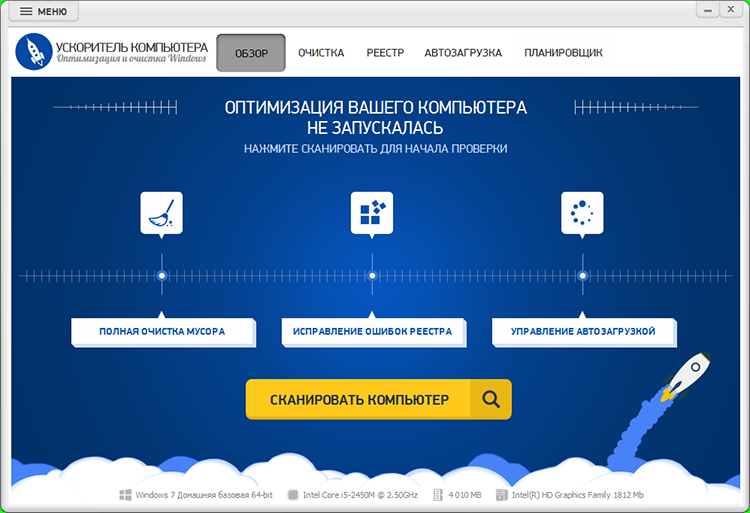
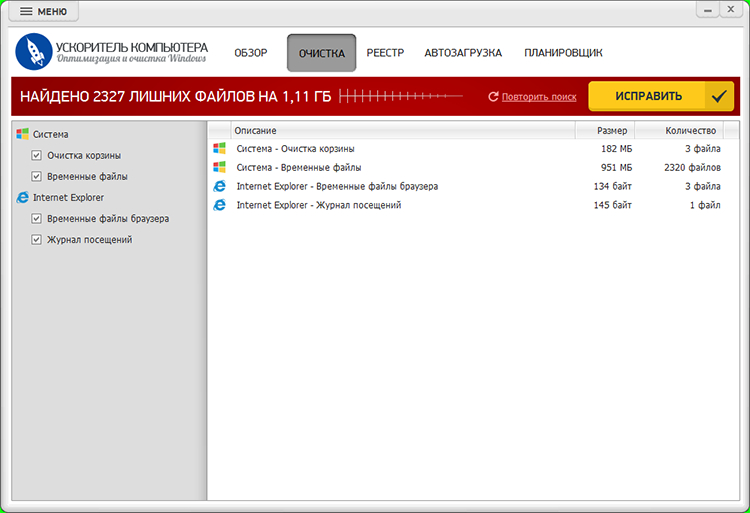
Рабочая последовательность такая: закройте программы с несохранёнными документами, откройте модуль очистки, запустите анализ и дождитесь списка найденных объектов. Не нажимайте удаление вслепую. Просмотрите группы отдельно, особенно браузерные данные и папку загрузок. Корзину очищайте только после проверки, что из неё не требуется восстановить макет, презентацию, таблицу или другой рабочий файл.
На главном экране доступна команда СКАНИРОВАТЬ КОМПЬЮТЕР. После анализа программа показывает объём найденных данных и распределение по категориям. В разделе очистки можно оставить только понятные временные группы. Для рабочего ПК разумная базовая конфигурация — временные системные файлы, журналы и дампы, которые уже не нужны для диагностики, плюс кэш браузера при наличии проблемы или дефицита места. Пользовательские загрузки и данные сеансов проверяются отдельно.
После очистки снова запустите поиск. Повторный анализ нужен не ради формальности: он показывает, остались ли выбранные категории, а заодно помогает заметить программу, которая тут же создаёт большой объём временных данных заново. Такой случай встречается у монтажных и графических приложений, браузеров с десятками вкладок, игровых лаунчеров и инструментов синхронизации. Тогда правильнее настроить само приложение или перенести его рабочий кэш, а не повторять удаление каждый час.
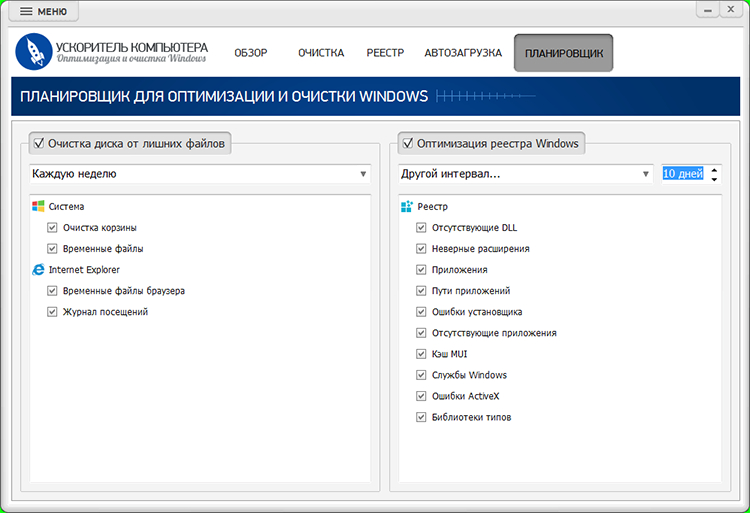
Планировщик имеет смысл включать только после ручного прохода. Сначала убедитесь, что отмечены действительно безопасные категории, затем задайте редкий и понятный режим обслуживания. На рабочей станции автоматизация не должна затрагивать папки, где сотрудники временно держат выгрузки, креативы и материалы на согласовании. Автоматическая очистка полезна для предсказуемых служебных данных; жизненный цикл проектных файлов лучше описывать отдельным регламентом.
Для отдела маркетинга или контент-команды удобен простой контроль: до очистки записать свободное место, после — зафиксировать освобождённый объём и проверить три типовые операции. Первая — открывается ли текущий проект. Вторая — сохраняется ли авторизация в рабочих веб-сервисах. Третья — создаётся ли новый экспорт без ошибки недостатка места. Так процедура превращается из абстрактной оптимизации в проверяемое обслуживание.
Плюсы
- Категории очистки собраны в одном интерфейсе и их можно просмотреть до применения изменений.
- Системные временные данные и браузерные следы разделены, поэтому проще не смешивать разные типы очистки.
- Планировщик позволяет автоматизировать уже проверенный сценарий обслуживания.
- В программе есть отдельные инструменты для поиска крупных файлов и дублей, которые можно использовать после базовой очистки.
Минусы
- Для разовой очистки Windows 10 часть тех же задач решается встроенными средствами системы без дополнительной программы.
- Автоматическое удаление требует предварительной настройки: папки с пользовательскими данными нельзя отдавать на очистку без проверки.
- Раздел работы с реестром не решает задачу освобождения заметного объёма диска и в рамках этой инструкции не нужен.
Кому подойдёт
Подходит пользователю, который хочет собрать регулярное обслуживание в одном интерфейсе и предпочитает сначала увидеть категории найденных файлов, а затем применять очистку. Для рабочего компьютера программа удобнее всего в роли контролируемого инструмента удаления временных данных, а не универсальной кнопки ускорения.
2. Временные файлы в Параметрах Windows 10
Штатный раздел Windows 10 — главный способ понять, сколько места система готова освободить по категориям. Подробные маршруты и ограничения разобраны в отдельном материале Xeon Live о том, как удалить временные файлы в Windows 10. Для быстрой проверки откройте Пуск → Параметры → Система → Память → Временные файлы и дождитесь расчёта категорий.
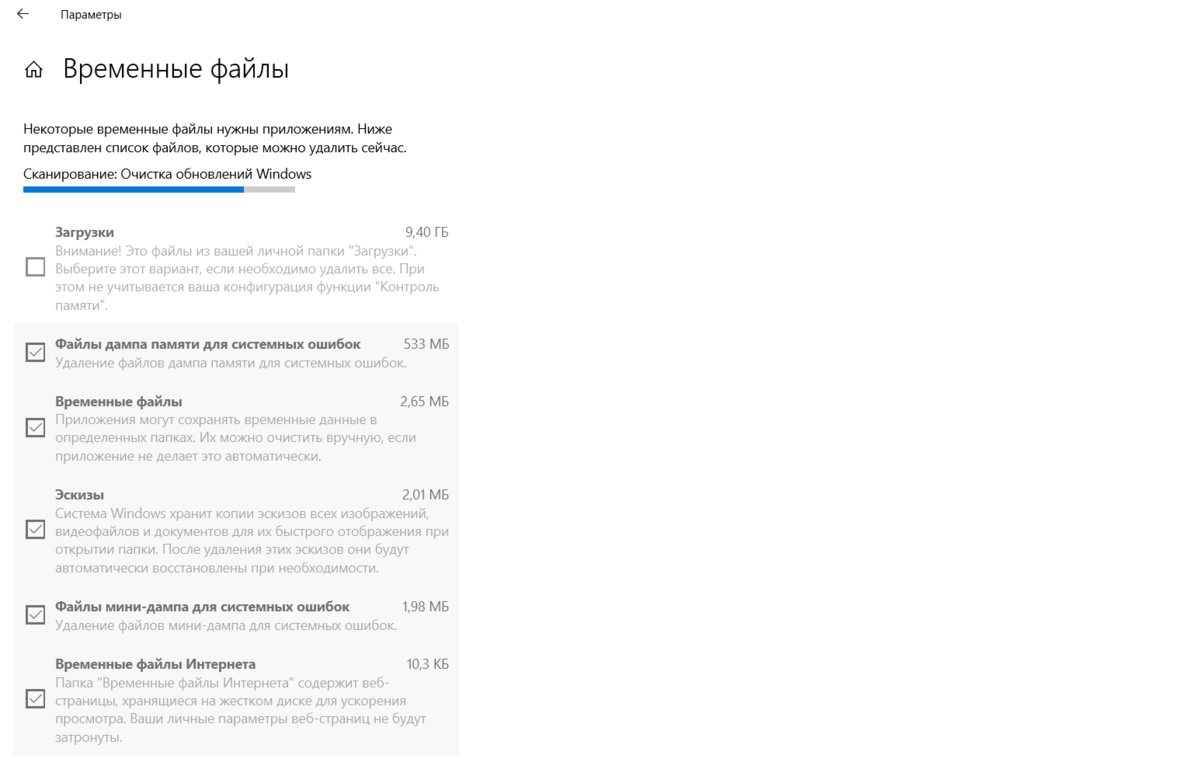
Windows показывает отдельные группы: временные файлы, миниатюры, отчёты об ошибках, данные оптимизации доставки, содержимое корзины и другие позиции, состав которых зависит от состояния конкретной системы. Сначала отметьте только понятные служебные категории. Не ориентируйтесь на один общий объём: самый крупный пункт иногда относится к пользовательским данным или к возможности отката после обновления.
Особое внимание — пункту Загрузки. В контексте Windows это не технический кэш, а обычная папка пользователя. Для маркетолога там могут лежать медиа-киты, исходники подрядчиков, выгрузки рекламных кабинетов, шрифты, презентации и установщики рабочих приложений. Перед удалением откройте папку в Проводнике, отсортируйте файлы по дате и размеру, перенесите нужное в структуру проекта и только после этого возвращайтесь к системной очистке.
Если в списке есть Предыдущие установки Windows, удаление может освободить заметный объём, но оно лишает простого возврата к предыдущей установке через соответствующий механизм восстановления. Поэтому эта категория относится не к ежедневной уборке, а к постобновленческому обслуживанию. Сначала убедитесь, что приложения, драйверы, VPN, периферия и рабочие сервисы функционируют штатно.
После выбора нажмите Удалить файлы, дождитесь завершения и обновите страницу раздела Память. Система может пересчитать объём не мгновенно. Затем откройте Этот компьютер и сравните свободное место. Для корпоративной машины добавьте короткую проверку: открыть типичный документ, запустить редактор, создать тестовый экспорт и проверить Центр обновления. Эти действия важнее обещаний о субъективном ускорении.
Этот способ стоит повторять после крупных обновлений Windows, интенсивной установки программ и периодов активной работы с большим количеством временных файлов. Ежедневная ручная чистка не нужна. Система и приложения постоянно создают служебные данные заново, поэтому критерий обслуживания — дефицит диска, конкретный сбой или плановый регламент, а не сам факт существования кэша.
3. Контроль памяти: автоматическая профилактика переполнения
Когда диск заполняется постепенно, удобнее настроить регулярную очистку системного мусора, чем ждать аварийного остатка в несколько гигабайт. В Windows 10 за это отвечает Контроль памяти (Storage Sense): откройте Пуск → Параметры → Система → Память, включите переключатель и перейдите в настройку автоматического освобождения места.
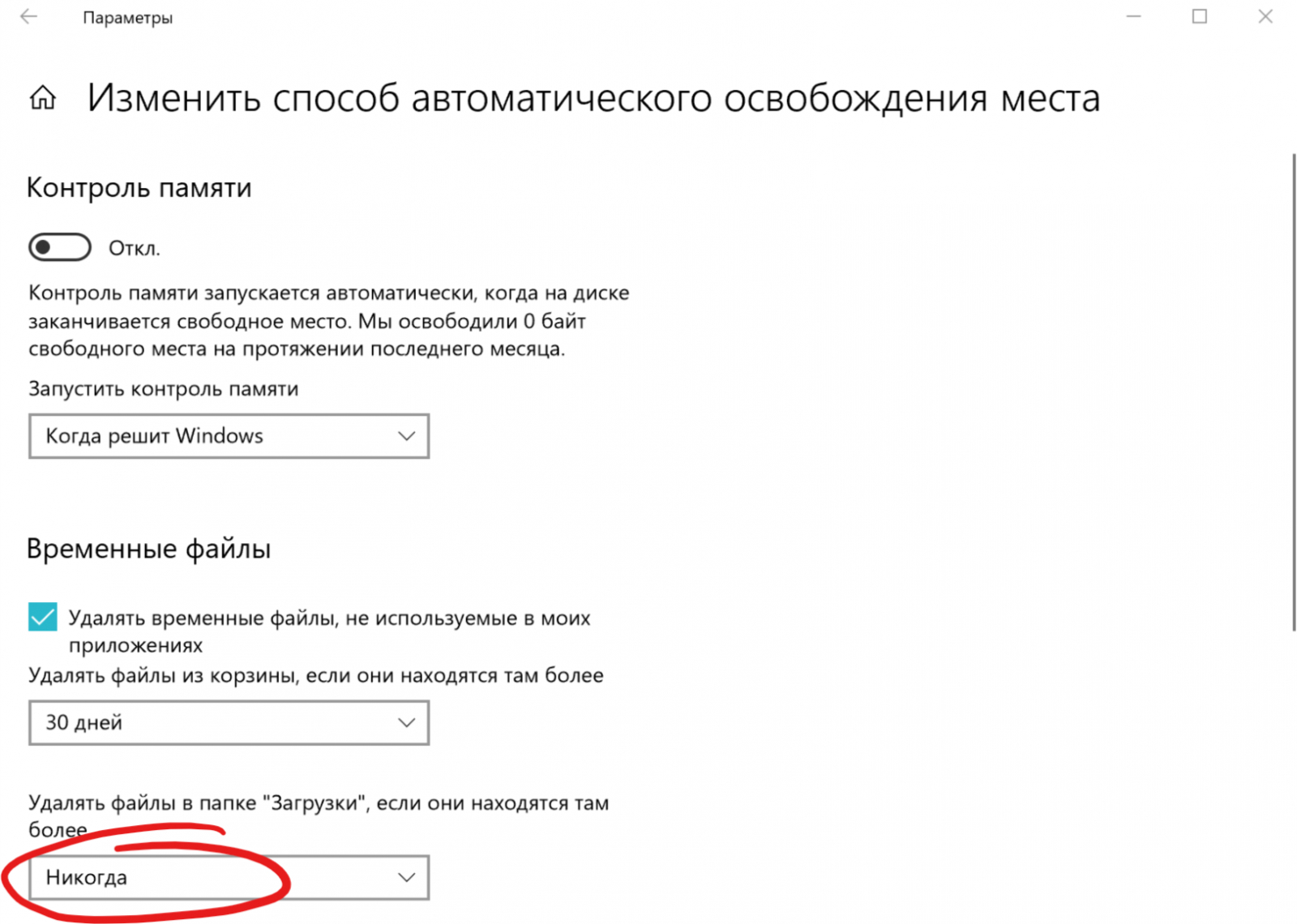
Контроль памяти удаляет временные данные и умеет обслуживать корзину по заданному интервалу. Папка Загрузки не должна попадать под автоматическое удаление без отдельного решения пользователя. На рабочем компьютере установите для неё значение Никогда, если там хотя бы временно появляются документы клиентов, креативы, исходники подрядчиков или файлы для публикации.
Разумная настройка состоит из трёх решений. Первое — как часто запускать обслуживание. Второе — через какой срок очищать корзину. Третье — трогать ли пользовательские загрузки. Служебная автоматизация должна быть предсказуемой: сотрудник обязан понимать, какие данные исчезают сами и через какой период. Это особенно важно для команд, где компьютер используют для выгрузок аналитики, предпросмотров роликов и приёма файлов из облака.
У Контроля памяти есть техническое ограничение: он ориентирован прежде всего на системный диск. Если тяжёлые рабочие файлы хранятся на отдельном SSD или HDD, настройка не заменяет ревизию этих томов. Там нужен собственный порядок: активные проекты, готовые материалы, долговременный архив, временные экспорты и копии должны храниться в разных папках с понятным сроком жизни.
После включения автоматики запустите очистку вручную один раз и посмотрите, какие категории реально изменились. Через неделю или другой принятый в компании интервал сравните свободное место и объём пользовательских папок. Если системный раздел снова быстро заполняется, причина, скорее всего, не в стандартном временном мусоре, а в конкретном приложении, экспортном каталоге, синхронизации или большом наборе локальных медиа.
Контроль памяти полезен как страховка, но не как замена дисциплины хранения. Он не знает, является ли файл окончательным рекламным роликом, копией презентации или устаревшим промежуточным рендером. Пользовательский контент требует правил проекта: единых имён, одного каталога финальных версий и периода, после которого черновые экспорты отправляются в архив либо удаляются.
4. Очистка диска: системные файлы и остатки обновлений
Классическая утилита Очистка диска остаётся полезной в Windows 10, особенно после обновлений. Дополнительные системные категории разобраны в инструкции Xeon Live про удаление временных файлов Windows. Откройте поиск в меню Пуск, введите название утилиты, выберите системный диск и дождитесь анализа.
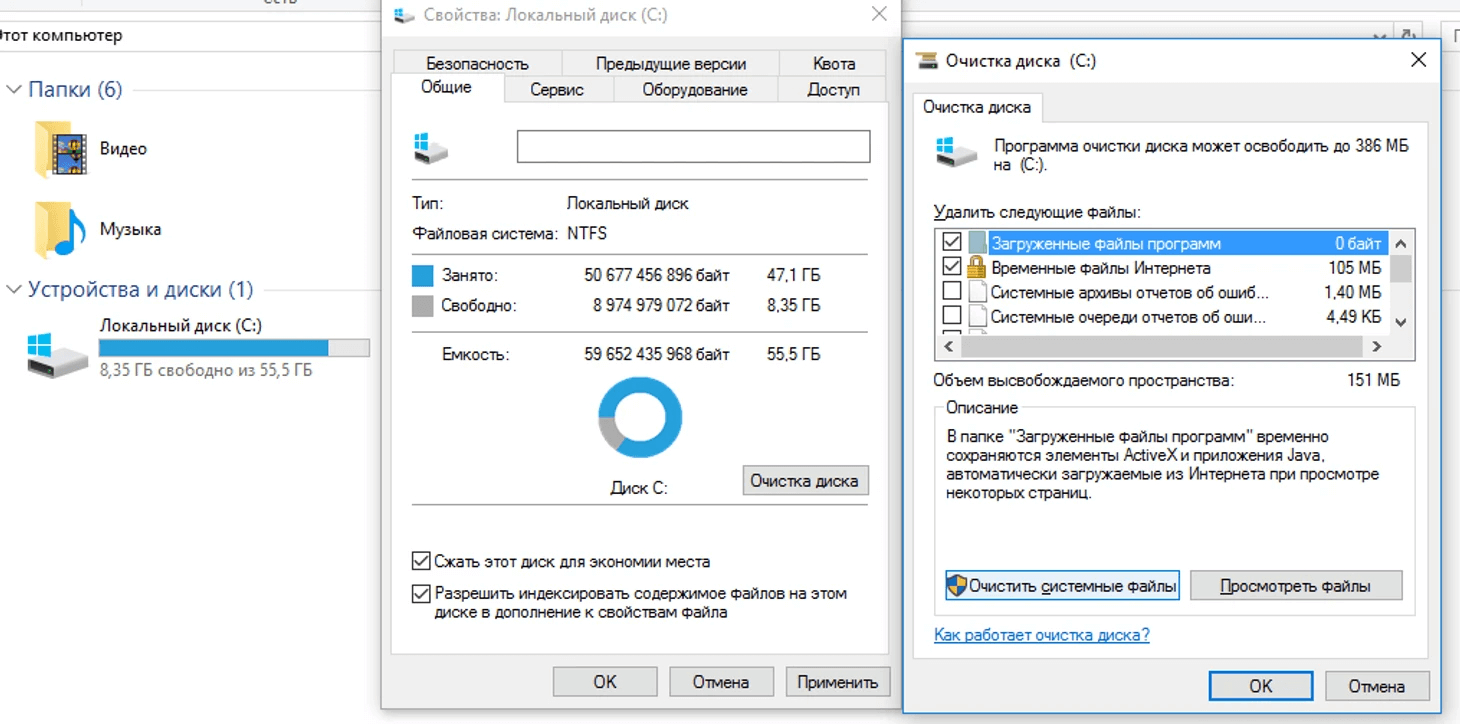
Сначала утилита показывает обычные категории. Для расширенного анализа нажмите Очистить системные файлы и снова выберите диск C. После повторного расчёта появляются дополнительные позиции, связанные с обновлениями и служебными компонентами. Просматривайте описание каждой выделенной категории в самом окне: это помогает отличить временные данные от возможности отката или диагностической информации.
Часто заметный объём занимают очистка обновлений Windows, временные установочные файлы, отчёты об ошибках, миниатюры и данные оптимизации доставки. Удаление миниатюр безопасно для файлов: Проводник создаст превью заново. Отчёты и дампы нужны прежде всего при диагностике сбоев. Если компьютер недавно падал с синим экраном и инцидент ещё разбирают специалисты, не удаляйте диагностические файлы до завершения анализа.
Категория предыдущей установки Windows требует отдельного решения. После её удаления система не сможет использовать эти файлы для штатного возврата к прошлой установке. Для рабочего ПК сначала проведите короткий приёмочный тест: сеть, печать, VPN, аудио, видеокарта, рабочие приложения, плагины, браузер и доступ к корпоративным ресурсам. Только после этого освобождайте место, занимаемое прошлой установкой.
Не путайте системную очистку с ручным удалением каталогов Windows. Утилита знает, какие компоненты допустимо убрать в текущем состоянии системы, а Проводник такой логики не имеет. Поэтому попытка вручную стереть WinSxS, Installer или служебные папки обновлений создаёт больше риска, чем пользы. Для этих областей используйте только предусмотренные Windows механизмы.
После выполнения снова откройте Очистку диска. Если крупные категории исчезли, а свободное место увеличилось, этап завершён. Если объём почти не изменился, не повторяйте процедуру многократно: переходите к пользовательским файлам и приложениям. На рабочих машинах именно видео, исходники, сборки, виртуальные диски и старые программы часто занимают больше пространства, чем системные журналы.
5. Папка %TEMP%: ручная очистка временных файлов пользователя
Ручной способ нужен, когда штатные средства уже отработали, а в пользовательском временном каталоге остаётся заметный объём. Нажмите Win + R, введите %TEMP% и нажмите Enter. Этот маршрут открывает Temp текущего профиля. Важно работать именно с содержимым открывшейся временной папки, а не удалять AppData, Local или Roaming целиком.
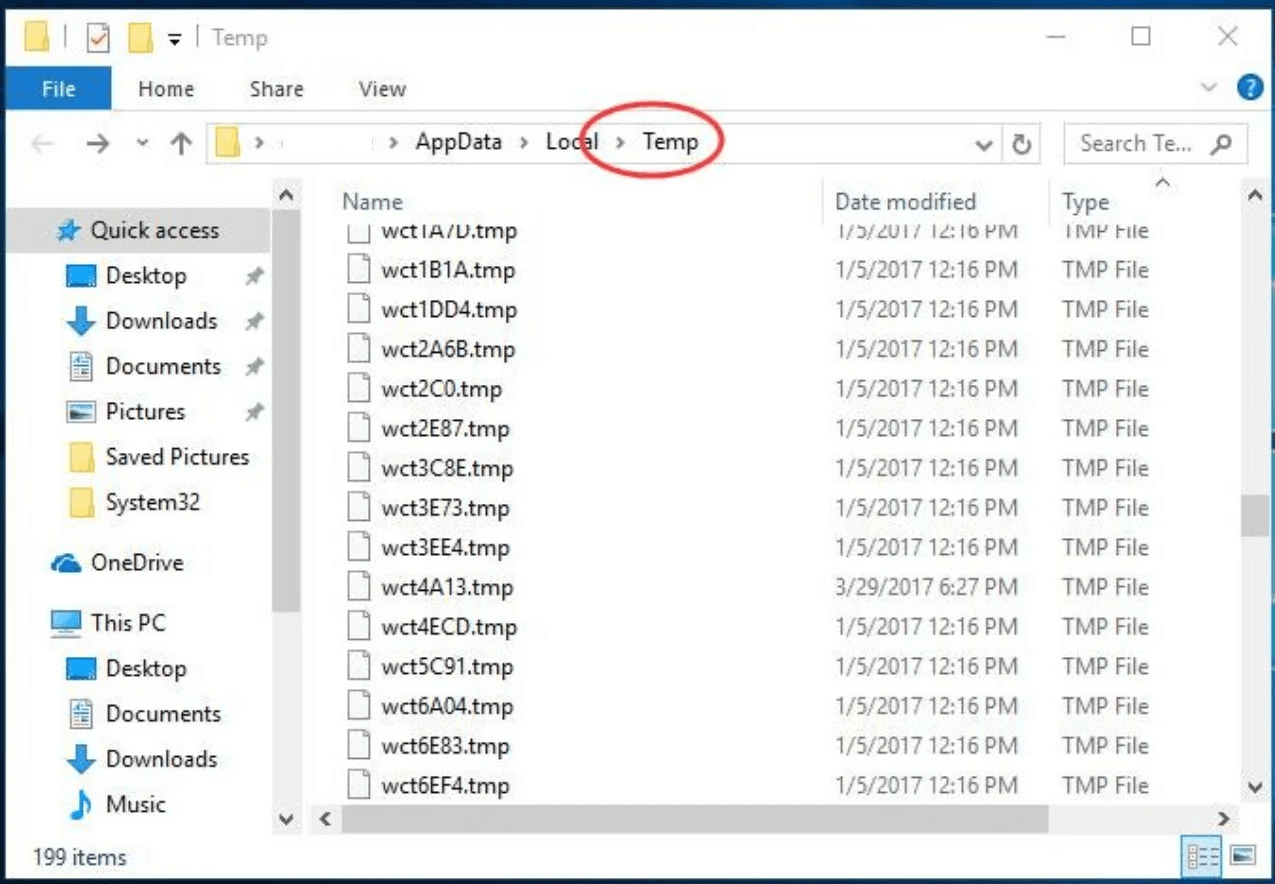
Перед удалением закройте браузер, офисные приложения, графические и видеоредакторы, мессенджеры и установщики. Нажмите Ctrl+A в папке Temp и отправьте файлы в корзину либо удалите обычным способом. Часть объектов Windows откажется удалять, потому что они используются активными процессами. Выберите Пропустить. Не завершайте системные процессы ради нескольких мегабайт.
Временный каталог может содержать остатки установок, промежуточные файлы распаковки, журналы и кэш отдельных программ. Большой объём после одного конкретного приложения — повод проверить настройки этой программы. Монтажные системы и редакторы иногда используют отдельные scratch-диски, каталоги предпросмотра и медиакэша. Их обслуживание выполняется через настройки самого приложения или по его документации, а не тотальной очисткой AppData.
Для специалиста по контенту особенно важно различать временный файл и автосохранение проекта. Некоторые программы держат резервные копии и восстановительные данные рядом с рабочими каталогами. Поэтому ручной поиск по словам temp или cache во всём профиле — плохая стратегия. Очищайте только известный системный Temp и те каталоги приложений, назначение которых однозначно понятно.
Проверка результата проста: после удаления обновите окно Проводника, затем откройте свойства папки Temp и сравните размер. Запустите закрытые приложения и убедитесь, что они стартуют нормально. Небольшой объём появится снова сразу — это штатно. Цель не в том, чтобы папка оставалась пустой, а в том, чтобы убрать старые остатки и освободить место без повреждения текущих рабочих процессов.
Не включайте ручную очистку %TEMP% в агрессивный ежедневный скрипт на рабочей станции. При нормальной работе Windows и приложений временные файлы постоянно создаются и удаляются. Плановый запуск имеет смысл при дефиците места, после интенсивных установок или когда конкретное приложение оставило большой объём неиспользуемых данных.
6. Удаление неиспользуемых программ и игр
Если на компьютере накопилось много старых приложений, простая чистка кэша даст меньше эффекта, чем деинсталляция действительно ненужного ПО. Пошаговый разбор есть в материале Xeon Live о том, как удалить программу в Windows 10. Откройте Пуск → Параметры → Приложения → Приложения и возможности и просмотрите список.
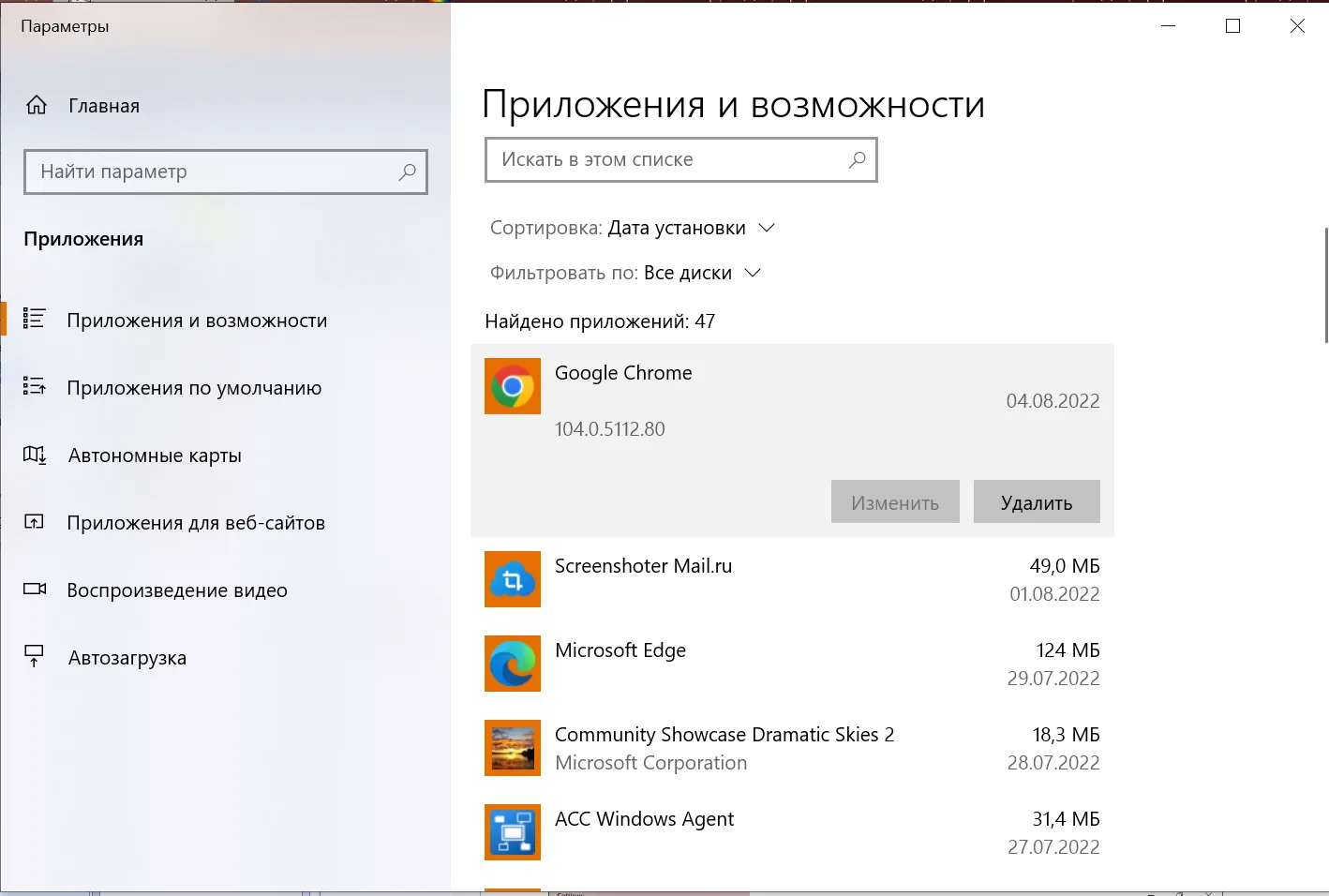
Сортируйте список по размеру и дате установки, но не делайте вывод только по этим полям. Большой видеоредактор, 3D-пакет или библиотека шрифтов могут быть критичны для работы, а маленькая утилита — давно не использоваться. Сначала сформируйте список кандидатов: старые версии программ, тестовые приложения, игры, ненужные лаунчеры, вспомогательные конвертеры и пакеты, которые больше не входят в рабочий процесс.
Перед деинсталляцией проверьте, где хранятся проекты, пресеты, шаблоны, плагины, локальные каталоги и пользовательские словари. Сам проект обычно лежит отдельно от программы, но расширения и настройки часто связаны с профилем приложения. Для компьютера дизайнера или монтажёра этот этап важнее, чем скорость удаления. Сохраните нужные пресеты и убедитесь, что исходники проекта находятся в нормальной рабочей папке.
Выберите приложение и нажмите Удалить. Дальнейшие шаги выполняет деинсталлятор производителя. Не удаляйте вручную каталоги Program Files вместо штатной процедуры: так в системе останутся зарегистрированные компоненты и записи, а часть общих библиотек оказывается повреждённой. Аналогично не стоит удалять драйверы, Microsoft Visual C++ Redistributable и системные компоненты только потому, что название вам незнакомо.
После удаления перезагрузите компьютер, если этого потребовал деинсталлятор, и повторно проверьте список приложений. Затем откройте типовые рабочие файлы: PSD, видеопроект, презентацию, таблицу или другой формат, который связан с удалённым программным набором. Задача считается выполненной только тогда, когда место освобождено и ассоциации файлов, плагины и рабочие процессы остались корректными.
Для команды полезен реестр установленного ПО в обычной внутренней документации: название, назначение, ответственный, лицензирование и дата последнего использования. Тогда при следующей очистке не приходится гадать, кому принадлежит незнакомый инструмент. Это особенно полезно на общих компьютерах для мероприятий, стримов, презентаций и демонстрационных стендов.
7. Большие файлы, загрузки, экспорты и корзина
Системная очистка не затрагивает значительную часть пользовательского контента. Поэтому после неё переходите к поиску больших файлов в Windows 10. На рабочем компьютере это часто даёт наибольший эффект: видеоэкспорты, исходники съёмок, ISO-образы, дубликаты презентаций, архивы от подрядчиков и старые версии креативов занимают десятки гигабайт, хотя формально не являются мусором Windows.
Начните с папок Загрузки, Видео, Документы, Рабочий стол и каталогов проектов. В Проводнике включите представление с колонкой размера для файлов, а для папок используйте Свойства. Сначала ищите очевидные тяжёлые форматы: видеоролики, образы дисков, резервные копии, выгрузки баз, большие презентации, наборы фотографий, ZIP и RAR, установщики и промежуточные рендеры.
Для маркетингового проекта полезно разделить материалы на четыре статуса. Исходник хранится, пока проект активен и пока действуют правила архивации. Рабочая версия нужна для редактирования. Финальный материал хранится в утверждённом месте. Промежуточный экспорт можно удалить после подтверждения финала. Такое разделение освобождает больше места, чем механическая чистка случайных файлов, и одновременно снижает вероятность удалить единственный исходник.
Особая зона риска — папка Загрузки. Там быстро смешиваются временные вложения, медиакиты, отчёты, PDF, изображения, шрифты и исполняемые файлы. Введите простой порядок: нужное переносится в проект сразу после получения, одноразовое удаляется после использования, неизвестное сначала открывается и идентифицируется. Тогда папку можно чистить без страха потерять результат нескольких недель работы.
Проверьте дубликаты только после упорядочивания папок. Отдельная инструкция Xeon Live показывает, как находить и удалять лишние копии. Для фото и видео нельзя полагаться только на похожее имя: одинаково названные файлы могут иметь разное разрешение, цветовой профиль, монтаж, субтитры или дату утверждения. Сравнивайте размер, дату, содержание и место хранения.
После удаления пользовательских файлов откройте Корзину. Именно здесь находится последняя точка контроля перед фактическим освобождением места. Просмотрите самые крупные элементы, убедитесь, что среди них нет исходников, утверждённых документов и материалов текущей кампании, затем выберите Очистить корзину. Пока файл находится в корзине на том же диске, он продолжает занимать место.
Не оценивайте успех только по количеству удалённых объектов. Сто мелких временных изображений могут дать меньше места, чем один старый 4K-экспорт. Фиксируйте объём освобождённого пространства и тип данных. Через несколько циклов станет видно, что именно раздувает диск в вашей работе: выгрузки, видео, резервные копии, монтажный кэш или наборы установщиков. Это уже основа для профилактики.
8. Кэш браузера без удаления паролей и рабочих сессий
Браузерный кэш стоит очищать по конкретной причине: когда сайт показывает устаревшие ресурсы, веб-приложение ведёт себя некорректно или кэш занимает заметный объём. В материале Xeon Live о том, что такое кэш и когда его очищать, отдельно разобрана разница между кэшированными файлами, cookie, историей и сохранёнными данными. Для обычной уборки не нужно стирать всё одновременно.

В Microsoft Edge и Google Chrome быстро открыть окно удаления данных помогает сочетание Ctrl + Shift + Delete. Выберите период, затем оставьте отмеченной категорию Кэшированные изображения и файлы или её эквивалент в интерфейсе браузера. Cookie и данные сайтов отвечают за сессии и часть настроек. Сохранённые пароли и автозаполнение относятся к отдельным категориям. Не отмечайте их ради освобождения нескольких сотен мегабайт.
Для сотрудника, который ведёт рекламные кабинеты, CRM, веб-аналитику и корпоративные сервисы, массовый выход из аккаунтов может стоить больше времени, чем сама очистка. Поэтому перед нажатием кнопки удаления ещё раз проверьте список выбранных категорий. Если проблема касается одного сайта, начните с меньшего периода или данных конкретного ресурса, а не с полного сброса всех браузерных данных.
После удаления кэша первая загрузка сайтов может занять больше времени: браузер заново получает изображения, стили и другие ресурсы. Это нормальное следствие очистки, а не признак ухудшения системы. Проверяйте именно решённую задачу: освободилось место, исчезла старая версия страницы, перестал ломаться интерфейс веб-сервиса или корректно обновился контент.
Не чистите кэш по расписанию только ради скорости. Его назначение — ускорять повторную загрузку ресурсов, и браузер всё равно создаст данные снова. Периодическая очистка полезна, когда локальный кэш действительно разросся или конфликтует с актуальной версией сайта. Для постоянного дефицита места ищите более крупные категории: видео, приложения, обновления и пользовательские архивы.
Если команда регулярно тестирует посадочные страницы, баннеры и изменения на сайте, отдельный профиль браузера для проверки удобнее постоянного удаления данных из основного рабочего профиля. Это организационное решение сохраняет авторизации и историю в основном профиле, а тестовую среду позволяет очищать без потери ежедневного контекста.
Что не надо удалять вручную
Часть советов из старых инструкций предлагает чистить системные каталоги напрямую. Для современного рабочего процесса это плохой обмен риска на небольшой выигрыш. Ниже собраны области, которые не следует превращать в обычные папки для ручной уборки.
Как выбрать способ по ситуации
Один и тот же симптом — мало места на диске C — может иметь разные причины. Поэтому полезнее выбирать действие по характеру заполнения, а не запускать все инструменты подряд. Ниже — практическая матрица в виде сценариев.
- Место закончилось после крупного обновления Windows. Начните с «Временных файлов» и «Очистки диска», затем проверьте предыдущую установку и системные категории. Не удаляйте Windows.old вручную.
- Свободное место уменьшается каждый день. Настройте Контроль памяти и наблюдайте, какая категория растёт. Затем проверьте кэш конкретных программ, экспортные каталоги и синхронизацию.
- Компьютер давно используется одним сотрудником и на нём много программ. Ревизия «Приложений и возможностей» обычно полезнее, чем многократная очистка мелкого кэша.
- На диске лежат видео, фото и презентации. Сначала найдите большие файлы и дубликаты, затем определите, что является исходником, финалом и промежуточным экспортом.
- Проблема только в одном веб-сервисе. Очистите кэш браузера точечно и не затрагивайте пароли, автозаполнение и cookie без необходимости.
- Нужно быстро подготовить общий компьютер к мероприятию. Очистите временные системные данные, удалите старые пользовательские экспорты после согласования, проверьте корзину и обязательно протестируйте презентации, видео и сеть до события.
- После очистки диск снова заполняется за несколько часов. Ищите процесс или приложение, которое создаёт новые файлы. Повторное удаление следствия не решает причину.
Для Windows 10 есть и отдельный рейтинг программ для очистки системы. Он полезен, когда встроенных средств недостаточно или требуется централизовать несколько операций. Но выбор сторонней утилиты не отменяет базовое правило: пользовательские файлы и системные компоненты проверяются до удаления.
Как проверить результат и не перепутать очистку с ускорением
Самая объективная метрика очистки — объём свободного места. Запишите значение до начала и после завершения основных этапов. Разница показывает фактический результат в гигабайтах. Для рабочей машины добавьте вторую метрику — время, за которое снова появляется дефицит места. Если через два дня свободный объём возвращается к прежнему уровню, нужно искать источник постоянной генерации файлов.
Производительность оценивается отдельно. Освобождение места помогает избежать ситуаций, когда системе и приложениям физически некуда записывать временные данные, обновления или экспорт. Но оно не гарантирует роста скорости процессора, видеокарты или оперативной памяти. Если компьютер тормозит при нормальном запасе пространства, используйте диагностику причин, а не повторяйте очистку.
Для медленной Windows 10 полезен отдельный материал Xeon Live о том, как убрать тормоза и проверить производительность. Там диагностика включает автозагрузку, фоновые процессы, накопитель, память и другие факторы. Это другой класс задачи, хотя переполненный системный диск способен быть одним из симптомов.
- Свободное место: сравните объём на диске C до и после процедуры.
- Целостность проекта: откройте текущие документы, исходники и приложения, с которыми работает команда.
- Браузер: проверьте вход в рабочие сервисы и загрузку основных сайтов.
- Экспорт: создайте небольшой тестовый файл в редакторе или офисной программе и убедитесь, что запись проходит без ошибок.
- Обновления: откройте Центр обновления Windows и убедитесь, что он не показывает ошибку обслуживания.
- Корзина: убедитесь, что в ней не осталось больших удалённых файлов, которые вы действительно решили стереть.
- Повторный контроль: через принятый интервал снова измерьте свободное место и выясните, какая категория растёт быстрее всего.
Для бизнеса полезно фиксировать не только гигабайты, но и трудозатраты. Если сотрудник еженедельно тратит час на ручное удаление одинаковых экспортов, лучше изменить место вывода файлов или правило хранения. Если десятки компьютеров регулярно заполняются одним и тем же кэшем, нужна настройка приложения или инфраструктуры. Хорошая очистка устраняет накопившиеся данные; хорошая профилактика уменьшает вероятность их бесконтрольного накопления.
Профилактика для рабочего компьютера
После разовой уборки настройте простую систему хранения. Системный диск должен содержать Windows, приложения и действительно нужные локальные данные. Большие проекты лучше размещать в заранее определённой рабочей структуре, где исходники, текущая версия, финал и архив отделены друг от друга. Тогда удаление старого экспорта не превращается в расследование по десяткам папок.
Для маркетинговой команды полезно ввести единый шаблон каталогов проекта: исходники, дизайн, видео, документы, финал, экспорт и архив. Названия могут отличаться, но смысл должен быть очевиден без знания личных привычек автора. Промежуточные рендеры и одноразовые выгрузки получают ограниченный срок хранения, а утверждённые материалы переносятся в постоянное хранилище.
Контроль памяти можно оставить включённым для системных временных данных и корзины с тем интервалом, который соответствует политике компании. Автоматическое удаление из Загрузок на рабочих компьютерах лучше не включать, пока у команды нет строгого правила немедленного переноса нужных файлов. Система не умеет отличить одноразовый установщик от уникального медиакита клиента.
Раз в месяц или после завершения крупной кампании проверяйте большие пользовательские файлы. У видео и графики типичный источник переполнения — не один гигантский файл, а десятки почти одинаковых экспортов с пометками final, final2, final_new и похожими. Решается это не очистителем, а версионированием: один утверждённый финал, понятные рабочие версии и архив по принятому правилу.
Не храните единственную копию важных материалов в корзине, Загрузках или временном каталоге. Эти места удобны именно потому, что считаются непостоянными. Для активных проектов используйте рабочий каталог с резервным копированием, а для завершённых — корпоративное хранилище. Тогда системная очистка перестаёт быть рискованной операцией.
После крупных обновлений Windows выделите отдельное окно на проверку: приложения, периферия, сеть, VPN, плагины, печать, мультимедиа. Когда стабильность подтверждена, очистите остатки прошлой установки штатными средствами. Такой порядок даёт и место, и возможность отката в период, когда она реально нужна.
Как понять, что именно занимает место
Когда системный диск почти заполнен, полезно сначала определить источник роста, а не начинать с случайного удаления. Откройте Параметры → Система → Память и посмотрите распределение по категориям. Windows показывает приложения, временные файлы, документы, изображения, видео и другие группы. Этот обзор не заменяет проверку конкретных папок, но быстро показывает направление: система, установленное ПО или пользовательский контент.
Затем откройте Проводник и проверьте каталоги, связанные с вашей работой. У видеомонтажёра это папки исходников, прокси, рендеров и экспорта. У дизайнера — библиотеки изображений, PSD, TIFF, временные версии и пакеты для передачи. У специалиста по рекламе — выгрузки отчётов, медиаматериалы, архивы кабинетов и копии презентаций. Разница между категориями важна: служебный кэш можно пересоздать, а исходник кампании — нет.
Смотрите не только на текущий размер, но и на динамику. Если утром на диске было 40 ГБ свободно, а к вечеру осталось 12 ГБ, обычный системный мусор редко объясняет такой скачок. Проверьте, какое действие предшествовало изменению: экспорт ролика, синхронизация облака, распаковка пакета исходников, установка обновления или резервное копирование. Связь по времени быстрее приводит к причине, чем повторный запуск очистителя.
Для повторяющейся проблемы заведите минимальный журнал на несколько дней: свободное место утром и вечером, крупные операции и папка, где заметен рост. Такой журнал не требует специального ПО. Он помогает отделить разовый всплеск после обновления от постоянной генерации данных конкретным приложением. После выявления источника настройте место хранения, лимит кэша или порядок удаления именно там.
Не ориентируйтесь только на число файлов. Каталог из ста тысяч мелких элементов может занимать меньше одного видеоролика. Для дискового пространства важен суммарный объём. В то же время большое количество мелких файлов способно замедлять копирование, резервное копирование и индексирование. Эти симптомы оцениваются отдельно: в статье мы решаем задачу свободного места и не выдаём её за универсальную настройку производительности.
Очистка в типичных рабочих сценариях
Работа с видео и рекламными роликами
Видео быстро заполняет диск за счёт исходников, прокси, предпросмотров и повторных экспортов. Начните не с удаления всего кэша, а с проверки структуры проекта. Исходники, которые ещё нужны для пересборки, оставьте. Финальный утверждённый ролик перенесите в постоянное хранилище. Промежуточные рендеры, тестовые кодеки и устаревшие версии экспорта удаляйте после подтверждения финала. Затем очистите временные данные самой монтажной программы штатным способом.
После большого рендера проверьте папку вывода: там часто остаются одинаковые ролики в нескольких разрешениях, старые черновики и тестовые фрагменты. Один осмысленный проход по этому каталогу освобождает больше места, чем агрессивная чистка системных папок. Для команды полезно договориться о едином формате имени финального файла и отдельной папке для тестовых экспортов, которую можно очищать после сдачи кампании.
Если система сообщает о нехватке места во время экспорта, сначала освободите запас на целевом диске и перезапустите операцию. Не удаляйте кэш проекта в момент активного монтажа без понимания последствий: программа может использовать прокси, предпросмотры и автосохранения. Завершите текущую задачу, сохраните проект и только затем обслуживайте временные каталоги.
Графика, фотографии и материалы для соцсетей
У дизайнеров место чаще всего съедают не отдельные JPEG, а многослойные PSD, TIFF, RAW, каталоги Lightroom-подобных приложений, пакеты исходников и десятки экспортов одного макета. Отделите редактируемый мастер от производных файлов. Мастер и лицензированные исходники сохраняются, утверждённые версии отправляются в финальный каталог, а промежуточные превью и дублеты экспортов удаляются после согласования.
Папка Загрузки особенно опасна для графического производства: туда попадают шрифты, логотипы клиентов, фотографии, медиакиты и материалы подрядчиков. После получения перемещайте их в папку проекта, чтобы системная уборка не зависела от памяти конкретного сотрудника. При удалении больших наборов изображений дополнительно проверьте, не связаны ли они с текущими макетами через внешние ссылки.
Кэш миниатюр Windows можно очищать, но не стоит ждать от этого большого выигрыша на машине с сотнями гигабайт медиа. Гораздо полезнее найти старые экспортные каталоги и дубли. После уборки откройте несколько актуальных макетов и убедитесь, что внешние файлы, шрифты и ресурсы доступны. Освобождённое место не должно достигаться ценой поломанной сборки.
Презентации, документы и аналитические выгрузки
Офисные рабочие станции часто заполняются постепенно: PDF, PowerPoint, Excel, выгрузки CSV, изображения для отчётов и вложения из почты создают много версий. Здесь главная мера — не очиститель, а организация. Оставьте один утверждённый комплект, черновики привяжите к понятной версии проекта, а одноразовые выгрузки удаляйте после переноса данных в итоговый отчёт или корпоративное хранилище.
Большие презентации содержат встроенные изображения и видео, поэтому несколько почти одинаковых копий могут занимать гигабайты. Перед удалением сравните дату, название, автора и содержимое. Файл с пометкой final не обязательно является последним. Лучше открыть кандидаты и определить утверждённую версию по внутреннему процессу согласования, а уже затем удалять предыдущие копии.
Аналитические выгрузки часто имеют короткий срок полезности. Если данные уже загружены в BI-систему или итоговый отчёт и правила компании не требуют хранить локальный CSV, его можно удалить после проверки. Но сначала убедитесь, что исходные данные воспроизводимы и доступны в системе-источнике. Локальная копия иногда является единственным снимком данных за конкретный период.
Общий компьютер для презентаций, мероприятий и переговорных
Общий компьютер требует более строгого подхода, потому что неизвестно, кому принадлежит файл на Рабочем столе или в Загрузках. Не проводите массовое удаление в день мероприятия без владельца данных. Сначала перенесите материалы текущего события в отдельную папку, подтвердите, что старые файлы больше не нужны, затем очистите временные данные и корзину. После этого протестируйте видео, шрифты, презентацию, звук и сетевой доступ.
Для такой машины удобно разделить обслуживание на два этапа. После каждого события удаляются временные копии и экспорты, которые однозначно относятся к завершённой работе. Периодически ответственный сотрудник проводит ревизию приложений и системных временных файлов. Этот порядок предотвращает накопление случайных материалов и снижает риск, что перед важной презентацией придётся срочно удалять неизвестные папки.
Что делать, если свободного места всё равно мало
После восьми способов может оказаться, что системный диск по-прежнему почти заполнен. Это означает, что проблема лежит не в обычном наборе временных файлов. Не переходите к ручному удалению системных каталогов. Вернитесь к распределению памяти и найдите крупную категорию: приложения, пользовательские данные, виртуальные машины, рабочие библиотеки, облачная синхронизация или резервные копии.
Если много места занимают приложения, решите, какие из них действительно должны находиться на системном диске. Крупные игровые библиотеки, медиабиблиотеки и проектные данные часто можно перенести средствами самих приложений на другой накопитель. Не перемещайте каталоги Program Files перетаскиванием: используйте поддерживаемую функцию программы или переустановку с выбором нового расположения.
Если растут рабочие данные, расширьте хранилище или измените архитектуру проекта. Постоянная борьба за последние гигабайты увеличивает риск сбоев при обновлениях и экспортах. Для видео и графики отдельный быстрый накопитель под проекты и кэш часто логичнее, чем ежедневное удаление нужных данных с системного раздела. Решение должно учитывать резервное копирование и производительность конкретного рабочего процесса.
Если большой объём связан с облачной синхронизацией, проверьте, какие каталоги действительно должны храниться локально. Не удаляйте синхронизированные файлы вслепую через Проводник: в зависимости от сервиса это может затронуть облачную копию. Используйте настройки клиента синхронизации и понятные режимы локального хранения. Цель — изменить способ размещения данных, а не случайно удалить общий ресурс команды.
Если источником являются резервные копии, определите политику хранения: сколько поколений нужно, где находится основное хранилище и какие копии допустимо удалять. Резервная копия не является мусором только из-за размера. Удалять её можно после проверки, что остались другие рабочие экземпляры и что срок хранения по внутренним правилам завершён.
Когда причиной остаётся неизвестный системный объём, остановитесь на диагностике. Проверка диска, журналов, компонентов обновления и состояния файловой системы относится к обслуживанию Windows, а не к бытовой чистке. Не экспериментируйте с защищёнными каталогами ради быстрого выигрыша. Лучше потратить время на точное определение источника, чем получить повреждённую систему и длительный простой рабочего места.
Частые ошибки при удалении ненужных файлов
Удалять всё, что находится в Загрузках
Загрузки — обычная пользовательская папка, а не системная корзина. На рабочих компьютерах она часто выполняет роль входящего лотка для файлов от коллег и подрядчиков. Правильный порядок: идентифицировать файл, перенести нужное в проект, удалить одноразовое и только потом очищать папку массово.
Ставить галочки во всех категориях очистки
Большой итоговый объём выглядит заманчиво, но среди категорий бывают пользовательские данные, предыдущая установка Windows, диагностические файлы и другие позиции с последствиями. Читайте название и описание каждого пункта. В рабочей среде экономия нескольких гигабайт не оправдывает потерю возможности восстановить проект или проанализировать сбой.
Удалять системные папки через Проводник
WinSxS, Installer и каталоги обновлений обслуживаются системными механизмами. Ручное удаление обходит логику зависимостей и может оставить повреждённые приложения или обновления. Для освобождения места используйте Параметры, Очистку диска, деинсталляторы и предусмотренные Windows инструменты обслуживания.
Чистить браузер вместе с паролями и cookie
Кэш, cookie, история, пароли и автозаполнение — разные типы данных. Для исправления устаревшего отображения сайта чаще нужен только кэш. Массовое удаление сессионных данных на рабочем профиле приводит к повторным входам и лишней нагрузке на двухфакторную аутентификацию, не давая сопоставимого выигрыша по диску.
Ожидать, что уборка исправит любую медленную работу
Очистка решает дефицит места и отдельные сбои, связанные с временными данными. Она не ремонтирует медленный HDD, не добавляет оперативную память, не устраняет перегрев и не разгружает автоматически тяжёлую автозагрузку. После освобождения места оценивайте симптом заново и переходите к диагностике только при необходимости.
Запускать несколько очистителей подряд
Когда разные утилиты последовательно удаляют одни и те же категории, второй и третий проход обычно находят мало данных, зато увеличивают риск непредсказуемых изменений. Выберите один управляемый инструмент для базовой очистки, затем используйте конкретные штатные средства Windows для задач, которые остались нерешёнными.
Не измерять свободное место до начала
Без исходного значения невозможно понять, дала ли процедура результат. Субъективное ощущение чистого компьютера ничего не говорит об объёме накопителя. Один снимок показателя до и после позволяет сравнивать разные действия и со временем выстроить рациональный регламент обслуживания.
Рабочий чек-лист перед завершением
Перед тем как считать очистку законченной, пройдите короткий контроль. Он занимает несколько минут и позволяет поймать большинство неприятных последствий до того, как сотрудник вернётся к срочной задаче.
- Откройте «Этот компьютер» и зафиксируйте новый объём свободного места на диске C.
- Проверьте текущий рабочий проект и одну недавно использованную программу.
- Откройте браузер и убедитесь, что рабочие сервисы доступны, а нужные сеансы сохранены.
- Посмотрите Загрузки и Корзину: нужные материалы не должны остаться в зоне последующего удаления.
- Запустите короткий экспорт или сохранение файла, чтобы подтвердить нормальную запись на диск.
- При недавнем обновлении Windows проверьте сеть, звук, графику, печать и другие критичные для работы устройства.
- Запишите, какие категории дали основной объём. Это подскажет, что автоматизировать или изменить до следующего обслуживания.
Для большинства компьютеров на Windows 10 оптимальный порядок таков: сначала управляемая очистка в «Ускорителе Компьютера» или штатном разделе временных файлов, затем Контроль памяти и Очистка диска, после этого — ручной Temp, ревизия программ, большие пользовательские файлы и браузерный кэш по необходимости. Системные каталоги вручную не трогаются. Такой подход освобождает место и одновременно сохраняет контроль над рабочими данными.
Главный результат — не пустой Temp и не максимальное число удалённых объектов, а предсказуемо свободный системный диск без потери файлов и нарушений процессов. Если после уборки место снова быстро заканчивается, фиксируйте источник роста и меняйте конкретный процесс хранения: папку экспорта, кэш приложения, правила синхронизации или архивирования. Тогда следующая очистка будет короче и безопаснее.