Как почистить компьютер от мусора и ненужных файлов: безопасная инструкция для Windows 10 и 11

Свободное место на системном диске заканчивается не из-за одной папки. В Windows постепенно накапливаются временные данные, кэш приложений, содержимое Корзины, старые установщики, крупные пользовательские файлы, копии документов и программы, которыми уже не пользуются. Правильная уборка начинается не с массового удаления, а с инвентаризации: сначала понять, что занимает место, затем отделить безопасные категории от личных данных и только после этого удалять.
В этой инструкции порядок построен от наиболее автоматизированных и понятных действий к ручным. Первый сценарий выполняется через Ускоритель Компьютера, затем идут штатные средства Windows 10 и Windows 11. Для более узких задач пригодятся отдельные материалы Xeon Live об очистке компьютера и диска C.
Что в Windows действительно занимает место
Под словом мусор удобно объединять только те данные, которые не являются актуальным рабочим результатом и не нужны системе для текущей работы. К ним относятся завершённые временные операции, устаревшие кэши, диагностические отчёты после уже разобранных сбоев, содержимое Корзины после проверки, старые инсталляторы и повторные копии файлов. Личные фотографии, проекты, бухгалтерские базы, рабочие видео, резервные копии и архивы не становятся мусором только из-за большого размера: их нужно переносить, архивировать или удалять осознанно.
- Временные файлы Windows и приложений: содержимое системных и пользовательских временных каталогов, кэш миниатюр, часть журналов и служебных остатков.
- Содержимое Корзины: оно продолжает занимать место до окончательной очистки.
- Файлы из папки Загрузки: среди них часто остаются старые установщики, архивы и повторно скачанные документы, но удалять всю папку автоматически нельзя.
- Кэш браузеров: локальные копии изображений, скриптов и других элементов страниц; пароли, сохранённые формы и cookie относятся к другой категории и требуют отдельного решения.
- Редко используемые приложения и игры: их удаление освобождает место заметнее, чем борьба с мелкими временными объектами.
- Крупные пользовательские данные: видеоматериалы, исходники дизайна, архивы, образы дисков, записи экрана и резервные копии. Для них нужен перенос либо осознанное удаление.
- Точные дубликаты: повторные копии одного и того же файла, которые появились после загрузок, обмена через мессенджеры, синхронизации и ручного копирования.
Задача уборки для рабочего компьютера — вернуть предсказуемый запас свободного места и одновременно не разрушить рабочий контекст. Для маркетолога это означает сохранить исходники рекламных макетов, версии презентаций, медиапланы, выгрузки аналитики и архивы публикаций. Для дизайнера — не смешивать кэш приложений с библиотеками проектов и ассетов. Для видеопродакшена — отдельно учитывать исходники, прокси-файлы и финальные экспорты. Размер сам по себе не является основанием для удаления.
Подготовка перед очисткой: пять проверок
Перед любым заметным удалением зафиксируйте исходное состояние. Это занимает несколько минут и превращает уборку в контролируемую процедуру. Не оценивайте результат по субъективному ощущению скорости: для этой задачи главная метрика — свободное пространство, а вторичные метрики зависят от конкретной причины тормозов.
- Запишите свободное место. Откройте Проводник → Этот компьютер и зафиксируйте объём свободного пространства на C: и на рабочих дисках.
- Закройте активные приложения. Браузеры, монтажные программы, графические редакторы, игровые лаунчеры и синхронизаторы активно держат временные данные открытыми.
- Проверьте незавершённые работы. Убедитесь, что нет несохранённых проектов и отложенных экспортов, а важные файлы из Загрузок уже разложены по рабочим папкам.
- Создайте страховку для серьёзных изменений. Перед массовой деинсталляцией или работой с системными компонентами создайте точку восстановления. Для обычной очистки кэша и Корзины отдельный откат не требуется.
- Определите цель. Решите, сколько места требуется освободить. Для установки крупного обновления, монтажа видео и повседневной профилактики нужен разный объём.
Не стоит начинать с реестра, папки WinSxS или удаления неизвестных каталогов. Такие действия плохо связаны с основной задачей — освобождением диска — и несут несоразмерный риск. Сначала используйте способы, где видно категорию данных, размер и ожидаемое действие.
Девять способов почистить компьютер от мусора и ненужных файлов
Способы ниже не конкурируют между собой. Они закрывают разные источники занятого места. На практике достаточно пройти их сверху вниз и остановиться, когда цель по свободному пространству достигнута. Повторять одинаковую уборку несколькими инструментами подряд нет смысла.
1. Комплексная очистка через Ускоритель Компьютера
Ускоритель Компьютера собирает несколько бытовых задач обслуживания Windows в одном интерфейсе: поиск мусорных файлов, работу с автозагрузкой, поиск крупных данных и дублей, а также отдельные инструменты обслуживания. В разделе очистки категории выбираются до запуска удаления, а после анализа отображается отчёт. Такой сценарий удобен, когда нужно быстро пройти основные источники мусора без переходов между несколькими системными окнами.
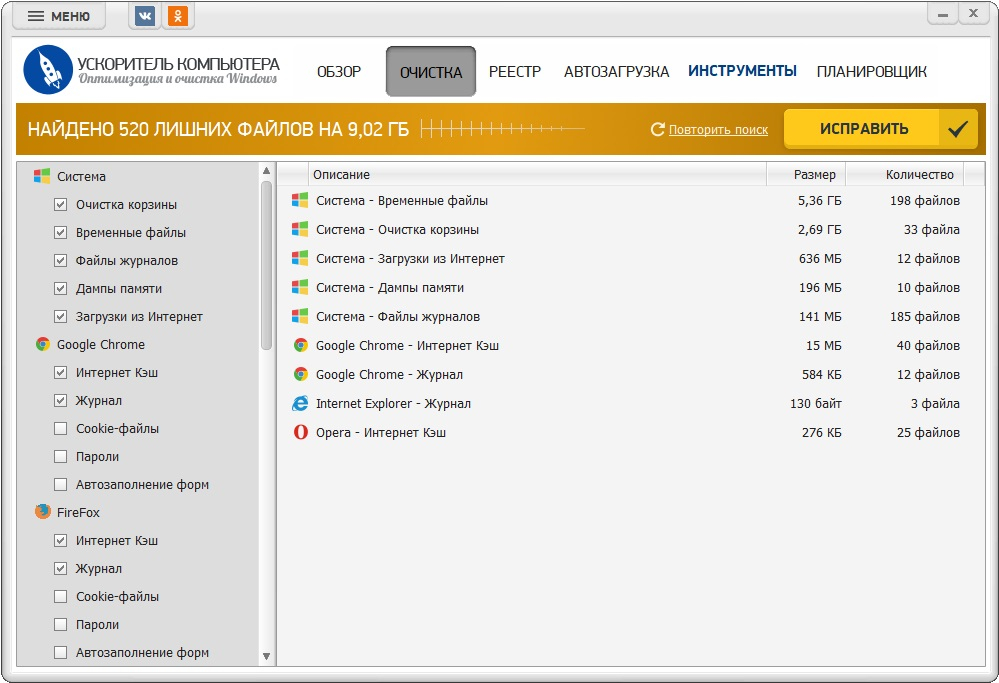
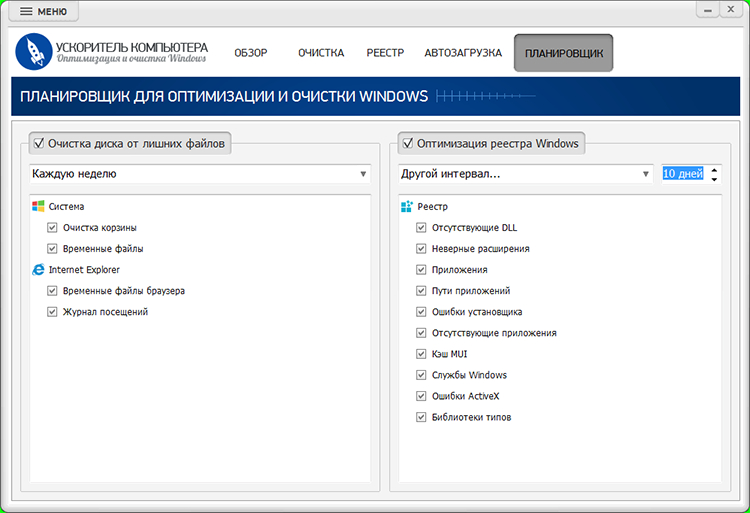
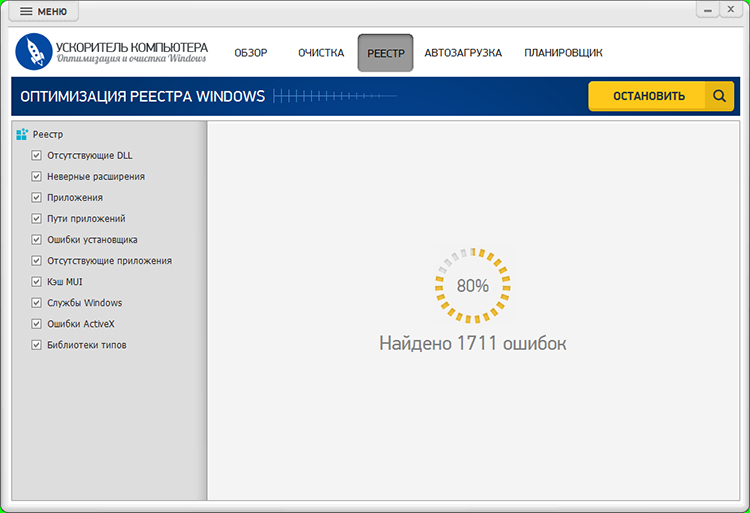
Для именно этой статьи основной маршрут проходит через вкладку очистки и инструменты работы с файлами. Реестр и автозагрузка решают другие задачи: они не заменяют освобождение места и не должны смешиваться с файловой уборкой в один бездумный пакет действий. Сначала удаляйте временные данные и явный файловый балласт, затем оценивайте результат.
Пошаговый порядок
- Откройте программу и перейдите в раздел очистки.
- Просмотрите категории. Для первого прохода оставьте временные файлы, содержимое Корзины после проверки и кэш браузеров. Пароли, автозаполнение и другие персональные данные не отмечайте без отдельной причины.
- Запустите анализ и дождитесь отчёта. Сверьте найденный объём с тем, что реально требуется освободить.
- Просмотрите крупные категории. Удаляйте только те данные, назначение которых понятно.
- После завершения вернитесь в Проводник → Этот компьютер и сравните свободное место с исходным значением.
- Когда проблема связана не с временными данными, откройте Инструменты и отдельно проверьте крупные файлы и дубликаты вместо повторного запуска той же очистки.
Плюсы
- Основные категории обслуживания собраны в одном окне, поэтому сценарий короче, чем последовательный обход нескольких системных разделов.
- Перед удалением пользователь видит найденные категории и может исключить неподходящие пункты.
- Есть отдельные инструменты для крупных файлов, дублей и установленных программ, которые логично продолжает базовую уборку.
- Русскоязычный интерфейс снижает риск ошибочного понимания служебных терминов при бытовом обслуживании Windows.
Минусы
- Программу нужно устанавливать отдельно, тогда как базовые средства очистки уже встроены в Windows.
- Часть модулей относится к оптимизации системы, а не к освобождению диска; их не следует запускать только ради увеличения свободного места.
- Крупные личные файлы, рабочие архивы и медиапроекты всё равно требуют ручного решения — автоматическая очистка не определяет ценность содержимого.
Кому подойдёт
Подходит пользователям Windows, которым нужен единый понятный центр для регулярной файловой уборки и связанных задач: поиска крупных объектов, дублей и лишних приложений. На корпоративном или управляемом рабочем компьютере сначала учитывайте внутренние правила ИТ-службы и ограничения на установку стороннего ПО.
2. Временные файлы и рекомендации по очистке в Параметрах Windows
Штатный раздел хранилища — основная точка для контролируемой уборки без сторонних программ. В Windows 11 путь начинается с Параметры → Система → Память. В Windows 10 используется та же логика раздела хранения. Подробный разбор категорий есть в инструкции Xeon Live о временных файлах Windows.
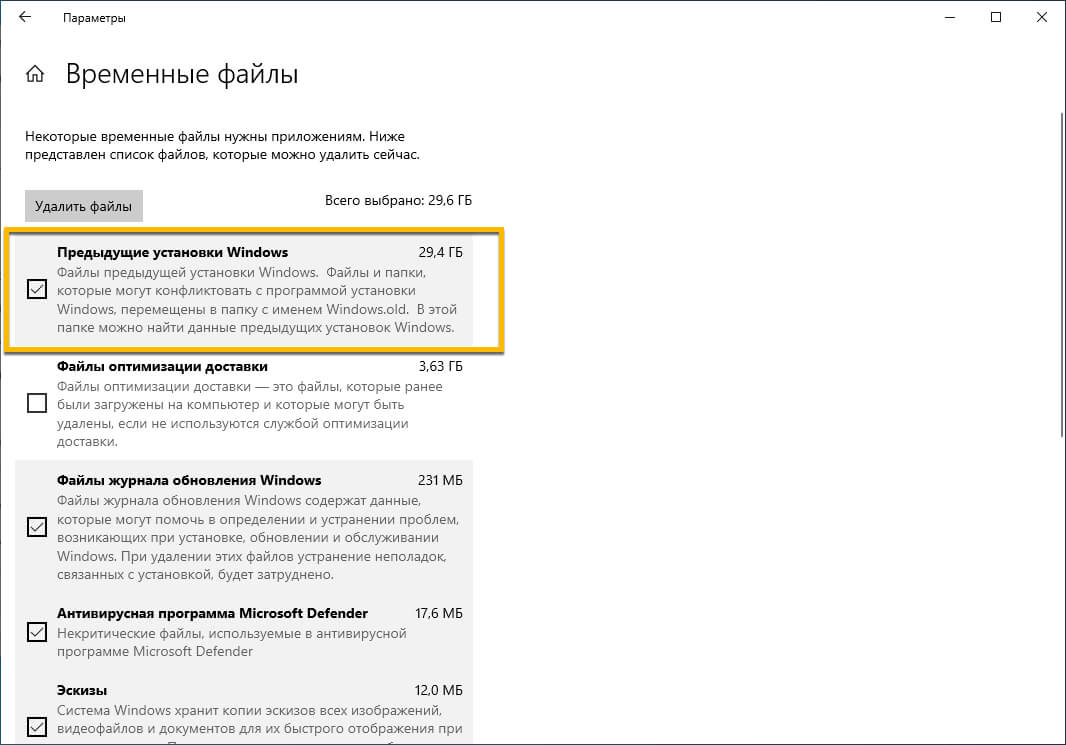
Откройте Временные файлы и дождитесь подсчёта. Windows показывает объём по категориям, поэтому порядок действий очевиден: сначала безопасные системные остатки, затем крупные пункты, которые требуют понимания последствий. Не отмечайте Загрузки только ради большой цифры — это обычная пользовательская папка, а не служебный кэш.
- Обычно подходят для первого прохода: временные файлы, эскизы, отчёты об ошибках, часть журналов и файлы оптимизации доставки.
- Корзина: очищайте после беглого просмотра удалённых документов и медиаматериалов.
- Предыдущая установка Windows: удаляйте только после проверки текущей системы, потому что эта категория связана с возможностью возврата к предыдущей установке.
- Загрузки: разбирайте вручную по имени, дате и размеру. В рабочих сценариях там часто остаются брифы, исходники, выгрузки и документы от подрядчиков.
- Рекомендации по очистке: в Windows 11 этот раздел дополнительно показывает крупные или редко используемые файлы, облачные копии и приложения, которые стоит проверить.
Контроль результата выполняется сразу в том же разделе: вернитесь на экран Память и сравните свободное пространство. Когда после удаления системных временных данных объём почти не изменился, причина находится в пользовательских файлах или приложениях. Переходите к способам 6–8 вместо повторной очистки одной и той же категории.
3. Автоматическая уборка через Контроль памяти
Контроль памяти, или Storage Sense, нужен не для разовой генеральной уборки, а для профилактики повторного переполнения системного диска. Microsoft описывает его как автоматический механизм очистки временных данных и содержимого Корзины. Он работает с системным диском; правила для Загрузок и локальных облачных файлов настраиваются отдельно.
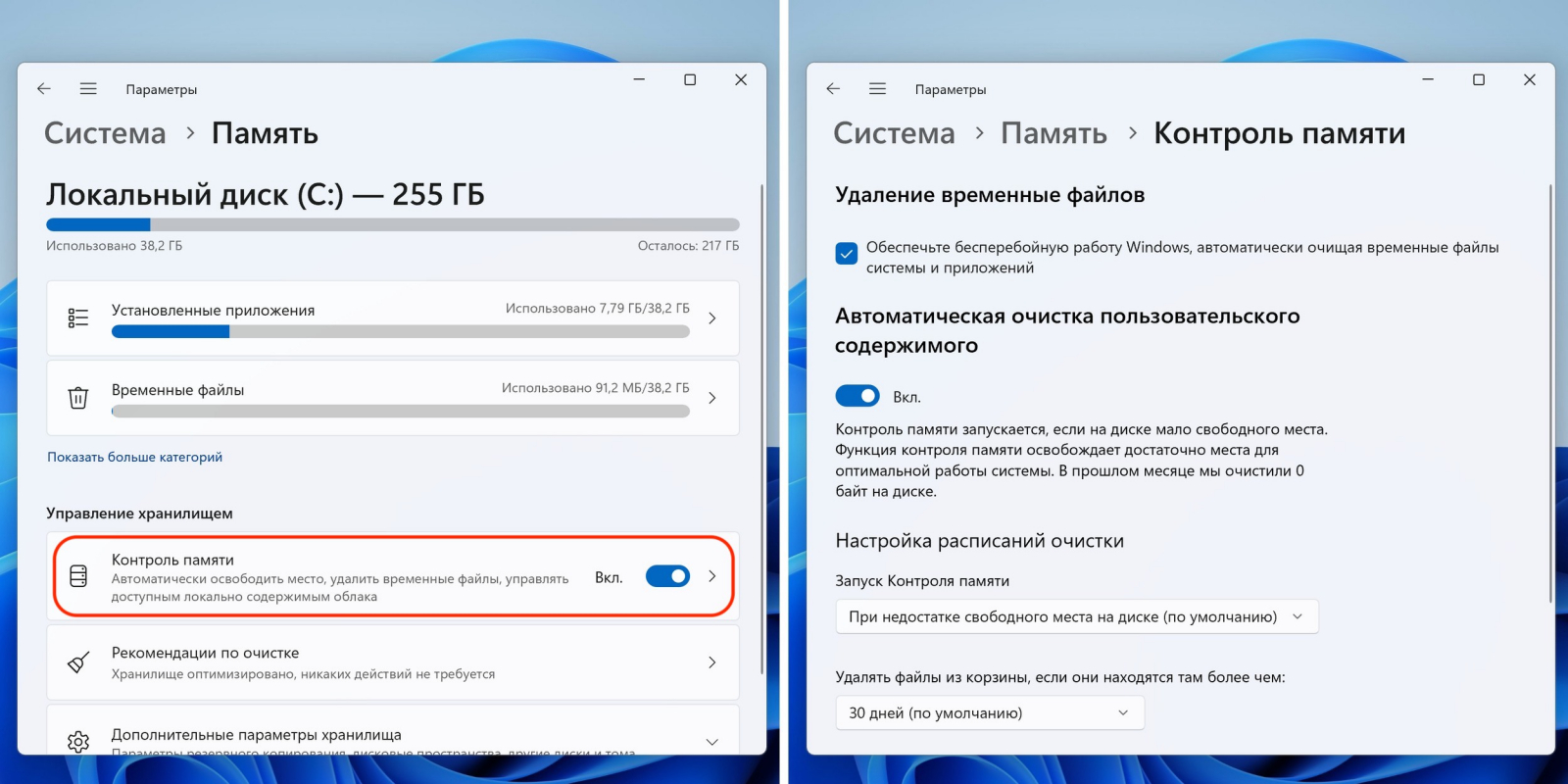
Откройте Параметры → Система → Память → Контроль памяти. Включите автоматическую очистку временных данных, затем задайте разумный срок хранения элементов Корзины. Папку Загрузки на рабочем компьютере оставляйте вне автоматического удаления: там регулярно оказываются документы, исходники и установщики, которые ещё нужны в процессе работы.
- Для офисного компьютера: автоматическая очистка временных файлов включена, Корзина очищается по выбранному сроку, Загрузки остаются под ручным контролем.
- Для ноутбука с небольшим SSD: дополнительно проверяйте локальные облачные копии и крупные медиаматериалы, потому что одних временных файлов недостаточно для стабильного запаса места.
- Для компьютера с несколькими дисками: используйте Контроль памяти для системного диска, а рабочие хранилища проверяйте отдельно через Параметры хранения и Проводник.
- После настройки раз в месяц сверяйте свободное место. Автоматизация полезна только тогда, когда результат остаётся предсказуемым.
Эта настройка хорошо подходит для рабочих мест, где пользователи регулярно создают временные экспорты, миниатюры и кэш, но не хотят выполнять ручную уборку каждую неделю. Она не заменяет ревизию видеоархивов, резервных копий и папок с проектами.
4. Классическая Очистка диска для системных файлов
Утилита Очистка диска остаётся полезной на Windows 10 и 11, особенно когда нужно добраться до системных категорий. Запуск через Win + R → cleanmgr открывает классическое окно, где можно выбрать диск, просмотреть типы данных и перейти к расширенному режиму через Очистить системные файлы. Дополнительные сценарии собраны в материале Xeon Live об очистке диска C.
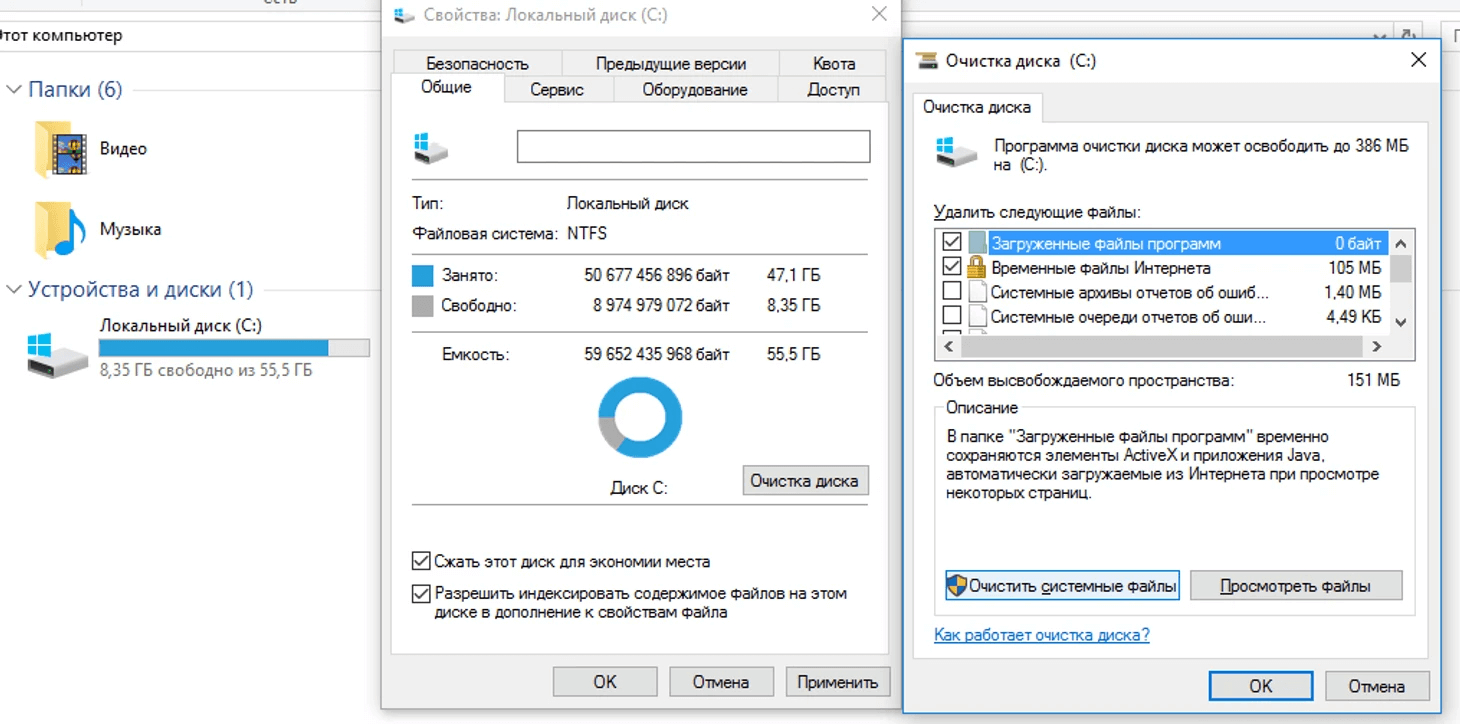
- Нажмите Win + R, введите cleanmgr и подтвердите запуск.
- Выберите системный диск C: и дождитесь расчёта.
- Просмотрите категории и объём рядом с каждой. Не отмечайте пункты по принципу всё подряд.
- Для системных остатков нажмите Очистить системные файлы и дождитесь повторного анализа.
- Отдельно оцените предыдущие установки Windows и очистку обновлений. После удаления старой установки пропадает штатная возможность отката к ней.
- Подтвердите удаление и после завершения проверьте свободное место в Проводнике.
Смысл этого способа — в доступе к категориям, которые неудобно разбирать вручную. Он не предназначен для ваших папок с видео, документами и проектами. Для них лучше сначала увидеть размер и путь, а затем принимать решение.
5. Ручная ревизия TEMP, Загрузок и Корзины
Ручной способ нужен после штатной очистки, когда остался понятный локальный источник. Здесь важно не превращать уборку в удаление неизвестных системных папок. Работайте только с пользовательскими временными каталогами, Загрузками и Корзиной, а занятые системой файлы пропускайте.
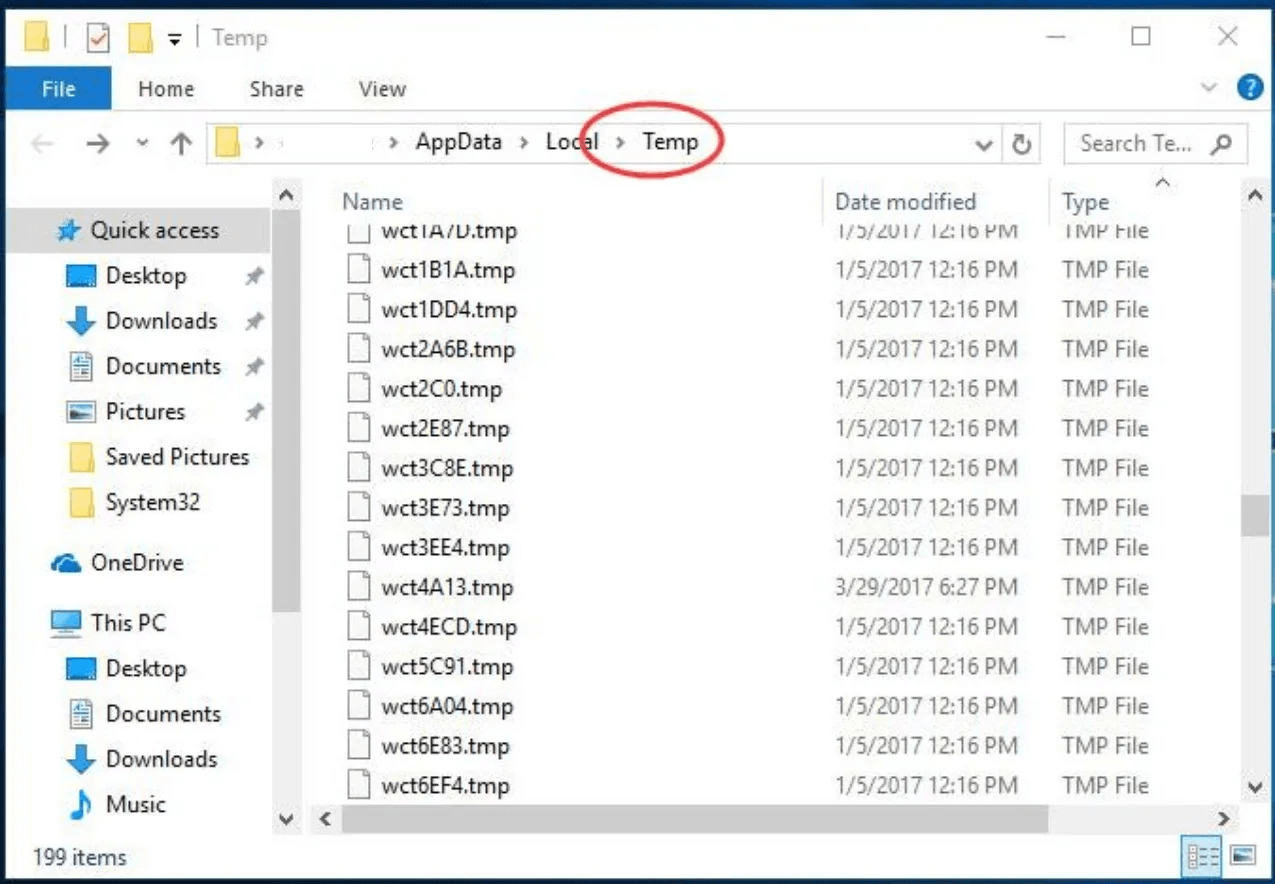
Для пользовательской временной папки нажмите Win + R, введите %temp% и откройте каталог. Закройте активные программы, выделите содержимое и удалите его обычным способом. Когда Windows сообщает, что объект используется, нажмите Пропустить. Такой файл остаётся потому, что он нужен текущему процессу, и бороться с блокировкой ради уборки не требуется.
Папку Загрузки разбирайте отдельно: переключите Проводник в режим Подробности и отсортируйте по размеру либо дате. Сначала убирайте повторные установщики, старые архивы, дубли выгрузок и медиаматериалы, которые уже перенесены в рабочее хранилище. Затем очистите Корзину после контрольного просмотра. В рабочей среде полезно оставить Корзину последним этапом — это даёт короткое окно на восстановление ошибочно удалённого файла.
- Не удаляйте содержимое Windows, System32 и Program Files вручную только ради освобождения места.
- Не используйте папку Prefetch как универсальный объект для регулярной уборки: она относится к служебной работе системы, а не к пользовательским временным данным.
- Не удаляйте неизвестные файлы из корня диска C по размеру. Сначала определите назначение.
- Не очищайте рабочую папку приложения, пока оно открыто и выполняет экспорт, индексацию или синхронизацию.
- Не удаляйте резервные копии до проверки, что существует другая актуальная копия и она открывается.
6. Удаление программ и игр, которыми больше не пользуются
Когда раздел Память показывает, что основной объём занимает категория приложений, временные файлы дают только косметический результат. В этом случае удаление ненужного софта освобождает место эффективнее. Для Windows 11 подробный маршрут описан в материале Xeon Live об удалении приложений.
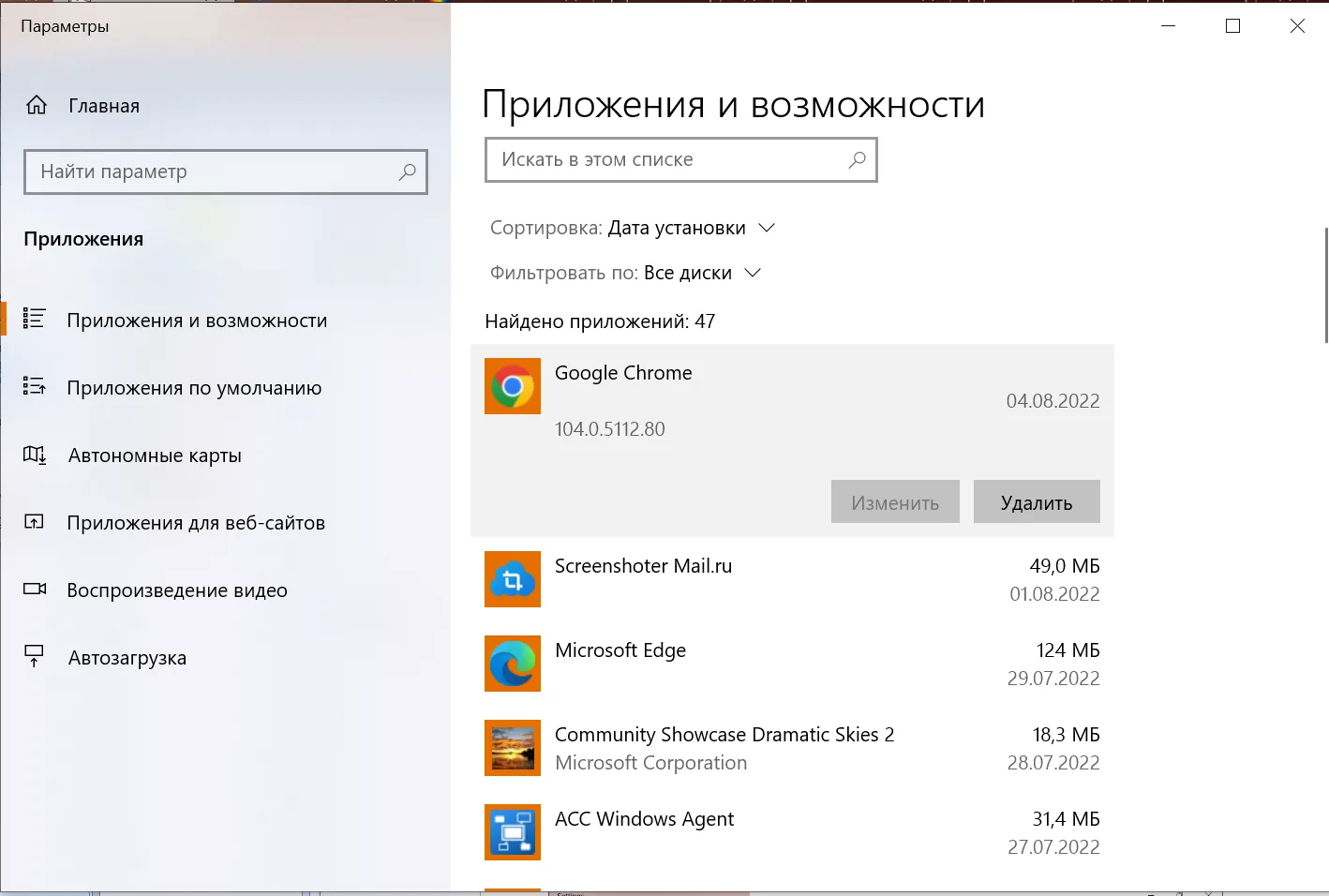
В Windows 11 откройте Параметры → Приложения → Установленные приложения. Найдите программу, откройте меню справа и выберите Удалить. В Windows 10 используется раздел Приложения и возможности. Для классических программ доступен и привычный список Программы и компоненты в Панели управления. Удаление через эти механизмы запускает зарегистрированный деинсталлятор и корректно снимает основную часть компонентов.
- Начинайте с самых тяжёлых программ, которые не использовались последние месяцы: игры, старые редакторы, пробные пакеты, дублирующие утилиты и старые версии инструментов.
- Перед удалением профессионального ПО сохраните пресеты, проекты, пользовательские библиотеки и локальные базы, когда они размещены внутри каталога приложения.
- Не стирайте папку программы вместо деинсталляции: это оставляет записи, службы и интеграции в системе.
- После удаления перезагрузите компьютер, когда установщик этого требует. Затем проверьте, исчезла ли программа из списка и освободилось ли место.
- На корпоративном ПК не удаляйте агенты безопасности, VPN-клиенты, средства резервного копирования и управляющие приложения без согласования с ИТ-службой.
Для маркетинга и контент-производства характерна другая проблема: на одном компьютере годами остаются старые версии видеоредакторов, дизайнерских пакетов и конвертеров, установленных под разовые задачи. Такой софт занимает больше места, чем системный кэш. Периодическая ревизия списка приложений даёт более устойчивый эффект, чем частая микрочистка.
7. Поиск крупных файлов и папок
Большие файлы не относятся к мусору автоматически, но именно они чаще всего объясняют внезапное переполнение диска. Видеозаписи, исходники съёмки, экспортированные ролики, архивы, образы дисков, резервные копии и папки проектов занимают десятки и сотни гигабайт. Пошаговый разбор есть в инструкции Xeon Live о поиске больших файлов.
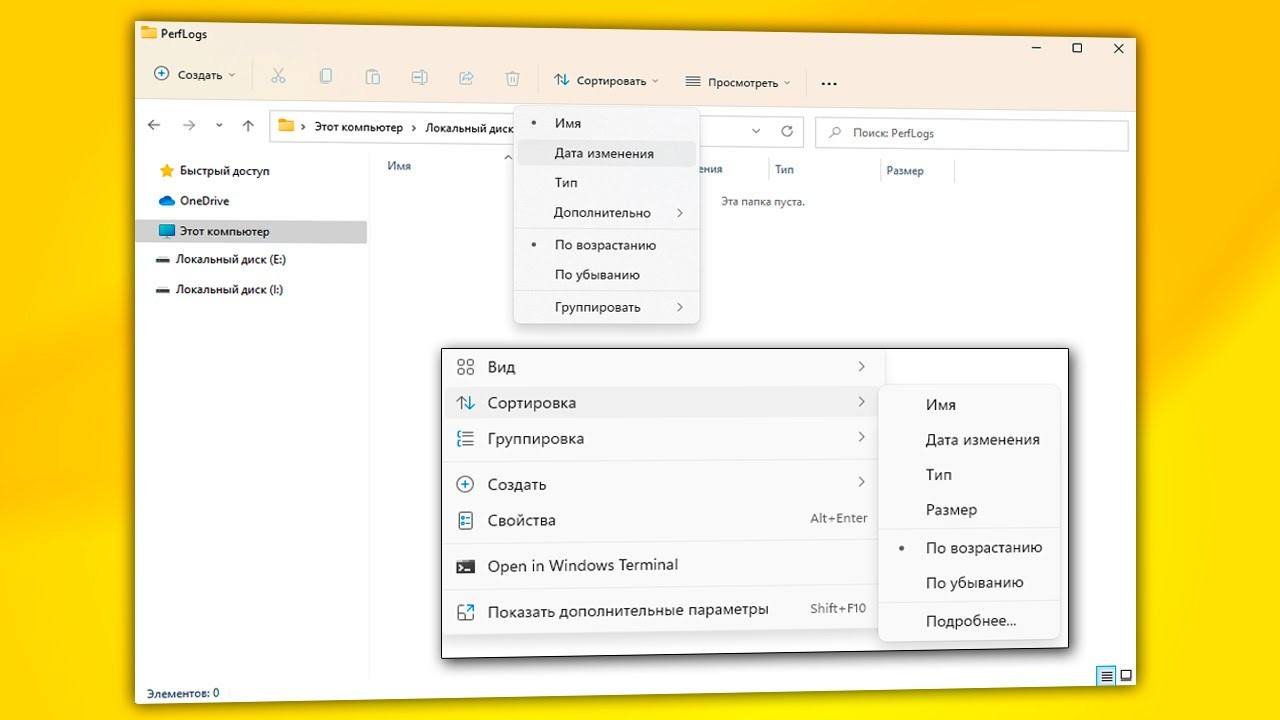
Откройте Проводник, перейдите в пользовательскую папку или рабочий диск, включите Подробности и сортировку по Размеру. Не начинайте поиск с корня Windows: там крупные объекты часто являются системными. Гораздо полезнее пройти Загрузки, Видео, Документы, Рабочий стол, каталоги экспорта, папки записей экрана и хранилища проектов.
- Видео и записи экрана. Финальные ролики, черновые рендеры и исходники быстро заполняют SSD. Оставьте рабочую версию, а завершённые проекты перенесите в архивное хранилище.
- Архивы и установщики. ZIP, 7Z, ISO и большие дистрибутивы обычно нужны только до завершения установки или передачи проекта.
- Презентации и медиапакеты. Один набор исходников часто копируется в несколько папок клиента. Сначала определите основную папку проекта, затем удаляйте вторичные копии.
- Резервные копии. Не удаляйте последнюю рабочую копию. Сначала проверьте другой носитель или облачное хранилище.
- Экспорты из редакторов. Черновые рендеры, прокси и промежуточные файлы удаляйте после завершения проекта и проверки финальных материалов.
Для бизнес-компьютера лучший результат даёт правило жизненного цикла: текущие проекты находятся на быстром диске, завершённые — в архиве, а временные экспорты имеют ограниченный срок хранения. Тогда свободное место поддерживается организацией данных, а не только периодической очисткой.
8. Поиск и удаление дубликатов
Дубликаты требуют более строгой проверки, чем временные файлы. Совпадение имени ничего не доказывает: одинаково названные документы содержат разные редакции, а библиотеки программ хранят одинаковые имена в разных каталогах. Безопасный подход начинается с пользовательских папок и сравнения содержимого. Отдельный мегагайд Xeon Live посвящён поиску дубликатов в Windows.
Для небольшой папки достаточно Проводника: отсортируйте файлы по имени и размеру, посмотрите пары с суффиксами (1), copy, final2 и похожими вариантами. Для больших архивов используйте инструмент, который умеет сравнивать содержимое и показывать группы совпадений до удаления. Главная цель — оставить один понятный основной экземпляр и убрать только подтверждённые копии.
- Сначала проверяйте Загрузки, Документы, Изображения, рабочий стол и папки экспорта — там дубли возникают чаще всего.
- Не сканируйте системные каталоги с автоматическим удалением. Совпадающие библиотеки в разных программах не являются бытовым мусором.
- Для документов сравнивайте дату изменения и содержимое. Более новая редакция не равна старой, даже при похожем имени.
- Для фотографий сохраняйте исходник максимального качества и отдельно учитывайте уменьшенные версии для сайта, презентаций и соцсетей.
- Для видео различайте исходник, монтажный прокси, черновой экспорт и финальный мастер. Эти файлы связаны, но не дублируют друг друга по назначению.
- На первом проходе отправляйте подтверждённые копии в Корзину, а не используйте безвозвратное удаление. Очистите Корзину после проверки проекта.
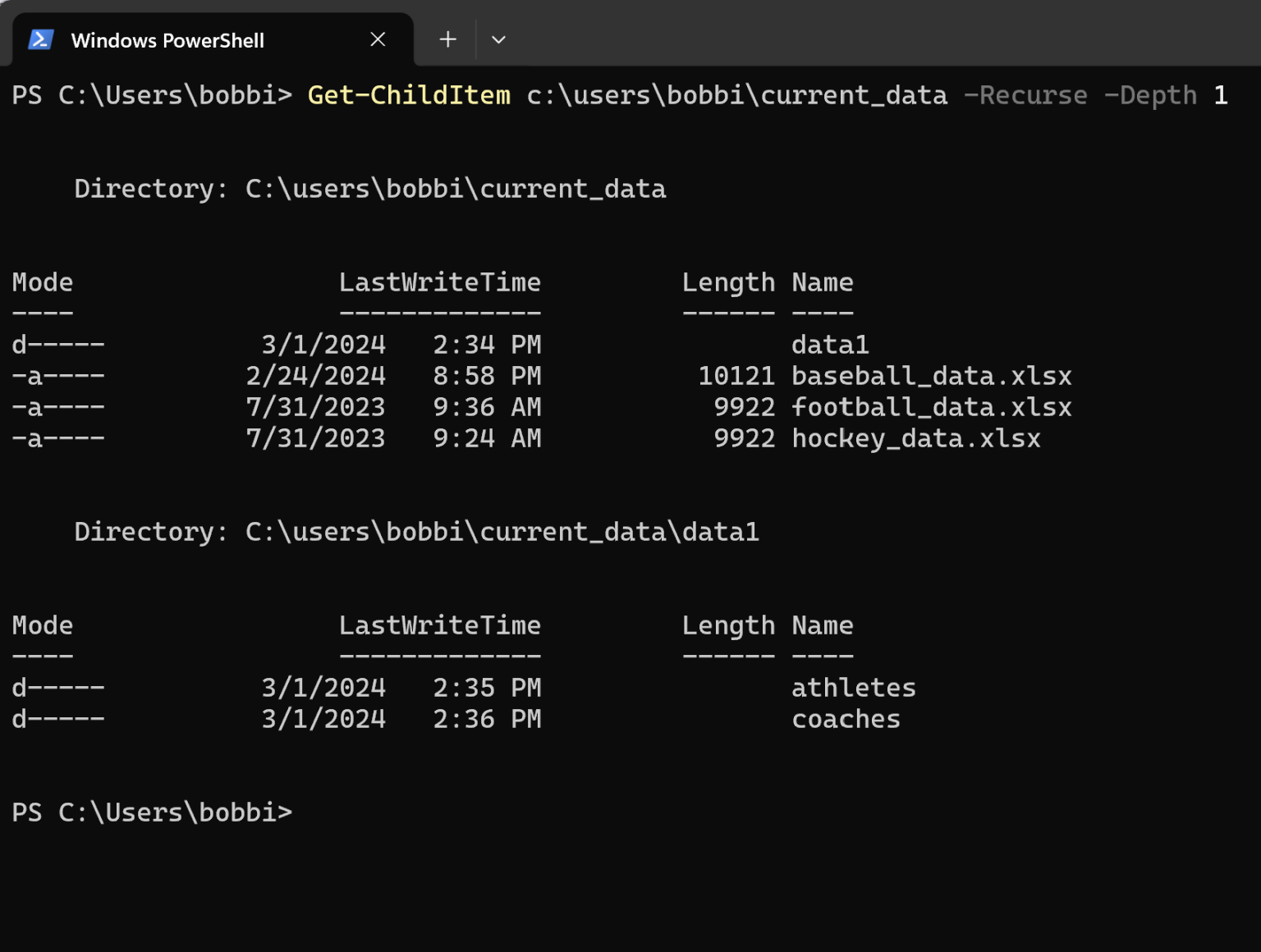
В командах PowerShell для точных совпадений обычно используют хеш содержимого, но такой подход лучше применять как средство построения списка. Массовое удаление по результатам сценария требует отдельной проверки: путь и роль файла важнее самого факта совпадения.
9. Очистка кэша браузера без потери нужных входов
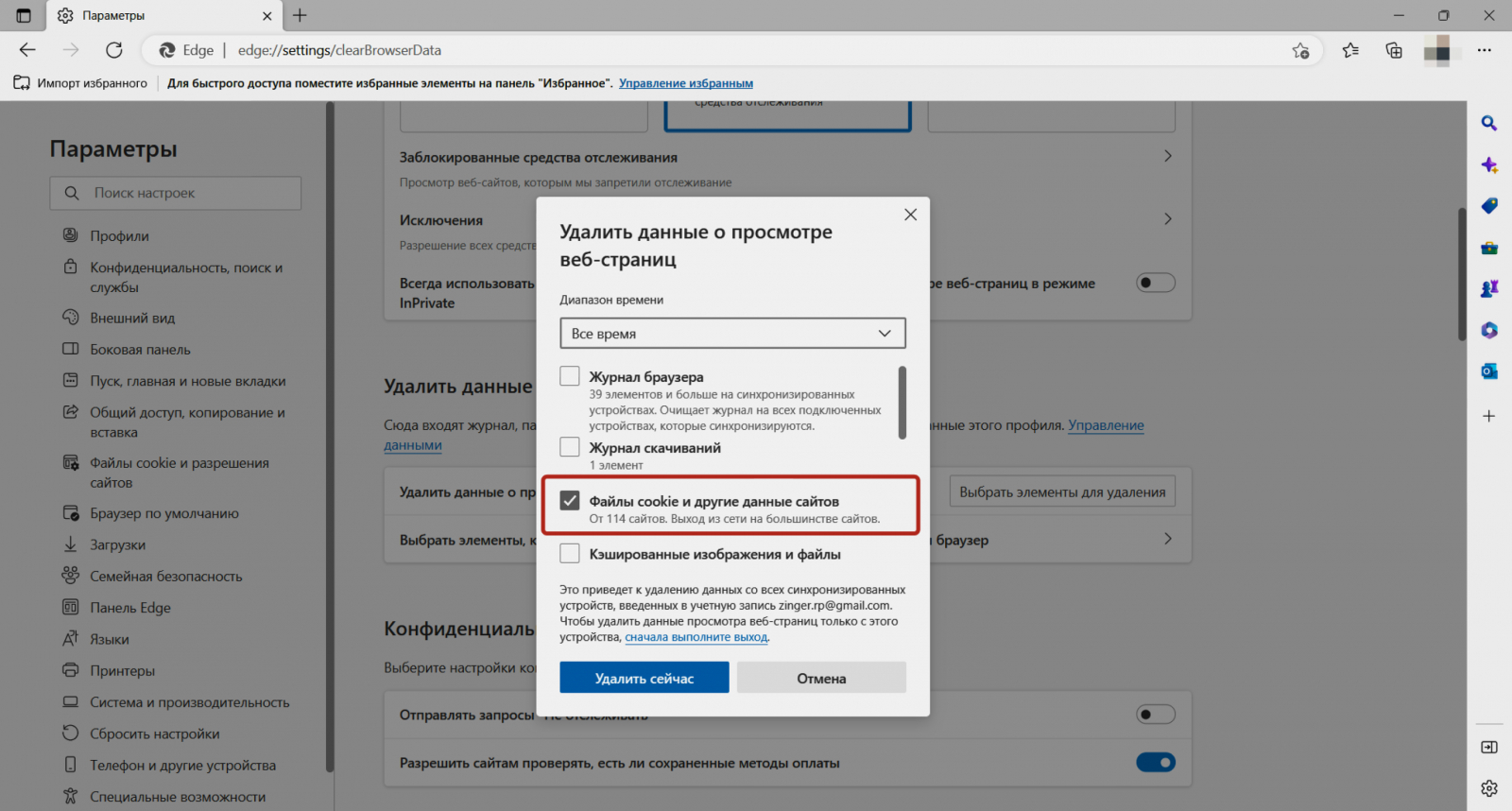
Браузерный кэш относится к временным данным, но рядом с ним находятся cookie, история, сохранённые формы и другие пользовательские сведения. Для освобождения места достаточно кэшированных изображений и файлов. Удаление cookie приводит к выходу из части аккаунтов и сбросу локальных настроек сайтов. Подробные маршруты собраны в статье Xeon Live об очистке кэша.
Google Chrome
- Откройте меню браузера → Настройки → Конфиденциальность и безопасность.
- Перейдите к удалению данных о просмотре.
- Выберите нужный период.
- Для мягкой уборки отметьте кэшированные изображения и файлы. Cookie и другие данные сайтов оставьте выключенными, когда не требуется выход из аккаунтов.
- Подтвердите удаление и перезапустите браузер.
Microsoft Edge
- Откройте Настройки → Конфиденциальность, поиск и службы.
- В разделе очистки данных просмотра выберите элементы для удаления.
- Отметьте кэшированные изображения и файлы.
- Не удаляйте пароли, формы и cookie без отдельной причины.
- Выполните очистку и повторно откройте рабочие сайты.
Mozilla Firefox
- Откройте Настройки → Приватность и защита.
- Перейдите к данным сайтов и кэшированному веб-содержимому.
- Оставьте только категорию кэша, когда цель — освободить место без сброса сессий.
- Подтвердите очистку.
На компьютере для маркетинга и коммуникаций браузер часто хранит десятки активных сессий в рекламных кабинетах, CMS, аналитике и сервисах совместной работы. Поэтому очистка cookie перед рабочим днём создаёт больше проблем, чем пользы. Разделяйте задачу экономии места и задачу приватности: у них разные последствия.
Что не стоит удалять вручную
Самые рискованные ошибки возникают не в Корзине, а при попытке вручную освободить системные каталоги. Видимый размер папки не показывает её назначение. Компонентное хранилище, файл подкачки, драйверные пакеты и системные библиотеки управляются Windows специальными механизмами. Удаление через Проводник обходит эти механизмы и создаёт риск повреждения обновлений, запуска системы или приложений.
- WinSxS. Не удаляйте файлы из этой папки вручную. Microsoft прямо предупреждает, что ручное удаление способно повредить систему и обновления. Для обслуживания используются встроенная задача StartComponentCleanup и DISM.
- System32 и другие системные каталоги. Не оценивайте их по размеру и не удаляйте отдельные DLL, драйверы или исполняемые файлы.
- Program Files и ProgramData. Для удаления приложения сначала запускается деинсталлятор. Остатки удаляют только после проверки, что программа действительно удалена и данные не нужны другим компонентам.
- Файл подкачки. Это часть управления памятью Windows, а не обычный временный файл. Его настройка относится к производительности и стабильности, а не к регулярной уборке.
- Файл гибернации. Он связан с режимом гибернации и быстрым запуском. Освобождение его объёма меняет функциональность системы, поэтому такой шаг относится к настройке, а не к чистке мусора.
- Реестр. Реестр не является хранилищем гигабайтов пользовательского мусора. Его массовая очистка не заменяет работу с временными и крупными файлами.
Как измерить результат и понять, что уборка закончена
Уборка считается успешной не по количеству найденных объектов, а по достижению конкретной цели. Основной показатель — свободное место на диске. Дополнительные показатели зависят от контекста: успешно ли устанавливаются обновления, хватает ли места для экспорта видео, перестали ли появляться предупреждения о заполнении и не растёт ли системный диск снова тем же темпом.
- Свободное место до и после. Сравните значения в Проводнике → Этот компьютер. Это главный объективный результат.
- Структура занятого пространства. Откройте Параметры → Система → Память и убедитесь, что уменьшилась именно нужная категория.
- Повторный анализ временных файлов. После очистки список должен сократиться. Небольшой новый объём появляется сразу, потому что система и приложения снова создают рабочий кэш.
- Проверка рабочих приложений. Откройте браузер, офисный пакет, редакторы и инструменты, которые использовались до уборки. Проекты и настройки должны быть на месте.
- Контроль через несколько дней. Снова зафиксируйте свободное место. Быстрое повторное заполнение указывает на конкретный источник: экспорт, синхронизацию, журнал, резервное копирование или приложение, которое создаёт большой кэш.
Для команды полезно вести простой стандарт: перед крупным проектом фиксировать свободное место, а после сдачи переносить исходники и удалять временные экспорты по согласованному правилу. Так очистка превращается из аварийной операции в обслуживание хранилища.
Практический регламент для рабочего компьютера
Частая глубокая чистка не нужна. Лучше разделить задачи по периодичности и не запускать одинаковые инструменты каждую неделю. Такой регламент уменьшает риск потери данных и одновременно не даёт диску незаметно заполняться.
Раз в неделю: пять минут
- Проверить свободное место на системном диске.
- Просмотреть Корзину и удалить подтверждённо ненужное.
- Разобрать свежие крупные файлы в Загрузках.
- Удалить временные файлы штатным средством Windows либо выполнить один проход выбранной утилитой.
- Проверить, не появился ли внезапно очень большой экспорт, архив или резервная копия.
Раз в месяц: двадцать–тридцать минут
- Посмотреть структуру Памяти Windows и крупнейшие категории.
- Проверить список установленных приложений и удалить явно неиспользуемые программы.
- Просмотреть крупные пользовательские файлы и завершённые проекты, перенести их в архивное хранилище.
- Проверить дубликаты в Загрузках, Документах и папках экспорта.
- Очистить кэш браузеров без паролей и cookie, когда он заметно вырос.
- Проверить, что Контроль памяти настроен и не затрагивает важные пользовательские папки.
После завершения крупного проекта
- Сохранить финальные мастер-файлы и утверждённые версии материалов.
- Проверить резервную копию и открыть несколько файлов из неё.
- Удалить тестовые экспорты, промежуточные архивы и временные прокси, которые больше не нужны.
- Перенести завершённый проект с системного SSD в согласованное архивное хранилище.
- Зафиксировать освобождённое место и оставить рабочий диск готовым к следующей задаче.
Типовые ошибки при очистке
Ошибки в этой теме повторяются чаще самих способов. Большинство проблем появляется из-за стремления освободить максимум места за один проход. Надёжнее удалять по категориям и после каждой крупной операции проверять результат.
- Удаление по размеру без проверки назначения. Большой файл часто является проектом, базой, резервной копией или виртуальным диском.
- Автоматическая очистка Загрузок. Такая настройка подходит только для папки, где действительно нет постоянных рабочих документов.
- Очистка cookie вместе с кэшем. В результате приходится заново входить в рабочие сервисы и восстанавливать локальные настройки.
- Удаление папки программы вместо деинсталляции. Основные записи и фоновые компоненты остаются, а повторная установка усложняется.
- Попытка чистить WinSxS вручную. Компонентное хранилище обслуживается встроенными механизмами Windows.
- Ожидание ускорения от любой очистки. Освобождение диска решает проблему нехватки пространства. Тормоза из-за перегрева, нехватки оперативной памяти, фоновых процессов или неисправного накопителя требуют другой диагностики.
- Одновременное использование нескольких чистильщиков. Повторное сканирование одних и тех же категорий не создаёт дополнительного полезного результата, но увеличивает объём изменений.
- Безвозвратное удаление на первом проходе. Для пользовательских файлов сначала используйте Корзину или перенос в временный карантинный каталог, затем удаляйте окончательно.
Как выбрать способ по симптомам, а не по привычке
Одинаковая команда очистки не решает все проблемы с диском. Перед следующим запуском чистильщика посмотрите, что именно изменилось в системе. Симптом даёт более точную подсказку, чем общее ощущение захламлённости: внезапное исчезновение десятков гигабайт, медленный рост занятого места и постоянное переполнение после каждого проекта требуют разных действий.
Диск заполнился за один день
Резкий скачок обычно связан с одним крупным событием: экспортом видео, записью экрана, установкой игры, обновлением Windows, созданием резервной копии, скачиванием архива или копированием медиатеки. В такой ситуации не тратьте время на очистку мелкого кэша. Сначала откройте Память Windows и Проводник, найдите выросшую категорию и самые крупные объекты за последние сутки.
- Проверьте папки Видео, Загрузки, Рабочий стол и каталог текущего проекта.
- Отсортируйте файлы по дате изменения, затем по размеру.
- Посмотрите временные файлы Windows только после проверки пользовательских данных.
- Если рост связан с обновлением системы, используйте Временные файлы или Очистку диска, а не ручное удаление служебных каталогов.
- Если появился крупный рабочий экспорт, перенесите его в архив или удалите только после проверки финальной версии.
Свободное место уходит постепенно каждую неделю
Плавный рост характерен для кэшей, рабочих экспортов, истории версий, облачной синхронизации, резервного копирования и папки Загрузки. Здесь полезна связка Контроля памяти и ежемесячной ревизии крупных файлов. Автоматическая уборка снимает мелкий системный фон, а ручная проверка находит то, что Windows не имеет права удалить за пользователя.
- Включите Контроль памяти для временных файлов и Корзины по выбранному сроку.
- Оставьте Загрузки под ручным контролем.
- Раз в месяц сортируйте рабочие каталоги по размеру.
- Проверяйте папки приложений, которые создают кэш рендера, превью, локальные копии и журналы.
- Сравнивайте свободное место в одинаковый день месяца, чтобы видеть тенденцию, а не случайный скачок.
После очистки освободилось меньше, чем ожидалось
Это нормальный диагностический результат. Он означает, что временные данные не являются главным потребителем пространства. Не запускайте второй и третий чистильщик в надежде получить другую цифру. Перейдите к категории Приложения, крупным пользовательским папкам и дублям. Особенно часто так происходит на рабочих станциях с видео, фото, 3D, презентациями и архивами исходников.
Сравните объём Временных файлов с размером установленных приложений и папок пользователя. Когда временные данные занимают несколько гигабайт, а рабочие проекты — сотни, дальнейшая системная уборка бессмысленна. Решение находится в политике хранения: перенос завершённых проектов, удаление промежуточных экспортов и сокращение числа локальных копий.
Компьютер тормозит, но на диске достаточно места
Не связывайте любой недостаток производительности с мусором. Заполненный диск действительно мешает установке обновлений и работе программ, которым нужно временное пространство, но тормоза возникают и при высокой загрузке процессора, нехватке оперативной памяти, перегреве, фоновой синхронизации, проблемах накопителя и избыточной автозагрузке. В такой ситуации уборка выполняется как гигиена, а диагностика производительности идёт отдельно.
- Откройте Диспетчер задач и посмотрите загрузку процессора, памяти и диска.
- Проверьте автозагрузку и фоновые процессы.
- Убедитесь, что системный диск имеет стабильный запас свободного места.
- Не используйте массовую очистку реестра как универсальное средство ускорения.
- После базовой уборки переходите к диагностике причины, а не продолжайте удаление файлов.
Windows сообщает о нехватке места при обновлении
Начинайте с Временных файлов и Очистки диска с системными категориями. Затем проверьте Корзину и Загрузки. Крупные приложения и рабочие файлы переносите или удаляйте только после оценки ценности. Ручное удаление компонентов обновления из системных папок не требуется: Windows предоставляет штатные механизмы, которые знают зависимости и порядок очистки.
Нужно подготовить компьютер к передаче другому сотруднику
Обычная уборка мусора не равна подготовке устройства к смене пользователя. Сначала завершите рабочие проекты и передайте данные в корпоративное хранилище, затем выйдите из рабочих аккаунтов по внутреннему регламенту и удалите локальные материалы в соответствии с политикой компании. Очистка кэша и временных файлов выполняется после этого как завершающий этап. Не используйте бытовой чистильщик вместо процедуры безопасной передачи устройства, установленной ИТ-службой.
Рабочие сценарии: где именно копится лишнее
Маркетинг, PR и контент-команды
На компьютере маркетолога системный мусор редко является единственным крупным потребителем места. Основной рост часто создают презентации, выгрузки из рекламных кабинетов, исходники баннеров, архивы подрядчиков, записи встреч, видео для соцсетей и повторные версии файлов. Здесь полезно разделить хранилище на текущую работу, финальные материалы и временный обмен.
- Текущая работа. Держите один основной каталог проекта с понятной структурой. Не создавайте параллельные копии на рабочем столе, в Документах и Загрузках.
- Финальные материалы. После утверждения переносите мастер-файлы, исходники и необходимые лицензии в постоянное хранилище команды.
- Временный обмен. Загрузки и папки мессенджеров рассматривайте как входящий поток, а не как архив. Разбирайте их регулярно.
- Выгрузки аналитики. CSV, XLSX и PDF часто дублируются с разными датами. Оставляйте версии, которые участвуют в отчётности, остальные удаляйте после проверки.
- Видео и записи встреч. После публикации или расшифровки перенесите нужную запись в архив, а технические копии удалите.
Для такой команды особенно опасна автоматическая очистка Загрузок: именно туда браузер сохраняет брифы, медиапланы, договоры, отчёты и файлы от подрядчиков. Лучше автоматизировать системные временные данные, а папку входящих материалов разбирать вручную по рабочему процессу.
Графический дизайн и фотография
В графических задачах один проект состоит из исходников, шрифтов, ссылочных изображений, превью, автосохранений, экспортов в нескольких форматах и файлов для публикации. Похожий размер и близкие имена не означают, что файлы дублируют друг друга. Удалять стоит то, чья роль в проекте уже закончилась: временные превью, устаревшие экспорты и повторные загрузки.
- Не удаляйте исходные фотографии только потому, что рядом лежат уменьшенные JPEG или WebP: это разные уровни качества и назначения.
- После сдачи макета оставьте мастер, связанные ресурсы и финальные экспорты, которые реально нужны заказчику или команде.
- Папки автосохранений и кэша редактора очищайте штатными средствами приложения либо после его закрытия, когда назначение каталога подтверждено.
- Дубликаты изображений проверяйте по содержимому и качеству, а не только по имени.
- Старые наборы референсов и временные подборки переносите в архив либо удаляйте после завершения проекта.
В этой среде полезно измерять не только свободное место, но и количество активных локальных копий одного проекта. Чем меньше параллельных каталогов с названиями вроде final, final2 и latest, тем ниже риск использовать устаревший материал и тем проще последующая уборка.
Видео, подкасты и производство контента
Видео быстрее других типов данных заполняет накопитель. Помимо исходников появляются прокси, кэш предпросмотра, рендер-файлы, записи экрана, звуковые дорожки, черновые экспорты и финальные версии. Системная очистка освобождает сравнительно небольшой объём, пока проектные каталоги занимают основную часть диска.
- Сначала определите, какие файлы являются исходниками и должны храниться после сдачи.
- Отдельно отметьте прокси и кэш, которые редактор пересоздаёт при необходимости.
- Удалите тестовые экспорты после утверждения финального мастера.
- Проверьте папку записей экрана: там остаются длинные технические записи, которые быстро накапливаются.
- Архивируйте завершённый проект на отдельный носитель или корпоративное хранилище и только после проверки освобождайте рабочий SSD.
Для монтажа свободное место — рабочий ресурс, а не просто показатель аккуратности. Перед крупным экспортом заранее проверяйте запас на диске, потому что приложение создаёт временные данные в процессе рендера. Регулярный перенос завершённых проектов даёт больший эффект, чем ежедневное удаление системных эскизов.
Обычный офисный компьютер
На офисной машине главным источником лишнего обычно становится сочетание старых приложений, папки Загрузки, кэша браузеров и локальных копий облачных файлов. Здесь хорошо работает простой регламент: автоматическая очистка временных данных, ежемесячная ревизия приложений и ручной контроль Загрузок. Глубокие системные вмешательства не нужны.
- Контроль памяти обслуживает временные данные и Корзину.
- Пользователь раз в неделю разбирает Загрузки.
- Раз в месяц удаляются неиспользуемые приложения.
- Кэш браузера очищается по необходимости, без удаления паролей и cookie в обычной ситуации.
- Большие рабочие документы хранятся в утверждённом корпоративном месте, а не в нескольких локальных папках.
Как отличить мусор от данных, которые нужно архивировать
Самая важная редакционная и техническая граница проходит не между маленькими и большими файлами, а между бесполезными данными и данными с продолжающейся ценностью. Архив занимает место намеренно: он сохраняет историю, исходники, подтверждения, финальные материалы и возможность вернуться к проекту. Мусор занимает место без полезной функции. Поэтому перед удалением крупного объекта задайте несколько конкретных вопросов.
- Есть ли у файла рабочий владелец? Если документ относится к действующему проекту, его нельзя считать лишним только из-за возраста.
- Существует ли подтверждённая копия? Перед удалением локального архива откройте несколько файлов из резервного хранилища и убедитесь, что копия не повреждена.
- Это исходник или производный файл? Исходная фотография, мастер видео и финальный макет имеют более высокую ценность, чем временное превью или тестовый экспорт.
- Нужна ли история версий? Для отчётности, договорных материалов и утверждённых креативов предыдущая версия иногда важнее экономии нескольких мегабайт.
- Файл связан с приложением? Не удаляйте неизвестные базы, библиотеки и каталоги из папок программ. Сначала используйте штатные средства приложения или деинсталлятор.
- Файл легко пересоздать? Кэш миниатюр и временный рендер обычно пересоздаются, а исходная съёмка или уникальная запись встречи — нет.
Для команды удобно формализовать три класса хранения. Активные данные остаются на рабочем диске. Архивные данные переносятся в устойчивое хранилище с резервной копией. Временные данные имеют понятный срок жизни и удаляются после завершения задачи. Такая модель сокращает объём спорных решений во время очистки и делает пространство на диске управляемым.
Отдельно контролируйте локальные копии облачных файлов. Синхронизация создаёт ощущение, что файл уже находится в облаке, но режим хранения бывает разным. Перед освобождением локального места убедитесь, что файл действительно загружен в корпоративное хранилище и доступен с другого устройства или через веб-интерфейс. Только после этого используйте штатную функцию освобождения локального места, а не удаление неизвестной папки синхронизации.
Короткий алгоритм на 15 минут
Когда свободное место нужно вернуть быстро, не проходите все девять способов. Используйте короткий маршрут, который закрывает самые частые причины и оставляет сложные случаи на потом.
- Зафиксируйте свободное место на C:.
- Закройте браузеры и тяжёлые приложения.
- Запустите очистку в Ускорителе Компьютера либо откройте Параметры → Система → Память → Временные файлы.
- Удалите безопасные временные категории и проверьте Корзину.
- Откройте Загрузки, включите сортировку по размеру и удалите старые установщики и архивы, которые точно не нужны.
- Откройте список приложений и удалите одну–две действительно лишние крупные программы, когда они занимают основной объём.
- Снова проверьте свободное место. Если цель достигнута, остановитесь.
- Если места всё ещё мало, переходите к поиску крупных файлов и дублей, а не повторяйте временную очистку.
Итог
Безопасная очистка компьютера строится вокруг трёх принципов: видеть, что именно удаляется; отделять системные временные данные от пользовательских файлов; измерять результат по свободному месту. Для быстрого первого прохода подходит единый инструмент вроде Ускорителя Компьютера, а штатные Параметры Windows, Контроль памяти и Очистка диска дают точный контроль над системными категориями.
Когда системный диск продолжает быть заполненным после временной очистки, причина почти всегда находится выше по уровню: крупные приложения, видео, архивы, резервные копии и дубликаты. В таком случае полезнее провести ревизию хранения, чем снова чистить кэш. Для связанной диагностики производительности можно перейти к инструкции Xeon Live о безопасной оптимизации Windows 10 и 11.