Как отключить автозапуск программ в Windows 10: 7 способов и безопасная проверка результата
Автозапуск удобен ровно до того момента, пока вместе с Windows 10 начинают открываться десятки программ, которыми человек не пользуется сразу после входа. На рабочем компьютере это особенно заметно: мессенджеры, облачные клиенты, панели обновления, помощники периферии, медиаменеджеры и служебные модули одновременно конкурируют за процессор, память и диск. Задача ревизии — не отключить всё подряд, а оставить только то, что действительно должно быть готово к работе с первых секунд.
В Windows 10 нет одного-единственного места, где хранится весь автозапуск. Часть приложений зарегистрирована в системном списке и видна в «Параметрах» и «Диспетчере задач», часть запускается ярлыками из папки Startup, отдельные записи находятся в реестре, а некоторые программы стартуют через Планировщик заданий. Поэтому корректная ревизия строится от простого к сложному: сначала обратимые переключатели, затем папка и задания, после них реестр, а для полной диагностики — Sysinternals Autoruns.
Стандартная поддержка Windows 10 завершилась 14 октября 2025 года. Система продолжает работать, но для обычных выпусков Microsoft больше не предоставляет прежний набор бесплатных обновлений и исправлений безопасности. Для компьютера, который остаётся на Windows 10, это дополнительный аргумент не экспериментировать с системными компонентами без необходимости: отключать только понятные элементы, сохранять возможность возврата и фиксировать исходное состояние.
Что именно считается автозапуском в Windows 10
В практической работе термин «автозапуск» объединяет несколько разных механизмов. Для точной диагностики полезно разделять их, потому что одна и та же программа присутствует в одном месте, а её вспомогательный модуль — в другом. На странице Xeon Live об автозагрузке Windows 10 эта логика разобрана в контексте системных средств; здесь мы сосредоточимся на безопасном отключении и проверке эффекта.
- Приложения при входе пользователя. Это привычный список, который Windows показывает в «Параметрах» и «Диспетчере задач». Переключение статуса обычно обратимо и поэтому подходит для первого прохода.
- Ярлыки в папке Startup. Они запускаются после входа в учётную запись. Удаление ярлыка не удаляет саму программу, но прекращает запуск через эту папку.
- Записи Run в реестре. Здесь встречаются элементы для текущего пользователя и для всех пользователей компьютера. Работа с ними требует точной идентификации команды и резервной копии перед изменением.
- Задания Планировщика. У задания есть событие запуска: вход пользователя, загрузка системы, расписание или другое системное событие. Поэтому программа стартует автоматически даже при пустом обычном списке автозагрузки.
- Служебные точки автозапуска. Драйверы, службы, расширения оболочки и другие компоненты не следует смешивать с обычными пользовательскими приложениями. Их анализ относится к глубокой диагностике, где удобнее Autoruns.
Главное следствие такого разделения: отсутствие программы на вкладке «Автозагрузка» не доказывает отсутствие автоматического старта. И наоборот, наличие записи не означает, что её нужно отключать. Решение принимают по роли компонента, издателю, пути запуска, необходимости немедленной готовности и фактическому влиянию на старт рабочего сеанса.
Перед отключением: зафиксируйте исходное состояние
Ревизия автозагрузки приносит пользу только тогда, когда результат можно сравнить с исходным состоянием. До изменений закройте рабочие документы, запишите список приложений, которые должны быть доступны сразу после входа, и сделайте несколько обычных запусков компьютера. Не используйте один случайный запуск: фоновое обновление, проверка накопителя или синхронизация облака искажают впечатление.
- Сфотографируйте или сохраните скриншот текущего списка автозагрузки и статусов «Включено/Отключено».
- Отметьте корпоративные агенты безопасности, резервного копирования, шифрования и удалённого администрирования. Их статус меняют только по правилам организации.
- Запишите, какие приложения действительно нужны сразу: например, корпоративный мессенджер, VPN-клиент для рабочей сети, средство синхронизации общей папки или драйверный модуль оборудования.
- Замерьте время от начала загрузки до состояния, когда рабочий стол реагирует без задержек и основные рабочие приложения запускаются без конкуренции с десятком фоновых задач.
- После каждого крупного изменения перезагружайте компьютер и проверяйте не только скорость, но и рабочие функции: вход в сеть, звук, печать, синхронизацию, резервное копирование и уведомления безопасности.
Для рабочего ПК лучше менять небольшие группы элементов. Отключили три очевидно лишних обновлятора — перезагрузили и проверили. Затем перешли к следующей группе. Такой порядок быстрее локализует причину, когда после ревизии перестаёт работать полезная функция.
7 способов отключить автозапуск программ в Windows 10
Ниже способы расположены не по «мощности», а по разумной последовательности применения. Первый сценарий подходит для тех, кому удобнее единое окно обслуживания, затем идут встроенные средства Windows 10, а завершается список диагностикой через Autoruns. Для большинства домашних и офисных компьютеров достаточно первых трёх-четырёх вариантов; глубокие инструменты нужны при скрытом или настойчивом автозапуске.
1. Ускоритель Компьютера: единый список для быстрой ревизии
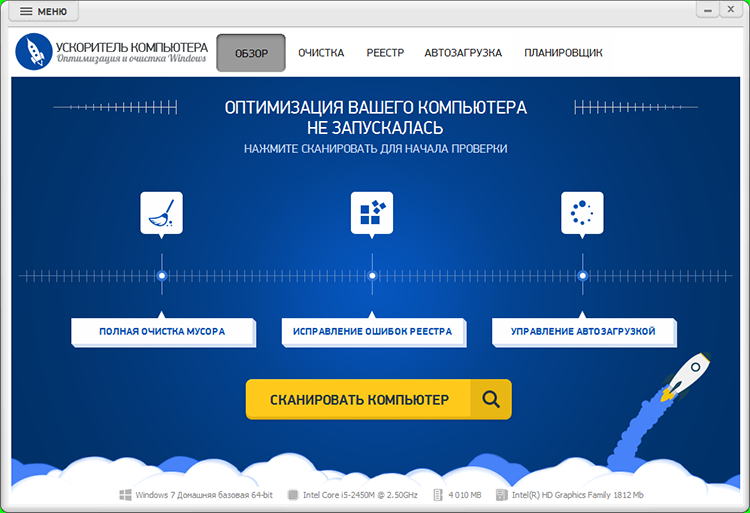
Ускоритель Компьютера объединяет обслуживание Windows и управление автозагрузкой в одном интерфейсе. В карточке Ускорителя Компьютера на Xeon Live отдельно показан сценарий работы со стартующими приложениями. Он подходит для первого прохода, потому что позволяет начать с понятного списка и обратимого отключения, не переходя сразу к системным разделам Windows.
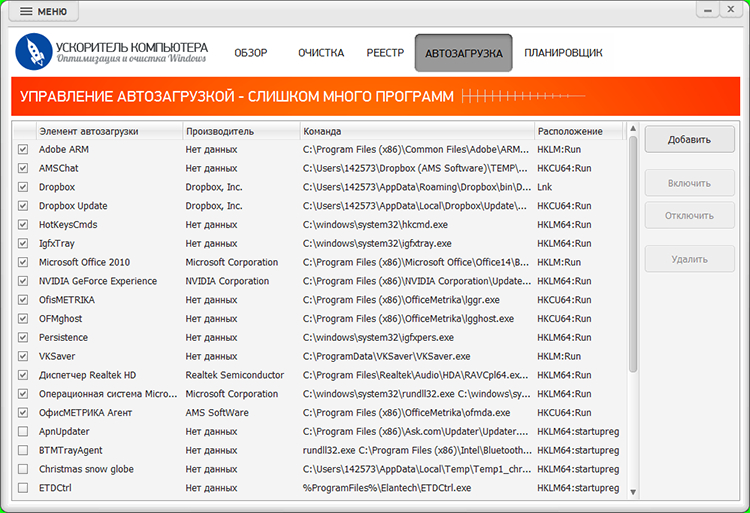
Откройте раздел «Автозагрузка». В списке сначала ориентируйтесь на название приложения, производителя и команду запуска. Ненужный элемент лучше сначала отключить, а не удалять: так сохраняется быстрый путь назад. Кнопку удаления используйте только для явно устаревшей записи, когда сама программа уже удалена либо вы уверены, что запись не понадобится.
- Откройте «Автозагрузка» и отсортируйте внимание по понятным пользовательским программам: мессенджерам, лаунчерам, медиаплеерам, облачным помощникам, панелям обновления.
- Оставьте включёнными рабочие компоненты, которые требуются сразу после входа. Для корпоративного компьютера ориентируйтесь на регламент ИТ-службы, а не на субъективное ощущение «не пользуюсь».
- Выделите ненужный элемент и используйте «Отключить». Не удаляйте несколько непонятных записей одним действием.
- Перезагрузите Windows 10 и убедитесь, что отключённое приложение не стартовало самостоятельно, а нужные сервисы остались доступны.
- Через один-два рабочих дня повторите ревизию: некоторые программы после обновления повторно регистрируют автозапуск, поэтому важен контроль результата.
Сильная сторона такого подхода — снижение порога ошибки. Пользователь видит отдельный раздел, а не вручную ищет системные пути. Ограничение тоже принципиально: никакой сторонний менеджер не отменяет понимание источника старта. Когда программа продолжает появляться после отключения, переходите к встроенным спискам, Планировщику и Autoruns, а не пытайтесь удалять всё подряд.
Плюсы
- Отдельный раздел для управления стартующими программами без ручного редактирования системных разделов.
- Можно сначала отключить элемент и проверить поведение системы, сохранив обратимость изменения.
- Рядом находятся другие инструменты обслуживания, поэтому ревизию автозапуска удобно включить в регулярную профилактику рабочего ПК.
Минусы
- Для скрытых точек старта глубина диагностики ниже, чем у Sysinternals Autoruns.
- Сторонняя утилита добавляет ещё один установленный компонент, поэтому на строго управляемых корпоративных компьютерах её применение согласуют с ИТ-политикой.
- Автоматическая очистка и работа с реестром относятся к отдельным задачам; их не следует запускать только ради отключения автозапуска.
Кому подойдёт
Пользователям домашнего и небольшого офисного ПК, которым нужен наглядный первый проход по автозагрузке и понятный способ временно отключить лишние пользовательские программы без ручной работы с системными разделами.
2. Параметры Windows 10: самый прямой встроенный способ
В Windows 10 список зарегистрированных приложений автозапуска доступен по пути «Пуск» → «Параметры» → «Приложения» → «Автозагрузка». Это основной встроенный сценарий для обычных приложений. Для обратной задачи — добавления нужного софта в старт — пригодится разбор способов добавления программ в автозапуск, где разделены системный список, Startup, реестр и Планировщик.

В «Параметрах» каждый зарегистрированный элемент имеет переключатель. Положение «Выкл.» запрещает приложению автоматически стартовать при входе, но не удаляет программу и не мешает запускать её вручную. Это важная разница: для проверки достаточно отключения, а деинсталляция нужна только тогда, когда программа вообще больше не используется.
- Нажмите Win + I и откройте раздел «Приложения».
- Перейдите в «Автозагрузка». Дождитесь, пока список полностью сформируется.
- Просмотрите названия и издателей. Начинайте с программ, назначение которых вам известно.
- Переведите переключатель ненужного приложения в положение «Выкл.».
- Перезагрузите компьютер. После входа запустите приложение вручную и проверьте, что его основные функции не зависят от постоянного фонового старта.
«Параметры» и «Диспетчер задач» показывают один базовый набор зарегистрированных приложений, но представляют его по-разному. В «Параметрах» проще быстро включать и выключать элементы. В «Диспетчере задач» удобнее оценивать влияние на запуск и переходить к расположению файла. Поэтому эти инструменты не конкурируют: первый подходит для быстрой ревизии, второй — для проверки спорных записей.
Когда нужного приложения в списке нет, это не ошибка интерфейса. Его автозапуск зарегистрирован другим способом: ярлыком в Startup, записью Run, заданием или собственной службой. В таком случае переходите к следующим разделам инструкции, а не пытайтесь найти скрытый переключатель в «Параметрах».
Плюсы
- Встроенный и обратимый способ без установки дополнительного ПО.
- Минимальный риск для начинающего пользователя: переключатель меняет только состояние зарегистрированного старта приложения.
- Удобно повторять ревизию после установки нового рабочего софта.
Минусы
- Показывает не все механизмы автоматического старта Windows.
- Для спорных элементов информации меньше, чем в «Диспетчере задач» и Autoruns.
- Не решает случаи, где запуск идёт через Планировщик заданий, службу или другой системный механизм.
Кому подойдёт
Практически всем пользователям Windows 10 как первый встроенный способ. Особенно удобен на рабочей станции, где нужно быстро отключить несколько понятных пользовательских приложений и не трогать системную конфигурацию.
3. Диспетчер задач: отключение с оценкой влияния на запуск
«Диспетчер задач» открывается сочетанием Ctrl + Shift + Esc. На вкладке «Автозагрузка» Windows показывает состояние приложения и оценку его влияния на старт. В материале Xeon Live о том, как ускорить загрузку Windows через контроль автозапуска, этот инструмент логично используется как точка диагностики перед более глубокими изменениями.

Оценка «Влияние на запуск» полезна не как абсолютный рейтинг программ, а как приоритет проверки. Низкое влияние означает менее 300 мс процессорного времени и менее 292 КБ дисковых операций; среднее влияние фиксируется при процессорном времени от 300 мс до 1 секунды либо дисковых операциях от 292 КБ до 3 МБ; высокое — при процессорном времени более 1 секунды либо дисковых операциях более 3 МБ. Статус «Не измерено» означает, что данных для оценки ещё нет.
- Откройте «Диспетчер задач». При компактном виде нажмите «Подробнее».
- Перейдите на вкладку «Автозагрузка».
- Сначала изучите элементы со статусом «Включено» и высоким влиянием. Не отключайте их автоматически — проверьте назначение и издателя.
- Щёлкните по ненужной программе правой кнопкой мыши. Для сомнительной записи полезно открыть расположение файла и сопоставить путь с установленным приложением.
- Выберите «Отключить». Статус изменится, а сама программа останется установленной.
- После перезагрузки повторно откройте вкладку и убедитесь, что статус сохранился.
В рабочем окружении удобно начинать именно с элементов «Высокое влияние», но решение всё равно привязано к бизнес-функции. Тяжёлый корпоративный VPN-клиент или агент защиты имеет высокий приоритет для готовности рабочего места и остаётся включённым. Тяжёлый лаунчер игры на офисном компьютере бизнес-функции не выполняет и становится кандидатом на отключение.
Отдельно учитывайте момент готовности системы. Рабочий стол появляется раньше, чем завершаются все фоновые операции. Поэтому визуальное ощущение «Windows уже загрузилась» недостаточно: проверяйте, когда перестаёт активно работать накопитель, открывается рабочий браузер, запускается почта и система стабильно реагирует на команды.
Плюсы
- Показывает статус и оценку влияния на запуск, поэтому помогает расставить приоритеты.
- Позволяет быстро отключить элемент без удаления приложения.
- Через контекстное меню удобно перейти к файлу и проверить, какой установленной программе принадлежит запись.
Минусы
- Как и «Параметры», не охватывает все точки автоматического запуска.
- Высокое влияние не означает, что компонент бесполезен: оценку нужно связывать с ролью приложения.
- Для системных служб, заданий и расширений оболочки требуется другой инструмент.
Кому подойдёт
Пользователям, которые хотят не только выключить автозапуск, но и понять, какие включённые элементы заметнее других участвуют в старте системы. Для администратора небольшой команды это удобный первый диагностический экран.
4. Папка Startup: удаляем ярлык, а не саму программу
Папка Startup хранит ярлыки приложений, которые запускаются при входе. Для текущего пользователя её открывает команда shell:startup, для всех пользователей — shell:common startup. Отдельная карточка Startup Folder на Xeon Live полезна как справочник по назначению этой системной папки.

Для текущего пользователя используется путь %userprofile%\AppData\Roaming\Microsoft\Windows\Start Menu\Programs\Startup, а для всех пользователей — %ProgramData%\Microsoft\Windows\Start Menu\Programs\Startup. Использовать команды shell удобнее: Windows сама открывает правильное расположение, и не приходится вручную включать показ скрытых папок.
- Нажмите Win + R.
- Введите shell:startup и нажмите Enter.
- Проверьте ярлыки. Откройте свойства спорного ярлыка и посмотрите поле «Объект», чтобы понять, какой файл запускается.
- Для отключения удалите из папки только ненужный ярлык. Само приложение останется установленным.
- Повторите проверку с shell:common startup, когда компьютер используется несколькими учётными записями или программа стартует у всех пользователей.
- Перезагрузите систему и проверьте результат.
Для максимально обратимого изменения вместо немедленного удаления полезно сначала перенести ярлык в обычную временную папку вне Startup. После нескольких успешных запусков системы его можно удалить. Такой приём особенно удобен, когда имя ярлыка понятно, но программа используется редко и вы хотите сохранить быстрый путь назад.
Пустая папка Startup не означает пустую автозагрузку Windows 10. Современные приложения часто регистрируются через системный список или другие механизмы. Поэтому этот способ рассматривают как отдельный слой проверки, а не как универсальный «главный каталог автозапуска».
Плюсы
- Простой и прозрачный механизм: видно конкретные ярлыки и их цели.
- Удаление ярлыка не деинсталлирует программу.
- Легко разделить автозапуск текущего пользователя и всех пользователей.
Минусы
- Папка содержит только часть автозапуска.
- У некоторых приложений ярлыка нет, хотя они стартуют автоматически.
- Неосторожное удаление ярлыка из общего Startup меняет поведение для всех пользователей компьютера.
Кому подойдёт
Пользователям, которые добавляли программы в старт вручную, переносили туда ярлыки или не находят нужную запись в «Параметрах» и «Диспетчере задач».
5. Редактор реестра: точечная работа с записями Run
Работа с реестром нужна только после проверки более простых мест. Для обычного приложения используются три основных расположения Run: HKEY_CURRENT_USER\Software\Microsoft\Windows\CurrentVersion\Run, HKEY_LOCAL_MACHINE\Software\Microsoft\Windows\CurrentVersion\Run и HKEY_LOCAL_MACHINE\Software\Wow6432Node\Microsoft\Windows\CurrentVersion\Run. Перед изменением полезно отдельно прочитать правила безопасной работы с реестром Windows 10.

Редактор открывается через Win + R → regedit. В правой части окна значения обычно содержат имя записи и команду запуска. Сопоставляйте команду с реальным файлом и установленной программой. Никогда не удаляйте запись только потому, что имя незнакомо: сначала выясните назначение файла, издателя и путь.
- Создайте резервную копию изменяемого раздела: в «Редакторе реестра» выделите нужную ветку и используйте экспорт.
- Проверьте Run для текущего пользователя. Это наиболее типичное место пользовательских элементов.
- Затем проверьте Run в HKEY_LOCAL_MACHINE для программ, запускаемых у всех пользователей.
- На 64-разрядной Windows 10 отдельно просмотрите Wow6432Node для 32-разрядных компонентов.
- Удаляйте только конкретное значение, которое однозначно относится к ненужному автозапуску. Не удаляйте всю ветку Run.
- Перезагрузите компьютер. При проблеме импортируйте сохранённый файл реестра либо верните запись через штатные настройки приложения.
В реестре важно различать отключение и удаление. Здесь нет такого же удобного пользовательского переключателя, как в «Параметрах», поэтому действие жёстче. Из-за этого реестр стоит в середине, а не в начале инструкции. Если нужная запись доступна в «Параметрах» или «Диспетчере задач», используйте их: меньше риск удалить не тот элемент и проще вернуть состояние.
Не используйте «очистку реестра» как замену точечной ревизии автозапуска. Цель этого раздела — найти конкретную команду Run, которая запускает известное приложение, и убрать только её. Массовое удаление «ошибок» не даёт более точного контроля и не относится к задаче отключения одного автозапуска.
Плюсы
- Позволяет увидеть конкретную команду запуска и точечно убрать устаревшую запись.
- Охватывает пользовательские и общесистемные расположения Run.
- Помогает диагностировать ситуацию, когда в обычном интерфейсе отображается повреждённый путь.
Минусы
- Ошибка при редактировании системного реестра имеет более серьёзные последствия, чем обычный переключатель.
- Нет единого списка всех механизмов автоматического старта.
- Требуется резервная копия и точная идентификация каждой изменяемой записи.
Кому подойдёт
Опытным пользователям и администраторам, которые уже проверили встроенный список и Startup, точно знают команду ненужного приложения и хотят удалить конкретную запись Run без массовых изменений.
6. Планировщик заданий: ищем старт по входу и загрузке системы
Планировщик заданий запускает задачи не только по времени. В Windows предусмотрены события запуска при загрузке системы и при входе пользователя, поэтому приложение способно появляться после каждого входа даже при пустой вкладке «Автозагрузка». В руководстве Xeon Live по реестру и Планировщику автозапуска Планировщик рассматривается именно как отдельный механизм, а не как часть обычного списка.

Откройте Win + R → taskschd.msc. Начинайте с «Библиотеки планировщика заданий». У выбранной задачи проверьте вкладки с условиями запуска и действиями. Особенно важны задачи сторонних программ, где событие связано со входом пользователя или загрузкой системы, а действие запускает исполняемый файл, обновлятор или вспомогательный модуль.
- Откройте Библиотеку планировщика и последовательно выделяйте задачи сторонних разработчиков.
- Проверьте событие запуска. Для нашей темы приоритетны запуск при входе и запуск при загрузке системы.
- Откройте действие задачи и сопоставьте путь к файлу с установленной программой.
- Для проверки используйте «Отключить», а не «Удалить». Отключённое задание сохраняется и легко возвращается.
- Перезагрузите компьютер и убедитесь, что нежелательный процесс больше не появляется.
- После проверки оставьте задание отключённым либо верните его, когда оно отвечает за нужное обновление, синхронизацию или рабочий процесс.
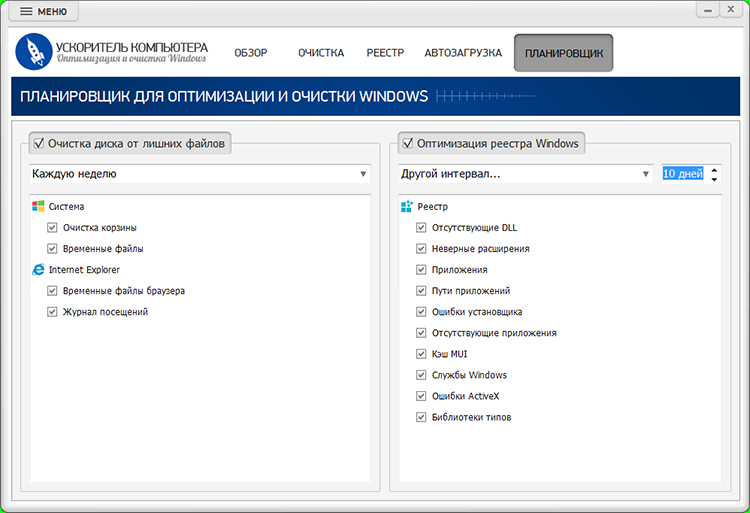
Не путайте Планировщик заданий Windows с планировщиком обслуживания внутри сторонней утилиты. Первый — системная служба Windows, которая выполняет зарегистрированные задачи по событиям и расписанию. Второй — функция конкретной программы. На скриншоте Ускорителя Компьютера планировщик относится к профилактической очистке; для поиска скрытого запуска приложений нужен именно taskschd.msc.
На корпоративном компьютере список заданий бывает длинным. Не отключайте элементы Microsoft и корпоративных агентов «ради эксперимента». Фокусируйтесь на задаче, которая однозначно запускает известный пользовательский продукт, и меняйте только её состояние. Такой узкий подход защищает обновление системы и управляемые ИТ-процессы от случайного вмешательства.
Плюсы
- Находит автозапуск, который не виден в обычном списке приложений.
- Отключение задания обратимо и не требует удаления самой программы.
- Показывает событие и действие, поэтому источник запуска можно проверить логически.
Минусы
- В библиотеке много системных и служебных заданий, поэтому без проверки назначения легко затронуть полезный компонент.
- Названия задач не всегда совпадают с названием программы.
- Планировщик не показывает остальные точки автозапуска в едином списке.
Кому подойдёт
Пользователям, у которых приложение продолжает появляться после отключения в «Параметрах», «Диспетчере задач» и Startup, а также администраторам, которым нужно понять точное событие запуска.
7. Sysinternals Autoruns: полная карта точек автоматического старта
Sysinternals Autoruns предназначен для глубокой диагностики: он показывает значительно больше категорий автозапуска, чем штатная вкладка «Автозагрузка». На странице Autoruns в Xeon Live удобно сверить назначение инструмента перед работой. Autoruns 14.3 показывает запуск при входе, задания, службы, расширения Explorer и другие системные категории.

Для задачи этой статьи начинайте с вкладки Logon. Затем проверяйте Scheduled Tasks и Services только тогда, когда обычный список не объясняет запуск. Опция скрытия подписанных элементов Microsoft помогает сосредоточиться на сторонних компонентах. Снятие отметки у записи отключает её, а команда удаления убирает конфигурацию — для первого прохода выбирайте именно отключение.
- Запустите Autoruns с правами администратора, когда требуется видеть системные категории.
- Сначала включите скрытие подписанных элементов Microsoft, чтобы сократить риск вмешательства в системные компоненты.
- Откройте Logon и найдите запись по названию, издателю и пути к файлу.
- Снимите отметку только у понятного стороннего элемента. Не удаляйте запись на первом проходе.
- Если программа всё ещё стартует, проверьте Scheduled Tasks и Services, сопоставляя путь каждого элемента с тем же приложением.
- Перезагрузите Windows 10 и убедитесь, что нужная функция не потеряна. При ошибке верните отметку.
Autoruns особенно полезен не для «массовой чистки», а для объяснения сложного случая. Его ценность в карте происхождения: видны разные категории, и спорную запись можно связать с конкретным файлом. Чем шире охват инструмента, тем выше требования к дисциплине: отключать только то, что идентифицировано, не трогать драйверы и службы без понимания, не превращать список Everything в перечень кандидатов на удаление.
Версия 14.3 опубликована 17 июня 2026 года. В статье нет необходимости привязывать инструкцию к номеру версии интерфейса: базовая логика диагностики остаётся прежней — определить категорию автозапуска, издателя, путь, временно отключить запись и проверить систему после перезагрузки.
Плюсы
- Самый широкий охват точек автоматического старта среди способов этой инструкции.
- Удобная диагностика скрытых причин: вход, задания, службы, расширения и другие категории видны в одном инструменте.
- Отключение через снятие отметки обратимо и подходит для контролируемой проверки.
Минусы
- Интерфейс содержит системные категории, где ошибочное действие опаснее, чем в обычной вкладке «Автозагрузка».
- Для простой задачи «отключить мессенджер» инструмент избыточен.
- Требует уверенного понимания издателя, пути к файлу и назначения компонента.
Кому подойдёт
Опытным пользователям, специалистам поддержки и администраторам, когда программа стартует скрыто, обычные списки не дают ответа или требуется доказательно установить источник автоматического запуска.
Как выбрать способ: короткая матрица решений без лишних действий
Правильный инструмент определяется не опытом пользователя как таковым, а симптомом. Чем точнее симптом, тем меньше системных разделов приходится открывать. Это снижает риск и экономит время. Для рабочей станции разумно использовать следующую последовательность.
- Видите приложение в «Параметрах». Отключайте там. Ничего глубже не требуется.
- Нужна оценка влияния и проверка файла. Используйте «Диспетчер задач».
- Приложение добавляли вручную ярлыком. Проверяйте shell:startup и shell:common startup.
- Обычный список пуст, а программа стартует при входе. Проверьте Планировщик заданий и только после него точечные записи Run.
- Источник старта непонятен. Используйте Autoruns как диагностическую карту, начиная с Logon.
- Нужен простой регулярный контроль пользовательских программ. Используйте Ускоритель Компьютера как единое окно, а сложные случаи перепроверяйте встроенными средствами.
Отдельно стоит развести «отключить автозапуск» и «удалить программу». Когда приложение нужно раз в неделю, отключение достаточно: оно перестаёт занимать место в стартовом сценарии, но остаётся доступным вручную. Деинсталляция оправдана, когда программа больше не используется вообще. Для последнего случая на Xeon Live есть отдельная инструкция по полному удалению программ в Windows 10; смешивать две задачи в одной операции не стоит.
Что оставлять в автозагрузке, а что проверять в первую очередь
Универсального списка «обязательно выключить» не существует: полезность зависит от рабочего процесса. Но есть надёжный критерий — нужна ли функция до первого ручного запуска приложения. Если ответ «нет», элемент становится кандидатом на временное отключение. Если ответ «да», сохраните автозапуск и оценивайте влияние уже в контексте производительности.
Обычно оставляют включённым
- Средства безопасности, которые входят в принятую на компьютере схему защиты и контроля.
- Корпоративный VPN или сетевой агент, когда без него рабочие ресурсы недоступны сразу после входа.
- Клиент резервного копирования, когда политика компании требует непрерывного фонового копирования.
- Системные и драйверные компоненты оборудования, назначение которых подтверждено производителем устройства или ИТ-службой.
- Рабочий мессенджер, когда сотрудник должен быть доступен с начала смены и это требование процесса, а не привычка.
Чаще всего проверяют на отключение
- Лаунчеры игр и развлекательных сервисов на рабочем ПК.
- Медиаплееры и помощники, которыми пользуются только эпизодически.
- Автообновляторы программ, которые корректно проверяют обновления после ручного запуска приложения.
- Вспомогательные панели устройств, когда базовая функция оборудования работает без постоянного фонового интерфейса.
- Несколько облачных клиентов с дублирующей задачей, когда реально используется только один рабочий контур синхронизации.
- Старые записи от удалённого ПО, путь которых уже не существует. Их сначала идентифицируют, затем убирают из соответствующего места запуска.
Самая частая ошибка — оценивать запись по названию. Нейтральное имя не делает элемент безопасным, а непонятное — вредным. Смотрите на издателя, путь, цифровую подпись, связь с установленным приложением и роль в рабочем процессе. Для корпоративного компьютера приоритет имеет политика организации, а не локальная оптимизация одной машины.
Практические сценарии для маркетинга, дизайна и офисной работы
Для бизнес-аудитории тема автозапуска важна не сама по себе, а как часть производительности рабочего места. Компьютер маркетолога или контент-команды часто обрастает инструментами быстрее, чем типичный домашний ПК: облачные диски, мессенджеры, редакторы, менеджеры шрифтов, клиенты видеосвязи, панели графических планшетов, лаунчеры, сервисы аналитики. Их полезность разная, а запуск в одну секунду после входа нужен далеко не всем.
Рабочее место маркетолога и PR-специалиста
Сразу после входа обычно важны корпоративная связь, календарь и доступ к рабочим файлам. Тяжёлый видеоредактор, медиаплеер, лаунчер презентационного софта или вспомогательная панель для редких задач не обязаны стартовать вместе с Windows. Отключение таких элементов уменьшает конкуренцию в первые минуты, но не меняет привычный сценарий: нужный инструмент запускается вручную по задаче.
Рабочее место дизайнера и видеомонтажёра
Здесь особенно важно не отключить драйверные компоненты графического планшета, аудиоинтерфейса, цветового оборудования и другие модули, от которых зависит периферия. Зато менеджеры обновления, облачные каталоги, ассистенты и лаунчеры творческих программ часто не нужны до открытия конкретного проекта. Проверяйте один компонент за раз и после перезагрузки обязательно тестируйте устройство, а не только время старта Windows.
Общий компьютер в переговорной или презентационной зоне
Для такого ПК ценность имеет предсказуемость. Чем меньше лишних окон открывается при входе, тем ниже риск, что перед показом презентации появится мессенджер, обновлятор или личный облачный клиент. При этом средство видеосвязи, аудиодрайвер и корпоративный агент доступа остаются включёнными, когда они нужны для базового сценария помещения.
Ноутбук сотрудника с ограниченной производительностью
На слабом ноутбуке конкуренция за накопитель и процессор после входа заметнее. Начинайте с вкладки «Автозагрузка» в «Диспетчере задач» и элементов с высоким влиянием, затем переходите к Startup и заданиям. Не компенсируйте недостаток памяти агрессивным отключением служб. Автозагрузка пользовательских программ — более управляемая и обратимая зона оптимизации. Для системной настройки без случайных твиков полезен подробный гид по ускорению Windows 10.
Как измерить результат, а не полагаться на ощущение
После ревизии важно ответить на два вопроса: система действительно быстрее приходит в рабочее состояние и не потеряла ли она нужную функцию. Для этого достаточно простой воспроизводимой методики. Она не требует синтетических тестов и подходит для реального рабочего компьютера.
- Шаг 1. Зафиксируйте набор автозапуска. Сделайте скриншот включённых элементов и запишите дату.
- Шаг 2. Выполните три обычных запуска до изменений. Измеряйте время до состояния, когда рабочий стол стабильно реагирует, а основное рабочее приложение открывается без заметного ожидания фоновой активности.
- Шаг 3. Возьмите медиану. Средний по порядку результат из трёх запусков менее чувствителен к одному случайному медленному старту.
- Шаг 4. Отключите небольшую группу. Начните с двух-трёх очевидно необязательных программ.
- Шаг 5. Повторите три запуска. Используйте тот же критерий готовности, иначе сравнение теряет смысл.
- Шаг 6. Проверьте функции. Запустите VPN, мессенджер, облачную папку, печать, звук и другие важные для конкретного рабочего места процессы.
- Шаг 7. Сохраните итоговый список. Это станет базой для следующей ревизии после установки новых программ.
В «Диспетчере задач» дополнительно сравнивайте состав элементов с высоким влиянием. Цель не в том, чтобы получить ноль таких записей, а в том, чтобы каждое оставшееся приложение имело понятную роль. Рабочий компонент с высоким влиянием оправдан; случайный лаунчер с тем же статусом — повод для отключения.
Не используйте загрузку одного конкретного дня как доказательство. Обновления, проверка антивируса, индексирование, состояние накопителя и сетевые операции меняют фон. Методика с несколькими повторениями и одинаковым критерием готовности даёт более устойчивое сравнение и помогает отделить реальный эффект от впечатления.
Почему программа всё равно запускается после отключения
Когда элемент отключён, а приложение снова появляется после входа, не повторяйте одно и то же действие в том же окне. Это сигнал проверить другой источник старта. Такая диагностика почти всегда быстрее, чем массовое удаление записей.
- Программа зарегистрировала второй механизм. Например, обычный элемент отключён, но отдельный обновлятор стартует по заданию. Проверяйте Планировщик и Autoruns.
- В самой программе включена опция запуска вместе с Windows. После обновления приложение снова регистрирует старт. Сначала выключите настройку в самом приложении, затем перепроверьте системный список.
- Запуск идёт из Startup. Удалите или временно перенесите ярлык из shell:startup и shell:common startup.
- Осталась запись Run. Сверьте команду и уберите только конкретное значение после резервного копирования ветки.
- Стартует служебный модуль, а не главное окно. Autoruns помогает увидеть связь по издателю и пути. Не отключайте службу только по сходству имени.
- Windows восстанавливает приложения после входа. Это отдельное поведение сеанса и его не следует путать с обычным списком автозагрузки. Сравнивайте, появляется ли приложение после полноценной перезагрузки и чистого входа.
Для сложного случая удобно идти сверху вниз: «Параметры» → «Диспетчер задач» → Startup → Планировщик → Run → Autoruns. Один и тот же порядок используйте при обратной проверке после изменений. Так видно, где именно запись появилась снова.
Почему msconfig не стоит использовать как основной менеджер автозагрузки
Утилита «Конфигурация системы» по-прежнему полезна для диагностики загрузки Windows и служб, но в Windows 10 вкладка управления пользовательским автозапуском переводит в «Диспетчер задач». Поэтому для обычных приложений открывайте «Диспетчер задач» напрямую. msconfig оставляйте для задач системной диагностики, а не как устаревший обходной путь к тому же списку.
Это разделение уменьшает риск. Отключение пользовательского мессенджера и эксперимент с системными службами — разные уровни вмешательства. Не смешивайте их в одну «чистку автозагрузки». Сначала наведите порядок в пользовательских приложениях; к службам переходят только при конкретной диагностической причине и с пониманием последствий.
Как разбирать спорные элементы, когда название ничего не говорит
Самые сложные решения начинаются не с кнопки «Отключить», а с идентификации. В списке встречаются понятные названия вроде мессенджера и технические обозначения, которые сами по себе ничего не сообщают о роли процесса. Для рабочего компьютера действует простой порядок: сначала выяснить происхождение записи, затем определить бизнес-функцию, после этого решить, нужен ли автоматический старт. Такой порядок одинаково полезен в «Диспетчере задач», реестре, Планировщике и Autoruns.
Проверьте издателя и путь к файлу
Издатель помогает отделить компонент известной программы от случайного файла, а путь показывает, где он установлен. Каталог внутри Program Files обычно связывает запись с конкретным приложением; каталог профиля пользователя указывает на пользовательскую установку; временные каталоги требуют особенно внимательной проверки. Сам путь не является доказательством безопасности или вреда, но он связывает запись с установленным продуктом и позволяет продолжить диагностику предметно.
В «Диспетчере задач» для спорной записи используйте переход к расположению файла. В Autoruns путь виден прямо в списке. В Планировщике изучайте действие задания. В реестре смотрите команду Run. После этого сопоставьте файл с программой, которую вы действительно устанавливали и используете. Когда связь не установлена, не меняйте состояние записи до выяснения назначения.
Отделите главное приложение от помощника и обновлятора
Один продукт нередко регистрирует несколько компонентов: главное приложение, помощник обновления, синхронизатор, модуль быстрого старта. Они выполняют разные задачи. Отключение помощника обновления не равнозначно отключению самой программы, а отключение быстрого старта не удаляет приложение. Поэтому решение принимают для конкретного файла, а не для бренда целиком.
Для офисного сценария часто достаточно, чтобы программа проверила обновления после ручного запуска. Для корпоративного продукта централизованное обновление, напротив, входит в требования ИТ-службы. В первом случае автозапуск помощника становится кандидатом на отключение, во втором его оставляют. Одинаковое техническое название получает разное решение в зависимости от процесса.
Сверьте необходимость немедленной готовности
Задайте операционный вопрос: что перестанет работать в первые минуты после входа, когда этот элемент не стартует автоматически? Для мессенджера ответ очевиден — уведомления начнутся только после ручного запуска. Для облачного клиента — синхронизация задержится до ручного запуска. Для лаунчера редактора чаще не изменится ничего, пока пользователь сам не откроет программу. Чем конкретнее ответ, тем проще оценить стоимость отключения.
Этот критерий особенно полезен для рабочих станций маркетинга и дизайна. Не требуется держать в памяти десяток приложений только потому, что каждое из них «иногда нужно». Автозагрузка предназначена для функций, которые должны быть готовы без отдельного действия пользователя. Остальной софт сохраняет полный функционал после ручного запуска.
Сначала отключите, затем наблюдайте рабочий день
Одной перезагрузки достаточно для первичной проверки старта, но не для проверки всех зависимостей. После отключения спорного элемента проведите обычный рабочий день: подключитесь к корпоративной сети, откройте общие файлы, используйте печать и периферию, проведите видеозвонок, запустите профильный софт. Когда все необходимые функции сохраняются, изменение подтверждено практикой. Когда обнаружена зависимость, верните запись тем же способом, которым отключали.
Такой контроль лучше массовой чистки: каждое решение получает понятное обоснование. Через несколько месяцев, когда состав ПО изменится, сохранённый список и заметки позволят быстро понять, почему конкретный элемент оставили включённым или отключили.
Как организовать автозагрузку на рабочем ПК как управляемую конфигурацию
Для одного домашнего компьютера достаточно периодической ревизии. Для команды полезнее рассматривать автозагрузку как часть конфигурации рабочего места. Это не требует сложной системы управления: достаточно согласованного минимума приложений, списка исключений и повторяемой проверки после заметных изменений ПО. Такой подход уменьшает разницу между компьютерами сотрудников и упрощает поддержку.
- Определите обязательный минимум. Зафиксируйте средства безопасности, корпоративной связи, доступа к сети и резервного копирования, которые должны стартовать автоматически.
- Разделите роли. Рабочее место дизайнера, аккаунт-менеджера и монтажёра имеет разные обязательные компоненты. Не копируйте один список на все компьютеры.
- Добавьте правило для нового ПО. После установки программы проверяйте, зарегистрировала ли она автозапуск и действительно ли он нужен.
- Храните снимок состояния. Скриншот вкладки «Автозагрузка» и короткий перечень нетипичных заданий ускоряют восстановление после обновления или замены ПК.
- Проверяйте изменения партиями. На нескольких компьютерах сначала применяйте настройку к одной тестовой машине, подтверждайте функции и только затем повторяйте на остальных.
- Не смешивайте производительность и безопасность. Ускорение загрузки не является основанием отключать обязательные защитные или управленческие компоненты.
В таком процессе показатель качества — не «самая быстрая загрузка», а воспроизводимое состояние рабочего места. Сотрудник входит в систему, обязательные сервисы доступны, необязательные приложения не создают лишние окна и фоновую конкуренцию, а ИТ-поддержка понимает, почему каждый нестандартный элемент включён.
Что фиксировать после ревизии
- дату проверки и имя компьютера или профиль рабочего места без персональных данных;
- список элементов, которые были отключены, и способ изменения — «Параметры», «Диспетчер задач», Startup, Планировщик, Run или Autoruns;
- обязательные элементы, которые оставлены включёнными по рабочей причине;
- результат трёх замеров готовности системы до и после;
- проверенные функции: сеть, связь, синхронизация, периферия, печать и профильные приложения;
- пункты для повторной проверки после ближайшего крупного обновления рабочего ПО.
Такая фиксация полезна и без корпоративной инфраструктуры. Она превращает разовую оптимизацию в понятную процедуру: через полгода не приходится вспоминать, почему конкретный модуль отключён и не связан ли он с важной функцией.
Типичные ошибки при отключении автозапуска
- Отключить всё со статусом «Высокое влияние». Статус измеряет нагрузку, а не полезность. Сначала определите функцию программы.
- Сразу удалять записи. Для первого прохода используйте «Отключить» или снятие отметки. Возврат занимает секунды.
- Работать только в одном списке. У Windows 10 несколько механизмов старта; пустая вкладка не исключает Startup, задания и Run.
- Удалять неизвестный компонент по странному имени. Проверяйте издателя и путь. Системные и корпоративные модули часто имеют технические названия.
- Считать ускорение доказанным по одному запуску. Повторите замер несколько раз одинаковым способом.
- Менять автозагрузку и реестр одновременно. Когда после перезагрузки появляется проблема, вы не поймёте, какое действие её вызвало.
- Отключать защиту ради секунд старта. Безопасность и управляемость рабочего места важнее локального выигрыша в загрузке.
Как вернуть отключённую программу
Возврат зависит от способа изменения. В «Параметрах» переведите переключатель обратно во «Вкл.». В «Диспетчере задач» выделите элемент и нажмите «Включить». В Ускорителе Компьютера используйте включение элемента. В Autoruns верните снятую отметку. Для задания Планировщика выберите «Включить». Ярлык Startup верните в исходную папку. Запись Run восстановите из экспортированной резервной копии или штатной настройкой приложения.
После возврата перезагрузите систему и подтвердите, что приложение снова стартует именно тем способом, который вы восстанавливали. Это защищает от ложного вывода, когда программа уже зарегистрировала другой механизм и запуск возобновился не из-за вашего действия.
Чек-лист безопасной ревизии автозагрузки Windows 10
- Определите, какие приложения действительно нужны в первые минуты после входа.
- Сохраните скриншот текущего состояния.
- Начните с Ускорителя Компьютера либо встроенных «Параметров» и «Диспетчера задач».
- Отключайте небольшими группами и используйте обратимые команды.
- Проверяйте Startup, когда обычного списка недостаточно.
- Планировщик заданий открывайте для старта по входу или загрузке системы.
- Реестр меняйте точечно и только после резервной копии нужной ветки.
- Autoruns используйте для полной диагностики, а не массового удаления.
- После каждой группы изменений перезагружайте компьютер и тестируйте рабочие функции.
- Сравните минимум несколько запусков до и после по одинаковому критерию готовности.
- Зафиксируйте итоговый набор автозагрузки и повторяйте ревизию после крупных установок и обновлений ПО.
Автозагрузка — только одна часть производительности. Когда система остаётся медленной после аккуратной ревизии, проверяйте место на системном диске, состояние накопителя, объём памяти, фоновые процессы и обновления. В мегагайде Xeon Live по ускорению компьютера эти причины разобраны как отдельные диагностические ветви, чтобы не списывать все тормоза на стартующие программы.
Вопросы и ответы
Вывод
Для Windows 10 лучший порядок — от обратимых действий к глубокой диагностике. Сначала отключайте понятные пользовательские приложения через Ускоритель Компьютера, «Параметры» или «Диспетчер задач». Затем проверяйте Startup и Планировщик. Реестр оставляйте для точечной работы с известной записью Run, а Autoruns — для случаев, где источник старта неочевиден. Такой подход уменьшает нагрузку при входе, не превращая оптимизацию в рискованный эксперимент.
Главный показатель качественной ревизии — не минимальное число включённых строк, а предсказуемый рабочий сеанс: Windows приходит в готовность без лишнего фонового шума, нужные корпоративные и периферийные функции сохраняются, а каждое оставшееся стартующее приложение имеет понятную причину быть включённым.