Как отключить автозапуск программ в Windows 10 и 11: 8 безопасных способов
Лишний автозапуск редко выглядит как одна большая проблема: чаще это десяток привычных приложений, которые одновременно начинают обновляться, синхронизировать файлы, открывать фоновые агенты и занимать процессор, память и накопитель сразу после входа в Windows. Для рабочего компьютера это превращается в потерянные минуты в начале дня, а для ноутбука — ещё и в лишнюю фоновую активность. Ниже собран последовательный порядок действий: сначала безопасные способы, затем системные механизмы для случаев, когда обычного переключателя недостаточно.
Материал относится к Windows 10 и Windows 11. Поддержка Windows 10 со стороны Microsoft завершилась 14 октября 2025 года, но сама система продолжает работать, а штатные механизмы управления автозагрузкой сохраняются. Для компьютеров с доступом к корпоративным данным приоритетом остаётся переход на поддерживаемую систему и сохранение действующих политик безопасности.
Что именно запускается вместе с Windows
Под словом автозапуск часто смешивают несколько разных механизмов. В обычном списке видны приложения, зарегистрированные для старта при входе пользователя. Отдельно существуют ярлыки в папке Startup, записи Run и RunOnce в реестре, задания Планировщика, службы и корпоративные сценарии входа. Поэтому отключение одной строки в Диспетчере задач решает только тот вариант старта, который зарегистрирован именно там.
- Приложение автозагрузки — обычная программа, которая открывается после входа в профиль Windows.
- Папка Startup — набор ярлыков, запускаемых при входе текущего пользователя или всех пользователей компьютера.
- Запись Run — команда в реестре, выполняемая при входе. RunOnce предназначена для однократного выполнения.
- Задание Планировщика — запуск по событию: вход пользователя, старт компьютера, разблокировка сеанса, расписание или другой триггер.
- Служба — фоновый компонент, который работает без открытого окна и стартует по правилам диспетчера служб.
- Корпоративный сценарий — команда, назначенная политикой организации; локальная правка на управляемом компьютере затем отменяется централизованной настройкой.
Практический вывод простой: для повседневной оптимизации достаточно начать со списка приложений. Реестр, Планировщик и чистая загрузка нужны тогда, когда программа продолжает появляться после отключения или когда требуется диагностировать конфликт.
Перед отключением: быстрый аудит автозагрузки
До изменений зафиксируйте исходное состояние. Откройте Диспетчер задач, запишите число включённых элементов и отметьте программы с заметным влиянием на запуск. Затем сформируйте две группы: то, что действительно должно быть готово сразу после входа, и то, что спокойно запускается вручную. Такой подход даёт измеримый результат и не превращает настройку в бессистемное выключение всего подряд.
- Оставьте включёнными компоненты безопасности, корпоративные агенты управления, клиенты виртуальной частной сети (VPN) при постоянном использовании, средства резервного копирования и синхронизации, без которых нарушается рабочий процесс.
- Проверяйте перед отключением панели аудио- и видеодрайверов, утилиты ноутбука, средства управления мышью и клавиатурой, программы шифрования, средства виртуализации и лицензирования.
- Обычно не требуют немедленного старта игровые лаунчеры, медиаплееры, редко используемые мессенджеры, помощники обновления, программы для разовых задач и вспомогательные трей-агенты.
- Не удаляйте незнакомую запись только по названию. Сначала откройте расположение файла и посмотрите производителя. Непонятный компонент в системной папке требует проверки, а не автоматического удаления.
На рабочем компьютере действует дополнительное правило: отключение агента безопасности, резервного копирования, удалённого администрирования или корпоративного VPN согласуется с системным администратором. В управляемой среде такая программа относится не к пользовательскому удобству, а к политике организации.
8 способов отключить автозапуск программ
1. Через Ускоритель Компьютера
Первым способом удобно использовать Ускоритель Компьютера: в программе автозагрузка вынесена в отдельный раздел, где видны элементы старта, команда запуска и набор действий для выбранной строки. Этот вариант не требует вручную переходить между Параметрами, реестром и папками Windows, поэтому подходит для первичного разбора списка.
Рабочая схема начинается не с массового удаления, а с отключения. Откройте вкладку Автозагрузка, выберите программу, которая не нужна сразу после входа, и нажмите Отключить. После перезагрузки приложение остаётся установленным и запускается вручную, но перестаёт входить в стартовую очередь. Для программы, которая нужна ежедневно, но не в первые секунды, используйте Время запуска и задайте отложенный старт.
- Откройте Ускоритель Компьютера и перейдите в раздел Автозагрузка.
- Просмотрите название элемента, производителя и команду запуска. Неизвестные системные компоненты не отключайте без идентификации.
- Выделите необязательное приложение и нажмите Отключить. Удаление записи оставьте на второй этап, после проверки результата.
- Для нужного приложения откройте Время запуска и перенесите старт на более поздний момент. Это снижает конкуренцию программ сразу после входа.
- Перезагрузите компьютер. Проверьте, что приложение не открылось автоматически, а его ручной запуск работает штатно.
- При необходимости вернитесь в раздел и включите запись обратно.
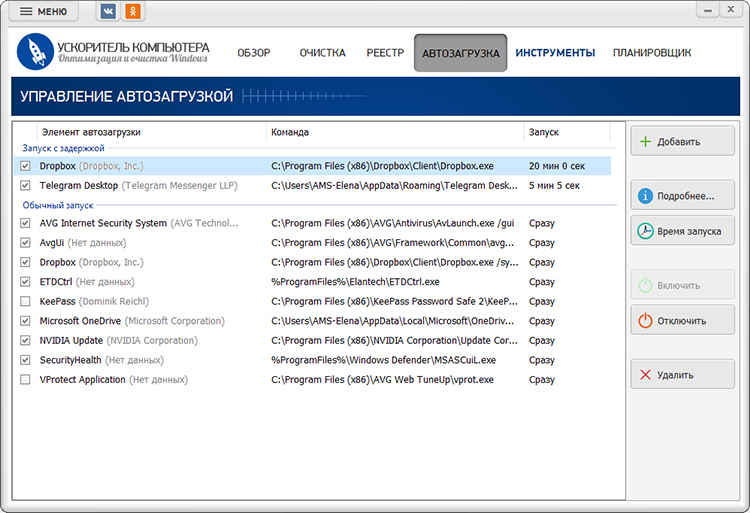
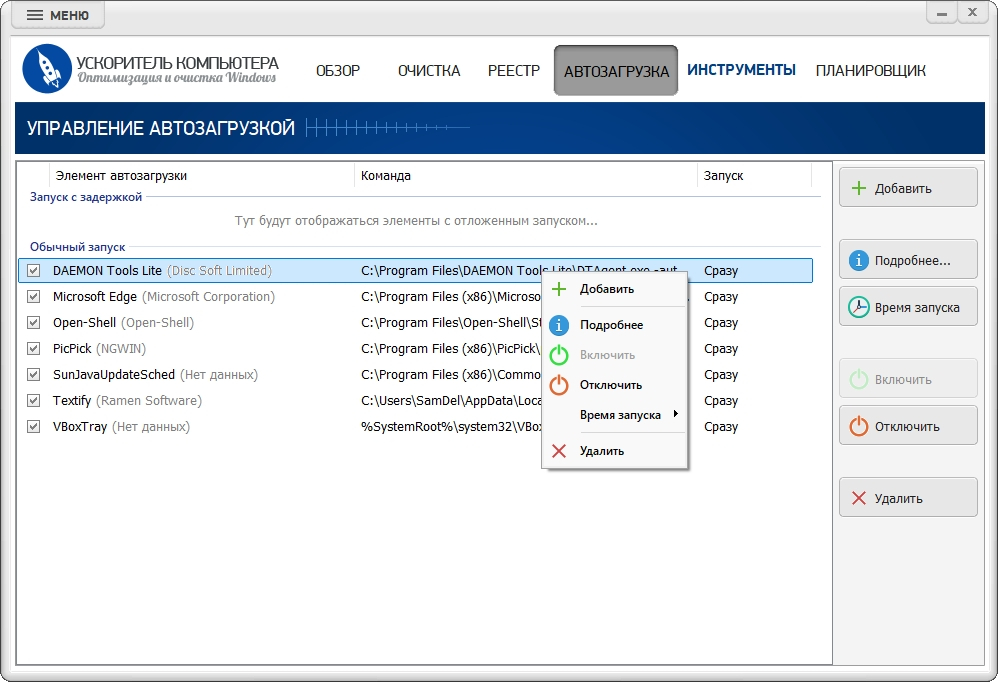
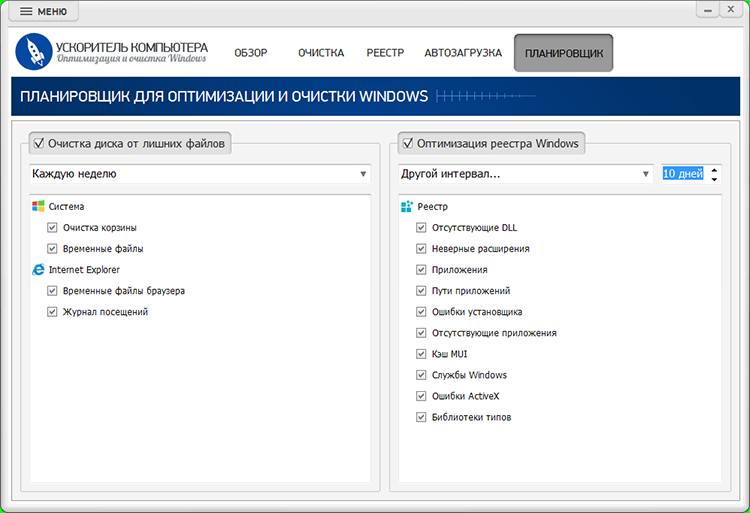
Отдельное преимущество этого подхода — понятное разделение действий. Отключить сохраняет возможность быстро вернуть автоматический старт; Удалить убирает запись из списка; Время запуска переносит старт. Для диагностики сначала применяйте обратимые действия, а удаление оставляйте для остаточных записей и полностью понятных элементов.
Плюсы
- Отдельный русскоязычный раздел для управления автозагрузкой без ручной работы с системными ветками.
- Есть обычное отключение и отложенный старт, поэтому нужную программу не приходится полностью убирать из рабочего сценария.
- В одном окне доступны сведения об элементе и быстрые команды управления.
- Подходит для последовательной оптимизации: отключили одну группу, перезагрузили компьютер, сравнили результат и продолжили.
Минусы
- Это сторонняя программа, поэтому для разовой настройки штатных пунктов Windows отдельная установка не обязательна.
- Для глубокого аудита служб, драйверов, расширений оболочки и других нестандартных точек старта Autoruns даёт более подробную картину.
- Незнакомые элементы всё равно требуют проверки по производителю и расположению файла; сам список не заменяет осмысленную диагностику.
Кому подойдёт
Пользователям Windows 10 и 11, которым нужен понятный менеджер для обычных приложений и возможность переносить запуск нужных программ на более позднее время. Для офисного ПК этот способ удобен как первый проход: убрать очевидные мессенджеры, лаунчеры и помощники, затем проверить время выхода системы в рабочее состояние.
2. Через Параметры Windows
Штатный список в Параметрах — самый простой способ без сторонних утилит. Microsoft объединяет здесь приложения, зарегистрированные для автозапуска. Для Windows 10 на Xeon Live есть отдельная инструкция по автозагрузке, а общая логика остаётся одинаковой: Пуск → Параметры → Приложения → Автозагрузка.
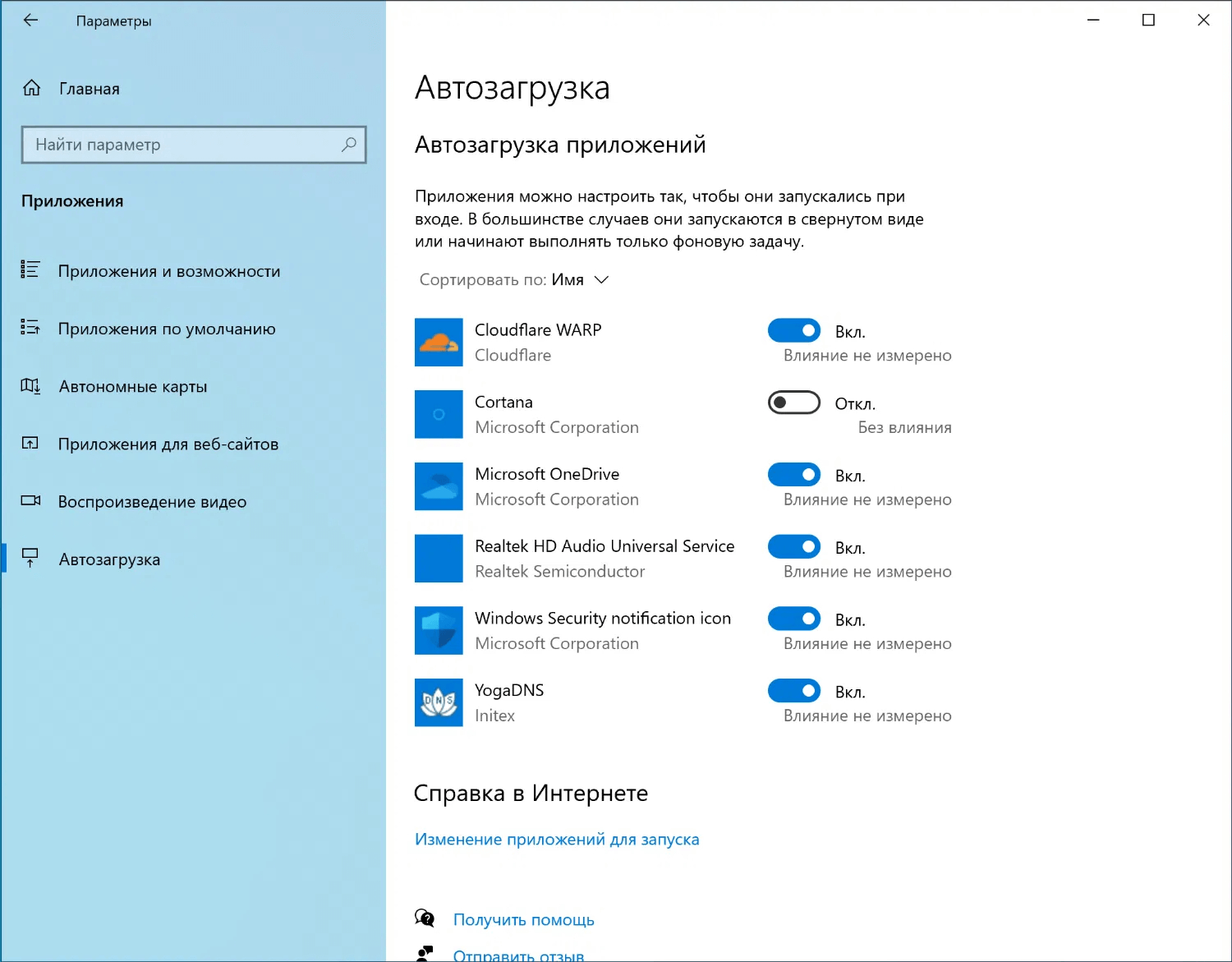
- Нажмите Win + I и откройте раздел Приложения.
- Перейдите в Автозагрузка. В Windows 11 это отдельная страница со списком приложений; в Windows 10 путь тот же.
- Найдите программу по названию и переведите переключатель в положение Выкл.
- Закройте Параметры и перезагрузите компьютер. Удалять саму программу не требуется.
- Для возврата автозапуска верните переключатель в положение Вкл.
Параметры подходят для первого прохода по очевидным приложениям. Здесь удобно отключать мессенджеры, игровые клиенты, облачные сервисы, редакторы и другие программы, которые не обязаны открываться сразу. Системный компонент, отсутствующий в этом списке, ищите в другом механизме: папке Startup, Планировщике, службах или реестре.
Страница Параметров и раздел Startup apps в Диспетчере задач показывают близкий набор зарегистрированных приложений, но представляют информацию по-разному. Параметры удобнее для простого включения и выключения, Диспетчер задач — для анализа влияния на старт и сведений о файле.
3. Через Диспетчер задач
Диспетчер задач полезен, когда нужно не просто выключить программу, а понять приоритет работы. В статье Xeon Live о том, как убрать лишний автозапуск и ускорить вход в Windows, этот способ стоит среди базовых: он показывает состояние элемента и оценку влияния на запуск.
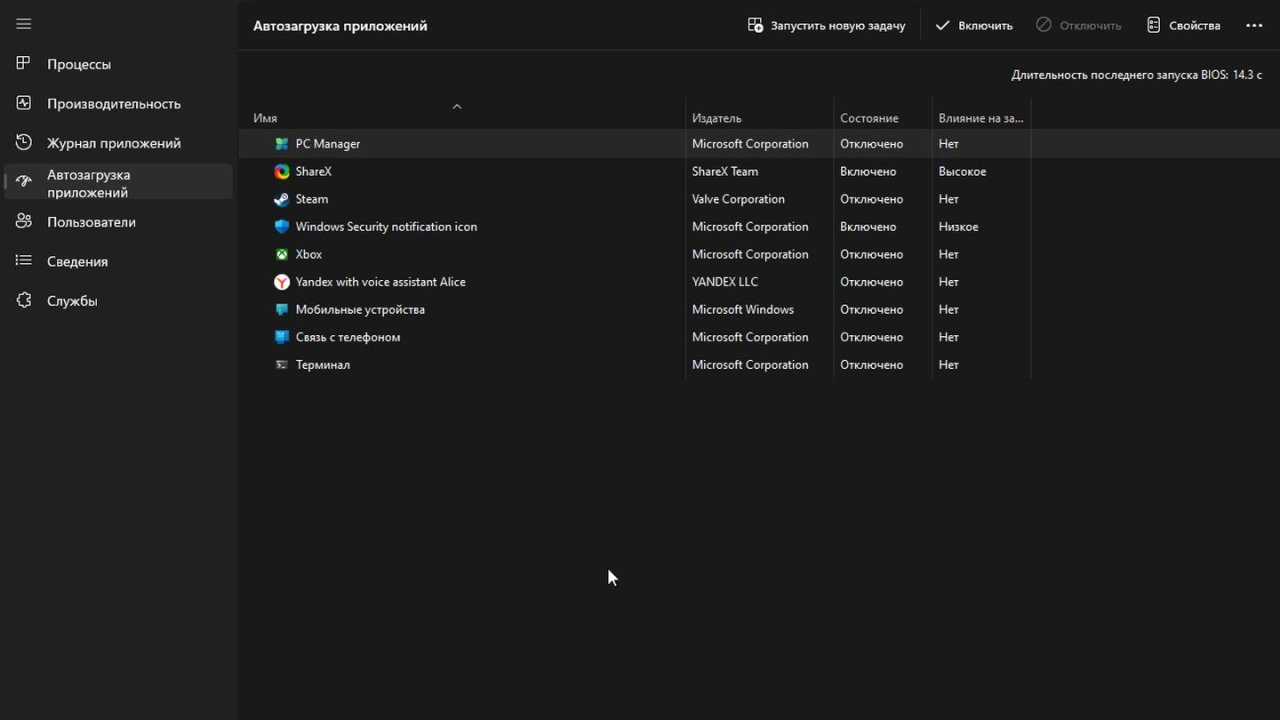
- Нажмите Ctrl + Shift + Esc. Это самый короткий путь к Диспетчеру задач.
- В Windows 11 выберите раздел Автозагрузка приложений в левой панели. В Windows 10 откройте вкладку Автозагрузка.
- Отсортируйте список по состоянию или по влиянию на запуск. Сначала рассматривайте сторонние программы, которые не нужны немедленно.
- Выделите элемент и нажмите Отключить. Аналогичная команда доступна в контекстном меню.
- Для непонятной строки откройте расположение файла и проверьте название производителя, папку установки и свойства исполняемого файла.
- Перезагрузите Windows и проверьте, исчез ли автоматический запуск.
Оценка влияния в Диспетчере задач основана на активности процессора и диска во время старта. Это не рейтинг полезности программы. Высокое влияние означает заметную нагрузку в стартовый момент, но не означает, что компонент вреден или не нужен. Корпоративный агент резервного копирования тоже способен иметь высокое влияние и при этом оставаться обязательным.
Для рабочего компьютера полезно делать изменения пакетами по одной категории. Сначала отключите развлекательные лаунчеры и редкие помощники, перезагрузитесь и измерьте время. Затем отдельно оцените облачные клиенты и мессенджеры. Такой порядок сохраняет причинно-следственную связь: вы понимаете, какая группа дала эффект и какая функция пропала.
4. Через папку Startup
Папка Startup остаётся простым механизмом для ярлыков и собственных сценариев. Она особенно важна на компьютерах, где автозапуск настраивали вручную. Обратная операция — добавление ярлыков — подробно разобрана в руководстве по добавлению программ в автозагрузку; для отключения выполняется зеркальное действие: ярлык удаляется из папки.
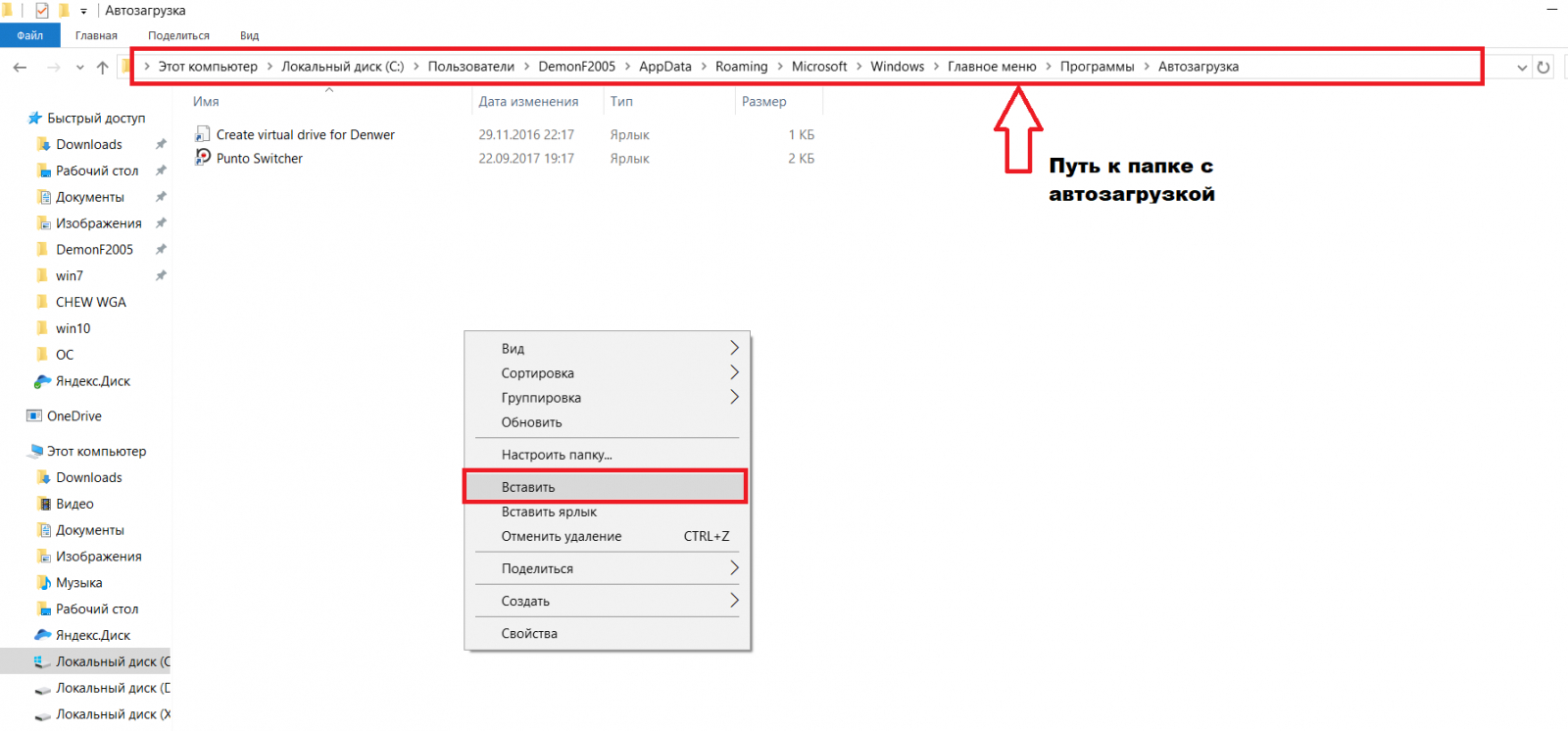
- Нажмите Win + R.
- Введите shell:startup и нажмите Enter. Откроется папка текущего пользователя.
- Найдите ярлык программы. Проверьте свойства ярлыка и поле Объект, чтобы убедиться, какой исполняемый файл он запускает.
- Удалите ярлык из этой папки. Само приложение останется установленным.
- Для общей папки всех пользователей откройте окно Выполнить снова и введите shell:common startup. Изменения в общей папке требуют повышенных прав.
- После удаления ярлыка выполните выход из профиля или перезагрузку и проверьте результат.
Для безопасного отката ярлык удобно сначала переместить в отдельную временную папку вместо безвозвратного удаления. После нескольких успешных запусков Windows его уже можно удалить окончательно. Это особенно полезно для самописных скриптов, старых утилит и рабочих инструментов, назначение которых не очевидно по одному имени файла.
Отсутствие программы в Startup не означает отсутствие автозапуска. Современные приложения чаще регистрируют старт через системные механизмы, поэтому пустая папка Startup при длинном списке в Диспетчере задач — нормальная ситуация.
5. Через реестр Windows
Редактор реестра нужен для классических записей Run и RunOnce, а также для очистки остаточных команд после удаления программ. В Windows 11 расположение разных точек автозапуска удобно сверять с картой автозапуска Windows 11. Этот способ относится к продвинутым: перед изменением экспортируйте ту ветку, с которой работаете.
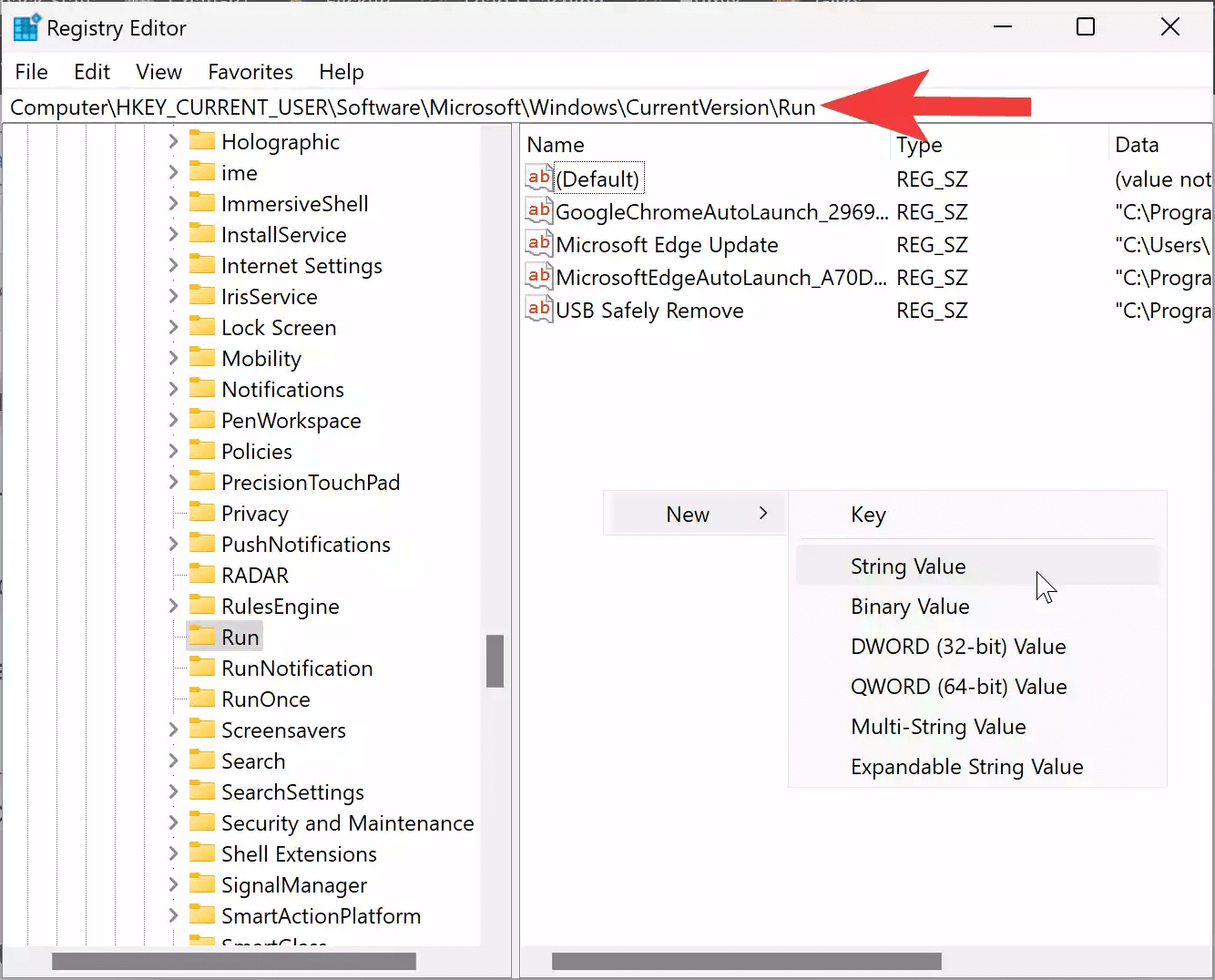
Основные расположения для проверки: HKEY_CURRENT_USER\Software\Microsoft\Windows\CurrentVersion\Run для текущего пользователя и HKEY_LOCAL_MACHINE\Software\Microsoft\Windows\CurrentVersion\Run для всех пользователей. На 64-битной Windows встречается отдельная ветка HKEY_LOCAL_MACHINE\Software\WOW6432Node\Microsoft\Windows\CurrentVersion\Run для 32-битных компонентов. RunOnce используется для однократного запуска и требует отдельной проверки.
- Нажмите Win + R, введите regedit и подтвердите открытие Редактора реестра.
- Перейдите в нужную ветку Run. Не выполняйте массовую очистку по неизвестным названиям.
- Выделите ветку слева и используйте Файл → Экспорт. Сохраните резервную копию до любых изменений.
- В правой части сопоставьте имя записи с данными: путь должен указывать на конкретный исполняемый файл или команду. Проверьте папку и производителя.
- Удалите только ту запись, назначение которой установлено. После удаления программа перестанет запускаться через эту конкретную точку, но другой механизм автозапуска останется активным при его наличии.
- Перезагрузите компьютер. При ошибке импортируйте сохранённый REG-файл и восстановите исходное состояние.
Отдельно проверяйте ситуацию с остаточной записью: программа уже удалена, а путь ведёт на несуществующий файл. Такая запись не запускает полезное приложение и создаёт мусор в конфигурации. Удаление остатка оправдано после подтверждения, что файл и программа действительно отсутствуют.
Не используйте реестр для обычного приложения, которое нормально отключается в Параметрах или собственных настройках. Чем ниже уровень инструмента, тем серьёзнее последствия ошибочного изменения. Реестр нужен не для повседневного переключения мессенджера, а для понятной задачи: найти и убрать конкретную команду автозапуска.
6. Через Планировщик заданий
Планировщик объясняет случаи, когда программа не видна в Startup apps, но всё равно появляется после входа. Windows поддерживает триггер входа пользователя, а задания также запускаются при старте компьютера, разблокировке сеанса и по расписанию. Поэтому апдейтер или агент способен стартовать независимо от обычного списка автозагрузки.
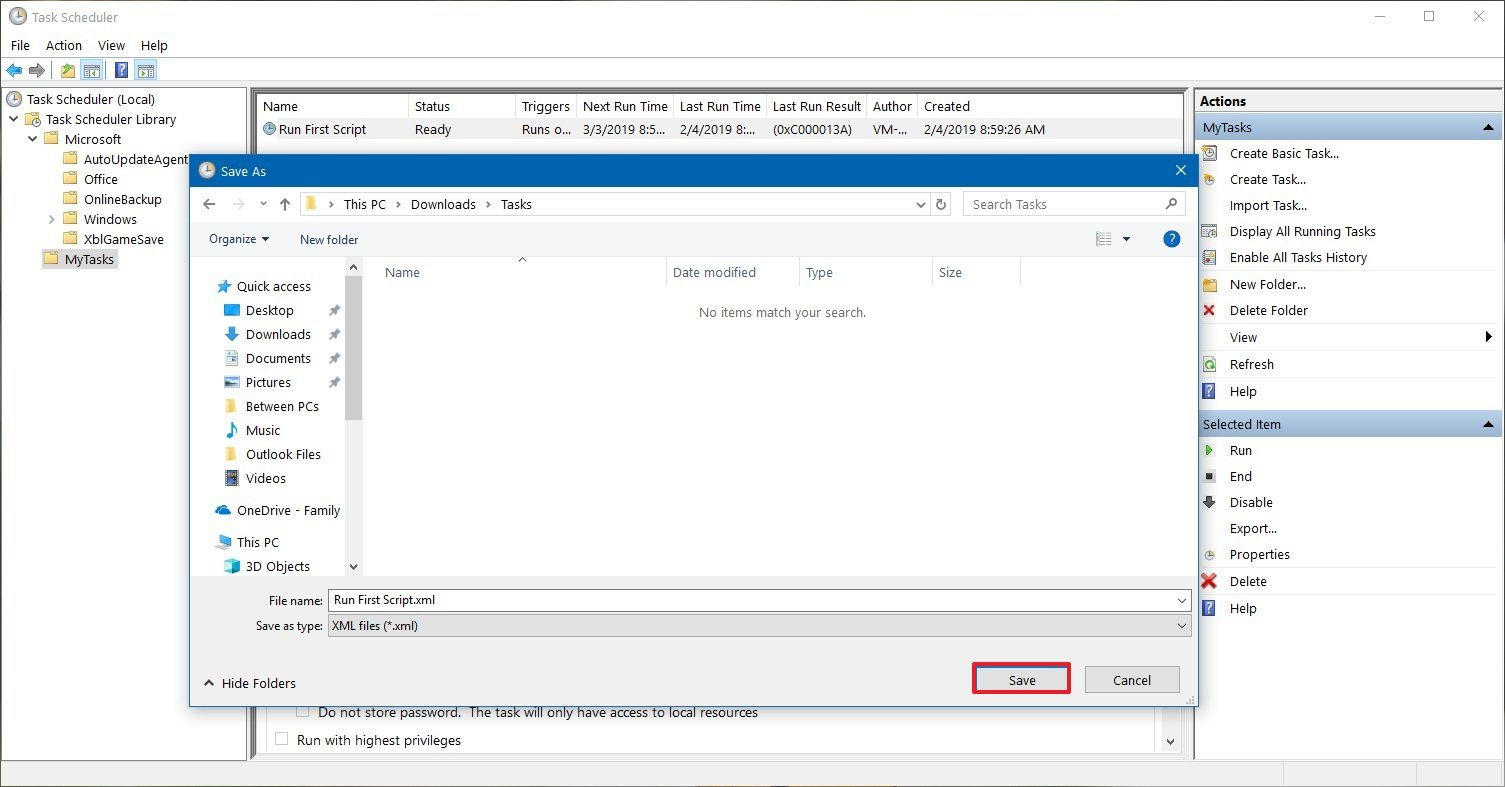
- Нажмите Win + R, введите taskschd.msc и нажмите Enter.
- Откройте Библиотеку планировщика заданий. Просмотрите корневой список и подпапки производителей.
- Выберите подозреваемое задание и откройте вкладку Триггеры. Для автозапуска интересны события входа в систему и запуска компьютера.
- Откройте вкладку Действия и посмотрите, какой EXE-файл, скрипт или команда запускается. Название задания без проверки действия недостаточно.
- Для обратимой проверки используйте команду Отключить, а не Удалить.
- Перезагрузите Windows и проверьте поведение программы. При нормальной работе оставьте задание отключённым; при потере нужной функции включите его обратно.
Планировщик особенно часто задействуют помощники обновлений, средства синхронизации и служебные агенты. У них встречается несколько заданий: одно для проверки обновлений, другое для старта при входе, третье по расписанию. Отключение одного элемента не всегда прекращает весь фоновый цикл. Проверяйте действия всех заданий одного производителя и меняйте только те, назначение которых понятно.
Системные задания Microsoft не относятся к обычной чистке автозагрузки. Массовое отключение содержимого папок Windows в Планировщике создаёт проблемы с обслуживанием, обновлениями и встроенными функциями. Практический фильтр простой: сначала сторонний производитель, затем точное действие, затем обратимое отключение и проверка.
7. Через Microsoft Sysinternals Autoruns
Autoruns предназначена для глубокого аудита точек автозапуска. Она показывает не только обычные приложения, но и службы, драйверы, задания Планировщика, расширения Проводника, Winlogon-компоненты и другие места. Microsoft описывает Autoruns как утилиту с очень широким охватом auto-start locations, поэтому этот способ логично оставлять на этап после штатных настроек.
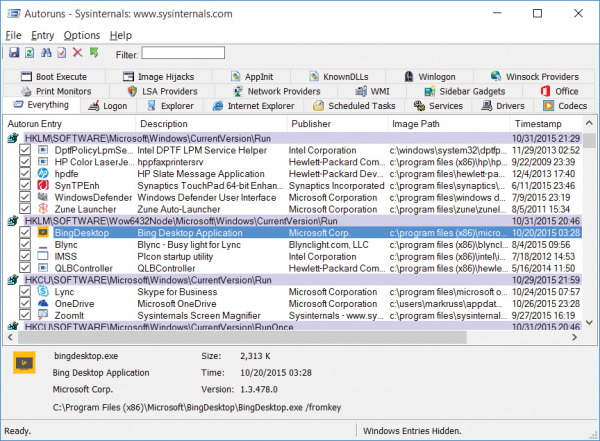
- Запустите Autoruns с административными правами и дождитесь завершения первичного сканирования.
- Для обычной оптимизации начните с вкладки Logon. Здесь собраны типовые записи входа пользователя.
- Включите скрытие подписанных записей Microsoft, чтобы сократить список до сторонних компонентов. Затем просмотрите издателя и путь каждого элемента.
- Для программы, которая возвращается через Планировщик, перейдите на Scheduled Tasks. Для фонового агента используйте Services. Драйверы не отключайте без точного понимания их назначения.
- Снимите флажок слева от записи для временного отключения. Удаление через Delete оставьте для подтверждённых остатков и записей, которые больше не требуются.
- Перезагрузите компьютер и проверьте работу системы. Возврат выполняется установкой флажка обратно.
Autoruns полезна для расследования, а не для массовой оптимизации по принципу чем меньше строк, тем лучше. Большой список — нормальное состояние Windows: автозапуск включает множество низкоуровневых компонентов. Главный критерий — происхождение записи, цифровая подпись, путь к файлу и понятная функциональная связь с установленной программой.
Для подозрительных элементов Autoruns также предоставляет проверку цифровых подписей и интеграцию с VirusTotal. Результат антивирусной проверки служит дополнительным сигналом, а не автоматической командой на удаление. Неизвестный файл сначала идентифицируют, затем оценивают его роль и только после этого отключают.
Плюсы
- Самый широкий обзор точек автозапуска среди инструментов этой статьи.
- Обратимое отключение флажком позволяет тестировать изменения без немедленного удаления записи.
- Разделение по вкладкам помогает отдельно анализировать Logon, Scheduled Tasks, Services, Drivers и другие категории.
- Подходит для поиска причин, по которым программа продолжает запускаться после выключения в Параметрах и Диспетчере задач.
Минусы
- Высокая плотность системных записей повышает риск ошибочного отключения у неопытного пользователя.
- Для простой задачи вроде выключения мессенджера из Startup apps инструмент избыточен.
- Разделы Services и Drivers требуют понимания роли системных компонентов и обязательной проверки после каждой правки.
Кому подойдёт
Системным администраторам, опытным пользователям и тем, кто уже отключил приложение стандартными способами, но оно продолжает стартовать. Для домашнего компьютера Autoruns нужна прежде всего как диагностический инструмент, а не как ежедневный менеджер.
8. Через чистую загрузку и Конфигурацию системы
Чистая загрузка через msconfig — диагностический способ для конфликтов, а не постоянная замена обычной автозагрузке. Microsoft использует этот режим для поиска сторонней службы или программы, которая мешает нормальному запуску. В новых версиях Windows вкладка Автозагрузка в Конфигурации системы переводит пользователя в Диспетчер задач, а работа со службами остаётся в msconfig.
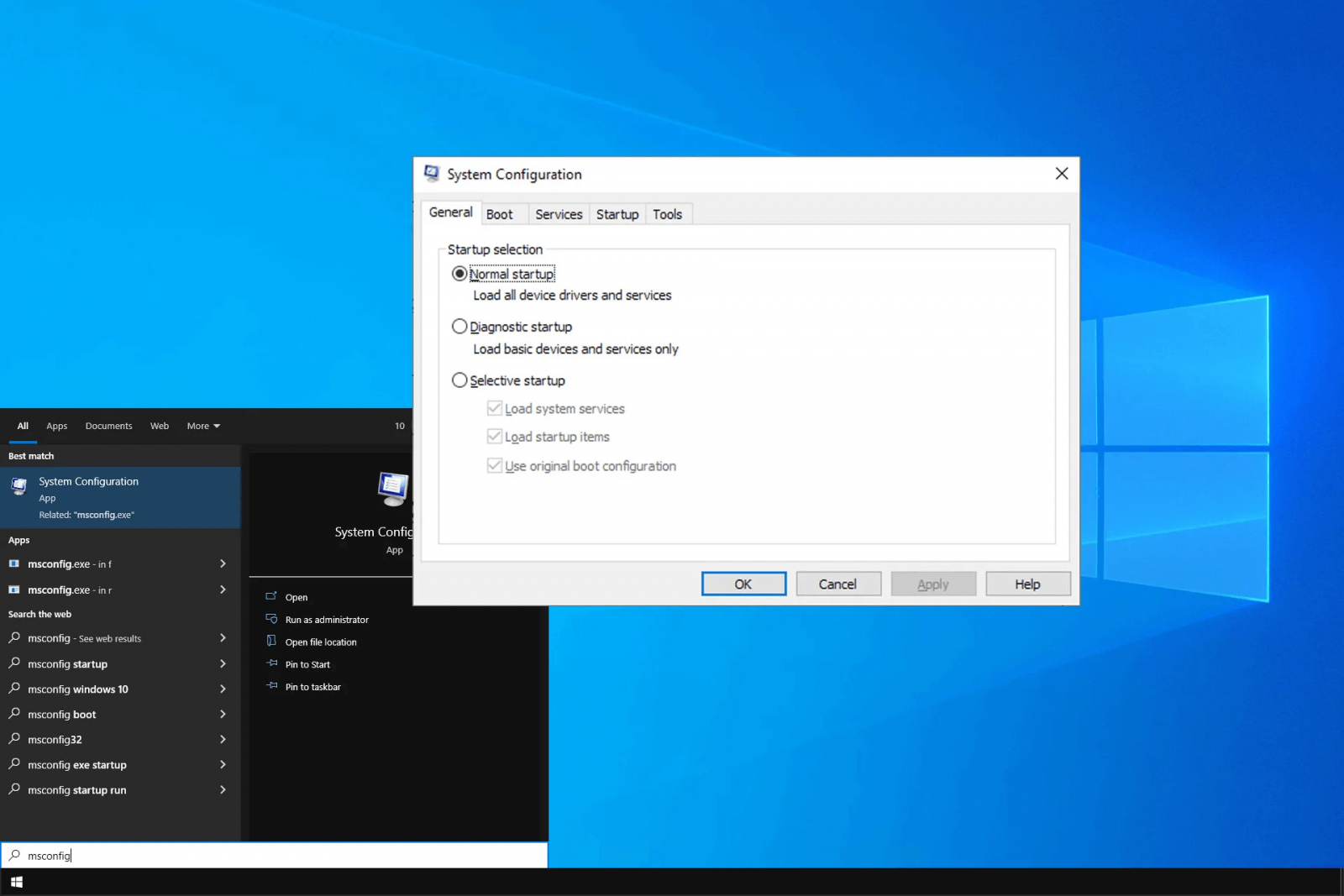
- Нажмите Win + R, введите msconfig и нажмите Enter.
- Откройте вкладку Службы и обязательно включите пункт Не отображать службы Майкрософт. Это отделяет сторонние сервисы от системных.
- Зафиксируйте текущий набор включённых сторонних служб. Для диагностики отключите их и примените изменения.
- Откройте вкладку Автозагрузка и перейдите в Диспетчер задач. Отключите включённые сторонние элементы, назначение которых известно.
- Перезагрузите компьютер и проверьте проблему. Исчезновение задержки или ошибки подтверждает конфликт в отключённой группе.
- Включайте элементы обратно частями, каждый раз перезагружая компьютер. Так определяется конкретный источник проблемы.
- После диагностики верните обычную конфигурацию и оставьте отключённым только установленный виновник.
Главная опасность чистой загрузки — оставить компьютер в диагностическом состоянии и считать задачу завершённой. Такой режим предназначен для поиска конфликта. После определения виновника возвращаются нужные службы и приложения. На рабочем компьютере корпоративные агенты и средства защиты не отключают без согласования.
Чистая загрузка полезна, когда проблема шире одного автозапуска: система долго входит в профиль, приложение падает после входа, драйверная утилита конфликтует с другим агентом, старт зависает на дисковой активности. Метод сокращает число одновременно работающих сторонних компонентов и помогает локализовать источник.
Как выбрать подходящий способ без лишних действий
Восемь способов не нужно применять подряд на каждом компьютере. Выбор зависит от симптома. Для обычного пользователя правильная последовательность идёт от простого и обратимого к глубокому и рискованному. Это сокращает число изменений и облегчает откат.
- Нужно убрать несколько обычных программ. Начните с Ускорителя Компьютера, Параметров или Диспетчера задач. Результат виден сразу, а возврат занимает одно действие.
- Программа есть в списке, но нужна позже. Используйте отложенный старт вместо полного отключения. Так рабочий инструмент остаётся автоматизированным, но не конкурирует за ресурсы в первые секунды.
- В списках программы нет. Проверьте Startup, затем Планировщик. Реестр подключайте после идентификации конкретной команды.
- Программа возвращается после перезагрузки. Сначала отключите автозапуск внутри самой программы, затем проверьте Планировщик и службы.
- Нужно увидеть все точки старта. Используйте Autoruns и начинайте с Logon и Scheduled Tasks.
- Нужно найти конфликт, а не просто отключить приложение. Используйте чистую загрузку, затем возвращайте компоненты группами.
Для компьютера специалиста по маркетингу, дизайнера, менеджера проектов или команды коммуникаций полезно отталкиваться от реального рабочего утра. Облачный диск с актуальными макетами и корпоративный мессенджер часто нужны сразу; игровой клиент, редактор, который запускается пару раз в неделю, и обновляющий агент — нет. Задача не в минимальном числе процессов, а в минимальном числе процессов, необходимых именно в первые минуты.
Какие программы обычно отключают, а какие оставляют
Универсального списка правильной автозагрузки нет: рабочий набор зависит от задач. Вместо названий конкретных брендов используйте функциональные категории. Это устойчивее к обновлениям и помогает принимать решение на любом компьютере.
Частые кандидаты на отключение
- Игровые лаунчеры и библиотеки игр, которые не используются в рабочее время.
- Медиаплееры, музыкальные клиенты и программы для просмотра контента, запускаемые вручную.
- Редакторы фото, видео и документов, которым не требуется постоянный фоновой агент.
- Помощники обновления сторонних программ, когда сама программа корректно проверяет обновления при запуске.
- Редко используемые мессенджеры и клиенты встреч, не участвующие в ежедневных коммуникациях.
- Трей-агенты устройств с дополнительными функциями, которые не используются: подсветка, оверлеи, игровые профили, мониторинг.
- Старые остаточные записи программ, которые уже удалены и ведут на несуществующие файлы.
Категории, которые требуют осторожности
- Антивирусы, средства предотвращения утечек, корпоративные агенты защиты и мониторинга.
- Резервное копирование и синхронизация рабочих данных, когда процесс должен идти постоянно.
- VPN-клиенты и средства сетевой аутентификации в организациях с обязательным защищённым подключением.
- Утилиты производителя ноутбука, управляющие зарядкой, горячими клавишами, режимами питания или специальным оборудованием.
- Компоненты аудио, видео, принтера, сканера и профессиональной периферии, от которых зависят функции устройства.
- Службы лицензирования профессионального ПО, используемого в производственном процессе.
- Компоненты Microsoft и драйверы, назначение которых не установлено.
Отключение приложения из автозагрузки не равно удалению. Программа остаётся на диске и открывается вручную. Это важно для безопасного эксперимента: сначала уберите автоматический старт, поработайте несколько дней, затем решите, нужна ли программа вообще. Деинсталляция — отдельная задача.
Пошаговый сценарий для рабочего компьютера
Для офисного или творческого ПК полезен регламент, который занимает один цикл изменений и один цикл проверки. Он не требует глубокого администрирования и при этом охватывает основные причины медленного старта.
- Зафиксируйте исходное время. После полного выключения включите компьютер и измерьте интервал до момента, когда рабочий стол реагирует без задержек и открываются Пуск и Проводник.
- Сохраните список. Сделайте снимок раздела Автозагрузка в Диспетчере задач или выпишите включённые элементы и их влияние.
- Разделите программы. В первую группу поместите обязательные средства безопасности, связи, синхронизации и доступа. Во вторую — всё, что открывается вручную без потери функции.
- Отключите вторую группу. Используйте один основной менеджер. Не меняйте одновременно реестр, Планировщик и службы без причины.
- Перезагрузитесь. Сравните время и проверьте, нет ли ошибок, пропавших горячих клавиш, проблем со звуком, сетью или синхронизацией.
- Разберите остатки. Программа, которая продолжает появляться, проверяется в Startup, Планировщике и Autoruns.
- Зафиксируйте итог. Сохраните новый список включённых элементов и дату изменения. На корпоративном ПК такой журнал упрощает поддержку.
Для агентства или команды с большим количеством одинаковых ноутбуков полезно сформировать базовый профиль. В него входят обязательные средства защиты, связи, синхронизации и доступа. Остальные приложения остаются пользовательскими. Такой профиль снижает разброс конфигураций и помогает быстрее отличить нормальную автозагрузку от случайного накопления установленных утилит.
Как измерить результат, а не полагаться на ощущение
Фраза компьютер стал быстрее слишком расплывчата. Автозагрузка влияет прежде всего на старт и первые минуты работы, поэтому измеряйте именно этот участок. Общая производительность процессора или видеокарты от отключения мессенджера не увеличивается; меняется конкуренция фоновых процессов за ресурсы в момент входа.
Метрика 1. Время до рабочего стола
Измеряйте одинаковый сценарий: полное выключение, нажатие кнопки питания, вход в учётную запись и появление рабочего стола. Используйте одно и то же правило остановки таймера. Для повторяемости проведите три запуска до изменений и три после, затем сравните медиану. Один случайный запуск искажается обновлением, проверкой диска или сетевой задержкой.
Метрика 2. Время до нормальной отзывчивости
Рабочий стол появляется раньше, чем система реально готова к работе. Поэтому отдельно засеките момент, когда Пуск открывается без задержки, Проводник запускается сразу, браузер не зависает на первом окне, а диск не занят непрерывной фоновой активностью. Для пользователя это часто важнее самого времени появления обоев рабочего стола.
Метрика 3. Число активных приложений автозагрузки
Сравните количество включённых строк в Startup apps до и после. Этот показатель не оценивает качество сам по себе, но показывает масштаб вмешательства. Снижение с двадцати элементов до пятнадцати объяснимо; снижение до двух на корпоративном ноутбуке выглядит подозрительно и требует проверки обязательных агентов.
Метрика 4. Нагрузка сразу после входа
Откройте Диспетчер задач сразу после входа и посмотрите загрузку процессора, памяти и диска. Сравнивайте одинаковый момент и одинаковый сетевой сценарий. В день крупного обновления показатели будут выше, поэтому оценка делается на нескольких обычных запусках.
Для более широкого обслуживания системы используйте пошаговую диагностику производительности Windows 10 и 11. Автозагрузка — только один слой: нехватка свободного места, ошибки накопителя, перегрев, нехватка памяти и фоновые обновления требуют других инструментов.
Почему программа снова появляется после отключения
Возврат приложения в автозапуск обычно имеет конкретную причину. Программа сохраняет собственную настройку Запускать вместе с Windows и восстанавливает запись после обновления; отдельный агент запускается через Планировщик; служба стартует независимо от приложения; корпоративная политика назначает запуск централизованно. Поэтому повторное появление — сигнал искать второй механизм, а не многократно нажимать Отключить в одном и том же списке.
- Откройте настройки самой программы и отключите параметр старта вместе с Windows.
- Проверьте Диспетчер задач и Параметры: состояние должно оставаться отключённым после перезагрузки.
- Откройте Планировщик и найдите задания этого производителя с триггером входа или старта компьютера.
- Проверьте Autoruns по названию производителя и пути к исполняемому файлу.
- На рабочем компьютере уточните наличие политики организации. Локальная запись, восстановленная после обновления политики, меняется администратором, а не пользователем.
Не решайте возврат автозапуска блокировкой прав на папку программы, переименованием исполняемого файла или удалением библиотек. Такие приёмы ломают обновления и деинсталляцию, а причина автозапуска остаётся невыясненной. Надёжная настройка меняет механизм старта, а не повреждает установленную программу.
Что делать, когда приложение запускается, но в обычных списках его нет
Невидимый автозапуск разбирается как цепочка. Сначала установите точное имя процесса в Диспетчере задач после его появления. Затем откройте расположение файла и запомните производителя. По этим данным последовательно проверяйте Startup, Планировщик и Autoruns. Реестр используйте для подтверждения конкретной записи, а не для поиска вслепую по тысячам параметров.
- Шаг 1. После запуска нежелательного приложения откройте Процессы и определите исполняемый файл.
- Шаг 2. Откройте расположение файла. Папка производителя помогает отличить основной продукт от его помощника обновления.
- Шаг 3. Проверьте shell:startup и shell:common startup.
- Шаг 4. Проверьте задания производителя и их действия в Планировщике.
- Шаг 5. Откройте Autoruns и отфильтруйте список по имени файла или производителю.
- Шаг 6. При обнаружении понятной записи отключите её обратимым способом и перезагрузитесь.
Этот алгоритм полезен и при расследовании подозрительного ПО. Однако Autoruns не заменяет антивирусную проверку. Неизвестный автозапуск из временной папки, без понятного производителя и цифровой подписи требует отдельной проверки средствами безопасности, особенно на компьютере с доступом к рабочей почте, рекламным кабинетам, системе управления отношениями с клиентами и облачным хранилищам.
Разница между Windows 10 и Windows 11
Механизмы автозапуска в Windows 10 и 11 в основном совпадают, а различия находятся прежде всего в интерфейсе. Путь в Параметрах остаётся Приложения → Автозагрузка. В Windows 11 Диспетчер задач использует левую навигацию и отдельный раздел Автозагрузка приложений; в Windows 10 привычная вкладка Автозагрузка расположена в верхней части расширенного окна.
- Команда Ctrl + Shift + Esc открывает Диспетчер задач в обеих системах.
- Команды shell:startup и shell:common startup работают для соответствующих папок автозагрузки.
- Ветки Run и RunOnce сохраняют своё назначение в обеих системах.
- Планировщик заданий и триггеры входа используются в обеих системах.
- Autoruns поддерживает современные версии Windows и остаётся отдельным инструментом Sysinternals.
- В новых версиях Windows вкладка Автозагрузка в msconfig направляет к Диспетчеру задач; msconfig сохраняет роль инструмента диагностики служб и чистой загрузки.
Из-за завершения поддержки Windows 10 в 2025 году настройка автозагрузки не решает вопрос безопасности самой платформы. Ускорение старта и поддерживаемость операционной системы — разные задачи. Для рабочих данных и корпоративной инфраструктуры сначала обеспечивается поддерживаемая версия Windows, затем выполняется оптимизация конфигурации.
Автозагрузка на корпоративном компьютере
В организации список автозапуска отражает не только предпочтения пользователя. Система управления устройствами, защита конечной точки, VPN, средство резервного копирования, агент инвентаризации и приложение единого входа часто должны стартовать автоматически. Их отключение создаёт нарушение политики даже при отсутствии заметной ошибки сразу после входа.
- Не отключайте компоненты с названием организации, поставщика безопасности или платформы управления устройствами без согласования.
- Не меняйте групповые сценарии входа и загрузки на компьютере, подключённом к домену или централизованному управлению.
- Для эксперимента выбирайте пользовательские программы: мессенджеры, лаунчеры, редакторы, медиаприложения и необязательные помощники.
- После изменений проверьте VPN, доступ к сетевым папкам, корпоративную почту, синхронизацию, печать и вход в рабочие сервисы.
- Запишите дату и список отключённых элементов. При обращении в поддержку это сокращает поиск причины.
Для команд с повторяемыми рабочими местами уместно сравнивать системные инструменты для оптимизации компьютера по прозрачным критериям: управление автозагрузкой, обратимость изменений, глубина диагностики и понятность отчёта. Автоматическое исправление без понимания изменяемых компонентов на корпоративной машине не должно быть единственным критерием выбора.
Типовые рабочие сценарии: что отключать первым
Одинаковый список программ ведёт себя по-разному на разных компьютерах, поэтому полезно оценивать не название приложения, а рабочий сценарий. На ноутбуке менеджера проектов одновременно стартуют корпоративный мессенджер, браузер, облачный диск, VPN, видеосвязь и несколько обновляющих агентов. На станции дизайнера к этому добавляются панели графического планшета, цветового профиля, облачных библиотек и лицензирования. Правильная оптимизация сохраняет компоненты, от которых зависит начало рабочего дня, а второстепенные переносит на ручной или отложенный старт.
Мессенджеры и видеосвязь
Оставляйте в автозапуске тот клиент связи, через который команда получает срочные сообщения с первых минут. Второй и третий мессенджер разумнее запускать вручную. Для приложения видеоконференций постоянный автозапуск редко нужен, когда встречи начинаются по календарю и клиент открывается по ссылке. После отключения проверьте обработку ссылок на встречи и работу уведомлений: приложение должно корректно стартовать из браузера, даже когда не запущено заранее.
Облачные диски и резервное копирование
Синхронизацию нельзя оценивать как обычный фоновый шум. Облачный диск, который доставляет макеты, презентации, медиапланы и документы между участниками команды, часто должен стартовать вместе с системой. Его отключение создаёт более серьёзную проблему, чем медленный вход: сотрудник получает устаревшую локальную копию файла. Отключайте облачный клиент только при осознанном ручном режиме синхронизации. Средство резервного копирования рабочих данных оставляйте включённым согласно принятому регламенту.
Лаунчеры, медиаприложения и редко используемые редакторы
Эта группа обычно даёт самый безопасный резерв для сокращения списка. Игровой лаунчер, музыкальный клиент, редактор видео или графики не обязан открываться после каждого входа, когда пользователь запускает его только по задаче. Отключение автозапуска не влияет на файлы проектов и не удаляет приложение. После изменения достаточно проверить ручной старт и открытие связанных файлов. При нормальной работе такой элемент можно оставить выключенным постоянно.
Помощники обновления и фоновые агенты
Отдельный помощник обновления требует проверки логики самого продукта. Часть программ обновляется при ручном запуске и не нуждается в отдельном агенте при каждом входе. Другие корпоративные приложения получают критические обновления через постоянную службу и должны сохранять этот механизм. Смотрите производителя, путь и назначение. Для пользовательского приложения сначала отключите агент обратимым способом, затем вручную запустите основную программу и убедитесь, что проверка обновлений продолжает работать штатно.
Как проводить поэтапную диагностику без потери рабочего дня
На компьютере с длинной автозагрузкой не меняйте двадцать пунктов одновременно. Делите список на группы по четыре-пять элементов и работайте короткими циклами. После каждого цикла выполняйте перезагрузку, фиксируйте время до нормальной отзывчивости и проверяйте базовые функции. Такой порядок напоминает контролируемый эксперимент: единственная переменная — конкретная группа автозапуска. При ухудшении поведения возвращается именно последняя группа, а не весь исходный список.
- Сформируйте первую группу из очевидно необязательных пользовательских программ.
- Отключите только её и перезагрузите компьютер.
- Проверьте время старта, сеть, звук, синхронизацию, уведомления и запуск рабочих программ.
- При нормальной работе зафиксируйте результат и переходите ко второй группе.
- При появлении проблемы верните последнюю группу, затем отключайте её элементы по одному.
- Системные службы, драйверы и корпоративные агенты оставьте за пределами массового эксперимента.
Поэтапный метод особенно полезен в малом бизнесе без выделенного администратора. Он снижает риск ситуации, когда после агрессивной оптимизации внезапно перестаёт работать сканер, VPN или синхронизация, а причина неизвестна. Несколько дополнительных перезагрузок занимают меньше времени, чем восстановление десятков несвязанных изменений.
Частые ошибки при отключении автозапуска
- Отключать всё одним нажатием. Результат трудно интерпретировать, а потерю нужной функции приходится искать среди десятков изменений.
- Удалять запись вместо временного отключения. Для первой проверки всегда лучше обратимое действие.
- Считать высокое влияние признаком ненужности. Этот показатель описывает нагрузку на старте, а не ценность программы.
- Трогать драйверы и службы ради нескольких секунд. Риск потери функций устройства выше потенциальной выгоды.
- Редактировать реестр без экспорта ветки. Откат становится значительно сложнее.
- Отключать системные задания Microsoft в Планировщике. Обычная оптимизация не требует массовой правки системных задач.
- Оставлять чистую загрузку постоянным режимом. msconfig используют для диагностики, затем возвращают нужные службы.
- Не измерять результат. Без повторяемого замера непонятно, дала ли настройка практическую пользу.
Как восстановить автозапуск после неудачного изменения
Большинство способов из статьи обратимы. В Параметрах верните переключатель, в Диспетчере задач используйте Включить, в Autoruns поставьте флажок обратно, в Планировщике включите ранее отключённое задание. Ярлык Startup возвращается в исходную папку. Для реестра применяется предварительно экспортированная ветка.
- Возвращайте только те элементы, которые меняли в последнем цикле.
- После каждого восстановления перезагружайте Windows и проверяйте исчезновение проблемы.
- При потере звука, сети, функций периферии или корпоративного доступа сначала верните недавно отключённый драйверный или служебный компонент.
- При ошибке после работы с реестром импортируйте сохранённый REG-файл и перезагрузите систему.
- При неясном результате восстановите исходный набор автозагрузки, затем повторите оптимизацию меньшими группами.
Точка восстановления полезна как страховка перед глубокими изменениями, но обычное отключение приложения через Параметры или Диспетчер задач не требует отката всей системы. Чем точнее фиксируются изменения, тем проще восстановить только нужный компонент.
Чек-лист после настройки
- Windows загружается и входит в профиль без ошибок.
- Пуск, Проводник и панель задач реагируют сразу после завершения входа.
- Рабочий VPN и средства безопасности запущены.
- Облачные папки и резервное копирование синхронизируются согласно рабочему регламенту.
- Звук, камера, микрофон, принтер, сканер и специальная периферия работают как раньше.
- Отключённые программы запускаются вручную без ошибок.
- Программа, ради которой выполнялась настройка, не возвращается в автозапуск после двух-трёх перезагрузок.
- Повторный замер времени показывает практическую разницу или подтверждает отсутствие смысла в дальнейшем отключении.
Частые вопросы
Итог
Рациональная настройка автозапуска строится по принципу от простого к глубокому. Сначала отключаются понятные пользовательские программы через менеджер, Параметры или Диспетчер задач. Startup, Планировщик и реестр подключаются для конкретной найденной причины. Autoruns нужен для полной картины, а чистая загрузка — для диагностики конфликтов. После каждого цикла изменений результат измеряется и проверяется по рабочим функциям.
Для бизнеса это не косметическая оптимизация, а управление временем готовности рабочего места. Хороший итог выглядит не как минимальное число процессов, а как предсказуемый старт: средства безопасности и связи готовы, нужные данные синхронизируются, а необязательные приложения не конкурируют за ресурсы в первые минуты после входа.