Как почистить реестр в Windows 10 безопасно: пошаговая инструкция и способы отката

Очистка реестра Windows 10 нужна не как регулярный ритуал, а как точечная сервисная операция с понятной причиной и обязательным откатом. В рабочем компьютере маркетолога, дизайнера или контент-команды важнее сохранить стабильность Adobe-приложений, браузеров, офисного софта, VPN-клиентов и плагинов, чем удалить максимальное число записей. Ниже — безопасный порядок: сначала страховка и фиксация симптома, затем один подходящий способ, после него контроль результата и готовность вернуть изменения.
Короткий ответ: когда реестр действительно стоит трогать
Windows Registry хранит системные и программные настройки, сведения о компонентах, путях, расширениях файлов и других связях. Сам факт большого объёма этой базы не означает неисправность. Microsoft прямо предупреждает, что неверное изменение записей способно вызвать серьёзные проблемы вплоть до необходимости переустановки системы, а регулярное применение автоматических чистильщиков не относится к поддерживаемым процедурам Windows. Поэтому безопасная очистка начинается с вопроса не «сколько мусора найдено», а «какую конкретную неисправность мы устраняем».
Практически оправданные сценарии узкие: после удаления приложения остаётся неправильная привязка расширения файла; установщик новой версии упирается в старую запись; контекстное меню продолжает ссылаться на уже удалённый компонент; автозапуск хранит несуществующий путь; конкретная программа падает после неудачного обновления и разработчик указывает на определённый раздел реестра. Для общей уборки диска и временных файлов используйте отдельные средства. На Xeon Live есть подробная инструкция по очистке компьютера от ненужных файлов, где работа с диском отделена от реестра.
Важно учитывать и состояние самой платформы: обычная поддержка Windows 10 завершилась 14 октября 2025 года. Компьютер продолжает работать, однако решение проблем на такой системе стоит строить максимально консервативно. Для рабочих станций, которые участвуют в производстве рекламы, презентаций, роликов, баннеров или публикаций, любая системная правка должна иметь понятный план возврата и короткое окно проверки, чтобы неисправность не проявилась уже во время дедлайна.
Что сделать до любой очистки
Перед изменением реестра зафиксируйте исходное состояние. Запишите, какое действие воспроизводит проблему, с какой программой она связана, когда появилась и что менялось перед этим. Для корпоративного или общего компьютера полезно отдельно записать учётную запись, под которой проявляется сбой: часть параметров хранится только для текущего пользователя, поэтому проблема в одном профиле не доказывает системную неисправность. Такой короткий протокол экономит время при откате и не позволяет спутать эффект очистки с параллельным обновлением, перезагрузкой или изменением настроек.
1. Сохраните нужную ветку через Редактор реестра
Нажмите Win + R, введите regedit и подтвердите запуск. В левой части окна выделите именно ту ветку, с которой предстоит работать, затем откройте Файл → Экспорт. В диалоге сохранения проверьте, что выбран диапазон «Выбранная ветвь», задайте понятное имя REG-файла и сохраните его в рабочую папку, которая не будет удаляться во время обслуживания. Для возврата используется Файл → Импорт. Такой резервный файл удобнее полной копии, когда изменяется один конкретный участок.
2. Создайте точку восстановления системы
Точка восстановления страхует более широкий набор системных изменений. Откройте поиск Windows, введите «Создание точки восстановления», откройте найденный системный диалог, выберите системный диск, нажмите «Создать» и задайте название с датой и причиной работ. Не рассчитывайте только на одну защиту: REG-файл удобен для возврата конкретной ветки, точка восстановления — для более широкого системного отката. В производственной среде это разные уровни страховки.
3. Закройте программы, которые активно меняют настройки
Перед сканированием завершите браузеры, монтажные программы, графические редакторы, игровые лаунчеры, менеджеры обновлений и установщики. Активное приложение продолжает создавать и менять записи, поэтому отчёт, собранный во время работы, хуже подходит для диагностики. Сохраните документы и проекты заранее. Для рабочих станций лучше проводить обслуживание после выгрузки материалов на общий диск или в систему хранения, а не посреди монтажа, рендера или подготовки презентации.
4. Определите критерий успеха
- ошибка приложения больше не воспроизводится в том же сценарии;
- нужный тип файла снова открывается правильной программой;
- после удаления программы исчезает её остаточный пункт контекстного меню или автозапуска;
- повторная установка проходит без старой конфликтующей записи;
- Windows загружается и основные рабочие приложения запускаются без новых ошибок.
Скорость компьютера оценивайте отдельно от исправления реестра. Для замеров выберите два-три воспроизводимых действия: время до появления рабочего стола после входа, запуск тяжёлой программы, открытие крупного проекта или переключение между типовыми рабочими приложениями. Один и тот же сценарий выполните несколько раз до и после изменений. Разовые субъективные ощущения не дают надёжного основания считать очистку успешной.
Как читать отчёт очистителя и не удалять лишнее
В разных программах названия категорий отличаются, но логика повторяется. Отчёт обычно группирует записи по типу связи: расширения файлов, пути приложений, деинсталляция, службы, компоненты COM/ActiveX, библиотеки, история и пользовательские списки. Само попадание строки в такую группу означает только совпадение с правилом сканирования. Это не равнозначно доказанной неисправности. Перед исправлением сопоставьте запись с установленными программами, датой появления проблемы и тем действием, которое перестало работать.
Неверные расширения и ассоциации файлов
Эта категория относится к связям между расширением файла и приложением, которое должно его открывать. Типичный симптом заметен пользователю: двойной щелчок по файлу запускает не ту программу, Windows показывает ошибку, исчезает значок или старое приложение остаётся в списке «Открыть с помощью». Для рабочих форматов PSD, AI, INDD, PPTX, XLSX, PDF, MOV и других расширений ошибка ассоциации неприятна, но не требует массовой очистки всего реестра. Исправляйте только запись конкретного типа файла либо заново назначьте приложение по умолчанию через параметры Windows.
Пути приложений и отсутствующие программы
Такие находки появляются, когда запись ссылается на исполняемый файл или папку, которых уже нет. Связь с реальной проблемой понятна после удаления приложения, переноса его в другую папку или некорректной переустановки. Перед удалением проверьте путь: он должен относиться именно к отсутствующей программе. Не считайте лишней запись только потому, что файл временно недоступен — рабочая папка может находиться на отключённом сетевом диске, внешнем SSD или корпоративном ресурсе, который сейчас не подключён.
Сведения установщика и деинсталлятора
Эта область важна при ошибках обновления и повторной установки. Старый установочный пакет, повреждённая запись удаления или остаток предыдущей версии способен мешать новой установке. Правильный порядок — сначала штатный деинсталлятор и перезагрузка, затем проверка только записей конкретного продукта. На рабочем ПК не удаляйте сведения установщика пакетом: они нужны Windows и приложениям для ремонта, изменения состава компонентов и удаления программ.
Службы Windows и фоновые компоненты
Категория служб требует повышенной осторожности. Запись службы может относиться к драйверу, антивирусу, VPN-клиенту, системе лицензирования, агенту резервного копирования, облачной синхронизации или корпоративному ПО. Отсутствующий файл ещё не означает, что запись безопасно удалять: компонент мог обновляться, быть временно отключён или ждать восстановления. Для служб сначала откройте services.msc, проверьте отображаемое имя, состояние и путь к исполняемому файлу. Только после такой проверки решайте вопрос с остатком.
COM, ActiveX и библиотеки типов
Эти категории встречаются в старых и современных приложениях, которые регистрируют системные компоненты для взаимодействия между программами. На компьютере дизайнера или офисного специалиста такие связи используются плагинами, оболочками, компонентами Microsoft Office, PDF-инструментами и специализированным софтом. Массовое исправление без понимания происхождения повышает риск сломать функции, которые проявятся не сразу. Для обычного пользователя безопаснее оставить спорную строку, чем удалять её только из-за предупреждающего значка.
История, MRU и MUI-кэш
MRU — списки недавно использованных объектов, MUI — часть данных многоязычного интерфейса. Их очистка ближе к удалению истории и следов использования, чем к ремонту критической конфигурации. Она редко решает проблемы производительности. В рабочей среде списки недавних документов иногда экономят время, поэтому удаление ради «чистоты» не имеет практического смысла. Если задача связана с приватностью, действуйте отдельно и осознанно, не смешивая её с исправлением системных ошибок.
Хорошее правило чтения отчёта: чем ближе категория к конкретной программе и наблюдаемому симптому, тем проще обосновать действие. Чем системнее и абстрактнее название — службы, COM, библиотеки, общие компоненты — тем выше требования к проверке. Такой подход одинаково работает в Ускорителе Компьютера, Wise Registry Cleaner, Auslogics Registry Cleaner, CCleaner и других утилитах из этого класса.
Где чаще всего появляются остаточные записи
Понимание структуры помогает не превращать regedit в бесконечный поиск. HKEY_CURRENT_USER хранит значительную часть настроек текущего профиля, HKEY_LOCAL_MACHINE — системные и общекомпьютерные параметры, HKEY_CLASSES_ROOT связан с классами объектов и ассоциациями файлов, HKEY_USERS содержит данные профилей пользователей. Эти сокращения видны в путях отчётов многих программ. Для обычной очистки не нужно изучать всю архитектуру: достаточно понимать, относится ли ветка к одному пользователю, всему компьютеру или связям типов файлов.
После деинсталляции приложения остаток часто находится в ветке Software внутри профиля пользователя или системной части, но это не универсальное правило. Современные программы используют службы, планировщик заданий, папки ProgramData, AppData, общие библиотеки, расширения оболочки и собственные базы. Поэтому ручное удаление одной папки в Registry не гарантирует «полную очистку». Именно по этой причине сценарий «сначала корректная деинсталляция, затем точечная проверка остатков» безопаснее, чем поиск всех совпадений по названию.
На корпоративной станции часть настроек приходит через групповые политики и системы управления устройствами. Локальное изменение способно временно исчезнуть, а затем вернуться после следующего применения политики. В такой ситуации очиститель реестра не решает причину. Нужна проверка политики, профиля пользователя и централизованной конфигурации. Это ещё один аргумент не судить о проблеме по одному списку «ошибок» в утилите.
Когда очистка реестра почти наверняка не решит проблему
Переполненный системный диск, нехватка оперативной памяти, перегрев, деградирующий накопитель, вирусная активность, повреждённый профиль пользователя, конфликт драйвера и тяжёлая автозагрузка требуют другой диагностики. Реестр участвует в работе Windows, но не является универсальной причиной любого торможения. В практике обслуживания важно исключить более вероятные узкие места до системной правки. Иначе пользователь получает красивый отчёт очистителя, но реальная причина остаётся нетронутой.
Мало свободного места
Проверьте объём свободного пространства и крупные пользовательские файлы. Видеоматериалы, экспорт роликов, кэш монтажа, архивы презентаций, установщики и выгрузки из рекламных кабинетов занимают на порядки больше места, чем записи Registry. Системный диск, заполненный почти до предела, ухудшает работу обновлений, временных файлов и некоторых приложений. Начинайте с хранения данных и временных каталогов, а не с реестра.
Высокая нагрузка сразу после входа
Откройте Диспетчер задач и посмотрите процессы и автозагрузку. Облачная синхронизация, мессенджеры, агенты обновления, лаунчеры, Adobe Creative Cloud, браузерные фоновые процессы и корпоративные клиенты способны одновременно стартовать после входа. Отключение ненужного или перенос запуска на более позднее время даёт измеримый эффект и не требует вмешательства в системную конфигурацию.
Системные файлы повреждены
Симптомы вроде сбоев встроенных компонентов, ошибок системных библиотек или нестабильной работы Windows требуют проверки целостности. Для этого предназначены DISM и SFC. Они работают с образом и защищёнными файлами Windows, а не с идеей «убрать лишнее». Если SFC сообщает о восстановленных файлах, повторите исходный сценарий до любой дополнительной правки реестра.
Проблема проявляется только в одном профиле
Создайте временную локальную учётную запись или используйте другой существующий профиль для проверки. Когда ошибка исчезает, причина часто находится в пользовательских настройках, профиле приложения, кэше или данных HKEY_CURRENT_USER. Это уже более узкая область диагностики. Массовая системная очистка в таком случае избыточна, потому что другой профиль подтверждает нормальную работу общего уровня Windows.
Способ 1. Ускоритель Компьютера: сканирование с просмотром категорий
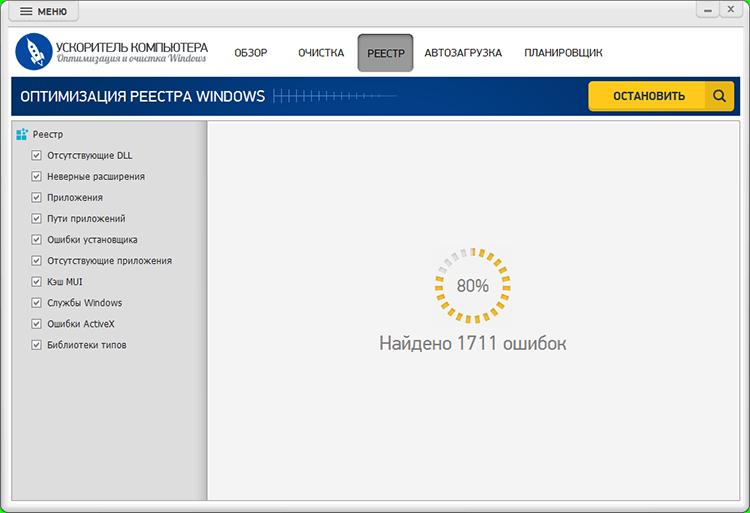
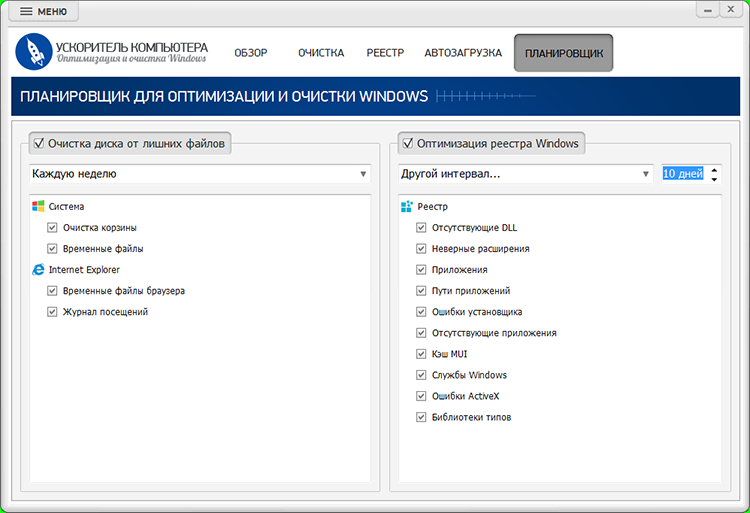
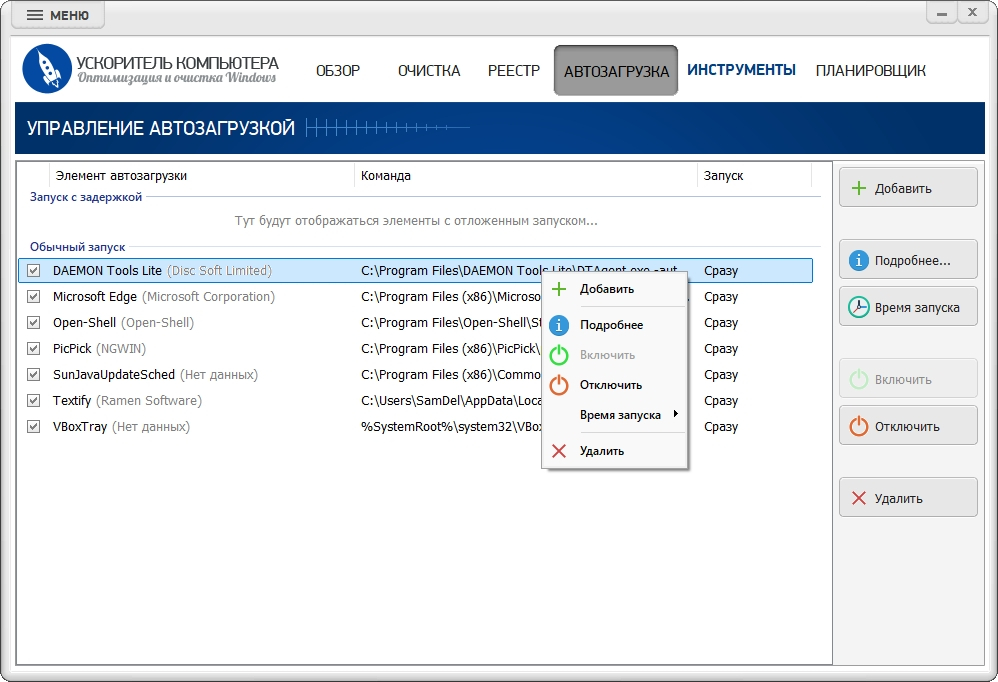
Ускоритель Компьютера поставлен первым способом по условиям материала. В программе есть отдельная вкладка «Реестр» с категориями проверки и отчётом перед исправлением; на Xeon Live доступен подробный обзор Ускорителя Компьютера с разбором интерфейса. Для безопасного сценария используйте программу не как кнопку массовой оптимизации, а как инструмент контролируемого поиска: создайте страховку, отметьте только относящиеся к проблеме категории, изучите отчёт и лишь затем применяйте исправление.
Порядок работы
- Откройте вкладку «Реестр». Перед этим создайте точку восстановления Windows и сохраните относящуюся к проблеме ветку через regedit.
- В левой панели оставьте отмеченными только категории, которые соответствуют вашему случаю. Для следов удалённой программы это прежде всего «Приложения», «Пути приложений» и «Отсутствующие приложения»; для неверной ассоциации — «Неверные расширения».
- Запустите сканирование и дождитесь отчёта. Во время анализа не запускайте установщики и не меняйте системные настройки.
- Просмотрите строки отчёта и уберите отметки с записей, смысл которых не связан с исходным симптомом. Количество найденного не является критерием качества.
- Запустите исправление только для оставшегося набора, затем перезагрузите Windows.
- Повторите исходный сценарий и отдельно проверьте запуск браузеров, офисных приложений и двух-трёх критичных рабочих программ.
Полезная особенность такого порядка — разделение диагностики и действия. В отчёте можно увидеть тип проблемы, дополнительную информацию и раздел реестра, а затем решить, относится ли находка к текущей задаче. Для компьютеров, где одновременно установлены дизайнерские пакеты, плагины, несколько браузеров и корпоративные клиенты, такая выборочность важнее автоматического исправления всего списка.
Когда этот способ уместен
Ускоритель Компьютера рационален на домашней или небольшой рабочей станции, когда нужен понятный русскоязычный интерфейс и единый цикл «выбрать категории → проверить → посмотреть отчёт → исправить». Для массового администрирования парка ПК он не заменяет централизованные средства управления, журналы развёртывания и политики Windows. В статье рассматривается именно локальная сервисная операция на одном компьютере.
Плюсы
- отдельная вкладка реестра и понятные категории проверки;
- отчёт перед исправлением позволяет сократить область вмешательства;
- русскоязычный интерфейс снижает риск неверного выбора для неподготовленного пользователя;
- рядом доступны инструменты автозагрузки и восстановления, что помогает отделить смежные причины тормозов.
Минусы
- автоматическая классификация не заменяет понимание исходной проблемы;
- массовое исправление всего найденного повышает риск затронуть рабочие настройки;
- очистка реестра сама по себе не гарантирует ускорения компьютера и не заменяет диагностику диска, памяти, автозагрузки и обновлений.
Кому подойдёт
Подойдёт пользователю Windows 10, которому нужен локальный графический инструмент с русскими подписями и возможностью проверять категории перед действием. Для рабочего ПК применяйте консервативный режим: один симптом, минимальный набор категорий, обязательный откат и проверка критичных приложений после перезагрузки.
Способ 2. Reg Organizer: очистка и удаление следов программ
Reg Organizer полезен прежде всего там, где проблема связана с жизненным циклом приложения: установкой, удалением, остатками или изменениями, которые оно внесло в систему. Подробный разбор Reg Organizer на Xeon Live описывает модуль очистки, деинсталлятор и центр отката изменений. Для нашей задачи главный принцип тот же: сначала определить конкретное приложение, затем работать только с его следами и проверять список перед удалением.
Порядок работы
- Создайте точку восстановления Windows и завершите приложение, следы которого требуется убрать.
- Откройте экспресс-проверку или инструмент очистки реестра и запустите анализ.
- В результатах сосредоточьтесь на записях, связанных с удалённой или переустанавливаемой программой; не расширяйте область работ без причины.
- Для удаления программы используйте модуль Applications: стандартное удаление запускается первым, после него программа ищет остатки и показывает их до окончательной очистки.
- После применения изменений откройте Undo Changes Center и убедитесь, что созданная операция доступна для возврата.
- Перезагрузите компьютер и повторите установку, запуск или открытие файла, из-за которого началась диагностика.
Как проверить результат
После перезагрузки снова запустите удаление или установку той же программы и проверьте, исчез ли конфликт. Затем откройте Undo Changes Center и убедитесь, что операция очистки сохранена для возврата. Если приложение установилось, дополнительно проверьте его плагины, ассоциации файлов и автозапуск.
Плюсы
- совмещает очистку реестра с поиском остатков после деинсталляции;
- центр отката упрощает возврат изменений, сделанных самой программой;
- подходит для сценария переустановки проблемного приложения без ручного обхода многих веток.
Минусы
- интерфейс и набор инструментов сложнее, чем у простых чистильщиков;
- глубокие режимы требуют понимания того, какие записи относятся к конкретной программе;
- избыточная очистка вне контекста удаления приложения не даёт гарантированного прироста производительности.
Кому подойдёт
Подойдёт пользователям, которые регулярно устанавливают и удаляют настольный софт и хотят связывать очистку с конкретной программой. Особенно полезен на тестовом ПК, рабочей станции контент-команды или компьютере специалиста, где важно видеть остатки после деинсталляции и иметь отдельный механизм возврата изменений.
Способ 3. Wise Registry Cleaner: безопасный режим и ручная проверка
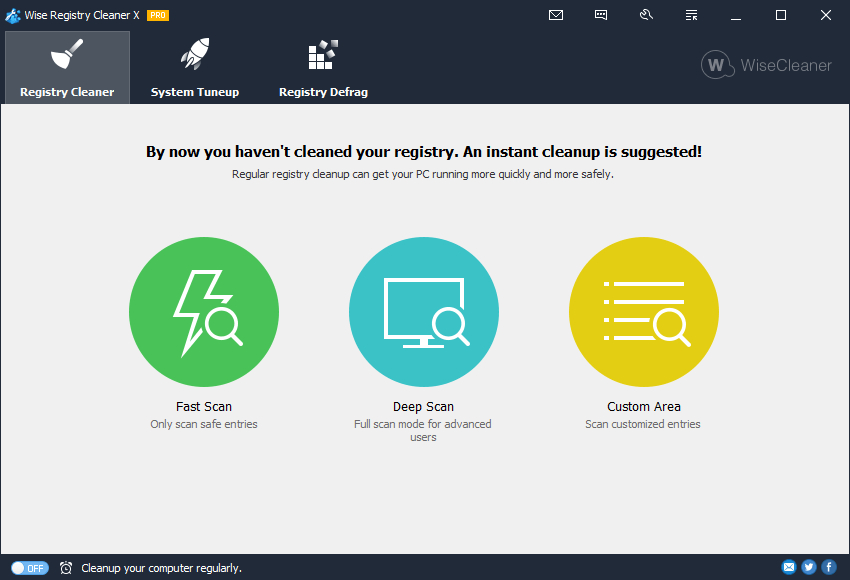
Wise Registry Cleaner разделяет проверку на Fast Scan, Deep Scan и Custom Area. В руководстве разработчика Fast Scan также описан как безопасный режим, а Deep Scan предназначен для опытных пользователей. Для Windows 10 в рабочей среде используйте именно консервативный подход: сначала резервная копия, затем Fast Scan или точечная Custom Area, после чего просмотр результатов до нажатия Clean.
Порядок работы
- Откройте Menu и создайте полную резервную копию реестра либо точку восстановления. Автоматическое резервирование перед очисткой оставьте включённым.
- На главном экране выберите Fast Scan. Глубокий режим не используйте как стартовый вариант для обычного рабочего компьютера.
- После сканирования раскройте категории и просмотрите отдельные строки. Зелёный индикатор используется для записей, которые программа считает безопасными, оранжевый — для более спорных.
- Снимите отметки с всего, что не относится к исходной неисправности, или добавьте такую запись в список исключений.
- Нажмите Clean только после проверки выбранного набора.
- После перезагрузки протестируйте рабочие приложения. При новой ошибке откройте Restore Center и верните резервную копию.
Как проверить результат
После перезагрузки повторите исходный сценарий и при необходимости снова выполните Fast Scan. Второй проход нужен не ради нулевого результата, а чтобы убедиться, что спорные строки не возвращаются вместе с ошибкой. В Restore Center должна оставаться резервная копия, созданная перед очисткой.
Плюсы
- есть отдельный Fast Scan для более консервативной проверки;
- перед очисткой можно развернуть категории и исключить отдельные записи;
- встроенные Backup и Restore упрощают восстановление после неудачной правки.
Минусы
- Deep Scan намеренно расширяет область анализа и не подходит как режим по умолчанию;
- оценка безопасности остаётся эвристикой программы, поэтому просмотр результатов всё равно нужен;
- плановая автоматическая очистка реестра не нужна на исправно работающем рабочем ПК без конкретного симптома.
Кому подойдёт
Подойдёт пользователю, которому нужен отдельный инструмент только для реестра с понятным безопасным режимом и встроенным восстановлением. Для рабочих станций целесообразен Fast Scan и точечное применение, а не регулярная очистка по расписанию.
Способ 4. Auslogics Registry Cleaner: сканирование безопасных категорий и Rescue Center
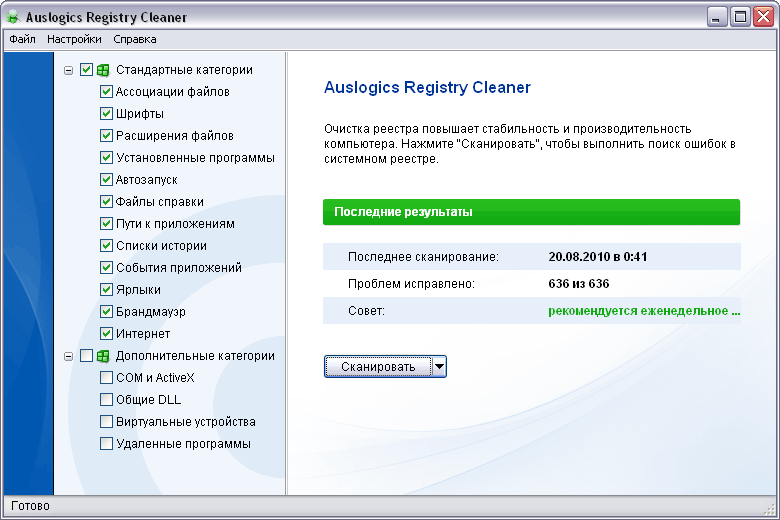
Auslogics Registry Cleaner поддерживает Windows 10 и по умолчанию ориентируется на безопасные категории. На Xeon Live есть отдельная страница Auslogics Registry Cleaner с разбором вкладок, отчётов и Rescue Center. В рабочем сценарии важны три действия: не расширять категории без необходимости, просмотреть найденное и оставить включённое резервирование перед Resolve.
Порядок работы
- Откройте Registry Cleaner → Clean Registry и оставьте безопасные категории, выбранные по умолчанию. В Options & Settings используйте Check Safe Only.
- Нажмите Scan Now, а не Scan and Resolve: сначала нужен отдельный этап просмотра.
- После анализа раскройте категории и снимите отметки с записей, которые не связаны с исходной проблемой.
- Убедитесь, что Back up changes включено, затем нажмите Resolve.
- Откройте подробный отчёт и сохраните для себя сведения об изменениях, если компьютер используется в работе.
- При проблеме откройте File → Rescue Center, выберите резервную копию и нажмите Restore.
Как проверить результат
После перезагрузки проверьте исходную ошибку, затем откройте Reports и Rescue Center. Отчёт должен соответствовать выполненной операции, а резервная копия — быть доступной для Restore. Повторное Scan Now имеет смысл только для той же категории, а не как новый массовый цикл.
Плюсы
- есть Check Safe Only и отдельный просмотр результатов до исправления;
- Rescue Center хранит резервные копии для возврата изменений;
- отчёты помогают фиксировать, что именно было изменено на рабочей станции.
Минусы
- режим Scan and Resolve пропускает важный этап ручной проверки;
- расширенные категории повышают риск затронуть сложные программные связи;
- маркетинговые обещания ускорения нельзя использовать как критерий результата — проверять нужно исходный симптом.
Кому подойдёт
Подойдёт пользователю, которому нужен отдельный очиститель с отчётами и явным механизмом возврата. Для рабочей Windows 10 используйте безопасные категории и раздельные шаги Scan Now → Review → Resolve.
Способ 5. CCleaner: использовать Registry отдельно от обычной очистки
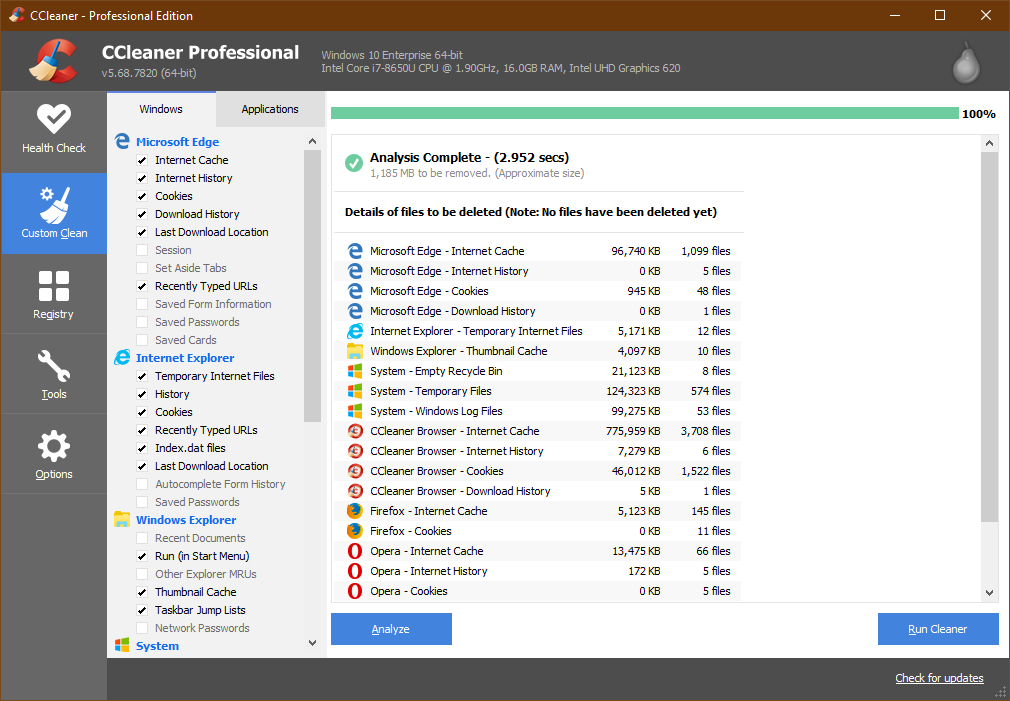
CCleaner объединяет несколько разных задач, и их важно не смешивать. На странице CCleaner Xeon Live отдельно разбираются Custom Clean, Registry, автозагрузка и другие инструменты. Registry Cleaner в CCleaner не запускается через параметр /AUTO, то есть автоматическая очистка временных файлов и работа с реестром остаются отдельными операциями. Для Windows 10 это полезное ограничение: реестр лучше всегда обслуживать вручную с просмотром найденного.
Порядок работы
- Создайте точку восстановления Windows и резервный REG-файл для ветки, которая связана с проблемой.
- Откройте раздел Registry в левом меню CCleaner.
- Запустите сканирование и дождитесь списка найденных проблем. Не переходите к исправлению, пока не просмотрены категории и отдельные записи.
- Уберите отметки с элементов, происхождение которых непонятно или не связано с исходным симптомом.
- Перед исправлением согласитесь на сохранение резервной копии предлагаемых изменений и сохраните файл в отдельную папку.
- После исправления перезагрузите систему и протестируйте исходный сценарий; при новых сбоях верните сохранённую копию.
Как проверить результат
После перезагрузки проверьте исходную ошибку и запуск рабочих приложений. Не запускайте одновременно Custom Clean, обновление драйверов и дополнительные инструменты: результат этого цикла должен относиться только к Registry. Резервный файл сохраните до следующего полноценного рабочего сеанса.
Плюсы
- реестр вынесен в отдельный раздел и не смешан с автоматическим /AUTO-сценарием;
- можно просмотреть найденное перед исправлением и сохранить резервную копию;
- на одном экране доступны и другие средства диагностики, но они остаются самостоятельными задачами.
Минусы
- наличие большого числа модулей провоцирует делать несколько изменений за один цикл, что ухудшает диагностику;
- результат очистки реестра нельзя оценивать по объёму удалённого или числу найденных проблем;
- агрессивный выбор всех категорий противоречит безопасному принципу минимального вмешательства.
Кому подойдёт
Подойдёт тем, кто уже использует CCleaner для обслуживания компьютера и хочет выполнить разовую точечную проверку реестра без отдельной установки ещё одной утилиты. Важно не объединять Registry с массовой чисткой других разделов в одну непроверяемую операцию.
Способ 6. Редактор реестра Windows: ручная очистка известной записи
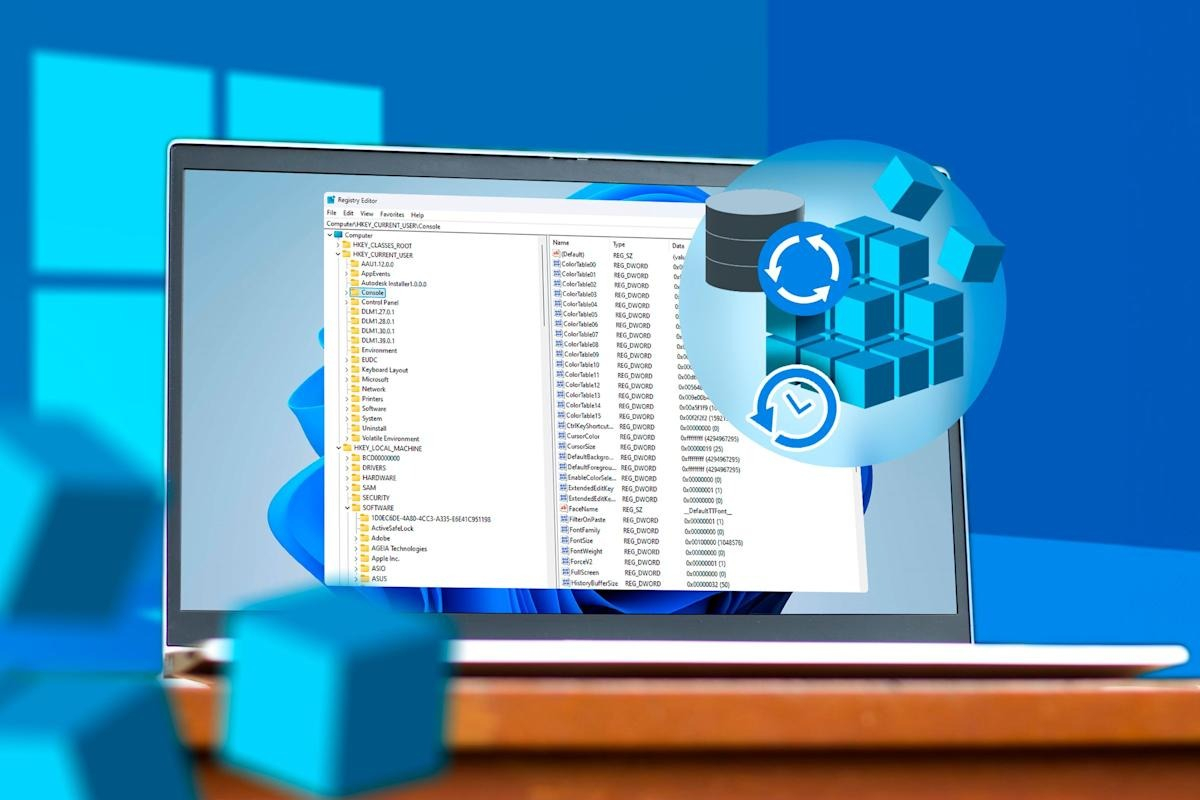
Ручной способ нужен только тогда, когда известны точная ветка и конкретный параметр, который требуется удалить или изменить. Для общего понимания риска полезно прочитать материал Xeon Live о том, как безопасно очищать реестр Windows 10. Главное правило простое: в regedit не ищут «мусор вообще». В нём удаляют только то, происхождение и назначение чего подтверждено документацией программы, журналом изменений или понятной связью с уже удалённым приложением.
Порядок работы
- Нажмите Win + R, введите regedit и подтвердите запуск с правами администратора, когда они требуются.
- Перейдите в заранее известную ветку. Не используйте массовый поиск по общему названию компании или короткому слову: совпадения встречаются у общих компонентов и библиотек.
- Выделите ветку, которую собираетесь менять, и выполните Файл → Экспорт с диапазоном «Выбранная ветвь».
- Сравните путь и имя параметра с инструкцией разработчика приложения либо со сведениями, полученными во время его удаления. Удаляйте только подтверждённый объект.
- Закройте Редактор реестра и перезагрузите Windows.
- Повторите исходный сценарий. Для возврата откройте Файл → Импорт и выберите созданный REG-файл.
Как проверить результат
После перезагрузки проверьте конкретную функцию, ради которой менялась ветка: запуск приложения, ассоциацию файла, установку или контекстное меню. При новой ошибке сразу импортируйте сохранённый REG-файл и повторите проверку после ещё одной перезагрузки.
Плюсы
- максимально точное вмешательство без эвристического массового сканирования;
- понятно, какая именно ветка изменена и какой REG-файл отвечает за откат;
- не требуется дополнительная программа.
Минусы
- ошибка пользователя сразу затрагивает системную конфигурацию;
- не подходит для поиска неизвестной причины или массовой очистки;
- требует заранее подтверждённого пути и понимания назначения изменяемого параметра.
Кому подойдёт
Подойдёт системному администратору, техническому специалисту и опытному пользователю, когда есть точная инструкция для конкретной программы или известно, какая запись осталась после удаления. Для обычной профилактики ручной regedit использовать не нужно.
Что не стоит выдавать за очистку реестра
Часть инструкций смешивает в одном разделе несколько разных процедур. Это мешает диагностике: пользователь запускает очистку диска, DISM, SFC и чистильщик реестра, после чего уже невозможно понять, какое действие помогло. В этой статье задачи разделены. Реестр — база конфигурации. Временные файлы — данные на диске. Повреждённые системные файлы — отдельная проблема целостности Windows. Автозагрузка — перечень запускаемых компонентов. Каждый класс неисправности требует своего инструмента.
DISM и SFC — восстановление системных компонентов, а не чистка реестра
Microsoft рекомендует DISM и System File Checker, когда Windows ведёт себя нестабильно из-за повреждённых или отсутствующих системных файлов. Команда DISM.exe /Online /Cleanup-image /Restorehealth восстанавливает образ Windows, после неё sfc /scannow проверяет защищённые системные файлы и заменяет повреждённые копии. Это полезный ремонтный маршрут при системных ошибках, но он не является способом удаления «лишних» записей из реестра. Не ставьте эти команды в один ряд с Registry Cleaner.
Очистка диска и временных файлов решает другую задачу
Если цель — освободить место на системном разделе, работайте с временными файлами и пользовательскими данными, а не с реестром. Для Windows 10 на Xeon Live есть отдельная инструкция по очистке кэша и временных данных. В корпоративной среде этот разрыв особенно важен: удаление большого кэша браузера способно освободить гигабайты, тогда как удаление сотен записей реестра обычно почти не влияет на занятое место на диске.
Автозагрузка влияет на старт системы сильнее, чем «чистый» реестр
Когда жалоба звучит как «Windows долго загружается», сначала проверьте автозагрузку и фоновые приложения. На Xeon Live разобрано, как отключить лишние программы в автозагрузке Windows 10. Это измеримая операция: можно сравнить время входа и нагрузку после старта. Очистка реестра без связи с конкретной ошибкой не должна подменять такую диагностику.
Полное удаление приложения предпочтительнее ручной зачистки после него
Когда проблема появилась после неудачной деинсталляции, сначала повторно запустите штатное удаление или корректный деинсталлятор. В материале Xeon Live о том, как полностью удалить программу в Windows 10, отдельно рассматриваются остаточные файлы и системные следы. Ручная работа в regedit идёт после штатного удаления, а не вместо него.
Как выбрать способ под конкретную проблему
Выбор инструмента строится от источника симптома. Когда известна одна проблемная программа и после её удаления остаются следы, Reg Organizer или ручная работа по подтверждённому пути дают более понятный контекст. Когда нужен простой русскоязычный отчёт по категориям на одном компьютере, удобен Ускоритель Компьютера. Wise Registry Cleaner подходит для консервативного Fast Scan, Auslogics Registry Cleaner — для работы с Safe Only и отчётами, CCleaner — для пользователя, который уже держит его в системе и не хочет добавлять отдельную утилиту.
- Есть точная ветка и подтверждённый параметр: regedit с экспортом выбранной ветки.
- Проблема появилась после удаления программы: деинсталлятор с поиском следов, затем точечная проверка реестра.
- Нужно проверить типовые остаточные записи без глубокого режима: безопасный режим специализированной утилиты.
- Симптом — медленный запуск Windows: сначала автозагрузка, фоновые приложения и состояние накопителя.
- Симптом — системные ошибки и повреждение компонентов: DISM и SFC, а не массовая очистка реестра.
- Симптом — мало места на диске: временные файлы, кэш, крупные файлы и корзина.
Для рабочих компьютеров добавьте ещё один фильтр: критичность устройства. На единственном ноутбуке, с которого в день публикации идёт трансляция, загружается рекламный кабинет или собирается презентация, системное обслуживание лучше не проводить без резервного устройства. На тестовой станции или втором компьютере риск операционного простоя ниже. Этот организационный фактор часто важнее выбора конкретной утилиты.
Как оценивать результаты без самообмана
Самая распространённая ошибка — считать результатом число «исправлено 1700 проблем». Эта цифра показывает только то, сколько объектов попало под правила конкретной программы. Она не доказывает ускорение и не говорит о важности каждой записи. Правильная проверка начинается с исходного симптома. Не запускалась программа — проверяем её запуск. Не открывался тип файла — открываем тот же файл. Не проходила установка — повторяем установку. Система долго входила в профиль — измеряем тот же этап старта.
Минимальный протокол до и после
- Запишите точное время и условия теста: после полной перезагрузки, без фонового рендера и обновлений.
- Сделайте три повторения одного действия до изменения и три после него.
- Смотрите не только на скорость, но и на стабильность: ошибки, вылеты, потерю ассоциаций файлов, проблемы печати и плагины.
- После очистки перезагрузите Windows хотя бы один раз до финального вывода.
- Не выполняйте одновременно обновление драйверов, удаление программ и изменение автозагрузки — иначе результат нельзя связать с одной причиной.
Для маркетинговой или контент-команды можно добавить прикладные проверки: открыть презентацию PowerPoint с встраиваемыми шрифтами, запустить браузер с рабочими расширениями, открыть исходник PSD или проект видеомонтажа, проверить экспорт в привычную папку, убедиться, что корпоративный VPN и менеджер паролей стартуют штатно. Такой чек-лист отражает реальный риск для производства контента лучше абстрактного «компьютер стал быстрее».
Когда считать операцию неудачной
Откатывайте изменения, когда после очистки появляется новая ошибка, исчезает пункт контекстного меню, ломается привязка типа файла, программа просит повторную активацию без понятной причины, перестаёт запускаться служба или Windows начинает дольше входить в профиль. Не пытайтесь исправить новый сбой второй чисткой поверх первой: это усложняет возврат. Сначала верните последнее изменение, убедитесь, что исходное состояние восстановлено, и только затем продолжайте диагностику другим способом.
Типичные ошибки при очистке реестра
Ошибка 1. Исправлять всё найденное
Автоматические программы находят множество записей разной природы: пути приложений, ассоциации, историю, библиотеки, компоненты установщика и другие элементы. Нажатие «исправить всё» объединяет их в одну непрозрачную операцию. Для рабочего компьютера это плохая модель. Оставляйте только категории и строки, которые связаны с исходным симптомом, а более спорные записи исключайте.
Ошибка 2. Чистить реестр ради профилактики каждую неделю
Плановая уборка оправдана для временных файлов и некоторых кэшей, когда понятна политика хранения. Для реестра регулярная агрессивная очистка не имеет такой же практической ценности. Microsoft не поддерживает использование чистильщиков реестра как штатный метод обслуживания. Чем чаще меняется системная база без конкретной причины, тем больше сложных зависимостей приходится потом восстанавливать при редком, но неприятном сбое.
Ошибка 3. Не делать резервную копию
Копия нужна до изменения, а не после. REG-файл выбранной ветки, точка восстановления Windows и встроенный центр возврата программы решают разные задачи. Сохраняйте хотя бы два уровня страховки: локальный экспорт изменяемого участка и системную точку восстановления. После успешной проверки не удаляйте резерв сразу — подержите его до следующего рабочего цикла, когда критичные приложения уже прошли обычную нагрузку.
Ошибка 4. Удалять записи по совпадению имени
Короткое имя производителя, библиотеки или продукта встречается в разных местах и не доказывает, что запись лишняя. Особую осторожность соблюдайте с общими компонентами, плагинами, расширениями оболочки и библиотеками, которые используют сразу несколько программ. Ручная очистка допустима только для подтверждённого пути. Поиск по названию помогает навигации, но не является основанием для удаления.
Ошибка 5. Смешивать реестр, кэш, драйверы и службы
Один большой «сеанс оптимизации» удобен эмоционально, но плох для диагностики. После одновременной чистки реестра, удаления временных файлов, обновления драйвера и отключения служб исчезновение ошибки нельзя связать с конкретным действием. Разделяйте изменения на короткие циклы. Это особенно важно в рабочих группах: коллега должен понимать, что изменилось на станции и как вернуть состояние, не разбирая десяток разнородных операций.
Сценарии для рабочих компьютеров в маркетинге и контенте
Графический дизайнер: после удаления старой версии редактора не устанавливается новая
Сначала удалите старую версию штатным деинсталлятором и перезагрузите Windows. Затем проверьте остатки конкретной программы через Reg Organizer или безопасный режим специализированной утилиты. Ручной regedit используйте только по подтверждённому пути. После очистки повторите установку, затем откройте несколько файлов рабочих форматов, проверьте плагины, шрифты, экспорт и печать. В этом сценарии главным результатом является корректная установка и сохранение рабочего окружения, а не общий балл «здоровья ПК».
SMM-специалист: браузер и расширения работают нестабильно
Не начинайте с реестра. Сначала проверьте профиль браузера, расширения, кэш, свободное место и обновления. Реестр становится предметом работы только при подтверждённой проблеме ассоциации, остаточном компоненте или сбое установки. После любых системных изменений проверьте входы в рекламные кабинеты, менеджер паролей, расширения для публикации, выгрузку файлов и доступ к корпоративным аккаунтам. Очистка, которая ломает рабочую сессию в браузере, не является успешной.
Видеомонтаж: после обновления плагина приложение падает на старте
Для монтажной станции особенно важен минимальный объём вмешательства. Зафиксируйте версию плагина, сохраните проект и пользовательские пресеты, удалите проблемный компонент штатным способом, перезагрузите систему. Затем удаляйте только подтверждённые остатки этого плагина. После возврата в приложение откройте копию проекта, проверьте загрузку эффекта, медиакэш, рендер короткого тестового фрагмента и экспорт. Массовая чистка реестра в такой ситуации создаёт больше переменных, чем помогает.
Офисный компьютер: долго загружается Windows и приложения
Сначала проверьте автозагрузку, свободное место на системном диске, состояние накопителя, фоновые обновления и объём оперативной памяти. Для этого полезен отдельный материал Xeon Live о том, как ускорить Windows 10 и убрать тормоза. Реестр в такой диагностике находится далеко не на первом месте. Он становится приоритетом только при конкретной ошибке программы, ассоциации или деинсталляции.
Общий компьютер команды: важнее воспроизводимость, чем глубина очистки
На станции, которой пользуются несколько сотрудников, любые системные изменения фиксируйте кратким журналом: дата, причина, кто выполнял, какой инструмент, какая резервная копия создана, какой результат получен. Не включайте автоматические глубокие режимы без ответственного владельца процесса. При смене сотрудника или рабочей смены должно быть понятно, как вернуть последнее изменение. Это простой элемент IT-дисциплины, который снижает риск простоев сильнее, чем дополнительные проценты «оптимизации».
Как откатить изменения
Возврат через REG-файл
Когда перед ручной правкой была экспортирована выбранная ветка, откройте regedit, выберите Файл → Импорт и укажите сохранённый REG-файл. После импорта перезагрузите Windows и повторите проверку. Такой способ возвращает именно тот участок, который был сохранён. Он не отменяет изменения файловой системы и не заменяет системную точку восстановления.
Возврат через точку восстановления Windows
Откройте «Восстановление», выберите запуск восстановления системы, укажите точку, созданную перед обслуживанием, и следуйте мастеру. Учитывайте, что восстановление системы затрагивает системные файлы, настройки и установленные программы, изменённые после выбранной даты. Пользовательские документы обычно не являются целью этого механизма, но рабочие проекты всё равно должны храниться отдельно от системного раздела и иметь собственные копии.
Возврат средствами программы
Ускоритель Компьютера, Reg Organizer, Wise Registry Cleaner и Auslogics Registry Cleaner имеют собственные механизмы резервирования или возврата изменений. Используйте их как дополнительный уровень, а не как единственную страховку. Названия разделов отличаются: Restore Center, Rescue Center, Undo Changes Center и другие варианты. Перед первой очисткой откройте соответствующий раздел и убедитесь, что резерв действительно создаётся и виден в списке.
После отката
Не запускайте тот же способ повторно сразу. Сначала подтвердите, что новая ошибка исчезла и исходное рабочее состояние вернулось. Затем пересмотрите причину: неправильная категория, слишком широкий набор, уже решённая проблема, конфликт софта или неверная гипотеза. Следующий цикл должен быть уже уже предыдущего. Такой подход сохраняет причинно-следственную связь и делает обслуживание воспроизводимым.
Чек-лист безопасной очистки
- Есть конкретный симптом и понятная причина работы с реестром.
- Создана точка восстановления Windows.
- Экспортирована изменяемая ветка реестра.
- Закрыты рабочие приложения и сохранены проекты.
- Выбран один способ и минимальный набор категорий.
- Результаты сканирования просмотрены до исправления.
- Сохранён отчёт или понятное описание сделанных изменений.
- Windows перезагружена после операции.
- Повторён исходный сценарий и проверены критичные программы.
- При новой ошибке выполнен откат, а не дополнительная чистка поверх неё.
Для бизнеса этот чек-лист полезен ещё и как форма контроля изменений. Он превращает бытовую «оптимизацию» в обычную сервисную процедуру: известна причина, известен исполнитель, известен объём вмешательства, есть возврат и критерий приёмки. Такой подход особенно уместен там, где сбой компьютера означает срыв публикации, задержку согласования макета, пропущенную рекламную кампанию или потерю времени монтажной команды.
Итог
Безопасная чистка реестра Windows 10 — это не поиск максимального количества «ошибок», а управляемое изменение минимального числа записей ради конкретного результата. Первый практический способ в этой инструкции — Ускоритель Компьютера с выбором категорий и просмотром отчёта. Reg Organizer удобен при удалении следов программ, Wise Registry Cleaner — в консервативном Fast Scan, Auslogics Registry Cleaner — с Safe Only и Rescue Center, CCleaner — как разовый инструмент внутри уже используемого набора, regedit — для точной правки заранее известной ветки.
Для рабочего ПК алгоритм один: зафиксировать симптом, сделать резерв, выбрать один способ, сузить область вмешательства, применить изменения, перезагрузить систему и повторить тот же сценарий. При новом сбое — откат. Для проблем со свободным местом, системными файлами, автозагрузкой или производительностью используйте отдельные инструменты, а не пытайтесь решить всё через реестр. Такой подход сохраняет стабильность Windows и даёт измеримый результат без ненужного риска.