Как почистить реестр на компьютере безопасно: пошаговая инструкция для Windows

Реестр Windows — это системная база настроек, к которой постоянно обращаются сама операционная система, службы, драйверы и приложения. Поэтому очистка здесь отличается от удаления временных файлов: неправильное действие затрагивает не свободное место на диске, а конфигурацию. Практический подход простой: не чистить всё подряд, а исправлять конкретную проблему, заранее готовить откат и проверять результат после каждого изменения. Для расширенного разбора принципов обслуживания системы полезен материал Xeon Live о работе с реестром Windows.
Нужно ли регулярно чистить реестр Windows
Регулярная очистка по календарю не относится к обязательному обслуживанию Windows. Реестр устроен как иерархическая база параметров: одни разделы принадлежат системе, другие — конкретному пользователю, приложениям, службам, расширениям оболочки и ассоциациям файлов. Наличие старой записи само по себе не доказывает неисправность. Microsoft отдельно предупреждает, что системная база не рассчитана на рутинное вмешательство сторонними чистильщиками и что ошибочные изменения способны привести к нестабильности вплоть до необходимости восстановления системы. Поэтому цель работы — не получить максимально большое число удалённых записей, а устранить известный конфликт или безопасно убрать остатки конкретного ПО.
На практике реестр имеет смысл трогать в нескольких понятных ситуациях. Первая — программа удалена, но повторная установка видит старую конфигурацию и отказывается продолжать. Вторая — после удаления остались ссылки на несуществующие файлы, службы или компоненты, и Windows либо приложение показывает ошибку. Третья — повреждена привязка формата файла и нужная программа не открывает документ двойным щелчком. Четвёртая — известен точный след уже удалённого приложения, который мешает миграции на другую редакцию. Пятая — специалист устраняет последствия вредоносного ПО по заранее подтверждённому индикатору. Во всех этих случаях нужна адресная работа, а не массовое стирание всего, что утилита назвала лишним.
- Уместный сценарий: после деинсталляции остались подтверждённые записи конкретного приложения, из-за которых не проходит повторная установка.
- Уместный сценарий: в автозапуске или службах осталась ссылка на уже удалённый исполняемый файл.
- Уместный сценарий: после некорректного обновления программы появилась понятная ошибка, связанная с её параметрами в реестре.
- Не цель: освободить гигабайты на диске — для этого предназначена очистка временных данных, загрузок, корзины и системного хранилища.
- Не цель: резко поднять FPS, ускорить рендер или сделать старый SSD быстрее. Такие задачи решаются диагностикой нагрузки, автозагрузки, памяти, накопителя и драйверов.
Это различие особенно важно на рабочих компьютерах дизайнеров, маркетологов, редакторов и специалистов по рекламе. На одном ПК часто стоят браузеры, офисный пакет, программы для макетов, видеоредакторы, клиенты облачных сервисов и десятки расширений. Массовая чистка способна затронуть ассоциации файлов, компоненты оболочки и интеграции, которые обычно не видны пользователю до следующего запуска проекта. Экономия нескольких минут на автоматической обработке не оправдывает риск поломать рабочее окружение перед дедлайном. В корпоративном сценарии лучше вести журнал изменений: дата, причина, путь изменяемого раздела, сделанная резервная копия и результат проверки.
Если задача сформулирована как ускорение компьютера, начните с того, что действительно измеряется: время загрузки Windows, число приложений в автозапуске, загрузка процессора в простое, давление на оперативную память, свободное место на системном диске и состояние накопителя. Отдельный план ускорения компьютера помогает не смешивать обслуживание реестра с задачами, которые к нему не относятся.
Что сделать до любых изменений
Перед очисткой нужна точка возврата. Причём лучше иметь два уровня защиты: системную точку восстановления и отдельный экспорт того раздела реестра, с которым вы собираетесь работать. Системная защита Windows умеет создавать снимки системных файлов, установленных программ, настроек и реестра. Отдельный файл REG полезен для точечного отката конкретной ветки. Эти механизмы дополняют друг друга: первый возвращает состояние системы шире, второй позволяет восстановить небольшой фрагмент без отката остальных изменений.
- Зафиксируйте симптом. Запишите точный текст ошибки, название приложения, момент появления и действие, после которого проблема возникла. Без исходного симптома невозможно объективно проверить результат.
- Создайте точку восстановления. В поиске Windows введите «Создание точки восстановления», откройте окно «Свойства системы», на вкладке «Защита системы» включите защиту для системного диска при необходимости и нажмите «Создать».
- Экспортируйте нужную ветку. Нажмите Win+R, введите regedit, подтвердите контроль учётных записей, выделите раздел, который планируете менять, затем выберите «Файл» → «Экспорт». Сохраните REG-файл отдельно от временных папок.
- Закройте связанные программы. Редактор, браузер, лаунчер или сервисный клиент не должен одновременно перезаписывать те же параметры, которые вы меняете вручную.
- Сохраните рабочие документы. Перезагрузка после обслуживания — нормальная часть проверки, поэтому незаписанные проекты и документы лучше закрыть заранее.
- Определите границу работ. Если задача связана с одним приложением, работайте только с его остатками. Не переходите к общей глубокой очистке просто потому, что утилита нашла дополнительные пункты.
В Windows 10 и Windows 11 логика резервного копирования в редакторе реестра одинакова: нужная ветка выделяется, затем используется «Файл» → «Экспорт», а восстановление выполняется через «Файл» → «Импорт». Для старых систем шаги похожи, но отдельные элементы интерфейса отличаются. В Xeon Live есть отдельные инструкции по безопасной работе в Windows 10 и обслуживанию реестра в Windows 11.
На рабочем компьютере резервная копия особенно важна, когда софт использует плагины, лицензирование, оболочечные расширения или нестандартные пути к ресурсам. После массового вмешательства приложение иногда запускается нормально, но теряет интеграцию с проводником, перестаёт открывать проект по двойному щелчку или не видит отдельный модуль. Поэтому перед удалением фиксируйте не только название программы, но и её текущую работоспособность: открывается ли документ, запускается ли экспорт, видны ли плагины, работает ли печать и сетевой доступ. Это и будет исходная точка сравнения.
Семь способов очистить реестр на компьютере
Ниже способы идут от наиболее понятного автоматизированного сценария к более специализированным вариантам. Выбранный инструмент стоит первым, но критерии для всех одинаковы: прозрачность найденных записей, наличие резервного копирования, возможность ограничить область сканирования и удобный откат. Для сравнения системных утилит можно использовать рейтинг программ для обслуживания реестра Windows.
1. Ускоритель Компьютера: сначала сканирование, затем проверка результата
В Ускорителе Компьютера для этой задачи предусмотрена отдельная вкладка «РЕЕСТР». В ней видны категории проверки: отсутствующие DLL, неверные расширения, приложения, пути приложений, ошибки установщика, отсутствующие приложения, кэш MUI, службы Windows, ошибки ActiveX и библиотеки типов. Такой интерфейс удобен тем, что пользователь видит область проверки до исправления, а после сканирования получает список найденных записей. Для безопасной работы важен не сам объём находок, а возможность сопоставить их с реальной проблемой.
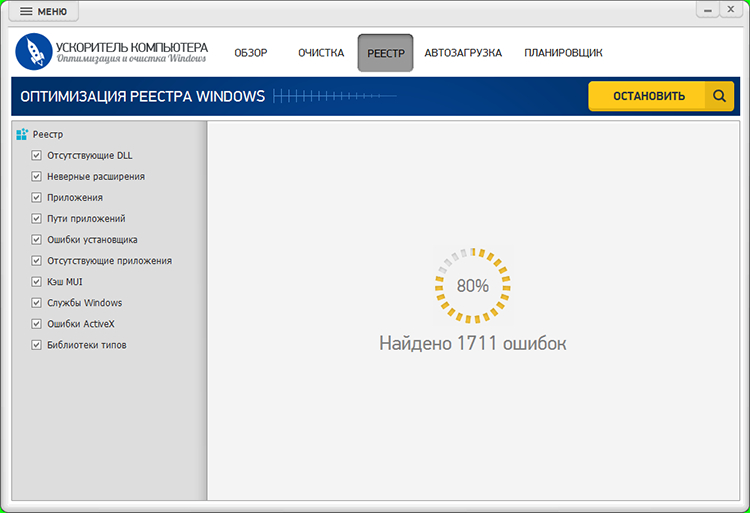
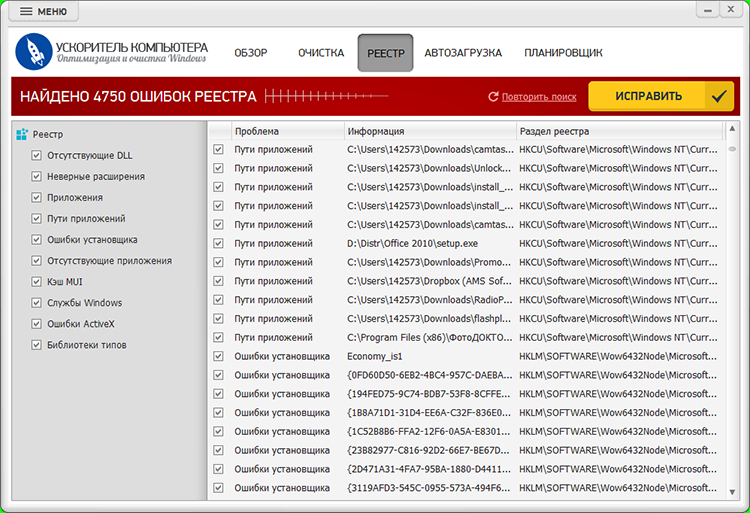
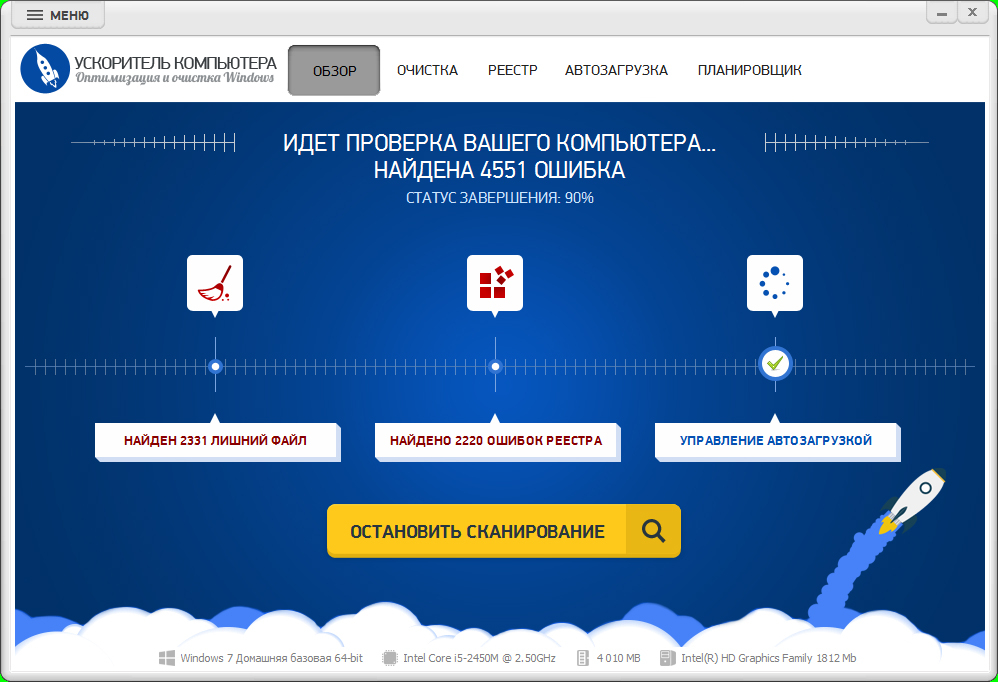
Порядок работы лучше сделать консервативным. Откройте вкладку «РЕЕСТР» и оставьте отмеченными только те категории, которые относятся к вашему симптому. При проблеме после удаления программы логичнее начать с «Приложения», «Пути приложений», «Ошибки установщика» и «Отсутствующие приложения», а не включать все категории одновременно. Запустите поиск и дождитесь полного результата. Затем просмотрите строки: обращайте внимание на путь, название компонента и связь с уже удалённым ПО. Если среди результатов есть действующая программа, драйвер, корпоративный клиент или расширение, которое вы используете, снимите отметку и разберитесь с ним отдельно.
После проверки нажмите «ИСПРАВИТЬ» только для выбранного набора. В продукте предусмотрено хранение резервных копий удалённых записей и восстановление, но системную точку восстановления всё равно лучше создать заранее: она независима от самой утилиты. После исправления перезагрузите Windows и повторите исходный сценарий — установку, запуск, открытие файла или обращение к проблемному компоненту. Если ошибка исчезла, не нужно запускать второй, более глубокий проход только ради уменьшения счётчика находок.
Для рабочего ПК особенно полезно разделять этапы. Сначала исправьте записи, относящиеся к одному удалённому приложению, затем выполните контроль. Через один большой запуск не объединяйте реестр, автозагрузку, удаление файлов и другие оптимизации: при неожиданном побочном эффекте будет трудно установить причину. На машине, где используются Adobe-пакет, офисные плагины, банковские модули, рекламные кабинеты с локальными сертификатами или фирменные средства печати, такой поэтапный режим заметно упрощает диагностику.
Плюсы
- Отдельная вкладка «РЕЕСТР» и понятные категории проверки без необходимости вручную разбирать всю структуру Windows.
- Результаты показываются списком до применения исправлений, поэтому можно исключить сомнительные строки.
- Есть механизм резервных копий изменений, который дополняет системную точку восстановления.
- Русскоязычный интерфейс подходит пользователю, которому важна последовательность «проверить → посмотреть → исправить».
Минусы
- Автоматический поиск всё равно не знает контекст конкретного рабочего процесса, поэтому результаты нужно просматривать.
- Очистка реестра не устраняет нехватку оперативной памяти, перегрев, медленный накопитель и перегруженную автозагрузку.
- Одновременное применение нескольких модулей усложняет поиск причины, если после обслуживания появляется новая ошибка.
Кому подойдёт
Пользователям Windows, которым нужен русскоязычный мастер с отдельным разделом реестра и понятным просмотром результатов. Наиболее разумный сценарий — точечная обработка следов удалённых программ и некорректных путей с обязательным резервным копированием и проверкой после перезагрузки.
2. Редактор реестра Windows: точечное удаление известного остатка
Встроенный Regedit даёт максимальный контроль и поэтому требует максимальной дисциплины. Этот способ используют, когда известно, что именно нужно удалить: например, ветку конкретного приложения после его деинсталляции или ошибочную ссылку, подтверждённую документацией продукта. Для старых систем детали интерфейса отличаются, а отдельный разбор Windows 7 помогает не переносить современные инструкции на устаревшую версию буквально.
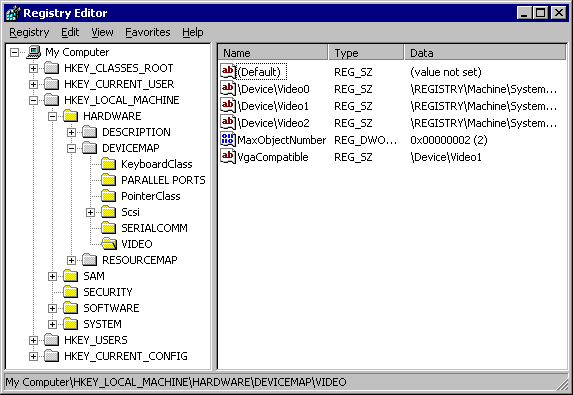
Нажмите Win+R, введите regedit и подтвердите запуск. Перед удалением выделите нужную ветку и выберите «Файл» → «Экспорт». Для следов обычной программы сначала проверяют HKEY_CURRENT_USER\Software\Имя_производителя или Имя_программы, затем HKEY_LOCAL_MACHINE\SOFTWARE\Имя_производителя или Имя_программы. На 64-разрядной Windows 32-разрядные приложения нередко используют HKEY_LOCAL_MACHINE\SOFTWARE\WOW6432Node. Это не список того, что разрешено удалять автоматически: принадлежность каждой найденной ветки должна быть очевидна по названию, пути и контексту установленного или уже удалённого ПО.
Поиск через Ctrl+F полезен только с точным названием приложения, производителя или уникального компонента. Общие слова вроде update, service, media, office или driver слишком широки и легко приводят к чужим записям. После каждого найденного совпадения смотрите полный путь слева и значения справа. Если в данных указан файл, убедитесь, что он действительно относится к удалённой программе. Если связь сомнительна, запись оставляют. Вручную не нужно зачищать десятки однотипных совпадений одним заходом: безопаснее удалить один подтверждённый фрагмент, закрыть редактор и проверить систему.
Не начинайте ручную работу с HKEY_CLASSES_ROOT, разделов служб Windows, COM/ActiveX и областей драйверов без точной технической причины. Там одна запись часто связана сразу с несколькими компонентами. Ошибка в ассоциации может проявиться не сразу: например, документ перестанет открываться из проводника, но продолжит открываться из меню программы. То же относится к расширениям оболочки: поломка становится заметна только при вызове контекстного меню или печати. Поэтому лучший ручной сценарий — узкая ветка конкретного удалённого приложения, а не общая профилактика.
После изменения закройте Regedit, перезагрузите компьютер и повторите исходное действие. Для проблемы повторной установки проверьте, запускается ли установщик и видит ли он старую конфигурацию. Для сбитой ассоциации — откройте файл двойным щелчком и через меню «Открыть с помощью». Для остатка автозапуска — проверьте диспетчер задач и журнал запуска. Если проблема не исчезла, не продолжайте стирать новые разделы без дополнительной диагностики: отсутствие эффекта означает, что исходная гипотеза была неверной или неполной.
Плюсы
- Не требуется сторонняя программа: инструмент входит в Windows.
- Можно экспортировать конкретную ветку перед изменением и вернуть её через импорт REG-файла.
- Максимальная прозрачность — пользователь видит точный путь и параметры до удаления.
Минусы
- Высокий риск человеческой ошибки при совпадающих названиях и неизвестных системных областях.
- Ручной поиск плохо подходит для массовой обработки и не определяет автоматически принадлежность записи.
- Ошибка в системной области способна затронуть ассоциации файлов, службы, драйверы и запуск приложений.
Кому подойдёт
Администраторам, технически подготовленным пользователям и тем, у кого есть точное описание проблемной ветки. Для обычной профилактики Regedit использовать не стоит; его преимущество раскрывается именно в адресном исправлении заранее подтверждённого остатка.
3. Wise Registry Cleaner: безопасный режим вместо глубокой проверки
Wise Registry Cleaner предлагает три режима: Fast Scan, Deep Scan и Custom Scan. В документации Fast Scan также описан как Safe Scan: он ориентирован на записи, которые программа считает безопасными для исправления. Deep Scan охватывает больше областей и прямо позиционируется для опытных пользователей. В повседневном сценарии это даёт простое правило: начинайте с Fast Scan и не переходите к Deep Scan без конкретной причины.
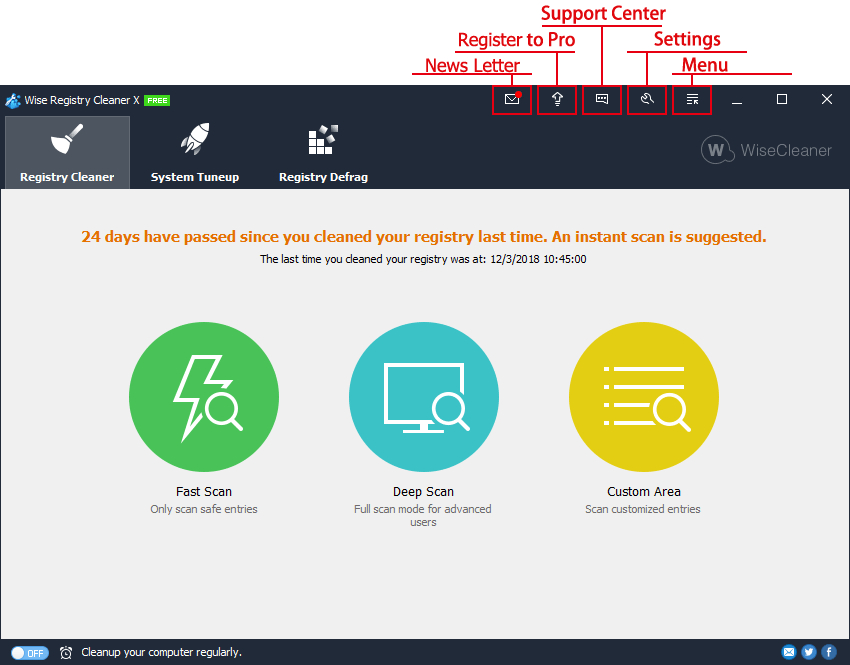
Перед сканированием откройте Menu → Backup и создайте либо точку восстановления системы, либо полную резервную копию реестра. В настройках Wise есть автоматическое резервное копирование перед очисткой; эту опцию лучше оставить включённой. Затем выберите Fast Scan. После анализа программа группирует найденные проблемы и позволяет раскрывать детали. Снимайте отметки с того, что относится к используемым приложениям, специализированным плагинам, драйверам периферии и корпоративному ПО, если вы не понимаете, почему запись признана лишней.
Custom Scan полезен, когда проблема локализована и вам нужен контроль по категориям. Например, после удаления одной программы не требуется проверять все области системы. Deep Scan оставьте для случая, когда у вас есть резервная копия, техническое понимание результата и время на полноценный тест после перезагрузки. Быстрый режим и узкий пользовательский режим лучше соответствуют принципу минимального изменения: устранять только то, что связано с исходным симптомом.
После очистки откройте Restore Center и убедитесь, что резервная копия создана. Затем перезагрузите Windows и проверьте рабочие программы. Если проблема появилась сразу после очистки, используйте восстановление, а не запускайте ещё один проход. В корпоративной среде автоматический запуск по расписанию лучше не использовать: фоновые изменения без ручного просмотра усложняют поддержку и расследование инцидентов.
Плюсы
- Три режима сканирования позволяют выбрать консервативный или расширенный уровень проверки.
- Встроенные функции резервного копирования и восстановления предусмотрены прямо в программе.
- Fast Scan подходит для пользователя, которому нужен более осторожный автоматизированный старт.
Минусы
- Deep Scan показывает больше спорных находок и требует опыта.
- Автоматическая оценка безопасности не заменяет понимание того, какие приложения и компоненты используются на конкретном ПК.
- Фоновая очистка по расписанию нежелательна на рабочей станции, где важна воспроизводимость изменений.
Кому подойдёт
Тем, кто хочет отдельный специализированный чистильщик с выбором глубины сканирования и встроенным центром резервных копий. Для обычного пользователя оптимальная стратегия — Fast Scan, ручной просмотр и проверка после перезагрузки.
4. CCleaner 7: реестр находится в Custom Clean
В актуальной ветке CCleaner 7 отдельная область Registry перенесена в Custom Clean. Это важно для старых инструкций: искать прежнюю самостоятельную кнопку реестра уже не нужно. На странице CCleaner в Xeon Live собраны общие сведения о программе, но для текущего интерфейса ориентируйтесь на расположение Custom Clean → Registry и на экран предварительного выбора категорий.
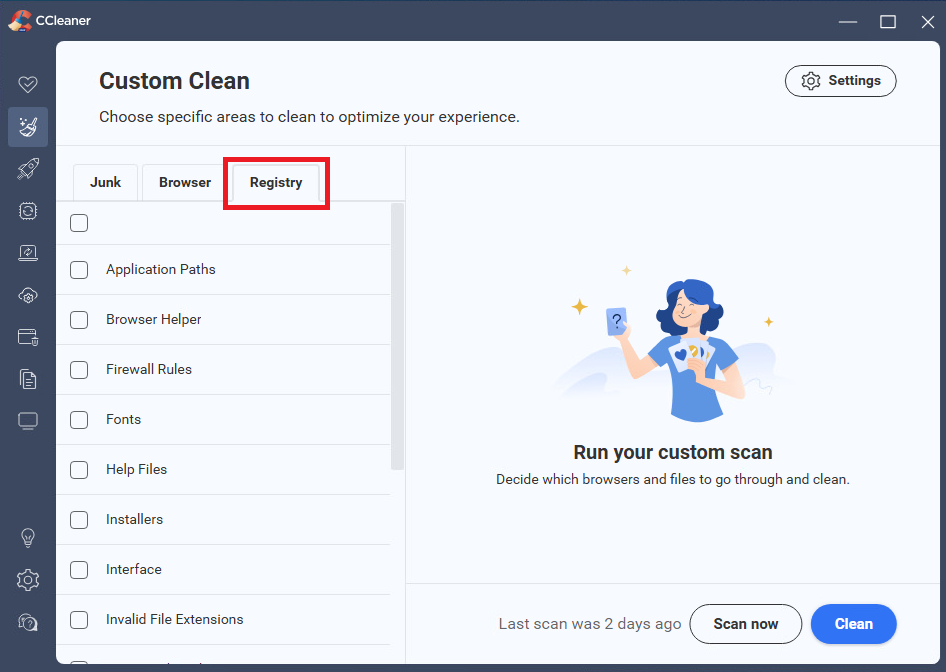
Откройте Custom Clean и перейдите на вкладку Registry. На экране отображаются категории вроде Application Paths, Browser Helper, Firewall Rules, Fonts, Help Files, Installers, Interface и Invalid File Extensions. Для адресной задачи не отмечайте всё подряд. При проблеме с удалённой программой логичнее начать с путей приложений и установщика; при сломанной ассоциации — с расширений файлов. Затем нажмите Scan now и изучите результат до действия Clean. Смысл предварительной проверки — отделить реальный остаток от записи действующего компонента.
У CCleaner 7 изменился интерфейс, поэтому особенно опасно следовать старым пошаговым материалам по памяти. Перед изменениями создайте системную точку восстановления средствами Windows и сохраняйте рабочие файлы. В официальном сообществе пользователи и представители продукта отдельно обращают внимание на более агрессивный характер текущего реестрового модуля по сравнению со старой веткой. Для этой статьи из этого следует консервативное правило: ограничивать категории, не запускать массовое исправление на рабочем ПК и обязательно проверять результат сразу после первого прохода.
После очистки перезагрузите Windows и проверьте те приложения, которые зависят от ассоциаций, расширений проводника и сетевых правил. Если вы используете специализированный софт для макетов, печати, токенов, VPN или корпоративных браузерных модулей, включите их в контрольный список. Отсутствие видимой ошибки сразу после загрузки не означает, что интеграции сохранились; откройте типовой проект, экспортируйте файл, вызовите печать и проверьте контекстное меню, если оно было частью рабочего процесса.
Плюсы
- Вкладка Registry находится в общем интерфейсе Custom Clean и позволяет выбирать категории.
- Можно выполнять адресную проверку по конкретному типу проблемы, а не обязательно запускать общую очистку системы.
- Подходит пользователям, которые уже применяют CCleaner для других задач обслуживания.
Минусы
- Инструкции для CCleaner 6 и более старых веток не совпадают с расположением функций в CCleaner 7.
- Текущий модуль требует особенно тщательного предварительного отбора категорий и системного отката.
- Универсальный комбайн упрощает соблазн объединить реестр, файлы и другие действия в один проход, что ухудшает диагностику.
Кому подойдёт
Опытным пользователям CCleaner, которые понимают новый интерфейс Custom Clean и готовы ограничить область работы. Для новичка безопаснее начать с более узкого инструмента или с точечного удаления остатков через деинсталлятор.
5. Geek Uninstaller: убирать остатки вместе с удалением программы
Geek Uninstaller решает более узкую и часто более безопасную задачу: после штатного удаления программы он выполняет дополнительное сканирование остатков. Это удобнее глобальной очистки, когда проблема связана с одним конкретным приложением. На странице Geek Uninstaller в Xeon Live описан именно сценарий полного удаления и последующего поиска следов.

Запустите Geek Uninstaller, найдите приложение в списке и начните обычное удаление. Сначала отработает стандартный деинсталлятор программы. После его завершения Geek выполняет собственное сканирование остатков и показывает найденные элементы, включая файловую систему и записи реестра. На этом этапе не подтверждайте удаление автоматически: разверните список и убедитесь, что путь и названия относятся к удалённому продукту. Если найден общий каталог производителя, в котором установлены другие его приложения, такой элемент лучше оставить.
Этот подход особенно хорош при переустановке конфликтующего ПО. Например, плагин, графический редактор или корпоративный клиент перестал обновляться из-за старой конфигурации. Полное удаление вместе с подтверждёнными остатками создаёт чистую исходную точку для повторной установки. При этом не происходит сканирования всех областей реестра без привязки к приложению. Логика проще для проверки: до начала была проблема с продуктом A, удаляются только следы продукта A, затем продукт A ставится заново и тестируется.
Если штатный деинсталлятор повреждён, в Geek есть Force Removal. Этот режим предназначен для зависших и сломанных установок, но применять его стоит только к точно известной программе. Перед принудительным удалением сохраните пользовательские пресеты, проекты и локальные профили, если приложение хранит их рядом с системной конфигурацией. Не путайте остатки программы с пользовательскими данными: удаление последних может быть необратимым.
Плюсы
- Сканирование остатков привязано к конкретной деинсталляции, поэтому область изменений ограничена.
- Портативный формат и простой список программ не перегружают интерфейс дополнительными оптимизациями.
- Подходит для ситуации, когда повторной установке мешают следы предыдущей версии.
Минусы
- Это не универсальный анализатор реестра: инструмент ориентирован прежде всего на удаление программ.
- При общих каталогах одного производителя результат всё равно требует ручной проверки.
- Force Removal опаснее обычной деинсталляции и требует заранее сохранить пользовательские данные.
Кому подойдёт
Тем, кому нужно полностью удалить конкретную программу и убрать её подтверждённые остатки перед повторной установкой. Это один из самых логичных способов, когда проблема реестра появилась именно после неудачной деинсталляции.
6. IObit Uninstaller: просмотр остатков после штатной деинсталляции
IObit Uninstaller также строит очистку вокруг конкретной программы. В мастере удаления есть отдельные опции создания точки восстановления и автоматического удаления остатков. Для аккуратной работы автоматическое удаление лучше не включать: после штатной деинсталляции программа способна показать остаточные файлы, папки и записи реестра отдельным списком, чтобы пользователь выбрал их вручную. В Xeon Live есть карточка IObit Uninstaller и отдельная инструкция по полному удалению программ.
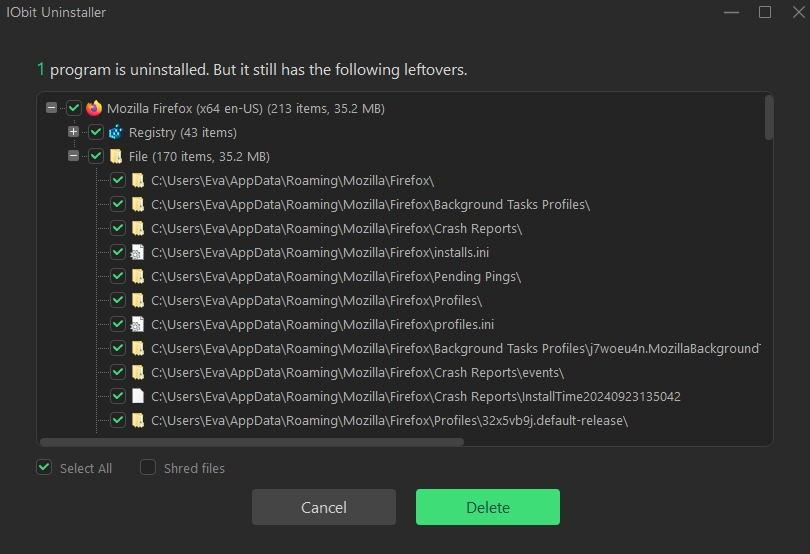
Выберите программу в разделе Programs и нажмите Uninstall. В окне подтверждения отметьте «Create a restore point before uninstall». Опцию «Automatically remove residual files» оставьте выключенной, если хотите увидеть результаты перед удалением. После завершения встроенного деинсталлятора IObit выполнит дополнительное сканирование и выведет дерево остатков. Разверните группу Registry и проверьте элементы. Если рядом видны каталоги и настройки других продуктов того же производителя, снимите отметки. После этого удалите только подтверждённые остатки.
В разделе Software Health есть категория Uninstallation Leftovers для следов программ, которые уже удалены ранее. Этот режим полезен, когда вы знаете, что недавно деинсталлировали конкретный продукт и хотите проверить его остатки. Но чем больше времени прошло после удаления, тем труднее связать запись с причиной. Поэтому для старых, непонятных находок лучше не применять автоматическую очистку. Сначала установите принадлежность записи через название, путь и историю установленного ПО.
Для рабочей станции IObit удобен ещё одной дисциплиной: стандартное удаление, точка восстановления и список остатков находятся в одном сценарии. Но эту последовательность всё равно нужно разделять по приложениям. Не выбирайте пакетное удаление нескольких важных программ, если затем собираетесь оценивать проблемы реестра: когда в одном сеансе меняются десятки веток, контроль становится сложнее.
Плюсы
- Перед удалением можно создать точку восстановления прямо из мастера.
- После штатной деинсталляции программа показывает остатки файлов и реестра отдельными группами.
- Подходит для очистки следов конкретного приложения без общего сканирования всей системы.
Минусы
- Автоматическое удаление остатков лишает пользователя этапа ручной проверки, поэтому для важного ПК его лучше отключать.
- Software Health объединяет несколько задач обслуживания, и найденные категории нельзя воспринимать как обязательные к исправлению.
- Пакетные операции затрудняют откат и поиск причины возможного сбоя.
Кому подойдёт
Пользователям, которым нужен мастер полного удаления с точкой восстановления и явным списком остатков. Особенно полезен при повторной установке программ, конфликтующих после неудачного обновления или неполного удаления.
7. HDCleaner: отдельный Registry Cleaner с резервным копированием
HDCleaner включает отдельные инструменты для очистки, поиска, резервного копирования и восстановления реестра. В его наборе есть Registry Cleaner, а также Backup Center. Для повседневного использования важнее не количество функций, а возможность отделить сканирование реестра от очистки файлов и других модулей. Программа также умеет переходить к найденному элементу в Regedit, что полезно для ручной проверки перед исправлением.

Сначала откройте Backup Center и создайте резервную копию. Затем запустите Registry Cleaner отдельно от однокнопочной общей оптимизации. После сканирования изучите категории и, где доступно, переходите к спорному элементу через Regedit для проверки пути и значения. Не включайте дефрагментацию реестра, очистку диска, приватность и автозагрузку в тот же сеанс: эти задачи не нужны для ответа на вопрос, помогло ли исправление конкретной записи.
HDCleaner полезен опытному пользователю как набор инструментов в одной оболочке, но именно широта набора требует самоконтроля. Если исходная задача — остаток удалённой программы, ограничьтесь Registry Cleaner или удалением через встроенный менеджер программ. Если проблема относится к системным файлам Windows, не пытайтесь компенсировать её дополнительной очисткой реестра: для системной целостности существуют отдельные средства диагностики и восстановления.
После исправления обязательно проверьте центр резервных копий и перезагрузите Windows. Зафиксируйте, какой модуль использовался, какие категории были обработаны и какая проблема исчезла. Если результата нет, верните изменения и переходите к диагностике причины, а не к следующему уровню агрессивности. Такой порядок сохраняет возможность понять причинно-следственную связь.
Плюсы
- Registry Cleaner находится в наборе вместе с отдельными средствами резервного копирования и восстановления.
- Можно сочетать автоматический поиск с переходом к конкретному элементу в Regedit для ручной проверки.
- Подходит пользователю, которому нужен единый набор сервисных инструментов Windows.
Минусы
- Большое количество модулей создаёт риск выполнить лишние операции, не связанные с исходной проблемой.
- Общая однокнопочная оптимизация хуже подходит для диагностического сценария, чем отдельный Registry Cleaner.
- Некоторые функции рассчитаны на опытного пользователя и требуют понимания того, что именно меняется.
Кому подойдёт
Опытным пользователям и администраторам, которым нужен многофункциональный набор обслуживания с отдельным реестровым модулем и центром резервных копий. Для новичка предпочтительнее более узкая утилита или пошаговый мастер деинсталляции.
Как выбрать способ под конкретную задачу
Выбор инструмента проще сделать не по рейтингу, а по типу проблемы. Чем точнее вы знаете источник сбоя, тем уже должен быть способ. Это снижает число изменений и упрощает проверку. Ниже — рабочая матрица, которую удобно использовать до запуска любой утилиты.
- После удаления программы не ставится новая версия. Начните с Geek Uninstaller или IObit Uninstaller, если приложение ещё установлено или удаление можно повторить. Если продукт уже удалён, а известна точная ветка производителя, используйте Regedit с экспортом перед изменением.
- Есть одна известная неправильная запись. Regedit предпочтительнее глобального сканера: вы меняете только заранее подтверждённый фрагмент.
- Нужна консервативная автоматическая проверка. В Wise Registry Cleaner выбирайте Fast Scan; в Ускорителе Компьютера оставляйте только связанные с симптомом категории.
- CCleaner уже установлен и привычен. Работайте через Custom Clean → Registry, обязательно ограничьте категории и создайте системный откат заранее.
- Нужен набор сервисных инструментов в одной программе. HDCleaner подходит опытному пользователю, но Registry Cleaner запускайте отдельно от других модулей.
- Нет конкретного симптома, система просто стала медленнее. Не начинайте с реестра. Сначала измерьте автозагрузку, нагрузку процессора, память, свободное место и состояние диска.
Для домашнего ПК допустима более простая схема: резервная копия, один аккуратный проход, перезагрузка и проверка. Для рабочей машины лучше добавить контрольный лист. Перед началом выпишите приложения, которые нужно проверить после изменения: браузер с нужными расширениями, офисный пакет, редактор, клиент облака, VPN, средство подписи, драйвер принтера, медиакодеки и специализированные плагины. Важно тестировать не только запуск программы, но и типовые операции: открыть документ, сохранить, экспортировать, отправить на печать, открыть ссылку из другого приложения, использовать контекстное меню.
В отделе маркетинга или контента полезно назначить окно обслуживания. Не выполняйте такую работу за несколько минут до публикации кампании, отправки отчёта или рендера. Реестр сам по себе не занимает много дискового пространства, поэтому срочная очистка редко имеет смысл. Планируйте изменения на момент, когда есть время на перезагрузку, повторный запуск рабочих инструментов и при необходимости откат.
Что лучше не удалять вручную
Самая опасная ошибка — считать незнакомую запись ненужной. Системные параметры часто выглядят непонятно, потому что используют идентификаторы компонентов, пути к библиотекам и служебные имена. Отсутствие узнаваемого бренда ничего не доказывает. Вручную удаляют только то, для чего есть однозначная принадлежность и понятная причина.
- Разделы служб Windows и драйверов, если у вас нет точной документации по неисправному компоненту.
- Ассоциации файлов и COM/ActiveX, если проблема не связана напрямую с конкретным расширением или компонентом.
- Записи, в которых встречаются общие системные каталоги Windows, ProgramData или Shared Components без явной связи с удалённым приложением.
- Параметры безопасности, политики, сертификаты, сетевые провайдеры и компоненты входа в систему.
- Всё, что относится к работающему антивирусу, VPN, криптопровайдеру, токену подписи или корпоративному агенту.
- Записи неизвестного происхождения, найденные только потому, что имя похоже на удалённую программу.
Отдельная ловушка — поиск по короткому названию. Например, у программы и системного компонента могут совпасть два-три слова. При поиске в Regedit используйте максимально уникальное имя производителя или продукта и проверяйте полный путь. Если приложение переименовывалось между версиями, лучше сверить названия папок в Program Files и AppData до удаления. Не используйте массовое «Найти далее → удалить» без чтения данных справа.
Ещё одна ошибка — удалять ветку производителя целиком. У крупных разработчиков несколько программ используют общие библиотеки, лицензирование, шаблоны и настройки. Удаление общей ветки может повредить соседний продукт. Если в одном разделе видны подпапки нескольких приложений, удаляйте только точную подпапку удалённого продукта. Если структура неочевидна, остановитесь и используйте деинсталлятор, который привязывает остатки к конкретной программе.
Типовые сценарии и безопасный порядок действий
Не устанавливается новая версия программы после удаления старой
Сначала убедитесь, что старая версия действительно удалена через «Параметры» → «Приложения» или штатный деинсталлятор. Перезагрузите Windows и повторите установку. Если установщик всё ещё сообщает о существующей версии, используйте Geek Uninstaller или IObit Uninstaller для повторного удаления с просмотром остатков. Когда старая программа уже исчезла из списка, но известен её точный раздел в HKEY_CURRENT_USER\Software или HKEY_LOCAL_MACHINE\SOFTWARE, экспортируйте эту ветку и удалите только её. После перезагрузки снова запустите установщик. Результат считается успешным только когда новая версия устанавливается и работает, а не когда сканер показывает ноль находок.
Если установщик использует собственный сервис, драйвер или общий компонент, реестр может быть не единственной причиной. Проверьте, не осталось ли процесса в диспетчере задач, службы в оснастке services.msc, каталога программы в Program Files и собственного инструмента очистки от производителя. Не стирайте системные записи установщика Windows наугад. Для пакетов Microsoft Installer существуют отдельные механизмы восстановления; вмешательство в их внутренние данные без точной инструкции способно усложнить ситуацию.
Файлы открываются не той программой
Начните не с реестра, а с штатной настройки приложений по умолчанию: «Параметры» → «Приложения» → «Приложения по умолчанию». Назначьте нужное приложение для типа файла и проверьте двойной щелчок. Только если интерфейс Windows не сохраняет выбор или ассоциация повреждена после удаления программы, переходите к специализированной диагностике. Массовая очистка расширений файлов в реестре здесь особенно нежелательна: она способна затронуть форматы, которые до этого работали.
При наличии конкретной ошибочной записи сделайте экспорт и исправьте только нужную ассоциацию. После этого проверьте открытие файла из проводника, из меню «Файл → Открыть» и через «Открыть с помощью». Для профессионального софта добавьте тест экспорта и повторного открытия результата: иногда приложение регистрирует несколько связанных расширений и внешне исправная ассоциация одного формата не гарантирует сохранность остальных.
В автозагрузке появляется ссылка на удалённый файл
Сначала откройте «Диспетчер задач» → «Автозагрузка приложений» и проверьте, можно ли отключить запись штатно. Затем проверьте папки автозагрузки и планировщик задач. Реестр используйте только когда видно, что остаток находится в Run/RunOnce и ссылается на несуществующий файл. Экспортируйте конкретную ветку, удалите одну запись, перезагрузите компьютер и убедитесь, что сообщение об ошибке исчезло. Не очищайте соседние элементы автозапуска: они принадлежат другим программам.
Если цель — просто ускорить загрузку Windows, удалять записи из реестра вообще не требуется. Отключение в диспетчере задач сохраняет возможность вернуть программу без восстановления резервной копии и является более прозрачным действием. Реестр в таком случае — инструмент диагностики редкого остатка, а не основной менеджер автозапуска.
После удаления программы остаётся служба
Откройте services.msc и проверьте имя службы, путь к исполняемому файлу и состояние. Если путь ведёт к уже удалённой программе, сначала найдите штатный способ удаления службы в документации этого продукта или используйте его деинсталлятор. Не удаляйте раздел службы только потому, что файл не найден: некоторые компоненты запускаются по требованию или обновляются отдельно. При ручной работе сохраните экспорт ветки службы и зафиксируйте исходное имя.
После удаления подтверждённой остаточной службы перезагрузите Windows и проверьте журнал событий. Успех — отсутствие ошибочного запуска именно этой службы и нормальная работа зависимых приложений. Если появляются новые ошибки, восстановите экспорт. Для корпоративных агентов, VPN, драйверов печати, антивирусов и систем защиты используйте фирменные средства удаления: у таких продуктов служба часто является только одной частью комплекса.
Нужно убрать след вредоносного ПО
Ручное удаление записи не должно быть первым шагом при заражении. Сначала выполните проверку актуальным защитным средством и изолируйте угрозу. После удаления вредоносного файла реестр проверяют по известным индикаторам: конкретному имени, пути запуска, службе или задаче. Не пытайтесь самостоятельно «чистить всё подозрительное». Вредоносное ПО часто маскируется под системные названия, а обычные компоненты Windows выглядят непривычно.
Если защитное средство или отчёт специалиста указывает точный остаток, экспортируйте ветку, удалите только подтверждённую запись и снова запустите проверку. Затем контролируйте автозагрузку, планировщик и сетевые параметры. Для бизнес-компьютера с доступом к рекламным кабинетам, CRM и корпоративной почте после инцидента важнее смена учётных данных и полноценная проверка безопасности, чем косметическая очистка реестра.
После чистильщика перестала запускаться программа
Не продолжайте очистку. Сначала воспользуйтесь механизмом Undo или Restore Center самой утилиты, если он был включён. Если это не помогло, импортируйте сохранённый REG-файл для ветки, которую меняли. При более широком сбое примените точку восстановления Windows. После отката проверьте программу до повторных действий: задача на этом этапе — вернуть работоспособность, а не добиться идеального отчёта сканера.
Далее найдите, какое изменение оказалось лишним. Для этого повторный запуск делайте с меньшим набором категорий. Если утилита позволяет исключать отдельные строки, добавьте проблемную запись в список исключений. На рабочей станции полезно сохранить скриншот или экспорт отчёта до исправления, чтобы затем сравнить, какая именно категория была обработана.
Что не является очисткой реестра
В источниках по обслуживанию Windows часто смешиваются разные инструменты: «Очистка диска», Storage Sense, SFC и DISM. Они полезны, но решают другие задачи. «Очистка диска» и «Контроль памяти» удаляют временные и ненужные файлы. SFC проверяет защищённые системные файлы и восстанавливает повреждённые копии. DISM обслуживает образ Windows и хранилище компонентов. Эти средства не нужно представлять как способы удаления устаревших записей реестра.
- Очистка диска и Контроль памяти: освобождение места, временные файлы, корзина, системные категории хранения.
- SFC: проверка целостности защищённых системных файлов и восстановление повреждений из доступного источника.
- DISM: обслуживание образа Windows и компонентного хранилища.
- Деинсталлятор: удаление конкретной программы и, в случае специализированных утилит, её остатков.
- Registry Cleaner: поиск записей реестра по собственным правилам продукта; требует отдельного резервного копирования и проверки.
Если после очистки реестра остаются зависания, синие экраны, ошибки чтения диска или повреждение системных файлов, не нужно повторять сканирование. Перейдите к профильной диагностике: память, накопитель, драйверы, системные файлы и журнал событий. Реестр — один из уровней конфигурации, но не универсальная причина всех неисправностей.
Как измерить результат вместо подсчёта удалённых записей
Хорошая техническая метрика связана с исходной проблемой. Если установщик не запускался — измерение бинарное: установка проходит или нет. Если была ошибка при старте — сообщение исчезло или осталось. Если сломалась ассоциация — документ открывается нужной программой или нет. Если мешал остаточный автозапуск — запись пропала из загрузки и в журнале нет обращения к отсутствующему файлу. Счётчик «найдено 4500 проблем» не сообщает, стала ли система стабильнее.
- Повторная установка: установщик завершается без прежней ошибки, приложение запускается, обновляется и удаляется штатно.
- Ассоциация файлов: типовой файл открывается двойным щелчком, через «Открыть с помощью» и из самой программы.
- Автозагрузка: после перезагрузки нет сообщения о пропавшем файле, а нужные программы стартуют как раньше.
- Рабочее приложение: проект открывается, экспорт завершается, плагины и шрифты доступны, печать или сетевой доступ не нарушены.
- Стабильность: нет новых ошибок в течение нескольких обычных рабочих циклов и перезагрузок.
Для сравнения производительности до и после обслуживания используйте воспроизводимый сценарий. Например, три раза измерьте время от входа в Windows до готовности рабочего стола, затем сравните медиану. Но не связывайте любое улучшение с реестром, если одновременно вы отключили автозагрузку, удалили временные файлы и обновили драйвер. Чтобы сделать вывод, меняйте один фактор за раз. Именно поэтому в этой инструкции мы не рекомендуем объединять десятки оптимизаций в один сеанс.
Для бизнеса полезен журнал обслуживания в простой форме: дата, сотрудник или устройство, исходный симптом, выбранный способ, изменённые категории, путь резервной копии, результат после перезагрузки, необходимость отката. Такая запись экономит время следующему специалисту и снижает риск повторить действие, которое уже не помогло.
Ошибки, из-за которых очистка становится рискованной
- Запуск без резервной копии. Даже качественная утилита не знает всех нестандартных интеграций конкретного ПК.
- Выбор всех категорий ради максимального счётчика. Глубина сканирования должна соответствовать задаче, а не любопытству.
- Удаление незнакомых системных записей вручную. Непонятное имя не означает, что компонент не используется.
- Одновременный запуск нескольких чистильщиков. Они используют разные правила, поэтому результат второго уже анализирует систему после изменений первого.
- Очистка по расписанию без просмотра. На рабочем компьютере автоматические системные изменения должны быть исключением, а не фоновым ритуалом.
- Отсутствие перезагрузки и проверки. Часть компонентов перечитывает настройки только при новом сеансе или старте службы.
- Попытка лечить аппаратную проблему. Ошибки памяти, перегрев и сбои накопителя не исправляются удалением записей реестра.
- Подмена удаления программы чисткой реестра. Сначала запускается штатная деинсталляция, а затем — адресный поиск остатков.
Отдельная проблема — использование очень старых инструкций. Интерфейс программ меняется: показательный пример — CCleaner 7, где реестровый модуль перемещён внутрь Custom Clean. Старый скриншот может привести не туда или скрыть новое поведение. Поэтому перед действием ориентируйтесь на текущий экран установленной программы и сверяйте названия разделов. Встроенные средства Windows тоже постепенно меняются, особенно механизмы восстановления.
Не путайте очистку с дефрагментацией реестра. Это отдельная операция, смысл которой связан с физической организацией файлов системной базы, а не с удалением неверных ссылок. На современных системах обещания заметного ускорения только за счёт такой процедуры требуют очень осторожного отношения. Для большинства пользователей приоритет — стабильность, адресное устранение конфликта и нормальная резервная копия.
Безопасный регламент для рабочего компьютера
Для компьютера, на котором создаются рекламные материалы, презентации, публикации, видео или аналитические отчёты, удобен короткий регламент. Он не требует сложной инфраструктуры, но делает обслуживание воспроизводимым. Смысл — убрать спонтанные действия и связать каждое изменение с конкретной причиной.
- Запишите проблему одним предложением и сохраните скриншот ошибки.
- Проверьте, нельзя ли решить её штатной переустановкой, выбором приложения по умолчанию или отключением автозапуска без правки реестра.
- Создайте точку восстановления Windows и экспортируйте изменяемую ветку.
- Выберите один инструмент и одну область работы.
- Сохраните список найденных записей или сделайте скриншот результата.
- Примените минимальный набор исправлений.
- Перезагрузите компьютер.
- Откройте контрольный набор рабочих программ и выполните типовые операции.
- Если всё работает, зафиксируйте результат. Если появилась ошибка — сразу откатите изменение.
- Не запускайте второй чистильщик, пока не понятен эффект первого.
Такой регламент особенно полезен для небольших команд без выделенного системного администратора. Сотрудник не обязан глубоко разбираться в структуре Windows, но должен уметь остановиться до рискованного действия, сохранить точку возврата и проверить рабочие инструменты. Для критичных машин лучше передать изменения специалисту, особенно если проблема затрагивает доменные политики, сертификаты, криптографию, VPN, драйверы или средства защиты.
Как восстановить систему, если после очистки стало хуже
Первый вариант — встроенный откат самой утилиты. У Wise Registry Cleaner это Restore Center, у HDCleaner — Backup Center, у ряда других программ есть собственная история исправлений. Второй вариант — импорт сохранённого REG-файла: откройте Regedit, выберите «Файл» → «Импорт» и укажите резервную копию. Третий вариант — System Restore, который возвращает системные файлы, настройки и реестр к точке восстановления. При серьёзной проблеме это надёжнее, чем пытаться вручную вернуть десятки записей.
Если Windows загружается, начинайте с самого узкого отката. Если не запускается приложение — восстановите ветку, которую меняли. Если появились системные сбои или Windows не стартует нормально, используйте среду восстановления и System Restore. Не пытайтесь в аварийной ситуации угадать новые записи для удаления: после первого неудачного вмешательства дополнительная очистка лишь увеличивает количество неизвестных.
После восстановления проверьте, вернулся ли исходный симптом и исчезли ли новые побочные эффекты. Это важная диагностика. Если откат вернул прежнюю проблему, но восстановил стабильность, значит выбранное изменение действительно влияло на систему, однако было слишком широким или затронуло зависимость. Следующий шаг — более узкое исправление или использование фирменного деинсталлятора проблемной программы.
Краткий чек-лист перед нажатием «Исправить»
- Я понимаю, какую конкретную проблему решаю.
- У меня есть точка восстановления или другой системный откат.
- Экспортирована ветка, которую собираюсь менять вручную.
- Выбран только один инструмент обслуживания.
- Отмечены только категории, связанные с исходным симптомом.
- Сомнительные записи исключены из удаления.
- Рабочие документы сохранены и связанные программы закрыты.
- После изменения запланированы перезагрузка и контрольный тест.
- Я знаю, где находится функция восстановления в выбранной утилите.
- Цель проверки — исчезновение конкретной ошибки, а не минимальный размер реестра.
Вывод
Безопасная очистка реестра начинается не со сканера, а с постановки задачи. Когда известна проблема, выбирайте самый узкий способ: деинсталлятор для остатков конкретной программы, Regedit для заранее подтверждённой ветки или консервативный режим специализированной утилиты. Всегда создавайте точку возврата, просматривайте результаты и проверяйте систему после первого изменения. Реестр не требует регулярной генеральной уборки ради скорости; он требует аккуратной диагностики, когда конкретная конфигурационная запись действительно мешает работе.
Если компьютер тормозит без явной ошибки, перенесите внимание на автозагрузку, временные файлы, память, накопитель, обновления и фоновые процессы. Это измеримые источники задержек, которые проще диагностировать и безопаснее исправлять. Чистка реестра остаётся полезным инструментом в своём узком контексте — после неудачного удаления, при известном конфликте или сломанной интеграции — и работает лучше всего тогда, когда каждое изменение можно объяснить и откатить.