Как ускорить работу компьютера: 13 безопасных способов для Windows 11 и Windows 10
Медленный компьютер редко имеет одну универсальную причину. На рабочем ПК одновременно могут мешать переполненный системный диск, десятки фоновых процессов, тяжёлая автозагрузка, нехватка оперативной памяти, перегрев или накопитель, который уже стал аппаратным ограничением. Поэтому безопасное ускорение начинается не с случайных твиков, а с измерений. Подробный разбор ускорения Windows 10 и 11 на Xeon Live полезен как справочник, а ниже собран последовательный маршрут: от быстрой очистки и диагностики до решения, когда пора менять железо.
Для маркетолога, дизайнера, редактора, PR-специалиста или владельца малого бизнеса разница особенно заметна в обычных рабочих цепочках: браузер с десятками вкладок, видеозвонок, презентация, CRM, таблицы, графический редактор и облачная синхронизация конкурируют за память, процессор и диск. Цель оптимизации — не получить красивое число в синтетическом тесте, а сократить ожидание при запуске программ, сделать переключение между задачами стабильным и убрать моменты, когда система на несколько минут перестаёт отвечать.
Почему компьютер замедляется: сначала определяем тип проблемы
У Windows есть четыре ресурса, которые чаще всего становятся узким местом: процессор, оперативная память, накопитель и графическая подсистема. Отдельно стоит температура: при перегреве компоненты снижают частоты, поэтому даже мощный компьютер начинает работать неровно. Сетевые задержки тоже легко принять за «тормоза ПК», хотя локальные приложения в этот момент работают нормально. Перед изменениями важно отделить локальную производительность от скорости интернета и внешних сервисов.
- Долгий вход в систему. Проверяйте автозагрузку, фоновые агенты, обновляторы и нагрузку диска в первые минуты после входа.
- Окна открываются медленно, диск постоянно занят. Сначала смотрите свободное место и процессы с высокой дисковой активностью.
- Система подвисает при переключении между браузером, редактором и презентацией. Проверьте расход оперативной памяти и активность файла подкачки.
- Компьютер быстрый после холодного старта, но замедляется через 20–40 минут. Проверьте температуру, вентиляторы и вентиляционные отверстия.
- Тормозит только одна программа. Сначала разберите её собственные настройки, расширения, кэш и проект; системная оптимизация здесь вторична.
- Медленны только сайты и облачные приложения. Проверьте сеть и фоновые загрузки; очистка Windows не исправляет плохой канал связи.
Зафиксируйте исходное состояние до первого изменения. Достаточно трёх простых замеров: время от ввода пароля до момента, когда рабочий стол реагирует без пауз; время запуска двух часто используемых программ; поведение ЦП, памяти и диска в Диспетчере задач через несколько минут простоя. После каждого крупного шага повторяйте тот же сценарий. Такой подход быстро показывает, какое действие действительно помогло, а какое просто изменило настройки.
13 способов ускорить работу компьютера
Порядок ниже устроен от наименее рискованных и самых обратимых действий к диагностике аппаратных ограничений. Не выполняйте все пункты механически. Когда причина уже найдена и результат подтверждён повторным замером, дальнейшие изменения часто не нужны.
1. «Ускоритель Компьютера»: очистка лишних файлов и ревизия автозагрузки
Первый практический способ — провести контролируемую уборку через «Ускоритель Компьютера». У программы есть отдельные разделы очистки и управления автозагрузкой, поэтому её удобно использовать как единое окно для двух частых причин замедления: накопившихся временных данных и программ, которые стартуют вместе с Windows. Главное правило — просматривать найденные категории перед удалением, а не запускать обслуживание вслепую.
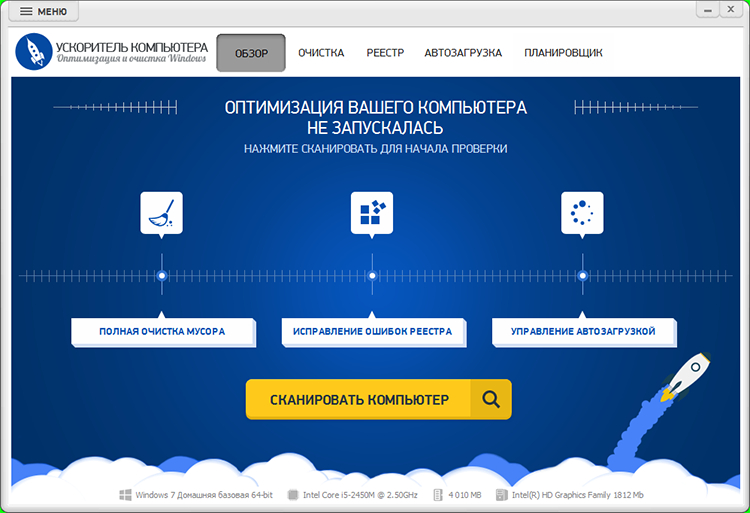
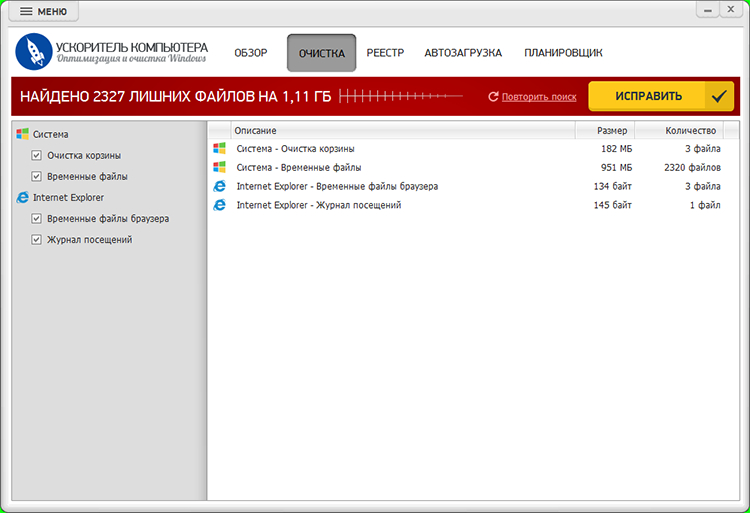
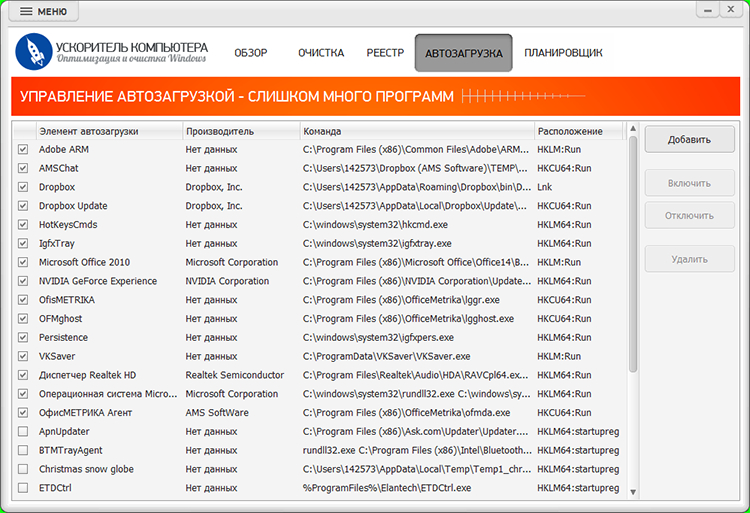
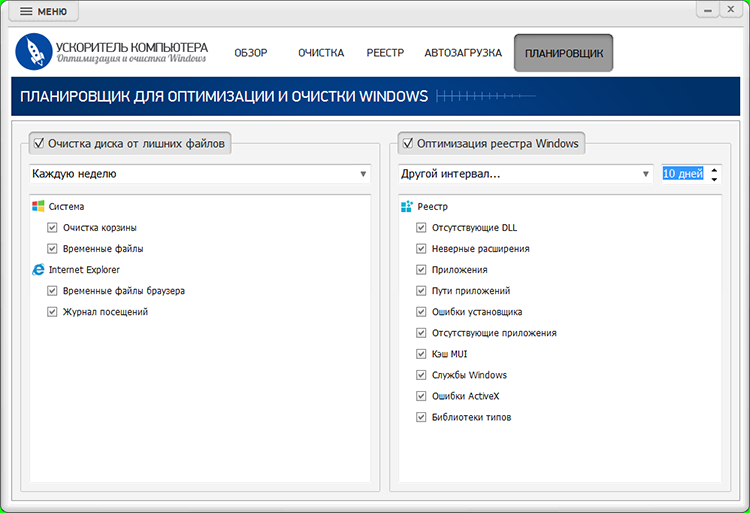
Рабочий сценарий лучше разделить на два прохода. Сначала откройте очистку, запустите анализ и внимательно проверьте, какие типы данных отмечены. Корзину очищайте только после проверки; браузерные данные тоже требуют внимания, потому что удаление cookies и сохранённых сессий может вывести из аккаунтов. Вторым проходом откройте автозагрузку и отключите только те элементы, которые точно не нужны сразу после входа: игровые лаунчеры, необязательные обновляторы, вспомогательные клиенты и программы, которыми вы пользуетесь эпизодически.
После изменений перезагрузите компьютер и сравните время готовности рабочего стола с исходным замером. Затем откройте Диспетчер задач и убедитесь, что лишние процессы действительно не вернулись. Если программа нужна ежедневно и её ручной запуск всё равно происходит через минуту после входа, выгода от отключения автозагрузки минимальна — оставьте удобный сценарий. Оптимизация должна сокращать фоновую нагрузку, а не добавлять лишние ручные действия.
Отдельно стоит модуль работы с реестром. Для ускорения компьютера его не нужно делать обязательным этапом. Microsoft не поддерживает применение утилит очистки реестра как штатный способ обслуживания Windows и предупреждает, что ошибочные изменения реестра могут привести к серьёзным проблемам. Поэтому в этой инструкции полезный сценарий «Ускорителя Компьютера» ограничен очисткой ненужных файлов и управлением автозапуском; реестр не используется как средство повышения скорости.
Плюсы
- Очистка и управление автозагрузкой собраны в одной программе, поэтому не нужно переключаться между несколькими служебными окнами.
- Перед удалением доступен список найденных данных, что позволяет проверить состав очистки.
- Отдельный раздел автозагрузки подходит для быстрой ревизии фоновых программ.
- Планировщик позволяет автоматизировать повторяющееся обслуживание после ручной настройки состава задач.
Минусы
- Автоматическая очистка требует внимательной проверки выбранных категорий, особенно данных браузеров и корзины.
- Модуль реестра не следует использовать как обязательный способ ускорения Windows.
- Утилита не устраняет аппаратные ограничения: нехватку памяти, медленный HDD, перегрев или слабый процессор.
Кому подойдёт
Пользователям Windows, которым нужен единый интерфейс для уборки временных данных и ревизии автозагрузки. Для корпоративного компьютера с централизованными политиками и управлением ПО изменения лучше согласовывать с системным администратором: часть фоновых агентов может быть обязательной для безопасности, резервного копирования и доступа к рабочим ресурсам.
2. Найти узкое место в Диспетчере задач
До дальнейшей оптимизации откройте Диспетчер задач сочетанием Ctrl + Shift + Esc и несколько минут наблюдайте за вкладками «Процессы» и «Производительность». Когда проблема связана с накопителем, полезен отдельный разбор постоянной загрузки диска: он помогает отличить реальное ограничение диска от обновлений, антивирусной проверки и подкачки памяти. В обычной диагностике сортируйте список процессов по ЦП, памяти и диску по очереди.
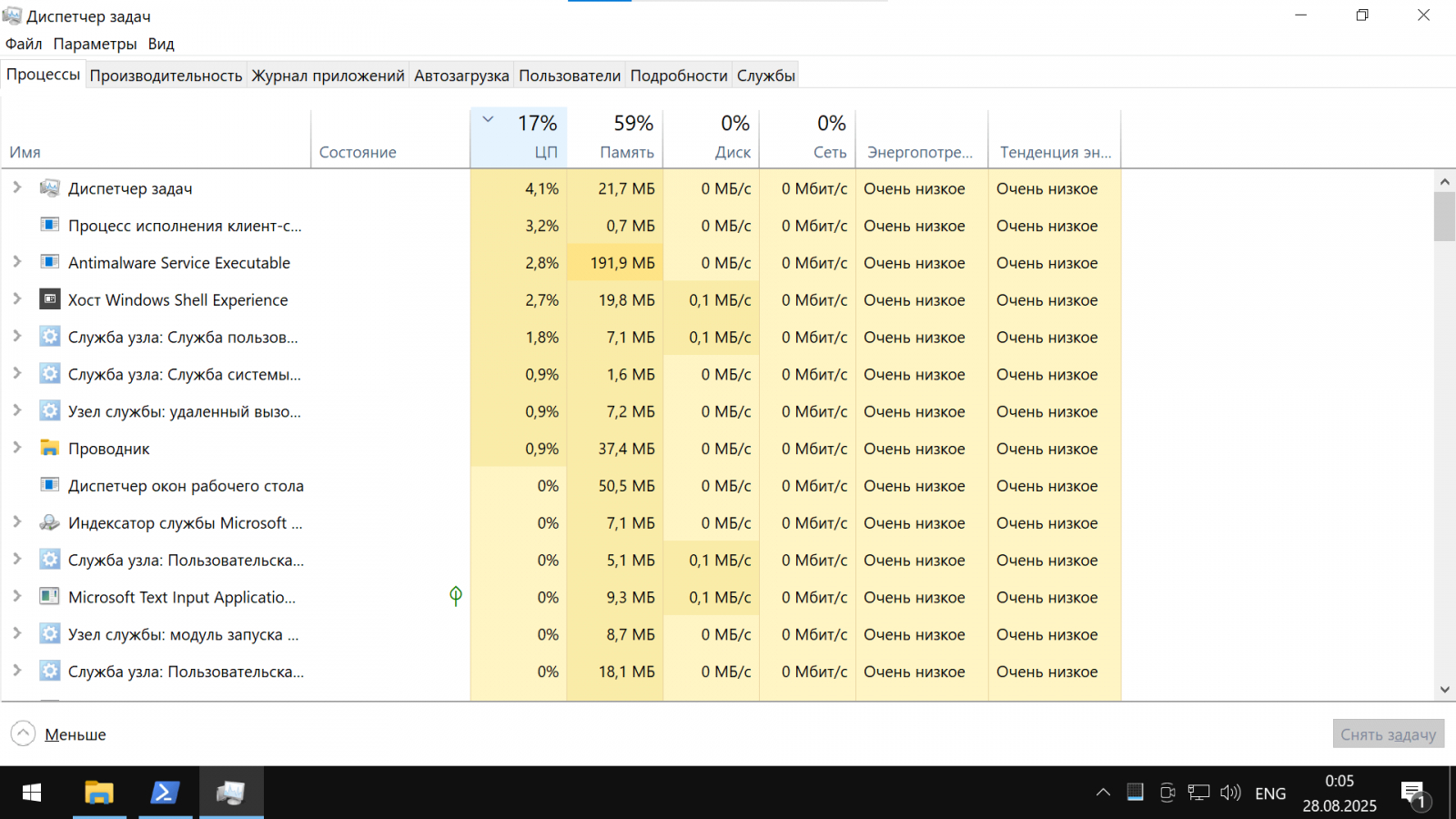
Смотрите не на единичный пик, а на устойчивую нагрузку. Браузер на секунду поднимает загрузку процессора при открытии тяжёлой страницы — это нормально. Гораздо важнее процесс, который держит высокий процент в простое или постоянно заставляет диск работать, когда вы ничего не делаете. На вкладке «Производительность» проверьте, какой накопитель установлен, сколько памяти занято и совпадает ли момент тормозов со скачком одного из ресурсов.
Для делового рабочего места повторите наблюдение в реальном сценарии: откройте привычный набор вкладок, презентацию, таблицу и редактор. Если память заполняется почти полностью, а диск начинает активно обслуживать подкачку, закрытие фоновых программ даст более заметный эффект, чем визуальные твики. Если память свободна, а механический HDD остаётся на пределе, проблема находится в накопителе. Если ЦП постоянно загружен одним приложением, разбирайте именно это приложение.
Запишите название процесса и момент, когда возникает задержка. Такой журнал на пять минут полезнее десятка случайных «ускорителей»: после следующего шага вы сможете доказать, что нагрузка снизилась. Не завершайте процессы с непонятными системными названиями только потому, что они используют ресурсы. Сначала выясните, к какой программе или службе они относятся.
3. Убрать лишние программы из автозагрузки
Автозагрузка напрямую влияет на первые минуты после входа в Windows. В инструкции по отключению автозапуска разобраны штатные места, а для базовой оптимизации достаточно Диспетчера задач: Ctrl + Shift + Esc → «Автозагрузка приложений». В Windows 11 тот же список доступен через «Параметры» → «Приложения» → «Автозагрузка».

Отключайте только то, что не должно быть готово сразу после входа. Обычно сюда относятся игровые клиенты, редакторы, вспомогательные панели, необязательные облачные программы, программы обновления стороннего ПО и мессенджеры, которыми вы пользуетесь не постоянно. Оставляйте компоненты безопасности, драйверные утилиты, средства шифрования, корпоративные агенты, программы резервного копирования и всё, назначение чего вы не понимаете.
После отключения не удаляйте приложение. Это обратимое изменение: программа остаётся установленной и запускается вручную. Перезагрузите ПК, подождите одинаковый интервал и сравните время до нормальной отзывчивости рабочего стола. В Диспетчере задач есть оценка влияния запуска; используйте её как ориентир, но учитывайте собственный сценарий. Программа с умеренным влиянием, без которой начинается рабочий день, может оставаться в автозагрузке.
На рабочих компьютерах полезно разделить автозапуск на три группы: обязательно сразу, можно открыть вручную, не используется. Такая ревизия помогает не только ускорить вход, но и уменьшить постоянную фоновую нагрузку. Если после перезагрузки ускорения нет, верните нужные элементы и переходите к диску и памяти — значит, автозагрузка не была главным ограничением.
4. Освободить системный диск и включить Контроль памяти
Недостаток свободного места осложняет работу обновлений, временных файлов и файла подкачки. Начните со штатных средств Windows: «Параметры» → «Система» → «Память» → «Временные файлы». В инструкции по удалению временных файлов Windows 11 разобраны категории очистки, но главный принцип один: сначала просмотреть содержимое, затем удалять. Для крупных пользовательских данных пригодится и поиск больших файлов, потому что несколько видеоархивов или старых проектов освобождают больше места, чем сотни мелких временных объектов.
В списке временных файлов отдельно проверьте корзину и папку загрузок: там могут лежать рабочие материалы, которые ещё нужны. После ручной уборки включите «Контроль памяти» в «Параметры» → «Система» → «Память» → «Контроль памяти». Этот механизм автоматически очищает системный диск по заданным правилам. По умолчанию он не обязан удалять содержимое папки «Загрузки» или облачные файлы; такие действия зависят от настроек, поэтому расписание нужно просмотреть один раз до включения автоматизации.
Не превращайте очистку в ежедневный ритуал. Смысл шага — вернуть нормальный запас места и убрать накопившийся мусор, а не постоянно стирать кэш, который приложения создают для ускорения повторных операций. Если на системном диске места всё равно мало, перенесите старые проекты, исходники видео, прежние презентации и резервные копии на другой накопитель или в управляемое хранилище. Для рабочего ПК это ещё и снижает риск случайного удаления активного проекта во время уборки.
Проверка результата проста: зафиксируйте объём свободного места до и после, затем понаблюдайте за диском при запуске привычных программ. Если задержки сохранились, а свободного места достаточно, не продолжайте агрессивную очистку. Ищите другой ограничивающий ресурс.
5. Удалить ненужные приложения и ограничить необязательную фоновую активность
Программа, которой давно не пользуются, всё равно может устанавливать службы, обновляторы, расширения оболочки и задачи автозапуска. В Windows 11 откройте «Параметры» → «Приложения» → «Установленные приложения»; подробные варианты собраны в инструкции по удалению приложений Windows 11. Сортируйте список по размеру или дате и удаляйте только знакомое ПО, которое точно больше не нужно.
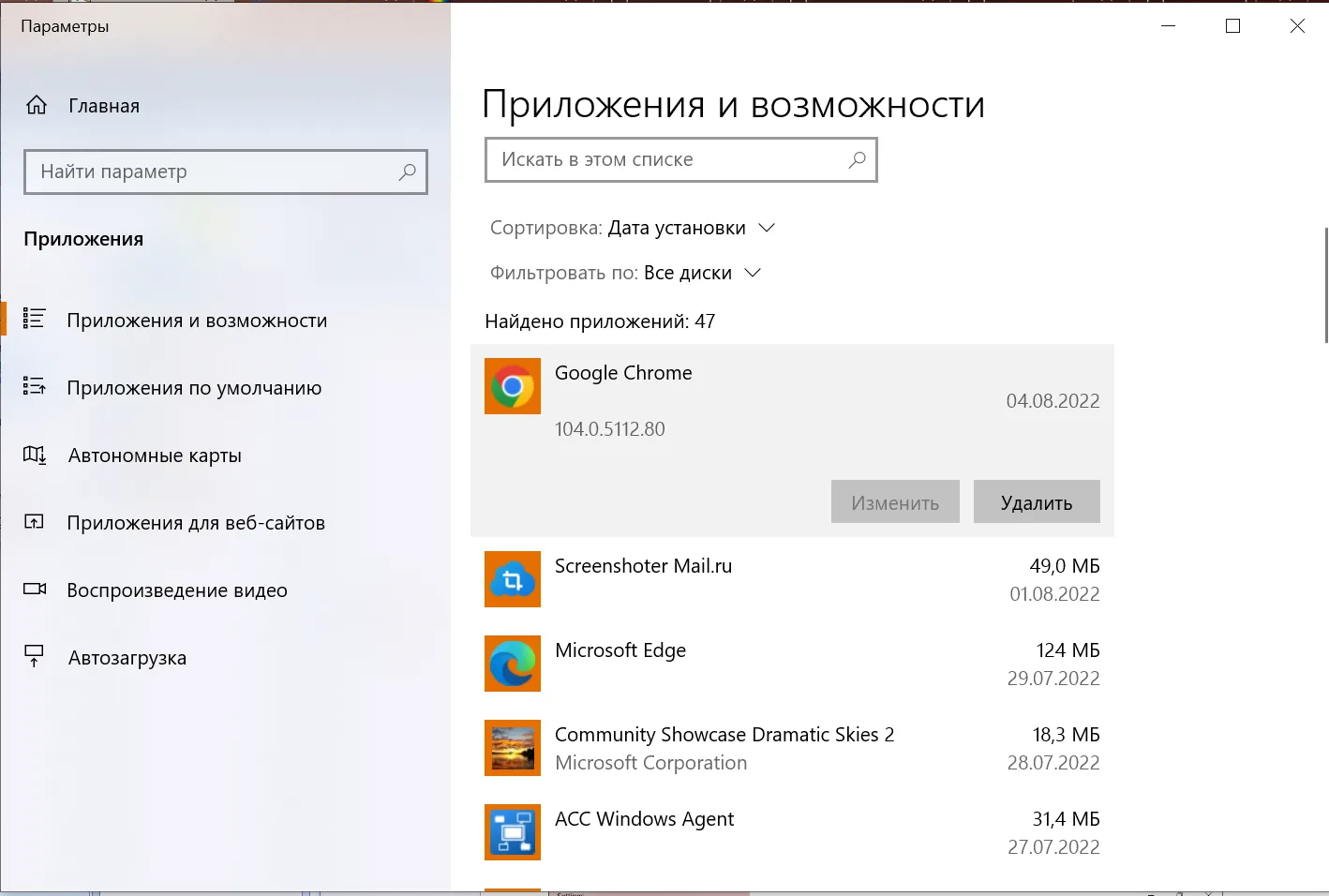
Для части приложений Windows 11 доступно управление фоновой активностью: «Параметры» → «Приложения» → «Установленные приложения» → меню с тремя точками → «Дополнительные параметры» → разрешение работы в фоне. Где такой пункт есть, режим «Никогда» подходит приложениям, от которых не нужны фоновые уведомления, синхронизация или обновление содержимого. Классические настольные программы не всегда подчиняются этой настройке; для них фон регулируется внутри самой программы, через автозагрузку или системные службы.
На корпоративном ПК нельзя удалять или останавливать агенты управления устройством, шифрования, резервного копирования, защиты конечных точек и VPN только ради снижения фоновой нагрузки. Они выполняют бизнес-функцию, даже если заметны в Диспетчере задач. Для таких машин сначала отделите личные и необязательные программы от управляемого набора ИТ-службы.
После удаления перезагрузите Windows и проверьте список процессов. Хороший результат выражается не только в освобождённом месте: меньше фоновых служб, меньше всплывающих обновляторов и более предсказуемая нагрузка после входа. Если удаление одной программы не изменило картину, не продолжайте стирать всё подряд — вернитесь к диагностике и найдите процесс, который действительно создаёт задержку.
6. Завершить обновления Windows и проверить драйверы
Неоконченный цикл обновлений способен долго занимать процессор и диск в фоне. В Windows 11 откройте «Параметры» → «Центр обновления Windows» → «Проверить наличие обновлений». После установки перезагрузите компьютер, затем снова откройте этот раздел. Дополнительные обновления доступны через «Дополнительные параметры» → «Необязательные обновления»; драйверы оттуда ставьте только тогда, когда есть конкретная проблема совместимости или устройство работает некорректно.
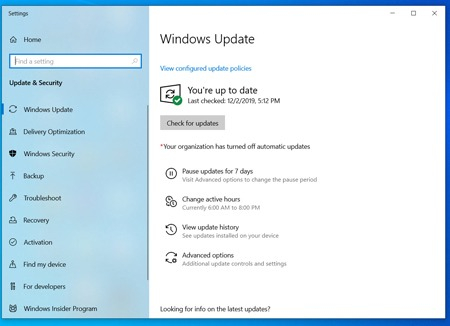
Обновление само по себе не является «ускорителем» в смысле мгновенного прироста производительности. Его роль — довести систему до поддерживаемого состояния, закрыть известные ошибки и не оставлять фоновые операции в подвешенном состоянии. Если замедление появилось сразу после конкретного драйвера или обновления, фиксируйте дату и симптом: тогда нужен разбор причины, а не повторная установка всего пакета.
Для видеокарты, сетевого адаптера и чипсета предпочтительны драйверы, предназначенные для конкретного устройства и текущей версии Windows. Не используйте программы, которые массово ставят неизвестные драйверы «одной кнопкой»: ошибочный пакет может ухудшить стабильность сильнее, чем устаревший. На ноутбуке часть драйверов и утилит питания лучше брать из набора производителя устройства, потому что он учитывает конкретную схему энергопотребления и горячие клавиши.
После обновления повторите реальный рабочий сценарий. Измеряйте не только скорость запуска, но и стабильность: исчезли ли зависания, ошибки, резкие скачки дисковой активности. Если система и до обновления работала стабильно, а производительность не изменилась, это нормальный результат — переходите к следующему диагностическому пункту.
7. Проверить систему Microsoft Defender
Вредоносный процесс, майнер, рекламный модуль или нежелательное расширение может постоянно использовать процессор, сеть и диск. В Windows 11 откройте «Параметры» → «Конфиденциальность и защита» → «Безопасность Windows» → «Защита от вирусов и угроз». Для обычной проверки начните с быстрого сканирования. Если есть признаки заражения или быстрый режим ничего не нашёл, откройте «Параметры сканирования» и используйте полную либо автономную проверку Microsoft Defender.
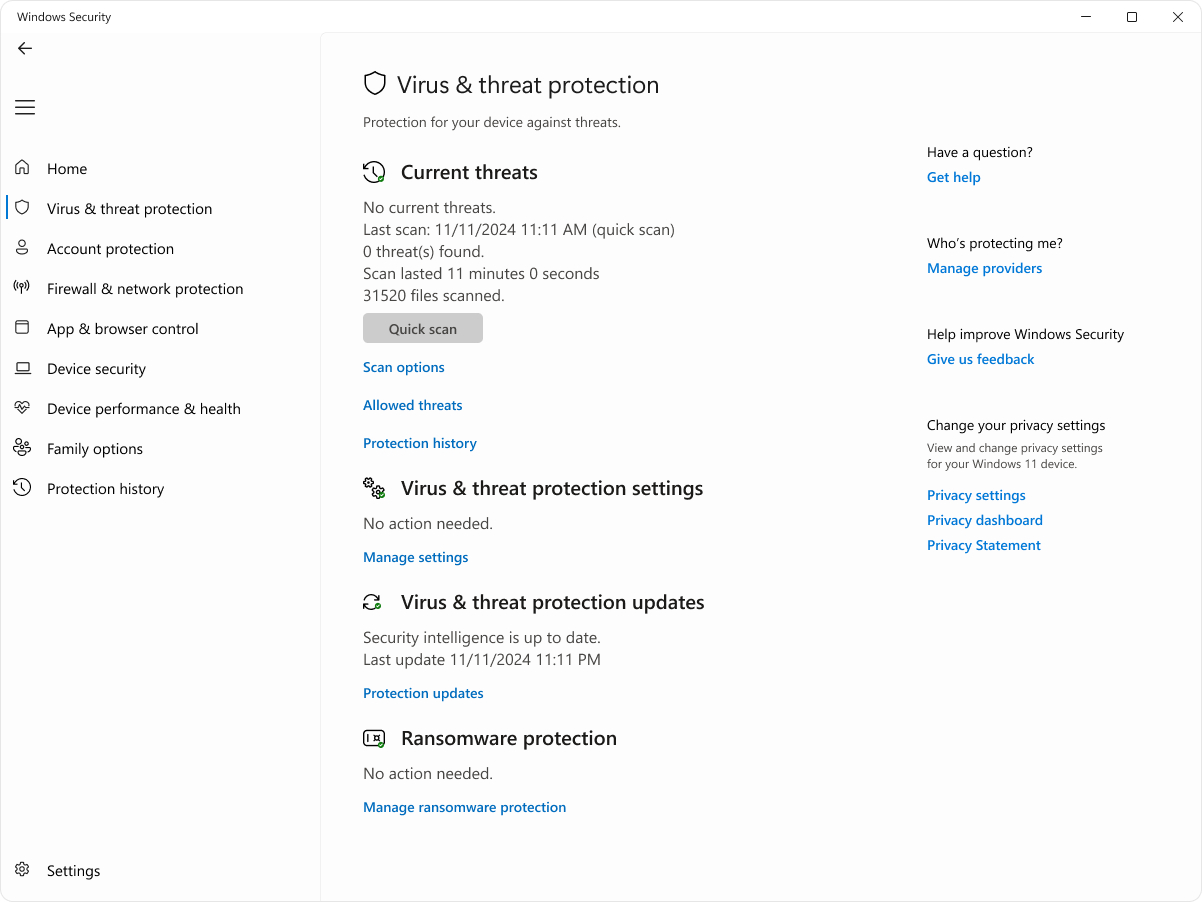
Не отключайте защиту в реальном времени ради нескольких процентов загрузки. Современная система безопасности выполняет работу именно в фоне, и её кратковременная активность при открытии новых файлов не считается неисправностью. Если защитный процесс постоянно перегружает диск, сначала дождитесь завершения текущей проверки, обновления базы или установки Windows, а затем оцените повторяемость. Исключения из проверки сокращают уровень защиты и не подходят как общий способ ускорения.
Для рабочего компьютера особенно важна причина высокой нагрузки. Большая папка с медиаматериалами, каталог исходников или локальная сборка проекта может вызывать повторные проверки при активной записи файлов. Это не повод полностью выключать антивирус. Сначала проверьте, действительно ли нагрузка связана с защитой, как долго она длится и исчезает ли после завершения операции.
После сканирования перезагрузите систему только при необходимости и снова посмотрите процессы. Если подозрительный фон исчез, зафиксируйте результат. Если всё чисто, но тормоза остались, не добавляйте второй и третий антивирус одновременно: несколько постоянно работающих защитных пакетов способны конфликтовать и увеличивать нагрузку.
8. Снизить визуальные эффекты на слабом компьютере
На мощной системе анимации и тени почти незаметны по цене ресурсов, но на старом ПК или виртуальной машине их отключение делает интерфейс субъективно быстрее. Откройте поиск Windows, введите «Настройка представления и производительности системы», затем на вкладке «Визуальные эффекты» выберите «Обеспечить наилучшее быстродействие» или снимите только отдельные флажки анимаций, затуханий и теней.
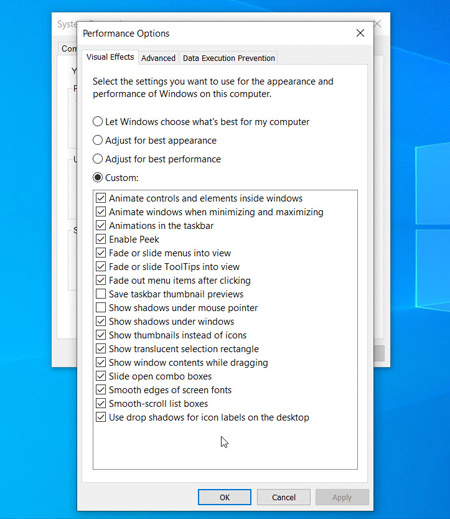
Лучше не отключать всё навсегда одним движением. Оставьте сглаживание экранных шрифтов и те элементы, которые важны для восприятия интерфейса; уберите только декоративные эффекты, которые создают задержку. На рабочем месте с презентациями, графикой и множеством окон удобство чтения важнее минимального снижения нагрузки.
Этот способ не ускоряет рендеринг видео, экспорт изображений или вычисления в таблицах. Он влияет прежде всего на ощущение отклика оболочки. Поэтому проверять результат нужно по открытию меню, переключению окон и движению интерфейса, а не по времени тяжёлой вычислительной задачи. Если компьютер медленно обрабатывает проект, смотрите процессор, память, графику и накопитель.
Если после отключения эффектов разницы нет, верните комфортные настройки. Отсутствие эффекта — полезный диагностический результат: оболочка не была ограничением, и дальнейшее упрощение интерфейса только ухудшит удобство.
9. Выбрать режим питания, соответствующий нагрузке
Windows 11 позволяет менять баланс энергопотребления и производительности через «Параметры» → «Система» → «Питание и батарея» → «Режим питания». Для стационарного компьютера или ноутбука, подключённого к сети и выполняющего тяжёлую задачу, режим «Лучшая производительность» уменьшает приоритет энергосбережения. На батарее такой режим быстрее расходует заряд и может увеличить нагрев, поэтому его не нужно держать постоянно без причины.
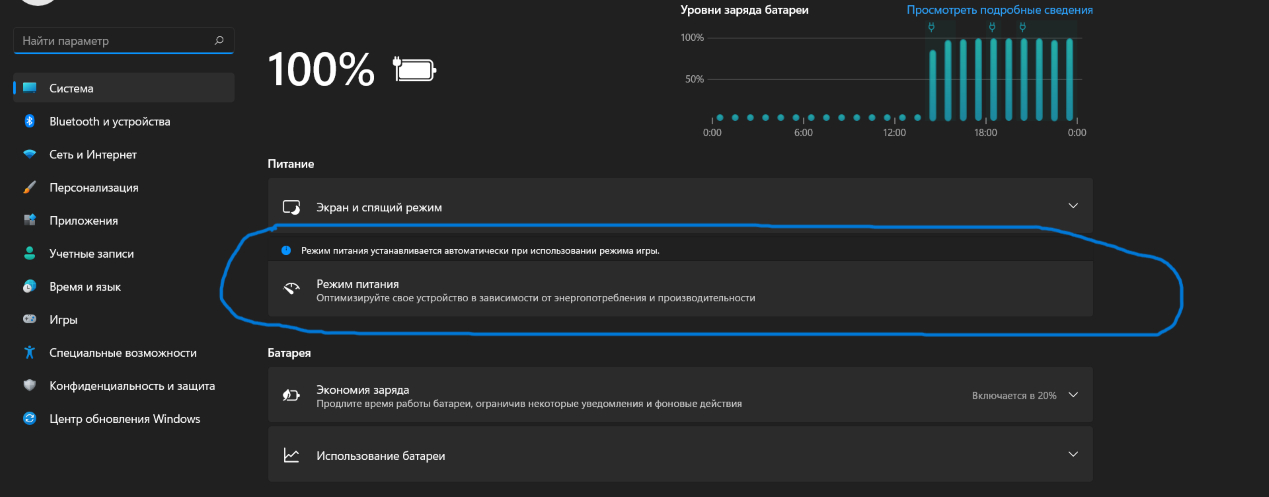
Проверять этот шаг стоит на задаче, которая действительно нагружает процессор или графику: экспорт презентации с видео, кодирование ролика, обработка большой фотографии, локальная аналитика. Если разницы нет, возвращайтесь к сбалансированному режиму. На офисном ПК, где ограничением служит медленный диск или нехватка памяти, более агрессивный план питания не устраняет причину.
На ноутбуках производительность также зависит от профиля производителя, температуры и ограничения мощности. Если система быстро нагревается и затем снижает частоты, переключение в максимальный режим способно даже ухудшить длительную стабильность. В таком случае сначала решайте охлаждение, а не увеличивайте энергопотребление.
Для корпоративных устройств режим питания часто задаётся политикой организации. Не пытайтесь обходить такие настройки: профиль мог быть выбран с учётом автономности, шума, теплового режима и требований к парку техники. В личной системе изменение безопасно и обратимо через тот же раздел.
10. Оптимизировать накопители штатным инструментом Windows
В поиске Windows введите «Дефрагментация и оптимизация дисков» и откройте найденное приложение. Windows различает тип носителя: для механического HDD применяется дефрагментация, а для SSD штатная оптимизация использует операции, соответствующие твердотельному накопителю, включая retrim. Microsoft указывает, что Windows автоматически оптимизирует накопители по расписанию, обычно еженедельно.
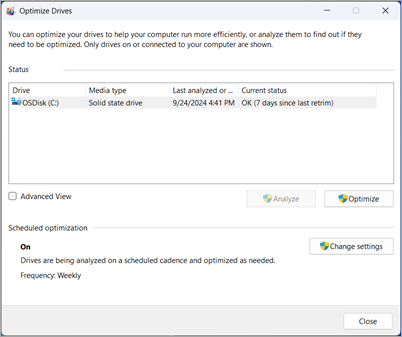
Не запускайте стороннюю классическую дефрагментацию SSD ради ускорения. Для твердотельного накопителя важнее корректная работа TRIM, свободное место и отсутствие постоянной записи из-за нехватки памяти. Для HDD дефрагментация может уменьшить лишние перемещения головок при чтении фрагментированных файлов, но не превратит механический диск в SSD.
Перед ручной оптимизацией посмотрите текущий статус и расписание. Если всё обслуживается автоматически и ошибок нет, повторный запуск редко меняет поведение системы. Этот пункт полезнее как проверка исправности штатного обслуживания, чем как еженедельный ручной ритуал.
Если HDD остаётся узким местом при нормальном объёме свободной памяти и диска, дальнейшие программные меры дают убывающий эффект. Тогда переход на SSD относится уже к аппаратному решению из последнего пункта.
11. Восстановить системные компоненты через DISM и SFC
Когда тормоза сопровождаются ошибками Windows, неработающими системными приложениями или проблемами обновления, полезна проверка целостности. В гайде по исправлению ошибок Windows 11 разобраны встроенные средства. Microsoft рекомендует сначала восстановить образ командой DISM, а затем запустить System File Checker.
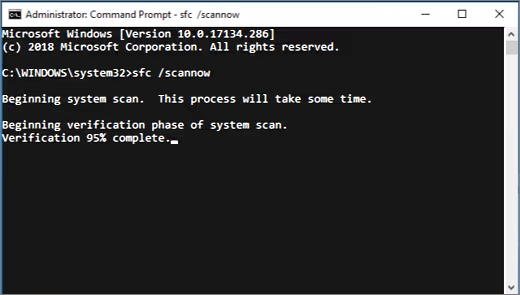
Откройте Терминал или Командную строку от имени администратора. Сначала выполните DISM.exe /Online /Cleanup-image /Restorehealth и дождитесь завершения. Затем выполните sfc /scannow. Не закрывайте окно во время проверки. Если SFC сообщает об исправленных файлах, перезагрузите компьютер и повторите проблемный сценарий.
Эти команды не являются универсальным способом «почистить» исправный компьютер. Они нужны, когда есть основания подозревать повреждение системных компонентов. На полностью здоровой системе SFC может ничего не изменить — и это нормальный результат. Не запускайте дополнительные команды из случайных подборок, особенно те, что массово удаляют компоненты обновления или меняют права доступа.
Если DISM или SFC завершаются ошибкой, сохраните точный текст и код. Повторное выполнение вслепую не заменяет диагностику. Для рабочего устройства с важными данными сначала убедитесь, что резервные копии актуальны, а затем разбирайте конкретную ошибку.
12. Устранить перегрев и восстановить нормальный воздушный поток
Перегрев проявляется характерно: после запуска система работает быстро, затем вентиляторы ускоряются, корпус становится горячее, а длительная задача замедляется. Пыль на радиаторах и вентиляторах ухудшает теплоотвод, а перекрытые вентиляционные отверстия уменьшают поток воздуха. Kingston рекомендует очищать пыль и проверять работу вентиляторов как базовые действия при перегреве.
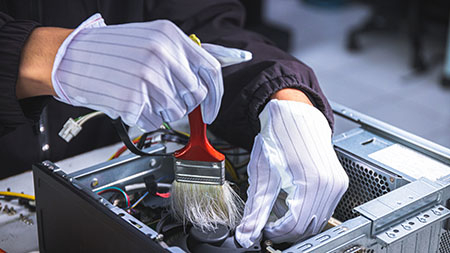
Перед физической чисткой полностью выключите компьютер и отключите питание. Для ноутбука учитывайте конструкцию корпуса и условия гарантии: разборка некоторых моделей требует сервисной процедуры. Не используйте влажную уборку внутри электроники и не раскручивайте вентиляторы сильной струёй воздуха до высокой скорости. Задача — убрать пыль с фильтров, решёток и радиаторов, не повредив кабели и платы.
После очистки повторите ту же длительную нагрузку и сравните поведение: время до появления тормозов, шум вентиляторов и стабильность производительности. Если система всё равно быстро перегревается, возможны проблемы вентилятора, термоинтерфейса, радиатора или неудачный профиль мощности. Это уже повод для технического обслуживания, а не для дальнейших программных твиков.
Для офисного пространства важна и внешняя вентиляция. Системный блок не должен стоять вплотную к закрытой стенке, а отверстия ноутбука нельзя перекрывать мягкой поверхностью. Правильный воздушный поток не делает быстрый компьютер ещё быстрее, но предотвращает потерю производительности под продолжительной нагрузкой.
13. Обновить SSD или оперативную память, когда диагностика доказала аппаратное ограничение
Апгрейд имеет смысл только после измерений. Если в Диспетчере задач память стабильно заполняется во время обычной работы, приложения начинают активно вытеснять данные в файл подкачки, а закрытие лишних программ временно исправляет ситуацию, добавление оперативной памяти решает именно найденное ограничение. Если система стоит на HDD и дисковая активность остаётся главной причиной задержек, переход на SSD обычно меняет загрузку Windows и запуск приложений гораздо заметнее программных настроек.
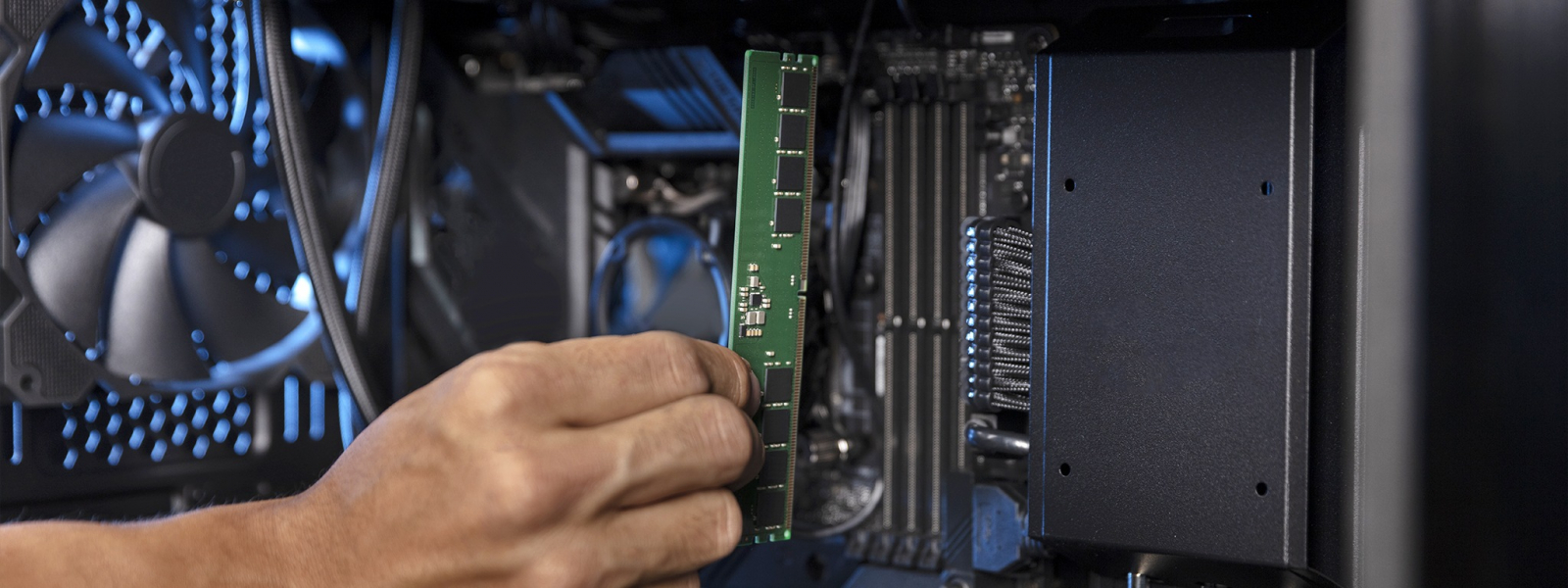
Перед покупкой памяти проверьте тип модулей, число слотов, максимальный поддерживаемый объём, частоту и требования производителя платы или ноутбука. Нельзя выбирать модуль только по цифре объёма. Для SSD проверьте форм-фактор, интерфейс, доступный разъём, поддержку NVMe или SATA и способ переноса системы. На рабочем компьютере заранее сделайте резервную копию важных данных.
Для творческих и маркетинговых задач полезно оценивать апгрейд через конкретный процесс. Например, если при одновременной работе браузера, редактора и видеозвонка память постоянно заканчивается, дополнительная RAM снижает давление на подкачку. Если большой медиакаталог долго открывает миниатюры с HDD, SSD сокращает задержки ввода-вывода. Если же процессор всё время загружен на 100% во время экспорта, увеличение памяти или замена диска может почти не изменить время вычисления.
Не подменяйте апгрейдом обслуживание. Грязная система охлаждения, ошибочный драйвер или вредоносный процесс останутся проблемой и после установки нового SSD. С другой стороны, не тратьте часы на твики, когда узкое место уже доказано железом. Правильная граница проходит там, где программные действия перестают изменять измеримый результат.
Для сравнения системных утилит, которые помогают с обслуживанием, а не с аппаратными ограничениями, на Xeon Live есть подборка программ для оптимизации компьютера. Она полезна после того, как вы понимаете, какую именно задачу должна решать утилита: очистку, автозапуск, удаление программ или диагностику.
Как выбрать следующий шаг по симптому, а не по популярности совета
После базовой уборки часто остаётся соблазн продолжать менять настройки подряд. Гораздо эффективнее связать симптом с ресурсом и выбрать один следующий шаг. Такой подход особенно важен для рабочих станций: одинаковая задержка на экране может возникать из-за совершенно разных причин, а лишняя настройка затрудняет последующую диагностику.
Компьютер долго «приходит в себя» после входа
Сначала смотрите автозагрузку и процессы, которые появляются в первые минуты. Если после входа диск и процессор заняты обновляторами, облачными клиентами, лаунчерами и мессенджерами, отключайте из автозапуска только необязательные элементы. Контрольная метрика — время от появления рабочего стола до момента, когда Пуск и Проводник открываются без пауз. Если фон быстро успокаивается, но сама загрузка Windows остаётся долгой, проверьте тип системного накопителя и его состояние.
Не путайте время загрузки операционной системы с временем синхронизации рабочих сервисов. Облачный клиент может продолжать обновлять каталоги уже после того, как Windows полностью готова. Для бизнес-задач разумно измерять две точки: готовность локального интерфейса и готовность всей рабочей среды. Тогда отключение нужной синхронизации не будет выглядеть «ускорением», которое на деле просто переносит ожидание на более поздний момент.
Браузер и редактор начинают зависать при одновременной работе
Откройте вкладку «Производительность» и наблюдайте за памятью во время обычной нагрузки. Если свободная память заканчивается, а диск начинает работать активнее при переключении окон, сначала закройте тяжёлые вкладки, отключите ненужные расширения, уберите лишние фоновые клиенты и повторите тест. Если это стабильно решает проблему, следующий рациональный шаг — увеличить объём RAM, а не менять службы Windows или чистить реестр.
Если памяти достаточно, но один процесс постоянно загружает ЦП, сосредоточьтесь на нём. В браузере это может быть конкретная вкладка или расширение; в редакторе — тяжёлый эффект, индексирование медиатеки или генерация превью. Системная оптимизация здесь играет вспомогательную роль. Сравнивайте время выполнения одинаковой операции в приложении до и после изменения его собственной конфигурации.
Проводник и программы открываются с паузами, а диск часто занят
Проверьте свободное место, тип накопителя и процессы с дисковой активностью. На переполненном системном диске сначала освободите место. На HDD после штатной оптимизации и снижения фоновой записи задержки могут остаться из-за физических ограничений механики. Если же SSD постоянно занят, ищите процесс, который выполняет запись или чтение: обновление, синхронизацию, защитную проверку, индексирование или подкачку при нехватке памяти.
Контрольная метрика для этого сценария — не просто процент «Диск» в одном кадре, а совпадение высокой активности с моментом задержки. Краткий пик при запуске программы нормален. Проблема — когда активность держится долго и параллельно пользовательские действия отвечают с заметной паузой. После устранения причины фон должен быстрее возвращаться к спокойному состоянию.
Тяжёлая задача сначала идёт быстро, затем заметно замедляется
Такое поведение часто указывает на тепловое или энергетическое ограничение. Проверьте вентиляторы, пыль и свободный доступ воздуха. На ноутбуке сравните работу от сети и от батареи, а также выбранный режим питания. Не пытайтесь компенсировать перегрев максимальным профилем производительности: дополнительное тепловыделение не устраняет проблему охлаждения.
Для проверки используйте длинную повторяемую задачу — например, экспорт одного и того же проекта. Сравнивайте не только общее время, но и стабильность: исчезает ли резкое падение скорости через несколько минут. После чистки охлаждения или изменения профиля результат должен воспроизводиться, иначе вывод преждевременен.
Тормозит только один рабочий сценарий
Когда Windows в целом отзывчива, а замедление появляется только в конкретной программе, системный тюнинг редко является первым выбором. Проверьте размер проекта, плагины, расширения, локальный кэш, место хранения исходников и аппаратное ускорение самого приложения. Для медиапроектов отдельно имеет значение, лежат ли исходники на медленном внешнем диске или сетевом ресурсе.
Правильная метрика здесь прикладная: время открытия проекта, скорость экспорта, задержка при переключении кадров или время формирования отчёта. Если эти показатели не меняются после системной очистки, не продолжайте оптимизировать Windows ради самой оптимизации. Решение находится в приложении, данных или аппаратной конфигурации под эту задачу.
Как понять, что ускорение действительно сработало
После каждого крупного этапа вернитесь к исходным трём замерам. Сравнение должно проходить в одинаковых условиях: одна и та же сеть, примерно одинаковый набор программ, одинаковый проект и одинаковый промежуток после входа в Windows. Иначе легко приписать настройке эффект, который возник из-за закрытых вкладок, завершившегося обновления или случайно меньшей нагрузки.
- Время готовности после входа. Засекайте не только появление рабочего стола, а момент, когда Пуск, Проводник и рабочие программы открываются без заметных пауз.
- Время запуска типовых приложений. Выберите два инструмента, которыми пользуетесь каждый день, и сравнивайте их до и после изменений.
- Фоновая нагрузка. Через несколько минут простоя смотрите ЦП, память и диск. Устойчиво занятый ресурс показывает, что причина ещё не устранена.
- Рабочая многозадачность. Повторите обычную связку браузер + документы + редактор + коммуникации и оцените, исчезли ли задержки при переключении.
- Стабильность длинной задачи. Для экспорта, рендера или обработки большого проекта важна не пиковая скорость, а отсутствие резкого падения производительности через несколько минут.
- Свободное место. После очистки зафиксируйте реальный прирост свободного пространства, чтобы отличить полезную уборку от косметической.
Не нужно стремиться к нулевой загрузке ресурсов. Windows использует память под кэш, службы выполняют фоновые операции, антивирус проверяет новые файлы, а индексатор обслуживает поиск. Нормальный компьютер — не тот, где все графики пустые, а тот, где фон не мешает интерактивной работе и система предсказуемо освобождает ресурсы под текущую задачу.
Для бизнес-команды полезнее измерять не абстрактную скорость ПК, а время конкретного процесса: открытие медиакаталога, подготовка презентации, экспорт рекламного ролика, переключение между видеозвонком и CRM, сборка отчёта. Если действие сократило ожидание в реальной цепочке, его можно стандартизировать на похожих устройствах. Если нет — не переносите настройку на весь парк.
Какие способы ускорения лучше не применять
В старых инструкциях по оптимизации часто встречаются действия, которые выглядят эффектно, но повышают риск сбоев или ухудшают защиту. Современная Windows уже автоматически обслуживает многие компоненты. Поэтому безопасная стратегия — изменять только то, что связано с подтверждённой причиной.
- Не отключайте Microsoft Defender ради скорости. Сначала выясните, почему идёт длительная проверка, и дождитесь завершения фоновой операции.
- Не блокируйте обновления Windows как постоянную меру. Незавершённые обновления сами создают фон, а отказ от исправлений ухудшает безопасность и совместимость.
- Не используйте очистку реестра как обязательную профилактику. Microsoft не поддерживает такие утилиты как штатный метод обслуживания, а ошибочное удаление записей способно повредить систему.
- Не отключайте файл подкачки ради «освобождения SSD». Он является частью управления памятью Windows; при нехватке RAM его отсутствие приводит к ошибкам приложений.
- Не выключайте системные службы по чужому универсальному списку. Набор служб зависит от редакции Windows, оборудования, корпоративных политик и установленных функций.
- Не запускайте классическую дефрагментацию SSD сторонними программами. Используйте штатную «Оптимизацию дисков», которая учитывает тип накопителя.
- Не устанавливайте несколько постоянных оптимизаторов одновременно. Их фоновые агенты и планировщики могут сами увеличить количество процессов и операций на диске.
Отдельный риск — массовые «твики» из готовых reg-файлов и скриптов, смысл которых не разобран. Они могут отключать защитные механизмы, телеметрию, службы обновления и компоненты интерфейса одним пакетом. Даже когда компьютер кажется быстрее сразу после перезагрузки, цена такого результата становится заметна позже: перестают работать обновления, поиск, приложения Store или корпоративные инструменты. Для рабочего устройства обратимость важнее эффектного списка отключённых функций.
Windows 10 в 2026 году: что учитывать перед оптимизацией
Поддержка обычных выпусков Windows 10 завершилась 14 октября 2025 года. Система продолжает запускаться, но без действующей программы расширенных обновлений она не получает обычные бесплатные исправления безопасности от Microsoft. Поэтому ускорение старого ПК на Windows 10 нельзя рассматривать отдельно от вопроса поддержки: сначала проверьте, может ли устройство перейти на Windows 11, используется ли корпоративная редакция с отдельным жизненным циклом или подключена программа расширенных обновлений.
Это не означает, что каждую машину нужно немедленно заменить. Для специализированного оборудования и корпоративных сценариев существует план миграции, а отдельные редакции имеют собственные сроки. Но для обычного домашнего или офисного компьютера установка новых программ на неподдерживаемую систему постепенно увеличивает риск несовместимости. Не тратьте много времени на косметические твики, если главный технический долг — устаревшая платформа.
Если ПК не соответствует требованиям Windows 11, оцените стоимость дальнейшего обслуживания и аппаратного обновления. Иногда установка SSD и памяти продлевает жизнь устройства, но не решает вопрос поддержки ОС. Для бизнеса решение должно учитывать не только скорость, но и безопасность, управляемость, наличие драйверов и срок эксплуатации.
Практический маршрут для рабочего компьютера маркетолога или контент-команды
Рабочая станция контент-специалиста обычно испытывает смешанную нагрузку: браузер, офисные документы, видеосвязь, графика, короткие видео, облачная синхронизация и мессенджеры. Поэтому универсальный порядок действий выглядит иначе, чем оптимизация игрового ПК. Важнее всего сократить фон и сохранить предсказуемую многозадачность.
- Зафиксируйте симптом. Что медленно: старт Windows, открытие файлов, переключение между программами, экспорт или сеть.
- Откройте Диспетчер задач. Повторите рабочий сценарий и найдите ресурс, который упирается в предел именно в момент задержки.
- Проведите безопасную уборку. Очистите временные данные с проверкой категорий и освободите системный диск от старых проектов и копий.
- Сократите автозапуск. Оставьте только защиту, корпоративные агенты и инструменты, которые действительно нужны с первой минуты.
- Удалите ненужные программы. Это уменьшает не только занятое место, но и число обновляторов, служб и расширений оболочки.
- Завершите обновления и проверку безопасности. После перезагрузки убедитесь, что фоновые операции закончились.
- Повторите измерение. Если проблема осталась, переходите к температуре и железу вместо новых случайных твиков.
Для команды полезно сохранить короткий протокол «до/после»: модель устройства, объём RAM, тип накопителя, время готовности после входа, типовая рабочая нагрузка и действие, которое дало эффект. Такой журнал позволяет отличить системную проблему от единичного случая и не повторять неудачные настройки на других компьютерах.
Особенно важна обратимость. Отключение автозапуска легко вернуть, режим питания меняется одним переключателем, визуальные эффекты восстанавливаются через то же окно. Удаление данных и вмешательство в системные компоненты обратимы хуже. Поэтому порядок от обратимых изменений к аппаратному решению снижает риск потери времени и рабочих материалов.
Чек-лист: что сделать за 30 минут, а что оставить для глубокой диагностики
Первые 30 минут
- Перезагрузить ПК и дождаться завершения фоновых обновлений.
- Открыть Диспетчер задач и зафиксировать ЦП, память, диск и самые тяжёлые процессы.
- Проверить автозагрузку и отключить только очевидно необязательные программы.
- Проверить свободное место на системном диске и удалить безопасные временные данные.
- Удалить одно-два крупных приложения, которыми действительно не пользуетесь.
- Запустить быструю проверку Microsoft Defender.
- Повторить исходные замеры после перезагрузки.
Если тормоза остались
- Проверить, возникает ли замедление только под длительной нагрузкой и не связано ли оно с перегревом.
- Проверить состояние накопителя и корректность штатной оптимизации.
- При системных ошибках выполнить DISM, затем SFC.
- Проверить объём памяти в реальном рабочем сценарии и определить, начинается ли активная подкачка.
- Если главным ограничением остаётся HDD, оценить переход на SSD; если память постоянно заканчивается — совместимый апгрейд RAM.
- Если упирается процессор или графика, пересмотреть требования рабочего ПО и срок службы устройства.
Такой порядок не обещает одинаковый прирост каждому компьютеру. Он даёт более важный результат: помогает быстро отделить устранимую программную нагрузку от аппаратного ограничения и понять, на каком шаге дальнейшая оптимизация перестаёт быть рациональной.
Частые вопросы и технические ограничения
Ускорение компьютера — это не набор магических переключателей, а последовательность: измерить, убрать очевидный фон, освободить диск, обновить и проверить систему, затем подтвердить результат. Когда после этих действий узким местом остаётся накопитель, память, процессор или температура, дальнейшие программные твики уже не заменяют обслуживание или апгрейд. Такой подход сохраняет рабочую среду стабильной и позволяет тратить время только на изменения, которые заметны в реальной работе.