Лучшие программы для оптимизации компьютера: 10 инструментов для Windows

Оптимизация компьютера приносит пользу тогда, когда решает конкретную причину замедления: освобождает переполненный системный диск, сокращает автозапуск, удаляет ненужные временные данные, помогает найти тяжёлые фоновые процессы или приводит в порядок набор установленных приложений. Универсальная кнопка «ускорить всё» не заменяет диагностику. Поэтому в этом рейтинге программы оцениваются не по количеству найденных «проблем», а по тому, насколько прозрачно они показывают действия, дают контроль над очисткой и позволяют проверить результат. Для системного подхода полезен отдельный разбор ускорения компьютера в Windows 10 и 11: он помогает отделить программную уборку от ситуаций, где ограничение создаёт накопитель, объём памяти, перегрев или устаревшее железо.
Для рабочей станции маркетолога, дизайнера, видеомонтажёра или менеджера контента типичная потеря производительности проявляется не только в «тормозах». Проекты дольше открываются из-за нехватки свободного места, браузер держит десятки фоновых процессов, облачные клиенты и мессенджеры стартуют вместе с системой, экспорт ролика конкурирует за ресурсы с ненужными службами. Хорошая программа-оптимизатор здесь играет роль панели обслуживания: собирает несколько безопасных операций в одном месте, показывает объём очищаемых данных и упрощает регулярную профилактику.
Что считать реальной оптимизацией компьютера
Windows уже содержит базовые механизмы обслуживания, поэтому сторонняя программа оправдана удобством, глубиной контроля и объединением операций. Практически полезная оптимизация состоит из пяти направлений: контроль свободного места, управление автозапуском, удаление неиспользуемых приложений, очистка временных данных и диагностика нагрузки на процессор, память и накопитель. Именно эти действия дают измеримый результат: свободные гигабайты, сокращение времени входа в систему, меньше фоновых процессов и стабильнее рабочая нагрузка.
Начинать стоит с диска. При переполненном системном разделе Windows и приложениям сложнее размещать временные данные, кэши и рабочие файлы. Перед автоматической уборкой полезно понять структуру накопителя: поиск больших файлов показывает, что именно занимает пространство, а не только сколько мегабайт обнаружил очиститель. Для рабочих компьютеров это особенно важно: исходники видео, кэши редакторов, архивы презентаций и выгрузки рекламных кабинетов часто занимают больше места, чем системный мусор.
Второй источник лишней нагрузки — автоматический старт приложений. Системный список запуска нужно чистить не по принципу «отключить всё», а по роли программы. Антивирус, драйверные компоненты, средства доступности и корпоративные агенты обычно остаются активными; мессенджеры, игровые лаунчеры, обновляторы и вспомогательные панели оцениваются по реальной необходимости. Подробная настройка автозагрузки Windows полезна как эталон: после изменений проверяют время загрузки и работу нужных сервисов, а не число отключённых пунктов.
Отдельно стоит относиться к реестру. Очистка реестра не является обязательным регулярным способом ускорения Windows. Некорректные изменения реестра создают риск серьёзных сбоев, поэтому чистильщики реестра не относятся к стандартному обслуживанию Windows. В рейтинге наличие такого модуля не даёт дополнительных баллов само по себе. Выше оцениваются программы, которые показывают найденные записи, создают резервную копию или позволяют исключить спорные элементы. Для повседневной профилактики приоритет остаётся за диском, автозапуском, удалением лишнего ПО и контролем фоновой активности.
Как оценивали программы
Рейтинг построен по единой матрице. На первое место поставлен Ускоритель Компьютера, но его оценка идёт по тем же критериям, что и у остальных участников. Важнее не ширина рекламного описания, а практическая применимость функций на рабочем ПК с Windows.
- Прозрачность очистки. Пользователь видит категории удаляемых данных и понимает, что исчезнет после подтверждения.
- Контроль автозапуска. Нужна возможность отключать лишние пункты без вмешательства в критические компоненты системы.
- Работа с накопителем. Учитываются очистка временных данных, поиск крупных объектов, анализ свободного места и безопасные инструменты обслуживания.
- Обратимость. Дополнительный балл получают понятные исключения, история действий, точки восстановления или резервирование изменений.
- Специализация. Универсальный комбайн и узкий инструмент сравниваются по своей задаче, а не по общему числу модулей.
- Текущая поддержка Windows. В приоритете решения, которые продолжают обновляться и рассчитаны на современные Windows 10 и 11.
- Рабочие сценарии. Оценивается польза для браузерной работы, больших медиапроектов, презентаций, видеоконференций, игр и повседневного офисного ПО.
Сама очистка — только часть обслуживания. Для системного диска отдельно пригодится план освобождения диска C, а для временных данных — безопасная очистка временных файлов. Эти инструкции полезны как контрольная точка: оптимизатор не должен делать с системой ничего принципиально необъяснимого.
Рейтинг лучших программ для оптимизации компьютера на Windows
1. Ускоритель Компьютера
Ускоритель Компьютера собран вокруг трёх понятных операций: очистки ненужных данных, проверки реестра и управления автозапуском. Для человека, которому нужна единая русскоязычная панель без длинного списка технических модулей, такой подход проще, чем отдельные утилиты для каждой задачи. На Xeon Live есть самостоятельный разбор Ускорителя Компьютера, а в рамках рейтинга важнее его место среди универсальных обслуживающих программ.
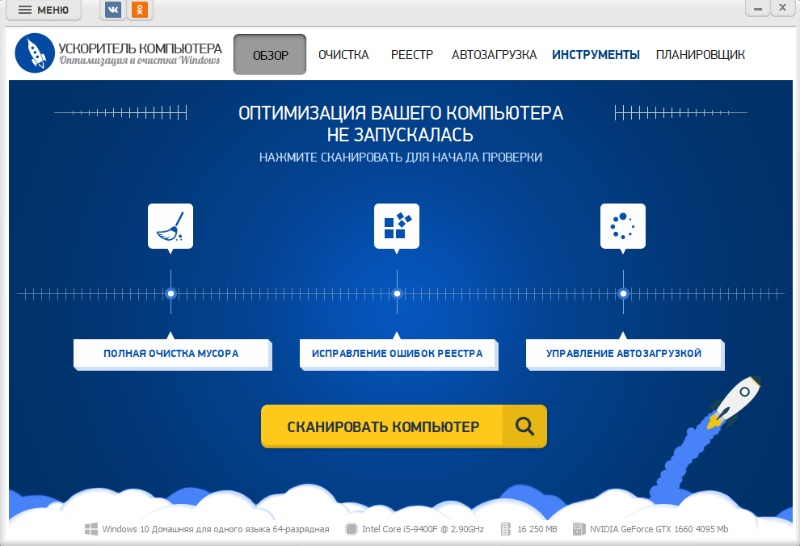
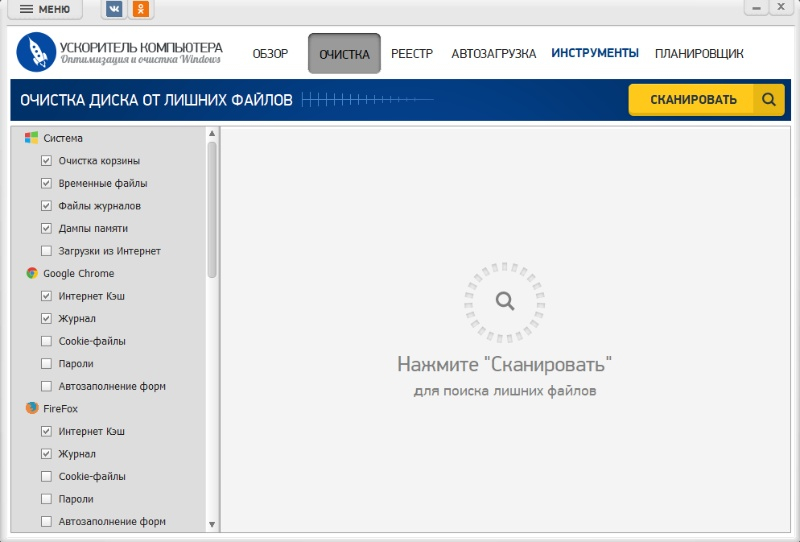
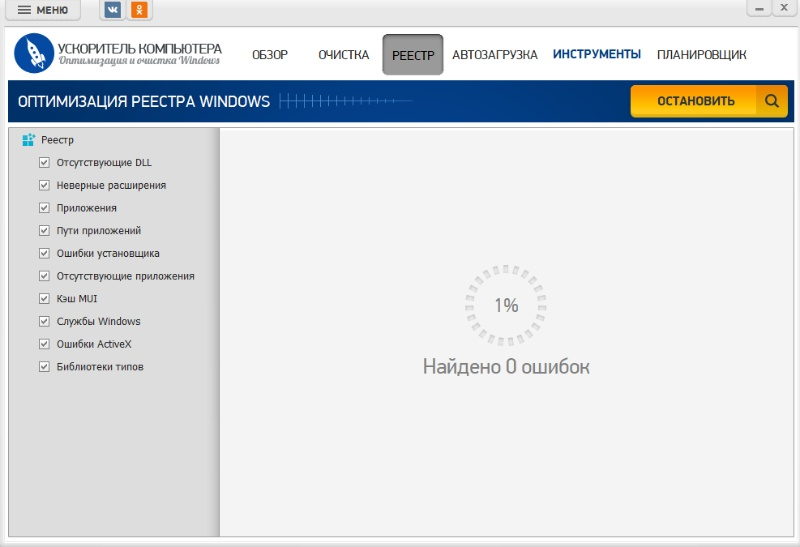
Сильная сторона программы — последовательность действий. На обзорном экране видно, какие области входят в проверку, а отдельные вкладки позволяют перейти к деталям. Это удобно на семейном или рабочем компьютере без строгого администрирования: сначала фиксируется объём данных, затем запускается очистка, после неё отдельно пересматривается автозапуск. Планировщик подходит для регулярной профилактики, но на компьютере с важными проектами лучше сначала настроить перечень удаляемых категорий вручную и только затем включать повторяемое обслуживание.
Для маркетинговой команды программа полезна перед тяжёлой сессией: монтажом рекламного видео, пакетным экспортом изображений, презентацией в браузере с десятками вкладок. Очистка временных данных возвращает место, а ревизия автозагрузки снижает число программ, которые занимают память сразу после входа в Windows. Результат проверяется стандартными средствами системы: объём свободного места до и после, время запуска до рабочего стола и число фоновых процессов спустя две минуты после входа.
Ограничение связано с самой концепцией «всё в одном»: пользователь быстро получает готовый маршрут, но глубина анализа процессов и накопителя ниже, чем у специализированных инструментов. Реестр также требует осторожности. Массовое исправление записей без просмотра не входит в обязательную профилактику Windows. Для этой зоны разумнее применять выборочную очистку и сохранять возможность отката.
Плюсы
- Понятная логика из очистки, проверки реестра и управления автозапуском.
- Русскоязычный интерфейс без перегруженной панели профессиональных модулей.
- Планировщик подходит для повторяемой профилактики после ручной настройки категорий.
- Показывает найденные элементы до исправления и разделяет основные операции по вкладкам.
Минусы
- Не заменяет полноценную диагностику нагрузки процессора, памяти и накопителя.
- Работа с реестром требует выборочного подхода и предварительного резервирования.
- Универсальный сценарий очистки даёт меньше глубины, чем отдельные специализированные анализаторы диска и процессов.
Кому подойдёт
Домашним пользователям, небольшим командам и специалистам, которым нужен понятный русский интерфейс для регулярной уборки Windows без перехода между несколькими утилитами. Особенно уместен как первая обслуживающая программа на ПК, где основные проблемы связаны с накопившимися временными данными и перегруженным автозапуском.
2. CCleaner
CCleaner остаётся одним из самых узнаваемых очистителей Windows. Его текущая логика разделена между Health Check для упрощённого обслуживания и Custom Clean для ручного выбора категорий. В Health Check бесплатная часть сосредоточена на приватности и освобождении места, а расширенная редакция добавляет управление программами запуска и обновлениями приложений. На Xeon Live собран отдельный обзор CCleaner с разбором системных инструментов.
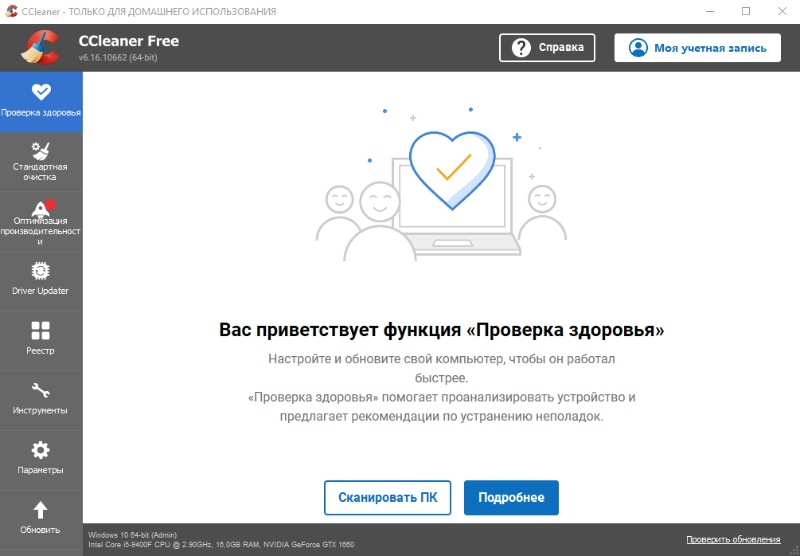
Практический плюс CCleaner — зрелая структура ручной очистки. Для браузерного рабочего места это полезно: пользователь отдельно видит кэш, историю, временные данные приложений и системные категории. Такой контроль лучше непрозрачной кнопки, которая просто сообщает число найденных проблем. Перед очисткой на общем офисном компьютере важно оставить сохранённые сеансы и данные авторизации в тех сервисах, где повторный вход создаёт лишнюю работу.
Инструменты запуска позволяют пересмотреть программы, которые автоматически стартуют с Windows. Это влияет на время входа и фоновое потребление ресурсов, но не превращает старый процессор в новый. На компьютере с небольшим системным SSD основная польза CCleaner чаще выражается в возвращённом месте и более аккуратной автозагрузке, а не в скачке производительности в любом приложении.
Отдельный модуль реестра не стоит использовать как еженедельную процедуру. Для Windows нет нормы «регулярно очищать реестр», а неправильное удаление записей создаёт риск нестабильности. В практическом обслуживании CCleaner лучше воспринимать прежде всего как очиститель временных данных и менеджер вспомогательных системных задач.
Плюсы
- Раздельные режимы быстрой проверки и детальной ручной очистки.
- Понятная работа с браузерными и системными временными данными.
- Набор инструментов для автозапуска и установленных приложений в одном интерфейсе.
- Удобен для периодической уборки на компьютерах с ограниченным свободным местом.
Минусы
- Часть функций ускорения и обслуживания относится к расширенной редакции.
- Модуль реестра легко принять за обязательную процедуру, хотя Windows не требует регулярной очистки реестра.
- Для диагностики конкретного тяжёлого процесса нужен отдельный анализ системной нагрузки.
Кому подойдёт
Пользователям, которые хотят детально выбирать категории очистки и обслуживать браузеры, временные данные и автозапуск в одной программе. Хороший сценарий — рабочий ноутбук с активной веб-работой, где кэш и временные файлы растут быстрее обычного.
3. IObit Advanced SystemCare
Advanced SystemCare — самый насыщенный универсальный набор в этой подборке. В текущей линейке объединены очистка временных данных, оптимизация запуска, поиск крупных файлов, контроль фоновых процессов, инструменты приватности и дополнительные защитные функции. Внутренний обзор IObit Advanced SystemCare помогает отдельно разобраться в составе модулей.
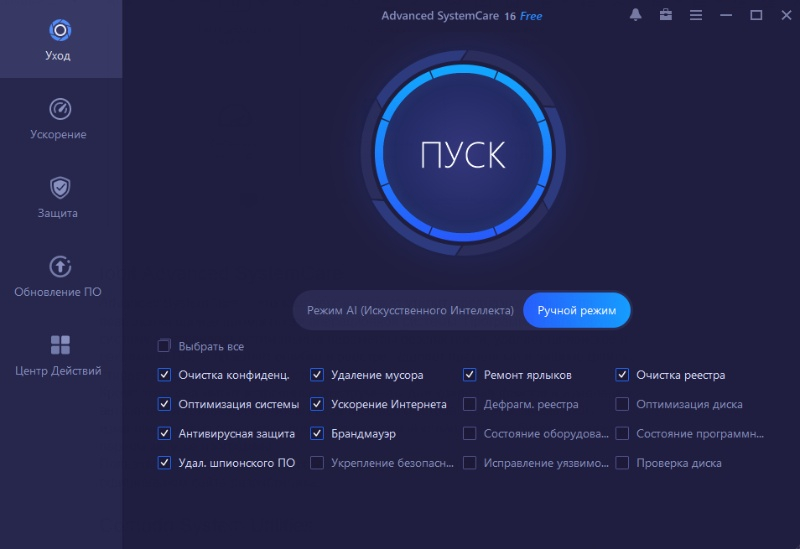
Главное достоинство — широкий охват. Пользователь запускает одну проверку и получает несколько групп результатов: ненужные файлы, элементы запуска, настройки производительности и приватности. Для неспециалиста это снижает порог входа, а для опытного пользователя важен ручной режим с отключением ненужных категорий. Комплексный скан лучше запускать после создания точки восстановления и после закрытия рабочих приложений, особенно когда в проекте открыты несохранённые документы.
В рабочем процессе Turbo Boost и аналогичные режимы полезнее оценивать не по красивому индикатору, а по ресурсоёмкой задаче. Например, замерить длительность экспорта одного и того же ролика, время открытия тяжёлой презентации или среднее использование памяти при одинаковом наборе вкладок. Прирост, который не повторяется на одинаковом сценарии, нельзя считать устойчивым результатом оптимизации.
У Advanced SystemCare есть заметный компромисс: большое число модулей повышает универсальность, но одновременно усложняет контроль. Часть функций вынесена в расширенную редакцию, а экосистема IObit активно предлагает дополнительные продукты. Для корпоративного компьютера это повод ограничить установку утверждённым набором компонентов и не превращать обслуживающий ПК софт в ещё один источник фоновых служб.
Плюсы
- Очень широкий набор функций очистки, запуска, приватности и мониторинга.
- Есть ручной выбор компонентов комплексной проверки.
- Подходит для пользователей, которым удобнее одна панель вместо нескольких утилит.
- Присутствуют инструменты для крупных файлов и управления фоновыми задачами.
Минусы
- Часть расширенных возможностей недоступна в базовой редакции.
- Большое число модулей требует внимательной настройки перед автоматическим исправлением.
- Дополнительные предложения экосистемы перегружают сценарий для тех, кому нужна только очистка.
Кому подойдёт
Пользователям, которым нужен многофункциональный комбайн с единым сканированием. Особенно уместен на домашнем или личном рабочем ПК, где один человек контролирует настройки и готов разбираться, какие категории действительно нужны.
4. Glary Utilities
Glary Utilities ориентирован на тех, кто хочет не только одну кнопку обслуживания, но и набор отдельных системных модулей. В актуальной линейке Glarysoft выделяет 1-Click Maintenance, Startup Manager и дополнительные инструменты для диска, файлов и установленных программ. На Xeon Live доступен разбор Glary Utilities как системного набора.
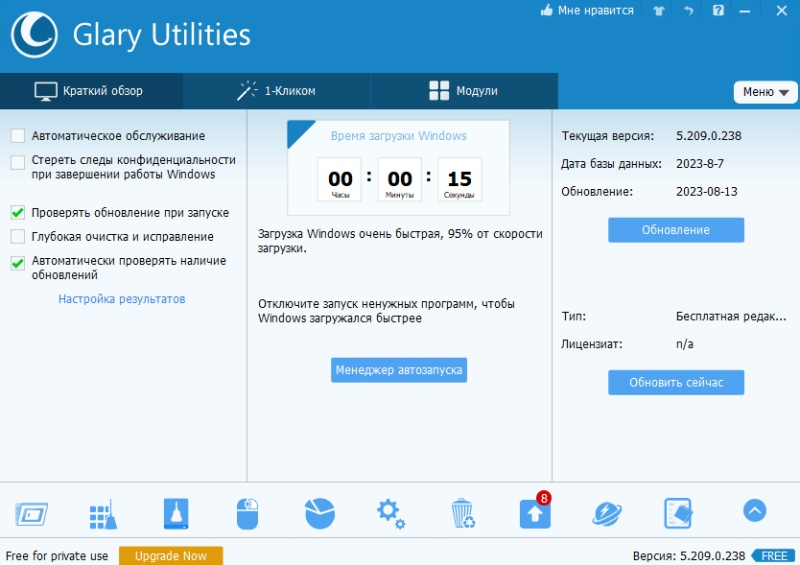
Сильная сторона Glary Utilities — гранулярность. После базового обслуживания пользователь переходит к конкретной задаче: посмотреть запуск, найти дубликаты, оценить место на диске или удалить остатки приложений. Это удобная модель для техподдержки небольшого офиса: специалист не обязан запускать весь набор сразу и выбирает только нужный инструмент. В 1-Click Maintenance также есть выбор разделов сканирования, поэтому автоматизация не обязательно означает потерю контроля.
Менеджер автозапуска показывает не только список программ, но и дополнительную информацию о времени загрузки и типах записей. Это полезнее простой кнопки «ускорить», потому что решение связывается с конкретным элементом. На рабочем ПК стоит сравнивать время загрузки до и после нескольких изменений, а не отключать десятки пунктов за один проход: так легче найти ошибочное действие и восстановить нужную программу.
Интерфейс Glary Utilities более утилитарный, чем у современных «однокнопочных» оптимизаторов. Для новичка большое число модулей выглядит сложнее, зато опытный пользователь получает контроль. Часть автоматизации и расширенного обслуживания относится к платной редакции, поэтому базовую версию разумно оценивать именно по доступным инструментам, а не по полному списку возможностей всей линейки.
Плюсы
- Много отдельных модулей для конкретных задач обслуживания.
- 1-Click Maintenance допускает выбор категорий сканирования.
- Развитый менеджер автозапуска с дополнительной диагностической информацией.
- Подходит для ручного обслуживания без запуска всего комплекса действий.
Минусы
- Количество модулей повышает сложность для неопытного пользователя.
- Часть автоматизации относится к расширенной редакции.
- Внешний вид интерфейса менее лаконичен, чем у программ с одной основной панелью.
Кому подойдёт
Опытным пользователям и небольшим IT-командам, которым нужен набор системных утилит под одной оболочкой. Glary Utilities особенно удобен, когда обслуживание строится как последовательность отдельных операций, а не как один автоматический сценарий.
5. Wise Care 365
Wise Care 365 строится вокруг крупных разделов PC Checkup, System Cleaner, System Tuneup, Privacy Protector и System Monitor. В текущей версии отдельно доступны плановые задания, системный оптимизатор и менеджер запуска. Важная деталь последних выпусков: базовая проверка больше не включает очистку реестра по умолчанию, этот пункт включается отдельно. На Xeon Live есть обзор Wise Care 365.
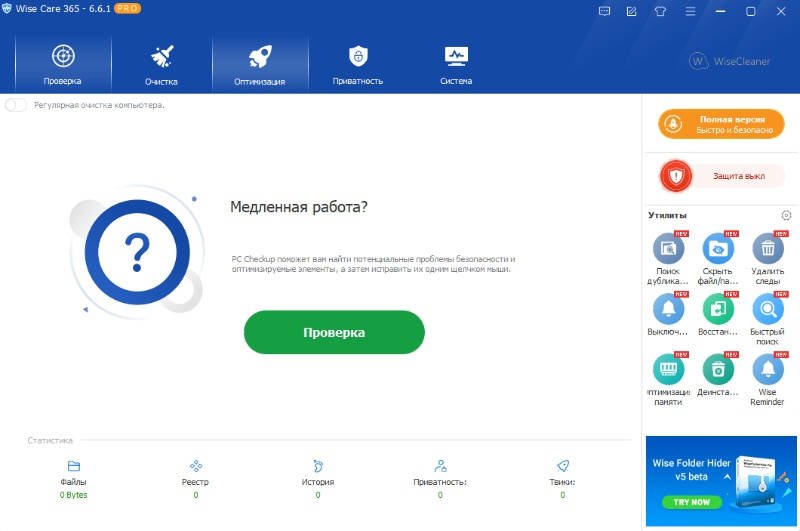
Wise Care 365 хорошо подходит для регулярного обслуживания благодаря плановым заданиям. Расписание задаётся по времени, входу в систему или периоду простоя, а режим фоновой работы не требует открытой панели. Такой сценарий разумен после ручной настройки категорий: сначала пользователь выполняет контрольную очистку, проверяет результат, сохраняет рабочие авторизации в браузерах и только потом автоматизирует повторение тех же действий.
System Tuneup содержит системные настройки, оптимизацию диска и управление запуском. Здесь особенно важна функция возврата к системным значениям для применённых оптимизаций: любое ускорение, основанное на изменении параметров Windows, должно иметь понятный путь назад. На рабочих компьютерах изменения лучше группировать небольшими пакетами и документировать, что именно было включено.
Wise Care 365 объединяет очистку и мониторинг, но часть встроенных и связанных утилит доступна в разных редакциях. Это требует внимательной проверки состава перед внедрением в компании. Для личного ПК граница между бесплатными и расширенными функциями менее критична, для отдела с несколькими машинами она влияет на единообразие обслуживания.
Плюсы
- Понятное разделение на проверку, очистку, настройку, приватность и мониторинг.
- Есть расписание обслуживания и настраиваемый состав проверки.
- Очистка реестра не включена в базовую проверку по умолчанию.
- Системный оптимизатор предусматривает возврат выбранных настроек к исходным значениям.
Минусы
- Часть инструментов относится к расширенной редакции или отдельным утилитам WiseCleaner.
- Системные настройки требуют ручного контроля перед массовым применением.
- Автоматизация полезна только после корректной настройки исключений и категорий очистки.
Кому подойдёт
Пользователям, которым нужна регулярная автоматизированная профилактика с понятным расписанием. Особенно уместен на личной рабочей машине, где одни и те же браузеры и приложения создают предсказуемый объём временных данных.
6. Ashampoo WinOptimizer
Ashampoo WinOptimizer — один из самых глубоких наборов для обслуживания Windows в рейтинге. Текущая линейка включает несколько очистителей, анализ системы, управление автозапуском, процессы, удаление приложений, инструменты для накопителя и тонкую настройку Windows. Отдельный обзор Ashampoo WinOptimizer на Xeon Live раскрывает состав пакета.
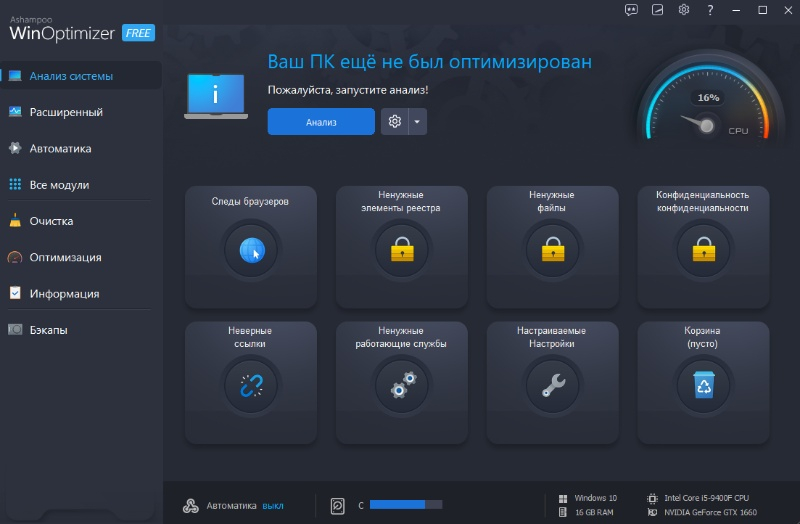
WinOptimizer выделяется объяснимостью. Системный анализ показывает состояние накопителя и другие параметры, а специализированные модули разнесены по задачам. Для специалиста это удобнее, чем единый счётчик «здоровья» компьютера: проблема привязана к конкретной области. В актуальной бесплатной линейке сохранён большой набор модулей, а коммерческие выпуски добавляют более глубокую автоматизацию и профильные функции.
Для производственной рабочей станции особенно интересны менеджер процессов, автозапуск и анализ места. Перед рендером, пакетной обработкой изображений или большой видеоконференцией проще увидеть активные фоновые задачи и освободить ресурсы точечно. Очистители при этом решают другой класс проблем — возвращают дисковое пространство и удаляют временные следы, но не заменяют контроль реальной нагрузки.
Главный недостаток — объём возможностей. Для разовой уборки WinOptimizer избыточен, а большое число твиков провоцирует менять параметры без понятной цели. В компании разумнее заранее определить разрешённые модули: очистка, автозапуск, анализ системы и удаление программ. Остальные настройки применяются только при конкретной диагностированной проблеме.
Плюсы
- Один из самых широких наборов системных модулей в рейтинге.
- Хорошо разделяет анализ, очистку, автозапуск, процессы и обслуживание накопителя.
- Подходит для детальной ручной диагностики рабочих станций.
- Содержит средства резервирования и управления системными изменениями.
Минусы
- Избыточен для пользователя, которому нужна только простая очистка временных данных.
- Большое число твиков требует дисциплины и документирования изменений.
- Часть наиболее глубокой автоматизации привязана к отдельным коммерческим выпускам.
Кому подойдёт
Продвинутым пользователям, специалистам поддержки и владельцам рабочих станций, которым нужен широкий инструментарий для диагностики и обслуживания. Хороший вариант для ПК, где важен не один сценарий очистки, а регулярный контроль процессов, накопителя и автозапуска.
7. BleachBit
BleachBit отличается от большинства участников тем, что это открытый очиститель без попытки стать большим «центром здоровья» Windows. Он удаляет кэш, cookies, журналы, временные файлы и другие выбранные категории, поддерживает предварительный просмотр и работает также в Linux. Внутренний обзор BleachBit подробнее раскрывает его специализацию.
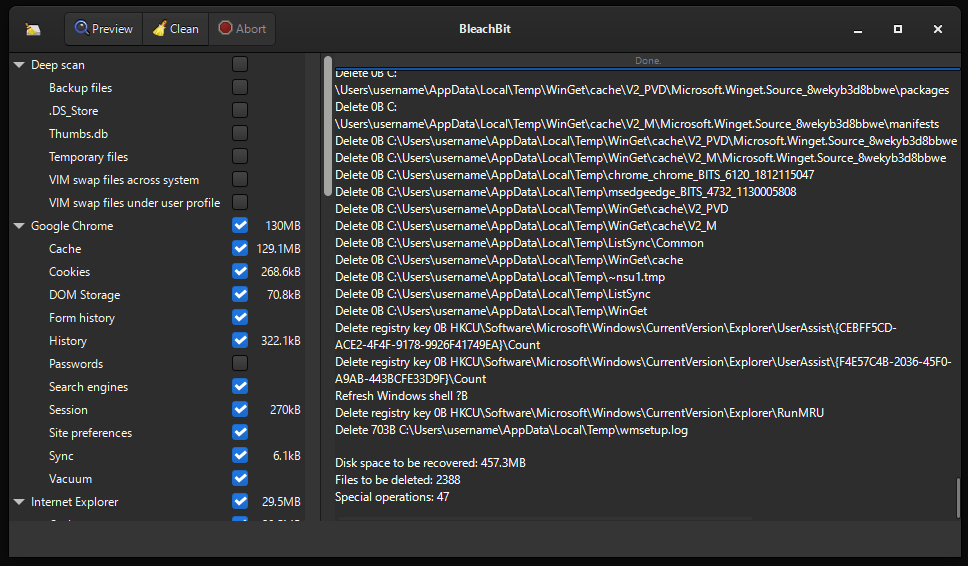
Для безопасной работы важен режим Preview. Он показывает, какие данные попадут под очистку и сколько места освободится. Это особенно полезно в браузерах: пользователь видит отдельные категории cookies, истории, сессий и кэша и не обязан стирать всё сразу. На компьютере, где постоянно открыты рекламные кабинеты, облачные документы и корпоративные сервисы, такой контроль снижает риск потерять активные сеансы.
BleachBit не обещает управлять каждым аспектом производительности. В нём нет полноценного менеджера автозапуска уровня Glary Utilities или Reg Organizer, зато он хорошо выполняет узкую задачу очистки. Для системного администратора это плюс: меньше фоновых компонентов, понятный набор действий и командная строка для повторяемых процедур.
Главный риск — агрессивные категории очистки. Стирание свободного пространства и удаление отдельных следов приватности выполняются осознанно, а не вместе с обычной уборкой. Для SSD длительное стирание свободного пространства не относится к стандартной оптимизации и создаёт лишнюю запись на накопитель. В повседневной работе достаточно кэшей, временных файлов и выбранных журналов.
Плюсы
- Открытый исходный код и чёткая специализация на очистке.
- Предпросмотр показывает будущие удаления до выполнения операции.
- Гибкий выбор категорий браузеров и приложений.
- Нет перегруженной экосистемы дополнительных ускорителей и фоновых модулей.
Минусы
- Не заменяет менеджер автозапуска и полноценный системный мониторинг.
- Продвинутые функции стирания требуют понимания последствий.
- Интерфейс более технический и менее дружелюбный для новичка.
Кому подойдёт
Опытным пользователям и администраторам, которым нужен прозрачный очиститель без лишних сервисов. Подходит как дополнение к штатной диагностике Windows, когда основная задача — удалить контролируемые категории временных данных.
8. Razer Cortex
Razer Cortex занимает отдельное место: это не универсальный офисный чистильщик, а инструмент для игрового сценария. Game Booster управляет второстепенными процессами и приложениями во время игры, а System Booster очищает ненужные файлы. На Xeon Live есть обзор Razer Cortex Game Booster, где программа рассматривается именно как игровой оптимизатор.
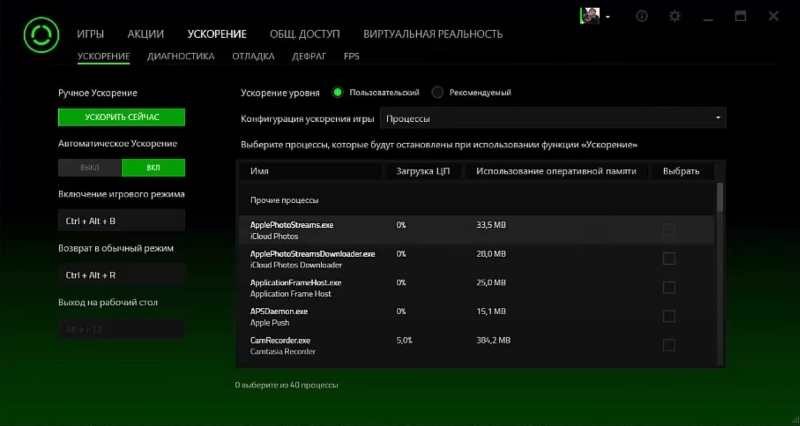
Механика Game Booster понятна: при запуске игры отключаются выбранные второстепенные процессы, после выхода исходное состояние восстанавливается. Это удобнее постоянного ручного завершения задач в диспетчере. Инструмент не разгоняет оборудование, а перераспределяет доступные системные ресурсы, поэтому эффект сильнее на ПК, где в фоне действительно работает много необязательных приложений.
Для контент-команды Razer Cortex интересен не как средство общей уборки, а как пример профильной оптимизации. Аналогичный принцип полезен перед записью геймплея, трансляцией или демонстрацией 3D-сцены: закрываются лишние приложения, освобождается память, затем сравниваются частота кадров и стабильность времени кадра. Средний FPS без данных о просадках не даёт полной картины.
На обычном офисном компьютере Razer Cortex уступает универсальным наборам: управление диском, удаление программ и регулярное обслуживание представлены слабее. Использовать его стоит по профилю — игры и близкие к ним нагрузки. Для общей профилактики лучше выбрать программу, где очистка и автозапуск являются основными функциями.
Плюсы
- Чёткая специализация на игровом режиме и фоновых процессах.
- Автоматическое включение ускорения при запуске игры и восстановление состояния после выхода.
- Встроенный System Booster для удаления ненужных файлов.
- Удобен для сравнения производительности в повторяемом игровом сценарии.
Минусы
- Слабее универсальных пакетов в повседневном обслуживании Windows.
- Эффект зависит от числа реально лишних фоновых приложений.
- Для офисного компьютера большая часть игровой экосистемы не нужна.
Кому подойдёт
Геймерам, авторам игровых роликов и стримерам, которые хотят автоматически освобождать ресурсы перед запуском игры. Для рабочего ПК без игр Razer Cortex не является первым выбором.
9. Auslogics BoostSpeed
Auslogics BoostSpeed — универсальный набор для Windows с общей проверкой состояния, очисткой, советником по настройкам и отдельными менеджерами. Текущая линейка рассчитана на Windows 7–11 и объединяет более двадцати направлений обслуживания. На Xeon Live опубликован обзор Auslogics BoostSpeed.
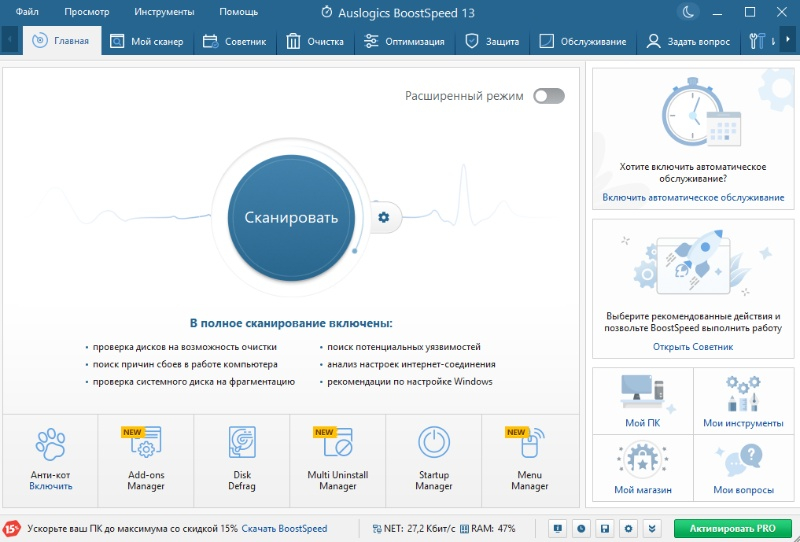
Сильная сторона BoostSpeed — сочетание общей проверки и конкретных инструментов. После первичного сканирования пользователь переходит к очистке, оптимизации запуска или анализу настроек. Это снижает риск применять все рекомендации одновременно. Полезно сохранять исходные замеры: свободное место, время входа, среднюю загрузку памяти и диска в состоянии покоя. Тогда каждая настройка оценивается по наблюдаемому эффекту.
System Adviser формирует рекомендации по конфигурации Windows, но любой совет стоит соотносить с рабочей ролью компьютера. Настройка, уместная для домашнего игрового ПК, не обязательно подходит для корпоративного ноутбука с VPN-клиентом, резервным копированием и агентом информационной безопасности. В организации оптимизатор не отменяет политики администратора и утверждённые средства защиты.
Большой набор функций BoostSpeed не означает одинаковую практическую ценность каждого твика. Базовая редакция ограничивает часть возможностей, а системные настройки оцениваются только по наблюдаемому эффекту. Полезные модули очистки и запуска не делают каждую оптимизацию реестра или системную настройку автоматически эффективной.
Плюсы
- Широкий набор инструментов очистки, настройки и обслуживания.
- Общая проверка сочетается с отдельными специализированными модулями.
- Есть средства для управления автозапуском и установленными программами.
- Подходит для последовательной диагностики, когда изменения применяются небольшими группами.
Минусы
- Часть функций доступна только в расширенной редакции.
- Некоторые твики дают слабый измеримый эффект и требуют проверки до и после.
- Большое число рекомендаций создаёт риск менять систему без конкретной диагностической цели.
Кому подойдёт
Пользователям, которым нравится модель «сканирование плюс советник» и нужен широкий набор сервисных модулей. Особенно уместен на личном Windows-ПК, где владелец самостоятельно контролирует системные настройки.
10. Reg Organizer
Reg Organizer ориентирован на более техническую аудиторию. Помимо очистки Windows он включает расширенный менеджер автозапуска, удаление программ с поиском остатков, тонкие настройки и развитые средства работы с реестром. В 2026 году разработчик обновил интерфейс автозапуска и продолжил расширять базу правил очистки. На Xeon Live доступен обзор Reg Organizer.
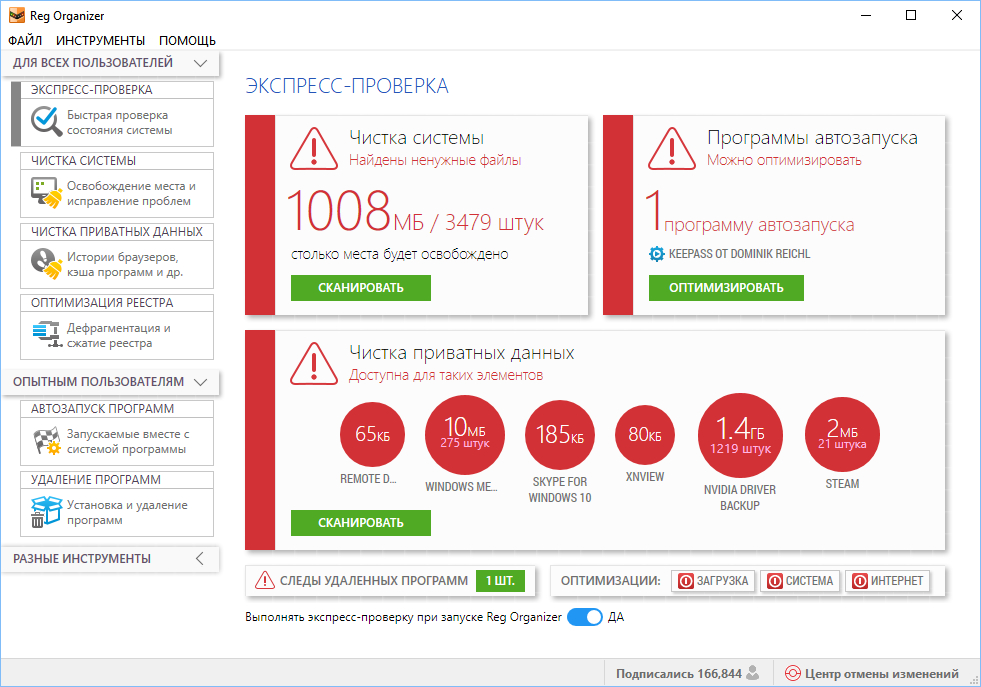
Для практической оптимизации наиболее полезны два модуля: автозапуск и удаление программ. Менеджер запуска позволяет не только отключать элементы, но и откладывать старт отдельных приложений. Это более аккуратный подход для рабочих программ, которые нужны ежедневно, но не обязаны занимать ресурсы в первые секунды после входа в Windows. Деинсталлятор помогает искать остатки после штатного удаления и уменьшает накопление мусора от часто сменяемого ПО.
Продвинутые функции реестра делают Reg Organizer мощным инструментом, но именно они требуют максимальной дисциплины. Экспорт, поиск, сравнение и ручное редактирование предназначены для пользователей, которые понимают назначение конкретных записей. В рамках обычной профилактики достаточно очистки временных данных, автозапуска и удаления приложений. Реестр затрагивается только при понятной причине и с резервированием.
Для компьютера специалиста по контенту Reg Organizer особенно полезен при частой установке и удалении утилит: конвертеров, кодеков, тестовых браузеров, захватчиков экрана и плагинов. Чем активнее меняется набор ПО, тем ценнее контролируемое удаление остатков. На стабильной офисной машине с фиксированным набором программ этот модуль используется реже.
Плюсы
- Сильный менеджер автозапуска с отключением и отложенным стартом.
- Развитое удаление программ с поиском остатков.
- Подробная очистка Windows и приватных данных.
- Активное обновление продукта и актуальный менеджер автозапуска.
Минусы
- Продвинутые средства реестра избыточны для начинающего пользователя.
- Неправильное ручное редактирование системных записей создаёт риск нестабильности.
- Для простой разовой очистки интерфейс и глубина функций сложнее, чем требуется.
Кому подойдёт
Опытным пользователям, администраторам и специалистам, которые регулярно ставят и удаляют программы и хотят точно управлять автозапуском. Подходит для рабочих станций с меняющимся набором ПО, где важен контроль остаточных файлов и системных записей.
Быстрый выбор по рабочему сценарию
Универсального победителя для всех компьютеров нет: полезность зависит от причины замедления. Для выбора достаточно определить один основной сценарий и одну измеримую цель. Такой подход защищает от бессистемной установки нескольких оптимизаторов одновременно — они начинают дублировать очистку, добавляют собственные фоновые службы и усложняют диагностику.
- Нужна простая регулярная уборка на русском. Ускоритель Компьютера даёт короткий маршрут из очистки, автозапуска и системной проверки.
- Нужен детальный контроль браузерного мусора. CCleaner и BleachBit позволяют отдельно выбирать категории данных и перед очисткой понимать состав операции.
- Нужен универсальный комбайн. Advanced SystemCare, Glary Utilities, Wise Care 365, Ashampoo WinOptimizer и Auslogics BoostSpeed объединяют несколько классов системных задач.
- Нужна регулярная автоматизация. Wise Care 365 и Glary Utilities подходят для заранее настроенных плановых сценариев, а Ускоритель Компьютера предлагает понятный планировщик для повторяемой уборки.
- Нужна игровая оптимизация. Razer Cortex сфокусирован на временном освобождении ресурсов во время игры и возвращает прежнее состояние после завершения.
- Нужен контроль установки и запуска ПО. Reg Organizer полезен при частой смене приложений и глубокой работе с автозапуском.
Как безопасно внедрить оптимизатор на рабочем компьютере
Для бизнес-компьютера важнее предсказуемость, чем максимальное число исправлений. Оптимизация проводится как небольшое техническое изменение: фиксируется исходное состояние, выбирается одна группа действий, сохраняется возможность отката, затем измеряется эффект. Этот порядок особенно важен на ПК, где хранятся исходники рекламы, презентации, базы клиентов, записи интервью или незавершённый монтаж.
- Сделайте резервную копию важных рабочих данных. Это относится к проектам и пользовательским файлам, а не только к системным настройкам.
- Зафиксируйте исходные показатели. Запишите свободное место на диске C, время входа в систему, объём памяти через две минуты после запуска и типичную загрузку процессора в простое.
- Закройте рабочие приложения. Перед очисткой браузерных данных, кэшей и временных файлов завершите монтаж, сохраните документы и закройте программы, которые активно пишут на диск.
- Начните с безопасных категорий. Корзина, временные файлы приложений, кэши браузеров и очевидный системный мусор проще проверить, чем глубокие системные твики.
- Разберите автозапуск отдельно. Отключайте по несколько необязательных приложений, перезагружайте компьютер и проверяйте, сохранилась ли нужная функциональность.
- Не делайте реестр центральной метрикой. Число удалённых записей не показывает ускорение. Изменения реестра применяются только при понятной цели и после резервирования.
- Повторите тот же рабочий сценарий. Откройте одинаковый проект, набор вкладок или экспорт и сравните показатели с исходными.
- Оставьте только полезные автоматические задания. Расписание включается после успешной ручной проверки и не должно очищать данные, необходимые для ежедневной работы.
При удалении приложений безопаснее сначала использовать штатное удаление или специализированный деинсталлятор и только затем чистить остатки. Отдельная инструкция по полному удалению приложений помогает понять, какие остатки действительно относятся к программе, а какие системные данные трогать не стоит.
Как измерить эффект, а не поверить индикатору
У оптимизаторов нет единой независимой шкалы «здоровья ПК». Один продукт называет проблемой кэш браузера, другой — пункт автозапуска, третий — системную настройку. Поэтому сравнивать количество найденных элементов между программами бессмысленно. Метрика должна быть связана с вашей задачей.
- Свободное место. Сравните объём свободного диска до и после очистки. Для медиапроектов это главный результат уборки.
- Время загрузки. Замеряйте одинаковый путь от нажатия кнопки питания до готовности рабочего стола или от ввода пароля до открытия набора приложений.
- Фоновая память. После одинакового времени простоя сравните использование оперативной памяти и число процессов. Снижение должно объясняться отключёнными приложениями.
- Нагрузка накопителя. В диспетчере задач проверьте, исчезла ли постоянная фоновая активность диска, которая мешала открытию проектов.
- Производственная операция. Измерьте экспорт видео, пакетную обработку изображений, открытие презентации или компиляцию проекта на одинаковом наборе данных.
- Стабильность. После изменений не должно появляться новых ошибок запуска, пропавших компонентов, проблем с обновлениями и корпоративными агентами.
Для игровых машин добавляются средний FPS, 1% low и стабильность времени кадра. Для ноутбука — температура, шум системы охлаждения и время автономной работы в одинаковом профиле. Для офисного компьютера — скорость входа и отсутствие лишней фоновой активности. Такая методика превращает «оптимизацию» из абстрактного обещания в проверяемое техническое обслуживание.
Типичные ошибки при очистке и ускорении Windows
Большинство проблем от оптимизаторов возникает не из-за самого факта очистки, а из-за слишком широких действий за один проход. Чем больше областей меняется одновременно, тем сложнее понять источник нового сбоя. Поэтому безопасная стратегия — маленькие изменения, фиксация результата и возможность возврата.
- Устанавливать несколько универсальных оптимизаторов одновременно. Они дублируют фоновые службы, сканирования и предложения по очистке. Для одного ПК достаточно одного универсального набора и при необходимости одной узкой утилиты.
- Отключать весь автозапуск. Вместе с ненужными лаунчерами легко выключить облачную синхронизацию, агент резервного копирования, компонент аудиооборудования или корпоративный клиент безопасности.
- Удалять все cookies и сессии браузера перед рабочим днём. Это приводит к повторной авторизации в сервисах и создаёт лишние операции, особенно при двухфакторной защите.
- Считать каждую запись реестра ошибкой производительности. Число найденных записей не связано напрямую со скоростью. Реестр обслуживается только при понятной причине.
- Дефрагментировать SSD как старый HDD. Современная Windows сама выполняет обслуживание накопителей с учётом их типа. Сторонние операции должны соответствовать типу диска.
- Чистить кэши творческих приложений без понимания назначения. Кэш видеоредактора или графического пакета занимает много места, но его удаление иногда увеличивает время повторного открытия проекта. Сначала оценивается ценность сохранённых промежуточных данных.
- Не делать повторный замер. Без одинакового теста до и после невозможно отделить реальный эффект от случайной разницы нагрузки.
При подозрении на системную ошибку сначала полезна встроенная диагностика Windows, а не максимальная очистка. Для Windows 11 есть отдельный разбор проверки системы на ошибки. Он помогает отличить нехватку места и перегруженный запуск от повреждения системных файлов, проблем обновления или драйвера.
Практический чек-лист для маркетинга и контент-команды
Рабочие компьютеры в маркетинге часто испытывают смешанную нагрузку: десятки вкладок, видеозвонки, графические редакторы, облачные диски, таблицы, мессенджеры и локальные медиофайлы. Здесь оптимизация нужна не ради рекорда, а ради предсказуемого рабочего дня. Следующий чек-лист рассчитан на ежемесячное обслуживание личной рабочей станции без вмешательства в корпоративные политики.
- Проверить свободное место на системном диске и вынести завершённые проекты из рабочих папок в архив или согласованное хранилище.
- Удалить временные файлы и кэши только тех приложений, где повторное создание кэша не мешает текущим проектам.
- Просмотреть автозапуск и убрать программы, которые не нужны сразу после входа в Windows.
- Удалить приложения, которыми команда больше не пользуется, особенно старые конвертеры, тестовые браузеры и временные утилиты.
- Перезагрузить компьютер и дать системе две минуты выйти в устойчивый режим.
- Снять показатели памяти, процессора и диска в простое и сравнить с предыдущим обслуживанием.
- Открыть типовой набор: браузер, мессенджер, редактор и один тяжёлый проект. Убедиться, что все рабочие интеграции функционируют.
- Зафиксировать результат: сколько места освобождено, какие пункты запуска отключены и что именно изменилось в рабочей скорости.
Для компьютера, который используют несколько сотрудников, автоматическую очистку лучше ограничить системными временными данными. Браузерные cookies, историю, недавние файлы и сохранённые формы стирают только по согласованной политике: такие данные относятся не только к производительности, но и к удобству доступа и внутренним требованиям безопасности.
Частые вопросы об оптимизаторах
Итоги рейтинга
Для простого регулярного обслуживания первым в рейтинге идёт Ускоритель Компьютера: он предлагает короткую и понятную схему очистки, проверки системы и автозапуска. CCleaner и BleachBit сильны в прозрачной уборке временных и браузерных данных. Advanced SystemCare, Glary Utilities, Wise Care 365, Ashampoo WinOptimizer и Auslogics BoostSpeed полезны тем, кому нужен широкий набор модулей. Razer Cortex логичен для игрового профиля, Reg Organizer — для продвинутого контроля запуска и установленного ПО.
Главный критерий выбора — не обещанный процент ускорения, а соответствие программе конкретной проблеме. Переполненный диск лечится освобождением места, медленный вход — ревизией автозапуска, тяжёлый фоновый режим — поиском процессов, а аппаратное ограничение — модернизацией. Оптимизатор полезен как инструмент обслуживания, когда его действия понятны, обратимы и подтверждаются измерением результата.