Лучшие программы для удаления программ: 10 деинсталляторов для Windows

Удаление программы в Windows — не то же самое, что стирание её папки. Корректный деинсталлятор сначала запускает штатную процедуру приложения, а затем, в зависимости от инструмента, ищет связанные файлы, каталоги, записи реестра, службы, задания и элементы автозапуска. В этом рейтинге собраны десять утилит для Windows 10 и 11: от простых решений для домашнего ПК до средств с пакетным удалением и мониторингом установок. Для расширенного разбора на Xeon Live есть отдельный рейтинг деинсталляторов.
Главный критерий здесь не количество кнопок, а управляемость результата. Хорошая программа должна позволять увидеть, что именно будет удалено, не подменять штатную деинсталляцию грубым стиранием файлов и оставлять пользователю возможность отказаться от спорных действий. Для рабочих компьютеров это особенно важно: дизайнерские пакеты, браузеры, плагины, средства аналитики, мессенджеры и приложения для презентаций часто создают кэши и пользовательские данные, которые нельзя автоматически считать мусором.
Зачем нужен отдельный деинсталлятор, если Windows уже умеет удалять программы
Windows 10 и 11 уже дают несколько штатных способов удаления: через меню «Пуск», раздел «Параметры → Приложения → Установленные приложения» и классическую панель «Программы и компоненты». В большинстве обычных случаев этого достаточно. Отдельная утилита нужна тогда, когда приходится разбирать остатки после штатного удаления, убирать повреждённую установку, удалять сразу много приложений или заранее фиксировать изменения установщика. Механика процесса подробно разобрана в материале о том, как работает деинсталлятор в Windows.
Штатный способ логично ставить первым. Он вызывает зарегистрированный удалитель приложения и лучше всего понимает собственную структуру пакета. Сторонняя программа полезна как надстройка: она собирает список ПО в одном окне, автоматизирует очередность действий, находит остатки и помогает в сложных случаях. Это принципиально безопаснее подхода «найти папку в Program Files и стереть её», потому что у приложения могут остаться службы, библиотеки, ассоциации файлов и записи установщика.
- Штатного удаления обычно достаточно, когда приложение удаляется без ошибок, после перезагрузки исчезает из списка установленных и его остатки не мешают повторной установке.
- Специализированный деинсталлятор полезен, когда встроенный удалитель повреждён, приложение исчезло частично, нужно убрать десятки программ или есть необходимость проверить связанные остатки.
- Мониторинг установки нужен прежде всего на тестовых ПК и рабочих станциях, где регулярно ставят и убирают плагины, редакторы, браузеры и временный служебный софт.
- Принудительное удаление следует считать аварийным режимом: его включают после проверки, что штатный удалитель не запускается или отсутствует.
Как мы сравнивали программы
Вместо условного рейтинга по числу функций использована практическая матрица: что программа видит, как запускает штатное удаление, умеет ли искать остатки, поддерживает ли пакетную работу, что делает при сломанной деинсталляции и насколько прозрачно показывает будущие изменения. Дополнительные модули оценивались только там, где они помогают именно управлению установленным ПО — например, автозагрузка или журнал установки.
- Полнота инвентаризации: обычные Win32-программы, приложения Microsoft Store, скрытые и повреждённые записи, а для продвинутых решений — переносимые приложения и дополнительные источники.
- Безопасность базового сценария: приоритет штатного удалителя приложения, подтверждение найденных остатков и возможность не удалять спорные элементы.
- Работа с остатками: поиск связанных файлов, папок и записей реестра после основной деинсталляции, а также резервирование или журналирование там, где это предусмотрено.
- Сложные случаи: Force Uninstall, удаление записи с отсутствующим удалителем, поиск приложения по каталогу или ярлыку, восстановление после зависшего процесса.
- Массовая работа: пакетное удаление, тихие сценарии, фильтры и экспорт списка — полезно на тестовых стендах и при подготовке рабочих мест.
- Мониторинг установки: фиксация изменений в момент установки или сравнение состояния системы, чтобы позже связать созданные элементы с конкретным приложением.
- Интерфейс и контроль: быстрый поиск, понятный список, разделение приложений и системных компонентов, отсутствие необходимости вручную разбираться в десятках несвязанных модулей.
Отдельно учитывался риск чрезмерной очистки. Массовое удаление записей реестра ради абстрактного ускорения не является обязательным этапом деинсталляции. Для связанных с конкретным приложением остатков важна проверка состава, а перед широкими изменениями — резервная копия и точка восстановления. На Xeon Live есть практический разбор, как безопасно работать с реестром Windows.
Короткий ответ: что выбрать под разные задачи
- «Ускоритель Компьютера» — когда нужен простой русскоязычный центр обслуживания Windows, где удаление программ находится рядом с очисткой диска и управлением автозагрузкой.
- Revo Uninstaller — когда приоритетом является развитая специализированная деинсталляция, поиск остатков и отдельные режимы для сложных случаев.
- Bulk Crap Uninstaller — когда нужно разбирать большой парк установленного ПО, массово удалять приложения и автоматизировать повторяющиеся операции.
- HiBit Uninstaller — когда хочется переносимую утилиту с пакетным и принудительным удалением, мониторингом установок и большим набором сервисных инструментов.
- Geek Uninstaller — когда нужен максимально компактный переносимый деинсталлятор без перегруженной оболочки.
- IObit Uninstaller — когда важны пакетное удаление, приложения Microsoft Store, браузерные расширения и мониторинг установок в одной графической среде.
- Wise Program Uninstaller — когда нужен простой выбор между безопасным штатным удалением, принудительным режимом и ручным поиском незарегистрированных приложений.
- Uninstall Tool — когда нужны отслеживание установок в реальном времени, поиск остатков, группы системного ПО и управление автозапуском.
- Soft Organizer — когда важны понятный список приложений, резервирование перед удалением остатков, пакетные операции и отслеживаемые установки.
- Ashampoo UnInstaller — когда рабочий процесс строится вокруг постоянного наблюдения за установками, журналов, снимков состояния и удаления приложений Windows.
Рейтинг программ для удаления программ в Windows
Позиции ниже идут от наиболее универсального сценария к более специализированным. «Ускоритель Компьютера» открывает список как простой центр обслуживания Windows, а следующие позиции постепенно добавляют более глубокую специализированную деинсталляцию, пакетную автоматизацию и мониторинг установок. Для каждой программы важнее не «глубина» в рекламном смысле, а понятный рабочий сценарий: что происходит до запуска штатного удалителя, после него и при сбое.
1. Ускоритель Компьютера
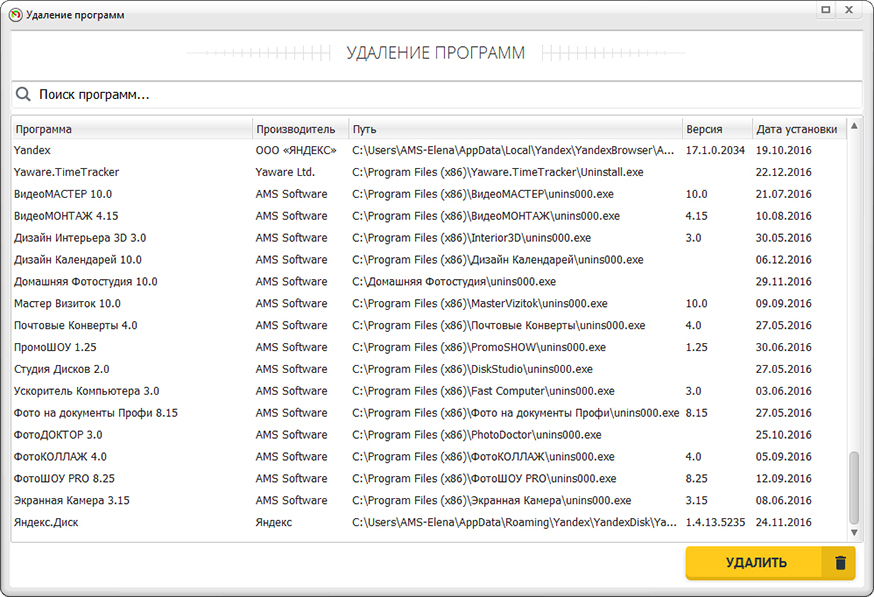
«Ускоритель Компьютера» объединяет удаление приложений с обслуживанием Windows. В карточке «Ускорителя Компьютера» на Xeon Live описаны очистка, работа с автозагрузкой и другие системные инструменты. Для деинсталляции используется отдельный пункт «Инструменты → Удаление программ»: в нём показывается список установленного ПО, производитель, путь, версия и дата установки, а нужная строка удаляется кнопкой «Удалить».
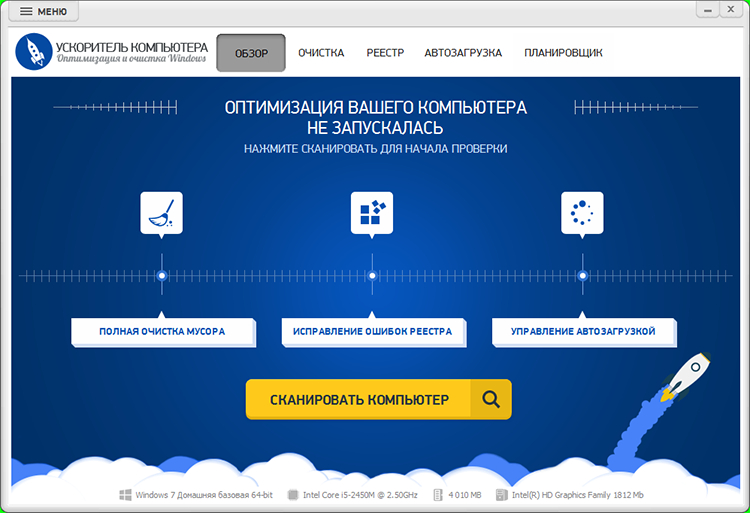
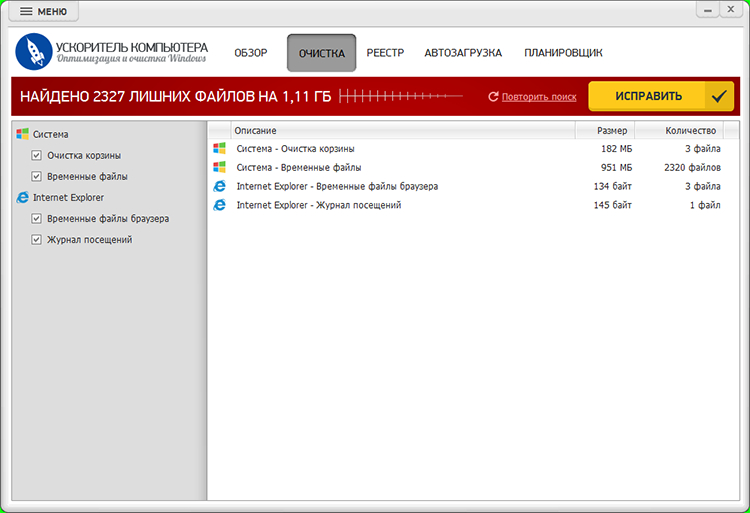
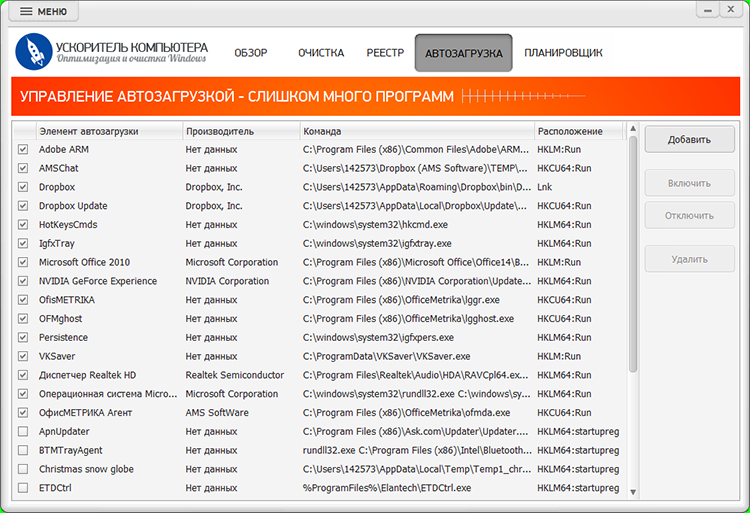
С точки зрения рейтинга это не специализированный «комбайн для деинсталляции», а понятный центр обслуживания компьютера. Такой подход удобен, когда задача шире удаления одного приложения: пользователь освобождает место, проверяет автозапуск и убирает очевидный временный мусор в одной программе. Для домашнего и небольшого офисного ПК это снижает количество отдельных утилит, которые приходится держать ради редких операций.
При этом важное ограничение — отсутствие явно выделенной профессиональной логики мониторинга установки и принудительного удаления, сопоставимой с Revo, BCUninstaller, HiBit или Uninstall Tool. Поэтому повреждённый пакет с отсутствующим удалителем лучше сначала разбирать штатными средствами Windows или специализированным деинсталлятором. Для обычного удаления работа проще: выбрать приложение, запустить его деинсталляцию, перезагрузить систему при требовании установщика и уже потом оценивать остатки.
Как удалить программу
- Откройте «Инструменты» и выберите «Удаление программ». Не начинайте с очистки реестра или временных файлов: сначала должна завершиться штатная деинсталляция.
- Найдите приложение по названию. Перед удалением посмотрите производителя и путь, особенно если название незнакомо или похоже на системный компонент.
- Выделите строку и нажмите «Удалить». Далее следуйте диалогу удалителя самого приложения; не прерывайте процесс после исчезновения основного окна.
- Если установщик попросил перезагрузку, выполните её до дополнительной очистки. Это позволяет завершить отложенное удаление используемых файлов.
- После перезапуска отдельно проверьте автозагрузку и временные файлы. Не удаляйте системные элементы только потому, что программа отметила их как потенциально лишние.
Плюсы
- Удаление программ встроено в понятную русскоязычную среду обслуживания Windows.
- В списке показываются полезные для проверки сведения: производитель, путь, версия и дата установки.
- Рядом доступны управление автозагрузкой и очистка временных файлов, поэтому после деинсталляции удобно проверить сопутствующие источники нагрузки.
- Подходит пользователю, которому не нужен сложный экран с десятками фильтров и режимов массовой автоматизации.
Минусы
- Нет столь развитого отдельного сценария Force Uninstall, как у специализированных деинсталляторов из следующих позиций.
- Мониторинг установки с привязкой созданных файлов и записей к конкретному приложению не является центральной функцией продукта.
- Общие инструменты очистки нельзя автоматически считать продолжением деинсталляции: найденные элементы нужно оценивать отдельно.
Кому подойдёт
Домашним пользователям и небольшим офисам, где периодически нужно удалить ненужное ПО, освободить место и привести в порядок автозагрузку без отдельного набора системных утилит. Для тестовых стендов с постоянной установкой и откатом программ лучше смотреть на решения с журналом установки.
2. Revo Uninstaller
Revo Uninstaller — один из наиболее специализированных инструментов в подборке. В обзоре Revo Uninstaller на Xeon Live разобраны стандартное удаление и поиск остатков. В профессиональной редакции к этому добавляются Forced Uninstall, Hunter Mode, отслеживаемые установки, отдельные списки приложений Windows и расширений браузера. Такая архитектура хорошо подходит не только для разовой очистки, но и для диагностики того, что именно осталось после штатного удалителя.
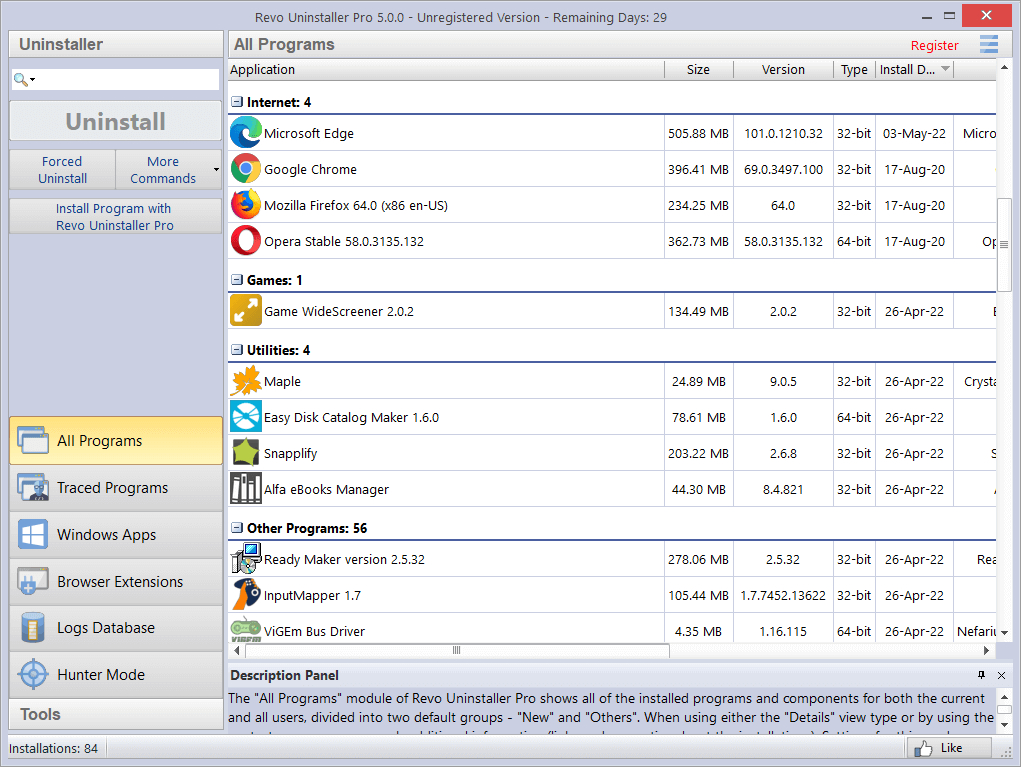
Базовый рабочий сценарий у Revo правильный по логике: сначала запускается собственный удалитель приложения, затем программа сканирует систему и показывает найденные остатки. Пользователь выбирает глубину сканирования и подтверждает удаление. Для рабочего ПК это предпочтительнее «автоматического стирания всего похожего», потому что на этапе результатов можно исключить элементы, которые относятся к общим библиотекам, профилям или данным, нужным для повторной установки.
Forced Uninstall полезен, когда запись приложения отсутствует или стандартный удалитель повреждён. Hunter Mode решает другую задачу: позволяет связать окно, ярлык или элемент интерфейса с установленной программой. Эти режимы не должны заменять обычный путь. Если приложение корректно зарегистрировано и его удалитель запускается, сначала стоит использовать стандартную процедуру и только затем сканирование остатков.
Рабочий сценарий
- Выберите приложение в списке All Programs и запустите обычную деинсталляцию.
- Дождитесь завершения собственного удалителя программы. Не запускайте параллельно очистку других приложений, если установщик ещё работает.
- После основной процедуры запустите сканирование остатков и просмотрите найденные файлы, папки и записи реестра.
- Forced Uninstall оставьте для случаев, где обычный удалитель не найден или не запускается; Hunter Mode используйте, когда приложение проще идентифицировать по окну или ярлыку.
Плюсы
- Сильный фокус именно на деинсталляции, а не на общем обслуживании системы.
- После штатного удаления предусмотрен отдельный поиск связанных остатков с подтверждением результата.
- Есть специализированные режимы для повреждённых установок и трудно идентифицируемых приложений.
- Отдельные разделы для обычных программ, приложений Windows, расширений браузера и отслеживаемых установок упрощают инвентаризацию.
Минусы
- Часть продвинутых функций относится к профессиональной редакции, поэтому набор возможностей зависит от используемого варианта продукта.
- Большое количество режимов требует дисциплины: Forced Uninstall и глубокое сканирование не стоит запускать без необходимости.
- Для массовой автоматизированной очистки десятков машин BCUninstaller даёт более выраженный пакетный уклон.
Кому подойдёт
Пользователям, которые регулярно ставят и удаляют настольное ПО, тестируют плагины и редакторы, а также администраторам одиночных рабочих станций, где важно видеть остатки после каждой операции и иметь отдельный аварийный режим для сломанной деинсталляции.
3. Bulk Crap Uninstaller
Bulk Crap Uninstaller, или BCUninstaller, создан для работы с большим количеством приложений. Материал о BCUninstaller на Xeon Live дополняет этот рейтинг деталями интерфейса. Программа обнаруживает обычные и скрытые записи, повреждённые удалители, переносимые приложения, пакеты Chocolatey, игры Steam, Windows Features, приложения Microsoft Store и обновления, а затем позволяет фильтровать и удалять их по единым правилам.
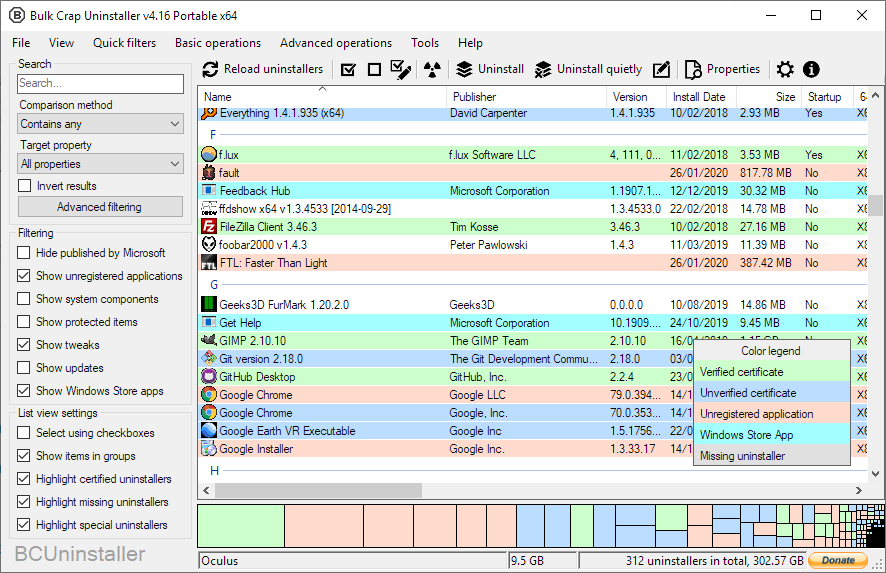
Главное преимущество BCU — пакетная деинсталляция с автоматизацией. При этом инструмент старается использовать родной удалитель программы, а не просто стирать файлы. Такой принцип важен при массовой очистке: собственный деинсталлятор знает о службах, контекстных меню, COM-компонентах и других действиях, которые нужно корректно отменить. После этого BCU предлагает поиск остатков и дополнительные операции.
На домашнем ПК насыщенный интерфейс может показаться избыточным: фильтры, цветовые обозначения, сертификаты, списки и правила рассчитаны на пользователя, который понимает, зачем ему массовая обработка. Зато на тестовой машине или при подготовке нескольких однотипных компьютеров эти возможности превращаются в сильную сторону. Утилита также переносимая и распространяется как открытый проект.
Рабочий сценарий
- Сначала отфильтруйте обычные пользовательские приложения и исключите системные компоненты, обновления и неизвестные записи.
- Отметьте программы для удаления и проверьте, нет ли между ними зависимостей: например, общий рантайм может использоваться несколькими приложениями.
- Запустите пакетную деинсталляцию. BCU по возможности вызывает штатные удалители и управляет последовательностью окон.
- После завершения выполните поиск остатков, но удаляйте только элементы с понятной привязкой к уже удалённым приложениям.
Плюсы
- Один из самых сильных вариантов для пакетной деинсталляции и автоматизации.
- Обнаруживает широкий набор источников приложений, включая скрытые, повреждённые, переносимые, Store и игровые пакеты.
- Приоритет штатного удалителя снижает риск грубого удаления без корректной отмены установочных действий.
- Гибкие фильтры, экспорт, переносимый режим и открытая модель разработки полезны техническим специалистам.
Минусы
- Интерфейс насыщен техническими параметрами и не так прост для разовой домашней чистки.
- Массовое удаление увеличивает цену ошибки: неверно отмеченный общий компонент может затронуть несколько рабочих программ.
- Для безопасной пакетной работы нужно заранее определить список разрешённого к удалению ПО и исключения.
Кому подойдёт
Системным администраторам, техническим специалистам, владельцам тестовых стендов и пользователям, которые регулярно очищают компьютеры от большого набора временно установленного софта. Для одной программы раз в несколько месяцев потенциал BCU используется не полностью.
4. HiBit Uninstaller
HiBit Uninstaller сочетает деинсталлятор с набором системных инструментов. В обзоре HiBit Uninstaller на Xeon Live можно увидеть его роль как универсальной сервисной утилиты. Основные функции включают поиск остатков, Forced Uninstall, удаление нескольких программ, мониторинг установок, работу с приложениями Microsoft Store и расширениями браузеров.

По логике использования HiBit находится между Revo и комплексными оптимизаторами. Он умеет решать сложные задачи деинсталляции, но рядом предлагает очистку временных файлов, управление автозапуском, службами и точками восстановления. Это удобно, когда обслуживание выполняет один технически грамотный пользователь; для случайного пользователя большое число соседних инструментов повышает риск зайти в раздел, который не нужен для удаления конкретной программы.
Сильная часть — мониторинг установки. Если рабочая станция используется для регулярной проверки редакторов, плагинов или вспомогательного ПО, запись изменений в момент установки помогает позже точнее определить связанные элементы. Для уже установленного приложения без журнала HiBit всё равно может выполнить обычную деинсталляцию и последующий поиск остатков.
Рабочий сценарий
- Для нового тестового приложения заранее включите мониторинг установки, затем установите и настройте программу как обычно.
- При удалении сначала используйте стандартный сценарий и анализ связанных остатков.
- Forced Uninstall включайте только при повреждённом или отсутствующем штатном удалителе.
- После удаления при необходимости проверьте автозагрузку и службы, но не удаляйте общие системные записи без доказанной связи с приложением.
Плюсы
- Есть принудительное и пакетное удаление, мониторинг установки и поиск остатков.
- Работает с приложениями Microsoft Store и расширениями браузеров.
- Доступен переносимый вариант, удобный для сервисного набора на нескольких ПК.
- Дополнительные модули позволяют сразу проверить автозапуск, службы и точки восстановления.
Минусы
- Большой набор системных инструментов делает программу менее сфокусированной, чем минималистичные деинсталляторы.
- Очистку реестра и другие общие сервисные операции нельзя запускать автоматически после каждого удаления.
- Для пакетной работы на десятках машин интерфейс менее специализирован, чем BCU.
Кому подойдёт
Технически подготовленным пользователям и сервисным специалистам, которым нужна переносимая программа для разных сценариев: обычной деинсталляции, удаления повреждённых установок, наблюдения за новым ПО и последующей проверки системных следов.
5. Geek Uninstaller
Geek Uninstaller делает ставку на минимализм. Страница Geek Uninstaller на Xeon Live описывает его как компактную переносимую утилиту. Программа запускается без установки, быстро фильтрует список по мере ввода, поддерживает Clean Removal, Force Removal и удаление приложений Microsoft Store.

Сценарий почти не требует обучения: выбрать программу, запустить удаление, дождаться штатного удалителя и затем подтвердить найденные остатки. Для сервисного флеш-накопителя такой формат удобнее тяжёлого пакета с десятками модулей. Нет необходимости заранее строить журнал или настраивать правила; зато и уровень автоматизации ниже, чем у BCU, а мониторинг установки не является основной частью бесплатного Geek Uninstaller.
Force Removal стоит воспринимать как средство для сломанной записи. Например, если приложение осталось в списке, но его uninstall.exe уже удалён, программа может найти привязанные элементы и убрать запись. Если же приложение работает и удалитель доступен, безопаснее не пропускать штатный этап.
Плюсы
- Один переносимый исполняемый файл, быстрый запуск и отсутствие лишней системной обвязки.
- Есть обычное удаление с последующим поиском остатков и отдельный Force Removal.
- Поддерживаются приложения Microsoft Store.
- Простой интерфейс подходит для редкой ручной работы на разных компьютерах.
Минусы
- Пакетная автоматизация и сложные правила удаления выражены слабее, чем у BCUninstaller.
- Нет центрального сценария мониторинга установки, который заранее связывает созданные элементы с программой.
- Минимализм означает меньше инструментов инвентаризации и отчётности для администраторских задач.
Кому подойдёт
Пользователям, которым нужен быстрый переносимый деинсталлятор для одной-двух проблемных программ, а также мастерам, которые хотят держать небольшой сервисный инструмент без полноценной установки на обслуживаемый компьютер.
6. IObit Uninstaller
IObit Uninstaller объединяет обычные программы, приложения Windows, расширения браузеров, пакетное удаление и мониторинг установок. Обзор IObit Uninstaller на Xeon Live даёт дополнительный контекст по интерфейсу. В текущей линейке программы монитор может записывать изменения установщика, а массовый режим позволяет отметить несколько приложений и обработать их последовательно.
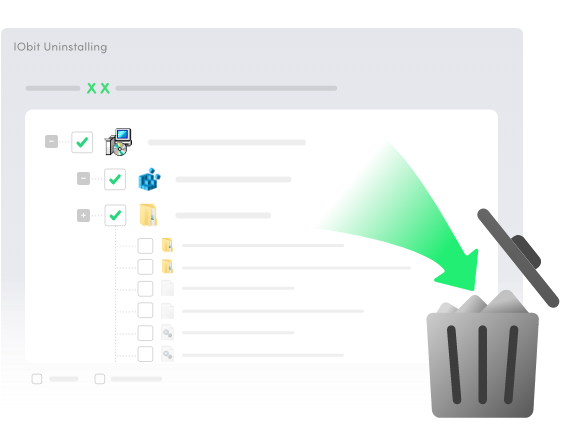
Для домашнего пользователя удобна группировка: отдельно можно посмотреть редко используемые приложения, крупные пакеты, Windows Apps и расширения. Для технического сценария полезнее Install Monitor: он фиксирует изменения при установке и создаёт контекст для будущего удаления. Такой журнал особенно ценен на компьютерах, где регулярно тестируют ПО и затем хотят возвращать систему к исходному состоянию.
IObit также предлагает дополнительные модули обслуживания. Их наличие не означает, что после каждой деинсталляции требуется запускать все проверки. Для чистого сценария достаточно удалить программу, просмотреть остатки и проверить, исчезла ли она из списка, процессов и автозапуска. Отдельные модули стоит включать только при конкретной проблеме.
Плюсы
- Пакетное удаление, поиск остатков и отдельные разделы для приложений Windows и расширений браузеров.
- Мониторинг установки позволяет заранее фиксировать изменения установщика.
- Интерфейс ориентирован на обычного пользователя и группирует приложения по практическим признакам.
- Есть режимы для трудноудаляемого ПО и очистки ранее оставшихся данных.
Минусы
- Большое количество соседних функций и рекомендаций делает интерфейс менее нейтральным, чем у Geek или Wise.
- Часть расширенных возможностей зависит от редакции продукта, поэтому перед стандартизацией в организации нужно сверить доступный набор.
- Автоматическое удаление найденных остатков не отменяет ручной проверки, особенно для общих папок и пользовательских профилей.
Кому подойдёт
Пользователям Windows, которые хотят один графический инструмент для удаления обычных программ, Store-приложений и расширений, а также рабочим станциям, где полезно отслеживать установку нового тестового ПО.
7. Wise Program Uninstaller
Wise Program Uninstaller строит интерфейс вокруг трёх понятных подходов: Safe Uninstall, Forced Uninstall и Custom Uninstall. В обзоре Wise Program Uninstaller на Xeon Live можно посмотреть дополнительные детали. Safe Uninstall сначала вызывает штатный удалитель приложения, а после его завершения ищет остаточные файлы, папки и записи реестра. Это хороший базовый порядок действий.
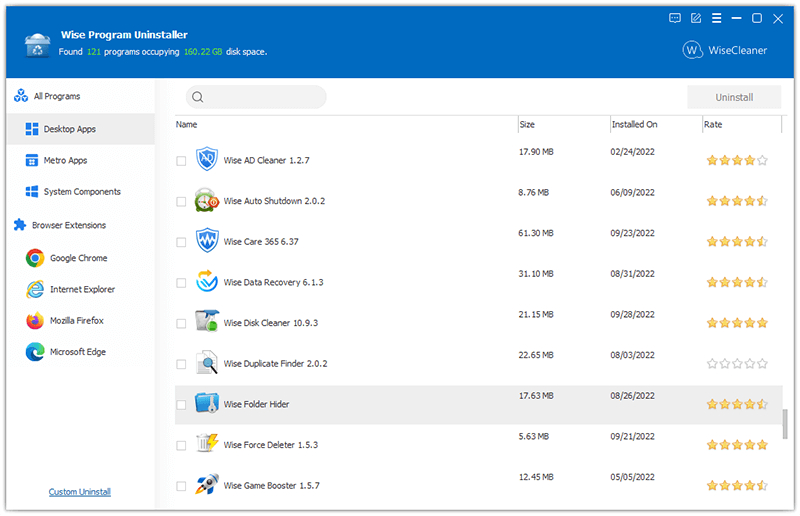
Forced Uninstall нужен, когда стандартный путь не работает. Custom Uninstall помогает обработать программу, которой нет в обычном списке: пользователь указывает каталог, после чего инструмент ищет связанные элементы. Также программа разделяет настольные приложения, Store/UWP-компоненты, системные элементы и расширения браузеров. Такая структура помогает не смешивать пользовательский софт с компонентами Windows.
Wise особенно удобен как «средний» вариант: функций больше, чем у минималистичного Geek, но меньше организационной сложности, чем у BCU. Для массового развёртывания он не заменяет пакетный менеджер и централизованную систему управления, зато подходит для ручного обслуживания конкретной рабочей станции.
Плюсы
- Safe Uninstall сохраняет правильную последовательность: собственный удалитель приложения, затем поиск остатков.
- Forced Uninstall и Custom Uninstall закрывают два типичных сложных случая — сломанный удалитель и отсутствующую запись в списке.
- Есть отдельные категории для настольных приложений, системных компонентов и расширений браузеров.
- Программа лёгкая и ориентирована на ручную работу без сложной настройки.
Минусы
- Нет столь развитого журнала мониторинга установки, как у Uninstall Tool, Ashampoo или IObit.
- Для большого числа приложений BCU предоставляет более мощную пакетную автоматизацию.
- Forced Uninstall требует ручной оценки найденных связей и не должен использоваться вместо штатного удаления без причины.
Кому подойдёт
Тем, кому нужен простой специализированный деинсталлятор с понятным безопасным режимом и запасным принудительным сценарием. Хороший вариант для ручного обслуживания одного или нескольких Windows-компьютеров без сложной инфраструктуры.
8. Uninstall Tool
Uninstall Tool развивает идею деинсталлятора как системы наблюдения за жизненным циклом приложения. Материал об Uninstall Tool на Xeon Live описывает основные модули. Install Tracker в реальном времени записывает изменения во время установки, Uninstall Wizard ищет остатки после штатного удаления, Force Removal помогает при повреждённой установке, а Startup Manager показывает связанные элементы автозапуска.

Главный список разделён на Apps, System, Hidden и Microsoft Store Apps. Это важно для технической работы: скрытые и системные записи не смешиваются с обычными пользовательскими программами. В интерфейсе также доступны поиск и пакетное удаление. Если программа была установлена под наблюдением Install Tracker, последующее удаление опирается на зафиксированный журнал, что делает связь между приложением и изменениями значительно прозрачнее.
Для постоянно используемого рабочего ПК мониторинг особенно полезен при тестировании плагинов, редакторов, кодеков и утилит, которые вмешиваются в оболочку Windows. Но журнал следует включать до установки. Для ПО, которое уже давно стоит на компьютере, Uninstall Tool работает как обычный деинсталлятор с последующим анализом остатков.
Плюсы
- Сильный мониторинг установки в реальном времени с журналом изменений.
- Uninstall Wizard показывает остатки после штатного удалителя и формирует подробный результат операции.
- Отдельные группы Apps, System, Hidden и Microsoft Store Apps уменьшают риск случайно смешать пользовательский софт с компонентами ОС.
- Есть Force Removal, пакетные операции, переносимый режим и управление автозапуском.
Минусы
- Максимальная точность мониторинга достигается только для программ, установку которых начали через Install Tracker.
- Функциональность ориентирована на регулярное использование; для редкого удаления одной программы часть возможностей избыточна.
- Системные и скрытые группы требуют аккуратности: наличие записи в списке ещё не означает, что её безопасно удалять.
Кому подойдёт
Тестировщикам, специалистам поддержки и владельцам рабочих станций, где программы часто устанавливаются и удаляются. Особенно полезен там, где важен журнал установки и возможность позже доказуемо связать остаток с конкретным приложением.
9. Soft Organizer
Soft Organizer ориентирован на понятную ручную деинсталляцию с дополнительным контролем. В обзоре Soft Organizer на Xeon Live разобран его подход к списку программ. Текущая линейка умеет искать следы удаляемой программы, удалять универсальные приложения Windows, создавать резервные копии перед очисткой остатков, работать сразу с несколькими программами и отслеживать новые установки.
Важный плюс — автоматическое резервирование при удалении остатков. Оно не превращает рискованное действие в полностью безопасное, но даёт дополнительную точку возврата. Отслеживаемая установка работает ещё лучше: приложение устанавливается под наблюдением, а изменения затем можно использовать при удалении. Для уже установленного ПО используется обычный поиск связанных следов.
Интерфейс Soft Organizer почти не отвлекает от основной задачи: список, поиск, сортировка и команда удаления находятся в центре. Это удобно на рабочем компьютере, где технически сложный деинсталлятор нужен не каждый день, но хочется оставить запас для пакетных операций и мониторинга.
Плюсы
- Поиск остатков сочетается с автоматическим резервированием перед их удалением.
- Поддерживаются несколько программ за одну операцию и универсальные приложения Windows.
- Есть отслеживаемая установка, полезная для тестового ПО и временных рабочих инструментов.
- Интерфейс остаётся понятным даже при наличии продвинутых функций.
Минусы
- Для максимально сложной массовой автоматизации BCU предоставляет больше фильтров и сценариев.
- Возможности конкретной редакции продукта следует сверять перед внедрением в стандартный образ рабочей станции.
- Резервная копия не заменяет проверку списка остатков: общие данные нельзя удалять автоматически.
Кому подойдёт
Пользователям и небольшим IT-командам, которым нужен аккуратный деинсталлятор с резервированием, мониторингом установок и пакетными операциями, но без интерфейса уровня специализированной системы массового управления.
10. Ashampoo UnInstaller
Ashampoo UnInstaller делает сильный акцент на наблюдении за установками. Обзор Ashampoo UnInstaller на Xeon Live дополняет описание. В актуальной линейке используются Installation Guard, журналы установок, анализ уже существующих программ, снимки состояния и отдельная работа с Windows Apps. Для деинсталляции это означает несколько источников данных о том, что приложение добавило в систему.
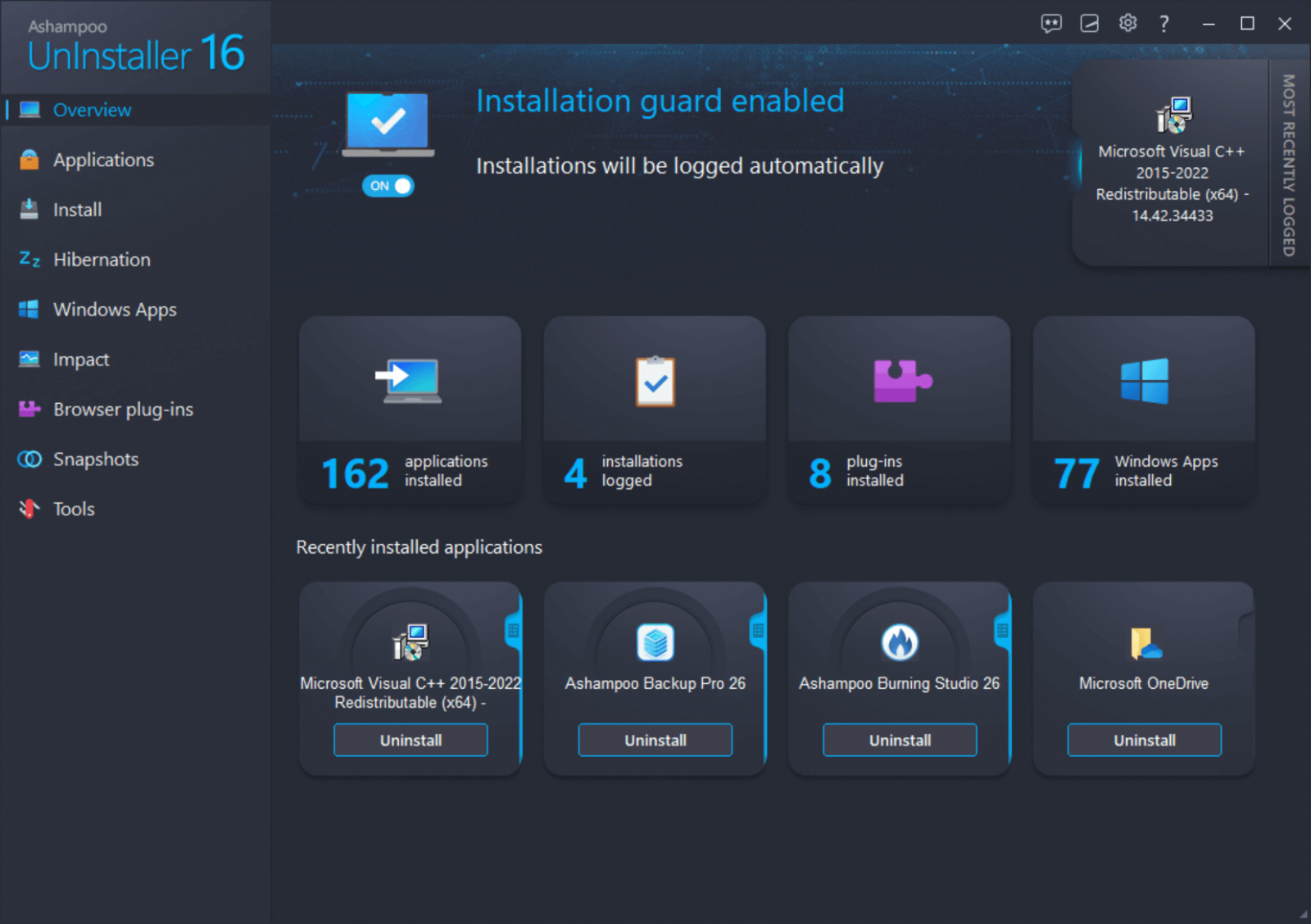
Installation Guard фиксирует установки автоматически, а Forensic Analysis предназначен для более точного построения журналов даже для уже имеющихся программ. Снимки состояния позволяют сравнивать систему в разные моменты. Такой подход полезен, когда приложение активно добавляет компоненты и простой поиск по имени после удаления может быть недостаточен.
Обратная сторона сложной системы наблюдения — необходимость понимать, какой журнал относится к какому периоду и какие изменения могли сделать другие процессы. На обычном домашнем ПК режимы наблюдения могут быть избыточны. На тестовой рабочей станции они, наоборот, помогают превратить деинсталляцию в воспроизводимый процесс: установили под контролем, отработали сценарий, удалили и проверили журнал.
Плюсы
- Развитый мониторинг установок и несколько способов получить сведения о системных изменениях.
- Снимки состояния полезны для контролируемых тестов и сравнения до/после.
- Есть отдельная работа с приложениями Windows и связанными компонентами.
- Подходит для рабочего процесса, где программы регулярно ставятся и удаляются, а не только для разовой очистки.
Минусы
- Для редкого удаления одной программы набор журналов и снимков может быть сложнее, чем требуется.
- Снимок системы нужно интерпретировать осторожно: параллельные процессы тоже меняют файлы и настройки.
- Не стоит переносить подход общего обслуживания на системные компоненты без отдельной проверки их назначения.
Кому подойдёт
Тестовым рабочим станциям, техническим специалистам и пользователям, которые хотят заранее контролировать изменения установщиков и использовать журналы при будущей деинсталляции. Для минималистичного переносимого сценария Geek или Wise проще.
Как выбрать деинсталлятор под рабочий сценарий
Одинаково хорошей программы для всех ситуаций нет. На домашнем компьютере важнее простота и понятный список, на тестовой машине — наблюдение за установками, а на парке однотипных ПК — пакетная автоматизация и повторяемость. В маркетинге и креативных командах это особенно заметно: рабочие станции быстро обрастают тестовыми браузерами, расширениями, видеоредакторами, плагинами, шрифт-менеджерами, инструментами презентаций и вспомогательными утилитами.
Домашний и небольшой офисный ПК
Для компьютера, где программы устанавливают эпизодически, основная задача — не пропустить штатный удалитель и не удалить общие данные. Здесь полезнее понятный интерфейс, поиск по списку и ручное подтверждение остатков. «Ускоритель Компьютера», Geek и Wise закрывают этот сценарий без необходимости строить сложные правила. Revo добавляет больше контроля, когда периодически встречаются повреждённые установки.
- Сначала используйте обычное удаление, а Forced Uninstall — только при сбое.
- Не чистите все найденные записи реестра автоматически; оценивайте связь с конкретным приложением.
- После удаления проверяйте автозагрузку только для программ, которые действительно запускались вместе с Windows.
- Сохраняйте пользовательские проекты, пресеты, каталоги, шаблоны и профили отдельно от файлов программы.
Тестовый компьютер и креативная рабочая станция
Если на одной машине постоянно проверяют редакторы, кодеки, плагины и клиентские приложения, лучше деинсталлятор с мониторингом установки. Revo Pro, HiBit, IObit, Uninstall Tool, Soft Organizer и Ashampoo предлагают соответствующие механизмы. Практическая ценность мониторинга не в обещании «удалить всё», а в происхождении данных: журнал показывает, что появилось в момент установки, и упрощает последующую проверку.
- Создайте контрольную точку восстановления или снимок виртуальной машины перед установкой потенциально конфликтного ПО.
- Запускайте установщик через режим мониторинга, если такой сценарий предусмотрен программой.
- После установки откройте приложение один раз, чтобы оно завершило первичную настройку; для некоторых деинсталляторов это помогает дополнить журнал.
- При удалении сначала завершите штатный процесс, затем сравните остатки с журналом и только после этого очищайте подтверждённые элементы.
Подготовка нескольких рабочих мест
Когда одинаковый набор ПО нужно убрать с нескольких машин, ручное нажатие кнопок плохо масштабируется. BCUninstaller сильнее большинства участников именно в пакетной автоматизации, а WinGet даёт встроенный командный путь для известных пакетов Windows. Для организации важнее заранее сформировать белый список удаляемых приложений и проверить его на тестовом устройстве, чем пытаться «на лету» выбирать лишнее на каждом ПК.
- Сначала инвентаризируйте приложения и отделите пользовательское ПО от драйверов, рантаймов и компонентов безопасности.
- Проверьте пилотный сценарий на одном компьютере, затем повторите на небольшой группе.
- Используйте одинаковую последовательность и сохраняйте журнал ошибок.
- После массового удаления сравните список приложений, свободное место и автозагрузку с исходным состоянием.
Сломанная деинсталляция и переустановка
Если приложение не удаляется, не начинайте с ручного удаления папки. Для Windows 10 есть отдельная инструкция по полному удалению программы, а для Windows 11 — разбор сложных случаев удаления приложения. Правильная последовательность: закрыть процессы, попробовать штатный удалитель или восстановление приложения, затем специальное средство устранения проблем Windows, и только после этого Force Uninstall.
Пошаговый безопасный алгоритм удаления программы
- Сохраните пользовательские данные. Проверьте проекты, экспортные пресеты, профили, локальные базы, плагины, шаблоны и рабочие каталоги. Их расположение часто не совпадает с папкой программы.
- Закройте приложение и связанные фоновые процессы. Для серверов, драйверов и средств безопасности используйте инструкцию разработчика, потому что обычный деинсталлятор не всегда является корректным способом.
- Проверьте встроенный путь Windows: «Параметры → Приложения → Установленные приложения» либо «Панель управления → Программы и компоненты». Если программа удаляется корректно, отдельная утилита может понадобиться только для проверки остатков.
- Если используется сторонний деинсталлятор, выберите обычный режим. Он должен сначала вызвать штатную процедуру приложения.
- Разрешите программе завершить отложенные операции. Если требуется перезагрузка, выполните её до удаления спорных остатков.
- Просмотрите результат сканирования. Удаляйте элементы, название, путь и назначение которых очевидно связаны с удалённым ПО. Общие библиотеки, системные компоненты и пользовательские документы оставляйте без изменения.
- Проверьте автозагрузку и планировщик заданий только при наличии соответствующих следов. Сам факт существования записи не означает, что она лишняя.
- Если штатный удалитель отсутствует или повреждён, используйте Forced Uninstall либо средство устранения проблем установки и удаления Windows. Перед этим создайте резервную точку.
- После завершения перезагрузите компьютер и проверьте результат по нескольким признакам, а не только по исчезновению ярлыка.
Автозагрузка заслуживает отдельной проверки, потому что фоновые помощники иногда живут дольше основного интерфейса приложения. Практические способы собраны в руководстве о том, как отключать автозапуск программ в Windows. При этом не нужно удалять все элементы подряд: драйверные панели, средства резервного копирования и корпоративные агенты могут быть необходимы.
Как проверить, что программа действительно удалена
Проверка результата важнее субъективного ощущения «компьютер стал чище». Для одной программы достаточно пяти минут: пройти по списку, убедиться, что процессы остановлены, посмотреть автозагрузку и оценить, не осталось ли очевидного каталога приложения. Для корпоративной или тестовой среды те же проверки превращаются в простой чек-лист с фиксируемым результатом.
- В «Установленных приложениях» Windows больше нет основной записи программы, а в меню «Пуск» отсутствует её рабочий ярлык.
- После перезагрузки в диспетчере задач нет процессов приложения, которые продолжают запускаться сами. Исключение — общий сервис разработчика, используемый другими его продуктами.
- В автозагрузке не осталось элемента, однозначно принадлежащего удалённому приложению.
- Папка программы отсутствует либо содержит только пользовательские данные, которые решено сохранить. Не удаляйте каталоги по одному совпадению названия без проверки содержимого.
- Повторная установка проходит без ошибки «программа уже установлена» или требования сначала удалить старую копию.
- Свободное место оценивается как контрольный показатель, но не как доказательство. Многие приложения хранят проекты и кэши отдельно, поэтому изменение объёма может быть меньше ожидаемого.
- На тестовой машине журнал деинсталлятора или снимок состояния не содержит необъяснённых изменений, относящихся к другим программам.
Что делать, если программа не удаляется
Сбой удаления обычно относится к одному из четырёх типов: отсутствует файл удалителя, повреждены данные Windows Installer, процесс всё ещё запущен или приложение состоит из нескольких связанных компонентов. Важно определить тип, а не сразу включать принудительное стирание.
- Попробуйте «Изменить» или «Восстановить» в «Программах и компонентах», если такая команда доступна. Исправленная установка часто затем удаляется штатно.
- Перезапустите Windows и повторите удаление без запуска проблемного приложения.
- Для MSI-пакетов и повреждённых данных установки используйте средство устранения проблем установки и удаления Microsoft.
- Если удалитель отсутствует, попробуйте повторно установить ту же программу поверх существующей, чтобы восстановить служебные файлы, а затем выполнить обычное удаление.
- Только после этих шагов используйте Forced Uninstall в Revo, HiBit, Geek, Wise или Uninstall Tool и внимательно проверьте предлагаемые остатки.
Командная строка и WinGet: когда графический деинсталлятор не нужен
Windows Package Manager умеет удалять приложения командой winget uninstall. Это полезно для администратора и повторяемых сценариев: пакет можно идентифицировать по имени или идентификатору, использовать точное совпадение, выбирать область пользователя или компьютера, запускать тихий режим и удалять несколько приложений одной командой. WinGet также показывает некоторые программы, которые изначально устанавливались не через него.
Командный способ не заменяет анализ остатков и мониторинг установки. Его сильная сторона — воспроизводимость: одну и ту же команду легче документировать и запускать на контролируемом наборе устройств. Для одиночного домашнего компьютера графический интерфейс проще, а для корпоративного парка обычно нужен уже полноценный механизм управления устройствами, а не только локальный деинсталлятор.
Почему нельзя оценивать деинсталлятор по обещанию очистить реестр
Реестр Windows действительно хранит настройки операционной системы и приложений, а удалённая программа может оставить связанные записи. Но это не означает, что реестр требует регулярной тотальной очистки. Ошибочное изменение системных записей способно привести к нестабильности и проблемам запуска. Поэтому в этом рейтинге ценится не отдельная кнопка «очистить всё», а точное связывание остатков с конкретной программой и возможность просмотреть список перед удалением.
- Удаляйте запись только тогда, когда её путь и назначение явно относятся к уже удалённому приложению.
- Перед большим набором изменений создайте точку восстановления или резервную копию.
- Не удаляйте общие компоненты Microsoft, Visual C++, .NET, драйверы и системные библиотеки только потому, что они кажутся незнакомыми.
- Если цель — ускорить загрузку Windows, обычно полезнее проверить автозапуск и фоновые приложения, чем выполнять массовую очистку реестра.
Типичные ошибки при удалении программ
- Стереть папку приложения вместо деинсталляции. Так остаются служебные записи, службы, ярлыки, ассоциации и данные установщика.
- Использовать Force Uninstall первым шагом. Принудительный режим нужен при поломке обычной процедуры, а не как ускоренная кнопка.
- Удалять всё, что деинсталлятор нашёл после сканирования. Остаток нужно оценивать по пути, имени, типу и связи с удалённой программой.
- Чистить пользовательские каталоги вместе с программой. В них могут лежать проекты, пресеты, локальные базы, шаблоны и экспортные профили.
- Удалять общий рантайм вслед за одной программой. Visual C++, .NET, драйверы и другие компоненты часто используются несколькими приложениями.
- Не перезагружать компьютер после удаления драйверов, расширений оболочки и программ, которые держали файлы открытыми. Часть операций завершается только при следующем запуске Windows.
- Считать освобождённые гигабайты единственным критерием успеха. Деинсталлятор не обязан удалять пользовательские проекты и кэши, если это может привести к потере данных.
- Запускать массовое удаление на рабочем ПК без заранее проверенного списка. Ошибка в одном пункте может остановить привычный рабочий процесс всей команды.
Метрики для рабочего компьютера и IT-команды
Для бизнеса деинсталляция имеет смысл как управляемый процесс, а не как разовая «уборка». Несколько простых метрик позволяют понять, дала ли операция результат и не создала ли новую проблему. Они особенно полезны для компьютеров отдела маркетинга, дизайна и контента, где много специализированного софта и плагинов.
- Количество установленных приложений до и после. Изменение должно соответствовать согласованному списку, а не случайному «сокращению любой ценой».
- Свободное место на системном диске до и после. Метрика полезна для крупных пакетов, но пользовательские проекты и кэши учитываются отдельно.
- Количество элементов автозапуска. После удаления приложения его собственный фоновой помощник не должен продолжать запускаться.
- Число ошибок деинсталляции. Для пакетной работы фиксируйте, какие приложения потребовали ручного вмешательства или перезагрузки.
- Время подготовки рабочего места. Если одинаковый набор удалений повторяется, пакетные списки и WinGet должны сокращать ручные операции без увеличения числа ошибок.
- Успешность повторной установки. Для тестового ПО важен чистый повторный цикл без конфликтов с остатками предыдущей установки.
Практический чек-лист перед массовой очисткой
- Экспортируйте или зафиксируйте список установленных приложений.
- Отметьте обязательное корпоративное ПО, средства безопасности, VPN-клиенты, драйверные утилиты и общие рантаймы как исключения.
- Согласуйте список удаляемых приложений с владельцем рабочего места, особенно если это редактор, плагин, шрифт-менеджер или приложение для коммуникаций.
- Создайте точку восстановления и резервную копию важных пользовательских данных.
- Проведите пилот на одном компьютере и проверьте запуск основных рабочих приложений после перезагрузки.
- Только после успешного пилота повторяйте сценарий на остальных устройствах.
- Сохраняйте журнал ошибок и перечень программ, для которых потребовался Force Uninstall.
- После завершения сравните состояние с исходным: список приложений, автозагрузка, свободное место и доступность рабочих инструментов.
Частые вопросы
Итог
Для обычного Windows-компьютера лучший деинсталлятор — тот, который не заставляет пользователя совершать лишние рискованные действия. «Ускоритель Компьютера» удобен как простой центр обслуживания, Revo — как развитый специализированный инструмент, BCUninstaller — как средство массовой обработки, а Geek и Wise — как компактные решения для ручной работы. HiBit, IObit, Uninstall Tool, Soft Organizer и Ashampoo особенно интересны там, где нужен мониторинг установки или более широкий набор сценариев.
Выбор стоит делать по процессу. Если приложение удаляется штатно — используйте обычный путь и проверьте результат. Если оно повреждено — переходите к Force Uninstall после безопасных попыток восстановления. Если на рабочей станции постоянно тестируют новое ПО — включайте мониторинг до установки. Если нужно очистить много компьютеров — сначала сформируйте проверенный список и проведите пилот. Такой подход лучше любой универсальной кнопки «удалить всё», потому что результат остаётся измеримым и воспроизводимым.