Лучшие программы для чистки Windows 10: рейтинг 15 утилит для освобождения места и обслуживания системы
Windows 10 со временем накапливает временные файлы, кеш браузеров и приложений, журналы, установочные остатки и программы, которые больше не используются. Часть такого объёма безопасно освобождается встроенными средствами, а сторонние утилиты удобны там, где нужен единый интерфейс, более подробный список категорий или отдельные инструменты для деинсталляции и следов активности. В этом рейтинге собраны 15 программ для разных сценариев обслуживания Windows 10, а первая позиция отдана Ускорителю Компьютера как продукту, наиболее прямо совпадающему с темой материала.
Обычная поддержка Windows 10 завершилась 14 октября 2025 года. Для совместимых устройств Microsoft предоставляет отдельную программу расширенных обновлений безопасности, но очистка диска не заменяет установку защитных обновлений и не устраняет аппаратные неисправности. Поэтому оценивать чистильщик разумно по конкретному результату: сколько места освобождено, какие элементы автозагрузки отключены, какие программы удалены и осталась ли система стабильной после обслуживания.
Для более широкого сравнения системных утилит полезен рейтинг программ для очистки компьютера на Xeon Live. Здесь охват специально сужен до Windows 10: без мобильных приложений, macOS и браузерных сервисов, которые не решают задачу обслуживания самой системы.
Что на самом деле даёт очистка Windows 10
Главная практическая цель — освободить системный накопитель и убрать накопившиеся данные, которые уже не нужны в работе. Подробный разбор очистки диска C в Windows показывает, что сначала стоит смотреть на объёмные категории: временные файлы, старые установочные данные, корзину, локальные копии обновлений и крупные пользовательские файлы. Удаление пары записей реестра на этом фоне почти никогда не сопоставимо по объёму с очисткой гигабайтов данных.
Вторая задача — сделать обслуживание предсказуемым. Хорошая утилита не просто показывает большую кнопку очистки, а даёт понять, какие категории будут затронуты, позволяет исключить нужные элементы и показывает результат. Для рабочего компьютера это особенно важно: очистка cookies способна завершить активные сеансы в веб-сервисах, удаление кеша замедляет первый повторный запуск некоторых программ, а удаление журналов осложняет диагностику недавних сбоев.
Третья задача — убрать программный балласт. Неиспользуемое приложение занимает место не только своей папкой: оно может добавлять службы, фоновые компоненты, задачи планировщика и элементы автозапуска. Поэтому в рейтинг включены Revo Uninstaller и Bulk Crap Uninstaller. Они решают очистку с другой стороны: сначала удаляют ненужное ПО, затем помогают разобраться с оставшимися компонентами.
- Освобождение места. Временные данные, кеши, корзина, журналы и остатки установщиков дают измеримый эффект в гигабайтах или мегабайтах.
- Управление автозагрузкой. Меньше фоновых программ после входа в систему означает меньше конкуренции за процессор и оперативную память (RAM), хотя итог зависит от конкретного набора ПО.
- Удаление ненужных приложений. Это часто эффективнее многократной мелкой очистки, особенно на небольшом твердотельном накопителе (SSD).
- Контроль цифровых следов. История, кеши и другие локальные данные браузеров и приложений важны прежде всего для приватности и освобождения места.
- Профилактика. Плановая проверка помогает заметить переполненный диск, разросшиеся временные каталоги и ненужные автозапуски до того, как они начнут мешать работе.
Как мы отбирали программы
Рейтинг построен не вокруг обещаний мгновенного ускорения, а вокруг понятных функций обслуживания. Каждая позиция должна работать в Windows 10 и давать самостоятельный сценарий: очистку файлов, управление автозагрузкой, удаление программ, очистку следов активности или комплексное обслуживание. Для сравнения также учитывались прозрачность выбора категорий, возможность проверить результат и риск ошибочного удаления важных данных.
Отдельно оценивалась практичность на заполненном системном диске. Перед запуском стороннего инструмента полезно проверить крупные файлы в Windows 10: один забытый архив, видеоэкспорт или локальная копия проекта может занимать больше места, чем весь системный мусор. Такой порядок не обесценивает чистильщики, а помогает применять их к правильной причине.
- Совместимость с Windows 10. В рейтинг не включены утилиты, для которых текущая поддержка этой системы не подтверждена.
- Прозрачность. Выше оцениваются программы, где категории очистки можно просмотреть до удаления.
- Разделение задач. Очистка диска, удаление программ, приватность и автозагрузка рассматриваются как разные операции, а не как один абстрактный режим ускорения.
- Восстановимость. Для операций с реестром и системными настройками важны резервные механизмы, точки восстановления или хотя бы консервативный сценарий применения.
- Измеримый результат. После работы должна быть понятна разница: свободное место, список удалённых программ, состав автозапуска или количество очищенных элементов.
- Минимум навязчивости. Дополнительные модули имеют смысл только тогда, когда помогают обслуживанию, а не перегружают базовую задачу.
Рейтинг программ для чистки Windows 10
1. Ускоритель Компьютера
В отдельном разборе Ускорителя Компьютера собраны основные сценарии этой русскоязычной утилиты: очистка диска, проверка системных записей, управление автозагрузкой и регулярное обслуживание. Для рейтинга Windows 10 программа стоит первой, потому что её назначение напрямую совпадает с темой и она была представлена сразу в нескольких материалах исходной выборки. При этом оценка остаётся такой же, как у остальных участников: важны конкретные действия и ограничения, а не рекламные обещания.
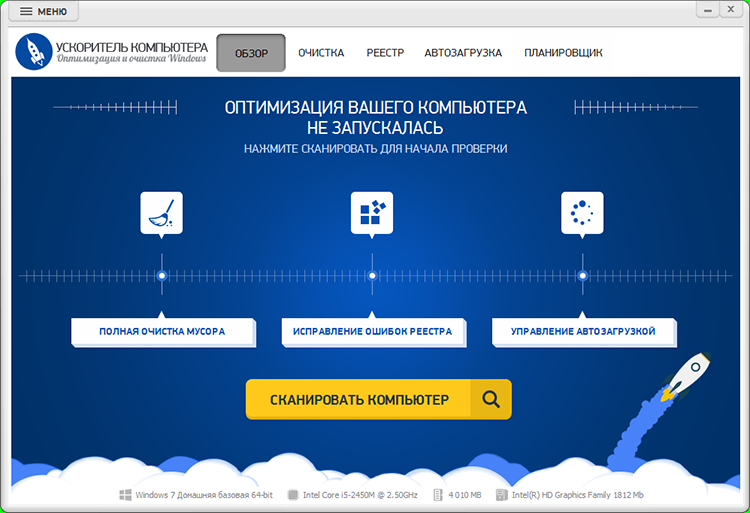
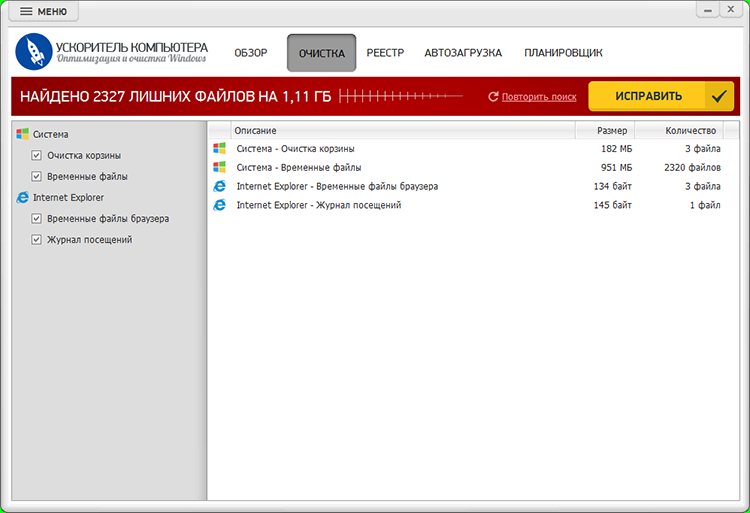
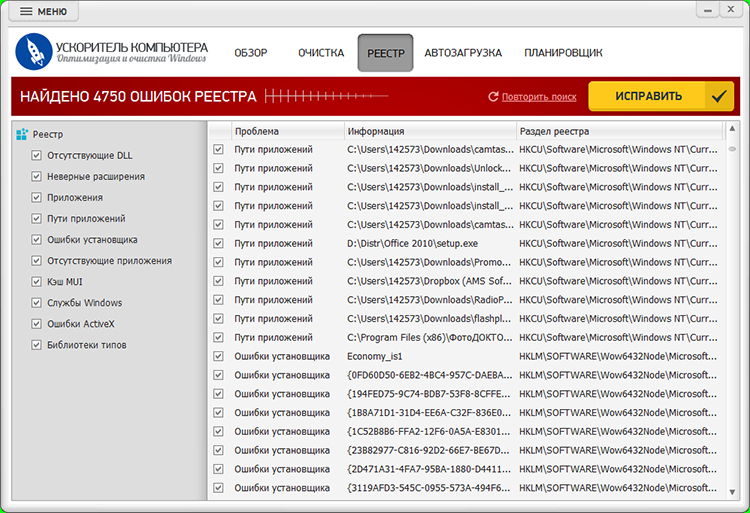
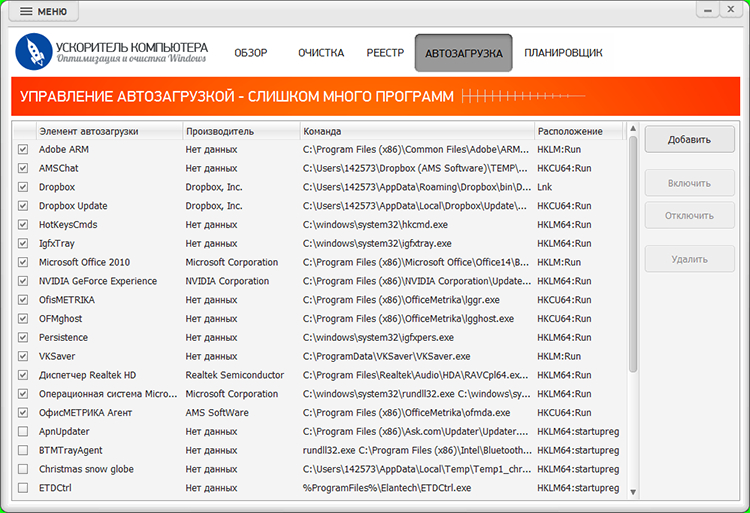
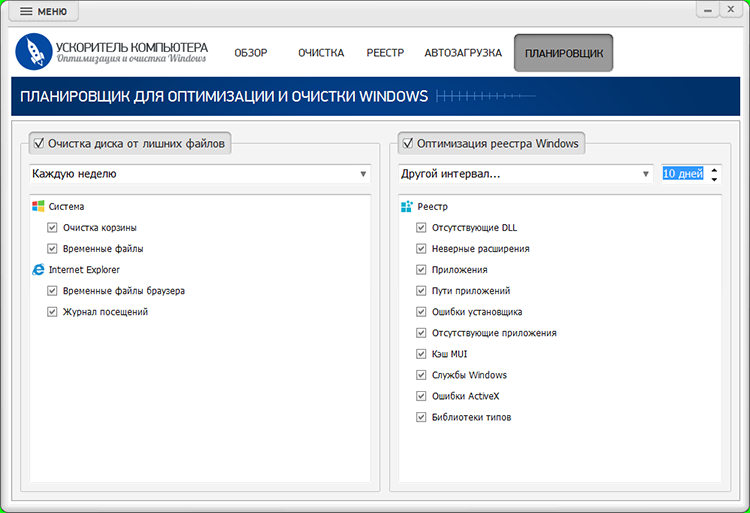
Наиболее понятный сценарий начинается с очистки диска. Сначала выполняется сканирование, затем пользователь просматривает найденные категории и только после этого удаляет ненужное. Такой порядок особенно важен на рабочем ПК, где в временных каталогах могут находиться промежуточные файлы активных приложений. Лучше закрыть редакторы, браузеры с незавершёнными загрузками и другие программы, затем запускать обслуживание.
Менеджер автозагрузки полезен как отдельный инструмент. Он не добавляет производительность сам по себе, но помогает убрать из старта программы, которые не нужны сразу после входа в Windows. Эффект проверяется просто: сравниваются список автозапуска и время от входа в систему до готовности рабочего стола. Системные компоненты, драйверные панели и защитное ПО без понимания назначения отключать не стоит.
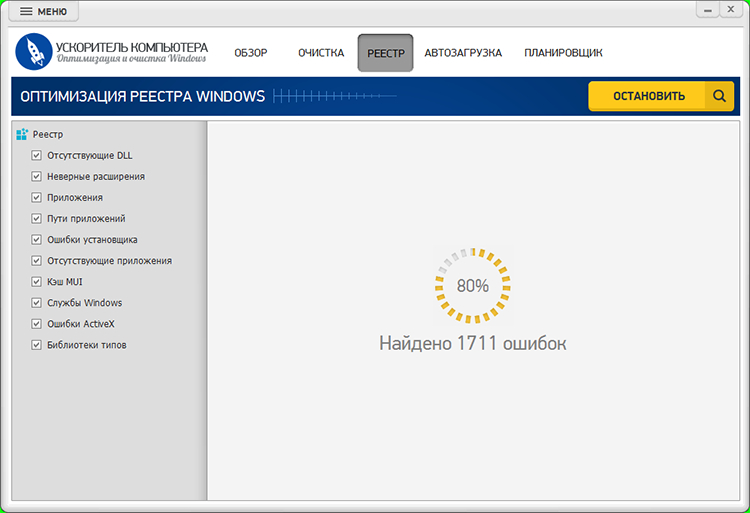
Функции работы с реестром следует воспринимать как обслуживание оставшихся записей, а не как главный источник ускорения. Перед изменениями разумно создать точку восстановления Windows и не удалять всё подряд только из-за большого счётчика найденных записей. Для освобождения диска приоритет всегда у временных файлов, ненужных программ и крупных пользовательских данных.
Планировщик делает программу удобной для регулярной профилактики: вместо редких радикальных чисток можно использовать умеренный повторяемый сценарий. Для офисного компьютера достаточно отслеживать свободное место, автозагрузку и объём временных данных, не превращая обслуживание в постоянное изменение системных настроек.
Плюсы
- Русскоязычный интерфейс и логичная ориентация на обслуживание Windows.
- Очистка диска, автозагрузка и системные инструменты собраны в одном приложении.
- Есть отдельный планировщик для регулярной профилактики.
- Перед удалением можно ориентироваться на результаты сканирования и выбранные категории.
Минусы
- Комплексный формат требует внимательно просматривать выбранные операции, а не применять весь набор автоматически.
- Очистку реестра не стоит использовать как замену диагностике причин медленной работы.
- Утилита рассчитана на Windows и не нужна там, где задача сводится только к очистке данных одного браузера.
Кому подойдёт
Пользователям Windows 10, которым нужен один русскоязычный центр для периодической очистки диска, контроля автозагрузки и базового обслуживания без разнесения задач по нескольким отдельным утилитам.
2. Microsoft PC Manager
Microsoft PC Manager — вариант для тех, кто предпочитает интерфейс и логику экосистемы Microsoft. На Windows 10 приложение объединяет проверку состояния, глубокую очистку, управление хранилищем, крупными файлами, автозагрузкой и установленными приложениями. Часть операций опирается на уже существующие механизмы Windows, поэтому ценность здесь прежде всего в единой панели, а не в создании отдельной системы обслуживания поверх ОС.
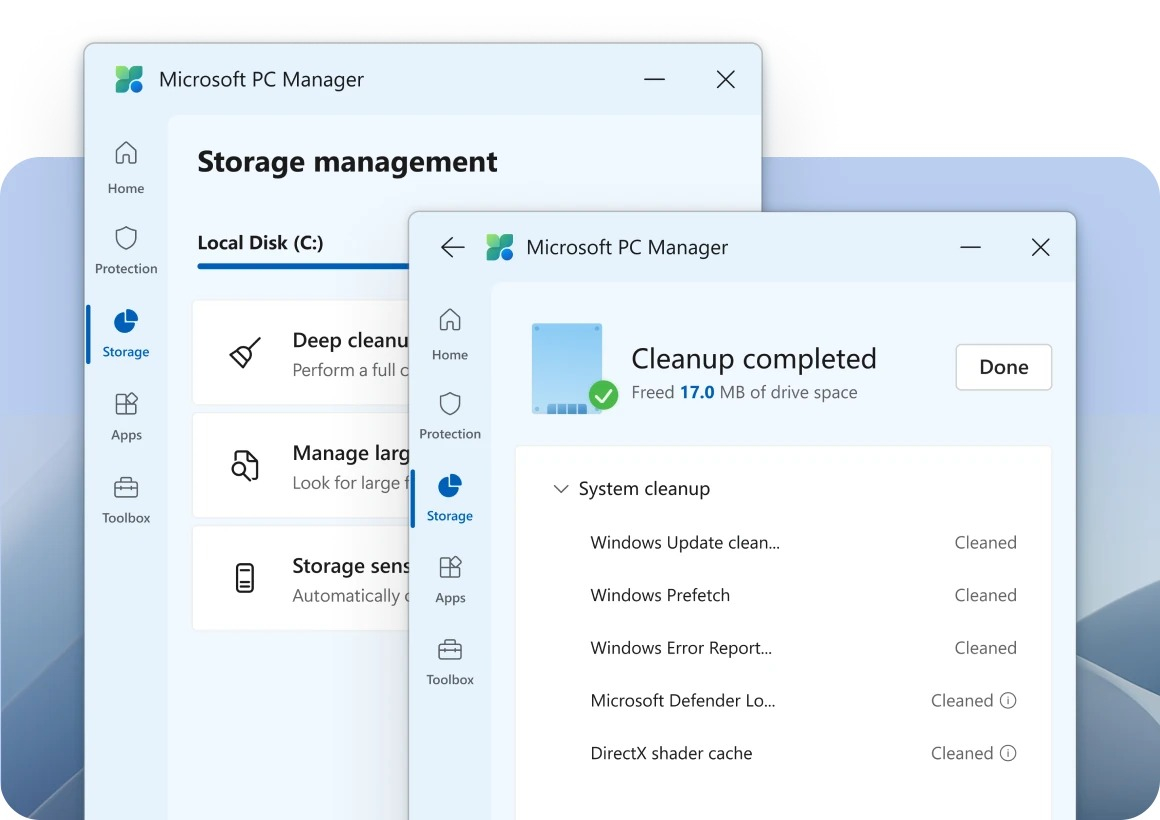
Для освобождения места интересны Deep Cleanup и блок управления хранилищем. В практической работе это удобно как короткий маршрут: посмотреть, что занимает диск, открыть крупные файлы, проверить временные категории, затем перейти к встроенным возможностям Storage Sense. Такой подход снижает соблазн удалять неизвестные системные папки вручную.
Отдельный плюс — работа с автозагрузкой и деинсталляцией из того же интерфейса. Это полезно на компьютерах сотрудников, где важно придерживаться понятного и повторяемого процесса: сначала фиксируется текущее состояние, затем меняется один класс настроек, после чего проверяется результат. Microsoft PC Manager не отменяет стандартные «Параметры» и «Диспетчер задач», а собирает несколько типовых действий рядом.
Ограничение связано с глубиной настройки. Пользователь, которому нужен подробный контроль сотен специфичных кешей сторонних приложений или тонкая очистка следов, быстрее придёт к BleachBit, PrivaZer или специализированному деинсталлятору. PC Manager лучше воспринимать как аккуратный общий центр профилактики.
Плюсы
- Единый интерфейс для очистки, хранилища, автозагрузки и приложений.
- Логика тесно связана со штатными средствами Windows.
- Подходит для понятного регламентного обслуживания без большого числа тонких настроек.
- Есть управление крупными файлами и быстрый переход к операциям освобождения места.
Минусы
- По детализации очистки сторонних приложений уступает специализированным чистильщикам.
- Не заменяет отдельный деинсталлятор при сложных остатках программ.
- Для глубокой работы с приватностью возможностей меньше, чем у PrivaZer или BleachBit.
Кому подойдёт
Пользователям Windows 10, которым нужен консервативный единый интерфейс от Microsoft для регулярного контроля хранилища, автозагрузки и базовой очистки.
3. CCleaner
CCleaner остаётся универсальным чистильщиком с двумя понятными стилями работы: упрощённой проверкой состояния и более детальной выборочной очисткой. Программа умеет работать с временными данными Windows и популярных приложений, браузерными следами, автозагрузкой и установленным ПО. В Windows 10 она полезна там, где встроенной очистки недостаточно по списку поддерживаемых сторонних программ.

Сильная сторона CCleaner — известная структура категорий. Перед очисткой можно отдельно решать, трогать ли cookies, историю, кеш, временные файлы приложений и системные данные. На рабочем компьютере это важнее, чем максимальное число отмеченных пунктов: сохранённые cookies поддерживают активные сессии, а некоторые кеши ускоряют повторный запуск программ.
Для пользователей из России отдельно стоит учитывать доступность самой программы и сетевых функций. На Xeon Live есть разбор проблем запуска CCleaner в России. В рейтинге это не меняет функциональное назначение продукта, но влияет на практичность: системный инструмент должен быть доступен и обслуживаем в той среде, где он применяется.
CCleaner не стоит превращать в ежедневный ритуал тотальной очистки. Рациональнее запускать его после накопления заметного объёма временных данных, перед передачей компьютера другому пользователю или когда нужно централизованно проверить несколько приложений. Для массового удаления ПО лучше использовать Revo Uninstaller или Bulk Crap Uninstaller.
Плюсы
- Понятное разделение автоматической и выборочной очистки.
- Поддержка большого числа браузеров и сторонних приложений.
- Дополнительные инструменты для автозагрузки и установленного ПО.
- Удобно контролировать категории перед удалением.
Минусы
- Агрессивная очистка браузерных данных способна завершить нужные веб-сессии.
- Часть функций не относится непосредственно к освобождению места и отвлекает от основной задачи.
- Практичность зависит от доступности продукта и его сервисов в конкретном регионе.
Кому подойдёт
Тем, кому нужен привычный универсальный чистильщик Windows 10 с подробным выбором данных браузеров и приложений, а не только системных временных файлов.
4. Advanced SystemCare
Advanced SystemCare — крупный набор модулей, в котором очистка соседствует с настройкой системы, приватностью и контролем запуска. Для Windows 10 наиболее полезен ручной режим: он позволяет выбрать конкретные категории проверки и не смешивать очистку диска с изменениями, которые не относятся к текущей задаче.
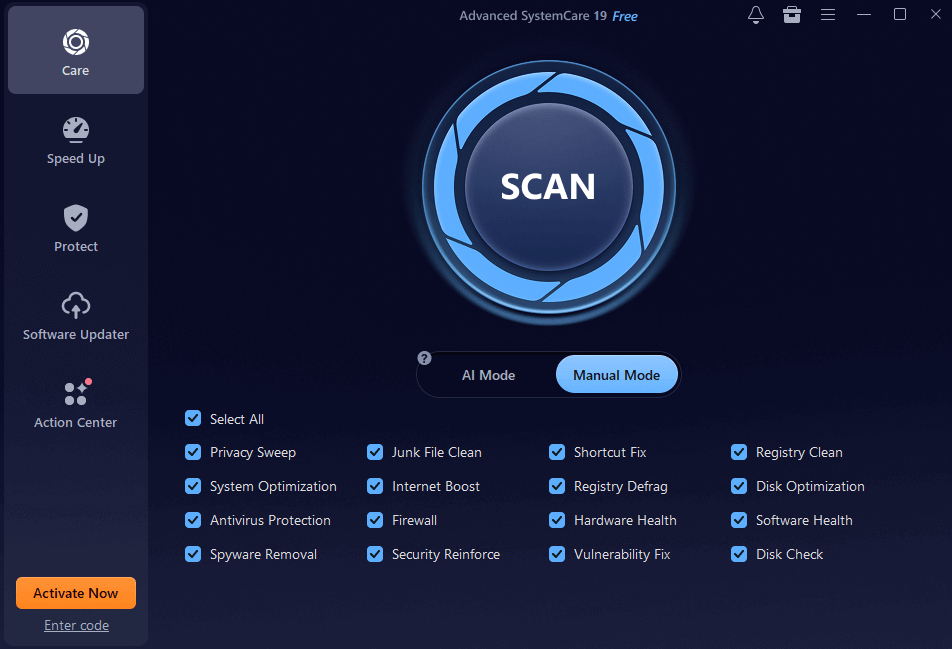
Типовой рабочий сценарий: закрыть активные приложения, запустить проверку мусорных файлов и следов, просмотреть список результатов, очистить только понятные категории, затем отдельно открыть менеджер запуска. Такой порядок лучше общей кнопки «исправить всё», потому что результат каждой операции можно проверить независимо.
Большое число модулей одновременно является сильной и слабой стороной. На домашнем ПК это позволяет держать несколько инструментов в одном окне, а в управляемой рабочей среде усложняет регламент: специалисту приходится заранее определить, какие разделы разрешено использовать, а какие настройки должны оставаться под контролем Windows или корпоративной политики.
Заявления об ускорении лучше не использовать как критерий. Реальный эффект фиксируется через освободившееся место, уменьшение числа ненужных элементов автозапуска и отсутствие ошибок после перезагрузки. Проблемы с перегревом, накопителем, драйверами или нехваткой памяти требуют отдельной диагностики.
Плюсы
- Много инструментов обслуживания в одном интерфейсе.
- Ручной режим позволяет выбирать отдельные категории проверки.
- Есть функции очистки, приватности и управления запуском.
- Подходит для комплексной профилактики одного домашнего ПК.
Минусы
- Большое число модулей повышает риск применить ненужные изменения вместе с полезной очисткой.
- Для простой задачи освобождения диска интерфейс избыточен.
- Результат зависит от аккуратности выбора, а не от количества найденных пунктов.
Кому подойдёт
Пользователям, которым нужен комплексный набор обслуживания и которые готовы работать через ручной выбор модулей, а не запускать весь комплект изменений одновременно.
5. Glary Utilities
Glary Utilities сочетает быстрый режим обслуживания с отдельными инструментами для очистки диска, поиска дубликатов, управления запуском, удаления программ и работы с файлами. В рейтинге он полезен как универсальный набор, где можно начать с одной общей проверки, а затем перейти к более узкой операции.
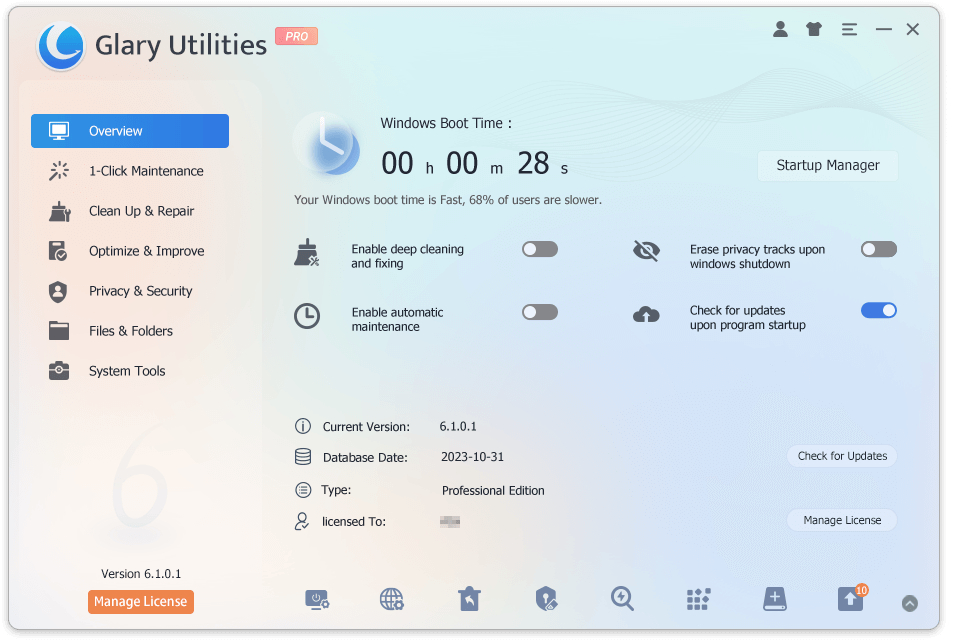
Для Windows 10 разумно использовать пакет модульно. Сначала — очистка временных и ненужных файлов, затем при необходимости — анализ автозагрузки, дубликатов или установленного ПО. Поиск дубликатов требует особенно внимательной проверки: совпадающее содержимое не означает, что любая копия лишняя. В рабочих проектах дубли могут быть частью резервной структуры или разных версий материала.
При дефиците диска полезно сочетать Glary Utilities с отдельной проверкой дубликатов файлов. Сначала исключаются рабочие каталоги, библиотеки проектов и резервные копии, затем анализируются пользовательские папки. Такой подход уменьшает риск удалить нужную копию только потому, что она идентична другой.
Комплексность Glary Utilities особенно полезна при периодической профилактике домашнего компьютера. Для корпоративного парка чаще проще стандартизировать несколько штатных действий Windows и отдельный деинсталлятор, чем разрешать широкий набор твиков каждому пользователю.
Плюсы
- Большой набор независимых модулей в одном пакете.
- Есть очистка диска, автозагрузка, удаление программ и поиск дубликатов.
- Можно разделять общую проверку и точечные операции.
- Подходит для периодического обслуживания домашней системы.
Минусы
- Избыточен, когда нужна только очистка временных файлов.
- Поиск дубликатов требует ручной проверки рабочих и резервных папок.
- Большой набор системных инструментов требует дисциплины при выборе изменений.
Кому подойдёт
Тем, кто хочет держать очистку, автозагрузку, удаление программ и несколько файловых инструментов в одном приложении, но готов запускать их по отдельности.
6. Wise Disk Cleaner
Wise Disk Cleaner — более узкая утилита, чем комплексные оптимизаторы. Её основная роль — найти и удалить ненужные файлы Windows, браузеров и приложений, а также дать расширенный поиск по шаблонам. Такой фокус удобен, когда задача звучит просто: освободить место и не менять десятки системных параметров.
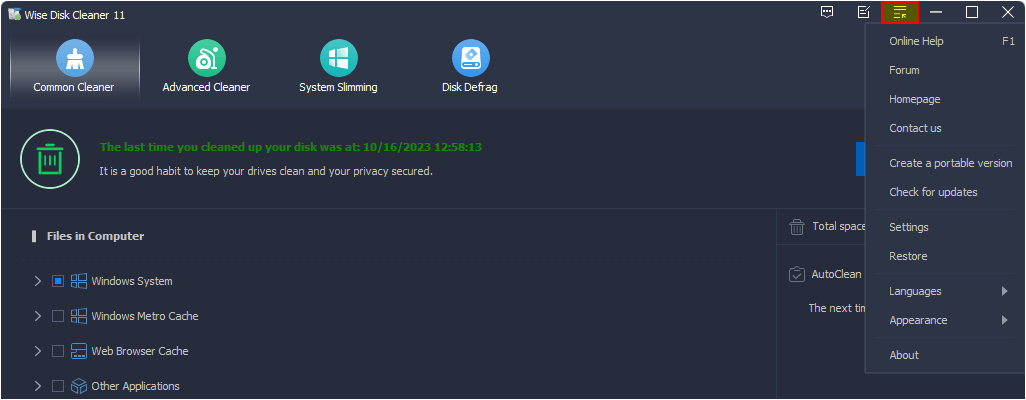
Для обычного обслуживания сначала подходит стандартная очистка с понятными категориями. Расширенный поиск стоит применять осознанно: широкая маска по расширениям или каталогу способна захватить файлы, которые пользователь хранит намеренно. Перед удалением полезно сортировать найденное по размеру и пути, а не ориентироваться только на суммарное число элементов.
Отдельные функции программы связаны с оптимизацией диска, но на современном компьютере с SSD не следует переносить привычки старых жёстких дисков (HDD) на твердотельный накопитель. Windows сама выполняет подходящее обслуживание накопителей. Для рейтинга Wise Disk Cleaner ценен прежде всего как чистильщик файлов и браузерных следов.
Узкий набор уменьшает риск случайно изменить несвязанные настройки системы. Поэтому Wise Disk Cleaner подходит для регламентной задачи «проверить мусор и освободить место», особенно когда отдельный деинсталлятор и управление автозагрузкой уже выбраны другими средствами.
Плюсы
- Фокус на файловой очистке без перегруженного набора твиков.
- Раздельные категории для системных и пользовательских следов.
- Удобен для периодического освобождения места.
- Меньше отвлекающих функций, чем у крупных оптимизаторов.
Минусы
- Не заменяет специализированный деинсталлятор.
- Расширенный поиск по файлам требует внимательно проверять пути и маски.
- Для управления автозагрузкой и комплексной диагностики понадобятся другие инструменты.
Кому подойдёт
Пользователям Windows 10, которым нужна прежде всего аккуратная очистка файлов и браузерных следов без большого набора дополнительных системных функций.
7. Wise Care 365
Wise Care 365 — комплексный родственник Wise Disk Cleaner. В нём есть общая проверка компьютера, системная очистка, настройка, приватность, мониторинг и дополнительные утилиты. Для Windows 10 программа интересна пользователям, которым одной файловой очистки мало, но хочется сохранить единый интерфейс.
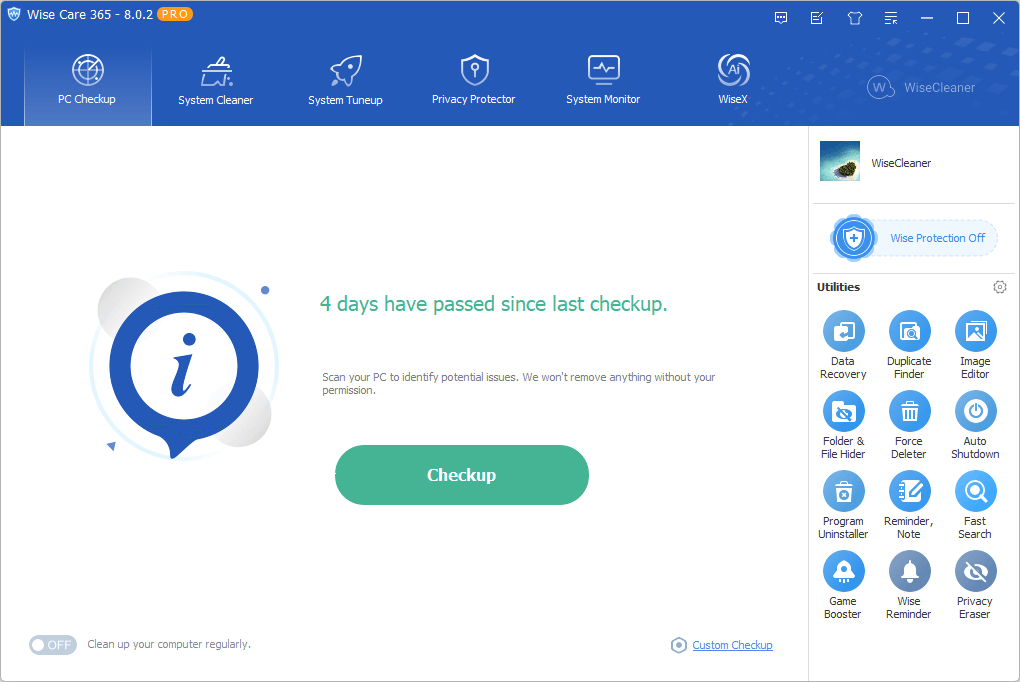
Правильный способ работать с таким пакетом — разделить обслуживание на этапы. Очистка диска отвечает за свободное место, приватность — за локальные следы, автозагрузка и системная настройка — за поведение после входа в Windows. Смешивание всех пунктов в одно действие затрудняет диагностику: при проблеме непонятно, какое изменение её вызвало.
Мониторинг системы полезен как контекст, а не как доказательство необходимости очистки. Высокая загрузка процессора бывает связана с активным рендером, антивирусной проверкой или обновлением, а не с мусорными файлами. Перед оптимизацией стоит понять причину, особенно на рабочей станции с тяжёлыми приложениями.
Wise Care 365 выигрывает у узких чистильщиков шириной функций, но уступает им в простоте. Пользователю, который открывает утилиту раз в месяц ради временных файлов, логичнее Wise Disk Cleaner или встроенная очистка Windows. Пользователю, который хочет единый набор для нескольких задач, 365 удобнее.
Плюсы
- Комплексная структура: проверка, очистка, настройка, приватность и мониторинг.
- Можно использовать отдельные разделы вместо полного автоматического сценария.
- Подходит для регулярного обслуживания одного компьютера.
- Хорошо дополняет файловую очистку контролем системы.
Минусы
- Для простой очистки диска возможностей больше, чем требуется.
- Одновременное применение множества настроек затрудняет поиск причины возможной проблемы.
- Мониторинг сам по себе не объясняет причину высокой нагрузки.
Кому подойдёт
Тем, кому нужен единый набор для очистки, приватности, системной профилактики и наблюдения за состоянием Windows 10, а не только удаление временных файлов.
8. Ashampoo WinOptimizer
Ashampoo WinOptimizer построен как большой центр обслуживания Windows: в нём есть одношаговая оптимизация, отдельные модули очистки, управление запуском, анализ системы и инструменты приватности. В Windows 10 его сильная сторона — хорошо разделённые разделы, позволяющие постепенно перейти от простой очистки к более глубокому обслуживанию.
Однокнопочный режим полезен для знакомства с общей картиной, но на рабочем ПК предпочтительнее просмотреть категории. Особенно это касается браузерных данных, списка недавних документов и системных следов: часть информации нужна для удобства или диагностики. Безопасность обслуживания повышается, когда каждое удаление имеет понятную цель.
Автоматические функции стоит настраивать консервативно. Регулярная фоновая очистка удобна, но она не должна удалять данные, которые пользователь ожидает увидеть между рабочими сессиями. Для командной работы правильнее определить разрешённые категории и повторять один и тот же набор, чем постоянно менять профиль обслуживания.
WinOptimizer подходит тем, кто ценит систематизированный интерфейс и хочет одной программой покрыть несколько задач. Для минималистичного сценария это избыточный пакет: меньше действий и меньше риска даст отдельный файловый чистильщик вместе со штатным управлением автозагрузкой.
Плюсы
- Много модулей, логично разнесённых по задачам.
- Есть очистка, автозагрузка, анализ системы и приватность.
- Поддерживает как быстрый, так и более ручной сценарий обслуживания.
- Удобен как единый центр профилактики Windows.
Минусы
- Автоматические режимы требуют предварительно настроить безопасный набор категорий.
- Избыточен для пользователя, которому нужно лишь периодически освобождать место.
- Большой набор инструментов не заменяет диагностику аппаратных проблем.
Кому подойдёт
Пользователям Windows 10, которым нужен структурированный комплекс для очистки и обслуживания и которые готовы один раз настроить правила, а затем придерживаться их.
9. Auslogics BoostSpeed
Auslogics BoostSpeed объединяет проверку состояния, очистку мусора, работу со следами активности и несколько модулей обслуживания. Для Windows 10 это ещё один вариант комплексного набора, но практическая ценность раскрывается лучше всего при точечном применении: отдельная очистка, отдельная проверка запуска, отдельная работа с приватностью.

Начинать стоит с анализа, а не с исправления всего найденного. Системные утилиты любят показывать длинный список потенциальных проблем, но количество пунктов не равно тяжести проблемы. Важнее объём файлов, конкретный путь, влияние элемента на запуск и возможность отменить изменение. Такой подход превращает обслуживание из «магии ускорения» в нормальную техническую процедуру.
Для браузерных и приватных данных действует то же правило: cookies, история и локальные хранилища удаляются только тогда, когда это нужно. Полная зачистка следов имеет смысл перед передачей компьютера или в чувствительной среде, но в обычной ежедневной работе она способна создать лишние повторные входы и загрузки.
BoostSpeed логичен как единый набор для пользователя, которому нравится один интерфейс и широкий выбор функций. Для массовой деинсталляции программ или глубокой очистки приватных следов специализированные решения из рейтинга дают более прямой сценарий.
Плюсы
- Комбинирует очистку, приватность и системное обслуживание.
- Поддерживает Windows 10 и ориентирован именно на настольные ПК.
- Разделение на модули позволяет применять функции поэтапно.
- Есть инструменты, дополняющие простую очистку диска.
Минусы
- Длинный список найденных пунктов нельзя воспринимать как автоматическое доказательство проблемы.
- Комплексность избыточна для задачи удаления временных файлов.
- Глубокие операции требуют внимательной проверки перед применением.
Кому подойдёт
Тем, кому нужен комплексный набор обслуживания Windows 10 и кто предпочитает вручную выбирать отдельные модули вместо безусловного исправления всех результатов сканирования.
10. Revo Uninstaller
Revo Uninstaller попал в рейтинг не как классический чистильщик кеша, а как инструмент освобождения места через правильное удаление программ. После запуска штатного деинсталлятора Revo анализирует оставшиеся файлы, папки и записи, поэтому полезен на компьютерах, где за годы накопилось много установленного и удалённого ПО.
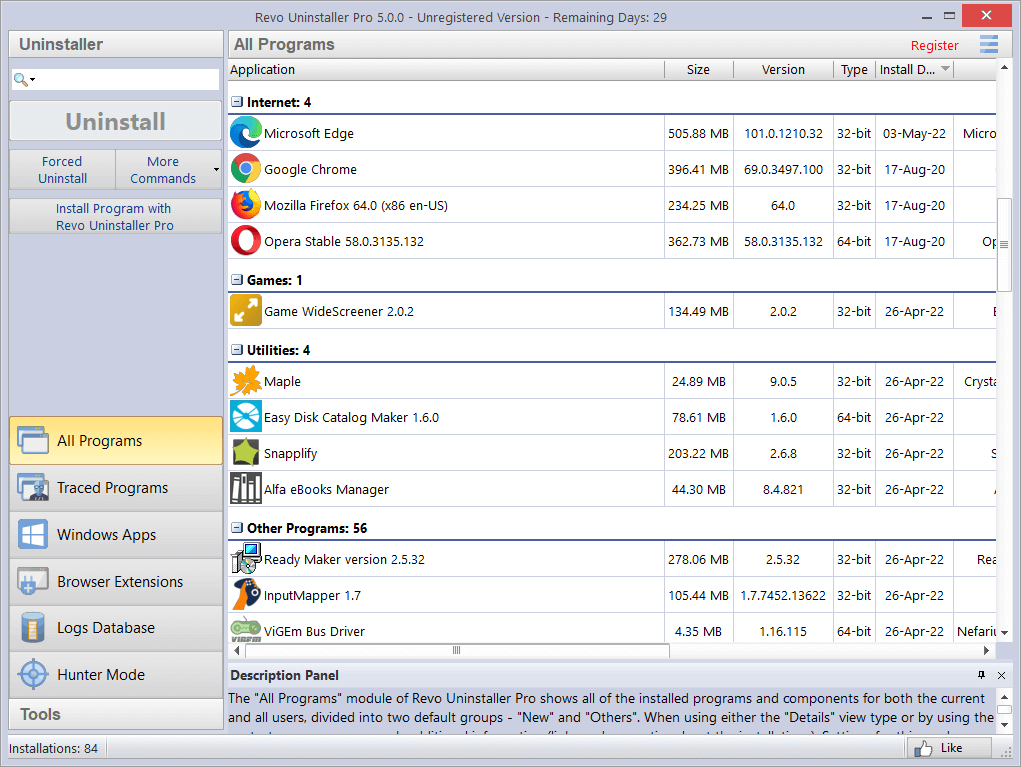
Логика хорошо дополняет полное удаление программ в Windows 10: сначала запускается предусмотренный разработчиком деинсталлятор, затем проверяются остатки. Это безопаснее ручного удаления папки из Program Files, которое оставляет службы, ярлыки, записи установщика и пользовательские данные в других каталогах.
При сканировании остатков важно смотреть на путь и принадлежность. Общая папка производителя может использоваться несколькими программами, а пользовательский каталог способен содержать проекты или пресеты. Чем агрессивнее уровень поиска, тем внимательнее должна быть проверка перед подтверждением удаления.
Revo особенно полезен после тестирования большого числа приложений, на старых рабочих станциях и домашних ПК с «зоопарком» утилит. Для регулярной очистки браузерного кеша это не тот инструмент; его задача — уменьшить программный балласт и аккуратно убрать хвосты деинсталляции.
Плюсы
- Сфокусирован на удалении программ и поиске остатков.
- Помогает освободить место за счёт ненужного ПО, а не мелких временных файлов.
- Поддерживает работу с обычными приложениями и приложениями Windows.
- Понятный двухэтапный сценарий: штатное удаление, затем проверка хвостов.
Минусы
- Не является основным инструментом для кешей и временных файлов.
- Глубокий поиск остатков требует проверять общие папки и пользовательские данные.
- Для массового удаления десятков приложений Bulk Crap Uninstaller удобнее.
Кому подойдёт
Пользователям, у которых Windows 10 перегружена ненужными программами и важнее качественно убрать приложения вместе с остатками, чем проводить ещё одну мелкую очистку кеша.
11. Reg Organizer
Reg Organizer сочетает деинсталляцию, очистку системы, управление автозапуском и инструменты для реестра. Его сильная сторона — работа с остатками программ и более технический подход к обслуживанию Windows. В рейтинге это вариант для опытного пользователя, которому нужен контроль, а не только простая кнопка очистки.
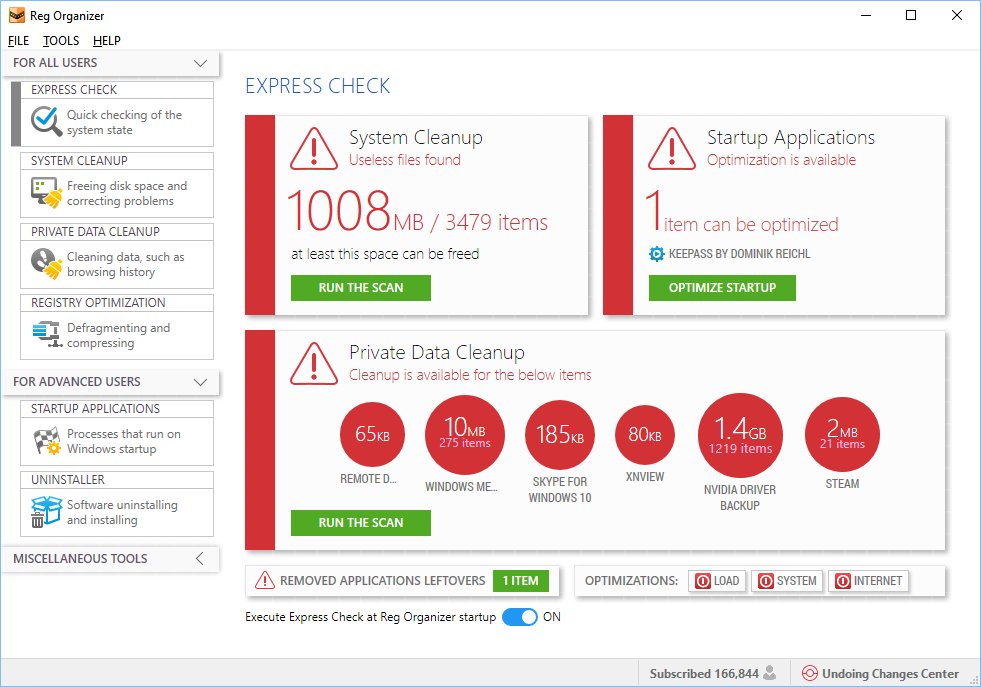
Наиболее практичные сценарии — удаление ненужного ПО, контроль автозагрузки и очистка файлов. Работа с реестром идёт после них. Реестр Windows — системная база конфигурации, и большое число устаревших записей само по себе не доказывает заметное падение производительности. Любые изменения должны быть обратимыми, а сомнительные записи лучше оставить.
Для этой части обслуживания полезен отдельный разбор безопасной очистки реестра Windows 10. Главное правило — не гоняться за максимальным числом удалённых записей. Сначала резервирование, затем точечное исправление известной проблемы или хвостов конкретно удалённой программы, потом перезагрузка и проверка.
Reg Organizer хорошо подходит как технический инструмент на компьютере, где часто устанавливают и удаляют ПО. На типичном офисном ноутбуке с небольшим набором приложений его возможности шире необходимого, и штатных средств Windows вместе с простым чистильщиком достаточно.
Плюсы
- Сильный набор для деинсталляции и обслуживания остатков программ.
- Есть управление автозапуском и системная очистка.
- Подходит для более технического, контролируемого сценария.
- Полезен при частой установке и удалении программ.
Минусы
- Инструменты реестра требуют понимания последствий.
- Для новичка интерфейс и набор возможностей сложнее, чем у узкого чистильщика.
- Не стоит использовать число найденных записей реестра как показатель производительности.
Кому подойдёт
Опытным пользователям Windows 10, которые регулярно устанавливают и удаляют программы и хотят объединить деинсталляцию, автозапуск, файловую очистку и аккуратную работу с реестром.
12. BleachBit
BleachBit — свободный инструмент с открытым исходным кодом, ориентированный на удаление кешей, временных файлов, истории и других локальных следов. В Windows 10 он интересен прозрачностью: категории перечислены отдельно, для многих операций доступен предварительный просмотр, а программа не пытается быть универсальным «ускорителем» всего компьютера.
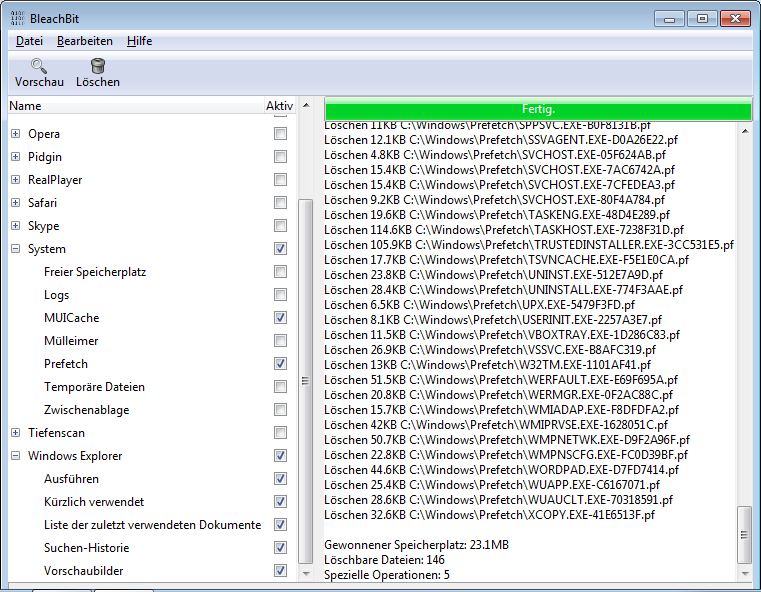
Предварительный просмотр — одна из самых полезных привычек при очистке. Пользователь видит, какие элементы будут затронуты и сколько места они занимают, после чего решает, стоит ли удаление результата. Это особенно хорошо работает с браузерами: можно заранее понять, относится ли объём к кешу, истории или другим данным.
BleachBit также поддерживает операции безопасного удаления и очистки свободного пространства, но они нужны для задач приватности, а не для ускорения повседневной работы. Перезапись свободного пространства занимает время и создаёт дополнительную запись на накопитель, поэтому её применяют по конкретной необходимости, например перед передачей данных или устройства.
Программа подходит тем, кому важен открытый код, понятный список очистителей и отсутствие тяжёлого набора системных твиков. Для удаления приложений и управления автозагрузкой нужны другие средства, зато в своей основной задаче BleachBit остаётся сфокусированным.
Плюсы
- Открытый исходный код и понятная специализация.
- Предварительный просмотр помогает оценить удаляемое до очистки.
- Хорошо работает с кешами, временными файлами и локальными следами.
- Не перегружен большим числом оптимизационных модулей.
Минусы
- Не заменяет менеджер автозагрузки и деинсталлятор.
- Безопасное стирание и очистка свободного места нужны только для специальных задач приватности.
- Часть старых очистителей неприменима к конкретному набору программ пользователя.
Кому подойдёт
Пользователям Windows 10, которые предпочитают открытое ПО и хотят контролируемо очищать временные данные и следы без большого комплекса системных настроек.
13. PrivaZer
PrivaZer делает акцент на приватности и глубокой очистке следов активности. Программа анализирует разные области Windows, браузеров и накопителей, а также позволяет включать собственные пути. Это мощнее простой очистки временных файлов, поэтому главное достоинство одновременно создаёт главный риск: пользователь должен понимать, какие следы действительно хочет удалить.
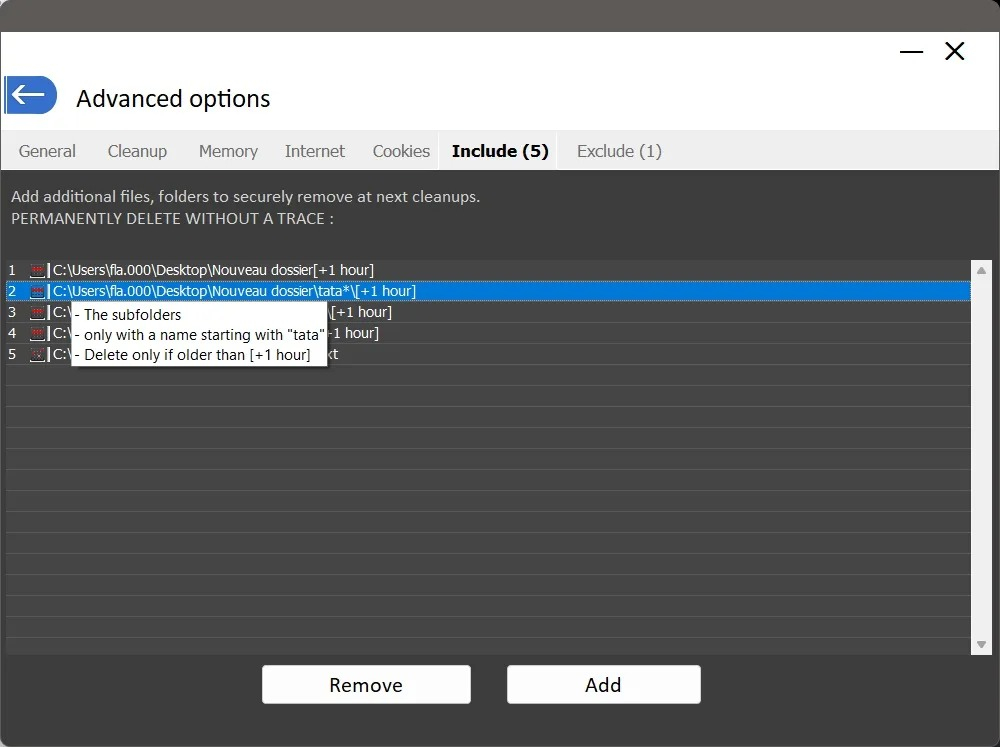
На обычном домашнем компьютере достаточно начать с стандартного сканирования и оставить расширенные пути в покое. Пользовательские каталоги стоит добавлять только тогда, когда известна структура данных: автоматическое удаление по слишком широкому правилу способно затронуть нужные журналы, экспортированные файлы или локальные копии.
PrivaZer уместен перед передачей компьютера другому человеку, при регулярной работе с конфиденциальными локальными данными или когда требуется более детальная зачистка истории использования. Для простой ежемесячной очистки кеша такой уровень глубины не нужен: Wise Disk Cleaner или штатная очистка Windows проще.
Важно разделять приватность и освобождение места. Очистка следов может удалить тысячи мелких записей и почти не изменить свободный объём. Поэтому после работы оцениваются две разные метрики: объём освобождённого места и перечень удалённых категорий приватности.
Плюсы
- Глубокий фокус на локальных следах и приватности.
- Позволяет настраивать области и пользовательские пути.
- Поддерживает работу с HDD и SSD в Windows 10.
- Подходит для более строгого сценария очистки перед передачей устройства.
Минусы
- Глубокие настройки требуют понимания структуры файлов и следов.
- Для обычной очистки временных данных возможностей слишком много.
- Большое число удалённых следов не означает большое освобождение диска.
Кому подойдёт
Пользователям, для которых приватность и контролируемое удаление следов важнее максимально простого интерфейса, а также тем, кто готов внимательно настраивать области сканирования.
14. Bulk Crap Uninstaller
Bulk Crap Uninstaller специализируется на массовом удалении программ. Он показывает большое количество сведений об установленном ПО, умеет работать с очередями деинсталляции, искать оставшиеся и потерянные записи и поддерживает разные типы установщиков. В Windows 10 это один из самых эффективных способов очистить компьютер, где накопились десятки ненужных приложений.
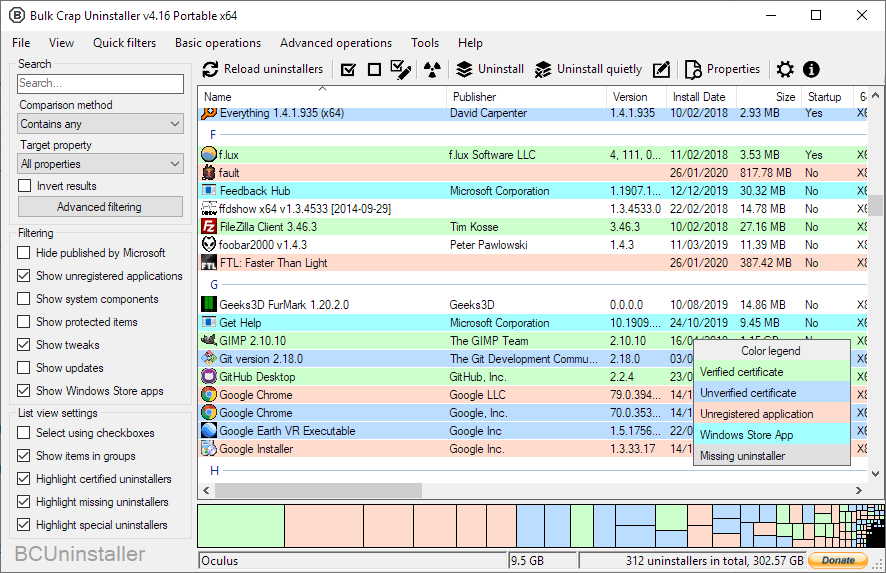
Главный сценарий — сначала отфильтровать список и выделить только те программы, назначение которых известно. Массовое удаление экономит время, но требует более строгого отбора: системные компоненты, драйверные пакеты, среды выполнения и общие библиотеки не стоит удалять только потому, что они давно не запускались вручную.
BCU особенно полезен после длительного использования компьютера для тестирования ПО, на демонстрационных машинах и в лабораторных средах. За один сеанс можно убрать серию приложений, а затем проверить остатки. Это часто освобождает заметно больше места, чем очередная очистка браузерного кеша.
Интерфейс ориентирован на технического пользователя и показывает больше деталей, чем стандартный список приложений Windows. Для домашнего ПК с пятью–десятью программами Revo Uninstaller проще; для большого списка BCU раскрывается лучше. Проект распространяется под Apache License 2.0 и остаётся открытым.
Плюсы
- Сильный сценарий массового удаления приложений.
- Поддерживает поиск остатков и потерянных записей.
- Показывает много технических сведений для фильтрации списка.
- Открытый проект под Apache License 2.0.
Минусы
- Интерфейс сложнее, чем у стандартного деинсталлятора.
- Массовые операции требуют особенно внимательно исключать системные компоненты и общие библиотеки.
- Не предназначен для регулярной очистки кешей и браузерных данных.
Кому подойдёт
Продвинутым пользователям, специалистам и владельцам Windows 10 с большим количеством установленного ПО, когда основной источник мусора — сами ненужные приложения и их остатки.
15. AVG TuneUp
AVG TuneUp — комплексный набор для очистки системного мусора, обслуживания приложений и регулярной профилактики. В Windows 10 он подходит пользователям, которым нужен единый интерфейс и готовая последовательность действий, а не набор отдельных технических утилит.
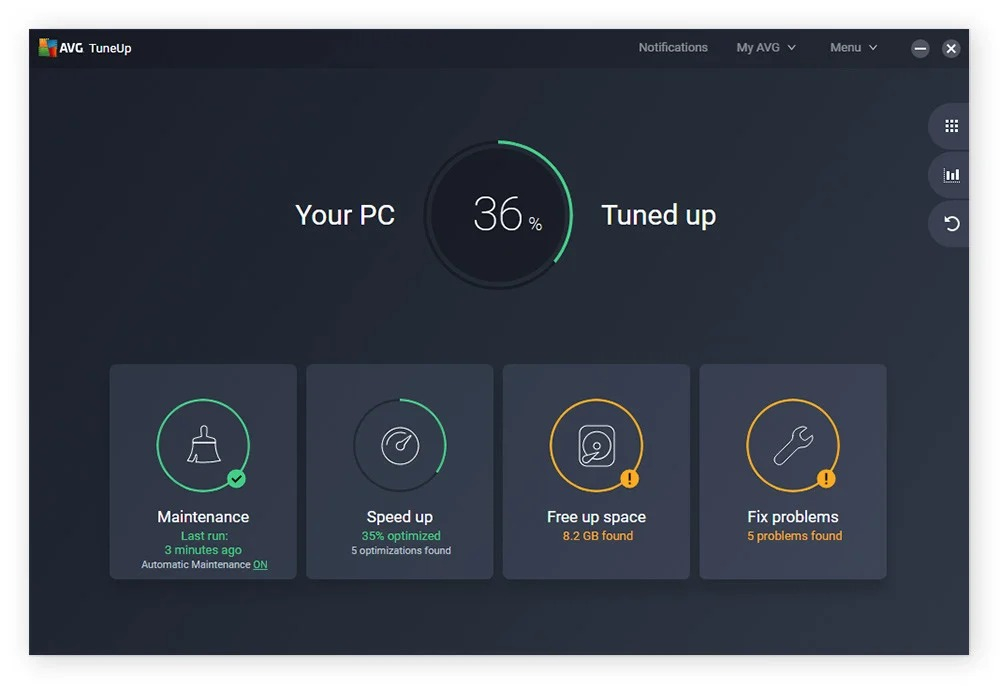
При первом запуске разумно ограничиться сканированием мусора и просмотром результатов. Временные файлы, устаревшие ярлыки и данные приложений относятся к разным категориям и дают разный эффект. Суммарный счётчик найденных проблем полезен только как навигация, а решение об удалении принимается по содержимому и объёму.
Функции обслуживания фоновых приложений полезны на компьютере с большим количеством постоянно работающего ПО, но любые изменения нужно проверять после перезагрузки. Мессенджеры, облачная синхронизация, рабочие агенты и защитные программы могут быть нужны сразу после входа в Windows, даже когда пользователь редко открывает их окно вручную.
AVG TuneUp удобен как комплекс для человека, который не хочет разбираться в нескольких программах. Пользователю, который предпочитает открытый код и минимализм, ближе BleachBit; для деинсталляции — Revo или BCU; для штатного подхода — Microsoft PC Manager.
Плюсы
- Единый интерфейс для очистки и регулярного обслуживания.
- Поддерживает Windows 10.
- Подходит для пользователей, которым нужен последовательный мастер, а не набор разрозненных инструментов.
- Помогает отдельно рассмотреть системный мусор и фоновые приложения.
Минусы
- Комплексный набор избыточен при простой задаче очистить временные файлы.
- Фоновые приложения нельзя отключать без проверки их назначения.
- Для массовой деинсталляции и глубокой приватности есть более специализированные решения.
Кому подойдёт
Пользователям Windows 10, которые хотят получать основные операции очистки и обслуживания из одного понятного интерфейса и готовы проверять предлагаемые изменения перед применением.
Как выбрать программу под конкретную задачу
Разница между программами становится понятнее, когда выбор начинается не с бренда, а с проблемы. Заполненный диск, медленный вход в Windows, множество ненужных приложений и желание удалить следы активности — четыре разных сценария. Один и тот же инструмент не обязан быть лидером во всех четырёх.
- Нужно просто освободить место. Сначала Microsoft PC Manager или Wise Disk Cleaner, затем проверка крупных файлов встроенными средствами Windows. BleachBit подходит тем, кому важен более подробный список кешей приложений.
- Нужно удалить много программ. Bulk Crap Uninstaller — для массовой работы; Revo Uninstaller — для последовательного удаления с проверкой остатков; Reg Organizer — для более технического обслуживания после частой установки ПО.
- Нужен один комплекс. Ускоритель Компьютера, Advanced SystemCare, Wise Care 365, Ashampoo WinOptimizer, Auslogics BoostSpeed и AVG TuneUp объединяют несколько классов обслуживания.
- Важна приватность. PrivaZer даёт глубокую работу со следами; BleachBit — более минималистичный и прозрачный вариант; CCleaner удобен для выборочной очистки браузеров и приложений.
- Нужен консервативный подход. Microsoft PC Manager ближе всего к логике встроенных средств Windows и не пытается заменить весь системный инструментарий.
- Нужен открытый код. BleachBit и Bulk Crap Uninstaller дают два разных сценария: файловую очистку и массовую деинсталляцию.
Отдельный случай — кеш. Он создаётся для ускорения повторного доступа к данным, поэтому его постоянное удаление не всегда приносит пользу. В руководстве по очистке кеша Windows 10 разобраны системные, браузерные и прикладные категории. Практический вывод простой: кеш чистят при нехватке места, ошибках конкретного приложения, перед передачей устройства или по требованиям приватности, а не ради ежедневного счётчика очищенных файлов.
Безопасный порядок очистки Windows 10
Самая надёжная стратегия — двигаться от легко обратимых действий к более глубоким. Такой порядок сохраняет возможность понять причину изменений и не смешивает освобождение места с настройкой производительности. На рабочем компьютере перед началом стоит завершить активные проекты, синхронизировать важные файлы и убедиться, что резервные копии действительно доступны.
- 1. Зафиксируйте исходное состояние. Запишите свободное место на диске C, состав автозагрузки и заметные проблемы. Для системных изменений создайте точку восстановления.
- 2. Закройте активные приложения. Браузеры, редакторы, архиваторы и синхронизация не должны в этот момент писать временные данные, которые чистильщик собирается удалять.
- 3. Начните со штатного хранилища Windows. Это даёт базовую картину временных данных и помогает не дублировать работу сторонними программами.
- 4. Проверьте крупные пользовательские файлы. Видео, образы дисков, архивы, резервные копии и экспортированные проекты часто дают самый большой выигрыш по месту.
- 5. Удалите ненужные программы. Сначала штатный деинсталлятор, затем Revo, Reg Organizer или BCU для контролируемой проверки остатков.
- 6. Очистите временные категории. Просмотрите список, исключите нужные cookies, журналы и рабочие кеши, затем удалите выбранное.
- 7. Проверьте автозагрузку. Отключайте только знакомые программы, которые не нужны сразу после входа в Windows.
- 8. Реестр оставьте на конец. Изменения только после резервирования и без ожидания заметного прироста скорости от массового удаления записей.
- 9. Перезагрузите компьютер и повторите измерения. Проверьте свободное место, запуск рабочих программ, сеть, печать, синхронизацию и фоновые агенты.
Для временных данных есть отдельная инструкция по удалению временных файлов в Windows 10. Она полезна как контрольный список перед сторонним чистильщиком: пользователь понимает, какие категории Windows уже умеет очищать сама, а за чем действительно имеет смысл обращаться к дополнительной программе.
Автозагрузка требует такой же осторожности. В инструкции по отключению автозагрузки Windows 10 разобраны штатные способы. Сначала лучше убрать очевидные мессенджеры, игровые лаунчеры и вспомогательные панели, которые не нужны после каждого входа, а драйверные и защитные компоненты оставить до проверки их назначения.
Как измерить результат, а не верить индикатору оптимизации
Процент «здоровья» внутри чистильщика удобен как интерфейсная подсказка, но не является универсальной технической метрикой. У разных разработчиков свои правила подсчёта, поэтому сравнивать такие проценты между программами бессмысленно. Для Windows 10 лучше использовать несколько наблюдаемых показателей до и после обслуживания.
- Свободное место на системном диске. Сравните значение в проводнике до сканирования и после перезагрузки. Это основной показатель для файловой очистки.
- Объём удалённых программ. После деинсталляции проверьте, исчезли ли приложение, его автозапуск и связанные службы, а рабочие данные остались там, где ожидалось.
- Состав автозагрузки. Сравните число сторонних элементов и убедитесь, что после входа запускаются только нужные фоновые инструменты.
- Время готовности рабочего стола. Замеряйте одинаковым способом несколько запусков, а не один удачный старт. Обновления и фоновые проверки способны искажать единичный результат.
- Стабильность. Откройте основные рабочие приложения, VPN, облачную синхронизацию, браузерные профили, печать и периферию. Отсутствие ошибок важнее красивого счётчика очистки.
- Повторный рост мусора. Через неделю посмотрите, какие категории снова выросли. Это показывает реальные источники данных и помогает настроить разумный интервал профилактики.
При ощущении общей медлительности полезно свериться с руководством по ускорению Windows 10. Нехватка места — только одна из причин. Высокая загрузка диска, перегрев, недостаток оперативной памяти, тяжёлые фоновые процессы и ошибки драйверов требуют другой диагностики, а чистильщик не должен маскировать их.
Типичные ошибки при использовании чистильщиков
Большинство проблем возникает не из-за самого факта очистки, а из-за слишком широкого набора действий. Когда пользователь принимает все найденные пункты без просмотра, невозможно отделить полезное удаление временных файлов от изменения настроек, которое не было нужно.
- Удалять всё найденное. Большой счётчик не означает, что каждый пункт безопасно или полезно удалять. Сначала путь, категория и назначение.
- Чистить cookies ежедневно. Это ведёт к повторным входам на сайты и не даёт заметной выгоды, когда объём невелик.
- Считать очистку реестра главным способом ускорения. Реальный эффект чаще дают удаление ненужного ПО, контроль автозагрузки и освобождение заполненного диска.
- Удалять папки программ вручную. Такой подход оставляет службы, записи установщика и пользовательские данные. Правильнее запускать деинсталлятор.
- Удалять дубликаты без проверки контекста. Резервная копия, экспорт проекта и исходник могут быть идентичны, но выполнять разные роли.
- Чистить во время работы приложений. Активная программа способна снова создать файлы, удерживать их открытыми или потерять незавершённое состояние.
- Пытаться исправить аппаратную проблему программной очисткой. Ошибки SSD, перегрев, нехватка RAM и нестабильное питание требуют диагностики оборудования.
- Запускать несколько комплексных оптимизаторов одновременно. Дублирующиеся фоновые модули и разные правила очистки усложняют систему вместо упрощения.
Частые вопросы
Итог: какой чистильщик Windows 10 выбрать
Универсального победителя для всех сценариев нет. Ускоритель Компьютера удобен как русскоязычный комплекс и поэтому стоит первым в этом рейтинге. Microsoft PC Manager подходит для консервативного обслуживания в логике Windows. Wise Disk Cleaner и BleachBit сильны там, где нужна именно файловая очистка. Revo Uninstaller и Bulk Crap Uninstaller полезнее, когда место съедают ненужные приложения. PrivaZer выбирают для глубокой работы со следами, а большие комплексы Advanced SystemCare, Wise Care 365, Ashampoo WinOptimizer, Auslogics BoostSpeed и AVG TuneUp — для пользователей, которым нужен единый набор модулей.
Практический критерий один: после обслуживания компьютер должен иметь больше свободного места или меньше ненужных фоновых компонентов, а рабочие функции — остаться стабильными. Поэтому перед очисткой фиксируйте исходное состояние, удаляйте данные по категориям, не применяйте незнакомые системные изменения и проверяйте результат после перезагрузки. Такой процесс полезнее любого обещания «ускорить ПК в один клик».