Лучшая программа для восстановления удалённых видео: пошаговая инструкция и сравнение инструментов

Удалённое видео часто выглядит как простая потеря файла, но для восстановления это один из самых требовательных типов данных. Ролик занимает много места, часто состоит из множества фрагментов и после удаления быстро теряет целостность при новых записях на тот же накопитель. Поэтому результат определяет не количество установленных утилит, а правильная последовательность действий: прекратить запись, выбрать подходящий режим сканирования, сохранить найденное на другой носитель и проверить файл воспроизведением от начала до конца.
Для рабочего архива это особенно важно: исходники рекламных роликов, сторис, интервью, записи мероприятий, пользовательский контент и мастер-файлы монтажа нередко существуют в единственном экземпляре на карте памяти, внешнем твердотельном накопителе (SSD) или жёстком диске (HDD) рабочей станции. В такой ситуации восстановление нужно вести как технический инцидент: зафиксировать носитель, исключить лишние записи, после создания образа работать с копией носителя, а не с оригиналом, и оценивать результат не по факту появления имени файла, а по целостности видео, длительности, звуку и возможности повторного экспорта.
Что сделать сразу после удаления видео
Самое важное действие выполняется до запуска любой программы. Windows помечает пространство удалённого файла как свободное, а последующая работа системы способна занять эти блоки новыми данными. Microsoft прямо рекомендует минимизировать использование компьютера после потери файла и сохранять восстановленные данные на другой диск. Для SSD ситуация жёстче: Windows использует команду TRIM, который сообщает накопителю о ненужных блоках, поэтому откладывать восстановление и продолжать обычную работу на том же SSD нельзя.
- Остановите запись на исходный носитель. Не копируйте туда файлы, не устанавливайте приложения, не запускайте экспорт видео и не очищайте временные каталоги.
- Не устанавливайте восстановитель на тот же раздел. Инсталлятор и служебные файлы способны занять именно те блоки, где оставались части удалённого ролика.
- Подготовьте другой диск для результата. Восстановленные файлы сохраняются на отдельный SSD, HDD, USB-накопитель или сетевое хранилище, но не обратно на источник.
- Запишите исходные данные. Полезны примерное имя ролика, расширение, дата съёмки, ориентировочный размер, папка и устройство, на котором находился материал.
- Проверьте резервные копии и корзину. Это самый безопасный путь, потому что не требует секторного сканирования и не создаёт дополнительной нагрузки на проблемный накопитель.
- При аппаратных признаках остановите самостоятельные действия. Щелчки HDD, постоянные отключения устройства, запах перегрева и нестабильное определение накопителя требуют диагностики носителя, а не повторных глубоких сканирований.
Для SD-карт и флешек действует тот же принцип. После съёмки карта часто снова попадает в камеру, где очередная запись быстро занимает свободные области. Поэтому карту с удалённым роликом лучше сразу извлечь и перевести в режим только чтения средствами адаптера, когда такой переключатель доступен. Подробная логика работы с картами памяти разобрана в материале Xeon Live о восстановлении удалённых файлов с SD-карты.
Как выбрать программу для восстановления удалённых видео
Хорошая программа для восстановления удалённых видео должна решать конкретную задачу, а не просто показывать длинный список найденных объектов. Для обычного удаления важны мастер, фильтрация по типам файлов, быстрый и углублённый поиск. Для повреждённой разметки диска важнее работа с разделами и файловыми системами. Для состояния RAW, когда Windows не распознаёт файловую систему тома, нужен инструмент, который умеет анализировать разделы напрямую. Для карт памяти камеры полезна специализация на медиаданных, а для крупных роликов — возможность отсеять мелкие файлы и проверить найденное до сохранения. В отдельном рейтинге программ для восстановления видеозаписей на Xeon Live собраны дополнительные варианты для разных платформ и типов носителей.
- Совместимость с носителем. Утилита должна видеть тот диск, карту памяти или флешку, где находился ролик, и корректно работать с используемой файловой системой.
- Фильтр по видео и расширениям. Для рабочего архива важно быстро ограничить выдачу MP4, MOV, AVI, MKV, MTS и другими форматами, а не просматривать тысячи служебных файлов.
- Выбор режима сканирования. Быстрый анализ подходит для недавнего удаления на исправном томе; углублённый поиск нужен после форматирования, сбоев структуры и пустого результата быстрого режима.
- Предпросмотр и информация о файле. Имя, путь, размер, дата и доступное превью помогают отделить целевые материалы от дубликатов и обрывков.
- Сохранение на другой носитель. Это обязательный элемент рабочего процесса, а не дополнительная опция.
- Работа с образом диска. Для нестабильного накопителя безопаснее сначала получить посекторную копию и уже её анализировать в подходящем инструменте.
Ни одна утилита не отменяет физику хранения данных. Найденное имя файла не гарантирует исправный видеопоток, а успешное воспроизведение первых секунд не подтверждает целостность ролика целиком. В редакционном процессе результат считается пригодным только после проверки длительности, перемотки, звука, нескольких контрольных участков и, для критичного контента, повторного транскодирования в рабочий формат.
Программы для восстановления удалённых видео на Windows
Феникс
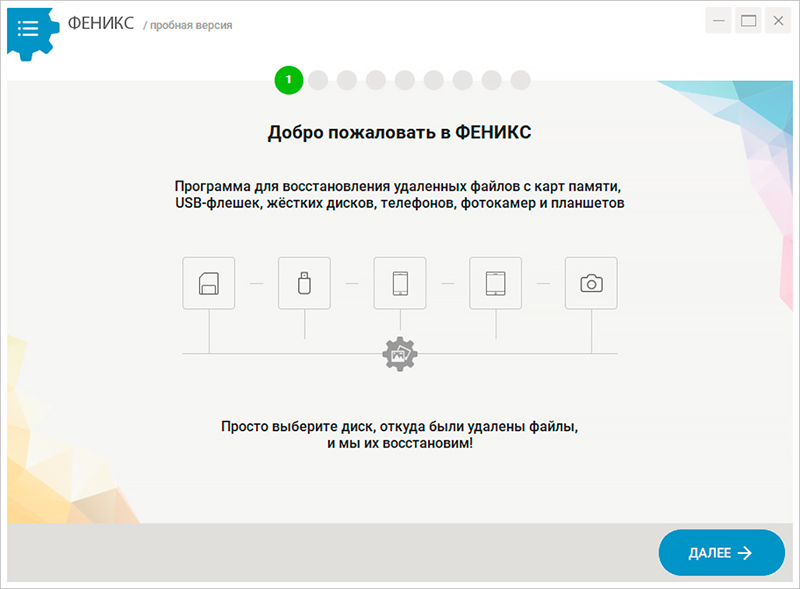
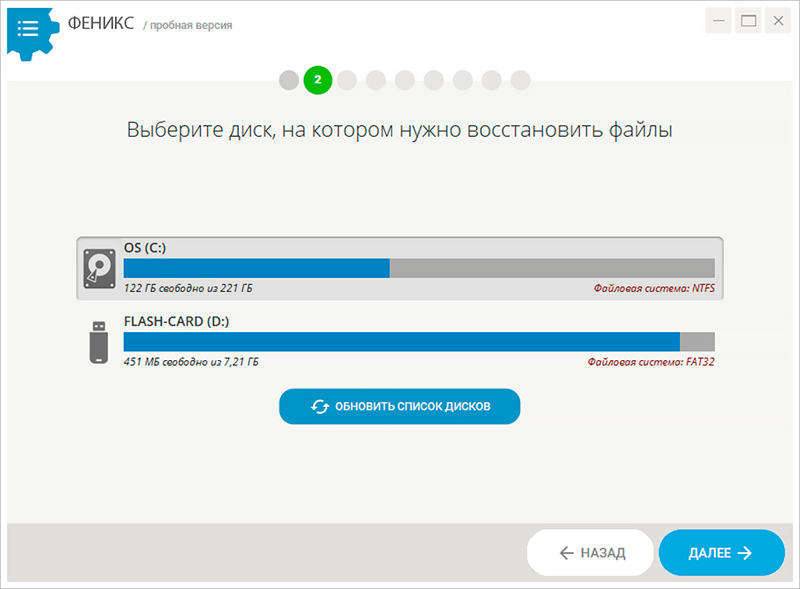
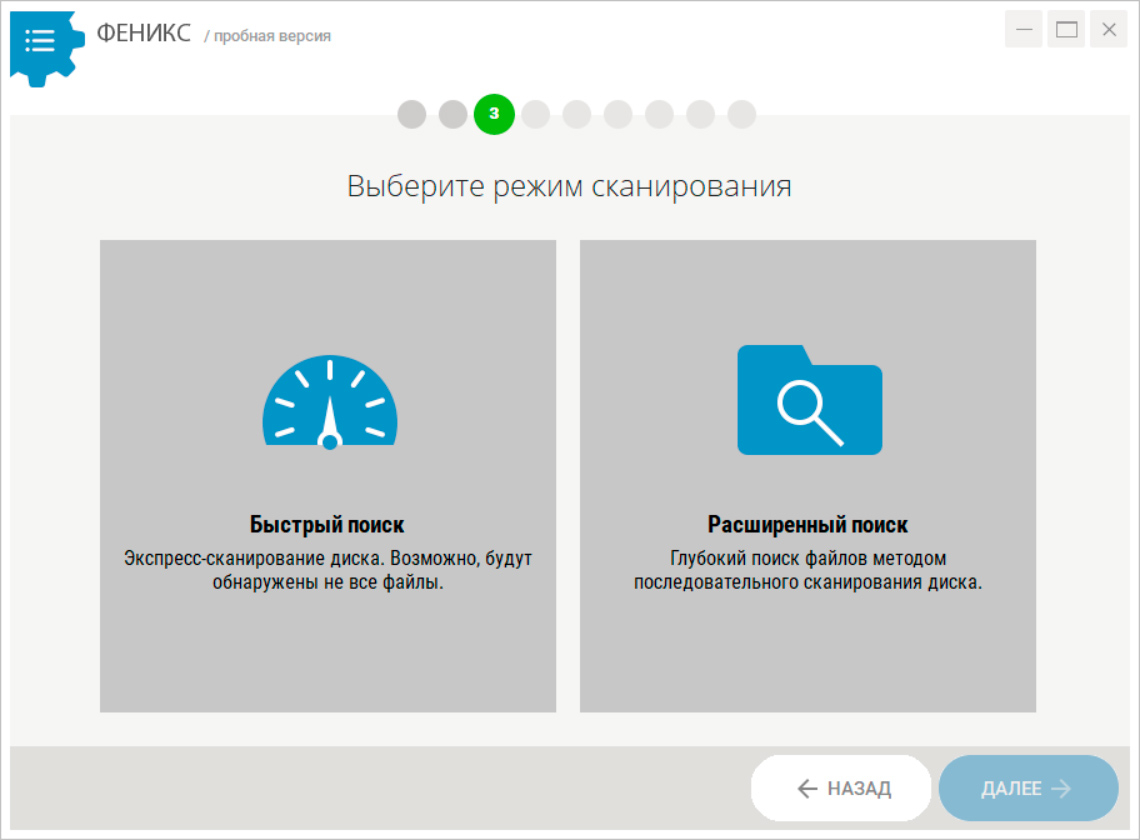
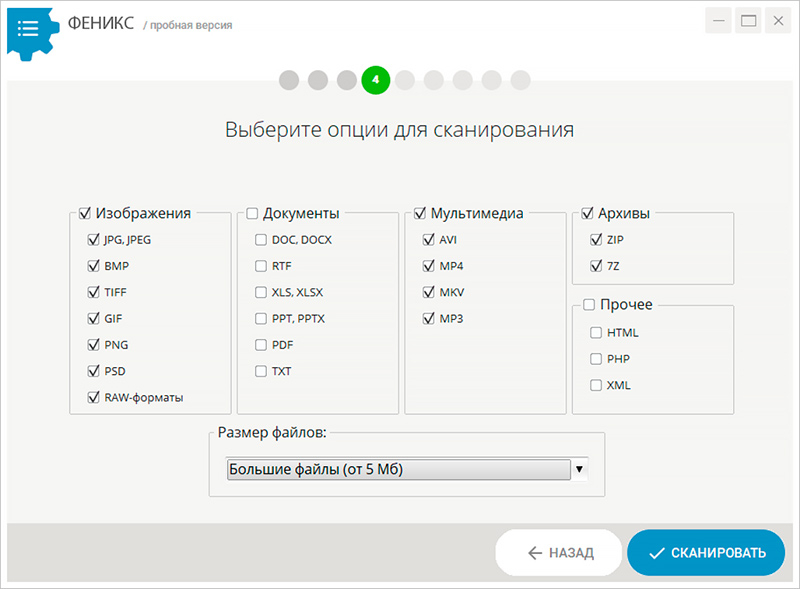
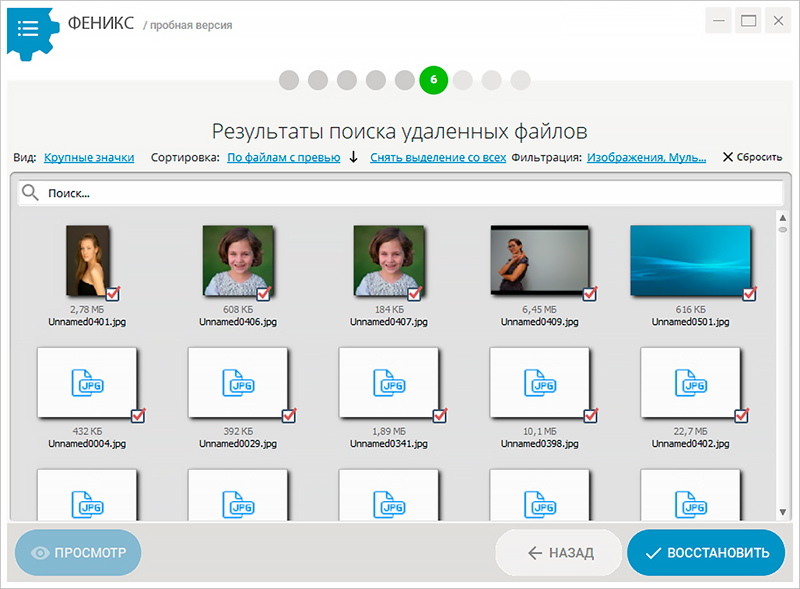
Первым способом в этой инструкции используется Феникс. Программа AMS Software работает в Windows и ведёт восстановление через пошаговый мастер. Для видео полезны два режима сканирования, выбор категории мультимедиа, отдельные расширения AVI, MP4 и MKV, фильтр по размеру и таблица результатов. Такой маршрут подходит для типовой потери роликов на локальном диске, USB-флешке и карте памяти, когда носитель определяется системой и не имеет признаков физической неисправности.
Когда использовать
Феникс подходит для недавнего удаления видео из пользовательской папки, очищенной корзины, потери роликов с USB-накопителя и карты памяти, а также для ситуации после логического сбоя, когда устройство продолжает нормально определяться в Windows. В рабочем процессе маркетинговой команды это удобный первый инструмент для карт памяти с исходниками, внешних накопителей с выгрузкой съёмки и локальных дисков с удалёнными мастер-файлами.
Порядок работы
- Подключите исходный носитель и убедитесь, что Windows стабильно видит его в проводнике и в управлении дисками. При нестабильном подключении секторное сканирование не запускают до диагностики.
- Установите Феникс на другой диск. При работе с внешней картой памяти или флешкой программу размещают на системном диске, а восстановленное направляют на отдельный HDD или SSD.
- На стартовом экране нажмите ДАЛЕЕ и выберите конкретный диск. После подключения нового носителя используйте кнопку обновить список дисков.
- Выберите быстрый поиск как первый проход. Расширенный поиск применяется после пустого или неполного результата быстрого анализа.
- В блоке мультимедиа отметьте нужные форматы. Для обычных камер и телефонов приоритетны MP4 и MOV; для части видеорегистраторов, старых камер и монтажных архивов встречаются AVI, MKV и другие контейнеры.
- Ограничьте выдачу по размеру. Для длинных роликов полезен диапазон крупных файлов: так проще исключить миниатюры, кэш и короткие служебные фрагменты.
- Запустите СКАНИРОВАТЬ, затем отсортируйте результаты по имени, типу и размеру. Сначала отмечайте самые важные ролики, а не весь список сразу.
- Нажмите ВОССТАНОВИТЬ и выберите сохранение в папку на другом физическом диске. После завершения сразу проведите контроль воспроизведения.
Практические нюансы
- Для карты памяти камеры сначала выполняйте один быстрый проход. Многократные глубокие сканирования не повышают шансы при физически нестабильном носителе и увеличивают время чтения.
- Фильтр по размеру особенно полезен при поиске рекламных роликов и интервью: исходные видео значительно крупнее служебных файлов и миниатюр.
- Сохраняйте сначала критичные материалы. После проверки нескольких приоритетных роликов можно переходить к массовому восстановлению остальных данных.
- Проверяйте не только открытие файла, но и перемотку к середине и последней минуте. Повреждённый контейнер часто воспроизводит стартовый участок и ломается позже.
Плюсы
- Пошаговый мастер с понятной последовательностью действий.
- Отдельный выбор мультимедийных форматов и диапазона размера файлов.
- Два режима сканирования для быстрого и более глубокого анализа.
- Сортировка найденного перед сохранением.
- Работа с локальными дисками, флешками и картами памяти, которые корректно определяются Windows.
Минусы
- Программа ориентирована на Windows и не закрывает нативный рабочий процесс macOS.
- При физической неисправности накопителя мастер восстановления не заменяет создание образа на специализированном оборудовании.
- Найденный видеоролик всё равно требует отдельной проверки целостности после сохранения.
Кому подойдёт
Феникс удобен специалистам, которым нужен понятный графический сценарий без ручной работы с таблицей разделов и консольными командами: командам социальных сетей, продюсерам, контент-менеджерам, фотографам, видеографам и небольшим редакциям. В сложной аварии с RAW-разделом, нестабильным диском или повреждённой разметкой нужен более технический инструмент и работа с образом носителя.
Recuva
Recuva — Windows-утилита для восстановления удалённых файлов с локальных дисков, корзины, карт памяти и внешних носителей. На Xeon Live есть отдельный разбор Recuva с мастером и расширенным режимом. Для видеозаписей полезны категория Video, выбор конкретного расположения и Enable Deep Scan, когда обычный поиск не даёт нужного файла.
Когда использовать
Используйте Recuva при недавнем удалении ролика на исправном и нормально монтируемом носителе, когда раздел имеет букву, открывается без ошибок и задача не связана с потерянной разметкой. Особенно уместен сценарий «удалили файл — очистили корзину — сразу начали восстановление».
Порядок работы
- Запустите Recuva Wizard и выберите категорию Video. Она ограничивает результаты распространёнными расширениями видео.
- Укажите точное место: корзину, конкретную папку, карту памяти или весь компьютер. Чем точнее область, тем проще отбор результата.
- Сначала выполните обычное сканирование. При отсутствии нужного ролика повторите поиск с Enable Deep Scan.
- В результатах оцените состояние, имя, путь и размер. Для больших роликов размер — один из главных ориентиров при отсутствии исходного имени.
- Выберите восстановление и укажите другой диск. Документация Recuva отдельно рекомендует не сохранять результат на исходный носитель.
Практические нюансы
- При выборе Video мастер ищет набор типичных видеоформатов; редкое расширение безопаснее искать через All Files.
- Зелёный статус файла в списке не заменяет проверку воспроизведения. После восстановления просмотрите ролик целиком и проверьте звук.
- На системном SSD работайте быстро и не устанавливайте дополнительные приложения до завершения восстановления.
Плюсы
- Мастер быстро проводит по базовым параметрам.
- Есть отдельная категория Video и режим Deep Scan.
- Подходит для USB-накопителей, карт памяти и внешних дисков.
- Расширенный режим удобен для повторных поисков и более точной фильтрации.
Минусы
- Не предназначена для работы с потерянной таблицей разделов как профессиональный дисковый редактор.
- После перезаписи исходных блоков найденная запись каталога не означает сохранность содержимого.
- Для сложной фрагментации больших видеороликов требуется особенно тщательная проверка результата.
Кому подойдёт
Recuva подойдёт пользователю Windows, которому нужно быстро проверить недавнее удаление на исправном диске или карте памяти. Для простого инцидента это рациональный второй вариант после Феникс; при RAW-разделе или повреждённой структуре лучше перейти к DMDE.
Disk Drill
Disk Drill работает на Windows и macOS и сочетает поиск удалённых данных с предпросмотром, сохранением сессий и инструментами создания побайтовой копии носителя. На Xeon Live доступен подробный обзор Disk Drill. Для видеоматериалов его сильная сторона — удобный просмотр результатов и возможность перейти к работе с образом диска, когда исходный накопитель нельзя нагружать повторными анализами.
Когда использовать
Disk Drill уместен при удалении с внутреннего диска, внешнего HDD, USB-накопителя и карты памяти, особенно когда нужно просматривать много найденных объектов и возвращаться к сохранённой сессии. При нестабильном носителе полезна работа через побайтовую копию вместо повторного чтения исходного диска.
Порядок работы
- Установите программу не на исходный раздел и подключите накопитель в стабильном режиме.
- Выберите физический диск или конкретный том и запустите поиск потерянных данных.
- После первичного анализа отфильтруйте выдачу по видео, расширению, размеру и другим доступным признакам.
- Проверяйте доступный предпросмотр и метаданные до массового восстановления.
- Для нестабильного диска сначала создайте побайтовую копию и продолжайте анализ уже по ней.
- Сохраняйте выбранные ролики на другой физический носитель и после этого проводите контроль воспроизведения.
Практические нюансы
- На большом внешнем HDD сначала ограничьте поиск нужным разделом; сканирование всего физического диска оставляйте для повреждённой структуры.
- Храните образ и восстановленные ролики на разных носителях, когда объём исходника близок к вместимости рабочего диска.
- Для критичных материалов фиксируйте исходный размер файла и сравнивайте его с восстановленным перед дальнейшим монтажом.
Плюсы
- Работает на Windows и macOS.
- Удобная фильтрация и предпросмотр большого массива найденных файлов.
- Есть инструменты для создания побайтовой копии накопителя.
- Сессии сканирования позволяют не повторять долгий анализ без необходимости.
Минусы
- Для сложной ручной реконструкции разделов DMDE даёт более технический контроль.
- На SSD после TRIM отсутствие пригодных данных определяется состоянием блоков, а не возможностями интерфейса программы.
- Сканирование большого диска занимает значительное время и требует достаточного свободного места для результата или образа.
Кому подойдёт
Disk Drill подходит смешанным командам Windows и macOS, а также пользователям, которым важны удобный просмотр, сохранение результатов анализа и безопасная работа через образ. Он особенно практичен для внешних дисков с большим количеством медиа, где ручной разбор тысяч найденных объектов становится отдельной задачей.
DMDE
DMDE — дисковый редактор и восстановитель данных для Windows, macOS и Linux. Подробный обзор DMDE на Xeon Live показывает его как инструмент для более сложных случаев: потерянных разделов, RAW, быстрого форматирования и повреждённой структуры файловой системы. Для удалённого видео DMDE полезен тогда, когда обычный мастер не видит привычное дерево каталогов или сам том отображается некорректно.
Когда использовать
DMDE выбирают при пропавшей букве тома, RAW, ошибке разметки, быстром форматировании, повреждении загрузочного сектора и других ситуациях, где главное — корректно определить структуру диска. Для обычного свежего удаления его интерфейс избыточен, но при сложной логической аварии именно этот уровень контроля становится полезным.
Порядок работы
- Сначала определите физический диск по модели и объёму. Ошибка на этом этапе приводит к анализу не того устройства.
- Откройте список разделов и найденных томов, затем проверьте кандидаты по файловой системе и ожидаемому размеру.
- Запустите полный анализ, когда штатный том не открывается или дерево каталогов отсутствует.
- Откройте наиболее правдоподобный найденный том и найдите папки либо файлы по расширению и размеру.
- Восстанавливайте несколько контрольных роликов на другой диск, а не весь объём сразу.
- При неудовлетворительном результате вернитесь к списку найденных вариантов тома и проверьте другую реконструкцию структуры.
Практические нюансы
- Перед любыми изменяющими операциями создайте образ. Восстановление данных ведут в режиме чтения, без записи исправлений на исходный носитель.
- В бесплатной редакции действует ограничение на количество файлов в одной операции восстановления; это важно учитывать при больших медиапроектах.
- При работе с картой памяти камеры полезно сначала восстановить несколько крупнейших роликов и проверить их, затем переходить к массовому экспорту.
Плюсы
- Сильная работа с разделами и файловыми системами.
- Подходит для RAW, быстрого форматирования и повреждённой разметки.
- Поддерживает широкий набор файловых систем независимо от основной ОС.
- Позволяет контролировать найденные тома и структуру каталогов вручную.
Минусы
- Интерфейс требует понимания дисков, томов и файловых систем.
- Неверный выбор физического устройства или найденного тома тратит время и усложняет диагностику.
- Для типового удаления на исправном диске простой мастер Феникс или Recuva быстрее в освоении.
Кому подойдёт
DMDE рассчитан на технически подготовленных пользователей, системных администраторов и специалистов, которые понимают разницу между физическим диском, томом и файловой системой. Для команды контента его разумно подключать после простых методов, когда носитель стал RAW, пропал раздел или обычные утилиты показывают бессмысленную выдачу.
Wondershare Recoverit
Wondershare Recoverit — программа для Windows и macOS с отдельным сценарием Enhanced Recovery для фото и видео. На Xeon Live есть разбор Recoverit. В руководстве разработчика Enhanced Recovery описан как более глубокий анализ видеоматериалов: программа ищет фрагменты и пытается сопоставить их, что важно для крупных роликов с камер и карт памяти.
Когда использовать
Recoverit уместен при потере видео с SD-карты, внешнего диска и компьютера, когда обычный поиск даёт повреждённые файлы или не находит ожидаемый ролик. Отдельный режим для видео делает программу заметно полезнее в сценариях с крупными камерными файлами, где важна реконструкция фрагментов.
Порядок работы
- Выберите диск, карту памяти или конкретное расположение, где находился ролик.
- Запустите обычное сканирование и оцените найденные видео по фильтрам и доступному предпросмотру.
- При недостаточном результате откройте Enhanced Recovery и выберите носитель для глубокого анализа видео.
- Укажите релевантный формат, когда программа предлагает уточнение типа видео для расширенного поиска.
- После сканирования просмотрите найденные ролики и восстановите приоритетные файлы на другой физический диск.
- Проверьте целостность: старт, середину, финал, звук, перемотку и повторный экспорт в рабочий контейнер.
Практические нюансы
- Не путайте восстановление файла с ремонтом контейнера. Сначала нужно получить максимально полный исходник, затем отдельно решать проблему повреждённого MP4, MOV или другого контейнера.
- При повторных попытках не записывайте на карту камеры ничего нового. Новая съёмка снижает шанс на сохранение исходных фрагментов.
- Для длинного материала после восстановления сравните длительность с монтажным листом, облегчённой прокси-копией или публикационной копией, когда такие данные сохранились.
Плюсы
- Работает на Windows и macOS.
- Есть отдельный режим углублённого поиска видеофрагментов.
- Поддерживает работу с картами памяти и внешними носителями.
- Предпросмотр помогает отсеять нерелевантные результаты до сохранения.
Минусы
- Глубокий анализ крупных носителей занимает много времени.
- Фрагменты, уже перезаписанные новыми данными, не восстанавливаются программным алгоритмом.
- После восстановления сложного видео всё равно требуется техническая проверка потока и контейнера.
Кому подойдёт
Recoverit подойдёт видеографам, монтажёрам и контент-командам, которые часто работают с камерами и картами памяти и хотят отдельный режим для крупных видеоматериалов. Для простого свежего удаления его функциональность избыточна; для RAW-раздела и ручной реконструкции структуры диска удобнее DMDE.
Stellar Photo Recovery
Stellar Photo Recovery специализируется на медиафайлах и поддерживает восстановление видео с карт памяти, внешних накопителей и других устройств хранения. На Xeon Live опубликован отдельный обзор Stellar Photo Recovery. Для видео полезны выбор типа данных, сканирование конкретного носителя, предварительный просмотр и работа с распространёнными контейнерами MP4, MOV, AVI, MKV, MTS и другими форматами, заявленными разработчиком.
Когда использовать
Stellar Photo Recovery особенно уместен для SD и microSD после случайного удаления или форматирования, когда основная задача — вернуть фото и видео из медианосителя. В рабочих процессах это типичный случай после съёмки: карта определяется компьютером, но нужный ролик отсутствует или каталог повреждён.
Порядок работы
- На первом шаге выберите категорию данных, включая видео.
- Укажите карту памяти, внешний диск или другой носитель, на котором находились исходники.
- Запустите обычное сканирование и оцените результаты по структуре, формату и предпросмотру.
- При неполной выдаче используйте глубокий анализ, не записывая ничего на исходный носитель.
- Отметьте приоритетные видео и восстановите их на другой диск.
- После сохранения проверьте длительность, звук, перемотку и стабильность декодирования в монтажной программе или независимом проигрывателе.
Практические нюансы
- Не форматируйте карту повторно перед сканированием. Дополнительное форматирование не улучшает исходное состояние данных.
- В медиапроекте восстанавливайте сначала самые длинные и важные ролики: они сильнее зависят от сохранности большого числа блоков.
- Храните результат отдельно от исходной карты до завершения проверки и резервного копирования.
Плюсы
- Ориентация на фото, видео и аудио упрощает медиасценарии.
- Поддержка распространённых видеоформатов и съёмных носителей.
- Предпросмотр помогает быстро отбирать найденные материалы.
- Подходит для карт памяти камер и других медианосителей.
Минусы
- Узкая медиаспециализация не заменяет дисковый редактор при сложной аварии разметки.
- Глубокое сканирование крупных карт и внешних дисков требует времени.
- Файл с повреждёнными или перезаписанными блоками нередко отображается в результатах, но остаётся непригодным для монтажа.
Кому подойдёт
Stellar Photo Recovery подходит фотографам, видеографам и командам контента, у которых потеря произошла на карте памяти или внешнем медианосителе. Для системного диска с простым удалением удобнее начать с Феникс или Recuva; для RAW и потерянных разделов приоритетнее DMDE.
Как выбрать программу под конкретную ситуацию
Выбор удобнее строить не по бренду, а по типу потери. Для простого удаления на исправном Windows-диске нужен быстрый мастер и точная фильтрация; для кроссплатформенной работы — приложение с версиями под Windows и macOS; для RAW и исчезнувшего раздела — инструмент уровня дискового редактора; для карты памяти камеры — решение с акцентом на медиа. Такой подход снижает количество лишних сканирований и помогает быстрее перейти к проверяемому результату.
- Удалили ролик недавно, диск исправен: начинайте с Феникс; Recuva подходит как простой второй вариант.
- Рабочая станция на macOS: Disk Drill и Recoverit имеют настольные версии для Mac и закрывают типичный сценарий удаления с внешнего диска или карты памяти.
- Раздел стал RAW или пропал: DMDE даёт контроль над найденными томами и структурой файловой системы.
- Видео потеряно на SD-карте камеры: Stellar Photo Recovery и Recoverit ориентированы на медиаданные; Феникс подходит при работе карты через Windows.
- Носитель отключается и читает сектора нестабильно: приоритет — получение образа, а не многократные прямые сканирования.
- Исходный диск — SSD с активным TRIM: работу нужно начинать сразу после потери и не создавать на этом SSD новые данные.
Для флешек дополнительно полезно проверить сценарии из инструкции Xeon Live по восстановлению данных с USB-флешки. Там отдельно разобраны удаление, форматирование, RAW и ошибки чтения — это помогает правильно отделить логическую потерю от аппаратной неисправности.
Как работать с видео после сканирования
Список найденных файлов — только промежуточный результат. Для видео важна проверка на уровне содержимого. Имя, расширение и размер помогают найти нужный объект, но не подтверждают целостность контейнера и медиапотока. В рабочем архиве безопаснее восстановить несколько приоритетных файлов, проверить их, а затем переходить к массовому сохранению. Такой порядок быстрее выявляет системную проблему: неправильный найденный том, повреждённую карту, фрагментацию или частичную перезапись.
- Сравните размер с ожидаемым. Ролик продолжительностью десятки минут, который восстановился в несколько мегабайт, почти наверняка содержит только часть исходных данных.
- Откройте файл в двух независимых проигрывателях. Один проигрыватель иногда скрывает ошибку контейнера за счёт автоматической коррекции, второй показывает проблему точнее.
- Перемотайте к нескольким точкам: примерно 25%, 50%, 75% и к последней минуте. Ошибка в середине файла часто не проявляется при просмотре первых секунд.
- Проверьте звук отдельно. У части повреждённых файлов видеоряд воспроизводится нормально, а аудиодорожка оказывается короче, смещённой или полностью отсутствует.
- Откройте ролик в монтажной программе и перемещайтесь по монтажной шкале. Проблемы декодирования быстро проявляются на случайных участках.
- Для важного материала выполните контрольный экспорт в рабочий кодек. Стабильный полный экспорт — сильный признак пригодности файла к производству.
- После успешной проверки сделайте две копии результата на разных носителях и только затем возвращайте карту памяти или диск в работу.
В коммерческом производстве полезно фиксировать статус каждого ролика: найден, восстановлен, воспроизводится полностью, звук проверен, импортируется в монтаж, создана резервная копия. Такая простая карточка инцидента предотвращает ситуацию, когда команда считает файл спасённым сразу после появления в папке, а проблема обнаруживается уже перед публикацией.
Что означает повреждённое восстановленное видео
Повреждённый результат означает, что программа смогла найти запись о файле или часть данных, но не собрала полноценный видеопоток. Причины различаются: часть блоков уже занята новой записью, структура контейнера разрушена, фрагменты лежат в разных областях диска, а один из них утрачен, либо сканирование по сигнатуре нашло начало файла без полного набора продолжения. Для больших роликов такой сценарий встречается чаще, чем для небольших документов, потому что полезная нагрузка занимает больше физического пространства на носителе.
В этой ситуации не нужно сразу переписывать исходную карту новым материалом. Сначала сохраните найденные варианты на другой диск, повторите поиск другим режимом или другим инструментом и сравните результаты. Recoverit предлагает отдельный Enhanced Recovery для поиска и сопоставления фрагментов видео; DMDE позволяет проверить другой найденный том; Disk Drill полезен для работы по образу. После получения максимально полного файла уже имеет смысл переходить к ремонту контейнера или транскодированию.
- Файл не открывается совсем. Проверьте размер и попробуйте другой результат того же имени из списка. При нулевом или аномально малом размере ремонт контейнера не вернёт отсутствующие медиаданные.
- Открывается только начало. Высока вероятность частичной перезаписи или отсутствия последующих фрагментов. Повторный поиск другим алгоритмом иногда находит более полный вариант.
- Есть видео, но нет звука. Аудиодорожка могла находиться в другом фрагменте контейнера. Сравните результаты разных режимов и проверьте техническую информацию о потоках.
- Ролик идёт рывками или ломается на одной точке. Зафиксируйте таймкод ошибки и проверьте, повторяется ли он в другом восстановленном варианте. Стабильная ошибка в одном месте указывает на повреждение конкретной области.
- Продолжительность определяется неверно. Часто повреждён индекс контейнера. Для монтажа безопаснее работать с копией и сначала провести контрольное перепаковывание или транскодирование, не меняя исходник.
Сценарии для рабочих носителей
Карта памяти камеры
Карта памяти — самый частый источник проблем в производстве видео. Её форматируют в камере, используют циклическую запись, быстро заполняют крупными файлами и переносят между устройствами. После удаления материала карту сразу выводят из съёмочного цикла. На Windows первым способом подходит Феникс с фильтром мультимедиа и крупного размера; для медиаспециализации полезен Stellar Photo Recovery; при нестабильной файловой системе нужен образ и более технический анализ.
- Не вставляйте карту обратно в камеру для тестовой записи.
- Не соглашайтесь на предложение форматирования при подключении к компьютеру.
- Используйте кардридер с устойчивым соединением и не перемещайте его во время сканирования.
- Сохраняйте восстановленное на внутренний диск рабочей станции или отдельный внешний накопитель.
- После успешного восстановления проверьте карту диагностикой и не возвращайте её в ответственную съёмку без уверенности в исправности.
Внешний HDD или SSD с медиатекой
Внешний диск часто содержит проекты за несколько месяцев: исходники, прокси, графику, аудио и мастер-файлы. При удалении отдельного ролика логика такая же — остановить запись и сканировать только нужный том. При ошибках файловой системы, внезапном RAW или исчезнувшем разделе лучше не запускать восстановление «наугад»: сначала фиксируют состояние, создают образ и анализируют структуру. Для SSD учитывают TRIM и минимизируют любое дальнейшее использование.
- Отсоедините диск от программ синхронизации, индексации и резервного копирования до завершения восстановления.
- Не запускайте дефрагментацию, оптимизацию, проверку с исправлением ошибок и другие изменяющие операции.
- Для большого HDD подготовьте целевой диск с достаточным свободным местом под восстановленные ролики и при необходимости под образ.
- Сначала восстанавливайте файлы с известным именем, датой и размером, затем расширяйте поиск.
Системный диск рабочей станции
Системный диск — наиболее рискованный источник, потому что Windows постоянно создаёт временные файлы, журналы, кэш браузера и данные обновлений. После удаления критичного мастер-файла работу на станции нужно прекратить максимально быстро. Установка восстановителя на этот же раздел ухудшает ситуацию; правильнее использовать уже установленный инструмент или подключить диск к другой машине, когда конфигурация это допускает. Microsoft для Windows File Recovery прямо указывает, что источник и место сохранения должны быть разными.
- Не рендерите и не экспортируйте проекты на системный диск.
- Закройте монтажную программу и приложения, создающие большие кэши.
- Сохраняйте результат на внешний диск или другой физический накопитель.
- После восстановления пересоберите рабочую схему так, чтобы исходники и мастер-файлы не существовали в единственном экземпляре на системном разделе.
Как оценивать качество восстановления в маркетинговой и контент-команде
Для бизнеса восстановление заканчивается не тогда, когда файл найден, а когда материал снова пригоден к задаче. Ролик для рекламы должен открываться, иметь правильную длительность, не содержать выпадений изображения и звука, сохранять нужное разрешение и импортироваться в монтаж. Поэтому технический результат полезно переводить в простой набор измеримых статусов. Он особенно важен в агентстве, продакшене и внутренней команде, где один и тот же файл проходит через монтажёра, дизайнера, медиабайера и менеджера проекта.
- Целостность: файл воспроизводится от первого до последнего кадра без остановок и ошибок.
- Длительность: совпадает с ожидаемой по монтажному листу, превью, публикационной копии или проекту.
- Звук: обе дорожки или нужный набор каналов присутствуют и синхронизированы.
- Разрешение и частота кадров: соответствуют исходному рабочему материалу или известной публикационной версии.
- Импорт: монтажная система принимает файл без сообщения о повреждении и позволяет свободно перемещаться по таймлайну.
- Контрольный экспорт: полное повторное кодирование (транскодирование) проходит без зависания и ошибки декодирования.
- Резервирование: после проверки создано минимум две независимые копии восстановленного материала.
Для рекламной кампании полезно отдельно фиксировать связь восстановленного ролика с задачей: площадка, вариант креатива, язык, длительность, дата запуска и статус модерации. Тогда даже частично восстановленный каталог можно быстро сопоставить с рабочими версиями и не тратить часы на ручной просмотр похожих файлов. Технический процесс превращается в управляемый возврат производственных активов, а не в хаотичное копирование всего найденного.
Частые ошибки при восстановлении видео
- Установка программы на исходный диск. Инсталляция создаёт новые файлы и способна перезаписать удалённые блоки.
- Сохранение результата обратно на карту памяти. Первые восстановленные файлы способны перезаписать фрагменты следующих.
- Повторное форматирование. Форматирование не «подготавливает» карту для восстановления и добавляет новую операцию изменения структуры.
- Запуск исправления файловой системы до копирования данных. Изменяющие операции откладывают до создания образа и извлечения важного содержимого.
- Оценка результата по одному открытию. Видео обязано пройти проверку длительности, случайных участков, звука и экспорта.
- Массовое восстановление без приоритета. При большом объёме сначала возвращают самые ценные ролики и проверяют выбранный метод.
- Игнорирование аппаратных симптомов. Нестабильный HDD и постоянно отключающаяся карта памяти требуют осторожной диагностики, а не серии глубоких сканирований.
- Отсутствие резервной копии после успеха. Восстановленный файл нужно сразу продублировать, пока источник и рабочая копия ещё доступны.
Практический алгоритм для команды
- Зафиксируйте инцидент: какой ролик пропал, откуда, когда это обнаружено, что делали с носителем после удаления.
- Остановите запись на носитель и назначьте отдельное место для результата.
- Проверьте корзину, резервную копию и рабочие экспортные копии. Восстановление из бэкапа всегда предпочтительнее секторного поиска.
- Для исправного Windows-носителя начните с Феникс: быстрый поиск, фильтр мультимедиа, фильтр крупного размера, восстановление нескольких приоритетных роликов.
- При пустом результате запустите углублённый поиск. После этого сравните результат с Recuva или специализированной программой для медиа.
- При RAW, исчезнувшем разделе или повреждённой структуре остановите обычные мастера и переходите к образу и DMDE.
- Для крупного видео с камерной карты при повреждённых результатах проверьте Recoverit Enhanced Recovery или Stellar Photo Recovery.
- Проверьте каждый критичный файл по чек-листу: длительность, перемотка, звук, монтаж, контрольный экспорт.
- Создайте две копии результата и обновите рабочий реестр медиаактивов.
- После закрытия инцидента исправьте процесс хранения: автоматический импорт на два носителя, контроль копирования и запрет форматирования карты до подтверждения бэкапа.
Как снизить риск повторной потери видео
Для контент-производства профилактика обходится дешевле восстановления. Минимальная схема начинается с правила «карта памяти — это транспортный носитель, а не архив». После съёмки материал копируют как минимум в два независимых места, проверяют количество и размер файлов, а карту очищают только после подтверждения копий. Для постоянной команды полезно закрепить этот порядок в коротком регламенте и назначить ответственного за приёмку медиа.
- Копируйте исходники сразу на рабочий диск и резервное хранилище.
- Не удаляйте файлы с карты памяти до проверки копий на двух носителях.
- Для важных проектов сохраняйте структуру папок и понятные имена, чтобы потом быстрее сопоставлять восстановленные файлы с задачами.
- Разделяйте кэш монтажа, прокси и оригиналы по разным каталогам и, по возможности, по разным дискам.
- Используйте автоматическое резервное копирование проектных папок и контролируйте отчёты об ошибках.
- Перед форматированием карты проверяйте, что все исходники открываются и присутствуют в резервной копии.
- Для долгого хранения храните не только мастер-файл, но и исходники, проект монтажа, шрифты, графику и аудио, необходимые для повторной сборки.
При большом объёме съёмок удобно считать не только наличие бэкапа, но и время восстановления рабочей способности. Цель процесса — не абстрактно «иметь копию», а вернуть проект к монтажу за предсказуемый срок. Для этого резервные данные должны быть доступны, структура каталогов понятна, а роли в команде распределены заранее.
Когда самостоятельное восстановление нужно остановить
Программное восстановление рассчитано на логическую потерю данных: удаление, очистку корзины, форматирование, повреждение каталога и другие ситуации, при которых накопитель стабильно читается. Аппаратная неисправность требует другой тактики. Постоянные отключения, резкие провалы скорости чтения, щелчки и повторяющиеся раскрутки HDD, следы перегрева, повреждённый разъём, трещина карты памяти или ошибки чтения на одних и тех же участках означают, что дальнейшее прямое сканирование увеличивает нагрузку на носитель. В такой точке приоритетом становится получение максимально полной копии на исправное хранилище.
- HDD щёлкает или повторно раскручивается. Остановите длительные сканирования. Механическая проблема не исправляется программным поиском файлов.
- Накопитель регулярно исчезает из системы. Зафиксируйте подключение, кабель и питание. При сохранении симптома прямое восстановление прекращают.
- Карта памяти нагревается или определяется нестабильно. Не форматируйте её и не повторяйте запись. Ценность имеет чтение исходных блоков, а не восстановление штатной структуры карты.
- Диск входит в массив независимых дисков (RAID) или другой составной массив. Сначала фиксируют конфигурацию, порядок дисков и параметры массива. Самостоятельное изменение одного элемента разрушает исходную схему.
- Данные зашифрованы. До восстановления сохраняют ключи шифрования, учётные данные и сведения о контейнере. Поиск отдельных блоков без этой информации не возвращает расшифрованный медиаматериал.
- Материал имеет юридическую или финансовую критичность. Носитель фиксируют как исходный объект, а эксперименты проводят на копии. Это упрощает повторяемость действий и последующую проверку результата.
Для продакшена полезно заранее определить порог эскалации. Простой инцидент обрабатывает сотрудник по регламенту: остановка записи, быстрый поиск, сохранение на другой диск, проверка. RAW, нестабильное чтение, массив, шифрование и аппаратные симптомы сразу переходят системному администратору или профильному специалисту по данным. Такой порядок сокращает риск необратимых действий и сохраняет исходное состояние носителя для более точной диагностики.
Как вести журнал восстановления и сравнивать результаты
При нескольких программах и режимах легко потерять понимание, какой проход дал лучший результат. Вместо папок с названиями вроде «новое», «ещё раз» и «финал2» полезно вести короткий журнал. Для каждого прохода фиксируют источник, программу, режим, дату, длительность сканирования, количество найденных целевых роликов, путь сохранения и итог проверки. В командной работе такой журнал даёт воспроизводимость: другой специалист понимает, что уже сделано, и не запускает те же операции повторно.
- Идентификатор носителя: модель, объём, файловая система, буква тома или серийная метка без персональных данных.
- Состояние до начала: обычное удаление, очищенная корзина, форматирование, RAW, ошибка каталога, нестабильное чтение.
- Инструмент и режим: название программы, быстрый или глубокий анализ, выбранная область сканирования.
- Фильтры: форматы видео, диапазон размера, дата, имя или папка, которые использовались для отбора.
- Контрольные файлы: несколько наиболее важных роликов с ожидаемым размером и длительностью.
- Результат: файл найден, восстановлен, полностью воспроизводится, звук проверен, импорт в монтаж выполнен, контрольный экспорт завершён.
- Контрольная сумма (хэш): после получения стабильной копии этот показатель помогает доказать, что файл не менялся при дальнейших переносах.
Сравнивать программы разумно по фактическому возврату целевых материалов, а не по общему числу найденных объектов. Тысячи миниатюр, кэшей и фрагментов не улучшают результат, когда нужный мастер-файл остаётся повреждённым. Полезная метрика для команды — доля критичных роликов, которые прошли полный технический контроль. Вторая метрика — время до получения первой пригодной копии. Третья — объём ручной проверки, который потребовался для отбора. Эти показатели хорошо отражают реальную ценность процесса для бизнеса.
После успешного восстановления журнал сохраняют вместе с проектом. Он пригодится при повторном инциденте на том же типе носителя и помогает улучшить регламент копирования. Когда в нескольких случаях повторяется одна причина — например, форматирование карты до подтверждения второй копии или хранение мастер-файлов только на системном SSD — процесс меняют на уровне команды, а не компенсируют очередной утилитой.
FAQ по восстановлению удалённых видео
Итог
Для типового восстановления удалённых видео в Windows первым способом в этой инструкции выбран Феникс: пошаговый мастер, фильтр мультимедиа, выбор размера и два режима сканирования дают понятный маршрут от исходного носителя к проверенному результату. Recuva удобна для свежего удаления на исправном диске; Disk Drill — для Windows и macOS с упором на предпросмотр и работу с образом; DMDE — для RAW и повреждённой структуры; Recoverit — для углублённого поиска видеофрагментов; Stellar Photo Recovery — для карт памяти и других медианосителей.
Главный критерий успеха одинаков для всех программ: не перезаписывать источник и не считать найденное имя файла доказательством восстановления. Рабочий ролик должен целиком воспроизводиться, иметь корректный звук, открываться в монтажной системе и проходить контрольный экспорт. После этого результат сразу дублируют на отдельное хранилище и закрывают причину инцидента изменением процесса резервного копирования.