Лучшие программы для восстановления фотографий

Восстановление фотографий — это не поиск «волшебной кнопки», а работа с тем, что осталось на носителе после удаления, форматирования или сбоя файловой системы. Самое важное действие выполняется до запуска любой утилиты: прекратить запись новых данных на диск, карту памяти или флешку. Для Windows этот принцип подробно разобран в руководстве по восстановлению удалённых данных. Чем меньше новых файлов ОС и приложения успевают записать поверх освобождённых областей, тем выше практический смысл дальнейшего сканирования.
В рейтинге собраны инструменты для разных уровней задачи: от понятного восстановления снимков на Windows до сигнатурного поиска по файловым заголовкам, работы с повреждёнными разделами и встроенного возврата недавно удалённых фотографий на iPhone. Для межплатформенной темы программы разделены по основному месту применения. Один и тот же продукт не дублируется в разных группах: дополнительные поддерживаемые платформы указаны внутри карточки.
При оценке мы смотрим не на рекламные проценты «успешности», а на воспроизводимые свойства: какие носители и файловые системы видит инструмент, есть ли быстрый и углублённый поиск, работает ли предпросмотр, сохраняется ли структура папок, поддерживаются ли RAW-форматы камер, разрешено ли восстанавливать на другой диск и насколько понятна проверка результата. Для маркетинговой или контент-команды это важнее абстрактного рейтингового балла: на практике надо вернуть конкретные исходники кампании, съёмки, презентации, карточки товара или архив публикаций и убедиться, что файлы действительно открываются целиком.
Что делать до запуска программы восстановления
После случайного удаления или форматирования задача сводится к сохранению текущего состояния носителя. Для системного SSD это означает остановку обычной работы: браузерный кэш, обновления, синхронизация и временные файлы создают новые записи. Для карты памяти камеры — извлечение карты из устройства и подключение через кардридер. Для внешнего диска — отказ от копирования на него любых новых материалов. Восстановленные файлы сохраняются на другой физический носитель, а не в ту же папку, откуда они исчезли.
- Не форматируйте носитель повторно. Сообщение системы о необходимости форматирования не является инструкцией к действию.
- Не создавайте новые папки и файлы на исходном устройстве. Даже небольшая запись занимает области, где ещё остаются фрагменты удалённых снимков.
- Не восстанавливайте найденное обратно на источник. Для результата используйте другой SSD, HDD, флешку или сетевое хранилище.
- При щелчках, пропадании диска или постоянных ошибках чтения остановите многократные сканы. Аппаратная неисправность требует работы с образом носителя или лабораторной диагностики.
- Сначала проверьте корзину и облачные корзины. Это сохраняет имена, даты и структуру без низкоуровневого сканирования.
Для SD-карт отдельный порядок действий описан в инструкции по восстановлению файлов с карты памяти. Для USB-накопителей полезен отдельный разбор восстановления данных с флешки. Эти сценарии отличаются главным образом состоянием носителя и файловой системы, а не типом фотографий.
Как выстроен рейтинг программ для восстановления фотографий
Список начинается с Феникса: этот продукт задан для материала и одновременно соответствует теме как специализированная Windows-утилита для возврата удалённых файлов и фотографий. Дальше идут универсальные инструменты, профессиональные решения и платформенные варианты. Внутри каждой карточки одинаково учитываются преимущества и ограничения, поэтому первое место не означает универсальное превосходство во всех сценариях.
- Работа с фотографиями. Наличие фильтра по изображениям, предпросмотра и поддержки распространённых JPEG, PNG и RAW-семейств сокращает время ручной проверки.
- Носители. Карты SD и microSD, USB-накопители, внутренние и внешние диски покрывают большинство задач фотографов и контент-команд.
- Глубина поиска. Быстрый режим полезен при недавнем удалении, а сигнатурный или углублённый анализ — после форматирования и повреждения структуры файловой системы.
- Сохранение контекста. Имена файлов, даты и папки упрощают возврат материала в проект. При сигнатурном carving эти сведения часто теряются, поэтому этот критерий учитывается отдельно.
- Проверка до сохранения. Предпросмотр фотографии помогает отделить реальные найденные файлы от пустых записей и миниатюр, но окончательная проверка выполняется уже после восстановления.
- Контроль риска. Программа должна позволять сохранить результат на другой носитель и не требовать записи на диск-источник для базового сканирования.
Windows, macOS и Linux: программы для восстановления фотографий
Для настольных систем выбор определяется состоянием носителя. После простого удаления важны скорость, фильтры и сохранение имён. После форматирования и повреждения раздела ценнее глубокий поиск по сигнатурам и работа с файловой системой. При нестабильном накопителе приоритет смещается к созданию образа и минимизации повторного чтения, а не к удобству интерфейса.
1. Феникс
Феникс — Windows-программа для восстановления удалённых файлов, ориентированная на понятный сценарий: выбрать носитель, определить режим сканирования, отфильтровать результаты и вернуть нужные объекты на другой диск. Отдельный обзор Феникса на Xeon Live дополняет эту карточку сведениями о назначении программы и рабочих сценариях.
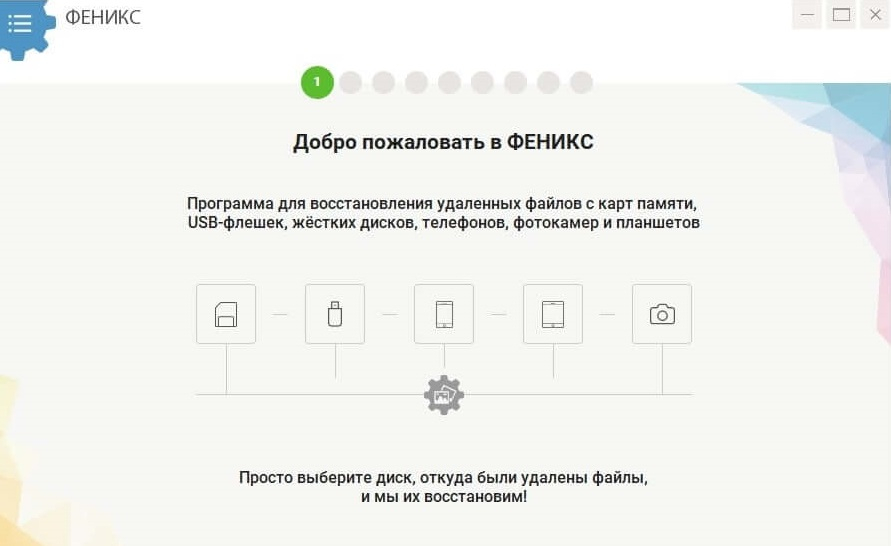
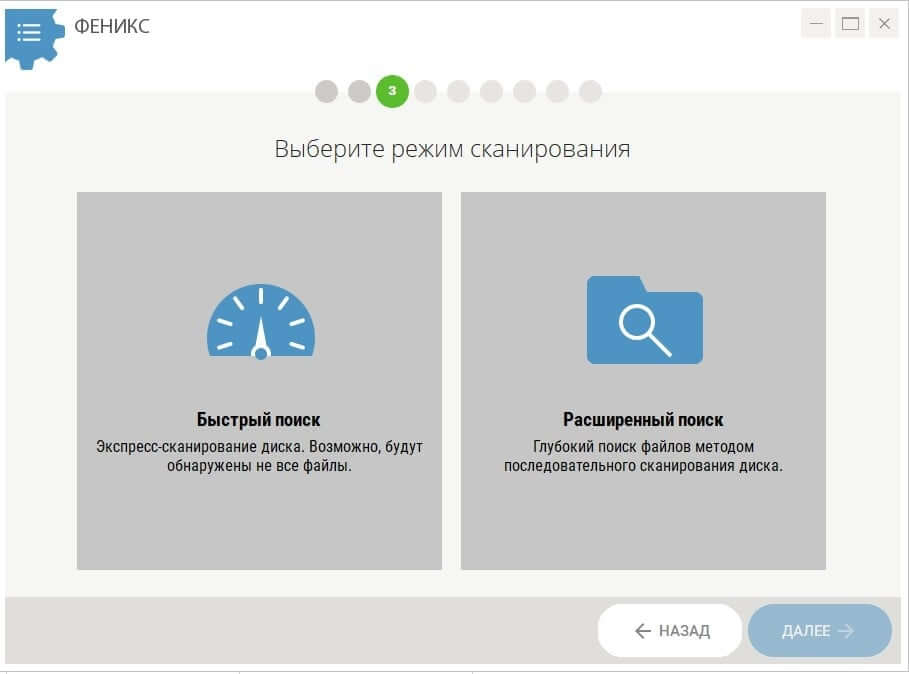
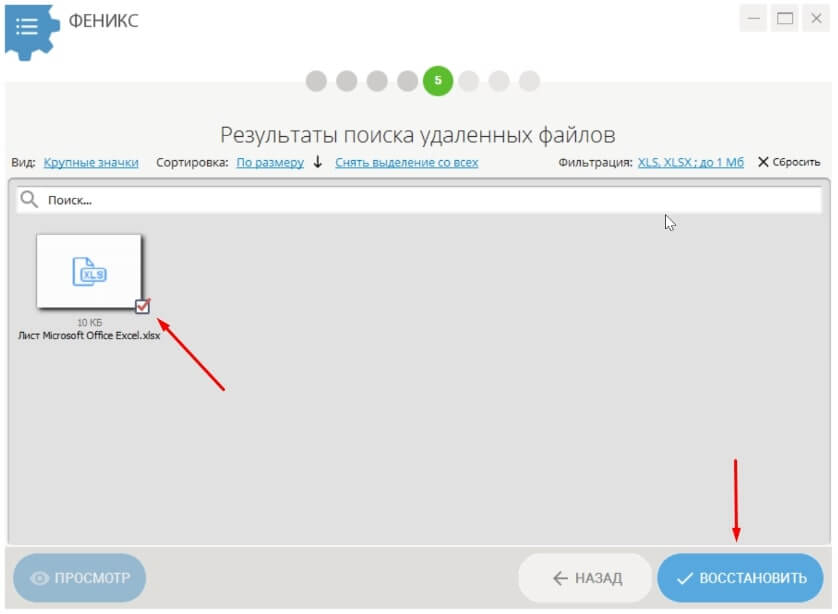
В интерфейсе доступны быстрый и расширенный режимы поиска. Первый уместен сразу после недавнего удаления на исправном носителе, второй предназначен для более тщательной проверки. Для фотографий полезны фильтрация по типу и размеру, а также предпросмотр: он помогает отделить действительно найденные изображения от служебных записей до запуска восстановления. Программа работает с внутренними дисками, флешками и картами памяти, подключёнными к Windows.
Феникс особенно логичен как первый вариант для владельца обычного ПК, которому не нужны терминал, ручной разбор разделов и профессиональная файловая криминалистика. Это не заменяет осторожность: исходный носитель остаётся только источником чтения, а найденные снимки сохраняются в другую папку на другом физическом диске. При физической неисправности накопителя программное сканирование не решает аппаратную проблему.
Для рабочего фотоархива полезно заранее определить, что именно считается успешным результатом: не число найденных записей, а количество открывающихся оригиналов нужного размера. После сохранения откройте выборку в полноразмерном просмотре, проверьте несколько файлов из начала, середины и конца серии, а RAW-кадры дополнительно откройте в профильном редакторе. Такой контроль быстро выявляет повреждённые или усечённые файлы.
Плюсы
- Понятный пошаговый процесс без обязательной работы с терминалом и разделами вручную.
- Есть быстрый и расширенный поиск, фильтрация и предпросмотр результатов.
- Подходит для типовых Windows-сценариев с дисками, USB-накопителями и картами памяти.
Минусы
- Программа ориентирована на Windows и не закрывает задачи macOS или Linux.
- Для сложных случаев с повреждённой разметкой и ручным анализом разделов профессиональные инструменты дают больше низкоуровневых настроек.
Кому подойдёт
Пользователям Windows, которые восстанавливают фотографии после удаления, очистки корзины, сбоя или форматирования исправного носителя и хотят пройти процесс по понятной последовательности экранов.
2. Disk Drill
Disk Drill работает в Windows и macOS и совмещает понятный интерфейс с глубоким поиском по носителю. На Xeon Live есть отдельная карточка Disk Drill. В контексте фотографий важны предпросмотр, фильтрация по типам файлов и работа с внутренними дисками, внешними накопителями, USB-устройствами и картами памяти.
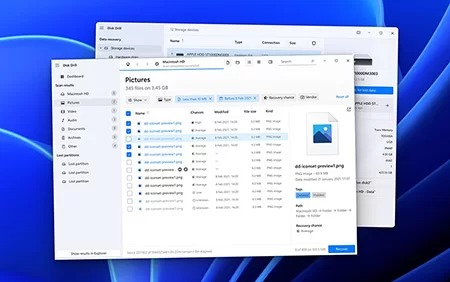
Disk Drill удобен, когда один и тот же специалист работает и с Mac, и с Windows: логика выбора носителя, запуска поиска и просмотра результатов остаётся близкой. Программа показывает найденные объекты в визуально понятном интерфейсе, поэтому массовый фотоархив проще сортировать, чем в терминальном списке. Для камерных карт это особенно полезно: после сканирования можно сосредоточиться на изображениях, не просматривая тысячи документов и служебных файлов.
При форматировании или повреждении логической структуры ценность даёт глубокий поиск. Обратная сторона сигнатурного восстановления типична для всей категории: когда метаданные файловой системы уже потеряны, исходные имена и папки сохраняются хуже. Поэтому в рабочем архиве полезно дополнительно сортировать восстановленное по EXIF-дате, модели камеры и размеру кадра.
Редакционная ценность Disk Drill — сочетание низкого порога входа и достаточно широкого охвата сценариев. Он не превращает сложную диагностику в гарантированный результат и не отменяет правило сохранения на другой диск. При накопителе с аппаратными ошибками сначала создают побайтовый образ доступными средствами и уже затем повторяют логический поиск по копии.
Плюсы
- Единая логика работы в Windows и macOS.
- Визуальный интерфейс и предпросмотр удобны при большом количестве найденных изображений.
- Поддерживает широкий набор внутренних и внешних носителей, включая карты памяти.
Минусы
- Глубокий сигнатурный поиск не гарантирует сохранение исходных имён и структуры папок.
- Расширенный набор функций создаёт больше настроек, чем требуется для единичного случайно удалённого файла.
Кому подойдёт
Фотографам и контент-командам с рабочими станциями Windows и macOS, которым нужен универсальный графический инструмент для дисков, внешних накопителей и карт памяти.
3. Stellar Photo Recovery
Stellar Photo Recovery специализируется на фотографиях, видео и аудио и выпускается для Windows и macOS. Внутренняя страница Stellar Photo Recovery помогает быстро сверить назначение продукта. Для фотографий важны просмотр результатов до сохранения, работа с картами памяти и поддержка профессиональных RAW-форматов.
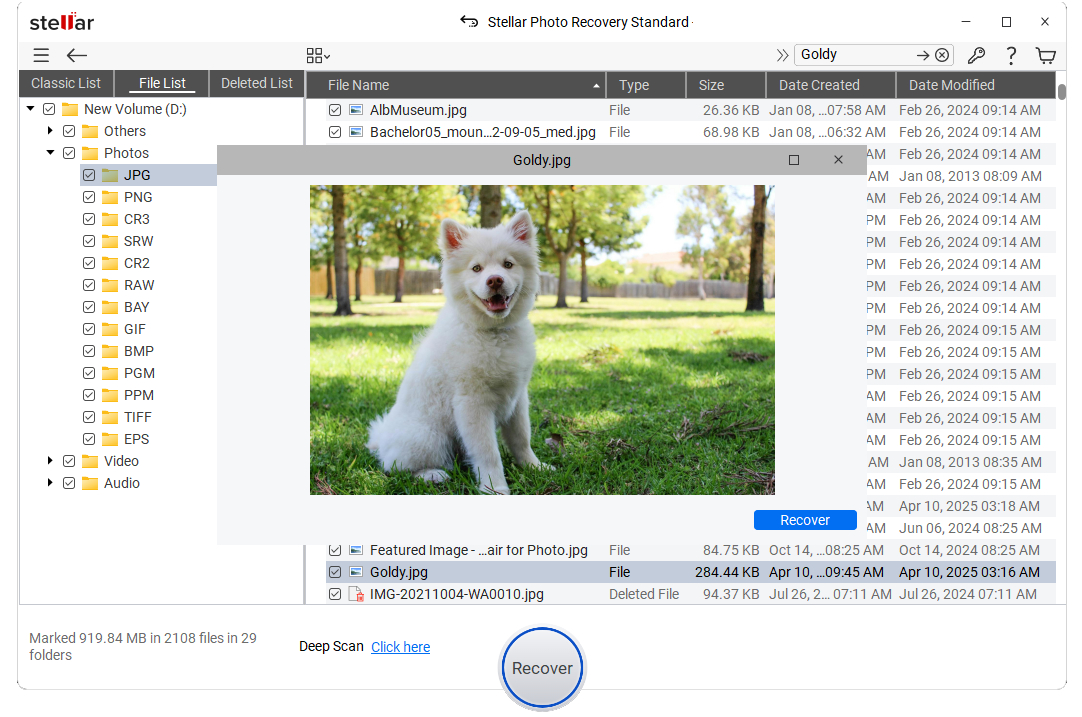
Специализация на медиаданных упрощает навигацию: пользователь не начинает с универсального каталога всех возможных документов, а сосредотачивается на материалах камеры и медиатеки. Это полезно при восстановлении съёмки с SD-карты, где результат часто включает JPEG-превью, RAW-оригиналы и видеофрагменты. Предпросмотр позволяет быстро понять, какие найденные объекты имеют читаемую структуру.
Отдельный плюс для профессиональной фотографии — работа с RAW. У камер разных производителей собственные расширения, и при глубоком поиске программа должна распознавать сигнатуры таких файлов. После восстановления RAW нельзя оценивать только по наличию миниатюры: файл открывают в RAW-конвертере и проверяют полный кадр, метаданные и отсутствие обрывов в конце файла.
Stellar уместен, когда медиа важнее остальных типов данных. При смешанном архиве документов, проектов и фото универсальные решения дают более широкий единый поиск. При физически нестабильной карте памяти или диске первый приоритет — безопасное чтение и образ носителя; повторные длительные сканы по исходнику не становятся полезнее от специализации программы.
Плюсы
- Специализация на фото, видео и аудио делает результаты проще для медиазадач.
- Предпросмотр помогает отбирать изображения до сохранения.
- Есть версии для Windows и macOS и поддержка носителей, используемых в камерах.
Минусы
- Универсальное восстановление рабочих документов раскрыто слабее, чем в комплексных наборах восстановления данных.
- Глубокая проверка больших карт и дисков требует времени и отдельного места для сохранения результатов.
Кому подойдёт
Фотографам, видеографам и контент-производству, где основная потеря связана именно с медиафайлами и картами памяти, включая RAW-исходники.
4. Recuva
Recuva — Windows-инструмент для восстановления файлов с локальных и съёмных носителей. В обзоре Recuva собраны основные сценарии работы. Мастер позволяет сразу выбрать Pictures и не смешивать фотографии с остальными типами данных, а Deep Scan используется для более тщательного поиска.
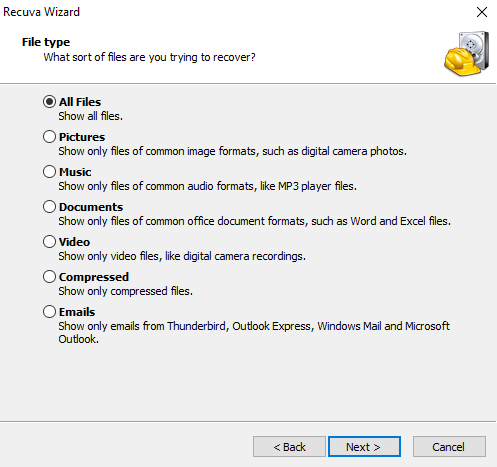
Recuva хорошо соответствует простому сценарию «удалил и сразу заметил». На исправном диске или карте памяти быстрый проход даёт понятный список результатов, а цветовая оценка состояния помогает ориентироваться в вероятности целостности найденного объекта. Для фотографий полезен мастер, который с самого начала ограничивает область интереса изображениями.
Deep Scan нужен после более сложных случаев, но он меняет характер результата: поиск идёт глубже и занимает больше времени, а сохранение исходных имён зависит от состояния метаданных файловой системы. В серии из сотен кадров это превращает последующую сортировку в отдельную задачу. EXIF-дата и размеры изображения становятся полезнее имени вроде набора цифр.
Recuva не предназначена для macOS и Linux, поэтому межплатформенная команда не получает единый инструмент. Для обычной Windows-машины её сильная сторона — прямой процесс без перегруженного профессионального интерфейса. Найденное всё равно сохраняют на другой физический диск: восстановление в исходную папку создаёт риск перезаписи других ещё не извлечённых фотографий.
Плюсы
- Понятный мастер с отдельным выбором фотографий.
- Быстрый поиск подходит для недавнего удаления на исправном Windows-носителе.
- Deep Scan расширяет поиск в более сложных случаях.
Минусы
- Только Windows.
- После глубокого сигнатурного поиска исходные имена и структура каталога сохраняются не всегда.
Кому подойдёт
Пользователям Windows, которым нужен прямой инструмент для случайно удалённых фотографий с диска, флешки или карты памяти без профессиональной ручной настройки.
5. PhotoRec
PhotoRec — кроссплатформенный файловый carver из проекта CGSecurity: он работает в Windows, macOS и Linux и восстанавливает данные по сигнатурам, не полагаясь на целостность файловой системы. На Xeon Live есть отдельный материал о PhotoRec. Такой подход особенно ценен после форматирования и при повреждении логической структуры носителя.
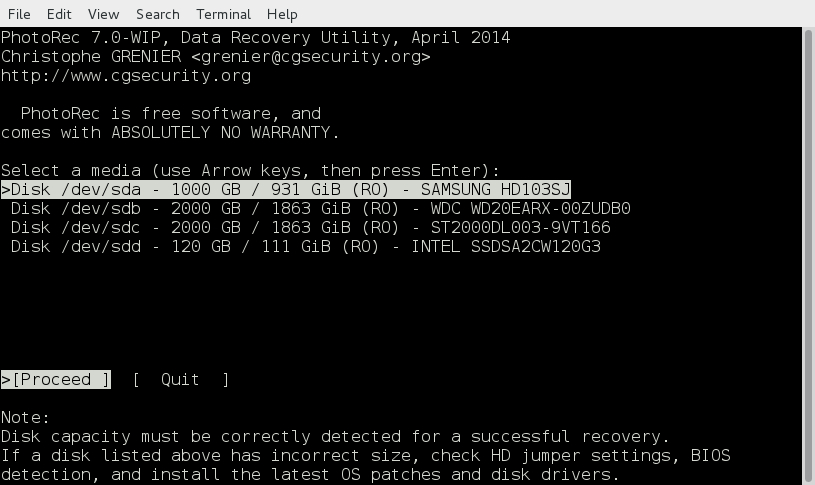
PhotoRec читает носитель сектор за сектором и ищет характерные заголовки известных форматов. Поэтому он видит файлы даже там, где каталог раздела уже разрушен. Цена такого подхода предсказуема: программа не сохраняет исходные имена и дерево папок при обычном сигнатурном восстановлении. Результат обычно раскладывается по каталогам, которые затем приходится сортировать отдельно.
Для фотоматериалов это не критично, когда цель — вернуть уникальные кадры любой ценой. JPEG и RAW после восстановления можно организовать по EXIF, модели камеры и времени съёмки. Для корпоративного архива с жёсткой структурой проектов потеря имён и папок заметно усложняет возврат материалов в исходные рабочие процессы.
Интерфейс PhotoRec ориентирован на технически уверенного пользователя. В составе проекта доступна и графическая оболочка QPhotoRec, но логика остаётся низкоуровневой: выбрать физическое устройство, раздел или область, задать типы файлов и каталог назначения на другом носителе. Это инструмент не для декоративного удобства, а для ситуаций, где обычный каталог файлов уже не помогает.
Плюсы
- Кроссплатформенная работа в Windows, macOS и Linux.
- Сигнатурный поиск не зависит от сохранности каталога файловой системы.
- Подходит для форматированных и логически повреждённых носителей.
Минусы
- Обычный сигнатурный режим не сохраняет исходные имена файлов и дерево папок.
- Интерфейс и терминология требуют больше технической подготовки, чем мастера с пошаговыми экранами.
Кому подойдёт
Техническим специалистам, фотографам и администраторам, которым важен глубокий поиск после форматирования или повреждения файловой системы и приемлема последующая ручная сортировка результатов.
6. R-Studio
R-Studio — профессиональная среда восстановления данных для Windows, macOS и Linux с детальным представлением дисков, разделов и найденных объектов. Отдельная карточка R-Studio на Xeon Live раскрывает назначение инструмента. Для фотографий программа ценна в сложных случаях, где требуется не только «найти удалённое», но и разобраться в структуре носителя.
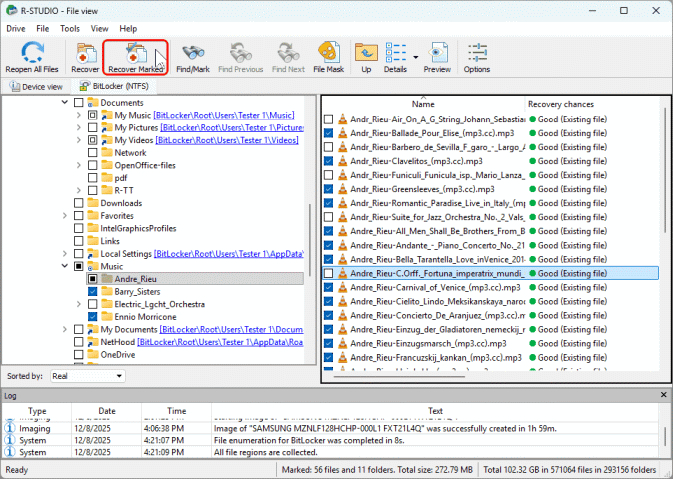
R-Studio показывает физические диски, разделы, результаты распознавания и файловое дерево. Это удобно при повреждённой разметке, нескольких разделах, сетевых и профессиональных сценариях. Для обычного возврата одной случайно удалённой фотографии такой уровень детализации избыточен, зато при восстановлении архива с проблемного HDD он даёт полный контроль над тем, что именно сканируется и куда сохраняется.
Профессиональный процесс начинается с оценки состояния устройства. На исправном носителе допустим прямой анализ. При ошибках чтения безопаснее работать с образом, чтобы не заставлять исходный диск многократно перечитывать проблемные области. R-Studio поддерживает сценарии, где сначала получают копию, а затем ищут данные уже на ней. Для ценной коммерческой съёмки это существенно снижает количество действий с оригиналом.
После сканирования восстановленные фотографии проверяют не только по миниатюрам. Полноразмерные JPEG открывают и пролистывают до конца, RAW загружают в профильный конвертер, видеофрагменты воспроизводят целиком. Для серии кадров полезно сравнить количество ожидаемых файлов по журналу съёмки или каталогизатору с количеством действительно открывающихся восстановленных оригиналов.
Плюсы
- Глубокий контроль дисков, разделов и результатов сканирования.
- Версии для Windows, macOS и Linux.
- Подходит для работы через образ носителя и сложных логических повреждений.
Минусы
- Интерфейс требует понимания файловых систем и структуры накопителей.
- Для простой бытовой потери одной папки возможностей заметно больше, чем требуется.
Кому подойдёт
Системным администраторам, техническим специалистам и командам с ценными рабочими архивами, где важен контролируемый процесс и разбор сложного состояния диска.
7. Wondershare Recoverit
Wondershare Recoverit выпускается для Windows и macOS. Рабочий процесс строится вокруг трёх этапов: выбор места потери, сканирование, затем предпросмотр и восстановление. На Xeon Live доступна отдельная страница Wondershare Recoverit. Для фото важны фильтры по типам, превью и работа с картами памяти, камерами и внешними накопителями.
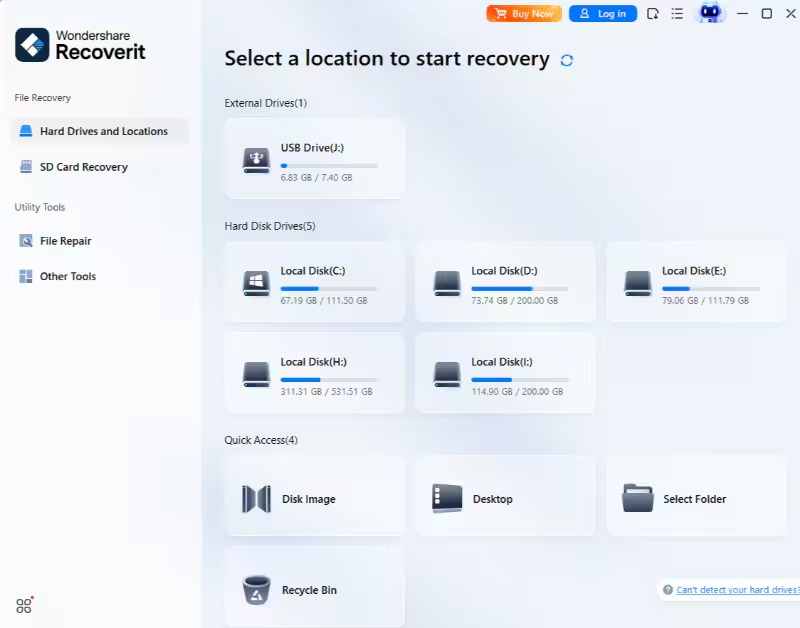
Интерфейс ориентирован на выбор понятной области — диска, папки, рабочего стола, корзины или подключённого устройства. После запуска сканирования результаты можно фильтровать и искать по типам, что сокращает объём ручной проверки при большой фототеке. Для пользователя без опыта работы с разделами это проще, чем низкоуровневые редакторы дисков.
В этой точке важно разделить восстановление утраченных данных и ремонт повреждённых файлов. Найденный JPEG, который не открывается, уже не является задачей поиска как таковой. Сначала файл извлекают с исходного носителя на безопасное место, затем отдельно восстанавливают его структуру специализированным средством. Смешивание этих этапов приводит к неверной оценке результата.
В рабочем процессе команды полезно сохранять найденное в отдельный каталог с датой операции и не смешивать сразу с основным медиархивом. После проверки целостности фотографии возвращают в DAM-систему или файловую структуру проекта. Такой промежуточный слой защищает от повторного появления дубликатов и повреждённых версий рядом с оригиналами.
Плюсы
- Пошаговая логика выбора места, сканирования и предпросмотра.
- Windows и macOS закрывают основные настольные рабочие станции.
- Фильтры и превью удобны при восстановлении больших фотоколлекций.
Минусы
- Широкий набор дополнительных режимов увеличивает интерфейс по сравнению с узкими фотоинструментами.
- Программное восстановление не предназначено для физически повреждённых носителей.
Кому подойдёт
Пользователям Windows и macOS, которые хотят универсальный графический инструмент для дисков, SD-карт и внешних носителей и предпочитают пошаговый процесс.
8. EaseUS Data Recovery Wizard
EaseUS Data Recovery Wizard работает в Windows и macOS и использует мастер с выбором места потери, сканированием, фильтрацией и предпросмотром. На Xeon Live есть обзор EaseUS Data Recovery Wizard. В независимом сравнении TechRadar продукт отдельно отмечается за понятный интерфейс и результативность в тестовых сценариях удаления и повреждения.
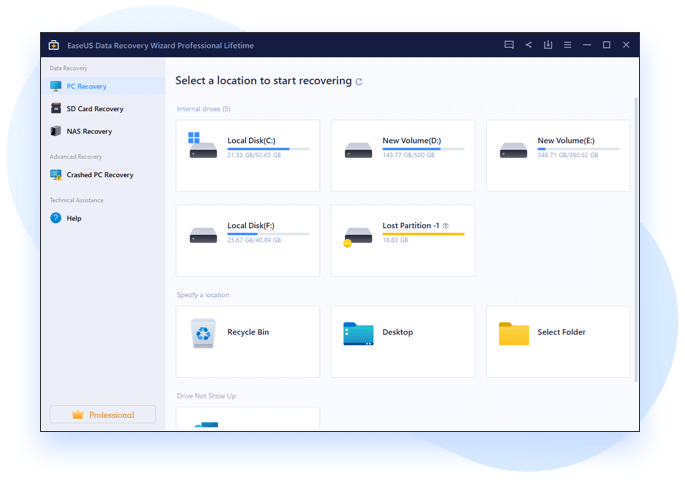
Для фотографий удобен фильтр по типу и предварительный просмотр. После недавнего удаления это позволяет быстро перейти к нужным кадрам, не дожидаясь анализа всего архива. После форматирования глубокий поиск требует больше времени, зато охватывает области, которые не представлены в текущем каталоге файловой системы.
Пользователю важно различать найденную запись и полностью исправный файл. Предпросмотр — сильный индикатор, но итоговая верификация выполняется после сохранения на другой носитель. Для JPEG проверяют полноразмерное изображение и отсутствие серых или обрезанных областей, для RAW — открытие в редакторе и метаданные, для серий — соответствие размеров и времени съёмки.
EaseUS подходит как универсальный вариант для команды, которой нужен одинаково понятный процесс в Windows и macOS. В сложной ситуации с повреждённой разметкой профессиональные дисковые редакторы дают больше ручного контроля. При обычном удалении преимущество мастера состоит именно в сокращении числа технических решений до выбора источника, результатов и безопасного места назначения.
Плюсы
- Доступны версии для Windows и macOS.
- Понятная последовательность сканирования, фильтрации и предпросмотра.
- Независимые тесты TechRadar подтверждают работоспособность в типовых сценариях восстановления.
Минусы
- Глубокое сканирование больших накопителей занимает заметное время.
- Для ручного анализа сложной разметки есть более специализированные профессиональные инструменты.
Кому подойдёт
Командам, которым нужен универсальный мастер восстановления на Windows и macOS с простым отбором фотографий среди большого количества результатов.
9. MiniTool Power Data Recovery
MiniTool Power Data Recovery — Windows-инструмент для восстановления данных с локальных и внешних устройств. На Xeon Live доступна карточка MiniTool Power Data Recovery. Основной сценарий прост: выбрать логический диск или устройство, запустить Scan, отфильтровать и предварительно просмотреть найденное, а затем сохранить на другой носитель.
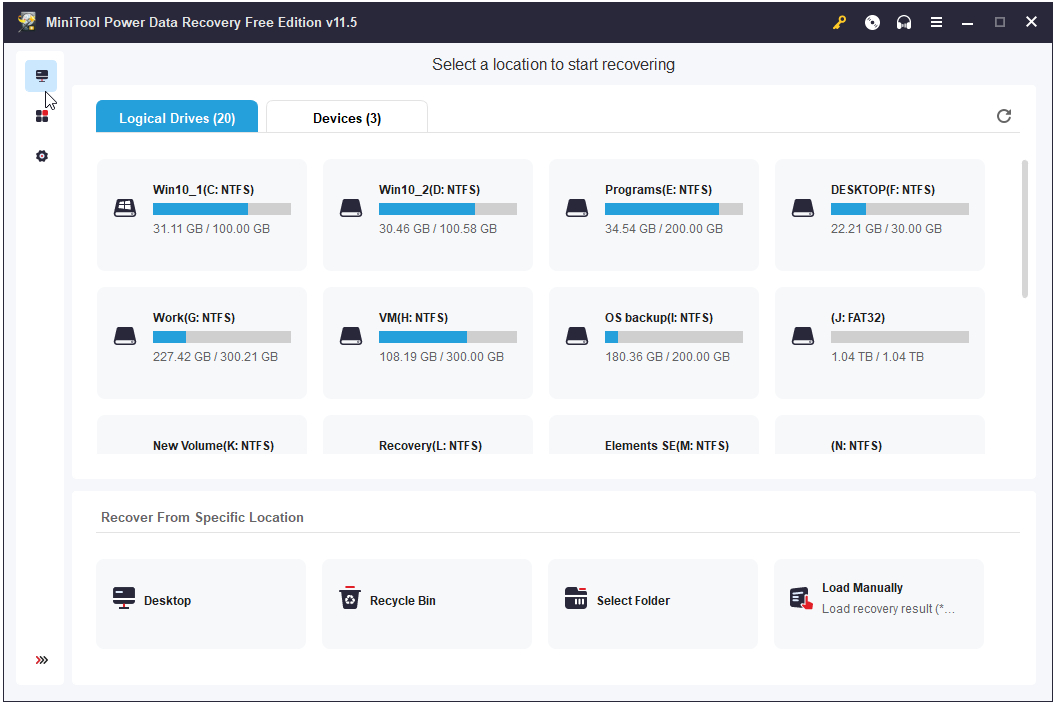
MiniTool полезен при потерях на внешнем HDD, USB-накопителе или карте памяти, когда Windows продолжает видеть устройство. Интерфейс показывает доступные логические диски и физические устройства, поэтому пользователь начинает с обычного раздела и переходит к более широкому сканированию при необходимости. Фильтрация по расширению ускоряет поиск изображений среди документов и архивов.
Для фотографий основной контроль — предпросмотр и размер файла. Очень маленький JPEG после восстановления часто оказывается миниатюрой, а не оригиналом камеры. В контент-проектах полезно заранее знать приблизительное разрешение и размер исходников: это помогает быстро отделить пригодные файлы от кэша, превью и дублей.
Инструмент не заменяет работу с образом у нестабильного диска. При постоянных ошибках чтения повторный полный Scan увеличивает нагрузку на устройство. В таких условиях сначала фиксируют максимально читаемую копию, а логическое восстановление выполняют уже на ней.
Плюсы
- Понятный выбор логических дисков и физических устройств в Windows.
- Фильтры и предпросмотр помогают работать с фотоматериалами.
- Подходит для внешних дисков, флешек и карт памяти, которые распознаются системой.
Минусы
- Основной настольный сценарий ориентирован на Windows.
- Профессиональная диагностика физически нестабильных накопителей требует отдельного процесса создания образа.
Кому подойдёт
Пользователям Windows, которым нужен графический мастер для восстановления фотографий с внешних дисков, флешек и карт памяти без терминала.
10. Remo Recover
Remo Recover имеет отдельные редакции для Windows и macOS. В Windows-интерфейсе пользователь выбирает диск, запускает Scan, наблюдает найденные данные в Dynamic Recovery View, открывает предпросмотр и переносит результат на безопасный носитель. Программа рассчитана на типовые случаи удаления, форматирования и потери доступа к разделу.
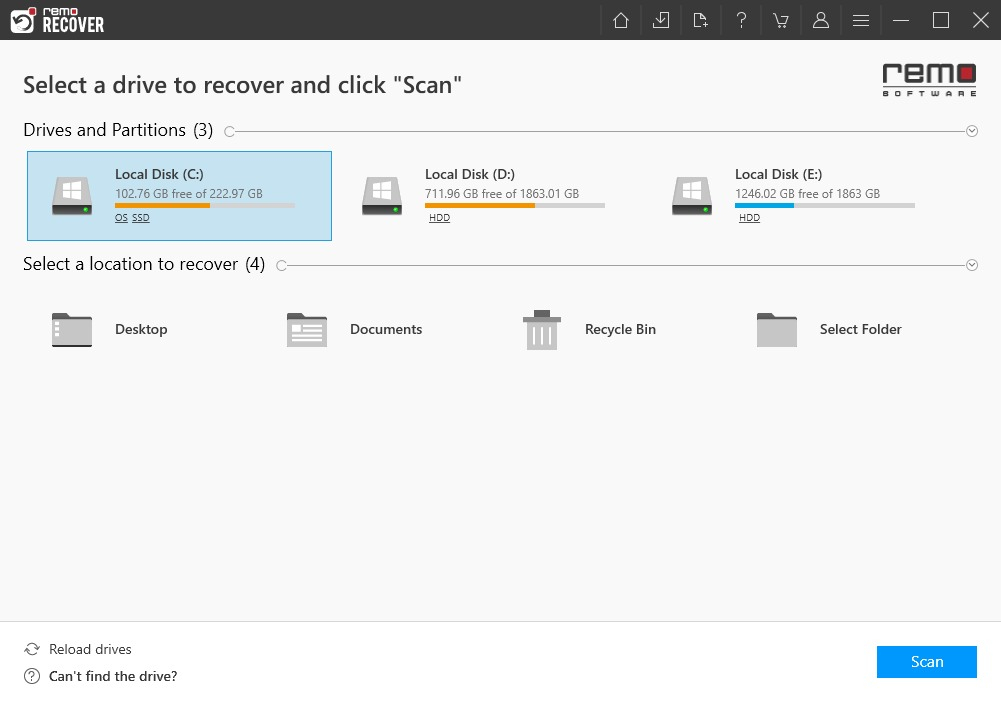
Для фотографий ценен предпросмотр во время работы с результатами: он помогает быстро оценить, есть ли среди найденного нужные кадры, прежде чем формировать большой набор для сохранения. На картах памяти это экономит время, потому что после съёмки носитель часто содержит не только изображения, но и служебные каталоги камеры, видео и базы миниатюр.
Раздельные редакции для двух настольных ОС удобны в смешанной среде, но интерфейс и доступные функции сверяют с конкретной платформой. Для рабочего процесса важнее одинаковая дисциплина: источник не используется для новых записей, восстановленное уходит на другой диск, а исходная карта или накопитель сохраняется до проверки всех нужных кадров.
Remo Recover рационален в среднем классе сложности: задача сложнее возврата из корзины, но не требует ручного редактирования структуры диска. При повреждённом железе или нестабильном подключении работа останавливается до получения безопасного образа или профессиональной диагностики.
Плюсы
- Есть редакции для Windows и macOS.
- Предпросмотр и динамическое отображение результатов упрощают отбор фотографий.
- Покрывает локальные и съёмные носители в типовых сценариях потери данных.
Минусы
- Редакции для разных ОС устанавливаются и оцениваются отдельно.
- Для низкоуровневого ручного анализа сложной разметки существуют более специализированные инструменты.
Кому подойдёт
Пользователям Windows и macOS, которым нужен привычный графический процесс с предпросмотром и без ручной работы с секторами и структурой файловой системы.
11. Tenorshare 4DDiG Data Recovery
Tenorshare 4DDiG Data Recovery выпускается для Windows и macOS. На Xeon Live опубликован обзор 4DDiG Data Recovery. В Windows-процессе выбирают локальный или внешний диск, запускают сканирование, переключаются на Type View для фотографий, применяют Filter и Search, затем просматривают и сохраняют выбранные файлы в безопасное место.

Для фотографий практично разделение по типам. После полного сканирования диска результат часто измеряется тысячами объектов, поэтому фильтр Photo сокращает выбор до изображений и RAW. Предпросмотр перед Recover даёт возможность проверить конкретный кадр, не перенося весь найденный массив.
Важное ограничение связано не с интерфейсом, а с природой восстановления: при перезаписи блоков новым содержимым исходная фотография уже не возвращается программным способом. Поэтому после удаления рабочей съёмки на системном диске прекращение записи важнее того, какая программа будет запущена первой.
4DDiG уместен для пользователей, которым нужен современный графический интерфейс и одинаковая общая логика на Windows и macOS. Для технического расследования повреждённого раздела с ручным просмотром структур диска профессиональные инструменты дают более прозрачный низкоуровневый контроль.
Плюсы
- Редакции для Windows и macOS.
- Type View, фильтры и поиск удобны при большом массиве найденных фотографий.
- Предпросмотр встроен в стандартную последовательность восстановления.
Минусы
- При сложном повреждении разметки профессиональные дисковые инструменты дают больше ручного контроля.
- Как и другие программы, не восстанавливает данные, уже физически перезаписанные новым содержимым.
Кому подойдёт
Пользователям Windows и macOS, которые предпочитают визуальный интерфейс, фильтрацию по фотографиям и пошаговый процесс без ручного разбора структуры диска.
12. Wise Data Recovery
Wise Data Recovery — программа для Windows 11, 10, 8.1, 8 и 7. На Xeon Live есть отдельная страница Wise Data Recovery. Для внешних устройств документация описывает автоматическое сканирование, фильтрацию результатов, предпросмотр поддерживаемых типов и восстановление в выбранную папку на другом носителе.
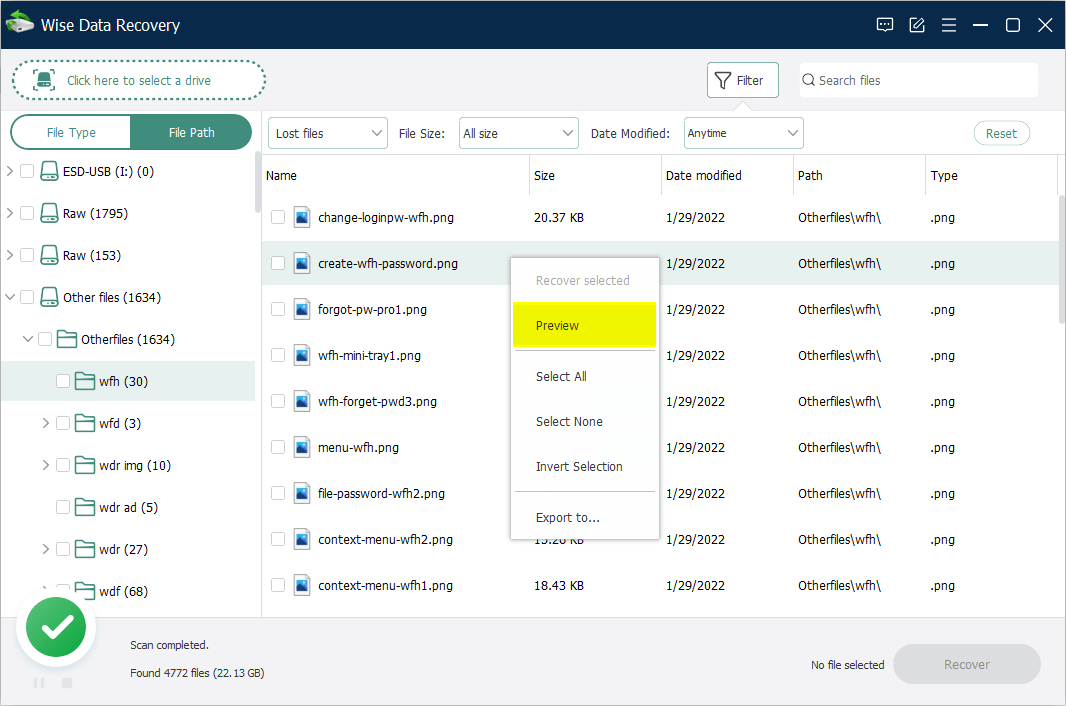
Wise удобен для несложных задач, когда Windows видит карту памяти, флешку или диск и требуется быстро проверить, остались ли фотографии. Фильтры сокращают список, а предпросмотр помогает убедиться, что конкретный объект читается. Для владельца рабочей станции без опыта низкоуровневого восстановления это понятнее, чем ручная навигация по секторам.
Программа не поддерживает macOS и Linux, поэтому в смешанной среде она остаётся Windows-вариантом. При форматировании и сложных логических ошибках результат зависит от того, какие области данных сохранились. Оценивать работу по одному количеству найденных записей бессмысленно: нужен контроль открываемости и полноразмерности восстановленных кадров.
В производственном архиве полезно сохранять результат в отдельную папку с неизменяемым исходным набором, а копию уже сортировать, переименовывать и импортировать в каталогизатор. Тогда при ошибке сортировки или обнаружении ещё одного дубля исходное восстановленное состояние остаётся доступным для повторной проверки.
Плюсы
- Простой Windows-интерфейс для локальных и внешних устройств.
- Фильтрация и предпросмотр подходят для отбора фотографий.
- Не требует ручной работы с разделами для типового сценария удаления.
Минусы
- Нет версии для macOS или Linux.
- В сложных случаях с повреждённой структурой диска возможностей меньше, чем у профессиональных средств.
Кому подойдёт
Пользователям Windows с простым сценарием потери фотографий на флешке, карте памяти или диске, который стабильно определяется системой.
13. Puran File Recovery
Puran File Recovery — Windows-утилита с Quick Scan, Deep Scan и Full Scan. На Xeon Live опубликована карточка Puran File Recovery. Программа работает с логическими и физическими дисками, включая случаи форматирования и RAW-состояния, а для поддерживаемых форматов даёт предпросмотр.
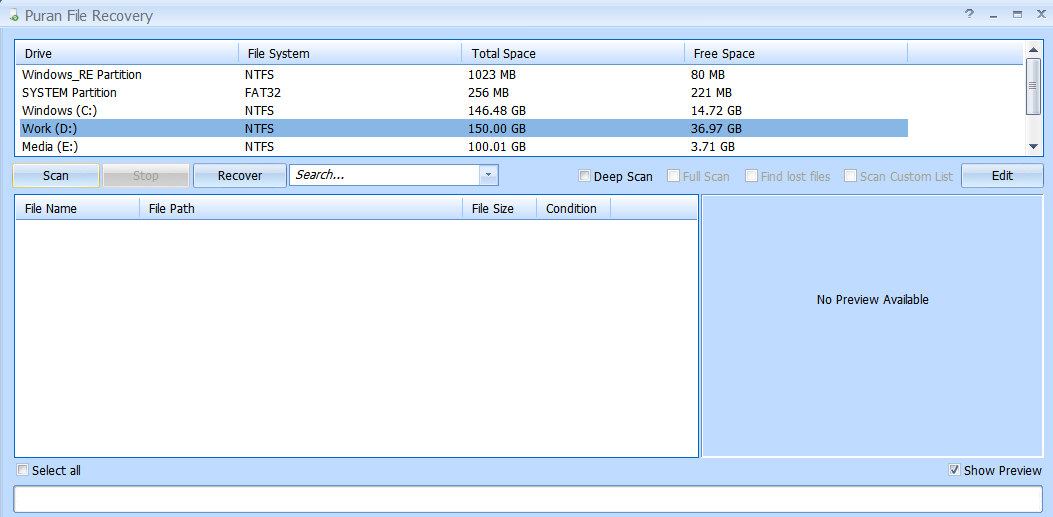
Три уровня сканирования позволяют не начинать каждый случай с самого тяжёлого режима. Недавнее удаление на исправном NTFS-разделе логично проверять быстрым поиском. После форматирования или повреждения структуры переходят к более глубокому анализу. Такой порядок сокращает время и помогает быстрее понять, насколько сохранены метаданные файловой системы.
Для фотографий предпросмотр полезен как первичная проверка. После сохранения окончательный контроль всё равно выполняется отдельно. Файл с корректной миниатюрой способен оказаться частично повреждённым, особенно когда данные фрагментированы или часть кластеров уже занята новым содержимым. Полноразмерное открытие и выборочная проверка серии остаются обязательными.
Puran подходит тем, кому нужен более технический, но всё ещё графический Windows-инструмент. Он не закрывает macOS и Linux. Для физически неисправного накопителя режим Full Scan не является безопасной заменой образа: длительное чтение проблемного устройства повышает нагрузку и должно быть исключено из первого шага.
Плюсы
- Quick, Deep и Full Scan дают понятную градацию глубины поиска.
- Работает с логическими и физическими дисками в Windows.
- Есть предпросмотр поддерживаемых файлов.
Минусы
- Только Windows.
- Технический интерфейс менее дружелюбен для новичка, чем современные пошаговые мастера.
Кому подойдёт
Пользователям Windows, которым нужен выбор глубины сканирования и более технический контроль без перехода к полноценному профессиональному редактору дисков.
14. R-Photo
R-Photo — специализированный Windows-инструмент R-Tools Technology для восстановления фотографий и видео. Он работает с FAT, exFAT, NTFS и ReFS, поддерживает внутренние и внешние накопители, USB-устройства и карты памяти, а также использует поиск известных типов файлов по сигнатурам. Встроенный viewer помогает проверить найденные изображения.

Узкая специализация делает R-Photo логичным вариантом, когда документы и прочие типы данных неинтересны. Список результатов меньше перегружен нерелевантными объектами, а акцент на медиа упрощает отбор. Это полезно после случайного удаления серии снимков с карты памяти или внешнего диска, когда важны именно фото и видео.
Сигнатурный поиск полезен после повреждения файловой системы, но наследует общий недостаток carving: при утрате метаданных исходные имена и каталоги восстанавливаются хуже. В профессиональной съёмке это компенсируют EXIF-данными и хронологией кадров. Серии удобно группировать по времени съёмки и модели камеры уже после извлечения.
R-Photo ориентирован на Windows, поэтому Mac-команды выбирают другой инструмент. Его сильная сторона — не универсальность, а концентрация на медиа. Для возврата фотографий из конкретной карты памяти узкий набор функций удобнее большого комплекса восстановления всех типов данных.
Плюсы
- Специализация на фотографиях и видео.
- Поддержка распространённых Windows-файловых систем и съёмных носителей.
- Viewer и сигнатурный поиск помогают работать с медиа после логических сбоев.
Минусы
- Только Windows.
- Сигнатурный режим не сохраняет весь исходный контекст при разрушенных метаданных файловой системы.
Кому подойдёт
Пользователям Windows, которым нужно вернуть именно фотографии и видео с карты памяти, USB-накопителя или диска без универсального набора для документов и других файлов.
15. DMDE
DMDE — низкоуровневый редактор дисков и средство восстановления данных для Windows, macOS и Linux. На Xeon Live доступен обзор DMDE. Программа показывает физические и логические устройства, позволяет выполнять Quick Volume Scan и Full Volume Scan, просматривать поддерживаемые изображения и восстанавливать данные на другой диск.
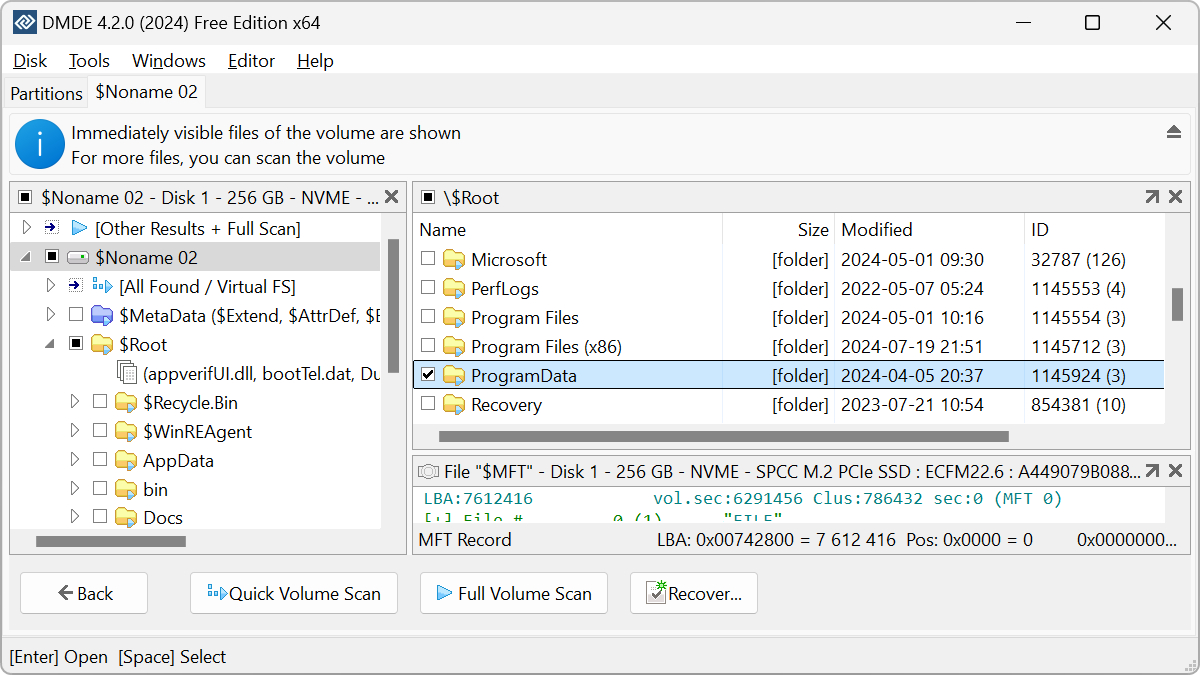
DMDE ценен тем, что не скрывает структуру носителя за мастером. Пользователь видит разделы, файловые системы и найденные тома, поэтому инструмент подходит для случаев, где обычное сканирование «папки с фото» уже не отражает реальную проблему. Это особенно актуально после повреждения таблицы разделов, появления RAW-тома или частичной потери файловой структуры.
Такая прозрачность требует технической дисциплины. Ошибочный выбор устройства или запись на источник способны ухудшить ситуацию, поэтому действия выполняют в режиме чтения и восстанавливают данные на другой физический носитель. Документация DMDE отдельно подчёркивает отказ от записи на исходный диск и осторожность с неисправными устройствами.
Для фотоархива DMDE удобен как инструмент второго уровня после простых мастеров. Когда структура сохранилась, проще пользоваться приложением с визуальными фильтрами. Когда структура повреждена, возможность увидеть том и файловое дерево напрямую становится важнее декоративной простоты. В этом сценарии оценка результата ведётся по реально открывающимся восстановленным файлам и сохранённой иерархии.
Плюсы
- Глубокий контроль физического диска, томов и файловой структуры.
- Работает в Windows, macOS и Linux.
- Подходит для повреждённых разделов и случаев, где нужен ручной выбор найденного тома.
Минусы
- Интерфейс требует понимания дисков, разделов и файловых систем.
- Ошибочные действия на низком уровне опаснее, чем в пошаговом мастере, поэтому запись на источник исключается.
Кому подойдёт
Техническим специалистам и опытным пользователям, которые восстанавливают фотоархив из повреждённого раздела и хотят видеть структуру носителя напрямую.
Android: восстановление фотографий на смартфоне
На Android подход отличается от настольного диска. Современное внутреннее хранилище управляется системой и приложениями, а доступ к низкоуровневому чтению ограничен. Поэтому сначала проверяют корзину галереи и облачной фототеки. Низкоуровневое приложение имеет больше смысла для карты памяти или устройства с root-доступом, где доступны исходные области хранения.
16. DiskDigger Photo Recovery
DiskDigger Photo Recovery — Android-приложение для поиска удалённых изображений. На Xeon Live есть страница DiskDigger. Без root приложение выполняет Basic scan и обычно находит кэшированные версии и миниатюры; Full scan с более глубоким доступом требует root. Найденные изображения показываются сеткой с фильтрами.
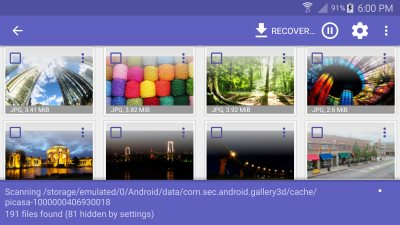
Это ограничение критично для оценки результата. Нерутированный смартфон способен показать маленькую копию фотографии из кэша, но она не равна исходному кадру камеры по разрешению и детализации. Поэтому после восстановления обязательно сравнивают размер файла и пиксельные размеры с ожидаемым оригиналом. Миниатюра пригодна для справки, но не заменяет исходник для печати, рекламы или крупного макета.
При наличии microSD рациональнее извлечь карту и сканировать её на компьютере: настольные инструменты получают прямой доступ к носителю, не зависят от ограничений Android и позволяют сохранить результат на другой диск. Внутреннюю память телефона рассматривают отдельно, потому что приложение и ОС продолжают активно писать данные даже во время обычного использования устройства.
Для контент-команды DiskDigger полезен как локальная попытка на телефоне, но не как универсальный основной метод. Сначала проверяются корзины приложений и синхронизация, затем карта памяти, затем более глубокие методы. Это экономит время и сразу разделяет случаи, где исходник ещё хранится в логической корзине, и случаи настоящей потери данных.
Плюсы
- Приложение работает прямо на Android и показывает найденные изображения визуальной сеткой.
- Фильтры помогают отделять нужные изображения от большого количества кэшированных файлов.
- Full scan с root даёт более глубокий доступ к хранилищу.
Минусы
- Без root Basic scan часто ограничивается миниатюрами и кэшированными копиями.
- Внутренняя память Android активно перезаписывается системой и приложениями, поэтому время работает против восстановления.
Кому подойдёт
Владельцам Android, которые уже проверили корзину фотогалереи и облачную синхронизацию и хотят выполнить локальный поиск, особенно на устройстве с root или при работе с картой памяти.
iPhone и iPad: встроенное восстановление в Apple Photos
На iPhone и iPad первым способом остаётся не сторонняя утилита, а встроенный раздел Recently Deleted. Apple сохраняет удалённые фотографии и видео в этом альбоме 30 дней, после чего элементы удаляются окончательно из раздела. Этот путь сохраняет оригинальные объекты и метаданные без низкоуровневого сканирования устройства.
17. Apple Photos — Recently Deleted
В Apple Photos откройте Photos, перейдите к Collections, в разделе Utilities выберите Recently Deleted, разблокируйте альбом и отметьте нужные материалы. Команда Recover возвращает выбранные фотографии и видео в основную медиатеку. Этот способ полностью соответствует типичному случаю «удалил недавно и заметил ошибку».
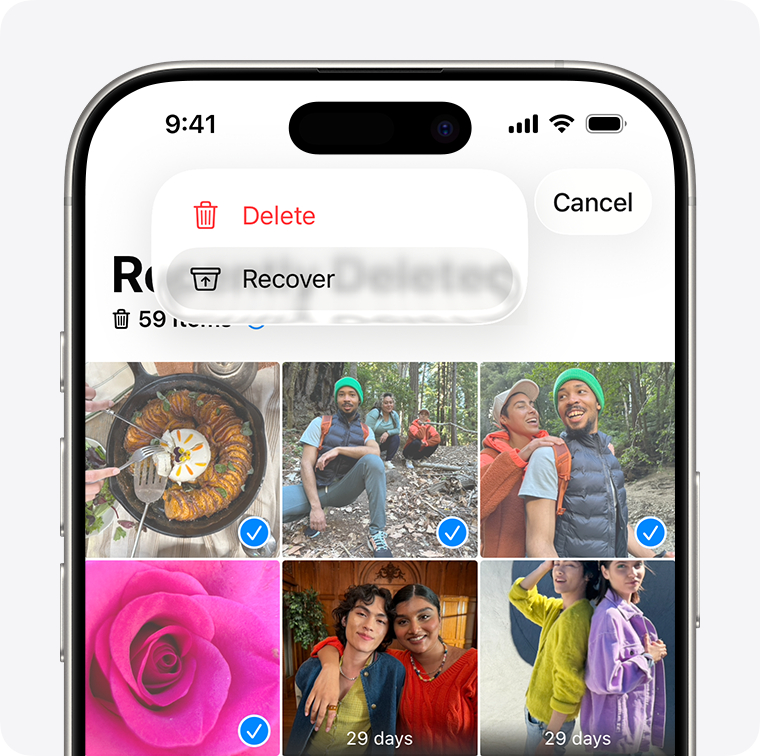
Главное ограничение — срок хранения. После истечения 30 дней встроенный раздел перестаёт быть источником возврата. Поэтому при обнаружении потери на iPhone сначала проверяют именно Recently Deleted и состояние синхронизации фототеки, а не запускают случайные «сканеры» телефона. Такой порядок сохраняет максимум исходных данных и не создаёт лишних операций записи.
Для рабочего контента полезно проверить не только наличие кадра, но и его место в общей фототеке. После Recover убедитесь, что восстанавливается оригинал нужного разрешения, а не экспортированная копия из мессенджера или соцсети. Для серии снимков сопоставьте время, геоданные и последовательность с соседними файлами, затем перенесите проверенные исходники в корпоративный архив.
После окончательного удаления из Recently Deleted дальнейшая стратегия зависит от наличия других копий: резервных копий устройства, облачной библиотеки, экспорта на Mac или Windows, внешнего архива. Программное низкоуровневое сканирование современного iPhone не рассматривается как равнозначная замена встроенному 30-дневному механизму.
Плюсы
- Встроенный способ не требует сторонней программы и сохраняет медиатеку в исходной логике Photos.
- Apple явно определяет 30-дневный период хранения удалённых фотографий и видео.
- Восстановление выполняется выборочно через Recover.
Минусы
- Способ работает только пока объект находится в Recently Deleted.
- После окончательного удаления требуется искать другие существующие копии и резервные источники.
Кому подойдёт
Владельцам iPhone и iPad, которые удалили фотографии в течение последних 30 дней и ещё не очистили раздел Recently Deleted.
Как выбрать программу под конкретную потерю фотографий
Выбор по названию программы даёт меньше пользы, чем выбор по состоянию носителя. Один и тот же JPEG после удаления из корзины, форматирования SD-карты и аппаратного сбоя HDD требует трёх разных стратегий. Ниже — практическая матрица без универсального «первого места» для всех случаев.
Фотография удалена только что
На Windows сначала прекращают запись на исходный диск и проверяют корзину. При очищенной корзине подходят Феникс, Recuva, Disk Drill, EaseUS и другие мастера с быстрым поиском. Задача — извлечь объект до перезаписи. Подробный сценарий после очистки корзины есть в отдельной инструкции Xeon Live. На iPhone первым действием остаётся Recently Deleted.
В этом сценарии нет смысла сразу запускать самый тяжёлый сигнатурный режим. Быстрый поиск сохраняет больше контекста, когда записи файловой системы ещё доступны: исходное имя, путь и дата помогают сразу вернуть кадр в проект. Углублённый анализ используют вторым проходом, когда простого поиска недостаточно.
SD-карта была отформатирована в камере
После форматирования карту больше не используют для съёмки. Быстрый каталоговый поиск часто уступает сигнатурному, поэтому подходят PhotoRec, Disk Drill, Stellar Photo Recovery, R-Photo, DMDE и другие инструменты с глубоким анализом. Важна поддержка RAW именно вашей камеры. После сохранения серию сортируют по EXIF и времени съёмки, потому что имена файлов после carving сохраняются не всегда.
На карте памяти нельзя запускать повторное форматирование ради «исправления» ошибки. Это не улучшает доступность старых кадров и меняет структуру носителя. При сообщении о RAW-состоянии или необходимости форматирования сначала фиксируют текущую картину: видит ли устройство правильный объём, есть ли стабильное чтение, определяется ли физический накопитель. Только после этого выбирают инструмент анализа.
Диск определяется как RAW или пропал раздел
В этом случае проблема уже не сводится к удалённой папке. Нужен анализ разметки и файловой системы. DMDE и R-Studio дают больше контроля над найденными томами; PhotoRec работает даже без сохранённого каталога, но теряет структуру. Форматирование системным предложением Windows отклоняется: сначала выполняется чтение и восстановление, затем уже решается вопрос с самим носителем.
Для рабочего архива сначала ищут логически узнаваемый том и проверяют его файловое дерево. Сохранённая структура папок экономит часы последующей сортировки. К сигнатурному поиску переходят после неудачного восстановления каталога или когда файловая система действительно разрушена. Такой порядок сохраняет максимум контекста проекта: названия папок, имена и даты.
SSD после удаления продолжал активно работать
Для SSD ситуация жёстче из-за фоновой работы системы и механизмов обслуживания накопителя. Сразу прекращают запись и не устанавливают программу на тот же диск. Успех зависит от того, сохранились ли нужные блоки и не были ли они очищены или перезаписаны. Поэтому вместо долгого перебора десятков приложений выполняют один аккуратный анализ и оценивают фактически читаемые результаты.
На системном SSD опасны не только заметные действия пользователя. ОС пишет журналы, кэш, обновления и временные файлы. Для корпоративного ноутбука правильная реакция — зафиксировать инцидент, прекратить штатную работу и не синхронизировать новые материалы до завершения восстановления. Это важнее смены одной программы на другую.
Внешний HDD пропадает, щёлкает или замедляется
Это уже признак аппаратной нестабильности, а не обычного удаления. Повторные полные сканы исходного диска исключаются. Правильный технический путь — получить максимально полный образ с контролем ошибок или передать носитель специалистам по аппаратному восстановлению. R-Studio и DMDE полезны на стадии логического анализа образа, но не ремонтируют физический механизм диска.
Ценная съёмка или брендовый архив не должны становиться экспериментом с десятком повторных проходов. У нестабильного диска ресурс чтения ограничен, поэтому сначала решают задачу копирования читаемых секторов, а уже потом — задачу поиска файлов. Внутренний отчёт полезно разделять так же: состояние носителя, качество образа, найденные тома, целостность извлечённых файлов.
Найдены файлы, но фотография не открывается
Здесь заканчивается восстановление данных и начинается ремонт файла. Сначала найденный объект сохраняют на безопасный носитель. Затем проверяют размер, заголовок, открытие в нескольких программах и наличие встроенного JPEG-превью в RAW. Материал о случаях, когда фотографии не открываются в Windows, помогает отделить повреждение файла от проблемы приложения просмотра.
У JPEG типичны обрыв данных и серые области в нижней части кадра, у RAW — ситуация, когда миниатюра доступна, а основной массив не читается. Такой файл не считают успешным результатом восстановления. В отчёте он попадает в отдельную категорию damaged, а дальнейший ремонт выполняется на копии, не затрагивая исходное восстановленное содержимое.
Как проверять восстановленные фотографии, а не только список найденных файлов
Сканер способен показать тысячи найденных объектов, но это не равно тысячам пригодных оригиналов. Для рабочего архива вводится отдельный этап контроля качества. Он превращает «программа что-то нашла» в измеримый результат, понятный фотографу, дизайнеру, менеджеру контента и владельцу проекта.
- Сохраните результат на отдельный носитель. Исходник остаётся нетронутым до завершения проверки.
- Отделите оригиналы от миниатюр. Сравните пиксельные размеры и вес файлов с типичным кадром вашей камеры или смартфона.
- Откройте JPEG и PNG в полноразмерном режиме. Проверьте верх, центр и низ изображения на серые блоки, обрывы и неправильные цвета.
- Откройте RAW в профильном конвертере. Простого встроенного превью недостаточно: должен читаться сам RAW-массив и основные метаданные.
- Проверьте серию выборочно. Возьмите кадры из разных участков времени и разных папок, а не только первые десять файлов.
- Сверьте EXIF. Дата, камера, объектив и размер кадра помогают вернуть материал в правильный проект и обнаружить чужие или старые файлы.
- Зафиксируйте результат. Для проекта посчитайте, сколько ожидаемых оригиналов найдено, сколько открывается полностью и сколько требует отдельного ремонта.
После восстановления RAW-исходники удобно проверять по обычному рабочему процессу проявки. На Xeon Live есть руководство по обработке RAW-фотографий. Оно полезно не как способ восстановления, а как контроль того, что файл действительно читается редактором и содержит полноценный исходник, а не только встроенную миниатюру.
Для больших серий применяют выборочный контроль с понятным правилом. Например, проверяют каждый двадцатый кадр плюс все файлы с необычно малым размером и все объекты, которые не открываются в каталогизаторе. Затем отдельно просматривают финальные отобранные изображения проекта. Такой подход быстрее полного ручного просмотра и выявляет системные повреждения в разных областях носителя.
Метрики результата для бизнеса и контент-команд
Для частной фотографии достаточно вернуть нужный кадр. В работе с рекламой, PR и контентом важна воспроизводимость: команда должна понимать, какие активы восстановлены, какие повреждены и какие надо пересоздать. Поэтому результат стоит фиксировать коротким отчётом, даже когда восстановление выполняет один специалист.
- Recovery coverage. Доля восстановленных оригиналов от списка ожидаемых файлов проекта. Для съёмки исходным ориентиром служит каталогизатор, лист отбора или журнал передачи файлов.
- Integrity rate. Доля файлов, которые открываются целиком и проходят визуальную проверку без артефактов чтения.
- Metadata retention. Сколько файлов сохранило дату съёмки, EXIF и исходное имя. Этот показатель определяет стоимость дальнейшей ручной сортировки.
- Duplicate ratio. Сколько найденных объектов являются миниатюрами, кэшированными копиями или дублями. Высокая доля дублей увеличивает время очистки набора.
- Time to usable archive. Считается не время сканирования, а период до появления проверенной папки, которую уже можно вернуть в работу дизайнера или редактора.
Для команды маркетинга такой подход особенно полезен после потери материалов кампании. Нужен не отчёт «найдено 80 тысяч файлов», а перечень конкретных исходников: мастер-изображения, варианты баннеров, съёмочные RAW, финальные JPEG, иллюстрации для презентаций и сайта. После восстановления каждый тип возвращается в свой контур хранения, а не смешивается в одной папке Results.
Измерение результата также помогает принять решение о повторном проходе. Когда нужные оригиналы уже найдены и проверены, новый глубокий скан того же исправного носителя редко даёт бизнес-ценность. Когда coverage низкий, а на диске видны пропавшие разделы или нечитаемые области, меняют не настройку ради настройки, а сам метод: образ, другой алгоритм или профессиональную диагностику.
Практические сценарии для визуального контента
Съёмка для рекламной кампании
При потере карты после съёмки главный актив — RAW-оригиналы и сопутствующие JPEG. Карта сразу выводится из эксплуатации. На рабочей станции создаётся отдельное место назначения, затем выполняется сканирование. В результатах сначала ищут RAW по расширению и характерному размеру, затем JPEG. После сохранения проверяют несколько серий в конвертере и сопоставляют время съёмки с планом или контактным листом.
Важные отобранные кадры проверяют вручную все без исключения. Для остальных серий достаточно статистической выборки, пока не обнаружится системная ошибка. Когда в одном диапазоне времени появляются серые области или обрывы, выборку расширяют вокруг этого диапазона: повреждение часто связано с конкретной областью носителя, а не со всем архивом одинаково.
Архив баннеров, карточек товара и материалов сайта
Такие папки содержат много похожих экспортов. После восстановления исходные имена и структура критичнее, чем для одиночной фотографии: без них легко перепутать финальную и промежуточную версии. Поэтому сначала выбирают инструменты, которые читают сохранённую файловую систему и показывают исходное дерево. К сигнатурному carving переходят, когда каталог уже разрушен. После извлечения дубли группируют по размеру, дате и контрольной сумме.
В конце полезно вернуть в основной архив только одну проверенную мастер-версию каждого актива и нужные производные. Кэш, старые превью и временные экспорты остаются в карантинной папке восстановления. Это снижает риск, что повреждённый дубль случайно попадёт в макет, публикацию или презентацию вместо рабочего файла.
Фотографии для презентации или PR-материала
Здесь важны не только оригиналы, но и уже подготовленные версии с нужным кадрированием. После сканирования результаты фильтруют по папке проекта и датам, когда метаданные сохранились. При утрате структуры ищут по разрешению и визуальному предпросмотру. Восстановленное не публикуют напрямую: сначала проверяют цвет, размер, подписи в метаданных и отсутствие повреждённых областей.
Для готового набора стоит зафиксировать связь «исходник — финальный экспорт». Тогда после восстановления понятно, какой файл допускается редактировать заново, а какой уже является утверждённой версией. Такой учёт экономит больше времени, чем попытка восстановить прежнее имя каждого промежуточного файла вручную.
Личная медиатека сотрудника на рабочем ноутбуке
Системный диск продолжает записывать данные даже без активной работы пользователя, поэтому ноутбук перестают использовать до восстановления. Программа устанавливается и запускается с другого носителя там, где это поддерживается, а результат сохраняется на внешний диск. После возврата файлов рабочую и личную медиатеку разделяют, чтобы повторная очистка или синхронизация не затронула общий проектный архив.
Корпоративный процесс выигрывает от заранее заданной схемы резервных копий: локальный рабочий каталог, синхронизированная копия и отдельная версия для долгого хранения. Тогда утрата одного ноутбука не превращает программное восстановление в единственную надежду. Программы восстановления остаются аварийным инструментом, а не основным способом хранения бизнеса.
После восстановления нужно подготовить фотографии к дальнейшей работе
Сначала сохраняют неизменяемый набор восстановленных оригиналов, а все коррекции выполняют на копиях. Для дальнейшей обработки полезен гайд по редактированию фотографий. Форматы меняют только после проверки исходников; при необходимости отдельное руководство по конвертации фотографий помогает выбрать подходящий JPEG, PNG, TIFF или другой формат без смешивания этой задачи с восстановлением данных.
Не следует сразу переименовывать весь результат и удалять технические папки программы. Сначала сохраняют контрольную копию набора, затем создают рабочую копию для сортировки. При спорном кадре всегда остаётся возможность вернуться к исходному восстановленному файлу и исключить ошибку, появившуюся уже на стадии обработки.
Типичные ошибки при восстановлении фото
- Продолжать съёмку на той же карте памяти. Новые кадры занимают свободные области и вытесняют удалённые данные.
- Установить утилиту на тот же диск, с которого исчезли фотографии. Сам процесс установки создаёт новые записи на источнике.
- Сохранить результат обратно на исходный носитель. Возвращаемые файлы способны перезаписать ещё не извлечённые данные.
- Повторно форматировать RAW-раздел. Форматирование меняет структуру файловой системы и не является диагностикой.
- Оценивать результат только по числу найденных объектов. В выдаче присутствуют миниатюры, кэш, дубли и частично повреждённые файлы.
- Запускать много длинных сканов подряд на нестабильном HDD. При аппаратной неисправности важнее минимизировать чтение и работать с образом.
- Смешивать восстановление и ремонт повреждённого JPEG. Сначала файл извлекают на безопасный диск, затем отдельно чинят его структуру.
- Удалять исходный носитель из процесса слишком рано. Карта или диск сохраняются неизменными до полной проверки восстановленного набора.
Ещё одна распространённая ошибка — искать «самую сильную» программу без диагностики сценария. При недавнем удалении простой мастер экономит время. При разрушенном разделе важнее DMDE или R-Studio. После форматирования сигнатурный PhotoRec часто полезнее каталога. При аппаратной неисправности ни один длинный программный скан не заменяет образ и безопасное чтение. Диагноз определяет инструмент, а не наоборот.
Короткая матрица выбора
- Windows, простое удаление: Феникс или Recuva дают наиболее прямой процесс; Disk Drill, EaseUS и Wise подходят при более широком наборе задач.
- Windows и macOS в одной команде: Disk Drill, Stellar Photo Recovery, Recoverit, EaseUS, Remo Recover или 4DDiG дают настольные редакции для обеих ОС.
- После форматирования карты: PhotoRec, Stellar Photo Recovery, R-Photo, Disk Drill, DMDE и R-Studio полезны за счёт глубокого или сигнатурного поиска.
- Повреждённый раздел или RAW-том: DMDE и R-Studio дают больше контроля над структурой; PhotoRec извлекает файлы даже без сохранённого каталога.
- Нужны только фото и видео: Stellar Photo Recovery и R-Photo сокращают лишние типы данных.
- Android: сначала корзина галереи и синхронизация, затем DiskDigger; для microSD предпочтительно настольное сканирование карты.
- iPhone и iPad: первым способом остаётся Apple Photos — Recently Deleted в пределах 30 дней.
Для выбора достаточно ответить на четыре вопроса: какая ОС используется, видит ли система физический носитель, что произошло непосредственно перед потерей и насколько важна исходная структура папок. Эти ответы сразу сужают список. Пятый вопрос — где будет сохранён результат — решается заранее: место назначения должно находиться вне исходного носителя.
Итог: какой инструмент выбрать
Феникс стоит первым как специализированный Windows-вариант с понятной последовательностью выбора носителя, быстрого или расширенного поиска, фильтрации и предпросмотра. Disk Drill, Stellar Photo Recovery, Recoverit, EaseUS, Remo Recover и 4DDiG удобны в смешанной среде Windows/macOS. PhotoRec, R-Studio и DMDE сильнее раскрываются в технически сложных случаях, где структура файловой системы уже повреждена или требуется глубокий контроль. На Android отдельный практический вариант — DiskDigger, а на iPhone первым способом остаётся встроенный Recently Deleted.
Главный критерий успеха один: не количество строк в результатах сканирования, а проверенные полноразмерные фотографии, сохранённые на отдельный носитель и готовые вернуться в рабочий архив. Поэтому хороший процесс состоит из четырёх этапов: остановить запись, выбрать инструмент по состоянию носителя, извлечь найденное на другой диск и отдельно проверить целостность, разрешение, RAW и метаданные. Такой порядок снижает риск и делает результат измеримым для личной медиатеки, съёмочной команды и бизнеса.