Лучшие программы для восстановления данных: рейтинг для Windows, macOS, Linux и смартфонов
Потеря данных редко сводится к одной кнопке «вернуть». Для презентации, макета рекламной кампании, исходников видео, корпоративной таблицы или фотоархива решающими становятся четыре вещи: тип носителя, причина потери, состояние файловой системы и объём новых записей после инцидента. В подборке собраны программы разных классов — от простого undelete до работы с потерянными разделами и сигнатурного поиска. Главная задача рейтинга — не назвать универсального победителя, а подобрать инструмент под конкретный тип повреждения и выстроить безопасный порядок действий.
Что сделать до запуска программы восстановления
Первое действие после удаления или форматирования — прекратить запись на исходный носитель. Windows File Recovery прямо рекомендует минимизировать работу с компьютером после потери файла: место, занятое удалёнными данными, помечается свободным и позднее занимается новыми файлами. Для рабочего SSD, системного диска, карты памяти камеры и USB-накопителя это означает отказ от копирования, установки приложений, рендеринга, экспорта и синхронизации на этот же носитель. Для команд маркетинга и контента правило особенно важное: автосохранение проекта, медиакэш и локальные библиотеки способны за короткое время создать большой объём записи.
- Остановить запись. Не копировать материалы, не ставить программу на пострадавший диск, не создавать на нём архивы и временные файлы.
- Подготовить второй носитель. Восстановленные объекты сохраняются на другой физический диск или внешний накопитель. Такой порядок отделяет чтение источника от записи результата.
- Зафиксировать симптомы. Случайное удаление, очистка корзины, быстрое форматирование, RAW, исчезнувший раздел и ошибки чтения требуют разных классов инструментов.
- При нестабильном HDD работать через образ. Равномерное чтение для создания копии безопаснее многократных глубоких сканирований по одному и тому же проблемному устройству.
- При аппаратных симптомах прекратить программные эксперименты. Стук, циклическое раскручивание, резкое падение скорости, исчезновение устройства из BIOS/UEFI и постоянные ошибки ввода-вывода относятся к диагностике носителя, а не к обычному файловому восстановлению.
Удаление и гарантированное стирание — разные процессы. NIST SP 800-88 Rev. 2 описывает санитизацию как процедуру, после которой доступ к целевым данным становится практически недостижимым при заданном уровне усилий. Обычное удаление такой задачи не решает: оно меняет файловую структуру и оставляет остаточные данные до перезаписи или внутренней очистки накопителя. Отсюда и главный практический вывод: программу выбирают не по обещанию вернуть всё, а по тому, насколько её метод соответствует конкретной файловой системе и инциденту.
Как составлен рейтинг и чем отличаются классы программ
У рынка есть устойчивое ядро массовых инструментов: Recuva, Disk Drill, Stellar Data Recovery, EaseUS Data Recovery Wizard, Wise Data Recovery и R.Saver, рядом с которыми стоят профессиональные R-Studio, DMDE и TestDisk/PhotoRec. Популярность не означает одинаковый результат. Исторический независимый тест на пяти одинаковых флешках объёмом 8 ГБ и наборе из 1671 JPEG показал заметную зависимость восстановления от типа сбоя: один и тот же инструмент давал разные результаты при разрушении файловой системы и быстром форматировании. Проценты того эксперимента относятся к версиям 2015 года и не переносятся на современные сборки; практический вывод остаётся актуальным — сценарий важнее популярности.
Смежные сценарии полезно разбирать отдельно. Для HDD, SSD, флешек и карт памяти есть подборка инструментов по типам носителей, а для USB — пошаговый разбор восстановления данных с флешки. Здесь рейтинг расширен за счёт разных платформ и классов задач, чтобы одна карточка не подменяла весь процесс восстановления.
- Undelete. Подходит для недавнего удаления, очистки корзины и простых потерь на читаемом томе. Главные качества — быстрый поиск, фильтры и предпросмотр.
- Глубокий файловый поиск. Нужен после форматирования, при RAW и повреждении метаданных. Программа сочетает анализ файловой системы с поиском по сигнатурам.
- Восстановление разделов. Требуется при исчезновении тома, сбое GPT/MBR, повреждении загрузочного сектора и ошибках разметки. Здесь важен контроль структуры диска.
- Работа по образу. Подходит для нестабильных HDD и носителей с ошибками чтения. Сначала создаётся копия, затем сканируется копия, а оригинал остаётся нетронутым.
- Мобильное восстановление. На современных смартфонах прямой доступ к удалённым блокам ограничен шифрованием и устройством памяти. Поэтому вместе с локальным сканированием рассматриваются резервные копии и облачные источники.
Рейтинг программ для восстановления данных
Позиции внутри платформенных разделов расположены по редакционной полезности для широкого круга задач: сначала инструменты с понятным стартом, затем решения с более глубоким техническим контролем. Это не лабораторный рейтинг процента восстановленных данных. В реальной аварии один и тот же накопитель даёт разные результаты в зависимости от перезаписи, файловой системы, шифрования и физического состояния. Поэтому карточки содержат не рекламную оценку, а рабочий сценарий, сильные стороны, ограничения и аудиторию.
Windows
Windows остаётся самой насыщенной группой: здесь рядом существуют простые undelete-утилиты, универсальные мастера и профессиональные редакторы диска. Для системных дисков Windows 11 полезно также держать под рукой отдельную инструкцию по восстановлению удалённых данных. В карточках ниже продукт размещён только один раз, даже при наличии версий для других ОС.
Феникс
Феникс — Windows-программа для типовых логических потерь: случайного удаления, очистки корзины, форматирования читаемого накопителя и возврата данных с USB-флешек, карт памяти и внешних дисков. Интерфейс построен как последовательный мастер. Пользователь выбирает источник, режим анализа, нужные типы данных, затем просматривает результаты и отмечает объекты для сохранения.
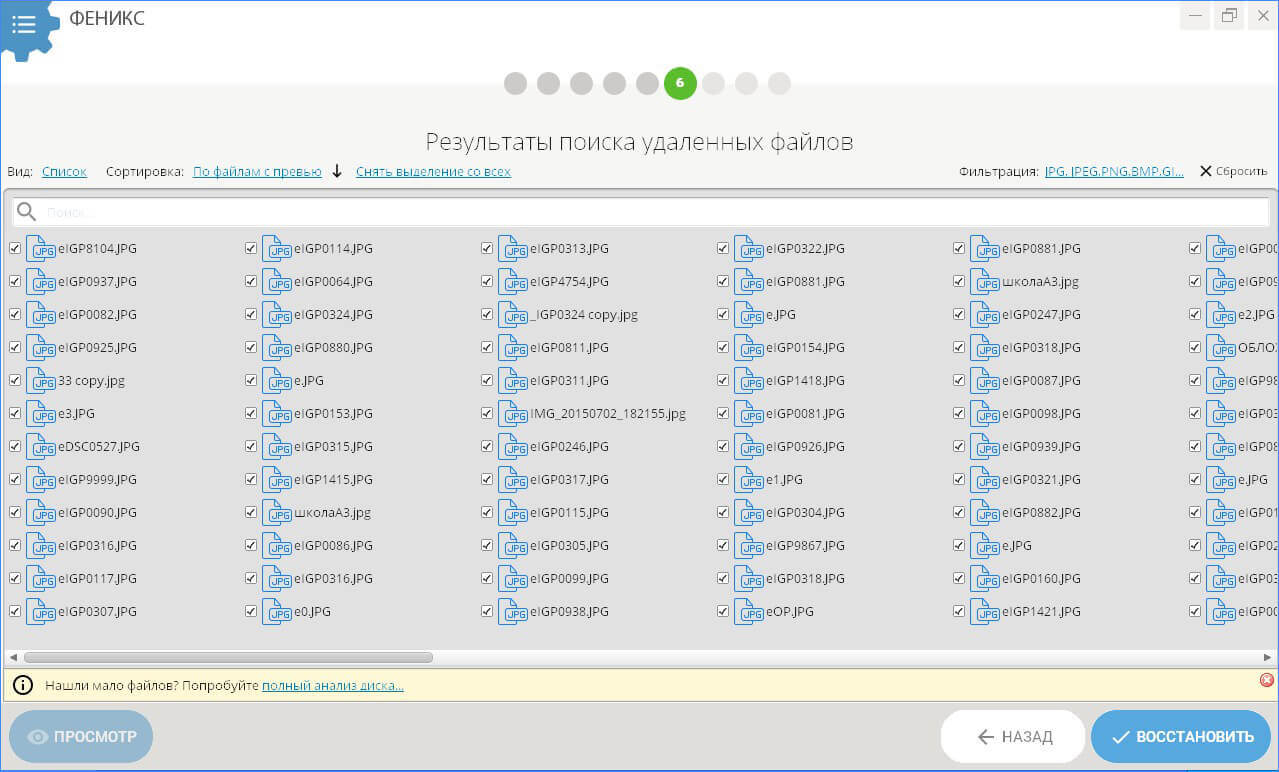

Для редакционной или маркетинговой команды Феникс удобен как первая линия при свежей потере: исчез файл презентации, удалён экспорт баннера, очищена папка с фотографиями проекта или отформатирована карта камеры. Экспресс-поиск рационален при недавнем удалении, глубокая проверка — при более сложной логической потере. Предпросмотр изображений помогает отделить полезные находки от кэша и дубликатов до записи результата. Восстановление всё равно проводится на другой диск: простота интерфейса не отменяет базовую дисциплину обращения с исходным носителем.
Плюсы
- Пошаговый русскоязычный процесс без необходимости вручную разбирать таблицу разделов.
- Экспресс- и глубокий режимы разделяют быстрый поиск и более продолжительный анализ.
- Фильтрация и просмотр найденных изображений упрощают выбор нужных файлов.
Минусы
- Технического контроля структуры диска меньше, чем у DMDE и R-Studio.
- Аппаратные неисправности и нестабильное чтение требуют другого процесса: образа носителя или специализированной диагностики.
Кому подойдёт
Подойдёт пользователям Windows, которым нужен понятный первый инструмент для случайного удаления, флешек, карт памяти и рабочих файлов без ручной настройки низкоуровневых параметров.
Recuva
Recuva — классическая Windows-утилита для восстановления удалённых файлов с локальных дисков, USB-устройств, карт памяти и других перезаписываемых носителей. В продукте есть обычный поиск и Deep Scan. Глубокий режим идёт по накопителю значительно дольше и ориентирован на поиск известных форматов по их структуре.
Сильная сторона Recuva — быстрый старт при понятном инциденте. Для свежего удаления документа, изображения или архива сначала достаточно обычного анализа. Deep Scan стоит подключать после слабого результата стандартного прохода. В глубоком режиме исходные имена часто не сохраняются, поэтому оценка результата строится по расширению, размеру и содержимому. Recuva разумно держать в наборе как лёгкий undelete, а не как универсальный инструмент для разрушенной разметки или сложного RAID.
Плюсы
- Простой мастер и понятный список найденных объектов.
- Обычный и глубокий режимы поиска закрывают разные уровни логической потери.
- Есть переносной формат работы и рекомендация сохранять результат на другой диск.
Минусы
- Глубокий поиск восстанавливает содержимое без исходных имён для части найденных объектов.
- Для потерянных разделов, RAID и ручной реконструкции метаданных лучше подходит профессиональный класс.
Кому подойдёт
Подойдёт для недавнего удаления на Windows, восстановления с флешек и карт памяти и как быстрый первый проход перед более тяжёлыми инструментами.
R-Studio
R-Studio — профессиональная семья инструментов для Windows, macOS и Linux. Программа работает с локальными и удалёнными дисками, распознаёт основные файловые системы трёх платформ, создаёт образы и включает инструменты реконструкции RAID. За счёт этого она подходит не только для удаления файлов, но и для сложной логической аварии, где важны структура тома и контроль параметров сканирования.
R-Studio особенно полезна в инфраструктуре с разными файловыми системами: рабочая станция Windows считывает Linux-том, Mac анализирует Windows-диск, а инженер восстанавливает данные с массива или образа. Для корпоративного контента это актуально при NAS, рабочих станциях дизайнеров, внешних RAID-корпусах и больших медиатеках. Программа предоставляет много настроек, поэтому сначала фиксируют схему диска, при нестабильности создают образ, затем выполняют анализ копии. Такой порядок снижает риск повторного чтения проблемного оригинала.
Плюсы
- Windows, macOS и Linux в одной продуктовой семье.
- Поддержка образов, удалённого восстановления и сложных файловых систем.
- Инструменты для RAID и глубокого анализа подходят сервисным и ИТ-сценариям.
Минусы
- Интерфейс и терминология требуют понимания файловых систем и структуры диска.
- Лицензии платформенных версий раздельные, что важно учитывать в смешанной инфраструктуре.
Кому подойдёт
Подойдёт системным администраторам, ИТ-подразделениям, студиям с большими медиахранилищами и пользователям, которым нужен контроль над разделами, образами и файловыми системами.
DMDE
DMDE объединяет файловое восстановление, поиск и реконструкцию томов, редактор диска, создание образов и конструктор RAID. Программа запускается в Windows, macOS, Linux и DOS, а поддержка файловых систем не привязана к ОС запуска. Это один из самых гибких вариантов при RAW, исчезнувшем разделе и повреждённой структуре, когда обычный мастер показывает мало данных.
DMDE полезна там, где важна диагностика перед записью изменений. В интерфейсе доступны найденные тома, дерево каталогов, результаты полного сканирования и служебные структуры. Для рабочего диска с ценными материалами безопасный порядок строится вокруг чтения и копирования: сначала проверить, что нужный раздел открывается виртуально, затем извлечь данные на другой накопитель. Функции изменения структуры диска относятся к отдельной задаче и не нужны для простого возврата файлов. Такое разделение снижает риск лишних операций с исходником.
Плюсы
- Широкая поддержка платформ и файловых систем.
- Сильные инструменты поиска томов, образов и виртуальной реконструкции RAID.
- Переносной запуск и точная работа со структурой диска.
Минусы
- Высокая плотность технических настроек создаёт заметный порог входа.
- Наличие функций редактирования диска требует строгого разделения диагностики, копирования и изменений.
Кому подойдёт
Подойдёт опытным пользователям и ИТ-специалистам при RAW, потерянных разделах, нестандартных файловых системах и задачах, где нужен детальный контроль.
Disk Drill
Disk Drill выпускается для Windows и macOS и совмещает восстановление файлов с дополнительными защитными инструментами. В текущих спецификациях есть сканирование основных файловых систем, byte-to-byte backup и мониторинг S.M.A.R.T. Для обычного пользователя это удобный переход от «найти удалённое» к более аккуратной работе через посекторную копию.
Для создателей контента полезны фильтрация результатов и поддержка большого набора медиаформатов. На карте камеры или внешнем SSD сначала выбирают источник, запускают поиск, затем сортируют найденное по типам и просматривают содержимое. При подозрении на деградацию носителя правильнее начать с byte-to-byte backup и анализировать копию. Такой подход особенно полезен для видеопроектов, где повторный глубокий проход по многотерабайтному диску создаёт лишнюю нагрузку и отнимает время.
Плюсы
- Понятный интерфейс и единая логика на Windows и macOS.
- Посекторная копия помогает перенести анализ с исходного устройства на образ.
- Фильтры, предпросмотр и поддержка медиаформатов удобны для фото- и видеозадач.
Минусы
- Часть расширенных возможностей относится к коммерческой редакции.
- При ручной реконструкции таблицы разделов DMDE и TestDisk дают более прямой технический контроль.
Кому подойдёт
Подойдёт пользователям Windows и Mac, которым важны понятный интерфейс, медиафайлы и безопасная возможность перейти к работе с копией диска.
EaseUS Data Recovery Wizard
EaseUS Data Recovery Wizard существует в версиях для Windows и macOS. Основной сценарий простой: выбрать накопитель, выполнить анализ, отфильтровать результаты и сохранить отмеченные файлы. Устанавливать программу на тот же диск, где потеряны данные, нельзя: установочные и временные записи сокращают область, доступную для восстановления.
EaseUS удобен в смешанном офисном наборе данных: документы, таблицы, презентации, изображения, аудио и видео после удаления или форматирования. Программа ориентирована на пользователя, которому не требуется вручную разбирать секторы. Для больших носителей имеет смысл начать с узкой области, когда известна папка или раздел, затем расширять поиск. После сканирования проверяют не число найденных объектов, а качество конкретных файлов: открытие документов, целостность изображений, длительность видео и сохранность структуры папок.
Плюсы
- Одинаково понятная схема выбора источника, анализа и восстановления.
- Версии для Windows и macOS закрывают распространённые рабочие станции.
- Фильтрация и предпросмотр удобны при большом количестве найденных файлов.
Минусы
- Глубокая ручная работа с разметкой и RAID относится к другому классу инструментов.
- Ограничения редакций требуют заранее понимать, какой объём результата предстоит сохранить.
Кому подойдёт
Подойдёт домашним и офисным пользователям, дизайнерам и маркетологам при удалении, форматировании и восстановлении со съёмных носителей.
Stellar Data Recovery
Stellar Data Recovery выпускается для Windows и macOS и ориентирован на удаление, форматирование, потерю разделов и работу с внешними накопителями. В программе используются быстрый и глубокий анализ, сортировка результатов по дереву и типам, а в старших редакциях добавляются функции для незагружаемых систем, образов и других сложных сценариев.
Для рабочей медиатеки сильная сторона Stellar — последовательный отбор результата. Сначала выбираются категории файлов и источник, затем Scan, после чего найденное проверяется через Preview и сохраняется на другой носитель. При RAW и форматировании глубокий анализ чаще возвращает файлы по сигнатурам, поэтому часть исходных имён и папок теряется. Это не ошибка конкретной программы, а типичный предел восстановления по содержимому после разрушения файловой структуры.
Плюсы
- Windows- и macOS-версии с общей логикой работы.
- Предпросмотр и несколько представлений результатов помогают проверять качество до сохранения.
- Расширенные редакции охватывают потерянные разделы и дополнительные аварийные сценарии.
Минусы
- Набор функций заметно зависит от редакции продукта.
- Глубокий поиск на крупных носителях требует времени, а сигнатурный результат часто нуждается в ручной сортировке.
Кому подойдёт
Подойдёт пользователям, которым важен пошаговый мастер и контроль результата перед сохранением, включая работу с большими наборами документов и медиа.
R.Saver
R.Saver — бесплатный для некоммерческого использования инструмент R.LAB, построенный на алгоритмах семейства UFS Explorer. Программа запускается в Windows, восстанавливает удалённые файлы, реконструирует повреждённые файловые системы, работает после форматирования и выполняет сигнатурный поиск. Отдельно поддерживается чтение ряда файловых систем macOS, Linux, Unix и BSD с исправных носителей.
R.Saver полезен как промежуточный класс между простым undelete и тяжёлым редактором диска. В нём меньше ручных технических действий, чем в DMDE, но глубина анализа выше, чем у утилит, рассчитанных только на недавнее удаление. Для флешки, внешнего HDD или карты памяти со сбитой логической структурой сначала запускают автоматический анализ, затем проверяют дерево найденных каталогов и сигнатурные результаты. Коммерческое использование ограничено условиями лицензии, поэтому для корпоративного процесса это важный организационный фактор.
Плюсы
- Автоматическая настройка сканирования и русскоязычная подача.
- Восстановление после форматирования и реконструкция файловой системы в одном инструменте.
- Чтение большого числа файловых систем полезно при переносе данных между платформами.
Минусы
- Основная программа запускается в Windows, хотя читает тома других систем.
- Некоммерческий режим имеет территориальные и лицензионные ограничения.
Кому подойдёт
Подойдёт домашним пользователям Windows и техникам, которым нужен более глубокий анализ без полноценного низкоуровневого редактора диска.
MiniTool Power Data Recovery
MiniTool Power Data Recovery — Windows-программа для удалённых файлов, отформатированных или недоступных томов, карт памяти, USB-накопителей и HDD/SSD. Интерфейс строится вокруг выбора расположения и полного сканирования, а результаты сортируются по пути, типу и другим признакам.

Программа хорошо ложится на сценарий, где известно устройство, но не известен точный каталог: потерян раздел после форматирования, карта памяти стала просить инициализацию, файлы исчезли после системного сбоя. В таком случае сначала сканируется конкретный том или устройство, затем найденное проверяется выборочно. Для больших фото- и видеонаборов важна проверка нескольких файлов из каждой группы, потому что одно только наличие имени в списке не гарантирует целостность содержимого.
Плюсы
- Понятный выбор источника и сканирование без низкоуровневой ручной настройки.
- Поддержка удалённых, отформатированных и недоступных томов.
- Подходит для внешних дисков, карт памяти и USB-носителей.
Минусы
- Бесплатная редакция ограничивает объём сохранения, поэтому крупные проекты требуют проверки условий редакции заранее.
- Ручная реконструкция сложной разметки лучше контролируется специализированными инструментами.
Кому подойдёт
Подойдёт пользователям Windows при форматировании и обычных логических сбоях, когда нужен мастер с фильтрацией найденных файлов.
Hetman Partition Recovery
Hetman Partition Recovery ориентирован на удалённые файлы, форматирование, повреждённые и потерянные разделы. В актуальной линейке доступны сборки для Windows, macOS и Linux, а сканирование работает с физическими дисками, внешними накопителями и картами памяти. Программа даёт просмотр найденных объектов до сохранения.
Название подчёркивает работу с разделами, и это важное отличие от простых undelete-утилит. Когда том исчезает из проводника, отображается как RAW или остаётся только неразмеченная область, полезнее анализировать физический диск и найденные файловые структуры, а не искать отдельный удалённый файл в существующей папке. Для корпоративного носителя стоит сначала создать копию при любых признаках нестабильности. Восстановление по физическому диску — это чтение больших объёмов, а не безопасная диагностика механики HDD.
Плюсы
- Работа с потерянными и повреждёнными разделами в дополнение к обычному файловому восстановлению.
- Версии для основных настольных платформ.
- Предпросмотр даёт проверку содержимого до сохранения.
Минусы
- Глубокое сканирование физического диска создаёт продолжительную нагрузку на нестабильный носитель.
- Для ручного анализа разметки DMDE и TestDisk дают более специализированный набор действий.
Кому подойдёт
Подойдёт при RAW, исчезнувшем томе, форматировании и восстановлении файлов со сложной логической структурой, когда простого undelete недостаточно.
Wise Data Recovery
Wise Data Recovery — компактная программа, основной Windows-вариант которой восстанавливает удалённые документы, изображения, видео, письма и другие файлы с локальных и внешних накопителей. Доступна отдельная Mac-версия. Утилита делает акцент на быстром выборе расположения, поиске и фильтрации результата.
Wise уместен при понятной свежей потере: удалён файл из рабочей папки, очищена корзина, пропала часть материалов с флешки или карты памяти. Для такого инцидента сложная реконструкция разделов только замедляет работу. Сначала выполняется поиск в конкретном расположении, затем найденное фильтруется и сохраняется на другой диск. При RAW, потерянной разметке и разрушенной структуре нужен более глубокий класс, поэтому Wise стоит воспринимать как лёгкий рабочий инструмент, а не средство ремонта разделов.
Плюсы
- Компактный интерфейс и быстрый старт.
- Поддержка локальных и съёмных носителей.
- Фильтры помогают быстро отобрать нужные типы файлов.
Минусы
- Меньше инструментов для потерянных разделов и сложной структуры диска.
- Глубокие аварии требуют перехода к DMDE, R-Studio или другому профессиональному классу.
Кому подойдёт
Подойдёт для недавнего удаления и повседневных задач Windows, где важнее скорость отбора, чем детальное управление структурой накопителя.
Windows File Recovery
Windows File Recovery — консольное приложение Microsoft для Windows 10 и Windows 11. Оно восстанавливает удалённые файлы с внутренних и внешних локальных накопителей и USB-устройств. Облачные хранилища и сетевые папки не входят в область работы. Команда WinFR требует разные исходный и целевой диски, что сразу закрепляет правильную схему сохранения результата.

У WinFR два основных режима — Regular и Extensive. Regular подходит для относительно свежего удаления на поддерживаемой файловой системе, Extensive выполняет более широкий анализ. Фильтры /n ограничивают поиск по пути, имени или расширению и позволяют не собирать весь диск. Для ИТ-специалиста это полезный встроенный вариант без графического интерфейса: команда легко документируется в тикете, а параметры повторяются на однотипных рабочих станциях. Для обычного пользователя синтаксис терминала остаётся главным барьером.
Плюсы
- Инструмент Microsoft для локального восстановления в Windows.
- Явное разделение исходного и целевого диска снижает риск неправильного сохранения.
- Фильтры по пути и расширению удобны при точной технической задаче.
Минусы
- Только командная строка, без визуального мастера и привычного предпросмотра.
- Не работает с облачными хранилищами и сетевыми общими ресурсами.
Кому подойдёт
Подойдёт ИТ-специалистам и опытным пользователям Windows, которым нужен штатный консольный способ для удалённых файлов на локальных дисках.
macOS
В macOS особое значение имеют APFS, защита стартового диска и режимы восстановления. Программа для Mac оценивается не только по числу форматов, но и по тому, как она работает с системным томом, внешними SSD/HDD и образами. Универсальные R-Studio, DMDE, Disk Drill, EaseUS и Stellar уже разобраны выше в основной Windows-группе и здесь не дублируются.
Prosoft Data Rescue
Prosoft Data Rescue — давно развиваемый инструмент восстановления с версиями для macOS и Windows. Data Rescue 6 включает Quick Scan, Deep Scan, поиск, предпросмотр и функцию Clone. На Mac отдельное значение имеет Recovery Drive для работы со стартовым диском и незагружаемой системой.
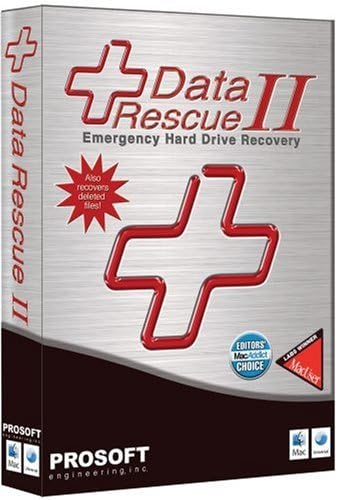
Data Rescue хорошо подходит для Mac-сценария, где нужно отделить обычное удаление от проблем самого носителя. Быстрый поиск применяют при доступном томе, глубокий — после форматирования и потери структуры, а Clone переносит дальнейший анализ на другой диск. Для дизайнерской станции с большим внешним SSD или диском медиатеки такой подход полезнее многократного полного сканирования оригинала. При старте с системного диска учитываются ограничения macOS на доступ к загрузочному тому и используется отдельная среда восстановления.
Плюсы
- Версии для macOS и Windows с общей логикой Scan → Preview → Recover.
- Clone снижает нагрузку на проблемный оригинал при дальнейшей работе по копии.
- Recovery Drive закрывает отдельные сценарии стартового диска Mac.
Минусы
- Глубокий поиск после форматирования часто возвращает файлы без исходных имён и каталогов.
- Расширенные режимы требуют второго носителя и дополнительного времени на копирование.
Кому подойдёт
Подойдёт пользователям Mac, которым важны восстановление с внешних дисков, работа со стартовым томом и возможность сначала клонировать источник.
iBoysoft Data Recovery
iBoysoft Data Recovery существует в отдельных версиях для Mac и Windows. Mac-ветка работает с APFS, HFS/HFS+, FAT32 и exFAT, умеет запускаться в macOS Recovery Mode для незагружаемых систем и анализировать DMG-образы. Windows-ветка дополнительно содержит режимы работы с потерянными разделами и BitLocker.
На Mac программа удобна тем, что не сводит всё к одному списку файлов. Источником служит физический диск, том или образ; после Search for Lost Data найденное фильтруется, просматривается и сохраняется на другой носитель. При работе с системным диском важна среда Recovery Mode, потому что обычный запуск из активной системы создаёт записи и ограничивает доступ к защищённым областям. Для зашифрованных томов восстановление строится вокруг штатной разблокировки, а не обхода шифрования.
Плюсы
- Поддержка APFS и типичных Mac-файловых систем.
- Recovery Mode и работа с DMG расширяют сценарии для незагружаемого Mac.
- Отдельная Windows-ветка охватывает RAW и зашифрованные тома.
Минусы
- Функции распределены между платформенными версиями и режимами, поэтому перед работой нужно определить точный сценарий.
- При сигнатурном поиске после разрушения структуры часть исходной организации файлов теряется.
Кому подойдёт
Подойдёт пользователям Mac с APFS/HFS-дисками, внешними накопителями и ситуациями, где требуется запуск из среды восстановления.
Linux и открытые инструменты
Linux-сценарии чаще требуют понимания разделов, устройств /dev и файловых систем, поэтому здесь особенно уместны открытые инструменты CGSecurity. TestDisk и PhotoRec входят в один пакет, но решают разные задачи: первый восстанавливает структуру и разделы, второй ищет содержимое по сигнатурам. В рейтинге они остаются отдельными способами, потому что методика работы и ожидаемый результат различаются.
TestDisk
TestDisk — свободная консольная утилита CGSecurity для восстановления потерянных разделов, проверки таблицы разделов, ремонта загрузочных секторов и извлечения файлов из ряда файловых систем. Пакет доступен для Linux, Windows и macOS, но по характеру работы особенно органичен в Linux- и сервисных средах.
TestDisk решает другую задачу, чем обычные программы с кнопкой Scan. При исчезнувшем разделе он анализирует структуру накопителя, выполняет Quick Search и более глубокий поиск, показывает найденные границы и позволяет проверить содержимое до записи изменений. Для NTFS и FAT доступны отдельные функции восстановления удалённых файлов. Для ext3/ext4 прямой undelete через TestDisk ограничен устройством этих файловых систем, поэтому для поиска содержимого рядом используется PhotoRec. Перед записью новой таблицы разделов разумно сначала скопировать важные данные из найденного тома.
Плюсы
- Свободная лицензия и версии для основных настольных ОС.
- Сильная работа с потерянными разделами, GPT/MBR и загрузочными секторами.
- Позволяет проверить найденный том до записи изменений.
Минусы
- Текстовый интерфейс требует понимания разметки и осторожности.
- Не является универсальным файловым undelete для всех файловых систем.
Кому подойдёт
Подойдёт администраторам Linux, инженерам и опытным пользователям при пропавшем разделе, повреждённой разметке и проблемах загрузочного сектора.
PhotoRec
PhotoRec входит в свободный пакет CGSecurity вместе с TestDisk и специализируется на файловом carving — поиске содержимого по сигнатурам. Такой подход полезен после форматирования и сильного повреждения файловой системы, когда дерево каталогов уже не помогает. PhotoRec работает с жёсткими дисками, картами памяти, USB-носителями и образами на Linux, Windows и macOS.
Главная цена сигнатурного подхода — потеря контекста. Найденные объекты сохраняются по типам и техническим именам, а исходные каталоги и названия часто недоступны. Поэтому PhotoRec особенно эффективен для медиаархивов, где содержимое важнее структуры: фотографии, видео, аудио, документы распространённых форматов. После восстановления требуется отдельный этап сортировки. Для фото применяют EXIF-метаданные, для видео — длительность, разрешение и дату внутри контейнера, для документов — открытие и выборочную сверку содержания.
Плюсы
- Свободное ПО и работа на Linux, Windows и macOS.
- Сигнатурный поиск не зависит от сохранности дерева каталогов.
- Подходит для карт памяти камер и других медиа-носителей.
Минусы
- Исходные имена и структура папок часто теряются.
- Большой объём сигнатурных результатов требует отдельной сортировки и проверки.
Кому подойдёт
Подойдёт при форматировании и разрушенной файловой системе, особенно для фото- и видеоматериалов, где содержимое важнее исходной структуры папок.
Android и iOS
На Android и iOS прямое файловое восстановление ограничено сильнее, чем на съёмном диске компьютера. Современные смартфоны используют шифрование, sandbox-модель приложений и внутреннее управление flash-памятью. Поэтому мобильный раздел сочетает два подхода: локальное сканирование доступных областей Android и извлечение данных из устройства или резервных копий через настольный мастер.
DiskDigger
DiskDigger существует как настольный инструмент и как приложение для Android. На Android без root-доступа доступен Basic scan для фотографий; Full scan требует расширенного доступа к памяти устройства. Без root приложение видит меньше областей внутренней памяти, поэтому глубина локального восстановления ниже.
DiskDigger полезен в узком мобильном сценарии — недавняя потеря фотографий на Android и доступ к карте памяти. Внутренняя память современных телефонов использует шифрование, служебные ограничения и механизмы очистки, поэтому ожидания от локального сканирования должны быть сдержанными. Для SD-карты лучший путь — извлечь карту, подключить её к компьютеру через кардридер и выполнить анализ как обычного съёмного носителя. Это убирает лишние записи со стороны смартфона и даёт доступ к более сильным настольным инструментам.
Плюсы
- Реальное Android-приложение, а не веб-сервис.
- Базовый поиск фотографий работает без root.
- При расширенном доступе глубина анализа выше, а набор типов шире.
Минусы
- Без root прямой анализ внутренней памяти сильно ограничен.
- Результат зависит от шифрования, очистки памяти и того, сколько данных записано после удаления.
Кому подойдёт
Подойдёт владельцам Android для недавнего удаления фото и работы с картами памяти, особенно как быстрый локальный первый шаг.
iMyFone D-Back
iMyFone D-Back объединяет направления для iOS, Android, Windows и macOS. В мобильной части важен не только прямой анализ устройства, но и работа с резервными копиями. Для iOS программа предлагает восстановление с устройства, iTunes и iCloud с предпросмотром выбранных типов данных перед экспортом.
Для корпоративного смартфона или телефона контент-менеджера стратегия отличается от USB-флешки. Сначала проверяются штатные корзины приложений, облачная синхронизация и резервные копии, затем специализированный инструмент анализирует доступные источники. Такой порядок быстрее и меньше нагружает устройство. В D-Back категории данных выбираются до сканирования, после чего найденное фильтруется и сохраняется на компьютер или обратно на устройство в рамках поддерживаемого режима. На Android функциональность зависит от модели, способа подключения и уровня доступа.
Плюсы
- Один продукт охватывает iOS, Android и настольные платформы.
- Работа с iTunes и iCloud дополняет прямое восстановление с iPhone/iPad.
- Предпросмотр и выбор категорий позволяют не восстанавливать весь массив целиком.
Минусы
- Мобильное восстановление ограничено моделью устройства, шифрованием и доступностью резервных копий.
- Для SD-карт и обычных внешних накопителей настольные инструменты дают более прямой контроль над физическим носителем.
Кому подойдёт
Подойдёт пользователям iPhone и Android, которым нужно собрать данные из устройства и резервных копий в одном рабочем процессе.
Как выбрать программу по сценарию потери
Вместо одной общей оценки полезнее сопоставить состояние носителя и минимально достаточный класс инструмента. Для недавнего удаления на читаемом Windows-разделе первым проходом подходят Феникс, Recuva, Wise Data Recovery или Windows File Recovery. После форматирования и при RAW логичнее переходить к Disk Drill, EaseUS, Stellar, R.Saver, MiniTool, Hetman или сигнатурному PhotoRec. Пропавший раздел и повреждённая таблица разметки — зона R-Studio, DMDE и TestDisk. На Mac добавляются Data Rescue и iBoysoft. На телефоне приоритет получают резервные копии и доступные встроенные механизмы, а затем DiskDigger или D-Back.
- Удалён один документ или презентация. Остановить запись, проверить корзину и резервную копию, затем запустить лёгкий undelete на конкретной папке или разделе.
- Очищена корзина на рабочем ПК. Начать с быстрого анализа, перейти к глубокому только после слабого результата. Сохранить найденное на внешний диск.
- Случайно отформатирована флешка или карта камеры. Не создавать новый контент на носителе. Использовать глубокий анализ или PhotoRec; структуру папок считать вторичной, целостность медиа — основной метрикой.
- Раздел стал RAW или исчез. Не форматировать его повторно. Сначала искать старую структуру через DMDE, R-Studio, Hetman или TestDisk, затем копировать нужные каталоги.
- HDD читает с ошибками. Прямой многократный Deep Scan исключается из первого шага. Сначала образ или клон на исправный носитель, затем анализ копии.
- Удалены материалы со смартфона. Проверить корзины приложений и резервные копии, после этого использовать мобильный инструмент. Для SD-карты предпочтителен кардридер и настольное восстановление.
- Нужно вернуть исходники рекламного видео. После восстановления проверить не только открытие контейнера, но и длительность, дорожки, разрешение, возможность перемотки и отсутствие обрывов.
- Нужно вернуть макеты и документы. Проверить открытие в целевом приложении, целостность страниц и слоёв, корректность встроенных изображений и ссылок на ресурсы проекта.
Для SSD отдельного «волшебного» инструмента нет. Команда TRIM и внутренняя сборка мусора сокращают время, в течение которого удалённые блоки остаются доступными. Отдельный разбор восстановления файлов с SSD посвящён именно этому типу носителя. На практике специфика SSD усиливает правило немедленной остановки записи и ценность резервной копии, а не повышает роль какой-то одной программы.
Пошаговый безопасный алгоритм восстановления
- Зафиксировать состояние. Записать, что именно произошло: удаление, форматирование, RAW, пропавший раздел, сбой питания, ошибка чтения, недоступный смартфон. Не выполнять «исправление» файловой системы до копирования важных данных.
- Отделить логическую потерю от аппаратной. Нормально определяемый носитель без шумов и массовых ошибок относится к программному сценарию. Нестабильный HDD и устройство, исчезающее из системы, требуют минимизации чтения и перехода к копированию.
- Подготовить рабочий компьютер и второй накопитель. Свободного места на целевом носителе должно хватать на восстановленные файлы, а при создании образа — на полный размер исходного устройства.
- Выбрать минимально достаточный инструмент. Свежему удалению не нужен редактор разделов. RAW не стоит обрабатывать утилитой, которая умеет только обычный undelete. Пропавший GPT/MBR требует другого уровня.
- Начать с неразрушающего чтения. Выполнить быстрый анализ, оценить дерево папок и предпросмотр. При хорошем результате не запускать лишний полный проход.
- При слабом результате перейти к глубокому анализу. Глубокое сканирование имеет смысл после сохранения стабильного состояния источника и понимания, куда будет записан результат.
- Сохранять только на другой носитель. Не использовать исходный раздел даже для временной папки. После восстановления не менять источник до проверки результата.
- Проверить выборку. Открыть документы, изображения, видео и архивы из разных каталогов и периодов. Отдельно проверить большие файлы: именно у них чаще проявляется фрагментация или недостающие блоки.
- Только после проверки вернуть носитель в эксплуатацию. Рабочий диск форматируют, ремонтируют файловую систему или заменяют после того, как данные перенесены и проверены.
Для флешек и карт памяти полезны два отдельных практических разбора: восстановление удалённых файлов с SD-карты и сценарий USB-накопителя выше. После очистки корзины подходит возврат файлов из очищенной корзины. Эти ветки дополняют общий рейтинг пошаговыми действиями.
Как измерить качество восстановления, а не просто число найденных файлов
Счётчик найденных объектов сам по себе почти ничего не говорит о качестве. Сигнатурный анализ легко собирает миниатюры, кэш, старые версии и фрагменты, из-за чего число результатов становится больше исходного. Для бизнеса правильная проверка строится на пригодности материалов к дальнейшей работе. Редактору важен открывающийся PSD или презентация, видеокоманде — читаемый контейнер и целые дорожки, бухгалтерии — корректная книга и формулы, PR-команде — полный архив исходных фото и документов.
- Доля открывающихся файлов. В случайной выборке из каждого типа посчитать, сколько объектов открывается без ошибок. Проверять не только маленькие файлы, но и самые крупные.
- Сохранность структуры. Оценить, восстановились ли исходные имена, вложенные папки и понятные даты. Для проекта с сотнями исходников структура экономит часы повторной сортировки.
- Целостность медиа. Для видео проверить начало, середину и конец, наличие аудиодорожек и перемотку. Для изображений открыть полноразмерный файл, а не только миниатюру предпросмотра.
- Целостность документов. Презентации, таблицы и макеты открыть в том приложении, в котором они реально используются. Убедиться, что страницы, листы, формулы и встроенные ресурсы доступны.
- Метаданные. Для фото и видео полезно проверить дату съёмки, ориентацию, параметры камеры и другие EXIF/XMP-поля. Они упрощают повторную сортировку после сигнатурного восстановления.
- Сверка с эталоном. При наличии старой резервной копии одного и того же файла сравнить размер и хэш. Полное совпадение подтверждает идентичность байтов.
- Доля нужного результата. Не считать кэш и системные файлы успехом. Для задачи «вернуть 200 фотографий съёмки» итоговая метрика — количество целых нужных снимков, а не тысячи найденных JPG.
Для фото и видео у Xeon Live есть отдельные рейтинги: программы для восстановления фотографий и инструменты для удалённых видеозаписей. Специализированный материал полезен после общего рейтинга, потому что критерии целостности у медиа отличаются от обычных офисных документов.
Типичные ошибки, которые снижают шанс на успешный результат
- Установка программы на пострадавший диск. Инсталлятор, временные файлы и журналы пишутся именно туда, где находятся свободные области с удалёнными данными.
- Сохранение результата на исходный носитель. Каждый восстановленный файл занимает свободные блоки и способен уничтожить следующие объекты из очереди восстановления.
- Форматирование RAW-раздела перед анализом. Новый файловый слой меняет служебные структуры и осложняет реконструкцию старого тома.
- Запуск нескольких глубоких сканирований подряд на нестабильном HDD. Многократное чтение повышает нагрузку. Правильная цель — получить максимально полный образ и работать дальше с копией.
- Оценка только по превью. Миниатюра способна открываться даже у повреждённого полноразмерного файла. После сохранения нужен реальный тест приложения или медиаплеера.
- Ожидание исходных имён после carving. Поиск по сигнатурам восстанавливает содержимое без гарантии файловой структуры. Для такого режима заранее планируют сортировку по типам и метаданным.
- Попытка чинить аппаратный сбой программой. Исчезновение диска из BIOS/UEFI, щелчки и массовые ошибки чтения относятся к аппаратной диагностике, а не к файловому сканированию.
- Смешивание мобильной памяти и карты microSD. Карта памяти анализируется как обычный накопитель через кардридер; внутренняя память телефона подчиняется шифрованию и ограничениям ОС.
FAQ и технические ограничения
Итог: какая программа подходит для конкретной задачи
Для простого Windows-сценария разумно начинать с Феникса, Recuva, Wise Data Recovery или Windows File Recovery. При форматировании и RAW более уместны Disk Drill, EaseUS, Stellar, R.Saver, MiniTool и Hetman. R-Studio и DMDE дают больше технического контроля при сложных файловых системах, образах и разделах. На Mac к этому набору добавляются Data Rescue и iBoysoft. TestDisk восстанавливает разметку и загрузочные структуры, PhotoRec извлекает содержимое по сигнатурам. На Android локальный первый шаг закрывает DiskDigger, а D-Back объединяет мобильное устройство и резервные копии.
Ни одна позиция не отменяет безопасную методику. Успех начинается с остановки записи, отдельного носителя под результат и правильного определения класса сбоя. Для бизнеса это важнее громкого места в рейтинге: восстановленный файл ценен только тогда, когда он открывается, содержит нужные данные и возвращается в рабочий процесс без повторной потери.