Программы для восстановления файлов на Windows: как выбрать инструмент и вернуть данные

Удалённый файл редко исчезает в ту же секунду: сначала меняется учётная информация файловой системы, а сами блоки могут оставаться на носителе до перезаписи. Поэтому успех восстановления определяется не количеством установленных утилит, а тем, насколько быстро прекращена запись на проблемный диск и насколько точно выбран метод. В этой инструкции собраны программы для Windows, которые закрывают разные сценарии — от случайного удаления и очистки корзины до форматирования, пропавшего раздела и сигнатурного поиска. Для более широкого сравнения можно открыть подборку программ для восстановления файлов с разных носителей.
Материал построен не как перечень названий, а как рабочий алгоритм. Сначала определяем тип потери, затем выбираем инструмент, сохраняем найденное на другой физический носитель и отдельно проверяем целостность результата. Для рабочих данных — исходников рекламных макетов, презентаций, фото и видео — такой порядок особенно важен: один корректно восстановленный PSD, XLSX или ролик ценнее сотни повреждённых копий с тем же именем.
Что сделать сразу после потери файлов
Первое действие — прекратить любые операции записи на устройство, где лежали данные. Не копируйте туда новые файлы, не устанавливайте программу восстановления на этот же раздел, не запускайте очистку временных данных, дефрагментацию и массовые обновления. В Windows освобождённое место может быть повторно занято новыми данными; после этого программное восстановление уже не вернёт перезаписанную часть файла. На системном диске риск выше, потому что операционная система постоянно создаёт служебные данные.
- Зафиксируйте источник. Определите, где находился файл: системный SSD, второй HDD, флешка, карта памяти, внешний диск или раздел, который внезапно стал RAW.
- Подготовьте другой носитель. Восстановленные данные сохраняйте не на исходный диск, а на другой физический накопитель с достаточным свободным местом.
- Не форматируйте проблемный том. Предложение Windows отформатировать RAW-раздел не является способом восстановления и может усложнить дальнейшую работу.
- Не запускайте несколько сканирований подряд без причины. Для исправного носителя это обычно только тратит время; для нестабильного HDD лишние чтения повышают нагрузку. При аппаратных симптомах важнее сначала получить образ.
- Отделите потерю данных от физической поломки. Щелчки, исчезновение диска из BIOS/UEFI, резкие зависания при чтении и повторные переподключения указывают на другой класс проблемы, где домашнее сканирование не должно быть первым шагом.
Для Windows 11 отдельный порядок действий разобран в инструкции по восстановлению удалённых данных в Windows 11. Здесь же основной акцент сделан на выборе программы и на том, как не ухудшить состояние носителя до начала сканирования.
Как определить тип потери до запуска программы
Одно и то же слово восстановление скрывает несколько разных задач. Утилита, которая отлично возвращает недавно удалённый DOCX с NTFS, не обязана правильно собирать исчезнувший раздел. Сигнатурный поиск способен найти содержимое файла без его имени, но бесполезен, когда нужно сохранить исходное дерево папок. Поэтому перед установкой программы стоит классифицировать ситуацию.
Случайное удаление или очищенная корзина
Это наиболее простой сценарий, если после удаления на диск почти ничего не записывали. Начинайте с обычного сканирования и только при отсутствии результата переходите к глубокому режиму. Для такой ситуации удобны Феникс, Recuva, Windows File Recovery, Disk Drill и MiniTool Power Data Recovery. Дополнительные нюансы по системной корзине собраны в разборе восстановления файлов после очистки корзины.
Форматирование или смена файловой системы
После быстрого форматирования важна степень перезаписи метаданных и пользовательских блоков. Здесь требуется программа, которая умеет искать потерянные структуры и одновременно распознавать данные по содержимому. Подходят R-Studio, DMDE, Disk Drill, MiniTool Power Data Recovery и PhotoRec. Если после форматирования нужно сохранить исходные имена и каталоги, сначала используйте методы, работающие с метаданными, и только затем переходите к сигнатурному извлечению.
Пропавший раздел, RAW или повреждённая таблица разделов
Когда раздел исчез из проводника, отображается как RAW или потерял букву, задача меняется: сначала нужно понять структуру диска. DMDE, R-Studio и TestDisk позволяют найти потерянные разделы, просмотреть их содержимое и решить, что безопаснее — копировать файлы наружу или восстанавливать разметку. Запись новой таблицы разделов без проверки найденных данных — рискованный шаг, поэтому сначала используйте просмотр файлов и копирование на другой носитель.
SSD после удаления
На твердотельных накопителях шанс возврата недавно удалённых файлов часто ниже из-за TRIM: Windows передаёт устройству сведения о блоках, которые больше не нужны файловой системе. Накопитель затем может очистить эти блоки независимо от программы восстановления. Поэтому для SSD особенно важна пауза в работе и быстрая проверка. Дополнительные ограничения разобраны в подборке инструментов для восстановления файлов с SSD.
Нестабильный HDD или внешний диск с ошибками чтения
Если диск то появляется, то исчезает, долго отвечает, выдаёт ошибки ввода-вывода или заметно меняет звук работы, сначала минимизируйте обращения к нему. Для программ с функцией создания посекторного образа предпочтительнее сделать копию и сканировать уже образ. R-Studio и Disk Drill поддерживают работу с образами; DMDE также предназначен для низкоуровневой работы. Более широкий разбор диагностики есть в материале о восстановлении жёсткого диска.
Как безопасно подготовить Windows к восстановлению
Подготовка занимает меньше времени, чем повторное сканирование, и заметно снижает риск ошибок. На рабочем компьютере полезно заранее подключить внешний диск для результата, закрыть программы, которые активно пишут кэш, и убедиться, что восстановитель установлен не на тот том, откуда пропали данные. Для системного диска C: ещё безопаснее запускать утилиту с другого накопителя или работать с образом, если выбранная программа это поддерживает.
- Проверьте буквы дисков в Проводнике и в «Управлении дисками», чтобы не перепутать источник и место сохранения.
- На внешнем носителе для результата создайте отдельную папку по дате и задаче, например Recovery_2026-09-07_Project.
- Если восстанавливаются рабочие материалы, заранее запишите ожидаемые имена, расширения, примерные размеры и исходные папки. Это ускорит отбор результатов.
- Для флешки или карты памяти используйте стабильный USB-порт и кардридер без переходников сомнительного качества. Подробный сценарий для USB есть в инструкции по восстановлению данных с флешки.
- Не соглашайтесь на исправление файловой системы, форматирование или инициализацию диска до того, как нужные данные скопированы в безопасное место.
Программы для восстановления файлов на Windows
Ниже инструменты расположены по логике применения, а не по рекламному рейтингу. Первый вариант — Феникс: он вынесен в начало как понятный пошаговый сценарий для Windows. Далее идут решения от простых к более техническим. У каждой программы указаны сильные стороны, ограничения и конкретный порядок работы.
1. Феникс — пошаговое восстановление без сложной терминологии
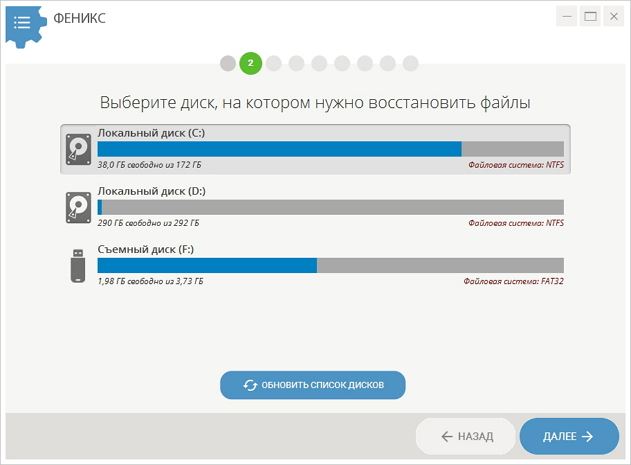
В Фениксе для Windows вся логика выстроена как последовательный мастер: выбрать носитель, задать параметры поиска, просканировать, просмотреть найденное и сохранить нужные файлы. Такой подход удобен в типовых задачах — случайное удаление документов, очистка корзины, потеря фото на карте памяти или файлов на USB-накопителе. Важно учитывать ограничение совместимости: в перечне систем на странице продукта указаны Windows XP, Vista, 7, 8 и 10; Windows 11 там не перечислена, поэтому для компьютера с Windows 11 этот вариант не стоит считать гарантированно совместимым.
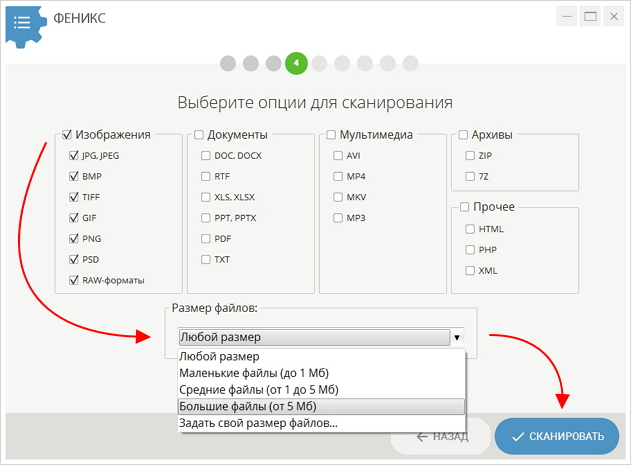
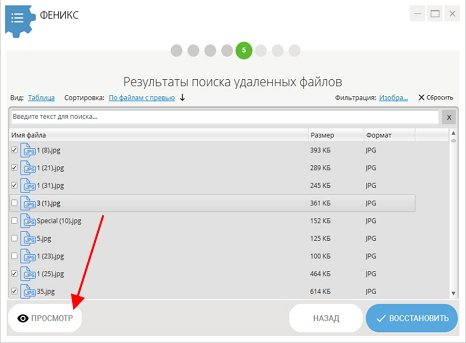
Сильная сторона программы — управляемый отбор. Перед сканированием можно отметить категории «Изображения», «Документы», «Мультимедиа», «Архивы» и «Прочее», затем ограничить диапазон размера. После поиска открывается список с фильтрацией и просмотром. Это полезно, когда нужно вернуть не весь массив данных, а конкретный набор: например, пять презентаций PPTX, серию JPEG с карты камеры или один MP4 из папки проекта.
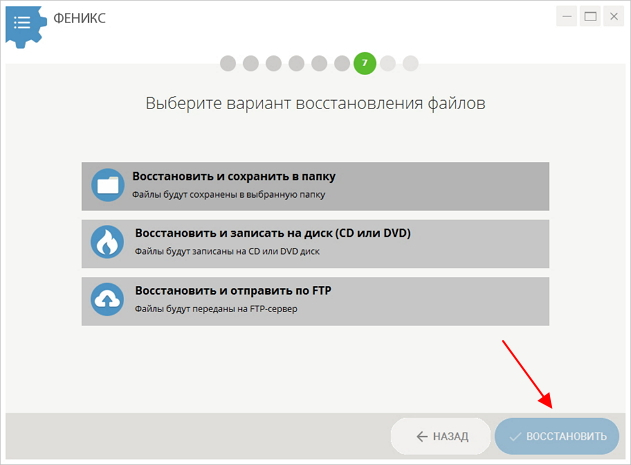
Пошаговый сценарий
- Подключите проблемный носитель и отдельный диск, куда будут сохранены восстановленные данные. Запустите программу не с исходного носителя.
- На экране выбора диска укажите исходный раздел. Если флешка или карта подключены позже, обновите список дисков.
- Выберите категории файлов и диапазон размера. Для рабочих документов разумно начать с DOC/DOCX, XLS/XLSX, PPT/PPTX, PDF; для визуального контента — с JPEG/PNG/PSD и нужных видеоформатов.
- Запустите сканирование. Если быстрый режим не находит нужное, переходите к более глубокому только после проверки первого результата.
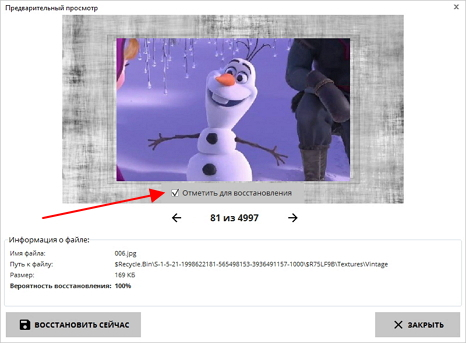
- В списке результатов примените поиск и фильтрацию, затем откройте «Просмотр» для файлов, которые можно визуально проверить.
- Отметьте нужные элементы и выберите сохранение в папку на другом физическом диске. Не возвращайте данные на исходный раздел до завершения всего восстановления.
Для бизнес-сценария полезно сначала отбирать материалы по стоимости повторного создания. Исходник баннера, монтажный проект, медиаплан, бухгалтерский XLSX и мастер-презентация обычно важнее временных экспортов, превью и промежуточных копий. Поэтому первый проход лучше направить на уникальные исходники, а не на максимальное количество найденных файлов.
Плюсы
- Пошаговый мастер с понятной последовательностью действий.
- Фильтрация по категориям файлов и размеру до начала сканирования.
- Предварительный просмотр найденных данных перед сохранением.
- Подходит для HDD, флешек и карт памяти, которые корректно определяются Windows.
- Русскоязычный интерфейс без необходимости работать с командной строкой.
Минусы
- Программа ориентирована только на Windows; версий для macOS и Linux нет.
- Физически неисправный или не определяемый системой носитель программа не превращает в исправное устройство.
- Глубокий режим и фактическое сохранение зависят от редакции продукта; перед началом работы важно понимать доступные функции.
- Для сложной реконструкции RAID, потерянных таблиц разделов и технической диагностики есть более специализированные инструменты.
Кому подойдёт
Феникс подходит пользователю Windows 7–11, которому нужен понятный мастер для восстановления с исправного HDD, флешки или карты памяти и который хочет отфильтровать находки по типу и размеру. Для нестабильного HDD, сложной разметки диска или RAID разумнее сразу выбрать инструмент с расширенной работой с образами и разделами.
2. Recuva — быстрый первый проход после недавнего удаления
Recuva удобна, когда диск исправен, Windows его видит, а потеря произошла недавно: файл удалён мимо корзины, корзина очищена или содержимое исчезло с флешки. Программа предлагает мастер, где сначала выбирается тип данных и примерное место, затем выполняется обычное сканирование. Если стандартный проход ничего не дал, включается Deep Scan. Для найденных файлов отображается состояние, а выбранные элементы сохраняются через Recover.
Deep Scan полезен не как обязательный режим, а как второй этап. Он дольше анализирует содержимое и способен находить следы файлов по известным структурам, но при таком способе исходные имена могут не сохраниться. Поэтому после очистки корзины сначала стоит выполнить обычное сканирование: если структура NTFS ещё содержит сведения о файле, шанс вернуть имя и путь выше, чем при чисто содержательном поиске.
Пошаговый сценарий
- Запустите мастер Recuva и выберите нужную категорию: документы, изображения, видео, музыку или все файлы.
- Укажите место, где лежали данные. Чем точнее исходная папка или устройство, тем меньше лишнего попадёт в результаты.
- Выполните обычное сканирование. Сразу отберите файлы по имени, пути, размеру и состоянию.
- Откройте Preview для изображений и других поддерживаемых форматов. Превью — практическая проверка, что содержимое не полностью перезаписано.
- Если нужного нет, повторите поиск с Deep Scan. Будьте готовы к большему числу файлов без исходных имён.
- Нажмите Recover и укажите другой физический накопитель как место сохранения.
Recuva особенно полезна как диагностический первый проход. Если она быстро показывает нужный файл в хорошем состоянии, нет смысла сразу переходить к тяжёлым инструментам. Если диск не монтируется, раздел исчез или требуется реконструкция файловой системы, это уже не её основной сценарий.
Плюсы
- Простой мастер и короткий путь от выбора места до результатов.
- Обычный и глубокий режимы поиска для разных сценариев.
- Состояние найденных файлов помогает быстрее расставить приоритеты.
- Подходит для внутренних дисков, флешек, карт памяти и других перезаписываемых носителей, которые видит Windows.
- Удобна для первичной проверки после недавнего удаления.
Минусы
- Deep Scan может потерять исходные имена найденных файлов.
- Программа не предназначена для полноценной реконструкции RAID и сложных повреждений разметки.
- Если том не определяется Windows как доступный носитель, возможности Recuva ограничены.
- Интерфейс и модель работы ориентированы на одиночное восстановление, а не на сложные лабораторные процессы.
Кому подойдёт
Recuva стоит выбирать для понятных потерь на исправном носителе: случайно удалённый файл, очищенная корзина, флешка или карта памяти без признаков физической неисправности. Для более сложных случаев полезнее DMDE, R-Studio или TestDisk.
3. Disk Drill — единый интерфейс для нескольких методов сканирования
Disk Drill объединяет быстрый поиск по метаданным, глубокий сигнатурный анализ и поиск потерянных разделов за одной командой Search for lost data. Во время сканирования можно открыть Review found items, отфильтровать результаты, просмотреть содержимое и только затем выбрать Recover. Это снижает количество ручных решений на старте и удобно, когда характер потери неясен.
Для повреждённого или нестабильного носителя важна ещё одна возможность — создать посекторную копию и работать с образом вместо повторного чтения исходного диска. Такой подход не чинит аппаратную проблему, но уменьшает число обращений к проблемному устройству и позволяет повторять логический анализ уже на копии.
Пошаговый сценарий
- Выберите физический диск или нужный раздел. Если потеря связана с форматированием или разделами, предпочтительнее сканировать весь диск.
- Запустите Search for lost data. Универсальное сканирование последовательно применит доступные методы.
- Откройте Review found items ещё во время анализа или после его завершения.
- Используйте категории, поиск, размер и дату, чтобы сократить список. Для каждого важного файла откройте Preview.
- Отметьте нужные элементы и нажмите Recover.
- Укажите другой накопитель как место сохранения. Для нестабильного диска сначала создайте образ и повторите те же действия с ним.
Для команды, которая восстанавливает медиаматериалы, удобство Disk Drill — в быстрой визуальной проверке. Фотографии, документы и часть видео можно оценивать до сохранения. Это позволяет сначала вернуть те файлы, которые реально открываются, а не расходовать время на тысячи технических находок.
Плюсы
- Одна команда запускает несколько подходов к поиску потерянных данных.
- Можно просматривать найденное до окончания сканирования.
- Предпросмотр помогает проверять целостность до сохранения.
- Поддерживается работа с образом диска и посекторными копиями.
- Интерфейс удобен для смешанных сценариев: удаление, форматирование и потерянные разделы.
Минусы
- Глубокие проходы по большим накопителям занимают заметное время.
- Часть возможностей восстановления зависит от лицензии.
- При большом количестве найденных данных требуется дисциплина фильтрации, иначе список быстро становится перегруженным.
- Для тонкой ручной реконструкции файловой системы DMDE и R-Studio дают больше технического контроля.
Кому подойдёт
Disk Drill удобен специалисту, которому нужен современный графический интерфейс и минимум ручного выбора метода на старте. Это хороший вариант для удалённых документов, форматированных флешек, внешних дисков и ситуаций, где полезен предпросмотр и работа по образу.
4. DMDE — когда нужен контроль над разделами и структурой файловой системы
DMDE сочетает восстановление файлов, поиск потерянных томов, просмотр структуры диска и низкоуровневые инструменты. В типовом сценарии удалённых файлов выбирают Logical Disks, открывают нужный том, при необходимости запускают Quick Volume Scan, отмечают удалённые элементы и используют Recover. При повреждённой разметке программа может показать несколько реконструкций одного раздела, и здесь важна проверка содержимого до любых изменений на диске.
DMDE особенно полезна, когда Windows показывает раздел как RAW, буква пропала, таблица разделов повреждена или нужно понять, какая из найденных структур действительно содержит актуальные папки. Интерфейс плотный и требует внимательности: неверно выбранный найденный том способен показать неполный набор файлов, хотя другой вариант реконструкции окажется правильным.
Пошаговый сценарий
- Откройте список устройств и выберите физический диск, если проблема связана с разделами, либо логический том для обычного удаления.
- Откройте том и проверьте дерево папок. Для удалённых файлов можно начать с быстрого анализа, не запуская сразу полный поиск.
- Если раздел потерян, выполните полный поиск и сравните найденные варианты по размеру, файловой системе и содержимому каталогов.
- Откройте нужную папку, отметьте удалённые файлы и проверьте их просмотром там, где формат поддерживается.
- Используйте Recover и сохраняйте данные на другой диск.
- Не записывайте найденную разметку обратно на исходный носитель, пока важные данные не скопированы наружу и не проверены.
Восстановление с SSD в DMDE подчиняется тем же физическим ограничениям, что и в других программах: если контроллер уже обработал TRIM и блоки очищены, программный анализ не создаст утраченное содержимое заново. Поэтому богатый набор функций не отменяет базовое правило — прекратить запись как можно раньше.
Плюсы
- Хорошо подходит для RAW-разделов, потерянной разметки и сложной структуры диска.
- Позволяет просматривать найденные тома до записи изменений.
- Есть быстрый анализ и более глубокие режимы, что помогает не начинать с самого тяжёлого сценария.
- Работает с большим набором файловых систем и может анализировать данные независимо от файловой системы Windows.
- Даёт технический контроль, которого обычно нет в простых мастерах.
Минусы
- Интерфейс заметно сложнее, чем у программ с пошаговым мастером.
- Несколько найденных реконструкций одного тома требуют ручного сравнения.
- Ошибочные действия с записью разделов способны ухудшить ситуацию, поэтому восстановление файлов безопаснее выполнять раньше ремонта структуры.
- Для первого знакомства с восстановлением программа требует больше времени на освоение.
Кому подойдёт
DMDE стоит выбирать техническому специалисту, когда задача выходит за пределы обычного удаления: RAW, потерянный том, повреждение разметки, необходимость сравнить реконструкции или работать с файловой системой на низком уровне. Для одного недавно удалённого документа проще начать с Recuva или Феникса.
5. R-Studio — для сложных носителей, образов и профессионального отбора
R-Studio рассчитан на глубокий анализ дисков, повреждённые файловые системы, потерянные разделы, RAID и работу по сети. В локальном сценарии сначала выбирается устройство, затем Scan. После анализа программа показывает найденные и распознанные тома, где важно открыть правильную реконструкцию, просмотреть дерево папок и отметить данные. Сохранение выполняется через Recover Marked.
Для проблемного HDD ценна функция создания образа: вместо многократного сканирования исходного устройства можно зафиксировать его состояние и продолжить работу по копии. В профессиональном процессе это делает восстановление воспроизводимым: исходный носитель читается ограниченное число раз, а разные методы поиска применяются к одному и тому же образу.
Пошаговый сценарий
- Выберите физический диск и оцените его состояние. При признаках нестабильности сначала создайте образ на исправном накопителе.
- Для логически исправного носителя запустите Scan и задайте диапазон поиска, типы файловых систем и сигнатуры только при необходимости.
- После сканирования откройте распознанный том, который соответствует ожидаемому размеру и структуре каталогов.
- Используйте дерево папок, поиск, фильтры и встроенный просмотр, чтобы отделить рабочие данные от технических находок.
- Отметьте нужные элементы и запустите Recover Marked.
- Сохраните результат на другой физический диск и отдельно проверьте документы, медиа и архивы.
R-Studio имеет смысл, когда стоимость потери высока и требуется не только найти файл, но и сохранить структуру каталогов, работать с образами, анализировать несколько файловых систем или разбираться с массивами. Для простого домашнего удаления такая мощность часто избыточна.
Плюсы
- Продвинутый анализ разделов и файловых систем.
- Работа с образами дисков и сценариями нестабильных носителей.
- Поддержка сложных конфигураций, включая RAID и сетевое восстановление.
- Гибкие фильтры, поиск и предпросмотр для большого объёма результатов.
- Подходит для Windows и умеет читать файловые системы других платформ.
Минусы
- Интерфейс требует понимания дисков, разделов и файловых систем.
- Для простого удаления одного файла многие функции будут лишними.
- Неправильный выбор найденного тома способен дать неполную картину и увеличить время анализа.
- Полный набор возможностей ориентирован на платные редакции.
Кому подойдёт
R-Studio рационален для ИТ-специалистов, администраторов и пользователей, которые восстанавливают важный рабочий накопитель, потерянный раздел, большой архив или данные с устройства, состояние которого лучше сначала зафиксировать в образе.
6. Windows File Recovery — встроенная логика Microsoft без графического интерфейса
Windows File Recovery — консольная утилита Microsoft для восстановления файлов с локальных устройств хранения. Команда строится по схеме winfr источник: назначение: режим и фильтры. Для обычных потерь используется Regular, для более сложного поиска — Extensive. Источник и место сохранения должны быть разными дисками.

Главное преимущество — прозрачность. Пользователь явно указывает, откуда искать, куда сохранять и какие имена или расширения интересуют. Недостаток тот же: без графического интерфейса легко ошибиться в синтаксисе или получить слишком широкий набор результатов. Поэтому перед запуском лучше заранее записать точную папку и нужные расширения.
Пошаговый сценарий
- Подключите отдельный диск для результата. Источник и назначение в winfr не должны совпадать.
- Откройте Windows File Recovery с правами администратора.
- Для обычного восстановления на NTFS начните с Regular и добавьте фильтр /n для нужной папки или расширения.
- Если обычный режим не нашёл файл, повторите работу в Extensive с более точными фильтрами.
- Подтвердите запуск и дождитесь завершения. Утилита создаст отдельную папку восстановления на диске назначения.
- Проверьте каждый нужный файл в его профильной программе, а не только факт наличия имени и размера.
Практический пример для документов: сначала ограничить область пользовательской папкой и расширениями PDF/DOCX, а не сканировать весь системный диск без фильтров. Для фото — указать каталог Pictures и JPEG/PNG. Чем меньше лишних объектов попадает в результат, тем быстрее можно проверить целостность.
Плюсы
- Инструмент Microsoft с понятной моделью источник → назначение → режим → фильтр.
- Regular и Extensive закрывают базовый и более глубокий сценарии.
- Фильтры /n позволяют ограничить поиск папкой, именем или расширением.
- Подходит для внутренних и внешних локальных накопителей, включая USB.
- Не требует изучения сложного графического интерфейса.
Минусы
- Работа только через командную строку.
- Нет визуального предпросмотра результатов до сохранения.
- Облачные хранилища и сетевые папки не относятся к поддерживаемым источникам восстановления.
- Для потерянной таблицы разделов, RAID и технического анализа есть более подходящие специализированные программы.
Кому подойдёт
Windows File Recovery подходит пользователю Windows 11, который уверенно работает с командной строкой и хочет контролируемо вернуть локальные файлы без сложного графического пакета. Для визуального отбора фото и видео удобнее программы с Preview.
7. PhotoRec — сигнатурный поиск, когда структура папок уже не помогает
PhotoRec работает как file carver: ищет содержимое по характерным структурам форматов и не зависит от того, сохранились ли записи файловой системы. Поэтому он полезен после форматирования, повреждения структуры и в случаях, когда обычный поиск не видит нужные данные. Обратная сторона подхода — исходные имена и дерево каталогов обычно не восстанавливаются.
На Windows можно использовать консольный PhotoRec или графическую оболочку QPhotoRec из того же набора. Перед началом стоит открыть File Opt и отключить ненужные типы: если ищутся только JPEG, PSD, MP4 и PDF, нет смысла собирать сотни форматов. Это уменьшает объём результата и последующую ручную сортировку.
Пошаговый сценарий
- Запустите PhotoRec с правами администратора и выберите физический диск с потерянными данными.
- Выберите раздел или весь носитель в зависимости от характера повреждения.
- В File Opt оставьте только нужные семейства файлов. Для рабочих материалов это могут быть изображения, документы, архивы и видео.
- Для NTFS, FAT и exFAT выберите тип файловой системы Other; вариант ext2/ext3/ext4 нужен для соответствующих Linux-разделов.
- Определите область поиска: свободное пространство для обычного удаления либо весь раздел, если файловая система повреждена или была отформатирована.
- Выберите каталог назначения на другом диске и запустите Search. После завершения сортируйте результат по расширениям и содержимому.
PhotoRec полезен как второй слой восстановления. Сначала стоит попытаться вернуть структуру и имена через метаданные. Если это не получилось, сигнатурный анализ способен найти содержимое. В медиапроектах такой подход часто спасает JPEG, MP4, ZIP и PDF, но потребует ручной идентификации файлов.
Плюсы
- Не зависит от целостности файловой системы и ищет данные по сигнатурам.
- Свободное программное обеспечение с открытым исходным кодом.
- Поддерживает большой набор форматов и накопителей.
- Есть QPhotoRec с графическим интерфейсом для тех, кому не нужна консоль.
- Хорош как резервный метод после неудачи метаданных-ориентированного восстановления.
Минусы
- Обычно не сохраняет исходные имена файлов и структуру папок.
- Результат может содержать много объектов, которые приходится сортировать вручную.
- При фрагментированных данных сигнатурный поиск не гарантирует целостную сборку файла.
- Для начинающего пользователя консольный интерфейс требует внимательности.
Кому подойдёт
PhotoRec подходит, когда файловая система повреждена, носитель форматировали или предыдущие программы не нашли содержимое. Особенно полезен для восстановления фото, видео, документов и архивов, когда имена и исходные каталоги уже не критичны.
8. TestDisk — восстановление потерянных разделов до сигнатурного извлечения
TestDisk решает другую задачу, чем PhotoRec: ищет потерянные разделы, анализирует таблицу разметки и позволяет просматривать файлы внутри найденных томов. Основной маршрут — Analyse, затем Quick Search и при необходимости Deeper Search. Перед записью изменений можно нажать P и проверить, действительно ли найденный раздел содержит нужные каталоги.
Критически важно не воспринимать Write как обязательный финальный шаг. Если раздел найден и файлы читаются, сначала безопаснее скопировать важные данные на другой носитель. Запись новой структуры имеет смысл только после того, как найденный вариант подтверждён и резервная копия нужных файлов уже создана.
Пошаговый сценарий
- Запустите TestDisk с правами администратора и создайте журнал работы.
- Выберите физический диск, затем подтвердите тип таблицы разделов, который программа определила.
- Откройте Analyse и запустите Quick Search.
- Для каждого найденного раздела нажмите P и проверьте список файлов. Ищите ожидаемые папки, имена и размер тома.
- Если нужного раздела нет, запустите Deeper Search и повторите проверку содержимого.
- Сначала скопируйте важные файлы. Только после этого решайте, требуется ли Write для восстановления разметки.
TestDisk особенно ценен, когда диск физически виден, но один из разделов исчез после ошибки разметки, неудачной операции с разделами или повреждения загрузочных структур. Для обычного удаления отдельного файла он сложнее, чем необходимо.
Плюсы
- Специализируется на поиске потерянных разделов и восстановлении структуры.
- Позволяет просматривать содержимое найденного раздела до записи изменений.
- Quick Search и Deeper Search дают последовательный путь от быстрого анализа к более глубокому.
- Свободное программное обеспечение с открытым исходным кодом.
- Работает в паре с PhotoRec, когда сначала нужно попытаться вернуть структуру, а затем извлечь файлы по содержимому.
Минусы
- Консольный интерфейс и низкоуровневая терминология повышают риск ошибки.
- Функция Write меняет разметку диска и не должна использоваться без проверки найденного раздела.
- Для простого восстановления недавно удалённого файла инструмент избыточен.
- При аппаратной неисправности диска сначала требуется работа с образом или специализированная помощь, а не многократный поиск разделов.
Кому подойдёт
TestDisk нужен техническому пользователю при пропавшем разделе, повреждённой таблице разделов или ситуации, когда важно восстановить структуру тома. Для массового сигнатурного извлечения файлов используется PhotoRec, а для графического процесса — DMDE, R-Studio или Disk Drill.
9. MiniTool Power Data Recovery — визуальный поиск и отбор большого набора файлов
MiniTool Power Data Recovery построен вокруг трёх действий: выбрать устройство, просканировать и сохранить отмеченные файлы. После сканирования доступны Filter, Search и Preview, что удобно при больших наборах результатов. Программа работает с внутренними дисками, внешними HDD/SSD, USB и картами памяти, а в Windows-сценарии хорошо подходит для удалённых файлов, форматирования и недоступных разделов.

Для маркетинговых и контентных задач особенно полезен Preview: можно открыть найденный макет, фотографию или документ до фактического сохранения и не тратить время на очевидно повреждённые копии. При сигнатурном поиске имена могут пропадать, поэтому фильтр по типу и размеру помогает быстрее отобрать полезные данные.
Пошаговый сценарий
- На главном экране выберите логический том или физическое устройство, где находились данные.
- Запустите Scan и дождитесь появления первых результатов. При большом диске отбор можно начинать по мере заполнения списка.
- Используйте Filter для типа, размера и даты, Search — для имени или его части, если исходное имя сохранилось.
- Откройте Preview для важных документов и медиа.
- Отметьте нужные файлы и нажмите Save.
- Выберите безопасный каталог на другом физическом накопителе и после сохранения проверьте целостность файлов.
Программа удобна там, где после сканирования получается большой массив данных. Вместо восстановления всего найденного можно сначала проверить десятки наиболее важных файлов, а затем расширять выбор. Это полезно при возвращении коллекций фото, папки рекламного проекта или архива документов.
Плюсы
- Понятный цикл Scan → Preview → Save.
- Фильтры и поиск упрощают работу с большим количеством результатов.
- Предпросмотр помогает отделять целые файлы от повреждённых до сохранения.
- Подходит для внутренних и внешних дисков, флешек и карт памяти.
- Может работать с потерями после удаления, форматирования и проблемами разделов.
Минусы
- Объём восстановления в бесплатной редакции ограничен.
- После сырого сигнатурного поиска исходные имена могут быть потеряны.
- Для ручной реконструкции сложной разметки DMDE и R-Studio дают больше технических инструментов.
- Большое число найденных объектов требует аккуратной фильтрации и проверки.
Кому подойдёт
MiniTool Power Data Recovery удобен пользователю Windows, которому нужен графический инструмент с фильтрами, предпросмотром и простой схемой сохранения. Он хорошо вписывается в сценарии восстановления больших наборов документов и медиаматериалов.
Как выбрать программу по сценарию, а не по названию
Универсального победителя нет, потому что разные программы решают разные части задачи. Правильный выбор начинается с состояния носителя и нужного результата. Если требуется один недавно удалённый документ, сложный редактор разделов создаст лишний риск. Если исчез раздел, простой мастер удаления не даст нужного контроля.
- Недавнее удаление на исправном HDD или флешке: Феникс, Recuva, Windows File Recovery.
- Нужен современный графический интерфейс, предпросмотр и несколько методов сканирования: Disk Drill или MiniTool Power Data Recovery.
- RAW, потерянный том, сложная файловая система: DMDE или R-Studio.
- Потерян раздел и требуется проверить структуру до ремонта: TestDisk.
- Файловая система разрушена, а имена и папки уже не главное: PhotoRec.
- Нестабильный HDD: сначала образ в программе, которая умеет работать с посекторной копией, затем сканирование образа.
Для фото и видео полезны отдельные тематические подборки: восстановление фотографий и восстановление удалённых видеозаписей. Там выбор зависит не только от файловой системы, но и от способности программы корректно находить крупные медиафайлы и показывать их перед сохранением.
Почему нельзя сохранять восстановленное на тот же диск
Во время восстановления программа читает области, где ещё могут находиться данные удалённых файлов. Если результат сохраняется на тот же носитель, Windows выделяет свободные блоки под новые файлы — в том числе те самые блоки, которые ещё предстоит прочитать. Получается конфликт: процесс восстановления сам уничтожает часть следующего результата. Поэтому источник и место сохранения должны быть физически разделены.
Для двух разделов одного физического SSD правило остаётся жёстким: буквы C: и D: не превращают один накопитель в два независимых устройства. Надёжное место — другой SSD/HDD, внешний диск или заранее подготовленная сетевая папка после того, как программа закончила чтение исходника. Для Windows File Recovery отдельный диск назначения является обязательной частью синтаксиса.
SSD, TRIM и реальный предел программного восстановления
На HDD после логического удаления данные могут оставаться в тех же секторах до перезаписи. На SSD работает другой механизм: операционная система сообщает накопителю о свободных блоках через TRIM, а контроллер может очистить их в фоновом режиме. Поэтому отсутствие новых пользовательских файлов ещё не означает, что удалённые данные физически сохранились. Этот эффект нельзя обойти выбором другой программы.
Практический вывод простой: на SSD время особенно критично. Не запускайте обновления, не устанавливайте десятки утилит, не создавайте образы на том же диске. Сначала проверьте резервные копии, историю файлов и облачные версии. Если программное сканирование не находит содержимое и TRIM уже обработан, повторные проходы другими программами редко меняют физическое состояние блоков.
Как восстановить рабочие материалы: порядок для маркетинга, дизайна и коммуникаций
В бизнесе задача восстановления обычно не равна «вернуть максимум файлов». Нужен управляемый возврат именно тех материалов, без которых останавливается проект. Для контент-команды это могут быть исходники PSD/AI, мастер-ролики, аудиодорожки, таблица публикаций и финальный медиаплан. Для PR — базы контактов, презентации, документы согласований. Для маркетинга — выгрузки аналитики, исходные креативы и таблицы кампаний.
Сначала составьте приоритеты
- P1 — уникальные исходники, которые невозможно быстро пересоздать: проекты монтажа, исходные макеты, базы, финансовые документы.
- P2 — материалы, которые можно восстановить из других каналов, но это займёт часы: презентации, экспорты, фотографии, черновые видео.
- P3 — повторно создаваемые файлы: превью, кэш, временные рендеры, дубликаты, выгрузки, которые можно сформировать заново.
Восстанавливайте партиями
Не отмечайте десятки тысяч файлов одним действием. Сначала восстановите P1, проверьте их, затем переходите к P2. Такой подход даёт быстрый результат для бизнеса и снижает объём мусора. Если программа показывает вероятность или предварительный просмотр, используйте их для приоритизации, но окончательным критерием остаётся открытие файла в рабочем приложении.
Сохраняйте контекст восстановления
Для командной работы полезно фиксировать исходный носитель, дату потери, программу, режим сканирования и папку назначения. Это не бюрократия, а способ не повторять одни и те же операции и понимать, откуда взялась каждая копия. Если восстановленный файл повреждён, запись режима помогает решить, имеет ли смысл другой метод — например, метаданные вместо сигнатур или наоборот.
Как проверить, что файл действительно восстановлен
Файл с правильным именем и размером ещё не гарантирует целостность. После копирования нужно открыть данные в приложении, которое понимает их структуру. Для архивов требуется проверка целостности, для документов — просмотр всех страниц и формул, для изображений — открытие в полном разрешении, для видео — проверка всего ролика с перемоткой, для аудио — прослушивание нескольких участков и конца файла.
- Документы DOCX/XLSX/PPTX. Откройте файл, пролистайте документ, проверьте формулы, диаграммы, встроенные изображения и сохранение под новым именем.
- PDF. Проверьте все страницы, встроенные шрифты, изображения и поиск по тексту, если он был доступен раньше.
- JPEG/PNG/RAW/PSD. Откройте изображение в полном размере. Для PSD проверьте слои, маски и встроенные объекты, а не только плоское превью.
- MP4/MOV/MKV. Просмотрите начало, середину и конец, затем несколько раз перемотайте через крупные временные интервалы. Повреждённый контейнер часто проявляется не на первом кадре.
- ZIP/7Z/RAR. Запустите встроенную проверку архива и попробуйте извлечь содержимое в отдельную папку.
- Базы и проекты приложений. Открывайте копию в профильной программе и не сохраняйте её поверх единственного восстановленного файла до проверки.
Метрики, по которым стоит оценивать результат восстановления
Для рабочего проекта удобно оценивать не объём найденного, а полезность. Простая система метрик помогает сравнивать разные проходы и не путать тысячи технических находок с реальным успехом.
- Доля возвращённых нужных файлов: количество восстановленных приоритетных файлов делится на число известных утраченных.
- Доля целых файлов: сколько восстановленных объектов полностью открываются и проходят проверку в профильных программах.
- Сохранность структуры: остались ли исходные имена и папки. Для сигнатурного восстановления этот показатель ожидаемо ниже.
- Время до первого полезного результата: сколько прошло от начала работы до восстановления первого файла категории P1.
- Повторяемость: можно ли воспроизвести результат по сохранённому образу, журналу и выбранному режиму без новых обращений к исходному носителю.
- Доля ручной сортировки: сколько времени ушло на разбор безымянных файлов. Этот показатель особенно важен после PhotoRec и других сигнатурных методов.
Такой подход полезен при выборе между программами: инструмент, который нашёл меньше объектов, но сохранил имена, папки и дал 95% целых приоритетных файлов, практически ценнее сканера, который показал сотни тысяч безымянных фрагментов.
Типичные ошибки, которые снижают шанс восстановления
- Установка на исходный диск. Дистрибутив, временные файлы и компоненты программы могут занять свободные блоки, где ещё лежали удалённые данные.
- Сохранение результата на источник. Это прямой путь к перезаписи ещё не прочитанных фрагментов.
- Форматирование RAW-раздела. Оно не возвращает структуру и добавляет новые изменения на диск.
- Запуск chkdsk до копирования данных. Исправление файловой системы меняет структуру тома; для восстановления сначала безопаснее получить копию нужных файлов.
- Восстановление всего подряд. Огромный объём результатов затрудняет контроль и тратит время. Начинайте с приоритетных расширений и папок.
- Доверие только имени файла. Имя может сохраниться при уже перезаписанном содержимом. Всегда проверяйте открытие.
- Повторные глубокие сканирования нестабильного HDD. При аппаратных проблемах сначала нужен образ, а не серия тяжёлых чтений.
- Запись найденной разметки без просмотра содержимого. В TestDisk и DMDE сначала проверяйте файлы в найденном разделе.
Как работать с образами дисков
Образ — файл, который содержит последовательную копию секторов исходного устройства. Для логически исправного носителя он не обязателен, но для нестабильного диска или важного рабочего архива даёт два преимущества: исходник меньше читается, а разные программы можно запускать на одной и той же копии. Это делает результат сравнимым и снижает риск, что состояние диска изменится между проходами.
Образ должен храниться на другом физическом носителе и иметь размер, сопоставимый с исходным устройством. После создания исходный диск можно отключить и продолжать анализ копии в R-Studio, Disk Drill, TestDisk/PhotoRec или другом инструменте, который понимает формат образа. Если диск физически деградирует, приоритетом становится получение максимально полной копии, а не попытка сразу открыть отдельный документ.
Что делать, если программа ничего не нашла
Нулевой результат не всегда означает окончательную потерю, но требует смены метода, а не бесконечного повторения одного сканирования. Сначала убедитесь, что выбран правильный физический диск и раздел. Затем проверьте другой режим поиска: метаданные, потерянные разделы или сигнатуры. Если раздел исчез — переходите к DMDE, R-Studio или TestDisk. Если структура разрушена — к PhotoRec. Если речь об SSD и удалении — учитывайте TRIM как физическое ограничение.
- Проверьте, нет ли файла в резервной копии, истории версий, облачной синхронизации или у коллеги.
- Сверьте букву и объём диска: на компьютере с несколькими одинаковыми накопителями легко просканировать не тот.
- Попробуйте другой класс анализа, а не вторую программу с тем же принципом работы.
- Для потерянного раздела сначала ищите структуру, потом файлы внутри неё.
- Для повреждённой файловой системы переходите к сигнатурному извлечению.
- При аппаратных симптомах прекратите программные эксперименты и не увеличивайте нагрузку на устройство.
Частые вопросы и технические ограничения
План действий на первые 30 минут
- 0–5 минут. Прекратите запись на исходный носитель, зафиксируйте, где лежал файл, и отключите лишние приложения.
- 5–10 минут. Подключите отдельный диск для результата и определите тип потери: удаление, форматирование, RAW, пропавший раздел или аппаратная проблема.
- 10–15 минут. Выберите инструмент по классу задачи. Для простого удаления — Феникс/Recuva/Windows File Recovery; для разделов — DMDE/R-Studio/TestDisk; для сигнатур — PhotoRec.
- 15–25 минут. Запустите первый, наименее разрушительный проход: обычное сканирование, Quick Search или анализ структуры. Не включайте тяжёлый режим автоматически.
- 25–30 минут. Восстановите несколько приоритетных файлов на другой диск и сразу проверьте их целостность. Если результат хороший, продолжайте тем же методом; если нет — меняйте класс анализа.
Итог: программа важна, но порядок действий важнее
Для свежего удаления на исправном Windows-компьютере разумно начинать с простого инструмента и минимального сканирования. Феникс предлагает пошаговый мастер и фильтрацию, Recuva — быстрый первый проход, Windows File Recovery — точный консольный сценарий. Disk Drill и MiniTool удобны для визуального отбора, DMDE и R-Studio — для сложных структур и образов, TestDisk — для разделов, PhotoRec — для сигнатурного извлечения.
Ни одна программа не отменяет физику хранения данных. Перезаписанный блок не восстанавливается программно, а SSD после TRIM может очистить удалённые области ещё до сканирования. Поэтому правильная последовательность выглядит так: остановить запись, выбрать подходящий метод, сохранить на другой диск, проверить целостность и только затем возвращать данные в рабочий процесс.